

Referenz der Widget-JavaScript-API
Das StrikeUp-Widget-Skript gibt Ihrer Seite zwei Einstiegspunkte: window.initStrikeUpChatWidget(config), das das Widget für eine Person startet, und window.StrikeUpChat, ein kleines Objekt, mit dem Ihr Code den Chat öffnet und schließt, auf seine Bereitschaft wartet, ihn entfernt und dem Assistenten versteckten Seitenkontext übergibt. Alles andere, etwa Farben, Position und URL-Regeln, stammt aus den gespeicherten Einstellungen des Widgets in StrikeUp und ist nicht Teil der API. Diese Seite listet jede Option und jede Methode mit Typ, Standardwert, Rückgabewert und den Konsolenmeldungen, die sie erzeugen kann.
So funktioniert es
Abschnitt betitelt „So funktioniert es“Das Skript legt seine Globals an, wenn es läuft. Ihre Seite ruft initStrikeUpChatWidget auf, sobald die Person bekannt ist; das Widget holt mit dem Anwendungs-Token seine gespeicherten Einstellungen, zeichnet sich und lädt den Chat in einem Frame. window.StrikeUpChat spricht dann für Sie mit diesem Chat.
Globals, die das Skript anlegt
Abschnitt betitelt „Globals, die das Skript anlegt“| Global | Typ | Hinweise |
|---|---|---|
window.initStrikeUpChatWidget(config) | (config: object) => void | Startet das Widget. Liefert nichts (kein Promise). Aufrufe laufen nacheinander; ein Aufruf ohne applicationToken wird ignoriert |
window.StrikeUpChat | Objekt | Existiert erst, nachdem das Skript gelaufen ist |
window.destroyStrikeUpChatWidget() | () => void | Dasselbe wie StrikeUpChat.destroy() |
window._strikeupChatWidgetQueue | Array von Konfigurationen | Aufrufe, die vor dem Laden des Skripts eingereiht wurden; das Skript spielt sie ab |
strikeupChatWidgetLoaded | Ereignis auf window | Wird einmal ausgelöst, wenn das Skript fertig gelaufen ist, nicht wenn der Chat bereit ist |
window.chatWidgetConfig.loginTicket | Zeichenkette | Der einzige Wert, den das Skript aus diesem Global liest, als Ersatz für loginTicket |
Optionen von initStrikeUpChatWidget
Abschnitt betitelt „Optionen von initStrikeUpChatWidget“| Option | Typ | Standard | Wirkung |
|---|---|---|---|
applicationToken | Zeichenkette, Pflicht | keiner | Erkennt das Widget; seine Einstellungen werden damit geladen |
userId | Zeichenkette, höchstens 255 Zeichen | keiner | Die ID des Kunden; Schlüssel für Verlauf, Erinnerungen, Zugangsdaten und Anmeldung. Ein anderer Wert in einem späteren Aufruf startet das Widget neu |
userDisplayName | Zeichenkette | keiner | Der Name des Kunden, nur gefüllt, wenn leer |
userEmail | Zeichenkette | keiner | Die E-Mail des Kunden, nur gefüllt, wenn leer |
userCompanyId | Zeichenkette | keiner | Verbindet den Kunden mit dem Kundenunternehmen mit dieser Unternehmens-ID, wenn er noch keines hat |
userCompanyName | Zeichenkette | keiner | Der Name zum Abgleichen oder Anlegen des Unternehmens |
handoffUserId | Zeichenkette | userId | Die ID der Person in Ihrem Helpdesk für die Übergabe an Menschen |
loginTicket | Zeichenkette | window.chatWidgetConfig.loginTicket, dann ein Parameter loginTicket in der Adresse der Seite | Meldet den Kunden ohne Abfrage an; 60 Sekunden gültig, einmalig. Ein neues Ticket in einem späteren Aufruf startet das Widget neu |
serverAuthorizations | Array<{ serverId: string; authData: Record<string, string> }> | keiner | Werden per Nachricht an den Chat-Frame übergeben, nie in seiner Adresse, und beim Verbinden des Chats als Toolkit-Zugangsdaten des Kunden gespeichert |
getServerAuthorizations | () => Array<…> | null | Promise<Array<…> | null> | keiner | Liefert frische Zugangsdaten in derselben Form. Das Widget ruft es vor jeder Nachricht und Tool-Freigabe auf und wenn gespeicherte Zugangsdaten abgelehnt werden; es wartet höchstens 5 Sekunden. null behält die aktuellen |
openTarget | string | aus strikeup_open in der Adresse der Seite | chat:<id> oder run:<id>; das Widget öffnet diesen Chat oder Lauf, sobald der Kunde angemeldet ist. Wird von Öffnen-Links in Benachrichtigungen automatisch gesetzt |
displayType | "popup" | "modal" | "sidebar" | "panel" | "custom-trigger" | "custom-trigger-panel" | "inline" | Die gespeicherte Darstellungsart des Widgets | Überschreibt auf dieser Seite die gespeicherte Darstellungsart |
container | CSS-Selektor | HTMLElement | keiner | Pflicht für "inline"; das Element, das der Chat füllt. Wird nirgendwohin gesendet |
portalDisplayType | "inline" | keiner | Nur Inline: Das Kundenportal öffnet sich im selben Container |
theme | "light" | "dark" | "system" | Die letzte Wahl der Person im Widget, sonst "system" | Der Farbmodus des Chats |
showToolArgs | Boolean (nur true zählt) | false | Zeigt die Argumente jedes Tool-Aufrufs in den Fortschrittsschritten, die Besucher sehen |
Nicht aufgeführte Optionen werden ignoriert. Auch die alte Option headers wird ignoriert, mit einer Warnung in der Browserkonsole; übergeben Sie Zugangsdaten in serverAuthorizations. Das Aussehen des Widgets stammt aus seinen gespeicherten Einstellungen, nicht aus Optionen: Position, Farben und Größe der Schaltfläche, Breite und Höhe, Display behaviour, Modal-Hintergrund, Symbol der Startschaltfläche und URL-Regeln werden unter KonfigurierenUser Interface eingestellt oder sind fest. Nur displayType lässt sich aus Ihrem Code überschreiben.
initStrikeUpChatWidget erneut aufrufen
Abschnitt betitelt „initStrikeUpChatWidget erneut aufrufen“| Zweiter Aufruf | Ergebnis |
|---|---|
Dieselbe userId und kein neues loginTicket | Der offene Chat bleibt unberührt; nur die gespeicherten Einstellungen werden aufgefrischt. Neue serverAuthorizations werden weitergegeben und erneut gespeichert |
Andere userId oder ein neues loginTicket | Das Widget wird entfernt und für die neue Identität neu gestartet |
Nach StrikeUpChat.destroy() | Ein frisches Widget startet |
Methoden von window.StrikeUpChat
Abschnitt betitelt „Methoden von window.StrikeUpChat“| Member | Signatur | Liefert | Verhalten |
|---|---|---|---|
open | open(options?: { message?: string; openContext?: string; autoSend?: boolean | 1 | "1" | "true" }) | void | Öffnet den Bereich einer Darstellungsart mit eigenem Auslöser. Tut nichts, bevor das Widget bereit ist. message allein erscheint als Eröffnungszeile des Assistenten; mit autoSend wird es als erste Frage der Person in einem neuen Chat gesendet. openContext ist versteckter Kontext für die erste Antwort (auf 8192 Zeichen gekürzt) |
close | close() | void | Klappt einen Bereich mit eigenem Auslöser ein. Keine Wirkung auf das Panel. Bei Popup, Modal und Seitenleiste vermeiden |
destroy | destroy() | void | Entfernt Startschaltfläche, Bereich und Chat-Frame, beendet die Live-Verbindung und stellt das Padding Ihrer Seite wieder her. Sicher, auch wenn nichts angezeigt wird. Meldet den Kunden nicht ab |
getDisplayType | getDisplayType() | string | null | Die verwendete Darstellungsart; null vor dem Start und nach destroy() |
isReady | isReady() | boolean | true, sobald der Chat seine Bereitschaft gemeldet hat, nach einem Ersatz-Timeout von 8 Sekunden oder sofort, wenn nichts gezeichnet wird (durch URL-Regeln ausgeblendet, Start gescheitert, Popup noch nicht geöffnet) |
isOpen | isOpen() | boolean | true, solange der Chat sichtbar ist; bei Panel und Inline immer true, solange sie auf der Seite sind; false vor dem Start, nach destroy() und auf ausgeblendeten Pfaden. Kein Änderungsereignis |
onReady | onReady(cb: (displayType: string | null) => void) | () => void, zum Abmelden | Ruft cb auf, wenn das Widget bereit ist. null bedeutet: Token falsch oder Einstellungen nicht ladbar. Ist es schon bereit, läuft cb direkt nach der Rückkehr des Aufrufs |
context.set | set(value: string | object) | boolean | Ersetzt den bereitgestellten Seitenkontext. Objekte werden zu JSON. false über 8192 Zeichen, und nichts wird bereitgestellt |
context.add | add(value: string | object) | boolean | Hängt in einer neuen Zeile an; false, wenn das Ergebnis länger als 8192 Zeichen wäre |
context.clear | clear() | void | Leert den bereitgestellten Seitenkontext |
context.get | get() | string | null | Der bereitgestellte Wert; null, sobald er mit einer Nachricht gesendet wurde |
setServerAuthorizations | setServerAuthorizations(authorizations: Array<{ serverId; authData }>) | boolean | Übergibt dem Chat neue Zugangsdaten, etwa nachdem Ihr Token erneuert wurde. Ersetzt die beim Start übergebenen; nur die genannten Toolkits sind betroffen. false mit Konsolenwarnung, wenn der Wert kein Array ist |
Der ältere Optionsname developerContext für openContext funktioniert weiter und schreibt eine Veraltet-Warnung in die Konsole.
Konsolenmeldungen
Abschnitt betitelt „Konsolenmeldungen“| Meldung | Ursache |
|---|---|
[StrikeUpChat] displayType "inline" requires a valid container (CSS selector or Element). Widget not mounted. | displayType: "inline" ohne container, der ein Element trifft |
[StrikeUpChat] context.set rejected: N chars exceeds the 8192-char limit. | context.set() mit mehr als 8192 Zeichen |
[StrikeUpChat] context.add rejected: result N chars exceeds the 8192-char limit. | context.add() würde den Kontext länger als 8192 Zeichen machen |
[StrikeUpChat] open({ developerContext }) is deprecated — use open({ openContext }). | Der alte Optionsname |
[StrikeUpChat] onReady callback threw: | Ihr onReady-Callback hat einen Fehler geworfen; das Widget hat ihn abgefangen |
[StrikeUpChat] Widget initialisation failed: | Ein unerwarteter Fehler beim Start |
[StrikeUpChat] setServerAuthorizations rejected: expected an array of { serverId, authData }. | setServerAuthorizations() mit etwas anderem als einem Array |
[StrikeUpChat] serverAuthorizations ignored: expected an array of { serverId, authData }. | Die Option serverAuthorizations ist kein Array |
[StrikeUpChat] getServerAuthorizations returned an invalid value; keeping the previous credentials. | Ihr Callback lieferte etwas anderes als ein Array oder null |
[StrikeUpChat] getServerAuthorizations failed; keeping the previous credentials. | Ihr Callback warf einen Fehler oder sein Promise wurde abgelehnt |
[Widget] Failed to parse includeUrls: oder excludeUrls: | Die gespeicherten URL-Regeln des Widgets sind ungültig |
| Gar nichts | Falsches Anwendungs-Token oder nicht erreichbare API: Nichts wird gezeichnet, und onReady meldet null |
Öffnen-Links aus Benachrichtigungen
Abschnitt betitelt „Öffnen-Links aus Benachrichtigungen“Die Öffnen-Schaltfläche in einer Benachrichtigung per E-Mail, Slack, Telegram oder Teams führt zur App-Seiten-URL, die unter KonfigurierenUser Interface eingetragen ist, ergänzt um ?strikeup_open=chat:<id> oder run:<id>. Das Skript liest diesen Parameter, sobald es lädt, entfernt ihn aus der Adressleiste, damit ein Neuladen ihn nicht erneut öffnet, und gibt ihn als openTarget weiter. Ein Chat öffnet sich nur, wenn er in der eigenen Liste des angemeldeten Kunden steht; ein Lauf öffnet sich im Kundenportal, nur solange das Portal eingeschaltet ist. Alles andere lässt den Kunden auf dem Startbildschirm. Behalten Sie den Parameter, wenn Ihre Seite umleitet, bevor das Widget startet. Siehe Auftragsbenachrichtigungen und Chat-Apps.
Ladereihenfolge
Abschnitt betitelt „Ladereihenfolge“window.StrikeUpChat und das echte initStrikeUpChatWidget existieren erst, nachdem das Skript gelaufen ist. Mit dem schlichten Script-Tag vor Ihrem Inline-Aufruf am Ende des <body> ist das immer der Fall. Lädt das Skript asynchron, starten Sie das Widget aus dem Ereignis strikeupChatWidgetLoaded oder legen vor allem anderen window._strikeupChatWidgetQueue und ein einreihendes initStrikeUpChatWidget an; das Skript übernimmt die Warteschlange und spielt sie ab. Laden Sie das Skript nicht im <head>: Dort scheitert es teilweise, die URL-Regeln werden bei Routenwechseln nicht mehr neu geprüft, und das Lade-Ereignis wird nie ausgelöst.
Beispiel
Abschnitt betitelt „Beispiel“Eine Seite mit eigener Schaltfläche „Assistent ein/aus“ an einem Widget mit der Darstellungsart Eigener Auslöser — Panel. Die Schaltfläche bleibt deaktiviert, bis das Widget bereit ist, und öffnet oder schließt dann den Bereich.
<button id="ask-ai" disabled>Assistent ein/aus</button>
<script src="https://<your widget script URL>" data-api-url="https://api.strikeup.io"></script><script>  window.initStrikeUpChatWidget({    applicationToken: "<your widget's application token>",    userId: "cus_48210",    userDisplayName: "Rosie Kendall",    userCompanyId: "SAP-5531"  });
  const button = document.getElementById("ask-ai");
  window.StrikeUpChat.onReady(function (type) {    if (type === null) return;                     // Token falsch oder API nicht erreichbar    button.disabled = false;  });
  button.onclick = function () {    window.StrikeUpChat.isOpen() ? window.StrikeUpChat.close() : window.StrikeUpChat.open();  };</script>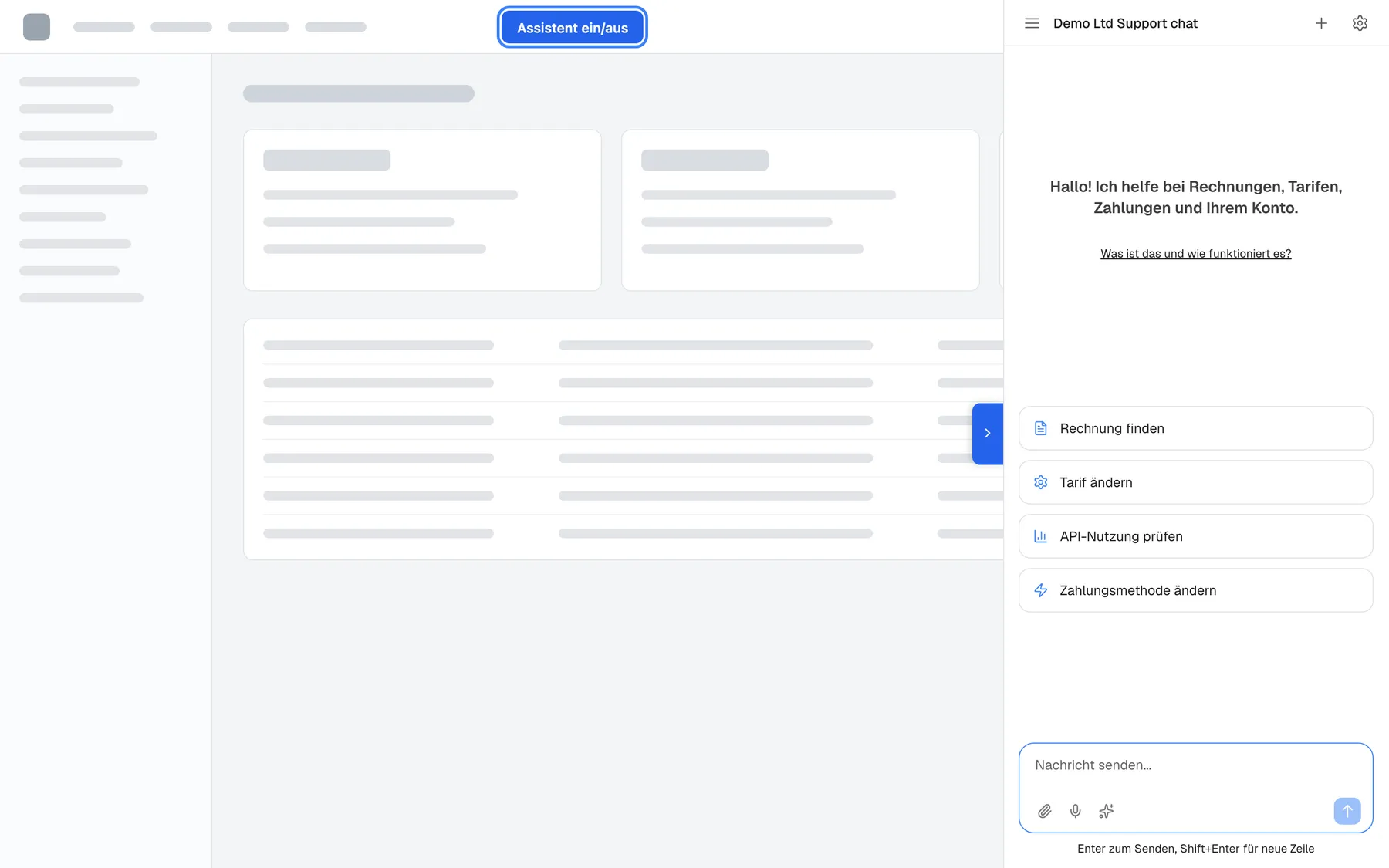
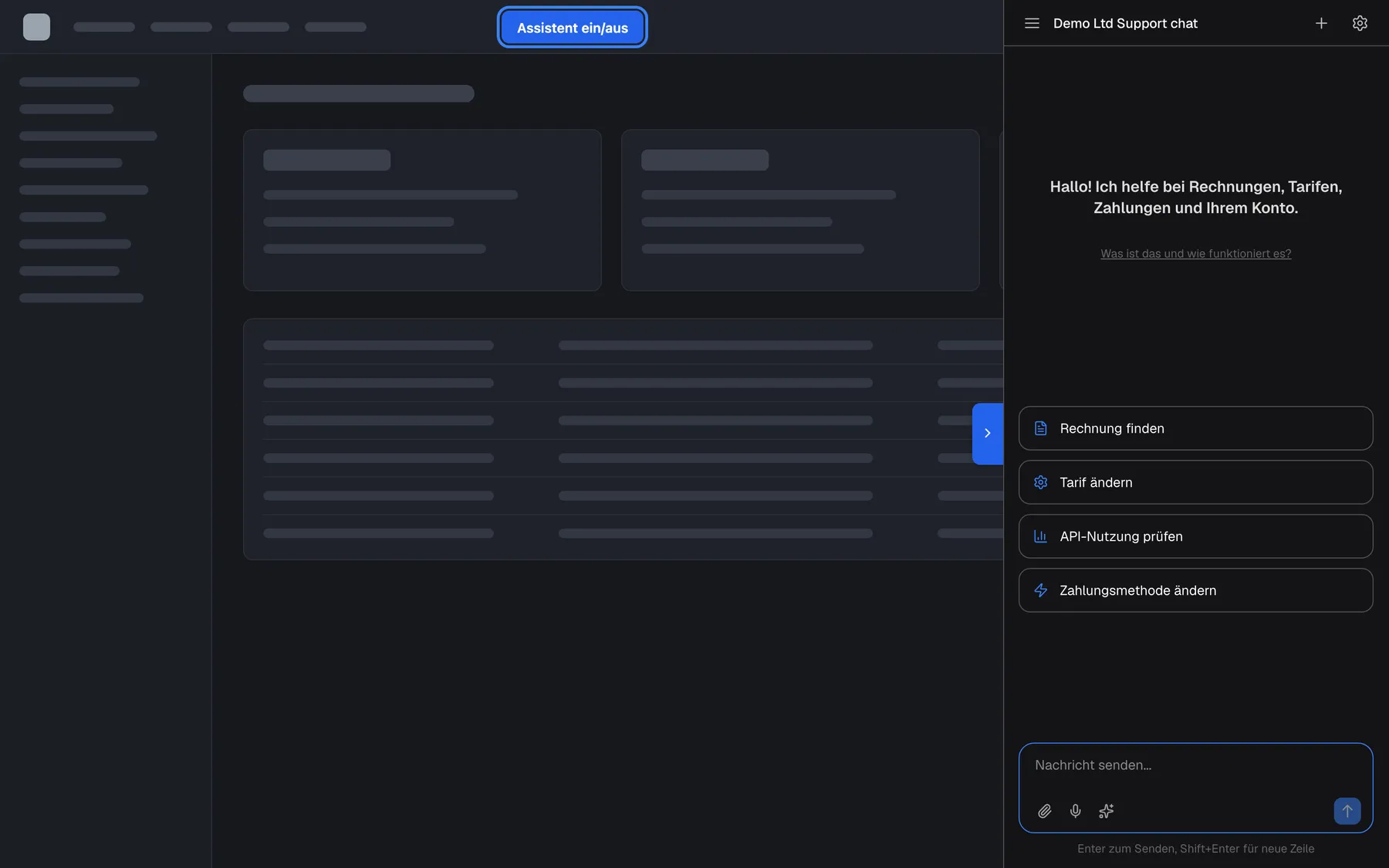
Was dieser Screenshot zeigt
- Ansicht
- (host page (https://app.example.com/))
- Hervorgehoben
- button “”, host-header, pane open. calls StrikeUpChat.isOpen() ? close() : open()
- Außerdem sichtbar
- Host page with its own toggle button; Full-height pane on the right with welcome text, cards and message box
- Zweck
- the JavaScript API at work
Weitere Aufrufe, die darauf aufbauen:
// Sofort fragen, mit einem Hinweis für die erste Antwortwindow.StrikeUpChat.open({  message: "Fasse die Rechnung INV-2026-0418 zusammen",  autoSend: true,  openContext: "Geöffnet aus der Detailseite der Rechnung INV-2026-0418."});
// Die Seite bei jedem Routenwechsel beschreiben (Grenze 8192 Zeichen)const ok = window.StrikeUpChat.context.set(  "User: Rosie Kendall (cus_48210)\nPage: Invoice details (/invoices/inv_2026_0418)");if (!ok) console.warn("Seitenkontext zu groß");
// Eine andere Person meldet sich ohne Neuladen an: für sie neu startenwindow.initStrikeUpChatWidget({ applicationToken: TOKEN, userId: "cus_48284", loginTicket: freshTicket });
// Die Person meldet sich von Ihrer App ab: Widget entfernen und beim nächsten Laden die userId der nächsten Person übergebenwindow.StrikeUpChat.destroy();
Was es nicht tut
Abschnitt betitelt „Was es nicht tut“- Kein Promise und keine Ereignisse außer der Bereitschaft.
initStrikeUpChatWidgetliefert nichts; verwenden SieonReady. Es gibt kein Ereignis, wenn die Person den Chat öffnet oder schließt; fragen SieisOpen()ab, zum Beispiel alle 200 Millisekunden. - Keine Abmeldung.
destroy()entfernt das Widget, lässt die Sitzung des Endkunden in diesem Browser aber bestehen. Kunden melden sich mit „Abmelden“ im Kundenportal ab. - Kein Senden in einen bestehenden Chat. Der einzige Weg, aus Ihrem Code eine Nachricht zu senden, ist
open({ message, autoSend: true }), das immer ein neues Gespräch beginnt. - Keine Sprachoption. Der Chat folgt der Browsersprache der Person (Englisch, Deutsch oder Spanisch).
- Keine Optionen für das Aussehen. Farben, Position und Symbol der Startschaltfläche, Größen und URL-Regeln stammen aus den Einstellungen des Widgets.
- Kein Zugriff aus anderen Frames. Nur das Fenster, das das Skript geladen hat, besitzt
window.StrikeUpChat. - Kein öffentliches Nachrichtenprotokoll. Die Nachrichten, die die Seite mit dem Chat-Frame austauscht, und die Parameter in der Adresse des Frames sind intern und ändern sich ohne Ankündigung; verwenden Sie nur die Methoden auf dieser Seite.
- Ein Widget pro Seite. Ein zweiter Aufruf von
initStrikeUpChatWidgetmit einer anderen Person ersetzt das erste Widget.
Wo Sie es sehen
Abschnitt betitelt „Wo Sie es sehen“- Der Code, mit dem Ihre Seite startet, wird unter KonfigurierenEmbed erzeugt: der Einbettungscode, die Inline-Variante,
Custom Trigger Button Snippetsfüropen(),close()undisOpen()sowie Gib der KI verborgenen Kontext zu deiner Seite füropenContextundcontext.set(). - Skript und Init-Aufruf einbauen: Das Widget in Ihr Produkt einbauen.
displayType,container,open(),close()undisOpen()im Zusammenhang: Darstellungsarten und eigene Auslöser.- Identitätsoptionen,
openContextundcontext.*im Detail: Nutzer identifizieren und Kontext übergeben. loginTicket: Anmeldung von Endkunden.serverAuthorizations: Den Assistenten Ihre API im Namen des Nutzers aufrufen lassen.