

Nutzung
Die Nutzungsseite zeigt, wie viel Ihr Assistent genutzt wird und wofür: wie viele Personen täglich chatten, wie viele Chatnachrichten sie austauschen, welche Ihrer API-Endpunkte der Assistent aufruft, auf welche Skills er sich stützt und wie oft Ihre autonomen Agenten laufen. So sehen Sie, ob die Nutzung wächst und welche Teile Ihrer Einrichtung die Arbeit leisten. Sie finden die Seite unter DashboardNutzung; alle in Ihrem Konto können sie öffnen.
Was Sie hier tun können
Abschnitt betitelt „Was Sie hier tun können“- Die Personen zählen, die täglich chatten. Ein Liniendiagramm zeigt, wie viele verschiedene Personen an jedem Tag des Zeitraums eine Chatnachricht hatten, anonyme Besucher eingeschlossen. Personen zählen, die chatten.
- Das Nachrichtenvolumen verfolgen. Ein gestapeltes Balkendiagramm zeigt Besuchernachrichten und Antworten des Assistenten pro Tag. Nachrichtenvolumen verfolgen.
- Die meistgenutzten API-Endpunkte finden. Die zehn Endpunkte, die der Assistent am häufigsten aufgerufen hat, mit erfolgreichen und fehlgeschlagenen Aufrufen nebeneinander. Die meistgenutzten API-Endpunkte finden.
- Sehen, auf welche Skills sich der Assistent stützt. Die zehn Skills, die in den meisten Runden eines Gesprächs geladen wurden. Sehen, welche Skills genutzt werden · Skills.
- Prüfen, wie oft autonome Agenten laufen. Läufe pro autonomem Agenten, ab heute zurückgezählt. Läufe autonomer Agenten prüfen · Der Leitfaden zu autonomen Agenten.
- Alle Skills mit ihrer Nutzung ansehen und exportieren. Eine Tabelle mit jedem im Zeitraum genutzten Skill, seitenweise, die Sie als CSV-Datei herunterladen können. Alle Skills ansehen und exportieren.
- Den Zeitraum ändern. Derselbe Zeitraum wie auf den anderen Dashboard-Seiten. Zeitraum ändern.
Die Ansicht auf einen Blick
Abschnitt betitelt „Die Ansicht auf einen Blick“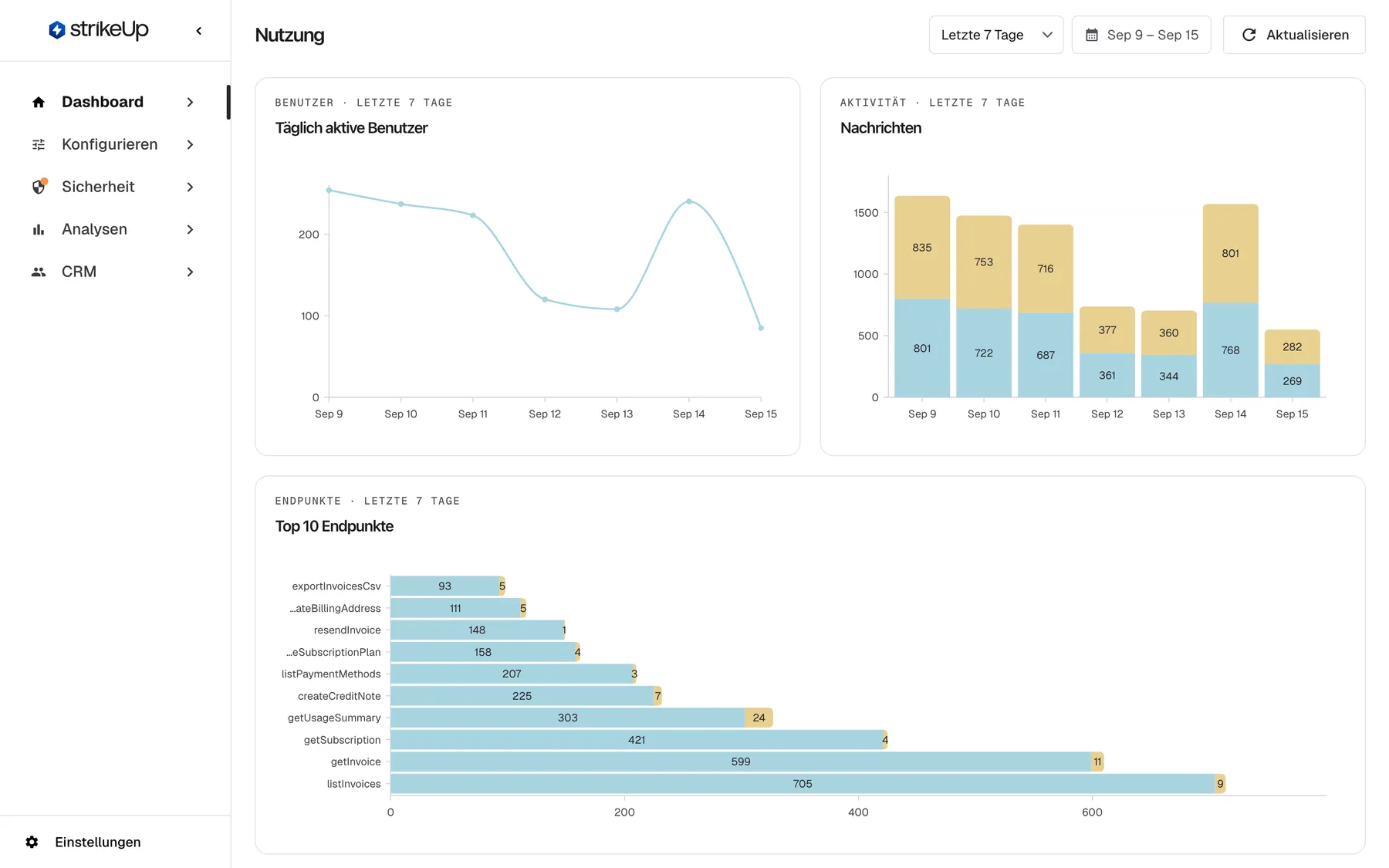
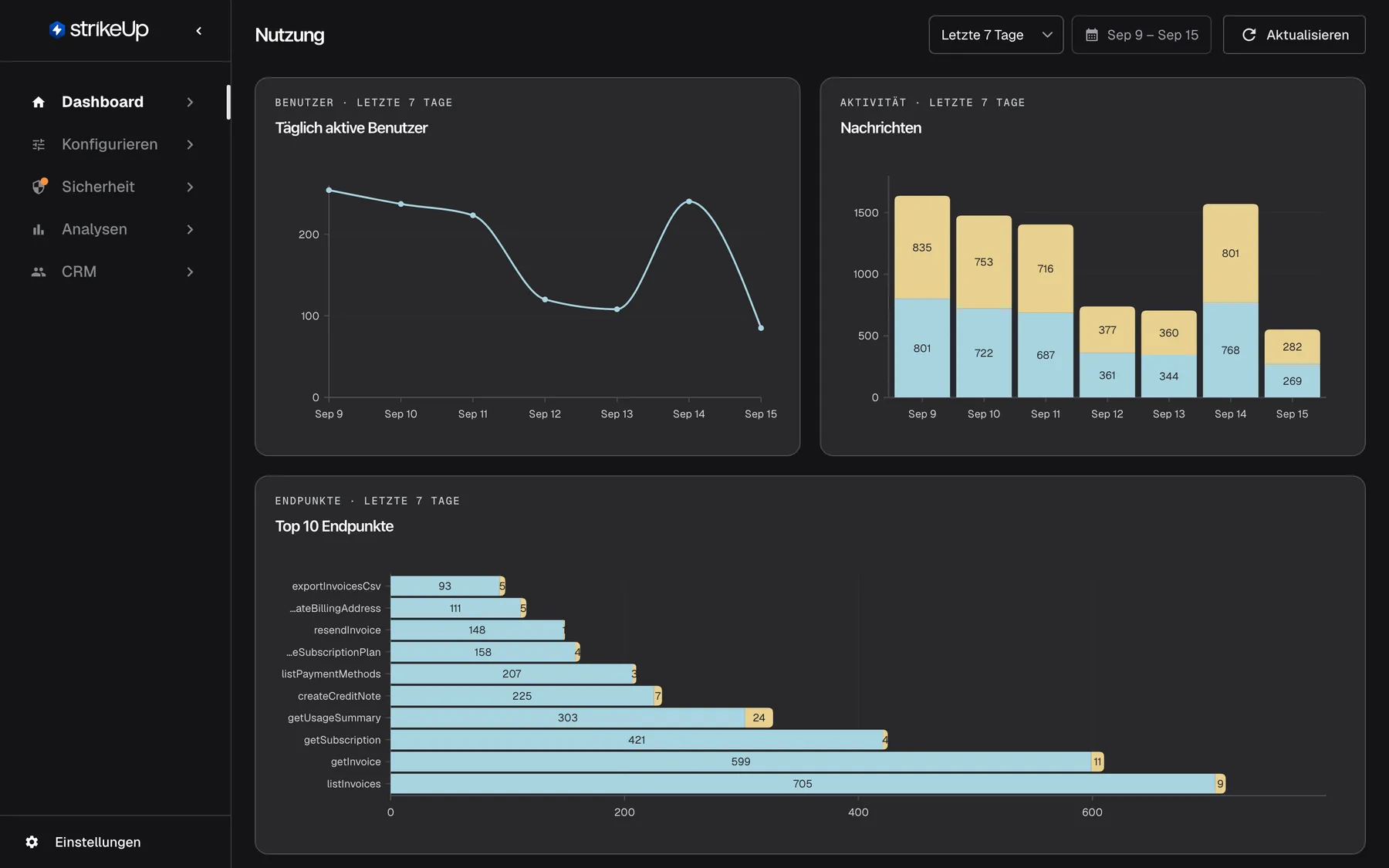
Was dieser Screenshot zeigt
- Ansicht
- Nutzung (/admin/dashboard/usage)
- Hervorgehoben
- heading “Nutzung”, page, loaded with the last 7 days. read-only overview of activity volume
- Außerdem sichtbar
- Daily Active Users line chart, Sep 9 – Sep 15 (254 … 85); Messages stacked bar chart; Top 10 Endpoints chart, top of the card
- Zweck
- the Usage screen as it opens
| Bereich | Was er zeigt | Was Sie dort tun |
|---|---|---|
| Kopfzeile, rechts | Die Zeitraumauswahl, die Kalenderschaltfläche und Aktualisieren | Zeitraum ändern, Daten neu laden |
| Täglich aktive Benutzer, oben links | Verschiedene Personen mit einer Chatnachricht pro Tag | Für die Zahl eines Tages auf die Linie zeigen |
| Nachrichten, oben rechts | Besuchernachrichten und Antworten des Assistenten pro Tag | Für die genaue Zahl auf einen Balken zeigen |
| Top 10 Endpunkte, volle Breite | Die zehn meistaufgerufenen API-Endpunkte, erfolgreiche und fehlgeschlagene Aufrufe | Für die Zahl auf einen Balkenteil zeigen |
| Top 10 Skills | Die zehn Skills, die in den meisten Runden geladen wurden | Die Rangfolge lesen |
| Nutzung autonomer Agenten | Läufe pro autonomem Agenten | Die Rangfolge lesen |
| Nutzung aller Skills, unten | Jeder im Zeitraum genutzte Skill, 10 pro Seite | Blättern, als CSV-Datei herunterladen |
Personen zählen, die chatten
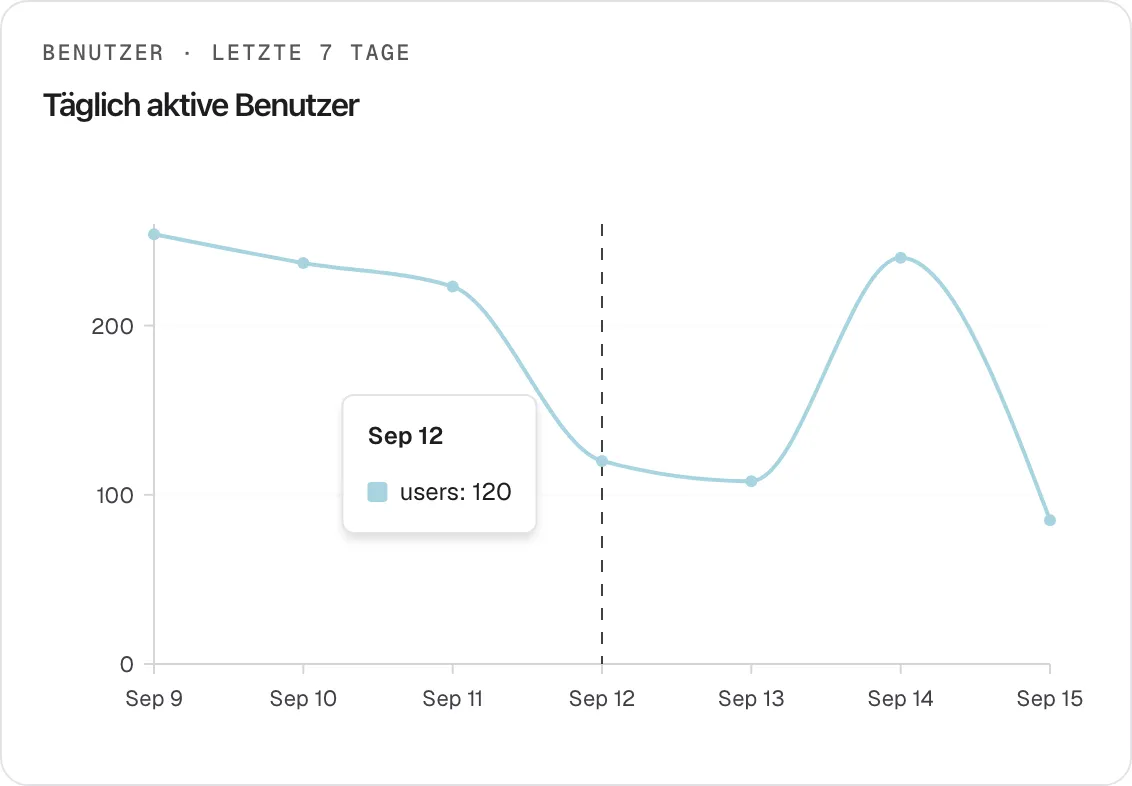
Abschnitt betitelt „Personen zählen, die chatten“Das Diagramm Täglich aktive Benutzer hat einen Punkt pro UTC-Tag. Jeder Punkt ist die Zahl der verschiedenen Personen, für die an diesem Tag mindestens eine Chatnachricht gespeichert wurde.
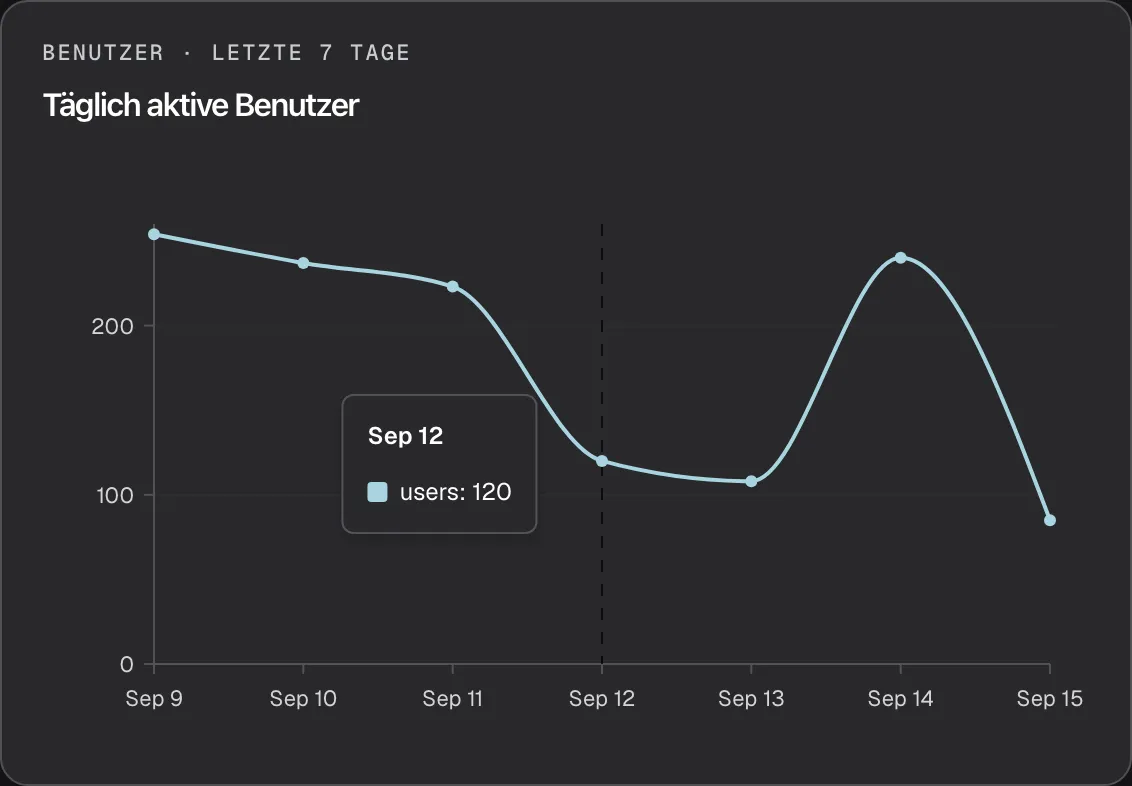
Was dieser Screenshot zeigt
- Ansicht
- Nutzung (/admin/dashboard/usage)
- Hervorgehoben
- tooltip “”, daily-active-users-card, tooltip shown for Sep 12. shows the number of distinct active users on that day
- Außerdem sichtbar
- Line chart Sep 9 – Sep 15: 254, 237, 223, 120, 108, 240, 85; Tooltip for Sep 12: users: 120 (series name is English in every language)
- Zweck
- reading a daily active users value
Zeigen Sie auf die Linie, um die Zahl eines Tages in einem Tooltip zu sehen, etwa „Sep 12“ und „users: 120“.
Was zählt:
- Jede Person zählt einmal pro Tag. Wer an drei Tagen des Zeitraums chattet, zählt an jedem dieser Tage; die Punkte zu addieren, ergibt also nicht die Zahl der Personen im Zeitraum.
- Anonyme Besucher zählen mit. Jeder hat eine eigene Identität, die mit
anon-beginnt, und zählt als eine Person. Wer seine Browserdaten löscht, kommt mit einer neuen Identität zurück. - Der Assistent zählt nie. Seine Antworten werden unter einer eigenen Identität gespeichert, die das Diagramm auslässt.
- Das Diagramm ist immer täglich, auch bei einem Zeitraum von einem Tag.
Beispiel: Am 9. September haben 254 Personen gechattet, darunter 180 anonyme Besucher und 74 angemeldete Kunden. Der Punkt für Sep 9 zeigt 254.
Nachrichtenvolumen verfolgen
Abschnitt betitelt „Nachrichtenvolumen verfolgen“Das Diagramm Nachrichten ist dasselbe wie auf Übersicht. Pro Tag stapelt es die Chatnachrichten Ihrer Besucher (blau, unten) und die Antworten des Assistenten (gelb, oben), mit der Zahl in jedem Teil. Zeigen Sie auf einen Teil für die genaue Zahl. Die Reihennamen User Messages und Assistant Messages erscheinen in jeder Sprache auf Englisch. Bei einem Zeitraum von einem oder zwei Tagen sind die Balken stündlich.
Die meistgenutzten API-Endpunkte finden
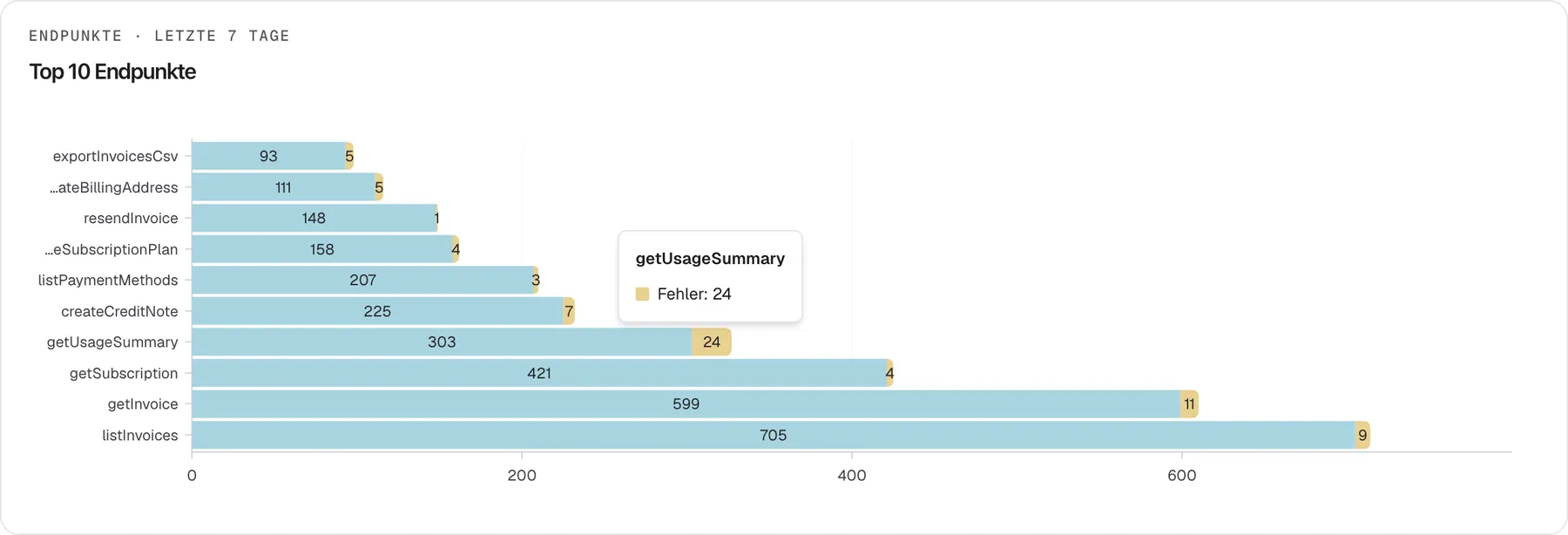
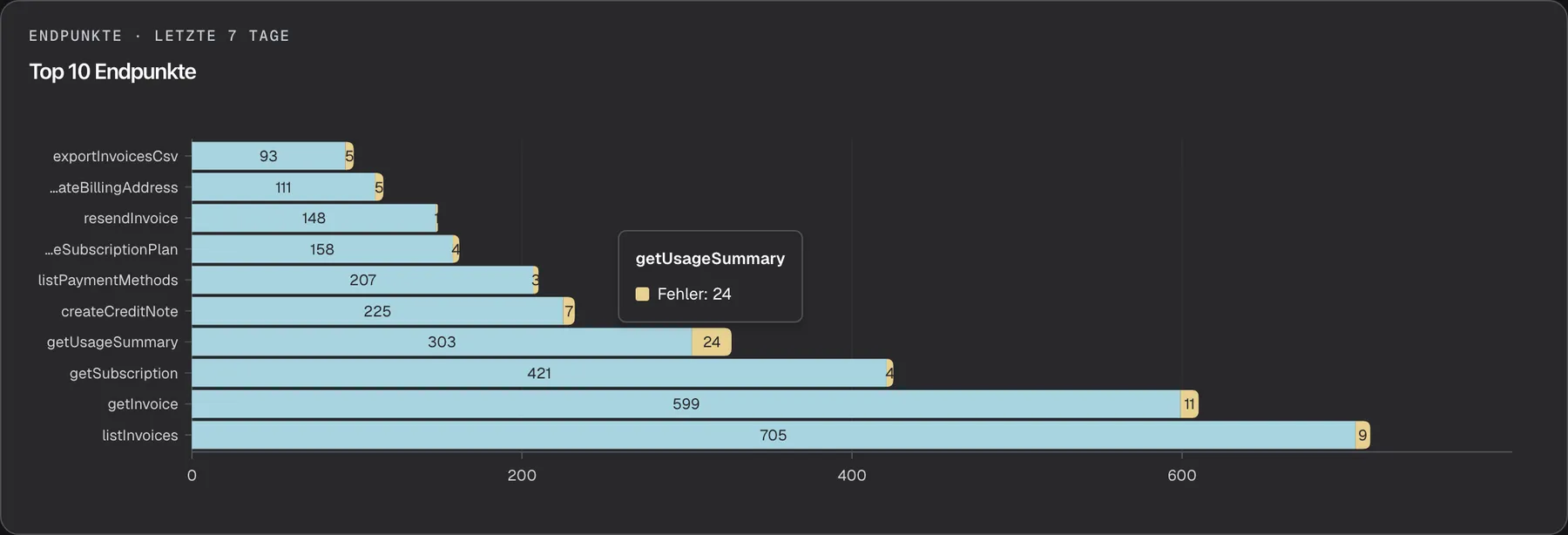
Abschnitt betitelt „Die meistgenutzten API-Endpunkte finden“Das Diagramm Top 10 Endpunkte listet die API-Operationen, die der Assistent im Zeitraum am häufigsten aufgerufen hat, jede als waagerechten Balken. Die meistgenutzte steht unten.
Was dieser Screenshot zeigt
- Ansicht
- Nutzung (/admin/dashboard/usage)
- Hervorgehoben
- tooltip “”, top-endpoints-card, tooltip shown. shows the operation, the series (Success or Error) and the count
- Außerdem sichtbar
- Ten horizontal bars, listInvoices 705/9 at the bottom, exportInvoicesCsv 93/5 at the top; No legend; the tooltip names the series; Long operation names are shortened from the left (…ateBillingAddress)
- Zweck
- reading successful and failed calls per API operation
- Lesen Sie jeden Balken als zwei Teile: Der lange blaue Teil sind erfolgreiche, der kurze gelbe Teil fehlgeschlagene Aufrufe. Die Zahl steht in jedem Teil.
- Zeigen Sie auf einen Teil, um seine Reihe, Erfolg oder Fehler, mit der genauen Zahl im Tooltip zu sehen, etwa
getUsageSummaryund die Fehlerzahl 24.
So werden Aufrufe gezählt:
- Ein Aufruf ist erfolgreich, wenn Ihre API mit einem HTTP-Status von 200 bis 299 geantwortet hat. Jedes andere Ergebnis, etwa 404, 500 oder ein Aufruf ohne Rückmeldung, zählt als Fehler.
- Nur die zehn häufigsten erscheinen, nach Gesamtzahl der Aufrufe. Jeder Aufruf, den der Assistent in einem Chat oder nach einer Freigabe gemacht hat, zählt.
- Lange Namen werden von links gekürzt, damit das Ende lesbar bleibt, etwa
…ateBillingAddress. Ein Aufruf ohne Tool-Namen erscheint als „Unknown“. - Ohne Aufrufe im Zeitraum bleibt die Karte leer, ohne Hinweis.
Jeden fehlgeschlagenen Aufruf mit Anfrage und Antwort finden Sie unter AnalysenTool-Läufe.
Sehen, welche Skills genutzt werden
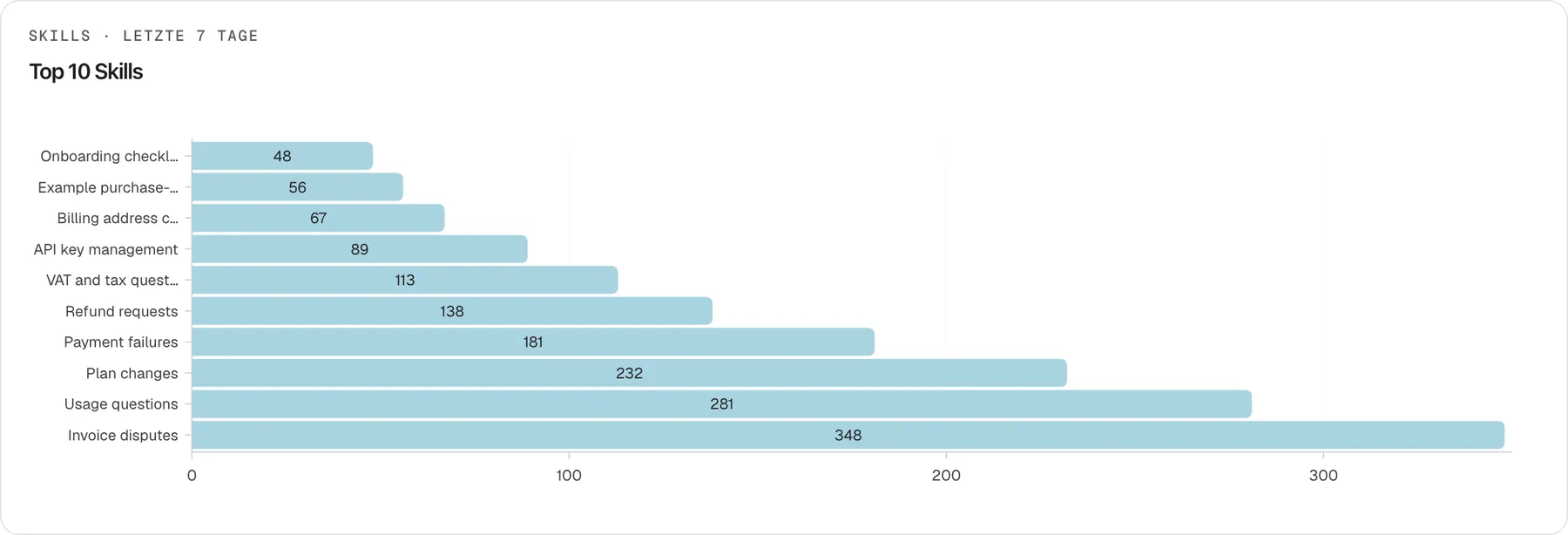
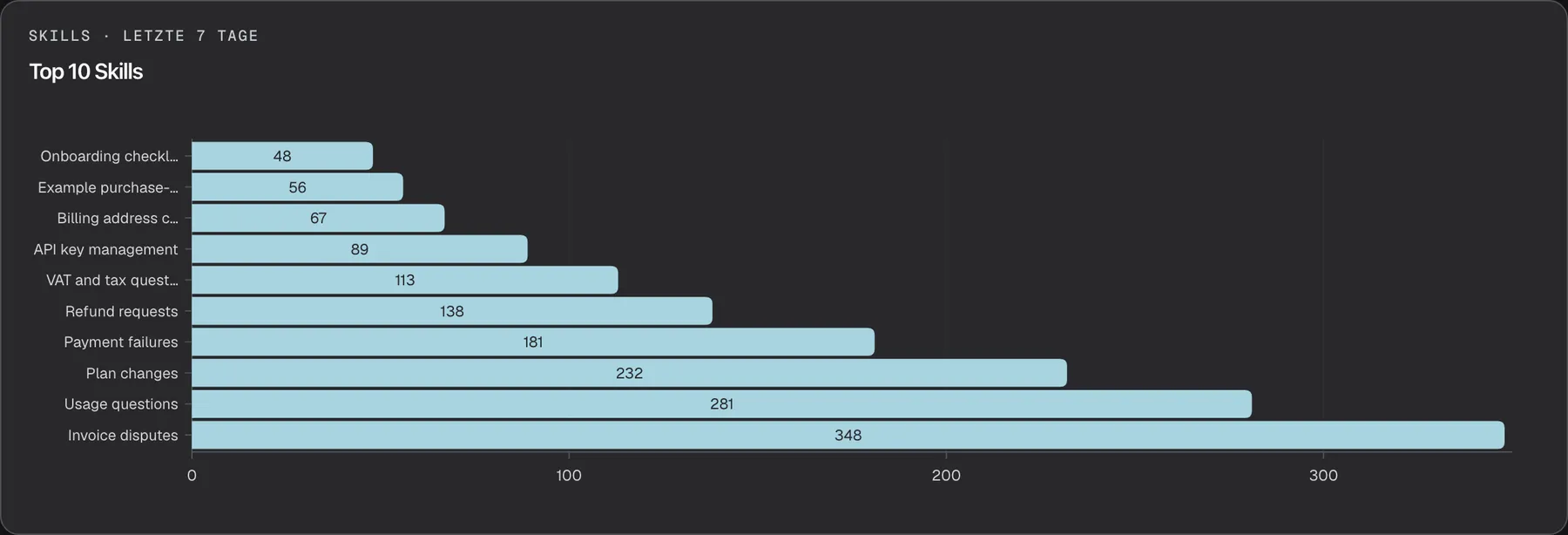
Abschnitt betitelt „Sehen, welche Skills genutzt werden“Das Diagramm Top 10 Skills ordnet die zehn Skills, die in den meisten Runden eines Gesprächs genutzt wurden, mit der Zahl der Nutzungen in jedem Balken.
Was dieser Screenshot zeigt
- Ansicht
- Nutzung (/admin/dashboard/usage)
- Hervorgehoben
- heading “Top 10 Skills”, top-skills-card, loaded with the last 7 days. read-only
- Außerdem sichtbar
- Ten skills, Invoice disputes 348 … Onboarding checklist 48; Truncated names with an ellipsis
- Zweck
- the most-used skills in the range
- Eine Nutzung ist eine Besucherrunde, in der der Skill für den Assistenten geladen wurde. Zieht der Assistent den Skill beim Beantworten einer Nachricht mehrmals heran, bleibt es eine Nutzung.
- Eine Nutzung heißt, dass der Skill dem Assistenten mitgegeben wurde, nicht, dass die Antwort ihm gefolgt ist. Was der Assistent getan hat, sehen Sie, wenn Sie die Runde unter AnalysenKI-Aktionen öffnen.
- Umbenannte oder gelöschte Skills behalten ihre Historie. Jede Nutzung speichert den Skill so, wie er damals war, und das Diagramm zeigt den letzten im Zeitraum verwendeten Namen.
- Lange Namen werden mit Auslassungspunkten gekürzt. Die vollen Namen stehen weiter unten in der Tabelle Nutzung aller Skills.
- Wurde im Zeitraum kein Skill genutzt, zeigt die Karte Keine Daten verfügbar.
Läufe autonomer Agenten prüfen
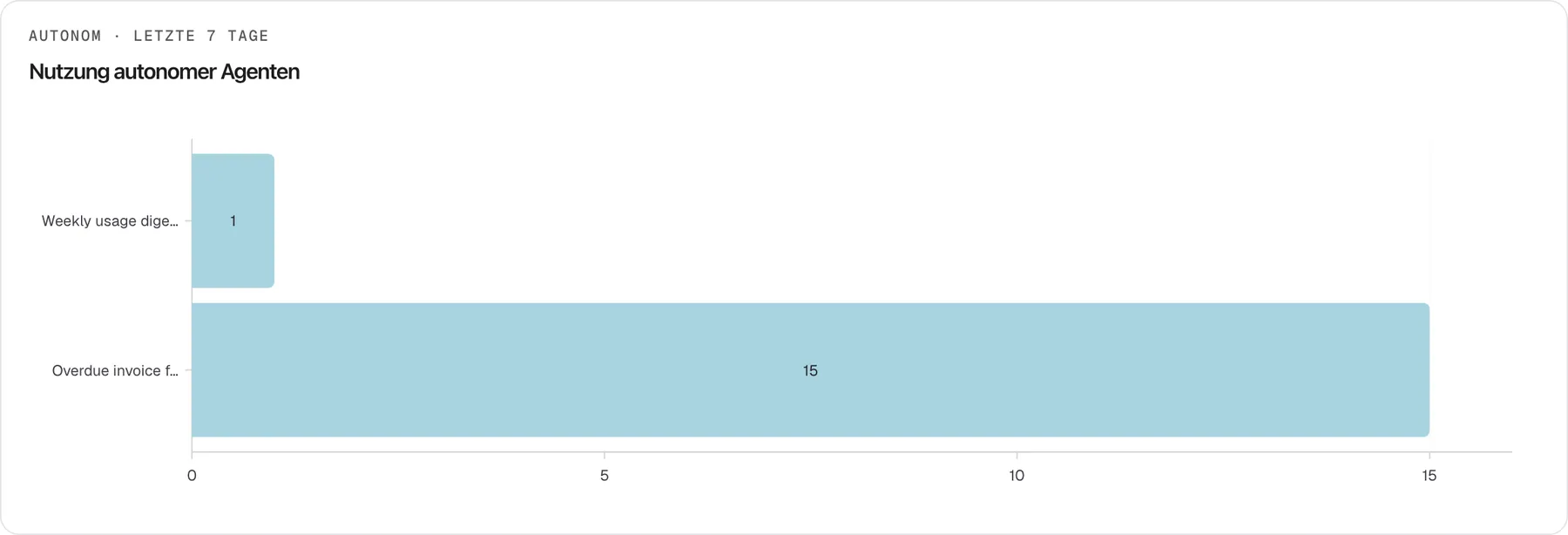
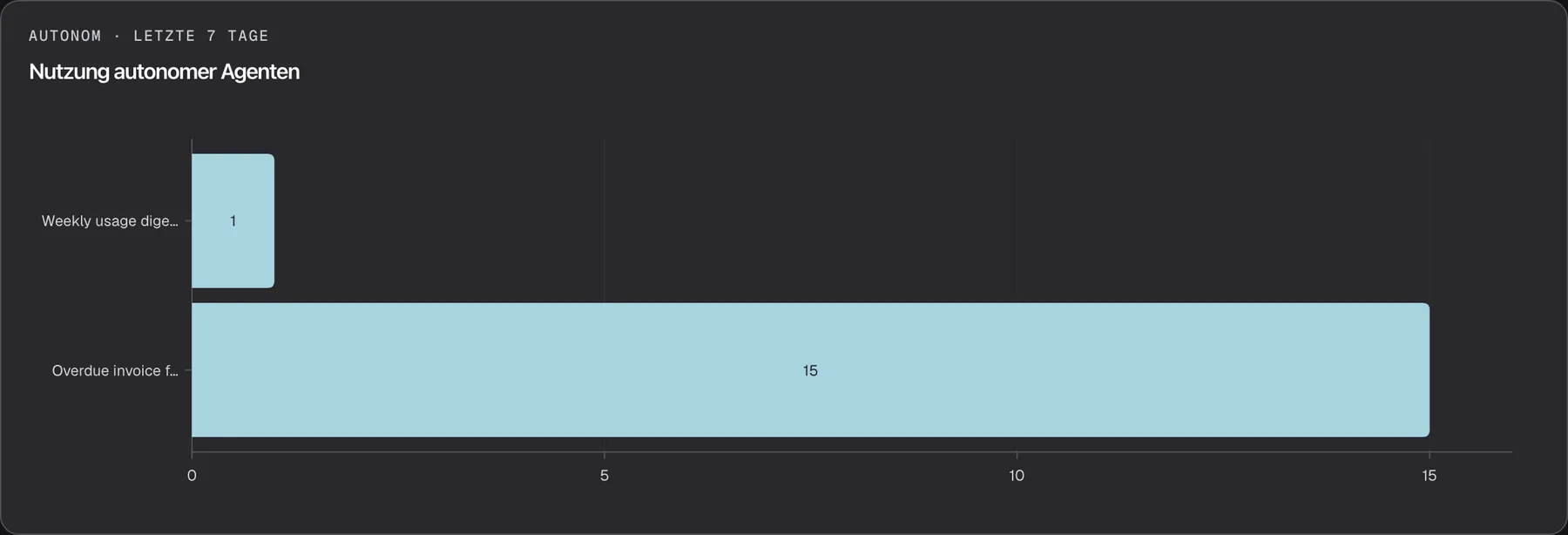
Abschnitt betitelt „Läufe autonomer Agenten prüfen“Das Diagramm Nutzung autonomer Agenten zeigt, wie oft jeder autonome Agent gelaufen ist, ein Balken pro Agent, bis zu zehn Agenten, der aktivste unten.
Was dieser Screenshot zeigt
- Ansicht
- Nutzung (/admin/dashboard/usage)
- Hervorgehoben
- heading “Nutzung autonomer Agenten”, autonomous-agent-usage-card, loaded. read-only
- Außerdem sichtbar
- Overdue invoice follow-up 15, Weekly usage digest 1 (names truncated)
- Zweck
- runs per autonomous agent
- Ein Lauf ist ein Start des Agenten, unabhängig vom Ergebnis. Das Diagramm trennt abgeschlossene nicht von fehlgeschlagenen Läufen; dafür öffnen Sie AnalysenAgentenjobs.
- Diese Karte zählt immer ab heute zurück. Sie nimmt die Zahl der Tage in Ihrem Zeitraum und zählt so viele Tage ab jetzt zurück. Mit Letzte 7 Tage ist das dieselbe Woche wie im Rest der Seite; bei einem eigenen Zeitraum in der Vergangenheit, etwa vom 1. bis 7. Juni, zeigt sie stattdessen die letzten 7 Tage.
- Agenten erscheinen unter ihrem aktuellen Namen. Läufe inzwischen gelöschter Agenten werden nicht gezeigt.
- Ohne Läufe zeigt die Karte Keine Daten verfügbar.
Die Nutzung aller Skills ansehen und exportieren
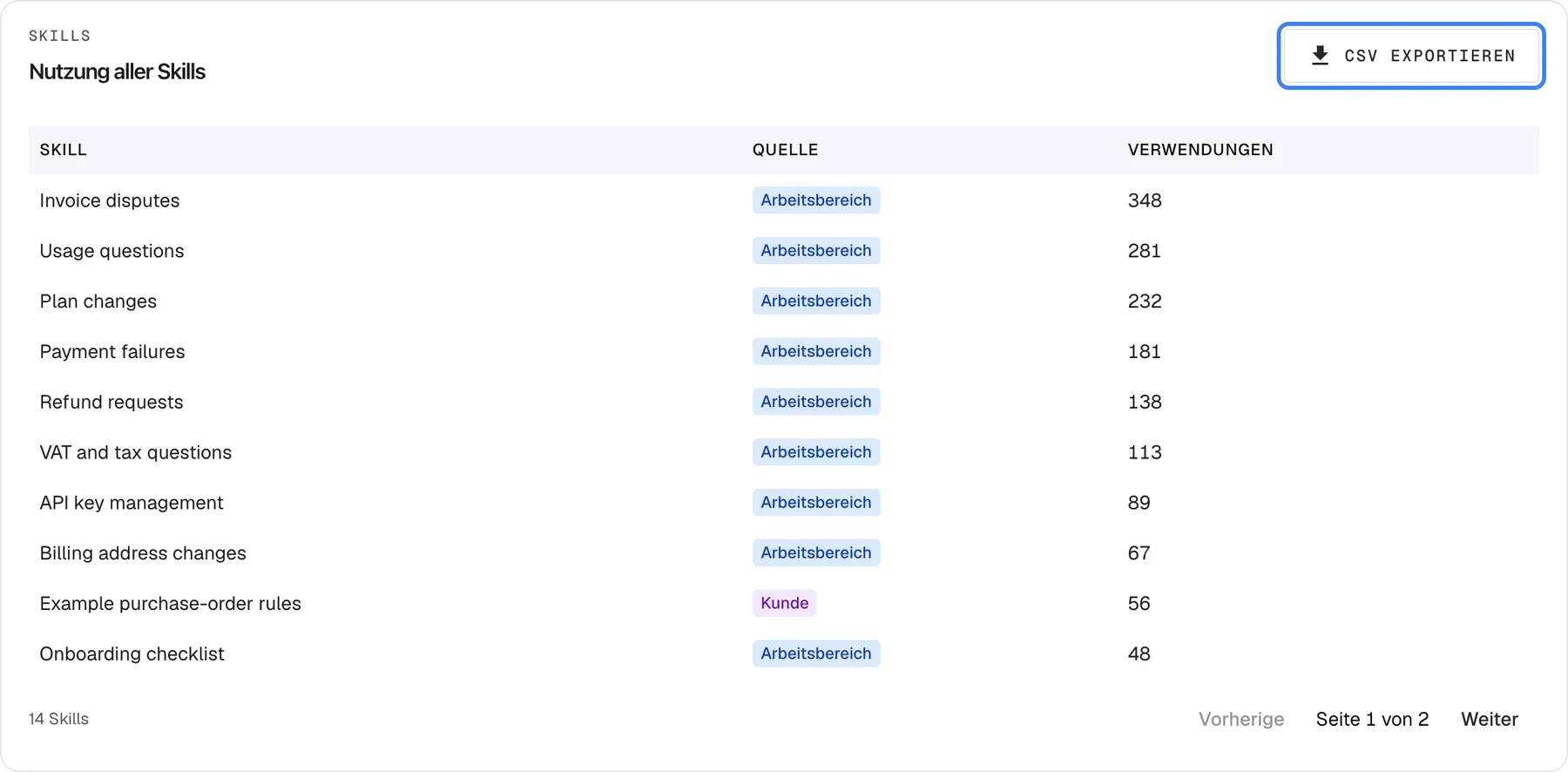
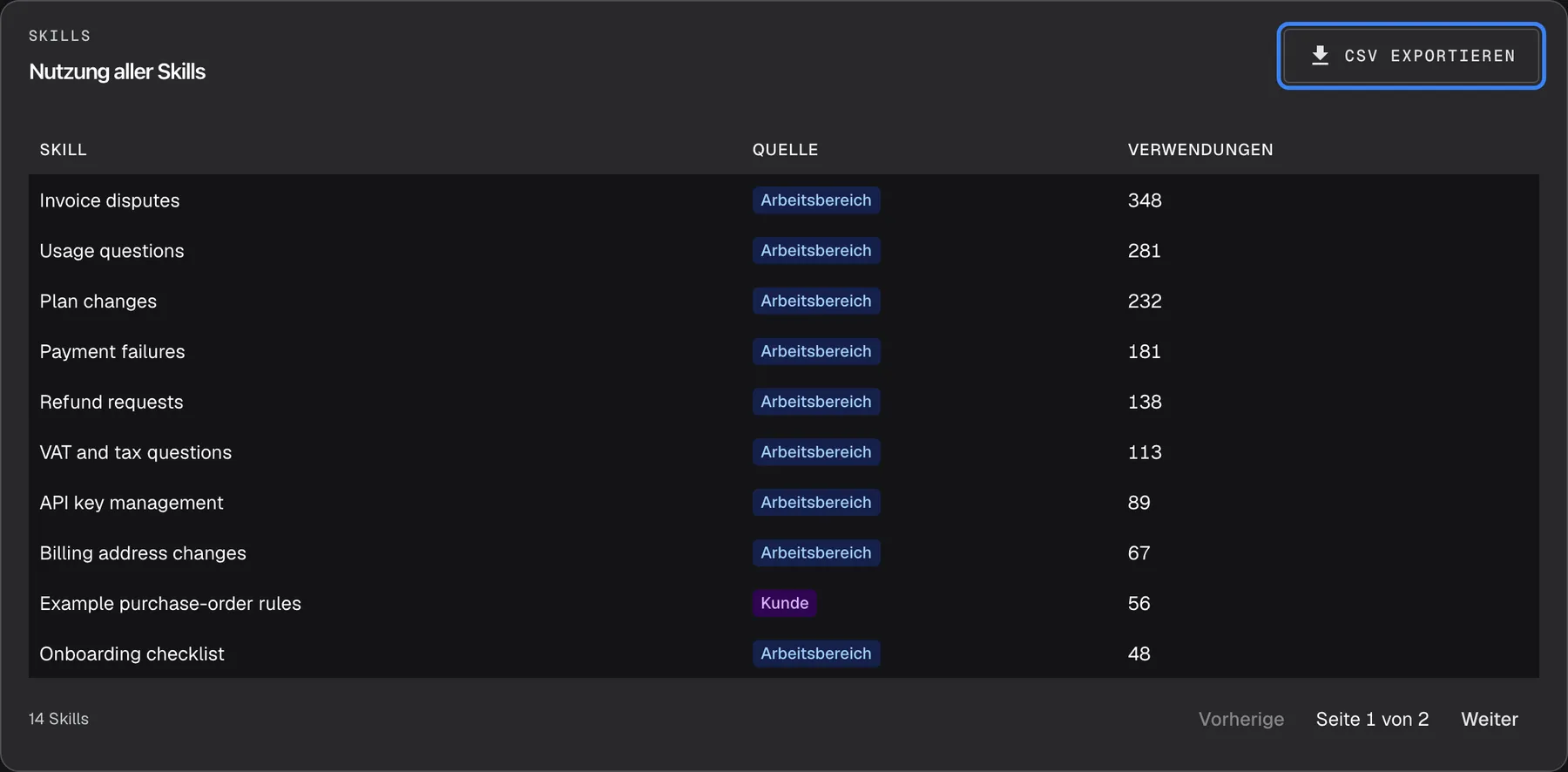
Abschnitt betitelt „Die Nutzung aller Skills ansehen und exportieren“Die Tabelle Nutzung aller Skills unten auf der Seite listet jeden im Zeitraum genutzten Skill, den meistgenutzten zuerst, 10 pro Seite.
Was dieser Screenshot zeigt
- Ansicht
- Nutzung (/admin/dashboard/usage)
- Hervorgehoben
- button “CSV exportieren”, all-skills-card-top-right, enabled. downloads skills-usage_<from>_<to>.csv with every skill in the range
- Außerdem sichtbar
- Columns Skill, Source, Uses; 10 of 14 skills, Workspace and Customer source badges; Footer: 14 skills, Page 1 of 2, Previous disabled, Next enabled
- Zweck
- the complete skills list and its CSV export
-
Scrollen Sie unter DashboardNutzung nach unten zu Nutzung aller Skills.
-
Lesen Sie jede Zeile: den Namen des Skills, sein Herkunftsabzeichen und die Zahl seiner Nutzungen. Ein blaues Abzeichen Arbeitsbereich kennzeichnet einen Skill Ihres Kontos; ein lila Abzeichen Kunde kennzeichnet einen Skill, der zu einer Ihrer Kundenfirmen gehört.
-
Blättern Sie mit Vorherige und Weiter in der Fußzeile durch die Liste. Die Fußzeile zeigt die Zahl der Skills und die aktuelle Seite, etwa „14 Skills“ und „Seite 1 von 2“.
-
Wählen Sie CSV exportieren oben rechts in der Karte. Ihr Browser lädt die ganze Liste herunter, nicht nur die angezeigte Seite.
Die Datei ist nach dem Zeitraum benannt, etwa skills-usage_2026-09-09_2026-09-15.csv. Sie hat eine Kopfzeile mit den Spaltennamen in Ihrer Sprache und dann eine Zeile pro Skill:
"Skill","Quelle","Verwendungen""Rechnungsreklamationen","tenant",348"Bestellregeln Example","cc",56In der Herkunftsspalte steht tenant für einen Skill Ihres Kontos und cc für einen Skill einer Kundenfirma. Die Datei ist UTF-8 mit Byte-Order-Mark, sodass Tabellenprogramme wie Excel Umlaute in Skill-Namen richtig anzeigen. Sie wird in Ihrem Browser aus den Daten der Tabelle erzeugt; nichts wird irgendwohin gesendet.
Was oft überrascht:
- Die Tabelle springt bei jedem Neuladen zurück auf Seite 1, nach einem Zeitraumwechsel oder nach Aktualisieren.
- CSV exportieren ist ausgegraut, solange die Tabelle lädt und wenn im Zeitraum kein Skill genutzt wurde.
- Ohne Skills im Zeitraum zeigt die Tabelle Keine Daten verfügbar.
Zeitraum ändern
Abschnitt betitelt „Zeitraum ändern“Die Zeitraumauswahl und die Kalenderschaltfläche oben rechts legen den Zeitraum für jede Karte der Seite fest, außer für Nutzung autonomer Agenten, das immer ab heute zurückzählt. Wählen Sie Letzte 7 Tage, Letzte 14 Tage oder Letzte 30 Tage, oder wählen Sie im Kalender einen ersten und einen letzten Tag. Der Zeitraum wird in diesem Browser gespeichert und mit den anderen Dashboard-Seiten geteilt. Tage sind UTC-Tage; alle Regeln stehen auf der Seite Übersicht.
Alle Bedienelemente erklärt
Abschnitt betitelt „Alle Bedienelemente erklärt“Zeitraumauswahl und Kalender
Abschnitt betitelt „Zeitraumauswahl und Kalender“Rechts oben auf der Seite. Beide gelten, sobald Sie wählen; speichern müssen Sie nichts.
Die Auswahl bietet Letzte 7 Tage (Standard), Letzte 14 Tage, Letzte 30 Tage und Benutzerdefiniert. Die Kalenderschaltfläche zeigt die geltenden Daten und öffnet einen Kalender für einen eigenen Zeitraum; Tage nach heute lassen sich nicht wählen. Die Auswahl wird in diesem Browser gespeichert und gilt auch auf Übersicht, Leistung und KI-Ausgaben.
Dieselben Karten über verschiedene Wochen zu vergleichen zeigt, ob die Nutzung wächst.
Aktualisieren
Abschnitt betitelt „Aktualisieren“Die Schaltfläche Aktualisieren oben rechts.
Lädt jede Karte für denselben Zeitraum neu; jede Karte zeigt währenddessen ein Ladesymbol. Die Seite aktualisiert sich nie von selbst.
Die neuesten Zahlen nach einer geschäftigen Stunde sehen, ohne den Browser-Tab neu zu laden.
Diagramme
Abschnitt betitelt „Diagramme“| Diagramm | Was es zeigt | Warum |
|---|---|---|
| Täglich aktive Benutzer | Verschiedene Personen mit einer Chatnachricht pro UTC-Tag, anonyme Besucher eingeschlossen; Tooltip „users“ | Zeigt, ob über die Zeit mehr Personen den Assistenten nutzen |
| Nachrichten | Besuchernachrichten (blau) und Antworten des Assistenten (gelb) pro Tag, bei einem oder zwei Tagen pro Stunde | Zeigt den Umfang der Gespräche |
| Top 10 Endpunkte | Die zehn meistaufgerufenen API-Operationen, Erfolg in Blau und Fehler in Gelb | Zeigt, von welchen Teilen Ihrer API der Assistent abhängt und welche fehlschlagen |
| Top 10 Skills | Die zehn Skills, die in den meisten Besucherrunden geladen wurden | Zeigt, welche Skills die Arbeit leisten und welche nie genutzt werden |
| Nutzung autonomer Agenten | Läufe pro bestehendem autonomem Agenten, ab heute für die Länge des Zeitraums zurückgezählt | Zeigt, wie ausgelastet jeder Agent ist |
Tabelle „Nutzung aller Skills“
Abschnitt betitelt „Tabelle „Nutzung aller Skills““| Spalte oder Element | Was sie zeigt oder tut | Warum |
|---|---|---|
| Skill | Der Name des Skills, der letzte im Zeitraum verwendete | Den Skill auch nach einer Umbenennung erkennen |
| Quelle | Arbeitsbereich (blau) für einen Skill Ihres Kontos, Kunde (lila) für einen Skill einer Kundenfirma | Sehen, ob ein Skill geteilt ist oder zu einer Firma gehört |
| Verwendungen | Besucherrunden, in denen der Skill geladen wurde | Skills danach ordnen, wie sehr sich der Assistent auf sie stützt |
| CSV exportieren | Lädt jede Zeile, nicht nur die aktuelle Seite, als CSV-Datei mit dem Zeitraum im Namen herunter | Mit den Zahlen in einer Tabellenkalkulation arbeiten oder sie teilen |
| Vorherige und Weiter | Blättern zwischen Seiten zu je 10; auf der ersten und letzten Seite ausgegraut | Lange Listen durchsehen |
Was Sie wissen sollten
Abschnitt betitelt „Was Sie wissen sollten“| Thema | Fakt |
|---|---|
| Nur lesen | Nichts auf dieser Seite ändert Ihre Einrichtung. |
| Wer sie sieht | Alle angemeldeten Personen Ihres Kontos, unabhängig von der Rolle. |
| Täglich, nicht gesamt | Täglich aktive Benutzer zählt jede Person einmal pro Tag. Eine Gesamtzahl verschiedener Personen für den ganzen Zeitraum gibt es nicht. |
| Nur die zehn häufigsten | Die Diagramme für Endpunkte, Skills und Agenten zeigen höchstens zehn Einträge. Die Skill-Tabelle enthält alle. |
| Zeitfenster für autonome Agenten | Nutzung autonomer Agenten zählt ab heute zurück, egal welche Daten Sie gewählt haben. |
| UTC-Tage | Jeder Tag beginnt und endet um Mitternacht UTC. Westlich von UTC zeigt die Tagesbeschriftung einen Tag früher als den gezählten UTC-Tag. |
| Erfolg und Fehler | Ein Tool-Aufruf ist erfolgreich, wenn Ihre API einen Status von 200 bis 299 liefert. |
| Beispieldaten | Hat StrikeUp Ihrem Konto für eine Vorführung Beispieldatensätze hinzugefügt, werden sie auf dieser Seite mitgezählt. |
| Live-Daten | Jedes Laden, jeder Zeitraumwechsel und jedes Neuladen liest aktuelle Daten; nichts wird zwischengespeichert. |
Häufige Fragen
Abschnitt betitelt „Häufige Fragen“Personen und Chatnachrichten
Abschnitt betitelt „Personen und Chatnachrichten“Was zählt als aktive Person?
Abschnitt betitelt „Was zählt als aktive Person?“Unter DashboardNutzung ist eine aktive Person jeder, für den an diesem UTC-Tag mindestens eine Chatnachricht gespeichert wurde, ob angemeldeter Kunde oder anonymer Besucher. Die Antworten des Assistenten zählen nie als Person.
Warum wird dieselbe Person an mehreren Tagen gezählt?
Abschnitt betitelt „Warum wird dieselbe Person an mehreren Tagen gezählt?“Täglich aktive Benutzer zählt verschiedene Personen pro Tag, nicht pro Zeitraum. Wer montags, mittwochs und freitags chattet, erhöht jeden dieser drei Tage um eins; die Tagespunkte zu addieren, ergibt also mehr als die Zahl verschiedener Personen.
Zählen anonyme Besucher als aktive Personen?
Abschnitt betitelt „Zählen anonyme Besucher als aktive Personen?“Ja. Jeder anonyme Besucher erhält eine eigene Identität, die mit anon- beginnt, und Täglich aktive Benutzer zählt sie wie jede andere Person. Wer seine Browserdaten löscht, wird unter einer neuen Identität erneut gezählt.
Endpunkte
Abschnitt betitelt „Endpunkte“Was zählt bei den Top-10-Endpunkten als Fehler?
Abschnitt betitelt „Was zählt bei den Top-10-Endpunkten als Fehler?“Im Diagramm Top 10 Endpunkte unter DashboardNutzung zählt jeder Aufruf, bei dem Ihre API nicht mit einem HTTP-Status von 200 bis 299 geantwortet hat, als Fehler, auch 4xx- und 5xx-Antworten und Aufrufe ohne Rückmeldung.
Warum sehe ich nur zehn Endpunkte?
Abschnitt betitelt „Warum sehe ich nur zehn Endpunkte?“Top 10 Endpunkte zeigt die zehn API-Operationen mit den meisten Aufrufen im Zeitraum, erfolgreiche und fehlgeschlagene zusammen. Jeden Aufruf, auch selten genutzter Endpunkte, sehen Sie unter AnalysenTool-Läufe, wo Sie filtern können.
Was bedeutet eine „Nutzung“ eines Skills?
Abschnitt betitelt „Was bedeutet eine „Nutzung“ eines Skills?“Eine Nutzung in Top 10 Skills und Nutzung aller Skills ist eine Besucherrunde, also eine Nachricht und ihre Antwort, in der der Skill für den Assistenten geladen wurde. Mehrere Zugriffe auf denselben Skill beim Beantworten einer Nachricht zählen als eine Nutzung.
Ich habe einen Skill umbenannt oder gelöscht. Wo ist seine Nutzung geblieben?
Abschnitt betitelt „Ich habe einen Skill umbenannt oder gelöscht. Wo ist seine Nutzung geblieben?“Die Nutzung bleibt erhalten. Jede Nutzung speichert den Skill so, wie er damals war; Top 10 Skills und Nutzung aller Skills zählen ihn daher nach einer Umbenennung oder Löschung weiter und zeigen den letzten Namen, den er im gewählten Zeitraum hatte.
Was steht in der CSV-Datei?
Abschnitt betitelt „Was steht in der CSV-Datei?“CSV exportieren lädt jeden im gewählten Zeitraum genutzten Skill herunter, nicht nur die angezeigte Seite, mit drei Spalten: Skill-Name, Herkunft (tenant für einen Skill Ihres Kontos, cc für einen Skill einer Kundenfirma) und Zahl der Nutzungen. Der Dateiname enthält den ersten und letzten Tag des Zeitraums.
Warum ist der CSV-Export ausgegraut?
Abschnitt betitelt „Warum ist der CSV-Export ausgegraut?“CSV exportieren unter DashboardNutzung bleibt ausgegraut, solange die Skill-Tabelle lädt und wenn im gewählten Zeitraum kein Skill genutzt wurde, weil es dann nichts zu exportieren gibt.
Richtet sich die CSV-Datei nach dem Zeitraum?
Abschnitt betitelt „Richtet sich die CSV-Datei nach dem Zeitraum?“Ja. Der Export enthält genau die Skills und Nutzungen, die für den oben rechts unter DashboardNutzung eingestellten Zeitraum gezählt wurden, und sein Dateiname trägt den ersten und letzten Tag, etwa skills-usage_2026-09-09_2026-09-15.csv.
Autonome Agenten
Abschnitt betitelt „Autonome Agenten“Warum passt die Nutzung autonomer Agenten nicht zu meinen eigenen Daten?
Abschnitt betitelt „Warum passt die Nutzung autonomer Agenten nicht zu meinen eigenen Daten?“Nutzung autonomer Agenten zählt immer ab heute zurück. Die Karte nimmt die Zahl der Tage in Ihrem Zeitraum und zählt die Läufe über so viele Tage bis jetzt; ein eigener Zeitraum in der Vergangenheit zeigt daher aktuelle Läufe statt der Läufe jener Tage.
Warum sind die Läufe meines gelöschten Agenten verschwunden?
Abschnitt betitelt „Warum sind die Läufe meines gelöschten Agenten verschwunden?“Nutzung autonomer Agenten listet nur autonome Agenten, die noch bestehen, unter ihrem aktuellen Namen. Nach dem Löschen eines Agenten erscheinen seine Läufe nicht mehr im Diagramm, auch nicht für Tage, an denen er aktiv war.
Daten und Privatsphäre
Abschnitt betitelt „Daten und Privatsphäre“Wer kann die Nutzungsseite sehen?
Abschnitt betitelt „Wer kann die Nutzungsseite sehen?“Alle angemeldeten Personen Ihres Kontos können DashboardNutzung öffnen, unabhängig von ihrer Rolle. Endkunden sehen sie nie. Die Seite zeigt Zählwerte und Skill-Namen, nicht den Inhalt von Gesprächen.
Fehlerbehebung
Abschnitt betitelt „Fehlerbehebung“| Symptom | Was Sie prüfen sollten |
|---|---|
| Top 10 Endpunkte ist ein leeres Diagramm | Der Assistent hat im Zeitraum keine Tools aufgerufen. Erweitern Sie den Zeitraum und prüfen Sie dann AnalysenTool-Läufe und ob die Tools Ihres Toolkits aktiviert sind. |
| Top 10 Skills zeigt Keine Daten verfügbar | In keiner Runde des Zeitraums wurde ein Skill geladen. Prüfen Sie unter KonfigurierenSkills, ob Ihre Skills eingeschaltet sind. |
| Nutzung autonomer Agenten ist für einen vergangenen Zeitraum leer | Die Karte zählt ab heute zurück, nicht über Ihre eigenen Daten. Prüfen Sie die Läufe des Agenten unter AnalysenAgentenjobs. |
| Skill-Nutzungen sind niedriger als erwartet | Eine Besucherrunde zählt einmal, egal wie oft der Assistent den Skill beim Antworten herangezogen hat. |
| Die Meldung Anfrage fehlgeschlagen erscheint und Karten bleiben leer | Wählen Sie Aktualisieren. Passiert es erneut, melden Sie sich ab und wieder an; Ihre Sitzung ist womöglich abgelaufen. |