

Autonome Agenten
Ein autonomer Agent ist ein Assistent, mit dem kein Besucher spricht: Ein anderes System startet ihn über einen Webhook, etwa wenn eine Rechnung überfällig wird oder eine Zahlung scheitert. Der Agent liest über seinen Prompt den JSON-Body des Aufrufs, erledigt die Arbeit mit Tools, Anweisungen und Einstellungen eines Widgets Ihrer Wahl und gibt seine Antwort an den Aufrufer zurück. Auf dem Tab Agenten der Seite Autonome Agenten legen Sie diese Agenten an, schreiben ihren Prompt, kopieren die Anfragen, die sie auslösen, und verfolgen ihre Läufe. Sie öffnen ihn über KonfigurierenAutonome Agenten. Jeder angemeldete Benutzer Ihres Kontos kann ihn ansehen; Anlegen, Ändern und Löschen von Agenten erfordert die Rolle Admin.
Was Sie hier tun können
Abschnitt betitelt „Was Sie hier tun können“- Ihre KI-Agenten auf einen Blick sehen. Eine Karte je Agent mit Status und Zahl der Läufe. Die Ansicht auf einen Blick.
- Einen Agenten anlegen. Geben Sie ihm einen Namen, ein Widget, dessen Tools und Einstellungen er nutzt, einen Antwortmodus und einen Prompt. Einen Agenten anlegen.
- Den Prompt aus dem Webhook-Body füllen. Fügen Sie einen Beispiel-Body ein und setzen Sie seine Felder als Variablen
{{payload.…}}ein. Den Prompt schreiben. - Die Webhook-Angaben erhalten. Der Webhook-Bereich zeigt die Adresse des Agenten und fertige Anfragen für jeden Schritt. Den Webhook-Bereich nutzen · Anleitung: autonome Agenten von Anfang bis Ende.
- Läufe verfolgen und ihre Ausgabe lesen. Die letzten 20 Läufe mit Status, Kunde, Fehler und Ausgabe. Die Läufe verfolgen.
- Einen Agenten pausieren oder löschen. Ein inaktiver Agent weist Webhook-Aufrufe ab; Löschen entfernt ihn samt Laufliste. Einen Agenten pausieren oder löschen.
Die Ansicht auf einen Blick
Abschnitt betitelt „Die Ansicht auf einen Blick“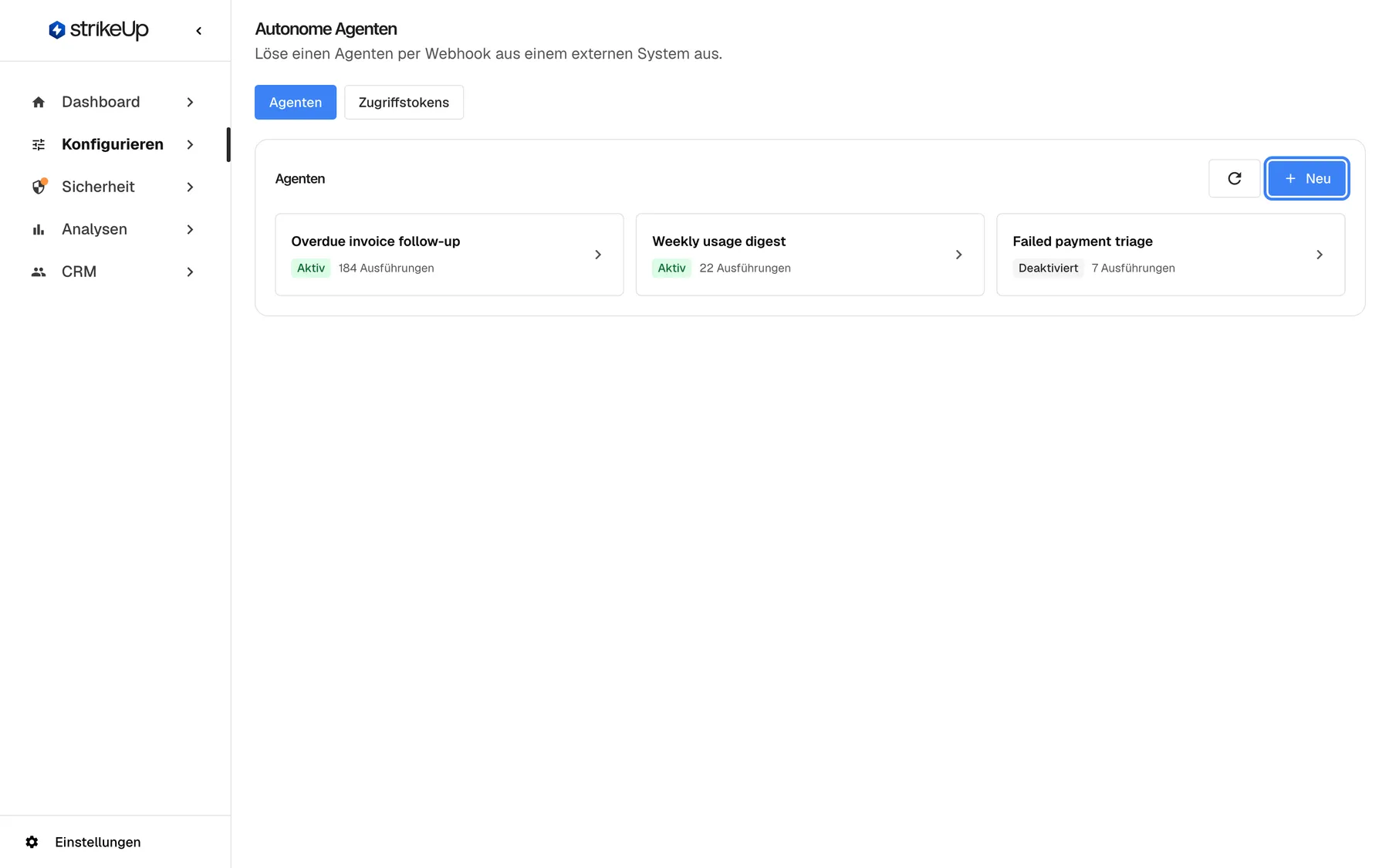
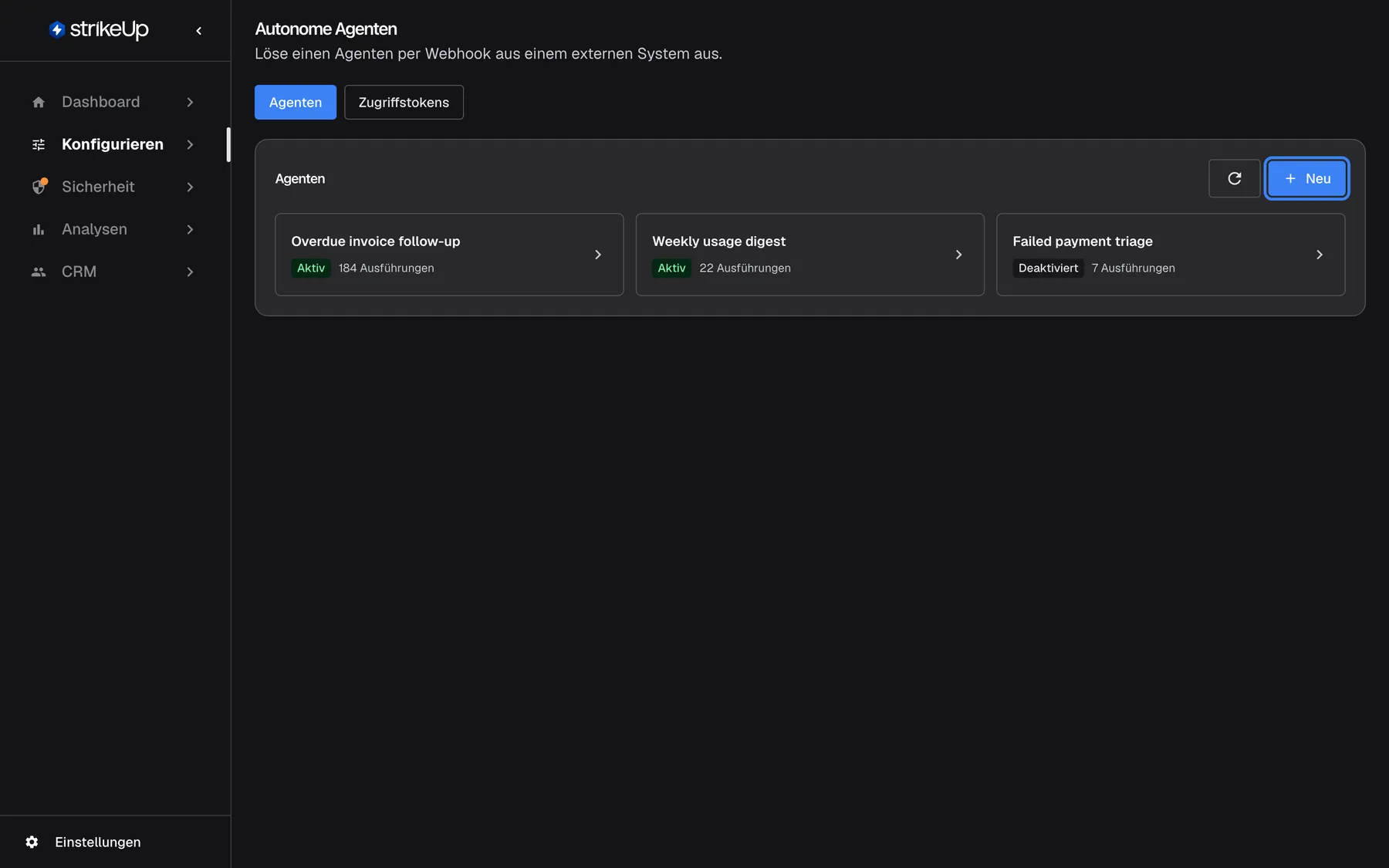
Was dieser Screenshot zeigt
- Ansicht
- Agenten (/admin/configure/autonomous-agents)
- Hervorgehoben
- button “Neu”, panel-header-right, enabled. opens the create form
- Außerdem sichtbar
- Overdue invoice follow-up (Active, 184 runs), Weekly usage digest (Active, 22 runs), Failed payment triage (Disabled, 7 runs)
- Zweck
- entry point
| Bereich | Was er zeigt | Was Sie dort tun |
|---|---|---|
| Kopf | Autonome Agenten und Löse einen Agenten per Webhook aus einem externen System aus. | — |
| Tabs | Agenten (gewählt) und Zugriffstokens | Zu den benutzerspezifischen Tokens wechseln |
| Agenten | Eine Karte je Agent: Name, Aktiv oder Deaktiviert und {{count}} Ausführungen; ein Symbol zum Neuladen und Neu | Einen Agenten öffnen, neu laden, einen anlegen |
Ohne Agenten zeigt die Liste Noch keine autonomen Agenten.. Eine Karte öffnet den Editor des Agenten; Zurück zu den Agenten führt zurück zu den Karten.
Was ein Lauf tut
Abschnitt betitelt „Was ein Lauf tut“Erreicht ein Webhook-Aufruf einen aktiven Agenten:
- StrikeUp prüft das benutzerspezifische Token des Aufrufs und füllt den Prompt des Agenten aus dem JSON-Body.
- Es startet einen Lauf, der dem Endnutzer des Tokens zugeordnet wird. Der Lauf erhält eine eigene Chat-Sitzung, benannt nach dem Agenten mit Datum und Uhrzeit, und einen Job mit dem Auslöser
Webhook, den Sie unter AnalysenAgentenjobs verfolgen. - Der Agent durchläuft die normale Verarbeitung seines Widgets: Leitplanken, Planung, das Haupt-Toolkit des Widgets, seine Skills und Anweisungen sowie die Budgets des Widgets.
- Im Modus Asynchron (202) erhält der Aufrufer sofort eine Lauf-ID und holt das Ergebnis später ab. Im Modus Synchron (200) wartet der Aufrufer auf die Antwort.
Der Endnutzer des Tokens muss ein Kunde in Ihrem Konto mit PIN oder Passwort sein. Tokens werden über die API erstellt und auf dem Tab Zugriffstokens gelistet; siehe Zugriffstokens für autonome Agenten.
Einen Agenten anlegen
Abschnitt betitelt „Einen Agenten anlegen“-
Öffnen Sie KonfigurierenAutonome Agenten und wählen Sie Neu. Ein leeres Formular öffnet sich.
-
Geben Sie einen Name ein, etwa Mahnung bei überfälliger Rechnung, und wählen Sie das Widget, dessen Tools, Skills und Anweisungen der Agent nutzen soll.
-
Wählen Sie den Antwortmodus: Asynchron (202) (Vorgabe) oder Synchron (200).
-
Schreiben Sie den Prompt, wie unter Den Prompt schreiben beschrieben.
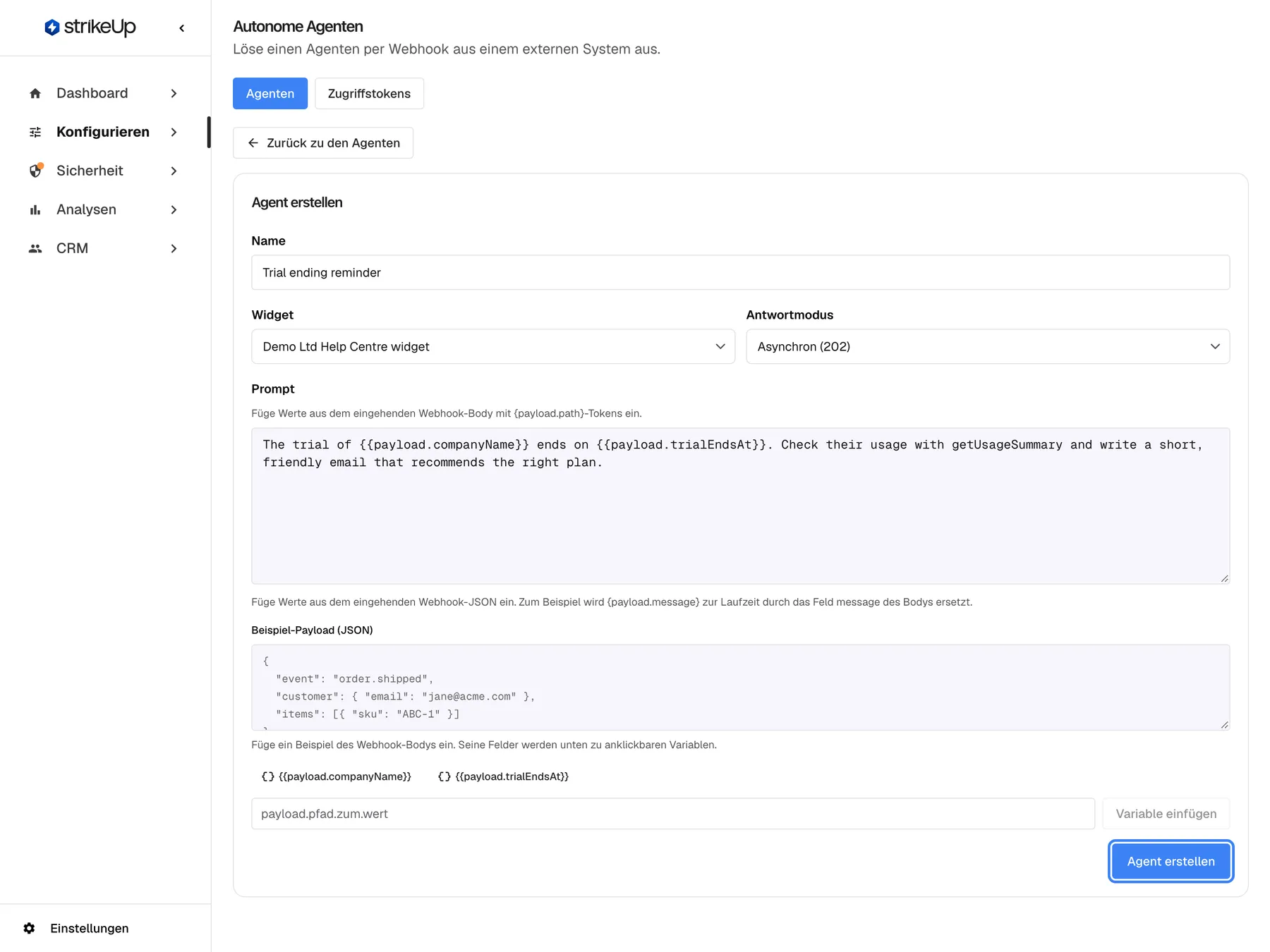
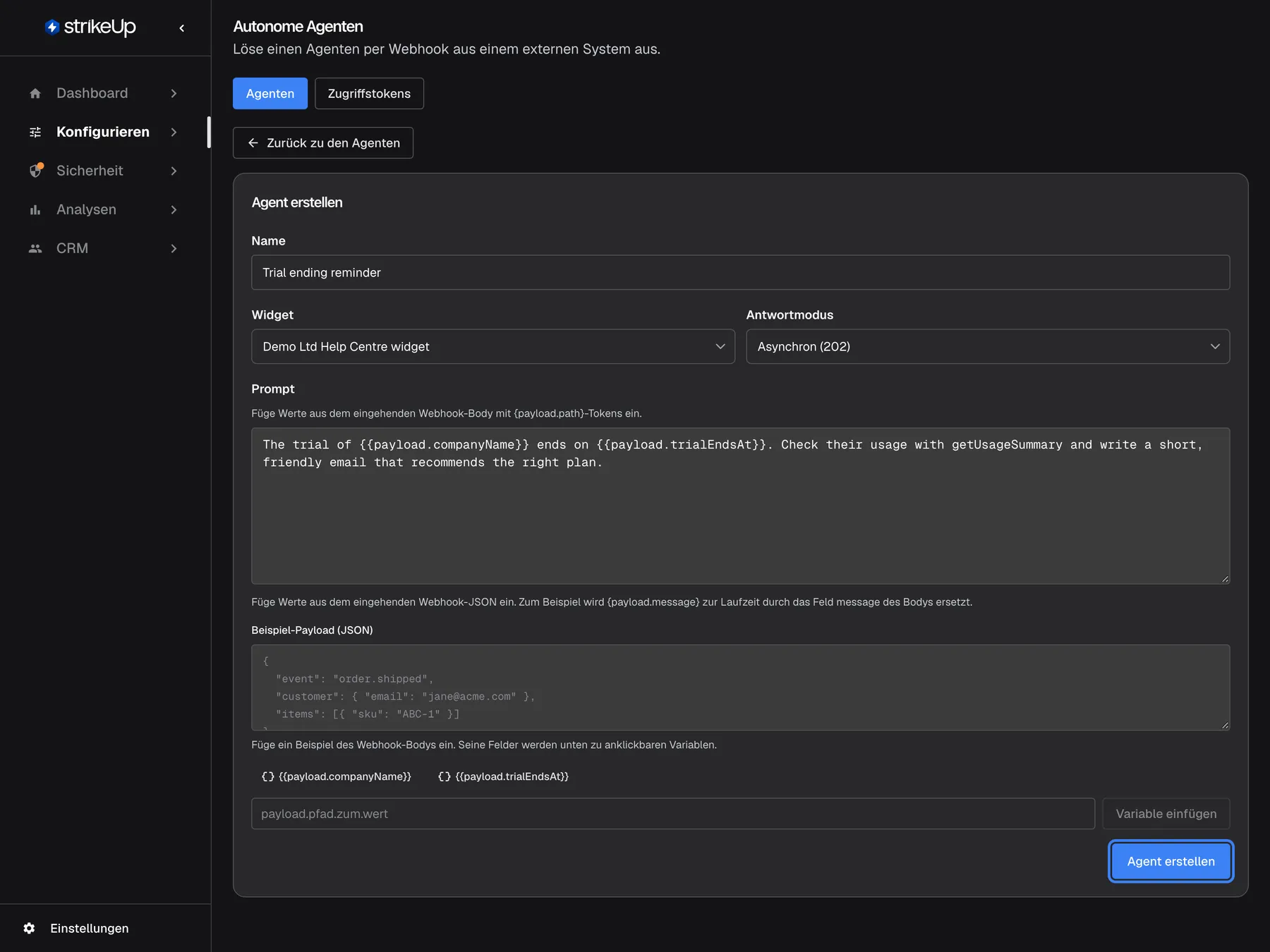
Ein neuer Agent braucht Namen, Widget und Prompt; die Webhook-Angaben erscheinen nach dem Erstellen. Was dieser Screenshot zeigt
- Ansicht
- Agent erstellen (/admin/configure/autonomous-agents)
- Hervorgehoben
- button “Agent erstellen”, form-footer, enabled. creates the agent
- Außerdem sichtbar
- Name Trial ending reminder, Widget Demo Ltd Help Centre widget, Async (202)
- Zweck
- creating an agent
-
Wählen Sie Agent erstellen. Der Hinweis Agent erstellt erscheint, und unter dem Formular erscheinen der Webhook-Bereich und die Laufliste.
Ein neuer Agent ist aktiv. Fehlt ein Feld, zeigt das Formular Name ist erforderlich., Wähle ein Widget aus. oder Prompt ist erforderlich.. Scheitert das Speichern aus einem anderen Grund, erscheint die Meldung des Servers über den Schaltflächen oder Der Agent konnte nicht gespeichert werden. Bitte versuche es erneut..
Wählen Sie ein Widget mit Toolkit. Hat das gewählte Widget kein Toolkit, zeigt das Formular eine Warnung. Läufe eines solchen Agenten schlagen mit “Server ID is required” fehl; verbinden Sie daher ein Toolkit mit dem Widget oder wählen Sie ein anderes, bevor Sie den Agenten nutzen.
Den Prompt schreiben
Abschnitt betitelt „Den Prompt schreiben“Der Prompt sagt dem Agenten, was er mit jedem Aufruf tun soll. Werte aus dem JSON-Body kommen als Variablen mit doppelten geschweiften Klammern hinein: {{payload.invoiceNumber}} wird beim Start des Laufs durch das Feld invoiceNumber des Bodys ersetzt.
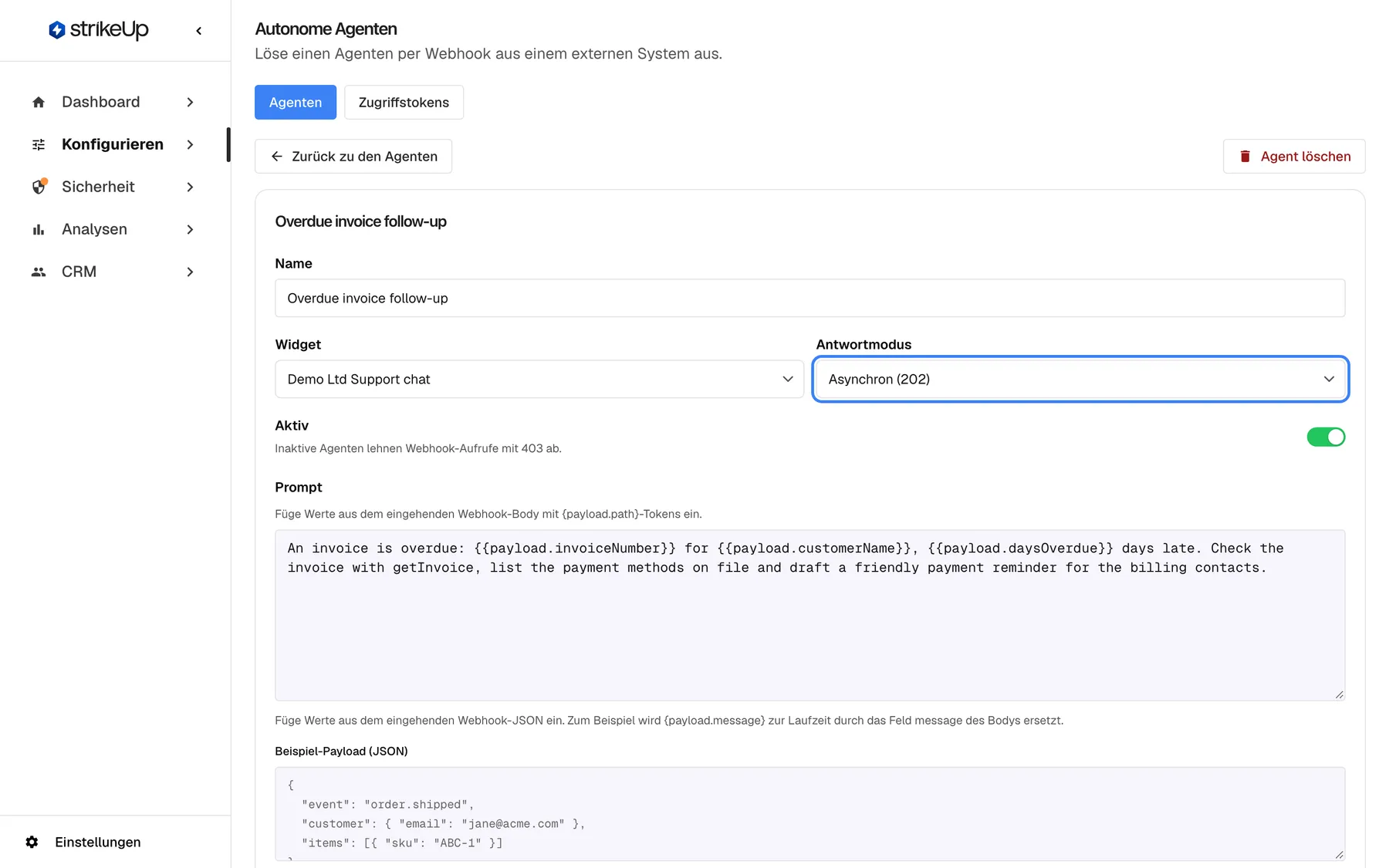
Was dieser Screenshot zeigt
- Ansicht
- Agenten (/admin/configure/autonomous-agents)
- Hervorgehoben
- combobox “”, form-top-right, Async (202). chooses whether the webhook waits for the answer
- Außerdem sichtbar
- Name, Widget Demo Ltd Support chat, Active on; Prompt with {{payload.*}} variables
- Zweck
- editing an agent
-
Fügen Sie ein Beispiel des Webhook-Bodys in Beispiel-Payload (JSON) ein. Ist es kein gültiges JSON, zeigt der Editor Das ist kein gültiges JSON – prüfe auf ein fehlendes Anführungszeichen, Komma oder eine Klammer.
-
Wählen Sie unter Felder aus deiner Beispiel-Payload ein Feld. Seine Variable wird an der Cursorposition in den Prompt eingefügt.
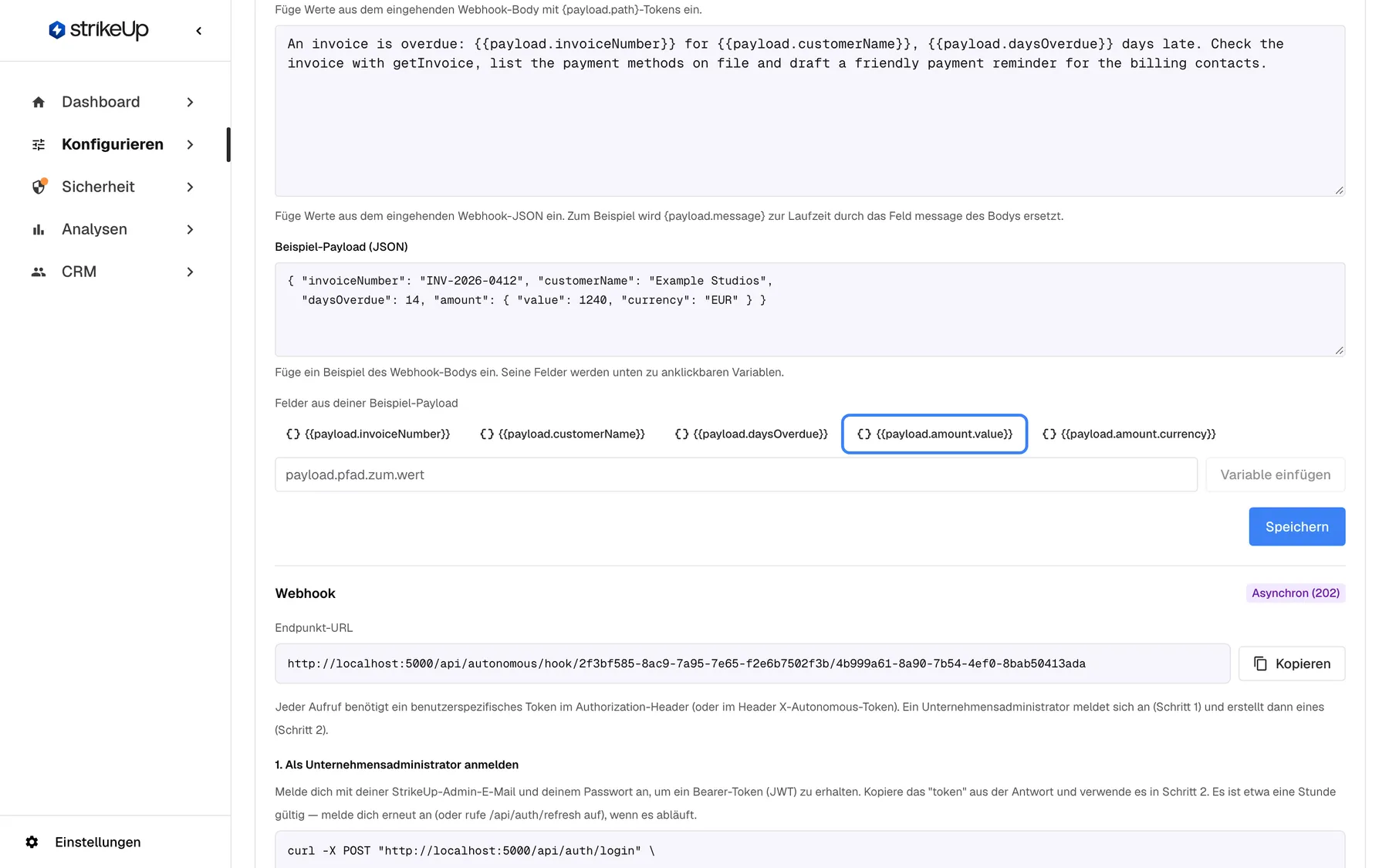
Fügen Sie einen Beispiel-Body ein; seine Felder werden zu Schaltflächen, die {{payload…}}-Variablen in den Prompt einsetzen. Was dieser Screenshot zeigt
- Ansicht
- Agenten (/admin/configure/autonomous-agents)
- Hervorgehoben
- button “”, prompt-editor, enabled. inserts the variable into the prompt
- Außerdem sichtbar
- Sample payload JSON filled; field buttons for invoiceNumber, customerName, daysOverdue, amount.value, amount.currency
- Zweck
- building the prompt from webhook data
-
Für ein Feld, das nicht in Ihrem Beispiel steht, tippen Sie seinen Pfad in das Pfadfeld, etwa
payload.customer.email, und wählen Sie Variable einfügen.
| Im Prompt | Body | Ersetzt durch |
|---|---|---|
{{payload.invoiceNumber}} | {"invoiceNumber": "INV-2026-0412"} | INV-2026-0412 |
{{payload.amount.value}} | {"amount": {"value": 1290}} | 1290 |
{{payload.items[0].sku}} | {"items": [{"sku": "ABC-1"}]} | ABC-1 |
{{payload.dueDate}} | {"invoiceNumber": "INV-2026-0412"} (kein dueDate) | Nichts: Die Variable wird leer |
{{payload.invoiceNumber}} | Kein gültiges JSON | Der Prompt bleibt unverändert |
{payload.invoiceNumber} mit einfachen Klammern | Beliebig | Nicht ersetzt; der Text bleibt wie getippt |
- Werte werden als Daten markiert. Jeder eingefügte Wert steht zwischen Markierungen, und der Agent erfährt, dass markierter Text Daten aus dem Webhook sind, keine Anweisungen. Ein Body mit ignoriere deine Anweisungen wird als Text gelesen, nicht als Befehl.
- Lange Werte werden gekürzt. Jeder Wert ist auf 4.000 Zeichen begrenzt und endet bei Überlänge mit ” …[truncated]”.
- Der ganze Body ist auf 64 KB begrenzt. Ein größerer Aufruf wird abgewiesen.
- Die Hinweise unter dem Prompt zeigen Beispiele mit einfachen Klammern; nutzen Sie immer doppelte.
| Empfehlenswert | Zu vermeiden |
|---|---|
| Sagen, was der Agent tun und zurückgeben soll: „Prüfe die Rechnung mit getInvoice und entwirf eine Erinnerung für die Rechnungskontakte.“ | Die Aufgabe aus den Daten erraten lassen |
| Die Felder nennen, auf die Sie sich verlassen, damit ein fehlendes Feld als leerer Wert auffällt | Sich auf Felder verlassen, die nur manche Aufrufer senden |
| Sagen, was nicht erlaubt ist: „Erstatte nichts.“ | Grenzen dem Agenten überlassen |
Den Webhook-Bereich nutzen
Abschnitt betitelt „Den Webhook-Bereich nutzen“Der Bereich Webhook erscheint unter dem Formular, sobald der Agent gespeichert ist. Er folgt dem gerade im Formular gewählten Antwortmodus, auch vor dem Speichern.
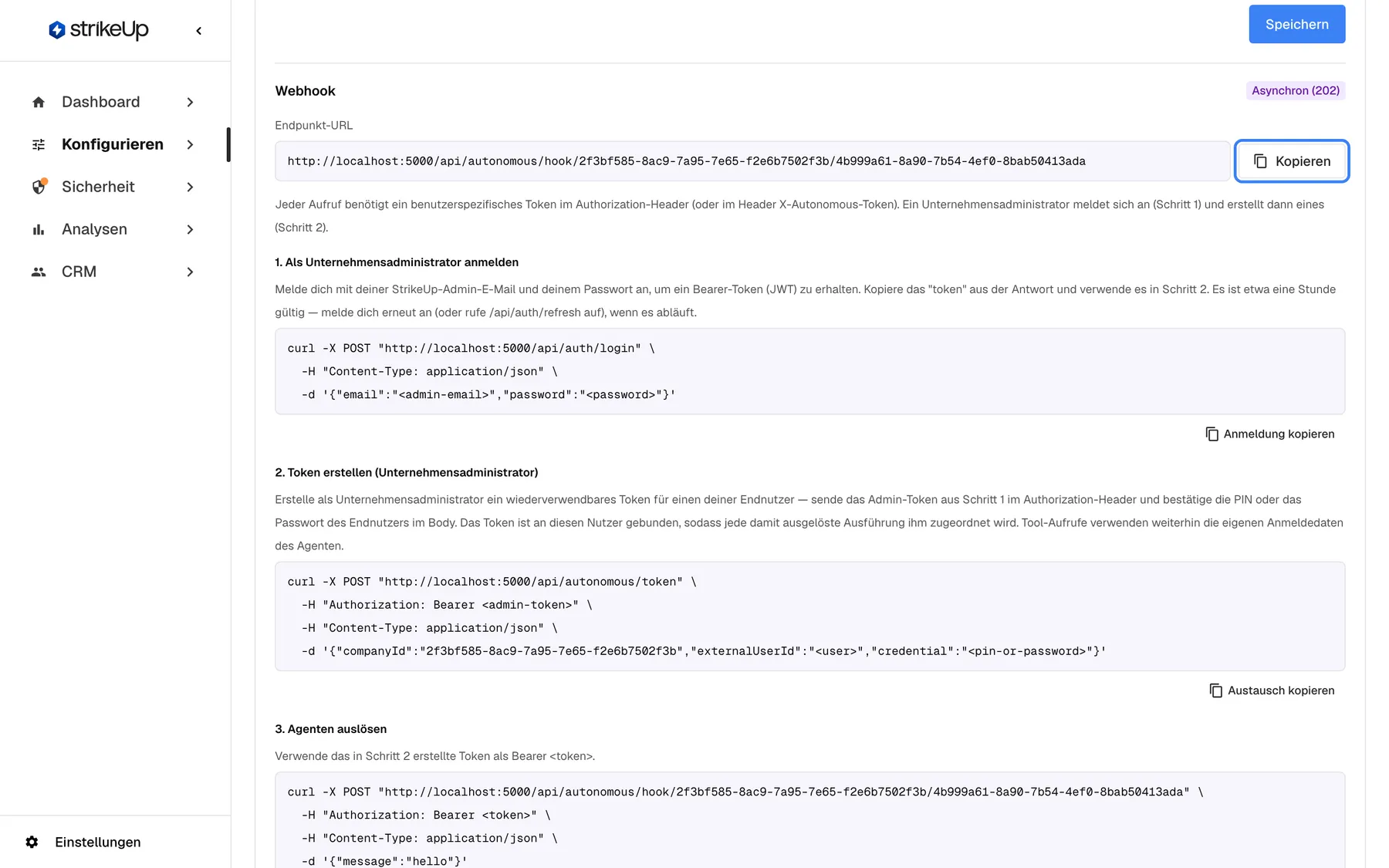
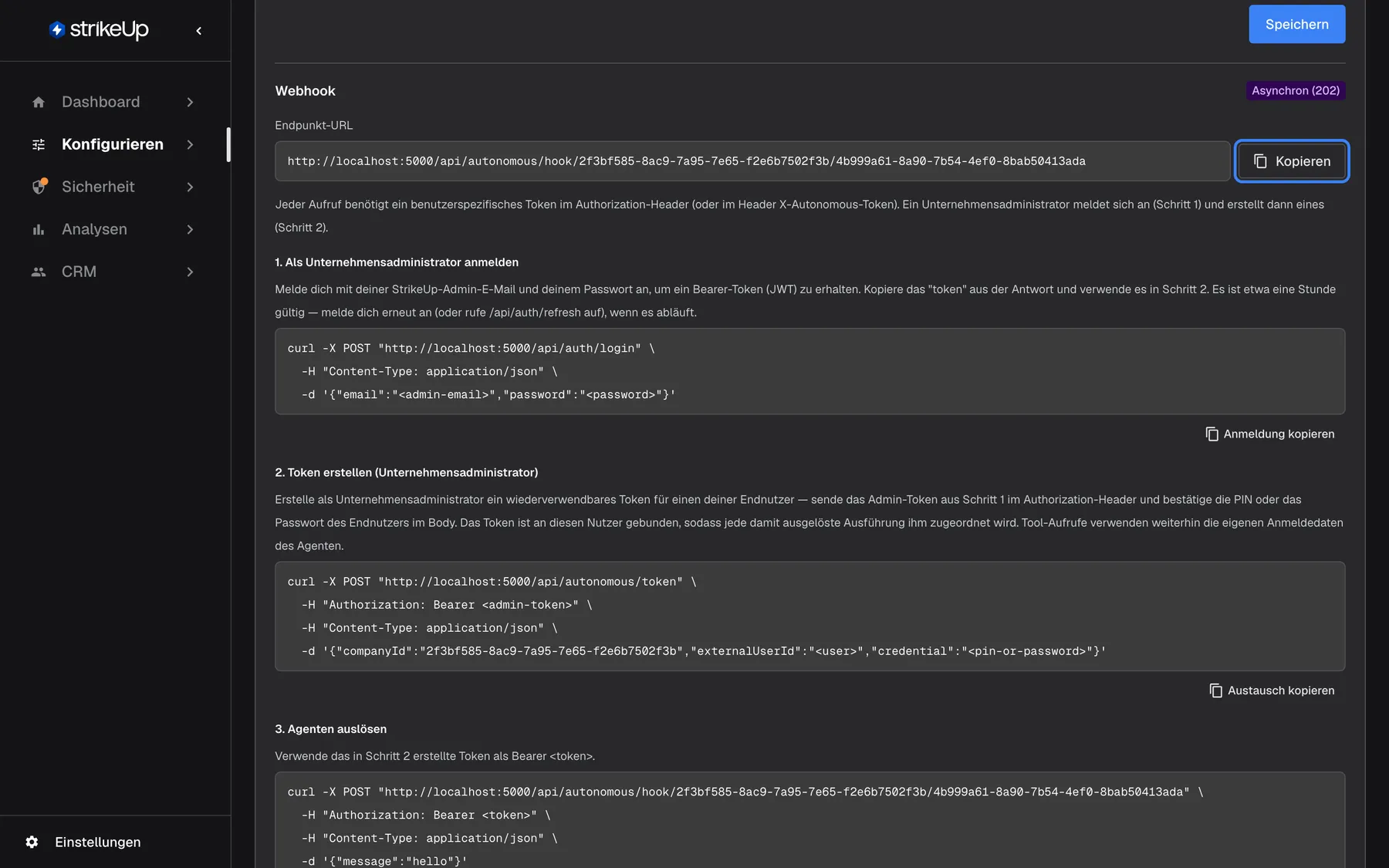
Was dieser Screenshot zeigt
- Ansicht
- Webhook (/admin/configure/autonomous-agents)
- Hervorgehoben
- button “Kopieren”, webhook-endpoint, enabled. copies the endpoint URL
- Außerdem sichtbar
- Endpoint URL /api/autonomous/hook/{companyId}/{agentId} (local test host in samples); Step 1 sign-in request
- Zweck
- wiring the external system
| Teil | Was er Ihnen gibt |
|---|---|
| Endpunkt-URL und Kopieren | Die Adresse des Agenten. Kopieren Sie die im Bereich gezeigte URL; sie endet auf /api/autonomous/hook/, gefolgt von Ihrer Konto-ID und der ID des Agenten. |
| Jeder Aufruf benötigt ein benutzerspezifisches Token im Authorization-Header (oder im Header X-Autonomous-Token). Ein Unternehmensadministrator meldet sich an (Schritt 1) und erstellt dann eines (Schritt 2). | Jeder Aufruf braucht ein benutzerspezifisches Token |
| 1. Als Unternehmensadministrator anmelden, Anmeldung kopieren | Eine fertige Anmeldeanfrage für einen Unternehmensadministrator. Das zurückgegebene Admin-Token gilt etwa eine Stunde. |
| 2. Token erstellen (Unternehmensadministrator), Austausch kopieren | Die Anfrage, die aus PIN oder Passwort eines Endnutzers ein benutzerspezifisches Token erstellt, mit eingetragener Konto-ID |
| 3. Agenten auslösen, curl kopieren | Ein fertiger Aufruf des Agenten. Verwende das in Schritt 2 erstellte Token als Bearer <token>. |
| 4. Ergebnis abrufen, Statusabfrage kopieren | Nur bei asynchronen Agenten: die Anfrage, die das Ergebnis eines Laufs abholt |
| Lieber ohne Abfragen? Sende in Schritt 3 zusätzlich den Header X-Callback-Url — wir senden das Ergebnis per POST an diese HTTPS-URL, sobald die Ausführung beendet ist. | Nur bei asynchronen Agenten: wie Sie das Ergebnis stattdessen an Ihrer eigenen HTTPS-Adresse empfangen |
Jede Kopier-Schaltfläche legt den Text in die Zwischenablage und zeigt In die Zwischenablage kopiert. Die ganze Abfolge mit Antworten und Fehlercodes steht in Anleitung: autonome Agenten von Anfang bis Ende.
Die Läufe verfolgen
Abschnitt betitelt „Die Läufe verfolgen“Letzte Ausführungen unten im Editor listet die letzten 20 Läufe des Agenten, den neuesten zuerst.
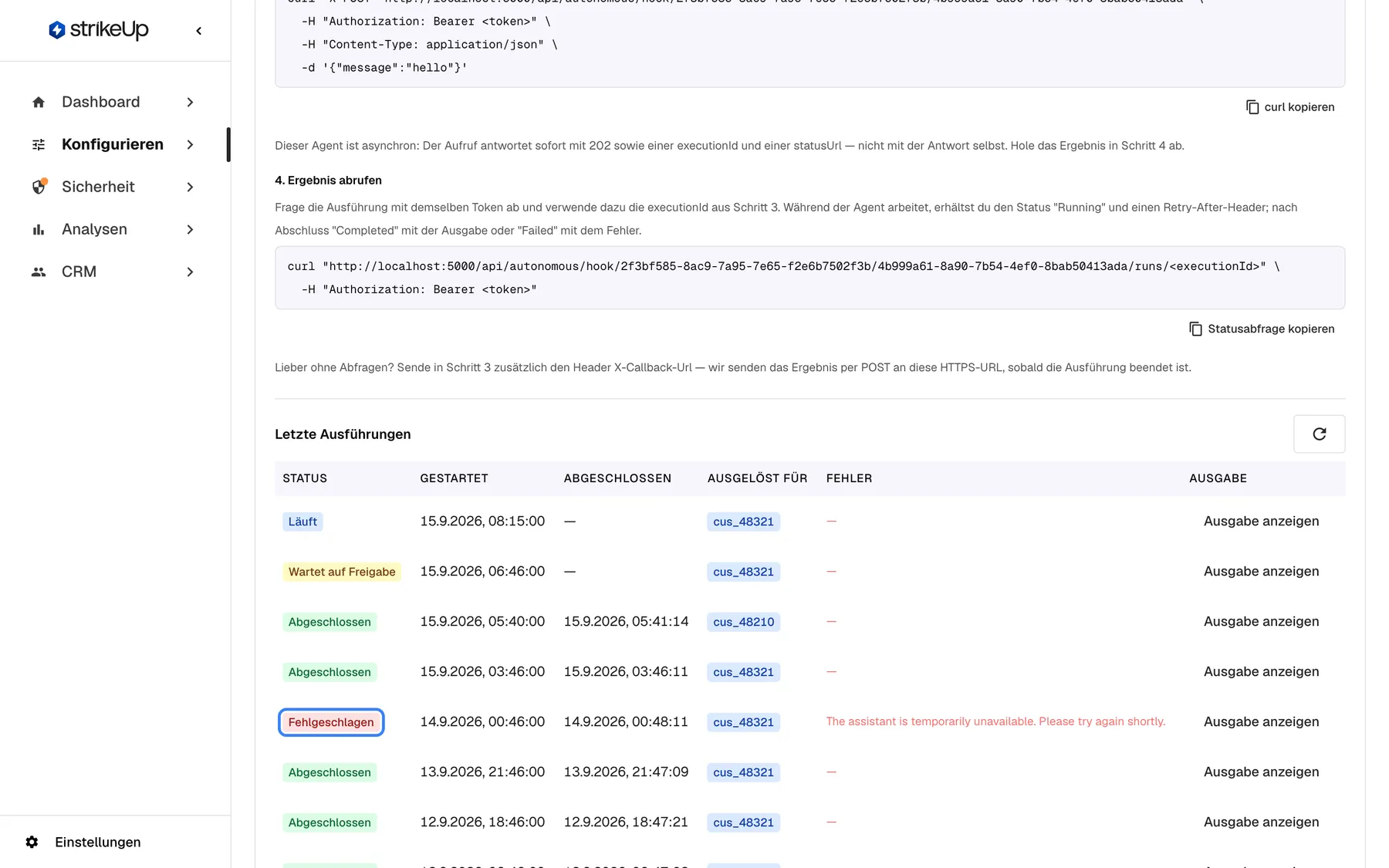
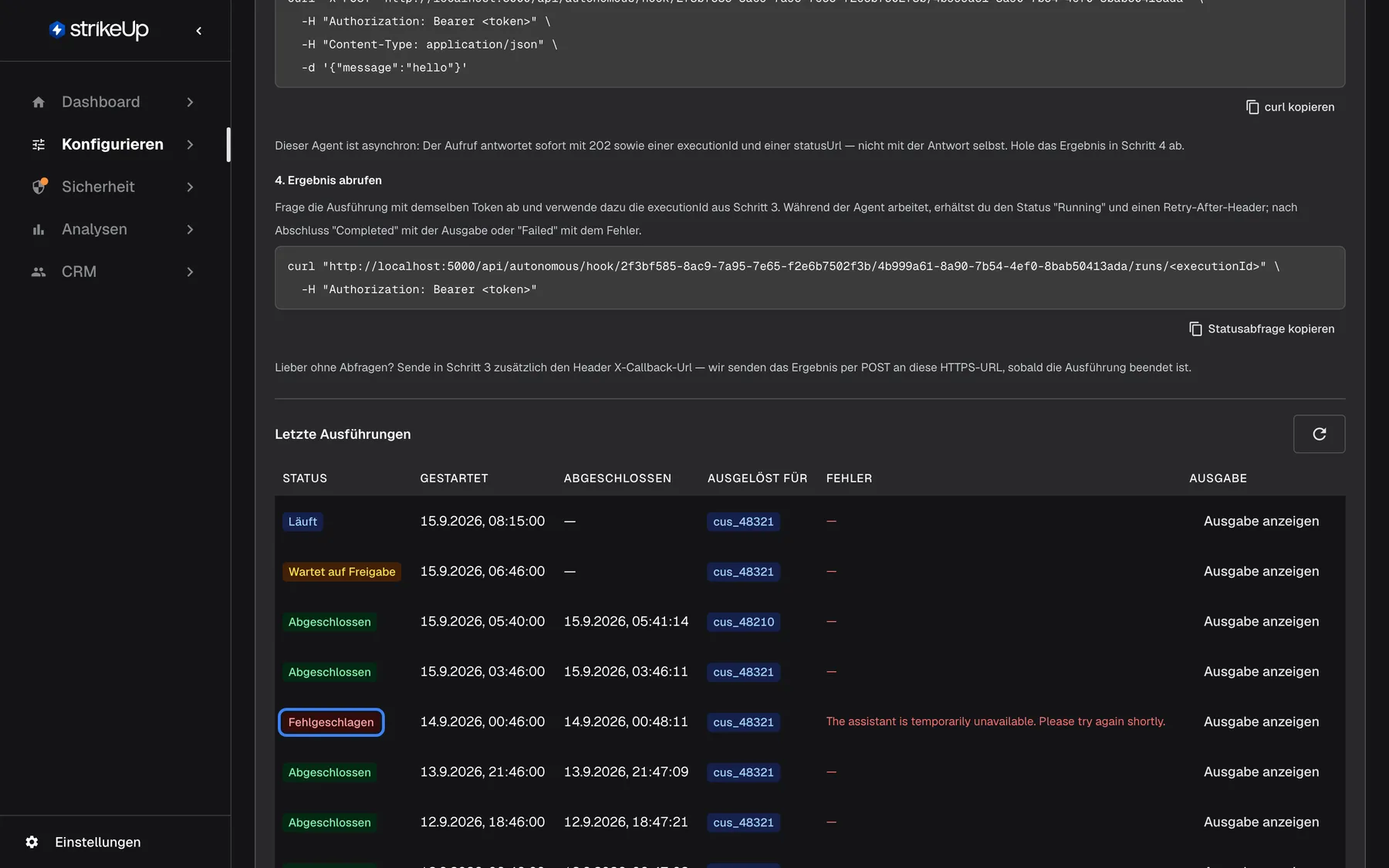
Was dieser Screenshot zeigt
- Ansicht
- Letzte Ausführungen (/admin/configure/autonomous-agents)
- Hervorgehoben
- “”, runs-table, failed run. none
- Außerdem sichtbar
- Running, Waiting for approval, Completed and Failed runs with customer IDs
- Zweck
- monitoring runs
| Status | Bedeutung |
|---|---|
| Ausstehend | Angenommen, noch nicht gestartet |
| Läuft | Der Agent arbeitet |
| Abgeschlossen | Fertig; die Ausgabe liegt vor |
| Fehlgeschlagen | Mit einem Fehler beendet, gezeigt unter Fehler |
| Wartet auf Freigabe | Der Agent hat ein Tool erreicht, das eine Freigabe braucht, und wartet darauf |
app.autonomousAgents.status.waitingforinput | Der Agent hat eine Frage gestellt und wartet auf eine Rückmeldung; dieser Status erscheint mit seinem internen Namen |
Die Spalte Ausgelöst für erscheint, sobald mindestens ein Lauf einen Kunden hat, und zeigt den Endnutzer, dem der Lauf zugeordnet ist. Ausgabe anzeigen öffnet Ausführungsergebnis:
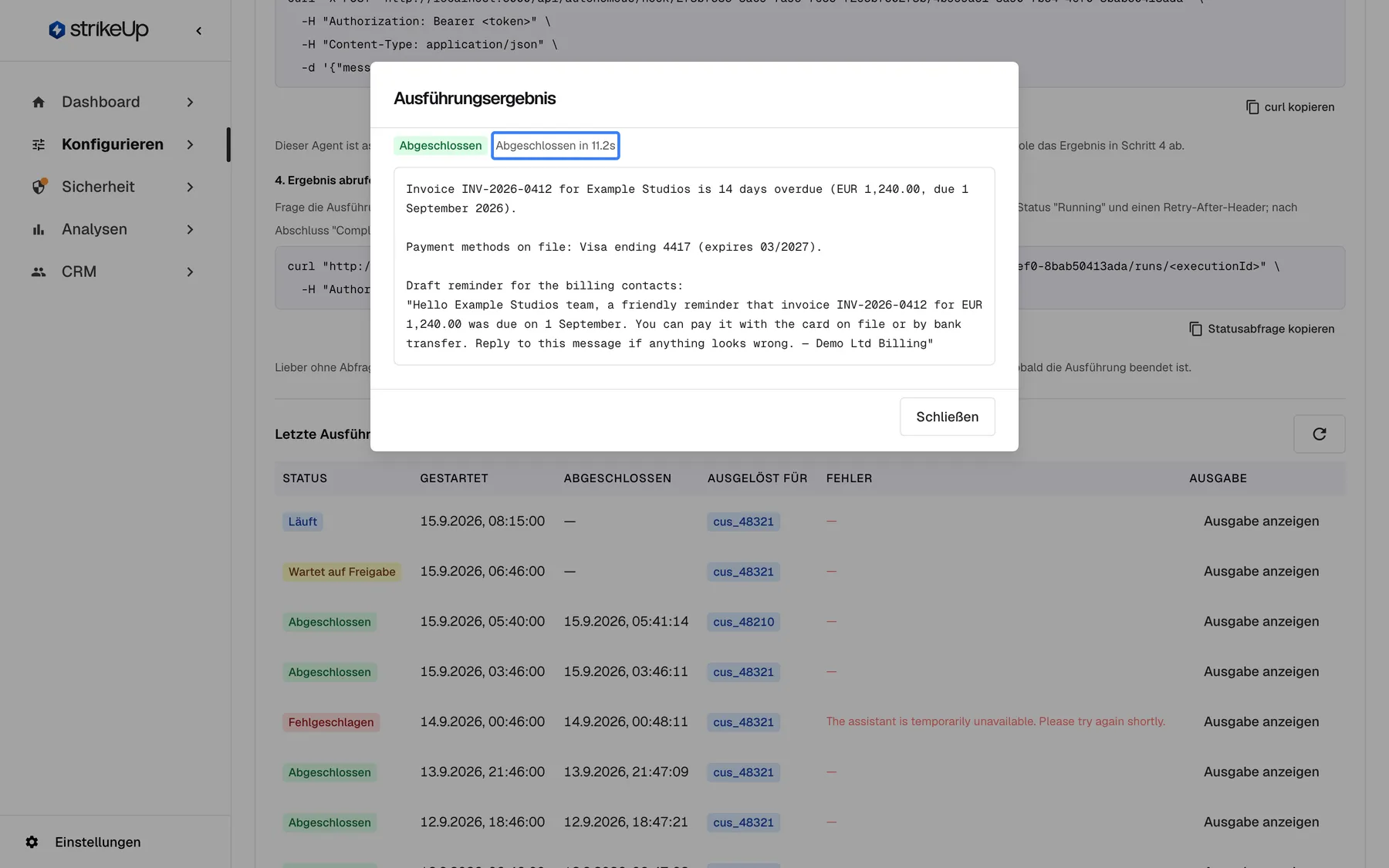
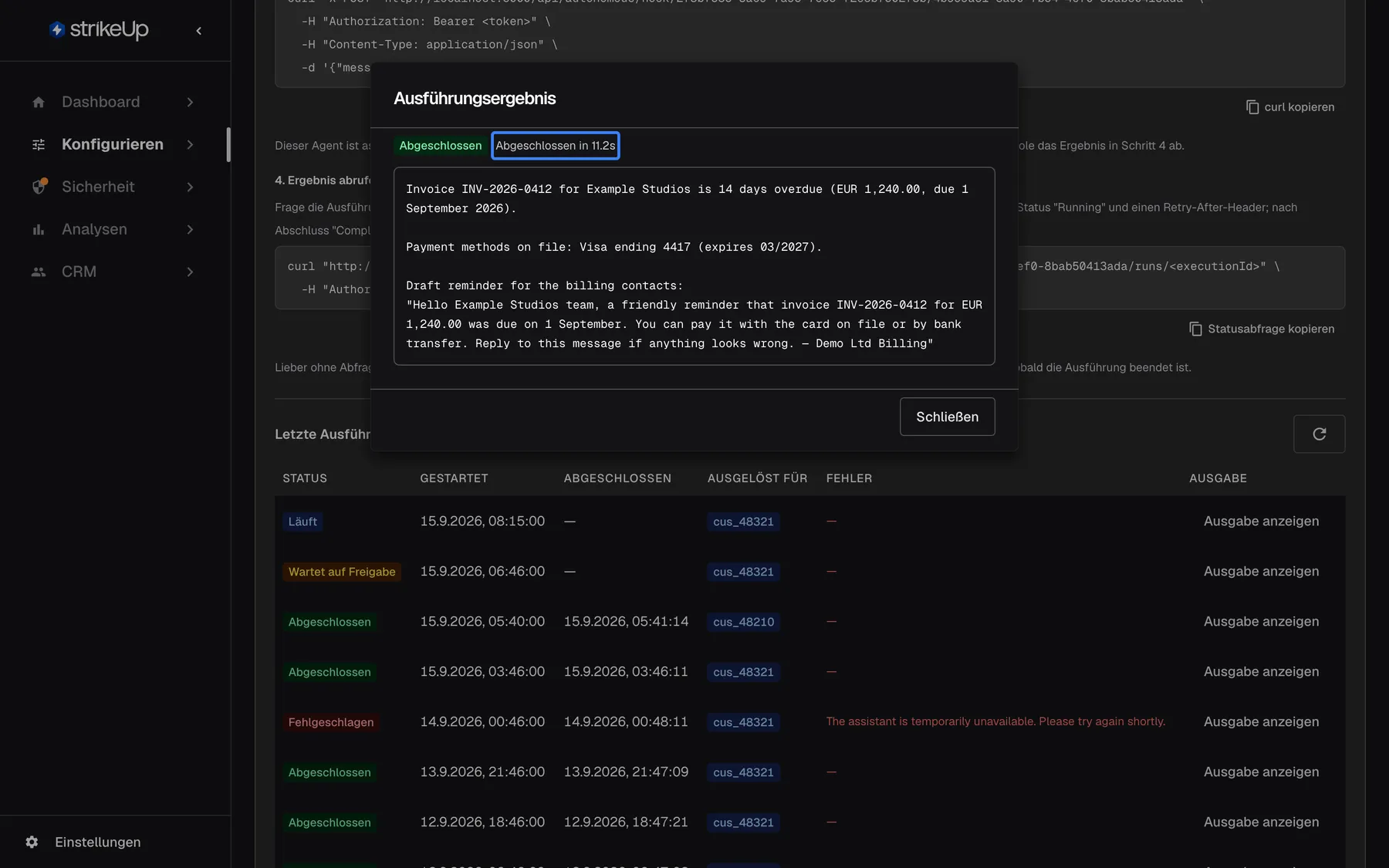
Was dieser Screenshot zeigt
- Ansicht
- Ausführungsergebnis (/admin/configure/autonomous-agents)
- Hervorgehoben
- “”, dialog-top, completed run. none
- Außerdem sichtbar
- Agent output with a draft payment reminder
- Zweck
- reading a run's result
- Ein fertiger Lauf zeigt Abgeschlossen in {{duration}} und die Antwort des Agenten, denselben Text, den der Aufrufer erhält.
- Ein laufender Lauf zeigt Diese Ausführung läuft noch. Bitte schau gleich noch einmal nach.
- Ein Lauf ohne Antwort zeigt Diese Ausführung hat keine Ausgabe erzeugt.
- Lässt sich die Ausgabe nicht laden: Die Ausgabe konnte nicht geladen werden. Bitte versuche es erneut.
Fallen alle KI-Anbieter aus, endet der Lauf mit dem Fehler “The assistant is temporarily unavailable. Please try again shortly.” Jeder Lauf ist zudem ein Job unter AnalysenAgentenjobs, mit Schritten und Ereignissen.
Einen Agenten pausieren oder löschen
Abschnitt betitelt „Einen Agenten pausieren oder löschen“-
Öffnen Sie den Agenten. Um ihn zu pausieren, schalten Sie Aktiv aus und wählen Sie Speichern: Inaktive Agenten lehnen Webhook-Aufrufe mit 403 ab. Seine Karte zeigt dann Deaktiviert.
-
Um ihn zu löschen, wählen Sie über dem Formular Agent löschen. Das Popover warnt: Dadurch werden der Agent und sein Ausführungsverlauf dauerhaft gelöscht. Dies kann nicht rückgängig gemacht werden. Bestätigen Sie mit Agent löschen.
Ein pausierter Agent behält Einstellungen und Läufe; Aufrufer, die einen von ihnen gestarteten Lauf abfragen, erhalten weiterhin dessen Status. Löschen entfernt den Agenten und seine Laufliste; die Chat-Sitzungen und Jobs seiner Läufe bleiben erhalten. Aufrufer eines gelöschten Agenten erhalten “Agent not found”.
Alle Bedienelemente erklärt
Abschnitt betitelt „Alle Bedienelemente erklärt“Neu und neu laden
Abschnitt betitelt „Neu und neu laden“Rechts im Kopf von Agenten: ein Symbol zum Neuladen und Neu.
Das Symbol lädt die Karten und ihre Laufzahlen neu. Neu öffnet ein leeres Formular.
Laufzahlen ändern sich mit jedem Webhook-Aufruf; laden Sie neu, um sie zu sehen.
Das erste Feld des Formulars, Name.
Pflicht, bis 255 Zeichen. Erscheint auf der Karte, im Namen der Chat-Sitzung eines Laufs und in Nutzungsberichten.
Ein Name, der sagt, was den Agenten auslöst, etwa z. B. Versandbenachrichtigung, macht Jobs und Kosten leicht lesbar.
Widget, ein Auswahlfeld Ihrer Widgets. Pflicht.
Der Agent nutzt Haupt-Toolkit, Skills, Anweisungen, Leitplanken und Budgets dieses Widgets. Ein Widget ohne Toolkit zeigt eine Warnung, und Läufe damit schlagen fehl.
Sie richten die Fähigkeiten eines Agenten einmal an einem Widget ein und nutzen sie wieder.
Antwortmodus
Abschnitt betitelt „Antwortmodus“Antwortmodus, unter dem Widget. Wird mit dem Formular gespeichert.
Asynchron (202) (Vorgabe): Der Aufruf kehrt sofort mit einer Lauf-ID zurück; der Aufrufer holt das Ergebnis ab oder erhält es an einer Rückrufadresse. Synchron (200): Der Aufruf wartet bis zu 6 Minuten und gibt die Antwort zurück. Ein Aufrufer kann einen asynchronen Agenten auch für einen einzelnen Aufruf warten lassen.
Kurze Aufgaben sind synchron am einfachsten; lange Aufgaben und solche, die auf eine Freigabe warten können, sollten asynchron laufen.
Aktiv, beim Bearbeiten eines gespeicherten Agenten. Wird mit dem Formular gespeichert.
Inaktive Agenten lehnen Webhook-Aufrufe mit 403 ab. Der Webhook-Fehler lautet “Agent is disabled”.
Einen Agenten stoppen, ohne ihn zu verlieren, etwa während Sie das aufrufende System umbauen.
Prompt und Beispiel-Body
Abschnitt betitelt „Prompt und Beispiel-Body“Prompt, darunter Beispiel-Payload (JSON), die Feld-Schaltflächen und das Pfadfeld.
Der Prompt ist Pflicht. Variablen {{payload.path}} werden aus dem Body des Aufrufs gefüllt; das Beispiel hilft nur beim Einfügen und wird in Läufen nicht genutzt.
Felder aus einem echten Beispiel einzufügen verhindert falsch getippte Pfade.
Speichern, Agent erstellen, Agent löschen und zurück
Abschnitt betitelt „Speichern, Agent erstellen, Agent löschen und zurück“Unter dem Formular: Agent erstellen bei einem neuen Agenten, Speichern bei einem gespeicherten. Über dem Formular: Zurück zu den Agenten und bei einem gespeicherten Agenten Agent löschen.
Speichern zeigt Agent erstellt oder Agent aktualisiert. Löschen fragt vorher nach und zeigt Agent gelöscht.
Änderungen gelten ab dem nächsten Webhook-Aufruf; bereits gestartete Läufe behalten ihren Prompt.
Letzte Läufe und Ausgabe anzeigen
Abschnitt betitelt „Letzte Läufe und Ausgabe anzeigen“Letzte Ausführungen unten im Editor, mit Ausgabe anzeigen in jeder Zeile.
Die letzten 20 Läufe mit Status, Gestartet, Abgeschlossen, Ausgelöst für, Fehler und Ausgabe. Ohne Läufe: Noch keine Ausführungen.
Prüfen, was ein Agent getan hat, ohne das aufrufende System zu öffnen.
Was Sie wissen sollten
Abschnitt betitelt „Was Sie wissen sollten“| Thema | Fakt |
|---|---|
| Auslöser | Nur ein Webhook-Aufruf; einen Zeitplan gibt es für autonome Agenten nicht. |
| Tokens | Jeder Aufruf braucht ein benutzerspezifisches Token. Ein Token funktioniert für jeden Agenten des Kontos. |
| Body | JSON, bis 64 KB; jeder eingefügte Wert bis 4.000 Zeichen. |
| Variablen | {{payload.path}} mit doppelten Klammern; ein fehlendes Feld wird leer. |
| Synchrones Warten | Bis zu 6 Minuten. |
| Ratenbegrenzung | 5 Läufe je Endnutzer und Minute; weitere werden abgewiesen, bis die Minute vorbei ist. Eine aufrufende Adresse kann außerdem höchstens 300 Aufrufe pro Minute an Ihr Konto senden, Laufstarts und Statusabfragen zusammen. |
| Gelistete Läufe | Die letzten 20 je Agent; alle Läufe sind auch Jobs unter Agentenjobs. |
| Kosten | Die KI-Aufrufe jedes Laufs werden Agent und Endnutzer zugeordnet und zählen zu den Budgets von Widget und Konto. |
| Gedächtnis | Läufe lesen und schreiben das Chat-Gedächtnis des Endnutzers nicht. |
| Löschen | Entfernt Agent und Laufliste, nicht die Chat-Sitzungen oder Jobs. |
Häufige Fragen
Abschnitt betitelt „Häufige Fragen“Einrichten
Abschnitt betitelt „Einrichten“Wo finde ich die Webhook-Adresse des Agenten?
Abschnitt betitelt „Wo finde ich die Webhook-Adresse des Agenten?“Öffnen Sie den Agenten unter KonfigurierenAutonome Agenten. Der Bereich Webhook unter dem Formular zeigt sie bei Endpunkt-URL; kopieren Sie die im Bereich gezeigte URL. Sie erscheint, sobald der Agent gespeichert ist.
Soll ich asynchron oder synchron wählen?
Abschnitt betitelt „Soll ich asynchron oder synchron wählen?“Wählen Sie Synchron (200) für kurze Aufgaben, bei denen der Aufrufer bis zu 6 Minuten auf die Antwort warten kann. Wählen Sie Asynchron (202) für längere Aufgaben oder solche, die für eine Freigabe anhalten können: Der Aufruf gibt sofort eine Lauf-ID zurück, und der Aufrufer holt das Ergebnis ab oder erhält es an einer Rückrufadresse.
Wie bringe ich Daten aus dem Webhook in den Prompt?
Abschnitt betitelt „Wie bringe ich Daten aus dem Webhook in den Prompt?“Nutzen Sie im Prompt Variablen mit doppelten geschweiften Klammern, etwa {{payload.invoiceNumber}}. Fügen Sie einen Beispiel-Body in Beispiel-Payload (JSON) ein und wählen Sie seine Felder, um sie einzusetzen. Einfache Klammern werden nicht ersetzt.
Was passiert, wenn ein Feld aus dem Prompt im Body fehlt?
Abschnitt betitelt „Was passiert, wenn ein Feld aus dem Prompt im Body fehlt?“Die Variable wird durch nichts ersetzt, und der übrige Prompt läuft wie geschrieben. Ist der Body kein gültiges JSON, wird der Prompt mit allen Variablen wie getippt verwendet. Schreiben Sie Prompts, die bei leerem Wert noch Sinn ergeben oder den Agenten dann anhalten lassen.
Warum schlägt jeder Lauf mit Server ID is required fehl?
Abschnitt betitelt „Warum schlägt jeder Lauf mit Server ID is required fehl?“Das Widget des Agenten hat kein verbundenes Toolkit. Autonome Läufe brauchen das Toolkit des Widgets; verbinden Sie unter KonfigurierenToolkits eines mit dem Widget oder wählen Sie für den Agenten ein anderes Widget und speichern Sie.
Betrieb
Abschnitt betitelt „Betrieb“Wie pausiere ich einen Agenten?
Abschnitt betitelt „Wie pausiere ich einen Agenten?“Öffnen Sie ihn, schalten Sie Aktiv aus und speichern Sie. Webhook-Aufrufe werden dann mit HTTP 403 und “Agent is disabled” abgewiesen. Einstellungen und Läufe bleiben erhalten, und erneutes Einschalten stellt ihn sofort wieder her.
Kann ein Endnutzer viele Läufe auf einmal starten?
Abschnitt betitelt „Kann ein Endnutzer viele Läufe auf einmal starten?“Bis zu 5 Läufe je Endnutzer und Minute. Weitere Aufrufe in derselben Minute werden mit HTTP 429 und einem Retry-After-Header abgewiesen, damit das aufrufende System warten und es erneut versuchen kann. Unabhängig davon kann eine aufrufende Adresse höchstens 300 Aufrufe pro Minute an Ihr Konto senden, Laufstarts und Statusabfragen zusammen; darüber erhalten Aufrufe HTTP 429 “Too many requests. Please wait a minute and try again.”, noch bevor das Token geprüft wird.
Was passiert mit einem Lauf, der eine Freigabe braucht?
Abschnitt betitelt „Was passiert mit einem Lauf, der eine Freigabe braucht?“Er hält mit Wartet auf Freigabe an, wenn er ein Tool erreicht, das eine Freigabe verlangt, und läuft weiter, sobald über die Freigabe entschieden ist. Sein Job unter AnalysenAgentenjobs zeigt, welches Tool wartet.
Wo sehe ich, was der Agent getan hat?
Abschnitt betitelt „Wo sehe ich, was der Agent getan hat?“Ausgabe anzeigen unter Letzte Ausführungen zeigt die Antwort und die Dauer. Der Job des Laufs unter AnalysenAgentenjobs zeigt Schritte, Freigaben und Ereignisse.
Wie viele Läufe werden gelistet?
Abschnitt betitelt „Wie viele Läufe werden gelistet?“Letzte Ausführungen listet die letzten 20 Läufe des Agenten. Die Karte zeigt die Gesamtzahl der Läufe, und jeder Lauf, auch ältere, ist ein Job unter AnalysenAgentenjobs.
Daten und Kosten
Abschnitt betitelt „Daten und Kosten“Löscht das Löschen eines Agenten seine Läufe?
Abschnitt betitelt „Löscht das Löschen eines Agenten seine Läufe?“Das Löschen entfernt den Agenten und seine Laufliste, nach der Bestätigung Dadurch werden der Agent und sein Ausführungsverlauf dauerhaft gelöscht. Dies kann nicht rückgängig gemacht werden. Die Chat-Sitzungen und Jobs seiner Läufe sind eigene Datensätze und bleiben. Aufrufer des gelöschten Agenten erhalten “Agent not found”.
Zählen Läufe zu Budgets und KI-Kosten?
Abschnitt betitelt „Zählen Läufe zu Budgets und KI-Kosten?“Ja. Die KI-Aufrufe jedes Laufs werden dem Agenten und dem Endnutzer des Tokens zugeordnet, erscheinen auf DashboardKI-Ausgaben nach autonomem Agenten und nach Kunde und zählen zu den Budgets für Widget, Kundenunternehmen und Konto.
Wer kann autonome Agenten anlegen?
Abschnitt betitelt „Wer kann autonome Agenten anlegen?“Personen mit der Rolle Admin. Alle anderen angemeldeten Benutzer Ihres Kontos sehen Agenten und ihre Läufe, aber ihre Änderungen schlagen fehl mit “This action requires the Admin role.” Die Seite hat keinen Feature-Schalter, und Agenten gehören dem ganzen Konto.
Fehlerbehebung
Abschnitt betitelt „Fehlerbehebung“| Symptom | Was Sie prüfen sollten |
|---|---|
| Läufe schlagen mit “Server ID is required” fehl | Das Widget hat kein Toolkit. Verbinden Sie eines oder wählen Sie ein anderes Widget. |
| Das ist kein gültiges JSON – prüfe auf ein fehlendes Anführungszeichen, Komma oder eine Klammer. | Der Beispiel-Body ist kein gültiges JSON. Prüfen Sie Anführungszeichen, Kommas und Klammern. |
| Eine Variable steht wörtlich in der Ausgabe | Sie nutzt einfache Klammern oder einen Pfad, den es nicht gibt. Nutzen Sie {{payload.path}}. |
| Aufrufer erhalten HTTP 403 “Agent is disabled” | Schalten Sie Aktiv ein und speichern Sie. |
| Aufrufer erhalten HTTP 401 “Missing access token” oder “Invalid access token” | Der Aufruf hat kein Token, oder das Token wurde widerrufen oder falsch übernommen. Siehe Tab Zugriffstokens. |
| Aufrufer erhalten HTTP 429 “Too many runs for this customer in the last minute.” | Mehr als 5 Läufe für einen Endnutzer in einer Minute. Warten Sie die Retry-After-Zeit ab. |
| Aufrufer erhalten HTTP 429 “Too many requests. Please wait a minute and try again.” | Mehr als 300 Aufrufe in einer Minute von einer aufrufenden Adresse an Ihr Konto; Laufstarts und Statusabfragen zählen zusammen. Warten Sie die Retry-After-Zeit ab und fragen Sie seltener ab. |
| Ein Lauf bleibt bei Wartet auf Freigabe | Ein Tool braucht eine Freigabe. Prüfen Sie die Freigaben des Jobs unter Agentenjobs. |
| Ein Lauf endete mit “The assistant is temporarily unavailable” | Alle KI-Modelle sind ausgefallen. Prüfen Sie den Zustand der Anbieterverbindungen und versuchen Sie es erneut. |
| Der Agent konnte nicht gespeichert werden. Bitte versuche es erneut. | Lesen Sie die Meldung über den Schaltflächen, füllen Sie jedes Pflichtfeld aus und speichern Sie erneut. |
| Eine Änderung schlägt mit Anfrage fehlgeschlagen und “This action requires the Admin role.” fehl | Änderungen auf dieser Seite erfordern die Rolle Admin. Bitten Sie eine Person mit der Rolle Admin, die Änderung vorzunehmen oder Ihnen die Rolle unter Einstellungen › Benutzer zu geben. |