

Übergabe an Mitarbeitende
Manche Fragen brauchen einen Menschen: eine Erstattung außerhalb der Regeln, ein verärgerter Kunde, ein Problem, für das der Assistent kein Tool hat. Mit der Übergabe holt der Besucher eine Person aus Ihrem Support-Team in denselben Chat. Der Assistent bietet sie an, wenn es passt, der Besucher nimmt mit einem Klick an, in Ihrem Help-Scout-Postfach oder Intercom-Posteingang öffnet sich ein Gespräch mit dem Kontext, und die Antworten Ihrer Mitarbeitenden erscheinen im Widget.
Was es tut
Abschnitt betitelt „Was es tut“Ohne Übergabe muss ein Besucher, dem der Assistent nicht helfen kann, den Chat verlassen, Ihr Kontaktformular suchen und alles noch einmal erklären. Viele geben auf, und wer schreibt, kommt verärgert an.
Ist die Übergabe für ein Widget eingeschaltet, bietet der Assistent eine Schaltfläche Mitarbeiter einladen an, wenn das Gespräch eine Person braucht, mit einer Empfindlichkeit, die Sie wählen. Wählt der Besucher sie, öffnet StrikeUp ein Gespräch in Ihrem Helpdesk mit einer Zusammenstellung des Chats und leitet Nachrichten in beide Richtungen weiter, bis Ihre Mitarbeitenden das Gespräch schließen oder der Besucher es beendet. Daraus folgt:
- Sie wählen, wie bereitwillig der Assistent eine Person anbietet. In 5 Schritten einrichten · Empfindlichkeit der Übergabe.
- Ihre Mitarbeitenden erhalten die Angaben des Besuchers und die letzten Nachrichten im gewählten Help-Scout-Postfach oder Intercom-Team. Was Ihre Mitarbeitenden erhalten.
- Der Besucher sieht, wann jemand beitritt, schreibt im Widget mit ihm und kehrt zum Assistenten zurück, wenn das Gespräch geschlossen wird oder der Besucher den Chat beendet. Die Übergabe im Widget.
Jede Übergabe wird mit Anfrage-, Beitritts- und Schließzeit aufgezeichnet, und das Gespräch selbst bleibt in Ihrem Helpdesk als Nachweis dessen, was gesagt wurde.
Bevor Sie beginnen
Abschnitt betitelt „Bevor Sie beginnen“| Voraussetzung | Details |
|---|---|
| Funktion | Handoff Integrations, in jedem neuen Konto eingeschaltet. Ohne sie fehlt Integrationen im Menü, und der Übergabe-Abschnitt auf KI & UX ist ausgeblendet. |
| Ein verbundenes Helpdesk | Help Scout oder Intercom, verbunden unter KonfigurierenIntegrationen. Intercom braucht zusätzlich seinen angemeldeten Webhook. Siehe Integrationen. |
| Ein Postfach oder ein Team | Help Scout: Ein je Widget gewähltes Postfach ist Pflicht; darin entstehen die Gespräche. Intercom: Ein Team ist optional; ohne Team gelten die Zuweisungsregeln von Intercom. |
| Rolle | Die Rolle Admin, um die Übergabe-Einstellungen eines Widgets zu ändern. Alle anderen angemeldeten Benutzer können sie ansehen; ihr Speichern schlägt fehl mit “This action requires the Admin role.” |
| Angaben zum Besucher | Optional. Teilt Ihre Seite dem Widget mit, wer der Besucher ist, erreichen Name und E-Mail Ihre Mitarbeitenden. Siehe Nutzer identifizieren und Kontext übergeben. |
| Kosten | Die Übergabe selbst macht keinen KI-Aufruf; die Zusammenstellung entsteht aus den Nachrichten des Chats. |
Eine Übergabe verstehen
Abschnitt betitelt „Eine Übergabe verstehen“Eine Übergabe durchläuft diese Stufen (Widget-Texte, wie sie ein Besucher mit deutschem Browser sieht):
| Stufe | Was der Besucher sieht | Was im Helpdesk geschieht |
|---|---|---|
| Angeboten | Die Schaltfläche Mitarbeiter einladen neben dem Eingabefeld und “Mit Mitarbeiter verbinden” unter der Antwort des Assistenten | Noch nichts |
| Angefragt | Ein Hinweis “Verbindung zum Support wird hergestellt…”; das Eingabefeld zeigt “Bitte warten…” | Ein neues Gespräch entsteht |
| Warten auf Mitarbeitende | Ein Hinweis “Warten, bis ein Mitarbeiter beitritt…”; das Eingabefeld zeigt “Nachricht an den Support-Mitarbeiter…”, Nachrichten werden weitergegeben; die Schaltfläche “Chat mit Mitarbeiter beenden” ersetzt Mitarbeiter einladen | Das Gespräch wartet im Postfach oder Posteingang |
| Beigetreten | Ein Hinweis “Name ist dem Gespräch beigetreten” und eine Trennlinie im Chat; “Chat mit Mitarbeiter beenden” bleibt | Jemand hat geantwortet oder wurde zugewiesen |
| Wird geschlossen | Das Eingabefeld zeigt “Bitte warten…” | Das Gespräch wurde geschlossen, oder der Besucher hat “Chat mit Mitarbeiter beenden” gewählt und StrikeUp hat es geschlossen |
| Zurück beim Assistenten | Ein Hinweis “Support-Sitzung beendet” und eine Trennlinie; die Schaltfläche heißt “Erneut einladen” | — |
| Gescheitert | Ein Hinweis “Verbindung zum Support nicht möglich.”; die Schaltfläche kehrt zurück | Das Gespräch konnte nicht angelegt werden, etwa weil die Verbindung “ERROR” zeigt |
Wie der Assistent entscheidet, eine Person anzubieten
Abschnitt betitelt „Wie der Assistent entscheidet, eine Person anzubieten“Bei eingeschalteter Übergabe folgt der Assistent der Anweisung zur Empfindlichkeit des Widgets:
| Empfindlichkeit | Der Assistent bietet eine Person an, wenn | Beispiel |
|---|---|---|
| Easy | Der Besucher erstmals einen Wunsch nach menschlicher Hilfe äußert oder etwas jenseits seiner Fähigkeiten verlangt | Kann ich mit jemandem sprechen? in der ersten Nachricht |
| Normal (Vorgabe) | Er schon zu helfen versucht hat und der Besucher weiter unzufrieden ist oder erneut fragt, oder der Besucher ausdrücklich fragt | Das hat nicht geholfen, ich möchte mit einem Menschen sprechen. |
| Hard | Er Tools, Wissensdatenbank und Rückfragen erfolglos versucht hat, oder der Besucher darauf besteht | Der Besucher fragt nach drei Versuchen zum zweiten Mal nach einer Person |
Entscheidet er sich dafür, schreibt der Assistent eine kurze, positive Bestätigung, und das Widget zeigt die Schaltfläche. Nur die eigene letzte Antwort des Assistenten zählt: Text in einem Dokument, auf einer Webseite oder in einem Tool-Ergebnis kann die Schaltfläche nicht erscheinen lassen.
Was keine Übergabe startet
Abschnitt betitelt „Was keine Übergabe startet“- Ein Widget mit ausgeschaltetem Schalter oder ohne gewählte Verbindung: Die Schaltfläche erscheint nie.
- Eine bloße Nachricht des Besuchers: Er muss die Schaltfläche wählen.
- Ein bereits übergebenes Gespräch: Eine erneute Anfrage benachrichtigt nur noch einmal.
- Text, der eine Übergabe nur zitiert, etwa ein Hilfeartikel über den Kontakt zum Support.
In 5 Schritten einrichten
Abschnitt betitelt „In 5 Schritten einrichten“-
Ihr Helpdesk verbinden. Öffnen Sie KonfigurierenIntegrationen. Für Help Scout wählen Sie “Connect Help Scout”, melden sich bei Help Scout an und erlauben den Zugriff. Für Intercom wählen Sie “Connect Intercom”, fügen Zugriffstoken und Client Secret Ihrer App ein und melden den Webhook an, den die Seite zeigt; siehe Intercom verbinden.
-
Die Übergabe-Einstellungen des Widgets öffnen. Öffnen Sie KonfigurierenKI & UX, wählen Sie das Widget in der Kartenreihe und öffnen Sie den Abschnitt “Human Handoff”.
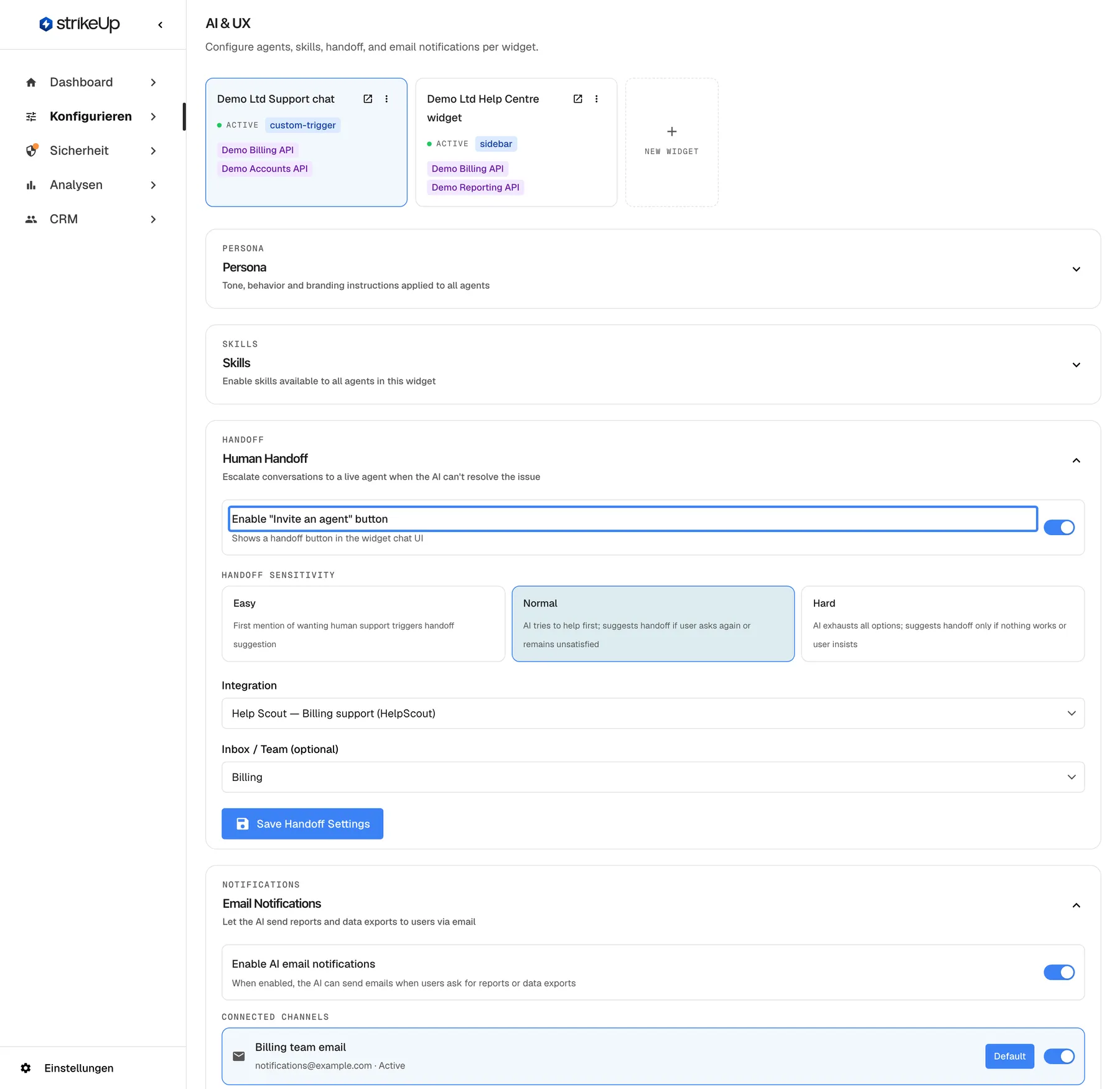
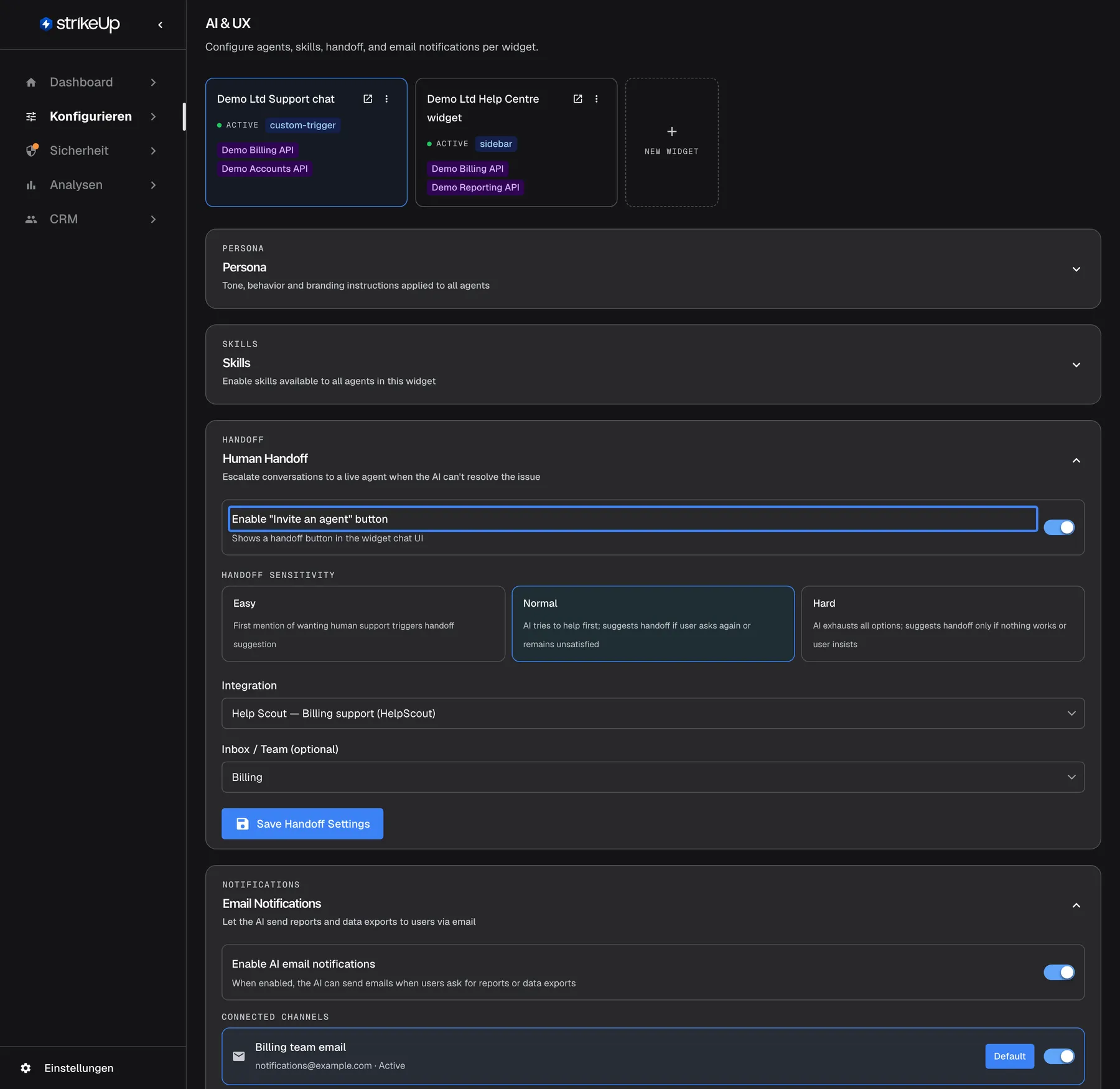
Die Übergabe wird je Widget im Abschnitt „Human Handoff“ der Seite KI & UX eingeschaltet. Was dieser Screenshot zeigt
- Ansicht
- KI & UX (/admin/configure/agents)
- Hervorgehoben
- “”, handoff-section-top, on. allows the widget to show the handoff button
- Außerdem sichtbar
- Handoff sensitivity: Normal selected; Integration: Help Scout — Billing support (HelpScout); Inbox / Team: Billing
- Zweck
- step 2 of handoff setup
-
Die Schaltfläche einschalten und die Empfindlichkeit wählen. Schalten Sie ‘Enable “Invite an agent” button’ ein und wählen Sie Easy, Normal oder Hard.
-
Helpdesk und Ziel der Gespräche wählen. Wählen Sie unter “Integration” Ihre Verbindung. Bei Help Scout wählen Sie unter “Postfach” das Postfach; bis dahin bleibt “Save Handoff Settings” gesperrt. Bei Intercom wählen Sie optional unter “Inbox / Team (optional)” ein Team.
-
Speichern. Wählen Sie “Save Handoff Settings”. Die Schaltfläche erscheint nun in diesem Widget, wenn der Assistent eine Person anbietet.
Alle Einstellungen erklärt
Abschnitt betitelt „Alle Einstellungen erklärt“Die Übergabe-Einstellungen sind ein Abschnitt von KI & UX, je Widget einer, in jeder Sprache auf Englisch, außer dem Help-Scout-Feld “Postfach”, das Ihrer Sprache folgt.
Enable “Invite an agent” button, der Hauptschalter
Abschnitt betitelt „Enable “Invite an agent” button, der Hauptschalter“KonfigurierenKI & UX › das Widget › “Human Handoff”, der Schalter ‘Enable “Invite an agent” button’ (“Shows a handoff button in the widget chat UI”). Gespeichert mit “Save Handoff Settings”.
Aus (Vorgabe): Der Assistent bietet nie eine Person an, und die Schaltfläche erscheint nie. An: Der Assistent folgt der Empfindlichkeit, und die Schaltfläche erscheint, wenn er eine Person anbietet, sofern eine Verbindung gewählt ist. Die besuchende Person sieht die Schaltfläche in ihrer Sprache; für eine eigene Formulierung setzen Sie Schaltfläche „Mitarbeiter einladen“ unter Chat-Beschriftungen auf User Interface.
Manche Widgets, etwa ein öffentlicher Vertriebschat, sollen Besucher nie an Ihr Support-Team leiten.
Empfindlichkeit der Übergabe, wann der Assistent eine Person anbietet
Abschnitt betitelt „Empfindlichkeit der Übergabe, wann der Assistent eine Person anbietet““Handoff sensitivity”, drei Karten: Easy, Normal und Hard. Gespeichert mit “Save Handoff Settings”.
Easy: “First mention of wanting human support triggers handoff suggestion”. Normal (Vorgabe): “AI tries to help first; suggests handoff if user asks again or remains unsatisfied”. Hard: “AI exhausts all options; suggests handoff only if nothing works or user insists”.
Wägt ab, wie viel der Assistent selbst versucht und wie schnell Besucher eine Person erreichen.
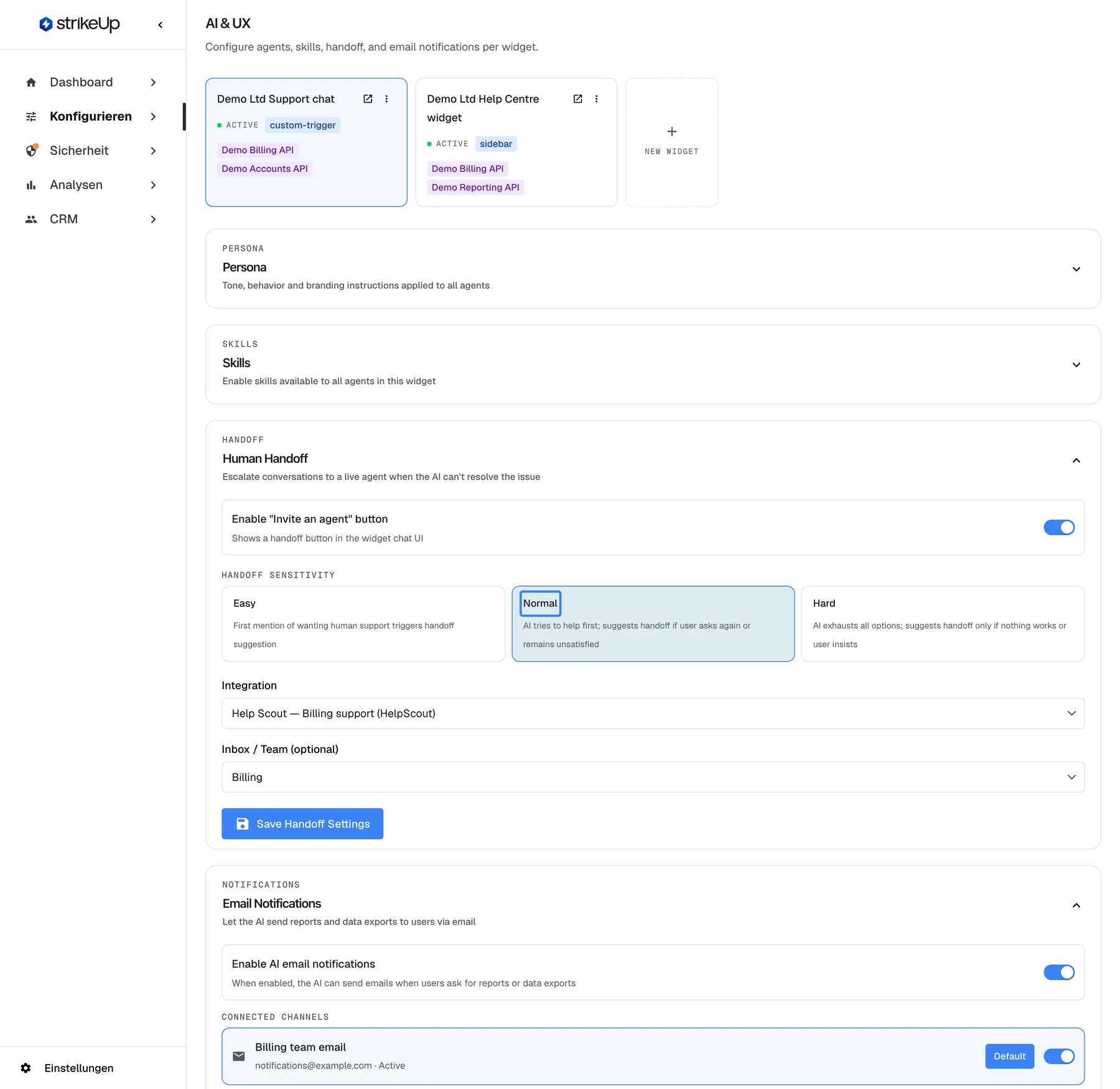
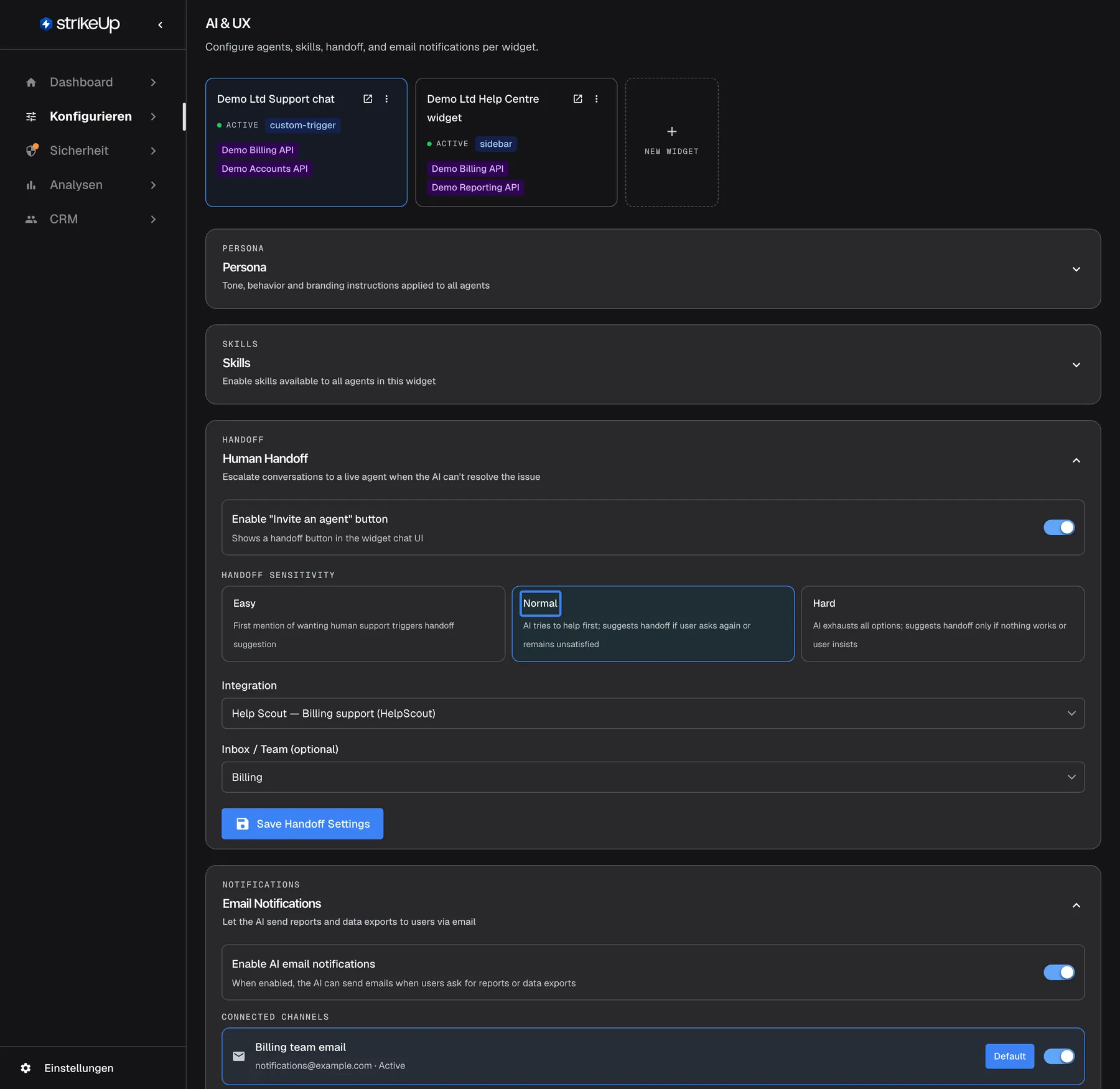
Was dieser Screenshot zeigt
- Ansicht
- KI & UX (/admin/configure/agents)
- Hervorgehoben
- “”, handoff-sensitivity, selected. sets the handoff level
- Außerdem sichtbar
- Easy, Normal, Hard with their descriptions
- Zweck
- choosing when handoff is offered
| Wählen Sie | Wenn |
|---|---|
| Easy | Ihr Team Kapazität hat und Besucher eine Person erwarten, etwa im Premium-Support |
| Normal | Für die meisten Widgets: Der Assistent versucht es zuerst, Menschen springen ein, wenn nötig |
| Hard | Hohes Aufkommen und ein fähiger Assistent; Menschen nur für das, was er wirklich nicht kann |
Integration, welches Helpdesk
Abschnitt betitelt „Integration, welches Helpdesk““Integration”, ein Auswahlfeld mit ”— None —” und jeder Verbindung als Name und Helpdesk-Typ. Erscheint, sobald mindestens ein Helpdesk verbunden ist.
Das Helpdesk, an das die Übergaben dieses Widgets gehen. Ein Wechsel leert Postfach oder Team und lädt die Postfächer oder Teams des neuen Helpdesks; scheitert das, zeigt der Abschnitt “Failed to load inboxes.”
Verschiedene Widgets können an verschiedene Helpdesks oder Konten gehen, etwa eines je Marke.
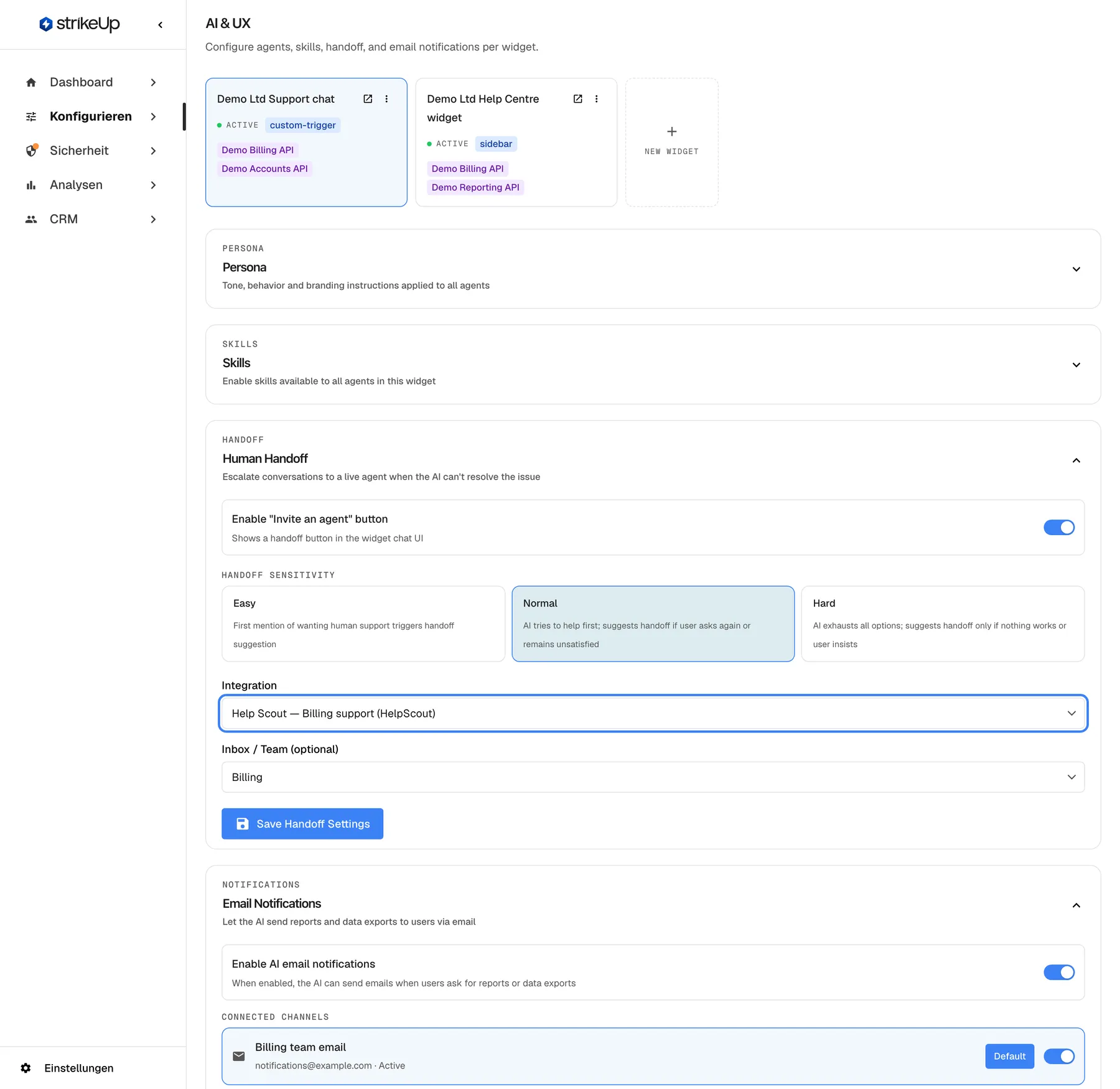
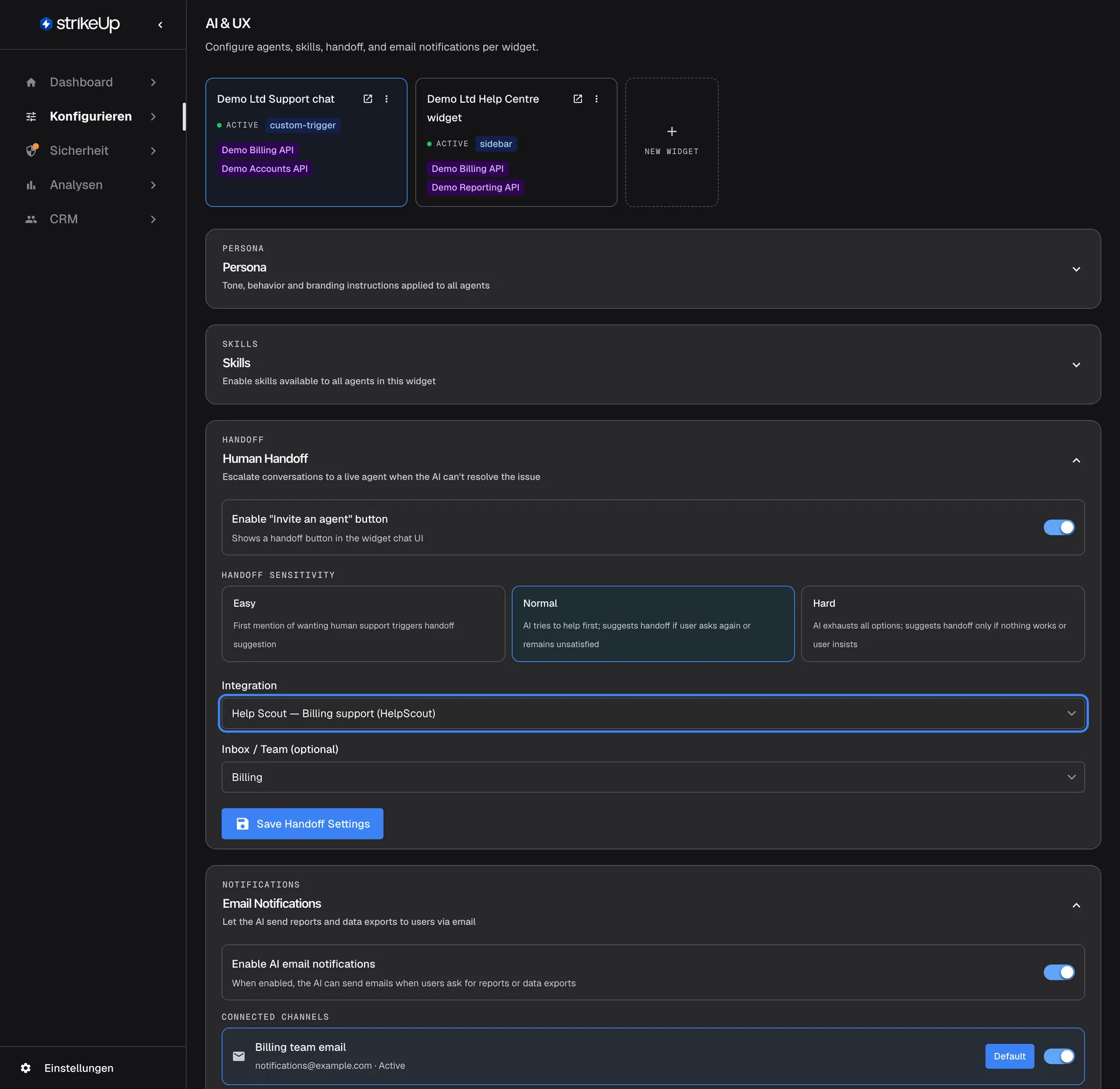
Was dieser Screenshot zeigt
- Ansicht
- KI & UX (/admin/configure/agents)
- Hervorgehoben
- combobox “”, handoff-integration, Help Scout — Billing support (HelpScout). chooses the helpdesk
- Außerdem sichtbar
- Inbox / Team: Billing
- Zweck
- routing handoffs to a helpdesk
Postfach oder Inbox / Team, wohin die Gespräche gehen
Abschnitt betitelt „Postfach oder Inbox / Team, wohin die Gespräche gehen“Sichtbar, sobald eine Verbindung gewählt ist: “Postfach” bei einer Help-Scout-Verbindung, “Inbox / Team (optional)” bei einer Intercom-Verbindung.
Help Scout: die Postfächer der gewählten Verbindung, beginnend mit — Postfach wählen —. Ein Postfach ist Pflicht: Neue Übergabegespräche entstehen darin, und solange die Übergabe an ist und keines gewählt ist, zeigt das Feld Wählen Sie ein Help-Scout-Postfach. und “Save Handoff Settings” bleibt gesperrt. Sieht das Konto keine Postfächer, zeigt das Feld Keine Postfächer gefunden. Die Übergabe an Help Scout braucht eines — prüfen Sie, ob das verbundene Help-Scout-Konto ein Postfach sieht.
Intercom: die Teams des gewählten Workspaces, beginnend mit ”— None (default / unassigned) —”. Ein gewähltes Team erhält die neuen Gespräche; ohne Team entscheiden die Zuweisungsregeln von Intercom. Hat der Workspace keine Teams, erscheint der Hinweis “No teams/mailboxes found. Conversations will go to the default inbox.”
Leitet Übergaben an das Team, das die Kunden dieses Widgets betreut.
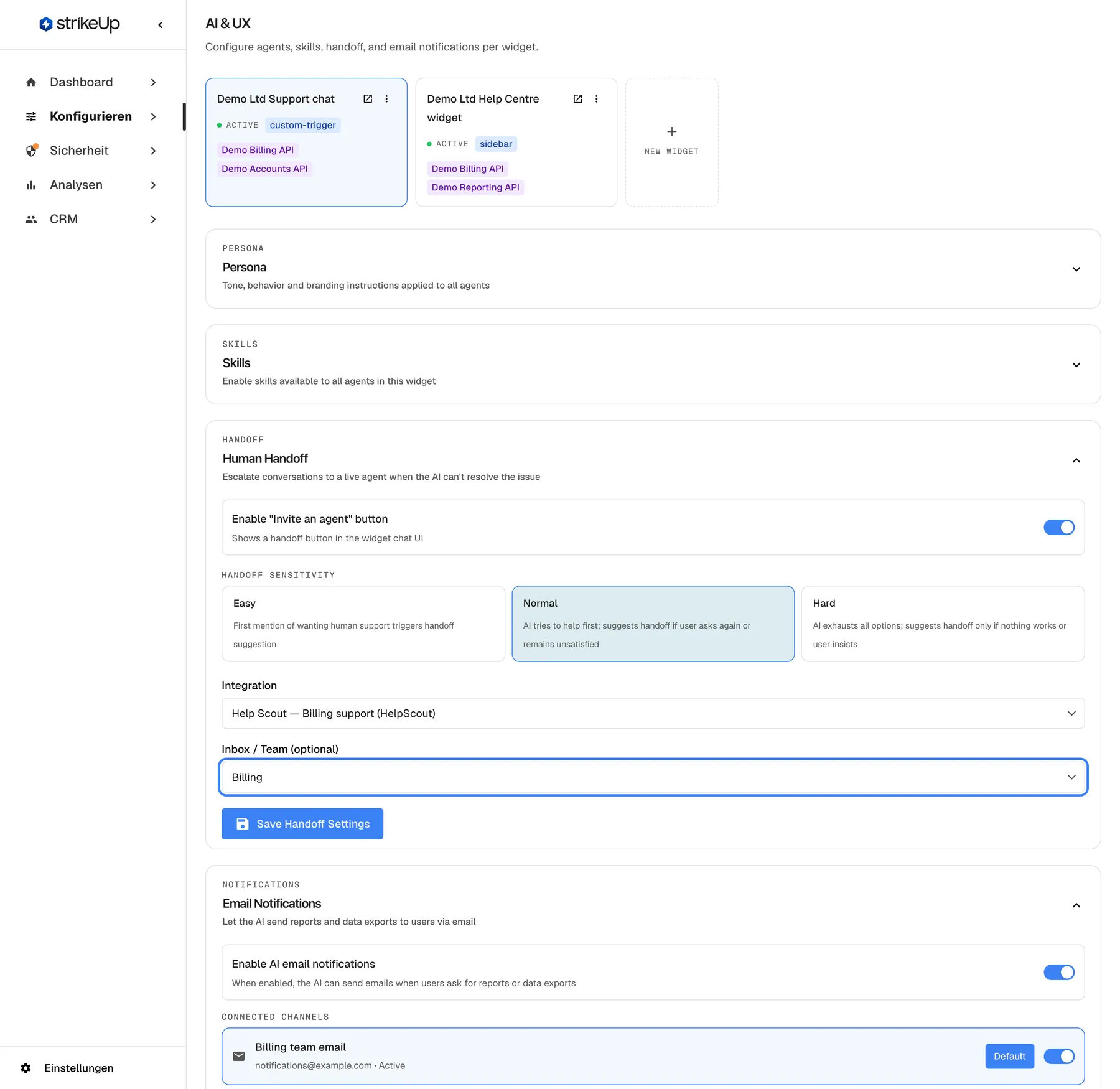
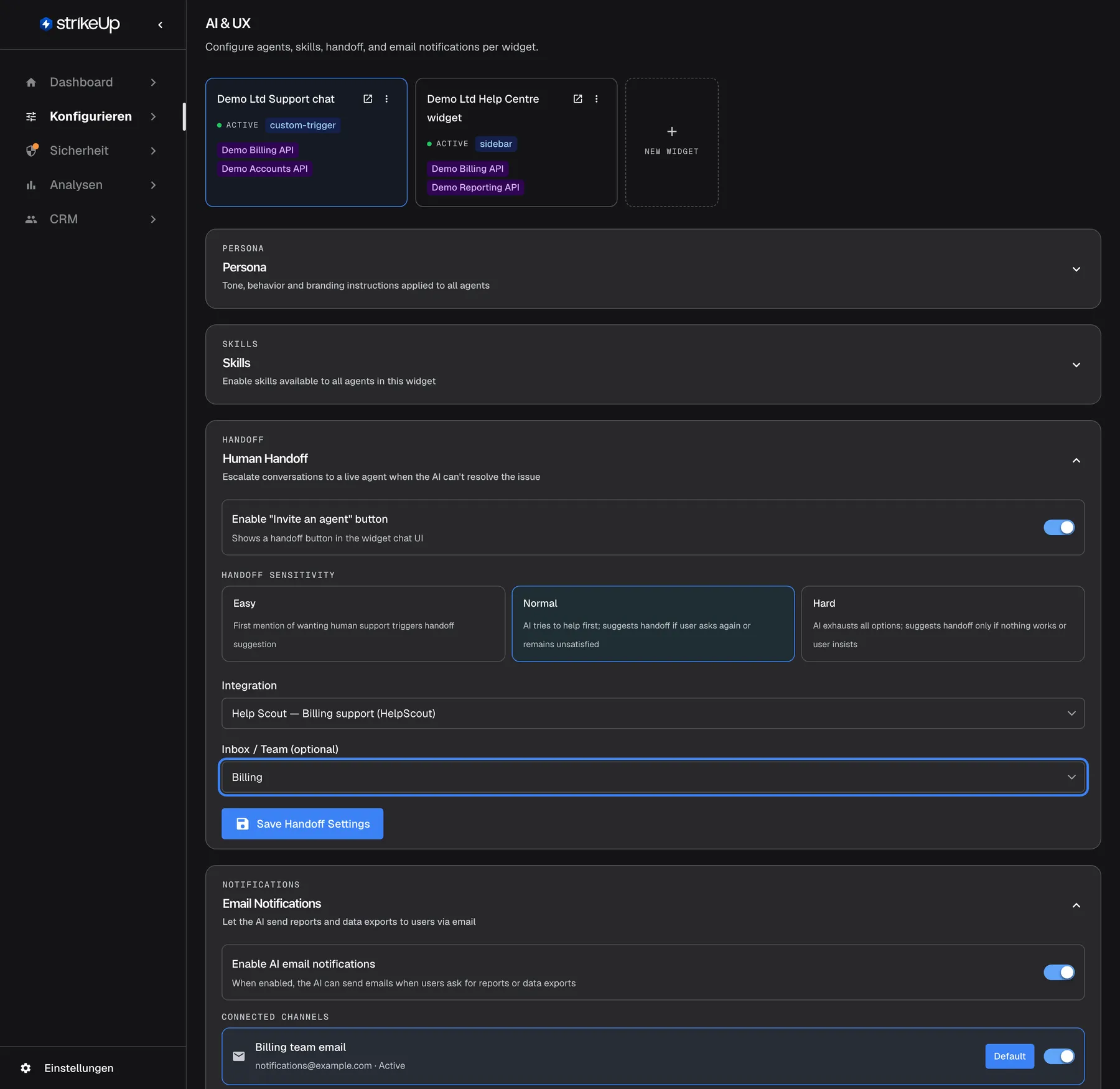
Was dieser Screenshot zeigt
- Ansicht
- KI & UX (/admin/configure/agents)
- Hervorgehoben
- combobox “”, handoff-inbox, Billing. chooses the mailbox or team
- Außerdem sichtbar
- Integration Help Scout — Billing support (HelpScout)
- Zweck
- choosing the destination inbox
Save Handoff Settings
Abschnitt betitelt „Save Handoff Settings“Die Schaltfläche unten im Abschnitt. Sie speichert nur diesen Abschnitt, getrennt vom Rest der Seite.
Speichert Schalter, Empfindlichkeit, Verbindung und Postfach gemeinsam; währenddessen zeigt sie “Saving…”. Fehler erscheinen oben im Abschnitt, etwa “Integration not found or does not belong to this company.” oder “Failed to update handoff settings.”
Übergabe-Einstellungen ändern, was Besucher tun können; sie gelten daher erst nach dem Speichern.
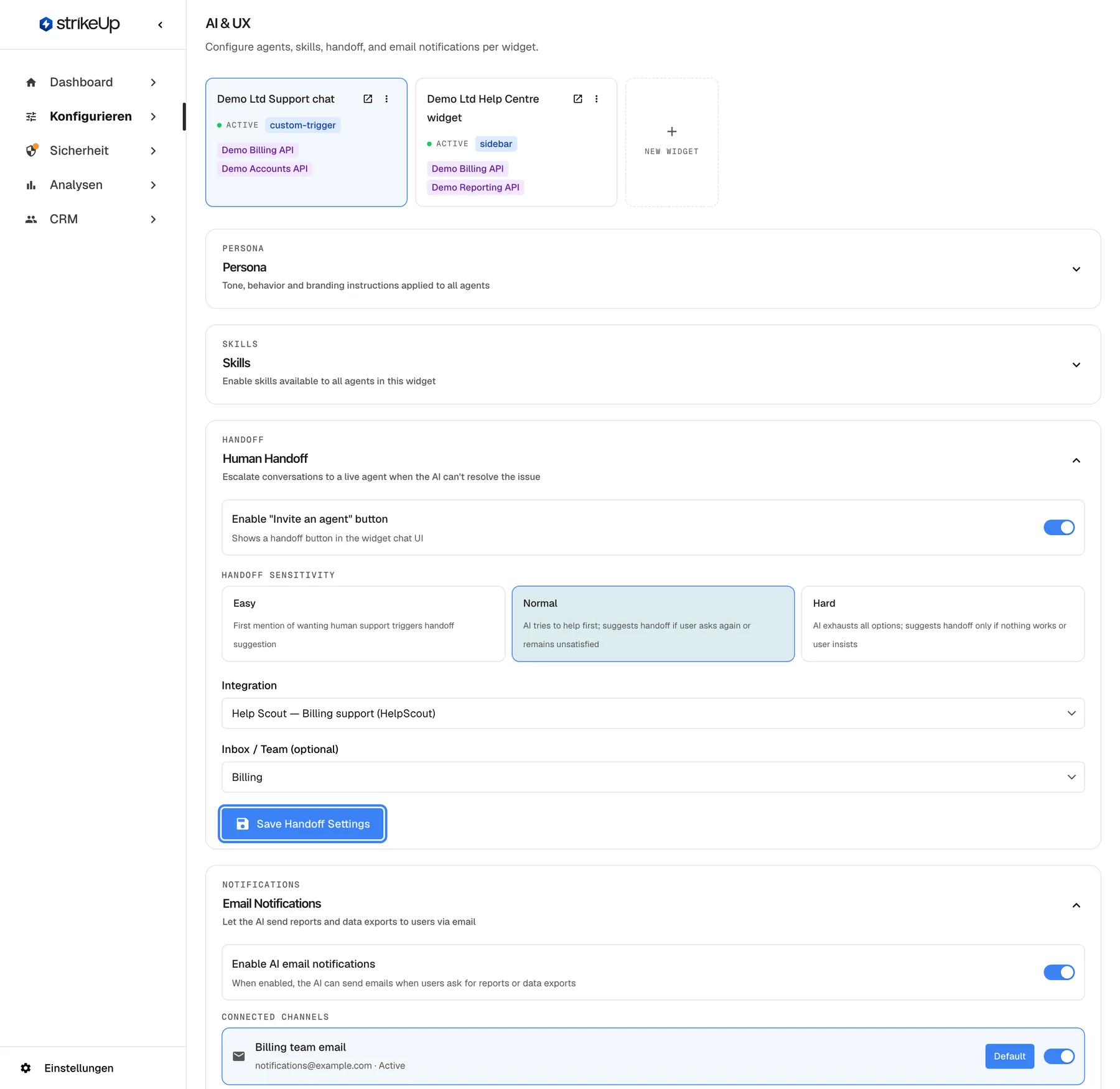
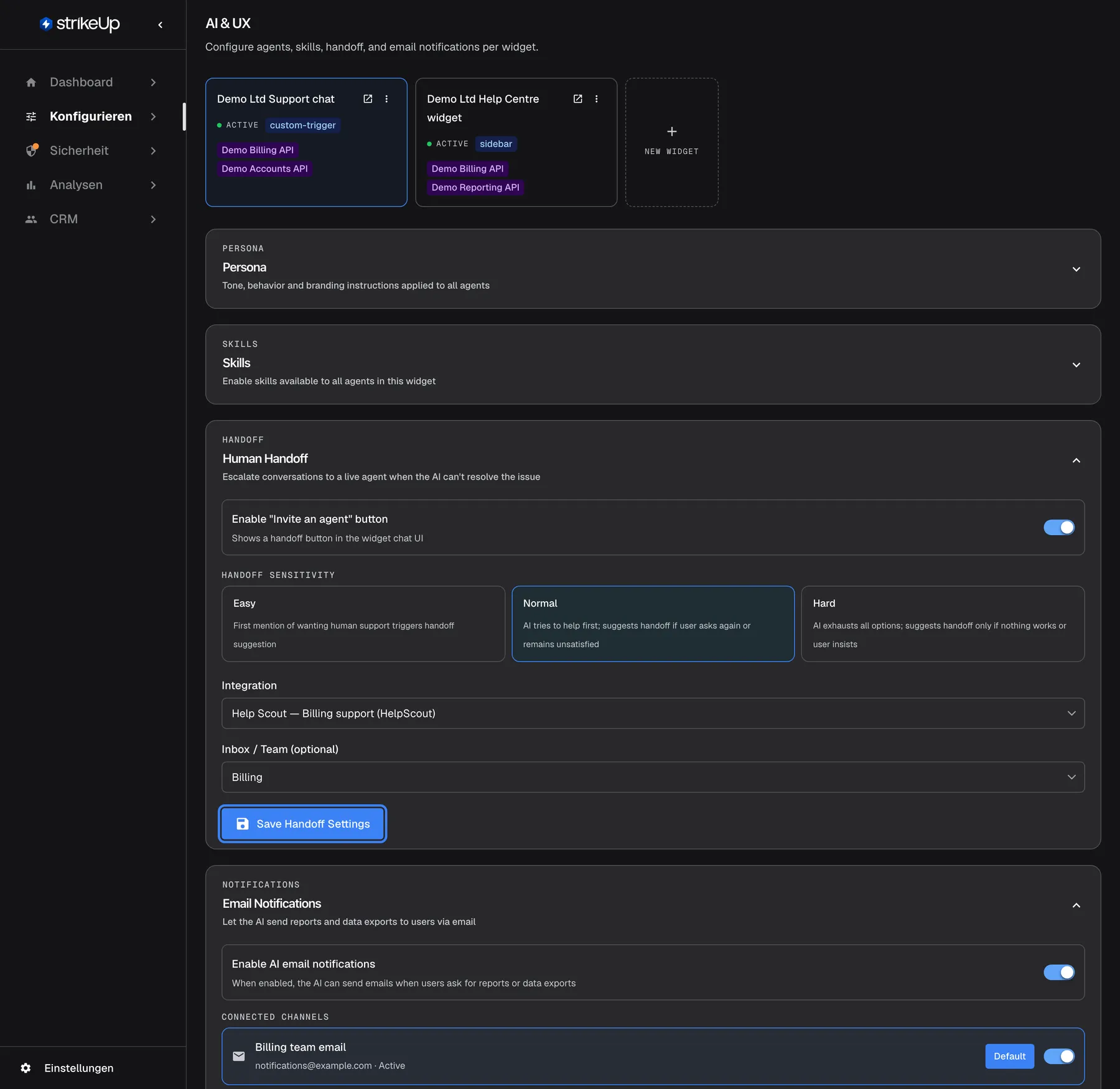
Was dieser Screenshot zeigt
- Ansicht
- KI & UX (/admin/configure/agents)
- Hervorgehoben
- button “”, handoff-section-footer, enabled. saves the widget's handoff settings
- Außerdem sichtbar
- Enabled, Normal, Help Scout — Billing support, Billing
- Zweck
- step 3 of handoff setup
Kein Helpdesk verbunden, die Warnung
Abschnitt betitelt „Kein Helpdesk verbunden, die Warnung“Oben im Abschnitt “Human Handoff”, wenn Ihr Konto keine Helpdesk-Verbindung hat.
Die gelbe Warnung “No support integrations connected. Go to Integrations to connect Help Scout.” Schalter und Empfindlichkeits-Karten erscheinen, aber ohne Auswahlfeld “Integration” ist noch keine Übergabe möglich.
Zeigt Ihnen vor dem Einrichten, dass zuerst das Helpdesk verbunden werden muss.
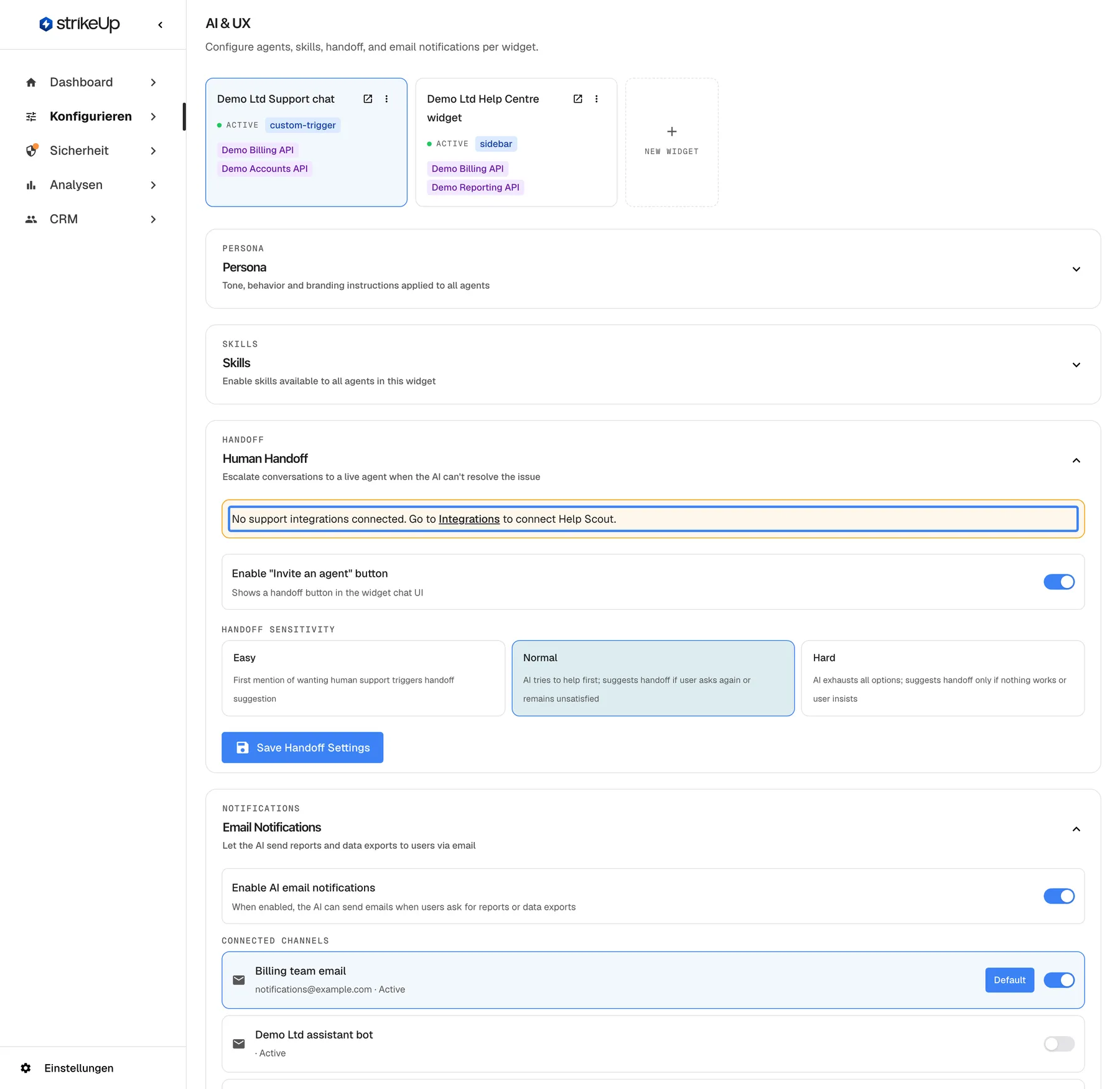
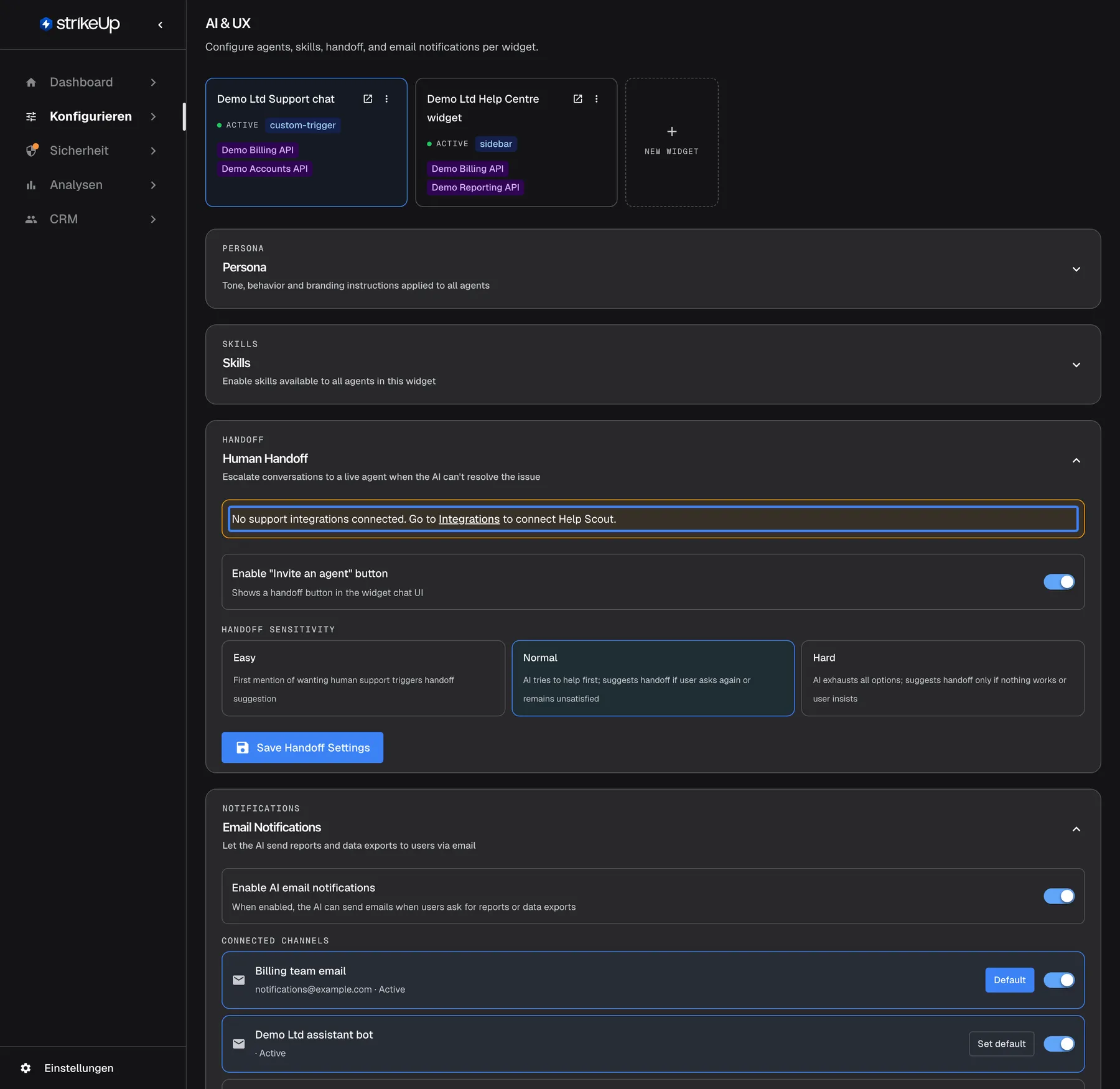
Was dieser Screenshot zeigt
- Ansicht
- KI & UX (/admin/configure/agents)
- Hervorgehoben
- “”, handoff-section-top, shown. none
- Außerdem sichtbar
- No Integration select
- Zweck
- the most common setup gap
Wie die Einstellungen zusammenwirken
Abschnitt betitelt „Wie die Einstellungen zusammenwirken“| Schalter | Verbindung | Postfach | Ergebnis |
|---|---|---|---|
| Aus | Beliebig | Beliebig | Keine Übergabe in diesem Widget |
| An | ”— None —” | — | Die Schaltfläche erscheint nie |
| An | Help Scout | Ein Postfach | Übergaben öffnen Gespräche in diesem Postfach |
| An | Help Scout | — Postfach wählen — | “Save Handoff Settings” bleibt gesperrt; die Übergabe an Help Scout braucht ein Postfach |
| An | Intercom | Ein Team | Übergaben öffnen Gespräche, die diesem Team zugewiesen sind |
| An | Intercom | ”— None (default / unassigned) —” | Übergaben öffnen Gespräche, die Intercoms eigene Regeln zuweisen |
Was Ihre Mitarbeitenden erhalten
Abschnitt betitelt „Was Ihre Mitarbeitenden erhalten“Wählt der Besucher Mitarbeiter einladen, öffnet StrikeUp ein Gespräch in Ihrem Helpdesk. In Help Scout legt es im gewählten Postfach ein Chat-Gespräch an:
| Teil | Inhalt |
|---|---|
| Betreff | “Widget Support – ”, gefolgt vom Namen oder der Nutzer-ID des Besuchers |
| Kunde | E-Mail und Vorname des Besuchers, wenn die Seite sie an das Widget übergibt |
| Sitzungskontext | Das Widget, die ID der Chat-Sitzung, der Nutzer, seine E-Mail und seine Firma |
| Zusammenstellung und letzte Nachrichten | Bis zu den letzten 10 Nachrichten des Chats, von Besucher und Assistent, in der Zusammenstellung jeweils auf 200 Zeichen gekürzt |
In Intercom kommt das Gespräch vom eigenen Kontakt des Besuchers: StrikeUp findet ihn über die Nutzer-ID oder E-Mail des Besuchers oder legt ihn an. Das Gespräch beginnt mit der letzten Nachricht des Besuchers, bis zu 500 Zeichen, oder mit “I’d like to speak to a human agent, please.”, wenn es keine gibt. Sitzungskontext und Zusammenstellung der letzten Nachrichten kommen als interne Notiz hinzu, die nur Ihr Team sieht, und das Gespräch wird dem gewählten Team zugewiesen.
Der vollständige Chat wird nicht angehängt. Nachrichten, die der Besucher während des Wartens sendet, kommen zum Gespräch hinzu.
Die Übergabe im Widget
Abschnitt betitelt „Die Übergabe im Widget“Was der Besucher sieht, in der Sprache seines Browsers (Deutsch, Englisch oder Spanisch); hier die deutschen Texte:
| Anzeige | Bedeutung |
|---|---|
| Schaltfläche Mitarbeiter einladen (Personensymbol) oder “Mit Mitarbeiter verbinden” unter der Antwort des Assistenten | Der Assistent hat eine Person angeboten; die Schaltfläche fordert eine an |
| “Verbindung zum Support wird hergestellt…” | Die Anfrage wird gesendet |
| “Warten, bis ein Mitarbeiter beitritt…” | Das Gespräch ist angelegt; noch hat niemand geantwortet |
| Schaltfläche “Chat mit Mitarbeiter beenden” (Personensymbol mit Kreuz) | Erscheint beim Warten auf und im Gespräch mit Mitarbeitenden; beendet die Sitzung |
| “Your message will be delivered when the agent joins.” | Erscheint bei Nachrichten, die während des Wartens getippt werden |
| “Name ist dem Gespräch beigetreten” oder “Support-Mitarbeiter ist beigetreten” | Jemand hat geantwortet oder wurde zugewiesen |
| “Name: Text” | Eine Antwort Ihrer Mitarbeitenden |
| “Support-Sitzung beendet” | Das Gespräch wurde geschlossen oder vom Besucher beendet; der Assistent antwortet wieder |
| “Erneut einladen” | Die Schaltfläche nach dem Ende einer Sitzung, um erneut eine Person anzufragen |
| “Verbindung zum Support nicht möglich.” | Die Übergabe ist gescheitert; die Schaltfläche kehrt zurück |
Hinweise verschwinden nach 5 Sekunden; die Trennlinien bleiben im Chat. “Your message will be delivered when the agent joins.” erscheint immer auf Englisch.
Die Seite des Besuchers im Gespräch
Abschnitt betitelt „Die Seite des Besuchers im Gespräch“- Der Besucher kann die Sitzung beenden. “Chat mit Mitarbeiter beenden” schließt das Gespräch in Ihrem Helpdesk, und der Assistent antwortet wieder. Auch Ihre Mitarbeitenden können sie beenden, indem sie das Gespräch schließen.
- Antworten nach dem Schließen werden nicht zugestellt. Wer nach dem Schließen noch schreibt, erscheint nicht im Widget.
- Der Assistent schweigt während der Übergabe. Er antwortet nicht, solange eine Person angefragt oder aktiv ist.
- Der Assistent sieht nicht, was die Person geschrieben hat. Nach dem Ende der Sitzung macht er ohne die Nachrichten Ihrer Mitarbeitenden weiter.
Die Übergabe in StrikeUp
Abschnitt betitelt „Die Übergabe in StrikeUp“Die Chat-Details unter CRMKunden zeigen die Nachrichten des Besuchers sowie KI- und Tool-Läufe des Chats. Die Antworten Ihrer Mitarbeitenden erscheinen dort nicht: Das Helpdesk-Gespräch ist der Nachweis dessen, was sie geschrieben haben.
Warum: Im Helpdesk bearbeitet Ihr Team das Gespräch, weist es zu und schließt es.
Was Sie wissen sollten
Abschnitt betitelt „Was Sie wissen sollten“| Thema | Fakt |
|---|---|
| Wer startet | Immer der Besucher, mit der Schaltfläche, die der Assistent anbietet. |
| Vorgaben | Schalter aus; Empfindlichkeit Normal. |
| Gesendeter Kontext | Bis zu den letzten 10 Nachrichten, je auf 200 Zeichen gekürzt, plus die Angaben zum Besucher, sofern bekannt. |
| Beitritt | Mit der ersten Antwort oder Zuweisung in Help Scout, oder mit der ersten Antwort oder Zuweisung an eine Person in Intercom. |
| Ende | Wenn das Gespräch geschlossen wird oder der Besucher “Chat mit Mitarbeiter beenden” wählt. |
| Während der Übergabe | Der Assistent antwortet nicht; Besuchernachrichten gehen an das Helpdesk. |
| Nach der Übergabe | Der Assistent antwortet wieder, ohne die Nachrichten Ihrer Mitarbeitenden. |
| Ausfall | “Verbindung zum Support nicht möglich.” und die Schaltfläche kehrt zurück. |
| Verbindung zeigt “ERROR” | Neue Übergaben an sie scheitern, bis Sie sie unter Integrationen erneut verbinden. |
| Kosten | Kein KI-Aufruf für die Übergabe selbst. |
| Sprache | Die Übergabe-Texte im Widget folgen der Browsersprache des Besuchers, außer “Your message will be delivered when the agent joins.”, das Englisch ist; die Bestätigung des Assistenten folgt dem Gespräch. |
| Helpdesk trennen | Schaltet die Übergabe in jedem Widget aus, das es nutzte. |
Häufige Fragen
Abschnitt betitelt „Häufige Fragen“Allgemein
Abschnitt betitelt „Allgemein“Übergibt der Assistent einen Chat automatisch?
Abschnitt betitelt „Übergibt der Assistent einen Chat automatisch?“Nein. Der Assistent bietet eine Person an, indem er die Schaltfläche Mitarbeiter einladen zeigt, gemäß der Empfindlichkeit des Widgets. Die Übergabe beginnt erst, wenn der Besucher sie wählt. Ein Besucher, der die Schaltfläche ignoriert, bleibt beim Assistenten.
An welches Helpdesk kann ich Chats übergeben?
Abschnitt betitelt „An welches Helpdesk kann ich Chats übergeben?“An Help Scout oder Intercom, verbunden unter KonfigurierenIntegrationen. Jedes Widget wählt dann im Abschnitt “Human Handoff” von KonfigurierenKI & UX eine Verbindung, dazu bei Help Scout ein Postfach oder bei Intercom optional ein Team.
Verursacht die Übergabe KI-Kosten?
Abschnitt betitelt „Verursacht die Übergabe KI-Kosten?“Die Übergabe selbst macht keinen KI-Aufruf: Die Zusammenstellung für Ihre Mitarbeitenden entsteht aus den Nachrichten des Chats. Die Antwort des Assistenten, die eine Person anbietet, ist eine gewöhnliche Antwort und wird wie jede andere bepreist.
Ist die Übergabe in meinem Tarif verfügbar?
Abschnitt betitelt „Ist die Übergabe in meinem Tarif verfügbar?“Die Übergabe gehört zur Funktion Handoff Integrations, die in jedem neuen Konto eingeschaltet ist. Fehlt Integrationen in Ihrem Menü, wurde die Funktion für Ihr Konto ausgeschaltet; bitten Sie StrikeUp, sie einzuschalten.
Einrichtung
Abschnitt betitelt „Einrichtung“Wo schalte ich die Übergabe ein?
Abschnitt betitelt „Wo schalte ich die Übergabe ein?“Wählen Sie unter KonfigurierenKI & UX das Widget, öffnen Sie “Human Handoff”, schalten Sie ‘Enable “Invite an agent” button’ ein, wählen Sie die Verbindung und bei Help Scout das Postfach und dann “Save Handoff Settings”. Jedes Widget hat eigene Einstellungen.
Welche Empfindlichkeit ist vorgegeben?
Abschnitt betitelt „Welche Empfindlichkeit ist vorgegeben?“Normal: Der Assistent versucht zuerst zu helfen und bietet eine Person an, wenn der Besucher erneut fragt oder unzufrieden bleibt oder direkt danach fragt. Der Schalter selbst ist standardmäßig aus; kein Widget bietet also eine Person an, bevor Sie ihn einschalten.
Muss ich ein Help-Scout-Postfach wählen?
Abschnitt betitelt „Muss ich ein Help-Scout-Postfach wählen?“Ja. Übergabegespräche entstehen in dem Postfach, das für das Widget unter “Postfach” gewählt ist, und “Save Handoff Settings” bleibt gesperrt, bis eines gewählt ist. Wählen Sie das Postfach des Teams, das die Kunden dieses Widgets betreut, und speichern Sie.
Muss ich ein Intercom-Team wählen?
Abschnitt betitelt „Muss ich ein Intercom-Team wählen?“Nein. Ein unter “Inbox / Team (optional)” gewähltes Team erhält die Übergabegespräche des Widgets. Mit ”— None (default / unassigned) —” entscheiden die Zuweisungsregeln von Intercom, wer sie erhält.
Warum fehlt der Übergabe-Abschnitt auf der Seite des Widgets?
Abschnitt betitelt „Warum fehlt der Übergabe-Abschnitt auf der Seite des Widgets?“Der Abschnitt gehört zur Funktion Handoff Integrations und ist ausgeblendet, wenn sie für Ihr Konto aus ist. Erscheint er ohne Auswahlfeld “Integration”, ist noch kein Helpdesk verbunden; verbinden Sie eines unter KonfigurierenIntegrationen.
Muss ich nach dem Ändern der Empfindlichkeit speichern?
Abschnitt betitelt „Muss ich nach dem Ändern der Empfindlichkeit speichern?“Ja. Die Übergabe-Einstellungen gelten erst, wenn Sie unten im Abschnitt “Save Handoff Settings” wählen. Diese Schaltfläche speichert nur diesen Abschnitt; die anderen Abschnitte der Seite haben eigene Schaltflächen zum Speichern.
Aus Sicht des Besuchers
Abschnitt betitelt „Aus Sicht des Besuchers“Was sieht der Besucher nach Mitarbeiter einladen?
Abschnitt betitelt „Was sieht der Besucher nach Mitarbeiter einladen?“Ein Hinweis “Warten, bis ein Mitarbeiter beitritt…” erscheint, und das Eingabefeld wechselt zu “Nachricht an den Support-Mitarbeiter…”. Antwortet jemand oder wird zugewiesen, meldet ein Hinweis den Beitritt, und die Antworten erscheinen mit Namen im Chat.
Kann der Besucher während des Wartens weiterschreiben?
Abschnitt betitelt „Kann der Besucher während des Wartens weiterschreiben?“Ja. Nachrichten, die der Besucher während des Wartens sendet, werden an das Helpdesk-Gespräch weitergegeben und im Widget mit “Your message will be delivered when the agent joins.” gekennzeichnet. Der Assistent beantwortet sie nicht.
Kann der Besucher das Gespräch mit der Person beenden?
Abschnitt betitelt „Kann der Besucher das Gespräch mit der Person beenden?“Ja. Beim Warten auf oder im Gespräch mit Mitarbeitenden wählt der Besucher “Chat mit Mitarbeiter beenden” neben dem Eingabefeld. StrikeUp schließt das Gespräch in Ihrem Helpdesk, das Widget zeigt “Support-Sitzung beendet”, und der Assistent antwortet wieder. Auch Ihre Mitarbeitenden können sie beenden, indem sie das Gespräch schließen.
Was passiert, wenn das Gespräch geschlossen wird?
Abschnitt betitelt „Was passiert, wenn das Gespräch geschlossen wird?“Das Widget zeigt eine Trennlinie und den Hinweis “Support-Sitzung beendet”, und der Assistent übernimmt wieder. Die Schaltfläche heißt nun “Erneut einladen”, sodass der Besucher ein zweites Mal nach einer Person fragen kann. Antworten nach dem Schließen erscheinen nicht.
Kann Text in unseren Dokumenten die Schaltfläche erscheinen lassen?
Abschnitt betitelt „Kann Text in unseren Dokumenten die Schaltfläche erscheinen lassen?“Nein. Nur die eigene letzte Antwort des Assistenten kann eine Person anbieten. Text in einem Dokument der Wissensdatenbank, auf einer Webseite oder in einem Tool-Ergebnis, der den Kontakt zum Support erwähnt, zeigt die Schaltfläche nicht.
Ihre Mitarbeitenden und das Helpdesk
Abschnitt betitelt „Ihre Mitarbeitenden und das Helpdesk“Was erhalten meine Support-Mitarbeitenden?
Abschnitt betitelt „Was erhalten meine Support-Mitarbeitenden?“In Help Scout ein Chat-Gespräch im gewählten Postfach mit dem Betreff “Widget Support – ” und dem Namen oder der ID des Besuchers, dem Sitzungskontext und einer Zusammenstellung von bis zu den letzten 10 Nachrichten, je auf 200 Zeichen gekürzt. In Intercom ein Gespräch vom Kontakt des Besuchers, das mit seiner letzten Nachricht beginnt, mit Sitzungskontext und Zusammenstellung als interner Notiz. Der vollständige Verlauf wird nicht angehängt.
Werden Name und E-Mail des Besuchers übergeben?
Abschnitt betitelt „Werden Name und E-Mail des Besuchers übergeben?“Ja, wenn die Seite, die das Widget einbettet, ihm mitteilt, wer der Besucher ist. Andernfalls nennt das Gespräch den Besucher über seine Nutzer-ID. Wie Sie diese Angaben übergeben, erklärt die Widget-Anleitung zur Identifizierung von Nutzern.
Weiß der Assistent, was die Person geschrieben hat?
Abschnitt betitelt „Weiß der Assistent, was die Person geschrieben hat?“Nein. Nachrichten zwischen Besucher und Ihren Mitarbeitenden werden dem Assistenten nicht gezeigt. Endet die Sitzung, macht der Assistent beim Gespräch vor der Übergabe weiter und sieht deren Antworten nicht.
Wann gilt eine Person als beigetreten?
Abschnitt betitelt „Wann gilt eine Person als beigetreten?“Sobald sie im Gespräch zum ersten Mal antwortet oder das Gespräch jemandem zugewiesen wird. In Intercom zählt die Zuweisung nur an ein Team nicht; es zählt, sobald eine Person zugewiesen ist oder antwortet. Das Widget zeigt dann den Beitritt an.
Wo es angezeigt wird
Abschnitt betitelt „Wo es angezeigt wird“Wo sehe ich Übergabegespräche in StrikeUp?
Abschnitt betitelt „Wo sehe ich Übergabegespräche in StrikeUp?“Die Chat-Details zeigen die Nachrichten des Besuchers, die KI-Läufe und die Tool-Läufe, aber nicht die Antworten Ihrer Mitarbeitenden. Das vollständige Gespräch zwischen Besucher und Person steht in Ihrem Helpdesk.
Was passiert mit Widgets, wenn ich mein Helpdesk trenne?
Abschnitt betitelt „Was passiert mit Widgets, wenn ich mein Helpdesk trenne?“In jedem Widget, das die Verbindung nutzte, wird die Übergabe ausgeschaltet und Verbindung und Postfach geleert. Die Schaltfläche verschwindet aus diesen Widgets, bis Sie das Helpdesk erneut verbinden und in den Einstellungen jedes Widgets wählen.
Fehlerbehebung
Abschnitt betitelt „Fehlerbehebung“| Symptom | Was Sie prüfen sollten |
|---|---|
| Die Schaltfläche Mitarbeiter einladen erscheint nie | Ist der Schalter an und gespeichert? Ist eine Verbindung gewählt? Steht die Empfindlichkeit auf Hard, sodass der Assistent erst alles versucht? Fragen Sie zum Test ausdrücklich nach einer Person. |
| Der Abschnitt zeigt “No support integrations connected.” | Verbinden Sie Help Scout oder Intercom unter KonfigurierenIntegrationen. |
| Der Besucher sieht “Verbindung zum Support nicht möglich.” | Prüfen Sie bei Help Scout, ob unter “Postfach” ein Postfach gewählt und gespeichert ist. Prüfen Sie unter Integrationen, ob die Verbindung “ERROR” zeigt; wenn ja, wählen Sie “Reconnect”. Siehe Eine Verbindung erneut verbinden. |
| “Save Handoff Settings” ist gesperrt | Die Übergabe ist für eine Help-Scout-Verbindung an, und es ist kein Postfach gewählt. Wählen Sie eines unter “Postfach”. |
| Der Besucher wartet, aber im Helpdesk ist kein Gespräch | Prüfen Sie das für das Widget gewählte Postfach oder Team; dort entsteht das Gespräch. |
| Die Antworten erreichen das Widget nicht | Prüfen Sie, ob im von StrikeUp angelegten Gespräch geantwortet wurde, nicht in einem neuen. Bei Help Scout verbinden Sie das Konto erneut, falls der Zugriff entzogen wurde. Bei Intercom prüfen Sie den Webhook und ob die Verbindung mit dem Client Secret Ihrer App angelegt wurde; siehe Intercom verbinden. |
| Der Besucher hat den Chat beendet, aber das Gespräch ist im Helpdesk noch offen | StrikeUp konnte das Helpdesk zum Schließen nicht erreichen. Schließen Sie es dort; der Besucher ist so oder so wieder beim Assistenten. |
| Die Schaltfläche ist aus einem Widget verschwunden | Das Helpdesk wurde getrennt oder der Schalter ausgeschaltet. Prüfen Sie die Übergabe-Einstellungen des Widgets. |
| “Failed to load inboxes.” | Wählen Sie die Verbindung erneut. Bleibt es dabei, prüfen Sie unter Integrationen, ob die Verbindung “ERROR” zeigt, und verbinden Sie sie erneut. |
| “Integration not found or does not belong to this company.” | Die gewählte Verbindung wurde entfernt. Wählen Sie eine andere und speichern Sie. |
| Ihre Mitarbeitenden sehen den Besucher nur als ID | Die Seite übergibt die Angaben des Besuchers nicht an das Widget. |
| Eine Änderung schlägt mit Anfrage fehlgeschlagen und “This action requires the Admin role.” fehl | Änderungen auf dieser Seite erfordern die Rolle Admin. Bitten Sie eine Person mit der Rolle Admin, die Änderung vorzunehmen oder Ihnen die Rolle unter Einstellungen › Benutzer zu geben. |