

KI-Gateway: Standardmodus
Nicht jeder Teil eines Gesprächs braucht Ihr leistungsfähigstes Modell. Einen Chat zu benennen oder eine Nachricht zu prüfen ist kurze, mechanische Arbeit; eine mehrstufige Antwort zu planen nicht. Der Tab Standardmodus ordnet jede Stufe Ihres Assistenten drei Niveaus zu, Einfach, Mittel und Schwierig, und lässt Sie pro Niveau ein Modell wählen, damit günstige Arbeit auf einem günstigen Modell läuft. Sie können StrikeUp außerdem jede Frage einschätzen und leichte Fragen auf einem niedrigeren Niveau beantworten lassen. Sie öffnen den Tab über KonfigurierenKI-Gateway und Standardmodus. Die Seite steht zur Verfügung, sobald StrikeUp die Funktion KI-Gateway für Ihr Konto eingeschaltet hat.
Was Sie hier tun können
Abschnitt betitelt „Was Sie hier tun können“- Ein Modell pro Niveau wählen. Wählen Sie ein Modell für Einfach, Mittel und Schwierig, oder lassen Sie ein Niveau bei StrikeUps Vorgabe. Ein Modell pro Niveau wählen.
- Eine Stufe auf ein anderes Niveau verschieben. Jede Stufe hat ein vorgegebenes Niveau; ändern Sie es nur bei den Stufen, die Sie verschieben möchten. Eine Stufe verschieben.
- Jede Frage über ihr Niveau entscheiden lassen. Mit eingeschaltetem Routing je Frage schätzt StrikeUp jede Nachricht zuerst ein und kann leichte Fragen auf einem günstigeren Niveau beantworten, um den Preis eines kleinen zusätzlichen Aufrufs pro Nachricht. Die Einschätzung je Frage einschalten.
- Schwierige Fragen höher schicken. Optional gehen als schwierig eingeschätzte Fragen an ein stärkeres Modell. Schwierige Fragen auf ein höheres Niveau schicken.
- Stattdessen einzelne Stufen binden. Für eine Stufe, die ein genaues Modell braucht, nutzen Sie den erweiterten Modus; er übersteuert diesen Tab. KI-Gateway: Erweiterter Modus · KI-Modelle, Kosten und Budgets.
Die Ansicht auf einen Blick
Abschnitt betitelt „Die Ansicht auf einen Blick“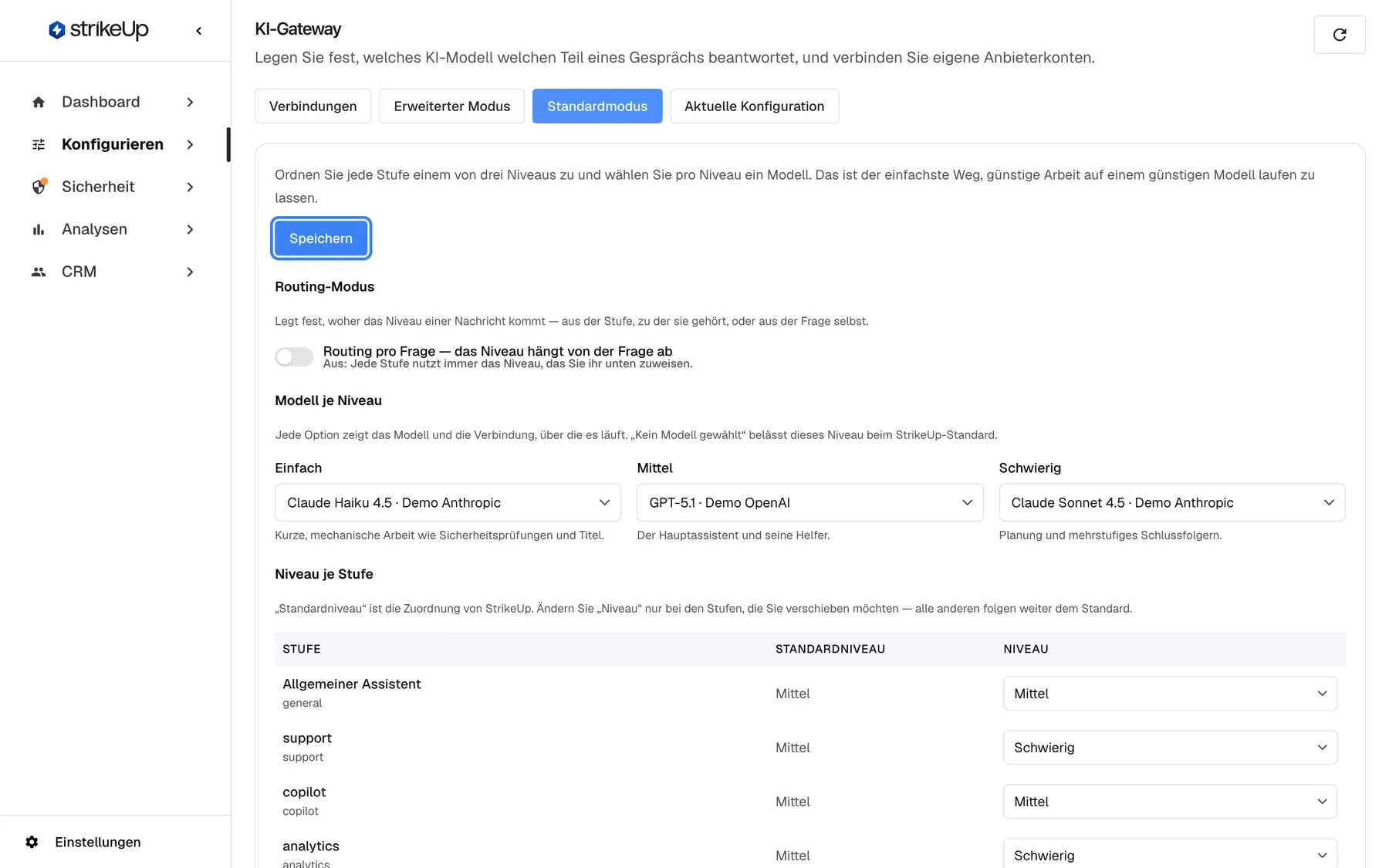
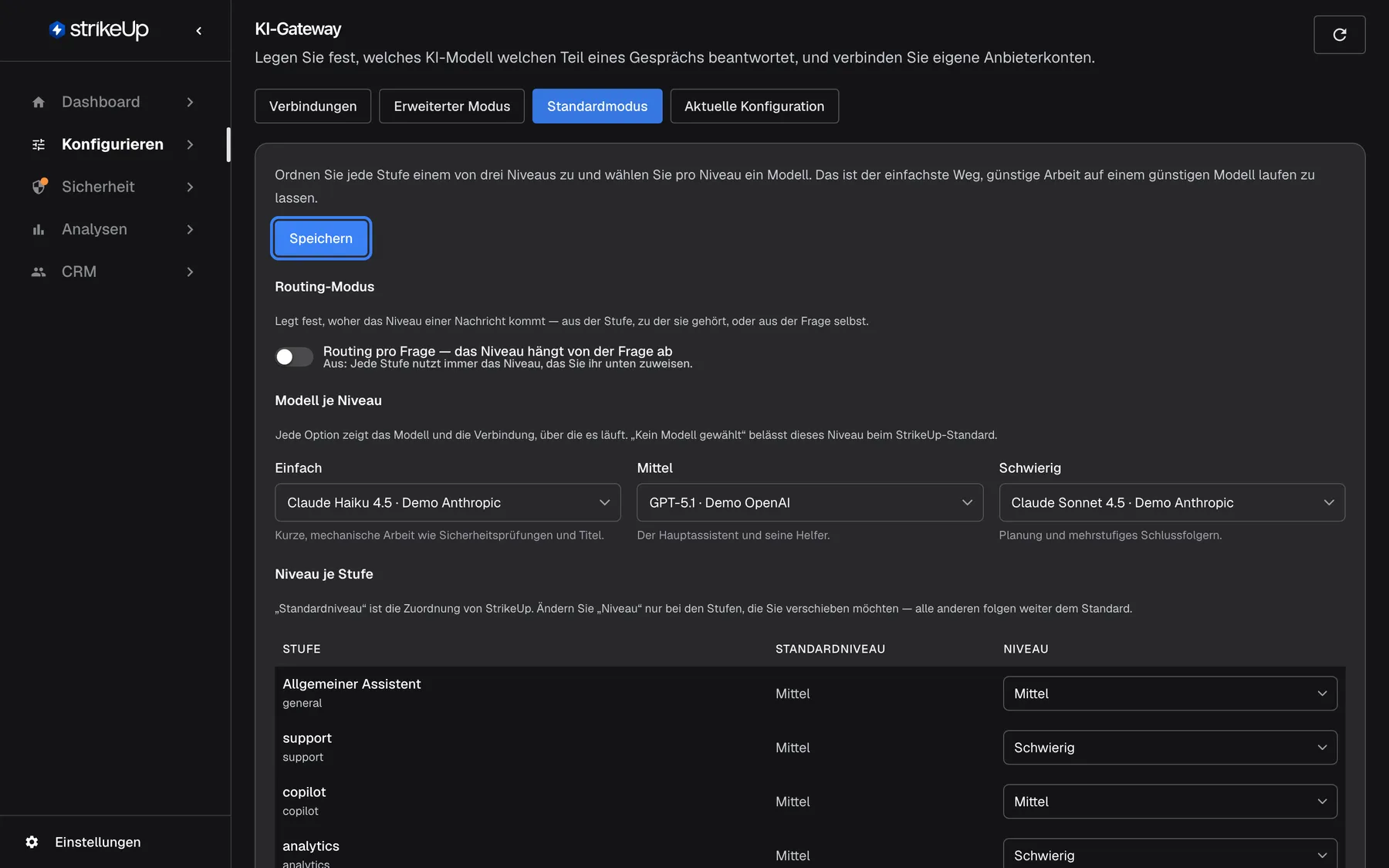
Was dieser Screenshot zeigt
- Ansicht
- Standardmodus (/admin/configure/ai-gateway)
- Hervorgehoben
- button “Speichern”, panel-header-right, enabled. saves the routing settings
- Außerdem sichtbar
- Per-question routing switch off; Basic: Claude Haiku 4.5, Medium: GPT-5.1, Difficult: Claude Sonnet 4.5
- Zweck
- the Standard Mode form as it opens
| Bereich | Was er zeigt | Was Sie dort tun |
|---|---|---|
| Oben | Ordnen Sie jede Stufe einem von drei Niveaus zu und wählen Sie pro Niveau ein Modell. Das ist der einfachste Weg, günstige Arbeit auf einem günstigen Modell laufen zu lassen., das Abzeichen StrikeUp-Standard wird verwendet, solange Sie nie gespeichert haben, und rechts Speichern | Alles auf dem Tab speichern |
| Routing-Modus | Den Schalter Routing pro Frage — das Niveau hängt von der Frage ab und einen Kostenhinweis | Festlegen, woher das Niveau einer Nachricht kommt |
| Modell je Niveau | Drei Auswahlfelder, eines je Niveau | Die Modelle wählen |
| Niveau je Stufe | Eine Zeile je Stufe: Stufe, Standardniveau, Niveau | Stufen zwischen Niveaus verschieben |
| Routing pro Frage | Das einschätzende Modell, das Zielniveau schwieriger Fragen und den Schalter zum Anheben | Die Einschätzung je Frage abstimmen |
Anders als im erweiterten Modus wirkt auf diesem Tab nichts, bevor Sie Speichern wählen. Das Speichern zeigt Routing-Einstellungen gespeichert, hält die Änderung unter Konfigurationsänderungen auf dem Tab Aktuelle Konfiguration fest und erreicht Gespräche innerhalb etwa einer Minute. Zeigt der Tab Routing-Einstellungen sind noch nicht verfügbar., konnten die Angaben noch nicht vorbereitet werden; laden Sie die Seite neu.
Die drei Niveaus verstehen
Abschnitt betitelt „Die drei Niveaus verstehen“StrikeUp gibt jeder Stufe ein vorgegebenes Niveau. Für die Stufen Ihrer Agenten gilt:
| Niveau | Hinweis in der Ansicht | Stufen, die standardmäßig darauf liegen | Typisches Modell |
|---|---|---|---|
| Einfach | Kurze, mechanische Arbeit wie Sicherheitsprüfungen und Titel. | Keine Stufe Ihrer Agenten; bei eingeschalteter Einschätzung je Frage das einschätzende Modell | Ein kleines, schnelles, günstiges Modell |
| Mittel | Der Hauptassistent und seine Helfer. | Allgemeiner Assistent, support, copilot, analytics und jeder andere Agent | Ein leistungsfähiges Allzweckmodell |
| Schwierig | Planung und mehrstufiges Schlussfolgern. | Standardmäßig keine Stufe Ihrer Agenten | Ihr stärkstes Modell |
- Unteragenten folgen ihrer übergeordneten Stufe. Eine Unteragenten-Stufe übernimmt das Niveau der Stufe, die sie startet, bis Sie ihre eigene Zeile setzen.
- StrikeUps eigene Stufen sind getrennt. Planer, Sicherheitsprüfungen, Chat-Titel und ähnliche Dienste haben auch Niveaus, laufen aber immer auf StrikeUps eigenen Modellen, egal was Sie hier wählen.
Wie StrikeUp das Modell für eine Stufe wählt
Abschnitt betitelt „Wie StrikeUp das Modell für eine Stufe wählt“- Eine Bindung auf dem Tab Erweiterter Modus gewinnt.
- Sonst gewinnt die eigene Modellwahl eines Agenten.
- Sonst gilt das Modell, das Sie hier für das Niveau der Stufe gewählt haben.
- Sonst gilt StrikeUps vorgegebenes Modell für dieses Niveau.
Ein nicht mehr verfügbares Modell wird übersprungen, dann greift der nächste Schritt. Der Tab Aktuelle Konfiguration zeigt, welcher Schritt jede Stufe bestimmt hat.
Ein Modell pro Niveau wählen
Abschnitt betitelt „Ein Modell pro Niveau wählen“-
Öffnen Sie KonfigurierenKI-Gateway und wählen Sie Standardmodus.
-
Öffnen Sie unter Modell je Niveau jedes Auswahlfeld und wählen Sie ein Modell. Jede Option nennt Modell und Anbieterverbindung. Kein Modell gewählt lässt das Niveau bei StrikeUps Vorgabe.
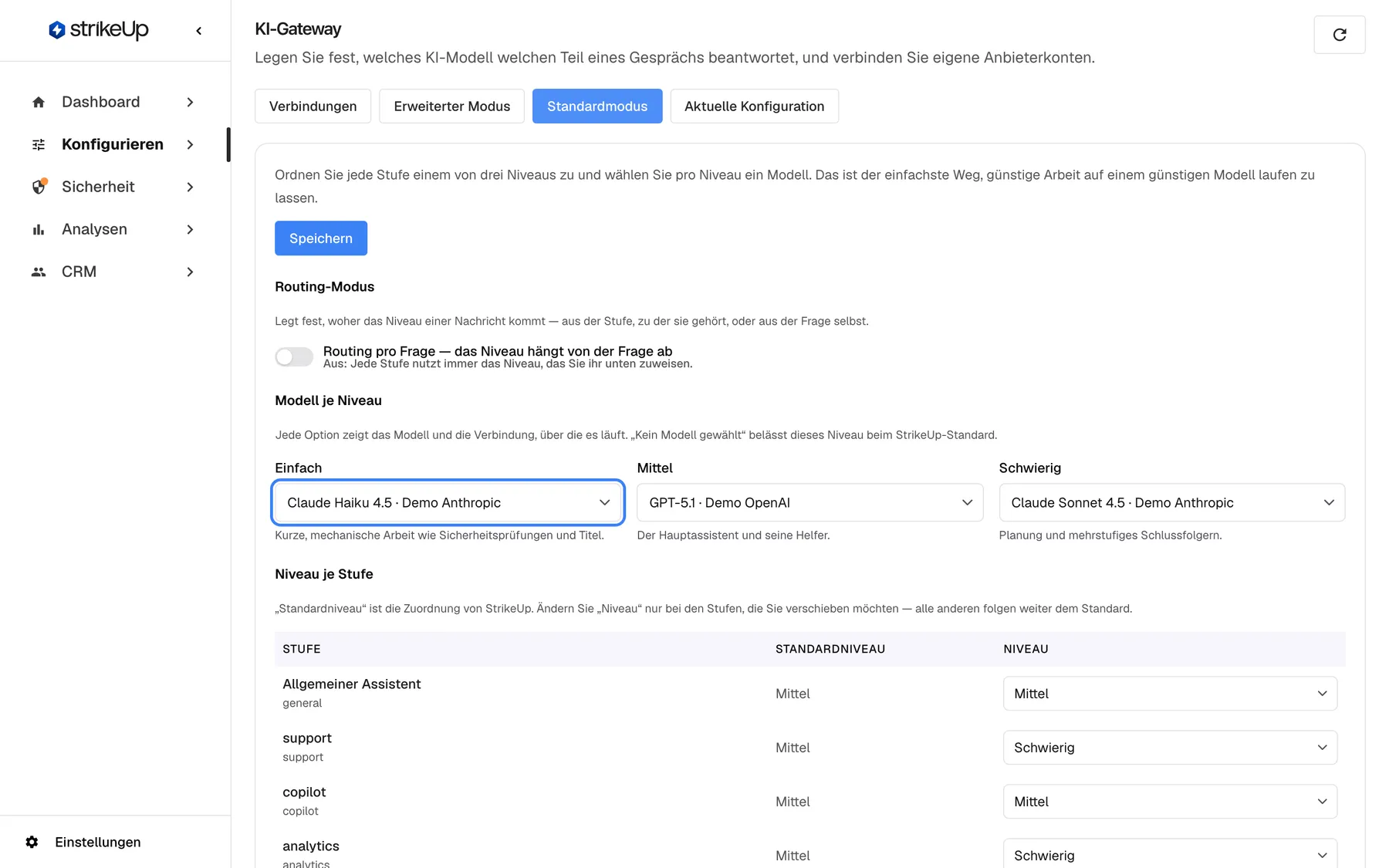
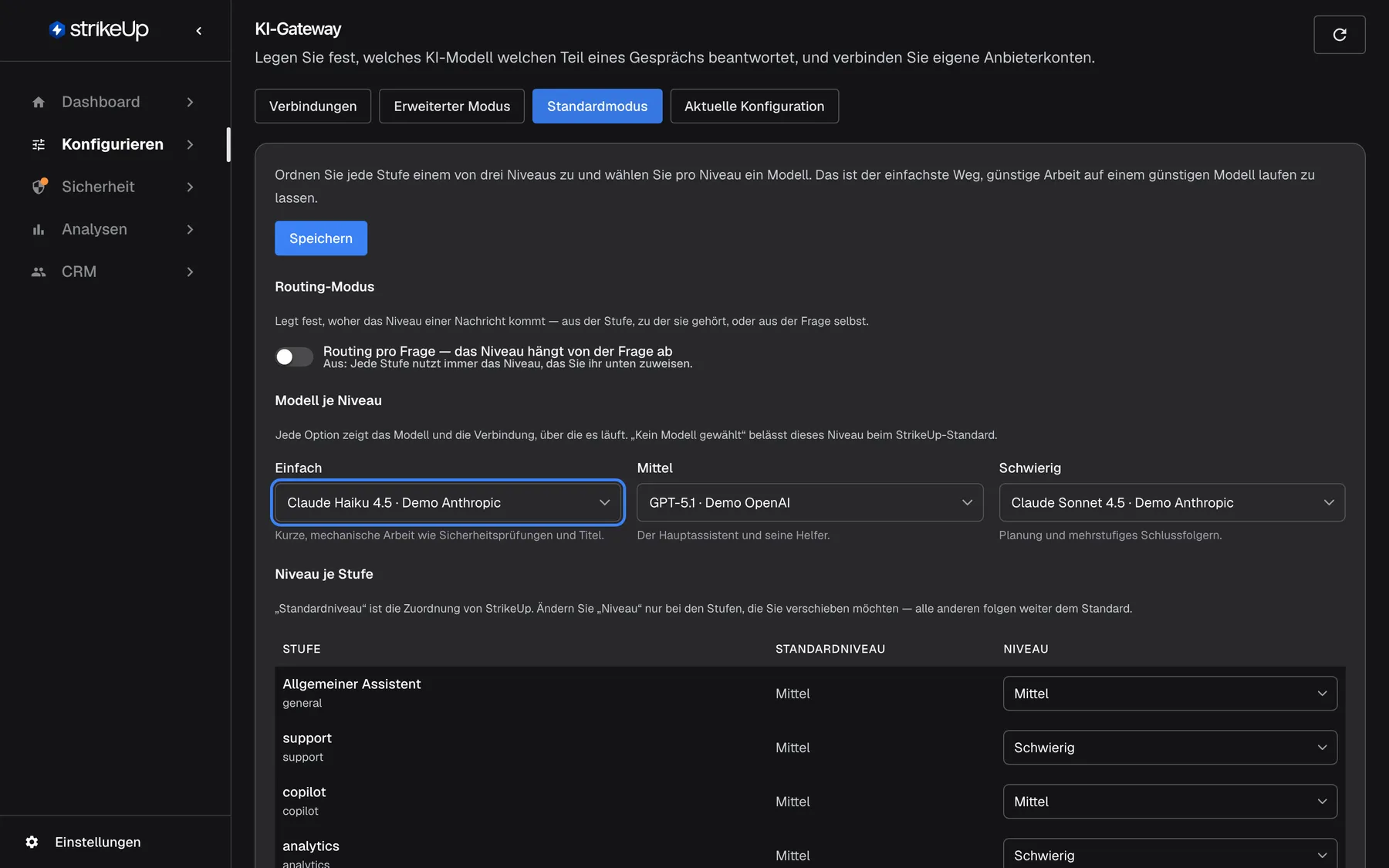
Wählen Sie ein Modell je Niveau; ein günstiges Modell für „Einfach“ hält Routinearbeit wie Sicherheitsprüfungen günstig. Was dieser Screenshot zeigt
- Ansicht
- Standardmodus (/admin/configure/ai-gateway)
- Hervorgehoben
- combobox “Einfach”, models-section, Claude Haiku 4.5 · Demo Anthropic. chooses the model for the Basic level
- Außerdem sichtbar
- Medium: GPT-5.1 · Demo OpenAI; Difficult: Claude Sonnet 4.5 · Demo Anthropic
- Zweck
- choosing models per level
-
Wählen Sie Speichern.
Jede Option zeigt das Modell und die Verbindung, über die es läuft. „Kein Modell gewählt“ belässt dieses Niveau beim StrikeUp-Standard. Wird ein gewähltes Modell später zurückgezogen, zeigt das Auswahlfeld Stillgelegtes Modell – nicht mehr verfügbar, und das Niveau nutzt StrikeUps Vorgabe, bis Sie ein anderes wählen.
Beispiel: Legen Sie ein kleines Modell auf Einfach, ein leistungsfähiges Allzweckmodell auf Mittel und Ihr stärkstes Modell auf Schwierig. Legen Sie dann nur die ein oder zwei Stufen, die gründliches Abwägen brauchen, auf Schwierig.
Eine Stufe verschieben
Abschnitt betitelt „Eine Stufe verschieben“-
Suchen Sie die Stufe unter Niveau je Stufe. Die Spalte Standardniveau zeigt StrikeUps Niveau für sie.
-
Wählen Sie in ihrem Auswahlfeld Niveau ein anderes Niveau.
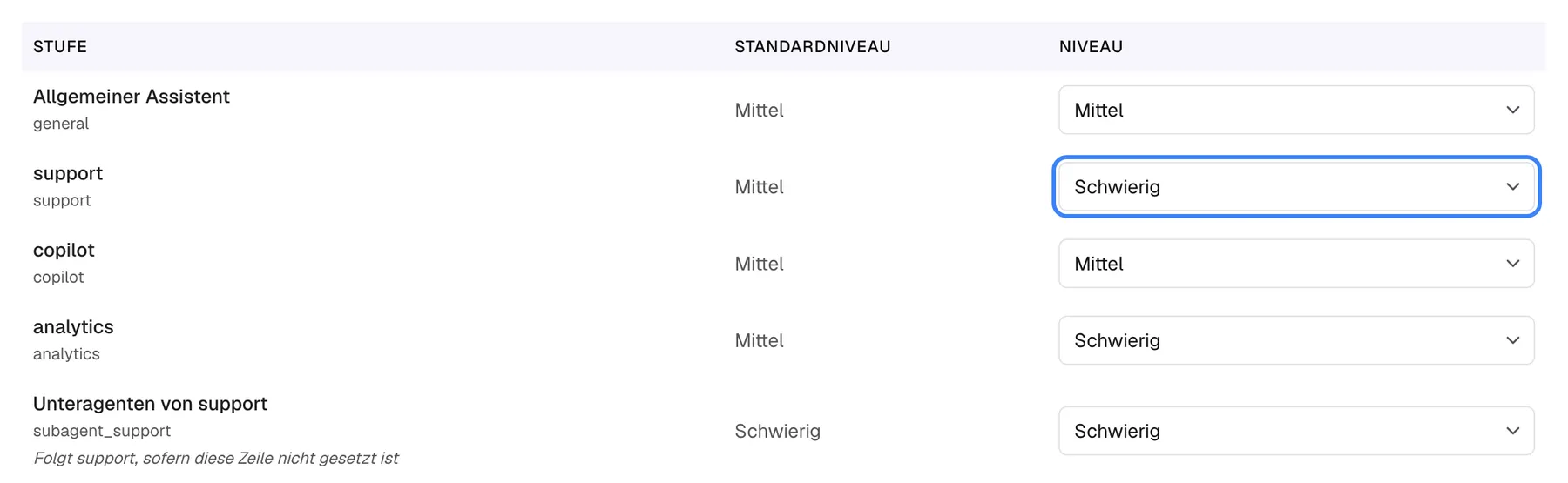
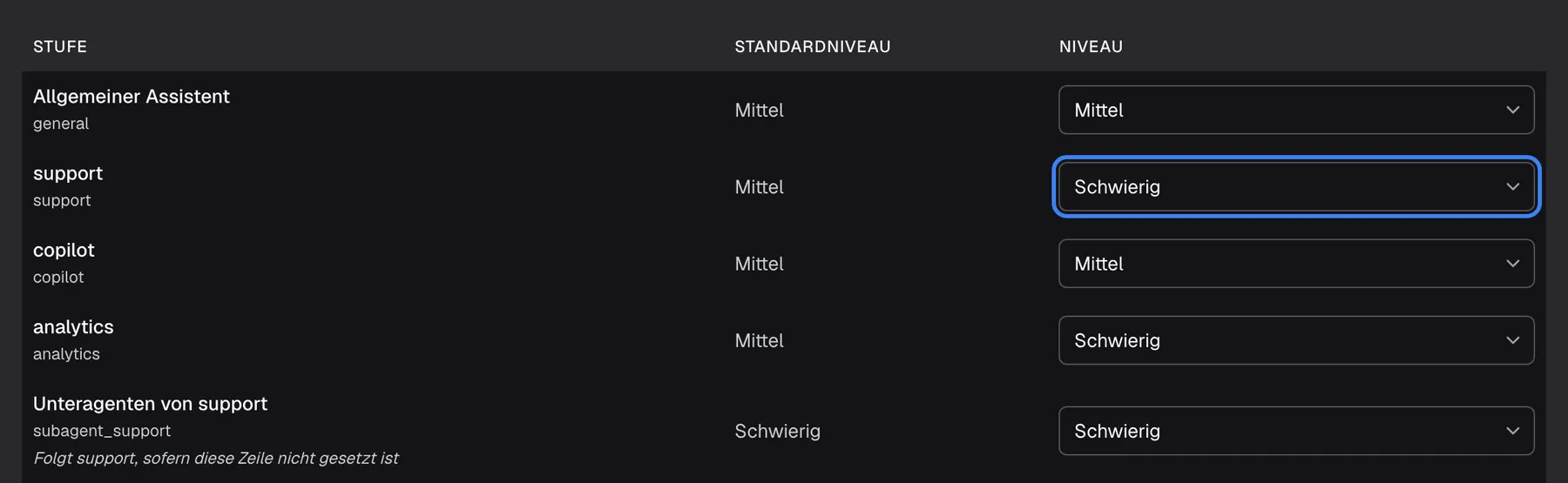
Ändern Sie das Niveau nur bei Stufen, die Sie verschieben möchten; alle anderen folgen weiter dem Standardniveau. Was dieser Screenshot zeigt
- Ansicht
- Standardmodus (/admin/configure/ai-gateway)
- Hervorgehoben
- combobox “”, stage-level-table, Difficult (default Medium). moves the stage to another level on save
- Außerdem sichtbar
- general Medium/Medium, support Medium/Difficult, copilot Medium/Medium, analytics Medium/Difficult, Sub-agents of support Difficult
- Zweck
- moving a stage to another level
-
Wählen Sie Speichern.
„Standardniveau“ ist die Zuordnung von StrikeUp. Ändern Sie „Niveau“ nur bei den Stufen, die Sie verschieben möchten — alle anderen folgen weiter dem Standard. Gespeichert werden nur Stufen, deren Niveau von der Vorgabe abweicht. Setzen Sie eine Stufe zurück auf ihr vorgegebenes Niveau und speichern Sie, folgt sie wieder StrikeUps Vorgabe, auch späteren Änderungen daran. Aufgeführt sind nur die Stufen Ihrer Agenten; StrikeUps eigene Stufen lassen sich nicht verschieben.
Die Einschätzung je Frage einschalten
Abschnitt betitelt „Die Einschätzung je Frage einschalten“Ist das Routing je Frage aus, nutzt jede Stufe immer ihr Niveau: Aus: Jede Stufe nutzt immer das Niveau, das Sie ihr unten zuweisen. Ist es an: Jede Nachricht wird zuerst eingestuft und dann von dem passenden Niveau beantwortet.
-
Schalten Sie unter Routing-Modus den Schalter Routing pro Frage — das Niveau hängt von der Frage ab ein. Der Hinweis Das ergibt einen zusätzlichen Aufruf pro Nachricht erscheint, und die Angaben unter Routing pro Frage werden verfügbar.
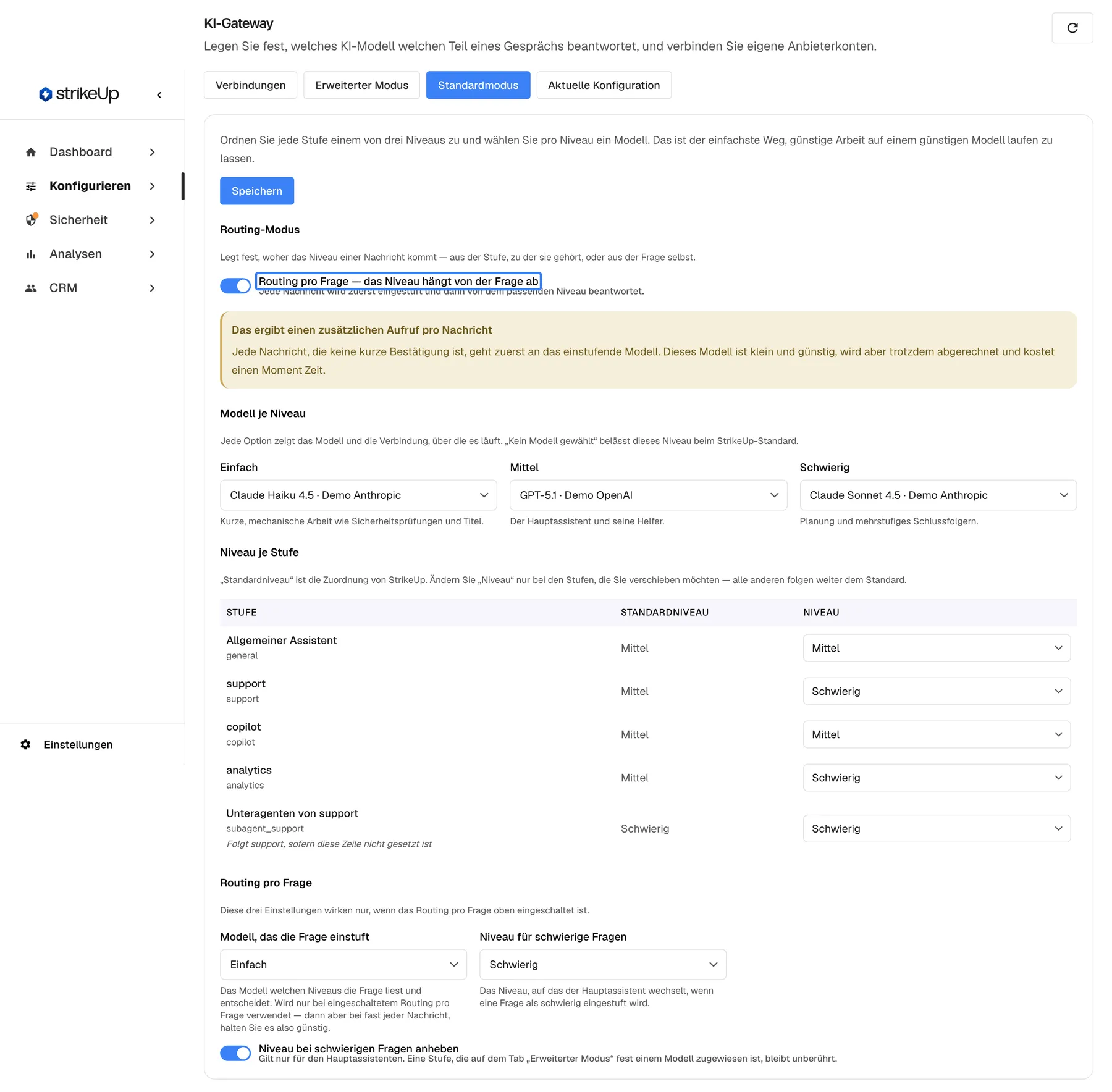
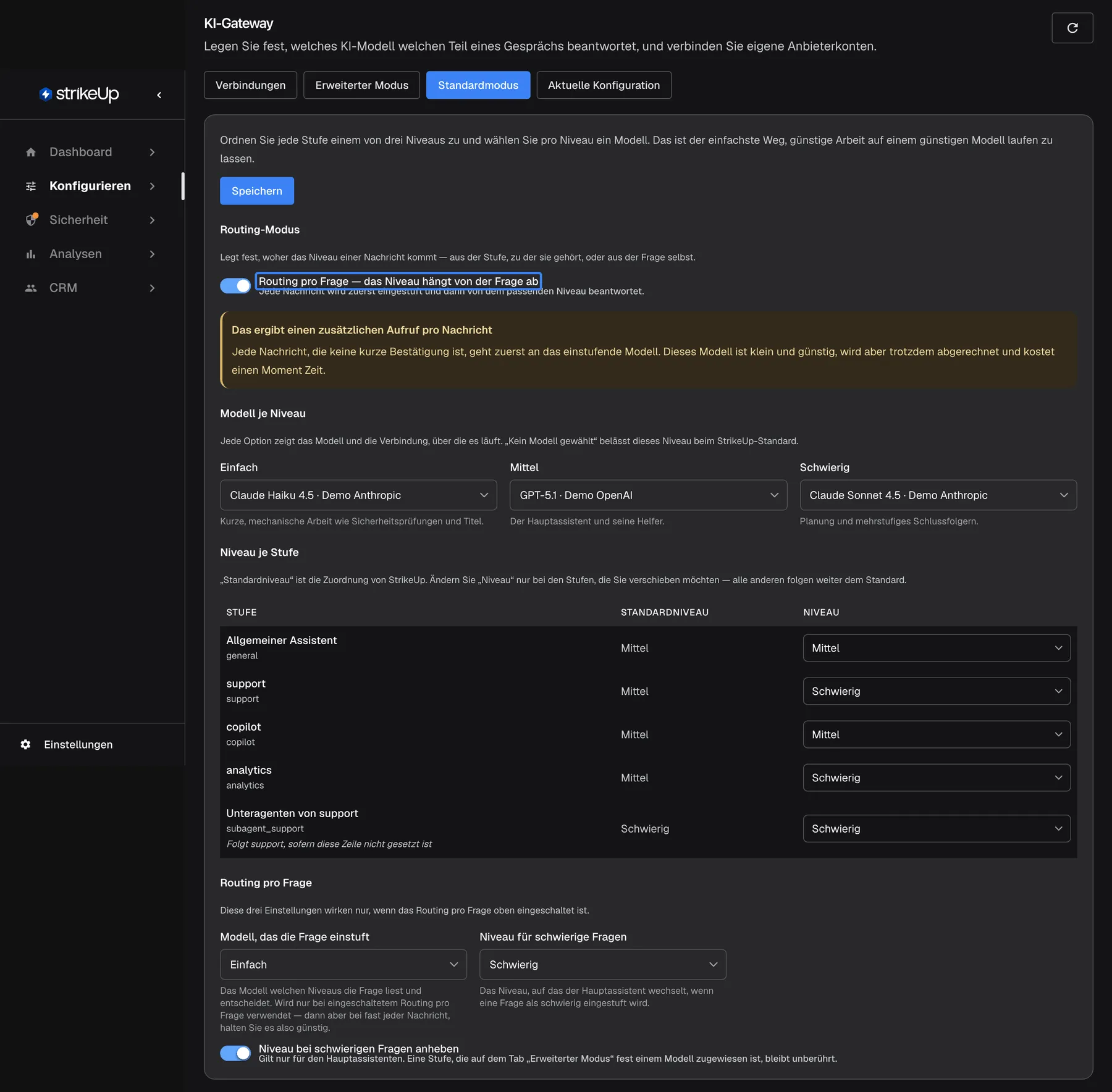
Routing pro Frage stuft jede Nachricht zuerst ein und kostet einen kleinen zusätzlichen Aufruf; es gilt nach dem Speichern. Was dieser Screenshot zeigt
- Ansicht
- Standardmodus (/admin/configure/ai-gateway)
- Hervorgehoben
- “”, routing-mode-section, switched on (unsaved). makes the level depend on each question
- Außerdem sichtbar
- Cost notice: This adds one extra call per message; Per-question routing section enabled: judge Basic, difficult questions Difficult, escalation on
- Zweck
- turning on per-question routing
-
Wählen Sie unter Routing pro Frage das Niveau für Modell, das die Frage einstuft. Belassen Sie es auf Einfach, wenn nichts dagegen spricht.
-
Wählen Sie Speichern.
Jede Nachricht, die keine kurze Bestätigung ist, geht zuerst an das einstufende Modell. Dieses Modell ist klein und günstig, wird aber trotzdem abgerechnet und kostet einen Moment Zeit. Die einschätzenden Aufrufe erscheinen in Ihren Kosten unter der Stufe difficulty_classifier.
Wie StrikeUp eine Frage einschätzt
Abschnitt betitelt „Wie StrikeUp eine Frage einschätzt“| Nachricht des Besuchers | Was passiert | Niveau der Frage |
|---|---|---|
| danke, ok, hallo, tschüss: bis zu 5 Wörter, alles kurze Bestätigungen, kein Fragezeichen | Kein einschätzender Aufruf | Einfach |
| ja oder mach weiter direkt nach einem Vorschlag des Assistenten | Kein einschätzender Aufruf; das Niveau der vorigen Nachricht bleibt, damit die Zustimmung zu einem mehrstufigen Plan ihn nicht herabstuft | Wie die vorige Nachricht |
| danke, tschüss nach einer Antwort | Kein einschätzender Aufruf; ein Abschluss bleibt einfach | Einfach |
| Jede andere Nachricht, etwa Warum wurde ich im September doppelt belastet? | Ein einschätzender Aufruf, der auch bis zu 600 Zeichen der vorigen Antwort des Assistenten liest | Das Urteil der Einschätzung |
| Die Antwort der Einschätzung ist nicht lesbar | — | Mittel |
| Der einschätzende Aufruf schlägt fehl | — | Kein Urteil; jede Stufe nutzt ihr Niveau, wie bei ausgeschaltetem Routing je Frage |
Wie Fragen-Niveau und Stufen-Niveau zusammenwirken
Abschnitt betitelt „Wie Fragen-Niveau und Stufen-Niveau zusammenwirken“Das Niveau der Frage kann eine Stufe nur herab, nie hinauf setzen: StrikeUp nimmt das niedrigere der beiden. Eine Stufe auf Schwierig beantwortet eine leichte Frage auf Einfach; eine Stufe auf Mittel beantwortet eine schwierige Frage auf Mittel, sofern Sie das Anheben nicht einschalten.
| Niveau der Stufe | Eingeschätzte Frage | Anheben: aus | Anheben: an, auf Schwierig |
|---|---|---|---|
| Mittel | Einfach | Einfach | Einfach |
| Mittel | Mittel | Mittel | Mittel |
| Mittel | Schwierig | Mittel | Schwierig |
| Schwierig | Einfach | Einfach | Einfach |
| Einfach | Schwierig | Einfach | Einfach |
Die Frage wird einmal pro Nachricht eingeschätzt. Unteragenten nutzen das Urteil der Nachricht, die sie gestartet hat, und werden nie erneut eingeschätzt. Eine im erweiterten Modus gebundene Stufe wird nie verschoben.
Schwierige Fragen auf ein höheres Niveau schicken
Abschnitt betitelt „Schwierige Fragen auf ein höheres Niveau schicken“-
Stellen Sie sicher, dass Routing pro Frage — das Niveau hängt von der Frage ab eingeschaltet ist.
-
Schalten Sie unter Routing pro Frage den Schalter Niveau bei schwierigen Fragen anheben ein.
-
Wählen Sie unter Niveau für schwierige Fragen das Ziel, meist Schwierig, und wählen Sie Speichern.
Eine Frage wird nur angehoben, wenn alles zutrifft: Sie wurde als Schwierig eingeschätzt, der Schalter ist an, ein Zielniveau ist gewählt und höher als das Niveau der Stufe, die Stufe liegt nicht auf Einfach, und sie ist kein Unteragent. Gilt nur für den Hauptassistenten. Eine Stufe, die auf dem Tab „Erweiterter Modus“ fest einem Modell zugewiesen ist, bleibt unberührt.
Alle Bedienelemente erklärt
Abschnitt betitelt „Alle Bedienelemente erklärt“Speichern
Abschnitt betitelt „Speichern“Rechts oben auf dem Tab, Speichern.
Speichert Routing-Art, die drei Modelle, die Niveaus der Stufen und die Angaben zur Einschätzung je Frage gemeinsam. Bis dahin ändert sich nichts. Das erste Speichern gibt Ihrem Konto eigene Angaben und entfernt das Abzeichen StrikeUp-Standard wird verwendet.
Niveaus und Modelle hängen voneinander ab, daher gelten sie als eine Änderung.
Schalter für die Einschätzung je Frage
Abschnitt betitelt „Schalter für die Einschätzung je Frage“Routing-Modus, der Schalter Routing pro Frage — das Niveau hängt von der Frage ab. Wird mit Speichern gespeichert.
Aus (Vorgabe): Aus: Jede Stufe nutzt immer das Niveau, das Sie ihr unten zuweisen. An: Jede Nachricht wird zuerst eingestuft und dann von dem passenden Niveau beantwortet. Hat StrikeUp dies für Ihre Installation nicht freigegeben, ist der Schalter gesperrt mit Noch nicht verfügbar. Alle Gespräche nutzen derzeit die stufenbasierten Niveaus.
Modell pro Niveau
Abschnitt betitelt „Modell pro Niveau“Modell je Niveau, drei Auswahlfelder: Einfach, Mittel, Schwierig.
Kein Modell gewählt oder ein Modell mit seiner Anbieterverbindung. Angeboten werden nur aktive Modelle, die Ihr Konto nutzen darf.
Drei Entscheidungen decken jede Stufe ab; das ist viel weniger Pflege als ein Modell je Stufe.
Niveau pro Stufe
Abschnitt betitelt „Niveau pro Stufe“Niveau je Stufe, eine Tabelle mit Stufe, Standardniveau und einem Auswahlfeld Niveau je Zeile.
Verschiebt eine Stufe auf Einfach, Mittel oder Schwierig. Zeilen von Unteragenten folgen ihrer übergeordneten Stufe, bis sie gesetzt werden.
Eine anspruchsvolle Stufe kann Ihr stärkstes Modell nutzen, ohne den Rest zu verschieben.
Einschätzendes Modell
Abschnitt betitelt „Einschätzendes Modell“Routing pro Frage, das Auswahlfeld Modell, das die Frage einstuft. Vorgabe Einfach. Gesperrt, solange die Einschätzung je Frage aus ist.
Die Einschätzung läuft bei fast jeder Nachricht; ihre Kosten summieren sich schnell.
Schalter zum Anheben bei schwierigen Fragen
Abschnitt betitelt „Schalter zum Anheben bei schwierigen Fragen“Routing pro Frage, der Schalter Niveau bei schwierigen Fragen anheben. Vorgabe aus. Gesperrt, solange die Einschätzung je Frage aus ist; Speichern mit ausgeschalteter Einschätzung schaltet ihn ebenfalls aus.
Gibt schweren Fragen ein stärkeres Modell, ohne die ganze Stufe anzuheben.
Zielniveau für schwierige Fragen
Abschnitt betitelt „Zielniveau für schwierige Fragen“Routing pro Frage, das Auswahlfeld Niveau für schwierige Fragen. Nur verfügbar, wenn der Schalter zum Anheben an ist.
Sie bestimmen, wie weit eine schwierige Frage nach oben geht.
Wer was sieht
Abschnitt betitelt „Wer was sieht“| Teil | Was entscheidet, ob Sie ihn sehen |
|---|---|
| Der Tab Standardmodus und die ganze Seite | Die Funktion KI-Gateway, die StrikeUp je Konto einschaltet. Ohne sie ist der Menüpunkt ausgeblendet, und die Adresse der Seite führt zum Dashboard. |
| Ein nutzbarer Schalter Routing pro Frage — das Niveau hängt von der Frage ab | StrikeUp muss die Einschätzung je Frage für Ihre Installation freigeben; sonst erscheint Noch nicht verfügbar. Alle Gespräche nutzen derzeit die stufenbasierten Niveaus. |
| Das Abzeichen StrikeUp-Standard wird verwendet | Erscheint, bis Ihr Konto diesen Tab zum ersten Mal speichert |
Jeder angemeldete Benutzer eines Kontos mit eingeschalteter Funktion kann diesen Tab lesen. Ändern und Speichern erfordert die Rolle Admin; bei allen anderen schlägt das Speichern fehl mit “This action requires the Admin role.”
Was Sie wissen sollten
Abschnitt betitelt „Was Sie wissen sollten“| Thema | Fakt |
|---|---|
| Speichern | Nichts gilt vor Speichern. Änderungen erreichen Gespräche innerhalb etwa einer Minute. |
| Reihenfolge der Vorgaben | Eine Bindung auf Erweiterter Modus und die eigene Modellwahl eines Agenten gehen beide dem Niveau vor. |
| Vorgaben | Einschätzung je Frage aus, Einschätzung auf Einfach, Anheben aus. |
| Kosten der Einschätzung | Ein kleiner Aufruf pro Nachricht, außer bei kurzen Bestätigungen, gezählt unter difficulty_classifier. |
| Richtung | Eine Frage kann das Niveau einer Stufe nur senken, außer das Anheben ist an. |
| Unteragenten | Folgen Niveau und Urteil ihrer übergeordneten Stufe; werden nie angehoben. |
| StrikeUps Stufen | Nutzen immer StrikeUps eigene Modelle, egal was Sie hier wählen. |
| Verlauf | Jedes Speichern steht unter Konfigurationsänderungen auf Aktuelle Konfiguration. |
Häufige Fragen
Abschnitt betitelt „Häufige Fragen“Niveaus und Modelle
Abschnitt betitelt „Niveaus und Modelle“Welche Stufen liegen auf welchem Niveau?
Abschnitt betitelt „Welche Stufen liegen auf welchem Niveau?“Standardmäßig liegen alle Stufen Ihrer Agenten, darunter Allgemeiner Assistent, support, copilot und analytics, auf Mittel, und ihre Unteragenten folgen ihnen. Die Spalte Standardniveau unter Niveau je Stufe zeigt die Vorgabe jeder Stufe. StrikeUps eigene Stufen haben auch Niveaus, laufen aber immer auf StrikeUps Modellen.
Was passiert, wenn ich für ein Niveau kein Modell wähle?
Abschnitt betitelt „Was passiert, wenn ich für ein Niveau kein Modell wähle?“Mit Kein Modell gewählt nutzen Stufen auf diesem Niveau StrikeUps vorgegebenes Modell für das Niveau. Das nutzt auch jedes Niveau, bevor Sie den Tab Standardmodus zum ersten Mal speichern, solange das Abzeichen StrikeUp-Standard wird verwendet zu sehen ist.
Muss ich auf diesem Tab speichern?
Abschnitt betitelt „Muss ich auf diesem Tab speichern?“Ja. Anders als auf Erweiterter Modus, wo jede Wahl sofort speichert, wirkt auf Standardmodus nichts, bevor Sie oben rechts Speichern wählen. Verlassen Sie den Tab ohne zu speichern, gehen Ihre Änderungen verloren.
Übersteuert der Standardmodus die eigene Modellwahl meines Agenten?
Abschnitt betitelt „Übersteuert der Standardmodus die eigene Modellwahl meines Agenten?“Nein. Die eigene Modellwahl eines Agenten geht dem Niveau vor, und eine Bindung auf Erweiterter Modus geht beiden vor. Öffnen Sie Aktuelle Konfiguration und lesen Sie Entschieden durch, um zu sehen, welche Vorgabe jede Stufe bestimmt.
Wie setze ich eine Stufe auf ihr vorgegebenes Niveau zurück?
Abschnitt betitelt „Wie setze ich eine Stufe auf ihr vorgegebenes Niveau zurück?“Wählen Sie das Niveau aus ihrer Spalte Standardniveau und dann Speichern. Die Stufe folgt danach wieder StrikeUps Vorgabe, auch späteren Änderungen, die StrikeUp daran vornimmt.
Folgen Unteragenten dem Niveau ihres Agenten?
Abschnitt betitelt „Folgen Unteragenten dem Niveau ihres Agenten?“Ja. Eine Unteragenten-Stufe übernimmt das Niveau der Stufe, die sie startet, bis Sie ihre eigene Zeile unter Niveau je Stufe setzen. Schieben Sie einen Agenten auf Schwierig, wandern seine Unteragenten mit, was die Kosten stärker erhöhen kann als erwartet.
Einschätzung je Frage
Abschnitt betitelt „Einschätzung je Frage“Kostet die Einschätzung je Frage mehr?
Abschnitt betitelt „Kostet die Einschätzung je Frage mehr?“Sie fügt jeder Besuchernachricht einen kleinen Aufruf an das einschätzende Modell hinzu, außer bei kurzen Bestätigungen wie danke oder ok. Sie kann auch sparen, weil leichte Fragen auf einer Stufe mit Schwierig oder Mittel niedriger beantwortet werden. Prüfen Sie KI-Ausgaben nach Stufe vorher und nachher.
Kann ein Besucher den Assistenten dazu bringen, mein teuerstes Modell zu nutzen?
Abschnitt betitelt „Kann ein Besucher den Assistenten dazu bringen, mein teuerstes Modell zu nutzen?“Nur wenn Niveau bei schwierigen Fragen anheben eingeschaltet ist. Ohne das kann eine Frage das Niveau einer Stufe nur senken. Mit eingeschaltetem Anheben kann eine als schwierig eingeschätzte Frage die antwortende Hauptstufe anheben, aber nie eine Stufe auf Einfach, einen Unteragenten oder eine gebundene Stufe.
Warum ist der Schalter für die Einschätzung je Frage ausgegraut?
Abschnitt betitelt „Warum ist der Schalter für die Einschätzung je Frage ausgegraut?“Zeigt der Schalter Noch nicht verfügbar. Alle Gespräche nutzen derzeit die stufenbasierten Niveaus., ist die Einschätzung je Frage für Ihre Installation nicht freigegeben, und jedes Gespräch nutzt die Niveaus der Stufen. Fragen Sie StrikeUp, ob sie für Sie freigegeben werden kann.
Macht ein kurzes Ja des Besuchers die nächste Antwort günstiger?
Abschnitt betitelt „Macht ein kurzes Ja des Besuchers die nächste Antwort günstiger?“Nein. Ein bloßes ja oder mach weiter direkt nach einem Vorschlag des Assistenten behält das Niveau der vorigen Nachricht, damit die Zustimmung zu einem mehrstufigen Plan nicht auf ein günstigeres Modell wechselt. Nur kurze Grüße, Dank und Abschiede werden ohne einschätzenden Aufruf auf Einfach beantwortet.
Was passiert, wenn die Einschätzung fehlschlägt?
Abschnitt betitelt „Was passiert, wenn die Einschätzung fehlschlägt?“Schlägt der einschätzende Aufruf fehl, erhält diese Nachricht kein Urteil, und jede Stufe nutzt ihr eigenes Niveau, genau wie bei ausgeschalteter Einschätzung je Frage. Antwortet die Einschätzung, ist ihre Antwort aber nicht lesbar, gilt die Frage als Mittel.
Fehlerbehebung
Abschnitt betitelt „Fehlerbehebung“| Symptom | Was Sie prüfen sollten |
|---|---|
| Eine Änderung wirkt nicht | Haben Sie Speichern gewählt und Routing-Einstellungen gespeichert gesehen? Warten Sie eine Minute. Prüfen Sie dann Entschieden durch auf Aktuelle Konfiguration: Eine Bindung oder die eigene Modellwahl eines Agenten kann vorher greifen. |
| Das Abzeichen StrikeUp-Standard wird verwendet bleibt nach dem Speichern | Laden Sie die Seite mit der runden Schaltfläche neu. |
| Der Schalter zeigt Noch nicht verfügbar. Alle Gespräche nutzen derzeit die stufenbasierten Niveaus. | StrikeUp hat die Einschätzung je Frage für Ihre Installation nicht freigegeben. Fragen Sie StrikeUp. |
| Die Angaben zur Einschätzung sind ausgegraut | Schalten Sie zuerst Routing pro Frage — das Niveau hängt von der Frage ab ein. |
| Kosten stiegen, nachdem ein Agent auf Schwierig kam | Seine Unteragenten folgen ihm. Setzen Sie die Zeile der Unteragenten niedriger oder nutzen Sie die Einschätzung je Frage. |
| Ein Auswahlfeld zeigt Stillgelegtes Modell – nicht mehr verfügbar | Das Modell wurde zurückgezogen. Wählen Sie ein anderes und speichern Sie. |
Viele Aufrufe von difficulty_classifier in den Kosten | Bei eingeschalteter Einschätzung erwartet: einer pro Nachricht, außer bei kurzen Bestätigungen. Belassen Sie die Einschätzung auf Einfach. |
| Routing-Einstellungen sind noch nicht verfügbar. | Laden Sie die Seite neu. Bleibt es dabei, wenden Sie sich an den Support. |
| Eine Änderung schlägt mit Anfrage fehlgeschlagen und “This action requires the Admin role.” fehl | Änderungen auf dieser Seite erfordern die Rolle Admin. Bitten Sie eine Person mit der Rolle Admin, die Änderung vorzunehmen oder Ihnen die Rolle unter Einstellungen › Benutzer zu geben. |