

Kundenunternehmen: Fähigkeiten
Der Tab Fähigkeiten eines Kundenunternehmens enthält Verhaltensweisen, die der Assistent nur in Chats mit den Kunden dieses Unternehmens anwendet, etwa den Ablauf einer Rechnungsreklamation nach dessen Vorgaben. Jede Fähigkeit sagt, was zu tun ist und wann sie gilt. Sie öffnen den Tab unter CRMUnternehmen: Wählen Sie das Unternehmen und dann Fähigkeiten. Fähigkeiten für alle Ihre Kunden liegen stattdessen unter Skills.
Was Sie hier tun können
Abschnitt betitelt „Was Sie hier tun können“- Die Fähigkeiten des Unternehmens sehen. Eine Zeile pro Fähigkeit mit Kategorie, der auslösenden Situation, ob sie eingeschaltet ist und wann sie zuletzt geändert wurde. Die Liste lesen.
- Eine Fähigkeit nur für dieses Unternehmen hinzufügen. Beschreiben Sie, was der Assistent wann tun soll; sie wird nur in den Chats dieses Unternehmens angeboten, neben den Fähigkeiten des genutzten Widgets. Hinzufügen oder bearbeiten.
- Eine Fähigkeit pausieren, ohne sie zu verlieren. Der Schalter Aktiv nimmt eine Fähigkeit aus dem Einsatz und wieder hinein. Eine Fähigkeit ein- oder ausschalten.
- Eine Fähigkeit entfernen. Löschen Sie sie endgültig. Löschen.
Die Ansicht im Überblick
Abschnitt betitelt „Die Ansicht im Überblick“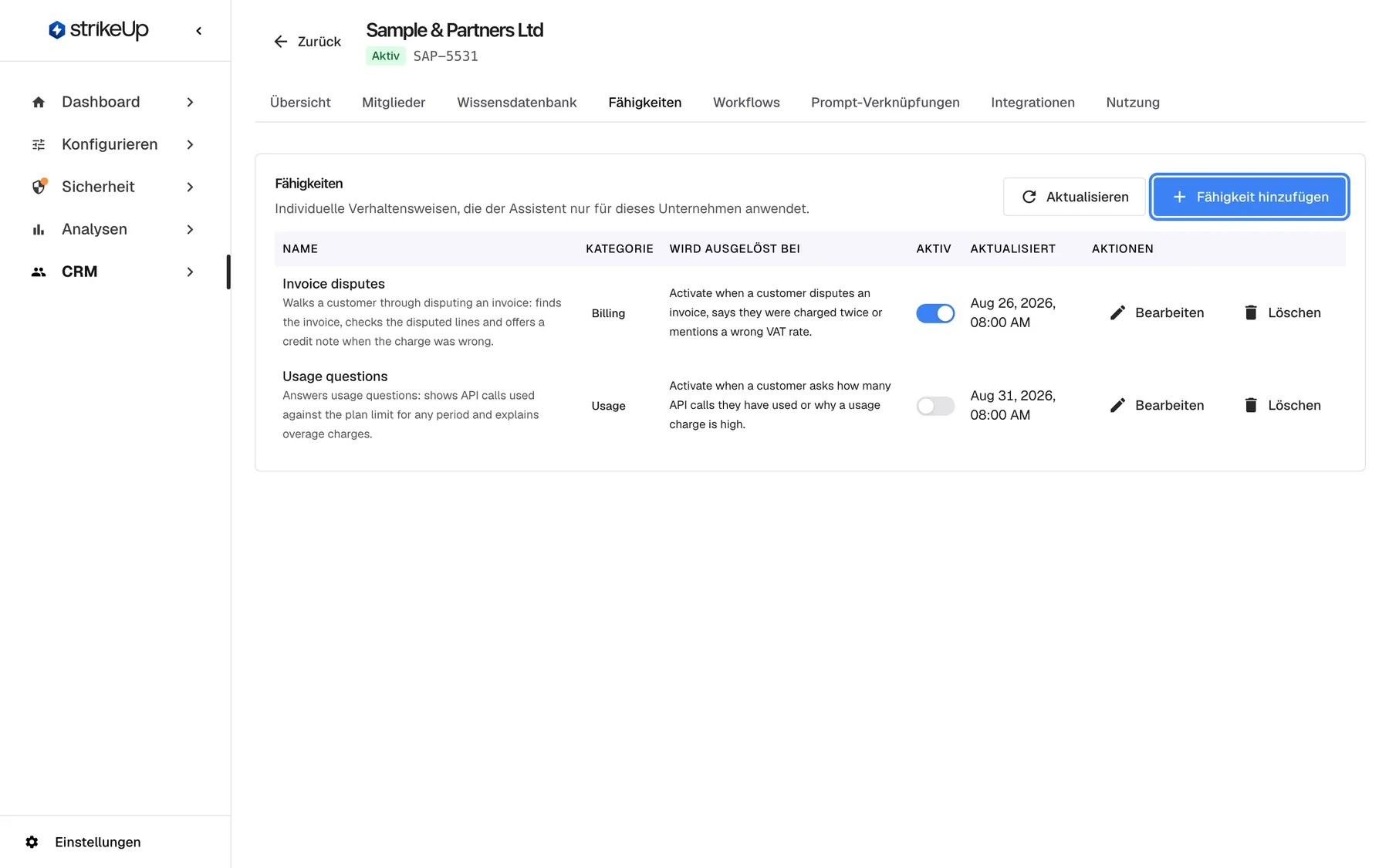
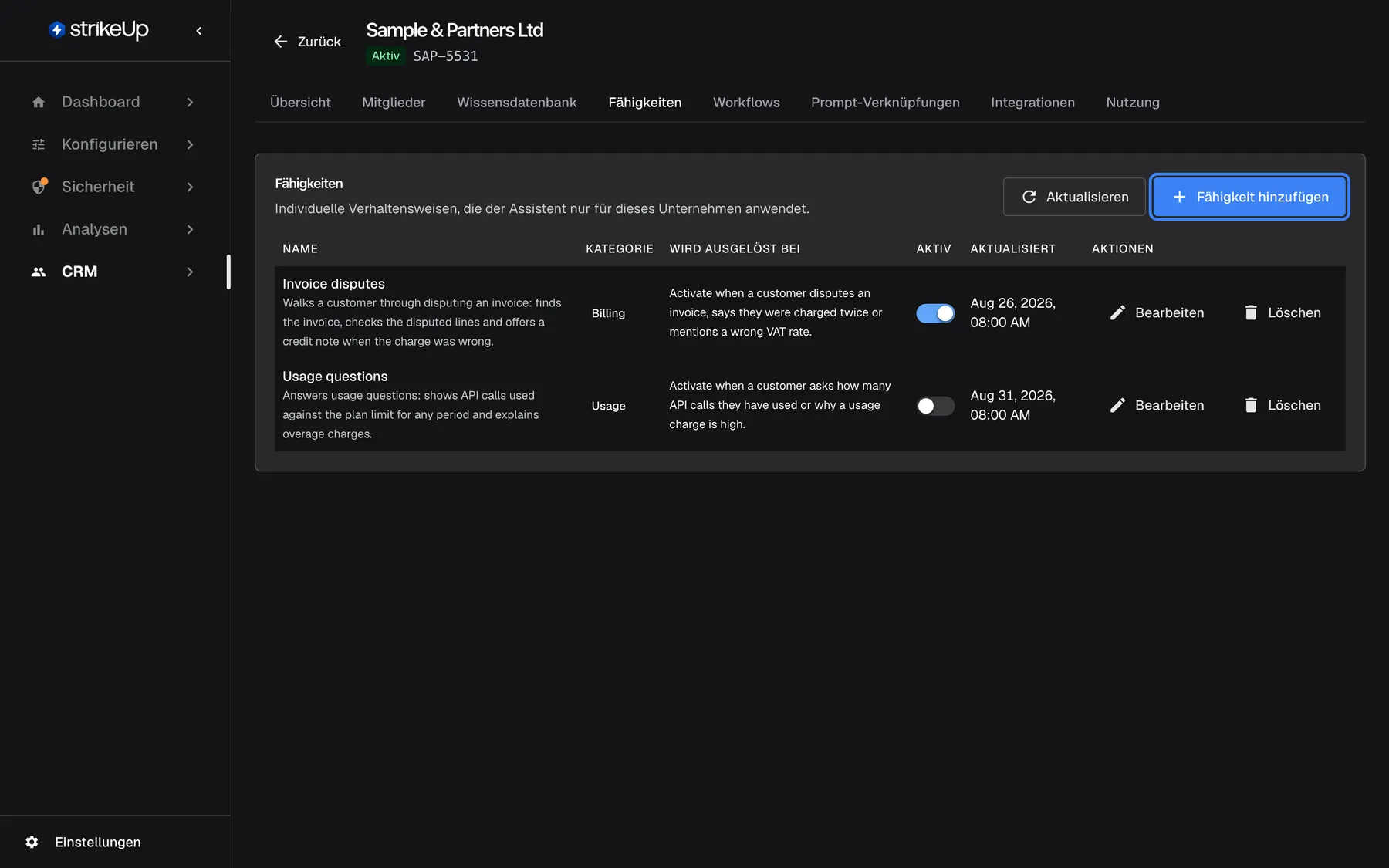
Was dieser Screenshot zeigt
- Ansicht
- Fähigkeiten (/admin/customer-companies/:id?tab=skills)
- Hervorgehoben
- button “Fähigkeit hinzufügen”, card-header-right, enabled. opens the Add skill form
- Außerdem sichtbar
- Invoice disputes: Billing, active, updated Aug 26, 2026; Usage questions: Usage, inactive, updated Aug 31, 2026
- Zweck
- the list of company skills
| Bereich | Was er zeigt | Was Sie dort tun |
|---|---|---|
| Kartenkopf | Fähigkeiten, Individuelle Verhaltensweisen, die der Assistent nur für dieses Unternehmen anwendet. und Fähigkeit hinzufügen | Neue Fähigkeiten anlegen |
| Tabelle | Name mit Beschreibung, Kategorie, Wird ausgelöst bei, Aktiv, Aktualisiert, Bearbeiten und Löschen | Fähigkeiten lesen, umschalten, bearbeiten und löschen |
| Formular, unter der Tabelle | Das Formular zum Hinzufügen oder Bearbeiten, wenn es offen ist | Die Fähigkeit schreiben |
Die Liste lesen
Abschnitt betitelt „Die Liste lesen“Die Fähigkeiten stehen nach Namen sortiert. In jedem Chat mit einem Kunden dieses Unternehmens erhält der Assistent die Liste der aktiven Unternehmensfähigkeiten, jeweils mit Namen und auslösender Situation, neben den Fähigkeiten des Widgets. Passt ein Gespräch zum Text unter Wird ausgelöst bei, wählt der Assistent die Fähigkeit und folgt ihrer Beschreibung.
Beispiel: „Invoice disputes“ (Kategorie Billing) wird ausgelöst, wenn ein Kunde eine Rechnung beanstandet oder einen falschen Mehrwertsteuersatz erwähnt. Schreibt ein Kunde von Sample & Partners „Invoice INV-2026-0418 has the wrong VAT“, folgt der Assistent den Schritten dieser Fähigkeit.
Eine Fähigkeit hinzufügen oder bearbeiten
Abschnitt betitelt „Eine Fähigkeit hinzufügen oder bearbeiten“-
Wählen Sie Fähigkeit hinzufügen oder das Bearbeiten-Symbol in der Zeile einer Fähigkeit. Das Formular Fähigkeit hinzufügen oder Fähigkeit bearbeiten öffnet sich unter der Tabelle.
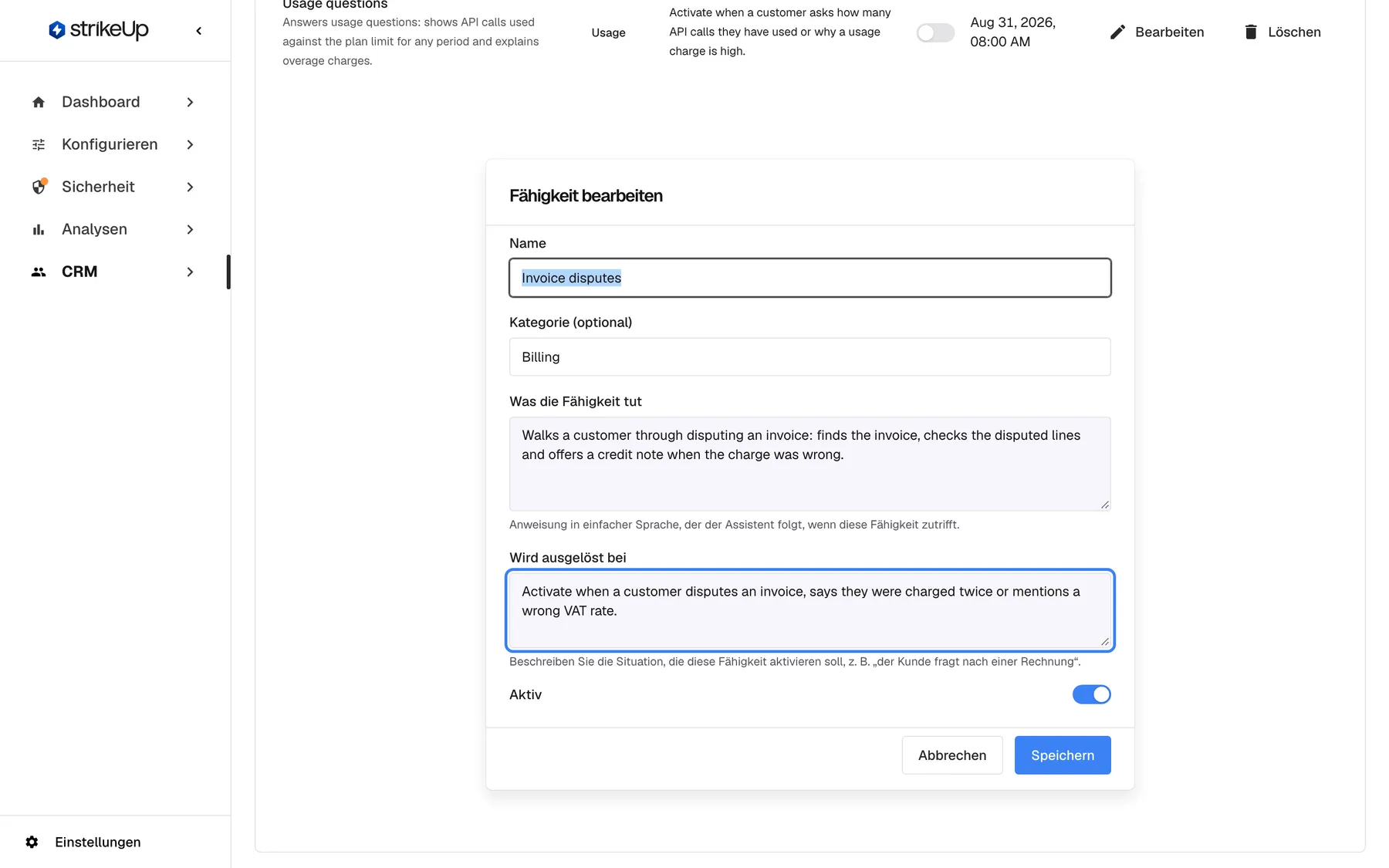
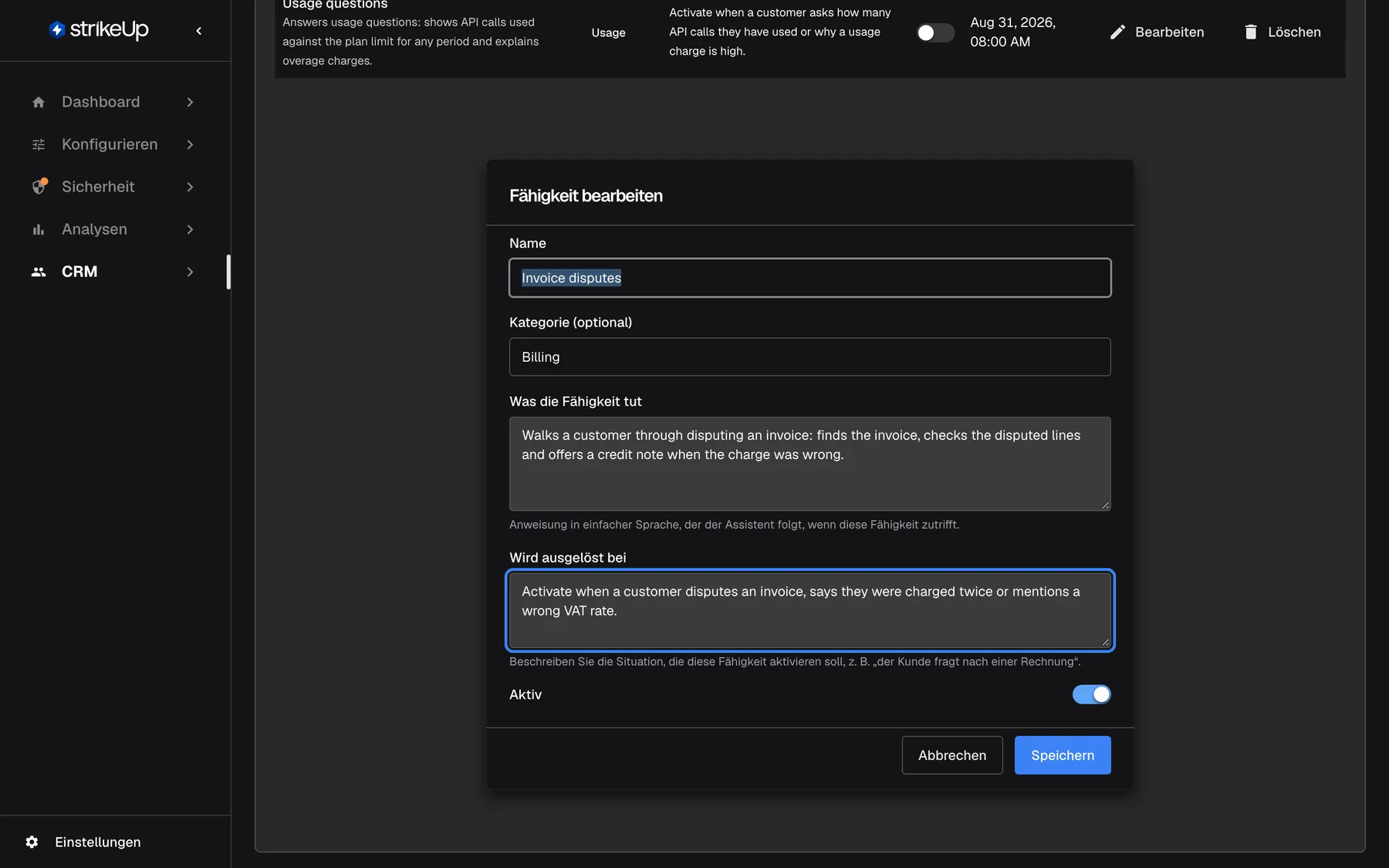
Beschreiben Sie die Situation unter „Wird ausgelöst bei“; der Assistent wendet die Fähigkeit an, wenn ein Gespräch dazu passt. Was dieser Screenshot zeigt
- Ansicht
- Fähigkeit bearbeiten (/admin/customer-companies/:id?tab=skills)
- Hervorgehoben
- textbox “Wird ausgelöst bei”, inline-dialog, filled. defines when the assistant uses the skill (required, reviewed by the content check)
- Außerdem sichtbar
- Name Invoice disputes, Category Billing; What the skill does, Triggers when, Active switch; Cancel and Save
- Zweck
- editing a company skill
-
Füllen Sie Name, optional Kategorie (optional), dann Was die Fähigkeit tut und Wird ausgelöst bei aus.
-
Lassen Sie Aktiv eingeschaltet, um die Fähigkeit sofort zu nutzen.
-
Wählen Sie Speichern. StrikeUp prüft Beschreibung und Auslöser, speichert die Fähigkeit und zeigt Fähigkeit gespeichert..
| Feld | Regeln |
|---|---|
| Name | Pflicht, bis zu 200 Zeichen, eindeutig in diesem Unternehmen. Groß- und Kleinschreibung gelten als verschieden. |
| Kategorie (optional) | Optional, bis zu 100 Zeichen. Einmal gesetzt, bleibt die alte Kategorie beim Leeren erhalten. |
| Was die Fähigkeit tut | Pflicht. Die Anweisung, der der Assistent folgt. |
| Wird ausgelöst bei | Pflicht, bis zu 2.000 Zeichen. Die Situation, die die Fähigkeit auslöst. |
| Empfohlen | Zu vermeiden |
|---|---|
| Die Situation so beschreiben, wie ein Kunde sie vorbringt: „der Kunde fragt, wann seine Lizenzen verlängert werden“ | Einen Auslöser so weit fassen, dass er auf jede Nachricht passt: „der Kunde fragt irgendetwas“ |
| Die Beschreibung als Schritte schreiben: was zu prüfen, was anzubieten, wann zu übergeben ist | Den Assistenten anweisen, seine Regeln zu ignorieren oder Freigaben zu überspringen |
| Eine Aufgabe pro Fähigkeit | Passwörter, Schlüssel oder Tokens einfügen |
Fehlt ein Feld, zeigt das Formular Name, Beschreibung und Auslöser sind erforderlich.. Ein in diesem Unternehmen schon verwendeter Name wird mit “A skill with name ’…’ already exists for this customer company.” abgelehnt. Lehnt die Prüfung den Text ab, beginnt die Meldung mit „Skill description:“ oder „Trigger context:“, gefolgt vom Grund.
Eine Fähigkeit ein- oder ausschalten
Abschnitt betitelt „Eine Fähigkeit ein- oder ausschalten“Schalten Sie den Schalter Aktiv in der Zeile einer Fähigkeit aus oder ein. Er speichert sofort. Eine inaktive Fähigkeit bleibt in der Liste, wird dem Assistenten aber nicht angeboten.
Eine Fähigkeit löschen
Abschnitt betitelt „Eine Fähigkeit löschen“Wählen Sie das Löschen-Symbol in der Zeile. Eine Rückfrage mit dem Titel Fähigkeit löschen sagt: Diese Fähigkeit wird in den Konversationen dieses Unternehmens nicht mehr angewendet. Bestätigen Sie, und Fähigkeit gelöscht. erscheint. Die Fähigkeit ist endgültig weg; um sie für später zu behalten, schalten Sie sie stattdessen aus.
Alle Bedienelemente erklärt
Abschnitt betitelt „Alle Bedienelemente erklärt“Fähigkeit hinzufügen
Abschnitt betitelt „Fähigkeit hinzufügen“Fähigkeit hinzufügen, oben rechts in der Karte.
Öffnet ein leeres Formular unter der Tabelle. Speichern erfordert die Rolle Admin.
Ein Geschäftskunde braucht vielleicht ein Verhalten, das keiner Ihrer anderen Kunden braucht.
Name und Kategorie
Abschnitt betitelt „Name und Kategorie“Name und Kategorie (optional) oben im Formular.
Name: Pflicht, bis zu 200 Zeichen, eindeutig in diesem Unternehmen. Kategorie: optional, bis zu 100 Zeichen, als eigene Spalte angezeigt.
Den Namen sieht der Assistent in seiner Liste der Fähigkeiten; ein klarer Name hilft ihm bei der Wahl.
Was die Fähigkeit tut
Abschnitt betitelt „Was die Fähigkeit tut“Was die Fähigkeit tut, mit dem Hilfetext Anweisung in einfacher Sprache, der der Assistent folgt, wenn diese Fähigkeit zutrifft.
Pflicht. Wird bei jeder Änderung geprüft; Text, der die Regeln des Assistenten außer Kraft setzen will, Anmeldedaten enthält oder Steuermarken nutzt, wird mit „Skill description:“ und dem Grund abgelehnt.
Das tut der Assistent, sobald die Fähigkeit greift.
Wird ausgelöst bei
Abschnitt betitelt „Wird ausgelöst bei“Wird ausgelöst bei, mit dem Hilfetext Beschreiben Sie die Situation, die diese Fähigkeit aktivieren soll, z. B. „der Kunde fragt nach einer Rechnung“.
Pflicht, bis zu 2.000 Zeichen, bei jeder Änderung geprüft („Trigger context:“ und der Grund bei Ablehnung). Erscheint in der Tabellenspalte Wird ausgelöst bei.
Der Assistent vergleicht das Gespräch mit diesem Text, um zu entscheiden, ob die Fähigkeit gilt.
Der Schalter in jeder Zeile und im Formular. Bei einer neuen Fähigkeit standardmäßig ein.
Ein: Die Fähigkeit wird in den Chats dieses Unternehmens angeboten. Aus: Sie bleibt erhalten, wird aber nicht genutzt. Der Schalter in der Zeile speichert sofort; der im Formular mit Speichern. Erfordert die Rolle Admin.
Eine Fähigkeit eine Weile ausprobieren oder pausieren, ohne das Geschriebene zu löschen.
Bearbeiten und Löschen
Abschnitt betitelt „Bearbeiten und Löschen“Die Symbole am Ende jeder Zeile.
Bearbeiten öffnet das Formular mit den Werten der Fähigkeit. Löschen fragt nach und entfernt die Fähigkeit dann endgültig. Beides erfordert die Rolle Admin.
Die Fähigkeiten des Unternehmens aktuell halten, wenn sich seine Abläufe ändern.
Wer was sieht
Abschnitt betitelt „Wer was sieht“| Teil der Ansicht | Wer ihn nutzen kann |
|---|---|
| Die Liste der Fähigkeiten | Jede angemeldete Person Ihres Arbeitsbereichs |
| Fähigkeit hinzufügen, Bearbeiten, der Schalter Aktiv und Löschen | Personen mit der Rolle Admin. Bei allen anderen schlägt die Änderung mit Anfrage fehlgeschlagen fehl |
Gut zu wissen
Abschnitt betitelt „Gut zu wissen“| Thema | Fakt |
|---|---|
| Geltungsbereich | Nur in Chats mit Kunden dieses Unternehmens angeboten, zusammen mit den Fähigkeiten des Widgets. |
| Gemeinsame Pflege | Die Admins des Unternehmens können im Kundenportal Fähigkeiten anlegen und bearbeiten; Sie sehen und ändern deren Fähigkeiten hier, und sie sehen Ihre. |
| Prüfung | Beschreibung und Auslöser werden bei jeder Änderung geprüft. |
| Namen | Eindeutig pro Unternehmen, mit Unterscheidung von Groß- und Kleinschreibung: „Billing“ und „billing“ sind zwei Namen. |
| Kategorie | Lässt sich nach dem Setzen nicht leeren; ersetzen Sie sie stattdessen. |
| Löschen | Endgültig. Schalten Sie die Fähigkeit aus, um sie zu behalten. |
Häufige Fragen
Abschnitt betitelt „Häufige Fragen“Fähigkeiten
Abschnitt betitelt „Fähigkeiten“Worin unterscheiden sich Unternehmensfähigkeiten von den Fähigkeiten unter Konfigurieren?
Abschnitt betitelt „Worin unterscheiden sich Unternehmensfähigkeiten von den Fähigkeiten unter Konfigurieren?“Fähigkeiten unter KonfigurierenSkills gehören zu einem Widget und gelten für alle, die dort chatten. Fähigkeiten auf dem Tab Fähigkeiten eines Unternehmens werden nur in Chats mit dessen Kunden angeboten, neben den Fähigkeiten des Widgets.
Wann nutzt der Assistent eine Unternehmensfähigkeit?
Abschnitt betitelt „Wann nutzt der Assistent eine Unternehmensfähigkeit?“In jedem Chat mit einem Kunden des Unternehmens sieht der Assistent jede aktive Unternehmensfähigkeit mit Namen und dem Text unter Wird ausgelöst bei. Passt das Gespräch zu dieser Situation, wählt er die Fähigkeit und folgt dem Text unter Was die Fähigkeit tut.
Löscht das Ausschalten eine Fähigkeit?
Abschnitt betitelt „Löscht das Ausschalten eine Fähigkeit?“Nein. Wenn Sie den Schalter Aktiv ausschalten, bleiben die Fähigkeit und alles, was Sie geschrieben haben, erhalten; der Assistent bekommt sie in den Chats dieses Unternehmens nur nicht mehr angeboten. Schalten Sie sie jederzeit auf dem Tab Fähigkeiten wieder ein.
Können die Admins des Unternehmens Fähigkeiten ändern, die ich angelegt habe?
Abschnitt betitelt „Können die Admins des Unternehmens Fähigkeiten ändern, die ich angelegt habe?“Ja. Kunden-Admins verwalten im Kundenportal dieselbe Liste von Fähigkeiten. Sie können also Fähigkeiten Ihres Teams bearbeiten, ausschalten oder löschen, und Sie können dasselbe mit deren Fähigkeiten auf dem Tab Fähigkeiten tun.
Warum wurde meine Fähigkeit abgelehnt?
Abschnitt betitelt „Warum wurde meine Fähigkeit abgelehnt?“StrikeUp prüft Beschreibung und Auslöser bei jeder Änderung. Text, der die Regeln des Assistenten außer Kraft setzen will, ein Passwort, einen Schlüssel oder ein Token enthält oder Marken wie [handoff] nutzt, wird abgelehnt. Die Meldung beginnt mit „Skill description:“ oder „Trigger context:“ und nennt den Grund.
Warum meldet StrikeUp, dass es eine Fähigkeit mit diesem Namen schon gibt?
Abschnitt betitelt „Warum meldet StrikeUp, dass es eine Fähigkeit mit diesem Namen schon gibt?“Jeder Name muss innerhalb des Unternehmens eindeutig sein, wobei Groß- und Kleinschreibung genau verglichen werden. Eine andere Fähigkeit dieses Unternehmens, vielleicht eine ausgeschaltete oder eine, die seine Admins im Kundenportal angelegt haben, trägt den Namen schon; wählen Sie einen anderen oder bearbeiten Sie jene.
Warum war die Kategorie nach dem Leeren wieder da?
Abschnitt betitelt „Warum war die Kategorie nach dem Leeren wieder da?“Hat eine Fähigkeit einmal eine Kategorie (optional), bleibt beim Leeren und Speichern die alte Kategorie erhalten. Ersetzen Sie sie stattdessen durch eine andere; ganz entfernen lässt sie sich auf dem Tab Fähigkeiten nicht.
Warum kann ich das Formular nicht speichern?
Abschnitt betitelt „Warum kann ich das Formular nicht speichern?“Das Formular braucht Name, Was die Fähigkeit tut und Wird ausgelöst bei; sonst zeigt es Name, Beschreibung und Auslöser sind erforderlich.. Zum Speichern brauchen Sie außerdem die Rolle Admin in Ihrem Arbeitsbereich.
Fehlerbehebung
Abschnitt betitelt „Fehlerbehebung“| Symptom | Was Sie prüfen |
|---|---|
| Name, Beschreibung und Auslöser sind erforderlich. | Füllen Sie Name, Beschreibung und Auslöser aus. |
| “A skill with name ’…’ already exists for this customer company.” | Wählen Sie einen anderen Namen oder bearbeiten Sie die vorhandene Fähigkeit. |
| „Skill description:“ oder „Trigger context:“ mit einem Grund | Entfernen Sie Regelaufhebungen, Anmeldedaten und […]-Marken und speichern Sie erneut. |
| Der Assistent nutzt eine Fähigkeit nicht | Prüfen Sie, ob sie Aktiv ist, ob der Kunde zu diesem Unternehmen gehört und ob der Auslöser die Situation in den Worten des Kunden beschreibt. |
| Fähigkeiten konnten nicht geladen werden. | Laden Sie die Seite neu; bleibt der Fehler, melden Sie sich neu an. |
| Speichern zeigt Anfrage fehlgeschlagen | Ihnen fehlt vielleicht die Rolle Admin; bitten Sie eine Person mit dieser Rolle. |