

KI-Gateway: erweiterter Modus
Ihr Assistent arbeitet in Stufen: der Hauptagent, der einem Besucher antwortet, spezialisierte Agenten wie support oder copilot, deren Unteragenten und das kleine Modell, das einschätzt, wie schwierig eine Frage ist. Auf dem Tab Erweiterter Modus binden Sie eine Stufe fest an ein genaues Modell und übersteuern damit das Niveau, das diese Stufe auf dem Tab Standardmodus hätte. Außerdem zeigt der Tab die Ausweichmodelle jeder Stufe und die Stufen, die StrikeUp für Sie betreibt. Sie öffnen ihn über KonfigurierenKI-Gateway und den Tab Erweiterter Modus. Die Seite steht zur Verfügung, sobald StrikeUp die Funktion KI-Gateway für Ihr Konto eingeschaltet hat.
Was Sie hier tun können
Abschnitt betitelt „Was Sie hier tun können“- Eine Stufe fest an ein Modell binden. Wählen Sie im Auswahlfeld einer Stufe ein Modell, und die Stufe nutzt es ab der nächsten Nachricht. Es gibt keine Schaltfläche zum Speichern. Eine Stufe an ein Modell binden.
- Eine Stufe an ihr Niveau zurückgeben. Zurücksetzen hebt die Bindung auf; die Stufe folgt wieder Standardmodus. Eine Bindung aufheben.
- Sehen, welche Ausweichmodelle versucht werden. Jede Stufe nennt bis zu 3 Ausweichmodelle, von StrikeUp festgelegt, die übernehmen, wenn ihr Modell nicht verfügbar ist. Die Ausweichmodelle lesen.
- Die Stufen sehen, die StrikeUp für Sie betreibt. Planung, Sicherheitsprüfungen und andere Dienste laufen auf StrikeUps eigenen Modellen und lassen sich nicht binden. StrikeUps eigene Stufen.
- Zwischen fester Bindung und Niveaus wählen. Bindungen sind für die wenigen Stufen, die ein bestimmtes Modell brauchen; Niveaus sind für den Rest einfacher. KI-Gateway: Standardmodus · KI-Modelle, Kosten und Budgets.
Die Ansicht auf einen Blick
Abschnitt betitelt „Die Ansicht auf einen Blick“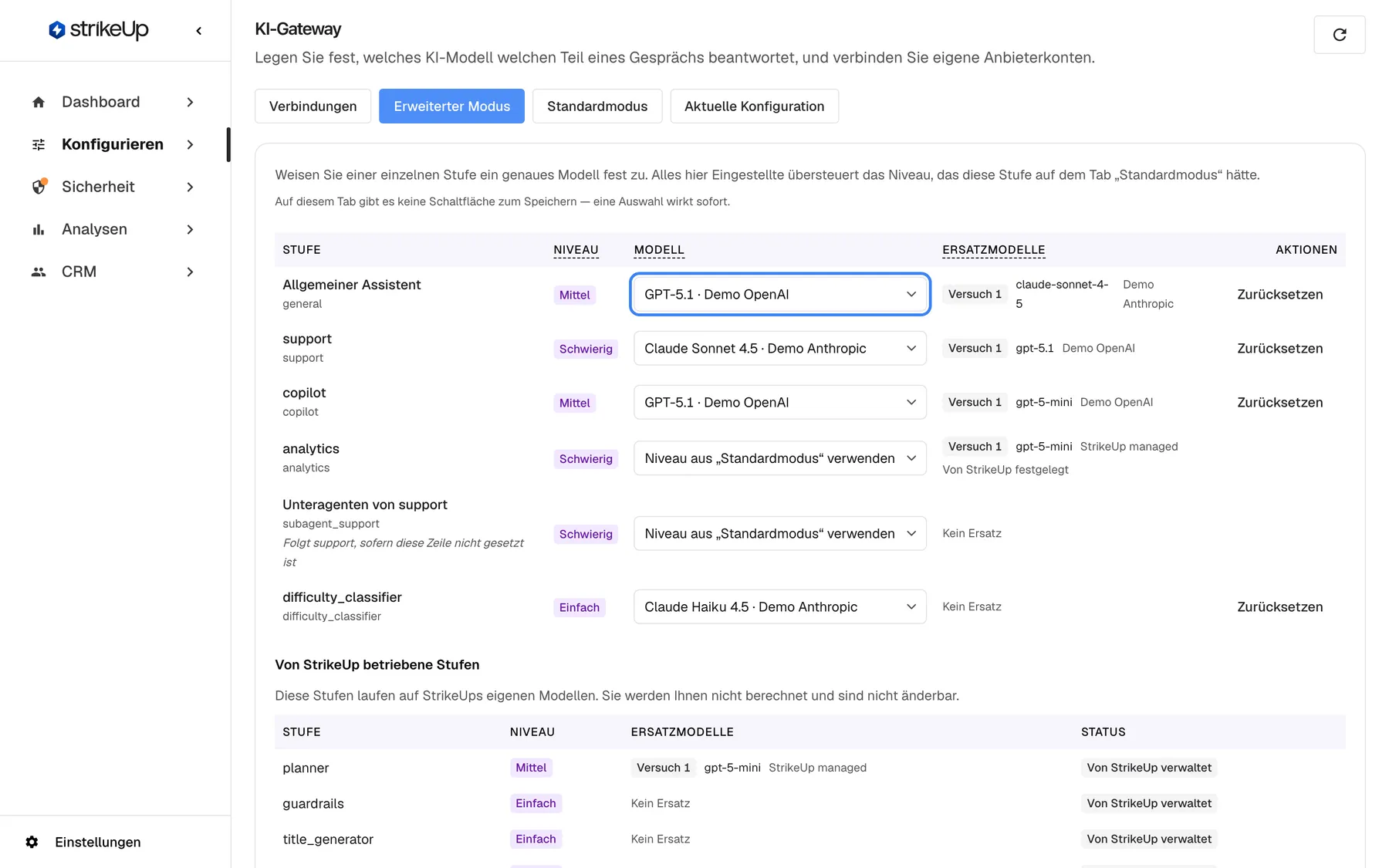
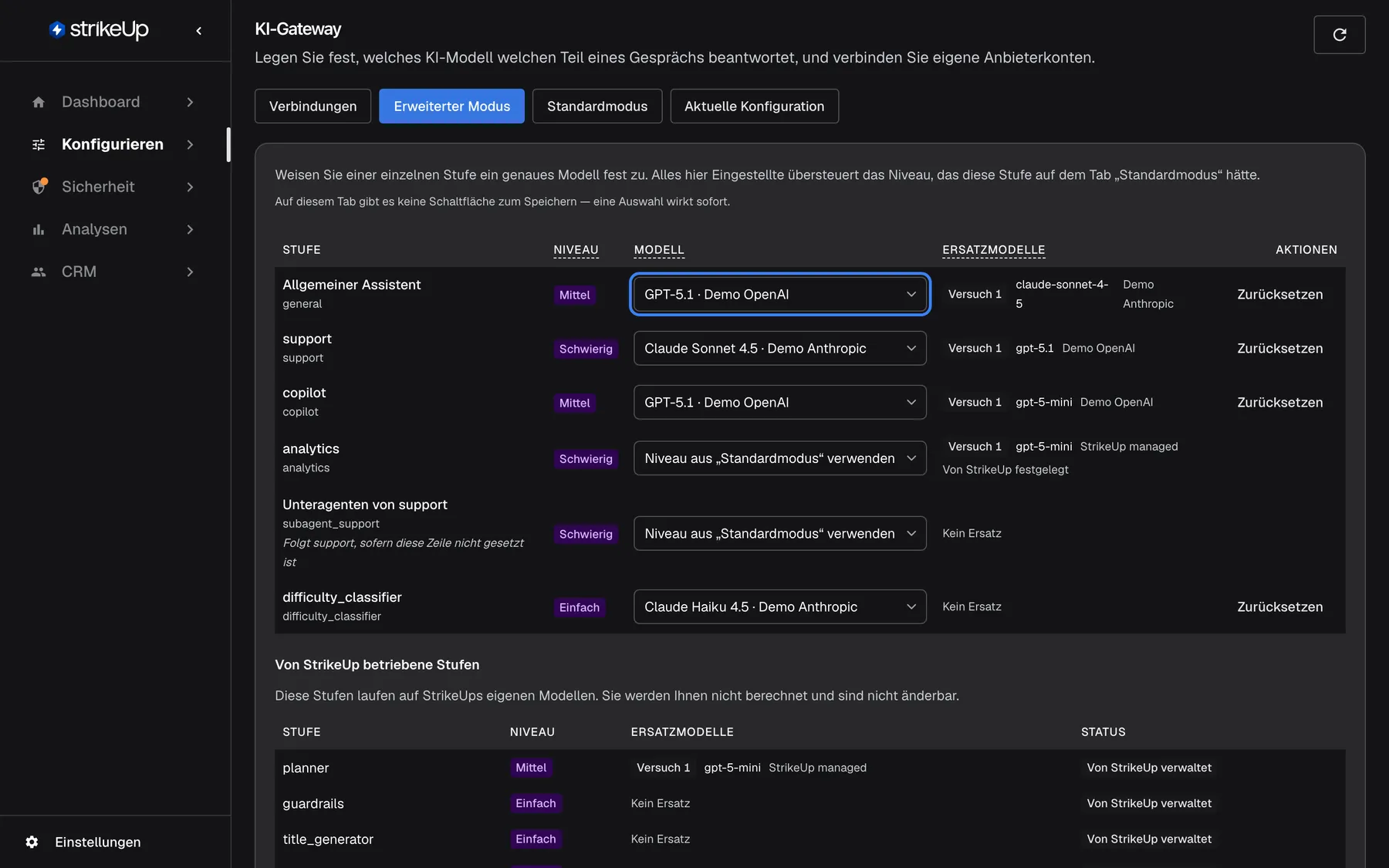
Was dieser Screenshot zeigt
- Ansicht
- Erweiterter Modus (/admin/configure/ai-gateway)
- Hervorgehoben
- combobox “”, stage-table-model-column, GPT-5.1 · Demo OpenAI. pins the stage to the chosen model and saves at once
- Außerdem sichtbar
- Stages: General assistant, support, copilot, analytics, Sub-agents of support, difficulty_classifier; analytics and Sub-agents of support: Use the “Standard Mode” level; Stages run by StrikeUp section below
- Zweck
- overview of per-stage model pins
| Bereich | Was er zeigt | Was Sie dort tun |
|---|---|---|
| Einleitung | Weisen Sie einer einzelnen Stufe ein genaues Modell fest zu. Alles hier Eingestellte übersteuert das Niveau, das diese Stufe auf dem Tab „Standardmodus“ hätte. und der Hinweis Auf diesem Tab gibt es keine Schaltfläche zum Speichern — eine Auswahl wirkt sofort. | Lesen, wie der Tab sich verhält |
| Stufentabelle | Eine Zeile je Stufe, die Ihre KI-Agenten nutzen: Stufe, Niveau, Modell, Ersatzmodelle und bei gebundenen Zeilen Zurücksetzen | Eine Stufe binden oder freigeben |
| Von StrikeUp betriebene Stufen | Eine schreibgeschützte Tabelle der Stufen, die StrikeUp betreibt, mit Niveau und Ausweichmodellen | Sehen, was außerhalb Ihrer Kontrolle läuft |
Hat Ihr Konto noch keine Stufen, zeigt die Tabelle Noch keine Stufen zum Konfigurieren.
Welche Stufen aufgeführt sind
Abschnitt betitelt „Welche Stufen aufgeführt sind“Die Stufentabelle nennt jede Stufe, die Ihre KI-Agenten erreichen können:
| Stufe, wie angezeigt | Was sie ist |
|---|---|
| Allgemeiner Assistent | Der allgemeine Assistent, der antwortet, wenn kein spezialisierter Agent passt |
support, copilot, analytics und andere Namen | Die Agenten, die für Ihre Widgets eingeschaltet sind, in jeder Sprache mit ihrem internen Stufennamen |
| Unteragenten von {{parent}}, mit dem Namen des Agenten | Die Unteragenten, die eine Stufe startet, wenn sie eine Aufgabe aufteilt. Sie folgen ihrer übergeordneten Stufe, bis Sie die Zeile setzen: Folgt {{parent}}, sofern diese Zeile nicht gesetzt ist |
difficulty_classifier | Das kleine Modell, das bei eingeschalteter Einschätzung je Frage beurteilt, wie schwierig jede Frage ist |
| Jede früher gebundene Stufe | Bleibt in der Liste, solange ihre Bindung besteht, auch wenn der Agent ausgeschaltet wurde |
Eine Stufe an ein Modell binden
Abschnitt betitelt „Eine Stufe an ein Modell binden“-
Öffnen Sie KonfigurierenKI-Gateway und wählen Sie Erweiterter Modus.
-
Suchen Sie die Zeile der Stufe und öffnen Sie ihr Auswahlfeld Modell. Die erste Option ist Niveau aus „Standardmodus“ verwenden; die übrigen lauten Modellname, ein Punkt und die Anbieterverbindung oder der Anbieter, über den es läuft, etwa „GPT-5.1 · Meine OpenAI-Anbindung“.
-
Wählen Sie das Modell. Der Hinweis Modell aktualisiert erscheint, die Zeile zeigt Zurücksetzen, und alle vier Tabs laden neu.
Die Bindung ist gespeichert, sobald Sie wählen. Sie wird unter Konfigurationsänderungen auf dem Tab Aktuelle Konfiguration festgehalten und erreicht Gespräche innerhalb etwa einer Minute, meist ab der nächsten Nachricht.
Beispiel: Ihr Agent support bearbeitet Rechnungsreklamationen, die sorgfältiges Abwägen erfordern, während alles andere Routine ist. Lassen Sie jede Stufe auf ihrem Niveau und binden Sie nur support an Ihr stärkstes Modell. Seine Unteragenten folgen der Bindung, bis Sie ihre eigene Zeile setzen.
So wirkt eine Bindung mit Ihren anderen Vorgaben zusammen:
- Eine Bindung geht allen anderen Vorgaben vor. Sie schlägt die eigene Modellwahl eines Agenten, das Niveau der Stufe auf Standardmodus und StrikeUps Vorgaben. Die Spalte Niveau bleibt nur zur Information sichtbar.
- Das Einschätzen von Fragen verschiebt nie eine gebundene Stufe. Das Anheben des Niveaus bei schwierigen Fragen gilt für Stufen, die ihrem Niveau folgen, nicht für gebundene.
- Eine Bindung kann nie ein Gespräch abbrechen. Wird das gebundene Modell später zurückgezogen oder abgeschaltet, oder seine Anbieterverbindung gelöscht oder ausgeschaltet, nutzt die Stufe stillschweigend die nächste Vorgabe in der Reihe. Die Zeile zeigt dann Stillgelegtes Modell – nicht mehr verfügbar als ausgegraute Option, bis Sie ein anderes Modell wählen.
- Zieht StrikeUp ein Modell zurück und nennt einen Nachfolger, wandern Bindungen an das alte Modell auf den Nachfolger.
Eine Bindung aufheben
Abschnitt betitelt „Eine Bindung aufheben“-
Suchen Sie die gebundene Stufe. Nur gebundene Zeilen zeigen Zurücksetzen.
-
Wählen Sie Zurücksetzen oder im Auswahlfeld Niveau aus „Standardmodus“ verwenden. Beides bewirkt dasselbe.
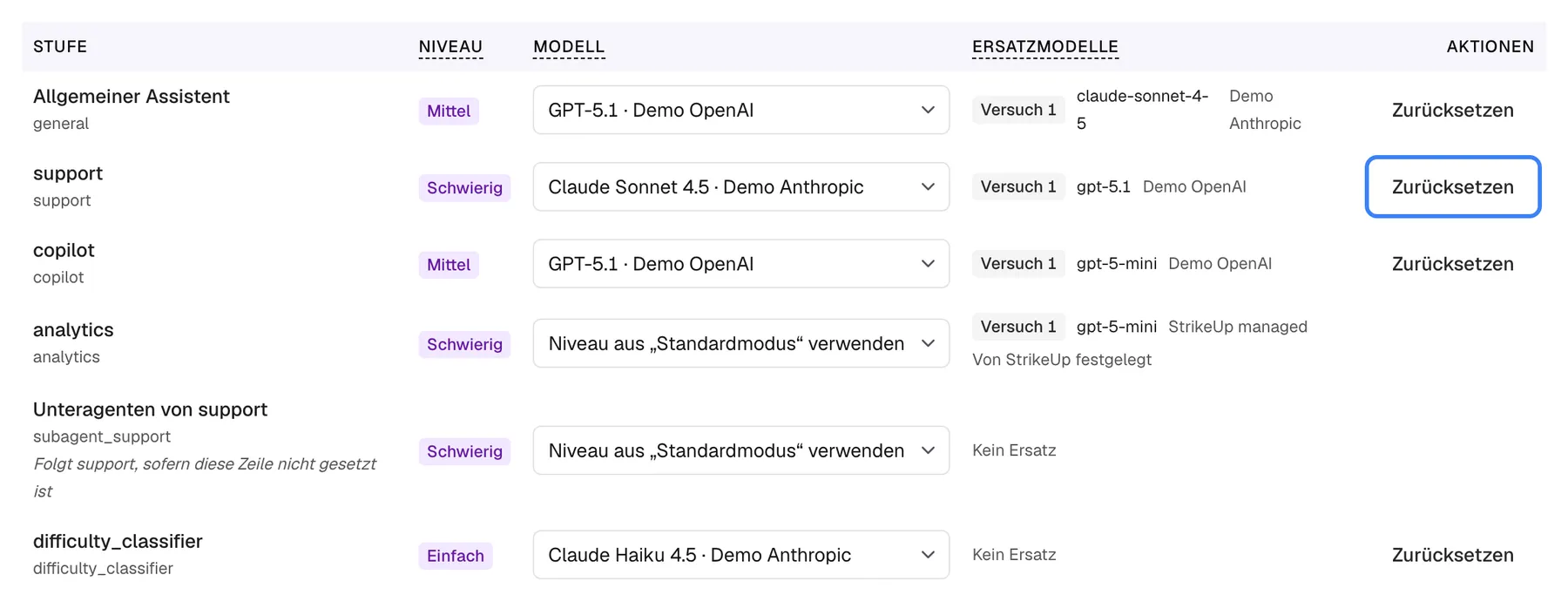
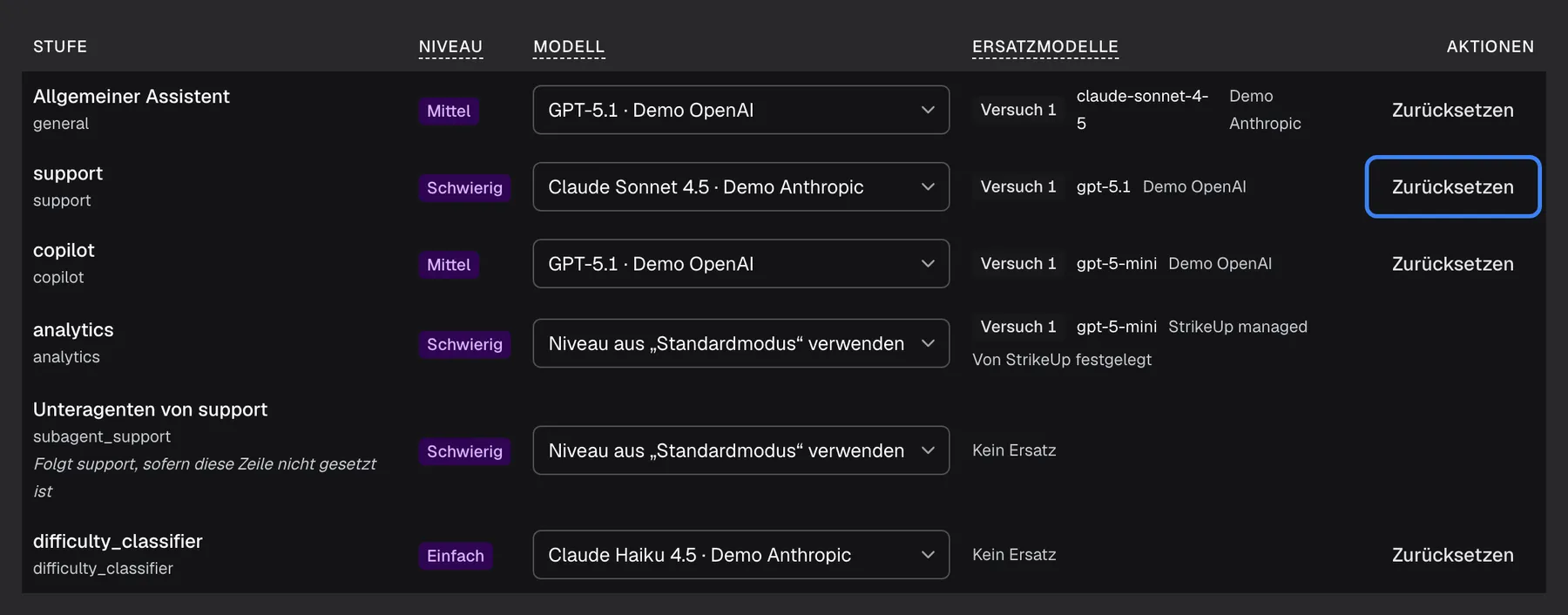
„Zurücksetzen“ hebt die Bindung einer Stufe auf, sodass sie wieder ihrem Niveau aus dem Standardmodus folgt. Was dieser Screenshot zeigt
- Ansicht
- Erweiterter Modus (/admin/configure/ai-gateway)
- Hervorgehoben
- button “Zurücksetzen”, stage-table-actions-column, enabled. removes the stage's model pin immediately
- Außerdem sichtbar
- support pinned to Claude Sonnet 4.5 · Demo Anthropic
- Zweck
- undoing a pin
Hebt die Zuweisung auf und gibt diese Stufe an das Niveausystem auf dem Tab „Standardmodus“ zurück. Der Hinweis Modell aktualisiert bestätigt es, und die Änderung steht im Änderungsverlauf.
Die Ausweichmodelle lesen
Abschnitt betitelt „Die Ausweichmodelle lesen“Die Spalte Ersatzmodelle nennt je Stufe die Modelle, die der Reihe nach versucht werden, wenn ihr Modell nicht antworten kann: Werden der Reihe nach versucht, wenn das gewählte Modell nicht verfügbar ist. Von StrikeUp festgelegt und hier nicht änderbar.
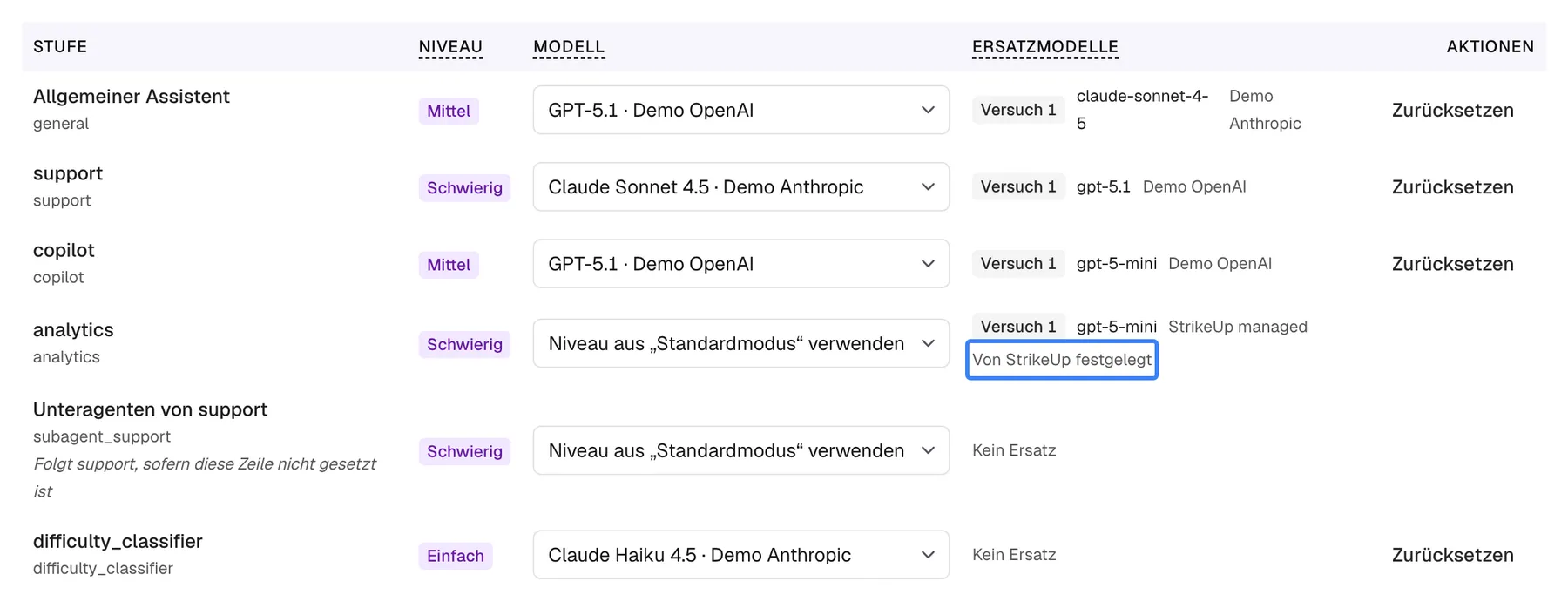
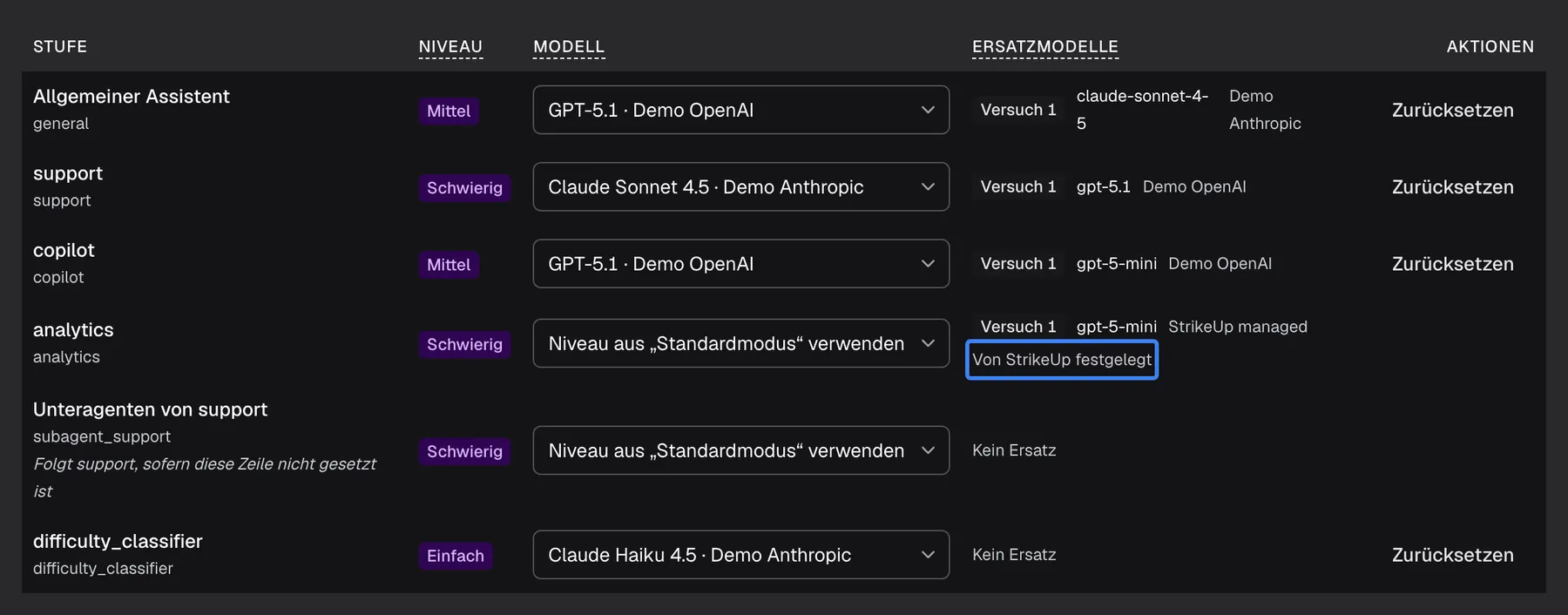
Was dieser Screenshot zeigt
- Ansicht
- Erweiterter Modus (/admin/configure/ai-gateway)
- Hervorgehoben
- “”, stage-table-backup-column, read-only. none
- Außerdem sichtbar
- Try 1 entries per stage; No backup for two stages
- Zweck
- reading the fallback chain
| Was die Spalte zeigt | Bedeutung |
|---|---|
| Versuch {{order}} mit Modell und Anbieterverbindung | Ein Ausweichmodell, in der Reihenfolge des Versuchs. Höchstens 3 je Stufe. |
| Modell deaktiviert | Das Modell dieses Ausweichs ist abgeschaltet und wird übersprungen |
| Von StrikeUp festgelegt | Die Liste stammt von StrikeUp |
| Kein Ersatz | Die Stufe hat keinen Ausweich; fällt ihr Modell aus, erhält der Besucher die Meldung, dass der Assistent nicht verfügbar ist |
Wann die Ausweichmodelle greifen:
| Was mit dem Aufruf geschah | Wiederholt auf demselben Modell? | Ausweichmodelle versucht? |
|---|---|---|
| Ratenbegrenzung, Serverfehler oder überschrittene Wartezeit | Bis zu 2-mal | Ja |
| Der Anbieter hat den Schlüssel abgelehnt (HTTP 401 oder 403) | Nein | Ja |
| Das Gespräch ist zu lang für das Modell | Nein | Ja, das nächste kann es annehmen |
| Der Anbieter erklärt die Anfrage für ungültig (HTTP 400, 413 oder 422) | Nein | Nein, ein anderes Modell würde sie ebenso ablehnen |
| Jeder andere Fehler | Nein | Ja |
- Eine gestreamte Antwort kann nur vor ihrem ersten Wort wechseln. Sieht der Besucher bereits Text, beendet ein Fehler diese Antwort, statt das Modell zu wechseln.
- Schlagen alle Modelle fehl, liest der Besucher “The assistant is temporarily unavailable. Please try again shortly.” oder bei Ratenbegrenzung “The assistant is busy right now. Please try again in a moment.”
Ausweichmodelle lassen sich auf diesem Tab nicht ändern. Um sie einrichten oder ändern zu lassen, wenden Sie sich an StrikeUp.
StrikeUps eigene Stufen
Abschnitt betitelt „StrikeUps eigene Stufen“Der Abschnitt Von StrikeUp betriebene Stufen unten nennt die Stufen, die StrikeUp rund um Ihre KI-Agenten betreibt: Diese Stufen laufen auf StrikeUps eigenen Modellen. Sie werden Ihnen nicht berechnet und sind nicht änderbar.
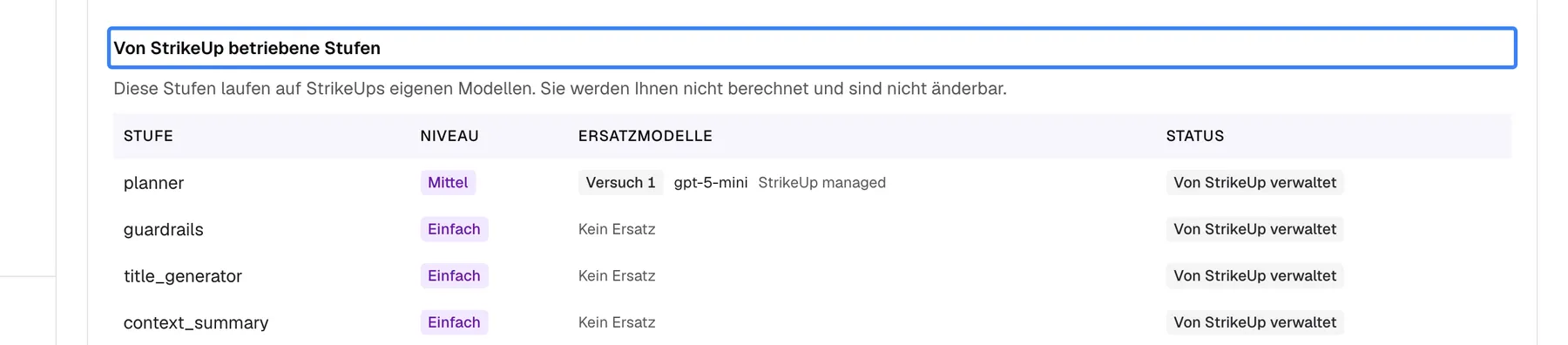
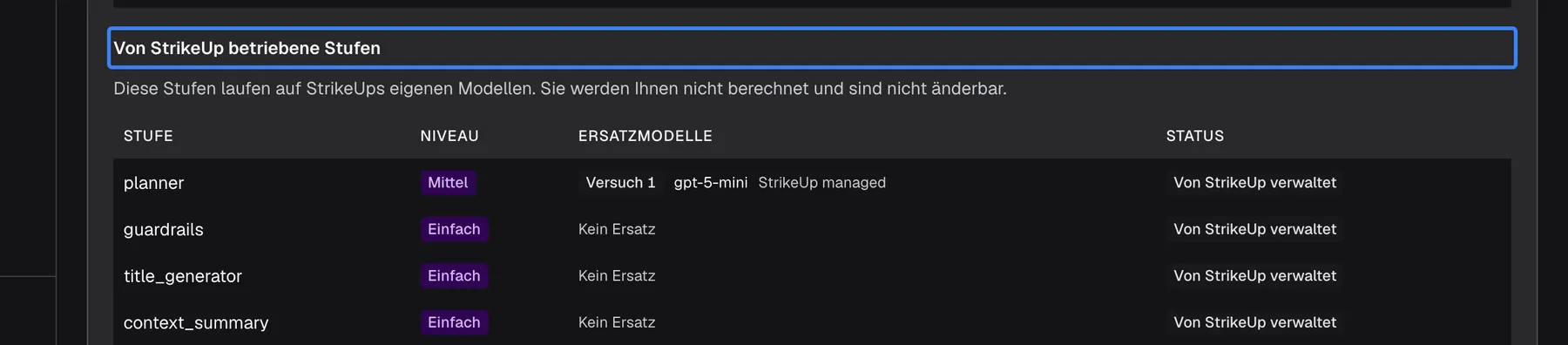
Was dieser Screenshot zeigt
- Ansicht
- Erweiterter Modus (/admin/configure/ai-gateway)
- Hervorgehoben
- “”, platform-stages-section, read-only. none
- Außerdem sichtbar
- planner, guardrails, title_generator, context_summary — Managed by StrikeUp
- Zweck
- which stages you cannot change
Dazu gehören planner, der entscheidet, wie jede Nachricht beantwortet wird und welche Skills und welches Wissen genutzt werden; guardrails, der jede Nachricht gegen Ihre Regeln prüft; title_generator, der Chats benennt; und context_summary, der lange Gespräche kürzt. Die Tabelle zeigt ihre internen Namen, Niveaus und Ausweichmodelle, ohne Auswahlfeld. Diese Stufen werden nie als Nutzung Ihrer Agenten gezählt und nie auf Ihre Budgets angerechnet.
Alle Bedienelemente erklärt
Abschnitt betitelt „Alle Bedienelemente erklärt“Auswahlfeld Modell
Abschnitt betitelt „Auswahlfeld Modell“Die Spalte Modell der Stufentabelle, ein Auswahlfeld je Zeile. Speichert sofort bei der Wahl.
Niveau aus „Standardmodus“ verwenden (keine Bindung) oder ein Modell, angezeigt mit der Anbieterverbindung oder dem Anbieter, über den es läuft. Angeboten werden nur aktive Modelle, die Ihr Konto nutzen darf. Eine Bindung an ein nicht mehr verfügbares Modell erscheint als Stillgelegtes Modell – nicht mehr verfügbar und lässt sich nicht erneut wählen. Schlägt das Speichern fehl, erscheint Anfrage fehlgeschlagen, und die Zeile behält ihr bisheriges Modell.
Die Spalte Niveau, ein Abzeichen je Zeile: Einfach, Mittel oder Schwierig.
Das Niveau, das diese Stufe auf dem Tab „Standardmodus“ hat. Nur zur Information — ein hier gewähltes Modell übersteuert es. Ändern lässt es sich auf dem Tab Standardmodus.
Zeigt, welches Modell die Stufe nutzen würde, wenn Sie die Bindung aufheben.
Spalte der Ausweichmodelle
Abschnitt betitelt „Spalte der Ausweichmodelle“Die Spalte Ersatzmodelle, schreibgeschützt.
Bis zu 3 Ausweichmodelle je Stufe, der Reihe nach versucht, oder Kein Ersatz.
Hält den Assistenten am Antworten, wenn ein Anbieter ausfällt, ohne dass Sie eingreifen müssen.
Bindung aufheben
Abschnitt betitelt „Bindung aufheben“Die letzte Spalte, Zurücksetzen, nur bei gebundenen Zeilen. Speichert sofort.
Eine Bindung mit einem Klick zurücknehmen, ohne die Option zum Erben zu suchen.
Tabelle von StrikeUps Stufen
Abschnitt betitelt „Tabelle von StrikeUps Stufen“Die schreibgeschützte Tabelle Von StrikeUp betriebene Stufen unten auf dem Tab.
Stufenname, Niveau, Ausweichmodelle und das Abzeichen Von StrikeUp verwaltet. Nichts lässt sich ändern.
Zeigt das ganze Bild der Modelle hinter Ihrem Assistenten, auch der, die StrikeUp bezahlt.
Wer was sieht
Abschnitt betitelt „Wer was sieht“| Teil | Was entscheidet, ob Sie ihn sehen |
|---|---|
| Der Tab Erweiterter Modus und die ganze Seite | Die Funktion KI-Gateway, die StrikeUp je Konto einschaltet. Ohne sie ist der Menüpunkt ausgeblendet, und die Adresse der Seite führt zum Dashboard. |
| Die Zeile einer Stufe | Die Stufe gehört zu einem Agenten, der für eines Ihrer Widgets eingeschaltet ist, ist ein Unteragent oder die Fragen-Einschätzung, oder sie war schon gebunden |
| Zurücksetzen | Nur bei gebundenen Zeilen |
Jeder angemeldete Benutzer eines Kontos mit eingeschalteter Funktion kann diesen Tab lesen. Stufen binden und freigeben erfordert die Rolle Admin; bei allen anderen schlägt die Änderung fehl mit “This action requires the Admin role.”
Was Sie wissen sollten
Abschnitt betitelt „Was Sie wissen sollten“| Thema | Fakt |
|---|---|
| Speichern | Jede Wahl speichert sofort; es gibt keine Schaltfläche zum Speichern und kein Rückgängig außer einer erneuten Wahl. |
| Reihenfolge der Vorgaben | Zuerst die Bindung, dann die eigene Modellwahl eines Agenten, dann das Niveau der Stufe, dann StrikeUps Vorgaben. Die erste nutzbare gewinnt. |
| Wann Änderungen gelten | Innerhalb etwa einer Minute; meist ab der nächsten Nachricht. |
| Unbrauchbare Bindungen | Eine Bindung an ein zurückgezogenes oder abgeschaltetes Modell oder über eine gelöschte oder inaktive Anbieterverbindung wird ohne Fehler übersprungen. |
| Ausweichmodelle | Bis zu 3 je Stufe, von StrikeUp eingerichtet, hier schreibgeschützt. |
| Wiederholungen | Bis zu 2 je Anbieterverbindung bei vorübergehenden Fehlern. |
| Stufennamen | Nur Allgemeiner Assistent und die Zeilen der Unteragenten haben sprechende Namen; die übrigen zeigen in jeder Sprache ihren internen Namen. |
| Verlauf | Jedes Binden und Freigeben steht unter Konfigurationsänderungen auf Aktuelle Konfiguration. |
Häufige Fragen
Abschnitt betitelt „Häufige Fragen“Feste Bindung
Abschnitt betitelt „Feste Bindung“Gibt es auf dem Tab für den erweiterten Modus eine Schaltfläche zum Speichern?
Abschnitt betitelt „Gibt es auf dem Tab für den erweiterten Modus eine Schaltfläche zum Speichern?“Nein. Unter KonfigurierenKI-Gateway › Erweiterter Modus speichert die Wahl eines Modells im Auswahlfeld einer Stufe die Bindung sofort und zeigt Modell aktualisiert. Wählen Sie erneut, um sie zu ändern, oder nutzen Sie Zurücksetzen, um sie aufzuheben.
Wie mache ich eine Bindung rückgängig?
Abschnitt betitelt „Wie mache ich eine Bindung rückgängig?“Wählen Sie in der Zeile der Stufe Zurücksetzen oder im Auswahlfeld Niveau aus „Standardmodus“ verwenden. Beides hebt die Bindung auf, und die Stufe folgt ab der nächsten Nachricht wieder ihrem Niveau auf dem Tab Standardmodus.
Was gewinnt, eine Bindung oder das Niveau im Standardmodus?
Abschnitt betitelt „Was gewinnt, eine Bindung oder das Niveau im Standardmodus?“Die Bindung. Ein auf Erweiterter Modus gebundenes Modell übersteuert das Niveau der Stufe auf Standardmodus, die eigene Modellwahl eines Agenten und StrikeUps Vorgaben. Die Spalte Niveau zeigt nur, was die Stufe ohne Bindung nutzen würde.
Bindet eine Stufe auch ihre Unteragenten?
Abschnitt betitelt „Bindet eine Stufe auch ihre Unteragenten?“Die Zeile Unteragenten von {{parent}} folgt ihrer übergeordneten Stufe, bis Sie die Zeile der Unteragenten selbst setzen. Binden Sie diese Zeile eigens, wenn die Unteragenten ein anderes Modell nutzen sollen als der Agent, der sie startet.
Warum heißen meine Stufen support oder copilot statt eines sprechenden Namens?
Abschnitt betitelt „Warum heißen meine Stufen support oder copilot statt eines sprechenden Namens?“Die Stufentabelle zeigt in jeder Sprache die internen Namen der Stufen Ihrer Agenten, etwa support, copilot und analytics. Nur Allgemeiner Assistent und die Zeilen der Unteragenten haben übersetzte Namen. Dieselben Namen erscheinen auf Aktuelle Konfiguration und in den Kostenberichten.
Was bedeutet der Eintrag zu einem stillgelegten Modell im Auswahlfeld?
Abschnitt betitelt „Was bedeutet der Eintrag zu einem stillgelegten Modell im Auswahlfeld?“Stillgelegtes Modell – nicht mehr verfügbar heißt, das gebundene Modell wurde zurückgezogen oder abgeschaltet. Die Stufe ist nicht defekt: Sie nutzt bereits die nächste Vorgabe in der Reihe, etwa ihr Niveau. Wählen Sie ein aktuelles Modell oder Zurücksetzen, um die Zeile zu bereinigen.
Ausweichmodelle
Abschnitt betitelt „Ausweichmodelle“Was sind die Ausweichmodelle, und kann ich sie ändern?
Abschnitt betitelt „Was sind die Ausweichmodelle, und kann ich sie ändern?“Ausweichmodelle werden der Reihe nach versucht, bis zu 3 je Stufe, wenn das eigene Modell der Stufe nicht verfügbar ist. StrikeUp legt sie fest, und die Spalte Ersatzmodelle auf Erweiterter Modus ist schreibgeschützt. Bitten Sie StrikeUp, Ausweichmodelle für eine Stufe hinzuzufügen oder zu ändern.
Übernimmt ein Ausweichmodell, wenn das Gespräch zu lang für das Modell ist?
Abschnitt betitelt „Übernimmt ein Ausweichmodell, wenn das Gespräch zu lang für das Modell ist?“Ja. Lehnt ein Modell ein Gespräch als zu lang ab, wird sofort das nächste Ausweichmodell versucht, weil ein Modell mit größerem Kontext es annehmen kann. Eine Anfrage, die der Anbieter für ungültig erklärt, etwa mit HTTP 400, geht nicht an ein Ausweichmodell, weil ein anderes Modell sie ebenso ablehnen würde.
Was sieht der Besucher, wenn alle Modelle ausfallen?
Abschnitt betitelt „Was sieht der Besucher, wenn alle Modelle ausfallen?“Der Besucher liest “The assistant is temporarily unavailable. Please try again shortly.” oder, wenn die Anbieter die Zahl der Anfragen begrenzen, “The assistant is busy right now. Please try again in a moment.” Das geschieht erst, nachdem Wiederholungen und alle Ausweichmodelle gescheitert sind.
StrikeUps eigene Stufen
Abschnitt betitelt „StrikeUps eigene Stufen“Warum kann ich Planer und Sicherheitsprüfung nicht ändern?
Abschnitt betitelt „Warum kann ich Planer und Sicherheitsprüfung nicht ändern?“planner, guardrails und die anderen Stufen unter Von StrikeUp betriebene Stufen laufen für jedes Konto auf StrikeUps eigenen Modellen. Diese Stufen laufen auf StrikeUps eigenen Modellen. Sie werden Ihnen nicht berechnet und sind nicht änderbar. Sie sind aufgeführt, damit Sie das ganze Bild sehen.
Zählen StrikeUps Stufen zu meinen Budgets?
Abschnitt betitelt „Zählen StrikeUps Stufen zu meinen Budgets?“Nein. Die Stufen unter Von StrikeUp betriebene Stufen werden nie als Nutzung Ihrer Agenten gezählt und daher nie auf ein Budget unter KonfigurierenBudgets & Limits angerechnet. KI-Ausgaben kann sie zur Transparenz gesondert zeigen.
Fehlerbehebung
Abschnitt betitelt „Fehlerbehebung“| Symptom | Was Sie prüfen sollten |
|---|---|
| Eine Stufe nutzt ein anderes Modell als das gebundene | Öffnen Sie Aktuelle Konfiguration und lesen Sie Entschieden durch. Entscheidet nicht die Bindung, wurde das Modell vielleicht zurückgezogen oder seine Anbieterverbindung auf Verbindungen gelöscht oder ausgeschaltet. Warten Sie nach einer Änderung eine Minute. |
| Stillgelegtes Modell – nicht mehr verfügbar im Auswahlfeld | Das gebundene Modell ist nicht mehr verfügbar. Wählen Sie ein anderes Modell oder heben Sie die Bindung auf. |
| Anfrage fehlgeschlagen nach der Wahl eines Modells | Die Bindung wurde nicht gespeichert. Laden Sie mit der runden Schaltfläche neu und wählen Sie erneut. |
| Eine erwartete Stufe fehlt | Sie erscheint, wenn ihr Agent für eines Ihrer Widgets eingeschaltet ist. Prüfen Sie die Agenten des Widgets auf KI & UX. |
| Das gewünschte Modell fehlt im Auswahlfeld | Angeboten werden nur aktive Modelle, die Ihr Konto nutzen darf. Fragen Sie StrikeUp, welche Modelle Ihnen zur Verfügung stehen. |
| Noch keine Stufen zum Konfigurieren. | Noch kein Agent ist eingeschaltet. Richten Sie zuerst die Agenten eines Widgets ein. |
| Besucher sehen “The assistant is temporarily unavailable” | Das Modell und alle Ausweichmodelle sind ausgefallen. Prüfen Sie Zustand auf Verbindungen und fragen Sie StrikeUp nach Ausweichmodellen für diese Stufe. |
| Der Tab Erweiterter Modus fehlt | Die Funktion KI-Gateway ist für Ihr Konto nicht eingeschaltet. |
| Eine Änderung schlägt mit Anfrage fehlgeschlagen und “This action requires the Admin role.” fehl | Änderungen auf dieser Seite erfordern die Rolle Admin. Bitten Sie eine Person mit der Rolle Admin, die Änderung vorzunehmen oder Ihnen die Rolle unter Einstellungen › Benutzer zu geben. |