

Einladung annehmen
Die Einladungsseite macht aus einer Einladungs-E-Mail ein StrikeUp-Konto. Ein Admin Ihrer Firma lädt Sie per E-Mail-Adresse ein und legt Ihre Rolle fest; der Link in der E-Mail öffnet diese Seite, auf der Sie Ihr Passwort wählen und im Bereich Ihrer Firma angemeldet werden. Die Seite liegt unter /auth/accept-invitation und funktioniert nur über den Link in der E-Mail, der 7 Tage gilt.
Was Sie hier tun können
Abschnitt betitelt „Was Sie hier tun können“- Passwort wählen und der Firma beitreten. Ihr Konto entsteht mit der E-Mail-Adresse, an die die Einladung ging, und mit der Rolle, die der Admin gewählt hat; danach sind Sie sofort angemeldet. Der Firma beitreten.
- Eine Authenticator-App hinzufügen, wenn Ihre Firma es verlangt. Dann scannen Sie einen QR-Code mit einer Authenticator-App, bevor Sie StrikeUp erreichen; dieser Schritt lässt sich nicht überspringen. Authenticator beim Annehmen einrichten · Zwei-Faktor-Authentifizierung.
- Einen nicht mehr gültigen Link erkennen. Ein Link aus einer älteren E-Mail, einer zurückgezogenen Einladung oder älter als 7 Tage wird abgelehnt, und der Admin kann einen neuen schicken. Wenn der Link nicht funktioniert.
Die Seite im Überblick
Abschnitt betitelt „Die Seite im Überblick“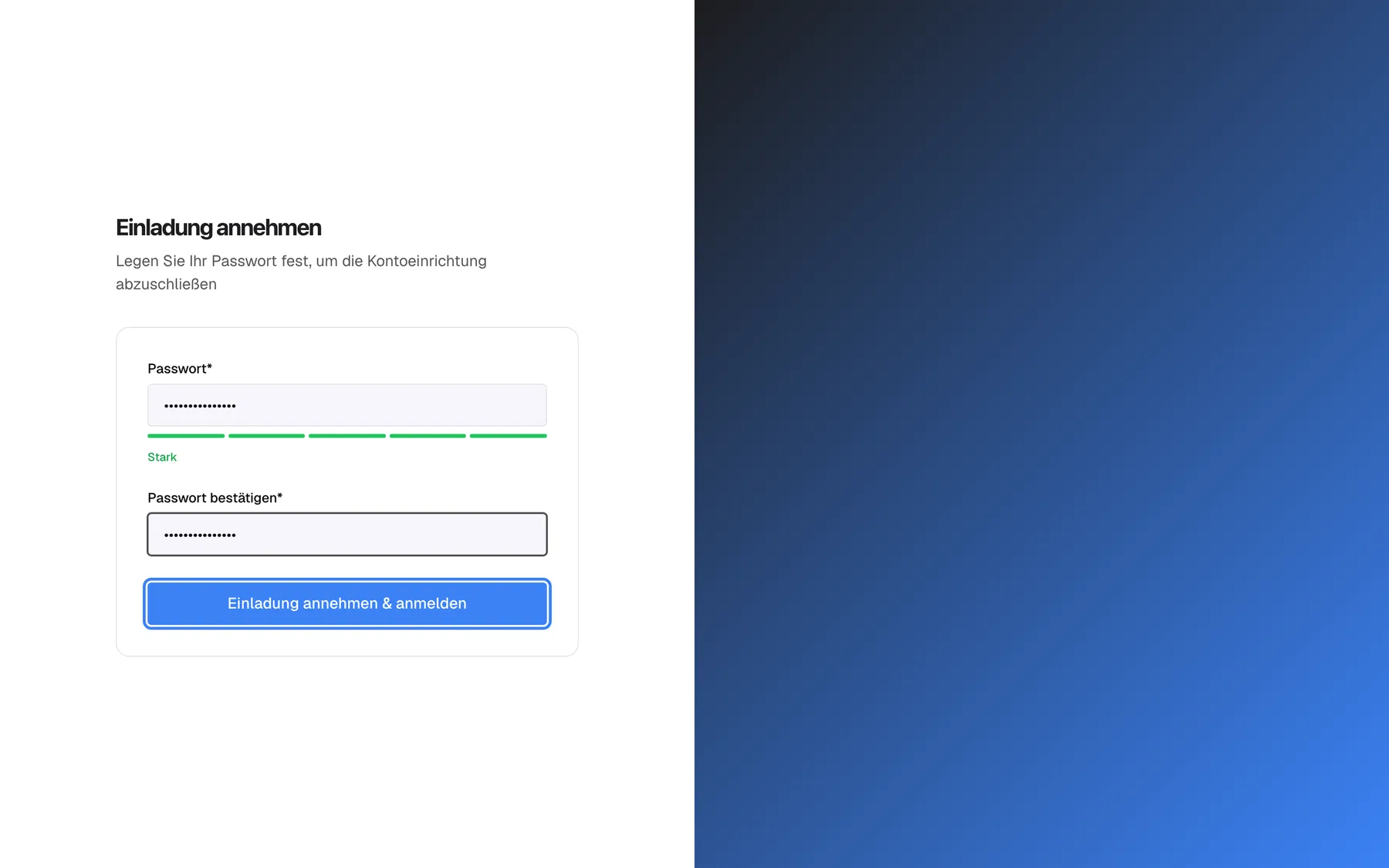
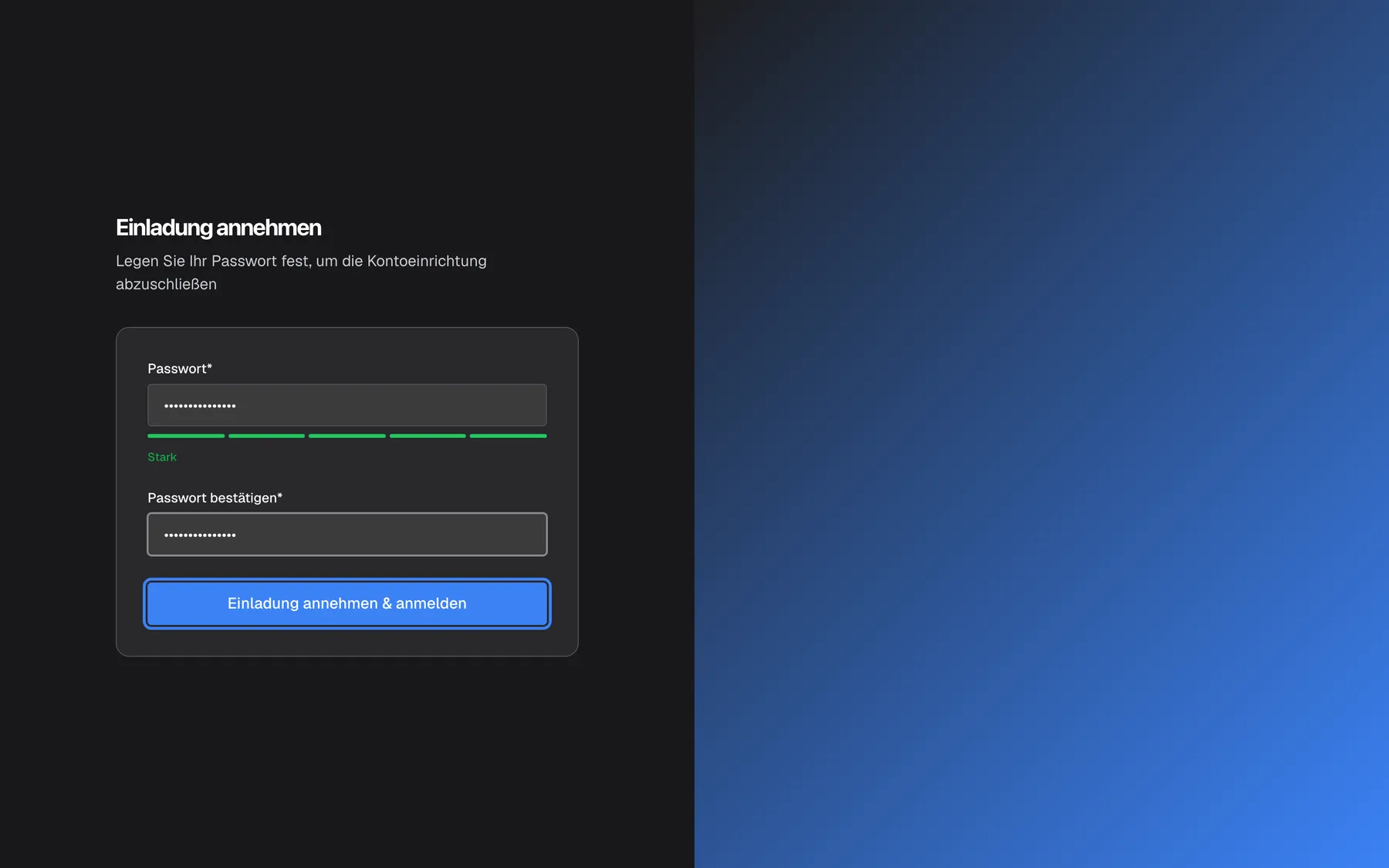
Was dieser Screenshot zeigt
- Ansicht
- Einladung annehmen (/auth/accept-invitation?token=…)
- Hervorgehoben
- button “Einladung annehmen & anmelden”, invitation-card-bottom, enabled. creates the invited user (POST /api/auth/accept-invitation) and opens /admin
- Außerdem sichtbar
- Password* and Confirm Password* filled (masked); Password strength: 5 of 5 segments, Strong; No email field
- Zweck
- the invited teammate sets a password and joins the company
| Bereich | Was er zeigt | Was Sie dort tun |
|---|---|---|
| Kopf, oben links | Das StrikeUp-Logo, die Überschrift Einladung annehmen und den Satz Legen Sie Ihr Passwort fest, um die Kontoeinrichtung abzuschließen | Prüfen, dass Sie Ihre Einladung geöffnet haben |
| Banner über der Karte (nur bei Bedarf) | Eine rote Meldung, wenn Link oder Passwort abgelehnt werden | Lesen, was zu korrigieren ist |
| Die Karte | Passwort* mit Stärkeanzeige, Passwort bestätigen* und die Schaltfläche Einladung annehmen & anmelden | Passwort wählen und beitreten |
| Rechte Hälfte (nur auf großen Bildschirmen) | Ein Farbverlauf | Nichts |
Ein E-Mail-Feld gibt es nicht. Ihr Konto verwendet die Adresse, an die die Einladung ging, und sie lässt sich hier nicht ändern.
Der Firma beitreten
Abschnitt betitelt „Der Firma beitreten“-
Öffnen Sie die Einladungs-E-Mail und wählen Sie den Link darin. Sind Sie in diesem Browser mit einem anderen Konto bei StrikeUp angemeldet, melden Sie sich zuerst über EinstellungenAbmelden ab; sonst führt der Link zum Dashboard dieses Kontos.
-
Geben Sie ein Passwort in Passwort* ein. Es braucht mindestens 8 Zeichen und drei dieser fünf Kriterien: 8 Zeichen, ein Großbuchstabe, ein Kleinbuchstabe, eine Ziffer und ein Sonderzeichen wie
!oder?. Ein Bindestrich zählt nicht als Sonderzeichen. Die Anzeige muss mindestens Gut zeigen. -
Geben Sie dasselbe Passwort in Passwort bestätigen* ein.
-
Wählen Sie Einladung annehmen & anmelden. Die Schaltfläche zeigt Konto wird erstellt..., während StrikeUp Ihr Konto anlegt.
StrikeUp legt Ihr Konto mit der eingeladenen E-Mail-Adresse und der gewählten Rolle an, markiert die Einladung als verwendet und öffnet das Dashboard. Ab jetzt melden Sie sich auf der Anmeldeseite mit dieser E-Mail-Adresse an, in beliebiger Groß- und Kleinschreibung, und mit Ihrem neuen Passwort.
Beispiel: Olivia Hart, Admin bei Demo Ltd, lädt anna.becker@example.com mit der Rolle User ein. Anna öffnet den Link, wählt Becker-Demo-26! und landet im Dashboard. Sie kann jede Seite öffnen, als User aber nichts speichern.
Was Ihre Rolle erlaubt
Abschnitt betitelt „Was Ihre Rolle erlaubt“| Rolle | Was Sie nach dem Beitritt tun können |
|---|---|
| Admin | Alles ändern, Kolleginnen und Kollegen einladen und verwalten. |
| User | Jede Seite öffnen und alles lesen, aber nichts speichern. |
Unabhängig von der Rolle können Sie Ihr eigenes Passwort neu setzen und Ihre eigene 2FA unter EinstellungenProfile verwalten. Dort steht auch Ihre Rolle, die nur ein Admin ändern kann.
Authenticator beim Annehmen einrichten
Abschnitt betitelt „Authenticator beim Annehmen einrichten“Verlangt Ihre Firma 2FA, führt Einladung annehmen & anmelden zur Authenticator-Einrichtung statt zum Dashboard.
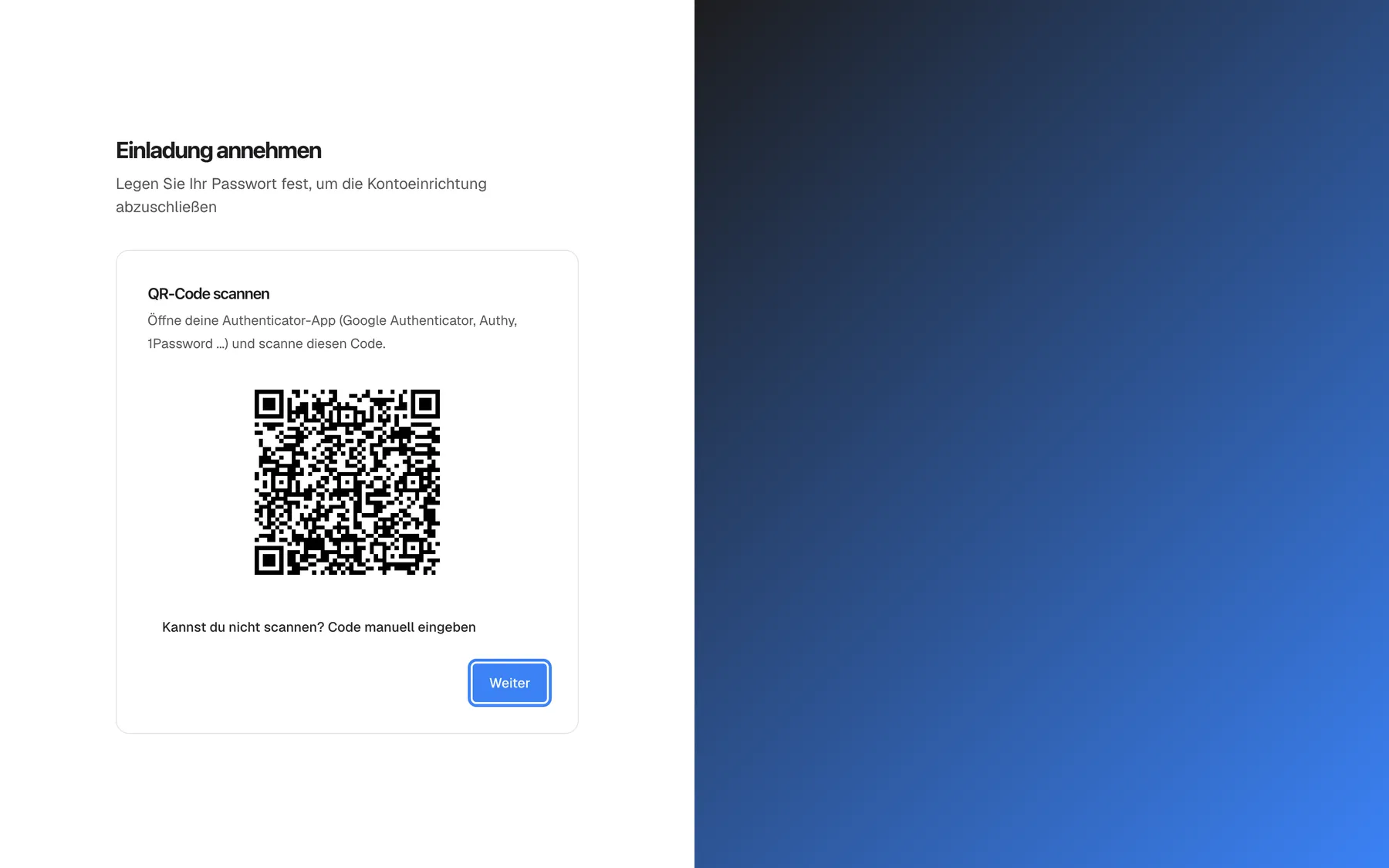
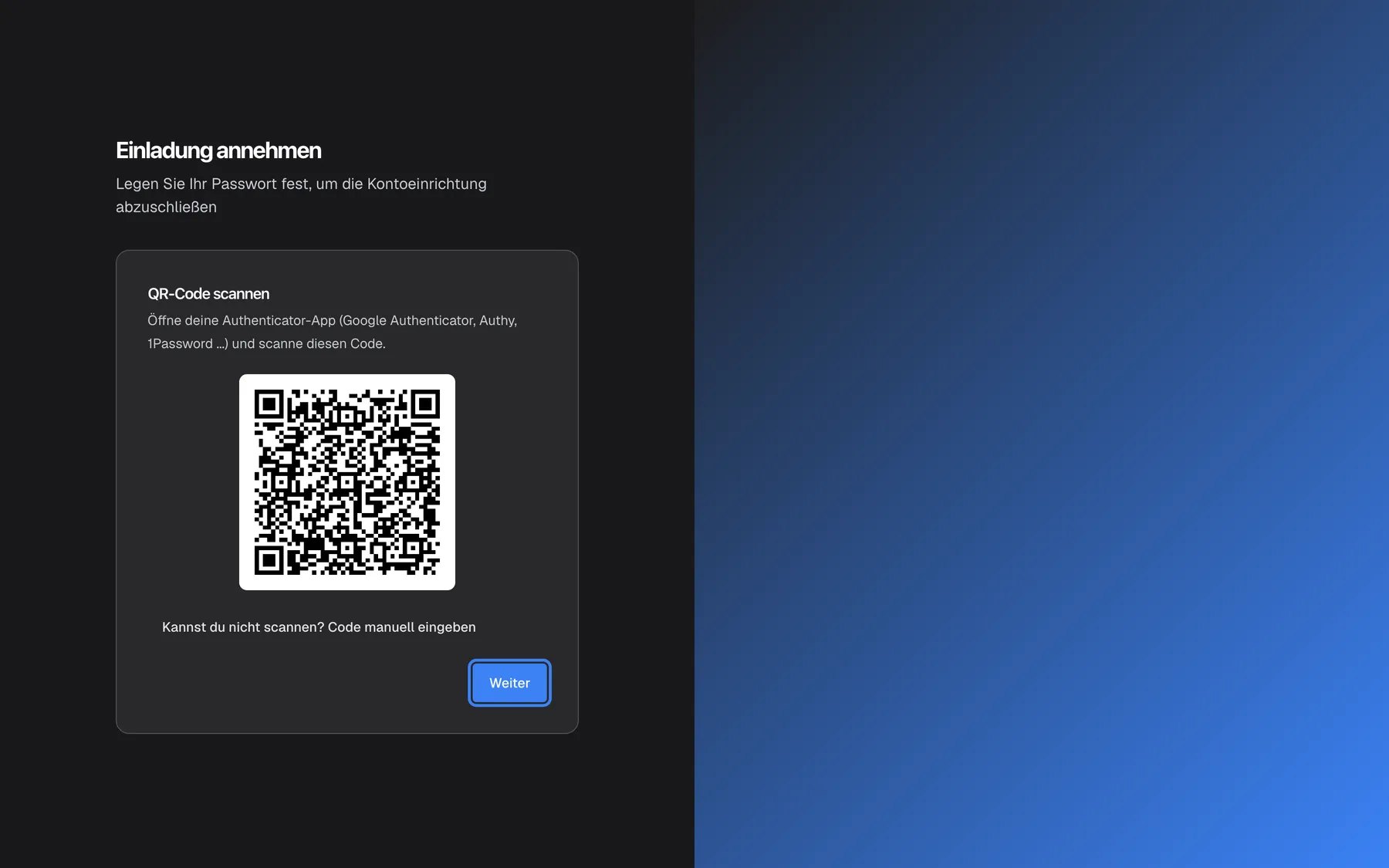
Was dieser Screenshot zeigt
- Ansicht
- Einladung annehmen (/auth/accept-invitation?token=…)
- Hervorgehoben
- button “Weiter”, invitation-card-bottom-right, enabled. shows the Enter the code step
- Außerdem sichtbar
- Heading Scan the QR code; QR code (fictional secret); No Cancel button
- Zweck
- forced authenticator enrolment while accepting an invitation
-
Öffnen Sie eine Authenticator-App auf Ihrem Telefon, etwa Google Authenticator, Authy oder 1Password, und scannen Sie den QR-Code. Klappt das nicht, wählen Sie Kannst du nicht scannen? Code manuell eingeben und tippen den Schlüssel in die App.
-
Wählen Sie Weiter.
-
Geben Sie den 6-stelligen Code aus der App ein und wählen Sie Bestätigen & aktivieren. StrikeUp schaltet 2FA ein und öffnet das Dashboard.
In diesem Schritt gibt es kein Abbrechen: Sie schließen die Einrichtung ab, bevor Sie StrikeUp nutzen können. Ihr Konto existiert zu diesem Zeitpunkt schon; schließen Sie die Seite jetzt, verlangt die Anmeldeseite beim nächsten Mal nach dem Passwort, die Einrichtung abzuschließen.
Wenn der Link nicht funktioniert
Abschnitt betitelt „Wenn der Link nicht funktioniert“Ein Link, dem der Einladungscode fehlt, etwa weil er beim Kopieren abgeschnitten wurde, zeigt nur ein rotes Banner und kein Formular:
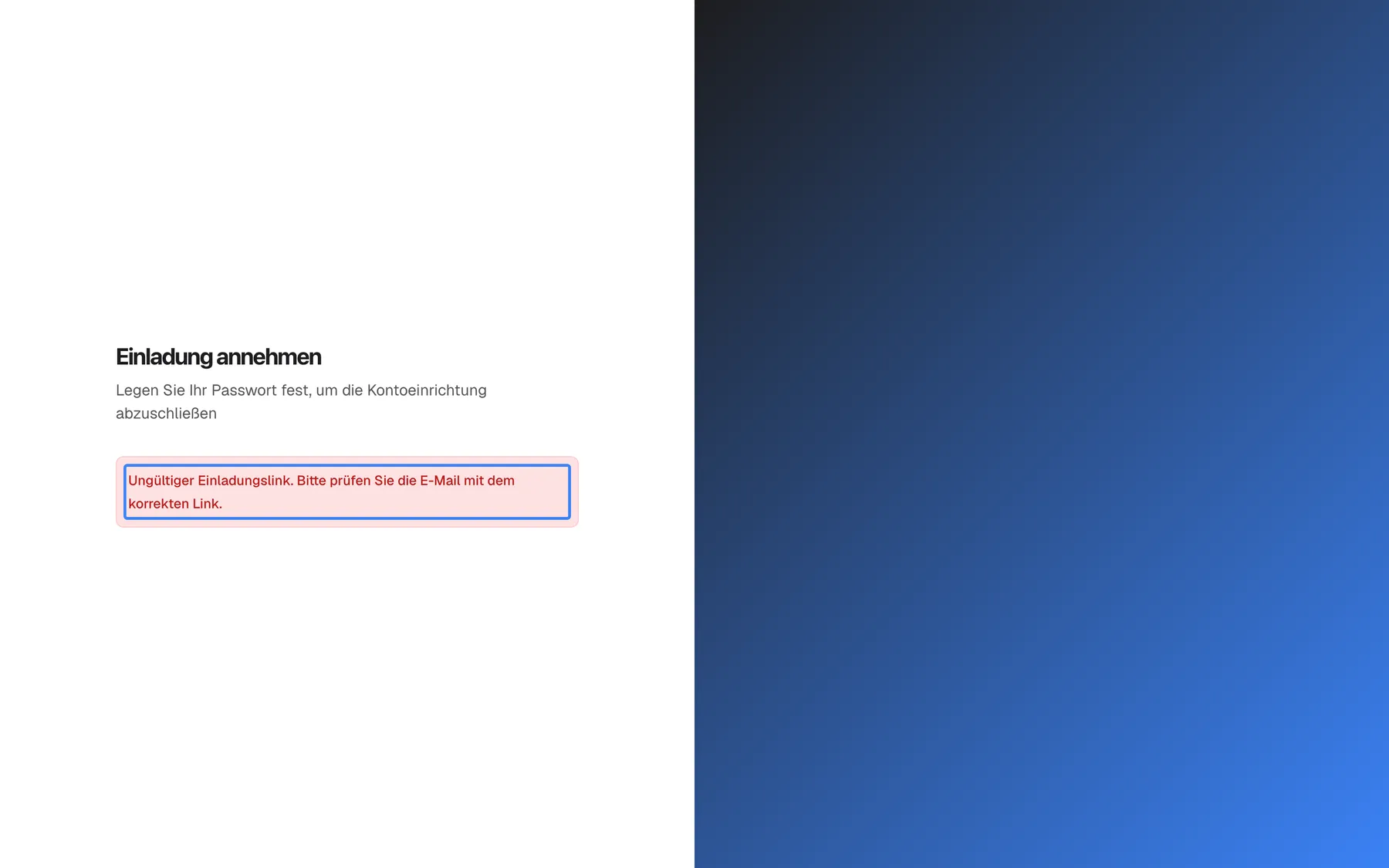
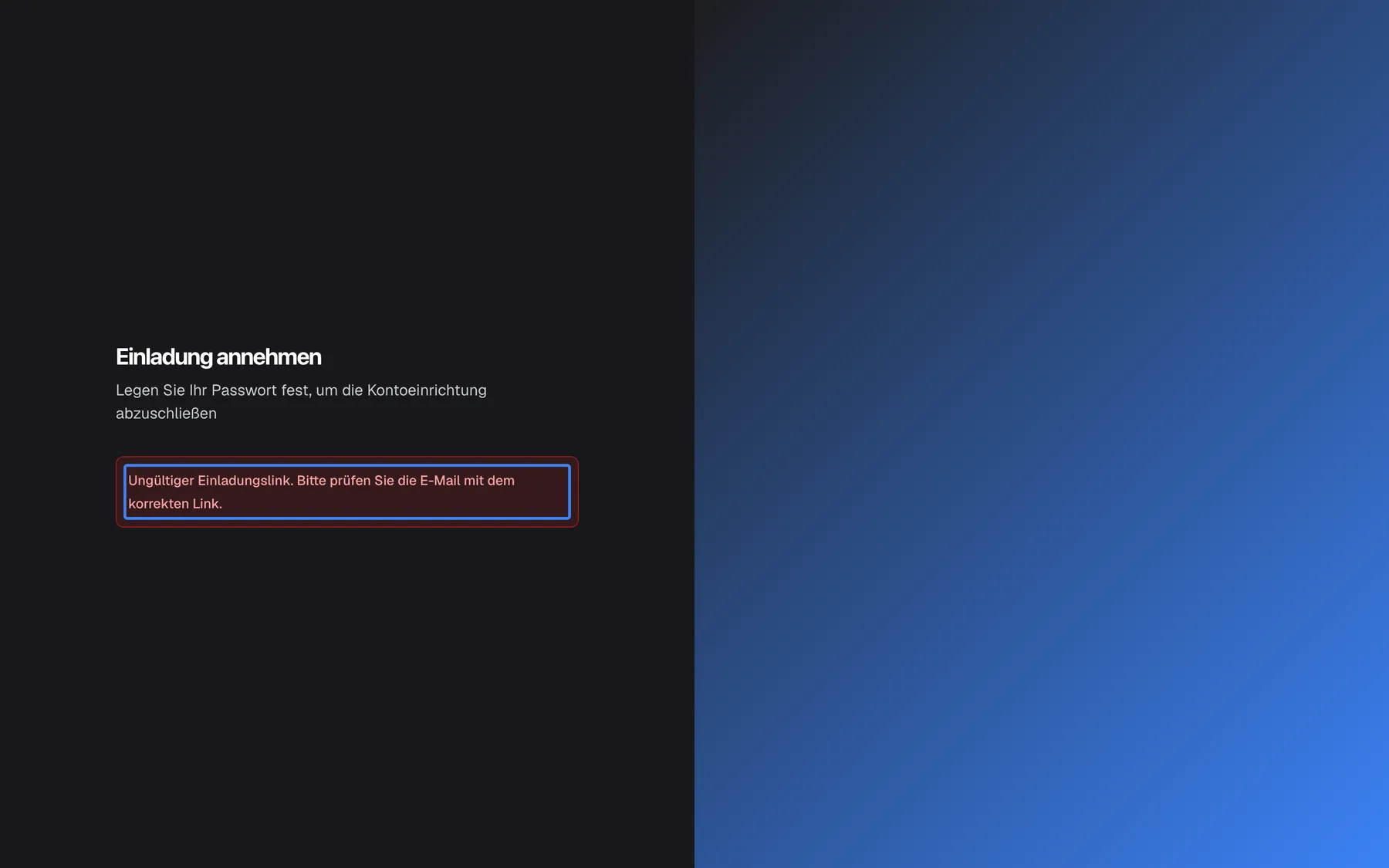
Was dieser Screenshot zeigt
- Ansicht
- Einladung annehmen (/auth/accept-invitation)
- Hervorgehoben
- alert-banner “Ungültiger Einladungslink. Bitte prüfen Sie die E-Mail mit dem korrekten Link.”, below-heading, visible. none
- Außerdem sichtbar
- No form fields
- Zweck
- error state when the token query parameter is missing
Andere Probleme zeigen sich erst, wenn Sie Einladung annehmen & anmelden wählen:
| Meldung | Grund | Was Sie tun |
|---|---|---|
| Ungültiger Einladungslink. Bitte prüfen Sie die E-Mail mit dem korrekten Link. | Dem Link fehlt der Einladungscode | Öffnen Sie den vollständigen Link aus der neuesten Einladungs-E-Mail |
| „Invalid invitation token“ | Der Link stammt aus einer älteren E-Mail, nachdem die Einladung erneut gesendet wurde, oder die Einladung wurde zurückgezogen | Nutzen Sie die neueste Einladungs-E-Mail oder bitten Sie um eine neue Einladung |
| „This invitation has already been used“ | Sie oder jemand mit dem Link hat sie bereits angenommen | Melden Sie sich mit der eingeladenen Adresse auf der Anmeldeseite an |
| „This invitation has expired“ | Die Einladung ist älter als 7 Tage | Bitten Sie den Admin, Sie erneut einzuladen |
Jedes Bedienelement erklärt
Abschnitt betitelt „Jedes Bedienelement erklärt“Die Einladungskarte hat zwei Felder und eine Schaltfläche; die Einrichtung ergänzt die Elemente für die Authenticator-App.
Passwort und Stärkeanzeige
Abschnitt betitelt „Passwort und Stärkeanzeige“Das erste Feld, Passwort*, mit dem Hinweis Mind. 8 Zeichen. Beim Tippen erscheinen darunter eine fünfteilige Anzeige und ihre Bezeichnung.
Ihr neues Passwort. Das Formular lehnt weniger als 8 Zeichen ab (Passwort muss mindestens 8 Zeichen lang sein) und weniger als drei der fünf Kriterien (Passwort ist zu schwach. Bitte erfüllen Sie mindestens 3 Anforderungen.); StrikeUp lehnt außerdem mehr als 128 Zeichen ab. Die Bezeichnungen reichen auf dieser Seite von Schwach über Ausreichend und Gut bis Stark, der höchsten Stufe hier, auch bei einem Passwort, das alle fünf Kriterien erfüllt. Ein Passwort, das keines erfüllt, zeigt statt einer Bezeichnung den Text app.auth.signUp.passwordStrength.veryweak.
Das Passwort schützt ein Konto im Bereich Ihrer Firma, deshalb gelten dieselben Regeln wie für den Admin, der die Firma registriert hat.
Passwort bestätigen
Abschnitt betitelt „Passwort bestätigen“Das zweite Feld, Passwort bestätigen*.
Muss exakt mit dem Passwort übereinstimmen; sonst zeigt das Formular Passwörter stimmen nicht überein, und nichts wird angelegt.
Ein Tippfehler in einem verdeckten Feld würde Sie sonst aus dem Konto aussperren, das Sie gerade anlegen.
Die Schaltfläche zum Annehmen
Abschnitt betitelt „Die Schaltfläche zum Annehmen“Die breite blaue Schaltfläche unten in der Karte, Einladung annehmen & anmelden. Während StrikeUp arbeitet, zeigt sie Konto wird erstellt....
Prüft das Passwort im Browser und lässt StrikeUp dann die Einladung prüfen und Ihr Konto anlegen. Bei Erfolg sind Sie angemeldet und sehen das Dashboard, oder die Authenticator-Einrichtung, wenn Ihre Firma 2FA verlangt. Schlägt etwas fehl, zeigt das rote Banner die Meldung von StrikeUp oder, falls keine kommt, Einladung konnte nicht angenommen werden. Der Link ist möglicherweise ungültig oder abgelaufen..
Annehmen und Anmelden sind ein Schritt, damit Sie nicht erst Ihre neuen Anmeldedaten herausfinden müssen, bevor Sie den Bereich zum ersten Mal sehen.
Die Authenticator-Einrichtung
Abschnitt betitelt „Die Authenticator-Einrichtung“Ersetzt nach dem Annehmen das Passwortformular, wenn Ihre Firma 2FA verlangt: der Schritt QR-Code scannen mit QR-Code und Kannst du nicht scannen? Code manuell eingeben, dann Code eingeben mit dem Codefeld und Bestätigen & aktivieren.
Verknüpft eine Authenticator-App mit Ihrem neuen Konto. Im ersten Schritt gibt es nur Weiter; abbrechen lässt sich nicht. Ein falscher Code zeigt Ungültiger Authentifizierungscode. Bitte versuche es erneut., und Sie können ihn neu eingeben.
Ihre Firma hat entschieden, dass alle bei der Anmeldung einen zweiten Schritt nutzen, und so sind neue Personen vom ersten Tag an geschützt.
Was Sie wissen sollten
Abschnitt betitelt „Was Sie wissen sollten“| Thema | Fakt |
|---|---|
| Gültigkeit des Links | 7 Tage ab der Einladung oder ab dem letzten erneuten Senden durch den Admin. |
| Erneut gesendet | Erneutes Senden erzeugt einen neuen Link; der Link in der älteren E-Mail funktioniert nicht mehr. |
| Einmalig | Jede Einladung lässt sich einmal annehmen. Danach melden Sie sich normal an. |
| E-Mail-Adresse | Ihr Konto nutzt die eingeladene Adresse, kleingeschrieben gespeichert. Bei der Anmeldung spielt Groß- und Kleinschreibung keine Rolle. |
| Eine Firma je E-Mail | Eine Adresse mit StrikeUp-Konto kann nicht in eine andere Firma eingeladen werden. |
| Angemeldete Browser | Der Link funktioniert nur, wenn Sie in diesem Browser abgemeldet sind. |
| Einrichtungsassistent | Das Annehmen einer Einladung markiert den Einrichtungsassistenten der Firma als abgeschlossen, auch für den Admin, der Sie eingeladen hat. |
| Anfragelimit | Das Annehmen teilt sich das Anmeldelimit Ihrer Netzwerkadresse. |
Häufige Fragen
Abschnitt betitelt „Häufige Fragen“Der Einladungslink
Abschnitt betitelt „Der Einladungslink“Wie lange ist mein Einladungslink gültig?
Abschnitt betitelt „Wie lange ist mein Einladungslink gültig?“Sieben Tage ab dem Moment, in dem der Admin Sie eingeladen hat, oder ab dem letzten erneuten Senden der Einladung. Danach zeigt Einladung annehmen & anmelden die Meldung „This invitation has expired“, und der Admin muss Sie unter EinstellungenBenutzer erneut einladen.
Meine Einladung ist abgelaufen. Was nun?
Abschnitt betitelt „Meine Einladung ist abgelaufen. Was nun?“Bitten Sie einen Admin Ihrer Firma, Sie erneut einzuladen. Abgelaufene Einladungen verschwinden aus der Liste unter EinstellungenBenutzer, deshalb nutzt der Admin Benutzer einladen mit Ihrer E-Mail-Adresse und derselben Rolle. Die neue E-Mail enthält einen neuen Link, der 7 Tage gilt.
Der Link in meiner ersten Einladungs-E-Mail funktioniert nicht mehr. Warum?
Abschnitt betitelt „Der Link in meiner ersten Einladungs-E-Mail funktioniert nicht mehr. Warum?“Der Admin hat die Einladung erneut gesendet, und das ersetzt den Link. Nur der Link in der neuesten Einladungs-E-Mail funktioniert; ältere antworten mit „Invalid invitation token“. Dieselbe Meldung erscheint, wenn der Admin die Einladung zurückgezogen hat.
Warum führt mich der Einladungslink zum Dashboard?
Abschnitt betitelt „Warum führt mich der Einladungslink zum Dashboard?“Sie sind in diesem Browser bereits bei StrikeUp angemeldet, möglicherweise mit einem anderen Konto. Melden Sie sich über EinstellungenAbmelden ab und öffnen Sie den Einladungslink erneut, oder öffnen Sie ihn in einem privaten Browserfenster.
Ihr Konto
Abschnitt betitelt „Ihr Konto“Kann ich für mein Konto eine andere E-Mail-Adresse wählen?
Abschnitt betitelt „Kann ich für mein Konto eine andere E-Mail-Adresse wählen?“Nein. Ihr Konto nutzt die Adresse, an die die Einladung ging, und die Seite hat kein E-Mail-Feld. Möchten Sie sich mit einer anderen Adresse anmelden, bitten Sie den Admin, diese Einladung zurückzuziehen und stattdessen die andere Adresse einzuladen.
Ich habe schon ein StrikeUp-Konto. Kann ich in eine zweite Firma eingeladen werden?
Abschnitt betitelt „Ich habe schon ein StrikeUp-Konto. Kann ich in eine zweite Firma eingeladen werden?“Nein. Eine E-Mail-Adresse kann nur ein StrikeUp-Konto in einer Firma haben, und StrikeUp lehnt die Einladung einer Adresse mit Konto mit „User with this email already exists.“ ab. Verwenden Sie für die zweite Firma eine andere E-Mail-Adresse.
Welche Rolle werde ich haben?
Abschnitt betitelt „Welche Rolle werde ich haben?“Die Rolle, die der Admin bei der Einladung gewählt hat, Admin oder User. Admins dürfen alles ändern; User öffnen jede Seite, können aber nichts speichern. Ihre Rolle steht nach dem Beitritt unter EinstellungenProfile, und nur ein Admin kann sie ändern.
Muss ich 2FA einrichten?
Abschnitt betitelt „Muss ich 2FA einrichten?“Nur wenn Ihre Firma es verlangt. Dann folgt die Authenticator-Einrichtung direkt nach dem Passwort, ohne Abbruchmöglichkeit, und Sie scannen einen QR-Code mit einer App wie Google Authenticator, Authy oder 1Password. Verlangt Ihre Firma es nicht, können Sie 2FA später trotzdem in Ihrem Profil einschalten.
Welche Passwortregeln gelten auf der Einladungsseite?
Abschnitt betitelt „Welche Passwortregeln gelten auf der Einladungsseite?“Mindestens 8 und höchstens 128 Zeichen sowie mindestens drei von fünf Kriterien: 8 oder mehr Zeichen, ein Großbuchstabe, ein Kleinbuchstabe, eine Ziffer und ein Sonderzeichen wie ! oder ?. Ein Bindestrich zählt nicht als Sonderzeichen. Die Anzeige muss mindestens Gut zeigen.
Fehlerbehebung
Abschnitt betitelt „Fehlerbehebung“| Symptom | Was Sie prüfen |
|---|---|
| Ungültiger Einladungslink. Bitte prüfen Sie die E-Mail mit dem korrekten Link. und kein Formular | Der Link wurde abgeschnitten. Kopieren Sie den vollständigen Link aus der E-Mail oder wählen Sie ihn direkt im E-Mail-Programm. |
| „Invalid invitation token“ | Sie haben eine ältere E-Mail genutzt, nachdem die Einladung erneut gesendet wurde, oder die Einladung wurde zurückgezogen. Nutzen Sie die neueste E-Mail oder bitten Sie um eine neue Einladung. |
| „This invitation has expired“ | Es sind mehr als 7 Tage vergangen. Bitten Sie den Admin, Sie erneut einzuladen. |
| „This invitation has already been used“ | Ihr Konto existiert. Melden Sie sich mit der eingeladenen Adresse auf der Anmeldeseite an. |
| Passwort ist zu schwach. Bitte erfüllen Sie mindestens 3 Anforderungen. | Ergänzen Sie einen Großbuchstaben, eine Ziffer oder ein Sonderzeichen wie !, bis die Anzeige Gut zeigt. |
| Der Link öffnet das Dashboard eines anderen Kontos | Melden Sie sich in diesem Browser ab und öffnen Sie den Link erneut. |
| Die Authenticator-Einrichtung zeigt einen Fehler und keine Schaltfläche | Ihr Konto existiert bereits. Öffnen Sie die Anmeldeseite, melden Sie sich mit der eingeladenen E-Mail und Ihrem neuen Passwort an und schließen Sie die Einrichtung dort ab. |
| „Too many requests. Please wait a minute and try again.“ | Von Ihrer Netzwerkadresse kamen zu viele Anfragen. Warten Sie eine Minute und versuchen Sie es einmal. |