

Shortcuts
Ein Prompt-Shortcut ist eine fertige Nachricht, die Ihre Besucher in den Chat einfügen, statt sie zu tippen. Eine Person tippt in einem Ihrer Widgets „/“, wählt einen Shortcut aus der Liste, füllt etwaige Lücken aus und sendet ihn. Sie verwalten die Shortcuts unter KonfigurierenShortcuts; die Seite selbst heißt Prompt-Shortcuts. Shortcuts gelten für jedes Widget Ihres Workspace, eine Liste bedient also alle Ihre Assistenten.
Was Sie hier tun können
Abschnitt betitelt „Was Sie hier tun können“- Einen Shortcut anlegen. Geben Sie ihm einen Namen, eine kurze Erläuterung und die Nachricht, die er einfügt, mit Lücken wie
{invoiceNumber}, die die Person ausfüllt. Einen Shortcut anlegen. - Shortcuts aus Vorschlägen übernehmen. StrikeUp schlägt Shortcuts für Fragen vor, die Besucher immer wieder stellen; nehmen Sie einen an, ist er sofort aktiv. Einen vorgeschlagenen Shortcut annehmen · Vorschläge.
- Shortcuts ordnen, pausieren und entfernen. Rücken Sie einen Shortcut nach oben oder unten, schalten Sie ihn aus, ohne ihn zu löschen, oder löschen Sie ihn endgültig. Die Liste pflegen.
- Shortcuts in den Sprachen Ihrer Besucher anbieten. Ergänzen Sie Übersetzungen von Name, Erläuterung und Nachricht für bis zu 20 Sprachen. Einen Shortcut anlegen.
Die Ansicht auf einen Blick
Abschnitt betitelt „Die Ansicht auf einen Blick“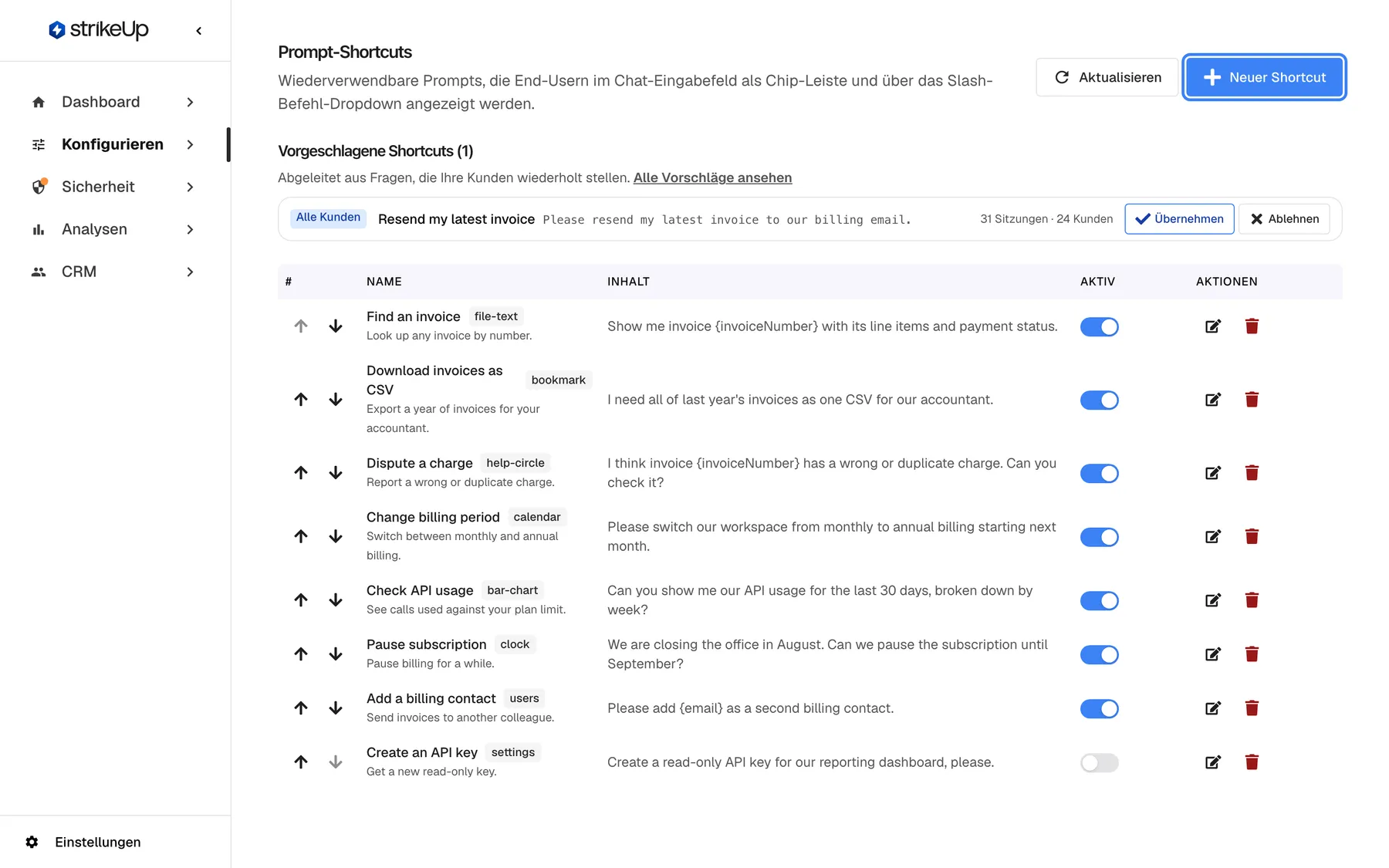
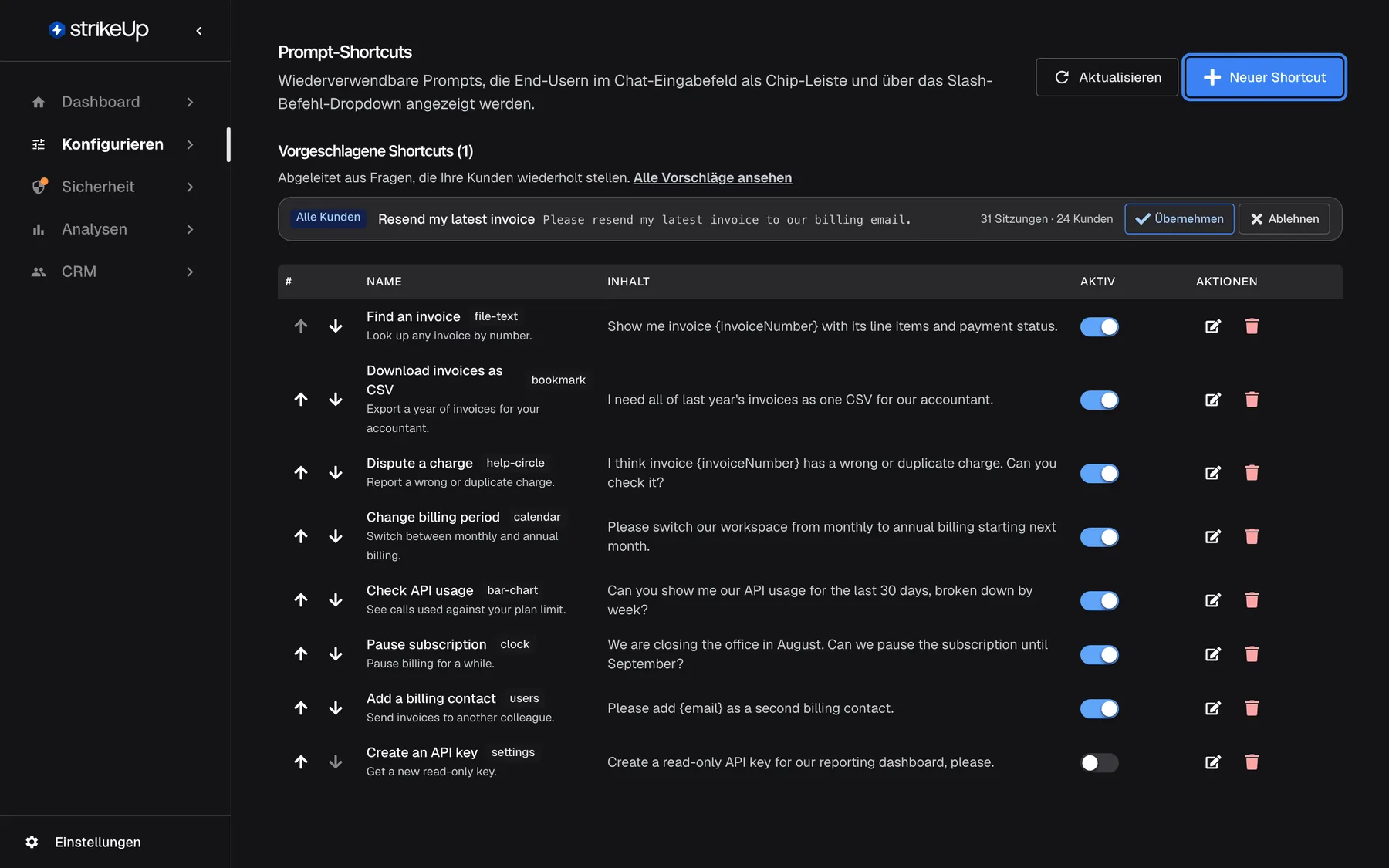
Was dieser Screenshot zeigt
- Ansicht
- Prompt-Shortcuts (/admin/configure/prompt-shortcuts)
- Hervorgehoben
- button “Neuer Shortcut”, header-right, enabled. opens the New prompt shortcut dialog
- Außerdem sichtbar
- Suggested shortcuts (1): Resend my latest invoice, with Accept and Dismiss; Eight shortcuts with order arrows, name, icon id, body, Active switch, edit and delete; Create an API key switched off
- Zweck
- entry point of the Shortcuts page
| Bereich | Was er zeigt | Was Sie dort tun |
|---|---|---|
| Kopfzeile | Den Titel Prompt-Shortcuts, den Untertitel, Aktualisieren und Neuer Shortcut | Die Liste neu laden, einen Shortcut anlegen |
| Vorgeschlagene Shortcuts | Bis zu 5 Shortcuts, vorgeschlagen aus echten Chats, mit Übernehmen und Ablehnen. Ausgeblendet, wenn es keine gibt | Einen Vorschlag annehmen oder ablehnen |
| Tabelle | Eine Zeile pro Shortcut: Position, Name, Inhalt, Symbol, Schalter Aktiv und die Aktionen | Ordnen, ausschalten, ändern oder löschen |
Der Eintrag in der Navigationsleiste lautet Shortcuts, die Überschrift der Seite Prompt-Shortcuts. Beides ist dieselbe Seite.
Einen Shortcut anlegen
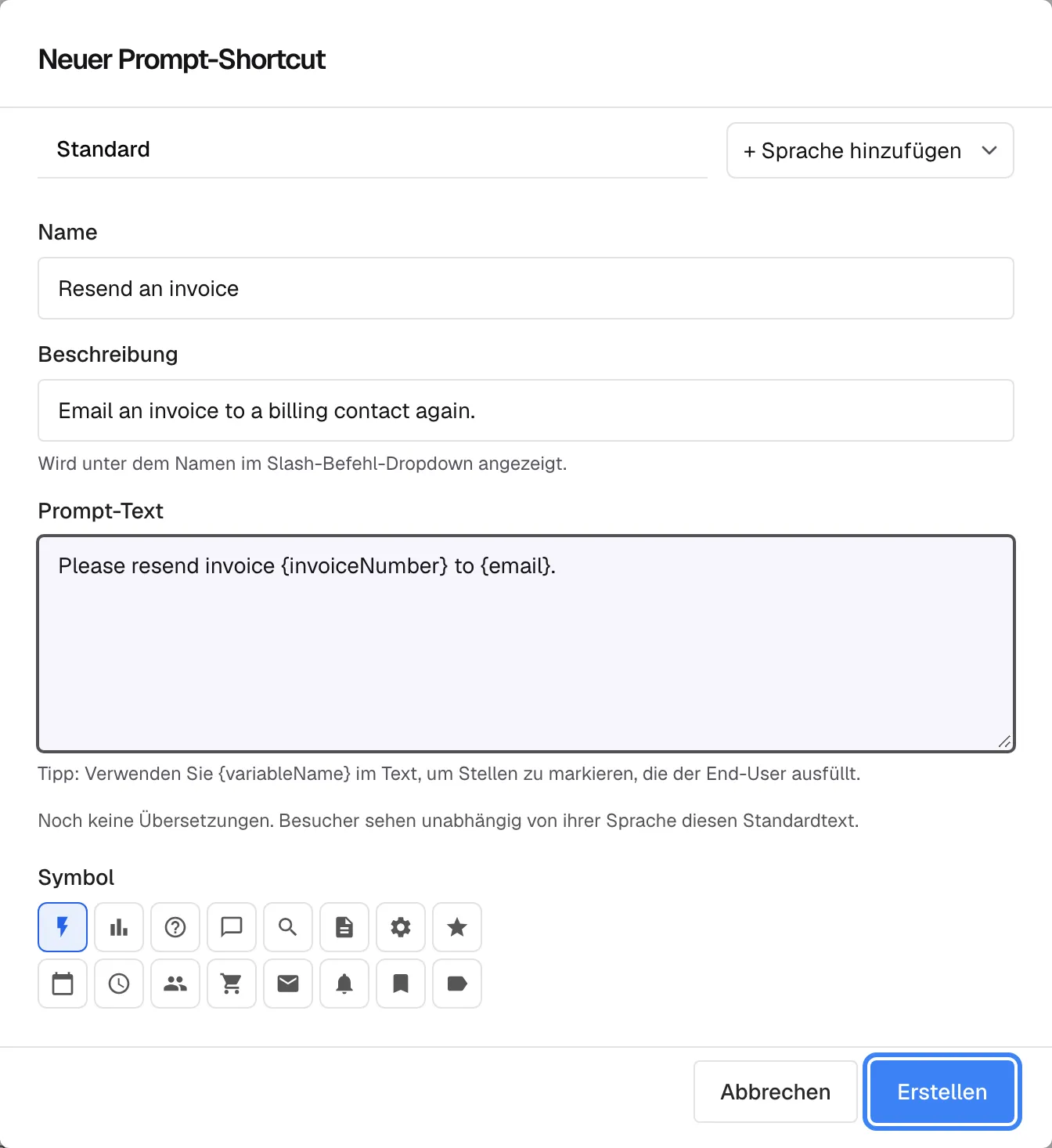
Abschnitt betitelt „Einen Shortcut anlegen“- Wählen Sie Neuer Shortcut. Der Dialog Neuer Prompt-Shortcut öffnet sich.
- Füllen Sie Name aus, etwa Rechnung erneut senden. Diesen Namen sehen Besucher in der Liste; bis 255 Zeichen, eindeutig in Ihrem Workspace.
- Füllen Sie optional Beschreibung aus, etwa Eine Rechnung erneut an einen Abrechnungskontakt mailen. Der Text steht in der „/“-Liste unter dem Namen; bis 1.000 Zeichen.
- Schreiben Sie den Prompt-Text, die Nachricht, die der Shortcut einfügt, etwa
Bitte senden Sie Rechnung {invoiceNumber} erneut an {email}.Markieren Sie jede Lücke, die die Person ausfüllt, mit geschweiften Klammern. - Wählen Sie optional ein Symbol und ergänzen Sie Übersetzungen mit + Sprache hinzufügen.
- Wählen Sie Erstellen. Die Meldung Shortcut erstellt bestätigt das, und der Shortcut ist sofort in jedem Widget aktiv.
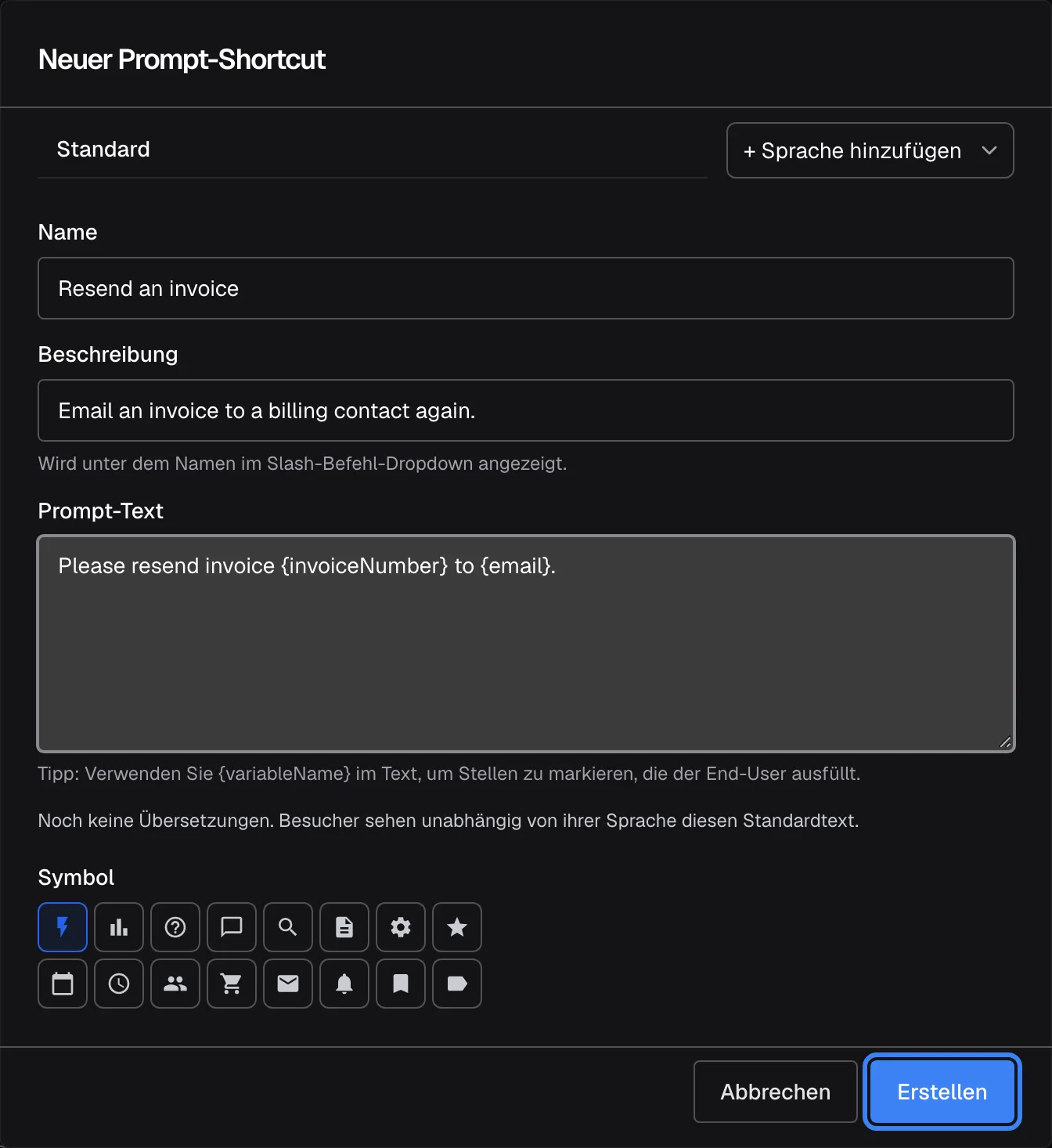
Was dieser Screenshot zeigt
- Ansicht
- Prompt-Shortcuts (/admin/configure/prompt-shortcuts)
- Hervorgehoben
- button “Erstellen”, dialog-footer, enabled. saves the new shortcut; it is active immediately for all widgets
- Außerdem sichtbar
- Name: Resend an invoice; Description: Email an invoice to a billing contact again.; Prompt body with placeholders {invoiceNumber} and {email}; Placeholder tip and Cancel button
- Zweck
- creating a tenant-wide prompt shortcut
Lücken. Eine Lücke ist ein Name in geschweiften Klammern aus Buchstaben, Ziffern und Unterstrichen, der mit einem Buchstaben oder Unterstrich beginnt, etwa {invoiceNumber} oder {customer_email}. Wählt eine Person einen Shortcut mit Lücken, öffnet das Widget ein kleines Formular mit einem Feld pro Lücke, beschriftet in lesbarer Form: aus {invoiceNumber} wird „Invoice Number“. Die Nachricht wird mit den eingesetzten Werten gesendet. Ein Shortcut ohne Lücken landet unverändert im Eingabefeld, wo die Person ihn senden oder ändern kann.
Beispiel: Der Shortcut Rechnung erneut senden mit dem Text Bitte senden Sie Rechnung {invoiceNumber} erneut an {email}. fragt nach „Invoice Number“ und „Email“. Mit INV-2026-0418 und maria.keller@example.com erhält der Chat Bitte senden Sie Rechnung INV-2026-0418 erneut an maria.keller@example.com.
Ablehnungen: Ein leerer Name ergibt Name ist erforderlich, ein zu langer Name darf maximal 255 Zeichen lang sein und ein leerer Text Prompt-Text ist erforderlich. Ein bereits vergebener Name wird mit „A tenant shortcut named ’…’ already exists.“ abgelehnt.
Übersetzungen. Jeder Shortcut kann Name, Erläuterung und Text in bis zu 20 Sprachen tragen. Das Widget wählt nach der Browsersprache der Person: zuerst eine genaue Übereinstimmung, dann die Sprache ohne Region, dann eine andere Region derselben Sprache, dann Ihren Standardtext. Ein leeres Feld einer Übersetzung fällt auf den Standardtext zurück.
Einen vorgeschlagenen Shortcut annehmen
Abschnitt betitelt „Einen vorgeschlagenen Shortcut annehmen“Vorgeschlagene Shortcuts zeigt bis zu 5 Shortcuts, die StrikeUp aus Unterhaltungen vorschlägt, in denen Besucher immer wieder dasselbe gefragt haben. Jeder zeigt Name, Text, für wen er gedacht ist, und die Belege, etwa 31 Sitzungen und 24 Kunden.


Was dieser Screenshot zeigt
- Ansicht
- Prompt-Shortcuts (/admin/configure/prompt-shortcuts)
- Hervorgehoben
- button “Übernehmen”, suggested-shortcuts-strip, enabled. creates the suggested shortcut as an active shortcut
- Außerdem sichtbar
- Suggestion: Resend my latest invoice, All customers, 31 sessions · 24 customers; See all suggestions link to the Suggestions page; Dismiss button
- Zweck
- adopting a shortcut proposed from real conversations
- Übernehmen legt den Shortcut sofort eingeschaltet an. Vorher bearbeiten können Sie ihn nicht; ändern Sie ihn danach in der Tabelle.
- Ablehnen entfernt den Vorschlag aus dieser Leiste; er wird nicht erneut vorgeschlagen.
- Alle Vorschläge ansehen öffnet Vorschläge, wo jeder Vorschlag steht, auch abgelehnte und angenommene.
Ein Vorschlag für einen Ihrer Geschäftskunden legt einen Shortcut nur für diesen Geschäftskunden an. Gibt es bereits einen Shortcut gleichen Namens, wird das Annehmen mit „A shortcut named ’…’ already exists. Rename it before accepting.“ abgelehnt. Benennen Sie den bestehenden Shortcut um und nehmen Sie den Vorschlag dann erneut an.
Die Liste pflegen
Abschnitt betitelt „Die Liste pflegen“| Aktion | Wie | Was geschieht |
|---|---|---|
| Reihenfolge ändern | Nach oben oder Nach unten in einer Zeile | Der Shortcut tauscht den Platz mit seinem Nachbarn. Das Widget listet Shortcuts in dieser Reihenfolge |
| Ausschalten | Der Schalter Aktiv | Der Shortcut verschwindet aus jedem Widget, bleibt aber in der Liste |
| Ändern | Das Stift-Symbol | Der Dialog Prompt-Shortcut bearbeiten öffnet sich; Speichern zeigt Shortcut aktualisiert |
| Löschen | Das Papierkorb-Symbol, dann Shortcut löschen bestätigen | Der Shortcut wird endgültig entfernt |
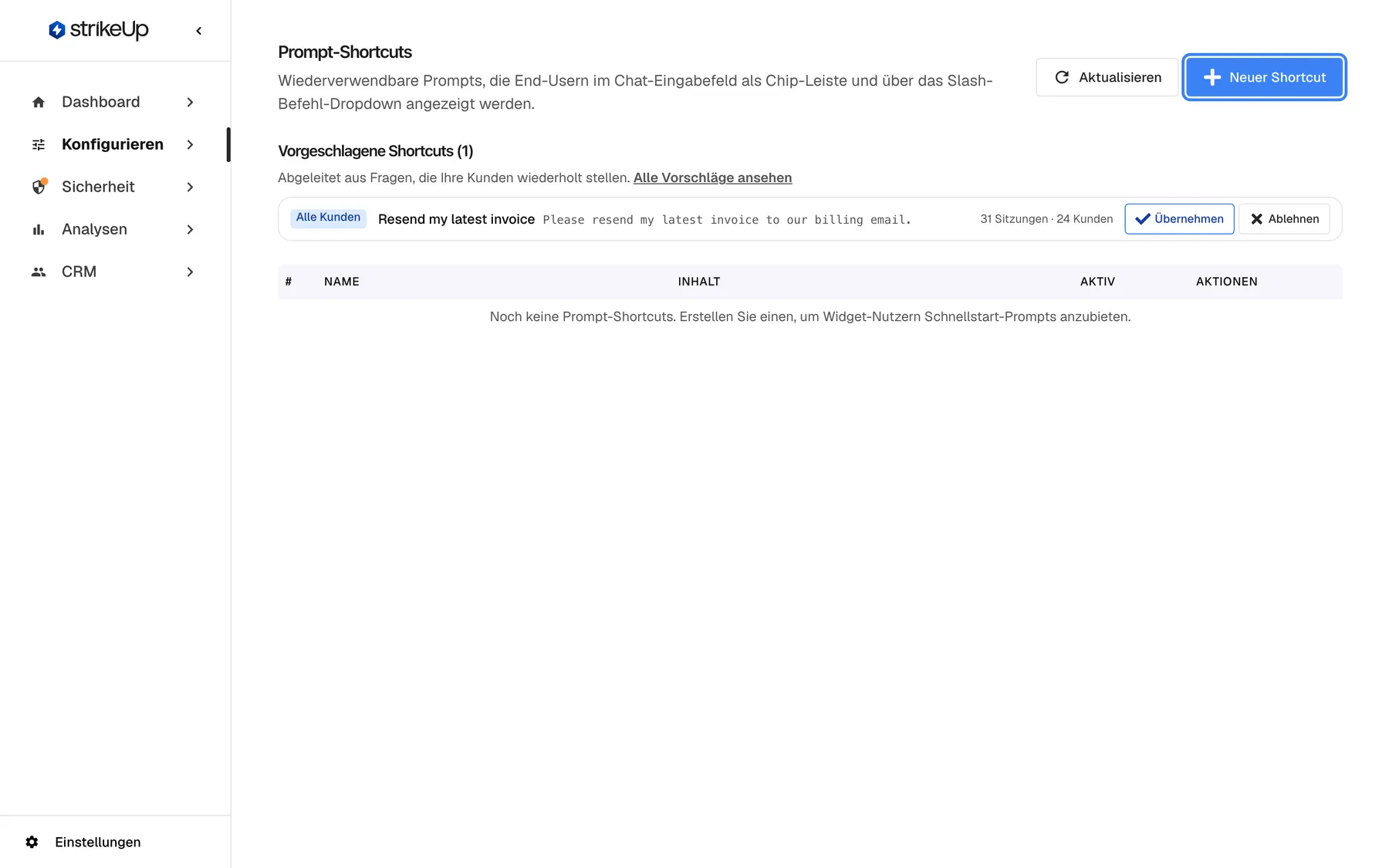
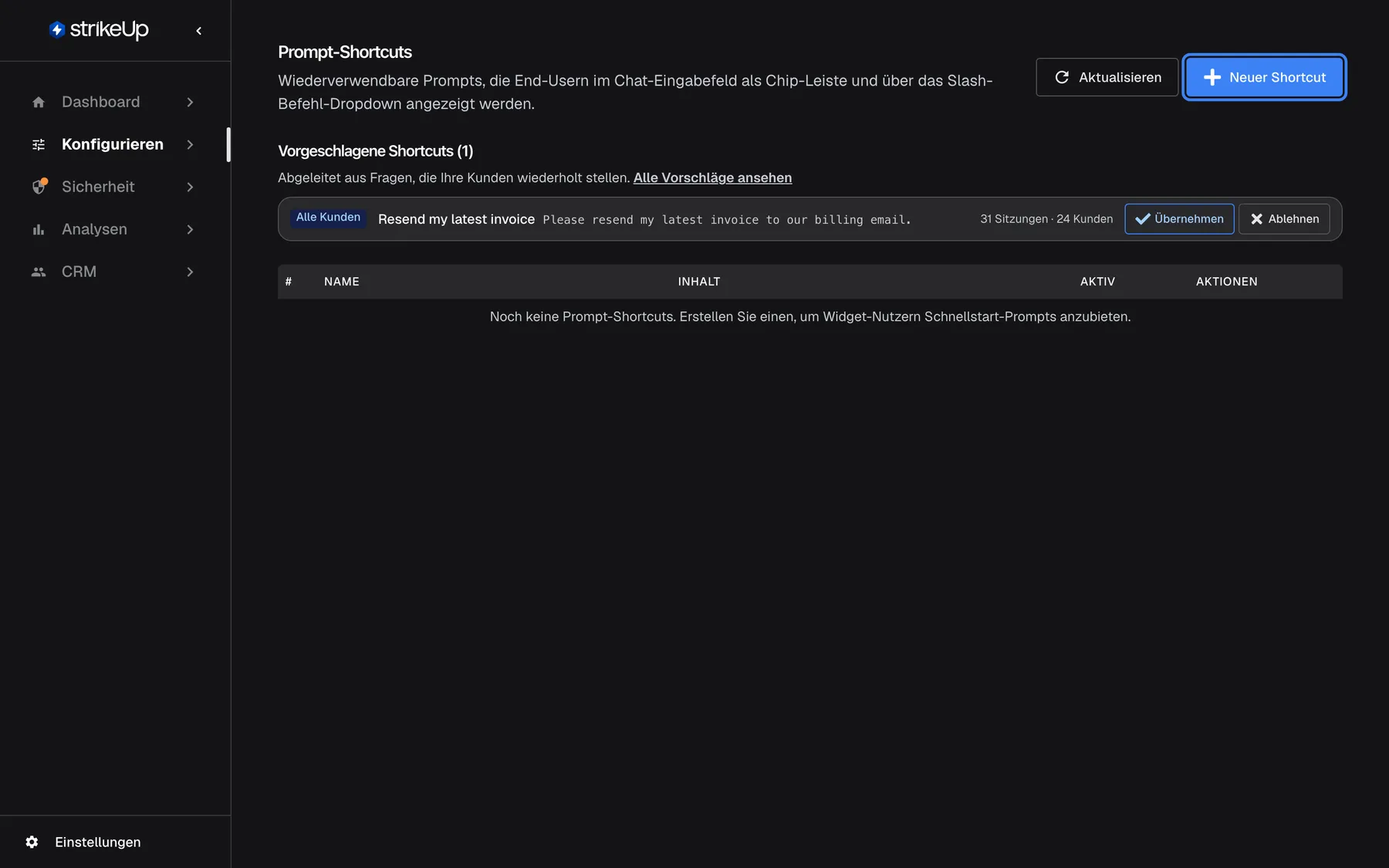
Was dieser Screenshot zeigt
- Ansicht
- Prompt-Shortcuts (/admin/configure/prompt-shortcuts)
- Hervorgehoben
- button “Neuer Shortcut”, header-right, enabled. opens the New prompt shortcut dialog
- Außerdem sichtbar
- Empty state: No prompt shortcuts yet.; Suggested shortcuts strip still shown
- Zweck
- what a new workspace sees on this page
Ein neuer Workspace beginnt mit leerer Tabelle, Noch keine Prompt-Shortcuts. Erstellen Sie einen, um Widget-Nutzern Schnellstart-Prompts anzubieten.. Darüber können vorgeschlagene Shortcuts erscheinen, sobald Besucher gechattet haben.
Alle Bedienelemente erklärt
Abschnitt betitelt „Alle Bedienelemente erklärt“Neuer Shortcut
Abschnitt betitelt „Neuer Shortcut“Die Schaltfläche oben rechts auf KonfigurierenShortcuts.
Öffnet Neuer Prompt-Shortcut mit Name (Pflicht, bis 255 Zeichen, eindeutig), Beschreibung (optional, bis 1.000), Prompt-Text (Pflicht), Symbol (16 zur Wahl) und Sprachreitern. Die Zahl der Shortcuts ist nicht begrenzt.
Besucher fragen immer wieder dasselbe. Ein Shortcut macht aus einer häufigen Bitte eine einzige Auswahl in einer Liste.
Neu laden
Abschnitt betitelt „Neu laden“Neben Neuer Shortcut, beschriftet mit Aktualisieren.
Lädt die Shortcuts und die vorgeschlagenen Shortcuts neu.
Eine Kollegin oder ein Kollege hat die Liste vielleicht geändert, oder ein Vorschlag wurde an anderer Stelle angenommen.
Vorschlagsleiste
Abschnitt betitelt „Vorschlagsleiste“Die Leiste über der Tabelle mit der Überschrift Vorgeschlagene Shortcuts, nur sichtbar, wenn offene Vorschläge zu Shortcuts vorliegen.
Die 5 offenen Shortcut-Vorschläge mit der höchsten Bewertung, jeder mit Übernehmen und Ablehnen, dazu ein Link zu allen Vorschlägen.
Jeder Vorschlag entsteht aus dem, was Besucher tatsächlich fragen, und zeigt deshalb auf Shortcuts, die genutzt werden.
Tabellenspalten
Abschnitt betitelt „Tabellenspalten“| Spalte | Was sie zeigt | Warum |
|---|---|---|
| # | Die Position in der Liste | Das Widget bietet Shortcuts in dieser Reihenfolge an |
| Name | Den Namen und darunter die Erläuterung | Das sehen Besucher in der „/“-Liste |
| Inhalt | Die Nachricht, die der Shortcut einfügt | Lücken und Wortlaut auf einen Blick prüfen |
| Symbol | Den Namen des Symbols | Shortcuts schnell erkennen |
| Aktiv | Einen Schalter; aus blendet den Shortcut in jedem Widget aus | Einen Shortcut pausieren, ohne ihn zu verlieren |
| Aktionen | Nach oben, Nach unten, Ändern und Löschen | Die Liste ordnen und pflegen |
Was Sie wissen sollten
Abschnitt betitelt „Was Sie wissen sollten“| Thema | Fakt |
|---|---|
| Geltungsbereich | Shortcuts dieser Seite gelten für jedes Widget Ihres Workspace. Geschäftskunden können im Portal eigene anlegen; deren Shortcuts gewinnen bei gleichem Namen. |
| Wer sie sieht | Jede Person in jedem Widget, angemeldet oder nicht. Shortcuts eines Kundenunternehmens erscheinen, sobald eine Person dieses Unternehmens angemeldet ist. |
| Wer sie ändern darf | Personen mit der Rolle Admin, auch beim Annehmen und Ablehnen vorgeschlagener Shortcuts. Alle anderen können die Liste lesen; ihre Änderungen schlagen fehl mit “This action requires the Admin role.” |
| Reihenfolge | Nach Position, dann nach Name. |
| Inaktiv | Ausgeschaltete Shortcuts verschwinden sofort aus jedem Widget. |
| Pro Widget | Hier gibt es keine Möglichkeit, Shortcuts für ein einzelnes Widget auszuschalten. |
| Start-Karten | Die Karten auf dem Begrüßungsbildschirm eines Widgets sind etwas anderes und werden pro Widget unter User Interface festgelegt. |
Häufige Fragen
Abschnitt betitelt „Häufige Fragen“Shortcuts nutzen
Abschnitt betitelt „Shortcuts nutzen“Wie nutzen Besucher einen Shortcut?
Abschnitt betitelt „Wie nutzen Besucher einen Shortcut?“Im Widget tippt die Person „/“ am Anfang des Eingabefelds oder wählt die „/“-Schaltfläche im Eingabebereich. Eine Liste der Shortcuts erscheint und wird beim Tippen enger, abgeglichen mit Namen und Erläuterungen. Die Auswahl fügt die Nachricht ein oder öffnet vorher ein kleines Formular, wenn die Nachricht Lücken hat.
Wer kann meine Shortcuts sehen?
Abschnitt betitelt „Wer kann meine Shortcuts sehen?“Jede Person in jedem Widget Ihres Workspace, angemeldet oder nicht. Shortcuts, die ein Geschäftskunde in seinem Portal anlegt, kommen für angemeldete Personen dieses Kundenunternehmens hinzu und ersetzen Ihre, wenn die Namen gleich sind.
Was ist der Unterschied zwischen Start-Karten und Prompt-Shortcuts?
Abschnitt betitelt „Was ist der Unterschied zwischen Start-Karten und Prompt-Shortcuts?“Die Karten auf dem Begrüßungsbildschirm gehören zu einem Widget, bis zu 8 Stück, festgelegt auf KonfigurierenUser Interface, und senden ihren Prompt mit einem Klick. Die Shortcuts auf KonfigurierenShortcuts wirken in jedem Widget, werden mit „/“ erreicht und können Lücken zum Ausfüllen haben.
Warum zeigt die Leiste über dem Eingabefeld meine Shortcuts nicht auf dem Begrüßungsbildschirm?
Abschnitt betitelt „Warum zeigt die Leiste über dem Eingabefeld meine Shortcuts nicht auf dem Begrüßungsbildschirm?“Die Leiste mit Shortcuts über dem Eingabefeld erscheint erst, wenn die Unterhaltung begonnen hat. Auf dem Begrüßungsbildschirm vor der ersten Nachricht zeigt das Widget stattdessen seine Start-Karten. Das Tippen von „/“ funktioniert in beiden Fällen.
Shortcuts verwalten
Abschnitt betitelt „Shortcuts verwalten“Wie blende ich einen Shortcut vorübergehend aus?
Abschnitt betitelt „Wie blende ich einen Shortcut vorübergehend aus?“Schalten Sie seinen Schalter Aktiv auf KonfigurierenShortcuts aus. Er verschwindet aus jedem Widget, behält aber Text, Übersetzungen und Position, und Sie können ihn jederzeit wieder einschalten.
Kann ich Shortcuts nur für ein Widget ausschalten?
Abschnitt betitelt „Kann ich Shortcuts nur für ein Widget ausschalten?“Nicht auf dieser Seite. Shortcuts auf KonfigurierenShortcuts gelten für jedes Widget Ihres Workspace, und die Vorgaben der Widgets haben keinen Schalter dafür. Sie können einen Shortcut nur überall ausschalten, mit seinem Schalter Aktiv.
Warum erhalte ich „A tenant shortcut named … already exists“?
Abschnitt betitelt „Warum erhalte ich „A tenant shortcut named … already exists“?“Shortcut-Namen müssen in Ihrem Workspace eindeutig sein; geprüft wird beim Speichern auf KonfigurierenShortcuts. Wählen Sie einen anderen Namen oder ändern Sie den bestehenden Shortcut dieses Namens, statt einen neuen anzulegen.
Wie ändere ich die Reihenfolge der Shortcuts?
Abschnitt betitelt „Wie ändere ich die Reihenfolge der Shortcuts?“Nutzen Sie Nach oben und Nach unten in einer Zeile der Tabelle auf KonfigurierenShortcuts. Jeder Klick tauscht den Shortcut mit seinem Nachbarn. Widgets listen Shortcuts in derselben Reihenfolge, die erste Zeile zuerst.
Woher kommen vorgeschlagene Shortcuts?
Abschnitt betitelt „Woher kommen vorgeschlagene Shortcuts?“StrikeUp wertet vergangene Unterhaltungen aus und schlägt einen Shortcut vor, wenn mehrere Besucher immer wieder dasselbe gefragt haben, mindestens 3 Sitzungen von mindestens 2 Personen, und noch kein Shortcut und keine Start-Karte das abdeckt. Jeder Vorschlag steht auf KonfigurierenVorschläge.
Fehlerbehebung
Abschnitt betitelt „Fehlerbehebung“| Symptom | Was Sie prüfen sollten |
|---|---|
| Ein Shortcut erscheint nicht im Widget | Prüfen Sie, ob sein Schalter Aktiv an ist, und laden Sie die Seite mit dem Widget neu. Bei einem Shortcut eines Kundenunternehmens prüfen Sie, ob die Person angemeldet ist. |
| Die „/“-Liste öffnet sich nicht | Das Eingabefeld muss mit „/“ beginnen und darf kein Leerzeichen enthalten. Leeren Sie das Feld und tippen Sie erneut „/“. |
| Das Formular zum Ausfüllen erscheint nicht | Lücken müssen als {name} aus Buchstaben, Ziffern oder Unterstrichen ohne Leerzeichen geschrieben sein und mit einem Buchstaben oder Unterstrich beginnen. |
| „A tenant shortcut named ’…’ already exists.“ | Wählen Sie einen anderen Namen oder ändern Sie den bestehenden Shortcut. |
| Das Annehmen eines Vorschlags scheitert mit „A shortcut named ’…’ already exists.“ | Benennen Sie den bestehenden Shortcut um und nehmen Sie den Vorschlag erneut an. |
| Besucher sehen den Standardtext statt ihrer Sprache | Prüfen Sie den Sprachcode der Übersetzung und ob ihre Felder ausgefüllt sind. |
| Eine Änderung schlägt mit Anfrage fehlgeschlagen und “This action requires the Admin role.” fehl | Änderungen auf dieser Seite erfordern die Rolle Admin. Bitten Sie eine Person mit der Rolle Admin, die Änderung vorzunehmen oder Ihnen die Rolle unter Einstellungen › Benutzer zu geben. |