

Vorschläge
Die Seite Vorschläge sammelt alles, was StrikeUp zur Verbesserung Ihres Assistenten vorschlägt. StrikeUp liest vergangene Unterhaltungen, erkennt, was Besucher immer wieder brauchen und wo der Assistent sich schwertut, und schlägt jeweils eine Abhilfe vor: einen Shortcut, einen neuen Skill, eine Ergänzung zu einem Skill, eine Änderung an einem Tool, eine Wissenslücke oder einen geplanten Workflow. Auch Maskierungsregeln für sensible Felder aus Ihren Toolkits stehen hier. Nichts ändert sich, bevor Sie einen Vorschlag annehmen. Sie öffnen die Seite über KonfigurierenVorschläge.
Was Sie hier tun können
Abschnitt betitelt „Was Sie hier tun können“- Sehen, was Besucher immer wieder brauchen. Vorschläge sind nach Bedarf gruppiert, mit den Belegen dazu: Sitzungen, Personen, Ablehnungen, Wiederholungen und Korrekturen. Den Bedarf lesen.
- Eine Abhilfe annehmen. Jede Art bewirkt beim Annehmen etwas anderes, vom Anlegen eines Shortcuts bis zum Einschalten eines Tools. Einen Vorschlag annehmen.
- Einen neuen Skill vor dem Anlegen prüfen. Skill-Vorschläge öffnen einen Dialog, in dem Sie Name, Auslöser und Anweisungen zuerst bearbeiten. Einen Vorschlag annehmen · Skills.
- Ein Tool ausschalten, das immer wieder scheitert. Defekte listen Tools, die für mehrere Personen nichts liefern oder fehlschlagen, mit Ausschalten per Klick. Mit Defekten umgehen.
- Maskierungsregeln freigeben. Machen Sie vorgeschlagene Regeln für sensible Felder zu aktiven Regeln. Maskierungsregeln freigeben · Datenmaskierung.
- Eine Entscheidung zurücknehmen. Lehnen Sie ab, was nicht passt, und holen Sie abgelehnte oder angenommene Vorschläge zurück in den offenen Zustand. Ablehnen und zurückholen.
Die Ansicht auf einen Blick
Abschnitt betitelt „Die Ansicht auf einen Blick“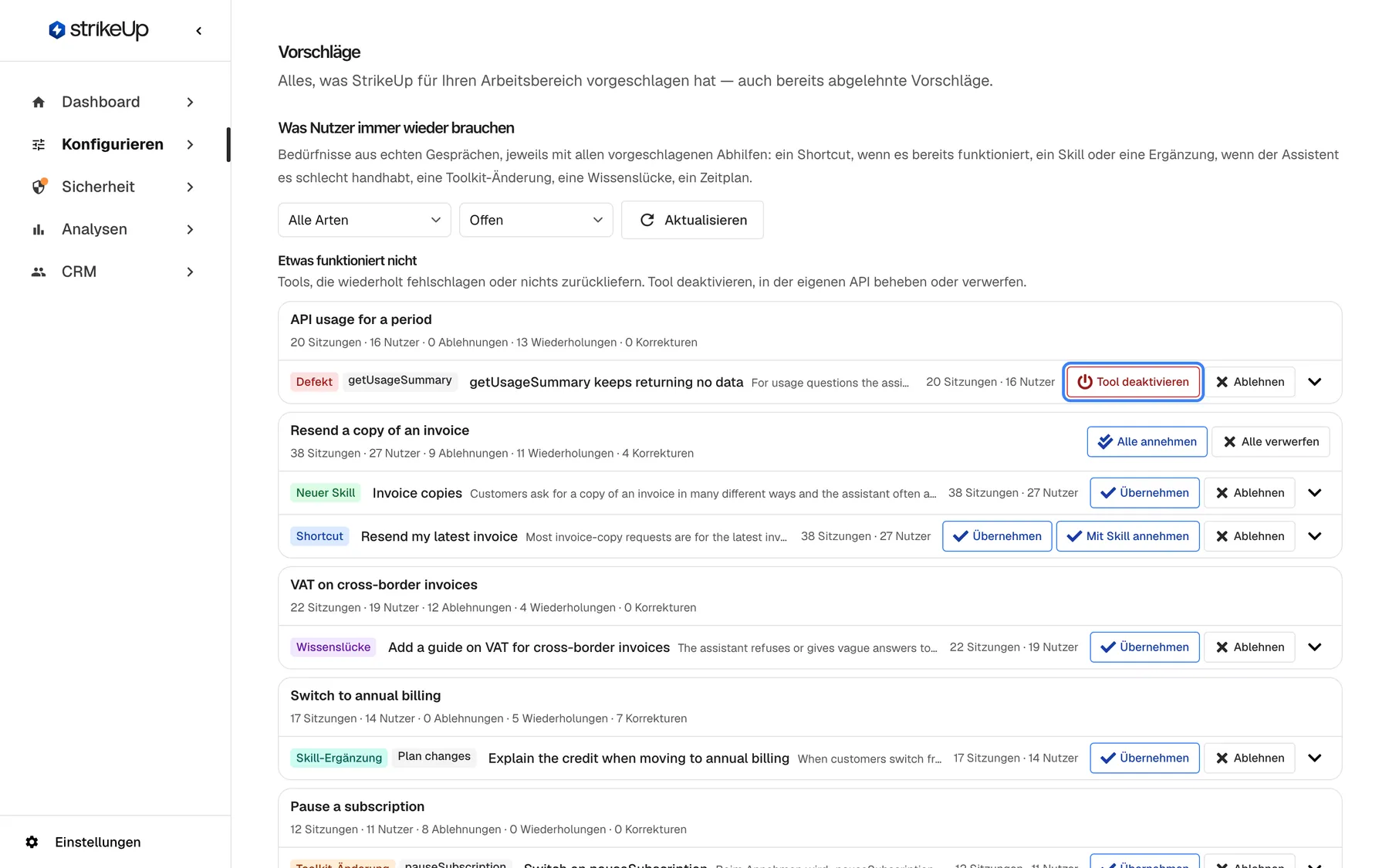
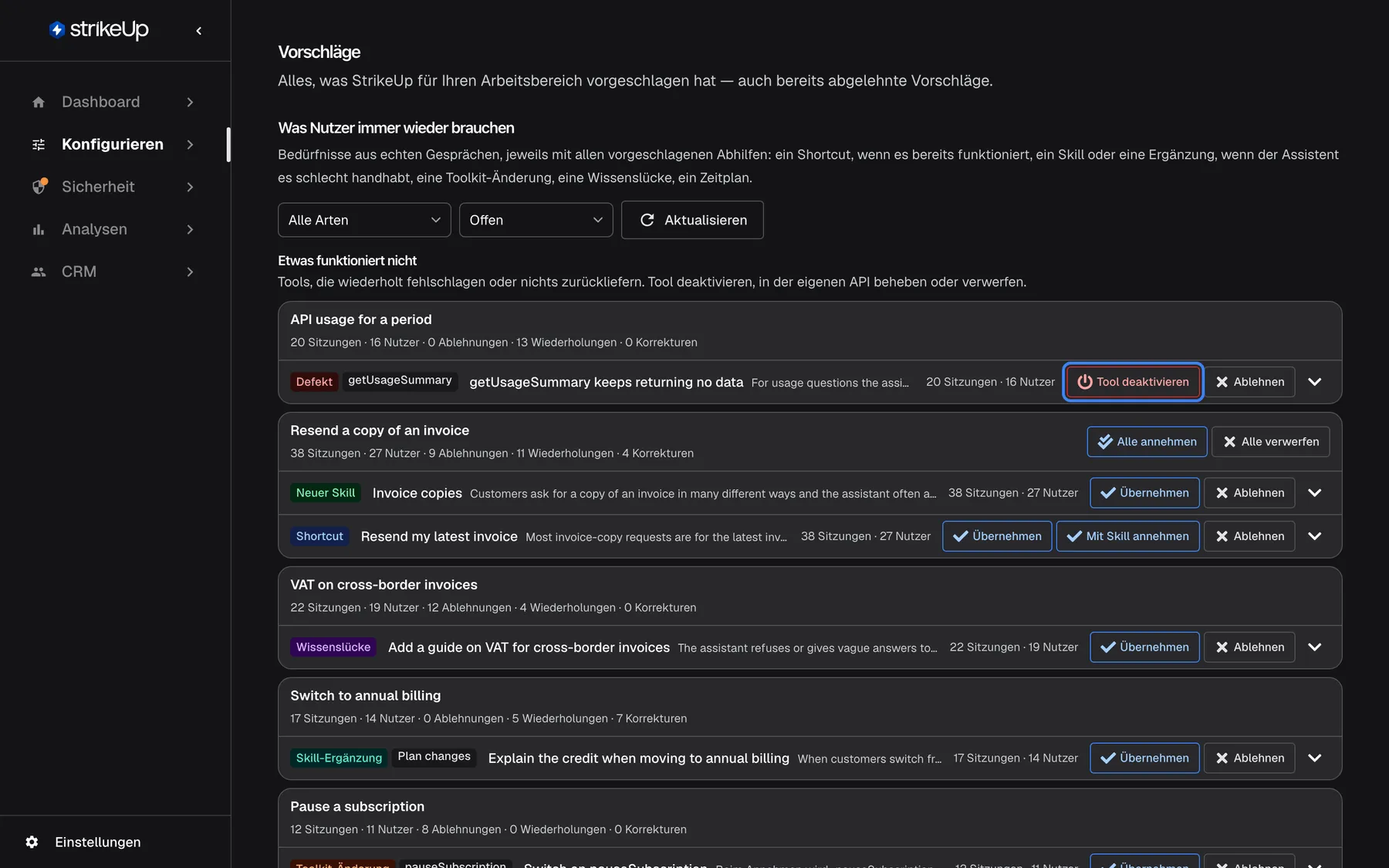
Was dieser Screenshot zeigt
- Ansicht
- Vorschläge (/admin/suggestions)
- Hervorgehoben
- button “Tool deaktivieren”, defects-section, enabled. switches off the getUsageSummary tool that keeps returning no data
- Außerdem sichtbar
- Filters All kinds and Pending, Refresh; Defect: getUsageSummary keeps returning no data, Disable tool, Dismiss; Need group Resend a copy of an invoice with Accept all, Dismiss all, New skill and Shortcut rows; Knowledge gap, Skill amendment and Toolkit change rows
- Zweck
- entry point of the Suggestions page
| Bereich | Was er zeigt | Was Sie dort tun |
|---|---|---|
| Kopfzeile | Vorschläge und Alles, was StrikeUp für Ihren Arbeitsbereich vorgeschlagen hat — auch bereits abgelehnte Vorschläge. | — |
| Was Nutzer immer wieder brauchen | Filter für Art und Status sowie Aktualisieren | Die Liste eingrenzen |
| Etwas funktioniert nicht | Tools, die immer wieder scheitern oder nichts liefern, ganz oben | Ein Tool ausschalten oder ablehnen |
| Bedarfsgruppen | Ein Block pro Bedarf mit Belegzeile und einer Zeile pro vorgeschlagener Abhilfe | Annehmen, ablehnen, Details öffnen |
| Vorschläge für Maskierungsregeln | Vorgeschlagene Maskierungsregeln mit Regel, Feld und Toolkit | Freigeben oder ablehnen |
Den Bedarf lesen
Abschnitt betitelt „Den Bedarf lesen“Die Auswertung von StrikeUp betrachtet die Zusammenfassungen vergangener Chat-Sitzungen und gruppiert sie nach Bedarf, etwa Kopie einer Rechnung erneut senden. Sie gewichtet, wie viel Reibung jeder Bedarf verursacht hat: Ablehnungen durch den Assistenten, Wiederholungen und Korrekturen durch die Person. Ein Bedarf wird erst vorgeschlagen, wenn mindestens 2 verschiedene Personen betroffen sind und genug Reibung entstanden ist; pro Lauf kommen höchstens 10 Bedarfe hinzu. Die KI schreibt nur den Wortlaut jedes Vorschlags.
Jede Gruppe zeigt den Bedarf und seine Belege, etwa {{sessions}} Sitzungen · {{users}} Nutzer · {{refusals}} Ablehnungen · {{retries}} Wiederholungen · {{corrections}} Korrekturen, ausgefüllt als „38 sessions · 27 users · 9 refusals · 11 retries · 4 corrections“. Darunter stehen die vorgeschlagenen Abhilfen, jede mit einem Abzeichen für ihre Art:
| Art | Wann sie vorgeschlagen wird |
|---|---|
| Shortcut | Der Bedarf funktioniert bereits, kostet aber Tipparbeit: mindestens 3 Sitzungen von mindestens 2 Personen, und kein Shortcut und keine Start-Karte deckt ihn ab |
| Neuer Skill | Der Assistent bewältigt den Bedarf schlecht, und kein Skill deckt ihn ab |
| Skill-Ergänzung | Ein vorhandener Skill deckt den Bedarf ab, ihm fehlt aber etwas |
| Toolkit-Änderung | Ein hilfreiches Tool ist ausgeschaltet, verlangt unnötig eine Freigabe oder sein Schema sollte geprüft werden |
| Wissenslücke | Besucher stellen Fragen, die Ihre Wissensdatenbank nicht beantworten kann |
| Zeitplan | Eine Person bittet immer wieder am selben Wochentag um dasselbe: mindestens 4-mal, in mindestens 60 % der Fälle an diesem Wochentag |
| Defekt | Ein Tool lieferte für mindestens 3 Personen oder in mindestens 3 Schleifen nichts oder schlug fehl |
Wählen Sie Details anzeigen in einer Zeile, um Was beim Annehmen passiert zu sehen: den genauen Text, Skill oder die Änderung, die entstünde, Warum es vorgeschlagen wird sowie Zitate dessen, was Besucher geschrieben haben, und Der Assistent sagte.
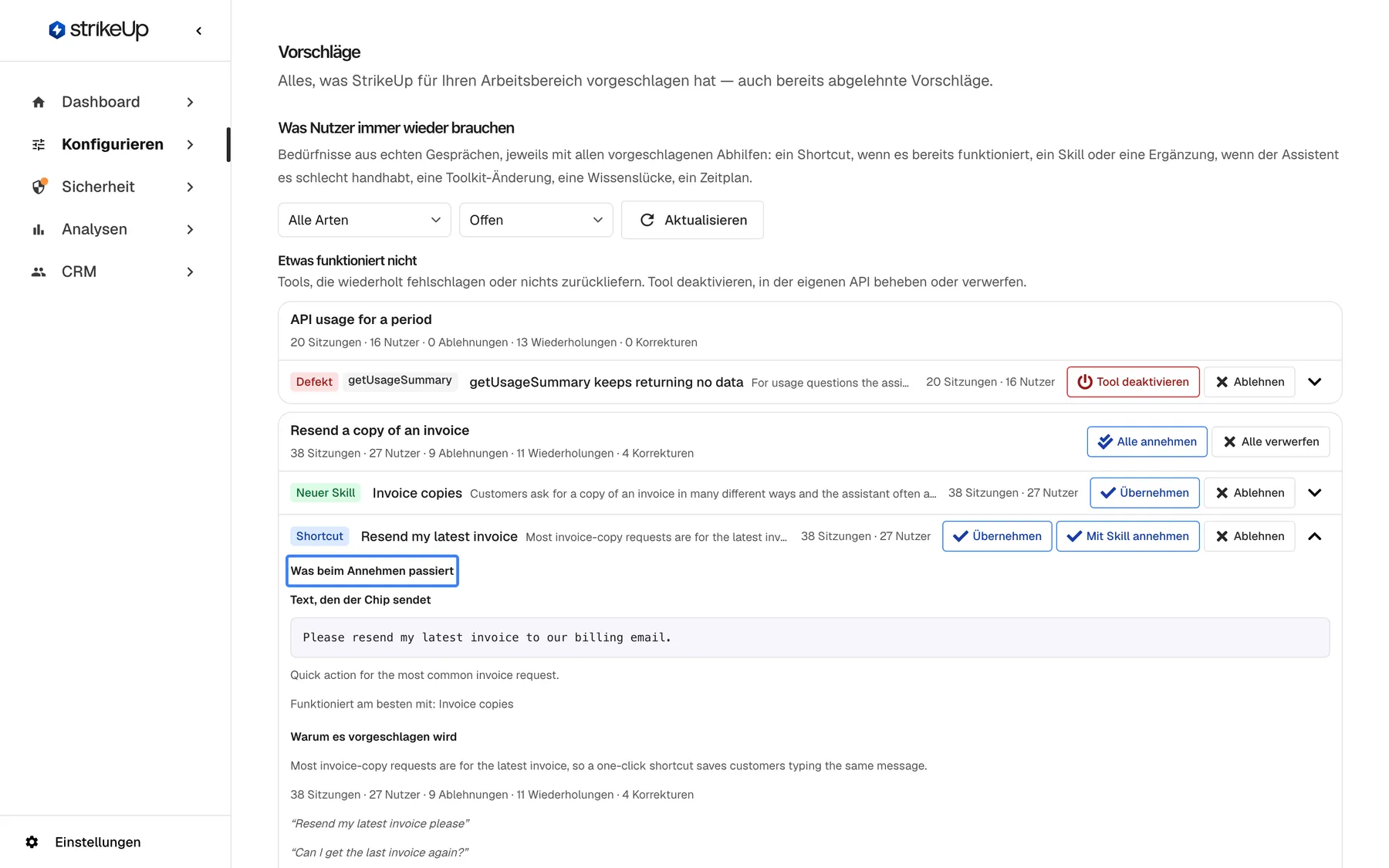
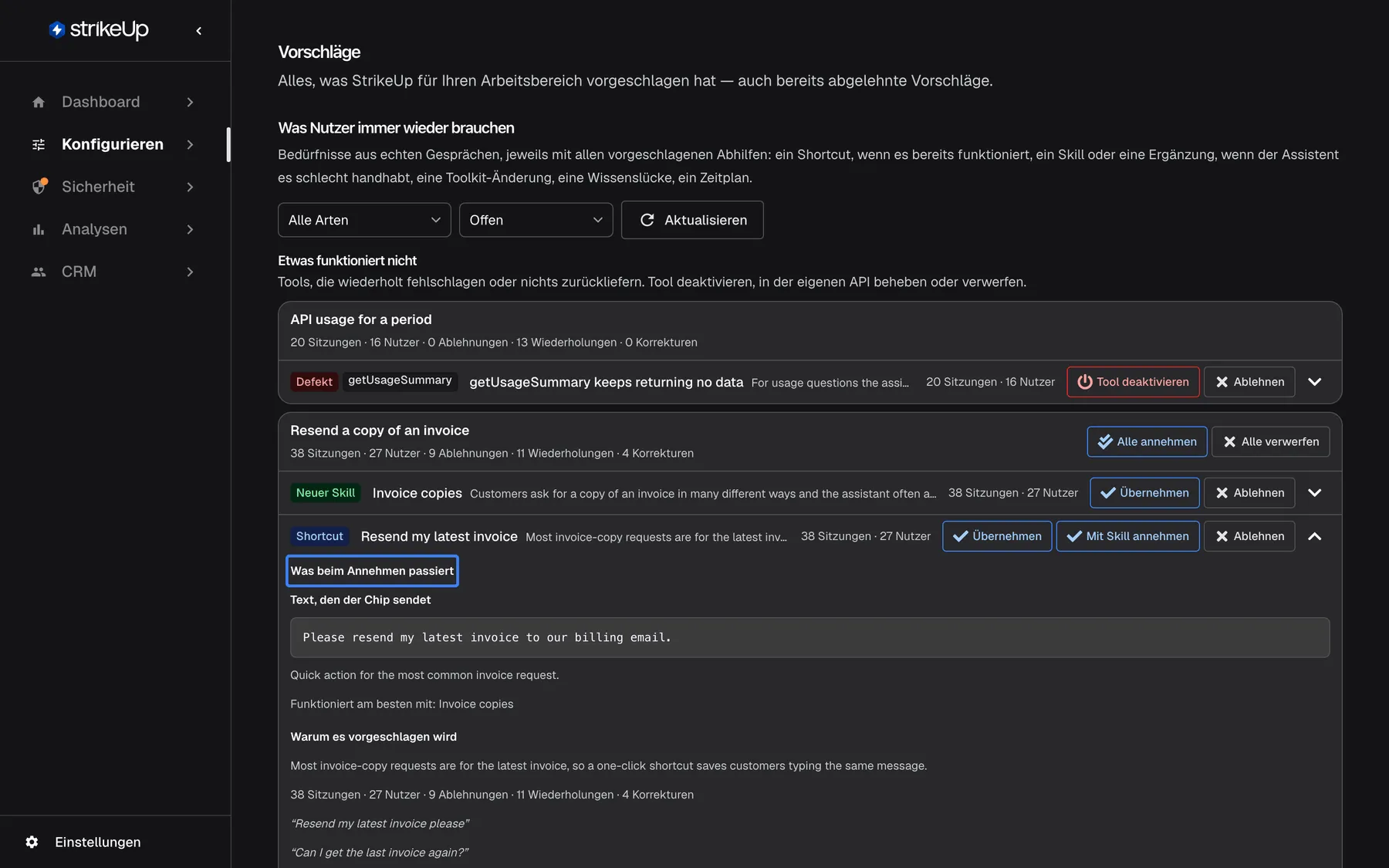
Was dieser Screenshot zeigt
- Ansicht
- Vorschläge (/admin/suggestions)
- Hervorgehoben
- heading “Was beim Annehmen passiert”, suggestion-row-details, details expanded. none (section heading of the preview)
- Außerdem sichtbar
- Text the chip sends: Please resend my latest invoice to our billing email.; Works best with: Invoice copies; Why it is proposed, evidence line and customer quotes; Accept, Accept with skill, Dismiss
- Zweck
- reviewing a suggestion before accepting it
Filtern Sie nach Art mit Alle Arten und nach Status mit Offen, Abgelehnt oder Übernommen. Gibt es in einem Status nichts, zeigt die Liste Nichts in diesem Status..
Einen Vorschlag annehmen
Abschnitt betitelt „Einen Vorschlag annehmen“Wählen Sie Übernehmen in einer Zeile. Was geschieht, hängt von der Art ab:
| Art | Wirkung des Annehmens |
|---|---|
| Shortcut | Legt einen aktiven Prompt-Shortcut für alle Ihre Widgets an, oder für einen Geschäftskunden, wenn der Vorschlag dort entstand. Meldung: Shortcut erstellt |
| Neuer Skill | Öffnet Neuen Skill prüfen, wo Sie den Skill zuerst bearbeiten. Skill erstellen legt ihn an |
| Skill-Ergänzung | Öffnet einen Dialog mit dem anzuhängenden Abschnitt. Ergänzung übernehmen fügt ihn den Anweisungen des Skills hinzu und bewahrt eine Kopie der vorherigen Fassung |
| Toolkit-Änderung | Schaltet das Tool ein, beendet seine Freigabe-Abfrage oder hält nur fest, dass Sie sein Schema geprüft haben. Die Details der Zeile sagen vorher, was davon |
| Wissenslücke | Hält nur Ihre Entscheidung fest: Vermerkt — Quelle in der Wissensdatenbank ergänzen |
| Zeitplan | Hält nur Ihre Entscheidung fest: Vermerkt — unter Workflows einrichten. Zeiten sind in UTC |
| Defekt | Tool deaktivieren schaltet das Tool aus |
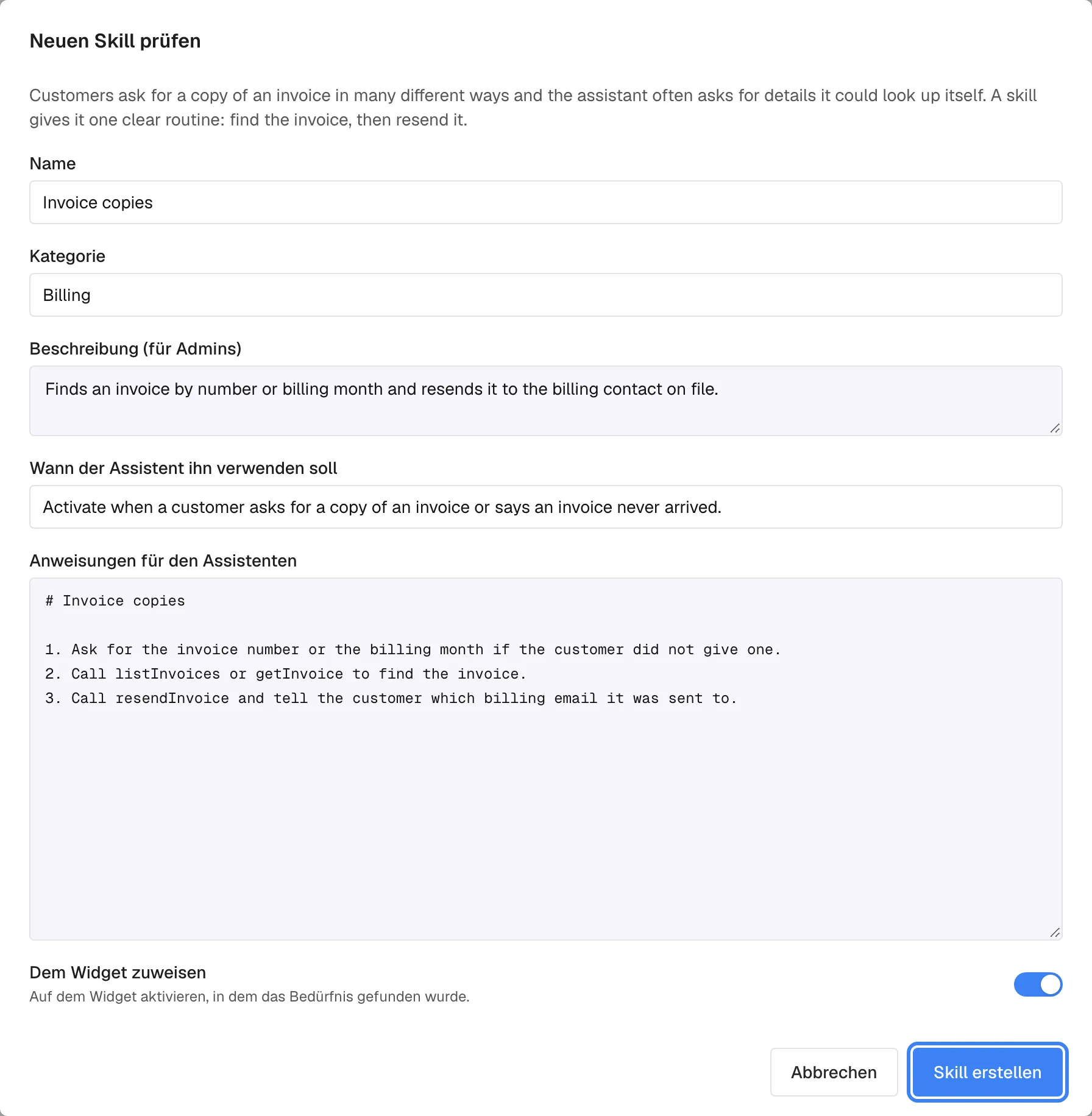
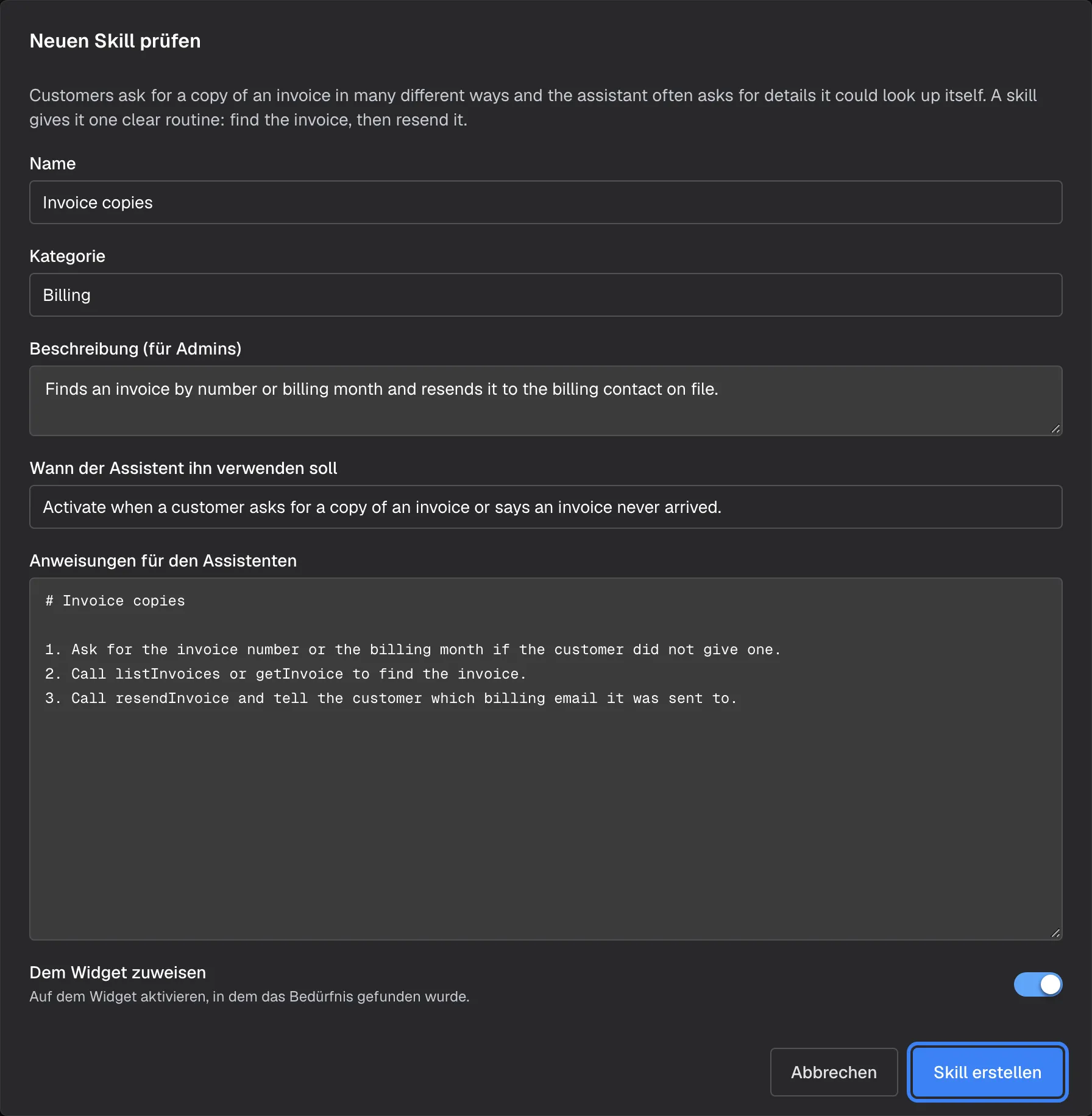
Was dieser Screenshot zeigt
- Ansicht
- Vorschläge (/admin/suggestions)
- Hervorgehoben
- button “Skill erstellen”, dialog-footer, enabled. creates the skill and, with Assign to the widget on, enables it on the widget where the need was found
- Außerdem sichtbar
- Name Invoice copies, Category Billing; When the assistant should use it: Activate when a customer asks for a copy of an invoice or says an invoice never arrived.; Instructions with three steps; Assign to the widget: on
- Zweck
- turning a skill suggestion into a real skill
Im Skill-Dialog ändern Sie Name, Kategorie, Beschreibung (für Admins), Wann der Assistent ihn verwenden soll und Anweisungen für den Assistenten. Dem Widget zuweisen ist standardmäßig an und schaltet den neuen Skill für das Widget ein, in dem der Bedarf entstand. Lesen Sie die Anweisungen, bevor Sie den Skill anlegen: Der Assistent befolgt sie wörtlich.
Zwei weitere Wege zum Annehmen:
- Mit Skill annehmen bei einem Shortcut, der von einem neuen Skill abhängt („Funktioniert am besten mit: {{skill}}“), öffnet zuerst den Skill-Dialog und legt dann den Shortcut an.
- Alle annehmen bei einer Gruppe mit mehr als einem offenen Vorschlag nimmt sie nacheinander an. Skills entstehen dabei ohne Prüfdialog.
Ein bereits vergebener Shortcut- oder Skill-Name stoppt das Annehmen mit „A shortcut named ’…’ already exists. Rename it before accepting.“ oder „A skill named ’…’ already exists. Rename it before accepting.“ Benennen Sie den vorhandenen um und nehmen Sie dann erneut an.
Hat es geholfen? Etwa 14 Tage nach dem Annehmen, sobald mindestens 3 weitere Sitzungen stattgefunden haben, zeigt die Zeile Nach der Annahme: {{delta}} Reibung pro Sitzung über {{sessions}} Sitzungen: wie sich die Reibung je Sitzung für diesen Bedarf verändert hat.
Mit Defekten umgehen
Abschnitt betitelt „Mit Defekten umgehen“Etwas funktioniert nicht listet Tools, die immer wieder scheitern oder nichts liefern, etwa „getUsageSummary keeps returning no data“, über allen anderen Vorschlägen. Jeder Eintrag zeigt, wie oft das Tool nichts lieferte und wie oft es fehlschlug.
- Tool deaktivieren schaltet das Tool aus, sodass der Assistent es nicht mehr aufruft. Die Meldung Tool deaktiviert bestätigt das. Schalten Sie es auf KonfigurierenToolkits wieder ein, sobald Ihre API repariert ist.
- Ablehnen lässt das Tool, wie es ist.
Maskierungsregeln freigeben
Abschnitt betitelt „Maskierungsregeln freigeben“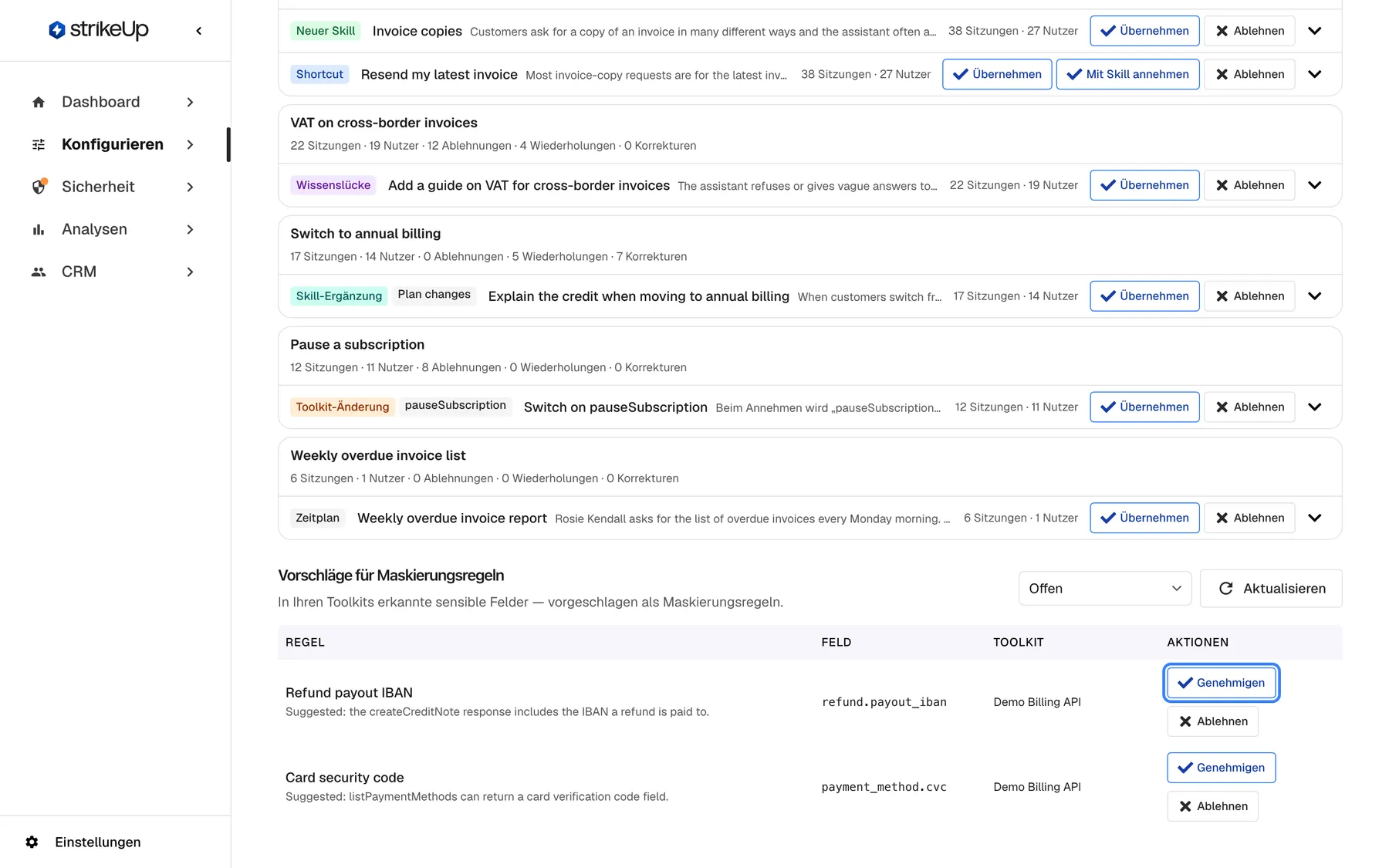
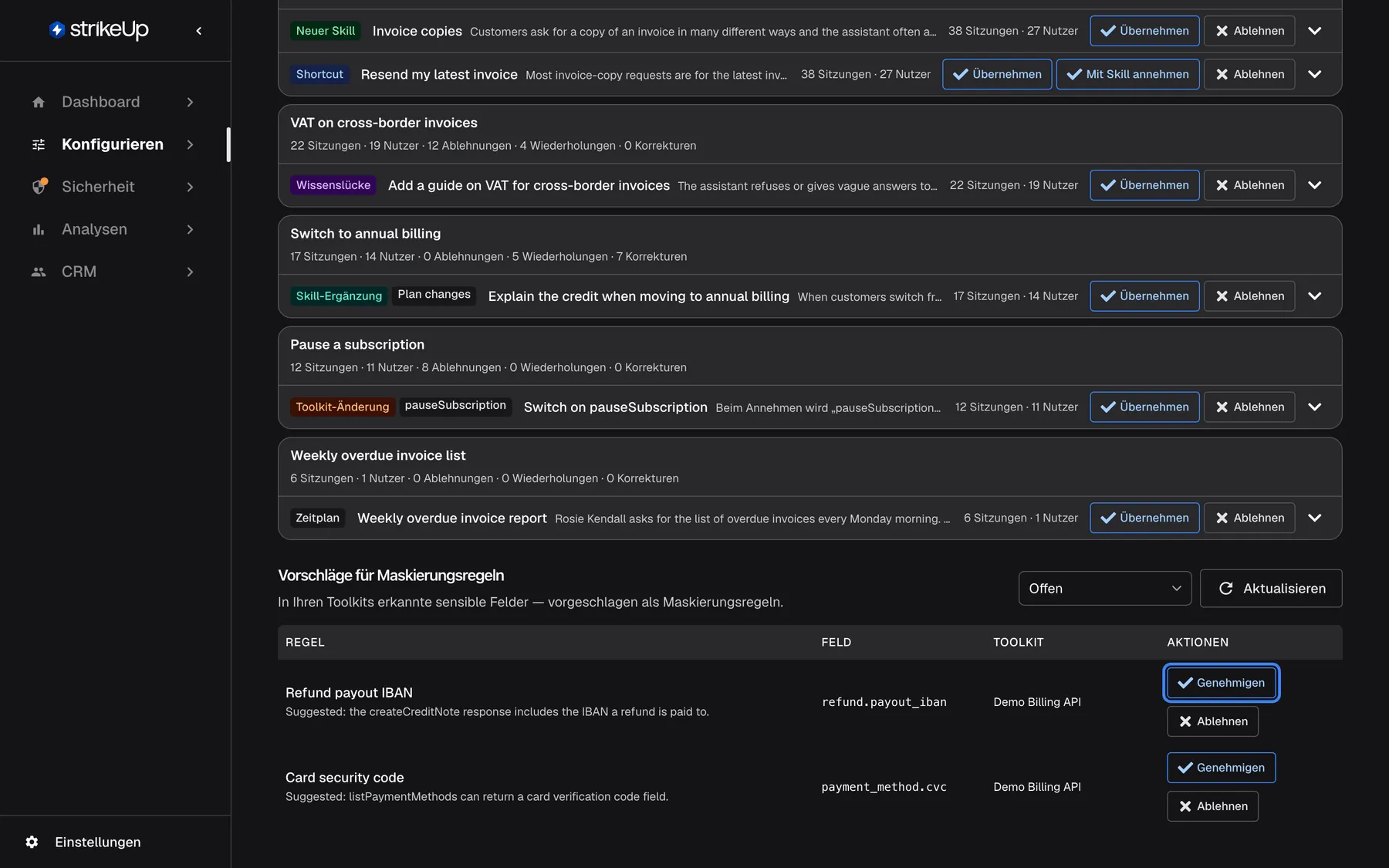
Was dieser Screenshot zeigt
- Ansicht
- Vorschläge (/admin/suggestions)
- Hervorgehoben
- button “Genehmigen”, masking-table-actions, enabled. turns the Refund payout IBAN suggestion into an active masking rule
- Außerdem sichtbar
- Refund payout IBAN — refund.payout_iban — Demo Billing API; Card security code — payment_method.cvc — Demo Billing API; Status filter and Refresh
- Zweck
- reviewing sensitive-field masking proposals
Beim Import eines Toolkits sucht StrikeUp nach Feldern, die sensibel wirken, etwa einer IBAN oder einer Kartenprüfnummer, und schlägt für jedes eine Maskierungsregel vor. Sie warten ausgeschaltet unter Vorschläge für Maskierungsregeln.
| Schaltfläche | Was geschieht |
|---|---|
| Genehmigen | Die Regel wird zu einer gewöhnlichen aktiven Maskierungsregel und verlässt diese Liste. Meldung: Maskierungsregel genehmigt |
| Ablehnen | Die Regel bleibt ausgeschaltet im Status abgelehnt erhalten |
| Wiederherstellen | Eine abgelehnte Regel wird wieder offen |
Die Spalte Toolkit zeigt Alle Toolkits für eine Regel, die für jedes Toolkit gilt. Freigegebene Regeln verwalten Sie unter Datenmaskierung.
Ablehnen und zurückholen
Abschnitt betitelt „Ablehnen und zurückholen“- Ablehnen bewahrt den Vorschlag im Status abgelehnt auf. Er wird nie wieder vorgeschlagen.
- Alle verwerfen lehnt alle offenen Vorschläge einer Gruppe ab.
- Wiederherstellen, sichtbar in den Status abgelehnt und angenommen, setzt einen Vorschlag wieder auf offen. Das Zurückholen eines angenommenen Shortcuts oder Skills entfernt nicht, was angelegt wurde; löschen Sie es auf seiner eigenen Seite, wenn Sie es nicht mehr wollen. Nehmen Sie eine zurückgeholte Skill-Ergänzung erneut an, wird der Abschnitt ein zweites Mal angehängt.
Ein bereits entschiedener Vorschlag lässt sich nicht noch einmal entscheiden: „Suggestion has already been … and cannot be … again.“ Holen Sie ihn zuerst zurück.
Alle Bedienelemente erklärt
Abschnitt betitelt „Alle Bedienelemente erklärt“Filter für die Art
Abschnitt betitelt „Filter für die Art“Unter Was Nutzer immer wieder brauchen, das erste Auswahlfeld. Es filtert sofort.
Alle Arten oder eine der sieben Arten.
Arbeiten Sie eine Art nach der anderen ab, etwa zuerst alle Shortcuts.
Statusfilter
Abschnitt betitelt „Statusfilter“Neben dem Filter für die Art.
Offen (Voreinstellung), Abgelehnt oder Übernommen.
Finden Sie einen früher abgelehnten Vorschlag wieder, oder prüfen Sie, was Sie bereits angenommen haben.
Aktionen in der Zeile
Abschnitt betitelt „Aktionen in der Zeile“| Element | Was es tut | Warum |
|---|---|---|
| Übernehmen | Wendet die Abhilfe an, wie in der Tabelle der Arten beschrieben | Auf den Vorschlag reagieren |
| Mit Skill annehmen | Legt den Skill an, von dem ein Shortcut abhängt, dann den Shortcut | Shortcut und Skill zusammenhalten |
| Ablehnen | Verschiebt den Vorschlag dauerhaft nach abgelehnt | Unpassende Vorschläge aufräumen |
| Details anzeigen | Öffnet Was beim Annehmen passiert | Die genaue Änderung und die Belege zuerst sehen |
| Wiederherstellen | Setzt einen abgelehnten oder angenommenen Vorschlag wieder auf offen | Eine Entscheidung überdenken |
Aktionen für eine Gruppe
Abschnitt betitelt „Aktionen für eine Gruppe“Bei einer Bedarfsgruppe mit mehr als einem offenen Vorschlag.
Alle annehmen nimmt jeden offenen Vorschlag der Gruppe nacheinander an und legt Skills ohne Prüfdialog an. Alle verwerfen lehnt alle ab.
Wenn Sie jeder Abhilfe für einen Bedarf zustimmen, genügt ein Klick.
Hinweisbanner
Abschnitt betitelt „Hinweisbanner“Oben in der Admin-App, auf jeder Seite außer dieser.
Widget-Shortcuts vorgeschlagen ({{count}}) — Kunden stellen wiederholt dieselben Fragen. führt hierher; Maskierungsregeln vorgeschlagen ({{count}}) — sensible Felder in Ihren Toolkits erkannt. führt zur Datenmaskierung. Jetzt ansehen und die Schließen-Schaltfläche blenden das Banner aus, nur für Sie.
Neue Vorschläge sind einen Blick wert, ohne dass Sie diese Seite regelmäßig prüfen müssen.
Was Sie wissen sollten
Abschnitt betitelt „Was Sie wissen sollten“| Thema | Fakt |
|---|---|
| Quelle | Vorschläge entstehen aus Zusammenfassungen vergangener Unterhaltungen; Maskierungsvorschläge aus Toolkit-Importen. |
| Schwellen | Mindestens 2 verschiedene Personen pro Bedarf; Shortcuts brauchen mindestens 3 Sitzungen. |
| Nichts automatisch | Vorschläge ändern nichts, bevor Sie sie annehmen. |
| Abgelehnt | Bleibt erhalten, wird nie wieder vorgeschlagen und lässt sich zurückholen. |
| Datenschutz | Die Details enthalten Zitate dessen, was Besucher geschrieben und der Assistent geantwortet hat. Jede angemeldete Person Ihres Workspace kann sie sehen. |
| Kosten | Die KI schreibt den Wortlaut jedes neuen Vorschlags; das kostet KI-Aufrufe während der Auswertung, nicht beim Öffnen der Seite. |
| Banner sind persönlich | Ein geschlossenes Banner ist nur für Sie ausgeblendet. |
| Wer entscheiden darf | Personen mit der Rolle Admin nehmen Vorschläge an, lehnen sie ab und holen sie zurück. Alle anderen können sie lesen und die Banner schließen; Annehmen, Ablehnen und Zurückholen schlägt bei ihnen fehl mit “This action requires the Admin role.” |
Häufige Fragen
Abschnitt betitelt „Häufige Fragen“Vorschläge erhalten
Abschnitt betitelt „Vorschläge erhalten“Warum sehe ich keine Vorschläge?
Abschnitt betitelt „Warum sehe ich keine Vorschläge?“StrikeUp schlägt einen Bedarf erst vor, wenn mindestens 2 verschiedene Personen mit genug Reibung darauf gestoßen sind, und einen Shortcut erst nach mindestens 3 Sitzungen. Ein neuer Workspace oder einer mit wenigen Unterhaltungen hat vielleicht noch keine. Maskierungsvorschläge erscheinen erst nach einem Toolkit-Import auf KonfigurierenToolkits.
Woher kommen die Vorschläge?
Abschnitt betitelt „Woher kommen die Vorschläge?“Aus der Auswertung der Zusammenfassungen vergangener Chat-Sitzungen in Ihrem Workspace durch StrikeUp. Sie gruppiert Unterhaltungen nach Reibung, etwa Ablehnungen, Wiederholungen und Korrekturen, vergleicht jeden Bedarf mit dem, was das Widget schon kann, und schlägt Abhilfen vor. Die KI schreibt nur den Wortlaut.
Ändern Vorschläge meinen Assistenten von selbst?
Abschnitt betitelt „Ändern Vorschläge meinen Assistenten von selbst?“Nein. Auf KonfigurierenVorschläge wird nichts angelegt, geschaltet oder geändert, bevor Sie Übernehmen, Tool deaktivieren oder Genehmigen wählen. Ein Vorschlag zu einer Wissenslücke oder einem Zeitplan hält selbst dann nur Ihre Entscheidung fest.
Entscheiden
Abschnitt betitelt „Entscheiden“Kann ich einen Vorschlag vor dem Annehmen bearbeiten?
Abschnitt betitelt „Kann ich einen Vorschlag vor dem Annehmen bearbeiten?“Neue Skills und Skill-Ergänzungen öffnen auf KonfigurierenVorschläge einen Dialog, in dem Sie den Text zuerst bearbeiten. Shortcuts und Tool-Änderungen werden wie vorgeschlagen übernommen; einen angelegten Shortcut bearbeiten Sie danach auf KonfigurierenShortcuts.
Was bewirkt das Annehmen einer Toolkit-Änderung?
Abschnitt betitelt „Was bewirkt das Annehmen einer Toolkit-Änderung?“Eines von drei Dingen, das die Zeile nennt: Es schaltet das Tool ein, beendet seine Freigabe-Abfrage bei der besuchenden Person oder hält nur fest, dass Sie sein Schema geprüft haben. Weitere Änderungen am Tool nehmen Sie auf KonfigurierenToolkits vor.
Ist ein abgelehnter Vorschlag für immer weg?
Abschnitt betitelt „Ist ein abgelehnter Vorschlag für immer weg?“Ein abgelehnter Vorschlag wird nie wieder vorgeschlagen, bleibt aber erhalten. Setzen Sie den Statusfilter auf KonfigurierenVorschläge auf Abgelehnt, um ihn zu finden, und wählen Sie Wiederherstellen, um ihn wieder offen zu setzen.
Macht das Zurückholen eines angenommenen Vorschlags ihn rückgängig?
Abschnitt betitelt „Macht das Zurückholen eines angenommenen Vorschlags ihn rückgängig?“Nein. Wiederherstellen setzt den Vorschlag nur wieder auf offen. Ein angelegter Shortcut oder Skill bleibt; löschen Sie ihn auf KonfigurierenShortcuts oder KonfigurierenSkills, wenn Sie ihn nicht mehr wollen.
Warum erhalte ich „A skill named … already exists“?
Abschnitt betitelt „Warum erhalte ich „A skill named … already exists“?“Skill- und Shortcut-Namen müssen in Ihrem Workspace eindeutig sein. Der Vorschlag nutzt einen bereits vergebenen Namen, deshalb stoppt das Annehmen. Benennen Sie den vorhandenen Skill oder Shortcut um und nehmen Sie den Vorschlag dann auf KonfigurierenVorschläge erneut an.
Ergebnisse
Abschnitt betitelt „Ergebnisse“Wann erscheint die Ergebniszeile?
Abschnitt betitelt „Wann erscheint die Ergebniszeile?“Etwa 14 Tage nach dem Annehmen, sobald mindestens 3 weitere Sitzungen zu diesem Bedarf stattgefunden haben, zeigt die Zeile Nach der Annahme: {{delta}} Reibung pro Sitzung über {{sessions}} Sitzungen. Sie vergleicht die Reibung je Sitzung vor und nach dem Annehmen.
Blendet das Schließen des Banners es für mein ganzes Team aus?
Abschnitt betitelt „Blendet das Schließen des Banners es für mein ganzes Team aus?“Nein. Das Schließen eines Vorschlagsbanners oder ein Klick auf Jetzt ansehen blendet es nur für Sie aus. Das Maskierungsbanner kommt zurück, wenn ein importiertes Toolkit neue Maskierungsvorschläge erzeugt.
Fehlerbehebung
Abschnitt betitelt „Fehlerbehebung“| Symptom | Was Sie prüfen sollten |
|---|---|
| Nichts in diesem Status. | Prüfen Sie den Statusfilter; standardmäßig zeigt er Offen. Ist nichts offen, gibt es noch nicht genug Unterhaltungen. |
| „A shortcut named ’…’ already exists. Rename it before accepting.“ | Benennen Sie den vorhandenen Shortcut auf KonfigurierenShortcuts um und nehmen Sie erneut an. |
| „Suggestion has already been … and cannot be … again.“ | Der Vorschlag wurde schon entschieden, vielleicht von einer Kollegin oder einem Kollegen. Wählen Sie Aktualisieren und holen Sie ihn bei Bedarf zurück. |
| Vorschlag konnte nicht übernommen werden | Nehmen Sie erneut an. Zeigt ein Skill-Dialog „The skill draft is missing its trigger context or instructions.“, füllen Sie beide Felder aus. |
| Ein über einen Defekt ausgeschaltetes Tool wird noch gebraucht | Schalten Sie es auf KonfigurierenToolkits wieder ein, sobald Ihre API korrekt antwortet. |
| Nach einem Import keine Maskierungsvorschläge | StrikeUp hat kein sensibel wirkendes Feld gefunden, oder der Import hat 100 % noch nicht erreicht. |
| Eine Änderung schlägt mit Anfrage fehlgeschlagen und “This action requires the Admin role.” fehl | Änderungen auf dieser Seite erfordern die Rolle Admin. Bitten Sie eine Person mit der Rolle Admin, die Änderung vorzunehmen oder Ihnen die Rolle unter Einstellungen › Benutzer zu geben. |