

Datenmaskierung
Auf der Maskierungsseite stehen die Regeln, die Teile sensibler Werte in den Antworten Ihrer API verbergen. Ruft der Assistent eines Ihrer Tools auf, maskiert StrikeUp die Antwort, bevor die KI sie liest und bevor sie im Tool-Lauf-Protokoll landet; eine Kartennummer erreicht die KI also als ************4242. Hier prüfen Sie die von StrikeUp vorgeschlagenen Regeln, legen eigene an und testen sie an Beispiel-JSON. Sie öffnen die Seite über SicherheitDatenmaskierung; die Überschrift lautet Datenschutz-Maskierung.
Was Sie hier tun können
Abschnitt betitelt „Was Sie hier tun können“- Die von StrikeUp vorgeschlagenen Regeln prüfen. Wird ein Toolkit aus der Spezifikation Ihrer API generiert, schlägt StrikeUp Regeln für sensibel wirkende Felder vor. Sie maskieren nichts, bevor Sie sie einschalten. Vorgeschlagene Regeln einschalten.
- Eine Regel für jedes beliebige Feld anlegen. Nennen Sie das Feld, wählen Sie, welche Toolkits und Tools die Regel abdeckt und wie viele Zeichen an jedem Ende sichtbar bleiben. Eine Regel anlegen.
- Regeln an Beispieldaten prüfen. Fügen Sie eine JSON-Antwort ein und sehen Sie die maskierte Fassung, die der Assistent erhielte. Gespeichert wird nichts. Maskierung an Beispieldaten testen.
- Eine Regel pausieren, ändern oder löschen. Schalten Sie eine Regel aus, ohne sie zu verlieren, oder passen Sie an, was sie behält. Eine Regel ändern, pausieren oder löschen.
- Eine Regel nach ihrer Reichweite finden. Filtern Sie die Tabelle nach Bereich: alle Toolkits, ein Toolkit oder ein Tool. Alle Bedienelemente erklärt.
Die Ansicht auf einen Blick
Abschnitt betitelt „Die Ansicht auf einen Blick“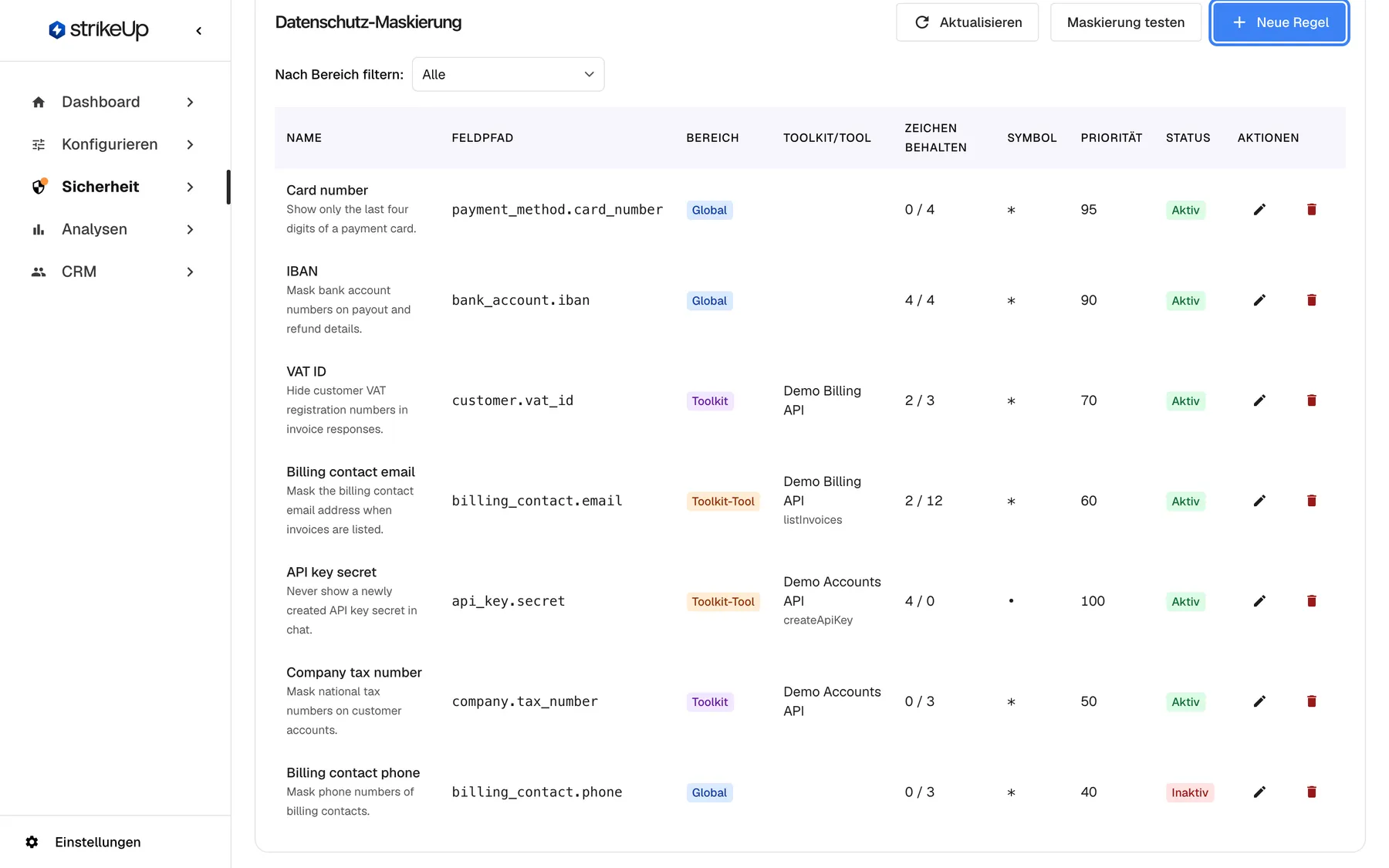
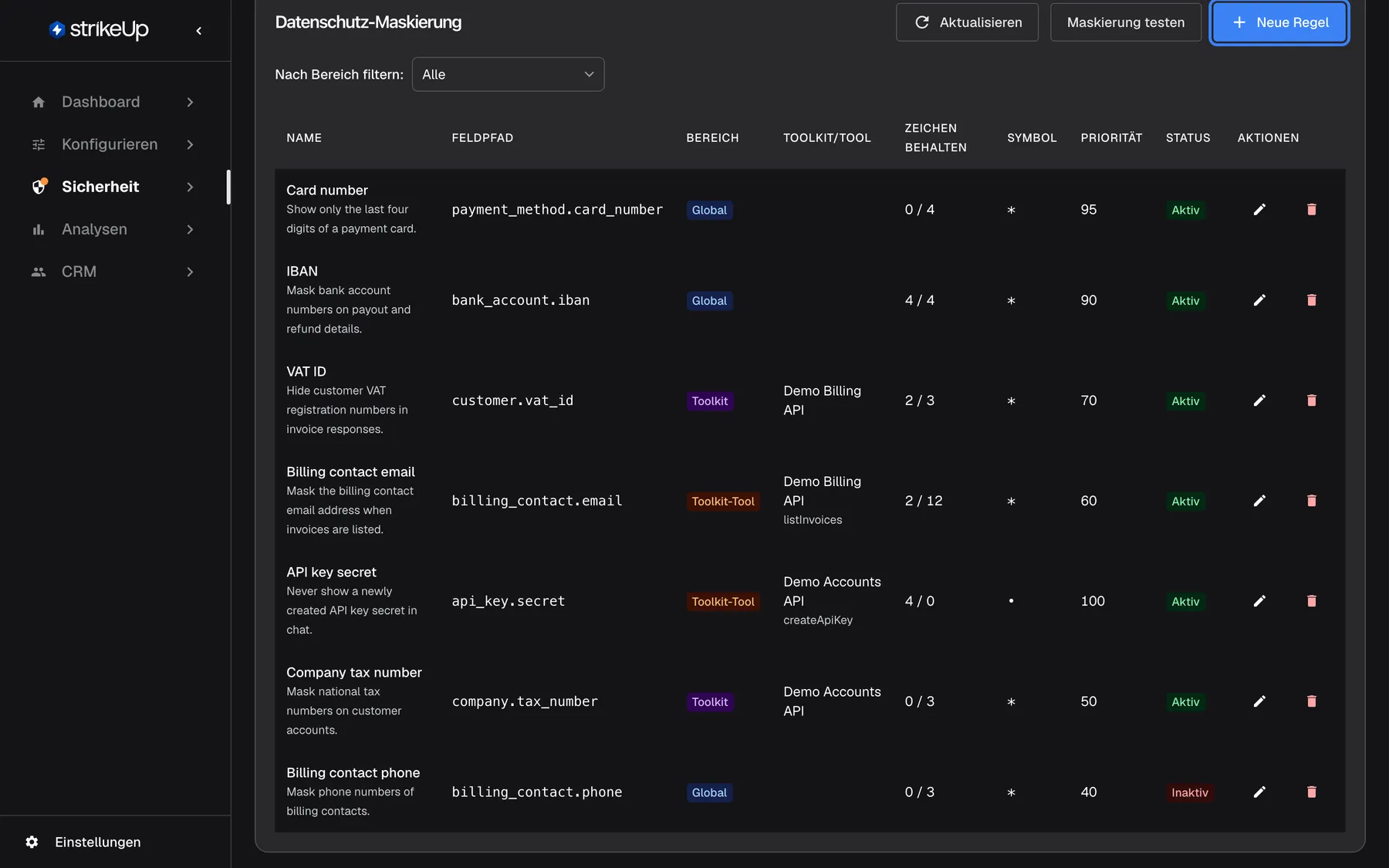
Was dieser Screenshot zeigt
- Ansicht
- Datenmaskierung (/admin/security/data-privacy)
- Hervorgehoben
- button “Neue Regel”, rules-card-header-right, enabled. opens the Create Masking Rule dialog
- Außerdem sichtbar
- Filter by Scope select set to All; Seven rules: Global, Toolkit and Toolkit Tool scopes; one Inactive; Columns name, field path, scope, toolkit/tool, keep chars, symbol, priority, status, actions
- Zweck
- overview of the company's masking rules
| Bereich | Was er zeigt | Was Sie dort tun |
|---|---|---|
| Vorgeschlagene Regeln, ganz oben | KI-Vorschläge für Maskierungsregeln ({{count}}) mit Feld, Name, Toolkit und einer Vorschau je Vorschlag. Nur sichtbar, solange Regelvorschläge warten | Regelvorschläge einschalten oder ablehnen |
| Kopfzeile | Datenschutz-Maskierung, Aktualisieren, Maskierung testen und Neue Regel | Regeln neu laden, testen, eine Regel anlegen |
| Nach Bereich filtern: | Ein Filter nach Bereich | Die Tabelle auf einen Bereich eingrenzen |
| Regeltabelle | Jede Regel, aktive und inaktive, höchste Priorität zuerst | Eine Regel ändern oder löschen |
Wie eine Regel einen Wert maskiert
Abschnitt betitelt „Wie eine Regel einen Wert maskiert“Eine Regel behält die gewählte Anzahl erster und letzter Zeichen und ersetzt jedes Zeichen dazwischen durch das Maskierungszeichen. Der Wert behält seine Länge, sodass die KI eine Kartennummer weiterhin von einer Postleitzahl unterscheiden kann.
| Wert | Erste behalten | Letzte behalten | Ergebnis |
|---|---|---|---|
abcd | 2 | 2 | abcd, unverändert: 4 Zeichen sind nicht mehr als 2 + 2 |
abcde | 2 | 2 | ab*de |
jane.doe@example.com | 2 | 2 | ja****************om |
4242424242424242 | 0 | 4 | ************4242 |
Robert | 3 | 3 | Robert, unverändert: 6 Zeichen sind nicht mehr als 3 + 3 |
Roberta | 3 | 3 | Rob*rta |
Ein Wert wird nur maskiert, wenn er länger ist als beide Zahlen zusammen. Maskiert werden nur Textwerte: Eine Kartennummer, die Ihre API als JSON-Zahl liefert, etwa 4242424242424242 ohne Anführungszeichen, bleibt unverändert.
Welche Felder eine Regel trifft
Abschnitt betitelt „Welche Felder eine Regel trifft“Der Feldpfad wird ohne Rücksicht auf Groß- und Kleinschreibung mit der Position jedes Felds in der Antwort verglichen. Felder in Listen werden ab 0 nummeriert, etwa orders[0].customer.email.
| Feldpfad in der Regel | Trifft | Trifft nicht |
|---|---|---|
email | email, user.email, orders[0].customer.email | emailVerified |
user.email | user.email, account.user.email | user.emails[0] |
*.iban | iban und jedes Feld namens iban in beliebiger Tiefe | iban_country |
user | jeden Textwert innerhalb von user, etwa user.name und user.phone | username |
emails* | emails[0], emails[1]: eine Liste schlichter Textwerte | — |
*.account_number,*.sort_code | beide Felder; ein Komma trennt mehrere Pfade in einer Regel | — |
Ein Pfad, der ein Objekt nennt, maskiert alles darin. user maskiert den ganzen Benutzerdatensatz, was selten gewollt ist; nennen Sie stattdessen das Feld.
Welche Regel gewinnt
Abschnitt betitelt „Welche Regel gewinnt“Für jedes Feld nimmt StrikeUp die Regeln, die für das antwortende Toolkit und Tool gelten, in dieser Reihenfolge und verwendet die erste, die trifft:
- Höhere Priorität zuerst.
- Bei gleicher Priorität der engere Bereich zuerst: ein Tool, dann ein Toolkit, dann alle Toolkits.
| Regel | Bereich | Priorität | Feldpfad | Angewendet auf billing_contact.email aus dem Tool listInvoices? |
|---|---|---|---|---|
| Billing contact email | Ein Tool: listInvoices | 60 | billing_contact.email | Ja: höchste Priorität, die trifft |
| Customer email | Ein Toolkit | 60 | *.email | Nein: gleiche Priorität, weiterer Bereich |
| Any email | Jedes Toolkit | 40 | email | Nein: niedrigere Priorität |
Vorgeschlagene Regeln einschalten
Abschnitt betitelt „Vorgeschlagene Regeln einschalten“StrikeUp schlägt Regeln vor, wenn es ein Toolkit aus der Spezifikation Ihrer API generiert. Es liest die Feldnamen der Spezifikation und schlägt für jedes Feld, das nach Passwort, Schlüssel, Karte, Bankverbindung, Ausweis, Kontakt- oder Personendaten aussieht, eine Regel mit passenden Werten für Behalten und Priorität vor. Kennungen, Zähler, Status und Datumsangaben werden nicht vorgeschlagen.
- Öffnen Sie SicherheitDatenmaskierung. Wartende Regelvorschläge erscheinen oben in KI-Vorschläge für Maskierungsregeln ({{count}}), nach Art gruppiert, etwa „Passwords & Secrets“ und „Payment & Financial“. Die Gruppennamen sind immer englisch.
- Lesen Sie jede Zeile: Feld, Regelname mit Grund, Toolkit und Maskierungsvorschau.
- Wählen Sie Aktivieren in einer Zeile oder Alle aktivieren für eine ganze Gruppe oder alle Regelvorschläge. {{count}} Regel(n) aktiviert bestätigt es, und die Regel wandert als Aktiv in die Regeltabelle.
- Wählen Sie das ✕-Symbol in einer Zeile, die Sie nicht möchten, oder Alle ablehnen.
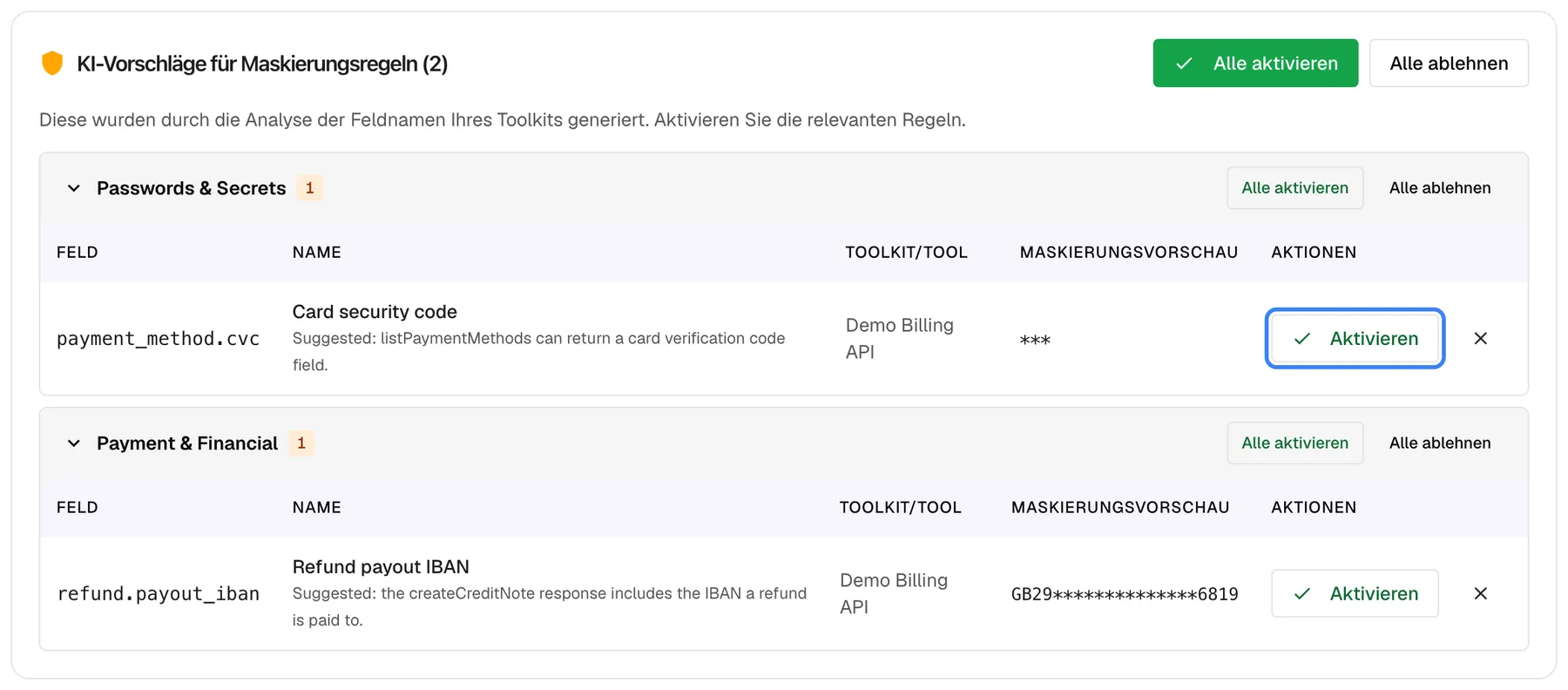
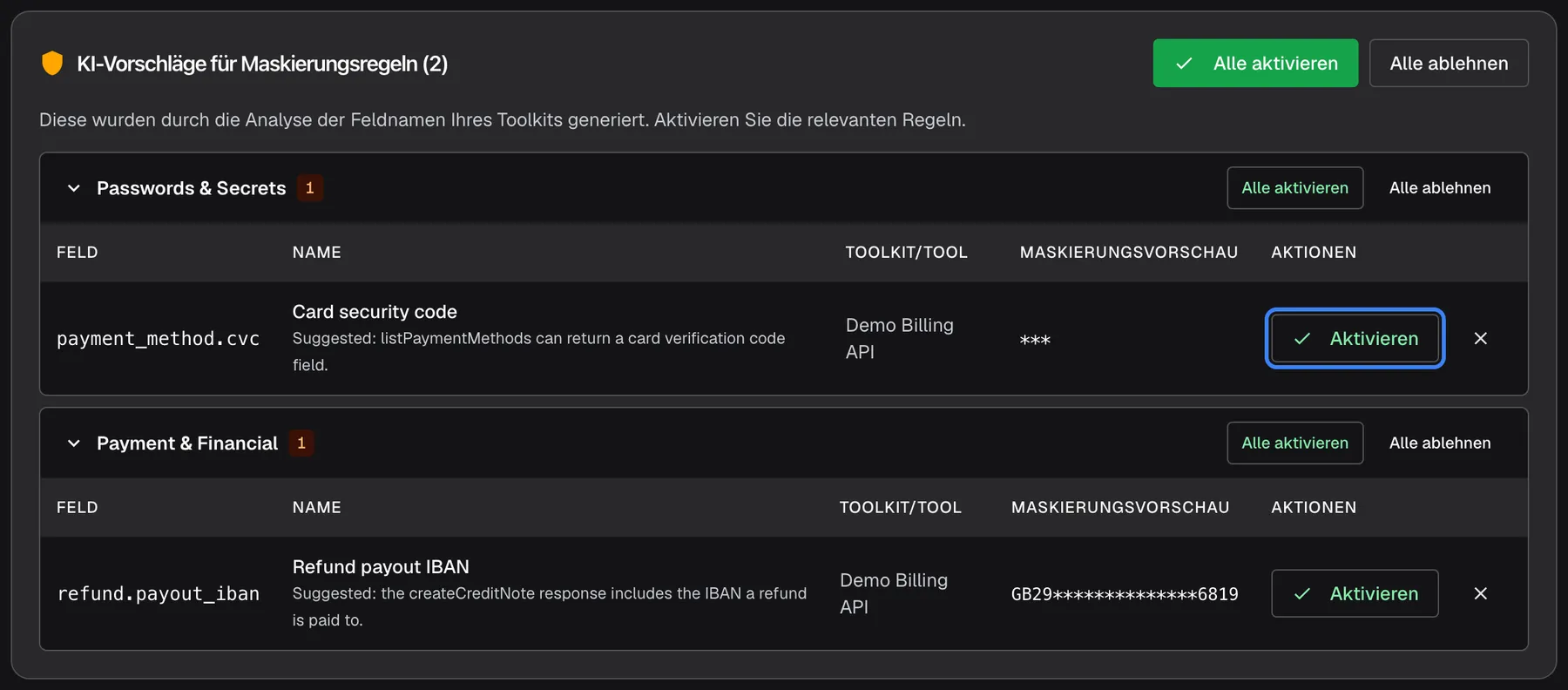
Was dieser Screenshot zeigt
- Ansicht
- Datenmaskierung (/admin/security/data-privacy)
- Hervorgehoben
- button “Aktivieren”, suggestions-card-first-group-row, enabled. activates the suggested rule for payment_method.cvc
- Außerdem sichtbar
- Groups Passwords & Secrets and Payment & Financial (English-only group names); Two suggestions with field, name, toolkit, masked preview; Activate All / Dismiss All at card and group level
- Zweck
- review AI-suggested masking rules created when a toolkit was generated
Ein eingeschalteter Vorschlag wird zu einer gewöhnlichen Regel für dieses Toolkit, die Sie wie jede andere ändern können. Ein abgelehnter Vorschlag bleibt ausgeschaltet und wird für dieses Toolkit nicht erneut vorgeschlagen; Sie stellen ihn über Vorschläge wieder her. Solange Regelvorschläge warten, zeigen andere Seiten Maskierungsregeln vorgeschlagen ({{count}}) — sensible Felder in Ihren Toolkits erkannt. mit einem Link Jetzt ansehen.
Die Vorschau verwendet einen erfundenen Beispielwert und kann daher vom echten Ergebnis abweichen, etwa bei sehr kurzen Werten. Mit Maskierung an Beispieldaten testen sehen Sie das tatsächliche Ergebnis.
Typische Regelvorschläge sehen so aus:
| Art des Felds | Erste behalten | Letzte behalten | Priorität |
|---|---|---|---|
| Passwörter, PINs, Kartenprüfnummern, geheime Schlüssel | 0 | 0 | 90 |
| Schlüssel und Tokens für APIs | 4 | 0 | 80 |
| Karten- und Kontonummern, Ausweis- und Telefonnummern | 0 | 4 | 75 |
| E-Mail-Adressen, IBANs, Passnummern | 2 | 4 | 65 |
| Namen, Anschriften, Geburtsdaten | 3 | 3 | 50 |
| IP-Adressen | 8 | 0 | 40 |
Eine Regel anlegen
Abschnitt betitelt „Eine Regel anlegen“- Wählen Sie Neue Regel in der Kopfzeile.
- Füllen Sie Name * und Feldpfad * aus, zum Beispiel
*.email. Ergänzen Sie Beschreibung, wenn Ihr Team den Grund kennen soll. - Wählen Sie Bereich *. Bei Toolkit-spezifisch wählen Sie zusätzlich das Toolkit, bei Toolkit-Tool-spezifisch Toolkit und Tool.
- Legen Sie Erste Zeichen behalten, Letzte Zeichen behalten, Maskierungssymbol und Priorität fest.
- Wählen Sie Erstellen. Maskierungsregel erfolgreich erstellt! erscheint, und der Dialog schließt sich.
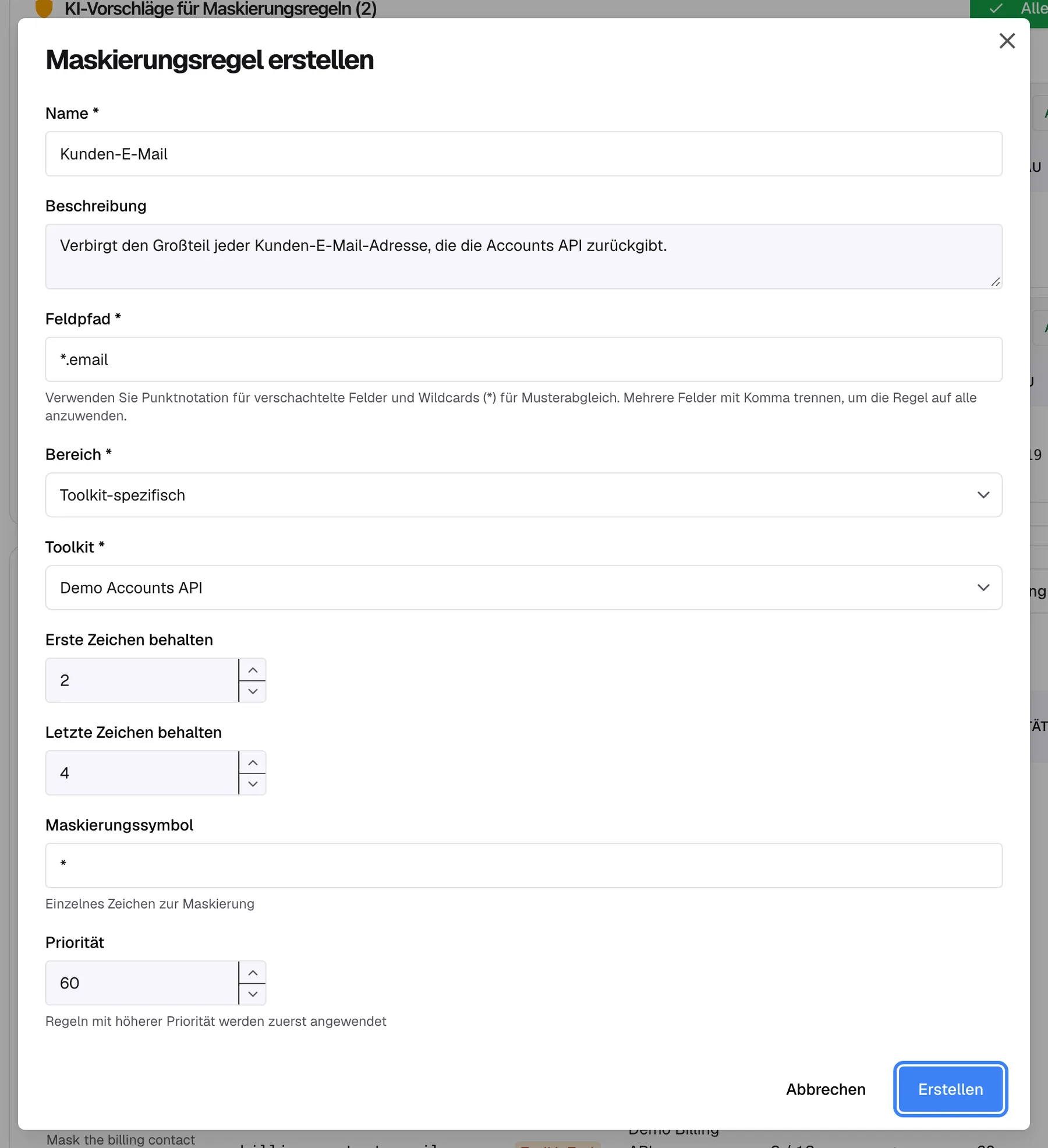
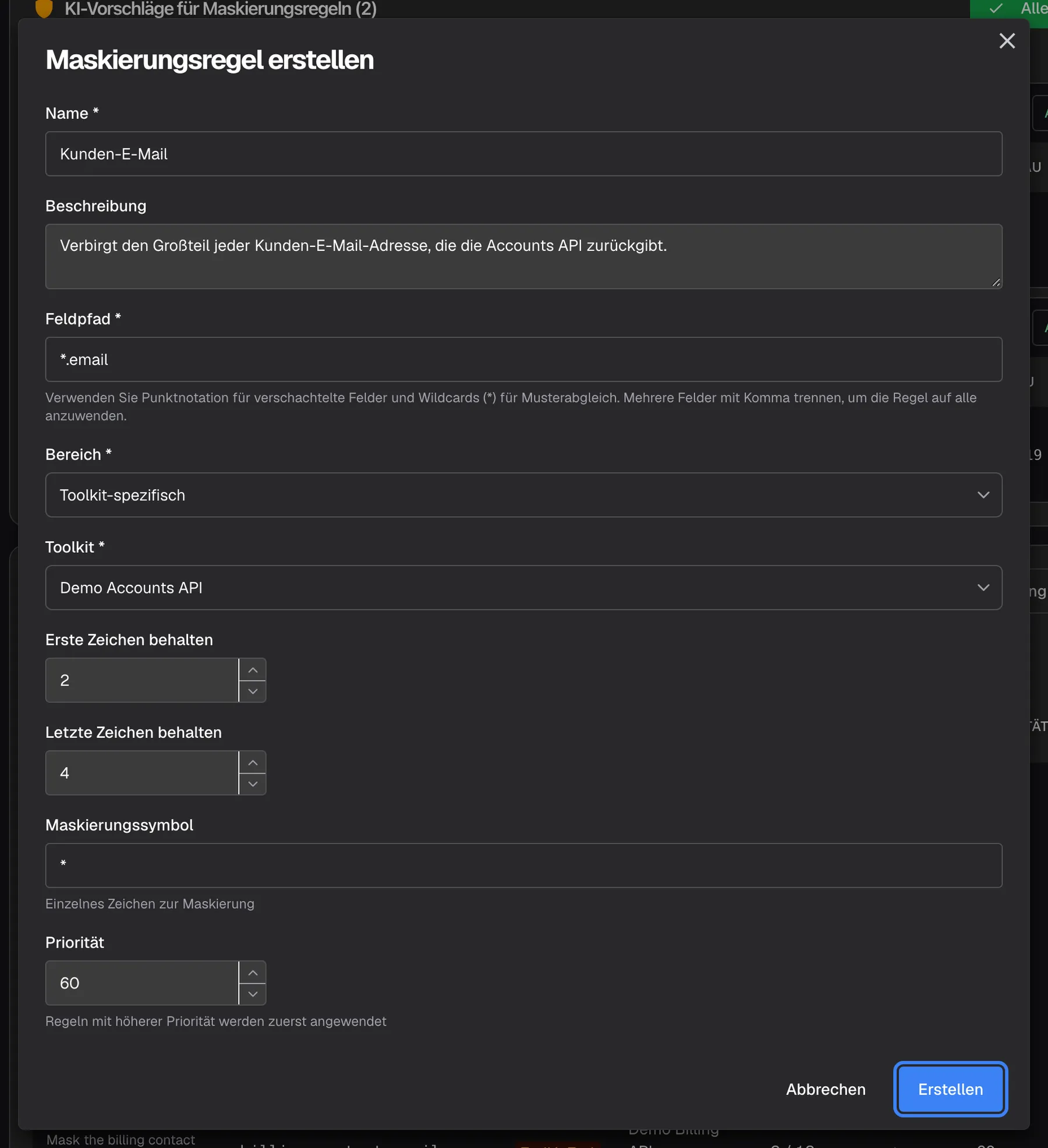
Was dieser Screenshot zeigt
- Ansicht
- Maskierungsregel erstellen (/admin/security/data-privacy)
- Hervorgehoben
- button “Erstellen”, dialog-footer-right, enabled. creates the rule; it is active immediately
- Außerdem sichtbar
- Name Customer email, field path *.email; Scope Toolkit-specific, toolkit Demo Accounts API; Keep first 2, keep last 4, symbol *, priority 60
- Zweck
- create a masking rule
Eine neue Regel ist sofort aktiv und gilt ab dem nächsten Tool-Aufruf. Antworten, die bereits im Tool-Lauf-Protokoll stehen, behalten ihren Stand.
Beispiel. Die Regel im Screenshot maskiert jedes Feld email aus der Demo Accounts API und behält vorne 2 und hinten 4 Zeichen: olivia.hart@example.com wird zu ol*****************.com.
Maskierung testen
Abschnitt betitelt „Maskierung testen“- Wählen Sie Maskierung testen in der Kopfzeile.
- Fügen Sie eine Beispielantwort in JSON-Daten * ein. Sie muss gültiges JSON sein.
- Wählen Sie bei Bedarf Toolkit (Optional) und Tool-Name (Optional).
- Wählen Sie Testen und vergleichen Sie Original-JSON: mit Maskiertes JSON:.
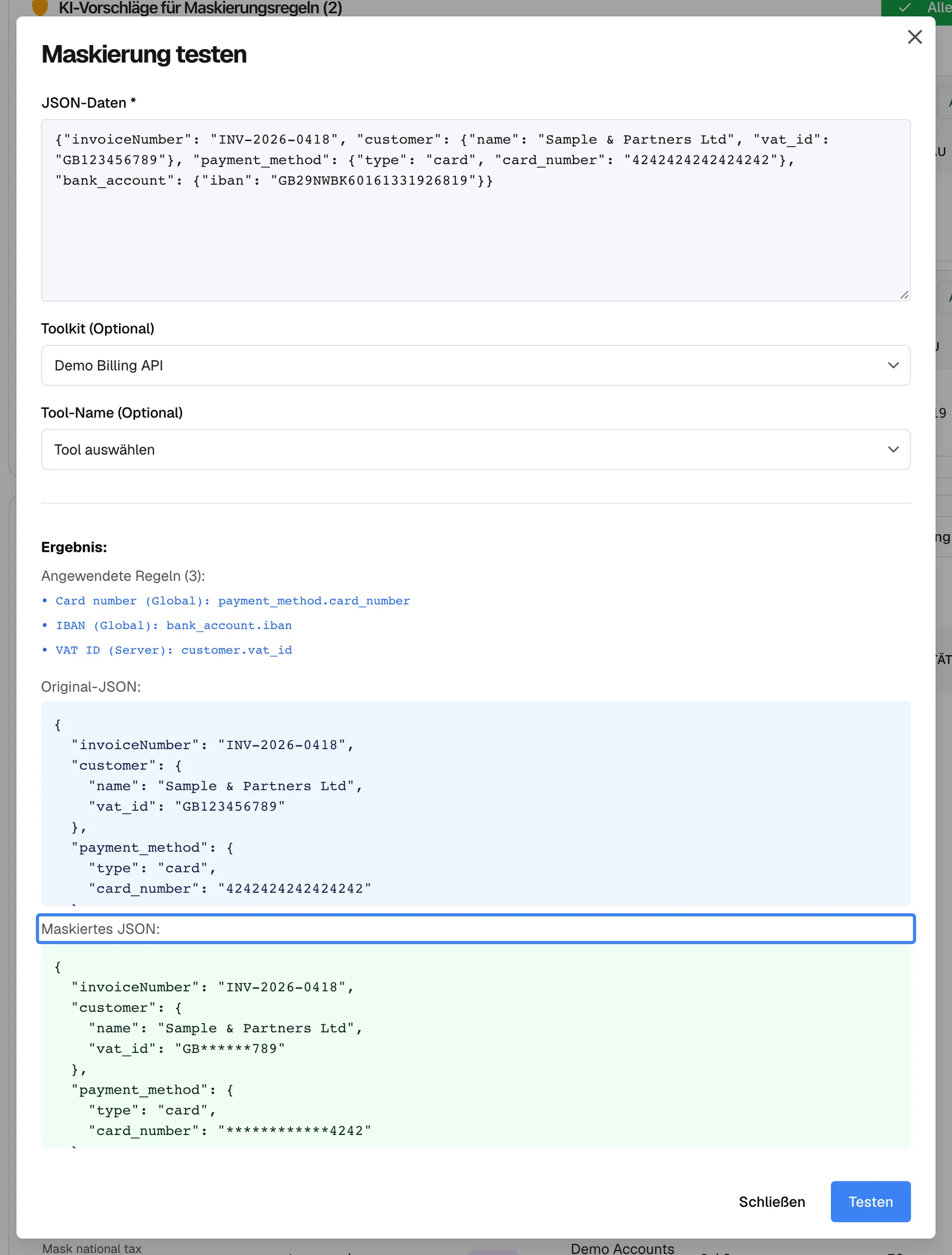
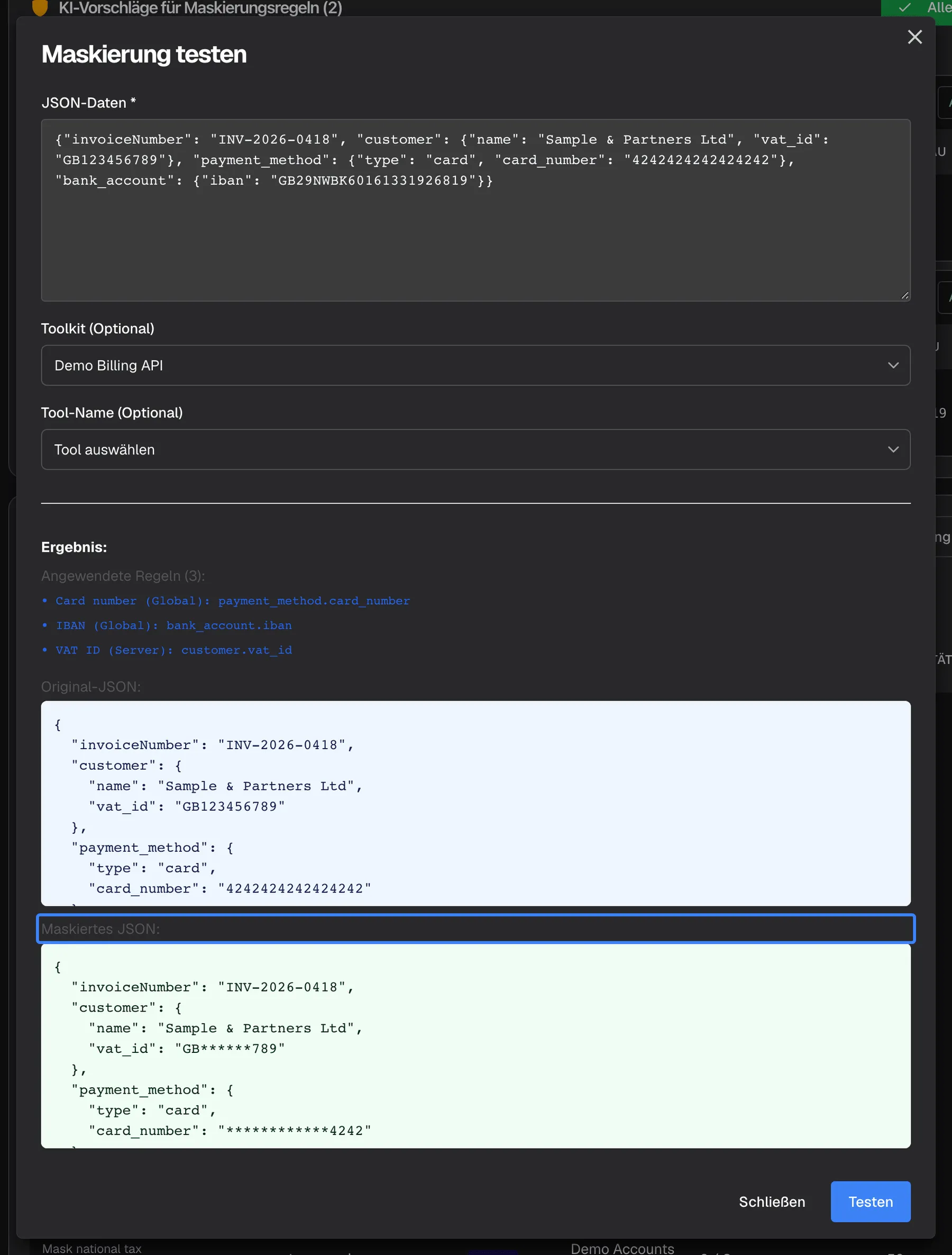
Was dieser Screenshot zeigt
- Ansicht
- Maskierung testen (/admin/security/data-privacy)
- Hervorgehoben
- “”, dialog-result-masked-json, shown after Test. shows the masked version of the sample JSON
- Außerdem sichtbar
- Applied Rules (3) list: every active rule in scope for the chosen toolkit; Original JSON with card number, IBAN, VAT ID; Masked JSON with the same values masked
- Zweck
- check rules on sample data before relying on them
Der Test verwendet dieselben Regeln in derselben Reihenfolge wie ein Live-Tool-Aufruf:
| Ihre Auswahl | Verwendete Regeln |
|---|---|
| Kein Toolkit | Nur Regeln für alle Toolkits |
| Ein Toolkit | Regeln für alle Toolkits und für dieses Toolkit |
| Ein Toolkit und ein Tool | Regeln für alle Toolkits, für dieses Toolkit und für dieses Tool |
Die Liste unter KI-Vorschläge für Maskierungsregeln ({{count}}) spielt keine Rolle: Wartende Regelvorschläge maskieren nie. Die Liste der angewendeten Regeln nennt jede aktive Regel, die für Ihre Auswahl gilt, ob sie einen Wert geändert hat oder nicht, mit ihrem Bereich in StrikeUps interner Bezeichnung („Global“, „Server“, „ServerTool“). Stellen Sie die beiden JSON-Blöcke gegenüber, um zu sehen, was sich tatsächlich geändert hat. Gespeichert wird nichts, und jedes Mitglied Ihres Teams kann testen.
Eine Regel ändern, pausieren oder löschen
Abschnitt betitelt „Eine Regel ändern, pausieren oder löschen“- Eine Regel ändern: Wählen Sie das Stiftsymbol in ihrer Zeile, passen Sie die Felder an und wählen Sie Aktualisieren. Bereich, Toolkit und Tool lassen sich nicht ändern; löschen Sie die Regel und legen Sie eine neue an.
- Eine Regel pausieren: Wählen Sie im selben Dialog Deaktivieren und dann Aktualisieren. Die Regel zeigt Inaktiv und maskiert nichts, bis Sie Aktivieren wählen und erneut speichern.
- Eine Regel löschen: Wählen Sie das Papierkorbsymbol und bestätigen Sie die Frage des Browsers, Sind Sie sicher, dass Sie diese Maskierungsregel löschen möchten?. Die Regel ist endgültig entfernt.
Eine Änderung gilt ab dem nächsten Tool-Aufruf.
Alle Bedienelemente erklärt
Abschnitt betitelt „Alle Bedienelemente erklärt“Karte mit vorgeschlagenen Regeln
Abschnitt betitelt „Karte mit vorgeschlagenen Regeln“Aktualisieren
Abschnitt betitelt „Aktualisieren“Maskierung testen
Abschnitt betitelt „Maskierung testen“Neue Regel
Abschnitt betitelt „Neue Regel“Nach Bereich filtern
Abschnitt betitelt „Nach Bereich filtern“Spalten der Regeltabelle
Abschnitt betitelt „Spalten der Regeltabelle“| Spalte | Was sie zeigt | Warum |
|---|---|---|
| Name | Den Regelnamen, darunter die Erläuterung | Sagt Ihrem Team, was die Regel schützt |
| Feldpfad | Den oder die Pfade, die die Regel trifft | Prüfen, ob der Pfad zu den Feldnamen Ihrer API passt |
| Bereich | Global (blau), Toolkit (lila) oder Toolkit-Tool (orange) | Zeigt, wie weit die Regel reicht |
| Toolkit/Tool | Das Toolkit, bei Regeln für ein Tool auch das Tool; leer bei Regeln für alle Toolkits | Zeigt, zu welcher API die Regel gehört |
| Zeichen behalten | Behaltene Zeichen vorne / hinten | Zeigt, wie viel lesbar bleibt |
| Symbol | Das Maskierungszeichen | — |
| Priorität | 0–100; die Tabelle ist danach sortiert, höchste zuerst | Entscheidet, welche Regel gewinnt |
| Status | Aktiv oder Inaktiv | Inaktive Regeln maskieren nichts |
| Aktionen | Stift- (ändern) und Papierkorbsymbol (löschen) | Die Regel ändern oder entfernen |
Dialog zum Anlegen einer Regel
Abschnitt betitelt „Dialog zum Anlegen einer Regel“| Feld | Standard | Regeln |
|---|---|---|
| Name * | Leer | Pflichtfeld. Fehlt Name oder Pfad, erscheint Name und Feldpfad sind erforderlich |
| Beschreibung | Leer | Optional |
| Feldpfad * | Leer | Pflichtfeld. Punktschreibweise, * als Platzhalter, Kommas zwischen mehreren Pfaden. Der Pfad wird nicht mit Ihrer API abgeglichen |
| Bereich * | Global (alle Toolkit) | Oder Toolkit-spezifisch oder Toolkit-Tool-spezifisch |
| Toolkit * | — | Pflicht für die zwei engeren Bereiche: Toolkit ist erforderlich für toolkit-spezifische Regeln. Listet jedes Toolkit, auch ausgeschaltete |
| Tool-Name * | — | Pflicht bei einer Regel für ein Tool: Tool-Name ist erforderlich für toolkit-tool-spezifische Regeln. Trifft den exakten Namen des Tools |
| Erste Zeichen behalten | 2 | 0–50 |
| Letzte Zeichen behalten | 2 | 0–50 |
| Maskierungssymbol | * | Ein Zeichen. Lassen Sie es nicht leer |
| Priorität | 0 | 0–100; Regeln mit höherer Priorität werden zuerst angewendet |
Der Dialog Maskierungsregel bearbeiten hat dieselben Felder außer Bereich, Toolkit und Tool, dazu die Schaltfläche Deaktivieren oder Aktivieren.
Testdialog
Abschnitt betitelt „Testdialog“Wer was sieht
Abschnitt betitelt „Wer was sieht“| Teil | Wer ihn nutzen kann |
|---|---|
| Seite, Regeltabelle und Regelvorschläge, nur lesend | Jedes angemeldete Mitglied |
| Maskierung testen | Jedes angemeldete Mitglied |
| Regeln anlegen, ändern, pausieren und löschen; Regelvorschläge einschalten und ablehnen | Nur die Rolle Admin. Andere Rollen sehen die Schaltflächen, die Änderung scheitert aber mit Anfrage fehlgeschlagen |
Was Sie wissen sollten
Abschnitt betitelt „Was Sie wissen sollten“| Thema | Fakt |
|---|---|
| Was maskiert wird | Erfolgreiche Antworten der Tools Ihrer Toolkits, bevor die KI sie liest und bevor sie ins Tool-Lauf-Protokoll geschrieben werden. |
| Was nicht maskiert wird | Was Kunden in den Chat schreiben, die Antworten des Assistenten, die Anfrage des Assistenten an Ihre API (sie steht so im Tool-Lauf-Protokoll, wie sie gesendet wurde), Inhalte der Wissensbasis und Einträge auf der Seite der Verstöße. |
| Fehlerantworten | Antwortet Ihre API mit einem Fehler, erhält die KI den Fehlertext unmaskiert; nur die Kopie im Tool-Lauf-Protokoll ist maskiert. Halten Sie personenbezogene Daten aus den Fehlermeldungstexten Ihrer API heraus. |
| Scheitert die Maskierung, wird die Antwort zurückgehalten | Scheitert das Maskieren einer Antwort, etwa weil das Maskierungszeichen einer Regel leer ist, erhalten weder KI noch Protokoll die Antwort: Beide sehen „[Error] The API response was withheld because the data-masking rules could not be applied.“, und der Assistent kann dieses Tool-Ergebnis nicht nutzen. Prüfen Sie, dass jede Regel ein Zeichen hat. |
| Endgültig | Die Maskierung ändert den Wert in der Antwort. StrikeUp bewahrt kein Original auf, und es gibt keine Demaskierung. |
| Wirkt sofort | Neue und geänderte Regeln gelten ab dem nächsten Tool-Aufruf. Ältere Tool-Lauf-Einträge werden nicht nachträglich maskiert. |
| Nur Textwerte | Zahlen, Wahrheitswerte und leere Werte werden nie maskiert. |
| Pro Konto | Regeln gehören zu Ihrem StrikeUp-Konto. Eine Regel für alle Toolkits deckt jedes Toolkit dieses Kontos ab. |
| Sprachen | Der Abgleich nutzt Feldnamen und funktioniert daher unabhängig von der Sprache der Werte. Die Gruppennamen der Regelvorschläge erscheinen auf Englisch. |
| Kosten | Die Maskierung selbst nutzt keine KI. Vorgeschlagene Regeln entstehen beim Generieren eines Toolkits. |
Häufige Fragen
Abschnitt betitelt „Häufige Fragen“Allgemein
Abschnitt betitelt „Allgemein“Sieht die KI jemals den unmaskierten Wert?
Abschnitt betitelt „Sieht die KI jemals den unmaskierten Wert?“Nicht bei einer erfolgreichen Tool-Antwort, für die eine aktive Regel gilt. Einen unmaskierten Wert sieht sie nur, wenn keine aktive Regel das Feld trifft; Fehlerantworten Ihrer API werden wie alle anderen maskiert. Scheitert das Maskieren einer Antwort, erhält die KI gar keine Antwort, nur den Hinweis, dass sie zurückgehalten wurde. Testen Sie Ihre Regeln mit Maskierung testen, um Lücken zu schließen.
Werden die Chatnachrichten meiner Kunden maskiert?
Abschnitt betitelt „Werden die Chatnachrichten meiner Kunden maskiert?“Nein. Maskiert werden nur die Antworten der Tools Ihrer Toolkits. Was ein Kunde schreibt und was der Assistent zurückschreibt, bleibt unmaskiert. Die Guardrails unter SicherheitLeitplanken prüfen Kundennachrichten, aber sie erlauben oder blockieren; sie maskieren nicht.
Kann ich Daten später wieder demaskieren?
Abschnitt betitelt „Kann ich Daten später wieder demaskieren?“Nein. Eine Regel ersetzt die Zeichen in der Antwort selbst, und StrikeUp bewahrt keine Kopie des Originalwerts auf. KI, Chat und Tool-Lauf-Protokoll haben immer nur den maskierten Wert. Einen vollständigen Wert schlagen Sie in Ihrem eigenen System nach.
Warum wurde ein kurzer Wert nicht maskiert?
Abschnitt betitelt „Warum wurde ein kurzer Wert nicht maskiert?“Ein Wert wird nur maskiert, wenn er länger ist als Erste Zeichen behalten und Letzte Zeichen behalten zusammen. Bei 3 und 3 bleibt „Robert“ (6 Zeichen) unverändert, und „Roberta“ wird zu „Rob*rta“. Senken Sie die Zahlen für Felder mit kurzen Werten.
Warum wurde eine Zahl nicht maskiert?
Abschnitt betitelt „Warum wurde eine Zahl nicht maskiert?“Maskiert werden nur Textwerte. Liefert Ihre API eine Kartennummer als JSON-Zahl ohne Anführungszeichen, ändert keine Regel sie. Bitten Sie Ihr API-Team, solche Werte als Text zu liefern oder sie aus der Antwort zu entfernen.
Maskiert der Pfad email auch customer.email?
Abschnitt betitelt „Maskiert der Pfad email auch customer.email?“Ja. Ein Pfad trifft das Feld mit diesem Namen in jeder Tiefe; email deckt also email, customer.email und orders[0].customer.email ab. Groß- und Kleinschreibung spielen keine Rolle. Schreiben Sie customer.email, wenn Sie nur dieses eine Feld meinen.
Wie maskiere ich eine Liste von E-Mail-Adressen?
Abschnitt betitelt „Wie maskiere ich eine Liste von E-Mail-Adressen?“Hängen Sie * an den Pfad an, etwa emails*. Werte in einer schlichten Liste sind nummeriert, emails[0], emails[1], und der Pfad emails allein trifft sie nicht. Objekte in einer Liste, etwa orders[0].email, trifft email wie gewohnt.
Zwei Regeln treffen dasselbe Feld. Welche gewinnt?
Abschnitt betitelt „Zwei Regeln treffen dasselbe Feld. Welche gewinnt?“Die mit der höheren Priorität. Bei gleicher Priorität gewinnt der engere Bereich: eine Regel für ein Tool vor einer Toolkit-Regel vor einer Regel für alle Toolkits. Für jedes Feld gilt nur eine Regel; eine weitere maskiert nie zusätzlich.
Kann ich Bereich oder Toolkit einer Regel ändern?
Abschnitt betitelt „Kann ich Bereich oder Toolkit einer Regel ändern?“Nein. Der Änderungsdialog ändert nur Name, Erläuterung, Pfad, behaltene Zeichen, Zeichen, Priorität und Status. Um eine Regel in einen anderen Bereich oder ein anderes Toolkit zu verlegen, legen Sie mit Neue Regel die neue Regel an und löschen die alte.
Wie schalte ich eine Regel aus, ohne sie zu löschen?
Abschnitt betitelt „Wie schalte ich eine Regel aus, ohne sie zu löschen?“Wählen Sie das Stiftsymbol in der Zeile der Regel, dann Deaktivieren und Aktualisieren. Die Regel zeigt Inaktiv und maskiert ab dem nächsten Tool-Aufruf nicht mehr; auf demselben Weg schalten Sie sie wieder ein.
Vorgeschlagene Regeln
Abschnitt betitelt „Vorgeschlagene Regeln“Woher kommen vorgeschlagene Regeln?
Abschnitt betitelt „Woher kommen vorgeschlagene Regeln?“StrikeUp erzeugt sie, wenn es ein Toolkit aus der Spezifikation Ihrer API generiert. Es liest die Feldnamen der Spezifikation und schlägt Regeln für Felder vor, die nach Geheimnissen oder personenbezogenen Daten aussehen. Die vorgeschlagenen Regeln gehören zu diesem Toolkit und warten ausgeschaltet, bis Sie sie einschalten.
Maskieren vorgeschlagene Regeln schon, bevor ich sie einschalte?
Abschnitt betitelt „Maskieren vorgeschlagene Regeln schon, bevor ich sie einschalte?“Nein. Ein Vorschlag maskiert nichts, bis Sie unter SicherheitDatenmaskierung Aktivieren oder Alle aktivieren wählen. Danach ist er eine gewöhnliche aktive Regel, die Sie ändern oder pausieren können.
Ich habe einen Vorschlag versehentlich abgelehnt. Bekomme ich ihn zurück?
Abschnitt betitelt „Ich habe einen Vorschlag versehentlich abgelehnt. Bekomme ich ihn zurück?“Ja. Abgelehnte Regelvorschläge bleiben ausgeschaltet erhalten. Stellen Sie sie unter KonfigurierenVorschläge wieder her und schalten Sie sie dann auf der Maskierungsseite ein. Ein abgelehntes Feld wird beim erneuten Generieren des Toolkits nicht von selbst wieder vorgeschlagen.
Warum weicht die maskierte Vorschau vom echten Ergebnis ab?
Abschnitt betitelt „Warum weicht die maskierte Vorschau vom echten Ergebnis ab?“Die Vorschau maskiert einen erfundenen Beispielwert, nicht Ihre Daten, und zeigt immer mindestens einige Maskierungszeichen. Zu kurze echte Werte bleiben unmaskiert. Fügen Sie eine realistische Antwort in Maskierung testen ein, um das tatsächliche Ergebnis zu sehen.
Der Test nennt eine Regel, die nichts geändert hat. Warum?
Abschnitt betitelt „Der Test nennt eine Regel, die nichts geändert hat. Warum?“Die Liste der angewendeten Regeln in Maskierung testen nennt jede aktive Regel, die für das gewählte Toolkit und Tool gilt, ob ihr Pfad ein Feld getroffen hat oder nicht. Stellen Sie das Original- und das maskierte JSON gegenüber, um zu sehen, welche Werte sich geändert haben.
Können Personen ohne die Rolle Admin die Maskierung testen?
Abschnitt betitelt „Können Personen ohne die Rolle Admin die Maskierung testen?“Ja. Jedes angemeldete Mitglied kann Maskierung testen öffnen und testen; gespeichert wird nichts. Regeln anlegen, ändern, löschen, einschalten und ablehnen erfordert die Rolle Admin.
Daten und Datenschutz
Abschnitt betitelt „Daten und Datenschutz“Wird die Anfrage des Assistenten an meine API im Protokoll maskiert?
Abschnitt betitelt „Wird die Anfrage des Assistenten an meine API im Protokoll maskiert?“Nein. Das Tool-Lauf-Protokoll speichert die Anfrage genau so, wie sie gesendet wurde, einschließlich der Werte, die der Kunde dem Assistenten genannt hat. Maskiert wird nur die Antwort Ihrer API. Denken Sie daran bei Tools, die personenbezogene Daten als Eingabe nehmen.
Maskieren neue Regeln ältere Tool-Lauf-Einträge?
Abschnitt betitelt „Maskieren neue Regeln ältere Tool-Lauf-Einträge?“Nein. Eine Regel gilt ab dem nächsten Tool-Aufruf. Einträge, die bereits im Tool-Lauf-Protokoll stehen, behalten die Werte, mit denen sie gespeichert wurden, ob maskiert oder nicht.
Fehlerbehebung
Abschnitt betitelt „Fehlerbehebung“| Symptom | Was Sie prüfen |
|---|---|
| Ein Wert erscheint in einem Tool-Lauf vollständig | Der Reihe nach: Ist die Regel Aktiv? Trifft der Pfad das Feld (mit Maskierung testen ausprobieren)? Ist der Wert Text und keine Zahl? Ist er länger als die behaltenen Zeichen zusammen? Stimmen Toolkit und exakter Tool-Name? Behält eine Regel mit höherer Priorität mehr Zeichen? |
| Für ein Toolkit wird gar nichts mehr maskiert | Suchen Sie eine Regel mit leerer Spalte Symbol. Geben Sie ihr ein Zeichen wie * und speichern Sie. |
| Name und Feldpfad sind erforderlich | Füllen Sie Name und Feldpfad aus. |
| Toolkit ist erforderlich für toolkit-spezifische Regeln oder Tool-Name ist erforderlich für toolkit-tool-spezifische Regeln | Wählen Sie das Toolkit und bei einer Regel für ein Tool das Tool, oder wählen Sie einen weiteren Bereich. |
| Ungültiges JSON-Format | Das Beispiel muss gültiges JSON sein: doppelte Anführungszeichen um Namen und Text, keine Kommas am Ende. |
| Maskierungsregel konnte nicht aktiviert werden, Maskierungsregel konnte nicht abgelehnt werden oder Anfrage fehlgeschlagen | Änderungen erfordern die Rolle Admin. |
| Die Karte mit Vorschlägen fehlt | Es warten keine Regelvorschläge. Abgelehnte finden Sie unter KonfigurierenVorschläge. Laden Sie die Seite neu, wenn Sie neue erwarten. |
| Vorschau und echtes Ergebnis weichen ab | Die Vorschau nutzt einen Beispielwert. Testen Sie mit Maskierung testen und einer realistischen Antwort. |
| Ein ganzes Objekt wird maskiert | Der Pfad nennt das Objekt, etwa user. Nennen Sie stattdessen das Feld, etwa user.email. |