

Unternehmen
Die Seite Unternehmensdetails enthält die Einstellungen, die Ihrem ganzen Unternehmen gehören und nicht einer einzelnen Person: Name und Kontaktdaten, Ihre eigenen OpenAI- und Gemini-Schlüssel, den Schalter für das KI-Gedächtnis und die Regel, dass jedes Mitglied die Zwei-Faktor-Anmeldung nutzen muss. Alle Mitglieder öffnen und lesen sie unter EinstellungenUnternehmen; ändern können sie nur Admins.
Was Sie hier tun können
Abschnitt betitelt „Was Sie hier tun können“- Die Angaben Ihres Unternehmens aktuell halten. Name, Beschreibung, Adresse, Telefon, E-Mail und Website beschreiben Ihr Geschäft. Die Website ist Pflicht, wenn StrikeUp für Sie eine Guardrails-Richtlinie erzeugt. Unternehmensangaben bearbeiten.
- KI-Aufrufe über Ihr eigenes Anbieterkonto laufen lassen. Fügen Sie einen OpenAI- oder Gemini-Schlüssel ein, und StrikeUp verwendet ihn statt des gemeinsamen Schlüssels. Ein gespeicherter Schlüssel wird nie wieder angezeigt und lässt sich hier nicht entfernen. Einen KI-Anbieterschlüssel hinzufügen oder ersetzen · KI-Gateway › Verbindungen.
- Das KI-Gedächtnis für den ganzen Arbeitsbereich ein- oder ausschalten. Der Schalter entscheidet, ob der Assistent in seinen Antworten nutzt, was er sich über Ihre Kunden gemerkt hat. KI-Gedächtnis ein- oder ausschalten · KI-Gedächtnis.
- Die Zwei-Faktor-Anmeldung für alle vorschreiben. Ein Schalter macht eine Authenticator-App für jedes Mitglied verpflichtend, auch für alle, die später dazukommen. Zwei-Faktor-Anmeldung für das Team vorschreiben · Zwei-Faktor-Anmeldung.
- Den Zustand des Unternehmens auf einen Blick prüfen. Unten auf der Detailkarte sehen Sie, wann das Unternehmen angelegt und zuletzt geändert wurde, ob es aktiv ist und wie viele Konten es hat. Jedes Bedienelement erklärt.
Die Seite im Überblick
Abschnitt betitelt „Die Seite im Überblick“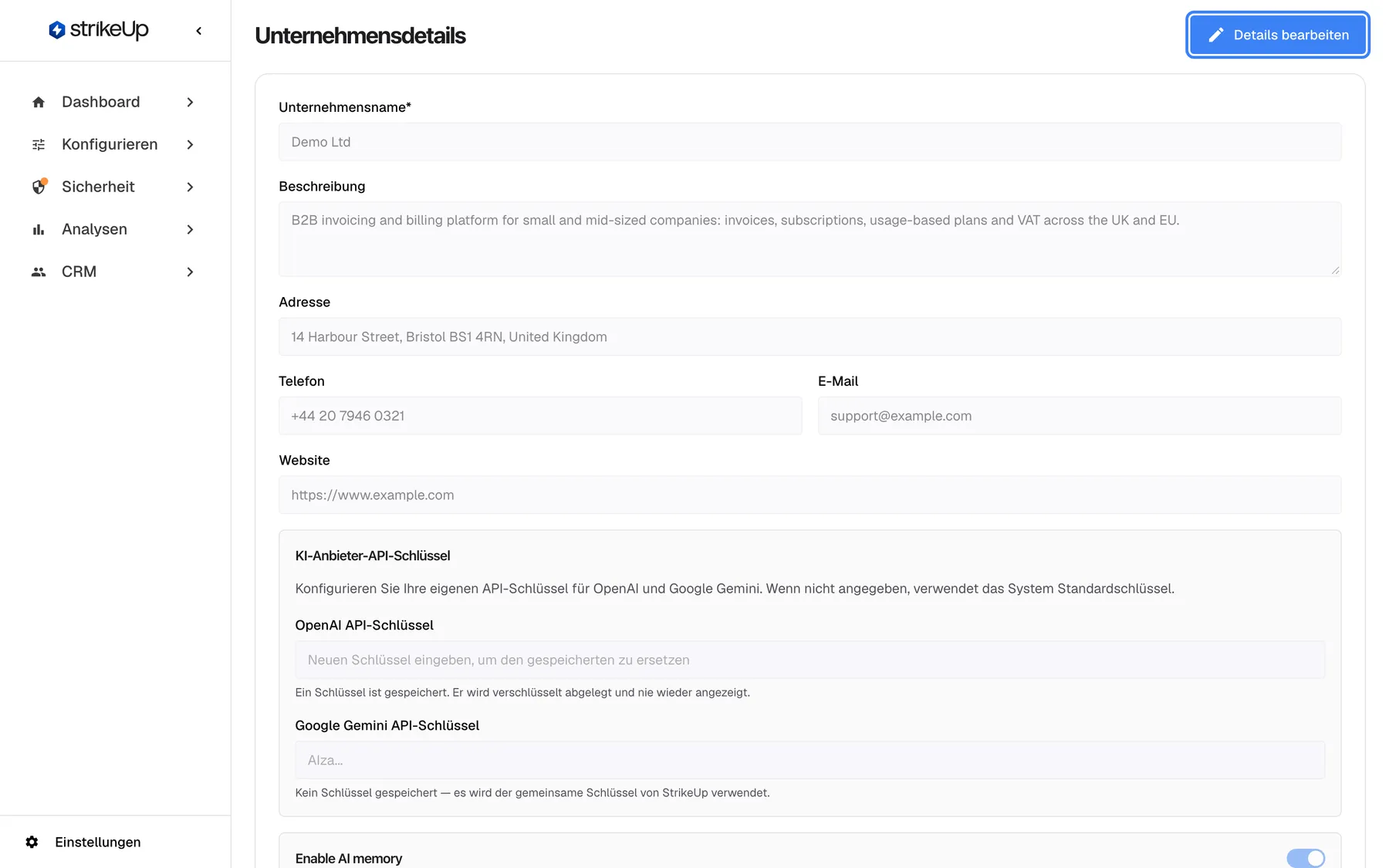
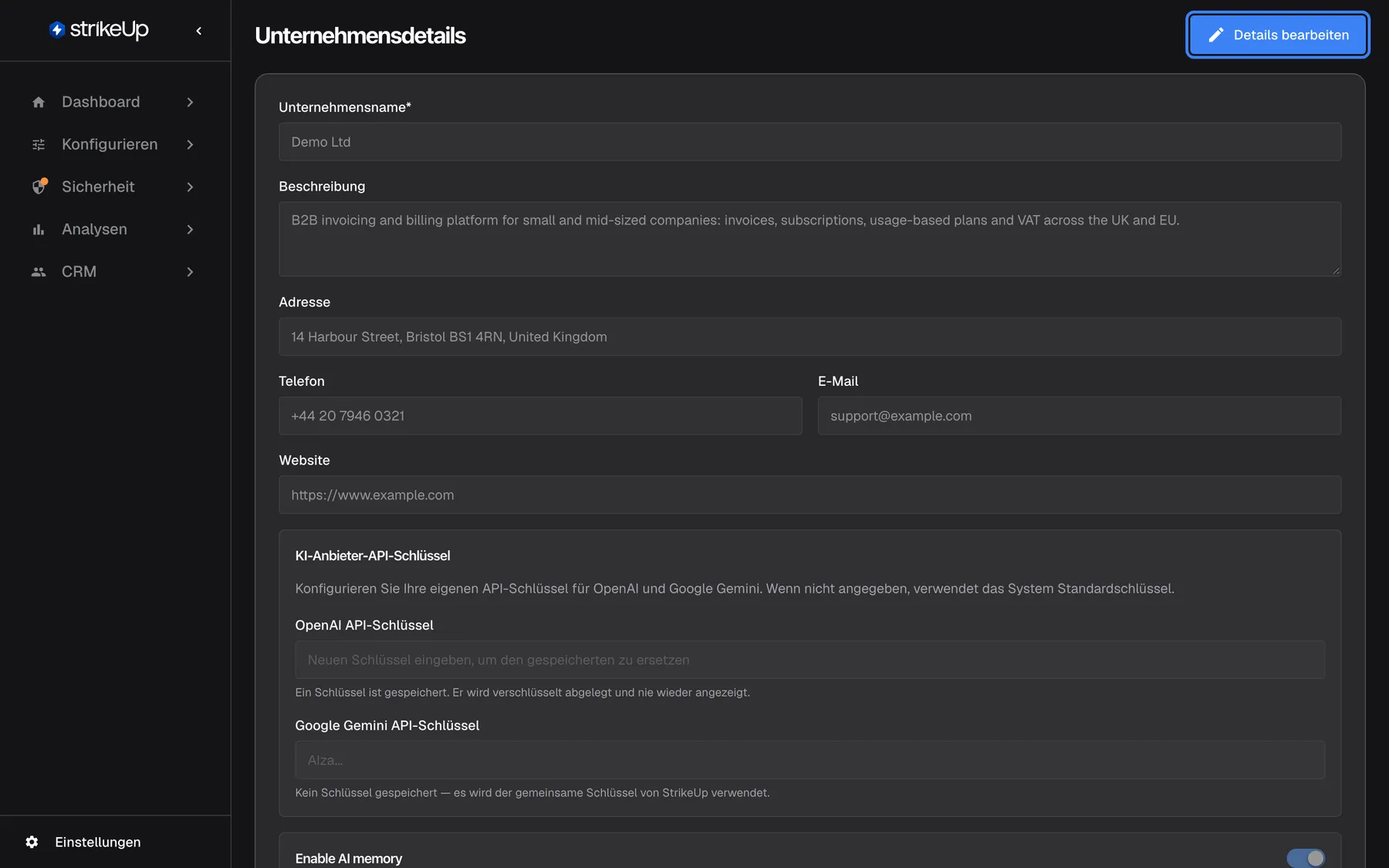
Was dieser Screenshot zeigt
- Ansicht
- Unternehmensdetails (/admin/company)
- Hervorgehoben
- button “Details bearbeiten”, top-bar-right, enabled. switches the page to edit mode (Admin only)
- Außerdem sichtbar
- Company Name Demo Ltd, address, phone, email, website; OpenAI key saved, Gemini key not saved
- Zweck
- the company profile as it opens
| Bereich | Was er zeigt | Was Sie dort tun |
|---|---|---|
| Kopf, oben | Die Überschrift Unternehmensdetails, die Schaltfläche strikeUp fragen, wenn verfügbar, und für Admins Details bearbeiten | Bearbeitung starten |
| Detailkarte, oberer Teil | Unternehmensname*, Beschreibung, Adresse, Telefon, E-Mail und Website, ausgegraut, bis Sie bearbeiten | Angaben lesen oder ändern |
| Kasten KI-Anbieter-API-Schlüssel | OpenAI API-Schlüssel und Google Gemini API-Schlüssel, jeweils mit einer Zeile, ob ein Schlüssel gespeichert ist | Einen Schlüssel hinzufügen oder ersetzen |
| Kasten Enable AI memory | Der Schalter für das KI-Gedächtnis | Das KI-Gedächtnis beim Bearbeiten ein- oder ausschalten |
| Statuszeile (nur in der Leseansicht) | Erstellt:, Zuletzt aktualisiert:, Status: und Gesamtbenutzer: | Den Zustand des Unternehmens prüfen |
| Karte Zwei-Faktor-Authentifizierung erforderlich, unten | Der unternehmensweite Zwei-Faktor-Schalter | Die Zwei-Faktor-Anmeldung vorschreiben |
Die Seite öffnet sich für alle in einer Leseansicht. Admins wechseln mit Details bearbeiten in den Bearbeitungsmodus; alle anderen sehen immer nur die Leseansicht.
Unternehmensangaben bearbeiten
Abschnitt betitelt „Unternehmensangaben bearbeiten“-
Öffnen Sie EinstellungenUnternehmen und wählen Sie oben rechts Details bearbeiten. Die Felder werden bearbeitbar, die Statuszeile verschwindet, und unten auf der Karte erscheinen Abbrechen und Änderungen speichern.
-
Ändern Sie die gewünschten Felder. Beim Tippen wird nichts geprüft: StrikeUp nimmt in E-Mail, Telefon und Website jeden Text an.
-
Wählen Sie Änderungen speichern. Während StrikeUp die ganze Karte speichert, zeigt die Schaltfläche Wird gespeichert.... Ein grüner Hinweis Unternehmensdetails erfolgreich aktualisiert! erscheint für drei Sekunden, und die Seite kehrt in die Leseansicht zurück.
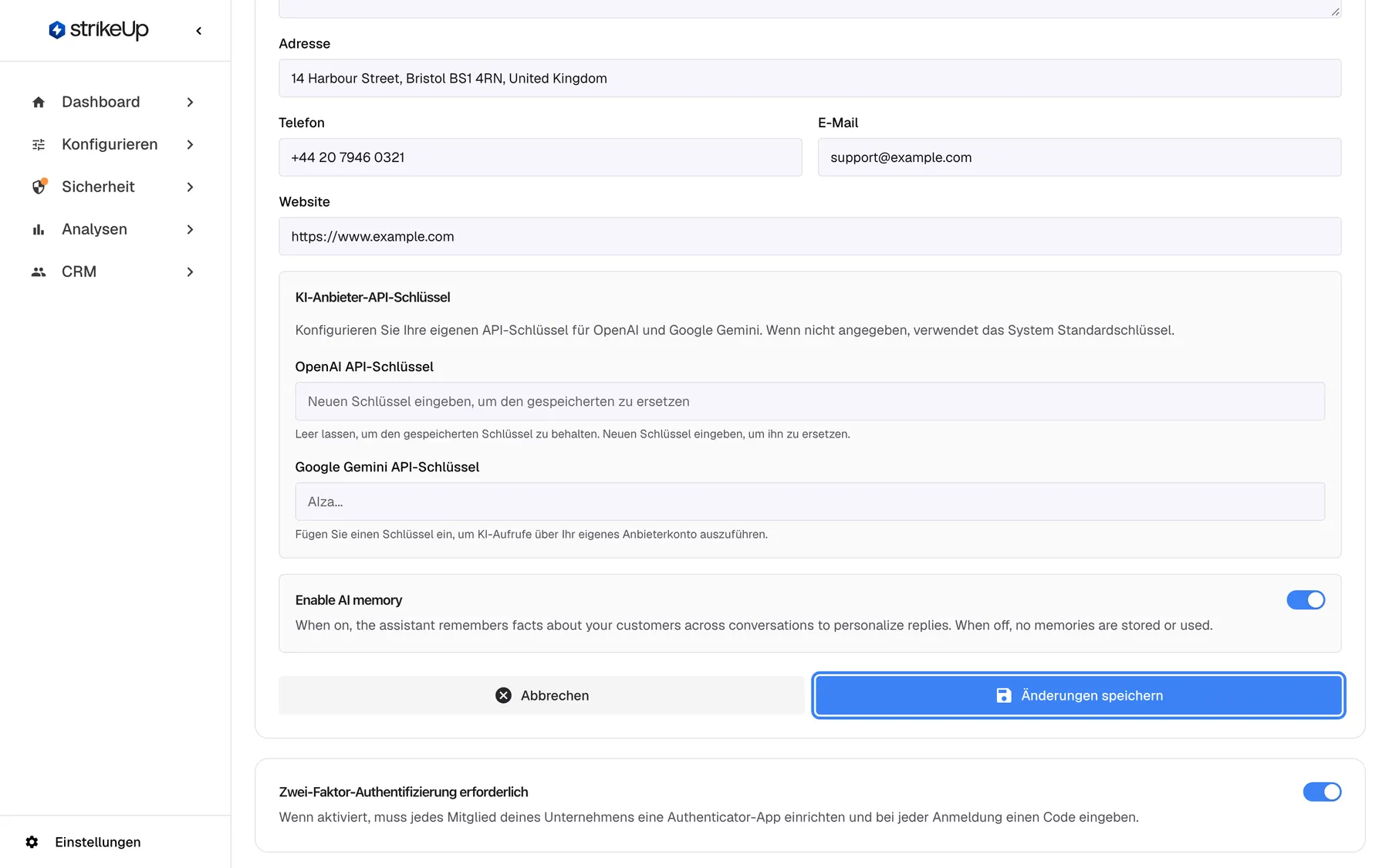
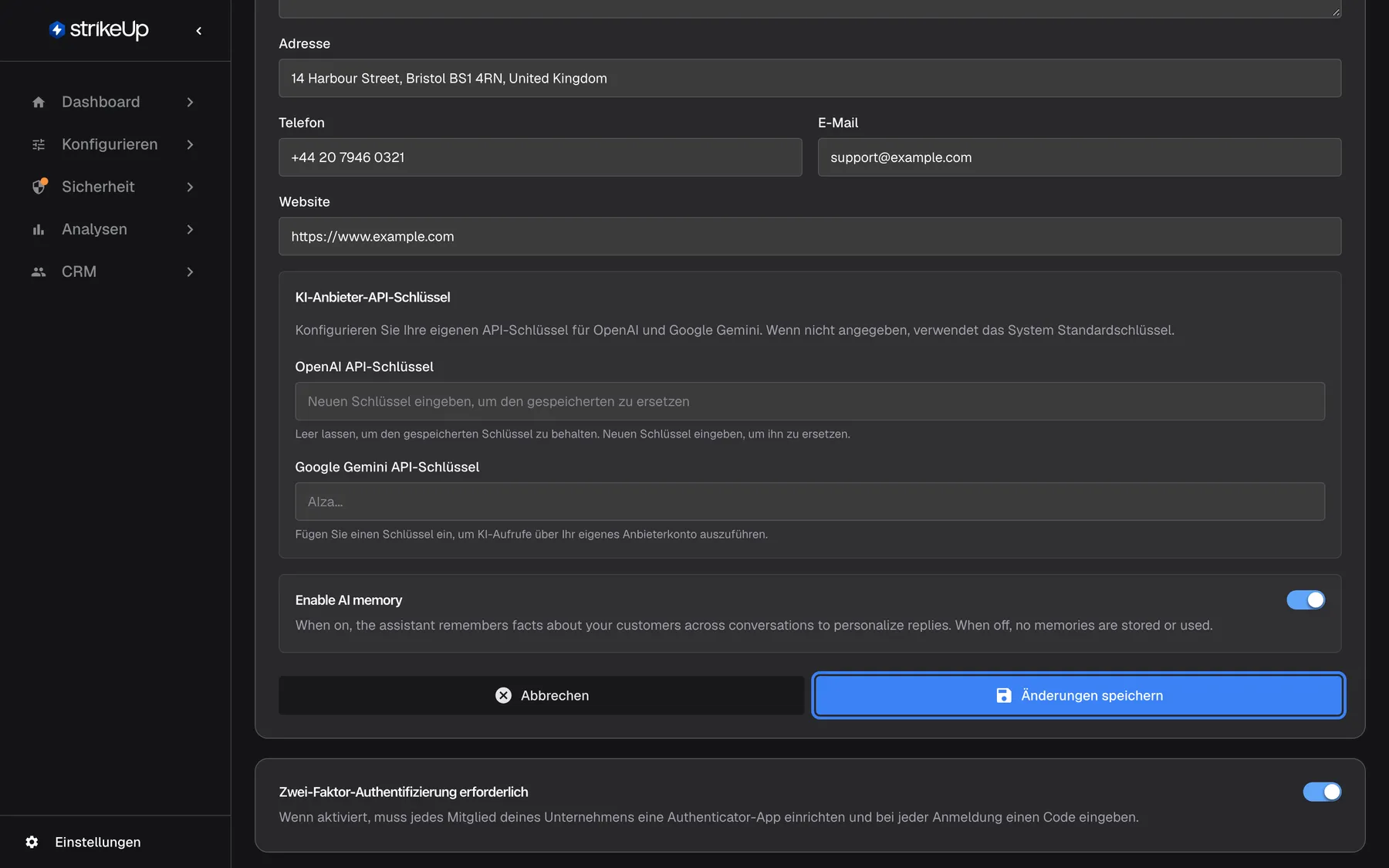
Was dieser Screenshot zeigt
- Ansicht
- Unternehmensdetails (/admin/company)
- Hervorgehoben
- button “Änderungen speichern”, form-footer, enabled. saves the company details (PUT /api/company/{id})
- Außerdem sichtbar
- Cancel button; Require Two-Factor Authentication card
- Zweck
- saving company changes
Änderungen speichern speichert alle Felder der Karte auf einmal: die Angaben, einen eingegebenen Schlüssel und den Schalter für das KI-Gedächtnis. Abbrechen verwirft alle Änderungen und lädt die gespeicherten Werte neu.
Beispiel: Demo Ltd zieht in neue Büros. Olivia, eine Admin, wählt Details bearbeiten, ersetzt die Adresse durch 14 Harbour Street, Bristol BS1 4RN, United Kingdom, lässt beide Schlüsselfelder leer und wählt Änderungen speichern. Die Adresse ändert sich; der gespeicherte OpenAI-Schlüssel bleibt, wie er war.
Zwei Dinge überraschen häufig:
- Der Unternehmensname lässt sich nicht leeren. Wenn Sie Unternehmensname* leeren und speichern, behält StrikeUp den alten Namen. Alle anderen Textfelder lassen sich leeren: Ein leeres Feld wird leer gespeichert.
- Der neue Name erscheint anderswo erst später. Andere Seiten, die Ihren Unternehmensnamen zeigen, behalten den alten, bis Ihre Sitzung erneuert wird oder Sie sich neu anmelden.
Einen KI-Anbieterschlüssel hinzufügen oder ersetzen
Abschnitt betitelt „Einen KI-Anbieterschlüssel hinzufügen oder ersetzen“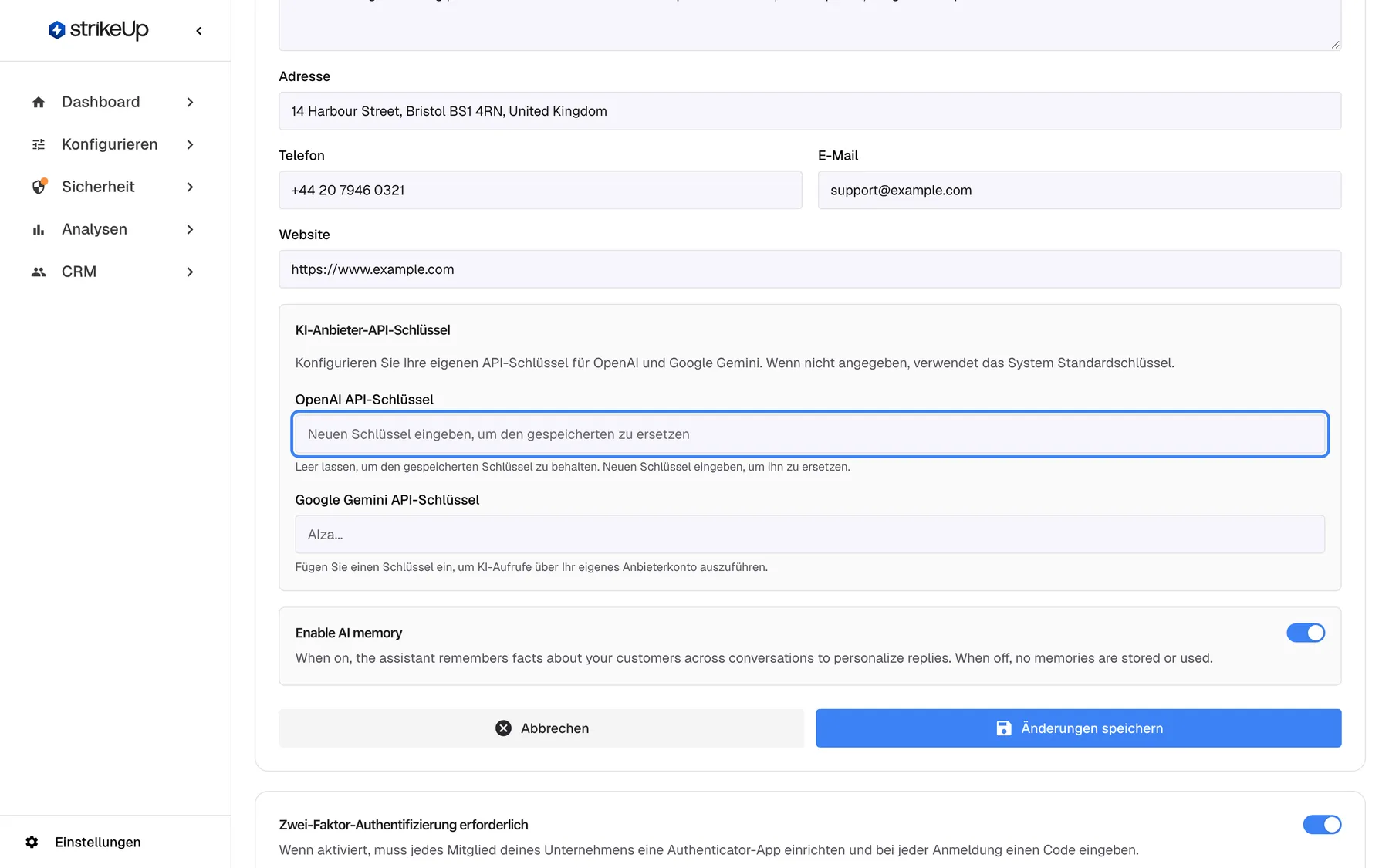
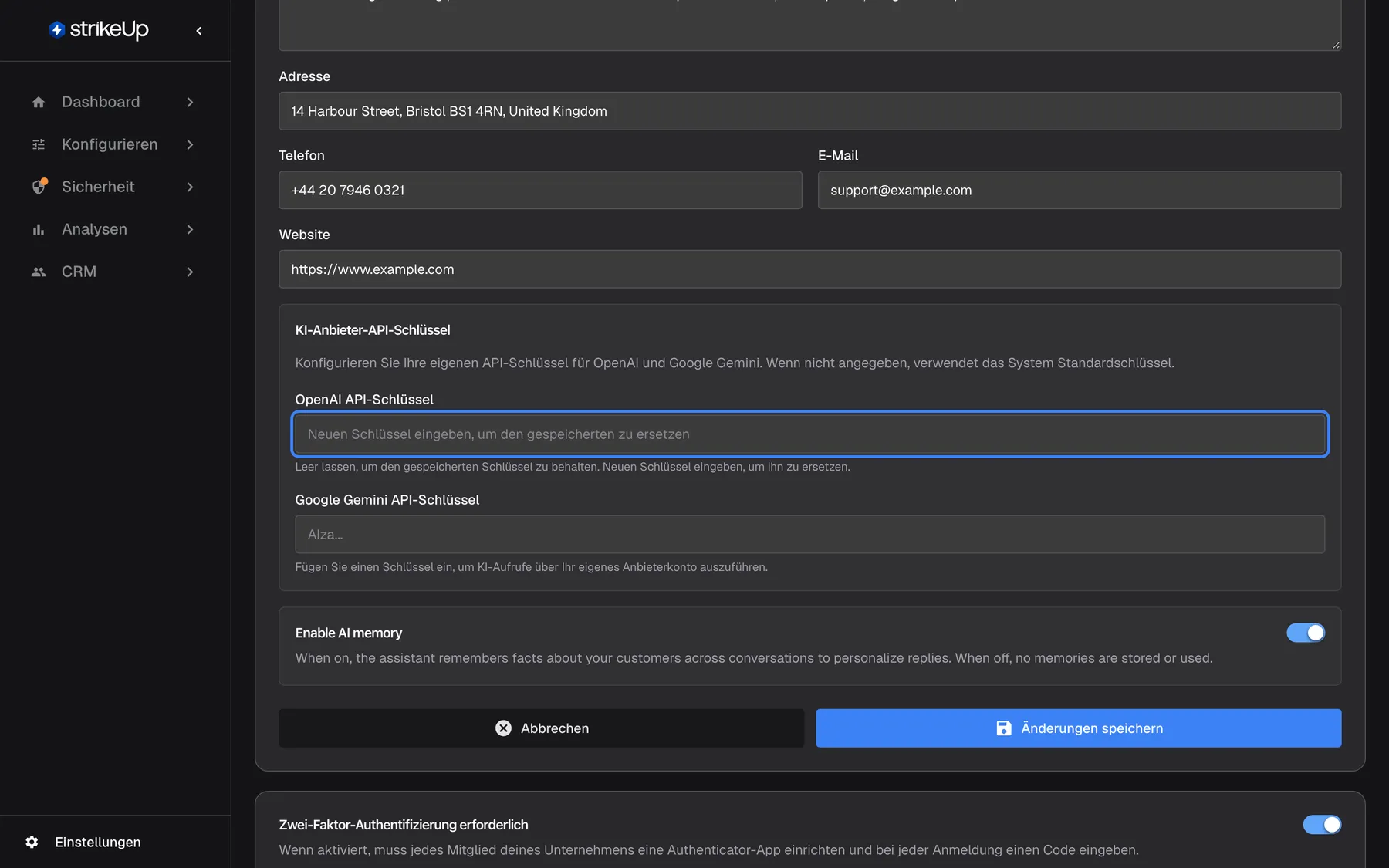
Was dieser Screenshot zeigt
- Ansicht
- KI-Anbieter-API-Schlüssel (/admin/company)
- Hervorgehoben
- textbox “OpenAI API-Schlüssel”, api-keys-box, empty (a key is saved). replaces the saved OpenAI key when a new one is entered and saved
- Außerdem sichtbar
- Google Gemini API Key empty; Enable AI memory switch
- Zweck
- bringing your own AI provider keys
-
Wählen Sie Details bearbeiten und scrollen Sie zu KI-Anbieter-API-Schlüssel.
-
Fügen Sie den Schlüssel in OpenAI API-Schlüssel oder Google Gemini API-Schlüssel ein. Die Felder verbergen, was Sie eingeben. Ist bereits ein Schlüssel gespeichert, ist das Feld leer und zeigt Neuen Schlüssel eingeben, um den gespeicherten zu ersetzen; lassen Sie es leer, um diesen Schlüssel zu behalten.
-
Wählen Sie Änderungen speichern. In der Leseansicht sagt die Zeile unter dem Feld nun, dass ein Schlüssel gespeichert ist.
Ab dann laufen KI-Aufrufe Ihres Unternehmens über Ihr eigenes Anbieterkonto statt über den gemeinsamen Schlüssel von StrikeUp. Die Reihenfolge ist fest:
| Vorhandener Schlüssel | Welchen Schlüssel StrikeUp verwendet |
|---|---|
| Eine eigene KI-Gateway-Verbindung für diesen Anbieter mit eigenem Schlüssel | Den Schlüssel der Verbindung |
| Keine solche Verbindung, aber ein hier gespeicherter Schlüssel | Den auf dieser Seite gespeicherten Schlüssel |
| Keins von beiden | Den gemeinsamen Schlüssel von StrikeUp |
Aufrufe, die StrikeUp für seine eigenen Prüfungen macht, etwa Guardrails und Planung, laufen immer über die Modelle von StrikeUp und nie über Ihren Schlüssel.
StrikeUp testet den Schlüssel beim Speichern nicht. Prüfen Sie deshalb vorher in Ihrem Anbieterkonto, dass er stimmt und aktiv ist. Der Schlüssel wird verschlüsselt gespeichert und nur auf dem Server entschlüsselt, wenn ein Aufruf bei Ihrem KI-Anbieter ihn braucht.
KI-Gedächtnis ein- oder ausschalten
Abschnitt betitelt „KI-Gedächtnis ein- oder ausschalten“-
Wählen Sie Details bearbeiten. Der Schalter in Enable AI memory wird bedienbar.
-
Schalten Sie ihn ein oder aus.
-
Wählen Sie Änderungen speichern. Der Schalter wird zusammen mit der restlichen Karte gespeichert; vor dem Speichern wirkt er nicht.
Bei einem neuen Unternehmen ist der Schalter aus. Solange er aus ist, nutzt der Assistent keine gemerkten Fakten über Ihre Kunden in seinen Antworten und lernt nichts Neues aus Ihren Gesprächen. Ausschalten löscht vorhandene Erinnerungen nicht. Wie das Gedächtnis lernt, was nie gespeichert wird und wie Sie eine Erinnerung löschen, erklärt der Leitfaden KI-Gedächtnis.
Zwei-Faktor-Anmeldung für das Team vorschreiben
Abschnitt betitelt „Zwei-Faktor-Anmeldung für das Team vorschreiben“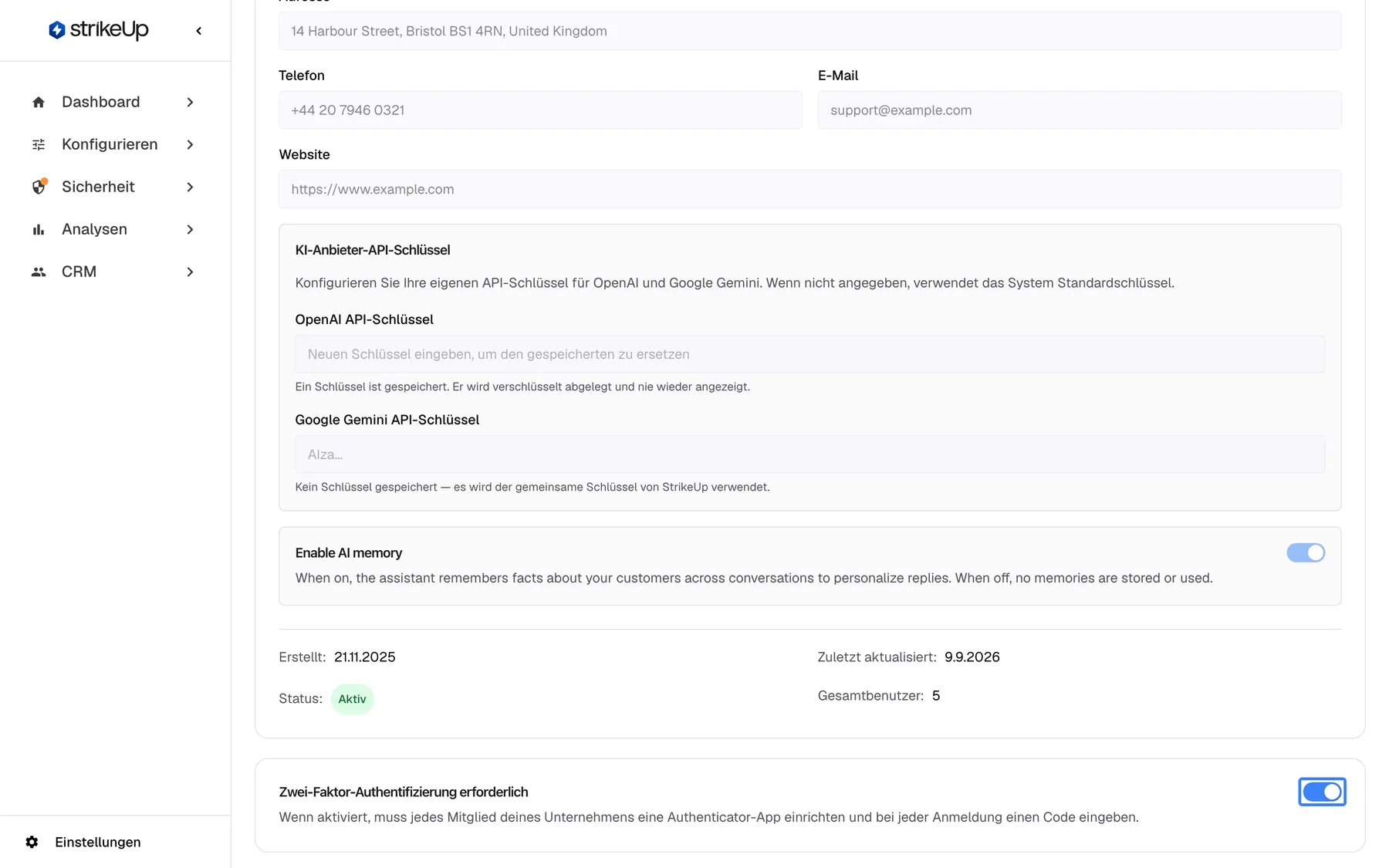
Was dieser Screenshot zeigt
- Ansicht
- Zwei-Faktor-Authentifizierung erforderlich (/admin/company)
- Hervorgehoben
- switch “Zwei-Faktor-Authentifizierung erforderlich”, 2fa-card, on. requires 2FA for every user of the company; saves immediately
- Außerdem sichtbar
- Created 21/11/2025, Last Updated 09/09/2026, Status Active, Total Users 5
- Zweck
- company-wide two-factor requirement
Die Karte Zwei-Faktor-Authentifizierung erforderlich liegt unter der Detailkarte und arbeitet eigenständig: Ihr Schalter speichert sofort beim Umschalten, ohne Details bearbeiten oder Änderungen speichern, und zeigt Zwei-Faktor-Richtlinie aktualisiert..
Ist er an, müssen Mitglieder ohne Authenticator bei der nächsten Anmeldung einen einrichten, Eingeladene richten ihn beim Annehmen der Einladung ein, und niemand kann die eigene Zwei-Faktor-Anmeldung abschalten. Wer gerade angemeldet ist, arbeitet bis zur nächsten Anmeldung weiter. Die vollständigen Regeln stehen unter Zwei-Faktor-Anmeldung.
Jedes Bedienelement erklärt
Abschnitt betitelt „Jedes Bedienelement erklärt“Jedes Element unten nennt, wo es liegt, was es tut und warum es da ist, in der Reihenfolge der Seite.
Ask strikeUp
Abschnitt betitelt „Ask strikeUp“In der rechten oberen Ecke, vor Details bearbeiten, nur wenn der in die Admin-App eingebaute StrikeUp-Assistent über Schaltflächen auf der Seite geöffnet wird. Beschriftet mit strikeUp fragen.
Öffnet den eingebauten Assistenten mit einer Begrüßung, die Hilfe zu Unternehmenseinstellungen, API-Schlüsseln oder Onboarding-Entscheidungen anbietet. Öffnet sich der Assistent auf andere Weise, fehlt die Schaltfläche.
Ein schneller Weg zu fragen, was eine Einstellung bedeutet, ohne die Seite zu verlassen.
Details bearbeiten
Abschnitt betitelt „Details bearbeiten“Die blaue Schaltfläche oben rechts, Details bearbeiten. Nur für Admins sichtbar und nur in der Leseansicht.
Macht die Detailkarte bearbeitbar: die Textfelder, die beiden Schlüsselfelder und den Schalter für das KI-Gedächtnis. Die Statuszeile ist beim Bearbeiten ausgeblendet. Die Zwei-Faktor-Karte betrifft das nicht; sie hat ihren eigenen Schalter.
Die Leseansicht schützt unternehmensweite Einstellungen vor versehentlichen Änderungen; ein bewusster Klick öffnet sie.
Felder der Unternehmensangaben
Abschnitt betitelt „Felder der Unternehmensangaben“| Feld | Was es enthält | Warum |
|---|---|---|
| Unternehmensname* | Den Namen Ihres Unternehmens. Pflicht: leer gespeichert, bleibt der alte Name. | Kennzeichnet Ihr Unternehmen in StrikeUp |
| Beschreibung | Eine freie Beschreibung, was Ihr Unternehmen tut | Kontext zu Ihrem Geschäft |
| Adresse | Ihre Postanschrift | Kontaktangabe |
| Telefon | Eine Telefonnummer, ohne Formatprüfung | Kontaktangabe |
| Die Kontakt-E-Mail Ihres Unternehmens, ohne Formatprüfung. Sie ist niemandes Anmelde-E-Mail. | Kontaktangabe | |
| Website | Die Adresse Ihrer Website. Pflicht, wenn StrikeUp für Sie eine Guardrails-Richtlinie erzeugt, die sie ausliest. | Damit StrikeUp Guardrails entwirft, die zu Ihrem Geschäft passen |
OpenAI- und Gemini-Schlüssel
Abschnitt betitelt „OpenAI- und Gemini-Schlüssel“Im Kasten KI-Anbieter-API-Schlüssel der Detailkarte: OpenAI API-Schlüssel (ein leeres Feld zeigt sk-...) und Google Gemini API-Schlüssel (ein leeres Feld zeigt AIza...). Bearbeitbar nach Details bearbeiten; gespeichert mit Änderungen speichern.
Ein eingefügter Schlüssel lässt KI-Aufrufe Ihres Unternehmens über Ihr eigenes Anbieterkonto laufen, außer eine eigene KI-Gateway-Verbindung für diesen Anbieter hat einen eigenen Schlüssel; dieser gewinnt. Ein gespeicherter Schlüssel wird nie wieder angezeigt: Das Feld beginnt immer leer, und die Zeile darunter sagt, ob ein Schlüssel gespeichert ist (Kein Schlüssel gespeichert — es wird der gemeinsame Schlüssel von StrikeUp verwendet., wenn keiner da ist). Beim Bearbeiten behält ein leeres Feld den gespeicherten Schlüssel, ein neuer Wert ersetzt ihn. Einen gespeicherten Schlüssel können Sie auf dieser Seite nicht entfernen, und beim Speichern wird er nicht getestet.
Manche Unternehmen möchten, dass KI-Aufrufe unter ihrem eigenen Anbietervertrag und ihren eigenen Limits laufen statt über den gemeinsamen Schlüssel von StrikeUp.
KI-Gedächtnis aktivieren
Abschnitt betitelt „KI-Gedächtnis aktivieren“Der Kasten Enable AI memory unter den Schlüsseln, mit einem Schalter rechts. Ausgegraut bis Details bearbeiten; gespeichert mit Änderungen speichern.
Bei einem neuen Unternehmen aus. An: Der Assistent darf in seinen Antworten nutzen, was er sich über einen Kunden gemerkt hat, und Fakten, die für dessen Kundenunternehmen hinterlegt sind. Aus: Der Assistent nutzt in seinen Antworten keine Erinnerungen und lernt nichts Neues aus Ihren Gesprächen; vorhandene Erinnerungen bleiben erhalten.
Das Gedächtnis macht Antworten persönlicher, aber ob gemerkte Fakten über Ihre Kunden beeinflussen, was der Assistent sagt, ist eine Entscheidung für das ganze Unternehmen.
Abbrechen und Änderungen speichern
Abschnitt betitelt „Abbrechen und Änderungen speichern“Unten auf der Detailkarte, nur beim Bearbeiten: links Abbrechen, rechts Änderungen speichern.
Änderungen speichern speichert die ganze Karte in einem Schritt und zeigt drei Sekunden lang Unternehmensdetails erfolgreich aktualisiert!. Schlägt das Speichern fehl, zeigt ein roter Hinweis die Meldung von StrikeUp oder, wenn es keine gibt, Unternehmensdetails konnten nicht aktualisiert werden. Abbrechen beendet die Bearbeitung und lädt die gespeicherten Werte neu.
Ein Speichern für die ganze Karte sorgt dafür, dass Angaben, Schlüssel und Gedächtnis-Schalter nie halb geändert sind.
Statuszeile
Abschnitt betitelt „Statuszeile“| Eintrag | Was er zeigt | Warum |
|---|---|---|
| Erstellt: | Das Datum, an dem Ihr Unternehmen angelegt wurde, im Datumsformat Ihres Browsers | Bezugspunkt für den Support |
| Zuletzt aktualisiert: | Das Datum der letzten gespeicherten Änderung | Sehen, ob jemand die Karte kürzlich geändert hat |
| Status: | Aktiv oder Inaktiv. StrikeUp setzt ihn; auf dieser Seite lässt er sich nicht ändern. Mitglieder eines inaktiven Unternehmens können sich nicht anmelden. | Erklärt, warum sich niemand anmelden kann |
| Gesamtbenutzer: | Alle Konten Ihres Unternehmens, auch deaktivierte; offene Einladungen zählen nicht | Ein schneller Überblick über die Kopfzahl |
Beim Bearbeiten ist die Zeile ausgeblendet.
Zwei-Faktor-Anmeldung vorschreiben
Abschnitt betitelt „Zwei-Faktor-Anmeldung vorschreiben“Die eigene Karte unten auf der Seite, Zwei-Faktor-Authentifizierung erforderlich, mit einem Schalter rechts. Sie speichert sofort beim Umschalten.
Wenn aktiviert, muss jedes Mitglied deines Unternehmens eine Authenticator-App einrichten und bei jeder Anmeldung einen Code eingeben. Nur Admins können ihn ändern; alle anderen sehen ihn ausgegraut mit Nur Administratoren können diese Einstellung ändern. Bei einem neuen Unternehmen aus.
Eine einzige Admin-Entscheidung schützt jedes Konto im Unternehmen, ohne dass jedes Mitglied es selbst einschalten muss.
Wer was sieht
Abschnitt betitelt „Wer was sieht“| Teil der Seite | Admin | User oder Guest |
|---|---|---|
| Unternehmensangaben, Schlüsselstatus, Gedächtnis-Schalter, Statuszeile | Lesen und bearbeiten | Nur lesen |
| Details bearbeiten | Sichtbar | Ausgeblendet |
| Schalter Zwei-Faktor-Authentifizierung erforderlich | Änderbar | Ausgegraut, mit Nur Administratoren können diese Einstellung ändern. |
StrikeUp prüft die Rolle bei jedem Speichern erneut. Verliert ein Admin die Admin-Rolle, während die Seite offen ist, wird sein nächstes Speichern mit “This action requires the Admin role.” abgelehnt.
Was Sie wissen sollten
Abschnitt betitelt „Was Sie wissen sollten“| Thema | Fakt |
|---|---|
| Ein Speichern für die Karte | Änderungen speichern speichert Angaben, Schlüssel und Gedächtnis-Schalter zusammen. |
| Der Zwei-Faktor-Schalter ist eigenständig | Er speichert sofort und braucht keinen Bearbeitungsmodus. |
| Leere Felder | Ein leerer Name behält den alten; jedes andere leere Textfeld wird leer gespeichert; ein leeres Schlüsselfeld behält den gespeicherten Schlüssel. |
| Keine Formatprüfung | E-Mail, Telefon und Website werden so gespeichert, wie Sie sie eingeben. |
| Schlüssel | Nach dem Speichern nie wieder sichtbar, nicht getestet und auf dieser Seite nicht entfernbar. |
| Nicht auf dieser Seite | Zeitzone, Sprache, Aufbewahrungsfristen und das Löschen des Unternehmens. Nichts davon gibt es in der Admin-App. |
| Datumsangaben | Im Datumsformat Ihres Browsers. |
| Wer ändert | Nur Admins. Lesen können alle. |
Häufige Fragen
Abschnitt betitelt „Häufige Fragen“Allgemein
Abschnitt betitelt „Allgemein“Warum sehe ich die Schaltfläche zum Bearbeiten nicht?
Abschnitt betitelt „Warum sehe ich die Schaltfläche zum Bearbeiten nicht?“Details bearbeiten sehen nur Admins. Mit der Rolle User oder Guest können Sie unter EinstellungenUnternehmen jedes Feld lesen, aber nicht ändern. Bitten Sie einen Admin, die Änderung vorzunehmen oder Ihnen unter EinstellungenBenutzer die Admin-Rolle zu geben.
Wo stelle ich die Zeitzone oder Sprache meines Unternehmens ein?
Abschnitt betitelt „Wo stelle ich die Zeitzone oder Sprache meines Unternehmens ein?“Nirgends: Die Seite Unternehmensdetails hat keine Einstellung für Zeitzone oder Sprache, und auch keine andere Seite. Die Admin-App zeigt ihre Beschriftungen in der Sprache Ihres Browsers und Datumsangaben im Datumsformat Ihres Browsers.
Kann ich mein Unternehmen löschen?
Abschnitt betitelt „Kann ich mein Unternehmen löschen?“Nicht in der Admin-App. EinstellungenUnternehmen hat keine Löschfunktion, und den Status: des Unternehmens setzt StrikeUp. Wenden Sie sich an den StrikeUp-Support, wenn Ihr Unternehmen geschlossen werden soll.
Was zählt die Gesamtzahl der Benutzer?
Abschnitt betitelt „Was zählt die Gesamtzahl der Benutzer?“Jedes Konto Ihres Unternehmens, auch deaktivierte Konten. Offene Einladungen zählen erst, wenn die Person annimmt. Die vollständige Liste mit Rolle und Status jedes Kontos steht unter EinstellungenBenutzer.
Unternehmensangaben
Abschnitt betitelt „Unternehmensangaben“Ist die Unternehmens-E-Mail die Adresse, mit der ich mich anmelde?
Abschnitt betitelt „Ist die Unternehmens-E-Mail die Adresse, mit der ich mich anmelde?“Nein. E-Mail auf der Seite Unternehmensdetails ist ein Kontaktfeld Ihres Unternehmens. Jede Person meldet sich mit ihrer eigenen E-Mail-Adresse an, die bei der Registrierung oder Einladung festgelegt wird und sich in der Admin-App nicht ändern lässt.
Warum hat sich mein Unternehmensname nicht geändert, als ich ihn geleert habe?
Abschnitt betitelt „Warum hat sich mein Unternehmensname nicht geändert, als ich ihn geleert habe?“Unternehmensname* ist ein Pflichtfeld. StrikeUp ignoriert deshalb einen leeren Namen und behält beim Wählen von Änderungen speichern den alten. Tippen Sie den neuen Namen ein, statt das Feld leer zu lassen.
Wofür wird die Website verwendet?
Abschnitt betitelt „Wofür wird die Website verwendet?“Wenn StrikeUp eine Guardrails-Richtlinie für Ihr Unternehmen erzeugt, liest es Website aus EinstellungenUnternehmen; ohne Website startet die Erzeugung nicht. Tragen Sie Ihre öffentliche Website-Adresse ein, beginnend mit https://.
KI-Anbieterschlüssel
Abschnitt betitelt „KI-Anbieterschlüssel“Was bewirkt ein OpenAI- oder Gemini-Schlüssel?
Abschnitt betitelt „Was bewirkt ein OpenAI- oder Gemini-Schlüssel?“KI-Aufrufe Ihres Unternehmens laufen dann über Ihr eigenes Anbieterkonto statt über den gemeinsamen Schlüssel von StrikeUp. Haben Sie zusätzlich eine eigene KI-Gateway-Verbindung für diesen Anbieter mit eigenem Schlüssel, gewinnt deren Schlüssel. Aufrufe für StrikeUps eigene Prüfungen, etwa Guardrails und Planung, nutzen Ihren Schlüssel nie.
Kann ich den Schlüssel nach dem Speichern sehen?
Abschnitt betitelt „Kann ich den Schlüssel nach dem Speichern sehen?“Nein. Ein gespeicherter Schlüssel wird nie wieder angezeigt, auch Admins nicht. In der Leseansicht von EinstellungenUnternehmen sagt die Zeile unter OpenAI API-Schlüssel oder Google Gemini API-Schlüssel nur, ob ein Schlüssel gespeichert ist.
Wie entferne ich einen gespeicherten Schlüssel?
Abschnitt betitelt „Wie entferne ich einen gespeicherten Schlüssel?“Auf der Seite Unternehmensdetails gar nicht. Ein leeres Feld und Änderungen speichern behalten den gespeicherten Schlüssel. Sie können ihn jederzeit durch einen neuen ersetzen, aber ist einmal ein Schlüssel gespeichert, bietet die Seite keinen Weg zurück zum gemeinsamen Schlüssel von StrikeUp.
Prüft StrikeUp, ob mein Schlüssel funktioniert?
Abschnitt betitelt „Prüft StrikeUp, ob mein Schlüssel funktioniert?“Nein. StrikeUp speichert den eingefügten Schlüssel, ohne ihn bei OpenAI oder Google zu testen. Prüfen Sie in Ihrem Anbieterkonto, dass der Schlüssel stimmt und aktiv ist, bevor Sie ihn unter KI-Anbieter-API-Schlüssel einfügen.
KI-Gedächtnis und Zwei-Faktor-Anmeldung
Abschnitt betitelt „KI-Gedächtnis und Zwei-Faktor-Anmeldung“Löscht das Ausschalten des KI-Gedächtnisses die Erinnerungen?
Abschnitt betitelt „Löscht das Ausschalten des KI-Gedächtnisses die Erinnerungen?“Nein. Wenn Sie Enable AI memory ausschalten und Änderungen speichern wählen, nutzt der Assistent keine Erinnerungen mehr in seinen Antworten, aber vorhandene Erinnerungen bleiben erhalten. Einzelne Erinnerungen löschen Sie auf der Seite eines Kunden oder eines Kundenunternehmens.
Warum wurde der Gedächtnis-Schalter nicht gespeichert?
Abschnitt betitelt „Warum wurde der Gedächtnis-Schalter nicht gespeichert?“Der Schalter gehört zur Detailkarte und wird erst mit Änderungen speichern gespeichert. Wer nach dem Umschalten die Seite verlässt oder Abbrechen wählt, verwirft die Änderung.
Wer kann die Zwei-Faktor-Anmeldung für das Unternehmen vorschreiben?
Abschnitt betitelt „Wer kann die Zwei-Faktor-Anmeldung für das Unternehmen vorschreiben?“Nur Admins können das. Der Schalter Zwei-Faktor-Authentifizierung erforderlich ganz unten auf der Seite EinstellungenUnternehmen speichert sofort; für alle anderen ist er ausgegraut mit Nur Administratoren können diese Einstellung ändern.
Fehlerbehebung
Abschnitt betitelt „Fehlerbehebung“| Symptom | Was Sie prüfen |
|---|---|
| Details bearbeiten fehlt | Ihre Rolle. Nur Admins sehen die Schaltfläche; bitten Sie einen Admin um die Änderung. |
| Speichern zeigt Anfrage fehlgeschlagen mit “This action requires the Admin role.” | Ihre Rolle wurde geändert, nachdem Sie die Seite geöffnet haben. Laden Sie die Seite neu; sollten Sie noch Admin sein, bitten Sie einen anderen Admin, EinstellungenBenutzer zu prüfen. |
| Der Unternehmensname bleibt nach dem Speichern gleich | Sie haben einen leeren Namen gespeichert, der ignoriert wird. Tippen Sie den neuen Namen und speichern Sie erneut. |
| Die Schlüsselzeile meldet nach dem Leeren des Felds weiter einen gespeicherten Schlüssel | Ein leeres Schlüsselfeld behält den gespeicherten Schlüssel. Fügen Sie einen neuen ein, um ihn zu ersetzen; entfernen lässt er sich hier nicht. |
| Speichern schlägt direkt nach dem Einfügen eines Schlüssels fehl | Speichern Sie erneut ohne Schlüssel, um zu sehen, ob der Rest gespeichert wird. Scheitert nur das Speichern mit Schlüssel, nennen Sie dem StrikeUp-Support die Uhrzeit des Versuchs. |
| Anderswo in der App steht noch der alte Unternehmensname | Andere Seiten nutzen den Namen aus Ihrer Anmeldung. Melden Sie sich ab und wieder an. |
| Die Erzeugung einer Guardrails-Richtlinie startet nicht | Website ist leer. Tragen Sie hier Ihre Website-Adresse ein und speichern Sie. |
| Unternehmensdetails konnten nicht geladen werden oder Unternehmen nicht gefunden | Laden Sie die Seite neu. Bleibt es dabei, melden Sie sich ab und wieder an; Ihre Sitzung ist womöglich veraltet. |