

KI-Ausgaben
Die Seite KI-Ausgaben zeigt, was die Aufrufe von KI-Modellen hinter Ihrem Assistenten gekostet haben, als Schätzung in US-Dollar, und wer oder was sie ausgelöst hat: nach Modell, Stufe und Widget sowie nach Kundenfirma, Kunde, Quelle, Workflow, autonomem Agenten und Lauf. So sehen Sie, wohin das Geld fließt, finden ungewöhnlich teure Kunden oder Läufe und prüfen, wie viel von einem durchgesetzten Budget übrig ist. Sie finden die Seite unter DashboardKI-Ausgaben; alle in Ihrem Konto können sie öffnen, ob Sie das KI-Gateway nutzen oder nicht.
Was Sie hier tun können
Abschnitt betitelt „Was Sie hier tun können“- Die geschätzten Kosten eines Zeitraums lesen. Vier Kacheln nennen die geschätzten Kosten in US-Dollar, die Zahl der Aufrufe sowie die Tokens für Ein- und Ausgabe, jeweils mit den genauen Daten, die sie abdecken. Die Gesamtkosten lesen.
- Wählen, welche Aufrufe zählen. Wechseln Sie zwischen Ihren eigenen Agenten, den Diensten, die StrikeUp um sie herum ausführt, und allem zusammen. Wählen, welche Aufrufe zählen.
- Die Kosten Tag für Tag verfolgen. Ein Diagramm der geschätzten Kosten pro UTC-Tag. Die Kosten pro Tag verfolgen.
- Die Kosten nach Modell, Stufe und Widget aufschlüsseln. Drei Tabellen zeigen, welche Modelle, Agentenstufen und Widgets am meisten kosten. Die Kosten aufschlüsseln · KI-Modelle, Kosten und Budgets.
- Prüfen, wie viel vom Budget übrig ist. Ist ein Budget für Ihr Konto als hartes Limit durchgesetzt, zeigt ein Feld, was es im aktuellen Zeitraum verbraucht hat. Das Budgetfeld prüfen · Budgets & Limits.
- Sehen, wer die KI genutzt hat. Tabellen nach Kundenfirma, Kunde, Quelle, Workflow und autonomem Agenten. Sehen, wer die KI genutzt hat.
- Die teuersten Läufe finden. Die 20 Workflow- und Agentenläufe mit den höchsten Kosten. Die teuersten Läufe finden.
- Den Zeitraum ändern. Derselbe Zeitraum wie auf den anderen Dashboard-Seiten, begrenzt auf 90 Tage. Zeitraum ändern.
Die Ansicht auf einen Blick
Abschnitt betitelt „Die Ansicht auf einen Blick“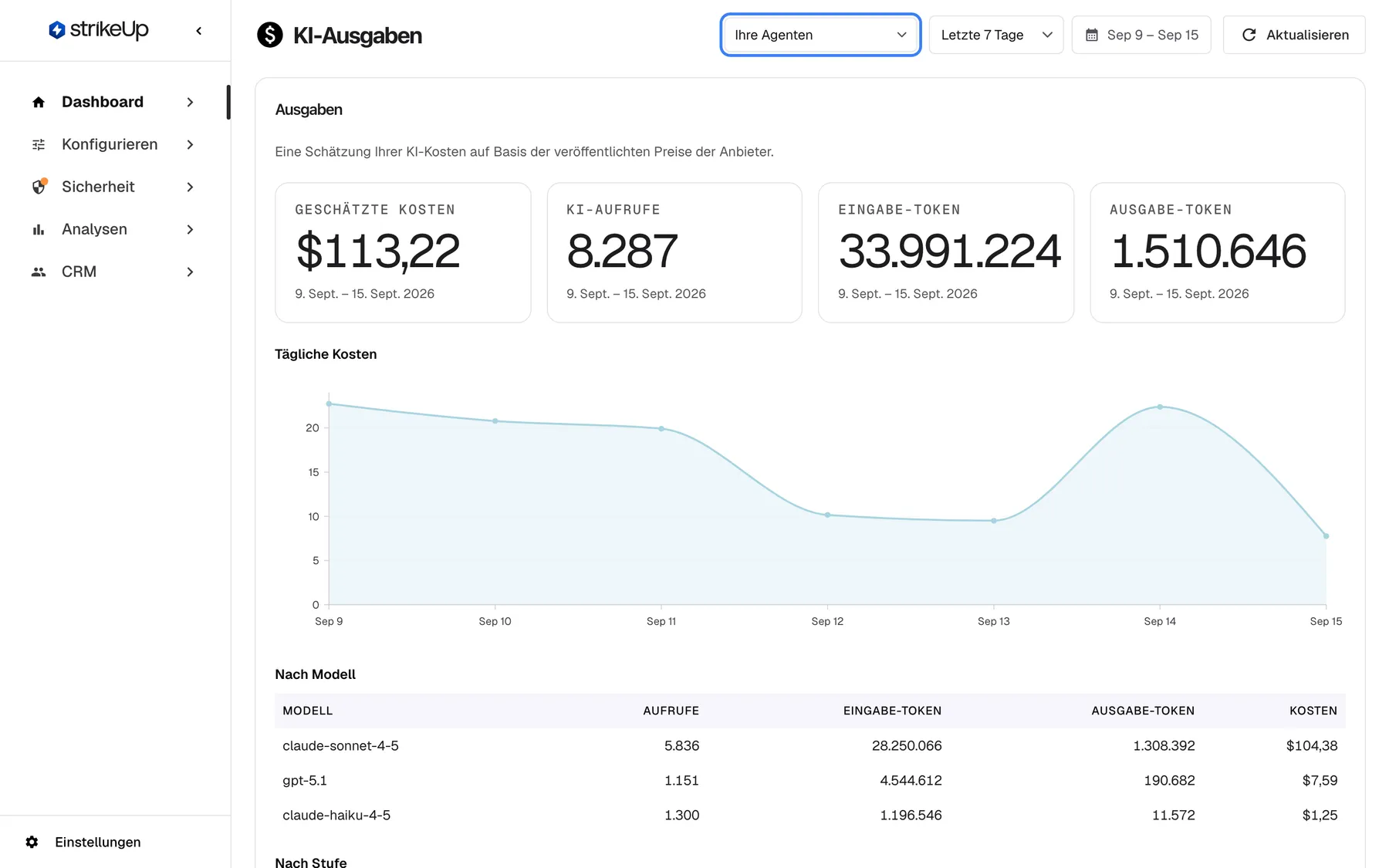
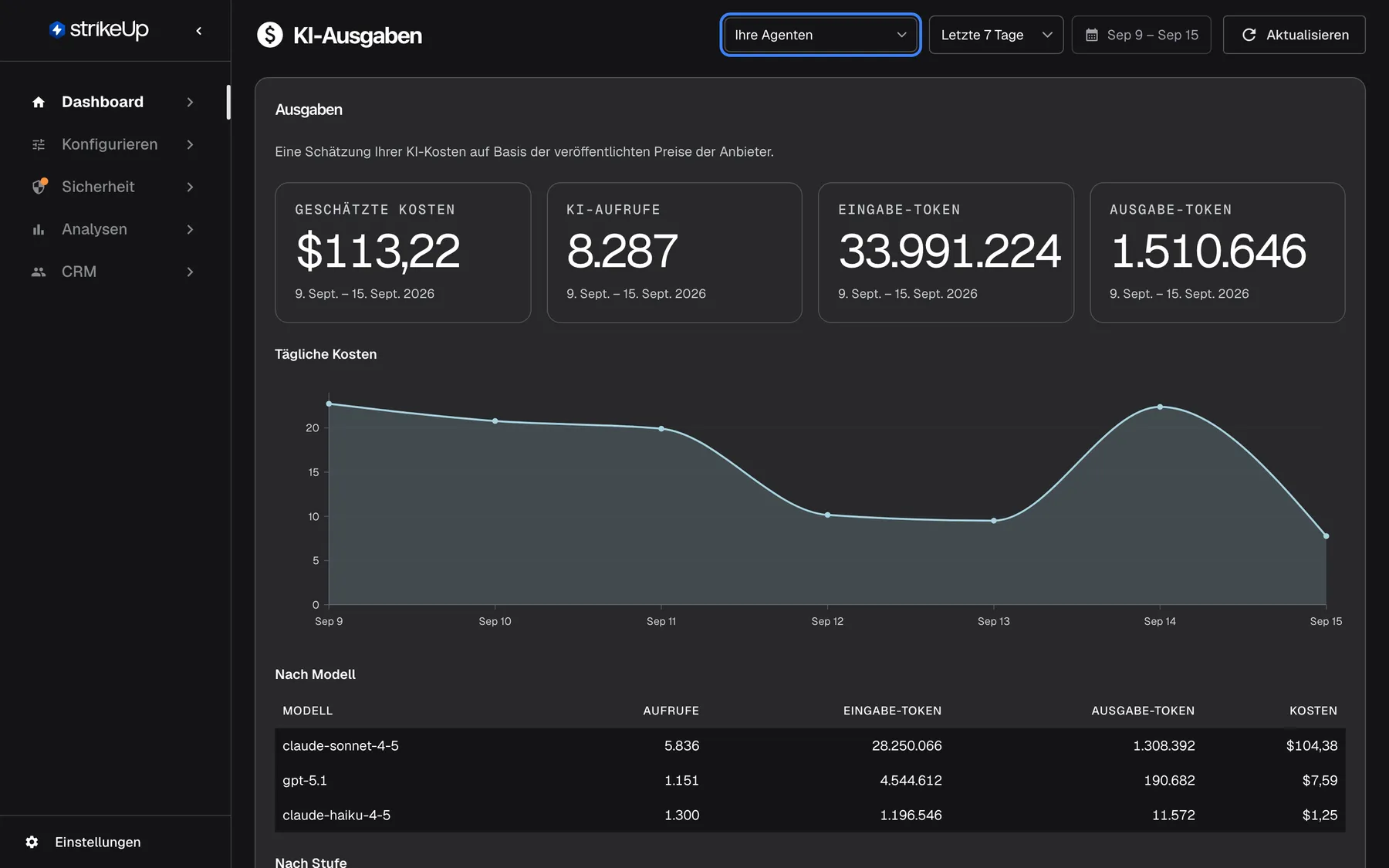
Was dieser Screenshot zeigt
- Ansicht
- KI-Ausgaben (/admin/dashboard/ai-spend)
- Hervorgehoben
- combobox “Ihre Agenten”, header-right, Your agents selected (default, not remembered between visits). switches every card on the page between Your agents, StrikeUp services and Everything
- Außerdem sichtbar
- Tiles: Estimated cost $113.22, AI calls 8,287, Input tokens 33,991,224, Output tokens 1,510,646; Each tile dated 9 Sept – 15 Sept 2026; Daily spend chart (USD)
- Zweck
- the AI Spend screen as it opens and the plane selector
| Bereich | Was er zeigt | Was Sie dort tun |
|---|---|---|
| Kopfzeile, rechts | Die Auswahl, welche Aufrufe zählen, die Zeitraumauswahl, die Kalenderschaltfläche und Aktualisieren | Festlegen, was und welcher Zeitraum zählt; neu laden |
| Karte Ausgaben | Vier Kacheln, das Diagramm Tägliche Kosten und die Tabellen Nach Modell, Nach Stufe und Nach Widget | Die Kosten und ihre Herkunft lesen |
| Karte Nutzung nach Kunde und Quelle | Das Feld Kontingent (nur mit durchgesetztem Budget), fünf Nutzungstabellen und Teuerste Läufe | Sehen, wer die KI genutzt hat und was es gekostet hat |
Wählen, welche Aufrufe zählen
Abschnitt betitelt „Wählen, welche Aufrufe zählen“Die erste Auswahl in der Kopfzeile hat keine sichtbare Beschriftung. Sie legt fest, welche Aufrufe von KI-Modellen jede Kachel, jedes Diagramm und jede Tabelle der Seite zählt.
-
Öffnen Sie DashboardKI-Ausgaben. Die Auswahl zeigt Ihre Agenten.
-
Öffnen Sie die Auswahl und wählen Sie StrikeUp-Dienste oder Alles. Beide Karten laden neu; die Daten unter den Kacheln bleiben gleich.
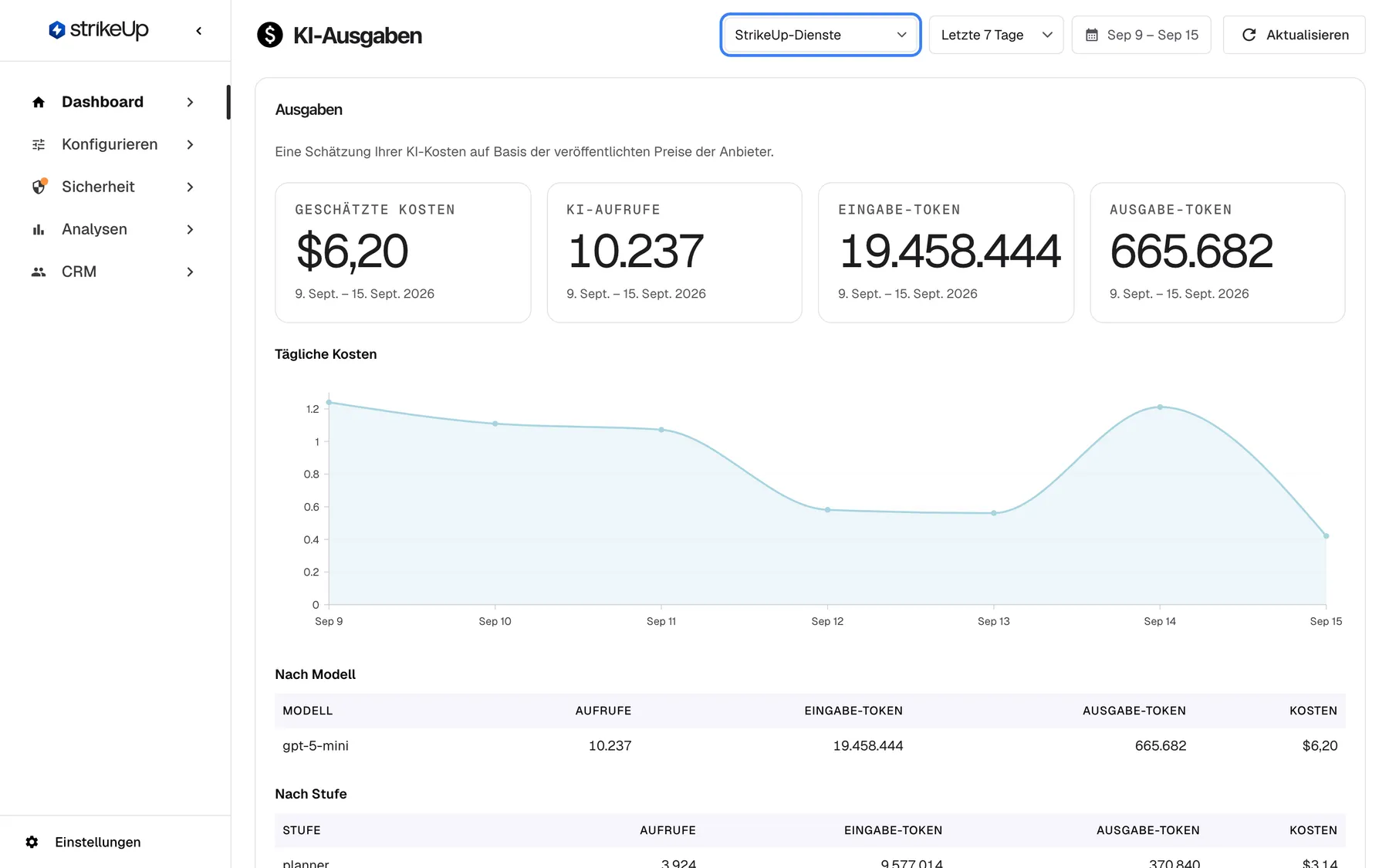
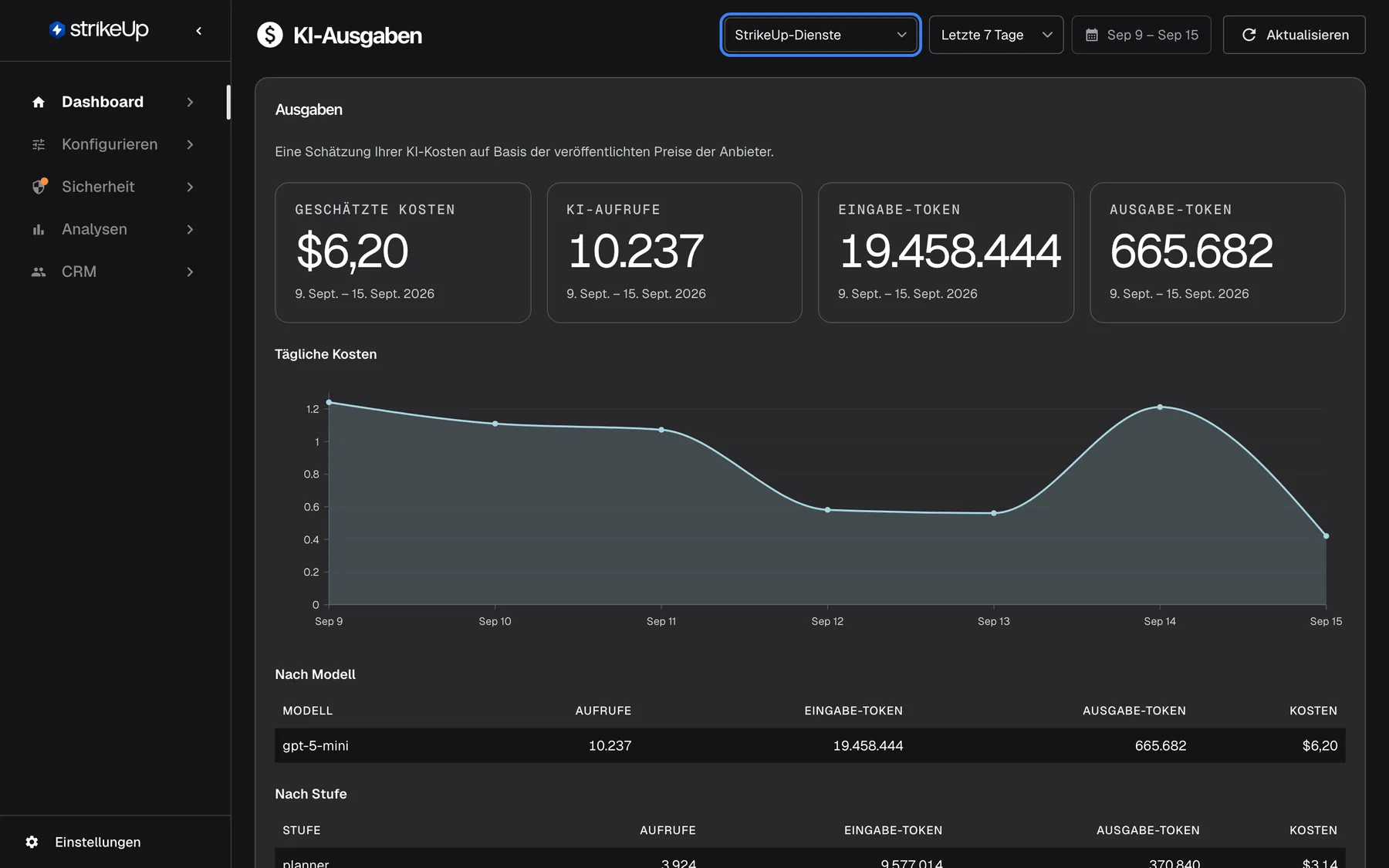
„StrikeUp-Dienste“ zeigt die Aufrufe der Plattform rund um Ihre Agenten, etwa Planung und Sicherheitsprüfungen. Was dieser Screenshot zeigt
- Ansicht
- KI-Ausgaben (/admin/dashboard/ai-spend)
- Hervorgehoben
- combobox “StrikeUp-Dienste”, header-right, StrikeUp services selected. every card shows only platform calls
- Außerdem sichtbar
- Tiles: Estimated cost $6.20, AI calls 10,237, Input tokens 19,458,444, Output tokens 665,682
- Zweck
- what the StrikeUp services plane counts
| Auswahl | Welche Aufrufe sie zählt |
|---|---|
| Ihre Agenten (Standard) | Die Aufrufe, mit denen Ihre eigenen Agenten Besuchern antworten und ihre Arbeit erledigen: die Agenten für Support, Copilot, Analysen und Allgemeines, ihre Unteragenten und die Einstufung, wie schwierig eine Frage ist |
| StrikeUp-Dienste | Die Aufrufe, die StrikeUp rund um Ihre eigenen Agenten ausführt: jede Antwort planen, Besuchernachrichten gegen Ihre Guardrails prüfen, Richtlinien validieren, Chats benennen, lange Gespräche zusammenfassen, Skills auswählen, Toolkits und ihre Beschreibungen erzeugen sowie Analyseaufträge |
| Alles | Jeden Aufruf, auch Aufrufe, die erfasst wurden, bevor Aufrufe in diese beiden Gruppen aufgeteilt wurden |
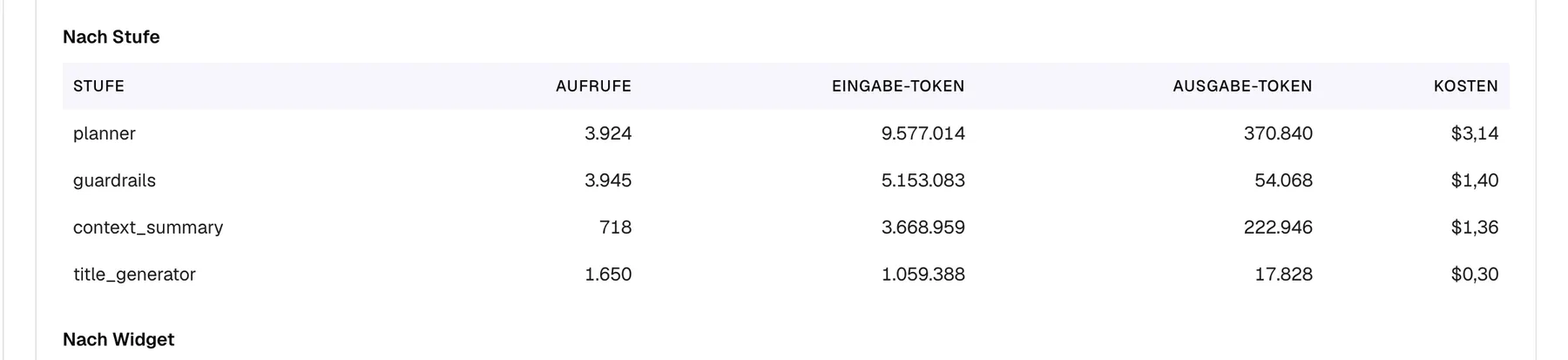
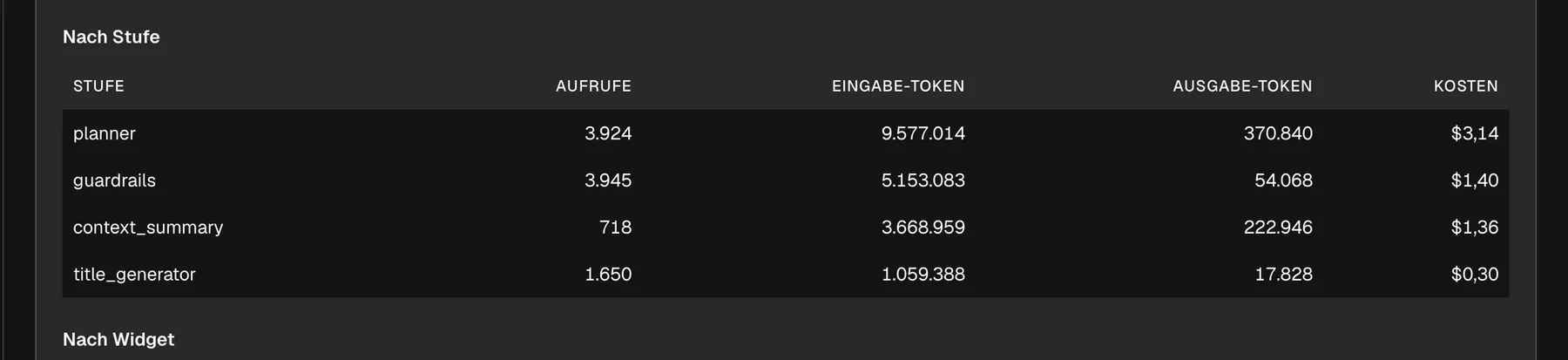
- Guardrail-Prüfungen und Planung gehören zu StrikeUp-Dienste, nicht zu Ihre Agenten. Unter StrikeUp-Dienste listet die Tabelle Nach Stufe sie als
planner,guardrails,context_summary,title_generatorund ähnliche Stufen. - Alles kann mehr sein als die beiden anderen zusammen, weil ältere Aufrufe ohne Gruppe nur dort erscheinen.
- Die Auswahl wird nicht gespeichert. Bei jedem Öffnen startet die Seite mit Ihre Agenten.
Was dieser Screenshot zeigt
- Ansicht
- KI-Ausgaben (/admin/dashboard/ai-spend)
- Hervorgehoben
- table “Nach Stufe”, by-stage-table, StrikeUp services plane. read-only
- Außerdem sichtbar
- planner 3,924 calls $3.14; guardrails 3,945 calls $1.40; context_summary 718 calls $1.36; title_generator 1,650 calls $0.30
- Zweck
- what StrikeUp services consist of
Die Gesamtkosten lesen
Abschnitt betitelt „Die Gesamtkosten lesen“Die Karte Ausgaben beginnt mit dem Untertitel des Produkts, Eine Schätzung Ihrer KI-Kosten auf Basis der veröffentlichten Preise der Anbieter., und vier Kacheln:
| Kachel | Was sie zählt | Beispiel |
|---|---|---|
| Geschätzte Kosten | Die geschätzten Kosten jedes bepreisten Aufrufs im Zeitraum, in US-Dollar | $115,29 |
| KI-Aufrufe | Jeden Aufruf eines KI-Modells, bepreist oder nicht | 8.287 |
| Eingabe-Token | An die Modelle gesendete Tokens | 33.991.224 |
| Ausgabe-Token | Von den Modellen erzeugte Tokens | 1.510.646 |
Unter jeder Kachel stehen die genauen UTC-Daten, die sie abdeckt, etwa „9. Sept. – 15. Sept. 2026“. Daran sehen Sie, wann die 90-Tage-Grenze oder der aktuelle Zeitpunkt Ihren Zeitraum verkürzt hat.
So werden die Kosten geschätzt:
- Jeder Aufruf wird einmal bepreist, wenn er läuft, mit dem Preis, der in diesem Moment für das Modell hinterlegt war. Hat ein Anbieterzugang, etwa ein Vermittlerdienst für viele Modelle, einen eigenen Preis für ein Modell, gilt dieser.
- Die Kosten werden mit dem Aufruf gespeichert. Ändern sich Preise später, bleiben frühere Zahlen unverändert.
- Manche Aufrufe haben keinen Preis. Das passiert, wenn der Anbieter keinen Token-Verbrauch gemeldet hat, etwa bei einem fehlgeschlagenen Aufruf, oder wenn für das Modell damals kein Preis hinterlegt war. Diese Aufrufe zählen bei KI-Aufrufe und bei den Tokens mit, tragen aber nichts zu Geschätzte Kosten bei; die Summe ist also ein Mindestwert. Ein blauer Hinweis nennt die Zahl der Aufrufe ohne Preis im Zeitraum; er erscheint in beiden Karten.
- Beträge erscheinen nur in US-Dollar. Beträge unter $0,01 haben vier Nachkommastellen; $0,00 bedeutet genau nichts.
- Beispieldaten, die StrikeUp Ihrem Konto für Vorführungen hinzufügen kann, zählen hier nie mit.
Tägliche Kosten verfolgen
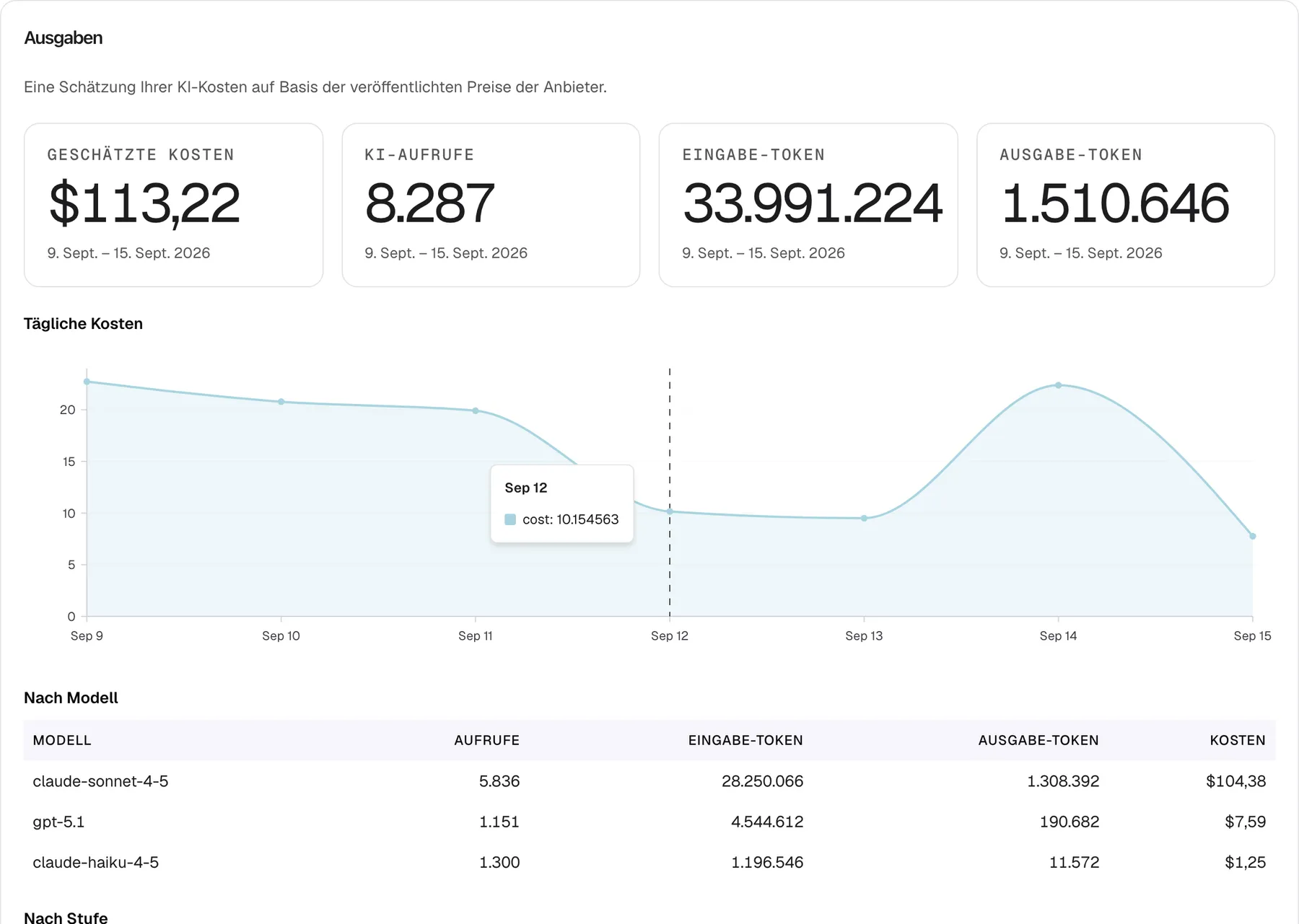
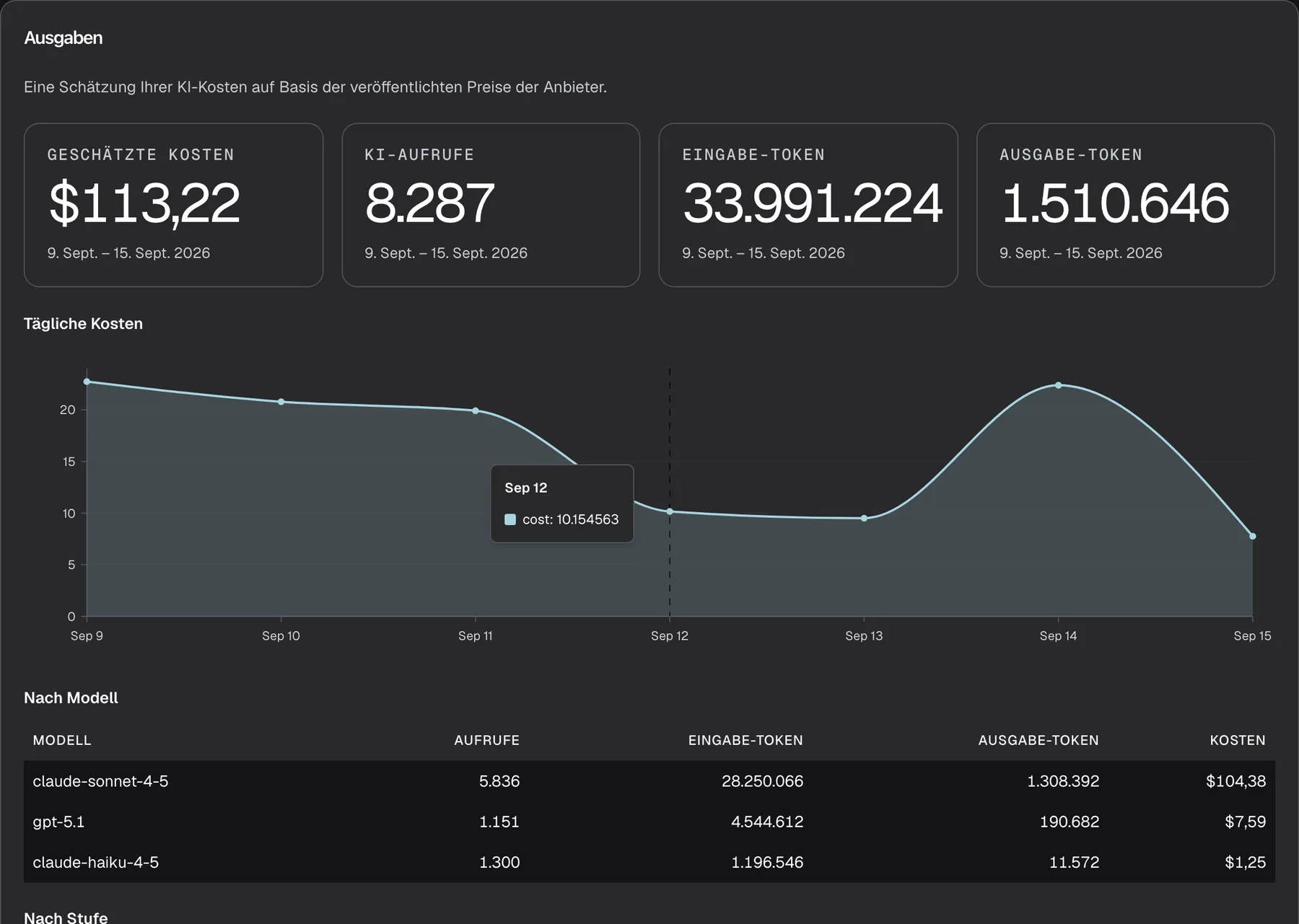
Abschnitt betitelt „Tägliche Kosten verfolgen“Das Diagramm Tägliche Kosten zeigt die geschätzten Kosten pro UTC-Tag über den Zeitraum, in US-Dollar.
Was dieser Screenshot zeigt
- Ansicht
- KI-Ausgaben (/admin/dashboard/ai-spend)
- Hervorgehoben
- tooltip “”, spend-card, tooltip shown for Sep 12. shows the day's estimated cost in USD
- Außerdem sichtbar
- Tiles: $113.22, 8,287, 33,991,224, 1,510,646; Daily spend Sep 9 – Sep 15: 22.73, 20.78, 19.91, 10.15, 9.51, 22.38, 7.76 USD; Tooltip value unformatted (cost: 10.154563), series name English in every language
- Zweck
- reading daily estimated cost
- Zeigen Sie auf das Diagramm. Eine gestrichelte Linie markiert den Tag unter dem Mauszeiger.
- Lesen Sie den Tooltip: den Tag, etwa „Sep 12“, und seine Kosten, etwa
cost: 10.3350233. Der Tooltip zeigt auf Englisch den ungerundeten Betrag in US-Dollar ohne Währungszeichen.
Tage ohne Aufruf erscheinen als null. Die Tagesbeschriftungen sind UTC-Tage und passen daher überall zu den Daten unter den Kacheln. Gab es im Zeitraum gar keine Aufrufe, zeigt der Diagrammbereich In diesem Zeitraum wurde keine KI-Nutzung erfasst..
Die Kosten aufschlüsseln
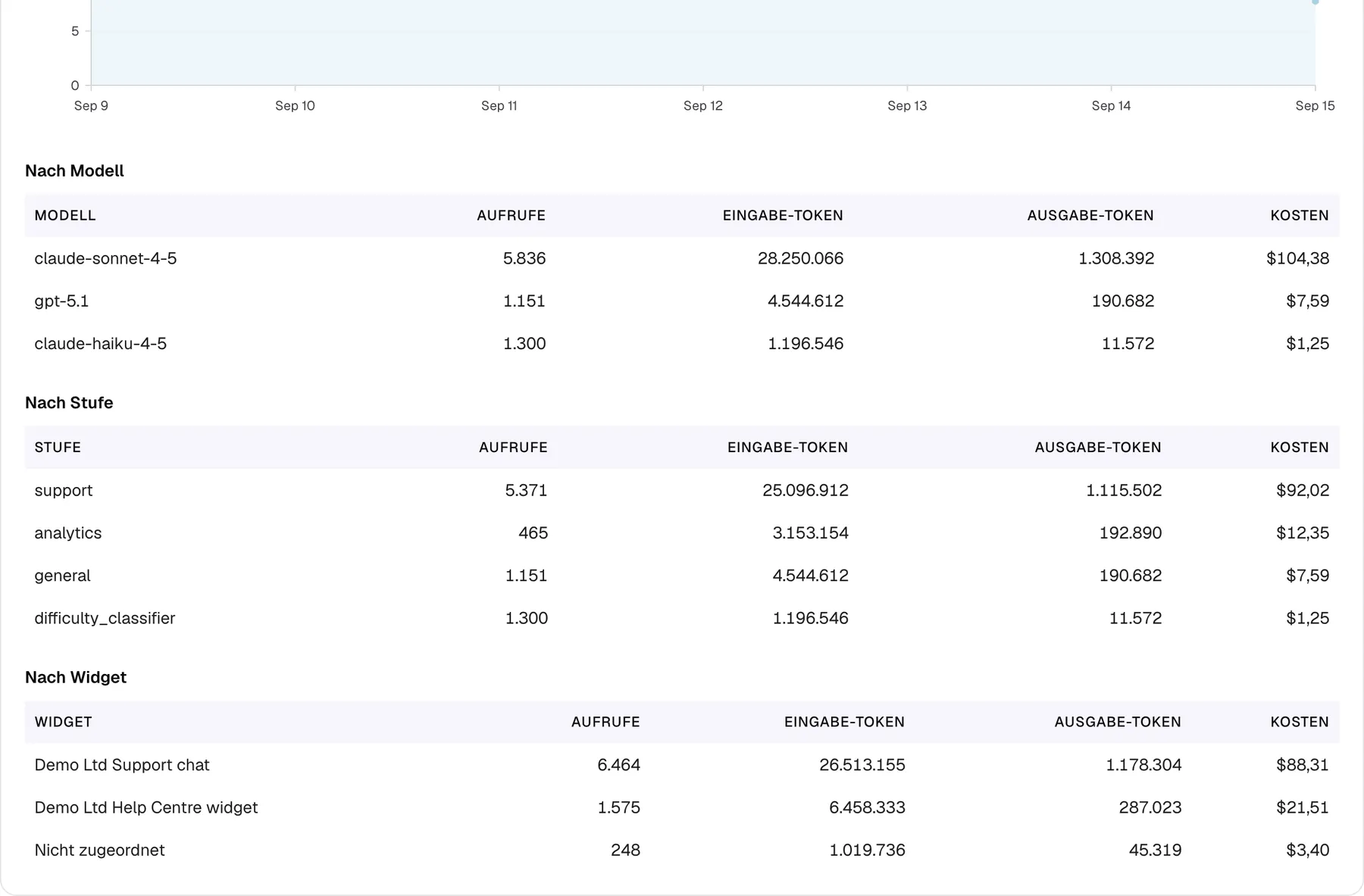
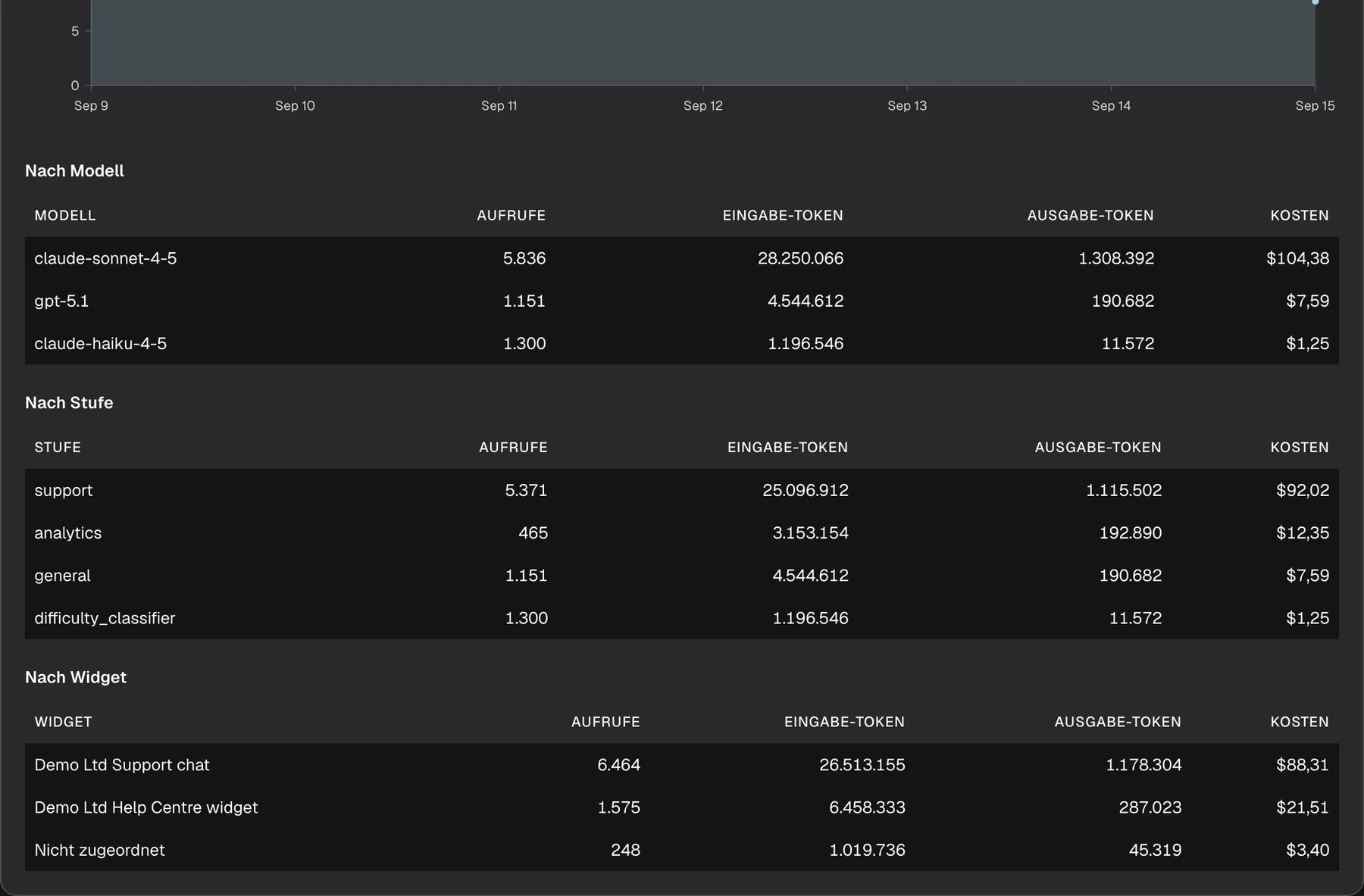
Abschnitt betitelt „Die Kosten aufschlüsseln“Drei Tabellen in der Karte Ausgaben teilen dieselbe Summe auf. Jede hat die Spalten Aufrufe, Eingabe-Token, Ausgabe-Token und Kosten, absteigend nach Kosten sortiert.
Was dieser Screenshot zeigt
- Ansicht
- KI-Ausgaben (/admin/dashboard/ai-spend)
- Hervorgehoben
- table “Nach Stufe”, spend-card-tables, Your agents, last 7 days. read-only
- Außerdem sichtbar
- By model: claude-sonnet-4-5 $104.38, gpt-5.1 $7.59, claude-haiku-4-5 $1.25; By stage: support $92.02, analytics $12.35, general $7.59, difficulty_classifier $1.25; By widget: Demo Ltd Support chat $88.31, Demo Ltd Help Centre widget $21.51, Not attributed $3.40
- Zweck
- where the spend went
| Tabelle | Eine Zeile pro | Gut zu wissen |
|---|---|---|
| Nach Modell | Modell und Anbieter | Die Zeile zeigt nur den Modellnamen; ein Modell, das über zwei Anbieter oder Zugänge genutzt wird, erscheint daher zweimal mit demselben Namen. |
| Nach Stufe | Agentenstufe, die den Aufruf gemacht hat | Stufen erscheinen in jeder Sprache mit ihrem internen Namen, etwa support, general, analytics oder difficulty_classifier. Aufrufe ohne Stufe sind als Nicht zugeordnet zusammengefasst. |
| Nach Widget | Widget, aus dem der Aufruf kam | Ein inzwischen gelöschtes Widget erscheint mit seiner Kennung statt seines Namens. Aufrufe außerhalb eines Widgets, etwa aus Workflows oder Funktionen der Admin-App, sind als Nicht zugeordnet zusammengefasst. |
Eine Zeile mit Aufrufen ohne Preis trägt einen Hinweis wie „12 ohne Preis“. Eine Tabelle ohne Inhalt zeigt In diesem Zeitraum nichts erfasst..
Beispiel: Im Screenshot entfallen $92,02 von $115,29 auf claude-sonnet-4-5, dieselben $92,02 auf die Stufe support und $89,93 auf das Widget „Demo Ltd Support chat“. Der Großteil der Kosten stammt also von einem Modell, das Besuchern in einem Widget antwortet.
Ihr Kontingent prüfen
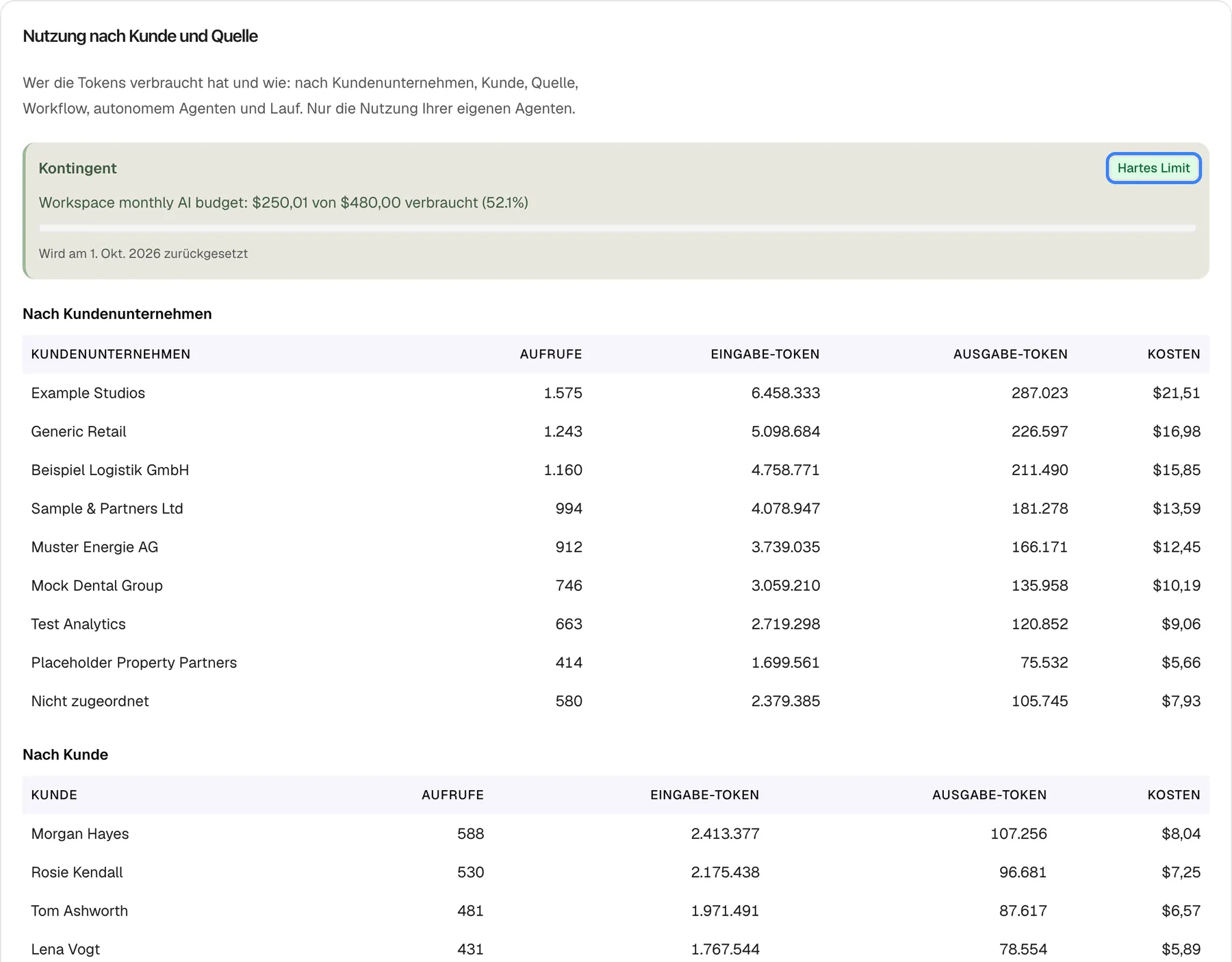
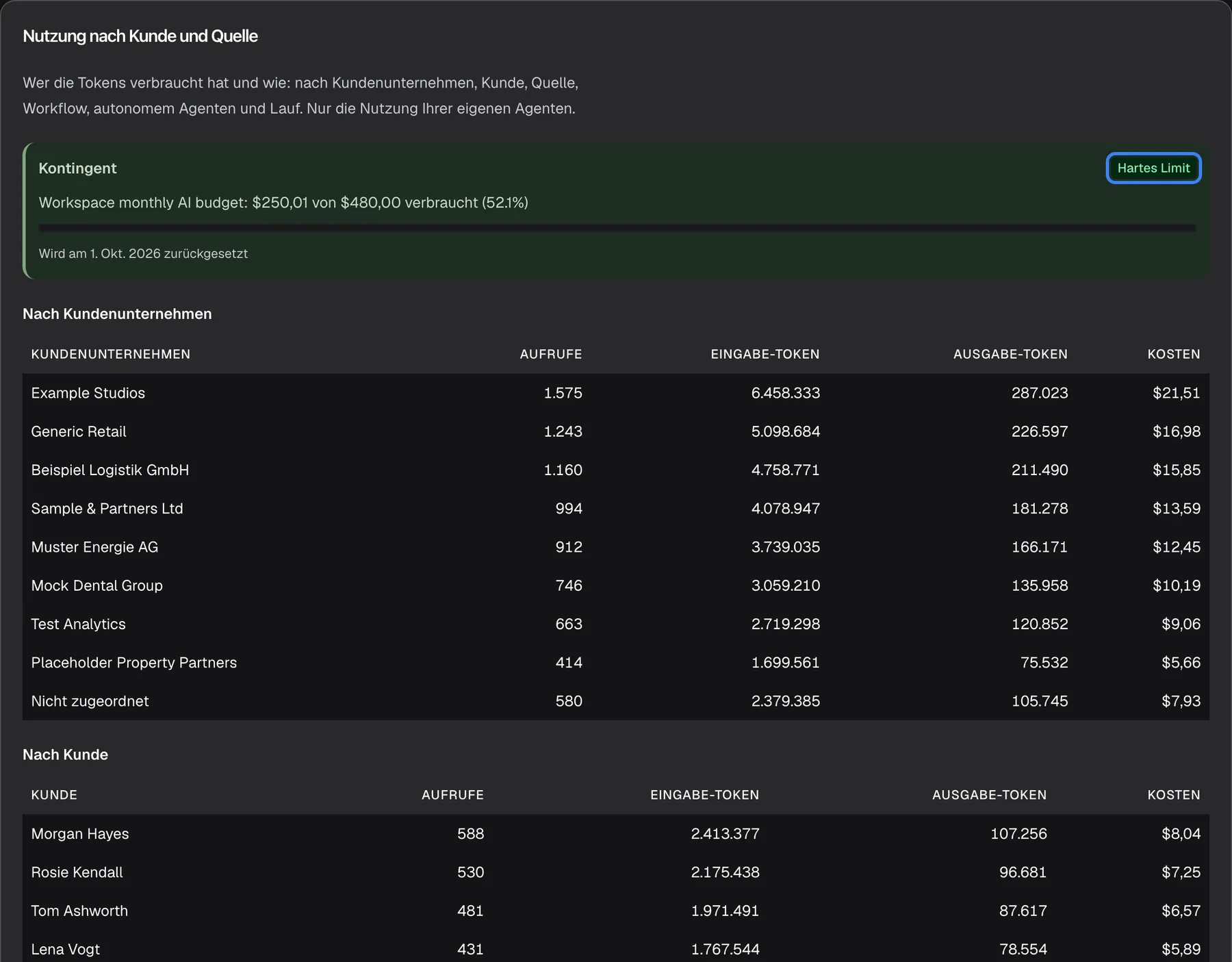
Abschnitt betitelt „Ihr Kontingent prüfen“Das Feld Kontingent oben in der Karte Nutzung nach Kunde und Quelle erscheint nur, wenn Ihr Konto ein aktives Budget für Gesamte KI-Nutzung hat, bei dem Als hartes Limit durchsetzen eingeschaltet ist. Ohne ein solches Budget erscheint das Feld gar nicht.
Was dieser Screenshot zeigt
- Ansicht
- KI-Ausgaben (/admin/dashboard/ai-spend)
- Hervorgehoben
- status “Hartes Limit”, usage-card-allowance, enforced budget, 52.1% used. read-only; spending stops for the scope when the hard limit is reached
- Außerdem sichtbar
- Allowance: Workspace monthly AI budget: $250.01 of $480.00 used (52.1%), Resets on 1 Oct 2026; By customer company: Example Studios $21.51 … Not attributed $7.93
- Zweck
- the allowance read-out for an enforced budget
- Was es zeigt: den Namen des Budgets, was von seinem Betrag verbraucht ist, mit Prozentwert, etwa „Workspace monthly AI budget: $254,53 von $490,00 verbraucht (51.9%)“, einen Fortschrittsbalken und das Datum des Zurücksetzens, etwa „Wird am 1. Okt. 2026 zurückgesetzt“.
- Das Abzeichen: Hartes Limit, solange Geld übrig ist, Aufgebraucht, sobald der Betrag ausgeschöpft ist.
- Die Farbe: grün unter 80 % Verbrauch, gelb ab 80 %, rot, wenn nichts mehr übrig ist.
- Es ignoriert Ihren Zeitraum und die Auswahl. Es zeigt immer den aktuellen Budgetzeitraum und zählt nur die Aufrufe Ihrer Agenten.
- Neubeginn: Ein tägliches Budget beginnt um Mitternacht UTC neu, ein wöchentliches am Montag um Mitternacht UTC, ein monatliches am 1. um Mitternacht UTC. Das Datum erscheint in Ihrer Zeitzone; westlich von UTC kann es einen Tag früher lauten.
- Hier zählen nur Budgets für das ganze Konto. Budgets für ein einzelnes Widget oder eine einzelne Kundenfirma erscheinen in diesem Feld nicht. Sind mehrere solche Budgets durchgesetzt, zeigt das Feld das mit dem wenigsten verbleibenden Geld.
- Die Zahlen können den neuesten Aufrufen bis zu eine Minute hinterherhinken.
Was passiert, wenn ein durchgesetztes Budget aufgebraucht ist, und wie Sie eines einrichten, steht unter Budgets & Limits.
Sehen, wer die KI genutzt hat
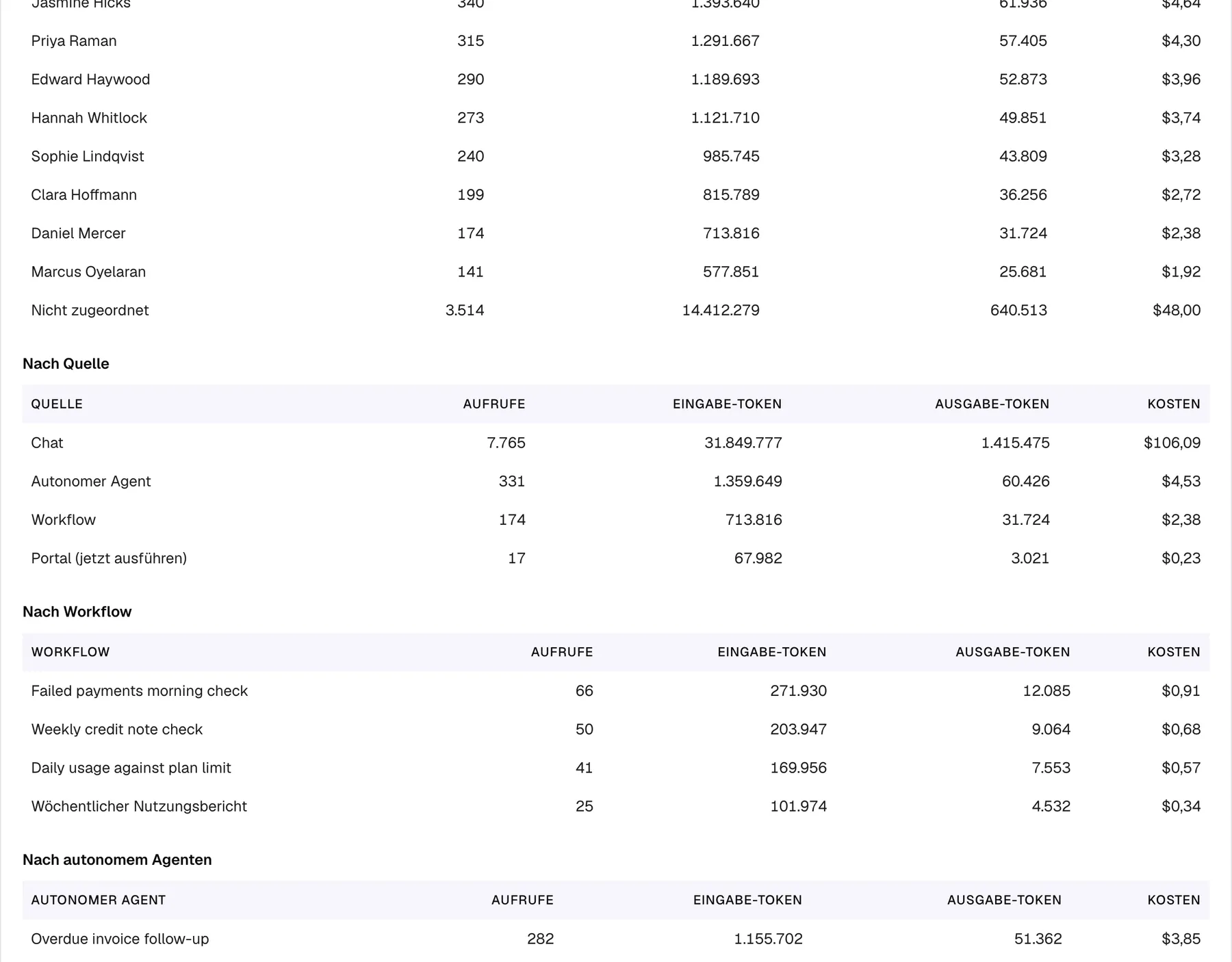
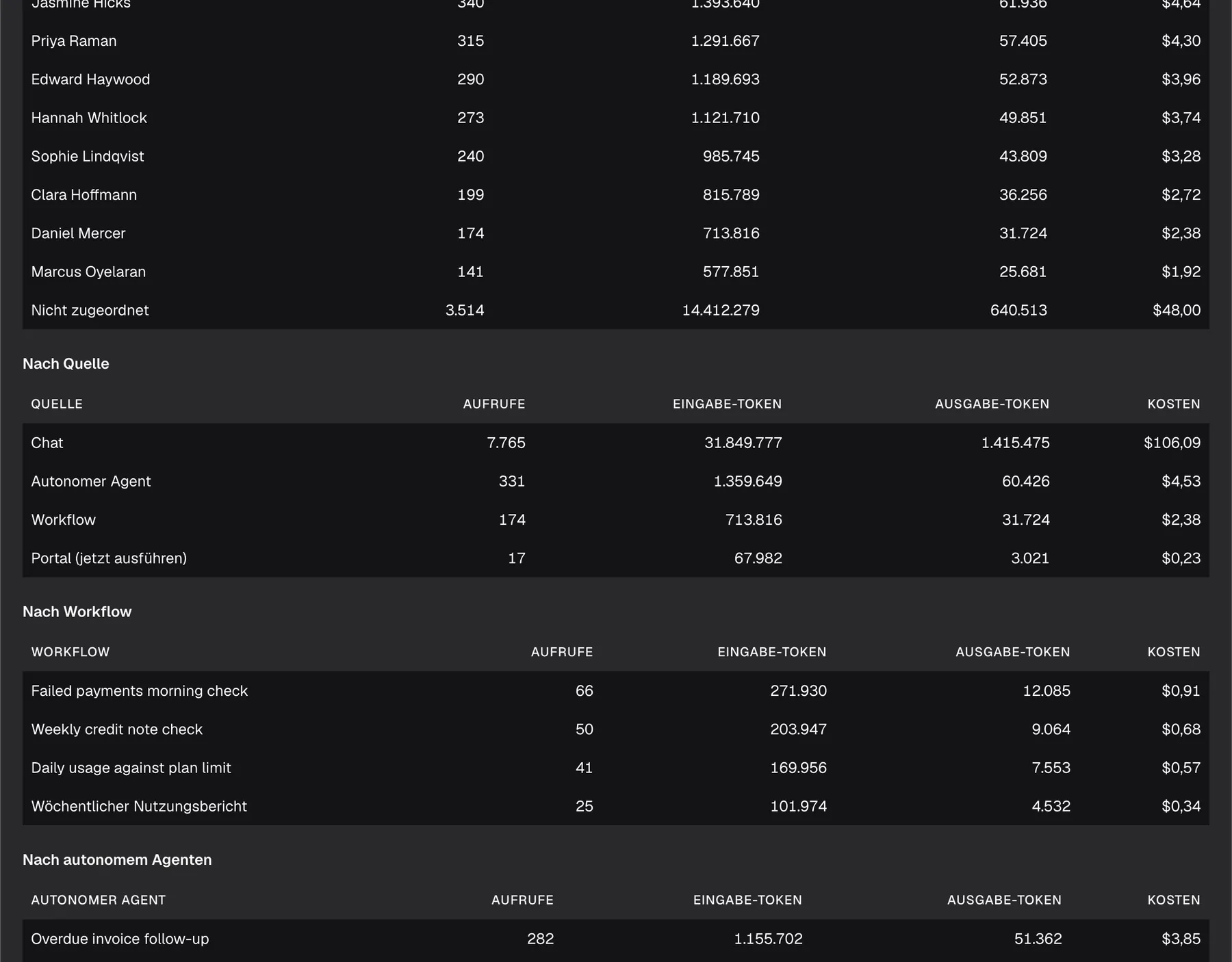
Abschnitt betitelt „Sehen, wer die KI genutzt hat“Fünf Tabellen in der Karte Nutzung nach Kunde und Quelle teilen die Kosten danach auf, wer oder was die Aufrufe ausgelöst hat. Sie haben dieselben Spalten wie die Aufschlüsselungstabellen, sind nach Kosten sortiert und listen Nicht zugeordnet immer zuletzt. Sie folgen der Auswahl, welche Aufrufe zählen, obwohl der Untertitel der Karte mit „Nur die Nutzung Ihrer eigenen Agenten.“ endet.
Was dieser Screenshot zeigt
- Ansicht
- KI-Ausgaben (/admin/dashboard/ai-spend)
- Hervorgehoben
- table “Nach Quelle”, usage-card-tables, Your agents, last 7 days. read-only
- Außerdem sichtbar
- By customer (end): Marcus Oyelaran $1.92, Not attributed $48.00; By source: Chat $106.09, Autonomous agent $4.53, Workflow $2.38, Portal (run now) $0.23; By workflow: Failed payments morning check $0.91, Weekly credit note check $0.68, Daily usage against plan limit $0.57, Wöchentlicher Nutzungsbericht $0.34; By autonomous agent: Overdue invoice follow-up $3.85 (first row)
- Zweck
- spend attribution by source, workflow and agent
| Tabelle | Eine Zeile pro | Gut zu wissen |
|---|---|---|
| Nach Kundenunternehmen | Kundenfirma in Ihrem CRM | Mit Namen, sonst mit Kennung |
| Nach Kunde | Kunde | Mit Namen, sonst E-Mail-Adresse, sonst Identität; anonyme Besucher erscheinen mit einer Identität, die mit anon- beginnt |
| Nach Quelle | Ausgangspunkt des Aufrufs | Chat, Workflow, Autonomer Agent oder Portal (jetzt ausführen) |
| Nach Workflow | Workflow | Geplante Läufe und Läufe, die Kunden im Portal selbst starten; ein gelöschter Workflow erscheint mit seiner Kennung |
| Nach autonomem Agenten | Einer Ihrer autonomen Agenten | Ein gelöschter Agent erscheint mit seiner Kennung |
Nicht zugeordnet sind echte Kosten, die keinem Kunden, keiner Quelle, keinem Workflow und keinem Agenten zugeordnet werden konnten: Aufrufe von vor der Erfassung dieser Angaben, Aufrufe aus Funktionen der Admin-App und anonyme Chats ohne Kunden. Sie sind in jeder Summe enthalten.
Die teuersten Läufe finden
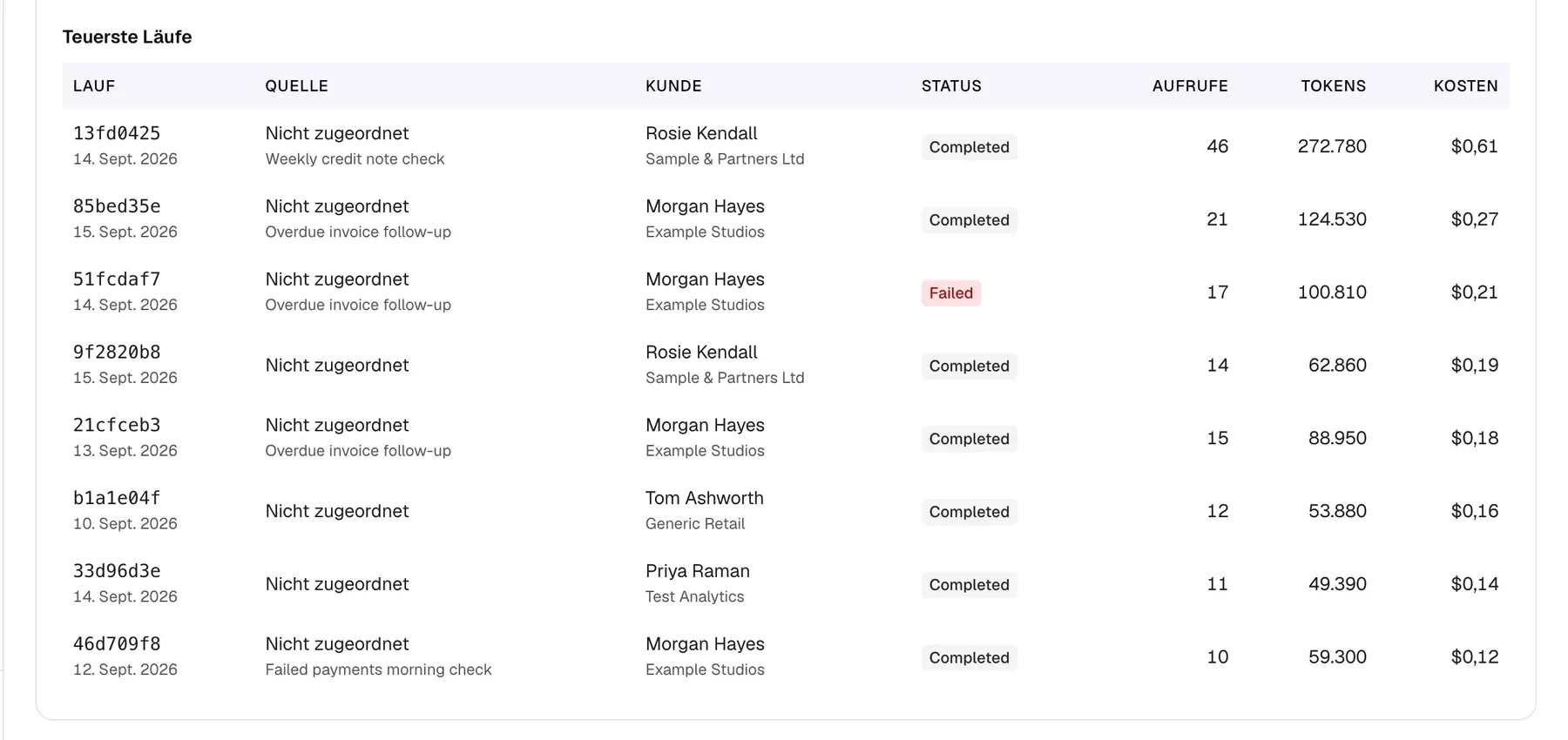
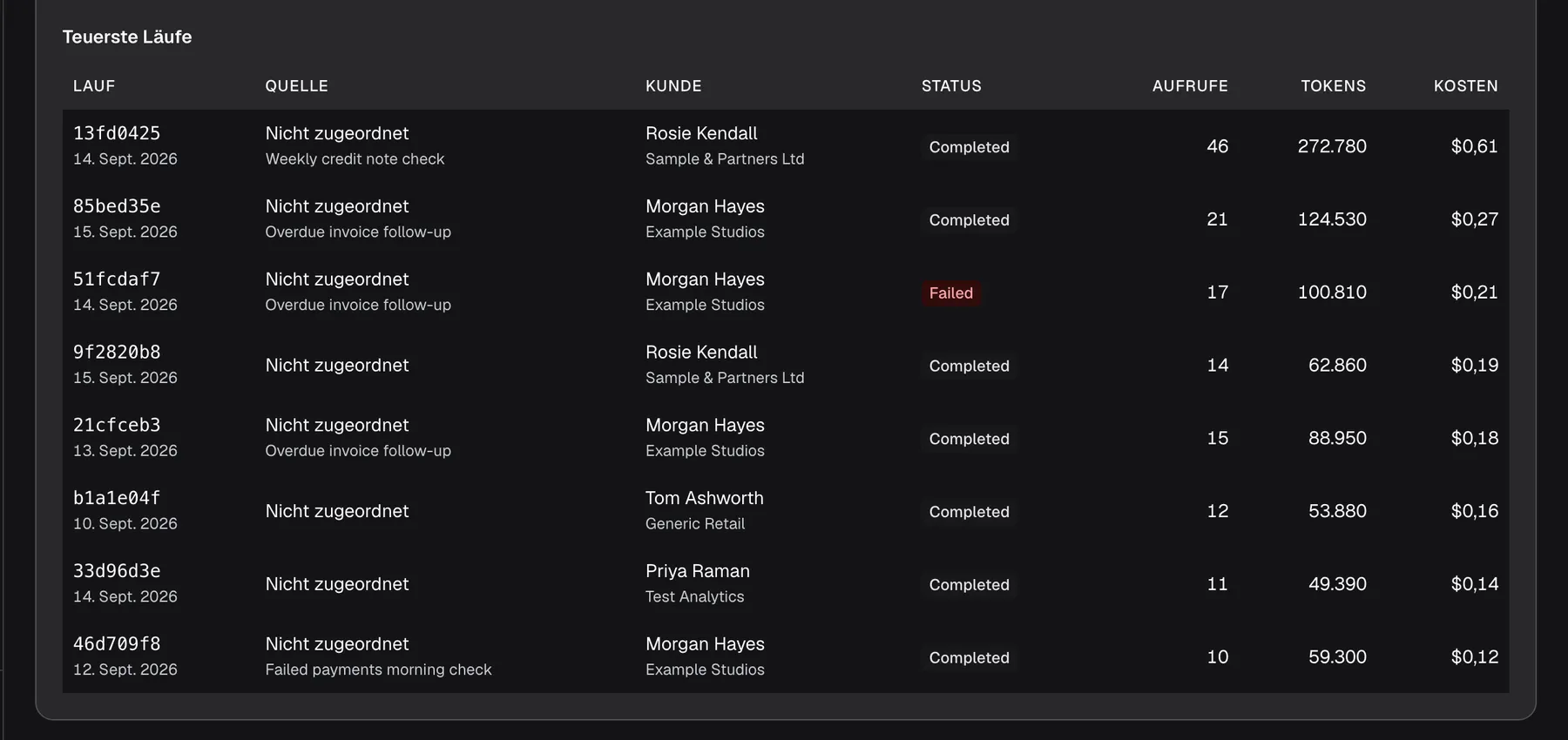
Abschnitt betitelt „Die teuersten Läufe finden“Die Tabelle Teuerste Läufe listet bis zu 20 Läufe von Workflows und autonomen Agenten im Zeitraum, den teuersten zuerst.
Was dieser Screenshot zeigt
- Ansicht
- KI-Ausgaben (/admin/dashboard/ai-spend)
- Hervorgehoben
- table “Teuerste Läufe”, costliest-runs-table, 8 runs listed. read-only
- Außerdem sichtbar
- Columns Run, Source, Customer, Status, Calls, Tokens, Cost; 13fd0425 14 Sept 2026, Weekly credit note check, 46 calls, $0.61; Source shows Not attributed in every row (known defect); Status values in English: Completed, Failed
- Zweck
- the most expensive runs
| Spalte | Was sie zeigt |
|---|---|
| Lauf | Die ersten 8 Zeichen der Kennung des Laufs und das Datum, an dem er angelegt wurde |
| Quelle | In jeder Zeile Nicht zugeordnet, darunter der Name des Workflows oder Agenten |
| Kunde | Der Kunde, für den der Lauf gearbeitet hat, darunter seine Firma; Nicht zugeordnet, wenn es keinen gibt |
| Status | Der Status des Laufs auf Englisch: Planned, Running, WaitingForApproval, WaitingForInput, Paused (gelb), Completed, Failed (rot) oder Cancelled |
| Aufrufe | Aufrufe von KI-Modellen, die der Lauf gemacht hat |
| Tokens | Tokens für Ein- und Ausgabe zusammen |
| Kosten | Die geschätzten Kosten des Laufs |
Lesen Sie den Namen unter der Spalte Quelle, um zu sehen, was gelaufen ist. Um einen Lauf Schritt für Schritt nachzuvollziehen, suchen Sie ihn anhand seiner Kennung unter AnalysenAgentenjobs.
Zeitraum ändern
Abschnitt betitelt „Zeitraum ändern“Die Zeitraumauswahl und die Kalenderschaltfläche legen den Zeitraum für beide Karten fest, außer für das Feld Kontingent. Der Zeitraum wird mit den anderen Dashboard-Seiten geteilt und in diesem Browser gespeichert. Auf dieser Seite gelten zwei zusätzliche Regeln:
- Höchstens 90 Tage. Ein längerer Zeitraum wird auf die 90 Tage vor seinem Ende gekürzt. Ein Zeitraum vom 1. März bis 30. September umfasst den 2. Juli bis 30. September.
- Er endet jetzt. Ein Zeitraum, der heute endet, hört beim aktuellen Zeitpunkt auf.
Die Daten unter den Kacheln zeigen immer den tatsächlich gezählten Zeitraum.
Alle Bedienelemente erklärt
Abschnitt betitelt „Alle Bedienelemente erklärt“Auswahl, welche Aufrufe zählen
Abschnitt betitelt „Auswahl, welche Aufrufe zählen“Die erste Auswahl rechts oben, ohne sichtbare Beschriftung. Sie gilt, sobald Sie eine Option wählen.
Ihre Agenten (Standard), StrikeUp-Dienste oder Alles. Sie gilt für beide Karten, aber nicht für das Feld Kontingent. Bei jedem Besuch springt sie zurück auf Ihre Agenten.
Die Aufrufe Ihrer eigenen Agenten sind die, die Ihre Einrichtung steuert. Die anderen Optionen zeigen das Gesamtbild aller Aufrufe von KI-Modellen rund um Ihren Assistenten.
Zeitraumauswahl und Kalender
Abschnitt betitelt „Zeitraumauswahl und Kalender“Rechts neben der ersten Auswahl. Sie gelten, sobald Sie wählen.
Letzte 7 Tage (Standard), Letzte 14 Tage, Letzte 30 Tage oder ein eigener Zeitraum aus dem Kalender bis heute. Auf dieser Seite wird der Zeitraum auf 90 Tage gekürzt und endet beim aktuellen Zeitpunkt. Die Auswahl wird mit den anderen Dashboard-Seiten geteilt und in diesem Browser gespeichert.
Den Zeitraum an den anpassen, den Sie prüfen, etwa einen Kalendermonat.
Aktualisieren
Abschnitt betitelt „Aktualisieren“Die Schaltfläche Aktualisieren oben rechts.
Lädt beide Karten mit derselben Auswahl und demselben Zeitraum neu; die Schaltfläche dreht sich, bis beide geladen sind.
Die Kosten von Aufrufen sehen, die seit dem Öffnen der Seite gemacht wurden.
Karte „Ausgaben“
Abschnitt betitelt „Karte „Ausgaben““| Teil | Was er zeigt | Warum |
|---|---|---|
| Geschätzte Kosten, KI-Aufrufe, Eingabe-Token, Ausgabe-Token | Summen für den Zeitraum, mit den gezählten UTC-Daten unter jeder Kachel | Die wichtigsten Zahlen zu Kosten und Menge |
| Hinweis zu Aufrufen ohne Preis | Wie viele Aufrufe im Zeitraum keine Kostenschätzung haben | Zeigt, dass die Summe ein Mindestwert ist |
| Tägliche Kosten | Die geschätzten Kosten pro UTC-Tag, Achse USD | Teure Tage erkennen |
| Nach Modell, Nach Stufe, Nach Widget | Kosten nach Modell, Agentenstufe und Widget | Herausfinden, woher die Kosten stammen |
Karte „Nutzung nach Kunde und Quelle“
Abschnitt betitelt „Karte „Nutzung nach Kunde und Quelle““| Teil | Was er zeigt | Warum |
|---|---|---|
| Kontingent | Das durchgesetzte Budget für das ganze Konto mit dem wenigsten verbleibenden Geld: Verbrauch, Prozentwert, Abzeichen und Datum des Zurücksetzens | Wissen, ob Arbeit bald pausiert |
| Nach Kundenunternehmen, Nach Kunde | Kosten pro Kundenfirma und pro Kunde | Die Kunden finden, die die KI am meisten nutzen |
| Nach Quelle | Kosten pro Quelle: Chat, Workflow, autonomer Agent oder Portal-Lauf | Sehen, welche Art von Arbeit am meisten kostet |
| Nach Workflow, Nach autonomem Agenten | Kosten pro Workflow und pro autonomem Agenten | Automatisierungen zum Optimieren finden |
| Teuerste Läufe | Bis zu 20 Läufe nach Kosten | Einzelne Läufe finden, die weit mehr kosten als üblich |
Was Sie wissen sollten
Abschnitt betitelt „Was Sie wissen sollten“| Thema | Fakt |
|---|---|
| Eine Schätzung | Die Kosten werden aus den hinterlegten Modellpreisen zum Zeitpunkt jedes Aufrufs berechnet. Sie sind keine Rechnung. |
| Währung | Nur US-Dollar. |
| Feste Preise | Die Kosten eines Aufrufs werden gespeichert, wenn er läuft; spätere Preisänderungen ändern sie nicht. |
| Ein Mindestwert | Aufrufe ohne Preis tragen nichts zur Kostensumme bei. |
| 90 Tage | Der Zeitraum umfasst höchstens 90 Tage und endet beim aktuellen Zeitpunkt. Andere Dashboard-Seiten haben keine solche Grenze. |
| UTC-Tage | Tage und die Daten unter den Kacheln sind UTC. |
| Keine Beispieldaten | Vorführdatensätze zählen auf dieser Seite nie mit. |
| Wer sie sieht | Alle angemeldeten Personen Ihres Kontos, unabhängig von der Rolle, einschließlich Kundennamen und Kosten. |
| Kein Export | Die Seite bietet keinen Download, und Zeilen sind nicht anklickbar. |
| Live-Daten | Jedes Laden, jede Änderung und jedes Neuladen liest aktuelle Daten. Das Budgetfeld kann bis zu eine Minute hinterherhinken. |
Häufige Fragen
Abschnitt betitelt „Häufige Fragen“Sind die KI-Ausgaben meine Rechnung?
Abschnitt betitelt „Sind die KI-Ausgaben meine Rechnung?“Nein. DashboardKI-Ausgaben zeigt eine Schätzung in US-Dollar, für jeden KI-Aufruf aus dem Preis berechnet, der beim Aufruf für sein Modell hinterlegt war. Aufrufe ohne Preis tragen nichts bei; die Schätzung kann daher von der Abrechnung eines Anbieters abweichen.
In welcher Währung sind die Kosten angegeben?
Abschnitt betitelt „In welcher Währung sind die Kosten angegeben?“Jeder Betrag unter DashboardKI-Ausgaben ist in US-Dollar angegeben; eine Einstellung für eine andere Währung gibt es nicht. Beträge unter einem Cent erscheinen mit vier Nachkommastellen, und $0,00 erscheint nur, wenn die Kosten genau null sind.
Warum haben manche Aufrufe keinen Preis?
Abschnitt betitelt „Warum haben manche Aufrufe keinen Preis?“Ein Aufruf hat keinen Preis, wenn der Anbieter keinen Token-Verbrauch gemeldet hat, etwa weil der Aufruf fehlschlug, oder wenn für das Modell damals kein Preis hinterlegt war. Solche Aufrufe zählen bei KI-Aufrufe und den Token-Kacheln mit, tragen aber nichts zu Geschätzte Kosten bei. Ihre KI-Budgets berechnen sie trotzdem, zu einem typischen Satz, deshalb kann ein Budget mehr Ausgaben zeigen als diese Seite. Aufrufe über Ihre eigene Anbieterverbindung des Typs Eigener Endpunkt an ein Modell ohne Preis gelten nicht als unbepreist: Sie werden mit 0 $ erfasst.
Ändern sich alte Kosten, wenn sich Preise ändern?
Abschnitt betitelt „Ändern sich alte Kosten, wenn sich Preise ändern?“Nein. Die Kosten jedes Aufrufs unter DashboardKI-Ausgaben werden einmal berechnet, wenn der Aufruf läuft, und mit ihm gespeichert. Eine spätere Preisänderung betrifft nur danach gemachte Aufrufe; vergangene Zeiträume zeigen also immer dieselben Zahlen.
Warum erscheint dasselbe Modell zweimal in der Tabelle nach Modell?
Abschnitt betitelt „Warum erscheint dasselbe Modell zweimal in der Tabelle nach Modell?“Die Tabelle Nach Modell hat eine Zeile pro Modell und Anbieter, zeigt aber nur den Modellnamen. Wird dasselbe Modell über zwei Anbieter oder Zugänge erreicht, etwa direkt und über einen Vermittlerdienst, erscheint es in zwei Zeilen mit demselben Namen.
Was gezählt wird
Abschnitt betitelt „Was gezählt wird“Warum ist „Alles“ nicht die Summe der beiden anderen Optionen?
Abschnitt betitelt „Warum ist „Alles“ nicht die Summe der beiden anderen Optionen?“Alles zählt jeden KI-Aufruf, auch ältere Aufrufe, die erfasst wurden, bevor Aufrufe in Ihre Agenten und StrikeUp-Dienste aufgeteilt wurden. Diese älteren Aufrufe gehören zu keiner der beiden Gruppen und erscheinen daher nur unter Alles.
Gehören Guardrail-Prüfungen zu Ihren Agenten?
Abschnitt betitelt „Gehören Guardrail-Prüfungen zu Ihren Agenten?“Nein. Das Prüfen von Besuchernachrichten gegen Ihre Guardrails, das Planen von Antworten, das Benennen von Chats und das Zusammenfassen von Gesprächen zählen unter DashboardKI-Ausgaben zu StrikeUp-Dienste. Wählen Sie diese Option in der ersten Auswahl, um ihre Kosten nach Stufe zu sehen.
Was ist eine Stufe?
Abschnitt betitelt „Was ist eine Stufe?“Eine Stufe ist der Agent oder Schritt von StrikeUp, der den KI-Aufruf gemacht hat, etwa support, general, analytics oder unter StrikeUp-Dienste planner und guardrails. Die Tabelle Nach Stufe zeigt diese internen Namen in jeder Sprache.
Was bedeutet „Nicht zugeordnet“?
Abschnitt betitelt „Was bedeutet „Nicht zugeordnet“?“Nicht zugeordnet fasst echte Kosten zusammen, die keiner Stufe, keinem Widget, Kunden, keiner Quelle, keinem Workflow und keinem Agenten zugeordnet werden konnten, etwa Aufrufe von vor der Erfassung, Aufrufe aus Funktionen der Admin-App und anonyme Chats. Sie sind in jeder Summe enthalten und stehen in den Nutzungstabellen zuletzt.
Warum erscheint ein Widget als lange Kennung?
Abschnitt betitelt „Warum erscheint ein Widget als lange Kennung?“Die Tabelle Nach Widget zeigt den Namen eines Widgets, solange es besteht. Wurde das Widget nach den Aufrufen gelöscht, bleiben seine Kosten in der Tabelle, aber unter der Kennung des Widgets statt seines Namens.
Enthalten die KI-Ausgaben Beispieldaten?
Abschnitt betitelt „Enthalten die KI-Ausgaben Beispieldaten?“Nein. Beispieldatensätze, die StrikeUp einem Konto für Vorführungen hinzufügen kann, zählen unter DashboardKI-Ausgaben nie mit, obwohl die anderen Dashboard-Seiten sie mitzählen.
Warum zeigt die Quelle bei den teuersten Läufen in jeder Zeile „Nicht zugeordnet“?
Abschnitt betitelt „Warum zeigt die Quelle bei den teuersten Läufen in jeder Zeile „Nicht zugeordnet“?“Die Spalte Quelle von Teuerste Läufe zeigt bei jedem Lauf Nicht zugeordnet. Der Name des Workflows oder autonomen Agenten, der gelaufen ist, steht in der Zeile darunter, und die Tabelle Nach Quelle teilt die Kosten korrekt nach Quelle auf.
Zeitraum
Abschnitt betitelt „Zeitraum“Warum ist mein Zeitraum kürzer als gewählt?
Abschnitt betitelt „Warum ist mein Zeitraum kürzer als gewählt?“DashboardKI-Ausgaben zählt höchstens 90 Tage, und zwar die 90 Tage vor dem Ende Ihres Zeitraums; ein Zeitraum, der heute endet, hört beim aktuellen Zeitpunkt auf. Die Daten unter jeder Kachel zeigen den tatsächlich gezählten Zeitraum.
Warum zeigen manche Tage im Kostendiagramm null?
Abschnitt betitelt „Warum zeigen manche Tage im Kostendiagramm null?“Das Diagramm Tägliche Kosten hat einen Punkt pro UTC-Tag des Zeitraums. Ein Tag ganz ohne Aufrufe von KI-Modellen oder nur mit Aufrufen ohne Preis erscheint als null, statt ausgelassen zu werden.
Warum springt die erste Auswahl auf „Ihre Agenten“ zurück?
Abschnitt betitelt „Warum springt die erste Auswahl auf „Ihre Agenten“ zurück?“Die erste Auswahl unter DashboardKI-Ausgaben wird zwischen Besuchen nicht gespeichert. Bei jedem Öffnen startet die Seite mit Ihre Agenten, während der Zeitraum Ihre letzte Wahl behält.
Kontingent
Abschnitt betitelt „Kontingent“Warum sehe ich das Kontingent-Feld nicht?
Abschnitt betitelt „Warum sehe ich das Kontingent-Feld nicht?“Das Feld Kontingent erscheint nur, wenn Ihr Konto ein aktives Budget für Gesamte KI-Nutzung hat, bei dem Als hartes Limit durchsetzen eingeschaltet ist. Budgets, die nur benachrichtigen oder für ein Widget oder eine Kundenfirma gelten, zeigen es nicht.
Richtet sich das Kontingent-Feld nach meinem Zeitraum?
Abschnitt betitelt „Richtet sich das Kontingent-Feld nach meinem Zeitraum?“Nein. Das Feld Kontingent zeigt immer den aktuellen Zeitraum des Budgets, täglich, wöchentlich oder monatlich, und zählt nur die Aufrufe Ihrer Agenten, egal welcher Zeitraum und welche Auswahl unter DashboardKI-Ausgaben eingestellt sind.
Wann wird das Kontingent zurückgesetzt?
Abschnitt betitelt „Wann wird das Kontingent zurückgesetzt?“Zu Beginn des nächsten Budgetzeitraums in UTC: um die nächste Mitternacht bei einem täglichen Budget, am Montag um Mitternacht bei einem wöchentlichen und am 1. des Monats um Mitternacht bei einem monatlichen. Das Feld Kontingent zeigt das Datum in Ihrer Zeitzone.
Zugriff
Abschnitt betitelt „Zugriff“Brauche ich das KI-Gateway, um die KI-Ausgaben zu sehen?
Abschnitt betitelt „Brauche ich das KI-Gateway, um die KI-Ausgaben zu sehen?“Nein. DashboardKI-Ausgaben gibt es für jedes Konto, mit oder ohne KI-Gateway, weil jeder KI-Aufruf bepreist wird. Wie Sie eigene Modelle und Schlüssel einrichten, steht unter KI-Modelle, Kosten und Budgets.
Wer kann die KI-Ausgaben sehen?
Abschnitt betitelt „Wer kann die KI-Ausgaben sehen?“Alle angemeldeten Personen Ihres Kontos können DashboardKI-Ausgaben öffnen, unabhängig von ihrer Rolle, und sehen die Kosten zusammen mit den Namen von Kunden und Kundenfirmen. Endkunden sehen das Dashboard nie.
Fehlerbehebung
Abschnitt betitelt „Fehlerbehebung“| Symptom | Was Sie prüfen sollten |
|---|---|
| Die Meldung Anfrage fehlgeschlagen und In diesem Zeitraum wurde keine KI-Nutzung erfasst. | Die Seite konnte nicht laden; es ist kein leerer Zeitraum. Wählen Sie Aktualisieren und melden Sie sich ab und wieder an, wenn es erneut passiert. |
| Geschätzte Kosten ist $0,00, obwohl KI-Aufrufe über 0 liegt | Kein Aufruf im Zeitraum hat einen Preis; prüfen Sie den blauen Hinweis. Unter StrikeUp-Dienste führen Modelle ohne hinterlegten Preis zum selben Ergebnis. |
| Die Schätzung liegt unter der Abrechnung Ihres Anbieters | Aufrufe ohne Preis tragen nichts bei; die erste Auswahl steht womöglich nur auf Ihre Agenten; und Anbieter runden oder berechnen Mindestbeträge mitunter anders. |
| Das Feld Kontingent fehlt | Kein aktives Budget für das ganze Konto hat Als hartes Limit durchsetzen eingeschaltet. Prüfen Sie das unter KonfigurierenBudgets & Limits. |
| Die Spalte Quelle von Teuerste Läufe zeigt Nicht zugeordnet | Das zeigt jede Zeile. Lesen Sie den Namen des Workflows oder Agenten darunter, oder nutzen Sie Nach Quelle. |
| Der Zeitraum zeigt weniger Tage als gewählt | Die Seite zählt höchstens 90 Tage und hört beim aktuellen Zeitpunkt auf. Lesen Sie die Daten unter den Kacheln. |
| Ein großer Anteil ist Nicht zugeordnet | Aufrufe aus Funktionen der Admin-App, anonyme Chats und ältere Aufrufe haben keinen Kunden und keine Quelle. Identifizieren Sie Ihre Nutzer im Widget, damit ihre Chats einem Kunden zugeordnet werden. |
| Ein Widget erscheint als lange Kennung | Das Widget wurde nach den Aufrufen gelöscht. |