

Kundenunternehmen: Mitglieder
Der Tab Mitglieder eines Kundenunternehmens listet die Personen, die dazugehören, mit ihrer Rolle und der Angabe, ob sie sich anmelden können. Hier legen Sie fest, wer die Einrichtung des Unternehmens im Kundenportal verwaltet, und sperren den Zugang einer Person sofort. Sie öffnen ihn unter CRMUnternehmen: Wählen Sie das Unternehmen und dann den Tab Mitglieder.
Was Sie hier tun können
Abschnitt betitelt „Was Sie hier tun können“- Sehen, wer zum Unternehmen gehört. Eine Zeile pro Kunde mit ID, Name, E-Mail, Rolle, Status und letzter Änderung. Die Mitgliederliste lesen.
- Eine Person finden. Suchen Sie nach ID, Name oder E-Mail. Ein Mitglied finden.
- Festlegen, wer das Unternehmen verwaltet. Machen Sie ein Mitglied zum Admin, der das Unternehmen im Kundenportal verwalten kann, oder zum Member, der nur den Assistenten nutzt. Die Rolle eines Mitglieds ändern · Kundenrollen und Zugriff.
- Eine Person sofort aussperren. Das Deaktivieren eines Mitglieds meldet es sofort aus allen Sitzungen ab und verhindert neue Anmeldungen; Aktivieren lässt es wieder zu. Ein Mitglied deaktivieren oder aktivieren.
- Die Kundenseite eines Mitglieds öffnen. Sehen Sie seine Chats, Erinnerungen, Nutzung und Workflows. Alle Bedienelemente erklärt · Kundendetails.
Die Ansicht im Überblick
Abschnitt betitelt „Die Ansicht im Überblick“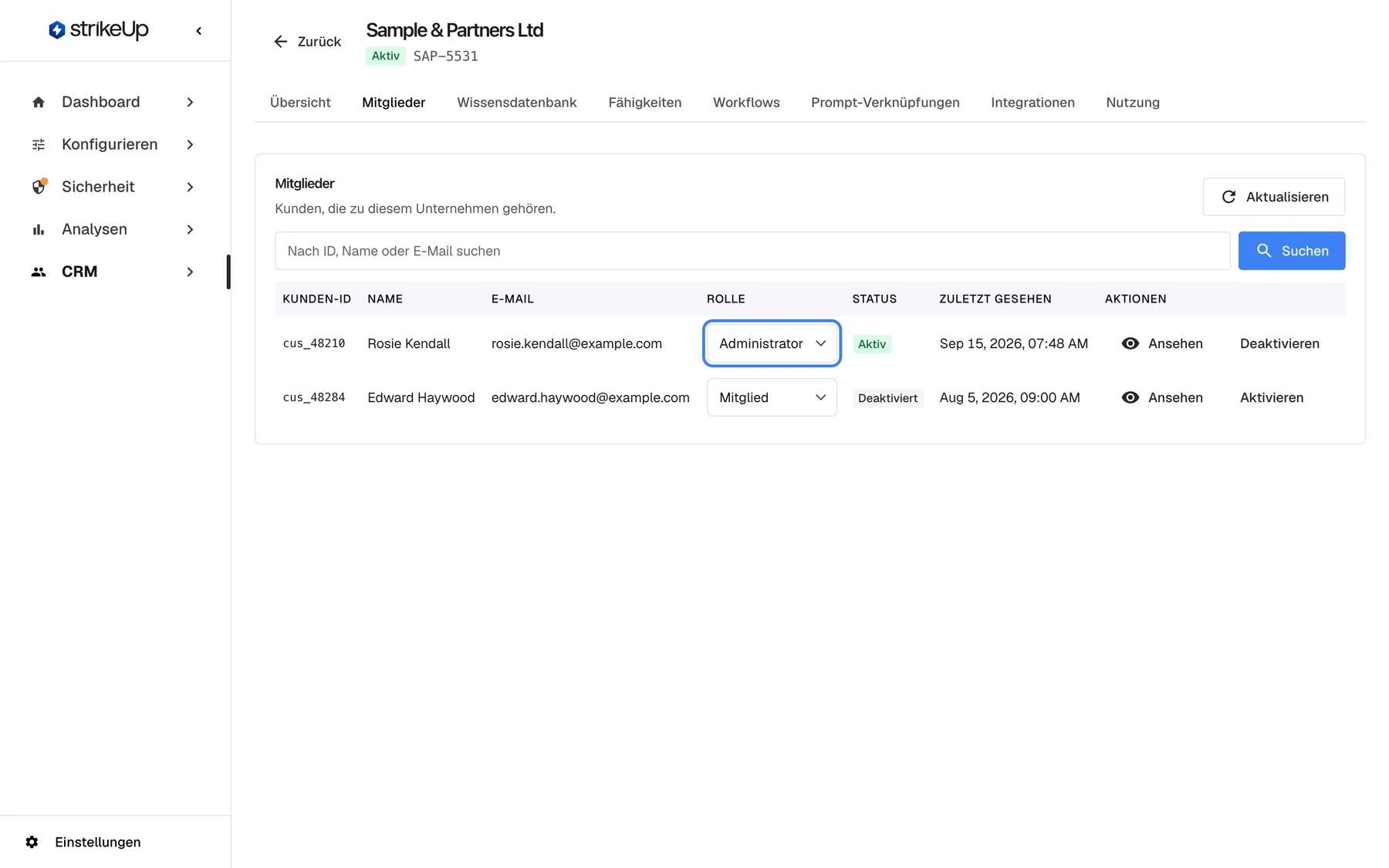
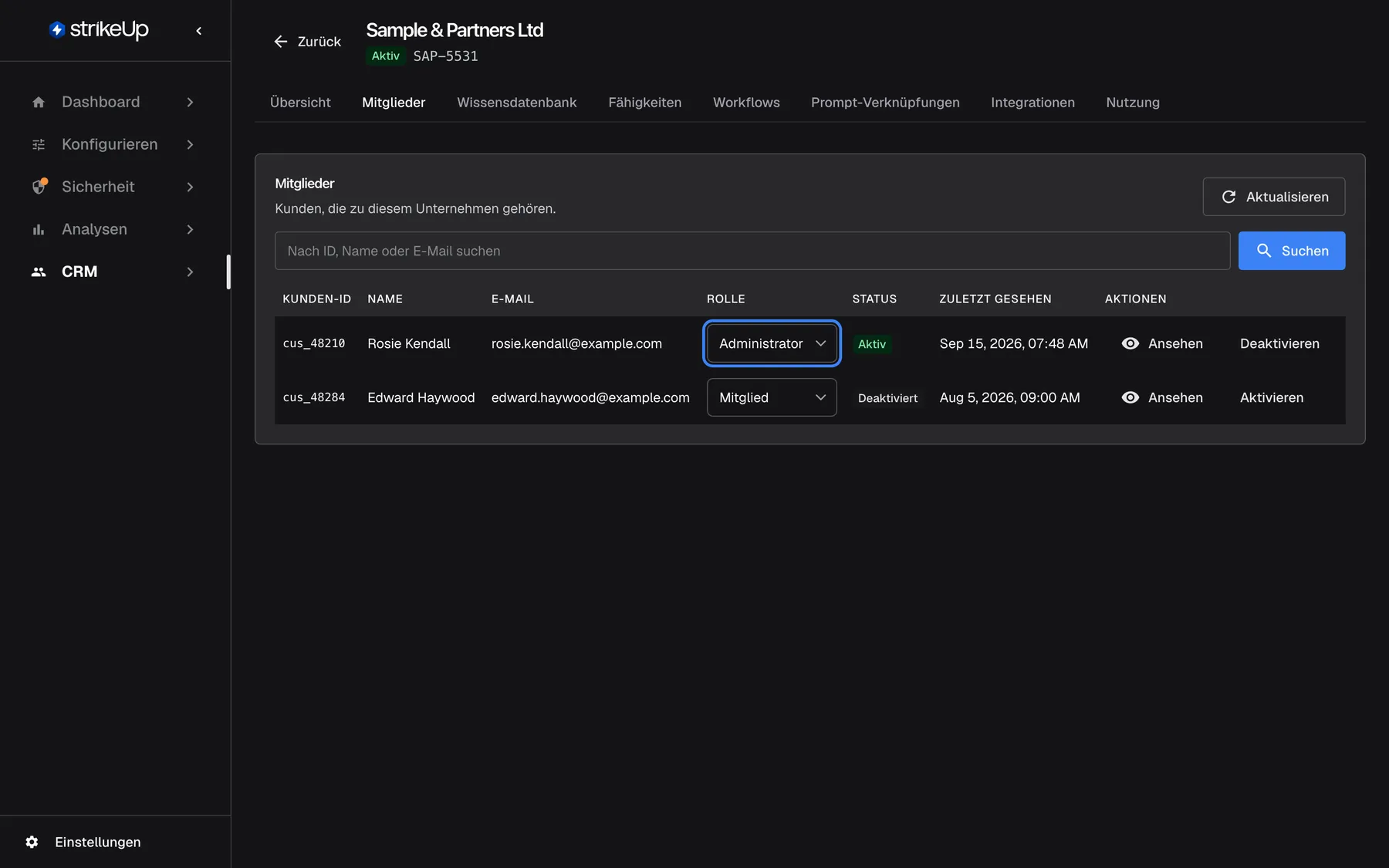
Was dieser Screenshot zeigt
- Ansicht
- Mitglieder (/admin/customer-companies/:id?tab=members)
- Hervorgehoben
- combobox “Rolle”, table-row, Admin. changes the member's role immediately (Admin or Member)
- Außerdem sichtbar
- Rosie Kendall: Admin, Active, last seen Sep 15, 2026; Edward Haywood: Member, Disabled, last seen Aug 5, 2026; Actions View and Disable/Enable
- Zweck
- managing roles of a company's members
| Bereich | Was er zeigt | Was Sie dort tun |
|---|---|---|
| Kartenkopf | Mitglieder, Kunden, die zu diesem Unternehmen gehören. und Aktualisieren | Die Liste neu laden |
| Suche | Nach ID, Name oder E-Mail suchen und Suchen | Ein Mitglied finden |
| Tabelle | Kunden-ID, Name, E-Mail, Rolle, Status, Zuletzt gesehen, Aktionen | Rollen ändern, deaktivieren oder aktivieren, einen Kunden öffnen |
| Seiten, unten | Zählung und Seitenschaltflächen, wenn es mehr als 10 Mitglieder gibt | Durch die Liste blättern |
Die Mitgliederliste lesen
Abschnitt betitelt „Die Mitgliederliste lesen“Die Mitglieder stehen nach letzter Änderung sortiert, die jüngste zuerst, 10 pro Seite.
| Spalte | Was sie zeigt |
|---|---|
| Kunden-ID | Die ID, die Ihr Produkt für diese Person übergibt, etwa cus_48210 |
| Name und E-Mail | Wie Ihr Produkt sie übergeben hat oder wie Sie sie auf der Kundenseite bearbeitet haben |
| Rolle | Eine Auswahl mit Administrator oder Mitglied |
| Status | Aktiv in Grün oder Deaktiviert in Grau |
| Zuletzt gesehen | Wann sich der Kundendatensatz zuletzt geändert hat, etwa beim Beginn eines Chats, nach einer fehlgeschlagenen Anmeldung oder einem Rollenwechsel. Nicht der Zeitpunkt der letzten Anmeldung. |
| Aktionen | Ansehen sowie Deaktivieren oder Aktivieren |
Eine Schaltfläche zum Hinzufügen gibt es hier nicht. Personen kommen in ein Unternehmen, wenn Ihr Produkt dessen Kennung an das Widget übergibt, wenn Sie sie aus einer CSV-Datei importieren oder wenn sie sich mit dem Registrierungslink des Unternehmens registrieren.
Ein Mitglied finden
Abschnitt betitelt „Ein Mitglied finden“- Geben Sie einen Teil einer ID, eines Namens oder einer E-Mail in Nach ID, Name oder E-Mail suchen ein.
- Drücken Sie die Eingabetaste oder wählen Sie Suchen. Die Liste zeigt passende Mitglieder ab der ersten Seite.
- Wählen Sie Clear Filters, um wieder alle zu sehen.
Passt niemand, zeigt die Liste Keine Mitglieder entsprechen Ihrer Suche..
Die Rolle eines Mitglieds ändern
Abschnitt betitelt „Die Rolle eines Mitglieds ändern“Wählen Sie in der Auswahl Rolle des Mitglieds Administrator oder Mitglied. Die Änderung wird sofort und ohne Rückfrage gespeichert, und Mitgliedsrolle aktualisiert. erscheint.
| Rolle | Was die Person im Kundenportal tun kann |
|---|---|
| Administrator | Das Unternehmen verwalten: Mitglieder, Wissensdatenbank, Fähigkeiten, Workflows, Prompt-Verknüpfungen, Benachrichtigungskanäle und Einstellungen |
| Mitglied | Den Assistenten nutzen und das eigene Profil, die eigenen Erinnerungen und Läufe sehen; die Prompt-Verknüpfungen des Unternehmens lesen |
Zwei Dinge sollten Sie wissen:
- Ein Unternehmen behält hier immer einen aktiven Admin. StrikeUp lehnt es ab, den letzten aktiven Admin zum Member zu machen, mit “Cannot demote the last Customer Admin in this customer company.” Machen Sie zuerst jemand anderen zum Admin.
- Eine Rollenänderung meldet die Person ab. Wer angemeldet ist, wird bei seiner nächsten Anfrage abgemeldet und erhält die neuen Rechte, wenn er sich wieder anmeldet.
Ein Mitglied deaktivieren oder aktivieren
Abschnitt betitelt „Ein Mitglied deaktivieren oder aktivieren“

Was dieser Screenshot zeigt
- Ansicht
- Mitglieder (/admin/customer-companies/:id?tab=members)
- Hervorgehoben
- status “Deaktiviert”, table-row, shown. none (Enable at the end of the row restores access)
- Außerdem sichtbar
- Edward Haywood: Member, Disabled, action Enable; Rosie Kendall: Admin, Active, action Disable
- Zweck
- what a disabled member looks like
-
Wählen Sie Deaktivieren am Ende der Zeile des Mitglieds.
-
Unter der Tabelle erscheint eine Rückfrage mit Dieses Mitglied kann sich nicht mehr anmelden und seine aktiven Sitzungen werden widerrufen. Der Verlauf bleibt erhalten. Fortfahren? Ihre Schaltfläche heißt „Löschen“, gelöscht wird aber nichts.
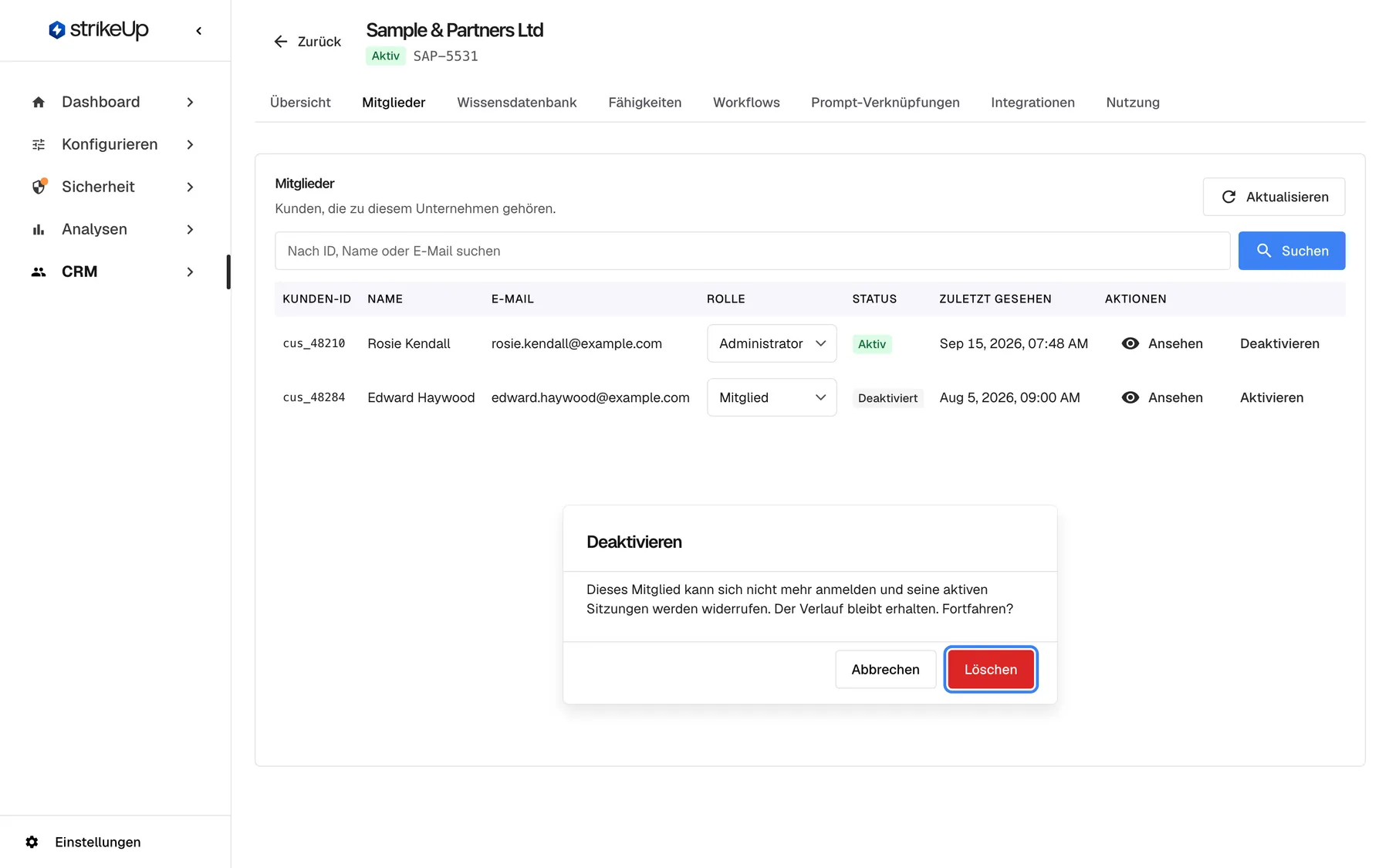
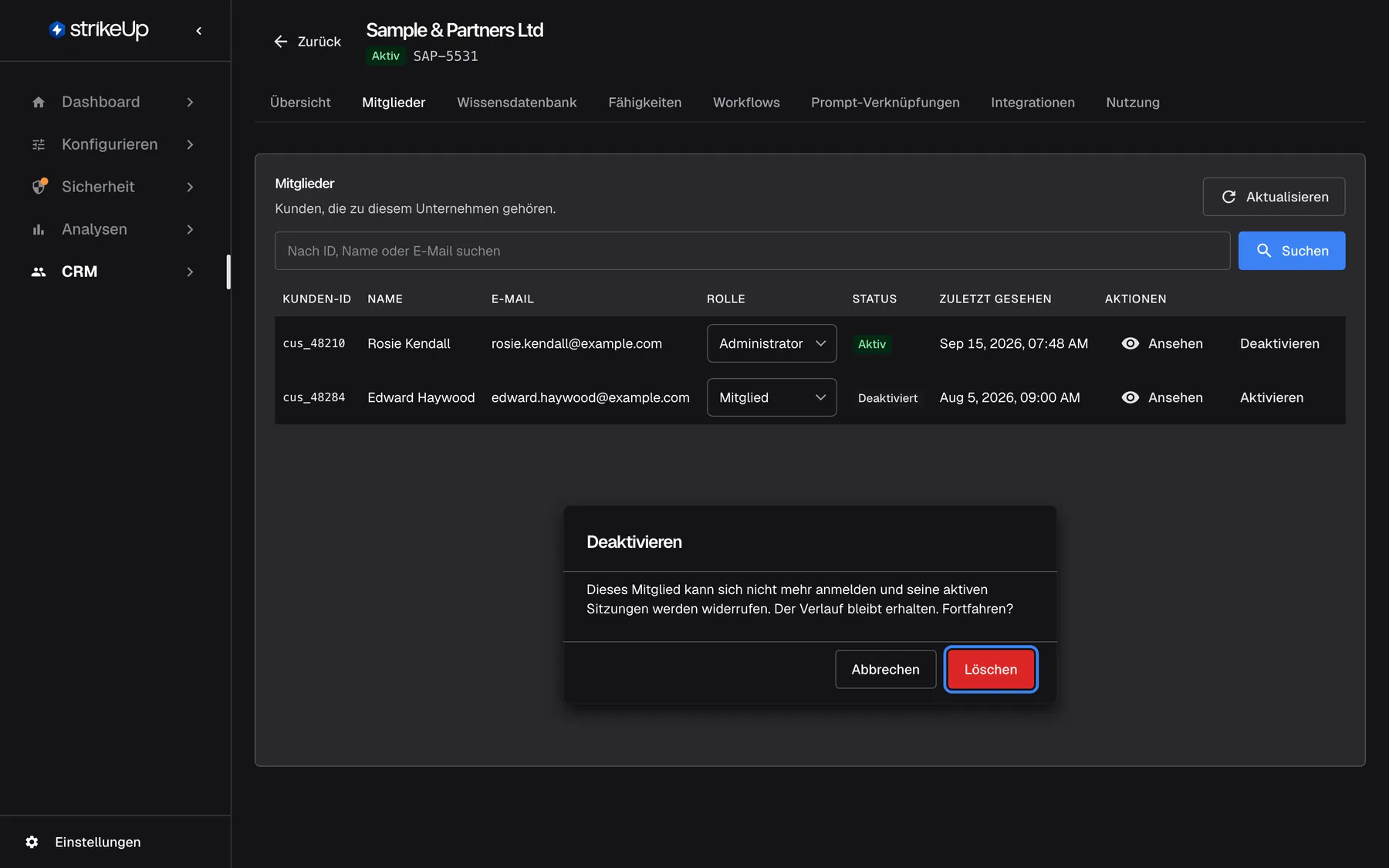
Das Deaktivieren meldet das Mitglied sofort überall ab; die Bestätigung heißt Löschen, behält die Daten aber. Was dieser Screenshot zeigt
- Ansicht
- Mitglieder (/admin/customer-companies/:id?tab=members)
- Hervorgehoben
- button “Löschen”, inline-dialog, enabled. disables the member and revokes their sessions; nothing is deleted
- Außerdem sichtbar
- Dialog title Disable with the warning text; Cancel and Delete buttons
- Zweck
- confirming that a member is disabled
-
Bestätigen Sie. Der Status wechselt zu Deaktiviert, und Mitgliedszugang aktualisiert. erscheint.
Ab diesem Moment ist die Person aus allen Sitzungen abgemeldet und kann sich nicht wieder anmelden; das Widget teilt ihr mit, dass ihr Konto nicht verfügbar ist. Ihre Chats, Erinnerungen und Workflows bleiben erhalten. Ihre geplanten Workflows werden übersprungen: Jede fällige Ausführung wird als „Cancelled“ mit “The customer is disabled — the run was skipped.” festgehalten. Auf dem Tab Workflows des Unternehmens tragen sie das Abzeichen Eigentümer deaktiviert. Nichts wird pausiert, und die Ausführungen laufen wieder, sobald Sie die Person aktivieren.
Um den Zugang wiederherzustellen, wählen Sie Aktivieren. Es gibt keine Rückfrage. Die Person meldet sich mit ihrer bestehenden PIN oder ihrem Passwort wieder an; ihre alten Sitzungen kommen nicht zurück.
StrikeUp lehnt es ab, den letzten aktiven Admin zu deaktivieren, mit “Cannot disable the last active Customer Admin in this customer company.”
Alle Bedienelemente erklärt
Abschnitt betitelt „Alle Bedienelemente erklärt“Aktualisieren
Abschnitt betitelt „Aktualisieren“Aktualisieren, oben rechts in der Mitgliederkarte.
Lädt die Liste mit der aktuellen Suche neu.
Während Sie arbeiten, kommen Mitglieder durch Anmeldungen, Importe und das Kundenportal hinzu.
Nach ID, Name oder E-Mail suchen mit Suchen daneben. Greift bei Eingabetaste oder Schaltfläche.
Trifft Teile der ID, des Namens oder der E-Mail, ohne Rücksicht auf Groß- und Kleinschreibung. Clear Filters erscheint, solange eine Suche gesetzt ist, und leert sie.
Große Kunden können Hunderte Mitglieder haben.
Die Auswahl in der Spalte Rolle. Speichert beim Ändern.
Administrator oder Mitglied. Der letzte aktive Admin kann nicht zum Member werden. Eine Änderung meldet die Person bei ihrer nächsten Anfrage ab; die neue Rolle gilt, wenn sie sich wieder anmeldet. Erfordert die Rolle Admin.
Die meisten Personen eines Geschäftskunden sollen den Assistenten nutzen, nicht seine Einrichtung ändern. Neue Kunden sind Admins, solange Sie nichts anderes festlegen.
Das Abzeichen in der Spalte Status.
Aktiv: Die Person kann sich anmelden. Deaktiviert: Sie kann es nicht und wurde beim Deaktivieren abgemeldet.
Auf einen Blick sehen, wer Zugang hat.
Ansehen
Abschnitt betitelt „Ansehen“Ansehen mit dem Augensymbol in der Spalte Aktionen.
Öffnet die Kundenseite mit Profil, Chats, Engagement, Nutzung, Erinnerungen und Workflows.
Prüfen, was eine Person gefragt und was der Assistent getan hat, bevor Sie ihren Zugang ändern.
Deaktivieren und Aktivieren
Abschnitt betitelt „Deaktivieren und Aktivieren“Am Ende jeder Zeile: Deaktivieren bei aktiven Mitgliedern, Aktivieren bei deaktivierten.
Deaktivieren fragt nach, meldet die Person dann aus allen Sitzungen ab, sperrt die Anmeldung und überspringt ihre geplanten Workflows. Aktivieren gibt die Anmeldung sofort und ohne Rückfrage wieder frei. Der letzte aktive Admin lässt sich nicht deaktivieren. Beides erfordert die Rolle Admin.
Verlässt jemand das Geschäft, soll sein Zugang jetzt enden, nicht erst mit Ablauf der Sitzung.
Wer was sieht
Abschnitt betitelt „Wer was sieht“| Teil der Ansicht | Wer ihn nutzen kann |
|---|---|
| Die Liste, die Suche und Ansehen | Jede angemeldete Person Ihres Arbeitsbereichs |
| Die Rollenauswahl, Deaktivieren und Aktivieren | Personen mit der Rolle Admin. Bei allen anderen schlägt die Änderung mit Anfrage fehlgeschlagen fehl |
Gut zu wissen
Abschnitt betitelt „Gut zu wissen“| Thema | Fakt |
|---|---|
| Reihenfolge und Seiten | Zuletzt geänderte zuerst, 10 pro Seite. |
| Letzter Admin | Hier und im Kundenportal kann der letzte aktive Admin weder herabgestuft noch deaktiviert werden. |
| Zeitpunkt der Rollenänderung | Eine Rollenänderung meldet die Person bei ihrer nächsten Anfrage ab; die neue Rolle gilt, wenn sie sich wieder anmeldet. |
| Zeitpunkt der Deaktivierung | Sofort: Alle Sitzungen enden auf einmal. |
| Was erhalten bleibt | Beim Deaktivieren bleiben Chats, Erinnerungen und Workflows erhalten; geplante Ausführungen werden übersprungen, bis die Person wieder aktiviert ist. |
| Deaktiviertes Unternehmen | Auch in einem deaktivierten Unternehmen können Sie Rollen ändern und Mitglieder deaktivieren. |
Häufige Fragen
Abschnitt betitelt „Häufige Fragen“Mitglieder
Abschnitt betitelt „Mitglieder“Wie füge ich jemanden zu einem Unternehmen hinzu?
Abschnitt betitelt „Wie füge ich jemanden zu einem Unternehmen hinzu?“Auf dem Tab Mitglieder gibt es keine Schaltfläche dafür. Personen kommen hinzu, wenn Ihr Produkt die Kennung des Unternehmens als userCompanyId an das Widget übergibt, wenn Sie sie unter CRMKunden › Aus CSV importieren importieren oder wenn sie den Registrierungslink des Unternehmens nutzen.
Warum passt „Zuletzt gesehen“ nicht zum letzten Chat der Person?
Abschnitt betitelt „Warum passt „Zuletzt gesehen“ nicht zum letzten Chat der Person?“Zuletzt gesehen zeigt, wann sich der Kundendatensatz zuletzt geändert hat: Beginn eines Chats, fehlgeschlagene Anmeldung, Rollen- oder Profiländerung. Es ist nicht der Zeitpunkt der letzten Anmeldung oder Nachricht. Öffnen Sie den Kunden mit Ansehen, um Chats und letzte Aktivität zu sehen.
Können Mitglieder die Chats der anderen sehen?
Abschnitt betitelt „Können Mitglieder die Chats der anderen sehen?“Nein. Im Kundenportal sehen Admins die Mitgliederliste und die Rollen, aber nicht die Chats oder Erinnerungen anderer Personen. Ihr Team sieht die Chats aller Kunden in der Admin-App, auf der Kundenseite, die Sie mit Ansehen öffnen.
Warum kann ich den letzten Admin nicht zum Member machen?
Abschnitt betitelt „Warum kann ich den letzten Admin nicht zum Member machen?“StrikeUp behält in jedem Unternehmen mindestens einen aktiven Admin, damit es immer jemand im Kundenportal verwalten kann. Machen Sie zuerst ein anderes Mitglied zum Administrator und ändern Sie dann die Rolle der ersten Person auf dem Tab Mitglieder.
Ich habe jemanden zum Admin gemacht, aber das Kundenportal behandelt ihn noch als Member. Warum?
Abschnitt betitelt „Ich habe jemanden zum Admin gemacht, aber das Kundenportal behandelt ihn noch als Member. Warum?“Die Rolle wird bei der Anmeldung gelesen. Eine Änderung meldet die Person bei ihrer nächsten Anfrage ab, und sie erhält die neue Rolle, wenn sie sich wieder anmeldet. Eine noch offene Seite zeigt die alte Rolle, bis sie das nächste Mal StrikeUp kontaktiert; bitten Sie die Person, sie neu zu laden und sich anzumelden.
Warum ist im Unternehmen jeder Admin?
Abschnitt betitelt „Warum ist im Unternehmen jeder Admin?“Neue Kunden erhalten die Rolle Admin, wenn die Importdatei nicht Member angibt, und wer sich über den Link des Unternehmens registriert, ist ebenfalls Admin. Stellen Sie normale Nutzer in der Spalte Rolle auf Mitglied um oder setzen Sie beim nächsten CSV-Import die Spalte Role auf Member.
Wie schnell wird ein deaktiviertes Mitglied abgemeldet?
Abschnitt betitelt „Wie schnell wird ein deaktiviertes Mitglied abgemeldet?“Sofort. Das Deaktivieren auf dem Tab Mitglieder beendet alle Sitzungen der Person; ihre nächste Nachricht oder ihr nächster Seitenaufruf im Widget scheitert, und sie sieht, dass ihr Konto nicht verfügbar ist. Anmelden kann sie sich erst wieder, wenn Sie Aktivieren wählen.
Löscht das Deaktivieren die Chats oder Workflows eines Mitglieds?
Abschnitt betitelt „Löscht das Deaktivieren die Chats oder Workflows eines Mitglieds?“Nein. Chats, Erinnerungen, Persona-Notizen und Workflows bleiben erhalten; die Beschriftung „Löschen“ der Bestätigung ist irreführend. Die geplanten Workflows werden übersprungen, solange die Person deaktiviert ist, und laufen wieder, sobald Sie sie aktivieren. Um einen Workflow dauerhaft anzuhalten, pausieren Sie ihn auf dem Tab Workflows des Unternehmens.
Kann sich ein Kunde selbst oder einen anderen Admin deaktivieren?
Abschnitt betitelt „Kann sich ein Kunde selbst oder einen anderen Admin deaktivieren?“Im Kundenportal kann ein Kunden-Admin andere Mitglieder deaktivieren, aber nicht sein eigenes Konto, und den letzten aktiven Admin kann niemand deaktivieren. Auf dem Tab Mitglieder kann Ihr Team jeden deaktivieren außer dem letzten aktiven Admin.
Fehlerbehebung
Abschnitt betitelt „Fehlerbehebung“| Symptom | Was Sie prüfen |
|---|---|
| “Cannot demote the last Customer Admin in this customer company.” | Machen Sie zuerst ein anderes Mitglied zum Admin und ändern Sie dann die Rolle dieser Person. |
| “Cannot disable the last active Customer Admin in this customer company.” | Machen Sie zuerst ein anderes Mitglied zum Admin oder deaktivieren Sie das ganze Unternehmen auf dem Tab Übersicht. |
| Ein beförderter Kunde kann das Unternehmen im Portal noch nicht verwalten | Die neue Rolle gilt, wenn er sich wieder anmeldet; die Änderung meldet ihn bei seiner nächsten Anfrage ab. Bitten Sie ihn, die Seite neu zu laden und sich anzumelden. |
| Ausführungen der Workflows eines deaktivierten Mitglieds zeigen „Cancelled“ | Ausführungen werden übersprungen, solange der Eigentümer gesperrt ist. Aktivieren Sie das Mitglied, damit sie wieder laufen, oder pausieren Sie den Workflow auf dem Tab Workflows, um ihn dauerhaft anzuhalten. |
| Mitglieder konnten nicht geladen werden. | Laden Sie die Seite neu; bleibt der Fehler, melden Sie sich neu an. |
| Eine Rollenänderung zeigt Anfrage fehlgeschlagen | Ihnen fehlt vielleicht die Rolle Admin; bitten Sie eine Person mit dieser Rolle. |