

Von der Registrierung zum Assistenten in Ihrem Produkt
Diese Anleitung führt Sie von null zu einem KI-Assistenten, der Ihre Kunden direkt in Ihrem Produkt berät und für sie Ihre API aufruft. Sie legen Ihre Firma an, verbinden Ihre API als Toolkit, legen fest, was der Assistent darf, geben ihm eine Stimme, gestalten das Chat-Widget, prüfen die Schutzfunktionen und fügen ein Snippet in Ihr Produkt ein. Jeder Schritt verweist auf die Seite, die ihn vollständig erklärt. Planen Sie eine Stunde ein, das meiste davon für Entscheidungen statt für Klicks; bei einer großen Spezifikation dauert die Toolerzeugung länger.
Bevor Sie beginnen
Abschnitt betitelt „Bevor Sie beginnen“| Sie brauchen | Wo es liegt |
|---|---|
| Eine E-Mail-Adresse ohne StrikeUp-Konto | Ihr Postfach. Um stattdessen einer bestehenden StrikeUp-Firma beizutreten, bitten Sie deren Admin, Sie einzuladen. |
| Die Adresse der OpenAPI- oder Swagger-Spezifikation Ihrer API (JSON oder YAML) oder ihrer Readme.com-Referenz, aus dem Internet erreichbar | Die Doku Ihrer API, oft endend auf openapi.json oder swagger.json |
| Die öffentliche Website Ihrer Firma | Damit werden die Guardrails auf Ihr Geschäft zugeschnitten |
| Zugangsdaten, mit denen StrikeUp Ihre API aufrufen kann, falls Ihre API welche verlangt | Die Einstellungsseiten oder das Entwicklerportal Ihrer API |
| Zugriff auf das HTML des Produkts oder der Website, in dem der Assistent erscheinen soll | Ihr Code oder Ihr Website-Baukasten |
| Die Rolle Admin in StrikeUp | Erhalten Sie automatisch bei der Registrierung. User und Guest sehen jede Seite, können aber nichts speichern. |
StrikeUp hat keine Tarife oder Funktionsstufen: Alles in dieser Anleitung steht jeder Firma zur Verfügung. Die Aufrufe von KI-Modellen beim Erzeugen der Tools und beim Beantworten von Besuchern erscheinen im Dashboard auf der Seite KI-Ausgaben.
Schritte
Abschnitt betitelt „Schritte“-
Ihre Firma anlegen. Öffnen Sie die Registrierungsseite über Konto erstellen auf der Anmeldeseite. Geben Sie Ihre E-Mail-Adresse, den Namen Ihrer Firma und ihre Website ein, dazu ein Passwort, das die Stärkeanzeige mindestens mit Gut bewertet. Wählen Sie Registrieren und öffnen Sie innerhalb von 24 Stunden den Bestätigungslink, den StrikeUp Ihnen mailt. Dann legt StrikeUp die Firma an, macht Sie zum Admin und meldet Sie an. Siehe Registrieren.
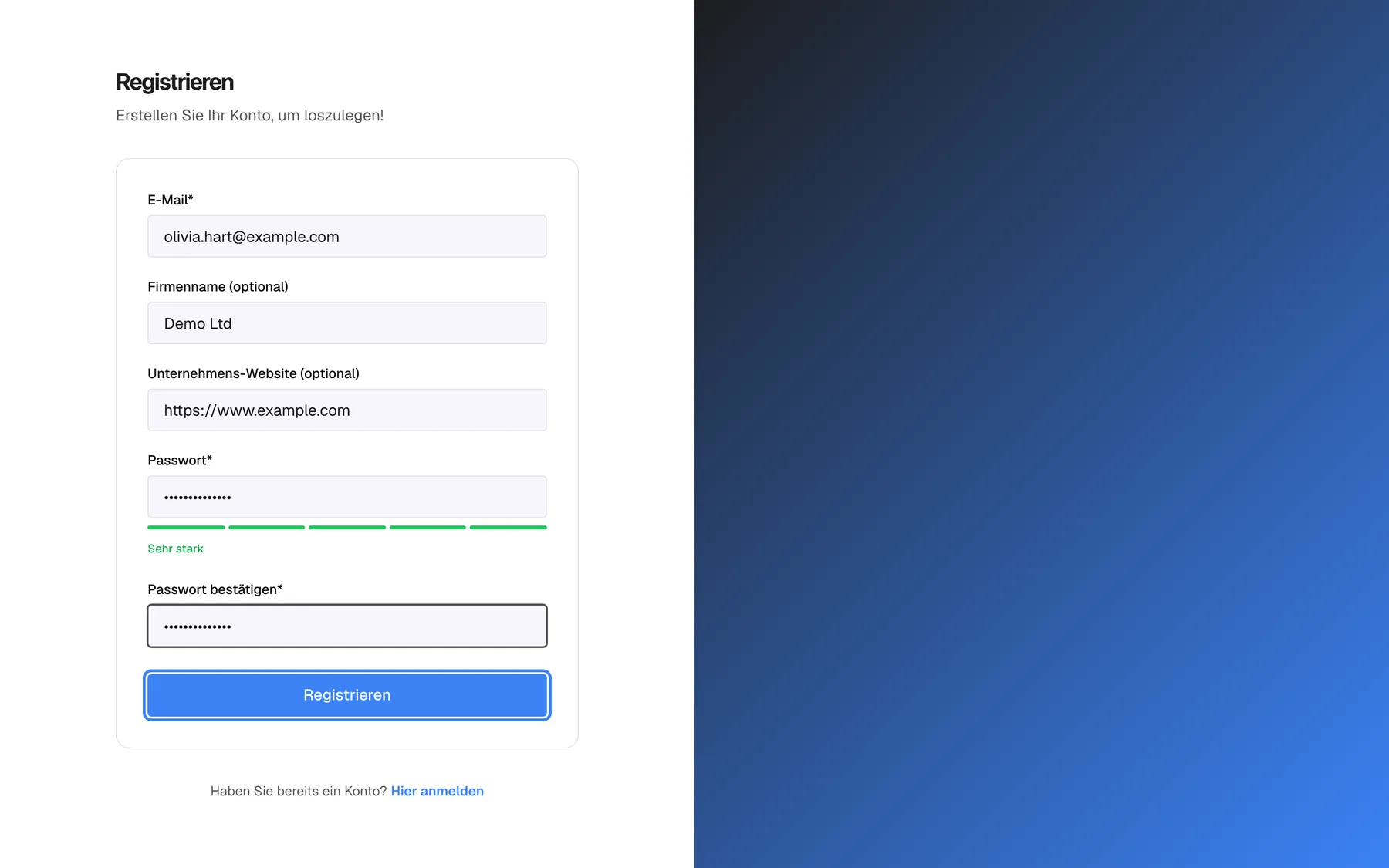
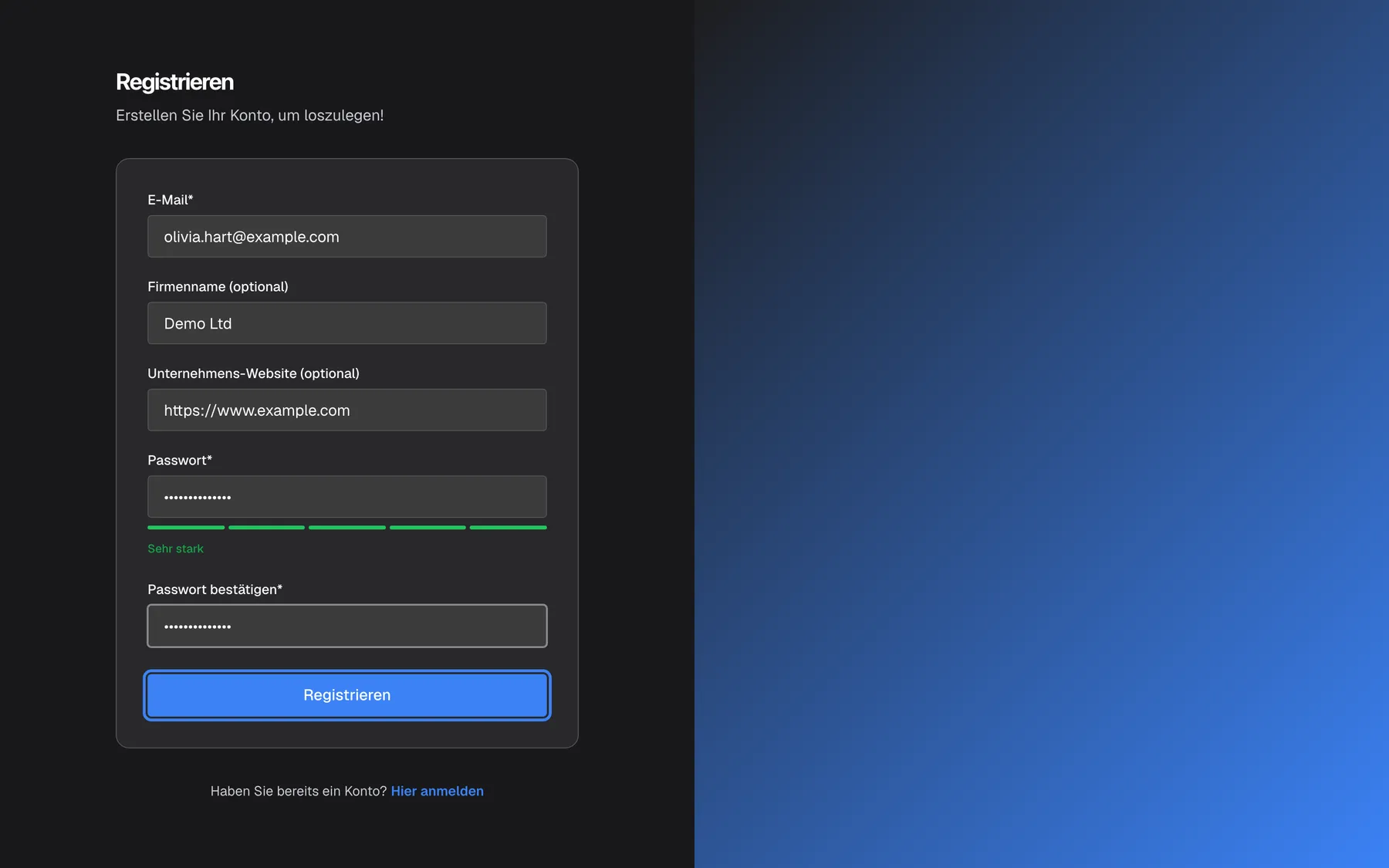
Legen Sie Ihr Unternehmen mit „Registrieren“ an; die Website hilft StrikeUp, Guardrails auf Ihre Domain abzustimmen. Was dieser Screenshot zeigt
- Ansicht
- Registrieren (/auth/sign-up)
- Hervorgehoben
- button “Registrieren”, sign-up-card-bottom, enabled. creates the company and Admin account, then opens the setup wizard
- Außerdem sichtbar
- Email*: olivia.hart@example.com; Company Name: Demo Ltd; Company Website: https://www.example.com; Password strength: Very Strong
- Zweck
- quick-start step 1, create the account
-
Den Einrichtungsassistenten abschließen. Der Assistent Willkommen bei StrikeUp öffnet sich von selbst und lässt sich erst schließen, wenn Sie fertig sind. Darin fügen Sie die Adresse Ihrer Spezifikation ein und wählen Validieren, legen fest, wie StrikeUp sich bei Ihrer API anmeldet, warten, während StrikeUp je Endpunkt ein Tool erzeugt, prüfen die vorgeschlagenen Regeln zur Maskierung und haken die ersten Tools an, die der Assistent nutzen darf, zum Beispiel mit Alle GET auswählen. Der Assistent legt auch Ihr erstes Chat-Widget an, benannt nach dem Toolkit mit dem Zusatz „Copilot“. Schließen Sie mit Einrichtung abschließen & zum Dashboard ab. Siehe Der Einrichtungsassistent.
-
Eine weitere API verbinden (optional). Für jede weitere API öffnen Sie KonfigurierenToolkits und wählen am Ende der Reihe die Karte „Add toolkit“.
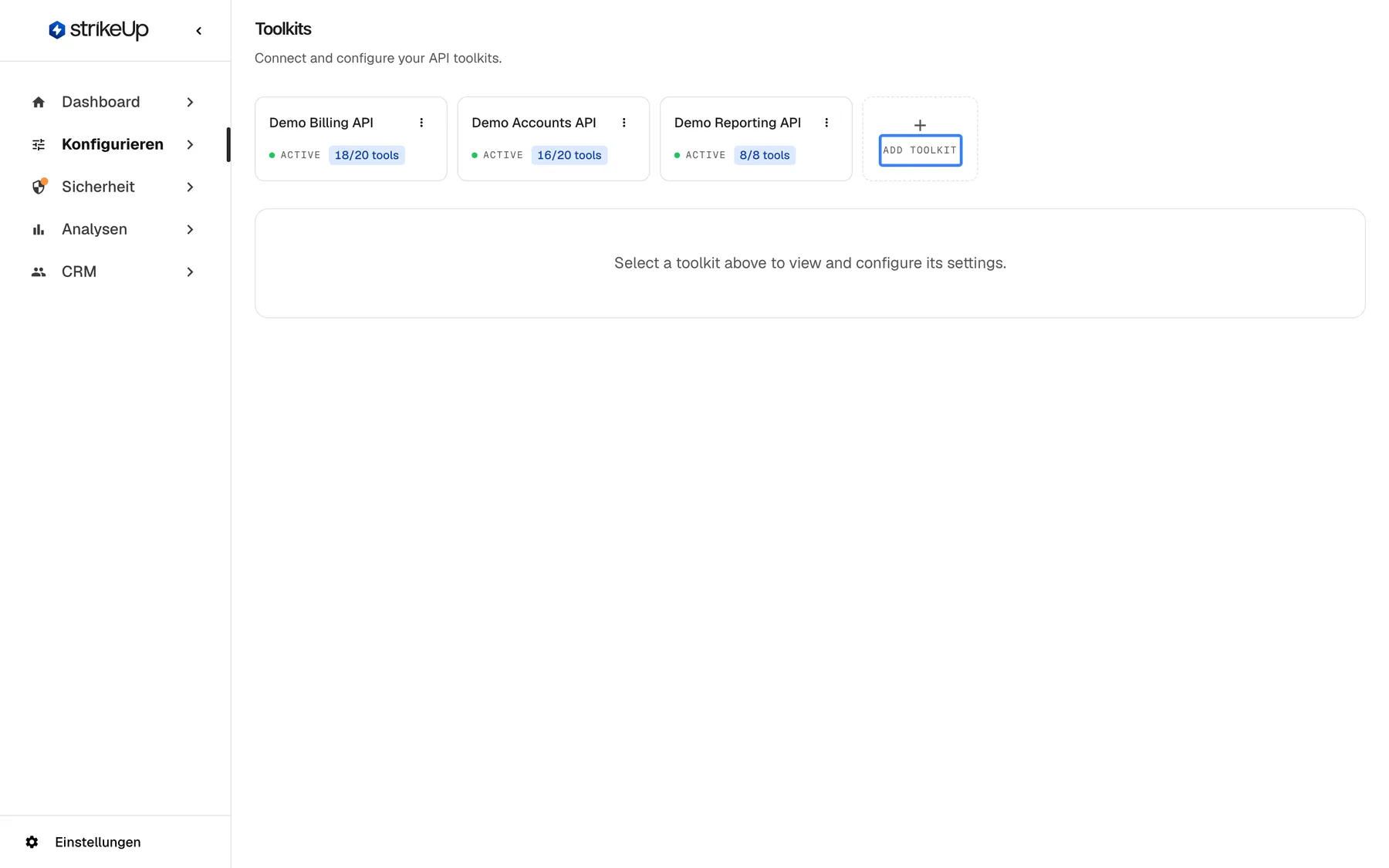
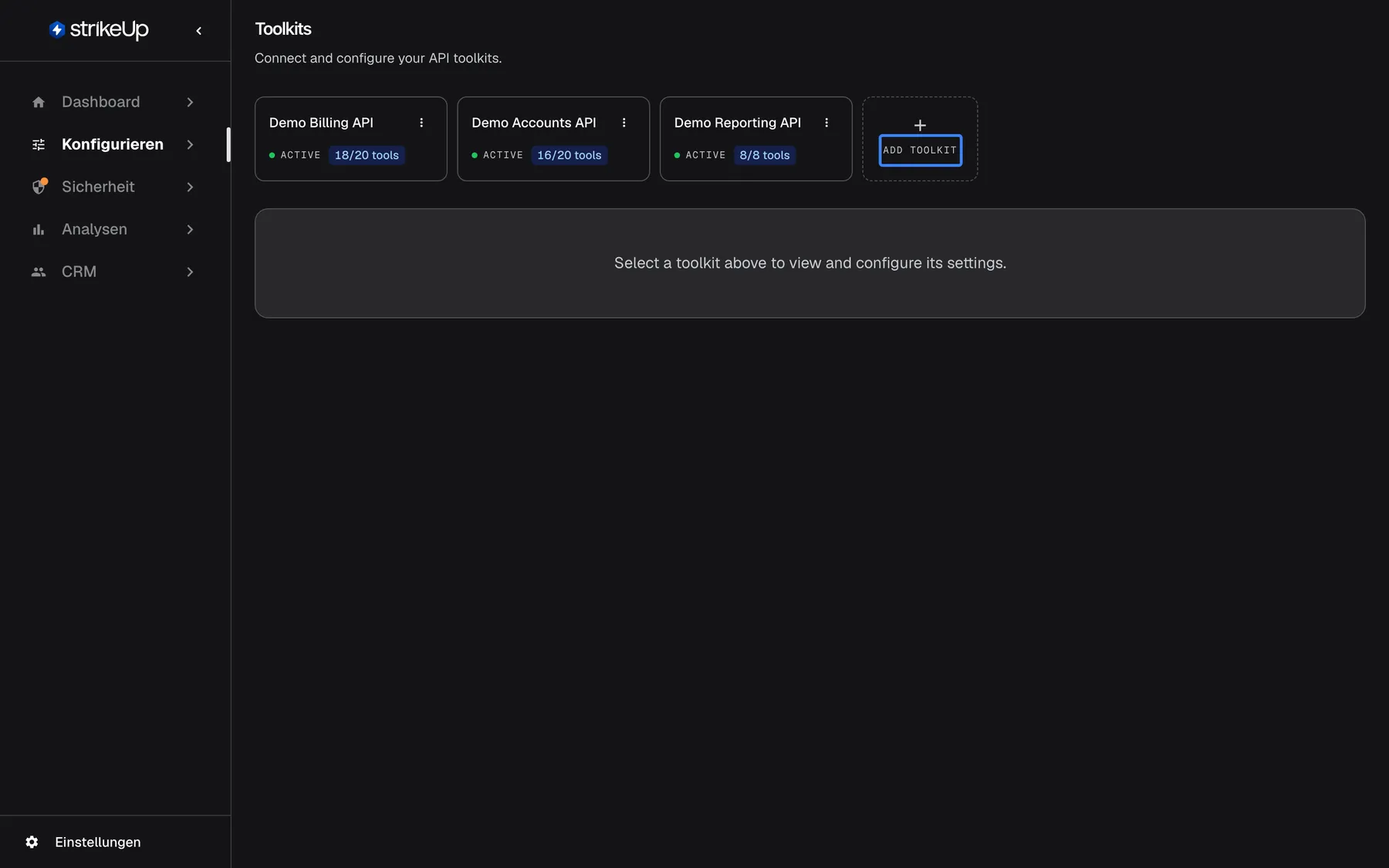
Weitere APIs verbinden Sie unter Konfigurieren › Toolkits mit „Add toolkit“; das erste hat der Assistent bereits angelegt. Was dieser Screenshot zeigt
- Ansicht
- Toolkits (/admin/servers)
- Hervorgehoben
- card-button “Add toolkit”, toolkit-cards-right, enabled. opens the Create New Toolkit dialog
- Außerdem sichtbar
- Toolkit cards: Demo Billing API 18/20, Demo Accounts API 16/20, Demo Reporting API 8/8
- Zweck
- quick-start step 2, connect an API
Behalten Sie in Neuen Toolkit erstellen die Option Swagger/OpenAPI oder wählen Sie Readme.io, fügen Sie die Adresse in API-Spezifikations-URL * ein und wählen Sie „Validate“. Prüfen Sie Namen und Kurzbeschreibung, die StrikeUp aus der Spezifikation übernommen hat, und wählen Sie dann „Create Server“. Der Dialog zeigt den Fortschritt der Erzeugung und schließt sich, wenn sie fertig ist; die Karte des Toolkits wird aktiv. Eine Mitteilung meldet, wenn StrikeUp Regeln zur Maskierung der neuen Felder vorschlägt. Die Anmeldung des Toolkits an Ihrer API legen Sie auf derselben Seite fest; Toolkits erklärt jede Art.
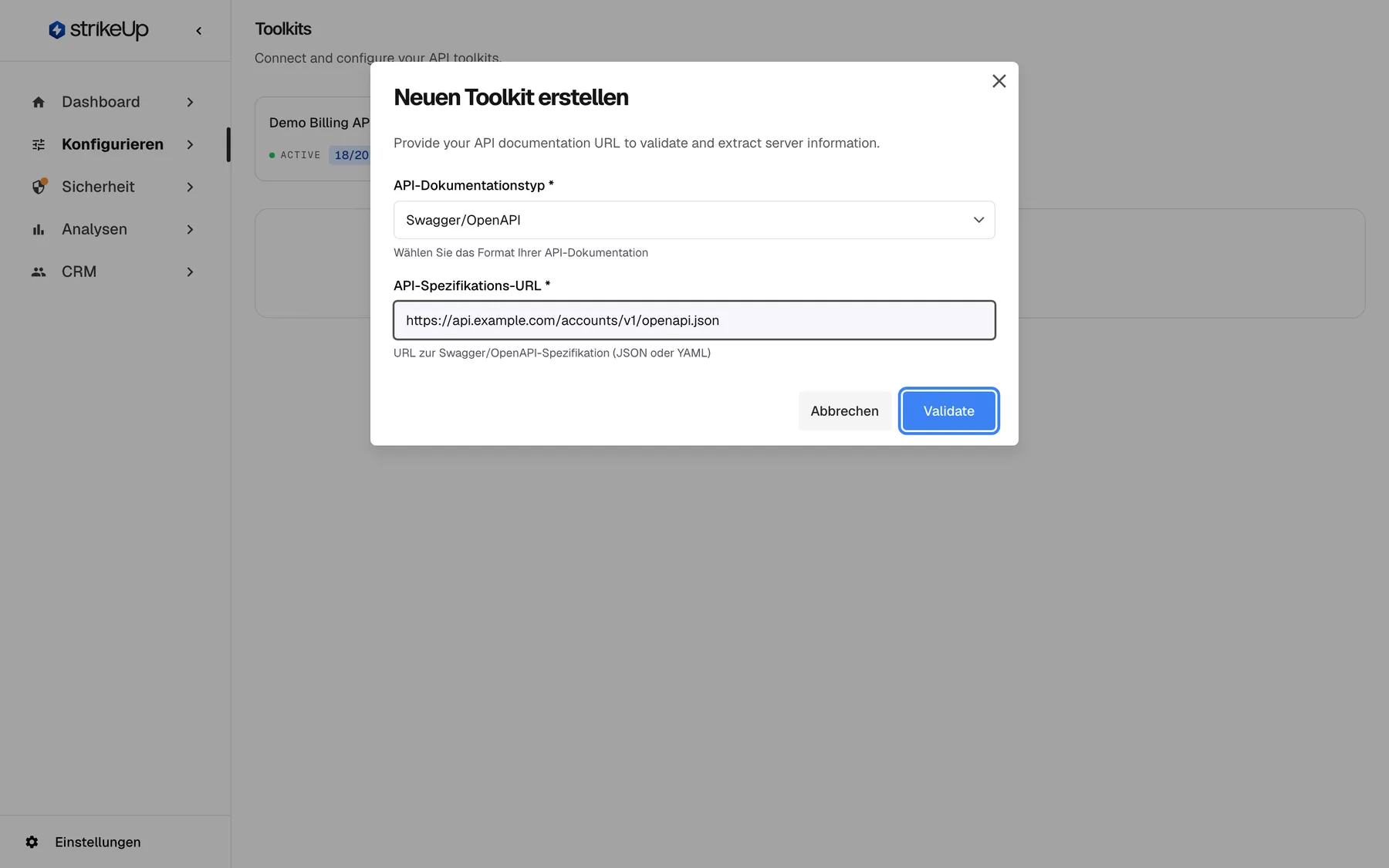
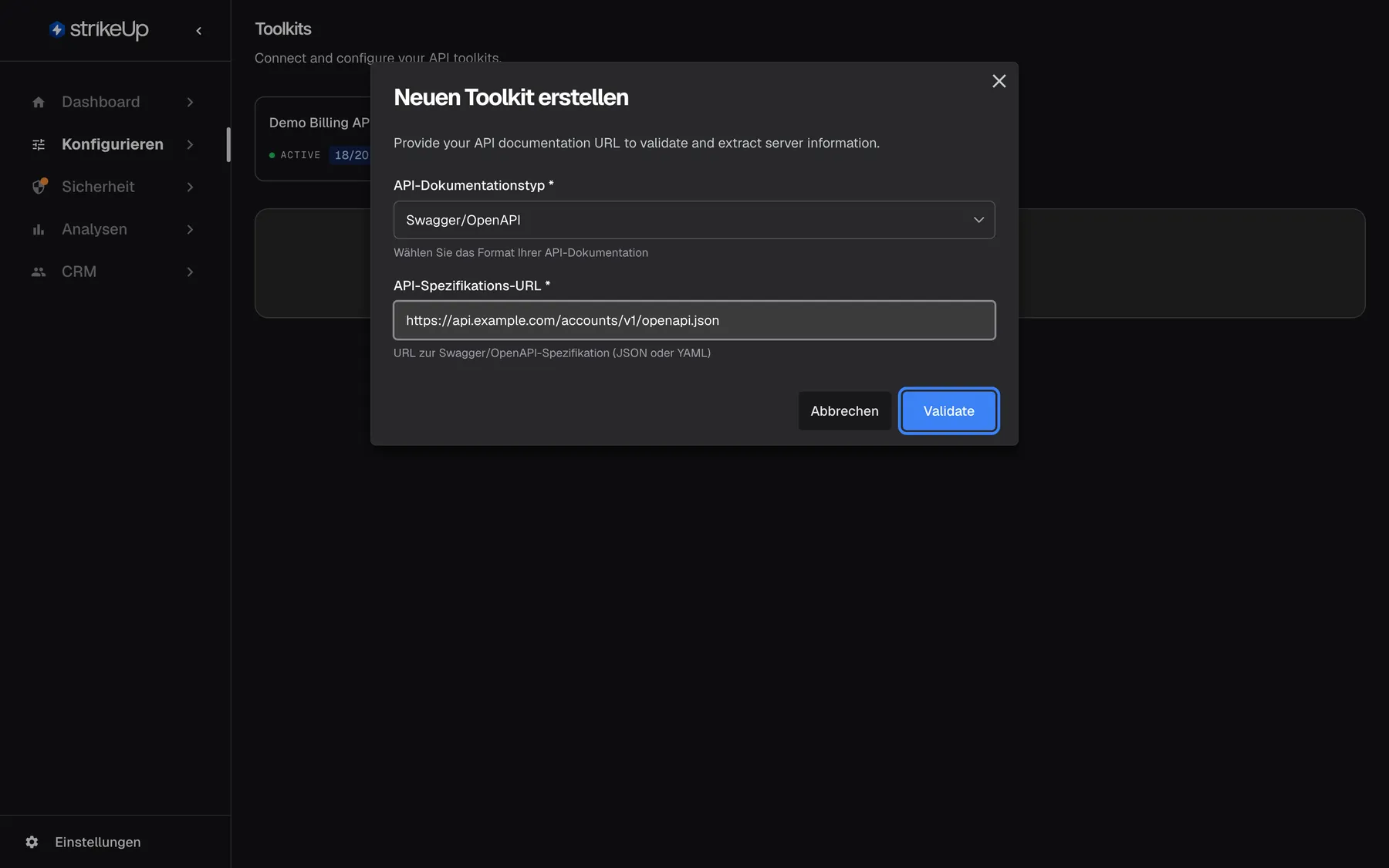
Fügen Sie die Spezifikations-URL ein und wählen Sie „Validate“; StrikeUp erzeugt danach ein Tool pro Endpunkt. Was dieser Screenshot zeigt
- Ansicht
- Neuen Toolkit erstellen (/admin/servers)
- Hervorgehoben
- button “Validate”, dialog-footer-right, enabled. validates the specification (POST /api/servers/validate-spec)
- Außerdem sichtbar
- API Documentation Type: Swagger/OpenAPI; API Specification URL: https://api.example.com/accounts/v1/openapi.json
- Zweck
- quick-start step 2, the toolkit dialog filled in
-
Die Tools einschalten, die der Assistent aufrufen darf. Wählen Sie unter KonfigurierenToolkits die Karte des Toolkits und scrollen Sie zu seiner Toolliste. Jedes aus einer Spezifikation erzeugte Tool ist anfangs ausgeschaltet, und der Assistent kann nur eingeschaltete Tools aufrufen. Schalten Sie Tools einzeln, je Gruppe oder über Massenaktionen ein, etwa mit Nur geringes Risiko aktivieren. Lesende Tools sind ein sicherer Anfang; Tools, die Daten ändern, kommen hinzu, wenn Sie den Assistenten bei der Arbeit gesehen haben. Siehe Toolkits.
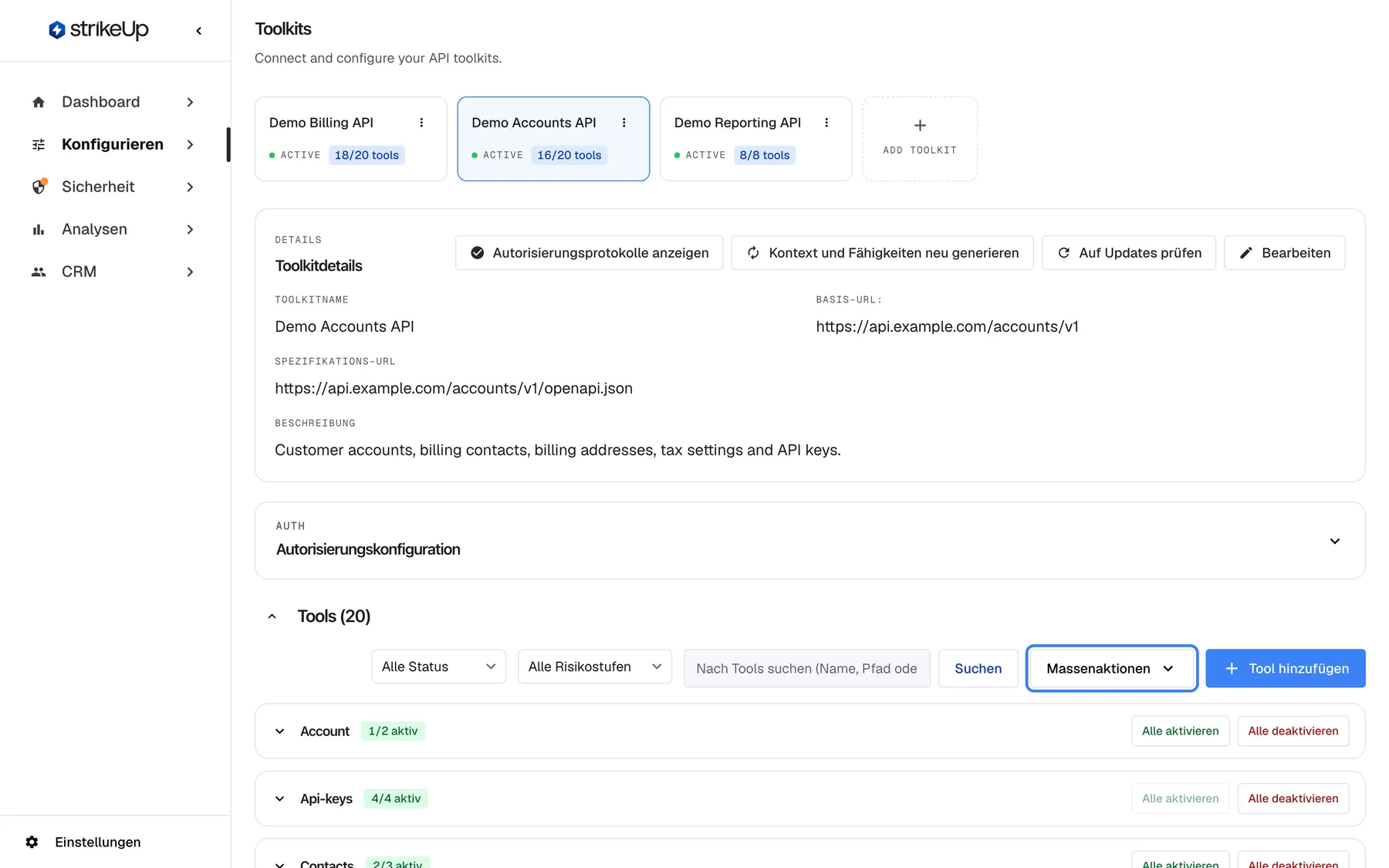
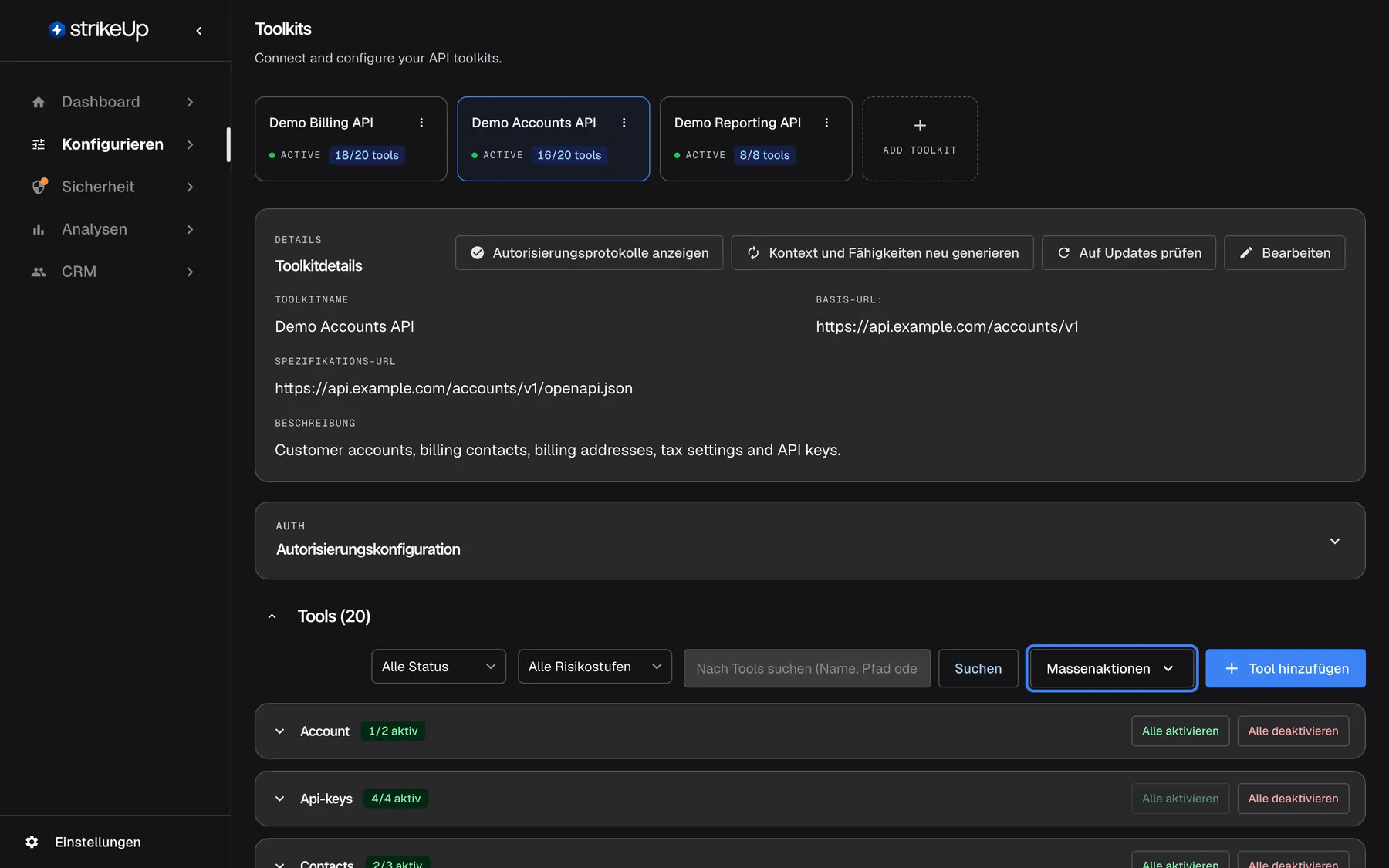
Der Assistent ruft nur eingeschaltete Tools auf; wählen Sie sie über „Massenaktionen“ oder die Schaltflächen jeder Gruppe. Was dieser Screenshot zeigt
- Ansicht
- Toolkits (/admin/servers?serverId=…)
- Hervorgehoben
- button “Massenaktionen”, tools-toolbar, enabled. opens bulk enable/disable options (by risk level)
- Außerdem sichtbar
- Tools (20); Groups Account 1/2 active, Api-keys 4/4 active; Enable All / Disable All per group
- Zweck
- quick-start step 3, choose which tools the assistant may call
-
Dem Assistenten seine Stimme geben. Öffnen Sie KonfigurierenKI & UX und wählen Sie die Karte Ihres Widgets. Füllen Sie unter „Persona“ die Felder „Tone of voice (optional)“, „Behavior instructions (optional)“ und „Branding instructions (optional)“ aus und wählen Sie die blaue Speichern-Schaltfläche darunter. StrikeUp prüft die Anweisungen vor dem Speichern mit einer Sicherheitsprüfung und lehnt Text ab, der die eigenen Regeln des Assistenten aushebeln will oder ein Passwort oder einen Schlüssel enthält. Hat Ihre Firma Skills, schalten Sie unter „Skills“ die ein, die dieses Widget nutzen soll; jeder Schalter speichert sofort. Siehe KI & UX und Skills.
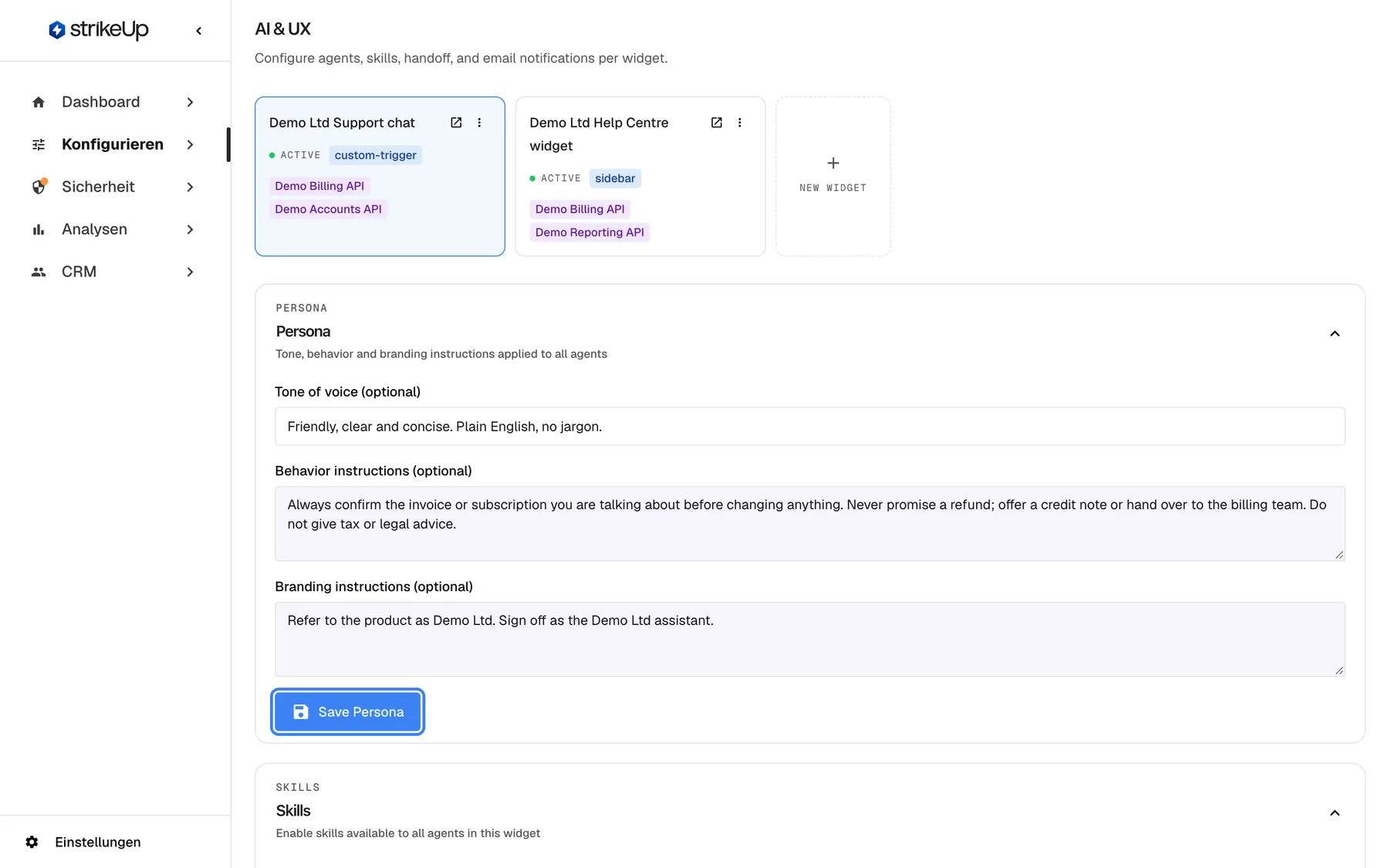
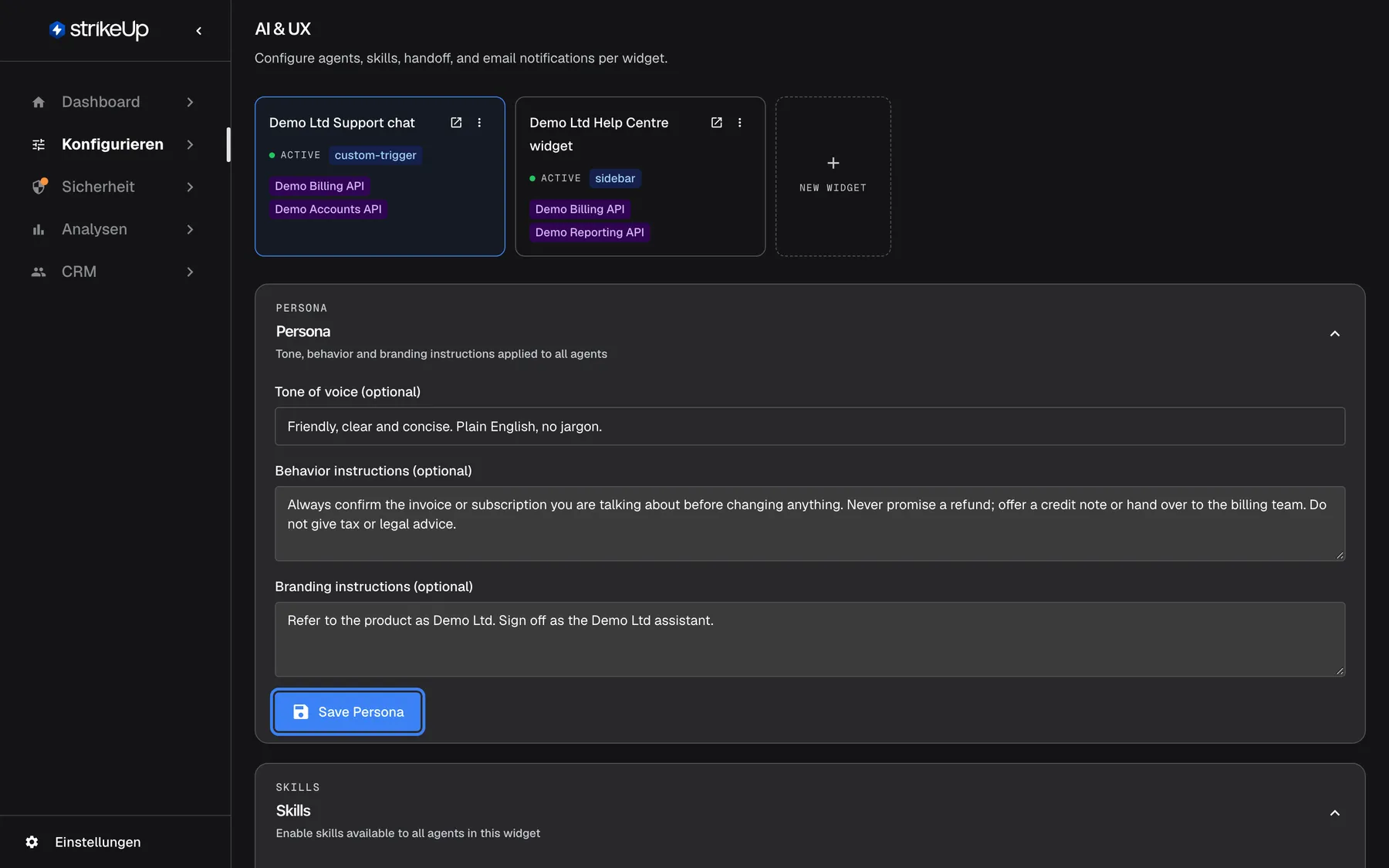
Legen Sie pro Widget Tonalität, Verhaltensregeln und Markenauftritt fest und speichern Sie mit „Save Persona“. Was dieser Screenshot zeigt
- Ansicht
- KI & UX (/admin/configure/agents)
- Hervorgehoben
- button “Save Persona”, persona-section-bottom, enabled. saves tone, behaviour and branding instructions for the widget
- Außerdem sichtbar
- Widget cards: Demo Ltd Support chat (selected), Demo Ltd Help Centre widget; Tone of voice: Friendly, clear and concise. Plain English, no jargon.; Skills section with switches
- Zweck
- quick-start step 4, set up the assistant
-
Das Chat-Widget gestalten. Öffnen Sie KonfigurierenUser Interface und wählen Sie Ihr Widget. Legen Sie fest, wie es auf Ihrer Seite erscheint (als Popup-Schaltfläche, als Seitenleisten-Fenster, als Panel oder als Bereich, den Ihre eigene Schaltfläche öffnet), seine Farben, die Seiten des Kundenbereichs, die Shortcut-Karten, die Besucher zuerst sehen, und die Regeln, auf welchen Seiten es erscheint. Prüfen Sie Kundenauthentifizierung erforderlich: Bei neuen Widgets ist das eingeschaltet, und dann legt jeder Besucher beim ersten Chat eine PIN oder ein Passwort fest. Speichern Sie alles auf einmal mit der Speichern-Schaltfläche unten auf der Seite. Siehe User Interface, Darstellungsarten und eigene Auslöser und Anmeldung von Endkunden (PIN oder Passwort).
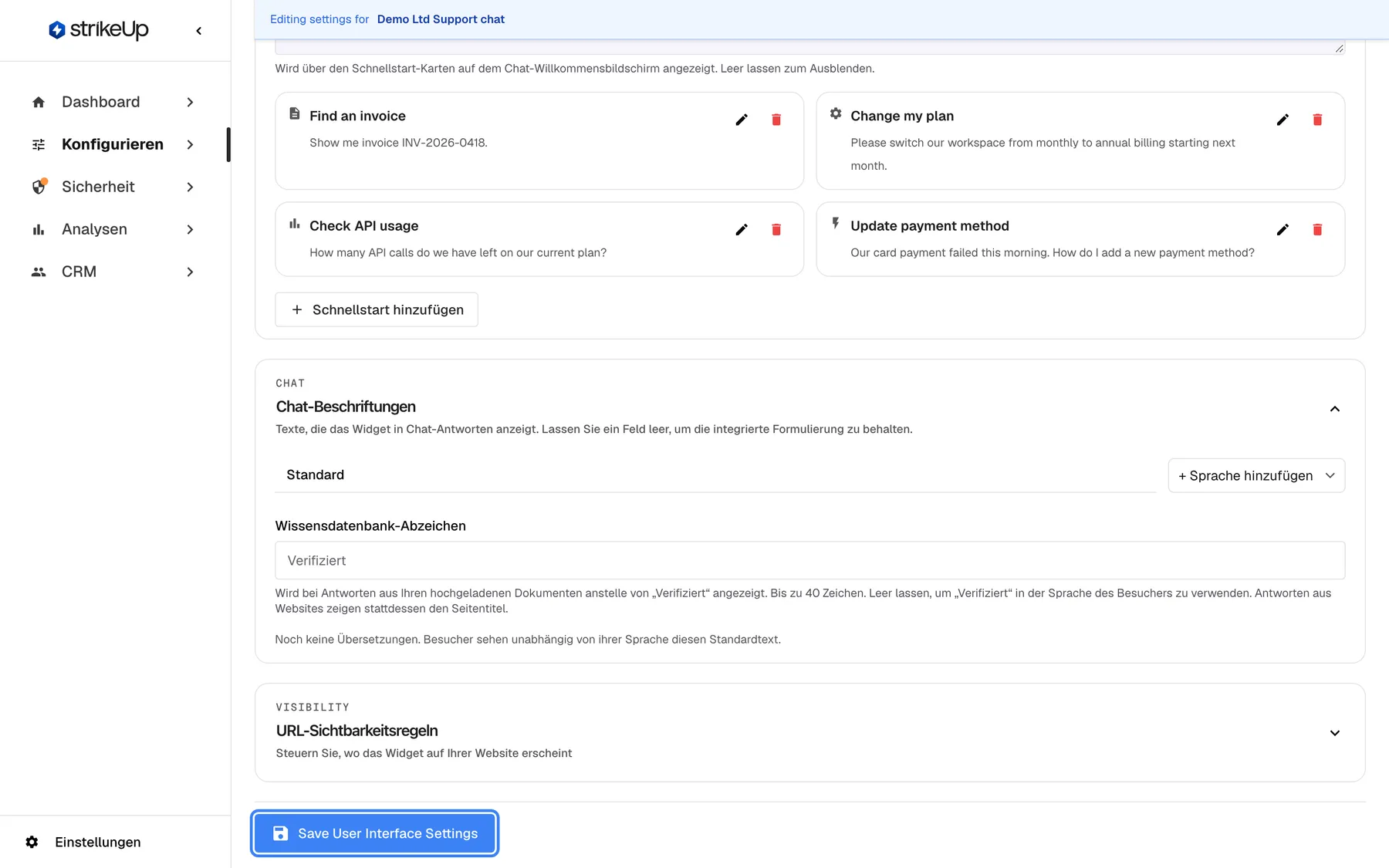
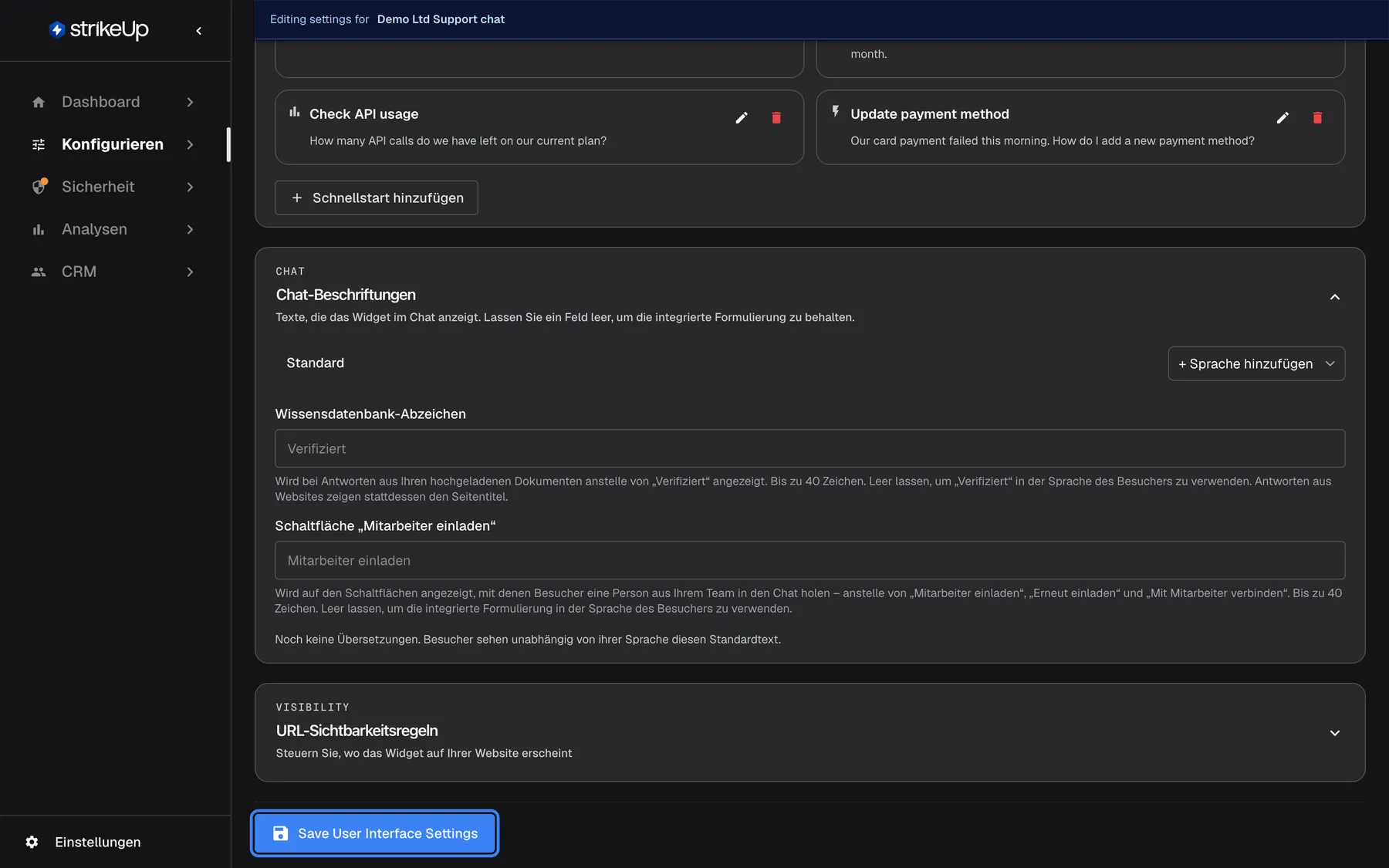
Gehen Sie Darstellung, Farben, Portal und Shortcut-Karten durch und speichern Sie alles mit „Save User Interface Settings“. Was dieser Screenshot zeigt
- Ansicht
- User Interface (/admin/configure/user-interface)
- Hervorgehoben
- button “Save User Interface Settings”, page-bottom, enabled. saves all User Interface settings of the selected widget
- Außerdem sichtbar
- Customer Portal visible pages; Shortcut cards: Find an invoice, Change my plan, Check API usage, Update payment method; URL Visibility Rules (collapsed)
- Zweck
- quick-start step 5, configure the widget's look and behaviour
-
Die Guardrails prüfen. Öffnen Sie SicherheitLeitplanken. Die Guardrails beurteilen jede Besuchernachricht, bevor die KI antwortet, und blockieren Angriffe auf den Assistenten, schädliche Anfragen und Missbrauch. Während der Einrichtung hat StrikeUp eine Firmenrichtlinie geschrieben, die Ihr Geschäft beschreibt, anhand Ihrer Website-Adresse, Ihres Firmennamens und Ihrer Tools; sie ist bereits aktiv. Lesen Sie sie in Unternehmensrichtlinie (Bearbeitbar), passen Sie sie an das an, worüber Ihr Assistent sprechen soll und worüber nicht, und wählen Sie Unternehmensrichtlinie speichern. Tippen Sie dann unter Leitplanken testen eine typische Kundenfrage ein und wählen Sie Senden, um zu sehen, ob sie erlaubt ist. Siehe Leitplanken.
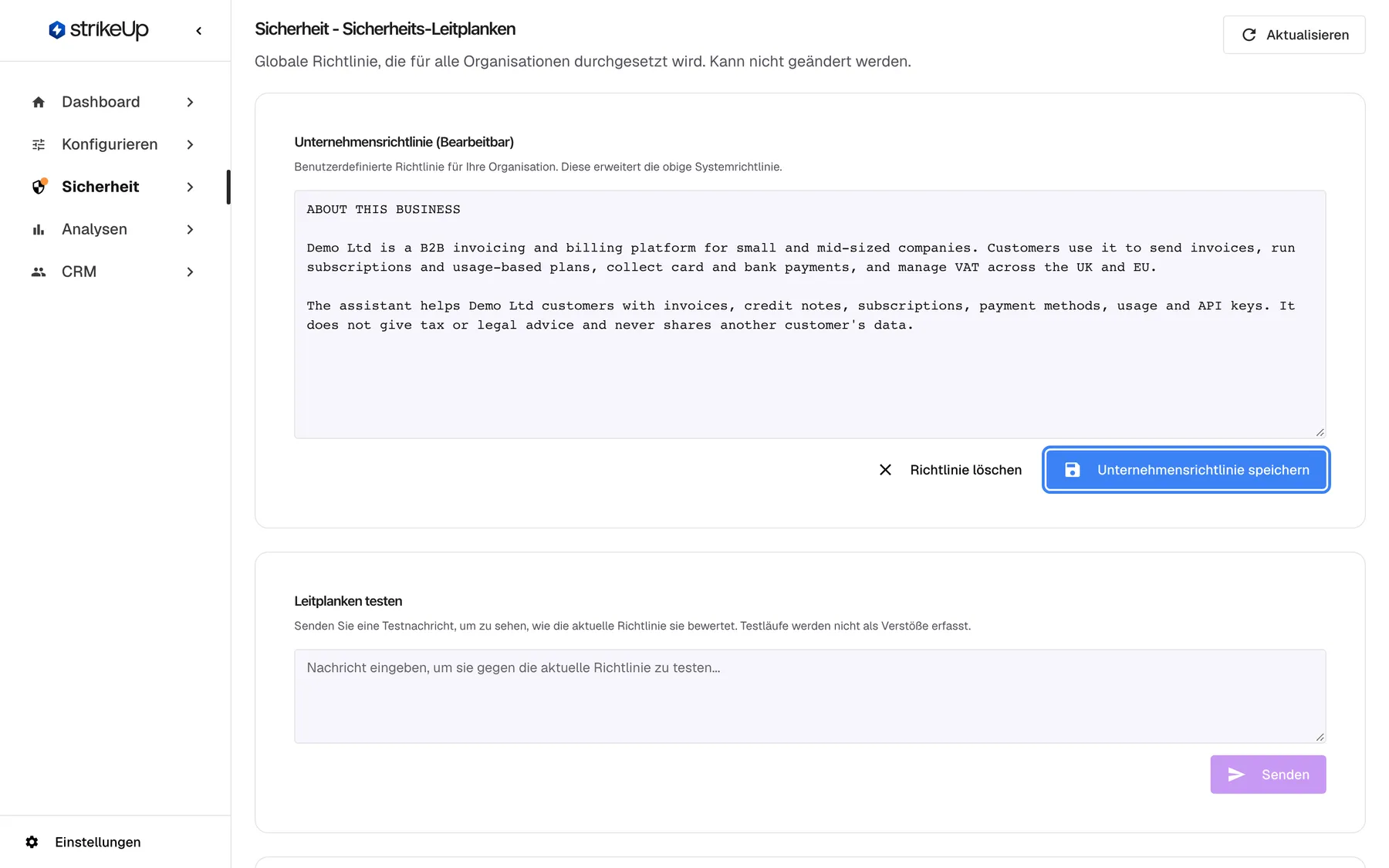
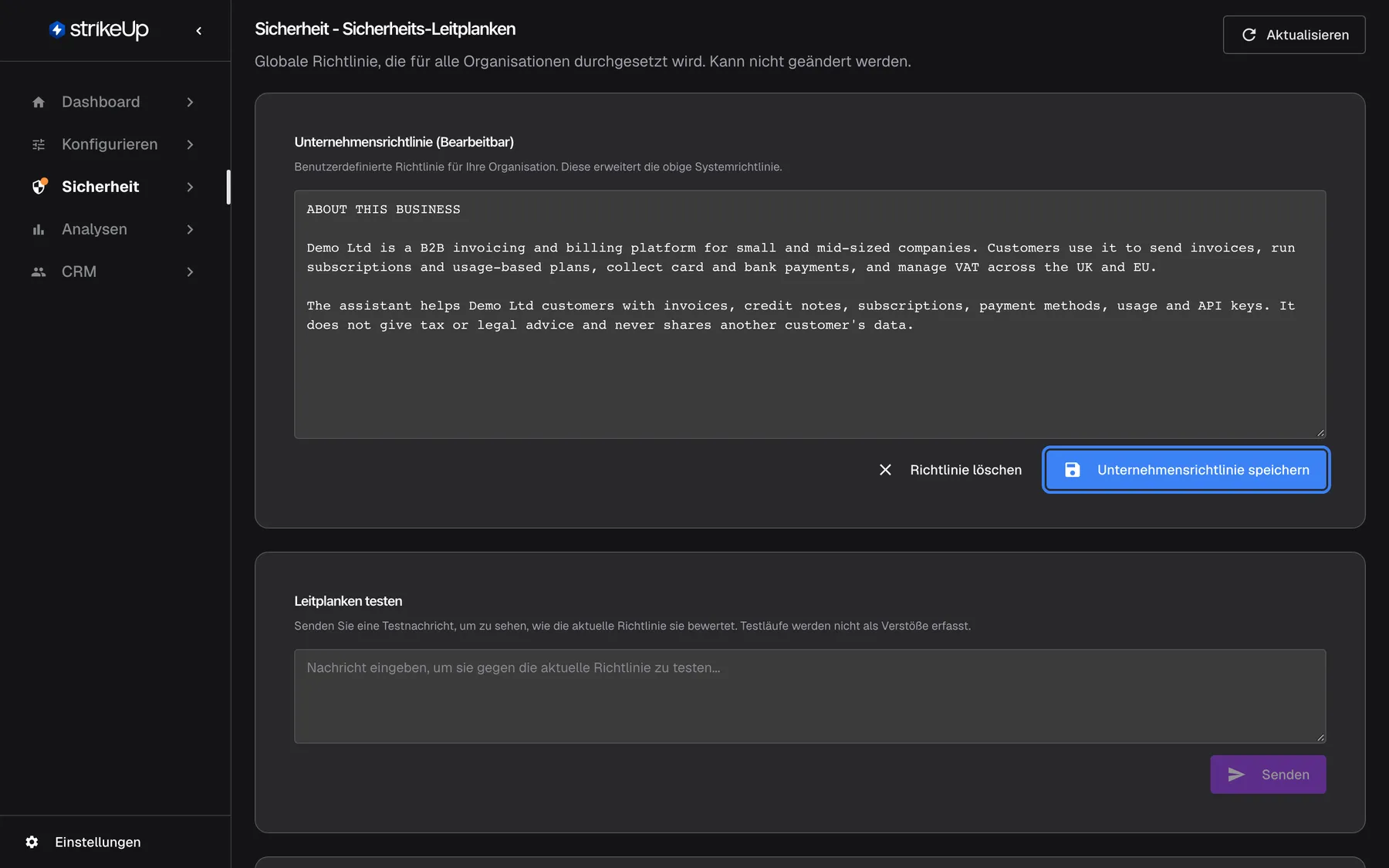
Prüfen Sie die aus Ihrer Website erzeugte Unternehmensrichtlinie, passen Sie sie an, speichern Sie sie und testen Sie eine Nachricht. Was dieser Screenshot zeigt
- Ansicht
- Sicherheits-Leitplanken (/admin/security/guardrails)
- Hervorgehoben
- button “Unternehmensrichtlinie speichern”, company-policy-card-bottom-right, enabled. saves the company guardrail policy
- Außerdem sichtbar
- Company Policy (Editable) text: ABOUT THIS BUSINESS, Demo Ltd; Test Guardrails card with message box
- Zweck
- quick-start step 6, switch on guardrails
-
Die Regeln zur Maskierung einschalten. Öffnen Sie SicherheitDatenmaskierung. Hat StrikeUp in Ihren APIs Felder wie Kartenprüfnummern oder IBANs gefunden, stehen die vorgeschlagenen Regeln oben. Wählen Sie Alle aktivieren oder schalten Sie sie einzeln ein. Eingeschaltete Regeln verbergen diese Werte in den Antworten Ihrer API, bevor die KI oder das Protokoll der Tool-Aufrufe sie sieht. Siehe Datenmaskierung.
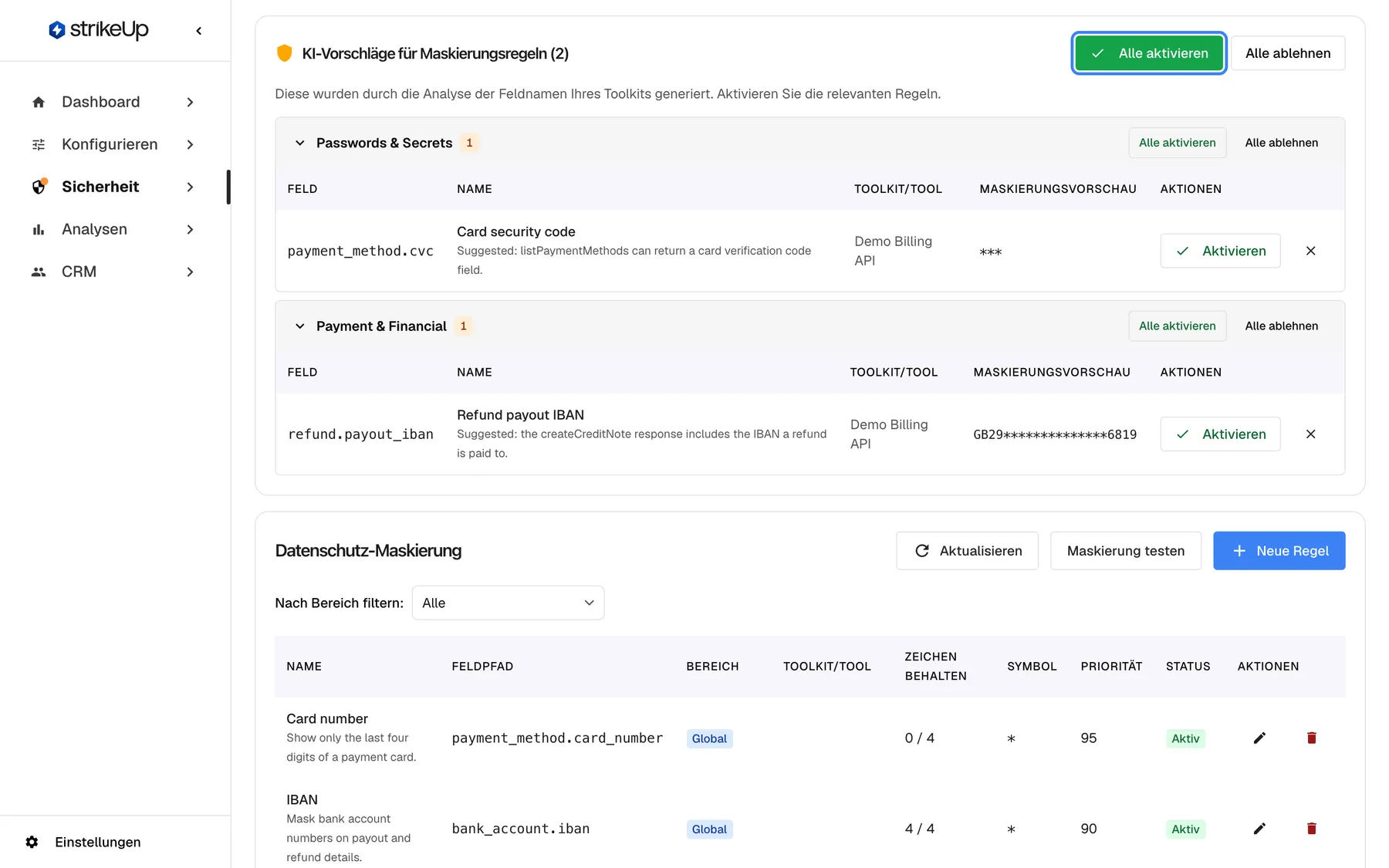
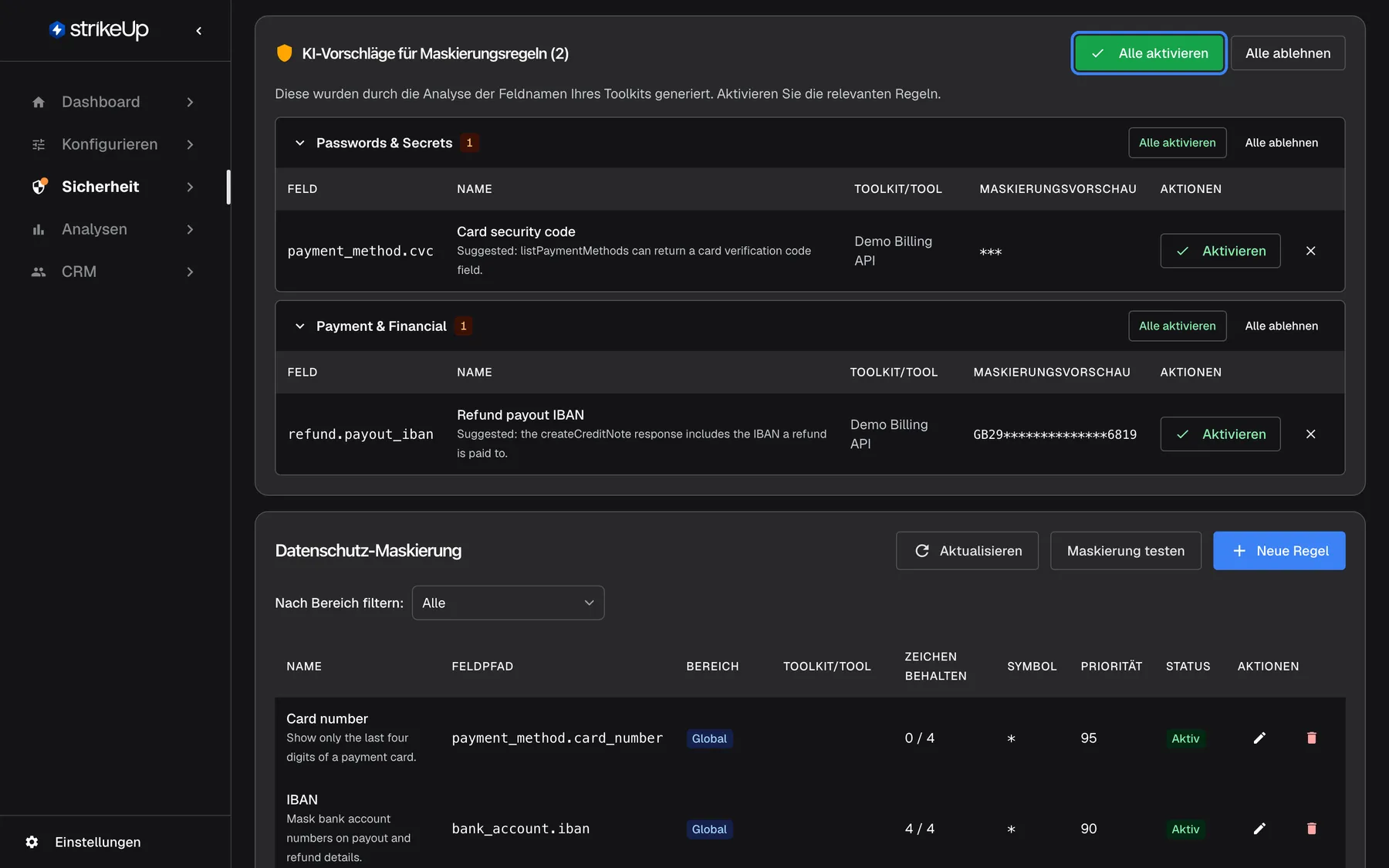
Aktivieren Sie die vorgeschlagenen Maskierungsregeln, damit Kartencodes, IBANs und ähnliche Felder nie unmaskiert an die KI gehen. Was dieser Screenshot zeigt
- Ansicht
- Datenschutz-Maskierung (/admin/security/data-privacy)
- Hervorgehoben
- button “Alle aktivieren”, suggestions-header-right, enabled. activates all suggested masking rules
- Außerdem sichtbar
- AI Suggested Masking Rules (2): payment_method.cvc, refund.payout_iban; Privacy Data Masking rules: Card number, IBAN
- Zweck
- quick-start step 7, mask sensitive data
-
Richtlinien für Tools einrichten (optional). Unter SicherheitTool-Richtlinien fasst eine Richtlinie einige Ihrer Tools unter einem Schlüssel zusammen, angelegt mit Richtlinie erstellen. Für den ersten Start können Sie diesen Schritt auslassen: Eine Chat-Sitzung ohne Richtlinienschlüssel kann jedes Tool nutzen, das Sie im Toolkit eingeschaltet haben. Eine Richtlinie beschränkt einen Kunden nur, wenn Ihr Backend ihn mit einem einmaligen Anmelde-Ticket anmeldet, das ihren Schlüssel enthält. Lesen Sie Tool-Richtlinien und Tool-Richtlinien planen und simulieren, bevor Sie sich auf Richtlinien verlassen.
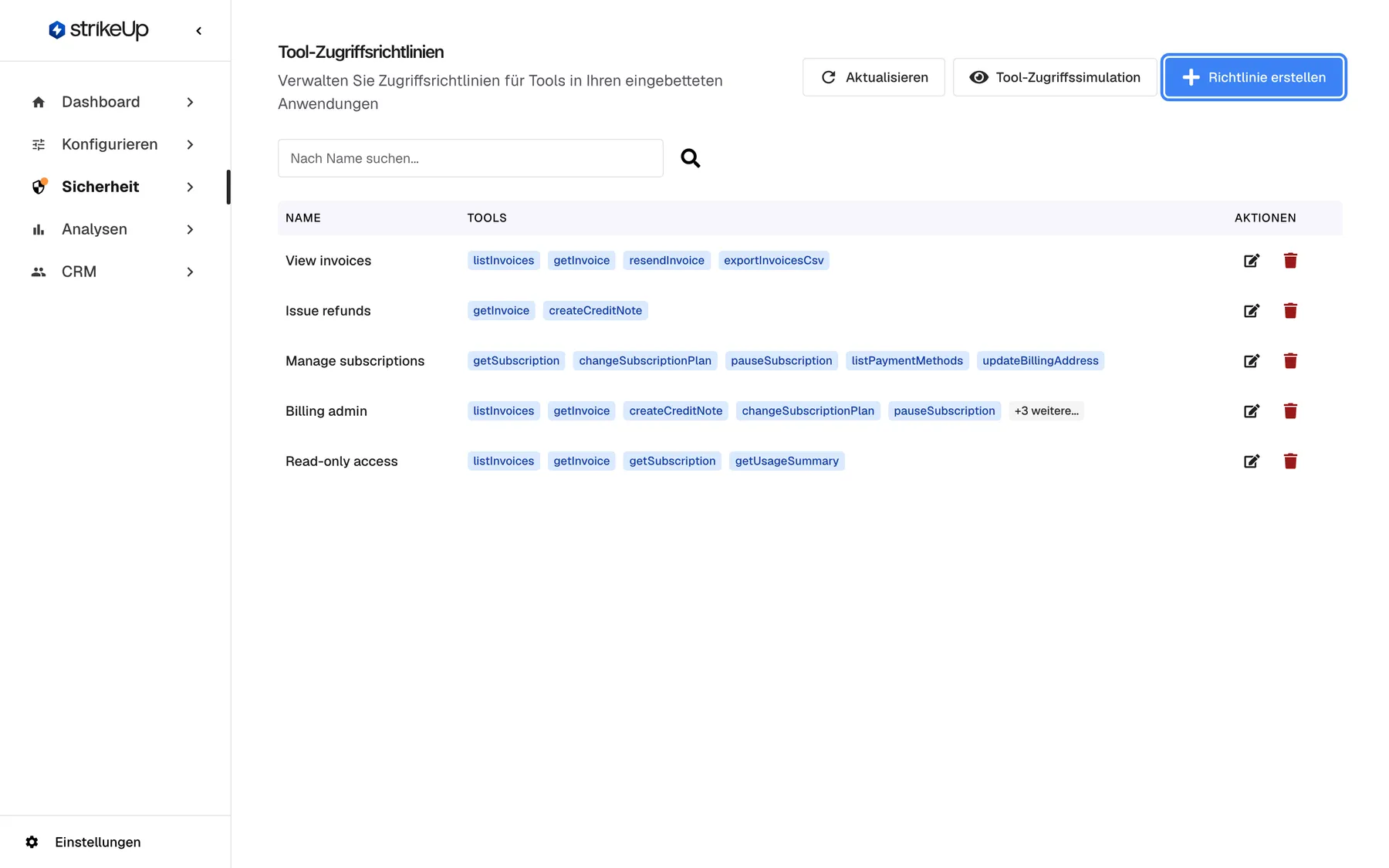
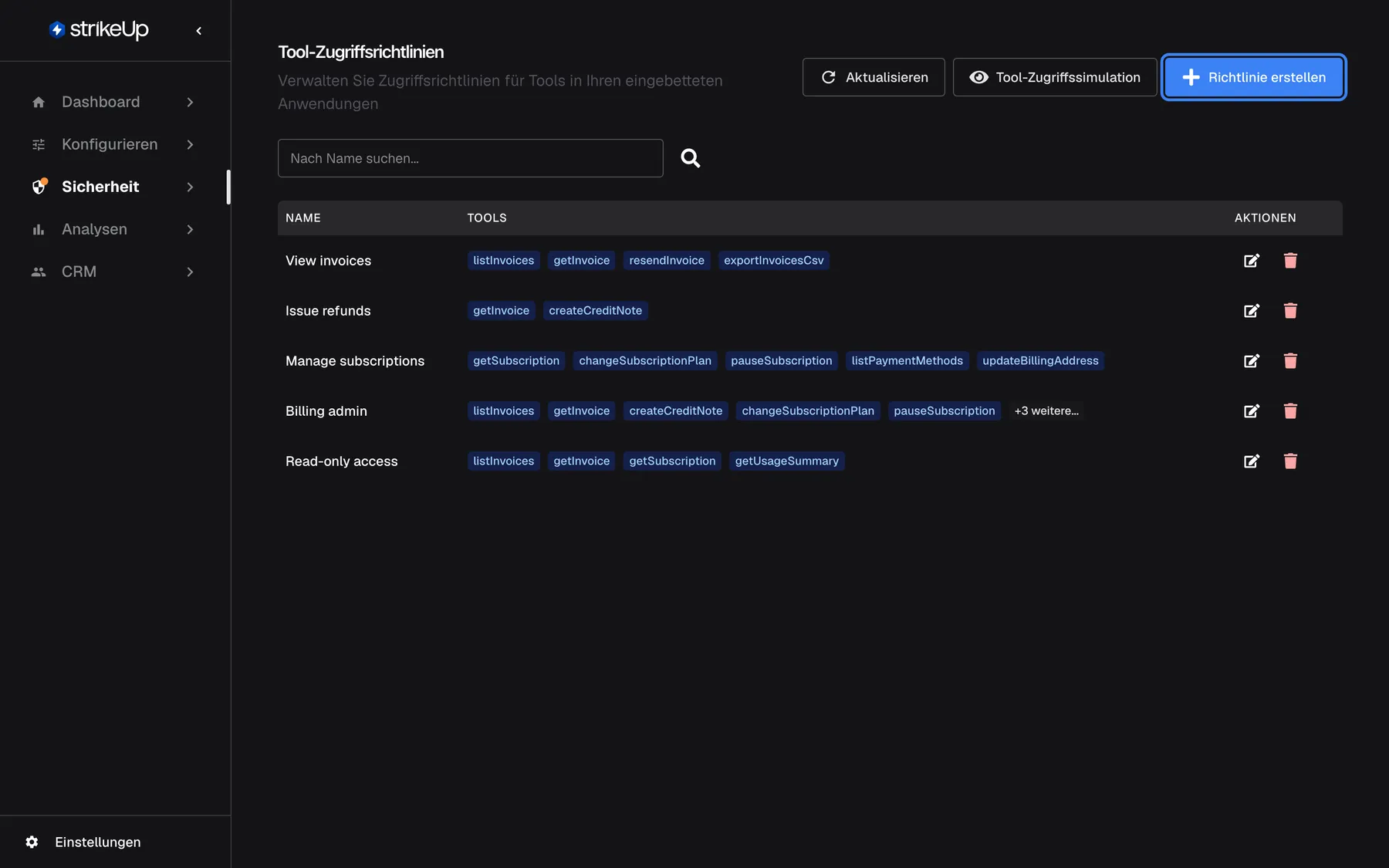
Optional fassen Sie mit „Richtlinie erstellen“ Tools unter einem benannten Schlüssel zusammen, den Sie später simulieren können. Was dieser Screenshot zeigt
- Ansicht
- Tool-Zugriffsrichtlinien (/admin/feature-flags)
- Hervorgehoben
- button “Richtlinie erstellen”, top-right, enabled. opens the new policy form
- Außerdem sichtbar
- Policies: View invoices, Issue refunds, Manage subscriptions, Billing admin, Read-only access; Refresh and Tool Access Simulation buttons
- Zweck
- quick-start step 8, tool policies
-
Das Widget in Ihr Produkt einbetten. Öffnen Sie KonfigurierenEmbed und wählen Sie Ihr Widget. Kopieren Sie das Snippet von der Embed-Seite mit „Copy embed code“: Es besteht aus einem Script-Tag, das das Widget lädt, und einem Aufruf, der es mit dem Token Ihres Widgets startet. Ersetzen Sie die Platzhalter wie
your_customer_idundyour_customer_display_namedurch die Angaben der Person, die in Ihrem Produkt angemeldet ist. Fügen Sie das Snippet direkt vor dem schließenden</body>-Tag in das HTML Ihrer Seite ein. Siehe Embed, Das Widget in Ihr Produkt einbauen und Nutzer identifizieren und Kontext übergeben.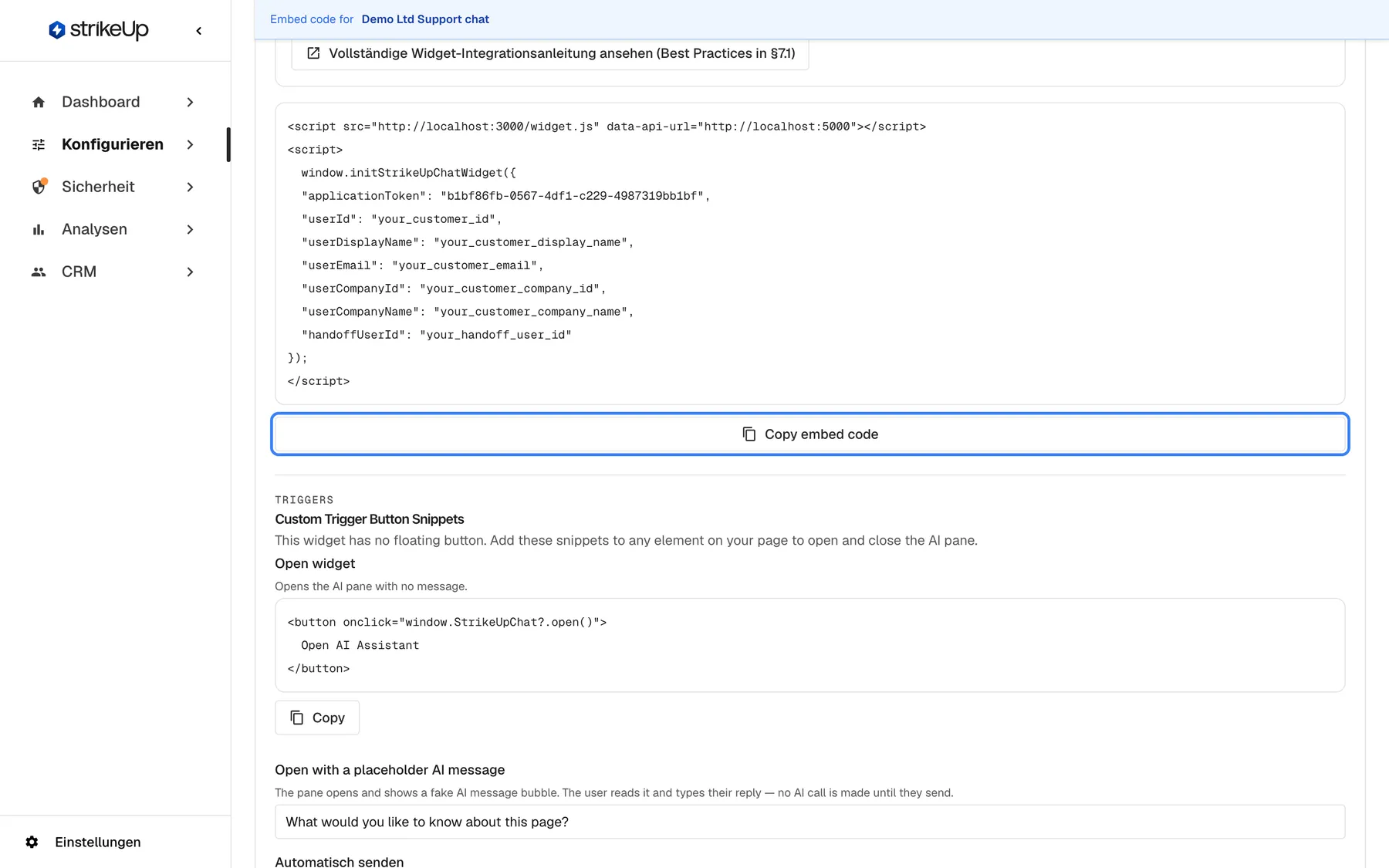
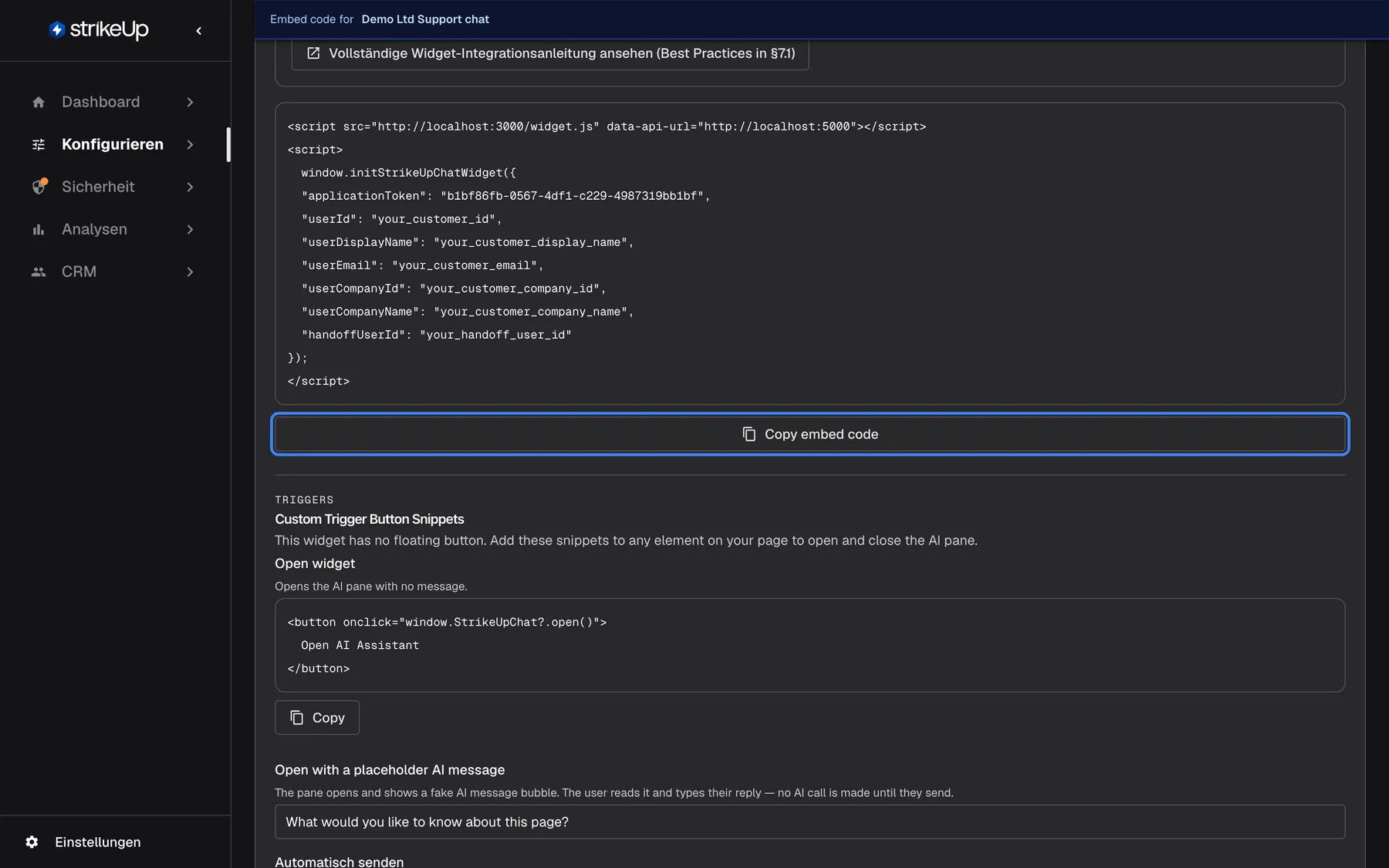
Kopieren Sie den Code, ersetzen Sie die Platzhalter durch die Daten des angemeldeten Nutzers und fügen Sie ihn vor dem schließenden body-Tag ein. Was dieser Screenshot zeigt
- Ansicht
- Embed (/admin/configure/embed)
- Hervorgehoben
- button “Copy embed code”, snippet-bottom, enabled. copies the embed snippet to the clipboard
- Außerdem sichtbar
- Script tag loading widget.js; initStrikeUpChatWidget call with applicationToken and user placeholders
- Zweck
- quick-start step 9, embed the widget
-
Als Kunde ausprobieren. Öffnen Sie die Seite mit dem Snippet, öffnen Sie den Chat und stellen Sie eine Frage, die eines Ihrer eingeschalteten Tools beantworten kann, etwa „Zeig mir meine letzte Rechnung“. Fragt das Widget nach einer PIN oder einem Passwort, legen Sie eines fest: Das ist Kundenauthentifizierung erforderlich bei der Arbeit. Der Assistent sollte mit Daten aus Ihrer API antworten.
Wie es weitergeht
Abschnitt betitelt „Wie es weitergeht“Ihr Assistent läuft jetzt in Ihrem Produkt. Jede Besuchernachricht durchläuft die Guardrails, der Assistent plant seine Antwort, ruft die eingeschalteten Tools über Ihre API mit der festgelegten Anmeldung auf, maskiert sensible Felder in den Antworten und antwortet im Widget. Ändern Sie später in StrikeUp Persona, Aussehen, Tools oder Schutzfunktionen, müssen Sie das Snippet nicht anpassen.
So prüfen Sie, ob es funktioniert, und verfolgen die Nutzung:
| Wo | Was Sie sehen |
|---|---|
| DashboardÜbersicht | Geöffnete Chatfenster, erfolgreiche Tool-Aufrufe und Feedback für den gewählten Zeitraum. Siehe Übersicht. |
| AnalysenTool-Läufe | Jeden Aufruf des Assistenten an Ihre API, mit der maskierten Antwort. Siehe Tool-Läufe. |
| AnalysenVerstöße | Von den Guardrails blockierte Besuchernachrichten. Siehe Verstöße. |
| DashboardKI-Ausgaben | Die geschätzten Kosten der Aufrufe von KI-Modellen. Siehe KI-Ausgaben. |
Bevor Sie den Assistenten all Ihren Kunden ankündigen, arbeiten Sie Ihren Assistenten vor dem Livegang absichern durch.
Optionen
Abschnitt betitelt „Optionen“| Wahl | Wann sinnvoll | Wirkung |
|---|---|---|
| Den Assistenten nur mit lesenden Tools abschließen | Sie möchten den Assistenten bei der Arbeit sehen, bevor er Daten ändern kann | Der Assistent kann nachschlagen, aber nichts anlegen, ändern oder löschen |
| Weitere APIs als Toolkits hinzufügen | Die Daten Ihres Produkts liegen hinter mehreren APIs | Ein Widget kann bis zu 5 Toolkits nutzen; Toolnamen müssen über alle eindeutig sein |
| Kundenauthentifizierung erforderlich eingeschaltet lassen | Besucher sehen eigene Daten oder können Aktionen auslösen | Jeder Besucher legt beim ersten Mal eine PIN oder ein Passwort fest |
| Kundenauthentifizierung erforderlich ausschalten | Ein öffentlicher Assistent, der nur allgemeine Fragen beantwortet | Besucher chatten ohne Anmeldeschritt |
| Ein Bereich, den Ihre eigene Schaltfläche öffnet, statt der schwebenden Schaltfläche | Der Assistent gehört an eine bestimmte Stelle Ihres Produkts | Sie fügen die Snippets zum Öffnen und Schließen von der Embed-Seite an Ihre eigenen Schaltflächen |
| Ihr Team einladen | Andere sollen Gespräche verfolgen oder mit einrichten | Laden Sie sie unter EinstellungenBenutzer ein, nachdem Sie den Einrichtungsassistenten abgeschlossen haben, denn eine angenommene Einladung beendet ihn für alle |
Wenn etwas schiefgeht
Abschnitt betitelt „Wenn etwas schiefgeht“| Symptom | Was Sie prüfen | Lösung |
|---|---|---|
| Die Spezifikation wird abgelehnt | Die Adresse ist aus dem Internet erreichbar und zeigt auf eine JSON- oder YAML-Spezifikation, nicht auf eine Seite hinter einer Anmeldung | Fügen Sie die Adresse der .json- oder .yaml-Datei ein; siehe Toolkits |
| Der Assistent sagt, er könne etwas nicht, was Ihre API kann | Das Tool für diesen Endpunkt ist ausgeschaltet | Schalten Sie es unter KonfigurierenToolkits ein |
| Tool-Aufrufe scheitern | Die Anmeldung des Toolkits und Ihre API-Zugangsdaten | Korrigieren Sie die Anmeldung auf der Toolkit-Seite; den gescheiterten Aufruf sehen Sie unter AnalysenTool-Läufe |
| Normale Fragen werden blockiert | Die Firmenrichtlinie ist zu eng | Erweitern Sie sie unter SicherheitLeitplanken und testen Sie die Frage erneut |
| Das Widget erscheint nicht auf Ihrer Seite | Das Snippet ist vollständig, steht vor </body>, und die Regeln für die Sichtbarkeit erlauben diese Seite | Kopieren Sie das Snippet erneut von der Embed-Seite; prüfen Sie die Regeln unter KonfigurierenUser Interface |
| Speichern scheitert mit „This action requires the Admin role.“ | Ihre Rolle | Bitten Sie einen Admin, Ihre Rolle unter EinstellungenBenutzer zu ändern |
| Wissensdatenbank und Integrationen fehlen nach der Einrichtung im Menü | Ihre Sitzung begann vor dem Abschluss der Einrichtung | Melden Sie sich ab und wieder an |
Verwandte Seiten
Abschnitt betitelt „Verwandte Seiten“- Registrieren
- Der Einrichtungsassistent
- Toolkits
- KI & UX
- Skills
- User Interface
- Leitplanken
- Datenmaskierung
- Tool-Richtlinien
- Tool-Richtlinien planen und simulieren
- Embed
- Das Widget in Ihr Produkt einbauen
- Nutzer identifizieren und Kontext übergeben
- Ihren Assistenten vor dem Livegang absichern
- Übersicht