

KI-Modelle, Kosten und Budgets
Jede Antwort Ihres Assistenten besteht aus Aufrufen an KI-Modelle, und das Modell hinter jedem Aufruf bestimmt den Großteil seiner Kosten. StrikeUp lässt Sie diese Modelle wählen, ihre Kosten sehen und Grenzen setzen, verteilt auf drei Ansichten: KI-Gateway bestimmt, welches Modell und welches Anbieterkonto antworten, Budgets & Limits setzt Grenzen, die warnen oder Arbeit stoppen, und KI-Ausgaben zeigt das geschätzte Ergebnis. Diese Anleitung erklärt, wie die drei zusammenspielen.
Was es tut
Abschnitt betitelt „Was es tut“Ein Support-Assistent, der jede Nachricht durch das leistungsfähigste Modell schickt, antwortet gut und kostet unvorhersehbar viel. Einer, der alles durch das günstigste Modell schickt, ist planbar und liegt oft daneben. Die meisten Gespräche brauchen beides: ein schnelles Modell für Grüße, Titel und Sicherheitsprüfungen und ein starkes für die wenigen Fragen, die sorgfältiges Abwägen verlangen.
StrikeUp teilt Ihren Assistenten in Stufen und lässt Sie entscheiden, welches Modell jede Stufe nutzt, und bepreist jeden Aufruf in dem Moment, in dem er geschieht, nach einer veröffentlichten Preisliste in US-Dollar. Daraus folgt:
- Sie wählen Modelle nach Niveau oder binden einzelne Stufen an ein genaues Modell. In 6 Schritten einrichten.
- Sie können ein eigenes Anbieterkonto mit eigenem Schlüssel nutzen. Anbieterverbindungen.
- Sie können StrikeUp jede Frage einschätzen und leichte Fragen günstiger beantworten lassen. Einschätzung je Frage.
- Sie sehen die geschätzten Kosten nach Modell, Stufe, Widget, Kunde und Lauf. Wo die Kosten erscheinen.
- Budgets warnen Sie, wenn die Kosten eine Stufe überschreiten, und können neue Arbeit stoppen, wenn sie den Betrag erreichen. Budgets.
Jeder Aufruf wird mit dem antwortenden Modell, der Vorgabe, die es gewählt hat, seinen Tokens und seinen geschätzten Kosten aufgezeichnet; jede Zahl auf KI-Ausgaben lässt sich so auf die Aufrufe dahinter unter KI-Aktionen zurückführen.
Bevor Sie beginnen
Abschnitt betitelt „Bevor Sie beginnen“| Voraussetzung | Details |
|---|---|
| Funktion | Modellwahl und eigene Schlüssel brauchen die Funktion KI-Gateway, die StrikeUp je Konto einschaltet. Ohne sie fehlt der Menüpunkt, und Ihre KI-Agenten nutzen die Standardmodelle von StrikeUp. |
| Budgets und Ausgaben | KonfigurierenBudgets & Limits und DashboardKI-Ausgaben stehen jedem Konto zur Verfügung, mit oder ohne die Funktion KI-Gateway. |
| Rolle | Die Rolle Admin, um Modelle, Anbieterverbindungen und Budgets zu ändern. Alle anderen angemeldeten Benutzer können sie ansehen; ihre Änderungen schlagen fehl mit “This action requires the Admin role.” |
| Agenten | Mindestens ein Widget mit eingeschalteten Agenten, damit es Stufen zum Einstellen gibt. |
| Kostenangaben | Schätzungen in US-Dollar nach einer Preisliste, die StrikeUp pflegt. |
Verstehen, wie ein Aufruf bepreist wird
Abschnitt betitelt „Verstehen, wie ein Aufruf bepreist wird“Jeder Aufruf an ein Modell meldet, wie viele Tokens hinein- und hinausgingen. StrikeUp multipliziert sie mit dem Preis, der für dieses Modell an diesem Datum gelistet ist.
| Teil des Preises | Berechnet pro | Beispiel |
|---|---|---|
| Eingabe | Million Tokens | Gespräch, Anweisungen, Skills und Wissen, die an das Modell gehen |
| Zwischengespeicherte Eingabe | Million Tokens | Eingabe, die der Anbieter schon kennt und günstiger berechnet |
| Ausgabe | Million Tokens | Die Antwort, die das Modell schreibt |
| Schlussfolgern | Million Tokens | Das Nachdenken mancher Modelle vor der Antwort |
- Preise haben ein Datum. Eine Preisänderung gilt für Aufrufe ab ihrem Startdatum. Bereits erfasste Aufrufe behalten ihre Kosten.
- Ein Preis kann für eine Anbindung gelten. Hat ein Konto, etwa ein Aggregator, einen eigenen Preis für ein Modell, wird dieser genutzt.
- Kosten werden mit 8 Nachkommastellen gespeichert, sodass kein Bruchteil eines Cents verloren geht.
- Ein Aufruf ohne Preis zählt als nichts. Das geschieht, wenn für das Modell an diesem Datum kein Preis gelistet ist oder der Anbieter keine Token-Nutzung gemeldet hat. Solche Aufrufe zählen trotzdem als Aufrufe und Tokens. KI-Ausgaben sagt, wie viele es sind.
Wie StrikeUp entscheidet, welches Modell antwortet
Abschnitt betitelt „Wie StrikeUp entscheidet, welches Modell antwortet“Für jede Stufe nimmt StrikeUp die erste nutzbare Vorgabe in dieser Reihenfolge:
| Reihenfolge | Vorgabe | Wo sie eingestellt wird |
|---|---|---|
| 1 | Eine Bindung: Diese Stufe nutzt immer dieses Modell | Erweiterter Modus |
| 2 | Die eigene Modellwahl des Agenten | In den Angaben des Agenten |
| 3 | Das Modell für das Niveau der Stufe | Standardmodus |
| 4 | StrikeUps Vorgabe für die Stufe | — |
Eine unbrauchbare Vorgabe, etwa ein zurückgezogenes Modell oder eine ausgeschaltete Anbieterverbindung, wird übersprungen. Der Tab Aktuelle Konfiguration zeigt das Ergebnis für jede Stufe.
Was nicht als Kosten Ihrer Agenten zählt
Abschnitt betitelt „Was nicht als Kosten Ihrer Agenten zählt“- Die Stufen, die StrikeUp auf eigenen Modellen betreibt: Planung, Sicherheitsprüfungen, Chat-Titel, Gesprächszusammenfassungen, das Schreiben von Skills mit KI, das Erzeugen von Toolkits und ähnliche Dienste. Diese Stufen laufen auf StrikeUps eigenen Modellen. Sie werden Ihnen nicht berechnet und sind nicht änderbar.
- Beispieldaten, die StrikeUp einem Konto zu Vorführzwecken hinzufügt.
- Ein Verbindungstest, der direkt an den Anbieter geht und nicht aufgezeichnet wird.
- Aufrufe ohne Preis, die als nichts zählen.
In 6 Schritten einrichten
Abschnitt betitelt „In 6 Schritten einrichten“-
Ein eigenes Anbieterkonto verbinden (optional). Öffnen Sie KonfigurierenKI-Gateway, wählen Sie Verbindung hinzufügen, tragen Sie Anbieter, Anfrageformat und Schlüssel ein und wählen Sie Speichern. Wählen Sie dann in der neuen Zeile Testen. Überspringen Sie diesen Schritt, um die Standardmodelle von StrikeUp zu nutzen.
-
Ein Modell pro Niveau wählen. Wählen Sie auf Standardmodus unter Modell je Niveau ein kleines Modell für Einfach, ein leistungsfähiges für Mittel und Ihr stärkstes für Schwierig. Legen Sie nur die Stufen, die es brauchen, auf Schwierig und wählen Sie Speichern.
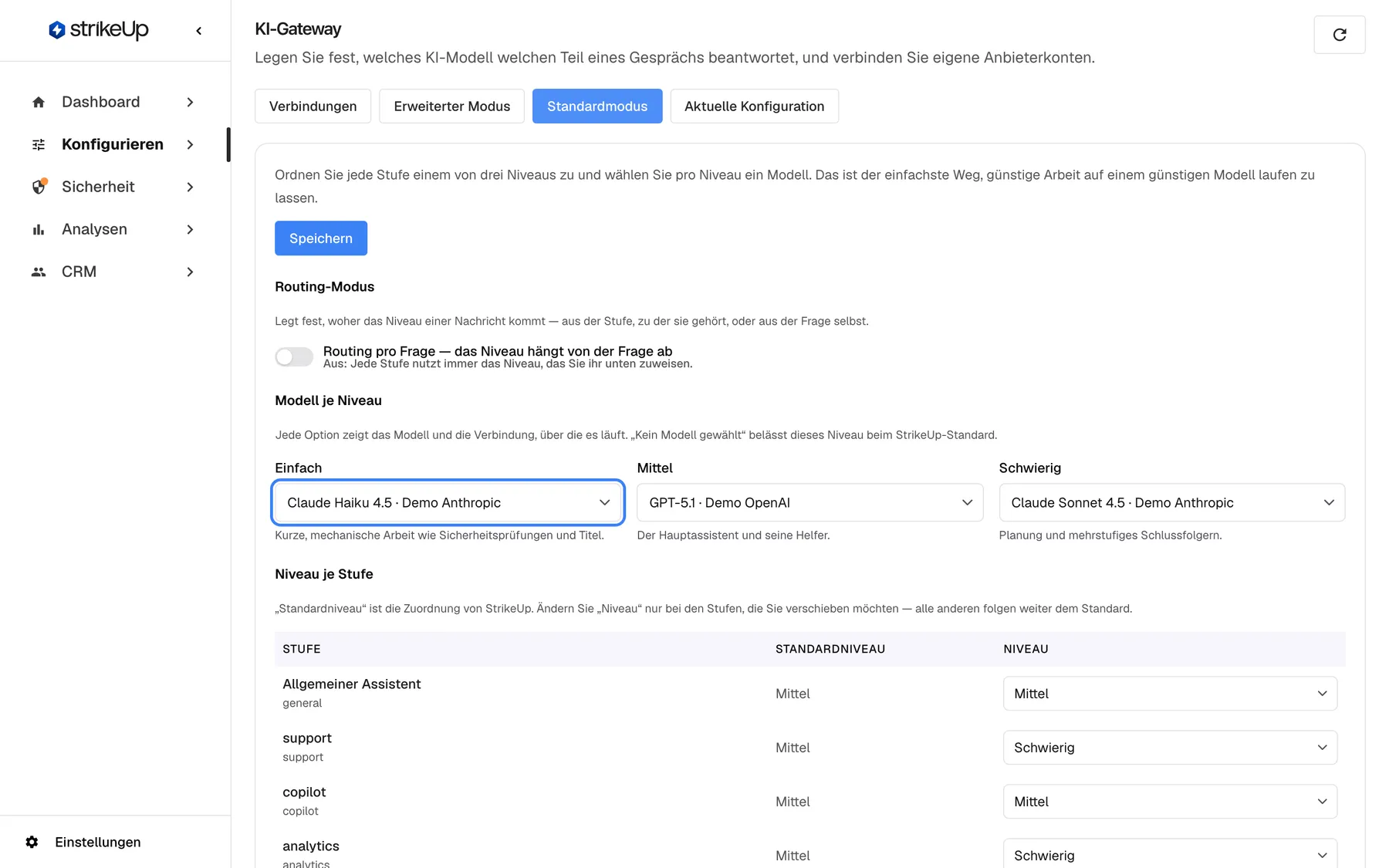
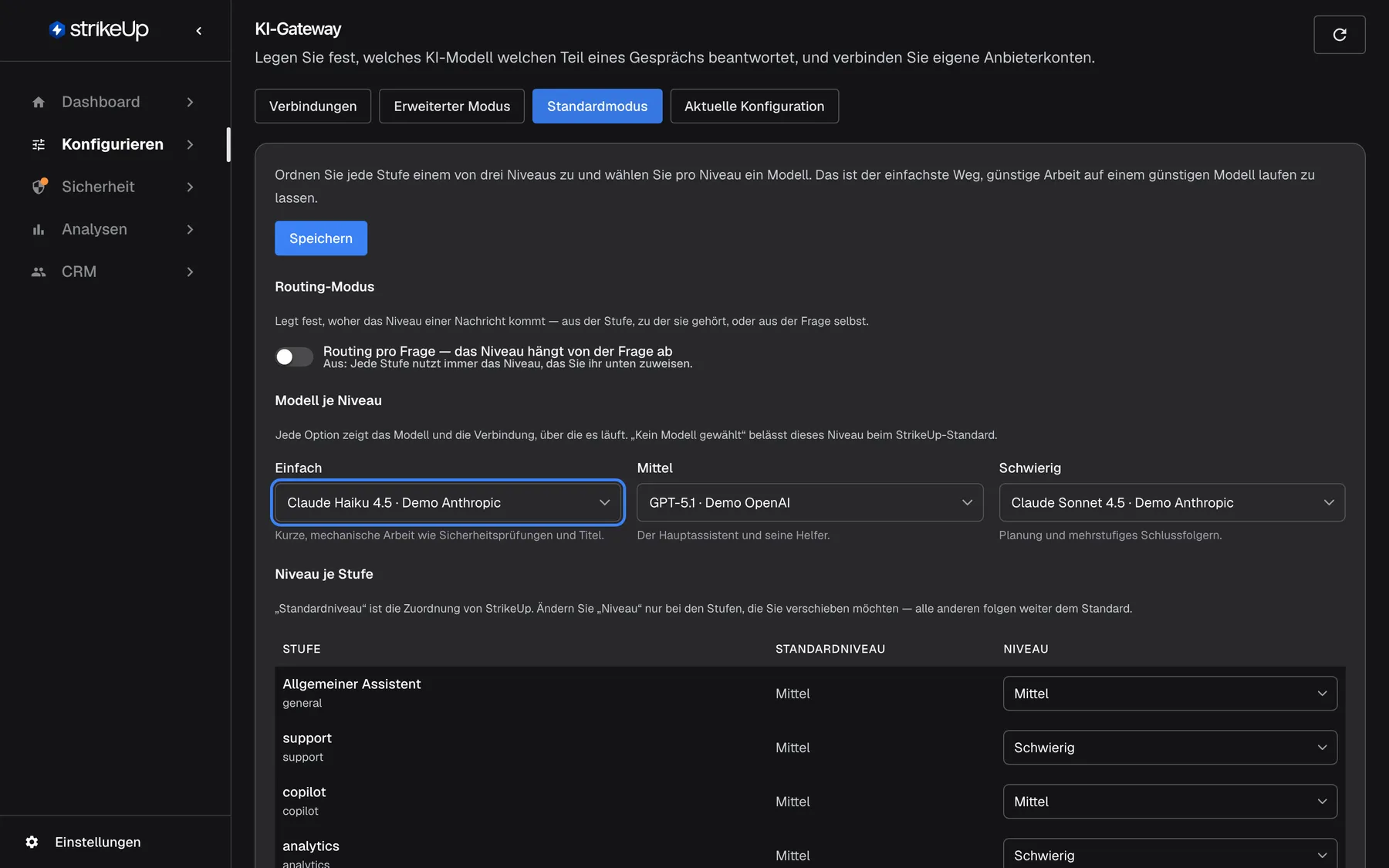
Ein günstiges Modell für „Einfach“ und nur anspruchsvolle Stufen auf „Schwierig“ senken die Kosten am einfachsten. Was dieser Screenshot zeigt
- Ansicht
- Standardmodus (/admin/configure/ai-gateway)
- Hervorgehoben
- combobox “Einfach”, models-section, Claude Haiku 4.5 · Demo Anthropic. chooses the Basic model
- Außerdem sichtbar
- Medium GPT-5.1, Difficult Claude Sonnet 4.5
- Zweck
- cost-aware model choice
-
Einzelne Stufen binden (optional). Wählen Sie auf Erweiterter Modus im Auswahlfeld einer Stufe ein Modell. Es speichert sofort und übersteuert das Niveau.
-
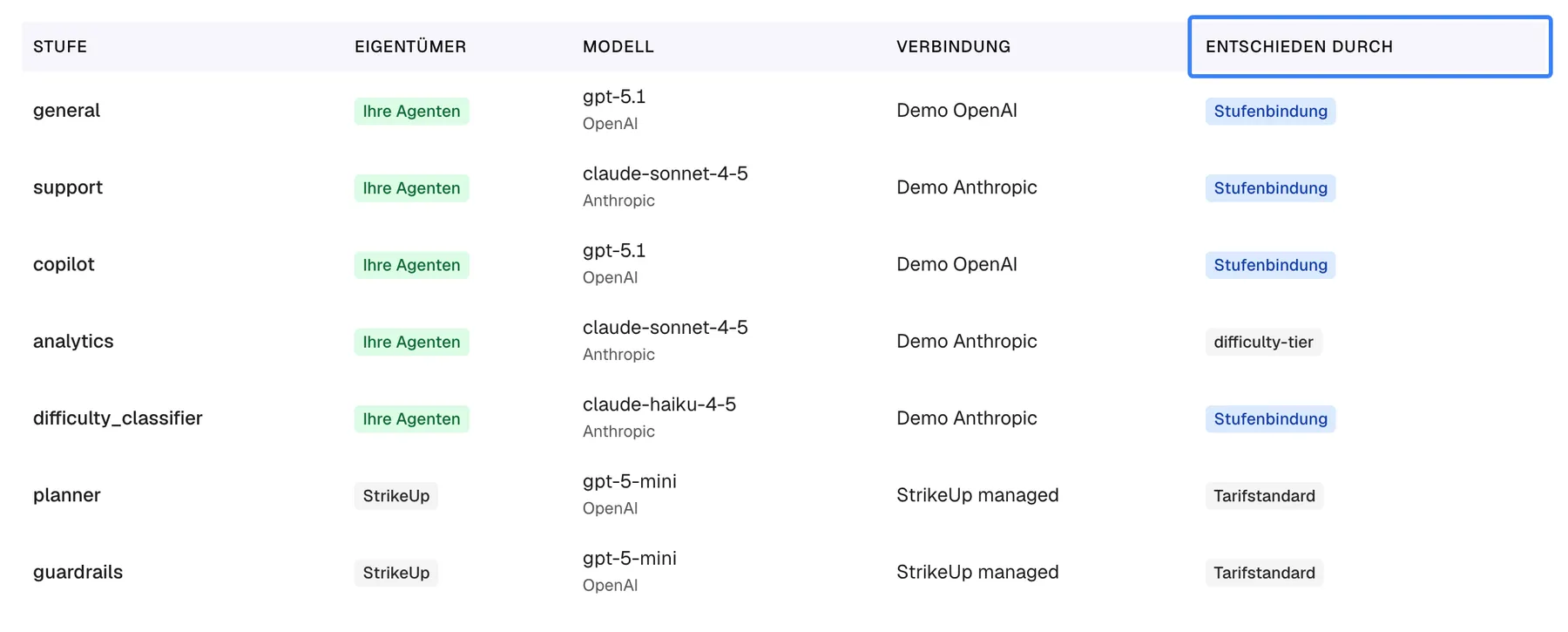
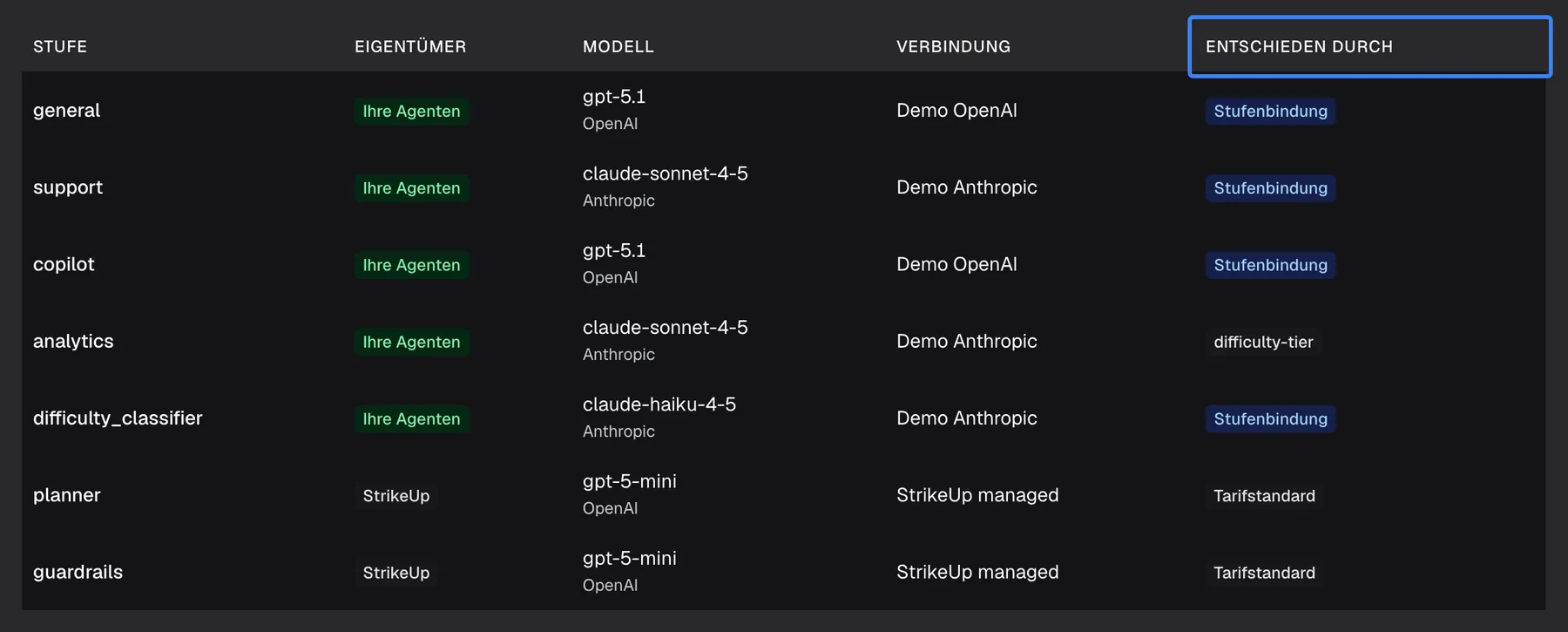
Das Ergebnis prüfen. Lesen Sie auf Aktuelle Konfiguration Modell und Entschieden durch jeder Stufe.
-
Ein Budget anlegen. Öffnen Sie KonfigurierenBudgets & Limits, wählen Sie Budget hinzufügen, geben Sie einen Monatsbetrag ein und behalten Sie die Warnstufen 50, 80 und 100. Lassen Sie Als hartes Limit durchsetzen vorerst aus und wählen Sie Speichern.
-
Die Kosten beobachten. Öffnen Sie DashboardKI-Ausgaben und lesen Sie in den folgenden Tagen die Kosten nach Modell und nach Stufe.
Alle Einstellungen erklärt
Abschnitt betitelt „Alle Einstellungen erklärt“Jede Einstellung unten sagt, wo sie zu finden ist, was sie für die Kosten bedeutet und wozu Sie sie nutzen. Die Seiten der einzelnen Ansichten erklären jedes Feld im Detail.
Anbieterverbindungen, wessen Konto antwortet
Abschnitt betitelt „Anbieterverbindungen, wessen Konto antwortet“KonfigurierenKI-Gateway › Verbindungen. Wird mit dem Dialog gespeichert.
Eine Anbieterverbindung ist ein Anbieterkonto mit eigenem, verschlüsselt gespeichertem Schlüssel. Ohne eigene nutzen Ihre KI-Agenten die Standardmodelle von StrikeUp über die Anbieterverbindung mit Von StrikeUp verwaltet. Aufrufe über jede Anbieterverbindung werden nach derselben Liste bepreist und erscheinen gleichermaßen auf KI-Ausgaben und in Budgets. Der Anbieter rechnet mit dem Konto ab, zu dem der Schlüssel gehört.
Nutzen Sie ein eigenes Konto, wenn Sie mit einem Anbieter eigene Konditionen haben, ein Modell brauchen, das StrikeUp nicht standardmäßig bereitstellt, oder die Aufrufe auf Ihrer eigenen Anbieterrechnung haben möchten.
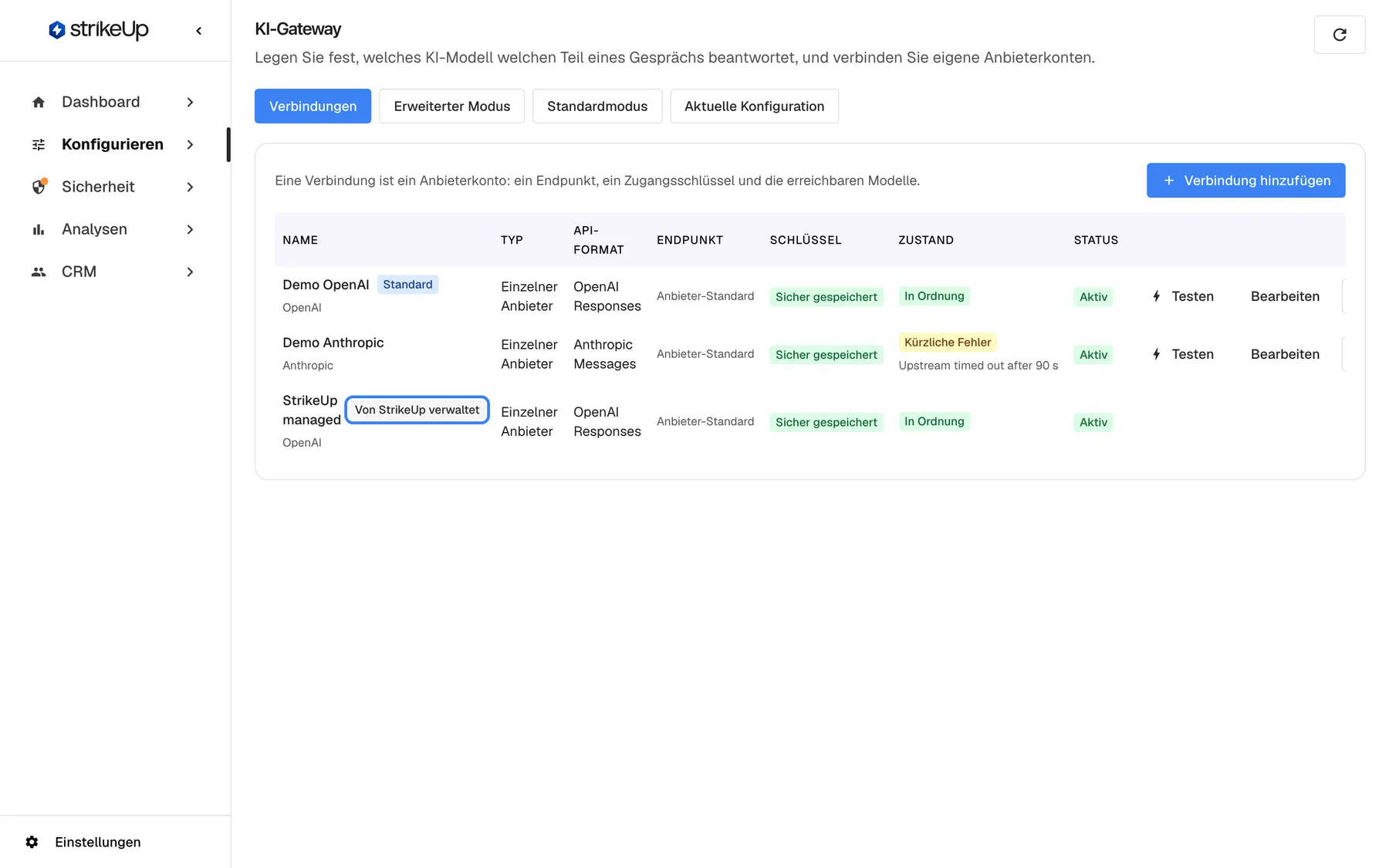
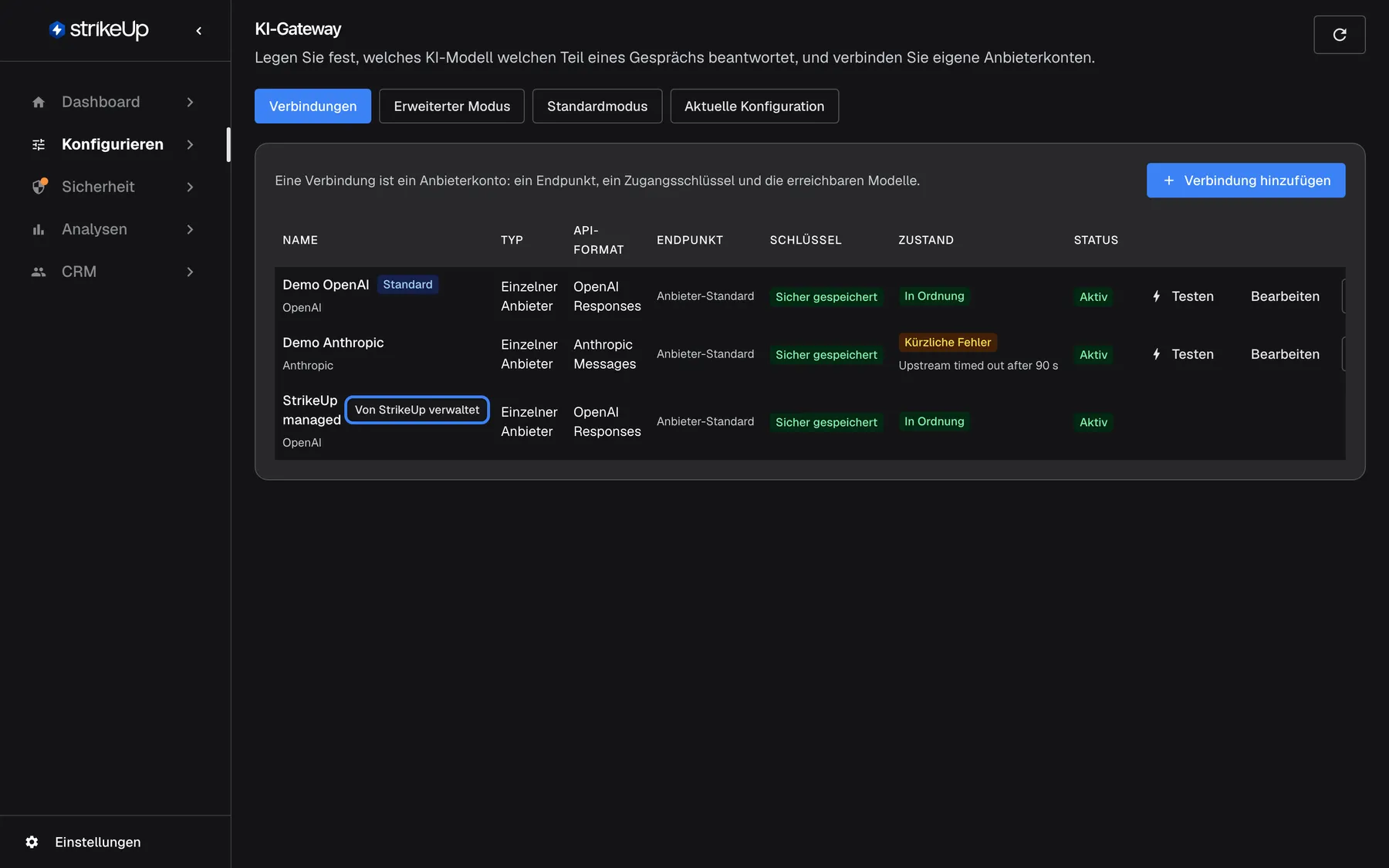
Was dieser Screenshot zeigt
- Ansicht
- Verbindungen (/admin/configure/ai-gateway)
- Hervorgehoben
- “”, connectors-table, shown on StrikeUp managed. none
- Außerdem sichtbar
- Demo OpenAI (Default), Demo Anthropic, StrikeUp managed
- Zweck
- who pays for model calls
Modell pro Niveau, der wichtigste Hebel
Abschnitt betitelt „Modell pro Niveau, der wichtigste Hebel“Standardmodus › Modell je Niveau und Niveau je Stufe. Gilt nach Speichern.
Ein Modell pro Niveau und ein Niveau pro Stufe. Standardmäßig liegen alle Stufen Ihrer Agenten auf Mittel, und Unteragenten folgen ihrer übergeordneten Stufe. Kein Modell gewählt lässt ein Niveau bei StrikeUps Vorgabe.
Drei Entscheidungen decken jede Stufe ab. Eine Stufe auf Schwierig zu legen, verteuert nur diese Stufe und ihre Unteragenten.
Einschätzung je Frage, günstigere Antworten auf leichte Fragen
Abschnitt betitelt „Einschätzung je Frage, günstigere Antworten auf leichte Fragen“Standardmodus › Routing-Modus, der Schalter Routing pro Frage — das Niveau hängt von der Frage ab. Standardmäßig aus. Gilt nach Speichern.
Jede Besuchernachricht wird zuerst eingeschätzt. Eine als leicht eingeschätzte Frage wird auf einem niedrigeren Niveau als ihre Stufe beantwortet; eine Frage hebt eine Stufe nie an, außer Niveau bei schwierigen Fragen anheben ist eingeschaltet. Kurze Bestätigungen wie danke oder ok überspringen die Einschätzung. Jede Nachricht, die keine kurze Bestätigung ist, geht zuerst an das einstufende Modell. Dieses Modell ist klein und günstig, wird aber trotzdem abgerechnet und kostet einen Moment Zeit.
Lohnt sich, wenn viele Fragen an eine starke Stufe einfach sind. Die einschätzenden Aufrufe erscheinen unter der Stufe difficulty_classifier, sodass Sie sie gegen die Ersparnis abwägen können.
Bindungen von Stufen, ein genaues Modell
Abschnitt betitelt „Bindungen von Stufen, ein genaues Modell“Erweiterter Modus, das Auswahlfeld Modell einer Stufe. Speichert sofort bei der Wahl.
Die Stufe nutzt dieses Modell unabhängig von ihrem Niveau, und die Einschätzung je Frage verschiebt sie nicht. Die von StrikeUp festgelegten Ausweichmodelle übernehmen, wenn das Modell nicht verfügbar ist.
Für die eine Stufe, bei der Qualität vor Preis geht, oder bei der Sie ein bestimmtes Modell nutzen müssen.
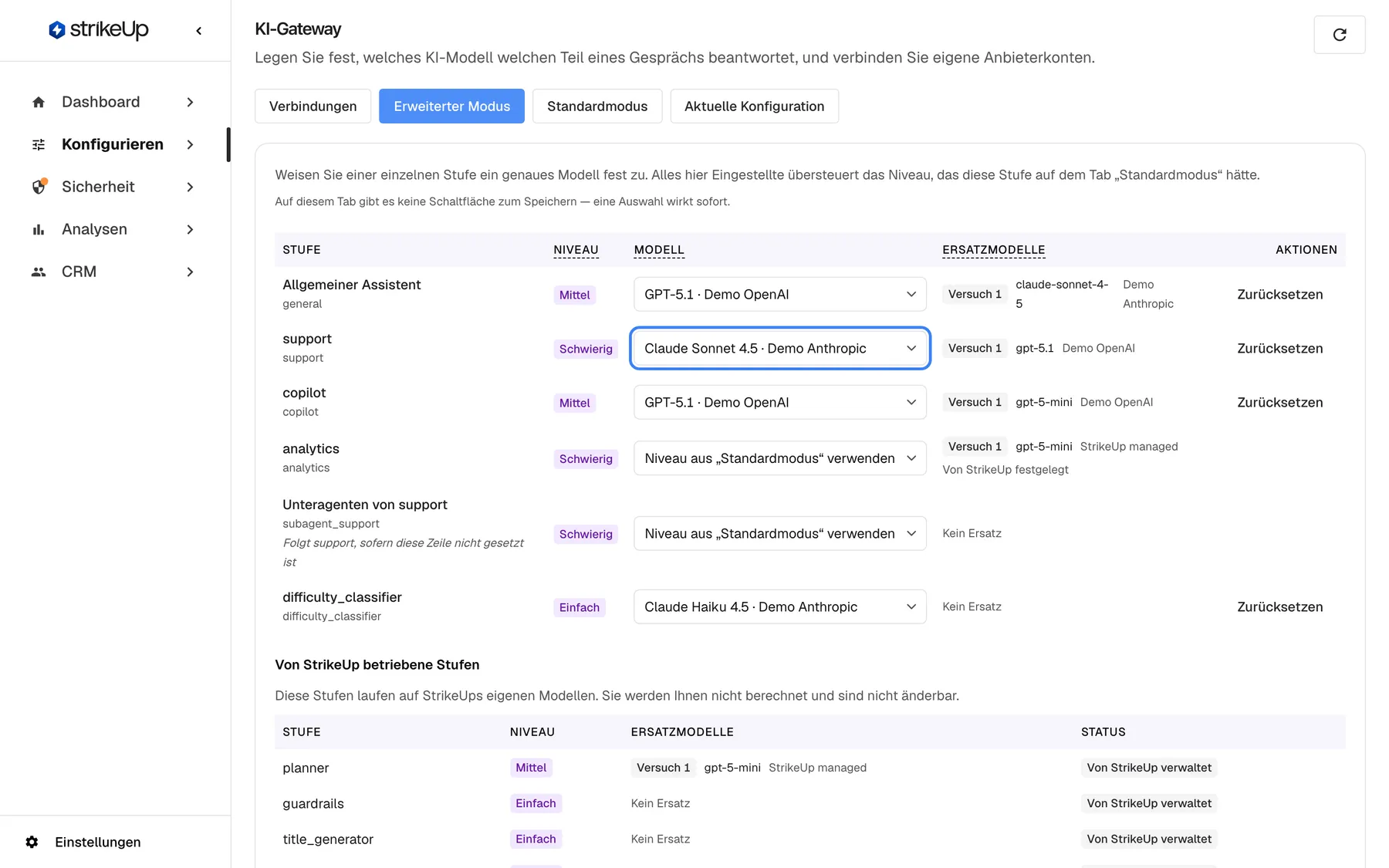
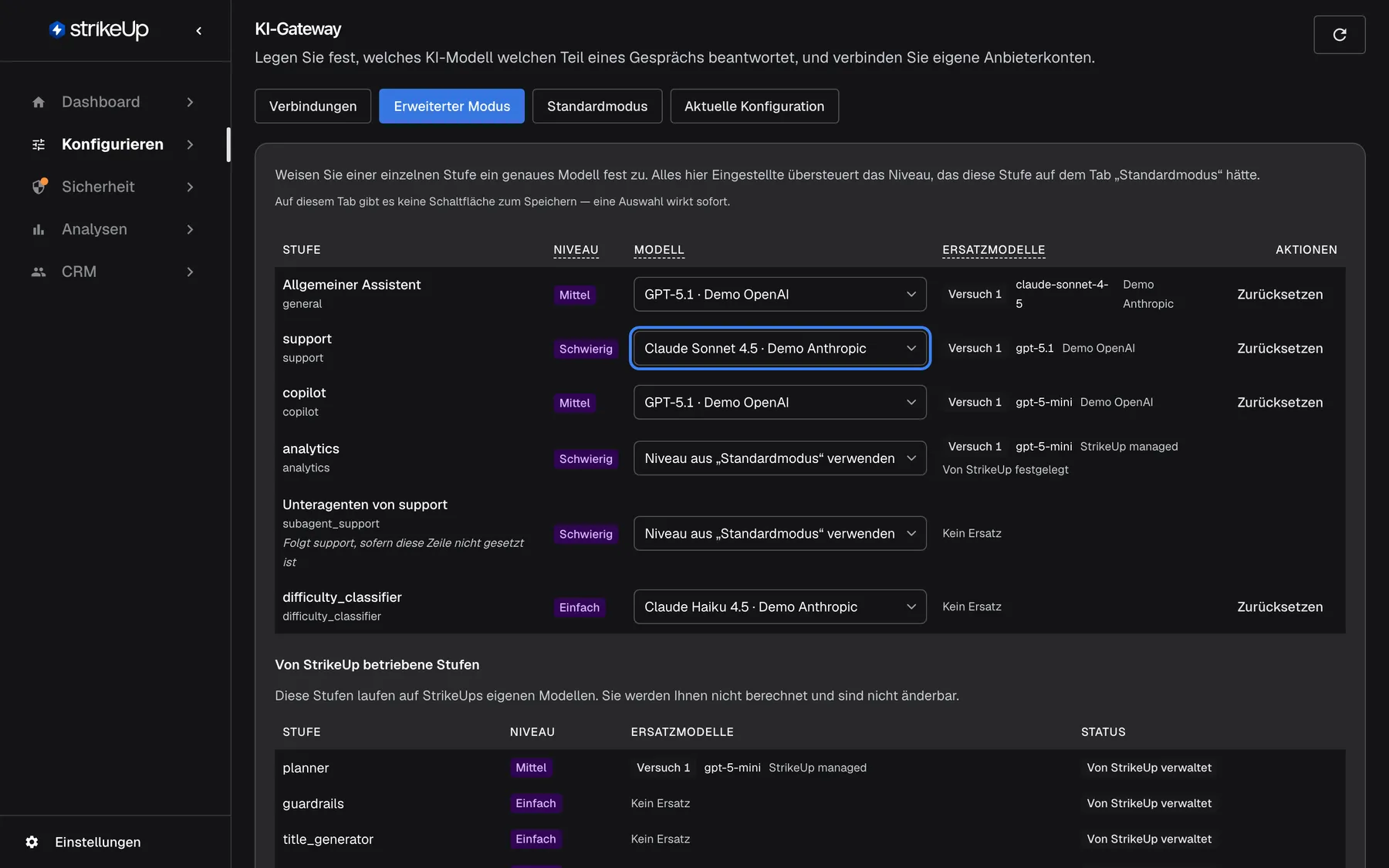
Was dieser Screenshot zeigt
- Ansicht
- Erweiterter Modus (/admin/configure/ai-gateway)
- Hervorgehoben
- combobox “”, stage-table-model-column, Claude Sonnet 4.5 · Demo Anthropic. pins the stage
- Außerdem sichtbar
- Stages run by StrikeUp section
- Zweck
- overriding the level for one stage
Betrag und Warnstufen eines Budgets
Abschnitt betitelt „Betrag und Warnstufen eines Budgets“KonfigurierenBudgets & Limits › Budget hinzufügen oder Bearbeiten.
Ein Betrag in US-Dollar pro Monat, Woche oder Tag (UTC-Kalender), für die gesamte Nutzung, ein Widget oder ein Kundenunternehmen. Jede Warnstufe, standardmäßig 50, 80 und 100, löst pro Zeitraum eine Warnung aus, gelistet auf der Seite und per E-Mail verschickt.
Ungewöhnliche Ausgaben bemerken, solange noch Zeit zum Handeln ist, ohne etwas zu stoppen.
Als hartes Limit durchsetzen
Abschnitt betitelt „Als hartes Limit durchsetzen“Der Schalter Als hartes Limit durchsetzen im Budget-Dialog. Standardmäßig aus.
Ist der Betrag aufgebraucht, werden neue Unterhaltungen in diesem Bereich abgewiesen und laufende Agentenjobs pausieren, bis die Periode zurückgesetzt oder der Betrag erhöht wird. Ausgeschaltet warnt das Budget nur. Der Besucher, dessen Nachricht abgewiesen wird, sieht den Namen des Budgets und das Datum der Zurücksetzung. Gelten mehrere durchgesetzte Budgets, entscheidet das mit dem geringsten Rest.
Eine feste Obergrenze für eine Testphase, einen Pilotkunden oder ein Widget, das Sie nicht täglich beobachten können.
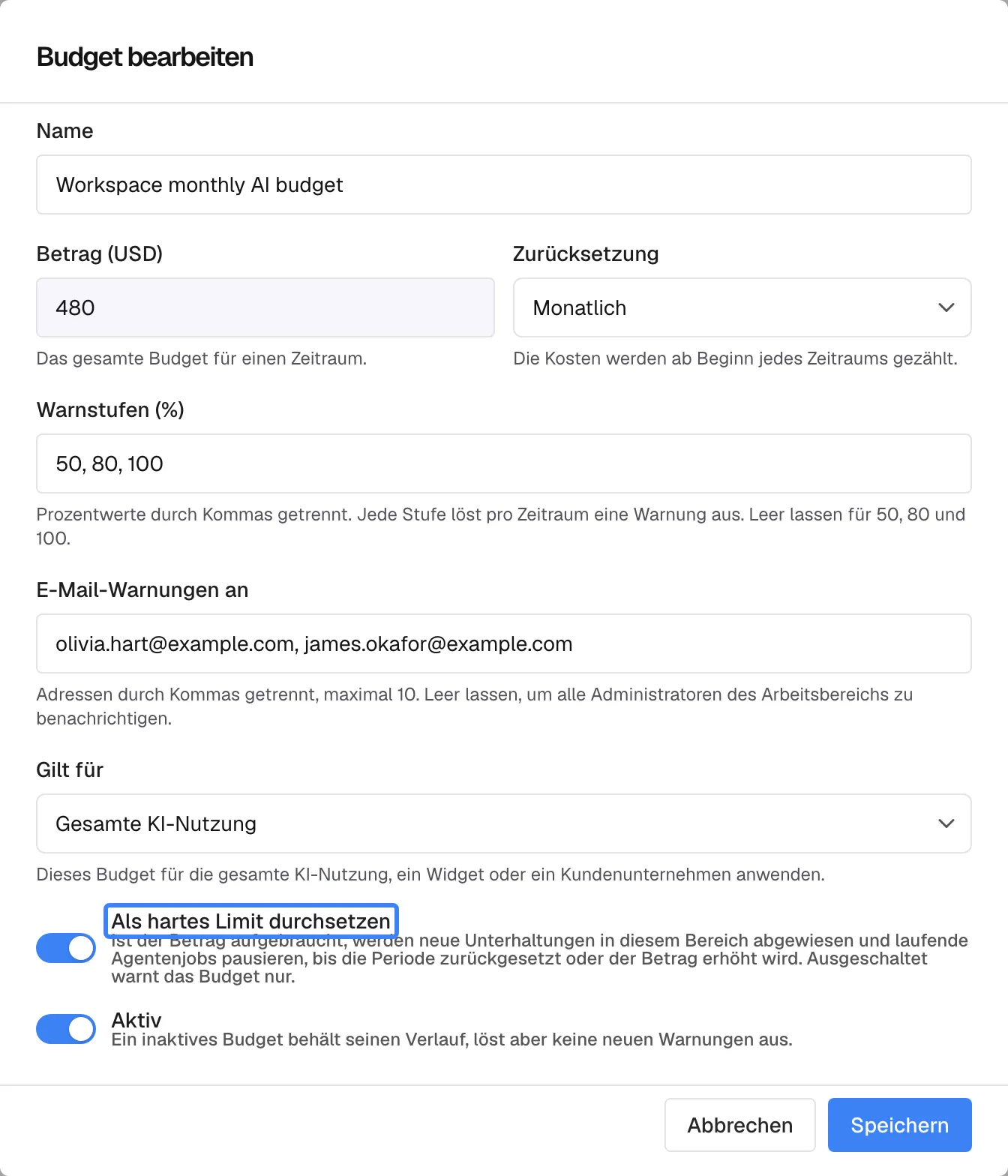
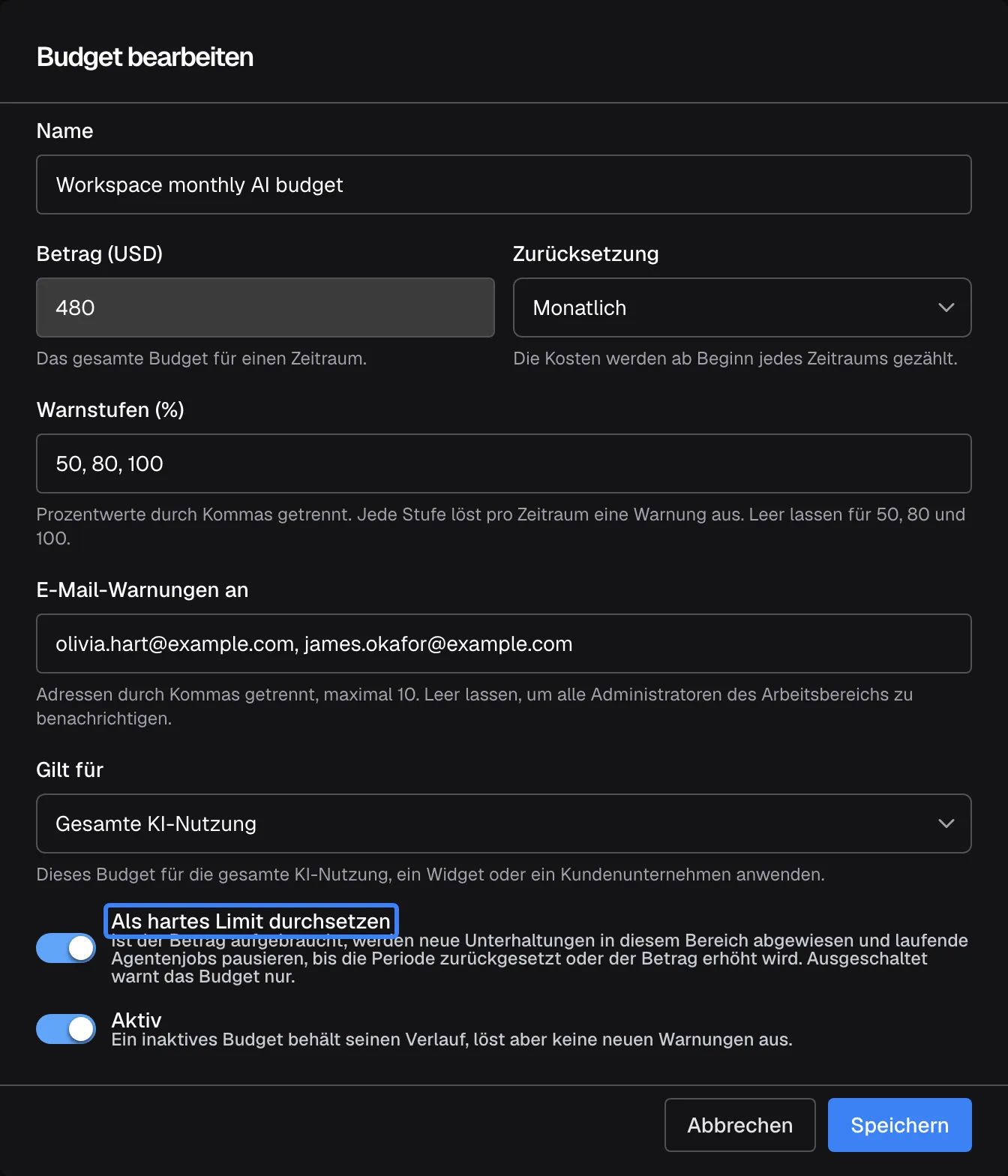
Was dieser Screenshot zeigt
- Ansicht
- Budget bearbeiten (/admin/configure/budgets)
- Hervorgehoben
- “”, dialog-switches, on. makes the budget block usage when used up
- Außerdem sichtbar
- Amount 490, monthly, All AI usage
- Zweck
- turning spend into a limit
Wie die Einstellungen zusammenwirken
Abschnitt betitelt „Wie die Einstellungen zusammenwirken“| Sie stellen ein | Wirkung auf das antwortende Modell | Wirkung auf die Kosten | Wirkung auf Besucher |
|---|---|---|---|
| Ein günstigeres Modell auf Mittel | Jede Agentenstufe ohne Bindung oder eigene Modellwahl nutzt es | Niedriger für die meisten Gespräche | Antworten können weniger sorgfältig sein |
| Eine Stufe auf Schwierig | Diese Stufe und ihre Unteragenten nutzen das starke Modell | Höher nur für diese Stufe | Bessere Antworten dort |
| Einschätzung je Frage an | Leichte Fragen gehen auf ein niedrigeres Niveau | Günstigere Antworten, plus ein kleiner einschätzender Aufruf pro Nachricht | Kaum Unterschied bei leichten Fragen |
| Anheben schwieriger Fragen an | Schwierige Fragen an die Hauptstufe gehen nach oben | Höher pro schwieriger Frage | Bessere Antworten auf schwere Fragen |
| Eine Bindung | Diese Stufe nutzt immer dieses Modell | Wie dieses Modell kostet | — |
| Ein Budget, das nur warnt | Keine | Keine | Keine |
| Ein aufgebrauchtes hartes Limit | Keine | Wächst im Geltungsbereich nicht weiter | Neue Nachrichten werden bis zur Zurücksetzung abgewiesen |
Wo die Kosten erscheinen
Abschnitt betitelt „Wo die Kosten erscheinen“| Wo | Was es zeigt | Welche Daten |
|---|---|---|
| Aktuelle Konfiguration | Das Modell, das jede Stufe jetzt nutzen würde | Die aktuellen Vorgaben |
| KI-Ausgaben | Die geschätzten Kosten, Aufrufe und Tokens | Jeder Aufruf im gewählten Zeitraum |
| Budgets & Limits | Bisherige Ausgaben je Budget | Der laufende Zeitraum |
| E-Mails zu Budgets | Eine Stufe wurde erreicht | Eine pro Stufe und Zeitraum |
| Der Chat des Besuchers | Eine Abweisung, wenn ein hartes Limit aufgebraucht ist | Der laufende Zeitraum |
Aktuelle Konfiguration, das Modell jeder Stufe
Abschnitt betitelt „Aktuelle Konfiguration, das Modell jeder Stufe“Der Tab Aktuelle Konfiguration nennt jede Stufe mit Eigentümer, Modell, Anbieterverbindung und der entscheidenden Vorgabe. Das ist, was der nächste Aufruf nutzen würde, und damit die Grundlage seiner Kosten.
Warum: Ein günstigeres Niveau wirkt nicht auf eine gebundene Stufe. Die Tabelle zeigt das auf einen Blick.
Was dieser Screenshot zeigt
- Ansicht
- Aktuelle Konfiguration (/admin/configure/ai-gateway)
- Hervorgehoben
- “”, table-header, read-only. none
- Außerdem sichtbar
- Stage binding vs Plan default per stage
- Zweck
- verifying the effective models
Gesamtwerte der KI-Ausgaben
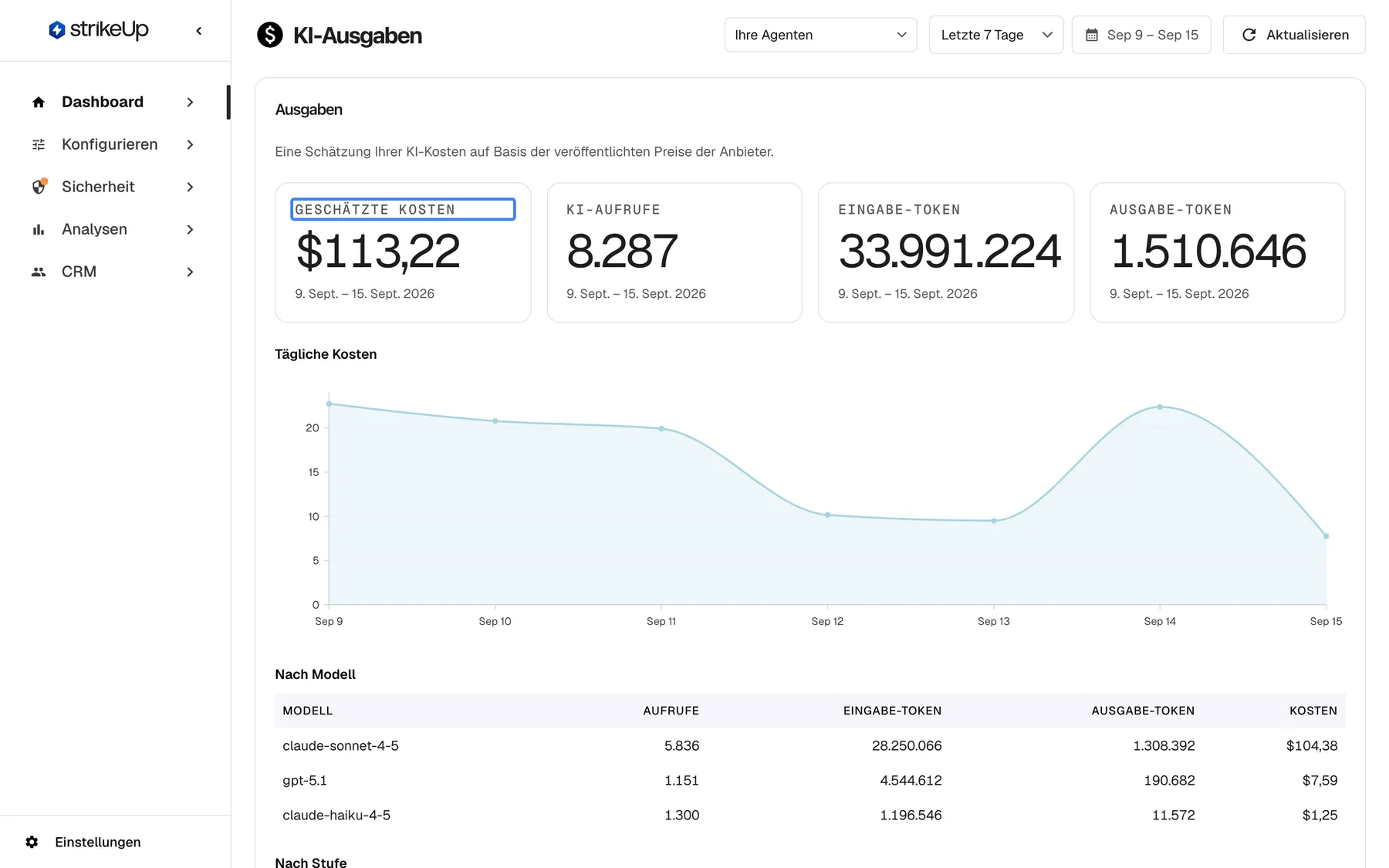
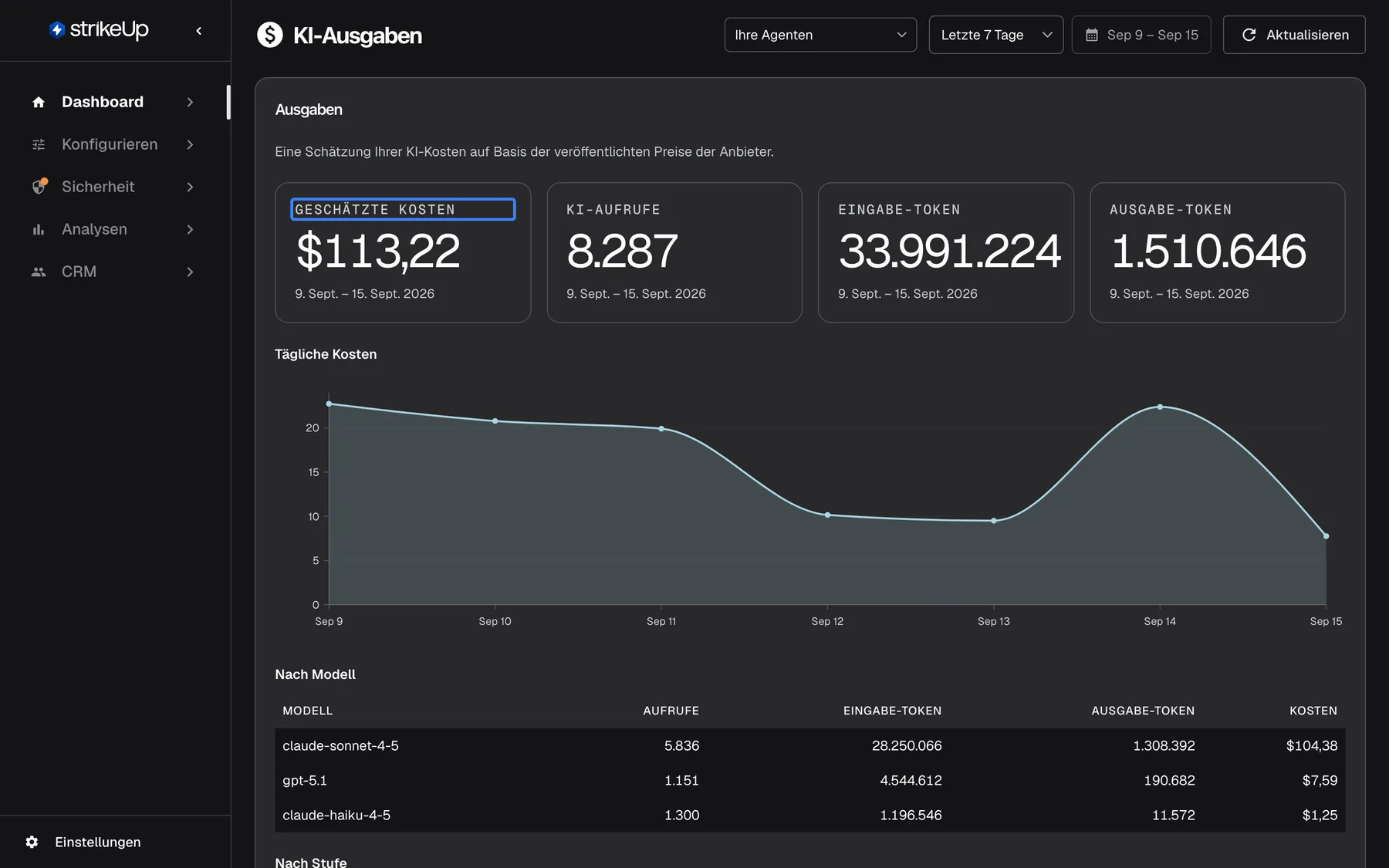
Abschnitt betitelt „Gesamtwerte der KI-Ausgaben“DashboardKI-Ausgaben öffnet mit den Aufrufen Ihrer Agenten der letzten 7 Tage: Geschätzte Kosten, KI-Aufrufe, Eingabe-Token und Ausgabe-Token, dann ein Diagramm der Kosten je UTC-Tag. Der Zeitraum kann 7, 14 oder 30 Tage oder frei gewählt sein; gezählt werden höchstens 90 Tage.
Warum: Die Gesamtkosten und ihr Verlauf, für dieselben Aufrufe, die Ihre Budgets zählen.
Was dieser Screenshot zeigt
- Ansicht
- KI-Ausgaben (/admin/dashboard/ai-spend)
- Hervorgehoben
- “”, kpi-tiles, $115.29. none
- Außerdem sichtbar
- AI calls 8,287; input 33,991,224; output 1,510,646; Daily spend chart
- Zweck
- reading total AI spend
Kosten nach Modell, Stufe und Widget
Abschnitt betitelt „Kosten nach Modell, Stufe und Widget“Nach Modell, Nach Stufe und Nach Widget teilen die Summe auf, die höchsten Kosten zuerst. Stufen erscheinen mit ihrem internen Namen, etwa support oder difficulty_classifier.
Warum: Die Stufentabelle zeigt, welche Stufe Sie auf ein günstigeres Niveau legen sollten; die Modelltabelle zeigt, ob es gewirkt hat.
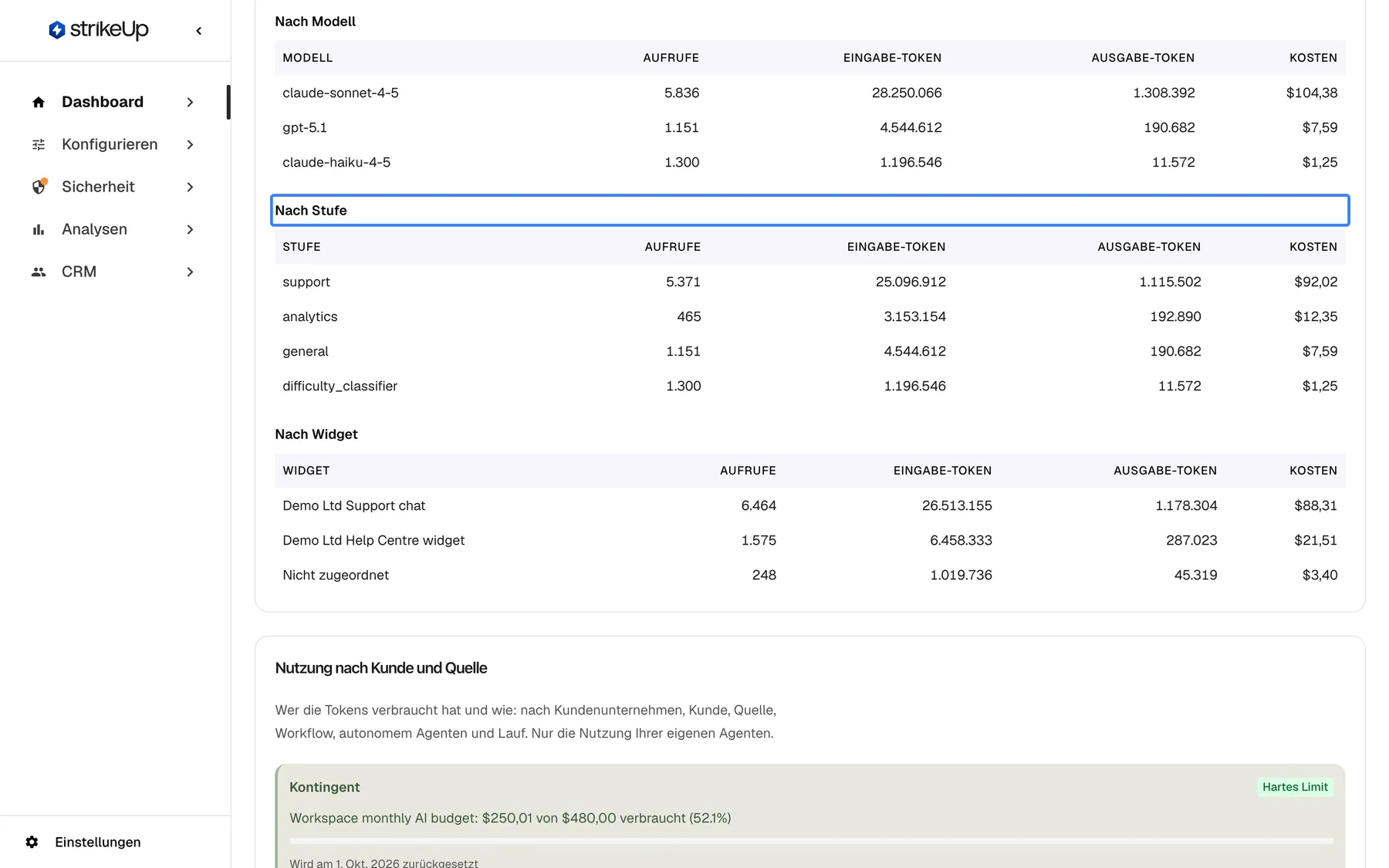
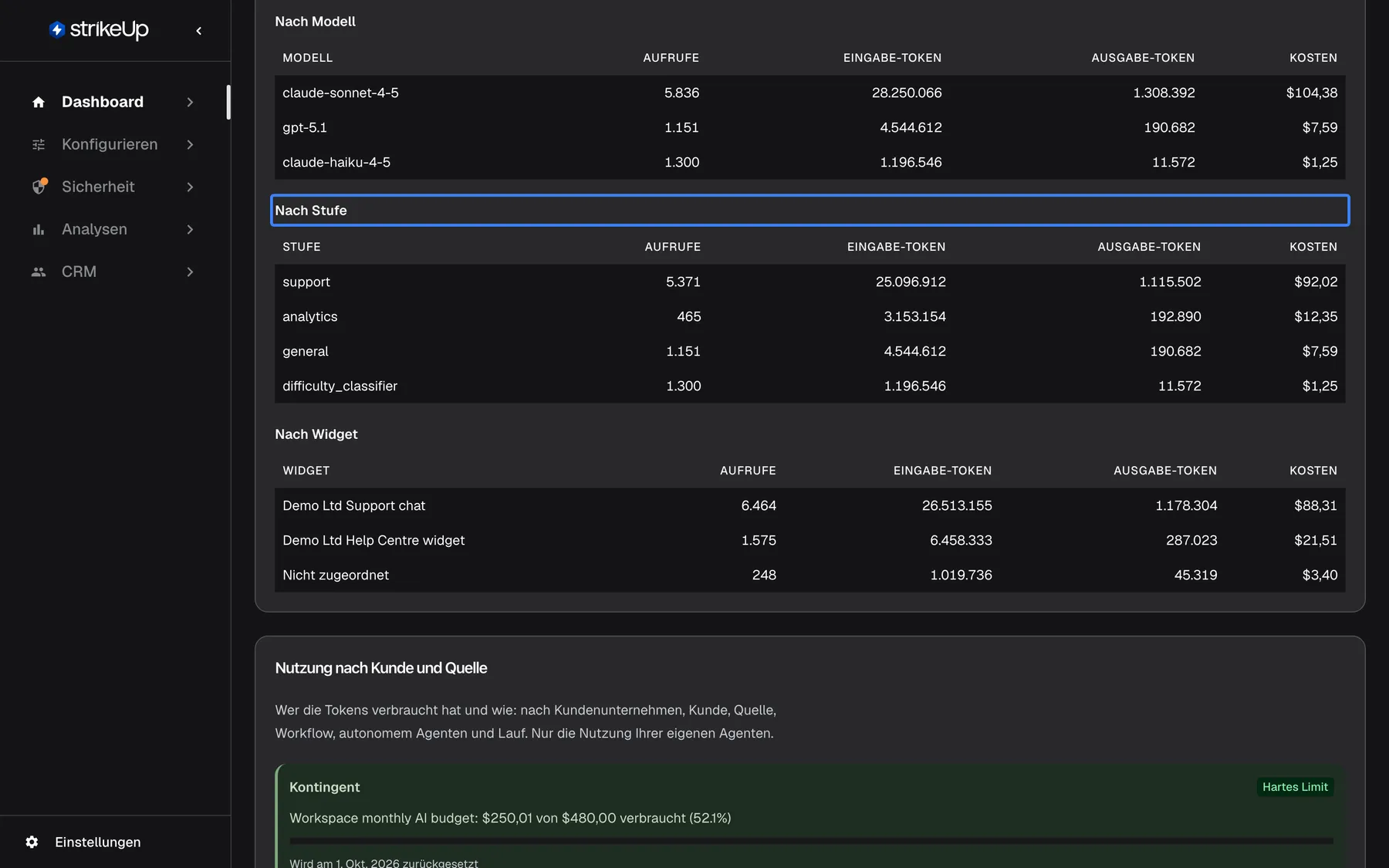
Was dieser Screenshot zeigt
- Ansicht
- KI-Ausgaben (/admin/dashboard/ai-spend)
- Hervorgehoben
- “”, by-stage-table, read-only. none
- Außerdem sichtbar
- By model, By stage, By widget tables
- Zweck
- finding the expensive stage
StrikeUps eigene Dienste
Abschnitt betitelt „StrikeUps eigene Dienste“Das Auswahlfeld oben auf KI-Ausgaben wechselt von Ihre Agenten zu StrikeUp-Dienste oder Alles. StrikeUp-Dienste zeigt zur Transparenz die Stufen, die StrikeUp auf eigenen Modellen betreibt. Sie zählen nie zu Ihren Budgets.
Warum: Zeigt den gesamten KI-Aufwand hinter Ihrem Assistenten, auch den Teil, den Sie nicht einstellen.
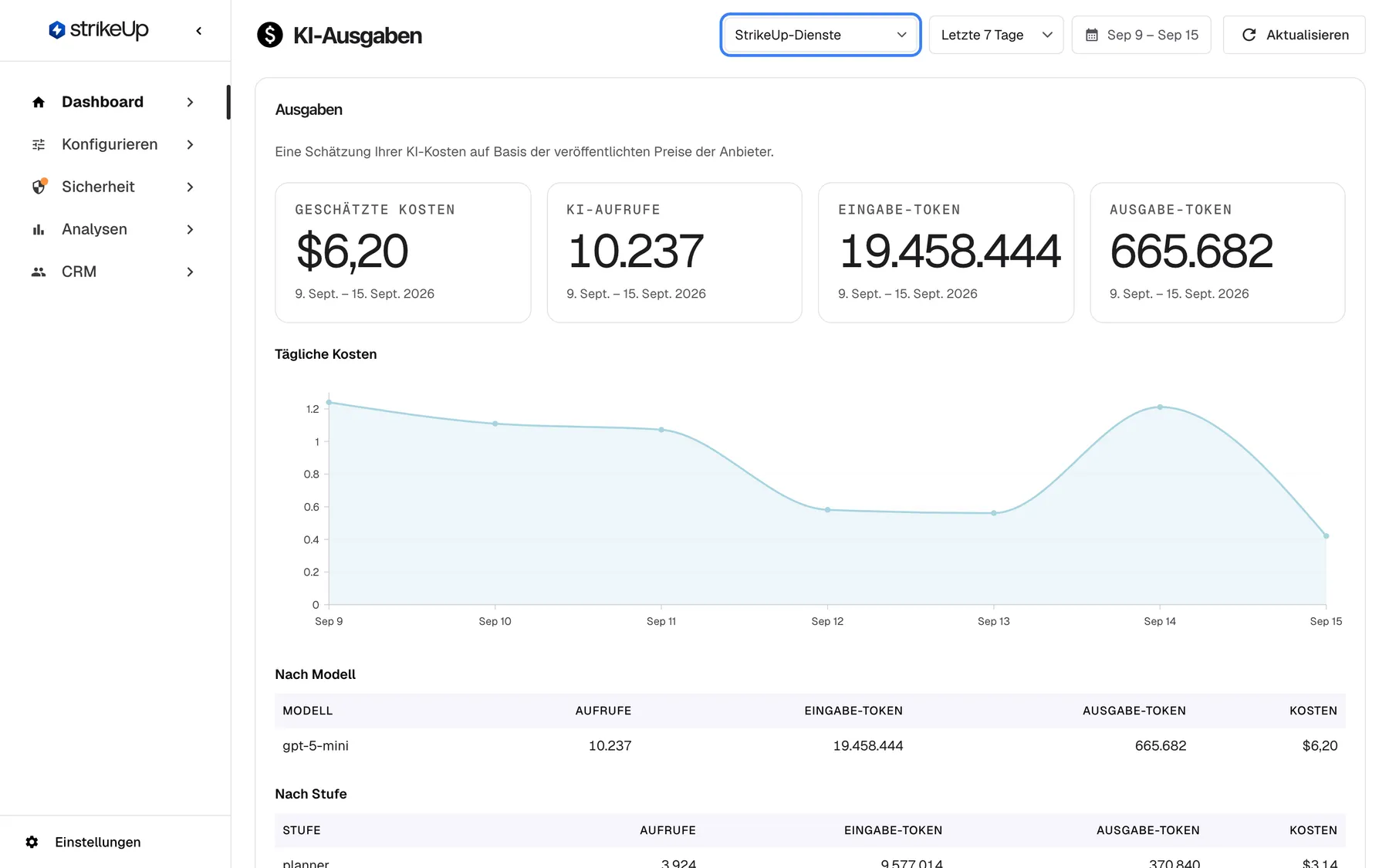
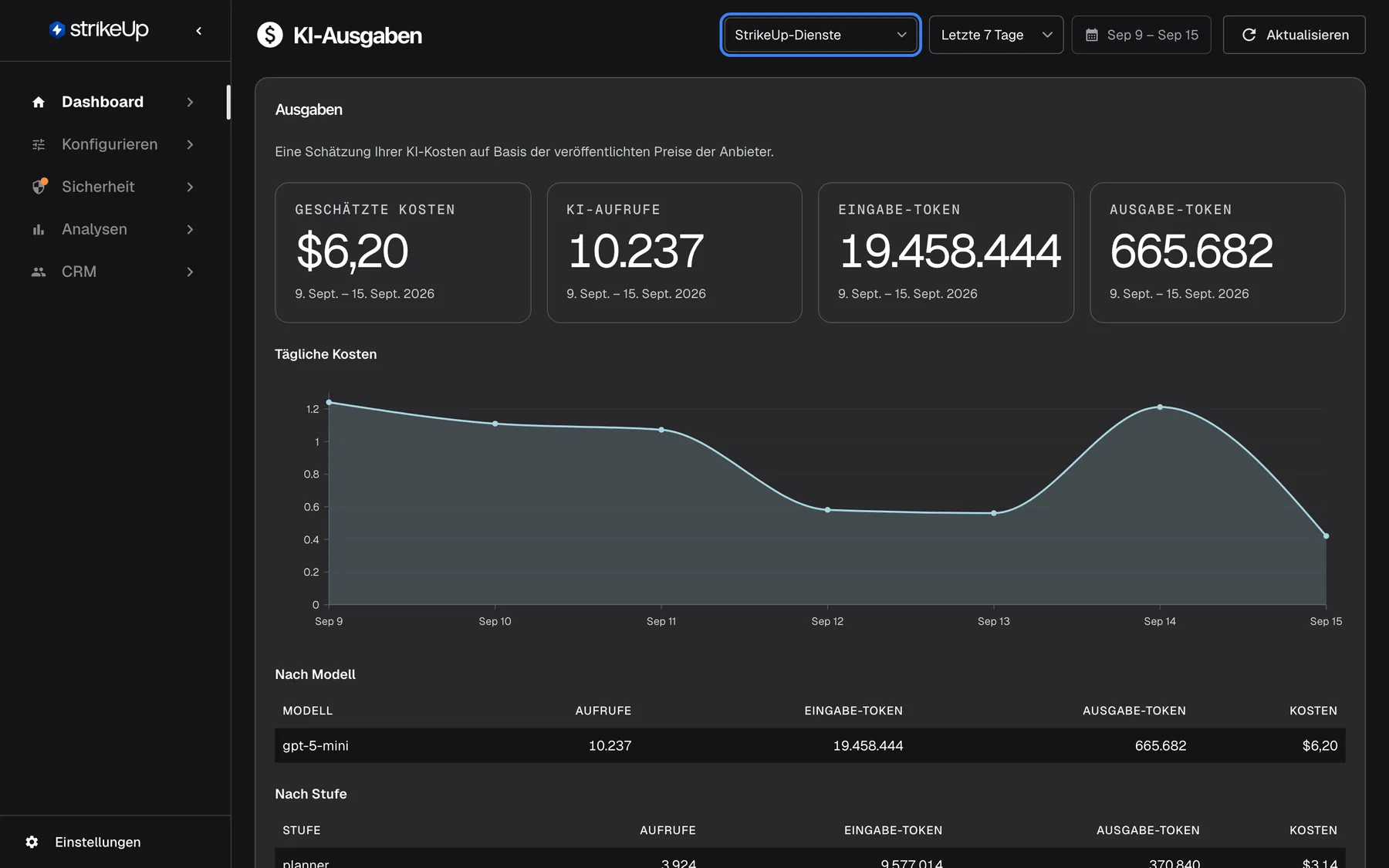
Was dieser Screenshot zeigt
- Ansicht
- KI-Ausgaben (/admin/dashboard/ai-spend)
- Hervorgehoben
- combobox “”, header-right, [object Object]. switches the plane
- Außerdem sichtbar
- Spend KPIs and chart for platform stages
- Zweck
- telling billed from unbilled usage
Kontingent
Abschnitt betitelt „Kontingent“Deckt ein durchgesetztes Budget das ganze Konto ab, beginnt die Nutzungskarte auf KI-Ausgaben mit einem Kasten Kontingent: {{name}}: {{spent}} von {{amount}} verbraucht ({{percent}}), ein Balken und Wird am {{date}} zurückgesetzt. Darunter ist die Nutzung nach Kundenunternehmen, Kunde, Quelle, Workflow und autonomem Agenten aufgeteilt, mit den teuersten Läufen.
Warum: Zeigt, wie nah Sie dem Punkt sind, an dem Gespräche stoppen.
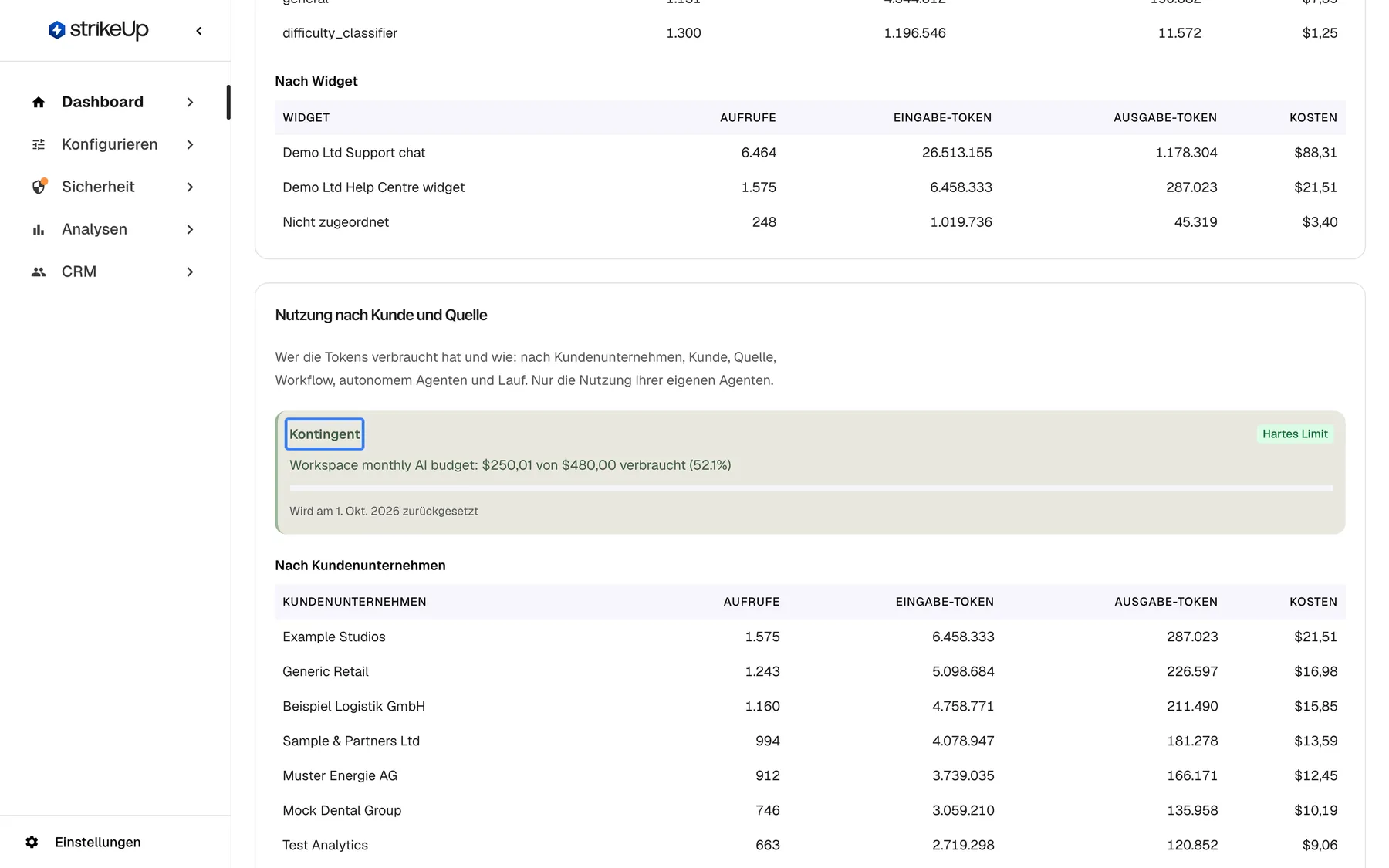
Was dieser Screenshot zeigt
- Ansicht
- KI-Ausgaben (/admin/dashboard/ai-spend)
- Hervorgehoben
- “”, usage-card-top, 51.9% used. none
- Außerdem sichtbar
- By customer company table
- Zweck
- tracking an enforced allowance
Kosten, wenn ein Anbieter ausfällt
Abschnitt betitelt „Kosten, wenn ein Anbieter ausfällt“| Was geschieht | Ausgeführte Aufrufe | Was bepreist wird |
|---|---|---|
| Ein vorübergehender Fehler (Ratenbegrenzung, Serverfehler, überschrittene Wartezeit) | Bis zu 2 Wiederholungen über dieselbe Anbieterverbindung, dann Ausweichmodelle | Jeder Versuch, der Token-Nutzung meldet |
| Das Modell lehnt ein Gespräch als zu lang ab | Das nächste Ausweichmodell | Der erfolgreiche Versuch |
| Alle Modelle fallen aus | Wiederholungen und bis zu 3 Ausweichmodelle | Jeder Versuch mit gemeldeter Nutzung; der Besucher liest “The assistant is temporarily unavailable. Please try again shortly.” |
An einem schlechten Tag eines Anbieters kann dieselbe Antwort mehr kosten als sonst, weil ein Ausweichmodell teurer sein kann als das Modell, das es ersetzt. KI-Aktionen zeigt jeden Versuch.
Was Sie wissen sollten
Abschnitt betitelt „Was Sie wissen sollten“| Thema | Fakt |
|---|---|
| Währung | Nur US-Dollar, für Preise, Ausgaben und Budgets. |
| Genauigkeit | Schätzungen nach gelisteten Preisen, 8 Nachkommastellen. Aufrufe ohne Preis zählen als nichts. |
| Preisänderungen | Gelten für Aufrufe ab ihrem Startdatum; erfasste Aufrufe behalten ihre Kosten. |
| Wann Modelländerungen gelten | Innerhalb etwa einer Minute. |
| Wann Budgets reagieren | Warnungen und Sperren folgen innerhalb etwa 5 Minuten nach dem Überschreiten, nach dem nächsten Aufruf mit Preis. |
| Zeiträume | Budgets folgen dem UTC-Kalender. |
| Verlauf in der Kostenübersicht | Bis zu 90 Tage je Ansicht. |
| StrikeUps Stufen | Nie Kosten Ihrer Agenten, nie in Ihren Budgets. |
| Eigene Schlüssel | Bepreist und budgetiert wie jeder andere Aufruf. |
| Vorführdaten | Zählen nie. |
Häufige Fragen
Abschnitt betitelt „Häufige Fragen“Allgemein
Abschnitt betitelt „Allgemein“Sind die Kosten in der Kostenübersicht exakt?
Abschnitt betitelt „Sind die Kosten in der Kostenübersicht exakt?“Sie sind eine Schätzung. StrikeUp multipliziert die Tokens jedes Aufrufs mit dem Preis, der für dieses Modell an diesem Datum gelistet ist, in US-Dollar mit 8 Nachkommastellen. Aufrufe ohne Preis zählen als nichts, und Anbieter runden oder berechnen Mindestbeträge auf ihren eigenen Rechnungen womöglich anders.
In welcher Währung sind Preise und Budgets?
Abschnitt betitelt „In welcher Währung sind Preise und Budgets?“Nur in US-Dollar. Die Preisliste, die Kosten auf DashboardKI-Ausgaben und die Beträge der Budgets unter KonfigurierenBudgets & Limits nutzen alle US-Dollar, unabhängig von Oberflächensprache oder Standort.
Warum erscheint ein Aufruf ohne Preis?
Abschnitt betitelt „Warum erscheint ein Aufruf ohne Preis?“Für dieses Modell war an diesem Datum kein Preis gelistet, oder der Anbieter hat keine Token-Nutzung gemeldet, etwa bei einem fehlgeschlagenen Aufruf. Der Aufruf zählt weiter als Aufruf, und seine Tokens werden gezählt, seine Kosten aber nicht; die Summe auf KI-Ausgaben ist also ein Mindestwert.
Zahle ich für Planer und Sicherheitsprüfung?
Abschnitt betitelt „Zahle ich für Planer und Sicherheitsprüfung?“Planer, Sicherheitsprüfung und StrikeUps andere Stufen laufen auf StrikeUps eigenen Modellen. Diese Stufen laufen auf StrikeUps eigenen Modellen. Sie werden Ihnen nicht berechnet und sind nicht änderbar. Sie zählen auf KI-Ausgaben nie als Kosten Ihrer Agenten und nie zu Ihren Budgets.
Modelle wählen
Abschnitt betitelt „Modelle wählen“Wie senke ich meine KI-Kosten am schnellsten?
Abschnitt betitelt „Wie senke ich meine KI-Kosten am schnellsten?“Öffnen Sie DashboardKI-Ausgaben und suchen Sie die teuerste Stufe unter Nach Stufe. Wählen Sie dann auf Standardmodus ein günstigeres Modell für ihr Niveau oder legen Sie die Stufe auf ein günstigeres Niveau, und speichern Sie. Vergleichen Sie danach eine Woche Kosten.
Kann ich für jeden Agenten ein anderes Modell nutzen?
Abschnitt betitelt „Kann ich für jeden Agenten ein anderes Modell nutzen?“Ja. Binden Sie die Stufe jedes Agenten auf Erweiterter Modus an ein Modell oder legen Sie Stufen auf Standardmodus auf verschiedene Niveaus. Auch die eigene Modellwahl eines Agenten funktioniert. Eine Bindung geht den beiden anderen vor.
Warum stiegen meine Kosten, nachdem ich einen Agenten auf Schwierig gelegt habe?
Abschnitt betitelt „Warum stiegen meine Kosten, nachdem ich einen Agenten auf Schwierig gelegt habe?“Unteragenten folgen dem Niveau der Stufe, die sie startet. Legen Sie einen Agenten auf Standardmodus auf Schwierig, wandern seine Unteragenten mit, sofern Sie deren Zeile nicht selbst niedriger setzen.
Wie schnell wirken Änderungen an Modellen?
Abschnitt betitelt „Wie schnell wirken Änderungen an Modellen?“Innerhalb etwa einer Minute nach dem Speichern, meist ab der nächsten Nachricht. Bindungen auf Erweiterter Modus speichern sofort bei der Wahl; Änderungen auf Standardmodus gelten erst nach Speichern.
Wo sehe ich, welches Modell geantwortet hat?
Abschnitt betitelt „Wo sehe ich, welches Modell geantwortet hat?“Aktuelle Konfiguration unter KonfigurierenKI-Gateway zeigt, welches Modell jede Stufe jetzt nutzen würde. KI-Aktionen zeigt, welches Modell jeder vergangene Aufruf tatsächlich genutzt hat, einschließlich übernehmender Ausweichmodelle, und welche Vorgabe es gewählt hat.
Einschätzung je Frage
Abschnitt betitelt „Einschätzung je Frage“Kostet die Einschätzung je Frage extra?
Abschnitt betitelt „Kostet die Einschätzung je Frage extra?“Ja, einen kleinen Aufruf pro Besuchernachricht an das einschätzende Modell, außer bei kurzen Bestätigungen wie danke oder ok. Sie spart Geld, wenn leichte Fragen an eine teure Stufe auf einem niedrigeren Niveau beantwortet werden. Die Aufrufe erscheinen unter difficulty_classifier auf KI-Ausgaben.
Kann ein Besucher den Assistenten zu meinem teuersten Modell bringen?
Abschnitt betitelt „Kann ein Besucher den Assistenten zu meinem teuersten Modell bringen?“Nur wenn Niveau bei schwierigen Fragen anheben auf Standardmodus eingeschaltet ist. Ohne das kann eine Frage das Niveau einer Stufe nur senken. Mit eingeschaltetem Anheben kann nur die antwortende Hauptstufe angehoben werden, nie ein Unteragent, eine gebundene Stufe oder eine Stufe auf Einfach.
Eigene Schlüssel
Abschnitt betitelt „Eigene Schlüssel“Ändert mein eigener Schlüssel, was die Kostenübersicht zeigt?
Abschnitt betitelt „Ändert mein eigener Schlüssel, was die Kostenübersicht zeigt?“Nein. Aufrufe über Ihre eigenen Anbieterverbindungen werden nach derselben Liste bepreist wie alle anderen, erscheinen auf KI-Ausgaben und zählen zu Ihren Budgets. Der Anbieter rechnet mit dem Konto ab, zu dem der Schlüssel gehört.
Kostet der Test einer Anbieterverbindung etwas?
Abschnitt betitelt „Kostet der Test einer Anbieterverbindung etwas?“Testen sendet eine minimale Anfrage an den Anbieter, die der Anbieter dem Konto wie üblich berechnet. StrikeUp zeichnet sie nicht auf; sie erscheint also nie auf KI-Ausgaben oder in einem Budget.
Was passiert, wenn mein Anbieter ausfällt?
Abschnitt betitelt „Was passiert, wenn mein Anbieter ausfällt?“StrikeUp wiederholt vorübergehende Fehler bis zu 2-mal je Anbieterverbindung und versucht dann die Ausweichmodelle der Stufe, bis zu 3, von StrikeUp festgelegt. Erst wenn alle scheitern, liest der Besucher “The assistant is temporarily unavailable. Please try again shortly.” Jeder Versuch mit gemeldeter Nutzung wird bepreist.
Budgets
Abschnitt betitelt „Budgets“Wie schnell reagieren Budgets auf Ausgaben?
Abschnitt betitelt „Wie schnell reagieren Budgets auf Ausgaben?“StrikeUp prüft Budgets im Hintergrund nach Aufrufen an KI-Modelle mit Kosten, höchstens alle 5 Minuten je Konto. Warnungen und harte Limits folgen daher innerhalb etwa 5 Minuten nach dem Überschreiten, sobald ein weiterer Aufruf mit Preis stattgefunden hat.
Welches Budget sperrt, wenn mehrere gelten?
Abschnitt betitelt „Welches Budget sperrt, wenn mehrere gelten?“Geprüft wird jedes aktive durchgesetzte Budget, das ein Gespräch abdeckt: das des Kontos, des Widgets und des Kundenunternehmens. Das mit dem geringsten Rest entscheidet. Budgets, die nur warnen, sperren nie etwas.
Was sieht ein Besucher, wenn ein hartes Limit aufgebraucht ist?
Abschnitt betitelt „Was sieht ein Besucher, wenn ein hartes Limit aufgebraucht ist?“Seine Nachricht wird abgewiesen, bevor die KI läuft, und der Chat zeigt, dass das KI-Kontingent des Kontos für den laufenden Zeitraum aufgebraucht ist, mit dem Namen des Budgets und dem Datum der Zurücksetzung. Laufende Agentenjobs pausieren mit Pausiert — das KI-Kontingent für diese Periode ist aufgebraucht; der Lauf geht weiter, sobald es zurückgesetzt oder das Limit erhöht wird..
Zählen StrikeUps Stufen oder Vorführdaten gegen mein Budget?
Abschnitt betitelt „Zählen StrikeUps Stufen oder Vorführdaten gegen mein Budget?“Nein. Budgets zählen nur die Aufrufe Ihrer Agenten, dieselben, die unter Ihre Agenten auf KI-Ausgaben erscheinen. StrikeUps eigene Stufen und zu Vorführzwecken hinzugefügte Beispieldaten zählen nie.
Wo es angezeigt wird
Abschnitt betitelt „Wo es angezeigt wird“Wonach gruppieren die Aufschlüsselungen?
Abschnitt betitelt „Wonach gruppieren die Aufschlüsselungen?“Die Kostenkarte gruppiert nach Modell, Stufe und Widget. Die Nutzungskarte gruppiert nach Kundenunternehmen, Kunde, Quelle, Workflow und autonomem Agenten und listet die teuersten Läufe. Alle nutzen dieselben Aufrufe und denselben Zeitraum wie die Gesamtwerte oben.
Wie weit kann ich in der Kostenübersicht zurückschauen?
Abschnitt betitelt „Wie weit kann ich in der Kostenübersicht zurückschauen?“Bis zu 90 Tage auf einmal. Ein längerer frei gewählter Zeitraum wird auf die 90 Tage vor seinem Ende gekürzt, und die Daten unter den Gesamtwerten zeigen den tatsächlich gezählten Zeitraum.
Warum ist die Ansicht der StrikeUp-Dienste leer oder klein?
Abschnitt betitelt „Warum ist die Ansicht der StrikeUp-Dienste leer oder klein?“StrikeUp-Dienste auf KI-Ausgaben zeigt nur die Stufen, die StrikeUp für Sie betreibt, etwa Planung und Sicherheitsprüfungen. Gab es im Zeitraum wenige Gespräche oder hatten deren Aufrufe keinen Preis, kann sie klein oder leer sein.
Fehlerbehebung
Abschnitt betitelt „Fehlerbehebung“| Symptom | Was Sie prüfen sollten |
|---|---|
| Die Kosten zeigen $0,00, obwohl es Aufrufe gibt | Die Aufrufe haben keinen Preis. Lesen Sie den Hinweis auf KI-Ausgaben zu Aufrufen ohne Preis. |
| Die Kosten sanken nach einem günstigeren Niveau nicht | Prüfen Sie auf Aktuelle Konfiguration Entschieden durch für die teure Stufe: Eine Bindung oder die eigene Modellwahl eines Agenten geht dem Niveau vor. Haben Sie Speichern gewählt? |
| Eine Stufe nutzt weiter das alte Modell | Warten Sie eine Minute und laden Sie neu. Prüfen Sie dann, ob das neue Modell oder seine Anbieterverbindung nutzbar ist. |
| Kosten stiegen nach Einschalten der Einschätzung je Frage | Prüfen Sie difficulty_classifier unter Nach Stufe und ob das Anheben schwieriger Fragen an ist. Belassen Sie die Einschätzung auf Einfach. |
| Eine Budgetwarnung kam nie an | Warten Sie bis zu 5 Minuten nach dem nächsten Aufruf mit Preis; prüfen Sie, ob das Budget aktiv ist und welche Adressen es hat. |
| Besucher werden mit einer Kontingent-Meldung abgewiesen | Ein durchgesetztes Budget ist aufgebraucht. Erhöhen Sie den Betrag, schalten Sie die Durchsetzung aus oder warten Sie auf die Zurücksetzung. |
| Jobs pausieren | Dasselbe: Sie zeigen Pausiert — das KI-Kontingent für diese Periode ist aufgebraucht; der Lauf geht weiter, sobald es zurückgesetzt oder das Limit erhöht wird. und laufen weiter, sobald das Limit erhöht wird. |
| KI-Gateway fehlt im Menü | Die Funktion KI-Gateway ist für Ihr Konto nicht eingeschaltet. Budgets und Kostenübersicht funktionieren trotzdem. |
| An manchen Tagen wirken die Kosten höher | Prüfen Sie KI-Aktionen auf fehlgeschlagene Versuche: Wiederholungen und Ausweichmodelle erzeugen zusätzliche Aufrufe, wenn ein Anbieter Probleme hat. |
| Eine Änderung schlägt mit Anfrage fehlgeschlagen und “This action requires the Admin role.” fehl | Änderungen auf dieser Seite erfordern die Rolle Admin. Bitten Sie eine Person mit der Rolle Admin, die Änderung vorzunehmen oder Ihnen die Rolle unter Einstellungen › Benutzer zu geben. |