

Wissensdatenbank
Die Wissensdatenbank ist der Inhalt, aus dem Ihr Assistent antwortet: Ihre Richtlinien, Preislisten, Hilfeartikel und technische Dokumentation. Auf der Seite Wissensdatenbank laden Sie Dokumente hoch, fügen Websites hinzu, die StrikeUp crawlt, ordnen beides in Ordner, legen fest, welche Inhalte jedes Widget sieht, und testen, welche Textabschnitte eine Frage findet. Sie öffnen sie über KonfigurierenWissensdatenbank. Die Seite gehört zur Funktion für die Wissensdatenbank, die in jedem neuen Konto eingeschaltet ist; jeder angemeldete Benutzer kann sie ansehen und testen, welche Textabschnitte eine Frage findet, und Inhalte hinzufügen, ändern und löschen erfordert die Rolle Admin. Der Großteil der Seite zeigt seine Beschriftungen in jeder Sprache auf Englisch.
Was Sie hier tun können
Abschnitt betitelt „Was Sie hier tun können“- Dokumente hochladen. PDF-, Word-, Text-, Markdown- und JSONL-Dateien mit bis zu 100 MB je Datei, im Hintergrund verarbeitet. Dokumente hochladen.
- Eine Website hinzufügen. StrikeUp crawlt die Seiten, auf die Sie zeigen, innerhalb Ihrer Grenzen und Filter. Webquellen ergänzen.
- Sehen, was gecrawlt wurde und warum Seiten fehlen. Jede Webquelle listet jede Seite mit ihrem Ergebnis. Das Ergebnis eines Crawls prüfen.
- Inhalte in Ordnern ordnen. Ordner halten die Liste übersichtlich und lassen sich Widgets als Ganzes zuweisen. Mit Ordnern ordnen.
- Festlegen, welche Widgets was nutzen. Global markierte Inhalte nutzt jedes Widget; den Rest nur, wo Sie ihn zuweisen. Festlegen, welche Widgets die Inhalte nutzen · Embed.
- Eine Frage ausprobieren. Stellen Sie eine Frage und sehen Sie die Textabschnitte, die der Assistent erhalten würde, mit Relevanz und Quelle. Eine Frage an den Inhalten ausprobieren.
- Inhalte finden, aktualisieren und löschen. Nach Dateinamen suchen, nach Status filtern und eines oder viele Elemente löschen. Inhalte finden und löschen.
Die Ansicht auf einen Blick
Abschnitt betitelt „Die Ansicht auf einen Blick“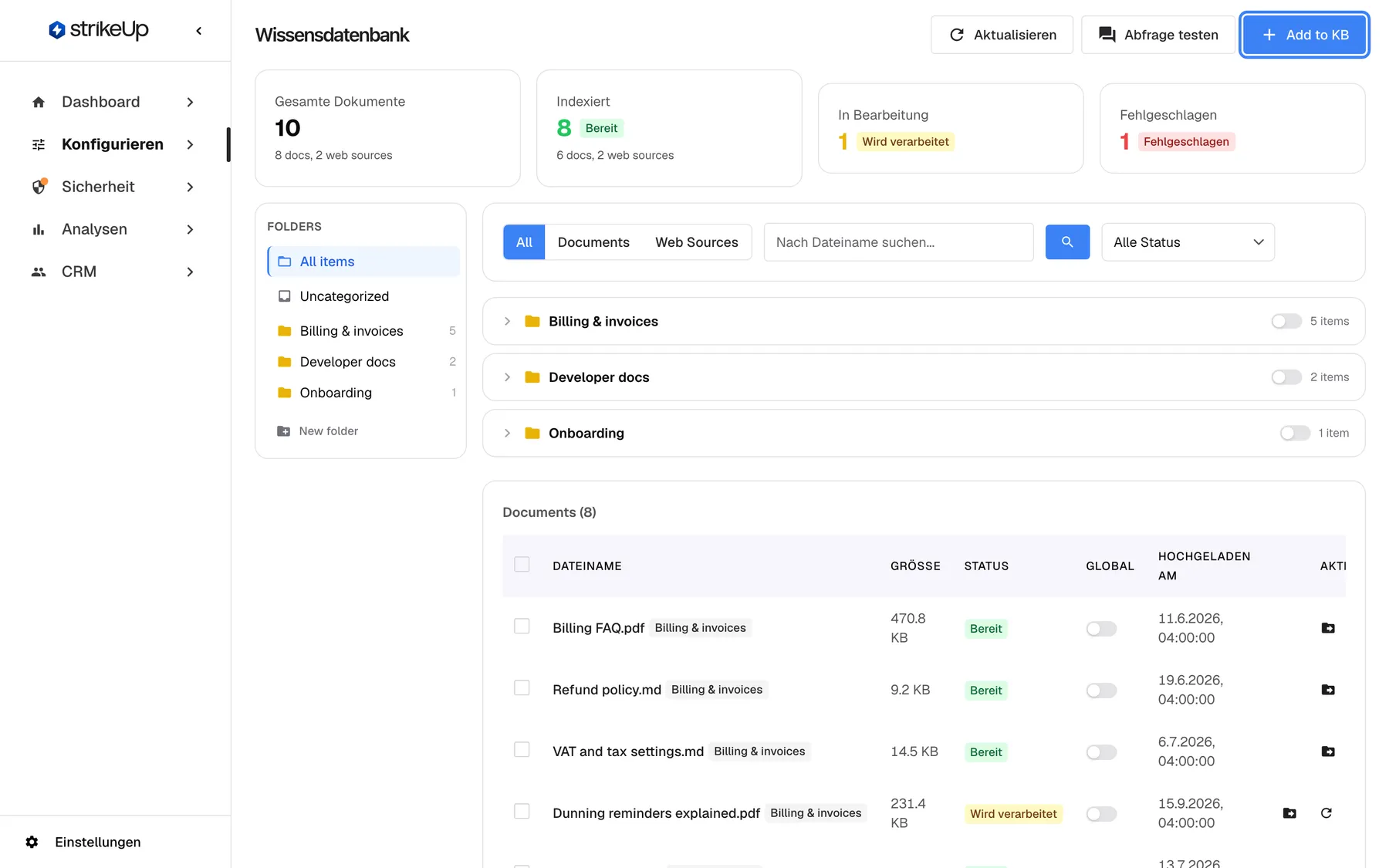
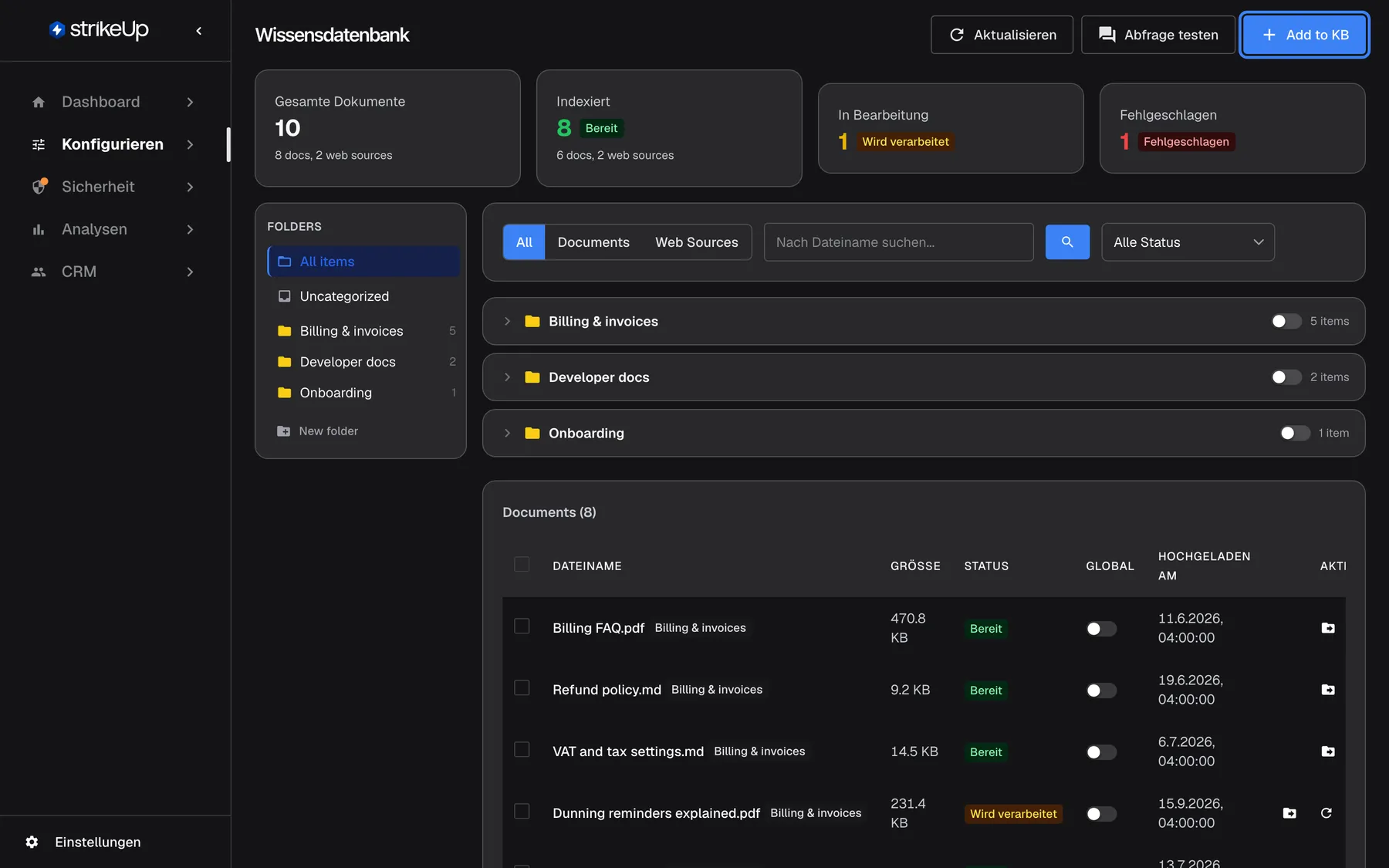
Was dieser Screenshot zeigt
- Ansicht
- Wissensdatenbank (/admin/knowledge-base)
- Hervorgehoben
- button “”, header-right, enabled. opens the choice between uploading a document and adding a web source
- Außerdem sichtbar
- Stats: Total 10, Indexed 8, Processing 1, Failed 1; Folders: Billing & invoices (5), Developer docs (2), Onboarding (1)
- Zweck
- overview of the knowledge base
| Bereich | Was er zeigt | Was Sie dort tun |
|---|---|---|
| Kopf | Wissensdatenbank, eine Schaltfläche zum Neuladen, Abfrage testen und “Add to KB” | Neu laden, testen, Inhalte hinzufügen |
| Statistikkarten | Gesamte Dokumente (mit Dokumenten und Webquellen), Indexiert, In Bearbeitung, Fehlgeschlagen | Den Zustand Ihrer Inhalte sehen |
| “Folders”, links | “All items”, “Uncategorized”, Ihre Ordner mit Anzahl und “New folder” | Nach Ordner filtern, Ordner verwalten, Elemente in einen Ordner ziehen |
| Werkzeugleiste | All, Documents, Web Sources; Nach Dateiname suchen...; ein Statusfilter | Die Liste eingrenzen |
| Inhalt | Dokumente und Webquellen, unter “All items” nach Ordnern gruppiert | Status lesen, global machen, verschieben, synchronisieren, löschen |
Wie der Assistent die Wissensdatenbank nutzt
Abschnitt betitelt „Wie der Assistent die Wissensdatenbank nutzt“Für jede Besuchernachricht entscheidet der Planungsschritt des Assistenten, ob die Wissensdatenbank gebraucht wird. Er nutzt sie für Fragen zu Richtlinien, Preisen, Tarifen, Funktionen, Servicezusagen, häufigen Fragen und Anleitungen.
| Der Planer wählt | Was der Assistent erhält |
|---|---|
| Kein Wissen | Nichts aus der Wissensdatenbank |
| Leicht | Die 3 am besten passenden Textabschnitte, aus bis zu 2 Suchen |
| Voll | Die 8 am besten passenden Textabschnitte, aus bis zu 3 Suchen |
- Durchsucht wird nur der Bereich des Widgets: globale Elemente, dem Widget zugewiesene Elemente und Elemente in Ordnern, die global oder dem Widget zugewiesen sind. Ein Besucher, der zu einem Kundenunternehmen gehört, erhält zusätzlich dessen eigene Dokumente. Lässt sich der Bereich nicht bestimmen, wird nichts durchsucht.
- Inhalte sind Daten, keine Anweisungen. Text in einem Dokument kann den Assistenten weder einen Chat an eine Person übergeben lassen noch seine Regeln ändern.
- Antworten nennen ihre Quellen. Der Assistent kennzeichnet Sätze aus der Wissensdatenbank mit dem Dateinamen des Dokuments oder der vollständigen Adresse der Seite, und das Widget zeigt diese Quellenangaben dem Besucher. Besucher können Ihre Dateinamen und Seitenadressen sehen.
Dokumente hochladen
Abschnitt betitelt „Dokumente hochladen“-
Wählen Sie unter “Folders” den Ordner, in den die Dokumente sollen, oder “All items” für keinen.
-
Wählen Sie “Add to KB”. Wählen Sie im Dialog Dokument hochladen.
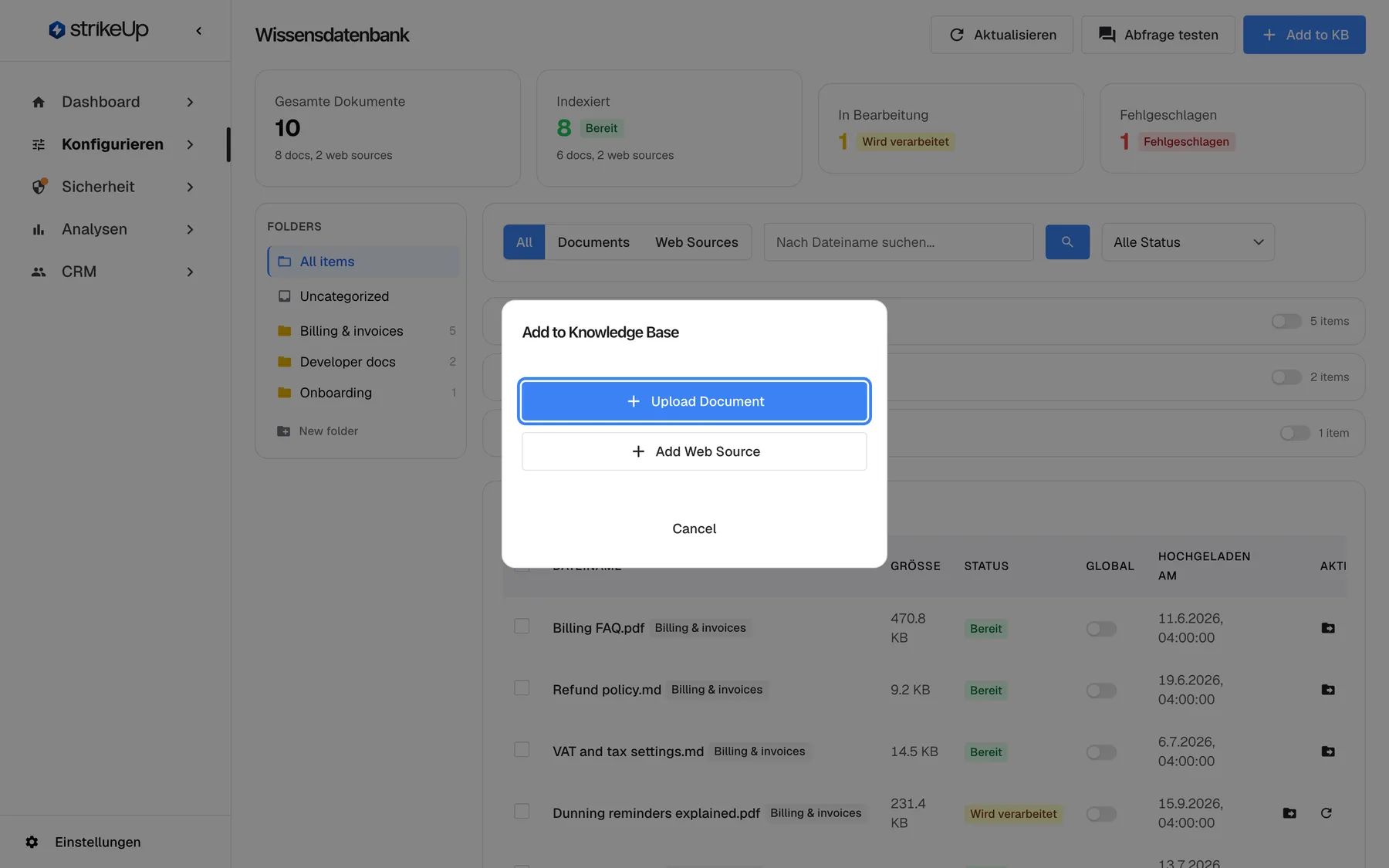
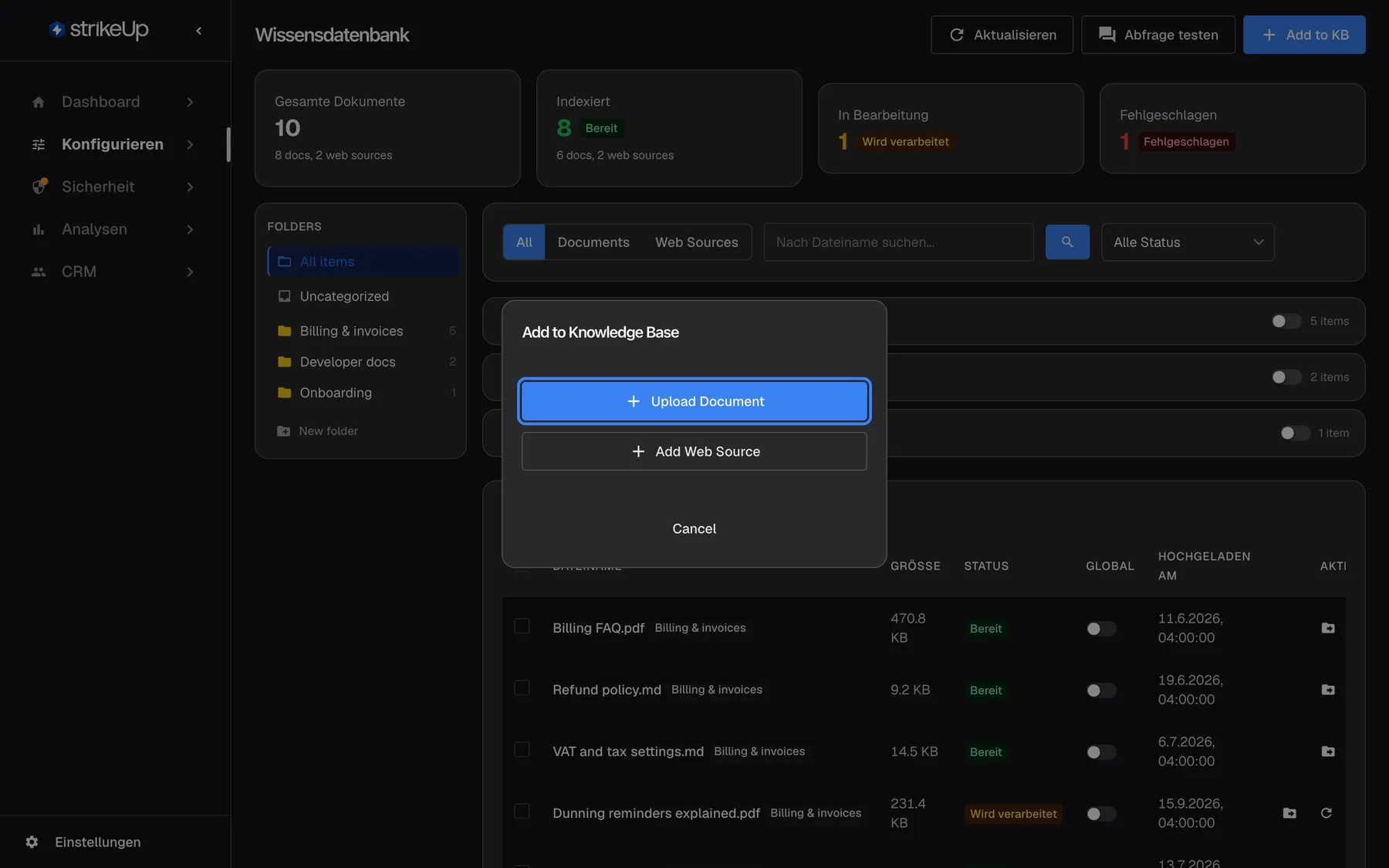
„Add to KB“ fragt, ob Sie ein Dokument hochladen oder eine Website crawlen möchten. Was dieser Screenshot zeigt
- Ansicht
- Wissensdatenbank (/admin/knowledge-base)
- Hervorgehoben
- button “”, dialog, enabled. opens the upload dialog
- Außerdem sichtbar
- Add Web Source and Cancel
- Zweck
- choosing what to add
-
Ziehen Sie Dateien auf die Ablagefläche oder klicken Sie darauf, um sie auszuwählen. Jede Datei zeigt ihren Status: Ausstehend, Wird hochgeladen..., Wird verarbeitet..., Fertig oder Fehler.
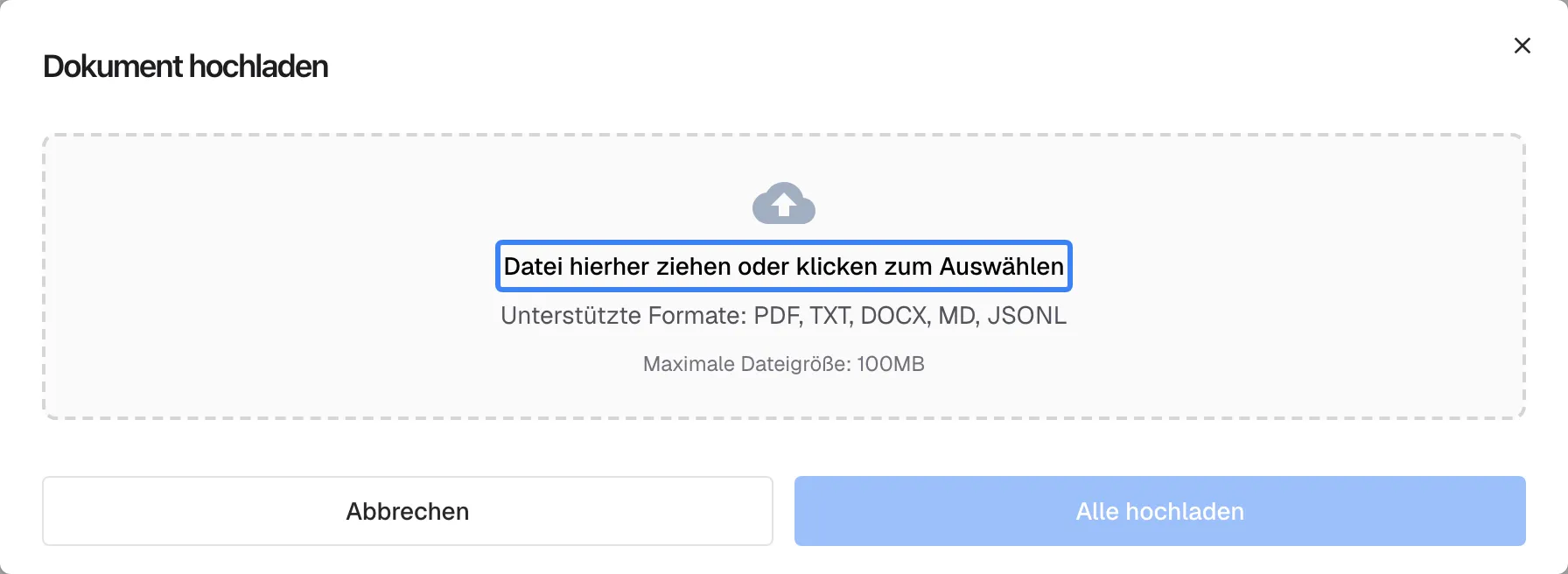
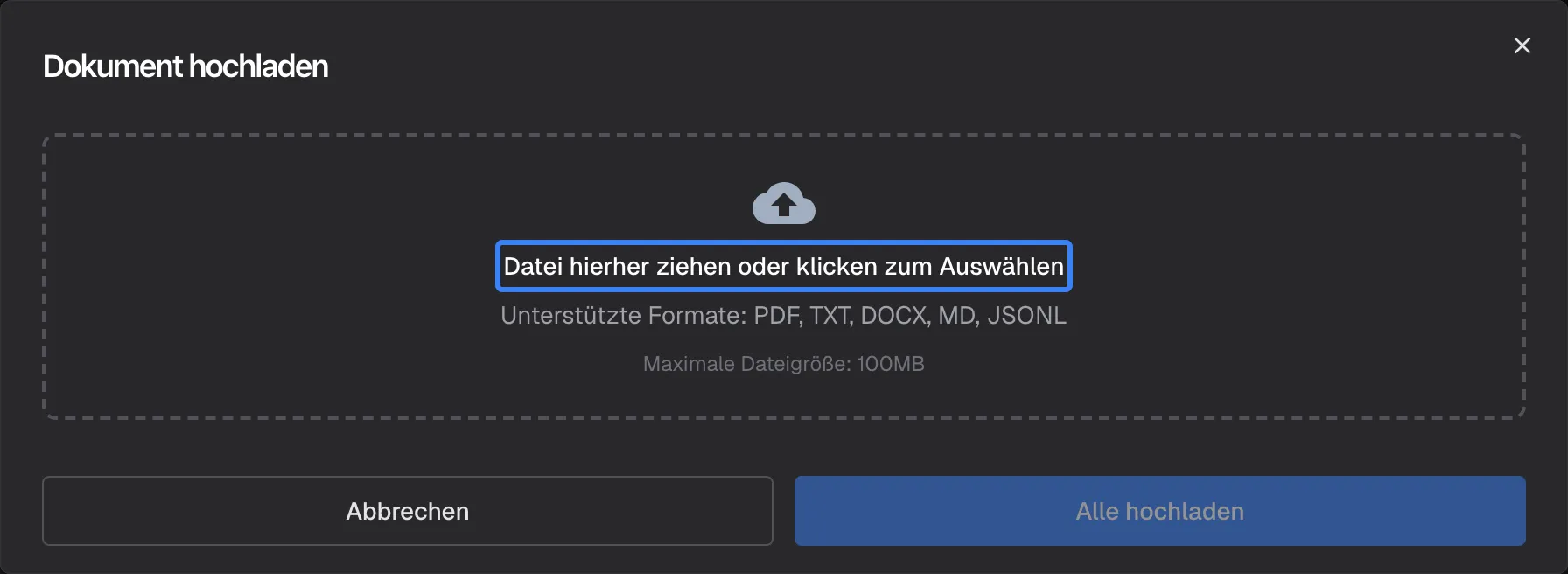
Ziehen oder wählen Sie Dateien bis 100 MB; sie werden nach dem Hochladen im Hintergrund verarbeitet. Was dieser Screenshot zeigt
- Ansicht
- Dokument hochladen (/admin/knowledge-base)
- Hervorgehoben
- “”, dropzone, empty. opens the file picker
- Außerdem sichtbar
- Supported formats and size limit; Upload All disabled
- Zweck
- uploading documents
-
Wählen Sie Alle hochladen. Drei Dateien werden gleichzeitig hochgeladen. Der Dialog schließt sich, wenn alle erfolgreich sind; während des Hochladens lässt er sich nicht schließen. Gelingen nur einige, zeigt er {{success}} von {{total}} hochgeladen.
Nach dem Hochladen durchläuft jedes Dokument diese Status:
| Status | Bedeutung |
|---|---|
| Hochgeladen | Die Datei ist gespeichert; die Verarbeitung beginnt innerhalb etwa 10 Sekunden |
| Wird verarbeitet | Der Text wird aufgeteilt und indexiert; ein Symbol in der Zeile prüft den Status sofort |
| Bereit | Der Assistent kann es nutzen |
| Fehlgeschlagen | Die Verarbeitung ist gescheitert; der Grund steht unter dem Dateinamen |
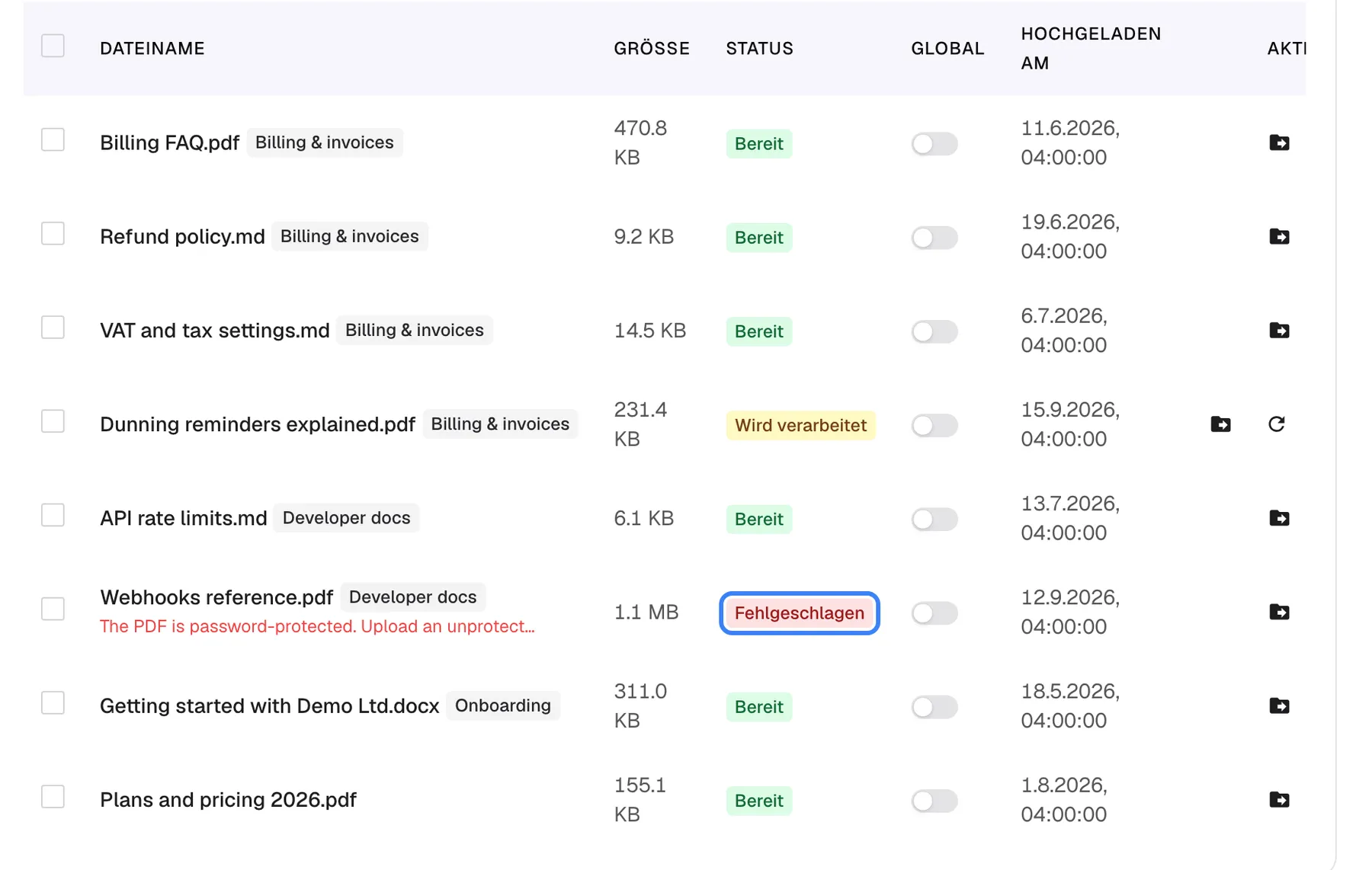
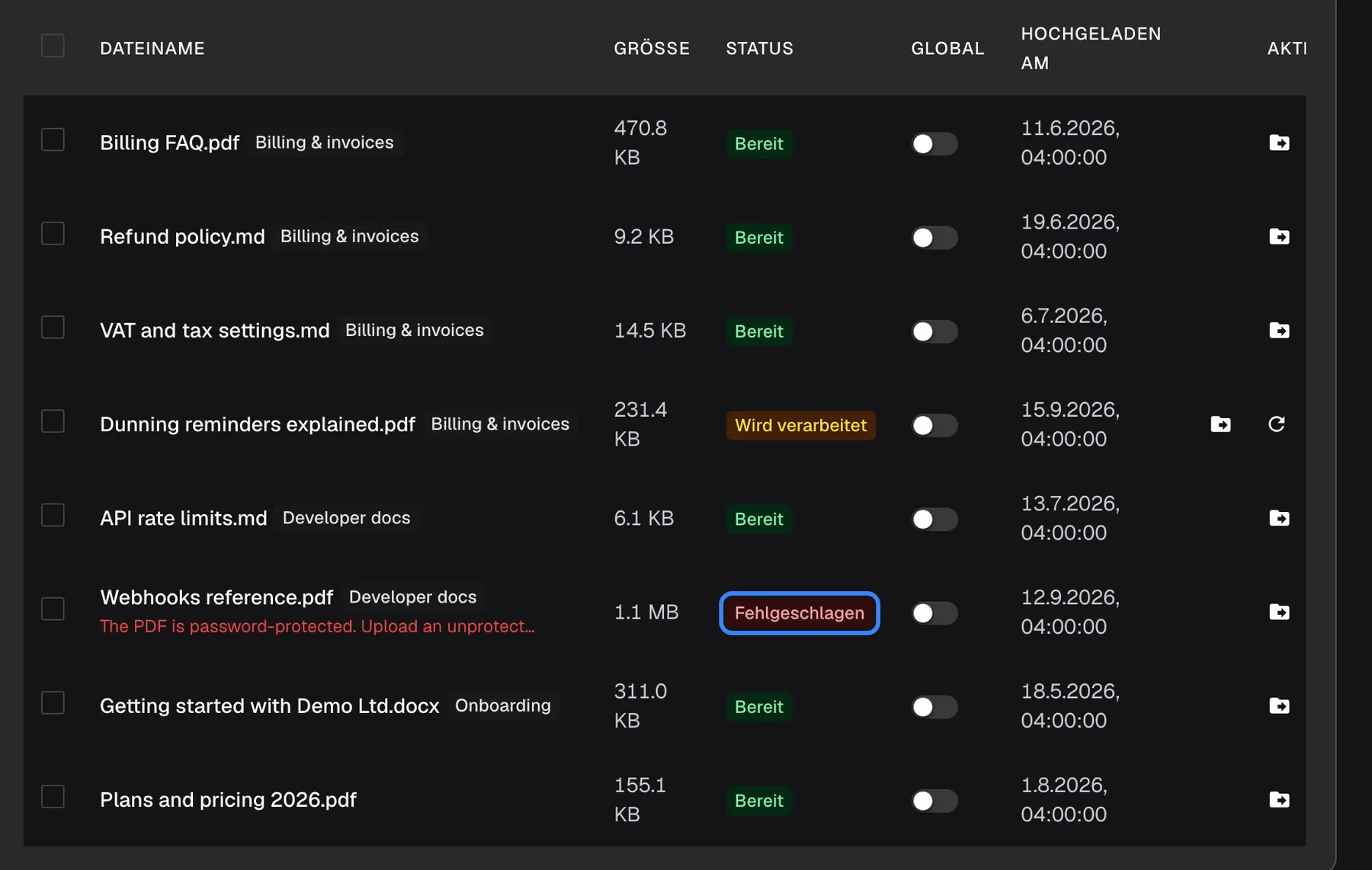
Was dieser Screenshot zeigt
- Ansicht
- Wissensdatenbank (/admin/knowledge-base)
- Hervorgehoben
- “”, documents-table-status-column, failed. none
- Außerdem sichtbar
- 6 Ready, 1 Processing, 1 Failed with reason
- Zweck
- reading document status
| Datei | Angenommen |
|---|---|
| PDF, TXT, DOCX, DOC, MD, JSONL | Ja (die Ablagefläche nennt alle außer DOC) |
| JSON | Nein; speichern Sie die Daten stattdessen als JSONL |
| Andere Typen | Nein: Dateityp nicht unterstützt |
| Über 100 MB | Nein: Datei ist zu groß (max. 100MB) |
Statusänderungen erscheinen live in der Hauptliste. Der Status eines Dokuments in einer Ordnergruppe aktualisiert sich beim Neuladen.
Webquellen ergänzen
Abschnitt betitelt „Webquellen ergänzen“-
Wählen Sie “Add to KB” und dann Webquelle hinzufügen.
-
Geben Sie einen Name und eine oder mehrere Seed URLs ein, eine pro Zeile, etwa die Startseite Ihres Hilfe-Centers.
-
Setzen Sie Max Pages. Die Vorgabe ist 1 und crawlt nur eine Seite; erhöhen Sie den Wert, um einen Bereich einer Website abzudecken.
-
Setzen Sie optional Rate Limit, Crawl Scope, Inclusion Filters und Exclusion Filters, und schalten Sie “Global KB” ein, wenn jedes Widget sie nutzen soll.
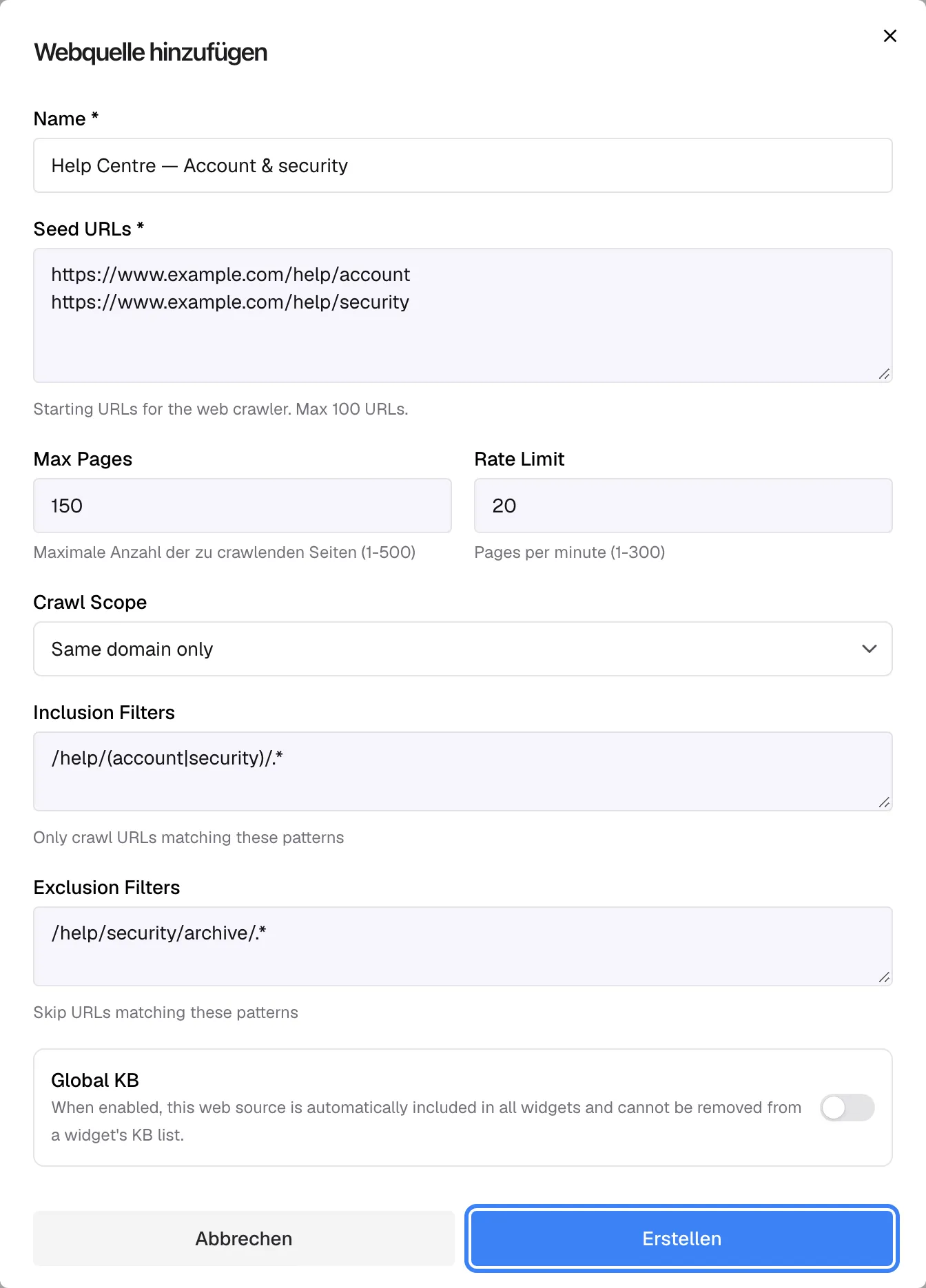
Eine Webquelle beginnt bei einer oder mehreren URLs; Filter und Seitenlimit beschränken den Crawl auf die gewünschten Seiten. Was dieser Screenshot zeigt
- Ansicht
- Webquelle hinzufügen (/admin/knowledge-base)
- Hervorgehoben
- button “Erstellen”, dialog-footer, enabled. creates the web source and queues the crawl
- Außerdem sichtbar
- Two seed URLs, Max Pages 150, Rate Limit 20, Same domain only, include and exclude filters
- Zweck
- crawling a website
-
Wählen Sie Erstellen. Die Quelle erscheint als Pending, dann Syncing während des ersten Crawls, dann Active.
| Einstellung | Erlaubt | Vorgabe | Was sie bewirkt |
|---|---|---|---|
| Seed URLs | 1 bis 100 öffentliche http- oder https-Adressen | — | Wo der Crawl beginnt. Private oder interne Adressen werden abgelehnt: ”’…’ cannot be crawled: only public http(s) website addresses are allowed.” |
| Max Pages | 1 bis 500 | 1 | Höchstzahl indexierter Seiten je Crawl |
| Rate Limit | 1 bis 300 Seiten pro Minute | 20 | Wie schnell StrikeUp Seiten abruft, um Ihren Server zu schonen |
| Crawl Scope | Same domain only oder Include subdomains | Same domain only | Genau der Host der Startadresse oder auch seine Subdomains |
| Inclusion Filters | Reguläre Ausdrücke, einer pro Zeile | Keine | Nur passende Adressen werden gecrawlt |
| Exclusion Filters | Reguläre Ausdrücke, einer pro Zeile | Keine | Passende Adressen werden übersprungen; Ausschluss geht vor Einschluss |
Filter beachten keine Groß- und Kleinschreibung und werden gegen die ganze Adresse geprüft; ein Muster, das kein gültiger regulärer Ausdruck ist, wird ignoriert. Ein Filter darf höchstens 200 Millisekunden brauchen, um eine Adresse zu prüfen: Ein Muster, das länger braucht, meist eines mit verschachtelter Wiederholung wie (a+)+$, hält den Crawl an, der dann mit “The exclusion filter “(a+)+$” takes too long to check a URL. Change or remove it, then crawl again.” (bzw. “inclusion filter”) fehlschlägt. Halten Sie Filter einfach, etwa /blog/ oder \.pdf$. Bei der vorgegebenen Geschwindigkeit dauert ein Crawl von 500 Seiten etwa 25 Minuten. StrikeUp bevorzugt KI-freundliche Markdown-Fassungen von Seiten, wenn eine Website sie veröffentlicht, und öffnet Seiten in einem Browser, wenn sie ohne ihn zu wenig Text zeigen.
Crawls wiederholen sich nicht von selbst. Auch das Bearbeiten einer Webquelle crawlt sie nicht erneut. Wählen Sie in der Zeile Jetzt synchronisieren, um die Website erneut zu crawlen.
Das Ergebnis eines Crawls prüfen
Abschnitt betitelt „Das Ergebnis eines Crawls prüfen“Wählen Sie bei einer Webquelle Seiten anzeigen. Der Dialog Gecrawlte Seiten fasst das Ergebnis als {{indexed}} indiziert · {{skipped}} übersprungen · {{failed}} fehlgeschlagen zusammen und listet jede Seite.
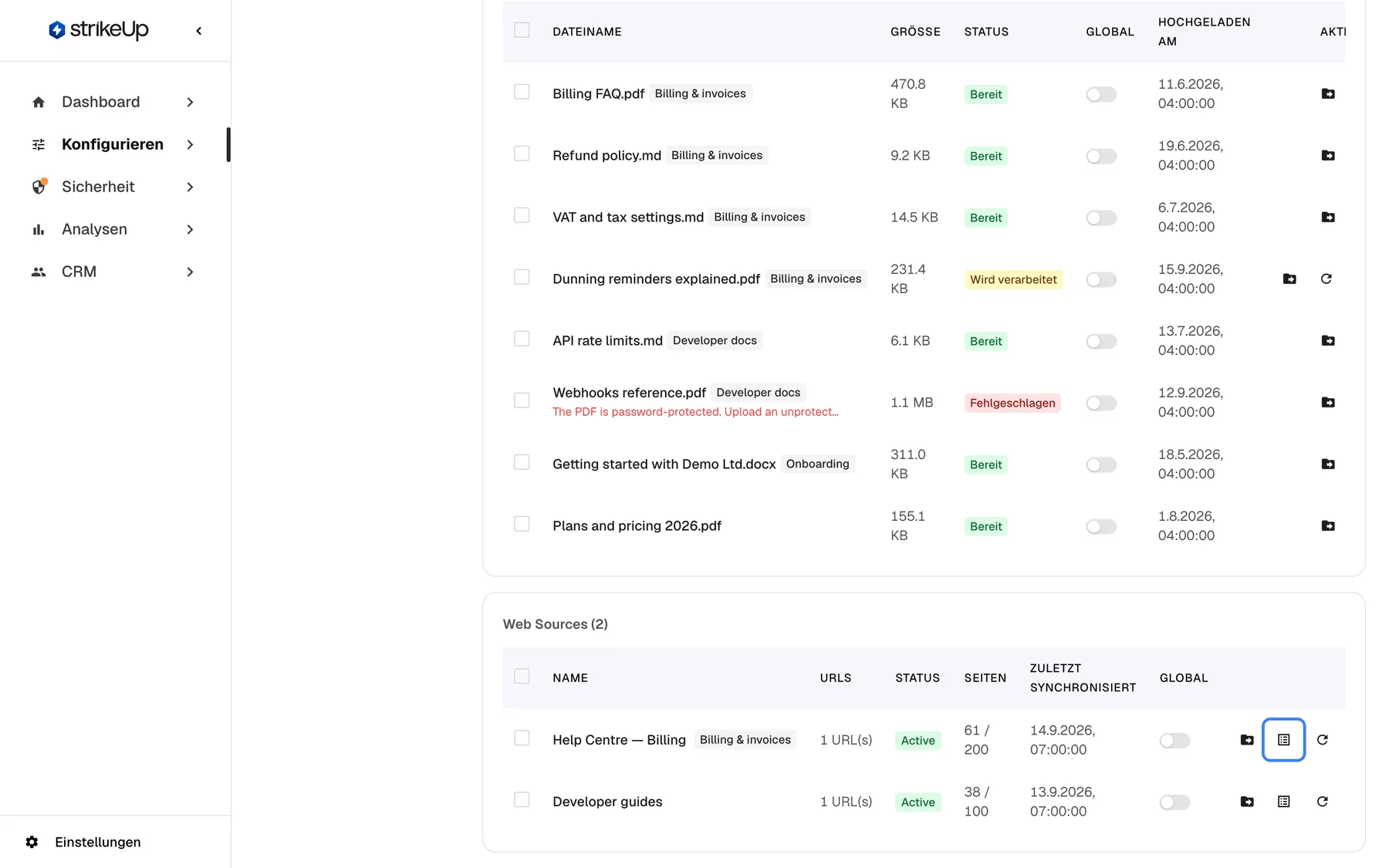
Was dieser Screenshot zeigt
- Ansicht
- Wissensdatenbank (/admin/knowledge-base)
- Hervorgehoben
- button “Seiten anzeigen”, web-sources-actions, enabled. opens the crawled pages list
- Außerdem sichtbar
- Help Centre — Billing 61/200, Developer guides 38/100, both Active
- Zweck
- managing crawled websites
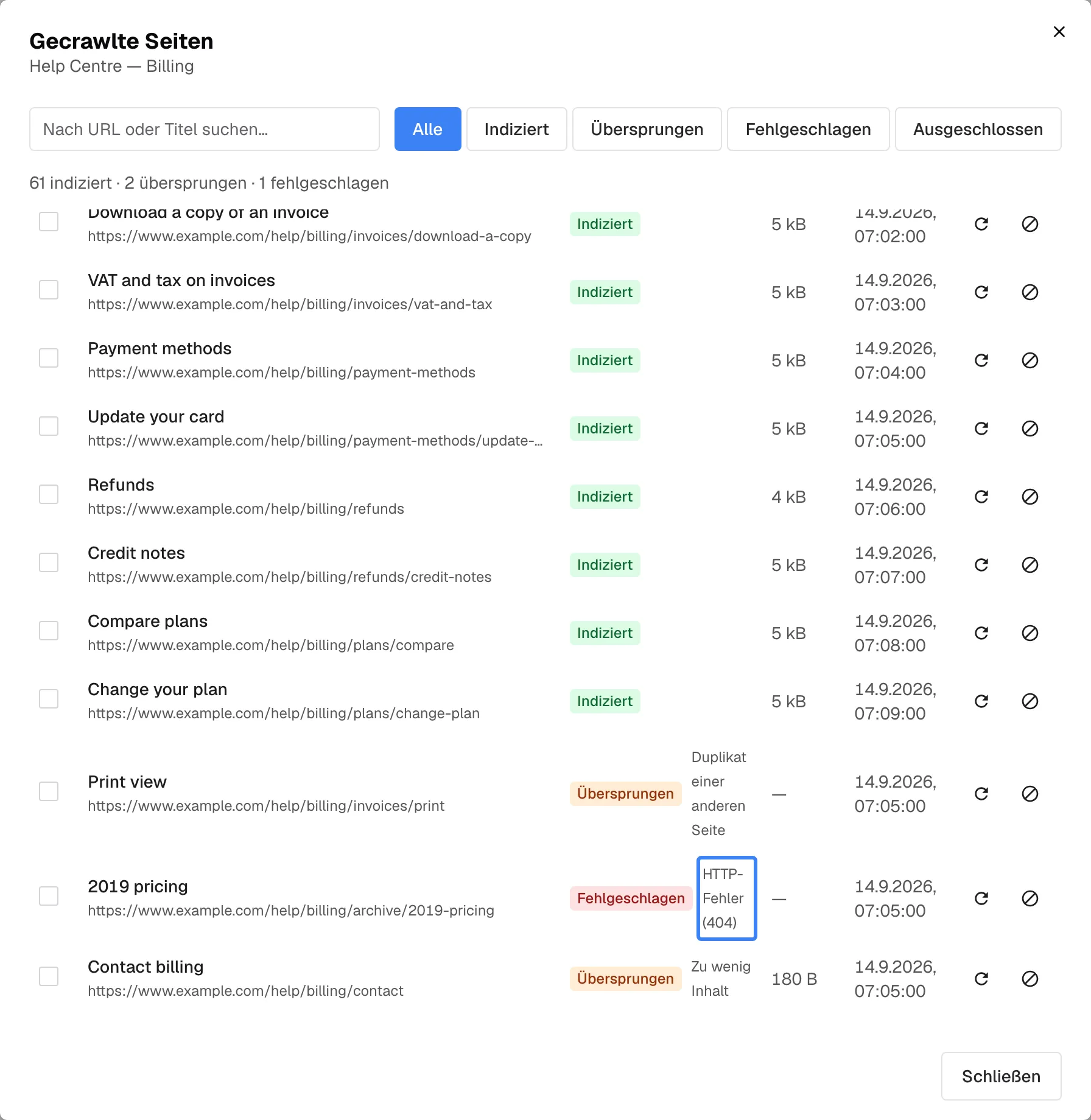
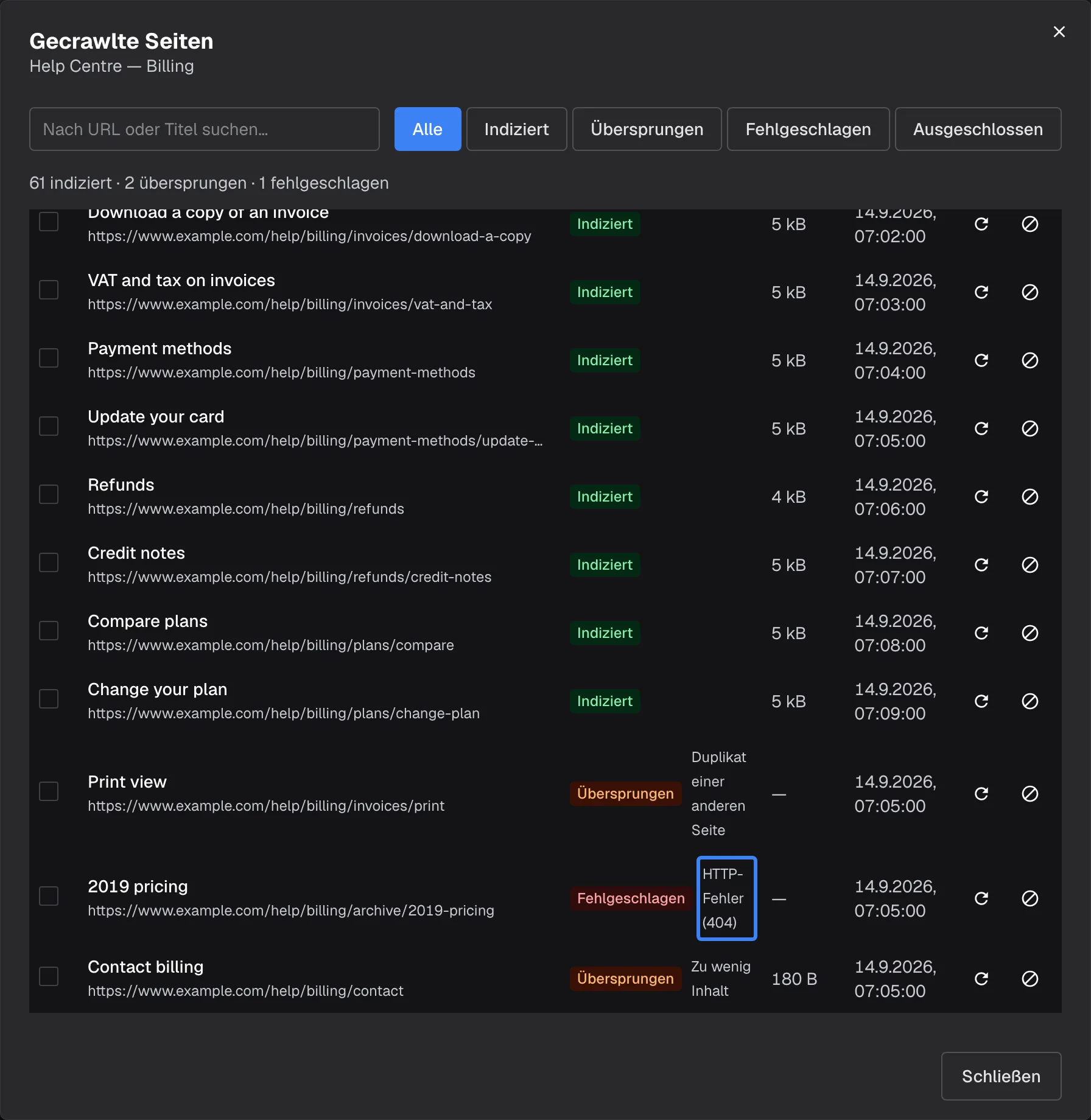
Was dieser Screenshot zeigt
- Ansicht
- Gecrawlte Seiten (/admin/knowledge-base)
- Hervorgehoben
- “”, pages-table, failed page. none
- Außerdem sichtbar
- Summary 61 indexed · 2 skipped · 1 failed; Reasons: Duplicate of another page, Too little content, HTTP error
- Zweck
- diagnosing a crawl
| Status | Angezeigter Grund | Nächster Schritt |
|---|---|---|
| Indiziert | — | Nichts; der Assistent kann sie nutzen |
| Übersprungen | Max. Seitenzahl erreicht | Max Pages erhöhen oder die Filter enger fassen |
| Übersprungen | Zu wenig Inhalt | Meist erwartet, etwa bei einer Kontaktseite |
| Übersprungen | Duplikat einer anderen Seite | Erwartet bei Druckansichten und Kopien |
| Übersprungen | Nicht unterstützter Dateityp | Die Datei stattdessen per Upload als Dokument hinzufügen |
| Fehlgeschlagen | HTTP-Fehler mit dem Statuscode | Prüfen, ob die Seite existiert, dann neu crawlen |
| Fehlgeschlagen | Nicht erreichbar | Prüfen, ob die Website aus dem Internet erreichbar ist |
Filtern Sie die Liste mit All, Indiziert, Übersprungen, Fehlgeschlagen und Ausgeschlossen. Wählen Sie in einer Zeile Diese Seite neu crawlen, um eine einzelne Seite neu zu crawlen; der Hinweis Seite zum erneuten Crawlen eingereiht bestätigt es.
Seiten aus der Wissensdatenbank ausschließen
Abschnitt betitelt „Seiten aus der Wissensdatenbank ausschließen“Ein Crawl holt manchmal Seiten, die keine Fragen beantworten sollen: eine veraltete Preisliste, eine Druckansicht, eine Seite für Mitarbeitende. Nutzen Sie für eine Seite das durchgestrichene Kreissymbol (Aus der Wissensdatenbank ausschließen) in der Zeile, haken Sie Zeilen an, oder haken Sie das Kästchen in der Kopfzeile an, um alle Seiten zu wählen, die der aktuelle Filter zeigt, und wählen Sie in der Leiste über der Tabelle {{count}} aus der Wissensdatenbank ausschließen. Der Hinweis {{count}} Seite(n) aus der Wissensdatenbank ausgeschlossen bestätigt es.
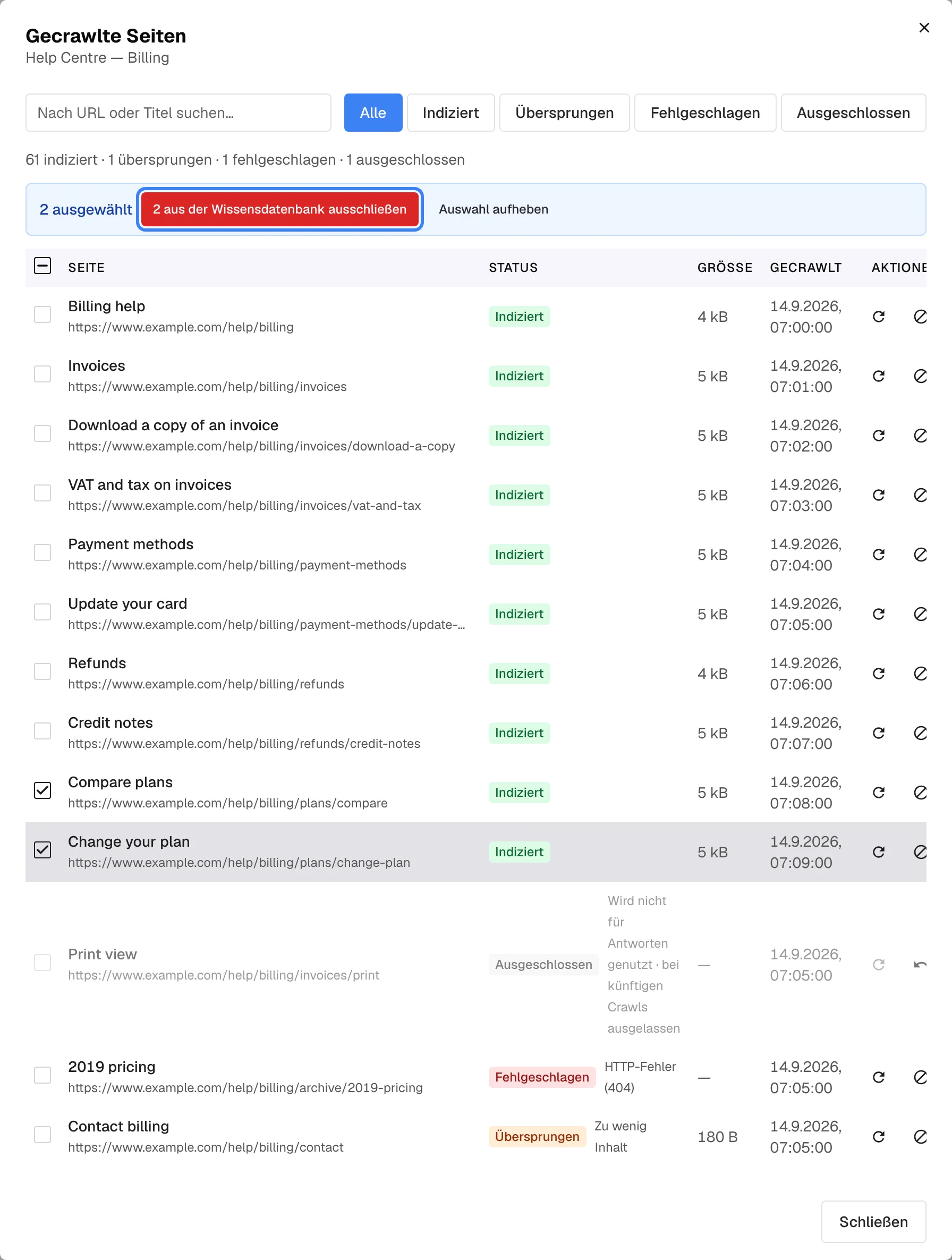
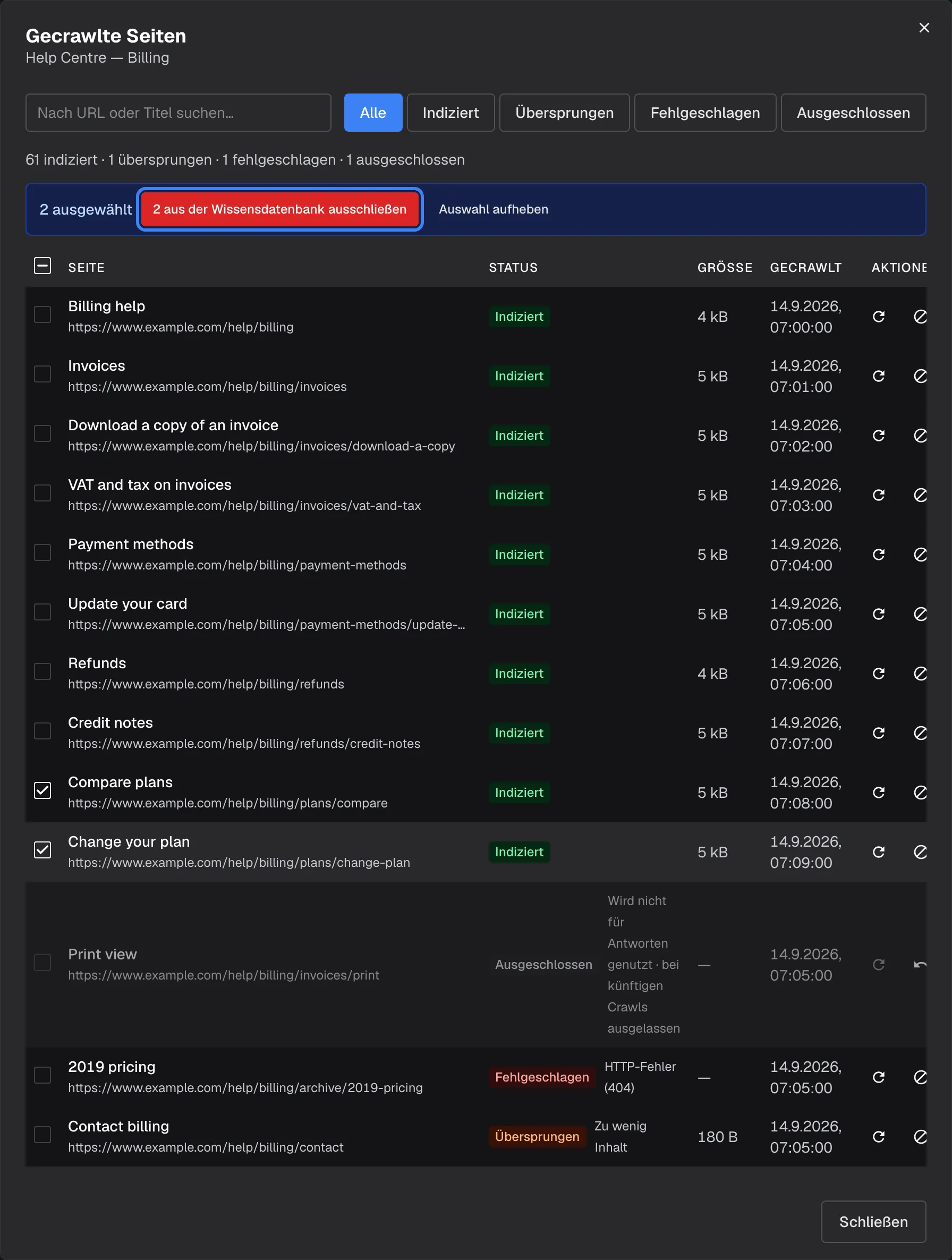
Was dieser Screenshot zeigt
- Ansicht
- Gecrawlte Seiten (/admin/knowledge-base)
- Hervorgehoben
- button “{{count}} aus der Wissensdatenbank ausschließen”, bulk-bar, 2 pages selected. deletes their content and keeps them out of future crawls
- Außerdem sichtbar
- 2 selected, Exclude 2 from knowledge base, Clear; Print view: Excluded, Not used in answers · kept out of future crawls
- Zweck
- excluding crawled pages
Eine ausgeschlossene Seite zeigt den Status Ausgeschlossen und Wird nicht für Antworten genutzt · bei künftigen Crawls ausgelassen. Ihr Inhalt wird sofort aus der Wissensdatenbank gelöscht; spätere Crawls folgen ihren Links, speichern sie aber nie. Die Zusammenfassung ergänzt {{count}} ausgeschlossen. Um eine Seite zurückzuholen, haken Sie sie an und wählen {{count}} wieder aufnehmen; der Hinweis {{count}} Seite(n) wieder aufgenommen und zum erneuten Crawlen eingereiht bestätigt, dass sie zum erneuten Crawlen eingereiht wurde. Das Neucrawlen einer einzelnen Seite bleibt für eine ausgeschlossene Seite gesperrt (Nehmen Sie diese Seite zuerst wieder auf, um sie erneut zu crawlen).
Mit Ordnern ordnen
Abschnitt betitelt „Mit Ordnern ordnen“- Einen Ordner anlegen: Wählen Sie unter “Folders” “New folder”, tippen Sie einen Namen und drücken Sie Enter. Hier angelegte Ordner liegen auf oberster Ebene.
- Elemente verschieben: Ziehen Sie ein Dokument oder eine Webquelle auf einen Ordner, oder nutzen Sie die Verschieben-Aktion der Zeile oder der Mehrfachauswahl.
- Einen Ordner umbenennen, löschen oder global machen: Nutzen Sie die Symbole, die beim Zeigen auf einen Ordner erscheinen. Das Löschen fragt “Delete this folder? Items inside will be moved to root.” und verschiebt den Inhalt nach “Uncategorized”.
- Filtern: “All items” zeigt alle Elemente nach Ordnern gruppiert; “Uncategorized” zeigt Elemente ohne Ordner.
Neue Uploads landen im gerade gewählten Ordner. Ordner gibt es auch in der Inhaltsauswahl jedes Widgets; ein dort zugewiesener Ordner gibt dem Widget alles darin.
Festlegen, welche Widgets die Inhalte nutzen
Abschnitt betitelt „Festlegen, welche Widgets die Inhalte nutzen“| Inhalt | Welche Widgets ihn nutzen |
|---|---|
| Ein Dokument oder eine Webquelle mit eingeschaltetem Global-Schalter | Jedes Widget |
| Ein Element in einem global gemachten Ordner | Jedes Widget |
| Alles andere | Nur Widgets, denen es oder sein Ordner auf Embed zugewiesen ist |
Schalten Sie Global in einer Zeile ein oder aus, für mehrere Elemente mit Global setzen und Global entfernen, oder an einem Ordner. Die Änderung gilt sofort. Den Rest weisen Sie in der Inhaltsauswahl des Widgets unter KonfigurierenEmbed zu, wo globale Elemente schon angehakt und gesperrt sind.
Eine Frage an den Inhalten ausprobieren
Abschnitt betitelt „Eine Frage an den Inhalten ausprobieren“-
Wählen Sie Abfrage testen. Die Schaltfläche ist verfügbar, sobald mindestens ein Dokument bereit oder eine Webquelle aktiv ist.
-
Tippen Sie eine Frage in Suchanfrage und drücken Sie Strg+Enter oder wählen Sie Testen.
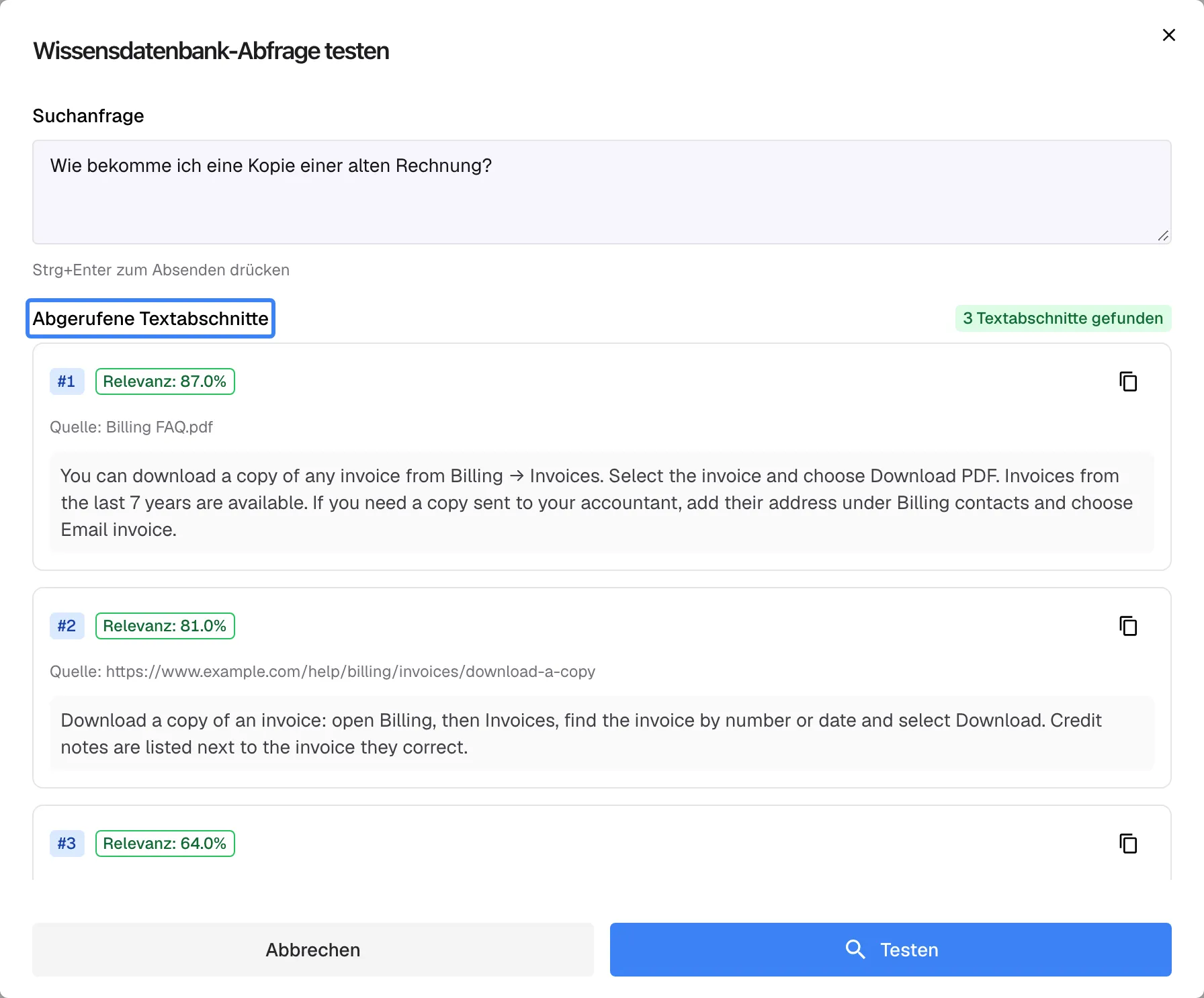
„Abfrage testen“ zeigt, welche Passagen der Assistent zu einer Frage erhielte, mit Relevanz und Quelle. Was dieser Screenshot zeigt
- Ansicht
- Wissensdatenbank-Abfrage testen (/admin/knowledge-base)
- Hervorgehoben
- “”, results, 3 chunks found. none
- Außerdem sichtbar
- Query: How do I get a copy of an old invoice?; 3 chunks with Relevance and Source
- Zweck
- checking what the assistant will find
-
Lesen Sie Abgerufene Textabschnitte: die 3 besten Textabschnitte, jeweils mit Relevanz und Quelle und einer Kopier-Schaltfläche.
Der Test durchsucht Ihre ganze Wissensdatenbank, nicht den Bereich eines Widgets. Ein hier gefundener Abschnitt kann für ein Widget, dem dieser Inhalt nicht zugewiesen ist, trotzdem unerreichbar sein. Ohne Treffer zeigt der Dialog Keine passenden Inhalte gefunden. Stellen Sie sicher, dass Ihre Dokumente indexiert sind.
Inhalte finden und löschen
Abschnitt betitelt „Inhalte finden und löschen“- Suchen mit Nach Dateiname suchen... und Enter. Die Suche findet Teile des Dateinamens ohne Rücksicht auf Groß- und Kleinschreibung und gilt nur für Dokumente; sie durchsucht nicht deren Inhalt.
- Status filtern: Alle Status, Hochgeladen, Wird verarbeitet, Bereit oder Fehlgeschlagen.
- Einzelne Dokumente entfernen mit seiner Löschaktion und der Bestätigung Sind Sie sicher, dass Sie dieses Dokument löschen möchten?, oder mehrere mit der Mehrfachauswahl und {{count}} Datei(en) löschen? Dies kann nicht rückgängig gemacht werden..
- Eine Webquelle löschen mit ihrer Löschaktion und Are you sure you want to delete this web source?
Das Löschen entfernt die Datei aus dem Speicher und aus dem Index; der Assistent nutzt sie nicht mehr, sobald der Index aktualisiert ist. Es lässt sich nicht rückgängig machen; laden Sie die Datei erneut hoch, um sie wiederherzustellen. Die Liste zeigt 20 Dokumente pro Seite.
Alle Bedienelemente erklärt
Abschnitt betitelt „Alle Bedienelemente erklärt“Add to KB
Abschnitt betitelt „Add to KB“Kopf, oben rechts, die blaue Schaltfläche “Add to KB”.
Öffnet einen kleinen Dialog mit Dokument hochladen und Webquelle hinzufügen.
Ein Einstieg für beide Arten von Inhalten.
Test und neu laden
Abschnitt betitelt „Test und neu laden“Kopf, neben “Add to KB”.
Abfrage testen öffnet Wissensdatenbank-Abfrage testen; die Schaltfläche ist gesperrt, bis etwas indexiert ist. Die Schaltfläche zum Neuladen lädt Dokumente und Webquellen neu.
Inhalte prüfen, bevor Besucher sich darauf verlassen, und die neuesten Status sehen.
Statistikkarten
Abschnitt betitelt „Statistikkarten“| Karte | Was sie zählt |
|---|---|
| Gesamte Dokumente | Alle Dokumente, mit einer Zeile, die Dokumente und Webquellen trennt |
| Indexiert | Dokumente mit Bereit |
| In Bearbeitung | Dokumente in Verarbeitung |
| Fehlgeschlagen | Gescheiterte Dokumente |
Ordnerbereich
Abschnitt betitelt „Ordnerbereich“Links, “Folders”.
“All items”, “Uncategorized”, Ihre Ordner mit Anzahl und “New folder”. Beim Zeigen auf einen Ordner erscheinen Symbole zum Umbenennen, Löschen und Global-Machen; das Ablegen von Elementen auf einem Ordner verschiebt sie.
Hält große Wissensdatenbanken handhabbar und lässt Widgets Inhalte ordnerweise erhalten.
Spalten für Dokumente und Webquellen
Abschnitt betitelt „Spalten für Dokumente und Webquellen“| Spalte | Dokumente | Webquellen |
|---|---|---|
| Name | Dateiname, darunter der Fehlergrund | Name, Ordner und ein etwaiger Fehler |
| Größe oder Seiten | Größe | URLs und Seiten (indexiert von der Höchstzahl) |
| Status | Status | Status |
| Global | Ein Schalter | Ein Schalter |
| Datum | Hochgeladen am | Zuletzt synchronisiert |
| Aktionen | Status prüfen, verschieben, löschen | Verschieben, Jetzt synchronisieren, Bearbeiten, Seiten anzeigen, löschen |
Leiste der Mehrfachauswahl
Abschnitt betitelt „Leiste der Mehrfachauswahl“Erscheint über der Liste, sobald Sie Zeilen auswählen.
{{count}} ausgewählt, Global setzen, Global entfernen, Verschieben, Löschen und Auswahl aufheben.
Viele Elemente auf einmal neu ordnen oder aufräumen.
Formular der Webquelle
Abschnitt betitelt „Formular der Webquelle“Webquelle hinzufügen oder Bearbeiten bei einer Webquelle. Gespeichert mit Erstellen oder Aktualisieren.
Name (Pflicht, bis 255 Zeichen), Seed URLs, Max Pages, Rate Limit, Crawl Scope, beide Filterfelder und “Global KB”. Fehlende Werte: Name is required, At least one URL is required, Invalid URL format.
Hält einen Crawl auf den gewünschten Seiten und in einem Tempo, das Ihre Website verträgt.
Wer was sieht
Abschnitt betitelt „Wer was sieht“| Teil | Was entscheidet, ob Sie ihn sehen |
|---|---|
| Wissensdatenbank im Menü und die Seite | Die Funktion für die Wissensdatenbank, in jedem neuen Konto eingeschaltet. Ist sie aus, ist der Menüpunkt ausgeblendet, und die Adresse der Seite führt zum Dashboard. |
| Abfrage testen | Verfügbar, sobald ein Dokument bereit oder eine Webquelle aktiv ist |
Jeder angemeldete Benutzer kann die Inhalte durchsehen und Abfrage testen nutzen. Inhalte hinzufügen, ändern und löschen erfordert die Rolle Admin; bei allen anderen schlägt die Änderung fehl mit “This action requires the Admin role.”
Was Sie wissen sollten
Abschnitt betitelt „Was Sie wissen sollten“| Thema | Fakt |
|---|---|
| Dateigröße | Bis 100 MB je Datei. |
| Formate | PDF, TXT, DOCX, DOC, MD und JSONL im Upload-Dialog. |
| Verarbeitung | Beginnt innerhalb etwa 10 Sekunden nach dem Hochladen; die Dauer hängt von der Datei ab. |
| Webseiten | Nur öffentliches http oder https; 1 bis 500 Seiten je Quelle; 1 bis 300 Seiten pro Minute. |
| Erneutes Crawlen | Nur mit Jetzt synchronisieren oder dem Neucrawlen einer Seite; nie nach Zeitplan. |
| Geltungsbereich | Globale Inhalte plus dem Widget zugewiesene; dazu die eigenen Dokumente eines Kundenunternehmens für dessen Personen. |
| Quellenangaben | Besucher sehen die Dateinamen und Seitenadressen, die der Assistent angibt. |
| Suche | Nur Dateinamen, nur Dokumente. |
| Löschen | Entfernt das Element aus Speicher und Index; das Löschen eines Ordners verschiebt seinen Inhalt nach “Uncategorized”. |
| Sprache | Inhalte in jeder Sprache; die meisten Beschriftungen dieser Seite sind in jeder Sprache Englisch. |
Häufige Fragen
Abschnitt betitelt „Häufige Fragen“Inhalte
Abschnitt betitelt „Inhalte“Wie halte ich eine einzelne gecrawlte Seite aus den Antworten heraus?
Abschnitt betitelt „Wie halte ich eine einzelne gecrawlte Seite aus den Antworten heraus?“Öffnen Sie unter KonfigurierenWissensdatenbank bei der Webquelle Seiten anzeigen, haken Sie die Seite an und wählen Sie {{count}} aus der Wissensdatenbank ausschließen. Ihr Inhalt wird entfernt, und spätere Crawls überspringen sie; Anhaken und {{count}} wieder aufnehmen holt sie zurück.
Welche Dateiformate kann ich hochladen?
Abschnitt betitelt „Welche Dateiformate kann ich hochladen?“Der Upload-Dialog unter KonfigurierenWissensdatenbank nimmt PDF-, TXT-, DOCX-, DOC-, MD- und JSONL-Dateien mit bis zu 100 MB je Datei an. Andere Typen werden mit Dateityp nicht unterstützt abgelehnt; wandeln Sie sie zuerst in eines dieser Formate um.
Wie lange dauert es, bis ein Dokument bereit ist?
Abschnitt betitelt „Wie lange dauert es, bis ein Dokument bereit ist?“Die Verarbeitung beginnt innerhalb etwa 10 Sekunden nach dem Hochladen und hängt dann von der Dateigröße ab. Der Status wechselt von Hochgeladen über Wird verarbeitet zu Bereit; das Symbol in der Zeile prüft ihn sofort.
Warum ist mein Dokument gescheitert?
Abschnitt betitelt „Warum ist mein Dokument gescheitert?“Der Grund steht unter dem Dateinamen, etwa eine passwortgeschützte PDF. Korrigieren Sie die Datei, löschen Sie das gescheiterte Dokument und laden Sie es erneut hoch. Eine Datei, die immer wieder scheitert, enthält vielleicht keinen auslesbaren Text, etwa eine gescannte PDF aus Bildern.
Kann sie unser Intranet crawlen?
Abschnitt betitelt „Kann sie unser Intranet crawlen?“Nein. Webquellen nehmen nur öffentliche http- oder https-Adressen an. Eine private oder interne Adresse wird mit “only public http(s) website addresses are allowed” abgelehnt. Exportieren Sie interne Seiten als Dateien und laden Sie sie als Dokumente hoch.
Crawlt das Bearbeiten einer Webquelle sie erneut?
Abschnitt betitelt „Crawlt das Bearbeiten einer Webquelle sie erneut?“Nein. Das Speichern von Änderungen an einer Webquelle lässt ihre Seiten unverändert. Wählen Sie bei der Webquelle Jetzt synchronisieren, um sie mit den neuen Einstellungen erneut zu crawlen, oder crawlen Sie einzelne Seiten aus Gecrawlte Seiten neu.
Werden Websites automatisch erneut gecrawlt?
Abschnitt betitelt „Werden Websites automatisch erneut gecrawlt?“Nein. Eine Webquelle wird beim Anlegen gecrawlt und wenn Sie Jetzt synchronisieren wählen oder eine einzelne Seite neu crawlen. Synchronisieren Sie nach Änderungen an Ihrer Website, damit der Assistent nicht aus veralteten Seiten antwortet.
Warum fehlt eine Seite meiner Website?
Abschnitt betitelt „Warum fehlt eine Seite meiner Website?“Öffnen Sie bei der Webquelle Seiten anzeigen und filtern Sie nach Übersprungen oder Fehlgeschlagen. Der Grund erklärt es: Max. Seitenzahl erreicht heißt, Max Pages wurde erreicht, was mit der Vorgabe 1 nach der ersten Seite geschieht.
Was bedeutet die Ratenbegrenzung beim Crawlen?
Abschnitt betitelt „Was bedeutet die Ratenbegrenzung beim Crawlen?“Rate Limit ist die Zahl der Seiten pro Minute, die StrikeUp von Ihrer Website abruft, von 1 bis 300, vorgegeben 20. Sie schont Ihren Server; ein Crawl von 500 Seiten bei 20 Seiten pro Minute dauert etwa 25 Minuten.
Wie funktionieren Einschluss- und Ausschlussfilter?
Abschnitt betitelt „Wie funktionieren Einschluss- und Ausschlussfilter?“Jede Zeile ist ein regulärer Ausdruck, geprüft gegen die vollständige Adresse der Seite, ohne Rücksicht auf Groß- und Kleinschreibung. Mit Einschlussfiltern werden nur passende Adressen gecrawlt; eine Adresse, die zu einem Ausschlussfilter passt, wird immer übersprungen. Eine Zeile, die kein gültiger regulärer Ausdruck ist, wird ignoriert.
Widgets und Antworten
Abschnitt betitelt „Widgets und Antworten“Nutzt jedes Widget jedes Dokument?
Abschnitt betitelt „Nutzt jedes Widget jedes Dokument?“Nein. Ein Widget durchsucht globale Inhalte und die Dokumente, Webquellen und Ordner, die ihm unter KonfigurierenEmbed zugewiesen sind. Schalten Sie Global für Inhalte ein, die jedes Widget nutzen soll.
Wie beschränke ich ein Dokument auf ein Widget?
Abschnitt betitelt „Wie beschränke ich ein Dokument auf ein Widget?“Schalten Sie Global für das Dokument und seinen Ordner aus und haken Sie es oder seinen Ordner dann in der Inhaltsauswahl dieses Widgets unter KonfigurierenEmbed an. Andere Widgets durchsuchen es dann nie.
Zeigt der Abfragetest, was ein Widget finden würde?
Abschnitt betitelt „Zeigt der Abfragetest, was ein Widget finden würde?“Nicht genau. Abfrage testen durchsucht Ihre ganze Wissensdatenbank und liefert die 3 besten Textabschnitte. Ein Widget durchsucht nur seinen eigenen Bereich; ein im Test gefundener Abschnitt kann daher für ein Widget, dem er nicht zugewiesen ist, unerreichbar sein.
Können Besucher sehen, woher eine Antwort stammt?
Abschnitt betitelt „Können Besucher sehen, woher eine Antwort stammt?“Ja. Der Assistent gibt Inhalte der Wissensdatenbank mit dem Dateinamen des Dokuments oder der vollständigen Adresse der Seite an, und das Widget zeigt diese Quellenangaben. Benennen Sie Dateien entsprechend und halten Sie nur interne Unterlagen aus Inhalten heraus, die Widgets nutzen.
Mein Dokument ist bereit, aber der Assistent nutzt es nicht. Warum?
Abschnitt betitelt „Mein Dokument ist bereit, aber der Assistent nutzt es nicht. Warum?“Prüfen Sie, ob es global ist oder dem Widget unter KonfigurierenEmbed zugewiesen ist. Der Assistent entscheidet außerdem je Nachricht, ob er die Wissensdatenbank durchsucht; stellen Sie die Frage so, wie ein Besucher es täte, und prüfen Sie mit Abfrage testen, ob das Dokument dazu passt.
Kann ich Ordner verschachteln?
Abschnitt betitelt „Kann ich Ordner verschachteln?“Auf der Seite Wissensdatenbank angelegte Ordner liegen auf oberster Ebene. Nutzen Sie klare Ordnernamen, etwa einen Produktbereich, und verschieben Sie Elemente per Ziehen und Ablegen oder mit der Verschieben-Aktion hinein.
Was passiert, wenn ich einen Ordner lösche?
Abschnitt betitelt „Was passiert, wenn ich einen Ordner lösche?“Nach der Bestätigung “Delete this folder? Items inside will be moved to root.” wird der Ordner entfernt, und seine Dokumente und Webquellen wandern nach “Uncategorized”. Nichts darin wird gelöscht.
Durchsucht die Suche den Inhalt der Dokumente?
Abschnitt betitelt „Durchsucht die Suche den Inhalt der Dokumente?“Nein. Das Suchfeld findet Teile des Dateinamens ohne Rücksicht auf Groß- und Kleinschreibung und gilt nur für Dokumente. Um zu prüfen, was in Ihren Dokumenten steht, nutzen Sie Abfrage testen.
Fehlerbehebung
Abschnitt betitelt „Fehlerbehebung“| Symptom | Was Sie prüfen sollten |
|---|---|
| Eine Webquelle schlägt fehl mit “The inclusion filter … takes too long to check a URL” oder “The exclusion filter …” | Ein Filter braucht mehr als 200 ms pro Adresse. Vereinfachen oder entfernen Sie den in der Meldung genannten Filter und crawlen Sie erneut. |
| Dateityp nicht unterstützt | Wandeln Sie die Datei in PDF, DOCX, TXT, MD oder JSONL um. |
| Datei ist zu groß (max. 100MB) | Teilen Sie die Datei in Teile unter 100 MB. |
| Ein Dokument bleibt bei Wird verarbeitet | Wählen Sie das Symbol in seiner Zeile; große Dateien dauern länger. Laden Sie die Seite neu, wenn eine Ordnergruppe einen alten Status zeigt. |
| Ein Dokument ist Fehlgeschlagen | Lesen Sie den Grund unter seinem Namen, korrigieren Sie die Datei und laden Sie sie erneut hoch. |
| “only public http(s) website addresses are allowed” | Die Adresse ist privat oder intern. Nutzen Sie eine öffentliche Adresse. |
| Eine Webquelle hat nur eine Seite indexiert | Max Pages steht auf der Vorgabe 1. Erhöhen Sie den Wert und wählen Sie Jetzt synchronisieren. |
| Eine Webquelle bleibt bei Syncing | Große Websites brauchen bei der eingestellten Geschwindigkeit Zeit. Prüfen Sie den Fortschritt unter Seiten anzeigen. |
| Abfrage testen ist gesperrt | Noch ist nichts bereit. Warten Sie, bis ein Dokument bereit oder eine Webquelle aktiv ist. |
| Keine passenden Inhalte gefunden. Stellen Sie sicher, dass Ihre Dokumente indexiert sind. | Formulieren Sie die Frage mit Wörtern aus Ihren Inhalten und prüfen Sie, ob die Inhalte bereit sind. |
| Ein Widget nutzt bereite Inhalte nicht | Machen Sie die Inhalte global oder weisen Sie sie auf Embed zu. |
| Eine Änderung schlägt mit Anfrage fehlgeschlagen und “This action requires the Admin role.” fehl | Änderungen auf dieser Seite erfordern die Rolle Admin. Bitten Sie eine Person mit der Rolle Admin, die Änderung vorzunehmen oder Ihnen die Rolle unter Einstellungen › Benutzer zu geben. |
Verwandte Seiten
Abschnitt betitelt „Verwandte Seiten“- Embed: die Inhalte eines Widgets wählen
- KI & UX
- Die Wissensdatenbank eines Unternehmens
- Skills