

KI-Gateway: Verbindungen
Eine Anbieterverbindung ist ein KI-Anbieterkonto, das Ihr Assistent aufrufen kann: wo der Endpunkt des Anbieters liegt, welcher Schlüssel gesendet wird und welches Modell standardmäßig gilt. Auf dem Tab Verbindungen verbinden Sie eigene Anbieterkonten, damit die Aufrufe Ihrer Agenten an ein Konto gehen, das Sie selbst beim Anbieter führen, testen diese und behalten im Blick, ob sie ausfallen. Es ist der erste Tab von KonfigurierenKI-Gateway und öffnet sich standardmäßig. Die Seite steht zur Verfügung, sobald StrikeUp die Funktion KI-Gateway für Ihr Konto eingeschaltet hat; danach kann jeder angemeldete Benutzer sie ansehen, und Anlegen, Testen, Bearbeiten und Löschen von Anbieterverbindungen erfordert die Rolle Admin.
Was Sie hier tun können
Abschnitt betitelt „Was Sie hier tun können“- Sehen, welche Anbieterkonten Ihre KI-Agenten nutzen können. Die Tabelle zeigt Ihre eigenen Anbieterverbindungen neben der von StrikeUp verwalteten für Ihren Tarif. Die Ansicht auf einen Blick.
- Ein eigenes Anbieterkonto verbinden. Legen Sie eine Anbieterverbindung mit Name, Anbieter, Anfrageformat und Ihrem Schlüssel an. Der Schlüssel wird verschlüsselt gespeichert und nie wieder angezeigt. Eine Anbieterverbindung anlegen.
- Prüfen, ob eine Anbieterverbindung funktioniert. Testen sendet eine kleine Anfrage und zeigt Modell und Antwortzeit oder den Grund des Anbieters für einen Fehler. Eine Anbieterverbindung testen.
- Eine ausfallende Anbieterverbindung erkennen. Die Spalte zum Zustand zeigt jüngste Fehler und ob StrikeUp die Anbieterverbindung vorübergehend überspringt. Den Zustand lesen.
- Eine Anbieterverbindung ändern oder ihren Schlüssel ersetzen. Lassen Sie das Schlüsselfeld leer, um den gespeicherten Schlüssel zu behalten. Eine Anbieterverbindung bearbeiten.
- Eine Anbieterverbindung entfernen. Stufen, die fest an eines ihrer Modelle gebunden sind, fallen auf Ihr Vorgabemodell zurück. Eine Anbieterverbindung löschen.
- Ohne Anbieterverbindung mit den Modellen Ihres Tarifs arbeiten. Eigene Anbieterverbindungen sind optional. Ohne eigene Anbieterverbindung arbeiten · KI-Modelle, Kosten und Budgets.
Die Ansicht auf einen Blick
Abschnitt betitelt „Die Ansicht auf einen Blick“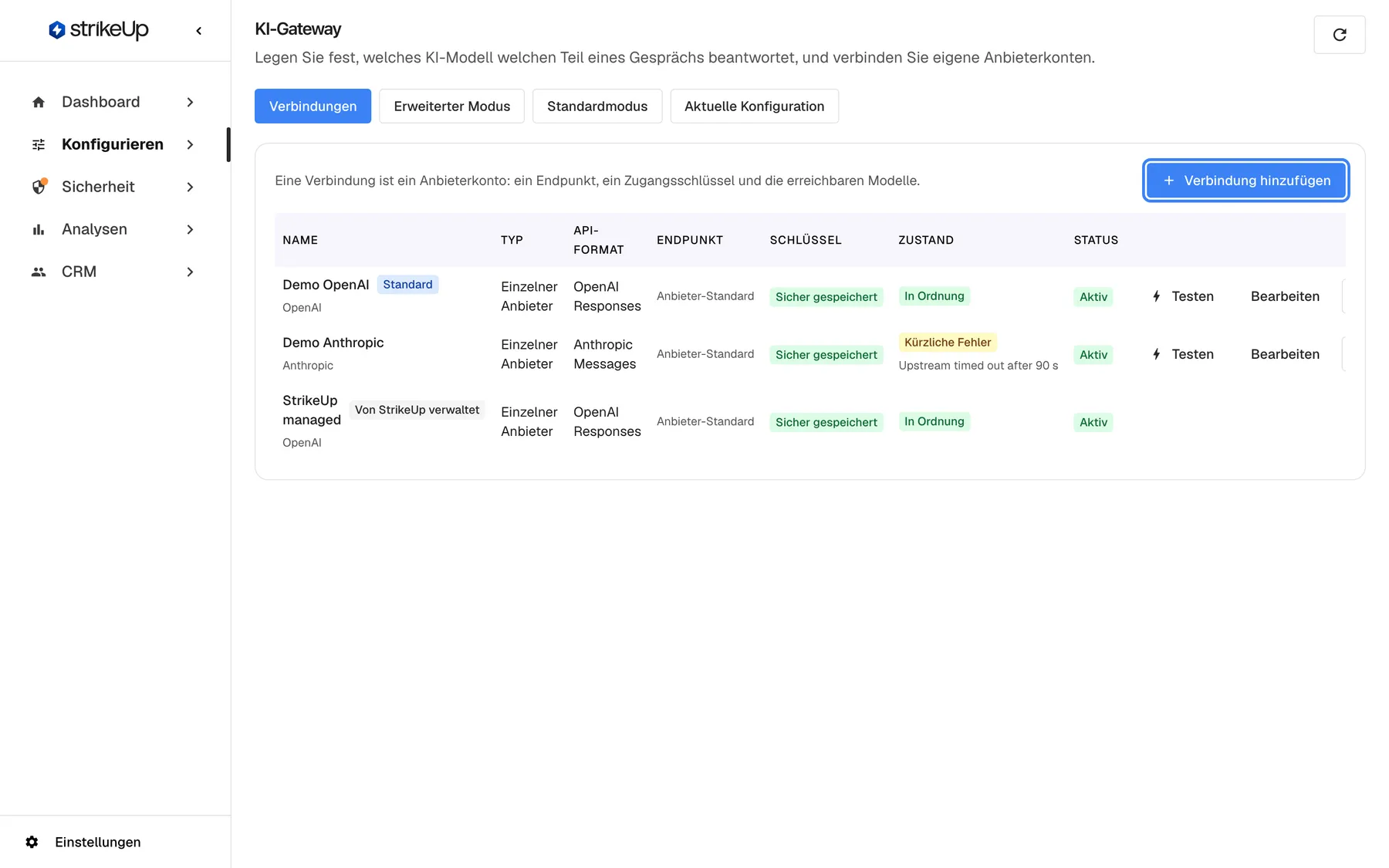
Was dieser Screenshot zeigt
- Ansicht
- Verbindungen (/admin/configure/ai-gateway)
- Hervorgehoben
- button “Verbindung hinzufügen”, panel-header-right, enabled. opens the Add connector form
- Außerdem sichtbar
- 3 connectors: Demo OpenAI (Default), Demo Anthropic, StrikeUp managed (Managed by StrikeUp); Columns Name, Type, API format, Endpoint, Key, Health, Status, Actions
- Zweck
- entry point for bringing your own provider key
| Bereich | Was er zeigt | Was Sie dort tun |
|---|---|---|
| Seitenkopf | Den Titel KI-Gateway, die Zeile Legen Sie fest, welches KI-Modell welchen Teil eines Gesprächs beantwortet, und verbinden Sie eigene Anbieterkonten. und rechts eine runde Schaltfläche zum Neuladen | Alle vier Tabs und den Änderungsverlauf neu laden |
| Tableiste | Verbindungen, Erweiterter Modus, Standardmodus, Aktuelle Konfiguration | Den Tab wechseln; die Seite öffnet immer auf Verbindungen |
| Kopf des Bereichs | Die Zeile Eine Verbindung ist ein Anbieterkonto: ein Endpunkt, ein Zugangsschlüssel und die erreichbaren Modelle. und Verbindung hinzufügen | Eine neue Anbieterverbindung beginnen |
| Tabelle | Eine Zeile je Anbieterverbindung: Name und Abzeichen, Typ, Anfrageformat, Endpunkt, Schlüsselstatus, Zustand, Status und Aktionen | Testen, bearbeiten oder löschen |
Kann die Seite ihre Daten nicht laden, zeigt sie Die KI-Gateway-Einstellungen konnten nicht geladen werden. mit Erneut versuchen.
Eine Anbieterverbindung anlegen
Abschnitt betitelt „Eine Anbieterverbindung anlegen“-
Öffnen Sie KonfigurierenKI-Gateway. Der Tab Verbindungen ist ausgewählt.
-
Wählen Sie Verbindung hinzufügen. Der Dialog Verbindung hinzufügen öffnet sich.
-
Geben Sie einen Name ein, den Ihr Team wiedererkennt, etwa das Konto, zu dem er gehört, und den Anbieter, zum Beispiel
OpenAI,AnthropicoderMistral. Der Anbieter ist die Firma, die das Konto abrechnet; er lässt sich später nicht ändern. -
Wählen Sie Typ, API-Format und Art des Zugangsschlüssels. Für ein direktes Konto bei OpenAI, Anthropic oder Google behalten Sie Einzelner Anbieter und wählen das Format des Anbieters.
-
Fügen Sie den Schlüssel in API-Schlüssel ein und tragen Sie unter Standardmodell ein Modell ein, das das Konto nutzen darf, etwa
mistral-large-latest.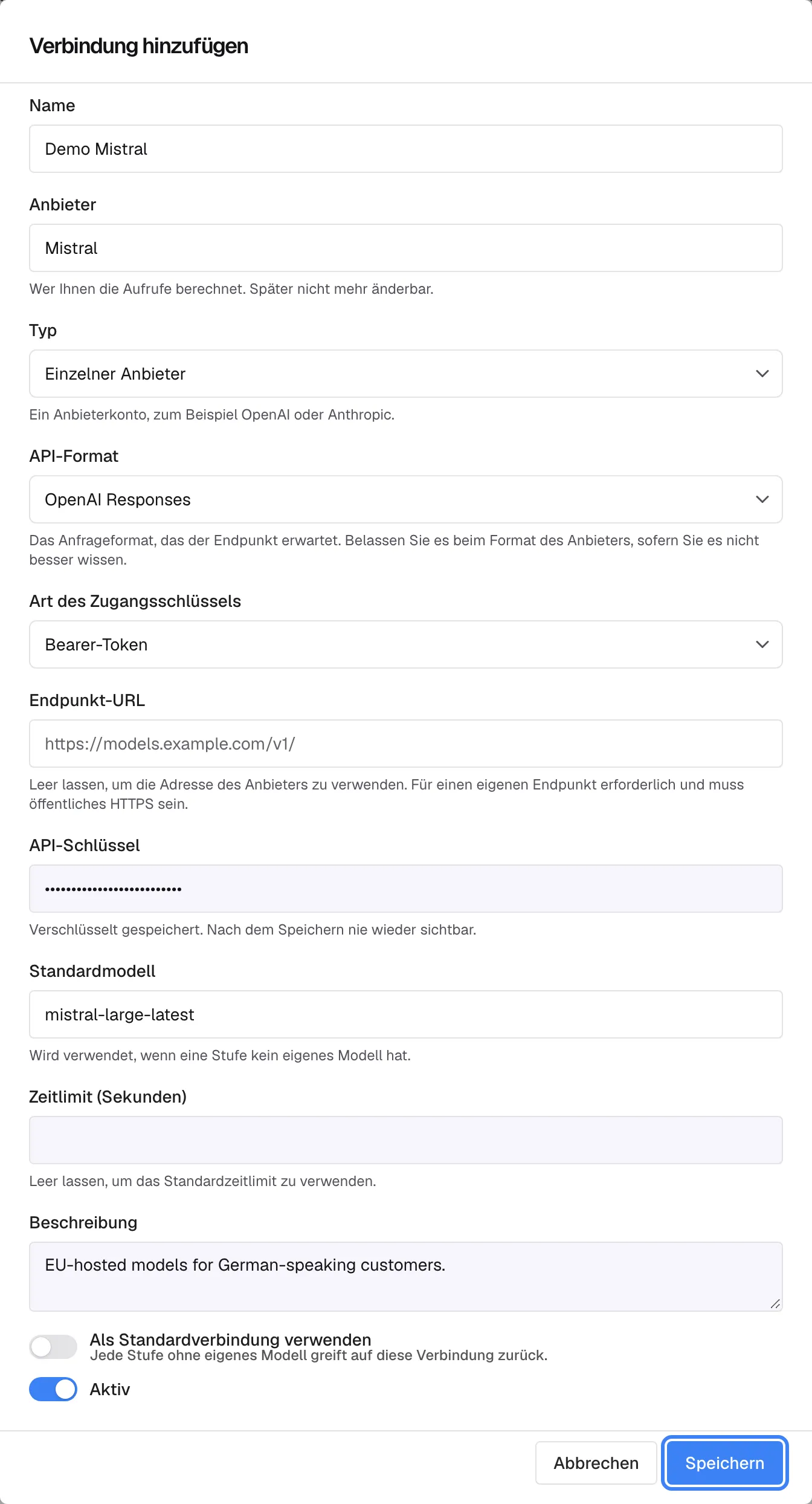
Eine neue Verbindung braucht einen Namen und einen Anbieter; der Schlüssel wird verschlüsselt gespeichert und nie wieder angezeigt. Was dieser Screenshot zeigt
- Ansicht
- Verbindung hinzufügen (/admin/configure/ai-gateway)
- Hervorgehoben
- button “Speichern”, dialog-footer, enabled. creates the connector
- Außerdem sichtbar
- Name: Demo Mistral; Provider: Mistral; Default model: mistral-large-latest; API key entered (masked); Switches: Use as the default connector, Active
- Zweck
- adding a bring-your-own-key connector
-
Wählen Sie Speichern. Der Hinweis Verbindung erstellt erscheint, und die Anbieterverbindung steht in der Tabelle, der Schlüssel als Sicher gespeichert.
Wählen Sie in der neuen Zeile gleich Testen, um zu prüfen, dass Schlüssel und Vorgabemodell funktionieren.
Jede Änderung an einer Anbieterverbindung wird unter Konfigurationsänderungen auf dem Tab Aktuelle Konfiguration festgehalten, mit Person und Zeitpunkt, ohne den Schlüssel. Gespeicherte Änderungen erreichen Gespräche innerhalb etwa einer Minute.
Eine Anbieterverbindung testen
Abschnitt betitelt „Eine Anbieterverbindung testen“Wählen Sie in den Aktionen einer Zeile Testen. StrikeUp sendet eine minimale Anfrage über die Anbieterverbindung, mit deren Standardmodell, und zeigt das Ergebnis direkt unter dem Namen.
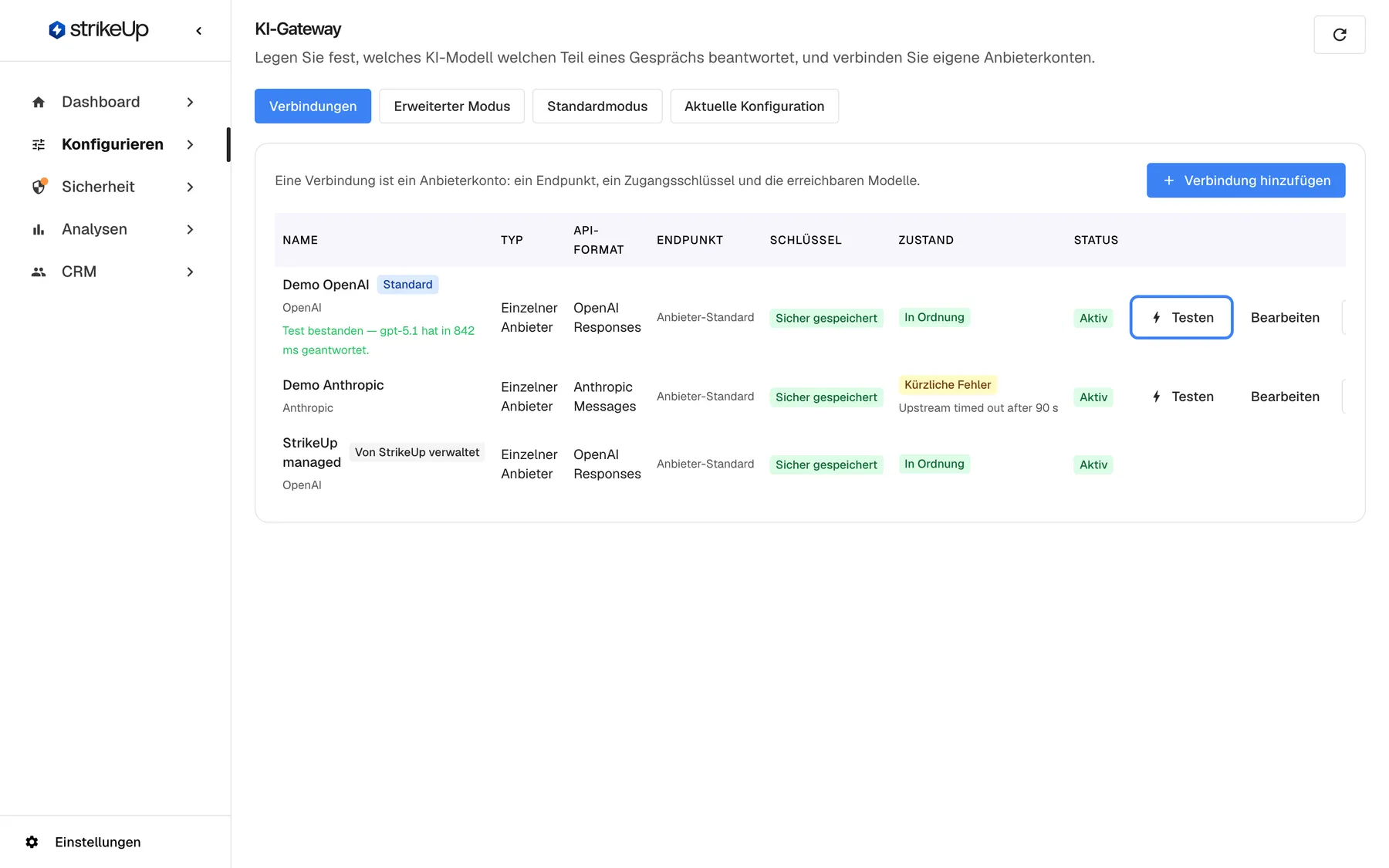
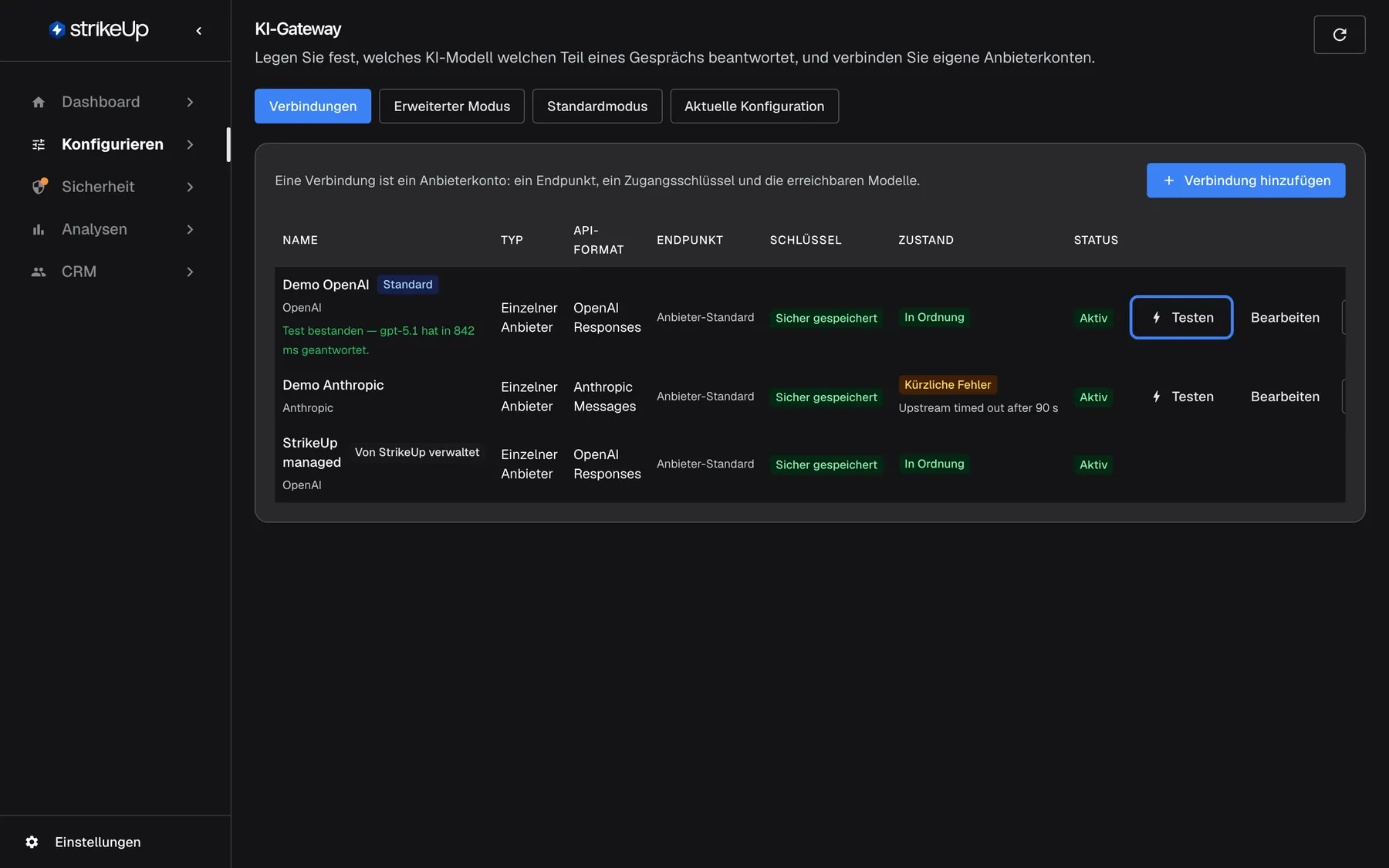
Was dieser Screenshot zeigt
- Ansicht
- Verbindungen (/admin/configure/ai-gateway)
- Hervorgehoben
- button “Testen”, table-actions-column, enabled. runs a one-request connection test
- Außerdem sichtbar
- Demo OpenAI: Test passed — gpt-5.1 responded in 842 ms.
- Zweck
- checking a connector works
| Ergebnis unter dem Namen | Bedeutung |
|---|---|
| Test bestanden — {{model}} hat in {{ms}} ms geantwortet., mit Modell und Millisekunden | Der Schlüssel funktioniert, und das Modell hat geantwortet |
| Test fehlgeschlagen — {{reason}}, gefolgt vom Grund des Anbieters | Der Anbieter hat die Anfrage abgelehnt oder nicht beantwortet, etwa weil der Schlüssel falsch ist oder es den Modellnamen für dieses Konto nicht gibt |
| Der Grund der Anbieter hat keinen Grund genannt | Die Anfrage schlug fehl, ohne dass der Anbieter einen Grund nannte |
| Der Grund die Verbindung war nicht erreichbar | StrikeUp konnte den Endpunkt gar nicht erreichen |
- Für den Test braucht es ein Modell. Ohne Standardmodell schlägt der Test fehl mit “This connector names no default model and the catalog has no active model for it. Set a default model or add one to the catalog.” Öffnen Sie die Anbieterverbindung zum Ändern und tragen Sie eines ein.
- Der Test geht direkt an den Anbieter, und er zählt. Er durchläuft nicht den Rest Ihrer Einrichtung, wird aber wie jeder andere Aufruf aufgezeichnet und bepreist, unter KI-Ausgaben in der Stufe
connector_test, und er zählt für Ihre KI-Budgets. Der Anbieter berechnet dem Konto die eine kleine Anfrage. - Tests sind begrenzt. Bis zu 5 Tests je Anbieterverbindung pro Minute und 200 in Ihrem Arbeitsbereich in 24 Stunden; darüber lautet das Ergebnis zu viele Tests hintereinander, warten Sie eine Minute und versuchen Sie es erneut.
- Das Ergebnis wird nicht gespeichert. Es verschwindet, wenn Sie die Seite neu laden oder den Tab wechseln.
Den Zustand lesen
Abschnitt betitelt „Den Zustand lesen“Die Spalte Zustand zeigt, was mit den jüngsten Aufrufen über die Anbieterverbindung geschah. Sie hält echte Aufrufe fest und prüft nicht live; dafür gibt es Testen.
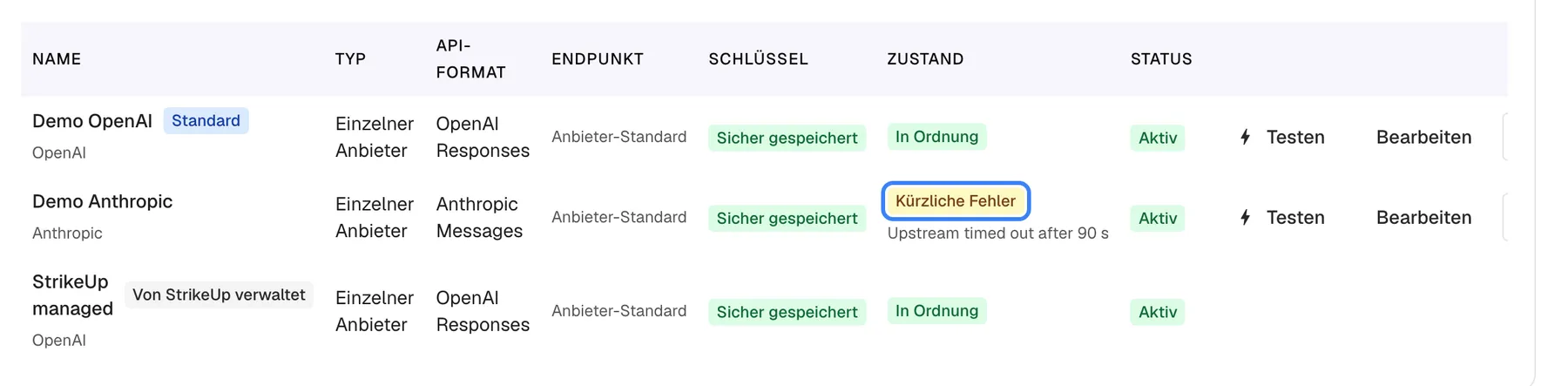
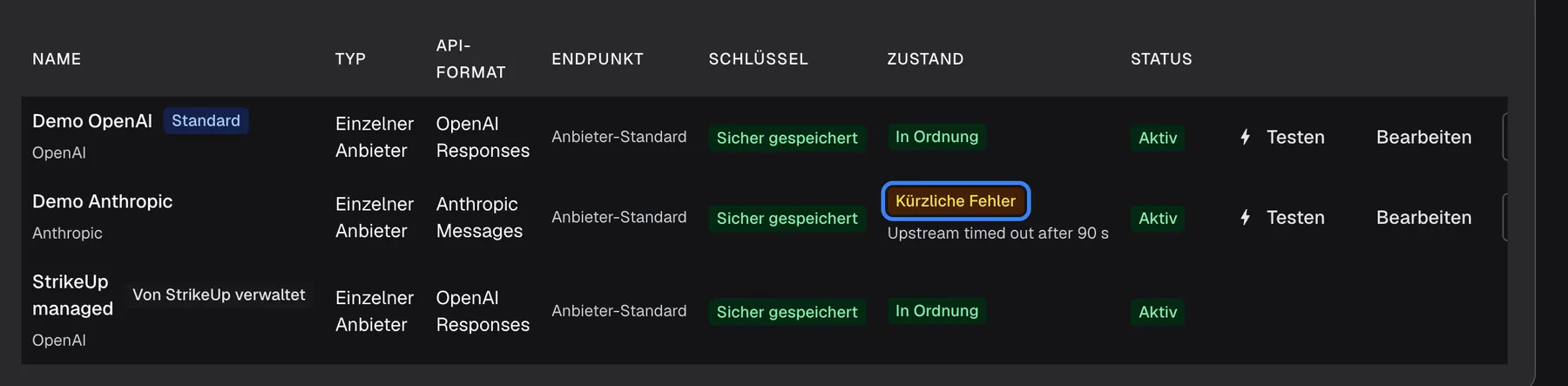
Was dieser Screenshot zeigt
- Ansicht
- Verbindungen (/admin/configure/ai-gateway)
- Hervorgehoben
- “”, table-health-column, shown for Demo Anthropic. none (status badge)
- Außerdem sichtbar
- Demo Anthropic: Recent failures, reason 'Upstream timed out after 90 s'; Demo OpenAI and StrikeUp managed: Healthy
- Zweck
- reading connector health
| Abzeichen | Bedeutung | Was StrikeUp tut |
|---|---|---|
| In Ordnung (grün) | Keine jüngsten Fehler | Nutzt die Anbieterverbindung normal |
| Kürzliche Fehler (gelb) | Einige Aufrufe schlugen zuletzt fehl, aber nicht genug, um sie zu meiden | Nutzt sie weiter und wiederholt fehlgeschlagene Aufrufe |
| Vorübergehend übersprungen (rot) | Fünf Aufrufe in Folge schlugen fehl, oder der Anbieter hat den Schlüssel abgelehnt | Überspringt die Anbieterverbindung und nutzt Ausweichmodelle, zunächst 60 Sekunden, nach wiederholten Fehlern bis zu 10 Minuten |
| Erholt sich (orange) | Die Wartezeit ist vorbei | Lässt einen Aufruf durch, um zu prüfen, ob der Anbieter wieder antwortet |
Unter jedem Abzeichen außer In Ordnung steht der Grund des Anbieters für den letzten Fehler, etwa eine überschrittene Wartezeit oder ein HTTP 401, oder Der Anbieter hat keinen Grund genannt..
So behandelt StrikeUp Fehler:
- Ausgelastete oder vorübergehend gestörte Anbieter (Ratenbegrenzung, Serverfehler, überschrittene Wartezeit) werden bis zu 2-mal über dieselbe Anbieterverbindung erneut versucht, danach kommt das nächste Ersatzmodell.
- Ein abgelehnter Schlüssel (HTTP 401 oder 403) wird nicht erneut versucht. Die Anbieterverbindung wird sofort übersprungen, Ausweichmodelle übernehmen.
- Eine Anfrage, die der Anbieter für ungültig erklärt (HTTP 400, 413 oder 422), wird weder wiederholt noch an ein Ersatzmodell gegeben, weil ein anderes Modell sie ebenso ablehnen würde.
- Schlägt alles fehl, liest der Besucher “The assistant is temporarily unavailable. Please try again shortly.” oder bei Ratenbegrenzung “The assistant is busy right now. Please try again in a moment.”
Eine Anbieterverbindung bearbeiten
Abschnitt betitelt „Eine Anbieterverbindung bearbeiten“-
Wählen Sie in der Zeile Bearbeiten. Der Dialog Verbindung bearbeiten öffnet sich mit den aktuellen Werten.
-
Ändern Sie, was nötig ist. Anbieter ist ausgegraut mit Der Anbieter steht nach dem Anlegen fest.. Das Schlüsselfeld zeigt Es ist bereits ein Schlüssel gespeichert. Leer lassen, um ihn zu behalten..
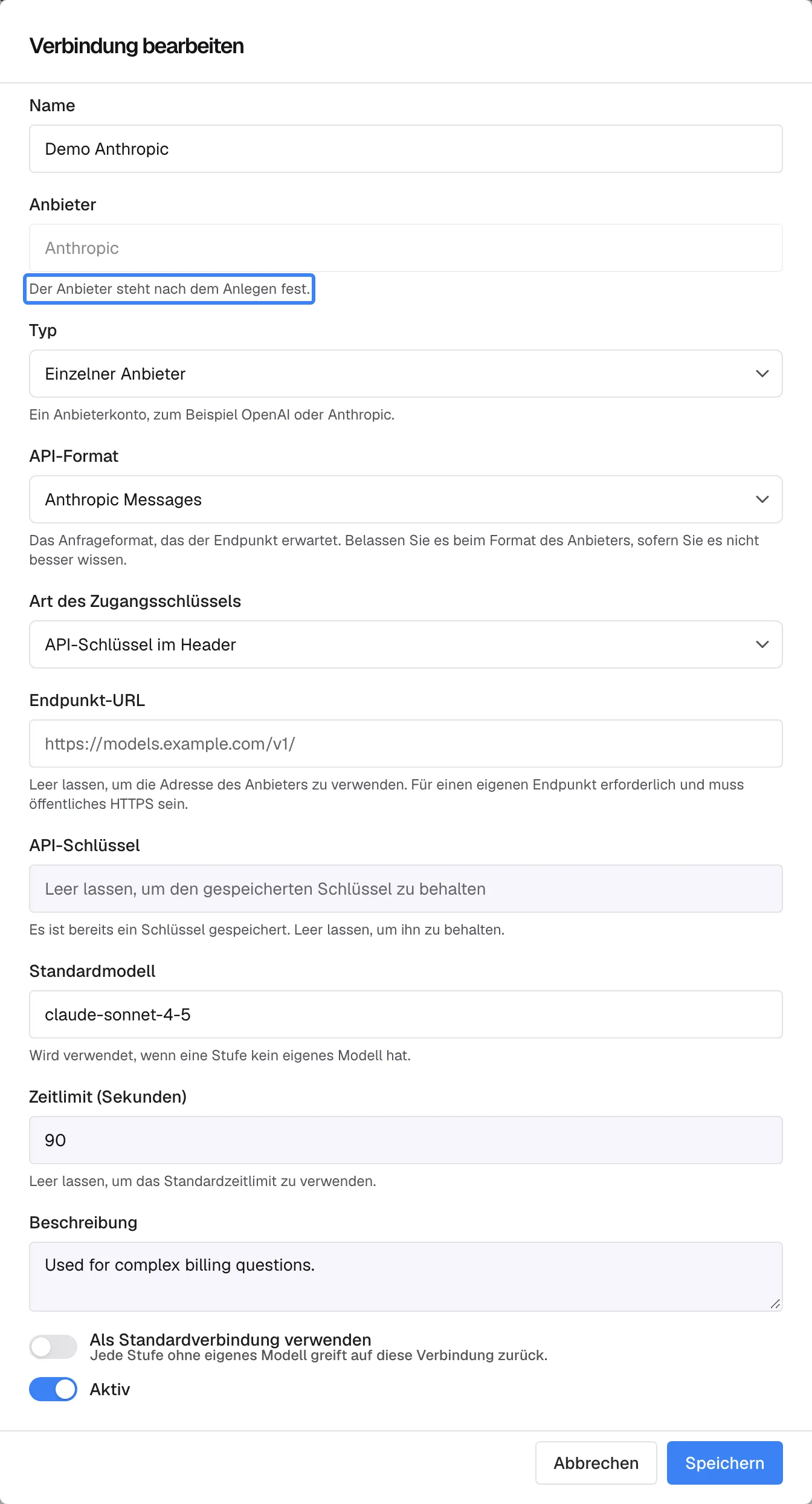
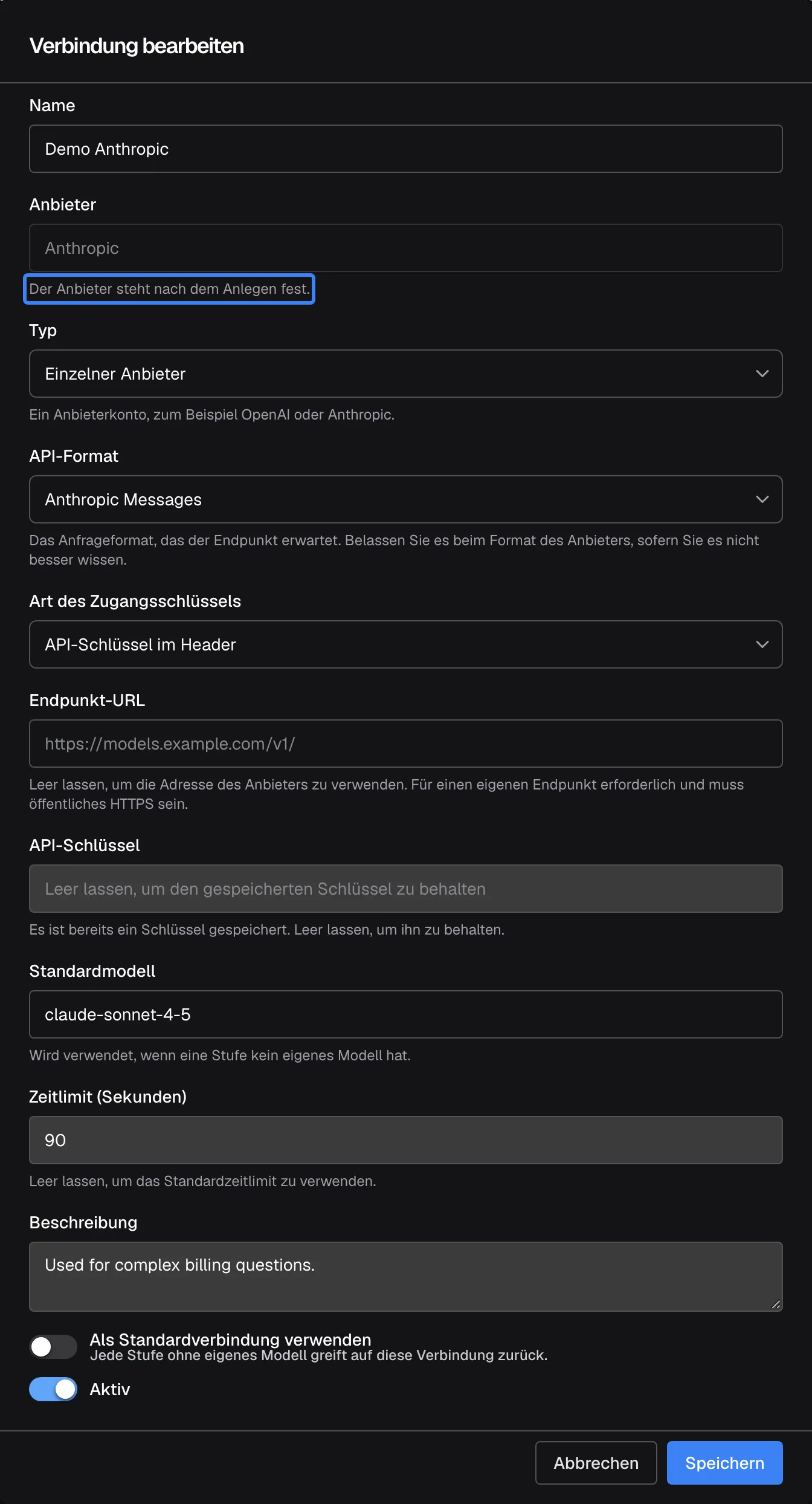
Beim Bearbeiten ist der Anbieter gesperrt, und ein leeres Schlüsselfeld behält den gespeicherten Schlüssel. Was dieser Screenshot zeigt
- Ansicht
- Verbindung bearbeiten (/admin/configure/ai-gateway)
- Hervorgehoben
- “”, dialog-provider-field, provider disabled. none (hint)
- Außerdem sichtbar
- Demo Anthropic, provider Anthropic, default model claude-sonnet-4-5, timeout 90; API key: A key is already stored. Leave this empty to keep it.
- Zweck
- editing an existing connector
-
Um den Schlüssel zu ersetzen, fügen Sie den neuen ein. Um ihn zu behalten, lassen Sie das Feld leer.
-
Wählen Sie Speichern. Der Hinweis Verbindung gespeichert erscheint.
Ändern lassen sich nur Anbieterverbindungen, die Sie angelegt haben. Die Anbieterverbindung mit Von StrikeUp verwaltet teilen sich alle Konten bei StrikeUp; sie bietet daher nur Testen. Um zu einem anderen Anbieter zu wechseln, legen Sie eine neue Anbieterverbindung an und löschen die alte.
Eine Anbieterverbindung löschen
Abschnitt betitelt „Eine Anbieterverbindung löschen“-
Wählen Sie in der Zeile Löschen.
-
Lesen Sie das Popover Diese Verbindung löschen?: Jede Stufe, die an eines ihrer Modelle gebunden ist, fällt auf Ihr Standardmodell zurück. Dies kann nicht rückgängig gemacht werden.
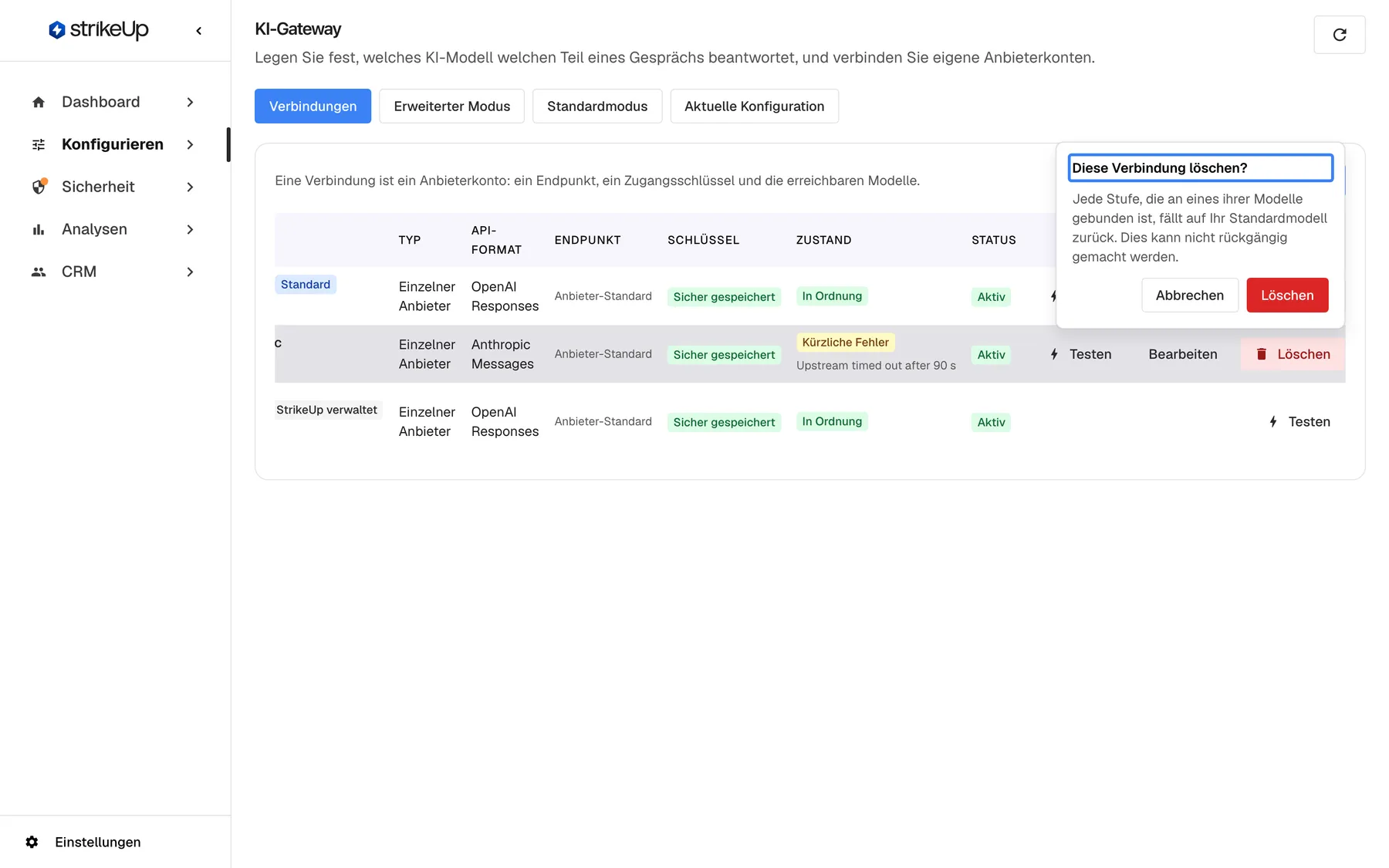
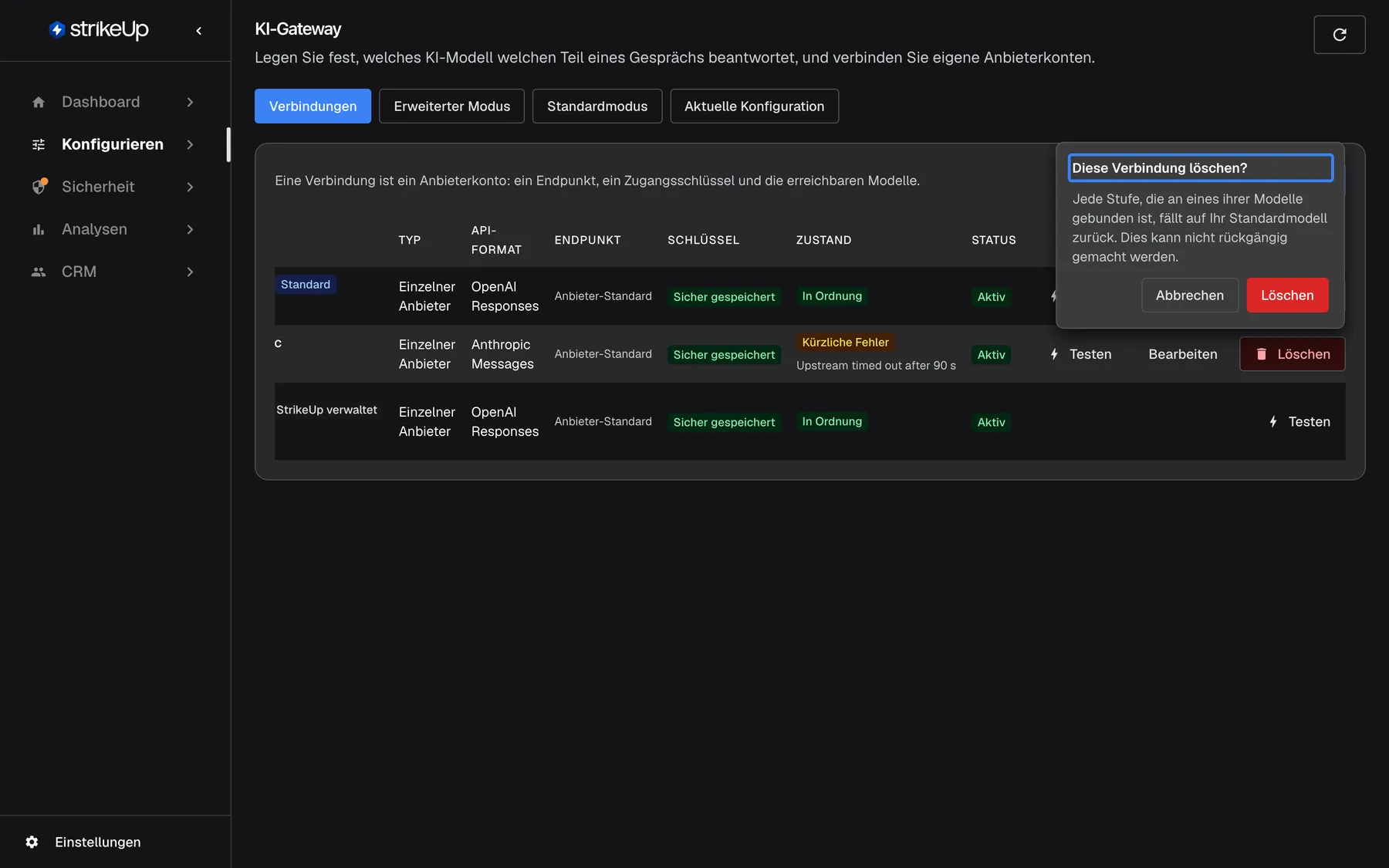
Das Löschen einer Verbindung ist endgültig; an ihre Modelle gebundene Stufen fallen auf Ihr Standardmodell zurück. Was dieser Screenshot zeigt
- Ansicht
- Verbindungen (/admin/configure/ai-gateway)
- Hervorgehoben
- “”, delete-popover, open. asks to confirm the deletion
- Außerdem sichtbar
- Popover: Delete this connector? with the fallback warning
- Zweck
- removing a connector
-
Wählen Sie zur Bestätigung die rote Schaltfläche Löschen. Der Hinweis Verbindung gelöscht erscheint.
Das Löschen lässt sich nicht rückgängig machen. Eine Stufe, die auf Erweiterter Modus fest an ein Modell dieser Anbieterverbindung gebunden war, arbeitet weiter: Sie erhält ihr Modell aus der nächsten Einstellung in der Reihe, etwa ihrem Niveau auf Standardmodus. Frühere Aufrufe unter KI-Aktionen behalten den Vermerk, welche Anbieterverbindung sie bedient hat. Um eine Anbieterverbindung nur vorübergehend nicht zu nutzen, bearbeiten Sie sie und schalten Aktiv aus.
Ohne eigene Anbieterverbindung arbeiten
Abschnitt betitelt „Ohne eigene Anbieterverbindung arbeiten“Sie brauchen keine eigene Anbieterverbindung. Ohne eigene zeigt die Tabelle nur die von StrikeUp verwaltete oder, wenn es keine anzuzeigen gibt, die Meldung Noch keine Verbindungen. Ihre Agenten laufen derzeit auf den in Ihrem Tarif enthaltenen Modellen.
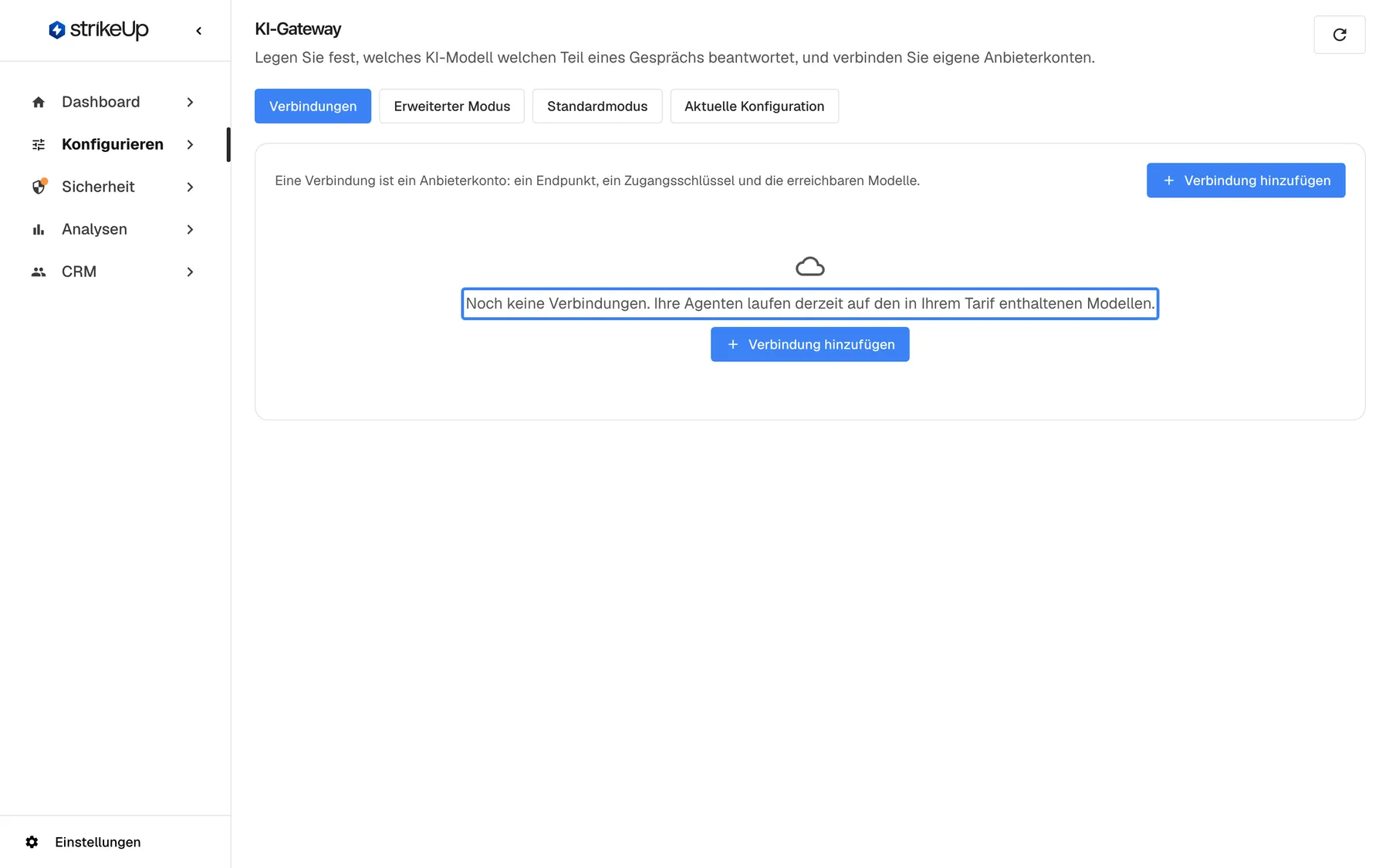
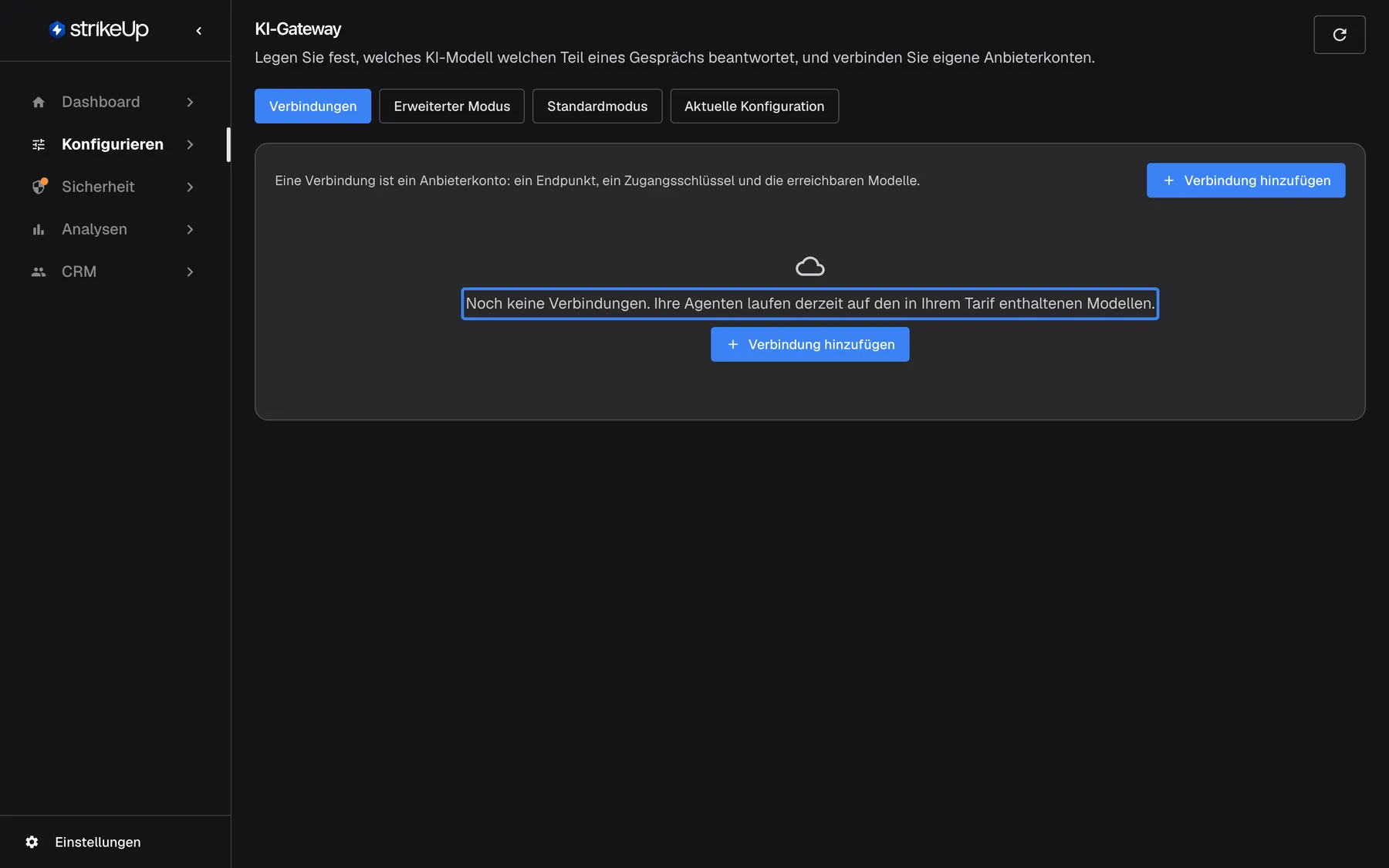
Was dieser Screenshot zeigt
- Ansicht
- Verbindungen (/admin/configure/ai-gateway)
- Hervorgehoben
- “”, panel-center, empty list. none
- Außerdem sichtbar
- Empty state message and Add connector button
- Zweck
- what a workspace without connectors sees
Die anderen drei Tabs funktionieren trotzdem: Sie können auf Standardmodus Modelle je Niveau wählen und auf Erweiterter Modus Stufen fest an Modelle binden, aus den Modellen, die Ihrem Konto zur Verfügung stehen.
Alle Bedienelemente erklärt
Abschnitt betitelt „Alle Bedienelemente erklärt“Neu laden und Tabs
Abschnitt betitelt „Neu laden und Tabs“Die runde Schaltfläche zum Neuladen rechts im Seitenkopf und die Tableiste darunter.
Die Schaltfläche lädt alle vier Tabs und den Änderungsverlauf auf einmal neu. Die Tabs wechseln zwischen Verbindungen, Erweiterter Modus, Standardmodus und Aktuelle Konfiguration. Die Seite öffnet immer auf Verbindungen.
Eine geänderte Anbieterverbindung ändert auch die Modelllisten der anderen Tabs, daher laden sie gemeinsam neu.
Verbindung hinzufügen
Abschnitt betitelt „Verbindung hinzufügen“Die blaue Schaltfläche Verbindung hinzufügen rechts im Kopf des Bereichs und unter der Meldung bei leerer Liste.
Öffnet den Dialog Verbindung hinzufügen mit den unter Felder einer Anbieterverbindung beschriebenen Feldern. Neue Anbieterverbindungen beginnen mit eingeschaltetem Aktiv.
Eine Anbieterverbindung je Anbieterkonto hält Schlüssel und Rechnungen getrennt.
Spalten der Tabelle
Abschnitt betitelt „Spalten der Tabelle“| Spalte | Was sie zeigt | Wozu |
|---|---|---|
| Name | Den Namen; die Abzeichen Standard, Von StrikeUp verwaltet oder Netzwerkprüfung aufgehoben; darunter den Anbieter; das letzte Testergebnis | Das Konto und seine Rolle erkennen |
| Typ | Einzelner Anbieter, Aggregator oder Eigener Endpunkt | Welche Art Konto es ist |
| API-Format | Das Anfrageformat, etwa Anthropic Messages | Muss zu dem passen, was der Endpunkt erwartet |
| Endpunkt | Die Adresse oder Anbieter-Standard | Wohin die Aufrufe gehen |
| Schlüssel | Sicher gespeichert (grün), Muss neu gespeichert werden (orange) oder Nicht gesetzt | Ob ein Schlüssel gespeichert ist, und ob sicher; der Schlüssel selbst wird nie gezeigt |
| Zustand | In Ordnung, Kürzliche Fehler, Vorübergehend übersprungen oder Erholt sich, mit dem Grund des Anbieters | Ein ausfallendes Konto erkennen |
| Status | Aktiv oder Inaktiv | Inaktive Anbieterverbindungen werden nie genutzt |
| Aktionen | Testen, bei eigenen Anbieterverbindungen auch Bearbeiten und Löschen | Auf die Anbieterverbindung einwirken |
Spalte Aktionen, Testen, in jeder Zeile.
Sendet eine minimale Anfrage mit dem Standardmodell der Anbieterverbindung und zeigt bis zum Neuladen Test bestanden — {{model}} hat in {{ms}} ms geantwortet. oder Test fehlgeschlagen — {{reason}} unter dem Namen. StrikeUp zeichnet den Test nicht auf; der Anbieter berechnet die Anfrage dem Konto.
Die einzige Live-Prüfung von Schlüssel und Modell, ohne darauf zu warten, dass ein Besucher auf einen Fehler stößt.
Spalte Aktionen, Bearbeiten, bei Anbieterverbindungen, die Sie angelegt haben.
Öffnet Verbindung bearbeiten. Jedes Feld außer Anbieter lässt sich ändern. Ein leeres Schlüsselfeld behält den gespeicherten Schlüssel.
Einen Schlüssel zu wechseln oder ein Zeitlimit zu erhöhen, soll nicht bedeuten, die Anbieterverbindung neu aufzubauen.
Löschen
Abschnitt betitelt „Löschen“Spalte Aktionen, Löschen, bei Anbieterverbindungen, die Sie angelegt haben. Öffnet ein Bestätigungs-Popover.
Löscht die Anbieterverbindung endgültig. Stufen, die fest an eines ihrer Modelle gebunden sind, fallen auf die nächste Einstellung in der Reihe zurück.
Entfernt ein Konto, das Sie nicht mehr haben, ohne Gespräche zu unterbrechen.
Felder einer Anbieterverbindung
Abschnitt betitelt „Felder einer Anbieterverbindung“| Feld | Pflicht | Vorgabe | Was es bewirkt und was geprüft wird |
|---|---|---|---|
| Name | Ja | — | Ein Name für Sie, etwa Unser OpenAI-Konto. Leer: Geben Sie einen Namen ein.. Zwei Anbieterverbindungen desselben Anbieters dürfen nicht gleich heißen. |
| Anbieter | Ja, beim Anlegen | — | Freitext, etwa OpenAI. Wer Ihnen die Aufrufe berechnet. Später nicht mehr änderbar. Leer: Geben Sie einen Anbieter ein. |
| Typ | Ja | Einzelner Anbieter | Einzelner Anbieter: Ein Anbieterkonto, zum Beispiel OpenAI oder Anthropic. Aggregator: Ein Konto, das viele Anbieter bündelt, zum Beispiel OpenRouter. Eigener Endpunkt: Ihr eigener Endpunkt, erreichbar über öffentliches HTTPS. |
| API-Format | Ja | OpenAI Responses | OpenAI Responses, OpenAI Chat Completions, Anthropic Messages oder Gemini. Das Anfrageformat, das der Endpunkt erwartet. Belassen Sie es beim Format des Anbieters, sofern Sie es nicht besser wissen. |
| Art des Zugangsschlüssels | Ja | Bearer-Token | Wie der Schlüssel gesendet wird: Bearer-Token, API-Schlüssel im Header oder Kein Zugangsschlüssel |
| Modellliste | Nur bei Aggregator | Modelle manuell eintragen | Modelle manuell eintragen oder Modellliste vom Anbieter abrufen. Andere Typen behalten immer Modelle manuell eintragen. |
| Endpunkt-URL | Nur bei Eigener Endpunkt | Die Adresse des Anbieters | Leer lassen, um die Adresse des Anbieters zu verwenden. Für einen eigenen Endpunkt erforderlich und muss öffentliches HTTPS sein. Leer bei eigenem Endpunkt: Ein eigener Endpunkt benötigt eine URL. Eine private, interne oder Nicht-HTTPS-Adresse: Diese Adresse ist nicht über öffentliches HTTPS erreichbar. Private und interne Netzwerkadressen sind nicht zulässig. |
| API-Schlüssel | Nein | — | Verschlüsselt gespeichert. Nach dem Speichern nie wieder sichtbar. Beim Ändern behält ein leeres Feld den gespeicherten Schlüssel. |
| Standardmodell | Nein | — | Wird verwendet, wenn eine Stufe kein eigenes Modell hat. Auch das Modell, das Testen nutzt. |
| Zeitlimit (Sekunden) | Nein | Das Standard-Zeitlimit | Ganze Sekunden von 1 bis 600. Null oder weniger: Das Zeitlimit muss größer als null sein. |
| Beschreibung | Nein | — | Eine Notiz für Ihr Team, etwa wofür das Konto gedacht ist. |
Amazon Bedrock steht für Anbieterverbindungen eines Workspaces nicht zur Wahl: Es läuft über das eigene Konto von StrikeUp, daher erscheinen weder sein Anfrageformat noch sein Signaturverfahren in den Listen. Nutzen Sie stattdessen eine OpenAI-kompatible, Anthropic- oder Gemini-Anbieterverbindung mit Ihrem eigenen Schlüssel.
Als Standardverbindung verwenden
Abschnitt betitelt „Als Standardverbindung verwenden“Der Schalter Als Standardverbindung verwenden unten im Dialog. Wird mit dem Dialog gespeichert.
Jede Stufe ohne eigenes Modell greift auf diese Verbindung zurück. Schalten Sie ihn für eine Anbieterverbindung ein, schaltet er sich für Ihre anderen Anbieterverbindungen desselben Anbieters aus; je Anbieter gibt es also höchstens eine Vorgabe. Die Zeile trägt das Abzeichen Standard.
Haben Sie zwei Konten bei einem Anbieter, entscheidet die Vorgabe, welches die Aufrufe bedient, die keine Anbieterverbindung nennen.
Der Schalter Aktiv unten im Dialog, standardmäßig eingeschaltet. Wird mit dem Dialog gespeichert.
Aus: Die Anbieterverbindung wird nie genutzt, die Spalte Status zeigt Inaktiv. Schlüssel und Angaben bleiben erhalten; wieder eingeschaltet, ist sie wie zuvor nutzbar.
Ein Konto pausieren, etwa während ein Schlüssel gewechselt wird, ohne seine Angaben zu verlieren.
Wer was sieht
Abschnitt betitelt „Wer was sieht“| Teil | Was entscheidet, ob Sie ihn sehen |
|---|---|
| KI-Gateway im Seitenmenü und die ganze Seite | Die Funktion KI-Gateway, die StrikeUp je Konto einschaltet. Ohne sie ist der Menüpunkt ausgeblendet, und die Adresse der Seite führt zum Dashboard. |
| Bearbeiten und Löschen in einer Zeile | Nur bei Anbieterverbindungen, die Ihr Konto angelegt hat; nie bei der mit Von StrikeUp verwaltet |
| Die Anbieterverbindung mit Von StrikeUp verwaltet | Erscheint, wenn StrikeUp eine bereitstellt, die Ihr Konto nutzen kann |
Jeder angemeldete Benutzer eines Kontos mit eingeschalteter Funktion kann die Liste lesen. Anlegen, Testen, Bearbeiten und Löschen von Anbieterverbindungen erfordert die Rolle Admin; bei allen anderen schlägt die Aktion fehl mit “This action requires the Admin role.”
Was Sie wissen sollten
Abschnitt betitelt „Was Sie wissen sollten“| Thema | Fakt |
|---|---|
| Speicherung der Schlüssel | Schlüssel werden vor dem Speichern verschlüsselt und nie an den Browser zurückgegeben, auch nicht an die Person, die sie gespeichert hat. Angezeigt wird nur Sicher gespeichert, Muss neu gespeichert werden oder Nicht gesetzt. |
| Muss neu gespeichert werden | Der Schlüssel wurde gespeichert, bevor es die Verschlüsselung gab. Fügen Sie ihn erneut ein und speichern Sie, damit er verschlüsselt wird. |
| Adressen | Jede Endpunktadresse muss HTTPS nutzen und auf eine öffentliche Internetadresse zeigen. Private, interne und Cloud-Metadaten-Adressen werden abgelehnt. |
| Anbieter | Steht nach dem Anlegen fest. |
| Tests | Aufgezeichnet und bepreist in der Stufe connector_test; bis zu 5 je Anbieterverbindung pro Minute und 200 je Arbeitsbereich am Tag. |
| Selbst gehostete Endpunkte | Aufrufe über eine Anbieterverbindung des Typs Eigener Endpunkt an ein Modell ohne veröffentlichten Preis zählen mit 0 $ und verbrauchen kein Budget, es sei denn, StrikeUp legt einen Preis für diese Verbindung fest. |
| Zeitlimit | 1 bis 600 Sekunden, oder leer für das Standard-Zeitlimit. |
| Wann Änderungen gelten | Innerhalb etwa einer Minute; meist ab der nächsten Nachricht. |
| Verlauf | Jedes Anlegen, Ändern und Löschen steht unter Konfigurationsänderungen auf Aktuelle Konfiguration, ohne den Schlüssel. |
| Wiederholungen | Bis zu 2 Wiederholungen je Anbieterverbindung bei vorübergehenden Fehlern, danach Ausweichmodelle. |
| Wartezeit | Eine übersprungene Anbieterverbindung wird nach 60 Sekunden erneut versucht; jeder weitere Fehler verdoppelt die Pause, bis höchstens 10 Minuten. |
| Wer ändern darf | Personen mit der Rolle Admin, sobald die Funktion eingeschaltet ist. Alle anderen angemeldeten Benutzer können sie ansehen. |
Häufige Fragen
Abschnitt betitelt „Häufige Fragen“Erste Schritte
Abschnitt betitelt „Erste Schritte“Brauche ich überhaupt eine Anbieterverbindung?
Abschnitt betitelt „Brauche ich überhaupt eine Anbieterverbindung?“Nein. Ohne eigene Anbieterverbindung laufen Ihre KI-Agenten auf den in Ihrem Tarif enthaltenen Modellen, und der Tab sagt das bei leerer Liste auch. Legen Sie unter KonfigurierenKI-Gateway nur dann eine an, wenn Aufrufe an ein Anbieterkonto gehen sollen, das Sie selbst führen.
Warum fehlt das Gateway in meinem Menü?
Abschnitt betitelt „Warum fehlt das Gateway in meinem Menü?“Die Funktion KI-Gateway ist für jedes Konto ausgeschaltet, bis StrikeUp sie einschaltet. Ohne sie ist der Menüpunkt unter Konfigurieren ausgeblendet, und die Adresse der Seite führt zum Dashboard. Bitten Sie StrikeUp, die Funktion für Ihr Konto einzuschalten.
Welche Anbieter kann ich verbinden?
Abschnitt betitelt „Welche Anbieter kann ich verbinden?“Jeden Anbieter, der eines der Anfrageformate unter API-Format spricht: OpenAI Responses, OpenAI Chat Completions, Anthropic Messages oder Gemini. Dazu gehören OpenAI-kompatible Aggregatoren und Ihr eigener Endpunkt über öffentliches HTTPS. Amazon-Bedrock-Anbieterverbindungen verwaltet StrikeUp; ein Konto kann sie nicht selbst anlegen.
Kann ich zwei Konten beim selben Anbieter verbinden?
Abschnitt betitelt „Kann ich zwei Konten beim selben Anbieter verbinden?“Ja, solange die beiden Anbieterverbindungen verschiedene Namen haben. Schalten Sie Als Standardverbindung verwenden für diejenige ein, die Aufrufe ohne genannte Anbieterverbindung bedienen soll; StrikeUp hält je Anbieter höchstens eine Vorgabe.
Schlüssel und Sicherheit
Abschnitt betitelt „Schlüssel und Sicherheit“Wo wird mein Schlüssel gespeichert, und kann ihn jemand sehen?
Abschnitt betitelt „Wo wird mein Schlüssel gespeichert, und kann ihn jemand sehen?“Der Schlüssel wird vor dem Speichern verschlüsselt, und keine Ansicht und keine Anfrage gibt ihn je zurück, auch nicht an die Person, die ihn gespeichert hat. Die Spalte Schlüssel zeigt nur, ob ein Schlüssel gespeichert ist. Auch der Änderungsverlauf unter Aktuelle Konfiguration enthält ihn nie.
Ich habe das Schlüsselfeld beim Bearbeiten leer gelassen. Ist mein Schlüssel gelöscht?
Abschnitt betitelt „Ich habe das Schlüsselfeld beim Bearbeiten leer gelassen. Ist mein Schlüssel gelöscht?“Nein. In Verbindung bearbeiten behält ein leeres Feld API-Schlüssel den bereits gespeicherten Schlüssel. Fügen Sie nur dann einen neuen ein, wenn Sie ihn ersetzen möchten.
Was bedeutet der orange Hinweis in der Spalte zum Schlüssel?
Abschnitt betitelt „Was bedeutet der orange Hinweis in der Spalte zum Schlüssel?“Muss neu gespeichert werden heißt, der Schlüssel wurde gespeichert, bevor Schlüssel verschlüsselt wurden. Wählen Sie Bearbeiten, fügen Sie denselben Schlüssel in API-Schlüssel ein und speichern Sie; danach zeigt die Spalte Sicher gespeichert.
Warum wurde meine Endpunktadresse abgelehnt?
Abschnitt betitelt „Warum wurde meine Endpunktadresse abgelehnt?“Jede Endpunktadresse muss HTTPS nutzen und auf eine öffentliche Internetadresse zeigen. Adressen in einem privaten oder internen Netz, etwa localhost oder 10.0.0.5, werden mit Diese Adresse ist nicht über öffentliches HTTPS erreichbar. Private und interne Netzwerkadressen sind nicht zulässig. unter Endpunkt-URL abgelehnt. Stellen Sie den Endpunkt über öffentliches HTTPS bereit und versuchen Sie es erneut.
Test und Zustand
Abschnitt betitelt „Test und Zustand“Was kostet der Test, und wird er aufgezeichnet?
Abschnitt betitelt „Was kostet der Test, und wird er aufgezeichnet?“Testen sendet eine minimale Anfrage mit dem Standardmodell der Anbieterverbindung an den Anbieter. Der Anbieter berechnet diese kleine Anfrage dem Konto, und StrikeUp zeichnet sie wie jeden anderen Aufruf auf: Sie erscheint unter DashboardKI-Ausgaben in der Stufe connector_test und zählt für Ihre KI-Budgets. Das Ergebnis in der Zeile verschwindet beim Neuladen. Eine Anbieterverbindung können Sie bis zu 5-mal pro Minute testen, und Ihr Arbeitsbereich kann bis zu 200 Tests am Tag ausführen.
Der Test meldet, es sei kein Vorgabemodell eingetragen. Was tun?
Abschnitt betitelt „Der Test meldet, es sei kein Vorgabemodell eingetragen. Was tun?“Wählen Sie Bearbeiten, tragen Sie unter Standardmodell einen Modellnamen ein, den dieses Anbieterkonto nutzen darf, etwa gpt-4o-mini, und speichern Sie. Wählen Sie dann erneut Testen.
Was bedeutet das rote Abzeichen im Zustand?
Abschnitt betitelt „Was bedeutet das rote Abzeichen im Zustand?“Vorübergehend übersprungen heißt, fünf Aufrufe in Folge schlugen fehl oder der Anbieter hat den Schlüssel abgelehnt; StrikeUp ruft die Anbieterverbindung daher nicht mehr auf und nutzt Ausweichmodelle. Nach 60 Sekunden versucht es StrikeUp erneut, bei anhaltenden Fehlern nach längeren Pausen bis zu 10 Minuten. Lesen Sie den Grund unter dem Abzeichen, korrigieren Sie Schlüssel oder Angaben und warten Sie auf Erholt sich.
Prüft die Spalte zum Zustand live?
Abschnitt betitelt „Prüft die Spalte zum Zustand live?“Nein. Sie hält fest, was mit echten Aufrufen über die Anbieterverbindung geschah. Eine Anbieterverbindung, die noch niemand genutzt hat, zeigt In Ordnung, auch wenn ihr Schlüssel falsch ist. Für eine Live-Prüfung nutzen Sie Testen.
Ändern und löschen
Abschnitt betitelt „Ändern und löschen“Kann ich den Anbieter einer Anbieterverbindung ändern?
Abschnitt betitelt „Kann ich den Anbieter einer Anbieterverbindung ändern?“Nein. Anbieter steht beim Anlegen fest und ist beim Ändern ausgegraut. Legen Sie eine neue Anbieterverbindung für den anderen Anbieter an, verlegen Sie Ihre Stufen dorthin und löschen Sie dann die alte.
Was passiert mit Gesprächen, wenn ich eine Anbieterverbindung lösche?
Abschnitt betitelt „Was passiert mit Gesprächen, wenn ich eine Anbieterverbindung lösche?“Sie laufen weiter. Eine Stufe, die fest an ein Modell der gelöschten Anbieterverbindung gebunden war, erhält ihr Modell aus der nächsten Einstellung in der Reihe, etwa ihrem Niveau auf Standardmodus. Frühere Aufrufe behalten den Vermerk, welche Anbieterverbindung sie bedient hat. Das Löschen lässt sich nicht rückgängig machen.
Warum kann ich die von StrikeUp verwaltete Anbieterverbindung nicht bearbeiten?
Abschnitt betitelt „Warum kann ich die von StrikeUp verwaltete Anbieterverbindung nicht bearbeiten?“Die Anbieterverbindung mit Von StrikeUp verwaltet stellt StrikeUp für Ihren Tarif bereit und teilt sie mit anderen Konten; eine Änderung würde deren Einrichtung mitändern. Sie bietet daher nur Testen.
Fehlerbehebung
Abschnitt betitelt „Fehlerbehebung“| Symptom | Was Sie prüfen sollten |
|---|---|
| KI-Gateway fehlt im Menü | Die Funktion ist für Ihr Konto nicht eingeschaltet. Bitten Sie StrikeUp, sie einzuschalten. |
| Amazon Bedrock fehlt in den Listen | Bedrock-Anbieterverbindungen verwaltet StrikeUp; Workspaces werden sie nicht angeboten. Nutzen Sie eine OpenAI-kompatible, Anthropic- oder Gemini-Anbieterverbindung mit eigenem Schlüssel. |
| Anfrage fehlgeschlagen mit dem Hinweis, dass es diesen Namen schon gibt | Zwei Anbieterverbindungen desselben Anbieters dürfen nicht gleich heißen. Wählen Sie einen anderen Name. |
| Das Testergebnis lautet zu viele Tests hintereinander, warten Sie eine Minute und versuchen Sie es erneut | Sie haben dieselbe Anbieterverbindung mehr als 5-mal in einer Minute getestet, oder Ihr Arbeitsbereich hat 200 Tests in 24 Stunden ausgeführt. Warten Sie eine Minute bzw. bis zum nächsten Tag und testen Sie erneut. |
| Diese Adresse ist nicht über öffentliches HTTPS erreichbar. Private und interne Netzwerkadressen sind nicht zulässig. unter der Adresse | Die Adresse ist kein öffentliches HTTPS. Nutzen Sie die öffentliche Adresse des Anbieters oder stellen Sie Ihren Endpunkt über HTTPS bereit. |
| Vorübergehend übersprungen mit HTTP 401 oder 403 als Grund | Der Anbieter hat den Schlüssel abgelehnt. Öffnen Sie die Anbieterverbindung zum Ändern, fügen Sie einen gültigen Schlüssel ein, speichern Sie und wählen Sie Testen. |
| Kürzliche Fehler mit einer überschrittene Wartezeit als Grund | Der Anbieter ist langsam. Erhöhen Sie Zeitlimit (Sekunden) oder prüfen Sie die Statusseite des Anbieters. |
| Test fehlgeschlagen — {{reason}} mit einem unbekannten Modell | Den Standardmodell gibt es für dieses Konto nicht. Korrigieren Sie ihn. |
| Der Test besteht, aber eine Stufe nutzt weiter ein anderes Modell | Öffnen Sie Aktuelle Konfiguration und lesen Sie Entschieden durch für diese Stufe; eine feste Bindung auf Erweiterter Modus oder die eigene Modellwahl eines Agenten kann vorher greifen. |
| Die KI-Gateway-Einstellungen konnten nicht geladen werden. | Wählen Sie Erneut versuchen. Bleibt es dabei, melden Sie sich ab und wieder an. |
| Eine Änderung schlägt mit Anfrage fehlgeschlagen und “This action requires the Admin role.” fehl | Änderungen auf dieser Seite erfordern die Rolle Admin. Bitten Sie eine Person mit der Rolle Admin, die Änderung vorzunehmen oder Ihnen die Rolle unter Einstellungen › Benutzer zu geben. |
Verwandte Seiten
Abschnitt betitelt „Verwandte Seiten“- KI-Gateway: Erweiterter Modus: eine Stufe fest an ein Modell binden
- KI-Gateway: Standardmodus: ein Modell pro Niveau
- KI-Gateway: Aktuelle Konfiguration: was jede Stufe gerade nutzt
- KI-Modelle, Kosten und Budgets
- Budgets & Limits
- KI-Ausgaben