

Darstellungsarten und eigene Auslöser
Ein Chat, der über einer Kassenseite schwebt, stört; ein Chat hinter einer Schaltfläche in der Ecke wird auf einem vollen Dashboard nie gefunden. Die Darstellungsart des Widgets legt fest, wie der Assistent auf Ihren Seiten sitzt, Ihre eigenen Schaltflächen können ihn mit einer vorbereiteten Frage öffnen, und URL-Regeln halten ihn auf den Pfaden, auf denen er hilft.
Was es bewirkt
Abschnitt betitelt „Was es bewirkt“Produkte unterscheiden sich darin, wo Hilfe hingehört. Eine Marketing-Website möchte eine kleine Startschaltfläche in der Ecke; ein Analysewerkzeug möchte den Assistenten offen neben den Daten; eine Hilfeseite möchte den Chat in ihrem Layout; und viele Produkte haben bereits eine eigene „KI fragen“-Schaltfläche im eigenen Design, die den Assistenten öffnen soll.
Das Widget bietet sieben Darstellungsarten. Fünf davon wählen Sie unter KonfigurierenUser Interface, und jede kann Ihr Code für eine Seite festlegen. Damit:
- Erscheint das Widget in der Form, die zu Ihrem Produkt passt: als Popup, Seitenleiste, immer offenes Panel, zentriertes Modal, Bereich hinter Ihrer eigenen Schaltfläche oder Abschnitt Ihrer Seite. Darstellungsarten verstehen.
- Öffnen und schließen Ihre eigenen Schaltflächen den Assistenten, wahlweise mit einer vorbereiteten Nachricht, die angezeigt oder sofort gesendet wird. Das Widget aus Ihrer eigenen Schaltfläche öffnen.
- Erscheint das Widget nur auf den Pfaden, die Sie wählen, und wird neu geprüft, während sich Besucher durch eine Single-Page-App bewegen. URL-Regeln, wo das Widget erscheint.
Alles hier wird am Widget gespeichert. Sie können es jederzeit unter KonfigurierenUser Interface prüfen, und das Feld Test-URL dort liefert für einen Pfad dasselbe Ergebnis wie das Widget auf Ihrer Website.
Bevor Sie beginnen
Abschnitt betitelt „Bevor Sie beginnen“| Voraussetzung | Details |
|---|---|
| Ein Widget | Angelegt unter KonfigurierenEmbed mit mindestens einem Toolkit |
| Das Widget ist in Ihr Produkt eingebaut | Skript und Init-Aufruf aus Das Widget in Ihr Produkt einbauen |
| Rolle | Die Rolle Admin, um die Darstellung eines Widgets zu ändern; alle anderen angemeldeten Personen in Ihrem Workspace können sie ansehen |
| Tarif oder Kosten | Keine. Darstellungsarten, Auslöser und URL-Regeln haben keine Tarifgrenze und keine Kosten |
Darstellungsarten verstehen
Abschnitt betitelt „Darstellungsarten verstehen“Die Darstellungsart legt drei Dinge fest: was Besucher sehen, bevor sich der Chat öffnet, wo er sich öffnet und ob sie ihn schließen können.
| Darstellungsart | Gewählt wo | Bevor er sich öffnet | Wo sich der Chat öffnet | Besucher schließen ihn mit |
|---|---|---|---|---|
| Popup (Standard) | User Interface | Eine runde Startschaltfläche mit Sprechblase, unten rechts | Ein Fenster in dieser Ecke, standardmäßig 400 × 600 Pixel | Kein Schließen-Element: Das Fenster verdeckt die Startschaltfläche |
| Seitenleiste | User Interface | Ein Reiter mit Pfeil am rechten Rand, auf halber Höhe | Ein Bereich in voller Höhe rechts, höchstens 500 Pixel und 85 % des Fensters breit | Demselben Reiter, jetzt am Rand des Bereichs |
| Panel | User Interface | Nichts: Es ist immer offen | Ein Bereich in voller Höhe rechts, der Ihre Seite zur Seite schiebt; Besucher ziehen seinen Rand, um die Breite zu ändern | Gar nicht |
| Eigener Auslöser — Seitenleiste | User Interface | Nichts: Ihre eigene Schaltfläche öffnet ihn | Ein Bereich in voller Höhe rechts, in Seitenleistenbreite | Einem Einklapp-Reiter am Rand des Bereichs oder Ihrem Code |
| Eigener Auslöser — Panel | User Interface | Nichts: Ihre eigene Schaltfläche öffnet ihn | Wie die Seitenleiste mit eigenem Auslöser, dazu ein Ziehgriff; die Breite wird gemerkt | Einem Einklapp-Reiter am Rand des Bereichs oder Ihrem Code |
| Modal | Nur im Code: displayType: "modal" | Eine runde Startschaltfläche unten rechts | Ein zentriertes Fenster über einer abgedunkelten Seite | Einem Klick auf den abgedunkelten Hintergrund |
| Inline | Nur im Code: displayType: "inline" mit container | Nichts: Es füllt Ihr Element | In Ihrem Element, im normalen Seitenfluss | Gar nicht |
Wie StrikeUp entscheidet
Abschnitt betitelt „Wie StrikeUp entscheidet“- Ihr Code gewinnt gegen die gespeicherte Einstellung. Ein
displayTypeim Aufruf voninitStrikeUpChatWidgetüberschreibt die gespeicherte Darstellungsart des Widgets für jeden Wert, nur auf dieser Seite. - Popup und Modal laden den Chat beim ersten Klick. Alle anderen Arten laden den Chat-Frame zusammen mit Ihrer Seite und sind daher sofort bereit, wenn sie sich öffnen. Übergibt Ihre Seite ein Anmelde-Ticket, laden auch Popup und Modal sofort, damit das Ticket vor seinem Ablauf eingelöst wird.
- URL-Regeln kommen zuerst. Bei jedem Seitenaufruf und bei jeder Pfadänderung prüft das Widget seine URL-Regeln, bevor es etwas zeichnet. Auf einem ausgeblendeten Pfad wird gar nichts gezeichnet.
- Ein Widget pro Seite. Eine Seite trägt ein Widget; ein zweiter Aufruf von
initStrikeUpChatWidgetmit einer anderen Person ersetzt das erste.
Was nicht angezeigt wird
Abschnitt betitelt „Was nicht angezeigt wird“- Pfade, die die URL-Regeln des Widgets ausschließen, und jeder Pfad außerhalb der Einschlussregeln, sobald es Einschlussregeln gibt.
- Ein Inline-Widget, dessen
containerbeim Aufruf kein Element trifft. Die Konsole warnt, und nichts wird gezeichnet. - Jedes Widget, dessen Anwendungs-Token falsch ist oder dessen Einstellungen nicht geladen werden können. Nichts wird gezeichnet, und die Konsole bleibt still.
In vier Schritten einrichten
Abschnitt betitelt „In vier Schritten einrichten“-
Die Darstellungseinstellungen des Widgets öffnen. Gehen Sie zu KonfigurierenUser Interface und wählen Sie oben die Karte des Widgets.
-
Die Darstellungsart wählen. Wählen Sie im englisch beschrifteten Abschnitt
Data displayeine der fünf Darstellungsarten. Für Seitenleiste und die Arten mit eigenem Auslöser wählen Sie außerdemDisplay behaviour:OverlayoderPush. Legen Sie die Breite und beim Popup die Höhe fest.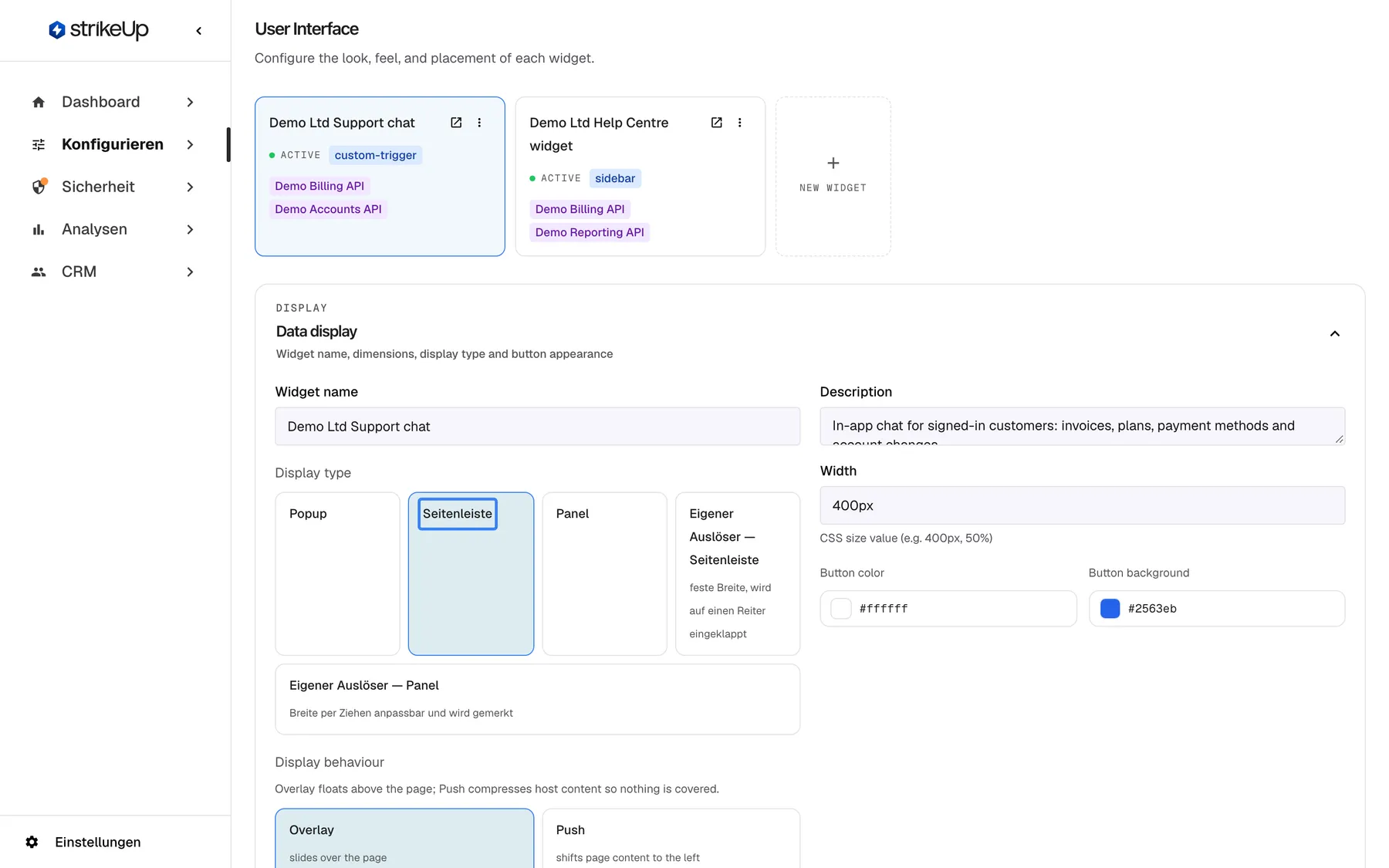
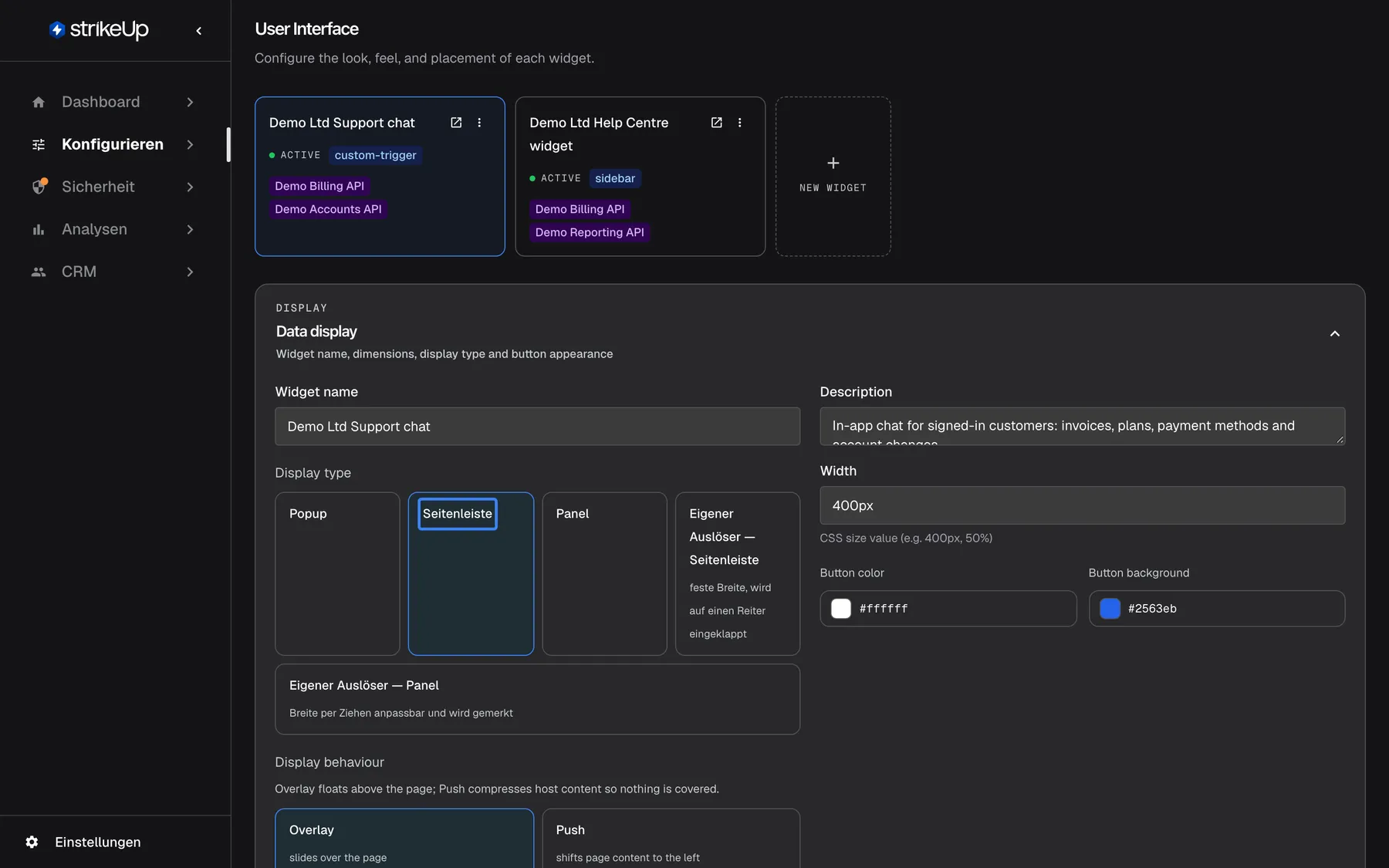
Wählen Sie den Anzeigetyp unter User Interface; bei Seitenleisten legt Display behaviour fest, ob der Bereich Ihre Seite überdeckt oder verschiebt. Was dieser Screenshot zeigt
- Ansicht
- User Interface (/admin/configure/user-interface?widgetId=…)
- Hervorgehoben
- radio “Seitenleiste”, data-display-section-left, selected (not saved yet). sets the widget to a sidebar opened from a tab on the right edge
- Außerdem sichtbar
- Display type options Popup, Sidebar, Panel, Custom Trigger — Sidebar, Custom Trigger — Panel; Display behaviour Overlay (selected) and Push; Width 400px, Button color, Button background
- Zweck
- where the display type is chosen
-
Das Widget auf die richtigen Pfade begrenzen (optional). Fügen Sie unter URL-Sichtbarkeitsregeln Ein- oder Ausschlussmuster hinzu und prüfen Sie einige Pfade in Test-URL. Wählen Sie dann unten auf der Seite
Save User Interface Settings. Besucher sehen die Änderung beim nächsten Seitenaufruf. -
Ihre eigene Auslöser-Schaltfläche hinzufügen (nur Arten mit eigenem Auslöser). Öffnen Sie KonfigurierenEmbed, kopieren Sie ein Snippet aus
Custom Trigger Button Snippetsund fügen Sie es dort ein, wo Ihre Schaltfläche hingehört.
Jede Einstellung erklärt
Abschnitt betitelt „Jede Einstellung erklärt“Die Darstellungseinstellungen liegen unter KonfigurierenUser Interface, die Auslöser-Snippets unter KonfigurierenEmbed, und zwei Optionen gibt es nur in Ihrem Code.
Darstellungsart, wie das Widget erscheint
Abschnitt betitelt „Darstellungsart, wie das Widget erscheint“KonfigurierenUser Interface, die Karte des Widgets, dann die Auswahl der Darstellungsart in Data display. Gespeichert mit Save User Interface Settings.
Eine von Popup (Standard), Seitenleiste, Panel, Eigener Auslöser — Seitenleiste oder Eigener Auslöser — Panel. Das Verhalten jeder Art steht in der Tabelle unter Darstellungsarten verstehen. Modal und Inline werden hier nicht angeboten; Sie setzen sie mit displayType in Ihrem Code.
Wo Hilfe hingehört, hängt von der Seite ab. Eine Startschaltfläche bleibt aus dem Weg; ein Bereich hält den Assistenten neben der Arbeit; Ihre eigene Schaltfläche passt zu Ihrem Design.
Display behaviour, Seite überdecken oder verschieben
Abschnitt betitelt „Display behaviour, Seite überdecken oder verschieben“Data display unter KonfigurierenUser Interface, nur sichtbar für Seitenleiste und die beiden Arten mit eigenem Auslöser. Gespeichert mit Save User Interface Settings.
Overlay, der Standard, schiebt den Bereich über Ihre Seite. Push fügt rechts am <body> Ihrer Seite ein Padding in Breite des Bereichs hinzu, sodass Ihr Inhalt nach links rückt und sichtbar bleibt. Das Panel verschiebt immer.
Push hält Tabellen und Formulare lesbar, während der Assistent sie erklärt. Overlay passt zu Seiten, deren Layout bricht, wenn es schmaler wird.
Breite und Höhe, die Größe des Chats
Abschnitt betitelt „Breite und Höhe, die Größe des Chats“Data display unter KonfigurierenUser Interface, die Felder Width und Höhe. Gespeichert mit Save User Interface Settings.
Die Breite ist standardmäßig 400 Pixel. Das Popup nutzt Breite und Höhe, begrenzt auf die Fenstergröße minus 40 Pixel in der Breite und 100 Pixel in der Höhe, damit es auf kleine Bildschirme passt. Die Seitenleiste nutzt die Breite, aber nie mehr als 500 Pixel oder 85 % des Fensters. Das Modal nutzt in jeder Richtung höchstens 90 % des Fensters. Beim Panel und beim Panel mit eigenem Auslöser ist die Breite nur die Anfangsbreite: Besucher ziehen den Rand zwischen 240 und 900 Pixeln (nie mehr als 85 % des Fensters), und das Widget merkt sich ihre Breite für dieses Widget in ihrem Browser. Die Art Inline ignoriert beides: Sie füllt Ihr Element.
Ein breiter Bereich zeigt Tabellen und Diagramme ohne Scrollen; ein schmaler lässt Platz für Ihre Seite. Die Obergrenzen halten den Chat auf Telefonen nutzbar.
URL-Regeln, wo das Widget erscheint
Abschnitt betitelt „URL-Regeln, wo das Widget erscheint“KonfigurierenUser Interface, Abschnitt URL-Sichtbarkeitsregeln: Einschlussmuster (Nur anzeigen auf) und Ausschlussmuster (Verstecken auf), jeweils mit Muster hinzufügen, und das Feld Test-URL. Gespeichert mit Save User Interface Settings.
Ohne Muster erscheint das Widget auf jeder Seite. Gibt es Einschlussmuster, erscheint es nur auf Pfaden, die eines davon treffen; danach blendet jedes passende Ausschlussmuster es aus, ein Ausschlussmuster gewinnt also immer. Ein Muster muss mit / oder * beginnen und darf keine Leerzeichen enthalten. Das Widget vergleicht nur den Pfad der Seite, nie Domain, Query-String oder den Teil nach #, und ignoriert Groß- und Kleinschreibung sowie ein führendes oder abschließendes /. Ein Muster muss den ganzen Pfad treffen. Jedes * trifft genau ein Pfadsegment, und es gibt keinen anderen Platzhalter: ** ist kein Platzhalter und trifft nie einen echten Pfad. In einer Single-Page-App werden die Regeln bei jedem Routenwechsel innerhalb einer halben Sekunde neu geprüft.
| Muster | Pfad | Sichtbar? | Warum |
|---|---|---|---|
/products/* | /products/123 | Ja | * trifft das eine Segment 123 |
/products/* | /products | Nein | * braucht ein Segment; ergänzen Sie /products als eigenes Muster |
/products/* | /products/123/edit | Nein | * trifft ein Segment, nicht zwei |
/dashboard | /dashboard/settings | Nein | Der ganze Pfad muss passen |
/dashboard | /Dashboard/ | Ja | Groß- und Kleinschreibung und das abschließende / zählen nicht |
*/login | /eu/login | Ja | Ein Segment vor /login |
*/login | /eu/de/login | Nein | Zwei Segmente vor /login |
/docs/** | /docs/setup | Nein | ** ist kein Platzhalter |
/billing | /billing?tab=invoices | Ja | Der Query-String gehört nicht zum Pfad |
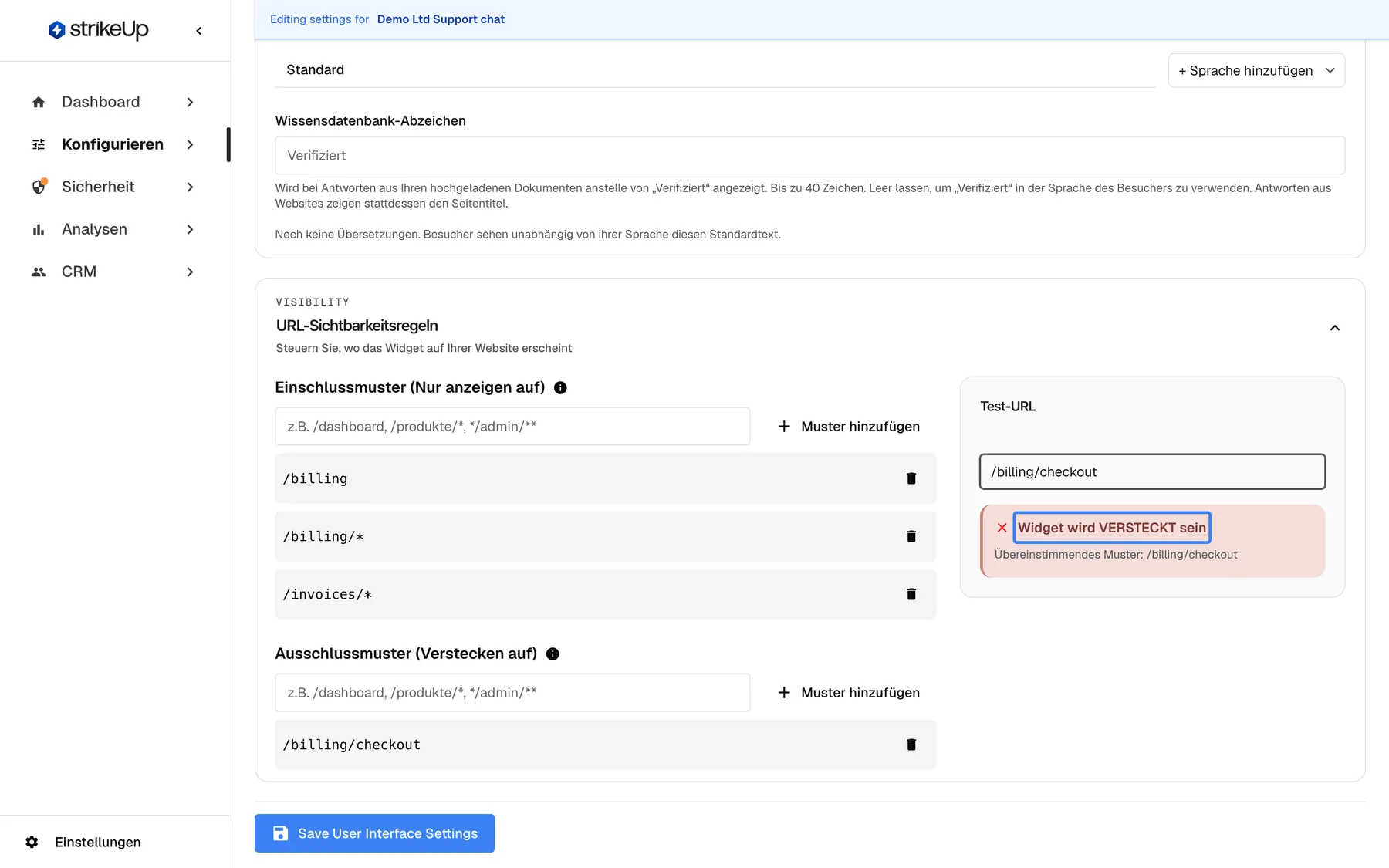
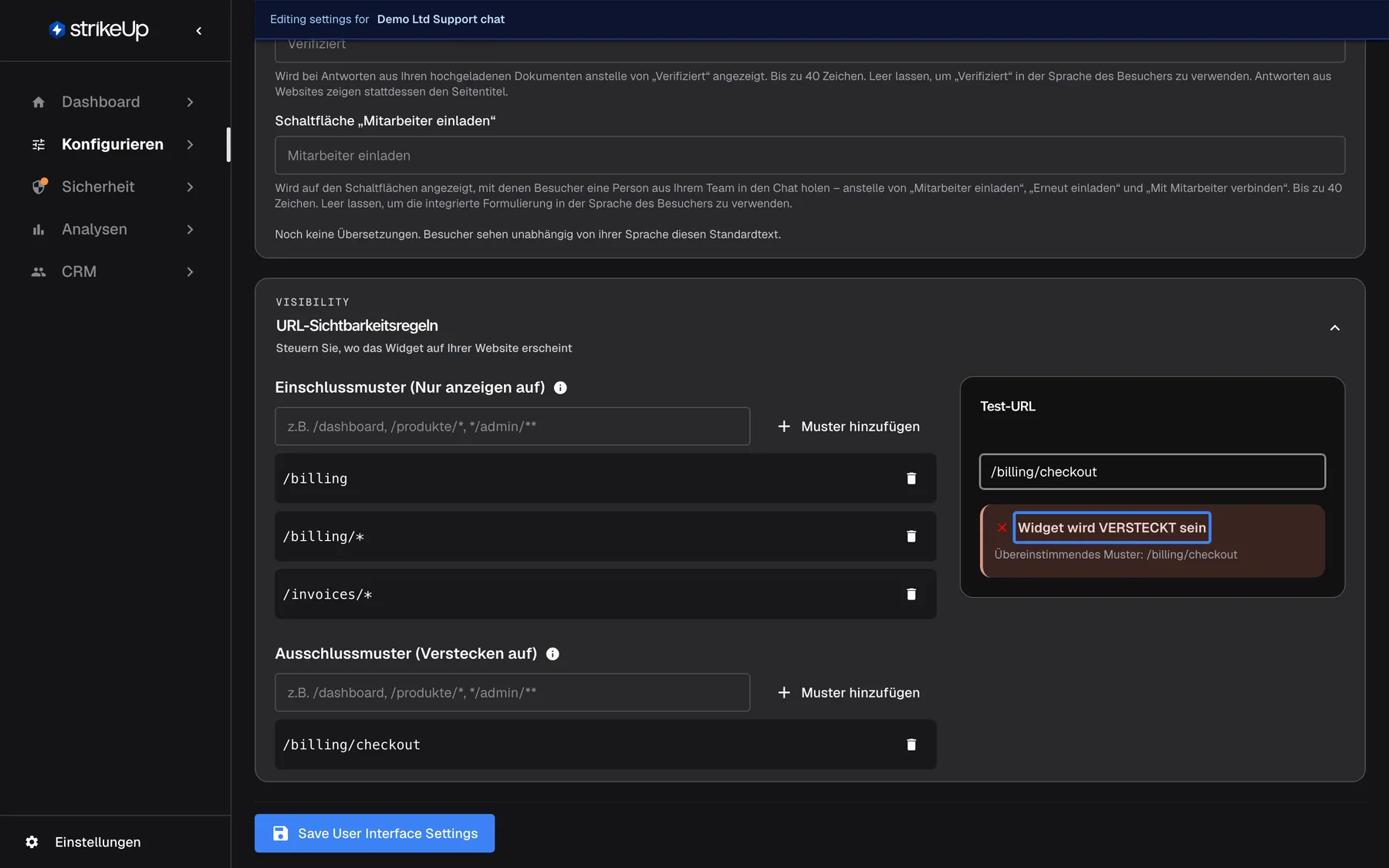
Was dieser Screenshot zeigt
- Ansicht
- User Interface (/admin/configure/user-interface?widgetId=…)
- Hervorgehoben
- status “Widget wird VERSTECKT sein”, url-visibility-test-box, shown for /billing/checkout. none (verdict of the test)
- Außerdem sichtbar
- Include patterns /billing, /billing/*, /invoices/*; Exclude pattern /billing/checkout; Test URL /billing/checkout
- Zweck
- limiting the widget to certain pages
| Empfohlen | Vermeiden |
|---|---|
Für jede Tiefe ein Muster anlegen: /help und /help/* | Erwarten, dass /help/* auch /help oder /help/a/b trifft |
Sensible Abläufe ausdrücklich ausschließen, etwa /checkout und /checkout/* | ** für „alles darunter“ verwenden |
| Echte Pfade Ihrer App in Test-URL testen | Einen Reiter über den Query-String ansteuern, etwa ?tab=billing |
Ein Assistent auf einem Zahlungsschritt kann ablenken oder verwirren; einer auf einer Einstellungsseite ist dort, wo Menschen hängen bleiben. URL-Regeln platzieren ihn, ohne dass Sie Ihren Code ändern.
Custom Trigger Button Snippets, fertige Schaltflächen
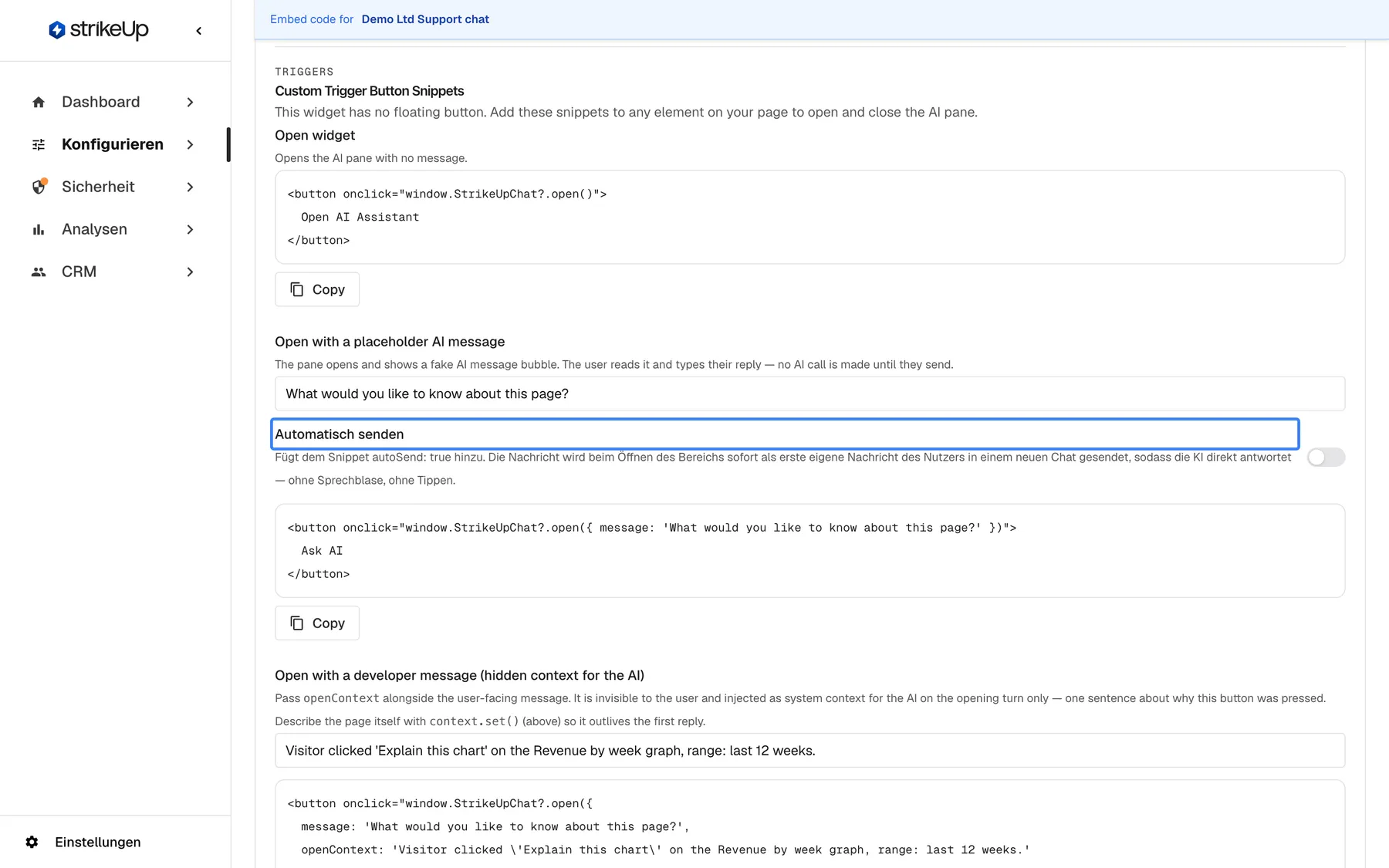
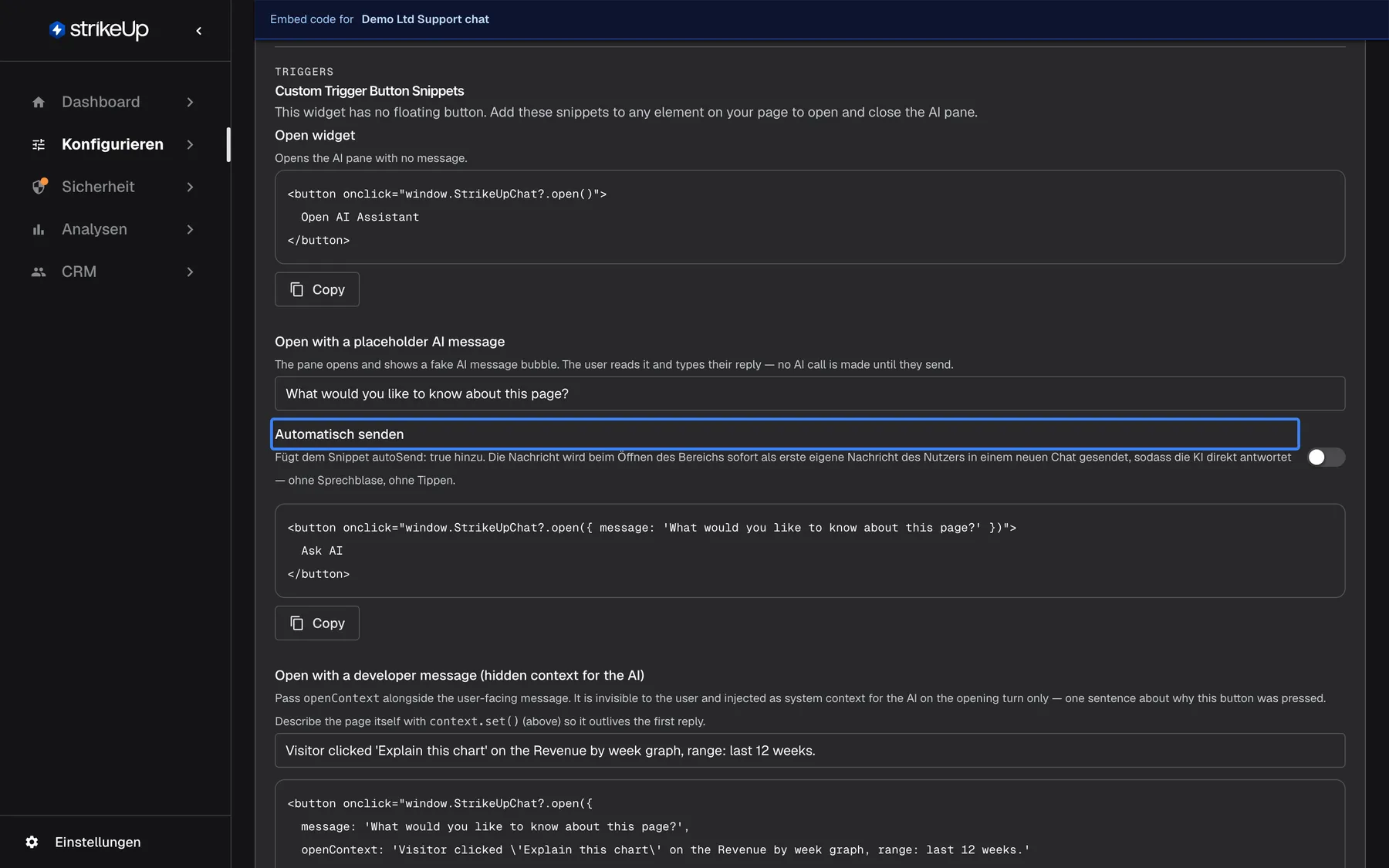
Abschnitt betitelt „Custom Trigger Button Snippets, fertige Schaltflächen“KonfigurierenEmbed, der englisch überschriebene Teil Custom Trigger Button Snippets unter dem Einbettungscode. Er erscheint nur, wenn das Widget Eigener Auslöser — Seitenleiste oder Eigener Auslöser — Panel verwendet. Jedes Snippet hat eine Schaltfläche Copy; hier wird nichts am Widget gespeichert.
Vier Snippets: das Widget öffnen; es mit einer Nachricht öffnen, wobei das Textfeld mit „What would you like to know about this page?“ vorbelegt ist und der Schalter Automatisch senden autoSend: true ergänzt; es mit einer Nachricht und verstecktem Kontext zum Öffnen öffnen; und Prüfen, ob das Widget geöffnet ist, ein Umschalter auf Basis von isOpen().
<button onclick="window.StrikeUpChat?.open()">Open AI Assistant</button><button onclick="window.StrikeUpChat?.open({ message: 'What would you like to know about this page?', autoSend: true })">Ask AI</button>Die Snippets liefern funktionierenden Code für jede Art von Schaltfläche; Sie passen nur Gestaltung und Text an.
Was dieser Screenshot zeigt
- Ansicht
- Embed (/admin/configure/embed?widgetId=…)
- Hervorgehoben
- switch “Automatisch senden”, custom-trigger-snippets, off. adds autoSend: true to the open({ message }) snippet (not saved)
- Außerdem sichtbar
- Open widget snippet with Copy; Placeholder message field What would you like to know about this page?; Snippet with open({ message: … }); Start of the developer-message (openContext) snippet
- Zweck
- copying your own trigger buttons
displayType und container, Optionen nur im Code
Abschnitt betitelt „displayType und container, Optionen nur im Code“In Ihrem Aufruf von initStrikeUpChatWidget. Die Inline-Variante erzeugt KonfigurierenEmbed, wenn Sie In einen Container einbetten einschalten.
displayType nimmt "popup", "modal", "sidebar", "panel", "custom-trigger", "custom-trigger-panel" oder "inline" an und überschreibt auf dieser Seite die gespeicherte Darstellungsart. container (ein CSS-Selektor oder ein Element) ist für "inline" Pflicht; das Element braucht eine feste Höhe. portalDisplayType: "inline" öffnet das Kundenportal im selben Container statt in einem großen Fenster.
window.initStrikeUpChatWidget({ applicationToken: "<your widget's application token>", userId: "cus_48210", displayType: "modal" });Ein Widget kann mehrere Seiten bedienen, die verschiedene Formen brauchen: ein Popup in der ganzen App, Inline auf der Hilfeseite, ein Modal auf einer Seite ohne Platz für einen Bereich.
Wie die Einstellungen zusammenwirken
Abschnitt betitelt „Wie die Einstellungen zusammenwirken“| Darstellungsart | Display behaviour | URL-Regeln treffen den Pfad | Ergebnis |
|---|---|---|---|
| Popup | nicht angezeigt | ja | Startschaltfläche unten rechts; das Fenster öffnet sich über der Seite |
| Seitenleiste | Overlay | ja | Reiter am rechten Rand; der Bereich überdeckt die rechte Seite |
| Seitenleiste | Push | ja | Reiter am rechten Rand; die Seite rückt nach links, solange der Bereich offen ist |
| Panel | verschiebt immer | ja | Immer offener Bereich; die Seite ist ständig schmaler |
| Eigener Auslöser, beide Arten | Overlay oder Push | ja | Keine Startschaltfläche; Ihre Schaltfläche öffnet den Bereich |
| Beliebig | beliebig | nein | Nichts wird gezeichnet; isOpen() liefert false |
| Inline (Code) | ignoriert | ja | Der Chat füllt Ihr Element |
Darstellungsarten auf Ihrer Seite
Abschnitt betitelt „Darstellungsarten auf Ihrer Seite“| Was Besucher sehen | Darstellungsart | Bedeutung |
|---|---|---|
| Eine runde blaue Startschaltfläche unten rechts | Popup oder Modal | Ein Klick öffnet den Chat |
| Ein Reiter mit Pfeil am rechten Rand | Seitenleiste | Ein Klick schiebt den Bereich herein oder hinaus |
| Ein Bereich rechts, der sich nie schließt | Panel | Immer offen; sein linker Rand ändert die Breite |
| Kein Widget, bis Ihre Schaltfläche benutzt wird | Eigener Auslöser | Ihre Seite öffnet den Bereich |
| Ein Chat im Layout der Seite | Inline | Teil Ihrer Seite |
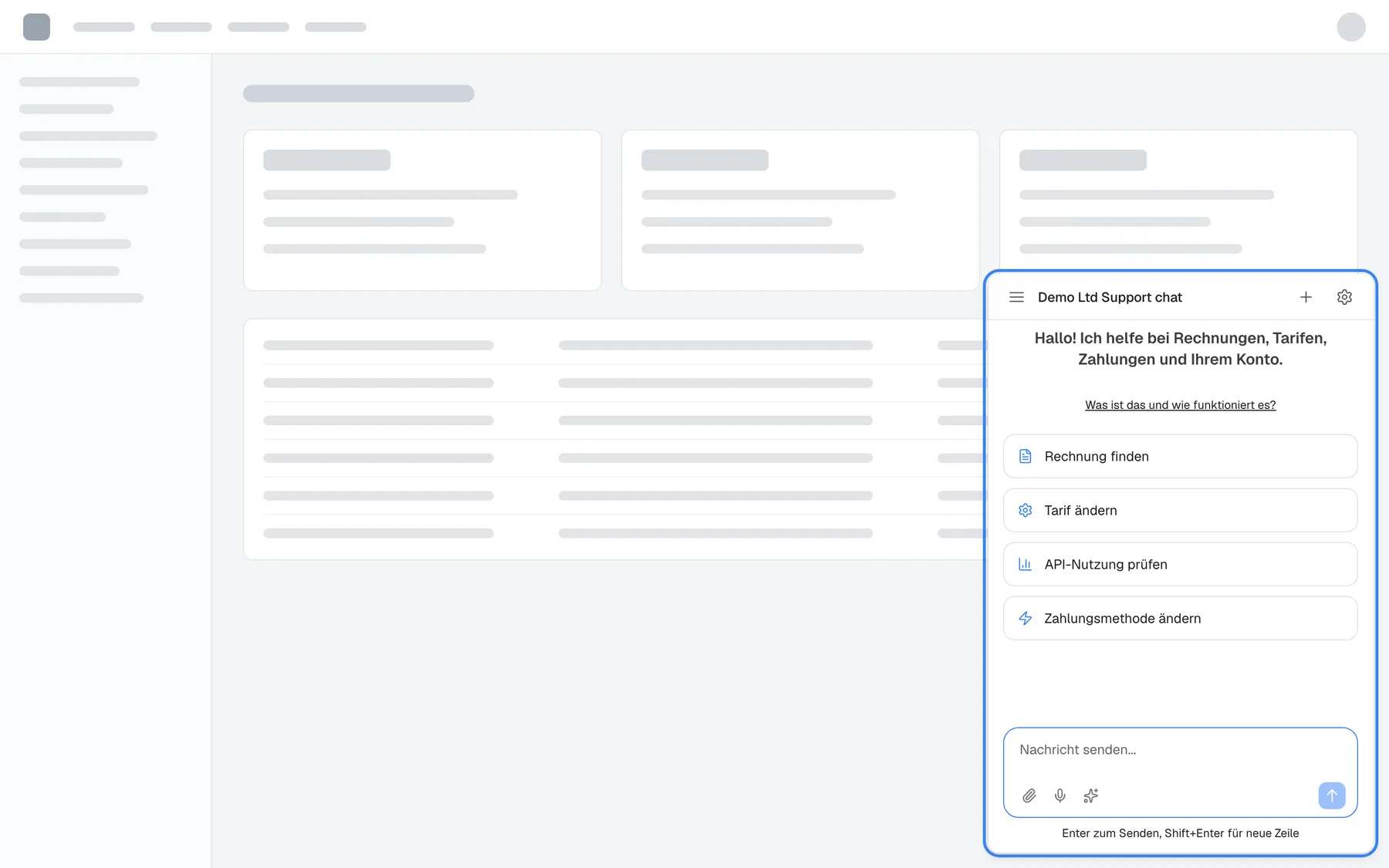
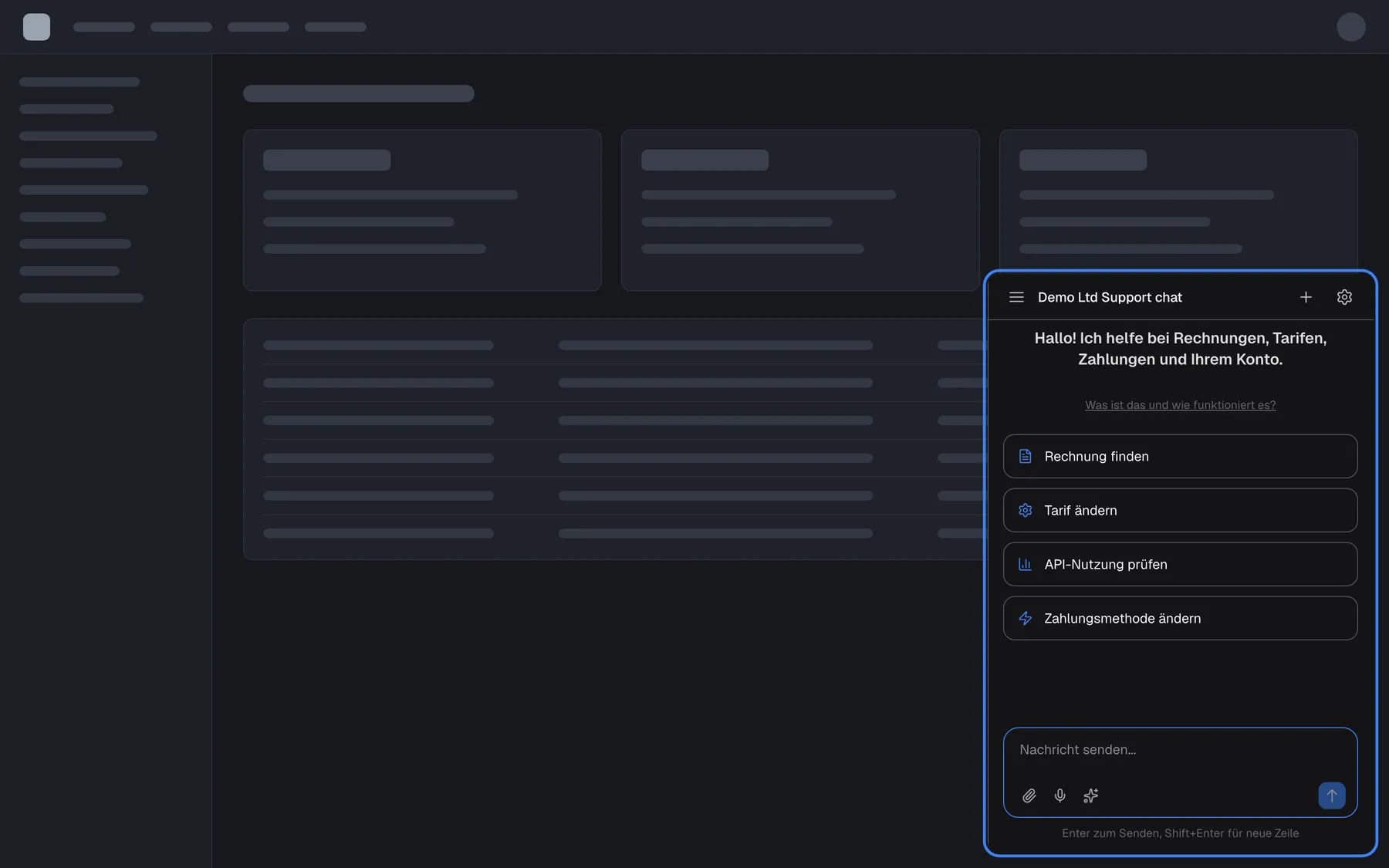
Die Startschaltfläche sitzt 1rem von der unteren rechten Fensterecke entfernt. Sie hat keine Textbeschriftung. Ein Klick blendet sie aus und öffnet das Fenster in derselben Ecke, mit abgerundeten Ecken und Schatten. Das Fenster verdeckt die Startschaltfläche und hat kein eigenes Schließen-Element; der Chat bleibt offen, bis die Person die Seite verlässt oder neu lädt.
Warum: Das Popup braucht fast keinen Platz, bis jemand Hilfe sucht.
Was dieser Screenshot zeigt
- Ansicht
- (host page (https://app.example.com/))
- Hervorgehoben
- iframe “”, bottom-right, open. the chat window; it covers the launcher while open
- Außerdem sichtbar
- Popup window 400 px wide in the bottom-right corner; Welcome text, four shortcut cards, message box
- Zweck
- what the popup display type looks like
Seitenleiste
Abschnitt betitelt „Seitenleiste“Der Reiter wartet auf halber Höhe am rechten Rand. Ein Klick schiebt einen Bereich in voller Höhe herein; der Reiter wandert an den linken Rand des Bereichs und schließt ihn wieder. Der Chat behält sein Gespräch, während der Bereich geschlossen ist.
Warum: Ein Bereich in voller Höhe zeigt lange Antworten und Tabellen ohne Scrollen und verschwindet wieder aus dem Weg.
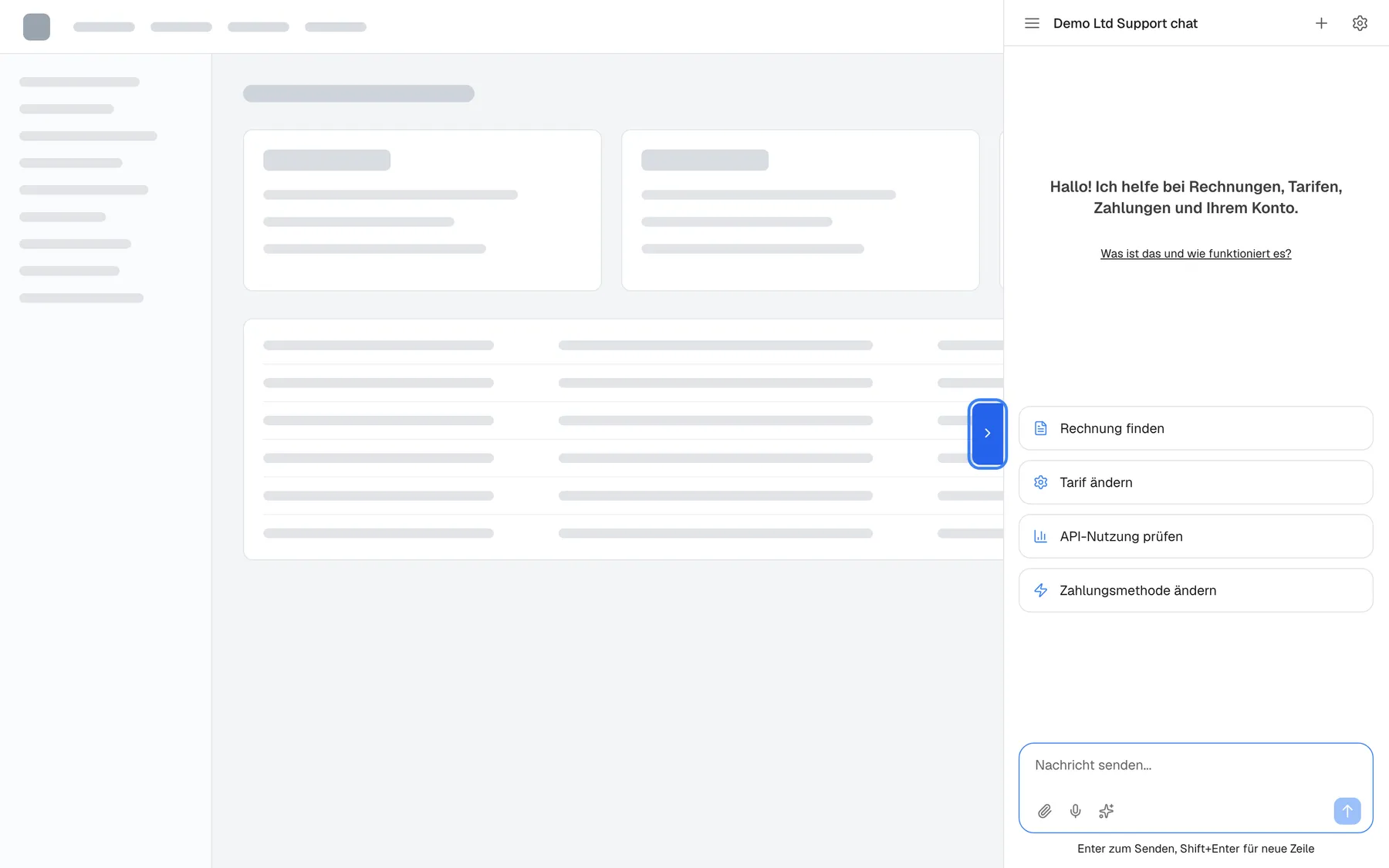
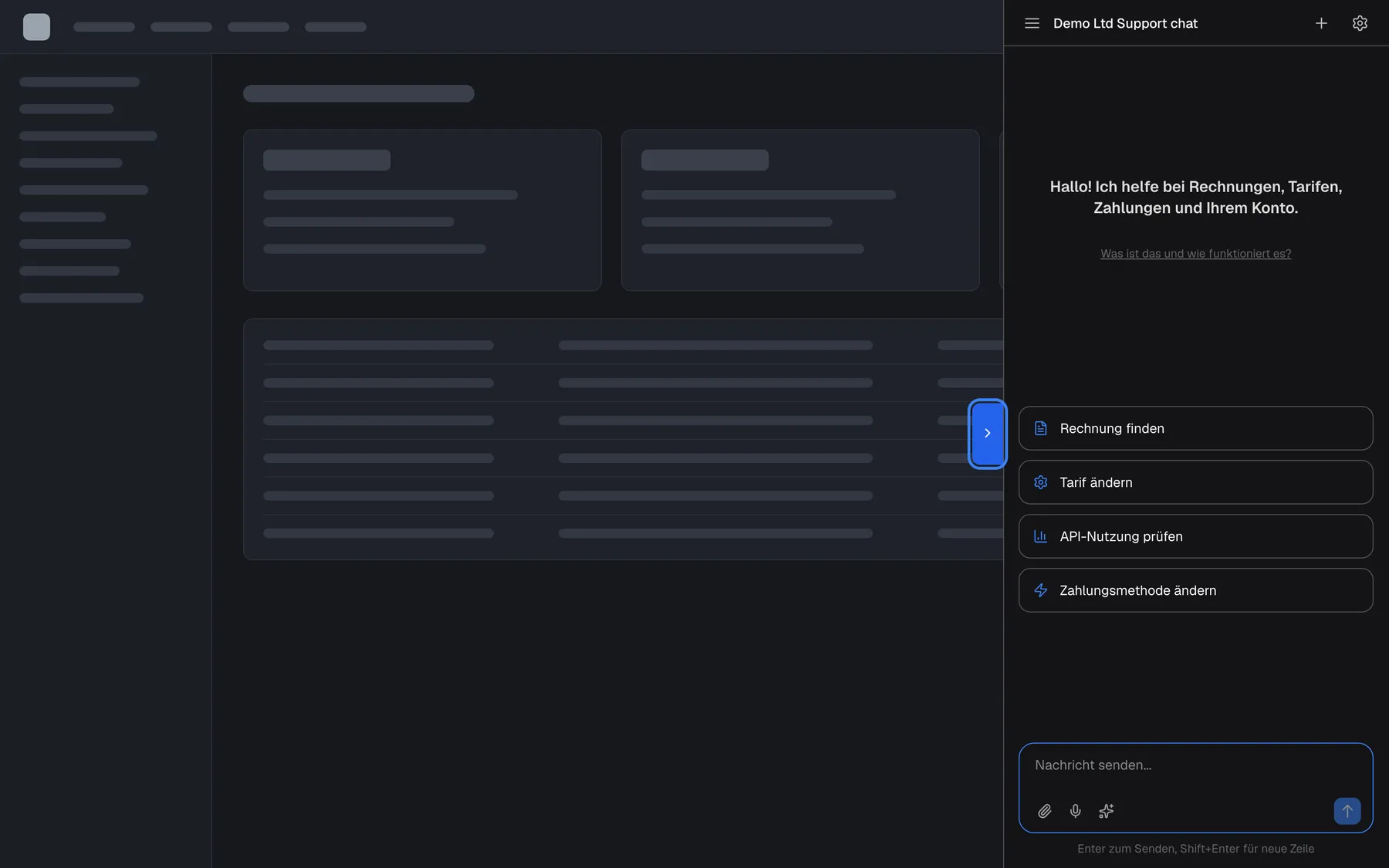
Was dieser Screenshot zeigt
- Ansicht
- (host page (https://app.example.com/))
- Hervorgehoben
- button “”, right-edge-middle, sidebar open, chevron points right. closes the sidebar
- Außerdem sichtbar
- Full-height pane on the right, overlaying the page; Welcome text, shortcut cards, message box
- Zweck
- what the sidebar display type looks like
Das Panel ist ab dem Laden der Seite offen und schiebt Ihren Inhalt zur Seite. Der Streifen an seinem linken Rand ist ein Ziehgriff; die Breite, die eine Person wählt, bleibt für dieses Widget in ihrem Browser erhalten. Es lässt sich nicht schließen, und StrikeUpChat.close() wirkt nicht darauf.
Warum: für Werkzeuge, in denen Menschen ständig mit dem Assistenten arbeiten, etwa Analysen oder Admin-Konsolen.
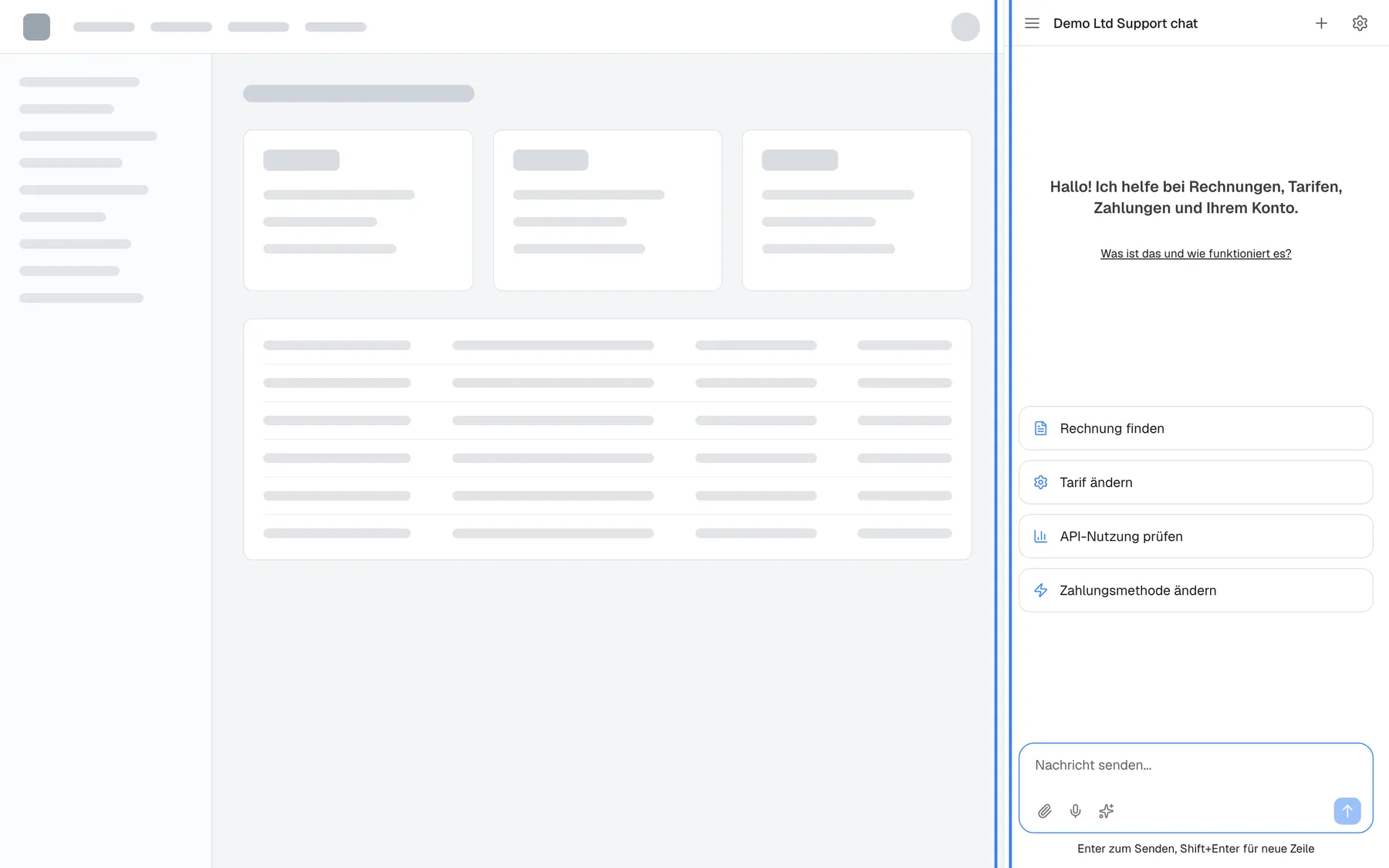
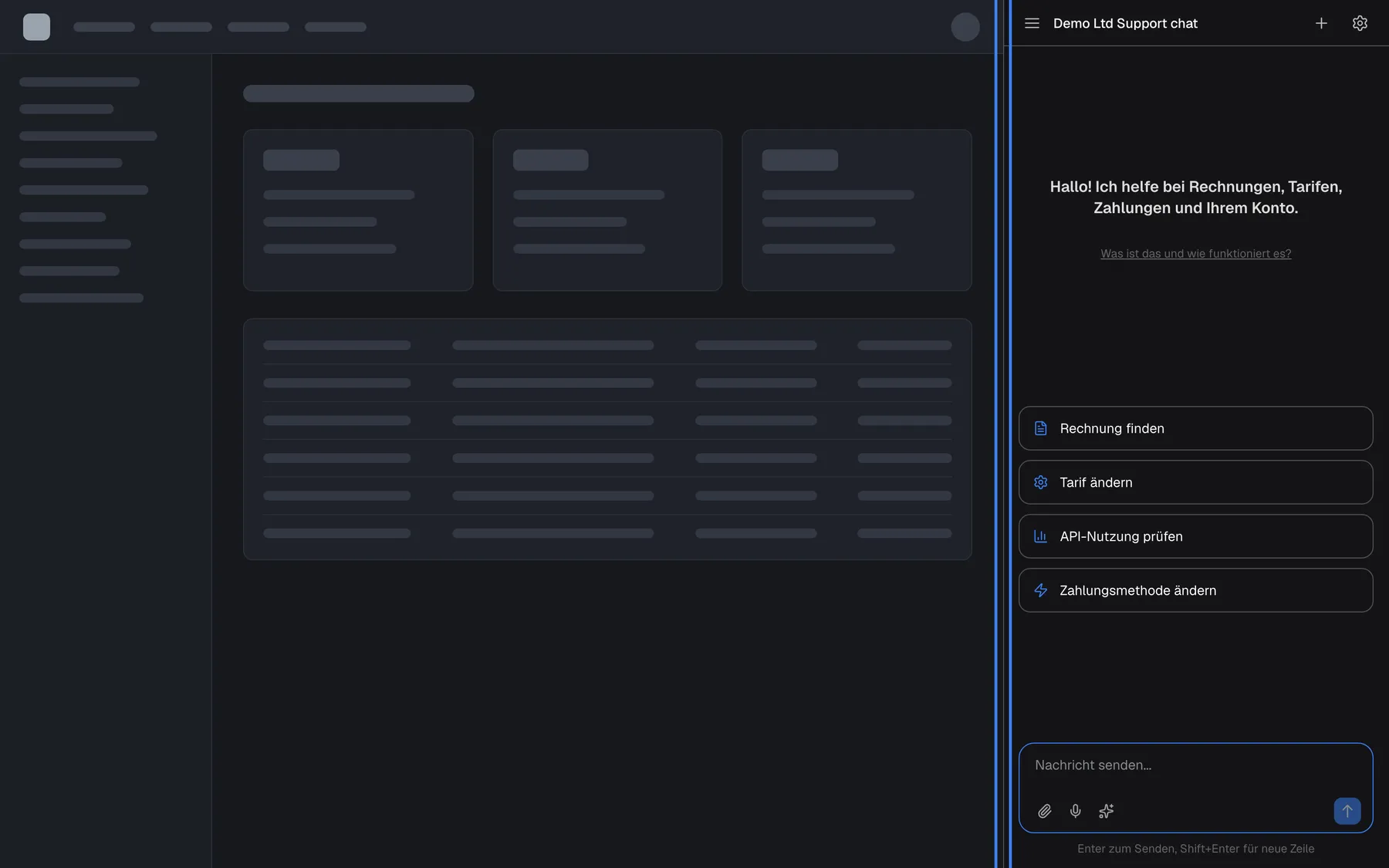
Was dieser Screenshot zeigt
- Ansicht
- (host page (https://app.example.com/))
- Hervorgehoben
- separator “”, panel-left-edge, panel open (always). drag to resize; the width is remembered in that browser
- Außerdem sichtbar
- Host content narrowed to make room; Full-height pane on the right with welcome text, cards and message box; No launcher
- Zweck
- what the panel display type looks like
Das Modal öffnet sich wie das Popup aus einer Startschaltfläche, aber in der Bildschirmmitte über einem dunklen Hintergrund. Ein Klick auf den Hintergrund schließt es. Sie wählen es nur im Code, mit displayType: "modal".
Warum: Es lenkt die Aufmerksamkeit auf den Chat, auf Seiten ohne Platz für einen Bereich.
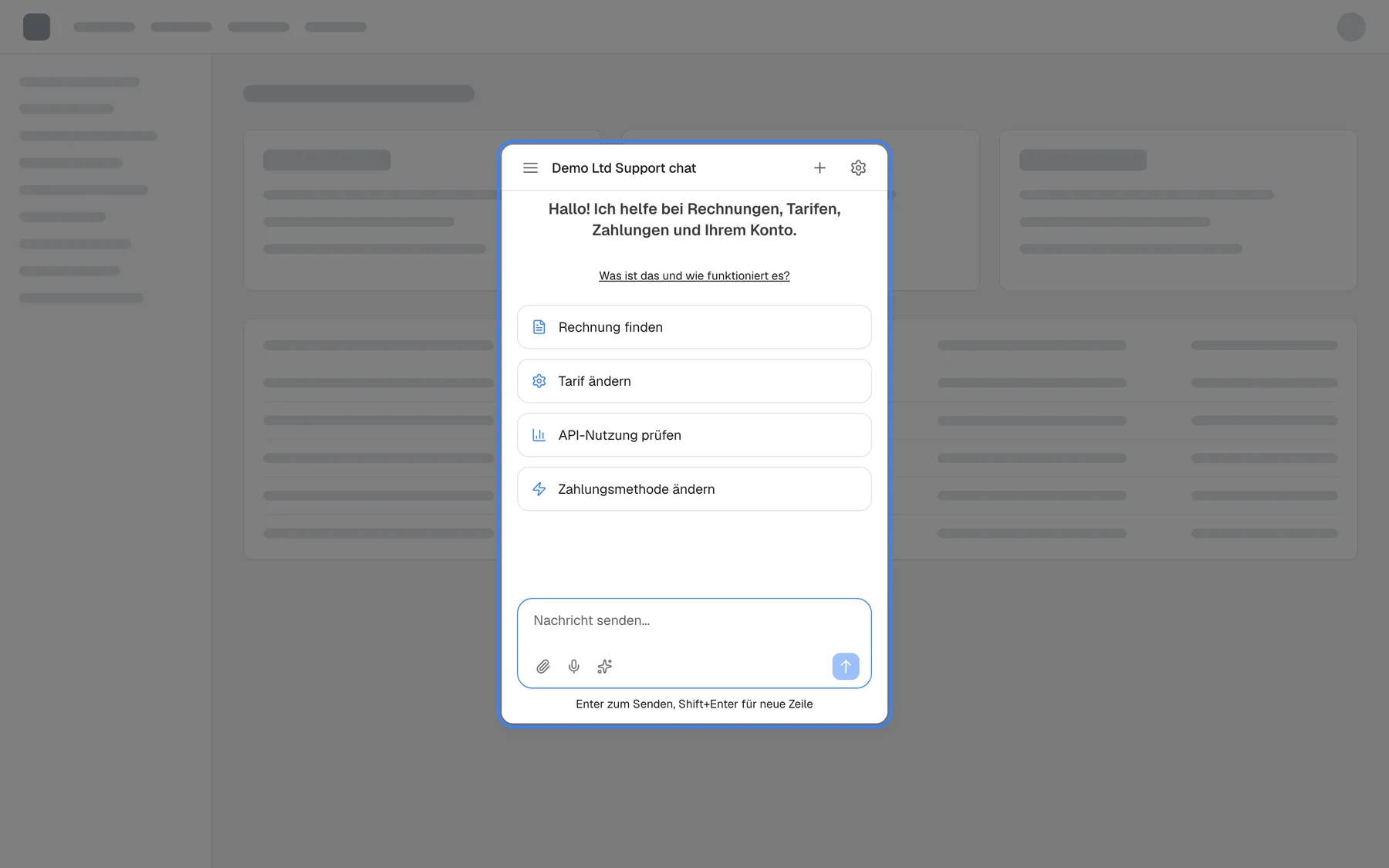
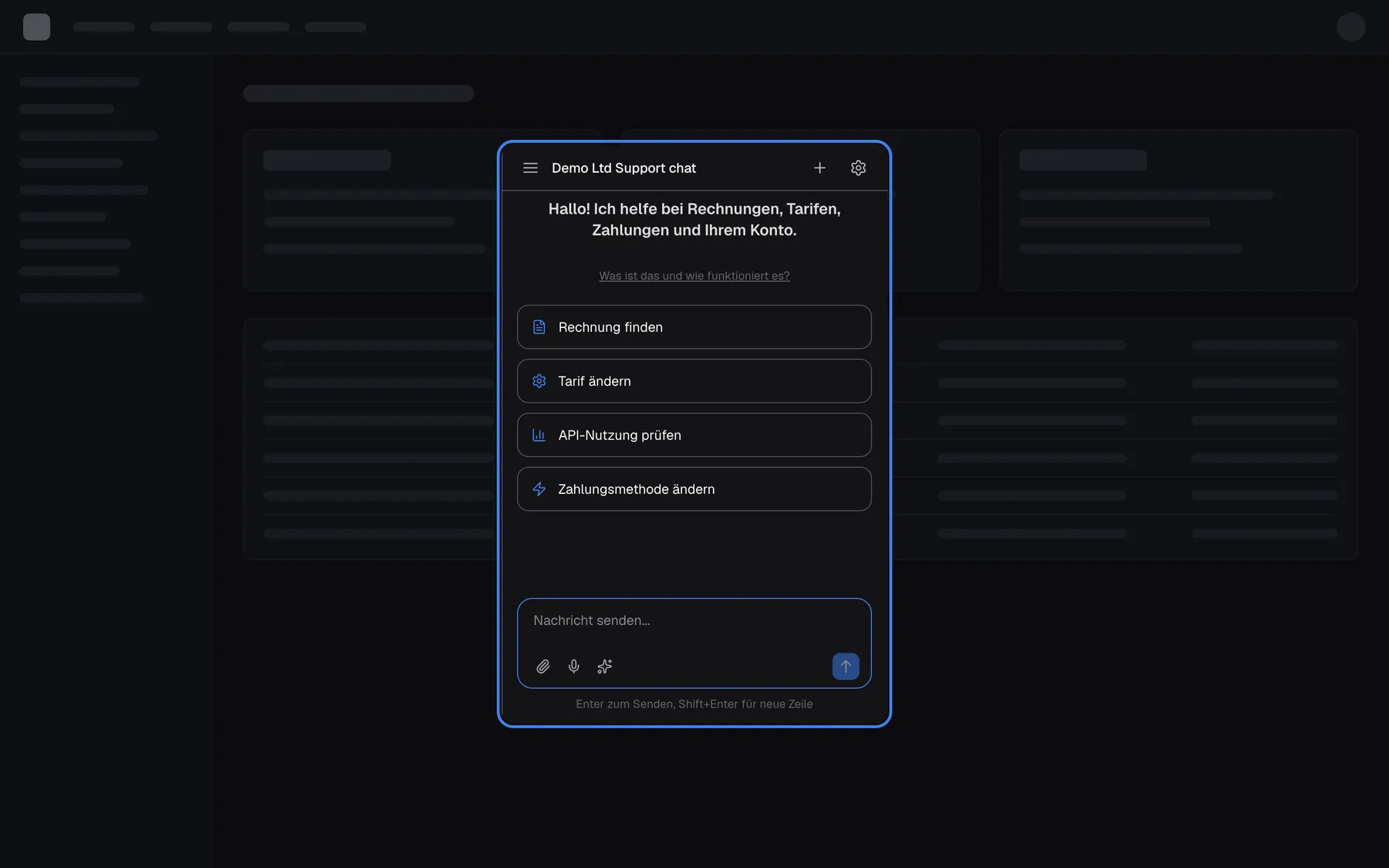
Was dieser Screenshot zeigt
- Ansicht
- (host page (https://app.example.com/))
- Hervorgehoben
- iframe “”, centre, open (modal display type). the chat window; the backdrop around it closes it
- Außerdem sichtbar
- Centred chat window with welcome text, cards and message box; Dimmed backdrop over the host page
- Zweck
- what the modal display type looks like
Das Inline-Widget füllt das Element, das Sie als container übergeben, im normalen Seitenfluss, ohne Startschaltfläche und ohne Schatten. Es ist immer offen. Der Chat blendet seine Fenster-Steuerelemente aus; das Zahnrad für das Kundenportal erscheint nur, wenn Sie zusätzlich portalDisplayType: "inline" übergeben.
Warum: Eine Hilfe- oder Supportseite kann den Assistenten zu ihrem Hauptinhalt machen.
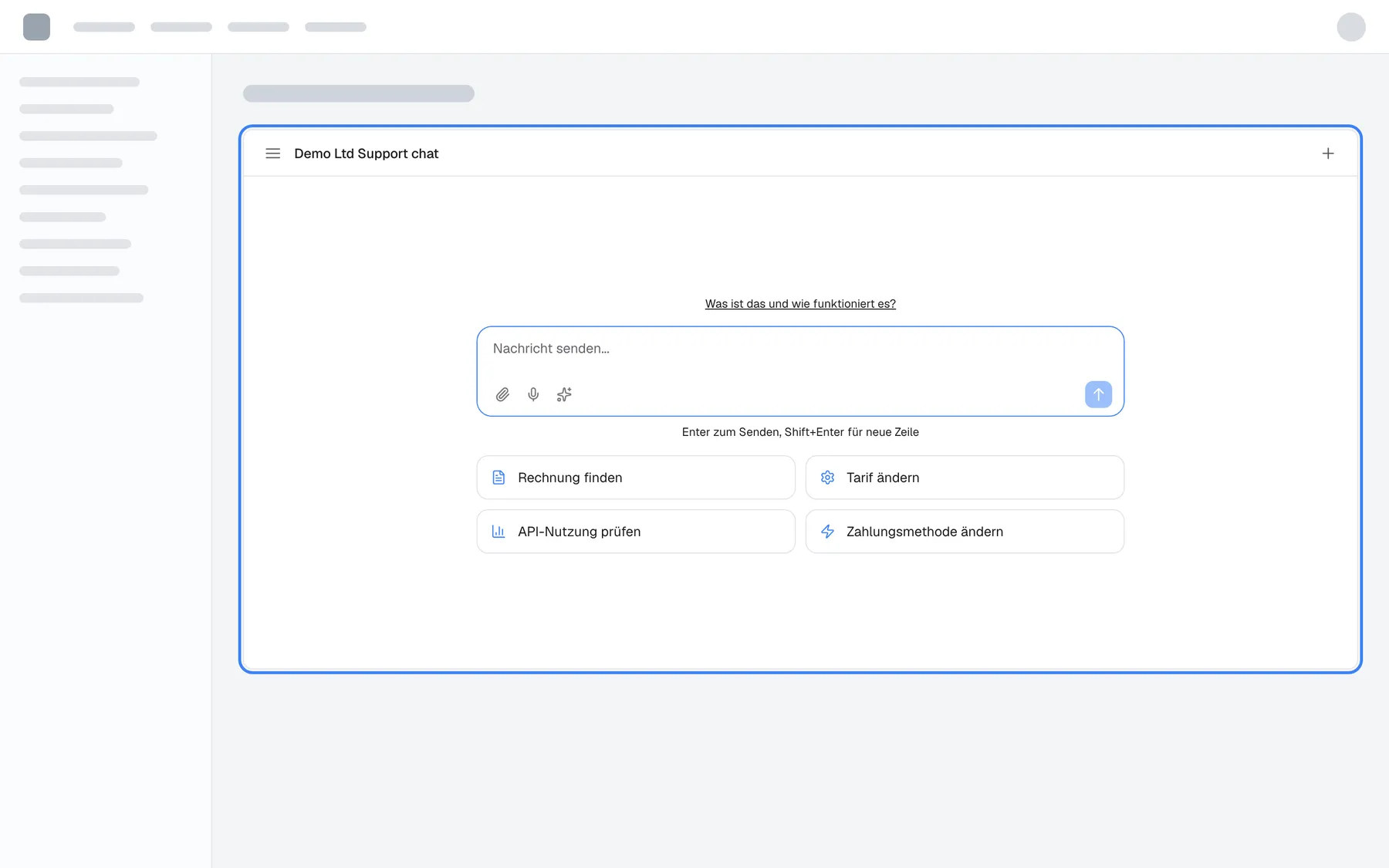
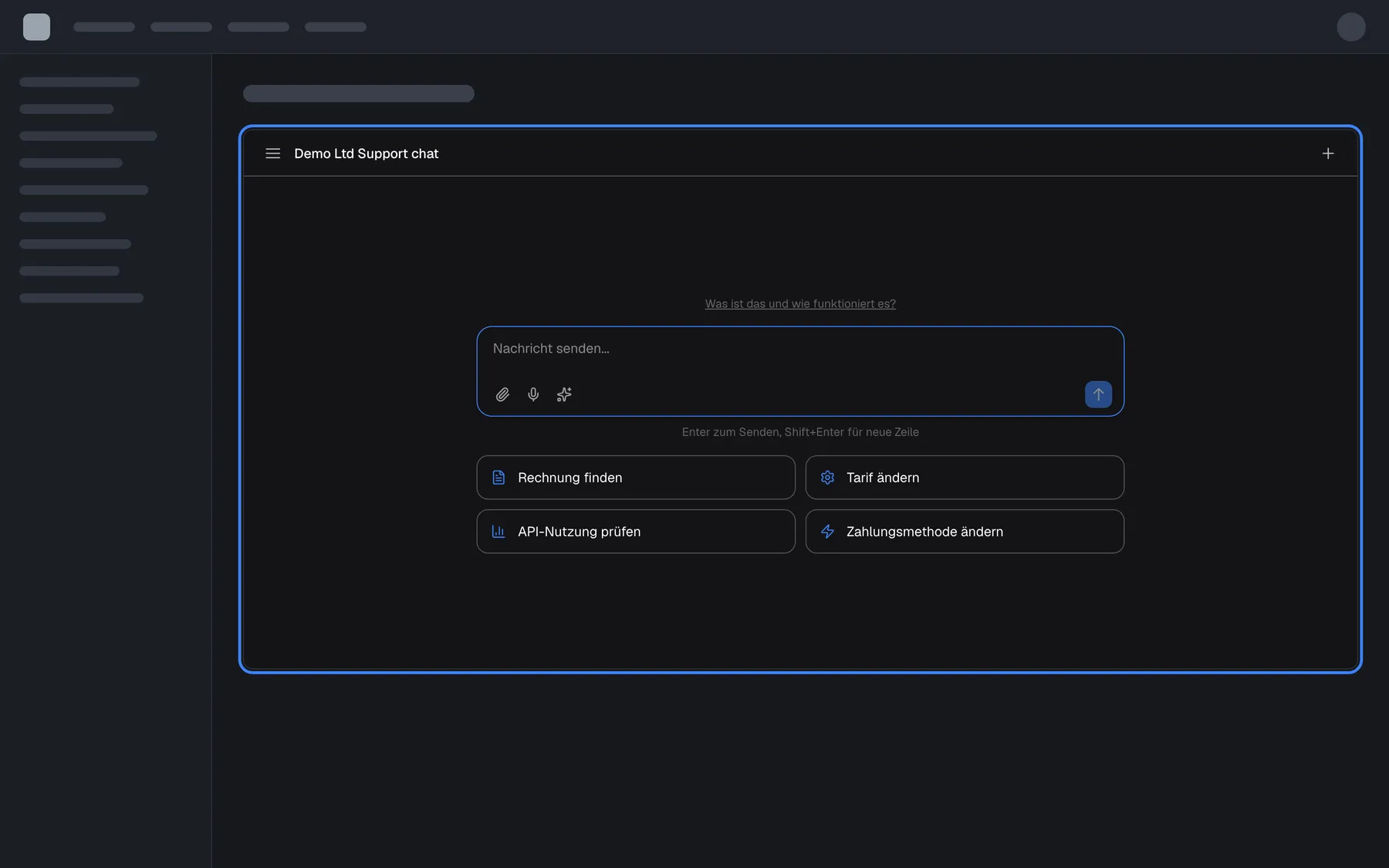
Was dieser Screenshot zeigt
- Ansicht
- (host page (https://app.example.com/))
- Hervorgehoben
- region “”, main-content, widget mounted, 560 px high. none (the host's container)
- Außerdem sichtbar
- Widget inside a page section, no launcher; Title bar, message box and shortcut cards
- Zweck
- what the inline display type looks like
Eigener Auslöser
Abschnitt betitelt „Eigener Auslöser“Mit einer Art mit eigenem Auslöser ist das Widget geladen, aber verborgen: Auf der Seite gibt es keine Startschaltfläche. Ihre eigene Schaltfläche öffnet den Bereich. Ein Einklapp-Reiter gleitet mit dem Bereich herein und schließt ihn wieder.
Warum: Der Assistent öffnet sich aus Bedienelementen, die bereits zu Ihrem Design gehören, genau dort, wo die Frage entsteht.
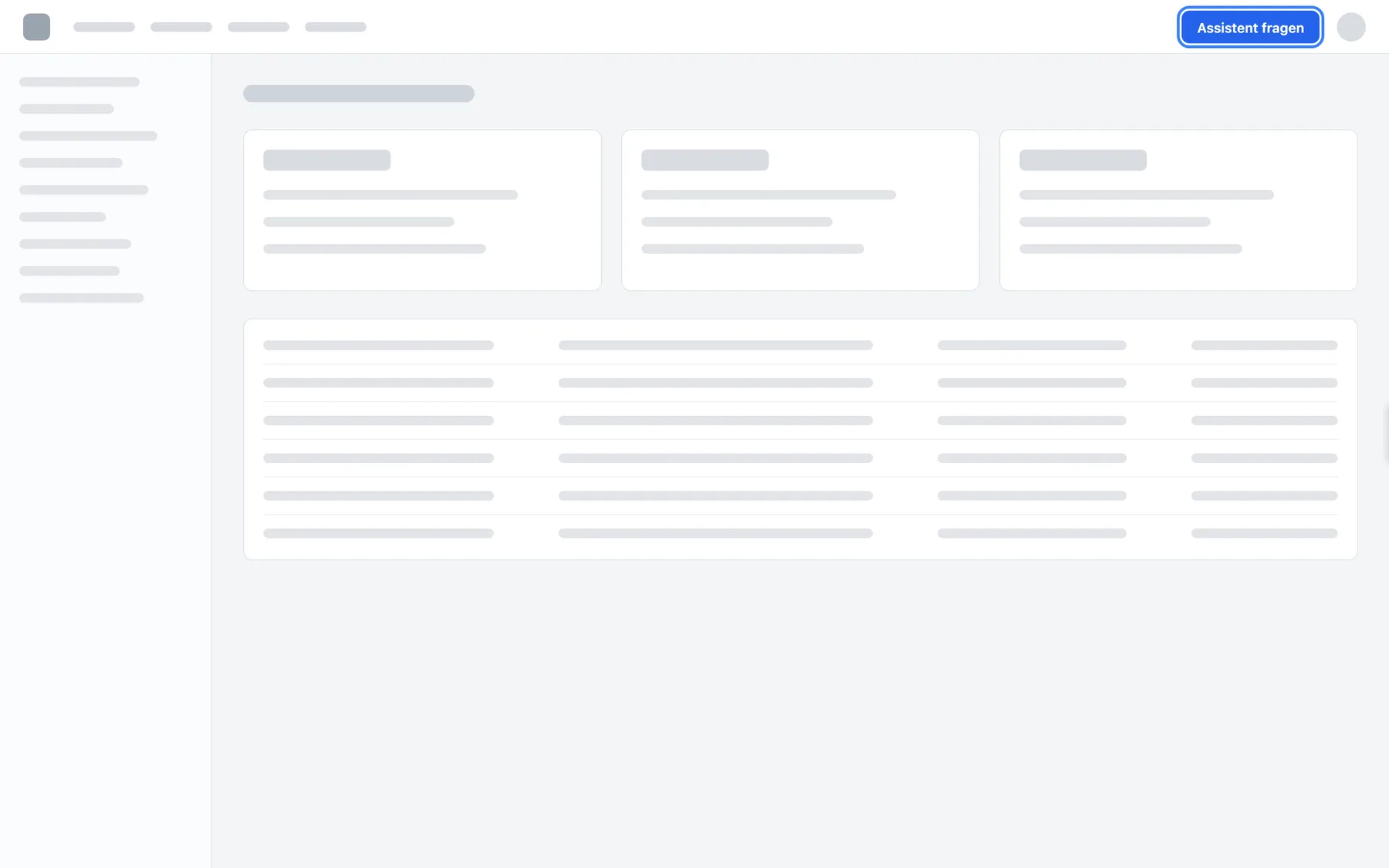
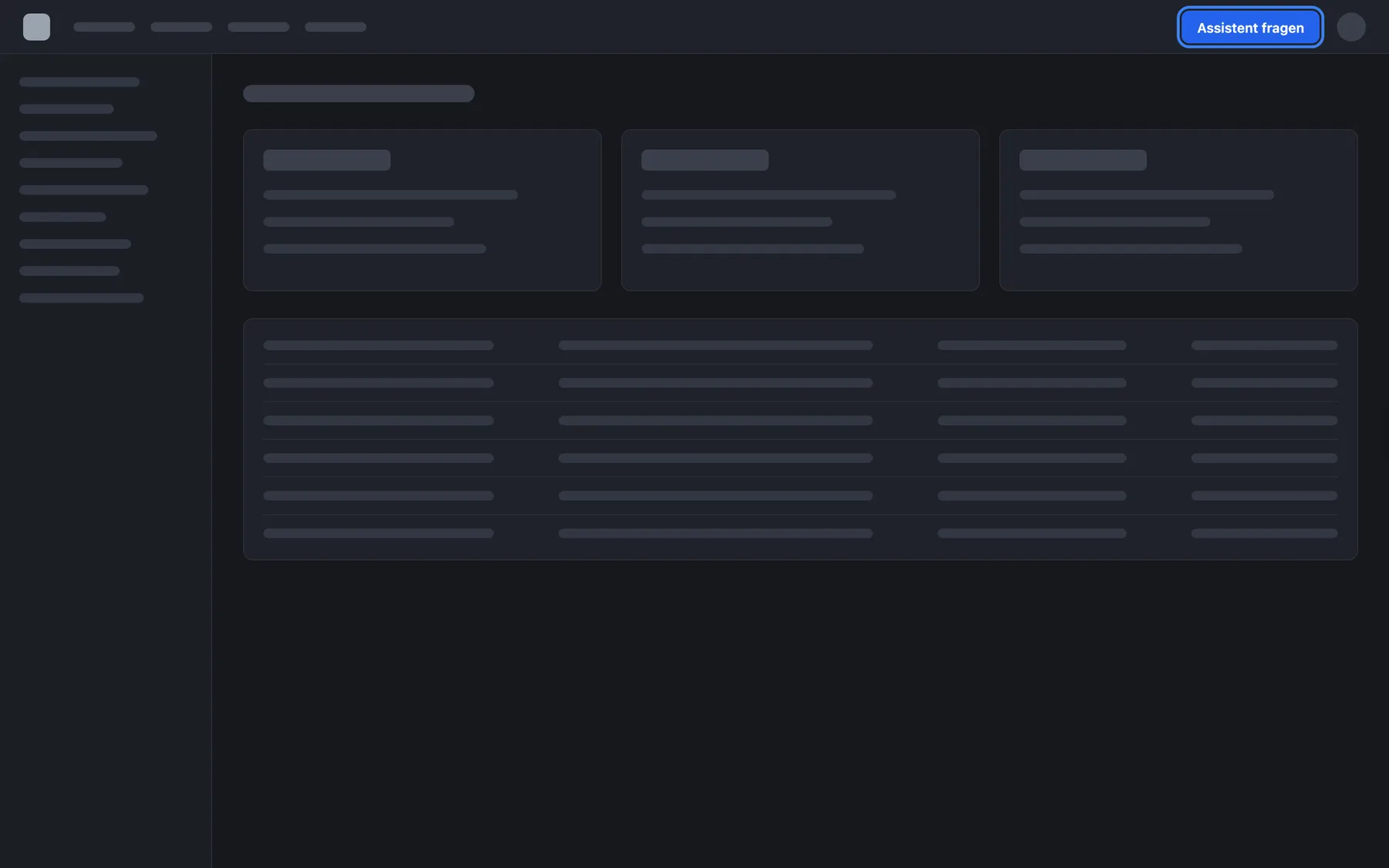
Was dieser Screenshot zeigt
- Ansicht
- (host page (https://app.example.com/))
- Hervorgehoben
- button “”, host-header-right, enabled. calls window.StrikeUpChat.open({ message })
- Außerdem sichtbar
- No StrikeUp launcher; Host page with its own Ask the assistant button in the header
- Zweck
- the entry point of a custom trigger
Das Widget aus Ihrer eigenen Schaltfläche öffnen
Abschnitt betitelt „Das Widget aus Ihrer eigenen Schaltfläche öffnen“Der Code Ihrer Seite, über window.StrikeUpChat. Fertige Snippets stehen unter KonfigurierenEmbed in Custom Trigger Button Snippets.
StrikeUpChat.open() öffnet den Bereich, StrikeUpChat.close() klappt ihn ein. Verwenden Sie beide mit den zwei Arten mit eigenem Auslöser: Sie sind für diese Bereiche gebaut, und bei Popup, Modal und Seitenleiste tun sie entweder nichts oder lassen die Startschaltfläche verborgen. open() tut nichts, bis das Widget bereit ist; schalten Sie Ihre Schaltfläche daher in StrikeUpChat.onReady frei. isOpen() sagt Ihnen, ob der Bereich offen ist; es gibt kein Ereignis, wenn die Person ihn mit dem Einklapp-Reiter schließt. Lesen Sie den Wert also, wenn Ihre Schaltfläche benutzt wird, oder fragen Sie ihn alle 200 Millisekunden ab.
open() akzeptiert drei Optionen:
| Aufruf | Ergebnis |
|---|---|
open({ message }) | Die Nachricht erscheint als Eröffnungszeile des Assistenten auf dem Willkommensbildschirm. Nichts wird gesendet; die Person tippt ihre eigene Antwort |
open({ message, autoSend: true }) | Ein neues Gespräch beginnt, und die Nachricht wird als erste eigene Frage der Person gesendet. Es wartet, bis die Person angemeldet ist und Toolkits autorisiert hat. autoSend akzeptiert true, 1, "1" und "true"; jeder andere Wert gilt als falsch |
autoSend ohne message | Es passiert nichts weiter |
open({ message, openContext }) | Versteckter Kontext nur für die erste Antwort des Assistenten; siehe Nutzer identifizieren und Kontext übergeben |
window.StrikeUpChat.onReady(function (type) { if (type === null) return; // Token falsch oder API nicht erreichbar askButton.disabled = false;});askButton.onclick = function () { window.StrikeUpChat.isOpen() ? window.StrikeUpChat.close() : window.StrikeUpChat.open();};Eine Frage, die am richtigen Ort gestellt wird, braucht kein Tippen: „Diese Rechnung erklären“ auf einer Rechnungsseite, „Warum ist das fehlgeschlagen?“ neben einem Fehler.
Drei Einsatzbeispiele:
- Eine Schaltfläche „Dieses Diagramm erklären“ →
open({ message: "Erkläre das Umsatzdiagramm der letzten 12 Wochen", autoSend: true }). - Ein Hilfesymbol in einem Formular →
open({ message: "Welcher Umsatzsteuersatz gilt für diesen Kunden?" }), damit die Person eigene Details ergänzt. - Eine Schaltfläche „Assistent fragen“ in der Kopfzeile → der Umschalter aus dem Beispiel oben.
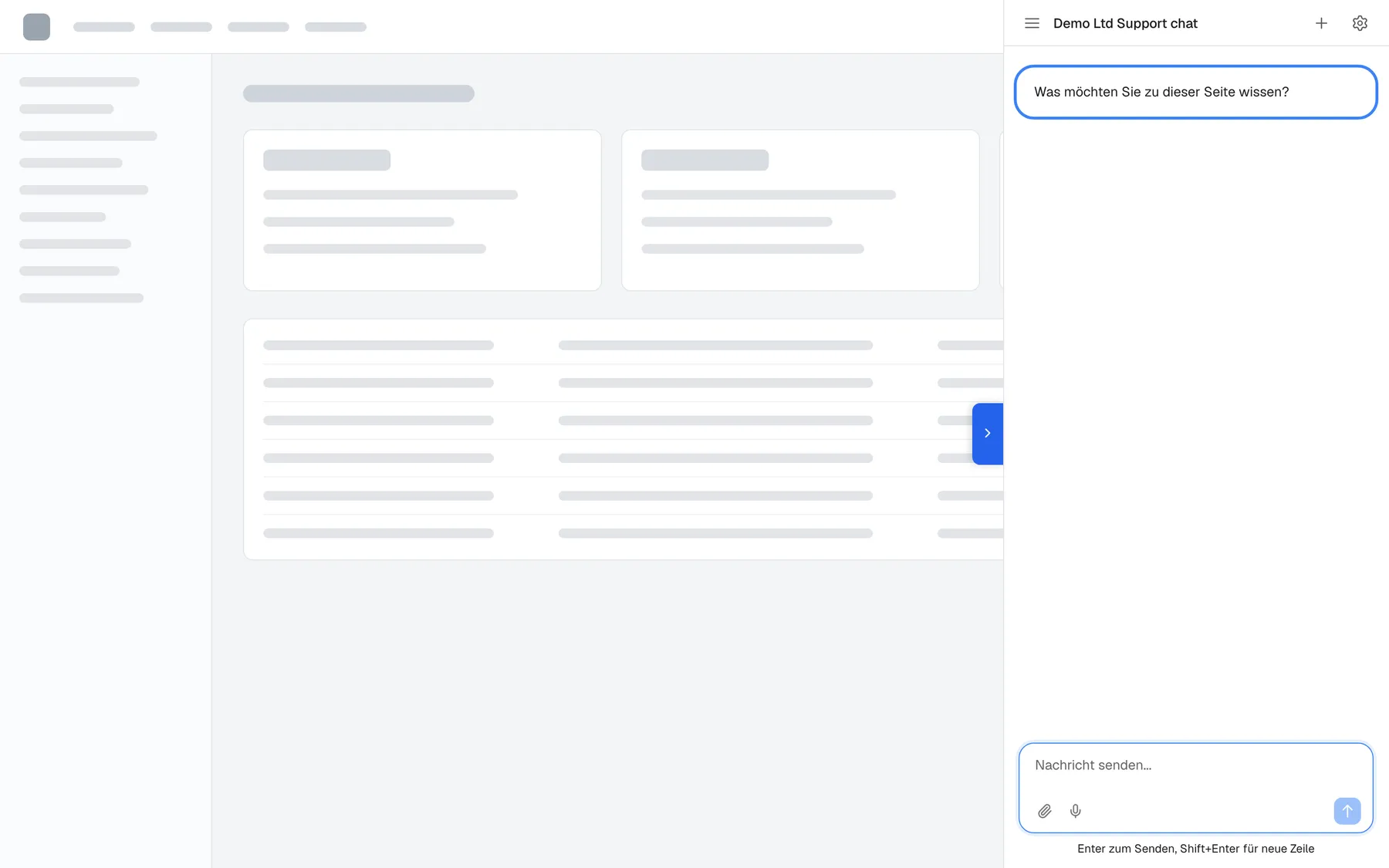
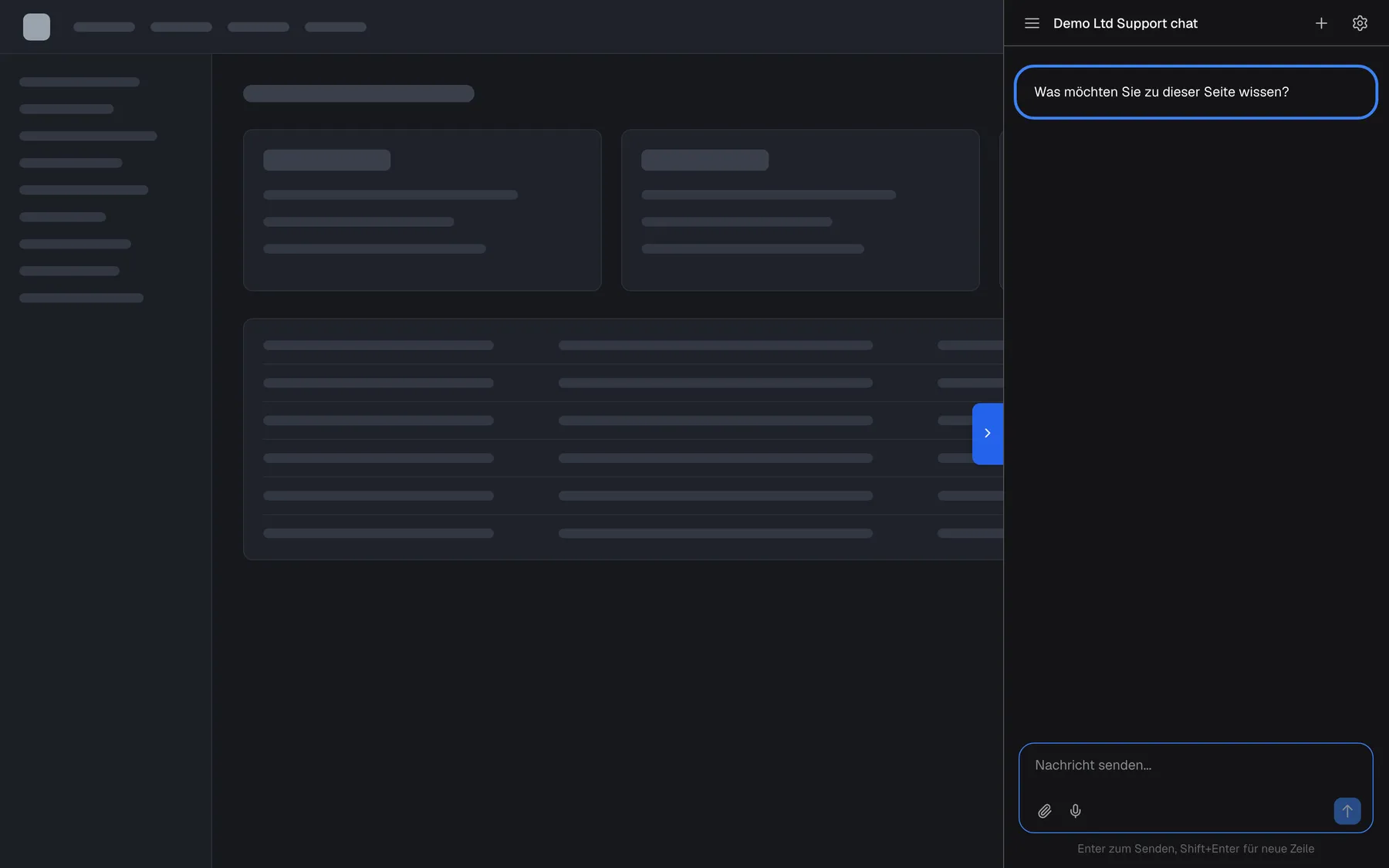
Was dieser Screenshot zeigt
- Ansicht
- (host page (https://app.example.com/))
- Hervorgehoben
- text “”, pane-conversation-top, placeholder bubble shown, not sent. none; the visitor types their reply
- Außerdem sichtbar
- Pane on the right with the title Demo Ltd Support chat; Placeholder message from open({ message }); Collapse tab on the pane's left edge
- Zweck
- the result of a custom trigger with a prepared message
Was Sie wissen sollten
Abschnitt betitelt „Was Sie wissen sollten“| Thema | Fakt |
|---|---|
| Position der Startschaltfläche | In der unteren rechten Ecke, 1rem von der Ecke |
| Symbol der Startschaltfläche | Eine Sprechblase. Die Admin-App hat keine Einstellung, um es zu ändern, und die Startschaltfläche hat keine Textbeschriftung |
| Laden | Popup und Modal laden den Chat beim ersten Klick (oder sofort mit einem Anmelde-Ticket); alle anderen Arten laden ihn mit der Seite |
| Gemerkte Breite | Nur Panel und Panel mit eigenem Auslöser, je Widget, im Browser jeder Person; bei jedem Öffnen auf 85 % des Fensters begrenzt |
| Schließen behält den Chat | Das Schließen einer Seitenleiste oder eines Bereichs mit eigenem Auslöser blendet ihn nur aus; das Gespräch ist beim erneuten Öffnen noch da |
| Durch URL-Regeln ausgeblendet | Seitenleiste, Popup und Widgets mit eigenem Auslöser schließen sich und verschwinden; ein Panel wird entfernt und beim Rückkehren auf einen erlaubten Pfad neu geladen, mit frischer Verbindung |
| Portalfenster | Das Zahnrad öffnet das Kundenportal in einem großen zentrierten Fenster, bis zu 1400 × 900 Pixel, über einer abgedunkelten Seite; Inline-Widgets mit portalDisplayType: "inline" zeigen es im Container |
| Telefone | Das Popup schrumpft auf den Bildschirm abzüglich Rändern; die Seitenleiste nimmt höchstens 85 % der Breite ein |
Häufige Fragen
Abschnitt betitelt „Häufige Fragen“Allgemein
Abschnitt betitelt „Allgemein“Welche Darstellungsart soll ich für mein Produkt wählen?
Abschnitt betitelt „Welche Darstellungsart soll ich für mein Produkt wählen?“Wählen Sie das Popup für Hilfe, die auf jeder Seite verfügbar sein soll, Seitenleiste oder Panel, wenn Menschen neben Ihren Daten mit dem Assistenten arbeiten, eine Art mit eigenem Auslöser, wenn Ihr Design bereits eine „KI fragen“-Schaltfläche hat, und Inline für eine eigene Hilfeseite. Die ersten fünf stellen Sie unter KonfigurierenUser Interface ein.
Warum kann ich die Darstellungsart Modal in der Admin-App nicht wählen?
Abschnitt betitelt „Warum kann ich die Darstellungsart Modal in der Admin-App nicht wählen?“Die Darstellungsart Modal wird unter KonfigurierenUser Interface nicht angeboten. Setzen Sie sie im Code Ihrer Seite, indem Sie dem Aufruf von initStrikeUpChatWidget displayType: "modal" hinzufügen; das Widget öffnet sich dann in der Bildschirmmitte über einem abgedunkelten Hintergrund.
Kann ich auf einer Seite meiner App eine andere Darstellungsart verwenden?
Abschnitt betitelt „Kann ich auf einer Seite meiner App eine andere Darstellungsart verwenden?“Ja. Übergeben Sie displayType im Aufruf von initStrikeUpChatWidget auf dieser Seite, zum Beispiel "inline" auf Ihrer Hilfeseite. Das überschreibt die gespeicherte Darstellungsart des Widgets für jeden Wert, aber nur auf der Seite, auf der Ihr Code ihn übergibt.
Muss ich meinen Code ändern, wenn ich die Darstellungsart wechsle?
Abschnitt betitelt „Muss ich meinen Code ändern, wenn ich die Darstellungsart wechsle?“Nein, außer Sie wechseln zu Inline, Modal oder einer Art mit eigenem Auslöser. Das Widget liest seine gespeicherten Einstellungen bei jedem Seitenaufruf, daher erreicht eine neue Einstellung für Popup, Seitenleiste oder Panel die Besucher beim nächsten Seitenaufruf ohne neue Auslieferung.
Einrichtung
Abschnitt betitelt „Einrichtung“Wo wähle ich die Darstellungsart?
Abschnitt betitelt „Wo wähle ich die Darstellungsart?“Öffnen Sie KonfigurierenUser Interface, wählen Sie die Karte des Widgets, wählen Sie die Darstellungsart in Data display und dann unten auf der Seite Save User Interface Settings. Besucher sehen die neue Darstellungsart beim nächsten Laden einer Seite.
Was macht Push im Vergleich zu Overlay?
Abschnitt betitelt „Was macht Push im Vergleich zu Overlay?“Push fügt rechts am Body Ihrer Seite ein Padding in Breite des Bereichs hinzu, sodass Ihr Inhalt nach links rückt und sichtbar bleibt, solange der Bereich offen ist. Overlay, der Standard, schiebt den Bereich über Ihren Inhalt. Die Wahl erscheint für die Seitenleiste und die beiden Arten mit eigenem Auslöser; das Panel verschiebt immer.
Wie groß ist das Popup auf einem Telefon?
Abschnitt betitelt „Wie groß ist das Popup auf einem Telefon?“Das Popup nutzt Breite und Höhe des Widgets, standardmäßig 400 mal 600 Pixel, aber nie mehr als das Fenster minus 40 Pixel in der Breite und 100 Pixel in der Höhe. Auf einem Telefon füllt es daher den größten Teil des Bildschirms und lässt einen Rand frei.
Können Besucher die Breite des Bereichs ändern?
Abschnitt betitelt „Können Besucher die Breite des Bereichs ändern?“Besucher können den linken Rand des Panels und des Panels mit eigenem Auslöser zwischen 240 und 900 Pixeln ziehen, nie breiter als 85 % des Fensters. Das Widget merkt sich diese Breite für das Widget im Browser der Person. Seitenleiste und Seitenleiste mit eigenem Auslöser haben eine feste Breite.
Eigene Auslöser
Abschnitt betitelt „Eigene Auslöser“Meine open()-Schaltfläche tut nichts. Warum?
Abschnitt betitelt „Meine open()-Schaltfläche tut nichts. Warum?“StrikeUpChat.open() funktioniert mit den beiden Arten mit eigenem Auslöser und erst, wenn das Widget bereit ist. Prüfen Sie, ob das Widget Eigener Auslöser — Seitenleiste oder Eigener Auslöser — Panel verwendet, und schalten Sie Ihre Schaltfläche in StrikeUpChat.onReady frei. Bei einem noch nie geöffneten Popup oder Modal tut open() nichts.
Kann ich das Widget mit einer bereits gestellten Frage öffnen?
Abschnitt betitelt „Kann ich das Widget mit einer bereits gestellten Frage öffnen?“Ja. Rufen Sie StrikeUpChat.open({ message: "Ihre Frage", autoSend: true }) auf. Das Widget beginnt ein neues Gespräch und sendet die Nachricht als erste eigene Frage der Person, sodass der Assistent sofort antwortet. Es wartet, bis die Person angemeldet ist und alle nötigen Toolkits autorisiert hat.
Was passiert bei open({ message }) ohne autoSend?
Abschnitt betitelt „Was passiert bei open({ message }) ohne autoSend?“Die Nachricht erscheint als Eröffnungszeile des Assistenten auf dem Willkommensbildschirm, und nichts wird an den Assistenten gesendet. Die Person liest sie und tippt ihre eigene Antwort. Nutzen Sie das, um eine Richtung vorzuschlagen, etwa „What would you like to know about this page?“.
Setzt eine automatisch gesendete Frage das aktuelle Gespräch fort?
Abschnitt betitelt „Setzt eine automatisch gesendete Frage das aktuelle Gespräch fort?“Nein. open({ message, autoSend: true }) beginnt immer ein neues Gespräch. Das vorherige Gespräch bleibt im Verlauf der Person. Seitenkontext, den Sie mit StrikeUpChat.context.set() bereitgestellt haben, hängt nicht an der automatisch gesendeten Frage; stellen Sie ihn danach erneut bereit, wenn spätere Fragen ihn brauchen.
Woher weiß ich, ob der Bereich offen ist?
Abschnitt betitelt „Woher weiß ich, ob der Bereich offen ist?“Rufen Sie StrikeUpChat.isOpen() auf. Es liefert true, solange der Bereich sichtbar ist, und false vor dem Start des Widgets, nach destroy() und auf Pfaden, die URL-Regeln ausblenden. Es gibt kein Ereignis, wenn die Person den Bereich mit dem Einklapp-Reiter schließt; lesen Sie den Wert also bei Benutzung Ihrer Schaltfläche oder fragen Sie ihn alle 200 Millisekunden ab.
Warum ignoriert das Panel close()?
Abschnitt betitelt „Warum ignoriert das Panel close()?“Die Darstellungsart Panel ist bewusst immer offen, daher wirkt StrikeUpChat.close() nicht darauf, und isOpen() bleibt true, solange es auf der Seite ist. Verwenden Sie stattdessen das Panel mit eigenem Auslöser, wenn Sie einen Bereich brauchen, den Ihr Code öffnen und schließen kann.
Gibt es eine Schließen-Schaltfläche im Chat?
Abschnitt betitelt „Gibt es eine Schließen-Schaltfläche im Chat?“Nein. Besucher schließen eine Seitenleiste oder einen Bereich mit eigenem Auslöser mit dem Reiter am Rand, ein Modal über seinen Hintergrund, und Ihr Code kann für Bereiche mit eigenem Auslöser StrikeUpChat.close() aufrufen. Das Popup hat kein Schließen-Element, und Panel und Inline sind immer offen.
URL-Regeln
Abschnitt betitelt „URL-Regeln“Wie zeige ich das Widget nur auf meinen Hilfeseiten?
Abschnitt betitelt „Wie zeige ich das Widget nur auf meinen Hilfeseiten?“Öffnen Sie KonfigurierenUser Interface, fügen Sie die zwei Einschlussmuster /help und /help/* hinzu und speichern Sie. Jedes * trifft genau ein Pfadsegment; ergänzen Sie daher /help/*/*, wenn Ihre Hilfeseiten zwei Ebenen tief liegen. Prüfen Sie echte Pfade vor dem Speichern im Feld Test-URL.
Wie blende ich das Widget an der Kasse aus?
Abschnitt betitelt „Wie blende ich das Widget an der Kasse aus?“Fügen Sie unter KonfigurierenUser Interface die Ausschlussmuster /checkout und /checkout/* hinzu und speichern Sie. Ein Ausschlussmuster gewinnt immer gegen Einschlussmuster, daher bleibt das Widget auf diesen Pfaden verborgen, auch wenn eine andere Regel es zeigen würde.
Spielt der Query-String für URL-Regeln eine Rolle?
Abschnitt betitelt „Spielt der Query-String für URL-Regeln eine Rolle?“Nein. Das Widget vergleicht nur den Pfad der Seite, nie die Domain, den Query-String oder den Teil nach #. Eine Regel kann ?tab=billing nicht ansteuern; geben Sie dieser Ansicht einen eigenen Pfad, wenn sich das Widget dort anders verhalten soll.
Meine Regeln greifen nach der Navigation in meiner Single-Page-App nicht. Was prüfe ich?
Abschnitt betitelt „Meine Regeln greifen nach der Navigation in meiner Single-Page-App nicht. Was prüfe ich?“Das Widget prüft seine URL-Regeln bei Vor- und Zurück-Navigation, bei Seitenänderungen und jede halbe Sekunde neu; ein neuer Pfad greift also innerhalb einer halben Sekunde. Erscheint das Widget trotzdem, prüfen Sie das Muster im Feld Test-URL: Ein * trifft nur ein Segment, und ** trifft nie.
Wo es angezeigt wird
Abschnitt betitelt „Wo es angezeigt wird“Kann ich das Symbol der Startschaltfläche ändern?
Abschnitt betitelt „Kann ich das Symbol der Startschaltfläche ändern?“Nicht über die Admin-App. Die Startschaltfläche von Popup und Modal ist eine runde Schaltfläche mit Sprechblasen-Symbol in den Schaltflächenfarben des Widgets, die Sie unter KonfigurierenUser Interface festlegen. Die Startschaltfläche hat keine Textbeschriftung.
Geht beim Schließen des Bereichs das Gespräch verloren?
Abschnitt betitelt „Geht beim Schließen des Bereichs das Gespräch verloren?“Nein. Das Schließen einer Seitenleiste oder eines Bereichs mit eigenem Auslöser blendet ihn nur aus; das Gespräch ist beim erneuten Öffnen da. Ein Panel, das URL-Regeln ausblenden, wird entfernt und beim Rückkehren auf einen erlaubten Pfad neu geladen, und der Chat verbindet sich dann neu.
Kann sich das Kundenportal in meinem Inline-Widget öffnen?
Abschnitt betitelt „Kann sich das Kundenportal in meinem Inline-Widget öffnen?“Ja. Fügen Sie portalDisplayType: "inline" neben displayType: "inline" und container in den Aufruf von initStrikeUpChatWidget ein. Das Portal ersetzt dann den Chat in Ihrem Container, statt sich in einem großen Fenster über der Seite zu öffnen.
Fehlerbehebung
Abschnitt betitelt „Fehlerbehebung“| Symptom | Was Sie prüfen |
|---|---|
| Meine eigene Schaltfläche tut nichts | Der Reihe nach: Verwendet das Widget eine Art mit eigenem Auslöser? Wird die Schaltfläche erst nach StrikeUpChat.onReady freigeschaltet? Ist window.StrikeUpChat definiert, wurde das Widget-Skript also vor dem Code Ihrer Schaltfläche geladen? |
| Das Popup lässt sich nicht schließen | Das Popup-Fenster hat kein Schließen-Element und verdeckt die Startschaltfläche. Verwenden Sie die Seitenleiste oder eine Art mit eigenem Auslöser, wenn Besucher den Chat schließen sollen |
| Das Widget fehlt auf manchen Pfaden | Die URL-Regeln unter KonfigurierenUser Interface: Jedes * trifft genau ein Segment, ** trifft nie, und ein Ausschlussmuster gewinnt. Testen Sie den genauen Pfad in Test-URL |
| Das Inline-Widget ist leer oder hat keine Höhe | Der Container braucht eine feste Höhe. Prüfen Sie die Konsole auf [StrikeUpChat] displayType "inline" requires a valid container (CSS selector or Element). Widget not mounted.: Der Selektor traf beim Aufruf kein Element |
| Meine Seite springt seitlich, wenn sich der Bereich öffnet | Display behaviour steht auf Push, oder die Art ist das Panel, das immer verschiebt. Wählen Sie Overlay für Seitenleiste oder Arten mit eigenem Auslöser |
| Die Panelbreite ist für eine Person falsch | Die Person hat sie gezogen; die Breite bleibt in ihrem Browser für dieses Widget erhalten. Sie kann sie zurückziehen; bei jedem Öffnen ist sie auf 85 % des Fensters begrenzt |
| Eine automatisch gesendete Frage nutzte den Seitenkontext nicht | Ein Öffnen mit autoSend beginnt einen neuen Chat ohne den bereitgestellten Seitenkontext. Rufen Sie StrikeUpChat.context.set() nach open() erneut auf |
isOpen() bleibt true, nachdem die Person das Popup geschlossen hat | close() und isOpen() sind für Bereiche mit eigenem Auslöser gebaut. Verwenden Sie eine Art mit eigenem Auslöser, wenn Ihr Code den Zustand verfolgen muss |
| Die Art Modal fehlt in der Liste der Darstellungsarten | Sie wird nur im Code mit displayType: "modal" gesetzt |
Die Konsole zeigt [Widget] Failed to parse includeUrls | Die gespeicherten Regeln sind ungültig; öffnen Sie URL-Sichtbarkeitsregeln, entfernen Sie die Muster, legen Sie sie neu an und speichern Sie |
| Eine Änderung schlägt mit Anfrage fehlgeschlagen und “This action requires the Admin role.” fehl | Diese Einstellungen in StrikeUp zu ändern erfordert die Rolle Admin. Bitten Sie eine Person mit der Rolle Admin, die Änderung vorzunehmen oder Ihnen die Rolle unter Einstellungen › Benutzer zu geben. |