

Autonome Agenten: Zugriffstokens
Jeder Aufruf, der einen autonomen Agenten startet, braucht ein Zugriffstoken, und jedes Token gehört einem Ihrer Endnutzer: dem Kunden, dem die damit gestarteten Läufe zugeordnet werden. Der Tab Zugriffstokens listet die Tokens Ihres Kontos mit ihrem Endnutzer, Erstellungs- und Nutzungsdatum und lässt Sie sie widerrufen. Tokens werden über die API erstellt, nicht auf diesem Tab. Sie öffnen ihn über KonfigurierenAutonome Agenten und Zugriffstokens. Jeder angemeldete Benutzer Ihres Kontos kann ihn ansehen; ein Token zu widerrufen erfordert die Rolle Admin.
Was Sie hier tun können
Abschnitt betitelt „Was Sie hier tun können“- Jedes Token sehen, das Ihre KI-Agenten auslösen kann. Eine Zeile je Token mit Name, Endnutzer und Daten. Die Tokenliste lesen.
- Herausfinden, welche Tokens in Gebrauch sind. Zuletzt verwendet zeigt, wann ein Token zuletzt einen Lauf gestartet oder abgefragt hat. Die Tokenliste lesen.
- Ein Token für einen Endnutzer erstellen. Ein Unternehmensadministrator tauscht über die API PIN oder Passwort des Endnutzers gegen ein Token. Ein Token erstellen · Anleitung: autonome Agenten von Anfang bis Ende.
- Ein Token zurückziehen. Es funktioniert sofort nicht mehr und lässt sich nicht wiederherstellen. Ein Token zurückziehen.
Die Ansicht auf einen Blick
Abschnitt betitelt „Die Ansicht auf einen Blick“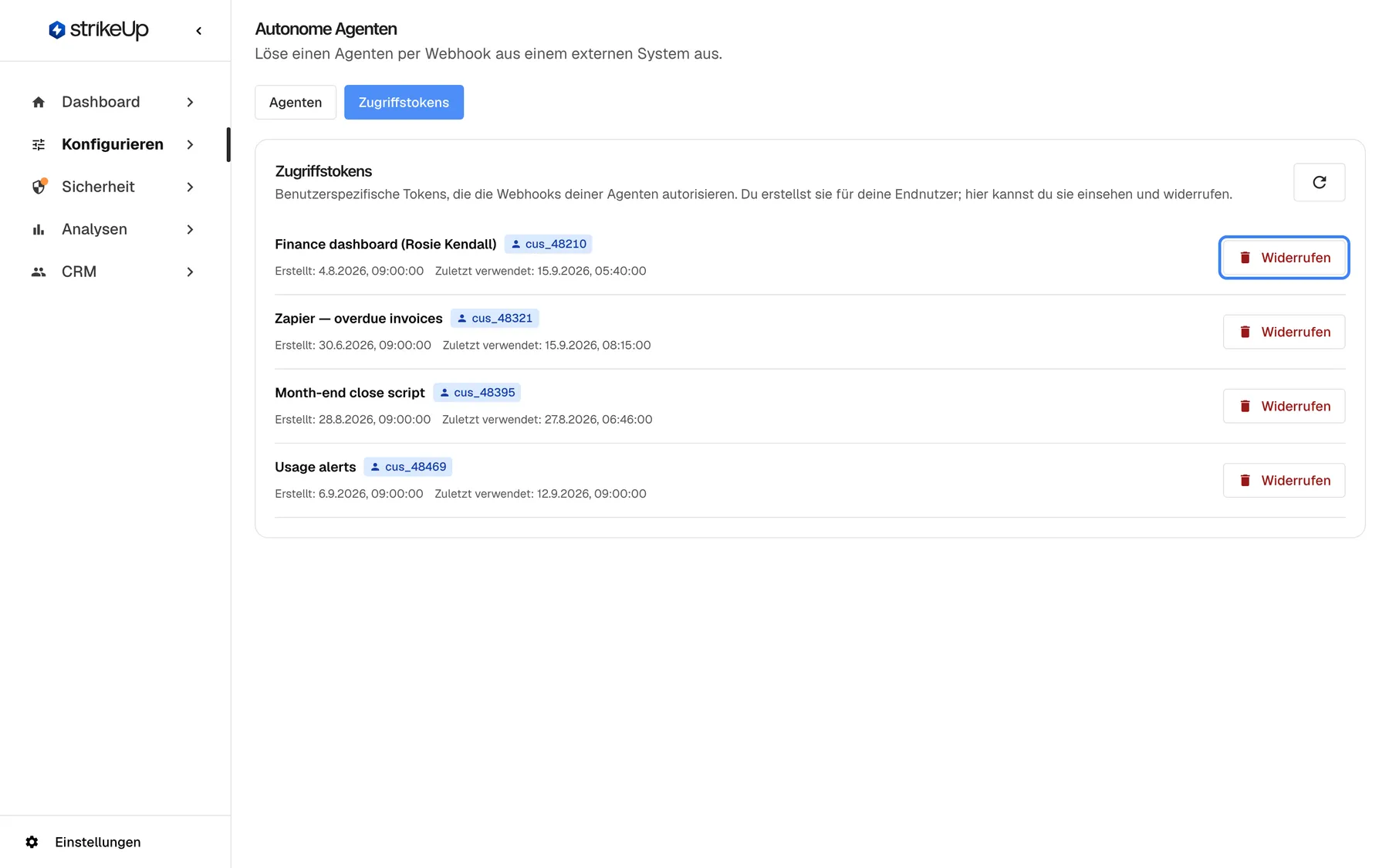
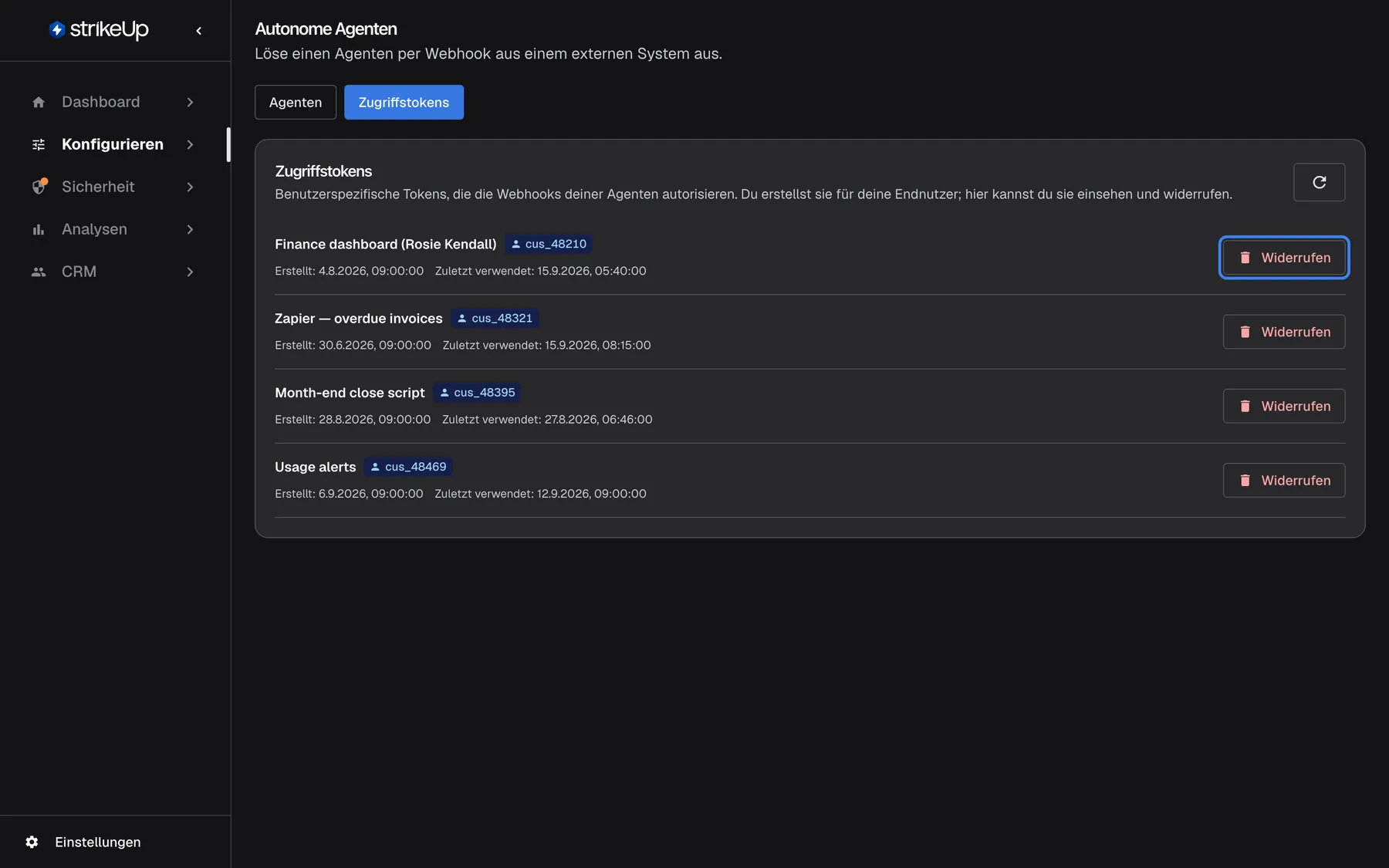
Was dieser Screenshot zeigt
- Ansicht
- Zugriffstokens (/admin/configure/autonomous-agents)
- Hervorgehoben
- button “Widerrufen”, first-token-row-right, enabled. opens the revoke confirmation
- Außerdem sichtbar
- 4 tokens with customer IDs cus_48210, cus_48321, cus_48395, cus_48469; Every token has a last-used time matching the run it started
- Zweck
- reviewing access tokens
| Bereich | Was er zeigt | Was Sie dort tun |
|---|---|---|
| Kopf | Zugriffstokens und Benutzerspezifische Tokens, die die Webhooks deiner Agenten autorisieren. Du erstellst sie für deine Endnutzer; hier kannst du sie einsehen und widerrufen., mit einer Schaltfläche zum Neuladen | Die Liste neu laden |
| Tokenliste | Eine Zeile je Token: Name, Endnutzer, Erstellt, Zuletzt verwendet und Widerrufen | Tokens prüfen und widerrufen |
Die Tokenliste lesen
Abschnitt betitelt „Die Tokenliste lesen“| Teil einer Zeile | Was er zeigt |
|---|---|
| Name | Der beim Erstellen vergebene Name oder Unbenanntes Token |
| Abzeichen des Endnutzers | Die Kunden-ID des Endnutzers. Mit der Maus darauf: Benutzerspezifisches Token — damit ausgelöste Ausführungen werden diesem Endnutzer zugeordnet. |
| Erstellt | Wann das Token erstellt wurde |
| Zuletzt verwendet | Die letzte erfolgreiche Nutzung oder Nie |
- Abfragen zählt als Nutzung. Ein Token wird genutzt, wenn es einen Agenten auslöst, und auch, wenn das aufrufende System damit den Status eines Laufs abfragt. Ein Token, das nur abfragt, zeigt trotzdem eine jüngste Nutzung.
- Die Liste zeigt die neuesten zuerst und nur Tokens, die nicht widerrufen sind.
- Ein Token funktioniert für jeden Agenten Ihres Kontos, nicht nur für den, bei dem es erstellt wurde.
Ohne Token zeigt der Tab Noch keine Tokens. Erstelle sie als Unternehmensadministrator, indem du die PIN oder das Passwort eines Endnutzers bestätigst — siehe den Webhook-Tab für die Anfrage.
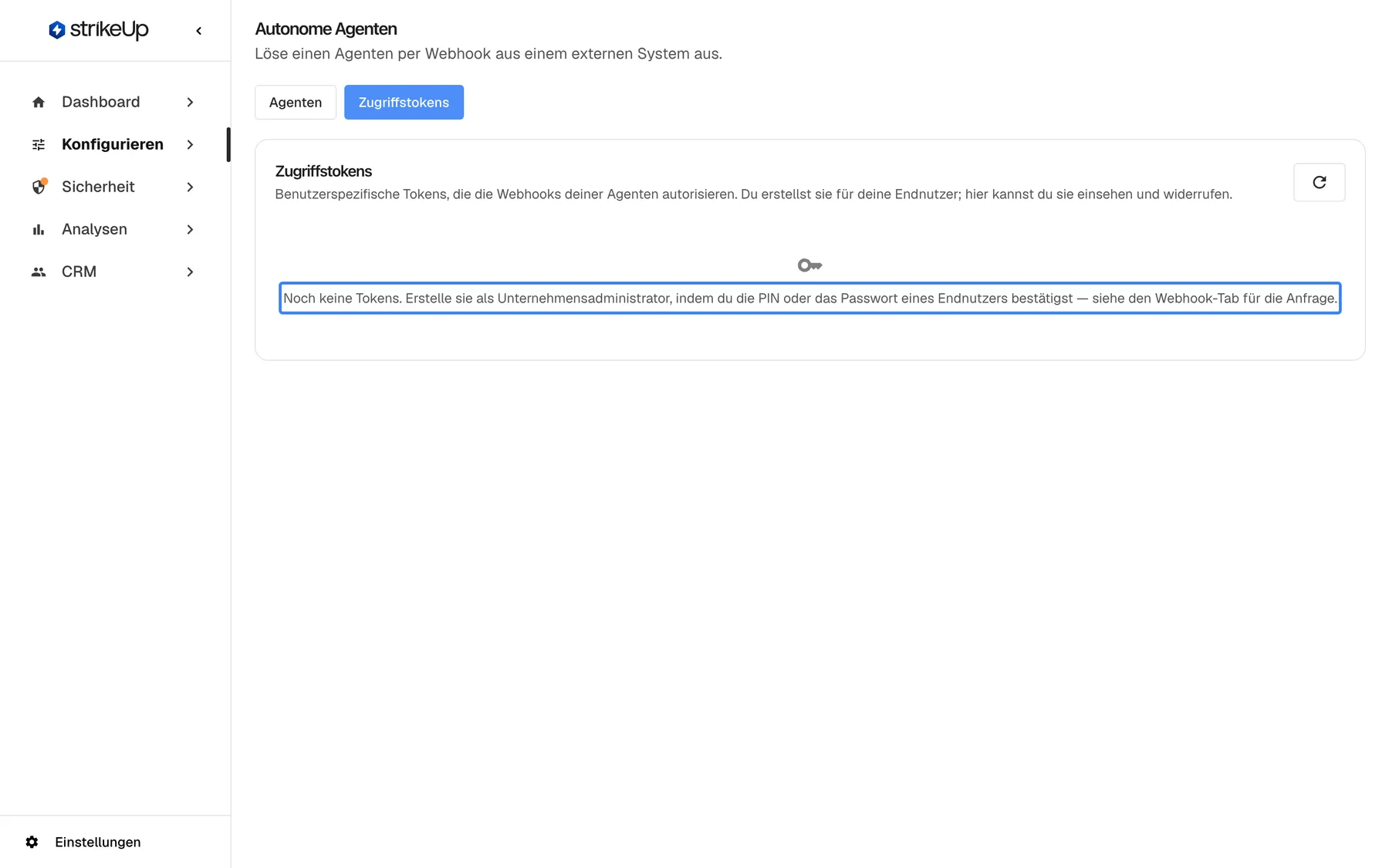
Was dieser Screenshot zeigt
- Ansicht
- Zugriffstokens (/admin/configure/autonomous-agents)
- Hervorgehoben
- “”, panel-center, empty list. none
- Außerdem sichtbar
- Refresh button
- Zweck
- what you see before any token exists
Ein Token erstellen
Abschnitt betitelt „Ein Token erstellen“Tokens lassen sich auf diesem Tab nicht erstellen. Ein Unternehmensadministrator erstellt sie über die API, mit der Anfrage aus Schritt 2 im Webhook-Bereich eines Agenten.
-
Stellen Sie sicher, dass der Endnutzer als Kunde in Ihrem Konto existiert, eine PIN oder ein Passwort hat und aktiv ist.
-
Öffnen Sie einen beliebigen Agenten auf dem Tab Agenten. Melden Sie sich in seinem Bereich Webhook mit Anmeldung kopieren als Unternehmensadministrator an und erhalten Sie ein Admin-Token.
-
Nutzen Sie Austausch kopieren. Tragen Sie die
externalUserIddes Endnutzers (bis 255 Zeichen), seine PIN oder sein Passwort alscredentialund optional einennamefür das Token (bis 100 Zeichen) ein. Senden Sie die Anfrage mit dem Admin-Token. -
Bewahren Sie das Token aus der Antwort sicher auf. Es beginnt mit
ahu_und wird nur einmal angezeigt. -
Wählen Sie auf diesem Tab die Schaltfläche zum Neuladen. Das neue Token steht mit der ID des Endnutzers in der Liste.
Sind PIN oder Passwort falsch, oder ist der Kunde unbekannt, deaktiviert oder gesperrt, scheitert die Anfrage mit HTTP 401 “Invalid credential”, ohne Angabe, was genau falsch war. Fehlversuche zählen zur Anmeldesperre des Kunden: Nach 5 Fehlern werden weitere Versuche verzögert. Mehr als 20 Anfragen mit PIN oder Passwort von einer Netzwerkadresse in einer Minute werden mit HTTP 429 “Too many requests. Please wait a minute and try again.” abgewiesen.
Ein Token zurückziehen
Abschnitt betitelt „Ein Token zurückziehen“-
Suchen Sie das Token und wählen Sie Widerrufen.
-
Lesen Sie das Popover Token widerrufen: Dieses Token funktioniert sofort nicht mehr. Jede Integration, die es verwendet, schlägt fehl, bis du ein neues ausstellst. Bestätigen Sie mit Widerrufen.
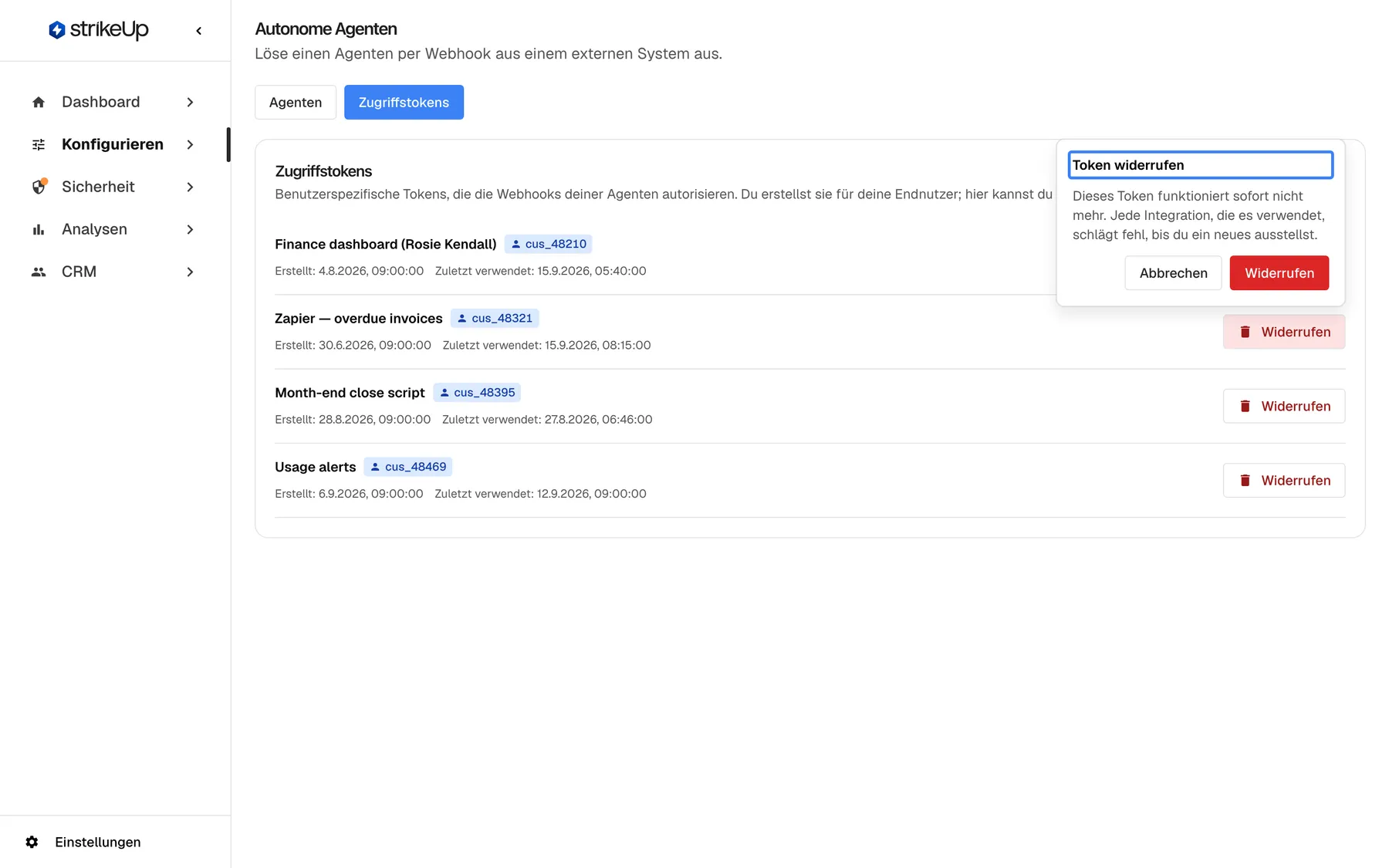
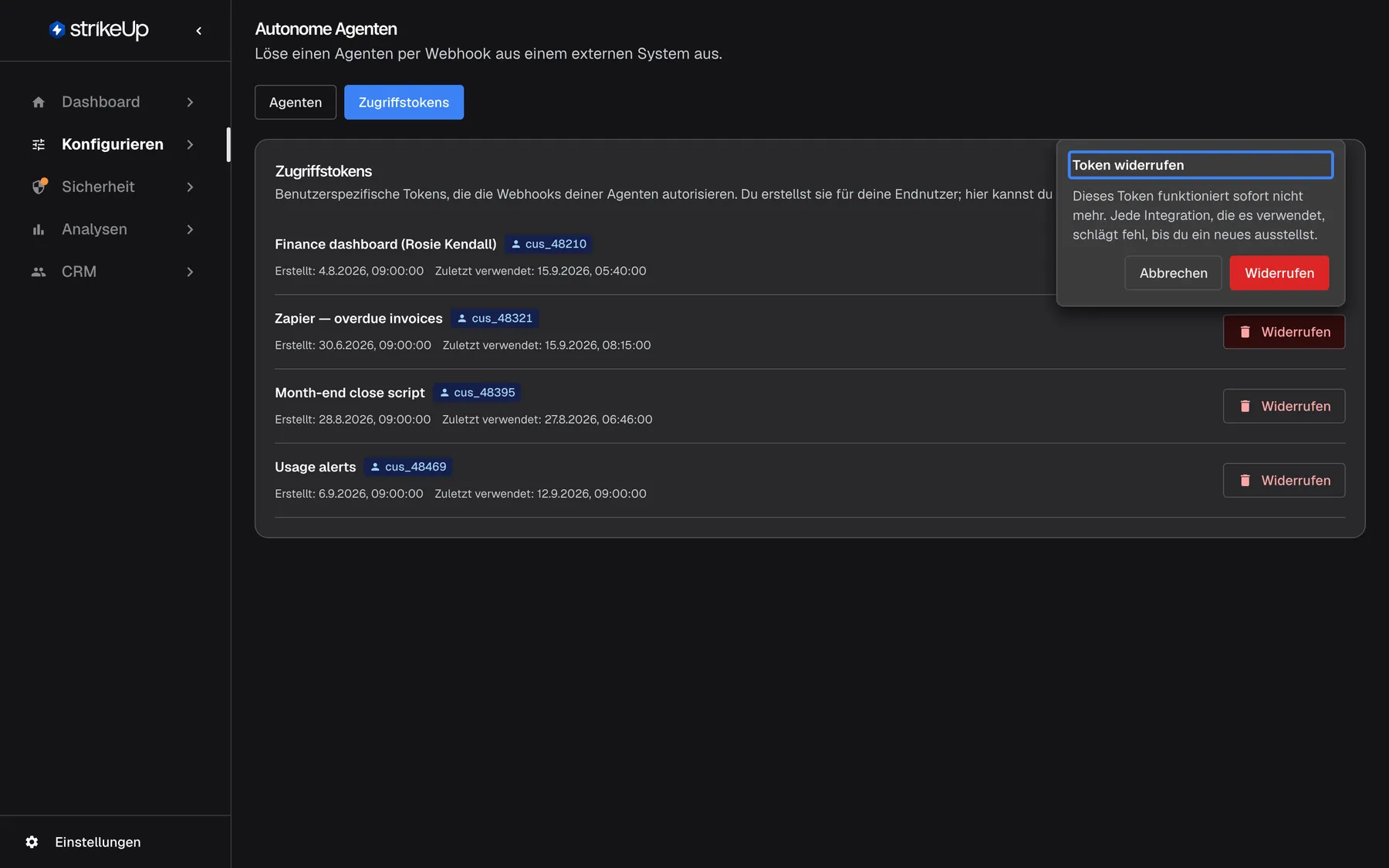
Ein Widerruf sperrt das Token sofort; die Integration, die es nutzt, schlägt bis zu einem neuen Token fehl. Was dieser Screenshot zeigt
- Ansicht
- Zugriffstokens (/admin/configure/autonomous-agents)
- Hervorgehoben
- “”, revoke-popover, open. asks to confirm the revocation
- Außerdem sichtbar
- Cancel and Revoke buttons
- Zweck
- revoking a token
Der Hinweis Zugriffstoken widerrufen erscheint, und das Token verschwindet aus der Liste. Sein nächster Aufruf wird mit HTTP 401 “Invalid access token” abgewiesen. Widerrufen lässt sich nicht rückgängig machen; erstellen Sie ein neues Token für den Endnutzer, wenn die Integration weiterlaufen soll. Läufe, die das Token schon gestartet hat, bleiben erhalten.
Alle Bedienelemente erklärt
Abschnitt betitelt „Alle Bedienelemente erklärt“Neu laden
Abschnitt betitelt „Neu laden“Die Schaltfläche zum Neuladen oben rechts auf dem Tab.
Lädt die Tokenliste neu, einschließlich Zuletzt verwendet.
Tokens entstehen über die API; ein neues erscheint daher erst nach dem Neuladen.
Abzeichen des Endnutzers
Abschnitt betitelt „Abzeichen des Endnutzers“Neben dem Namen jedes Tokens.
Die Kunden-ID des Endnutzers, dem das Token gehört. Jeder damit gestartete Lauf wird diesem Kunden zugeordnet und erscheint unter Ausgelöst für beim Agenten und nach Kunde auf KI-Ausgaben.
Zeigt Ihnen vor dem Widerrufen, wessen Läufe ein Token startet.
Widerrufen
Abschnitt betitelt „Widerrufen“Am Ende jeder Zeile, Widerrufen. Öffnet ein Bestätigungs-Popover.
Stoppt das Token sofort und entfernt es aus der Liste. Es lässt sich nicht wiederherstellen.
Der einzige Weg, ein Token zu beenden: Tokens laufen nicht ab, und eine geänderte PIN oder ein geändertes Passwort des Endnutzers wirkt nicht auf sie.
Was Sie wissen sollten
Abschnitt betitelt „Was Sie wissen sollten“| Thema | Fakt |
|---|---|
| Erstellen | Nur über die API, durch einen angemeldeten Unternehmensadministrator, mit PIN oder Passwort des Endnutzers. |
| Widerrufen | Personen mit der Rolle Admin. Bei allen anderen schlägt Widerrufen fehl mit “This action requires the Admin role.” |
| Einmal angezeigt | Das Token wird einmal zurückgegeben; StrikeUp speichert nur einen Hash davon. |
| Lebensdauer | Kein Ablauf. Widerrufen ist der einzige Weg, ein Token zu beenden. |
| PIN-Änderungen | Eine geänderte PIN oder ein geändertes Passwort widerruft die Tokens des Endnutzers nicht. |
| Geltung | Ein Token funktioniert für jeden Agenten des Kontos. |
| Inaktive Kunden | Aufrufe mit dem Token eines deaktivierten Kunden oder eines Kunden, dessen Unternehmen deaktiviert ist, werden mit HTTP 403 “Customer is not active” abgewiesen. |
| Ratenbegrenzung | 5 Läufe je Endnutzer und Minute sowie 300 Aufrufe pro Minute von einer aufrufenden Adresse an Ihr Konto. Token erstellen: 20 Anfragen pro Minute von einer Adresse. |
| Widerrufene Tokens | Nicht gelistet und mit HTTP 401 abgewiesen. |
Häufige Fragen
Abschnitt betitelt „Häufige Fragen“Tokens erstellen
Abschnitt betitelt „Tokens erstellen“Wie erstelle ich ein Token?
Abschnitt betitelt „Wie erstelle ich ein Token?“Nicht auf dem Tab Zugriffstokens. Ein Unternehmensadministrator meldet sich über die API an und tauscht PIN oder Passwort eines Endnutzers gegen ein Token, mit den Anfragen aus den Schritten 1 und 2 im Bereich Webhook eines Agenten. Das Token wird einmal zurückgegeben und dann hier gelistet.
Ich habe ein Token verloren. Kann ich es erneut sehen?
Abschnitt betitelt „Ich habe ein Token verloren. Kann ich es erneut sehen?“Nein. Ein Token wird nur einmal angezeigt, beim Erstellen, und StrikeUp behält nur einen Hash davon. Widerrufen Sie das verlorene Token auf dem Tab Zugriffstokens und erstellen Sie ein neues für denselben Endnutzer.
Tokens nutzen und widerrufen
Abschnitt betitelt „Tokens nutzen und widerrufen“Läuft ein Token ab?
Abschnitt betitelt „Läuft ein Token ab?“Nein. Ein Token funktioniert, bis es auf dem Tab Zugriffstokens widerrufen wird. Prüfen Sie gelegentlich Zuletzt verwendet und widerrufen Sie Tokens, die nicht mehr genutzt werden.
Stoppt eine geänderte PIN des Endnutzers seine Tokens?
Abschnitt betitelt „Stoppt eine geänderte PIN des Endnutzers seine Tokens?“Nein. Tokens sind nach dem Erstellen nicht mehr an PIN oder Passwort gebunden; eine Änderung lässt jedes bestehende Token weiter funktionieren. Widerrufen Sie die Tokens auf dem Tab Zugriffstokens, wenn sie aufhören sollen.
Gilt ein Token nur für einen Agenten?
Abschnitt betitelt „Gilt ein Token nur für einen Agenten?“Nein. Ein Token funktioniert für jeden autonomen Agenten Ihres Kontos, egal in welchem Webhook-Bereich es erstellt wurde. Um einzugrenzen, was eine Integration auslösen kann, geben Sie ihr einen eigenen Endnutzer und widerrufen Sie dessen Token bei Bedarf.
Warum ändert sich das Datum der letzten Nutzung, obwohl kein neuer Lauf startete?
Abschnitt betitelt „Warum ändert sich das Datum der letzten Nutzung, obwohl kein neuer Lauf startete?“Zuletzt verwendet wird bei jeder Annahme des Tokens aktualisiert, auch wenn das aufrufende System den Status eines früher gestarteten Laufs abfragt. Ein Token, das einen alten Lauf abfragt, zeigt daher eine jüngste Nutzung.
Was passiert nach dem Widerrufen eines Tokens?
Abschnitt betitelt „Was passiert nach dem Widerrufen eines Tokens?“Der nächste Aufruf des Tokens, ob er einen Lauf startet oder abfragt, wird mit HTTP 401 “Invalid access token” abgewiesen. Es verschwindet aus der Liste und lässt sich nicht wiederherstellen. Früher gestartete Läufe bleiben beim Agenten und als Jobs erhalten.
Kann ich widerrufene Tokens sehen?
Abschnitt betitelt „Kann ich widerrufene Tokens sehen?“Nein. Der Tab Zugriffstokens listet nur Tokens, die noch funktionieren. Widerrufene sind ausgeblendet; die Läufe, die sie gestartet haben, bleiben beim Agenten und unter Agentenjobs sichtbar.
Warum scheitert das Erstellen mit Invalid credential?
Abschnitt betitelt „Warum scheitert das Erstellen mit Invalid credential?“PIN oder Passwort sind falsch, oder der Kunde ist unbekannt, deaktiviert, gesperrt oder hat keine PIN und kein Passwort. Die Antwort ist in jedem Fall bewusst dieselbe. Wiederholte Fehler sperren den Kunden eine Weile; prüfen Sie die Angaben daher vor einem neuen Versuch.
Fehlerbehebung
Abschnitt betitelt „Fehlerbehebung“| Symptom | Was Sie prüfen sollten |
|---|---|
| Ein neues Token ist nicht gelistet | Wählen Sie die Schaltfläche zum Neuladen. Prüfen Sie, ob die Anfrage HTTP 201 zurückgab. |
| HTTP 401 “Invalid credential” beim Erstellen | ID, PIN oder Passwort des Endnutzers sind falsch, oder der Kunde ist deaktiviert oder gesperrt. |
| HTTP 401 “Invalid access token” bei einem Webhook-Aufruf | Das Token wurde widerrufen, falsch übernommen oder gehört zu einem anderen Konto. |
| HTTP 401 “Missing access token” | Der Aufruf hat weder einen Header Authorization: Bearer noch X-Autonomous-Token. |
| HTTP 403 “Customer is not active” | Der Endnutzer des Tokens oder sein Unternehmen wurde deaktiviert. Aktivieren Sie den Kunden oder sein Unternehmen wieder, oder erstellen Sie ein Token für einen anderen. |
| HTTP 429 beim Erstellen | Mehr als 20 Anfragen mit PIN oder Passwort in einer Minute von Ihrer Netzwerkadresse. Warten Sie die Retry-After-Zeit ab. |
| HTTP 429 bei einem Webhook-Aufruf | Mehr als 5 Läufe für diesen Endnutzer in einer Minute, oder mehr als 300 Aufrufe (Laufstarts und Statusabfragen zusammen) von einer aufrufenden Adresse in einer Minute. Warten Sie die Retry-After-Zeit ab. |
| Eine Änderung schlägt mit Anfrage fehlgeschlagen und “This action requires the Admin role.” fehl | Änderungen auf dieser Seite erfordern die Rolle Admin. Bitten Sie eine Person mit der Rolle Admin, die Änderung vorzunehmen oder Ihnen die Rolle unter Einstellungen › Benutzer zu geben. |