

Kunden
Die Seite Kunden listet alle Personen, die Ihr Widget kennt: Personen, die gechattet haben, solche, die es nur geöffnet haben, anonyme Besucher und importierte Kunden. Jede Zeile führt zur Kundenseite mit Chats, Erinnerungen, Nutzung und Workflows. Sie öffnen sie unter CRMKunden. Support-Teams finden hier die Person hinter einer Beschwerde; Customer-Success-Teams sehen, wer aktiv ist.
Was Sie hier tun können
Abschnitt betitelt „Was Sie hier tun können“- Einen Kunden finden. Suchen Sie nach Name, ID, E-Mail oder Unternehmensname. Einen Kunden finden.
- Eine Art von Besuchern ansehen. Chips wie Hat Chat-Sitzung und Anonym grenzen die Liste ein; zunächst erscheinen nur Kunden, die gechattet haben. Nach Art des Besuchers filtern.
- Einen Zeitraum ansehen. From und To beschränken die Liste auf Datensätze, die in diesen Tagen geändert wurden. Nach Datum filtern.
- Einen Kunden öffnen. Sehen Sie Chats, Engagement, Nutzung, Erinnerungen, Persona-Notizen und Workflows. Einen Kunden öffnen · Kundendetails.
- Viele Kunden auf einmal übernehmen. Aus CSV importieren öffnet den CSV-Import. Alle Bedienelemente erklärt · Kunden importieren.
Die Ansicht im Überblick
Abschnitt betitelt „Die Ansicht im Überblick“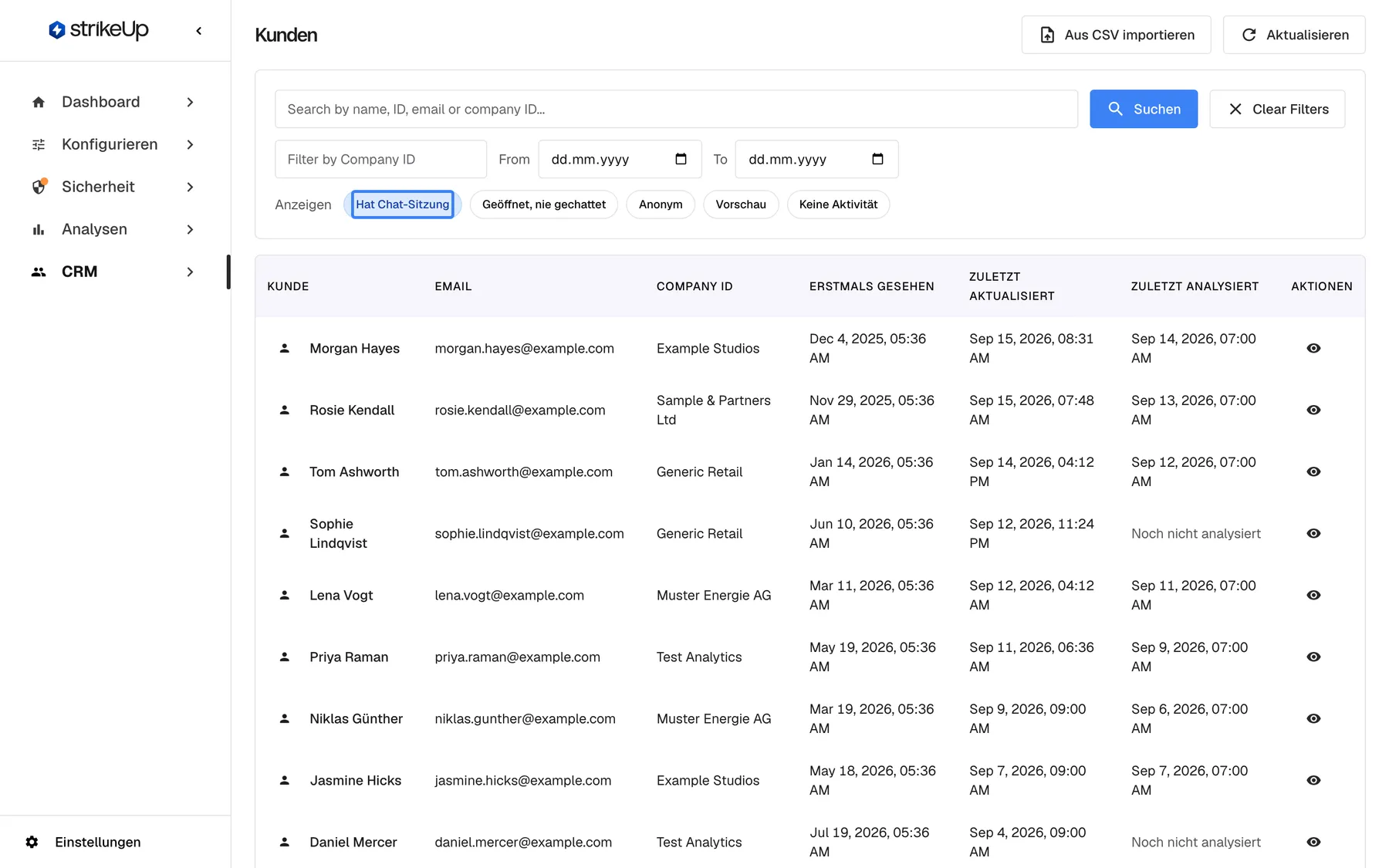
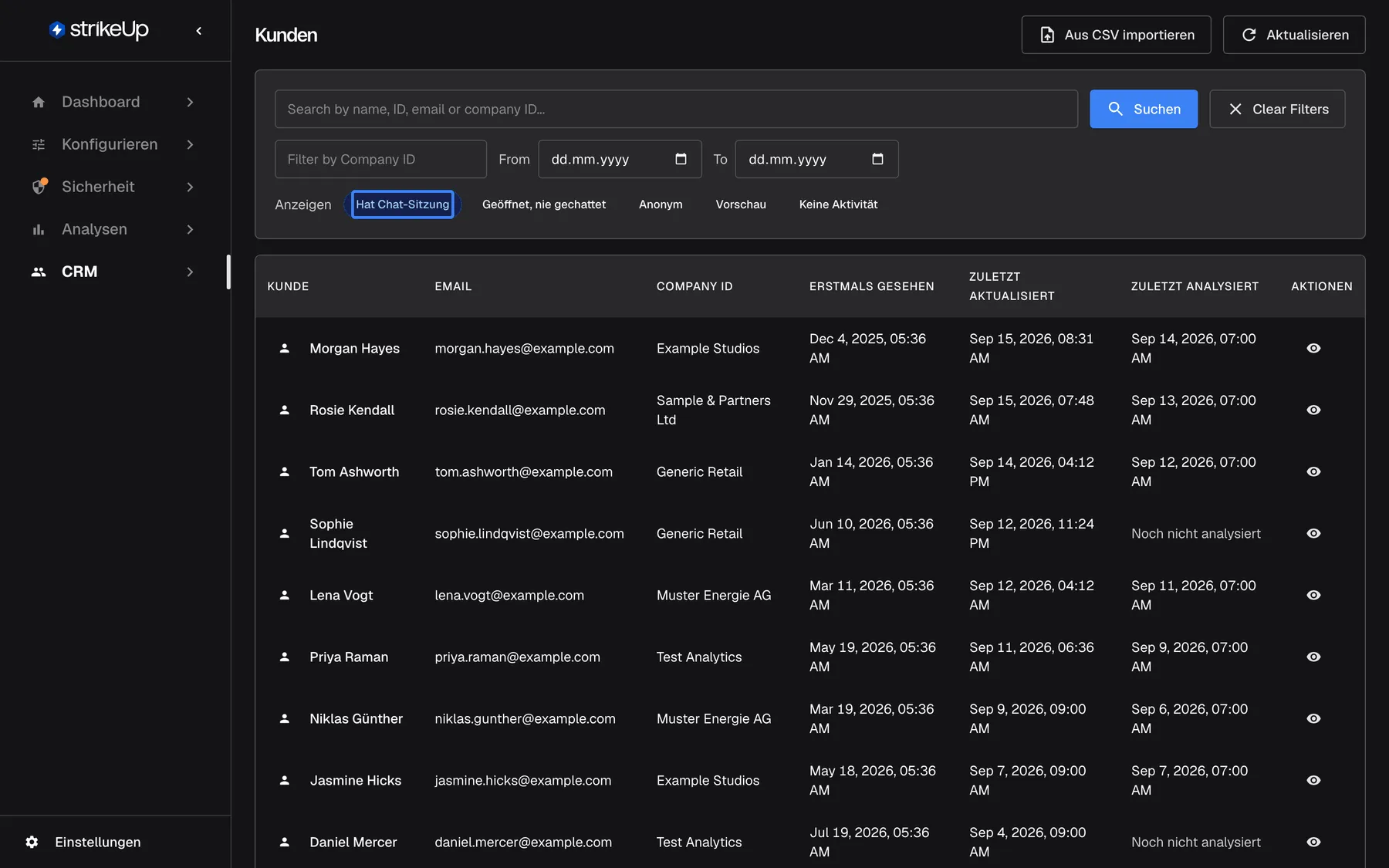
Was dieser Screenshot zeigt
- Ansicht
- Kunden (/admin/customers)
- Hervorgehoben
- button “Hat Chat-Sitzung”, filter-card, selected. limits the list to customers with at least one chat session; chips combine with OR
- Außerdem sichtbar
- 13 customers with Customer, Email, Company ID (shows the company name), First Seen, Last Updated, Last Analyzed; Import from CSV and Refresh buttons
- Zweck
- the customer list and its default filter
| Bereich | Was er zeigt | Was Sie dort tun |
|---|---|---|
| Kopfzeile | Den Titel Kunden, strikeUp fragen (wenn angezeigt), Aus CSV importieren und Aktualisieren | Kunden importieren, neu laden |
| Filterkarte | Suche, Filter by Company ID, From, To, die Chips Anzeigen und Clear Filters | Die Liste eingrenzen |
| Tabelle | Kunde, Email, Company ID, Erstmals gesehen, Zuletzt aktualisiert, Zuletzt analysiert, Aktionen | Einen Kunden öffnen |
| Seiten, unten | Zählung und Seitenschaltflächen | Durch die Liste blättern, 20 Kunden pro Seite |
Die Liste lesen
Abschnitt betitelt „Die Liste lesen“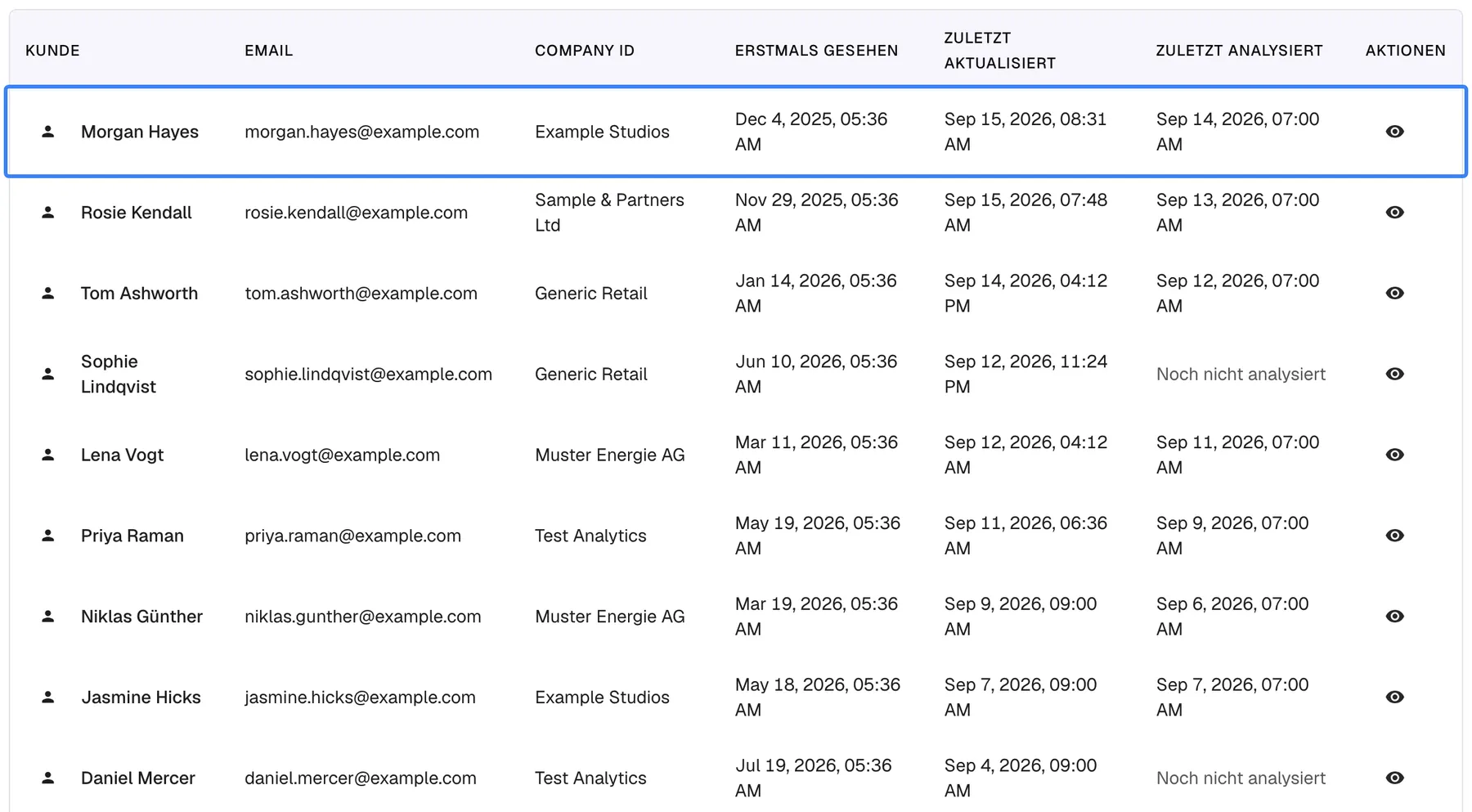
Was dieser Screenshot zeigt
- Ansicht
- Kunden (/admin/customers)
- Hervorgehoben
- row “”, table-row, shown. opens /admin/customers/:id
- Außerdem sichtbar
- Morgan Hayes, Example Studios, last updated Sep 15, 2026; Not analyzed yet for customers without a persona analysis
- Zweck
- reading a customer row
Die Kunden stehen mit dem zuletzt geänderten Datensatz zuerst, 20 pro Seite.
| Spalte | Was sie zeigt |
|---|---|
| Kunde | Den Namen oder, wenn keiner da ist, die ID |
| Die E-Mail-Adresse, die Ihr Produkt übergeben hat oder die importiert wurde | |
| Company ID | Trotz der Überschrift den Namen des Unternehmens des Kunden, etwa Example Studios |
| Erstmals gesehen | Wann der Datensatz angelegt wurde |
| Zuletzt aktualisiert | Wann sich der Datensatz zuletzt geändert hat: ein Chat begann, eine Anmeldung scheiterte, Profil oder Rolle wurden geändert |
| Zuletzt analysiert | Wann die wöchentliche Analyse zuletzt für diesen Kunden lief, oder Noch nicht analysiert |
| Aktionen | Das Augensymbol Details anzeigen |
Die wöchentliche Analyse läuft jeden Sonntag um 04:00 UTC. Sie fasst zusammen, was Chats und Erinnerungen des Kunden zeigen, etwa seine bevorzugte Sprache und sein bevorzugtes Antwortformat.
Einen Kunden finden
Abschnitt betitelt „Einen Kunden finden“- Geben Sie einen Teil eines Namens, einer ID, einer E-Mail oder eines Unternehmensnamens in Search by name, ID, email or company ID... ein. Groß- und Kleinschreibung spielen keine Rolle.
- Drücken Sie die Eingabetaste oder wählen Sie Suchen.
- Wird die Person nicht gefunden, prüfen Sie die Chips: Standardmäßig erscheinen nur Kunden mit einem Chat.
Das Feld Filter by Company ID wirkt sich nicht auf die Liste aus. Um alle Personen eines Unternehmens zu finden, geben Sie dessen Namen in das Suchfeld ein oder öffnen Sie den Tab Mitglieder des Unternehmens unter CRMUnternehmen.
Nach Art des Besuchers filtern
Abschnitt betitelt „Nach Art des Besuchers filtern“Die Chips unter Anzeigen wählen, welche Arten von Kunden erscheinen. Wählen Sie mehrere, erscheinen Kunden jeder dieser Arten; ist keiner gewählt, erscheinen alle.
| Chip | Wen er zeigt |
|---|---|
| Hat Chat-Sitzung (standardmäßig an) | Kunden mit mindestens einem Chat |
| Geöffnet, nie gechattet | Kunden, die das Widget geöffnet, aber nie eine Nachricht gesendet haben |
| Anonym | Besucher, die Ihr Produkt nicht identifiziert hat; ihre ID beginnt mit anon- oder user- |
| Vorschau | Datensätze aus der Widget-Vorschau in der Admin-App; ihre ID beginnt mit preview |
| Keine Aktivität | Kunden ohne Chat und ohne Widget-Aktivität, etwa importierte Kunden, die nie vorbeigekommen sind |
Beispiel: Um die Kunden zu finden, die Sie letzte Woche importiert haben und die das Widget noch nicht genutzt haben, wählen Sie Hat Chat-Sitzung ab, Keine Aktivität an und setzen die Daten.
Nach Datum filtern
Abschnitt betitelt „Nach Datum filtern“Setzen Sie From, To oder beides. Die Liste zeigt Kunden, deren Zuletzt aktualisiert in diesen Zeitraum fällt; beide Tage zählen mit. Weil sich der Datensatz nicht nur bei Chats ändert, kann ein Kunde für einen Tag erscheinen, an dem er sich nur erfolglos anmelden wollte.
Einen Kunden öffnen
Abschnitt betitelt „Einen Kunden öffnen“Wählen Sie eine Zeile oder das Augensymbol Details anzeigen. Die Kundenseite öffnet sich mit Grundinformationen, Chat-Verlauf, Engagement, Nutzung, Erinnerungen, Persona-Notizen und Workflows. Siehe Kundendetails.
Wenn die Liste leer ist
Abschnitt betitelt „Wenn die Liste leer ist“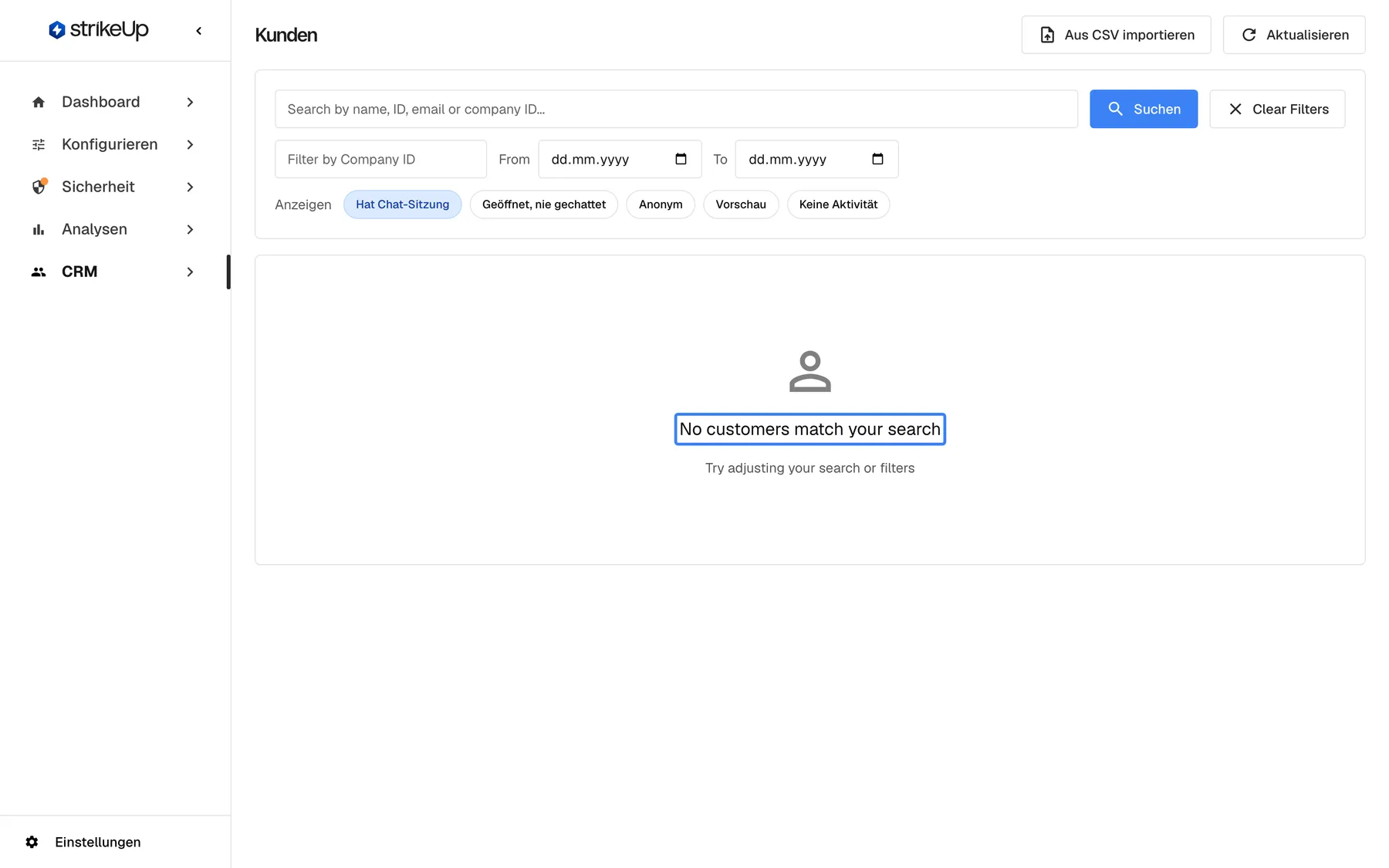
Was dieser Screenshot zeigt
- Ansicht
- Kunden (/admin/customers)
- Hervorgehoben
- text “”, content, shown. none; Clear Filters shows every record
- Außerdem sichtbar
- Has chat session chip selected
- Zweck
- empty result state
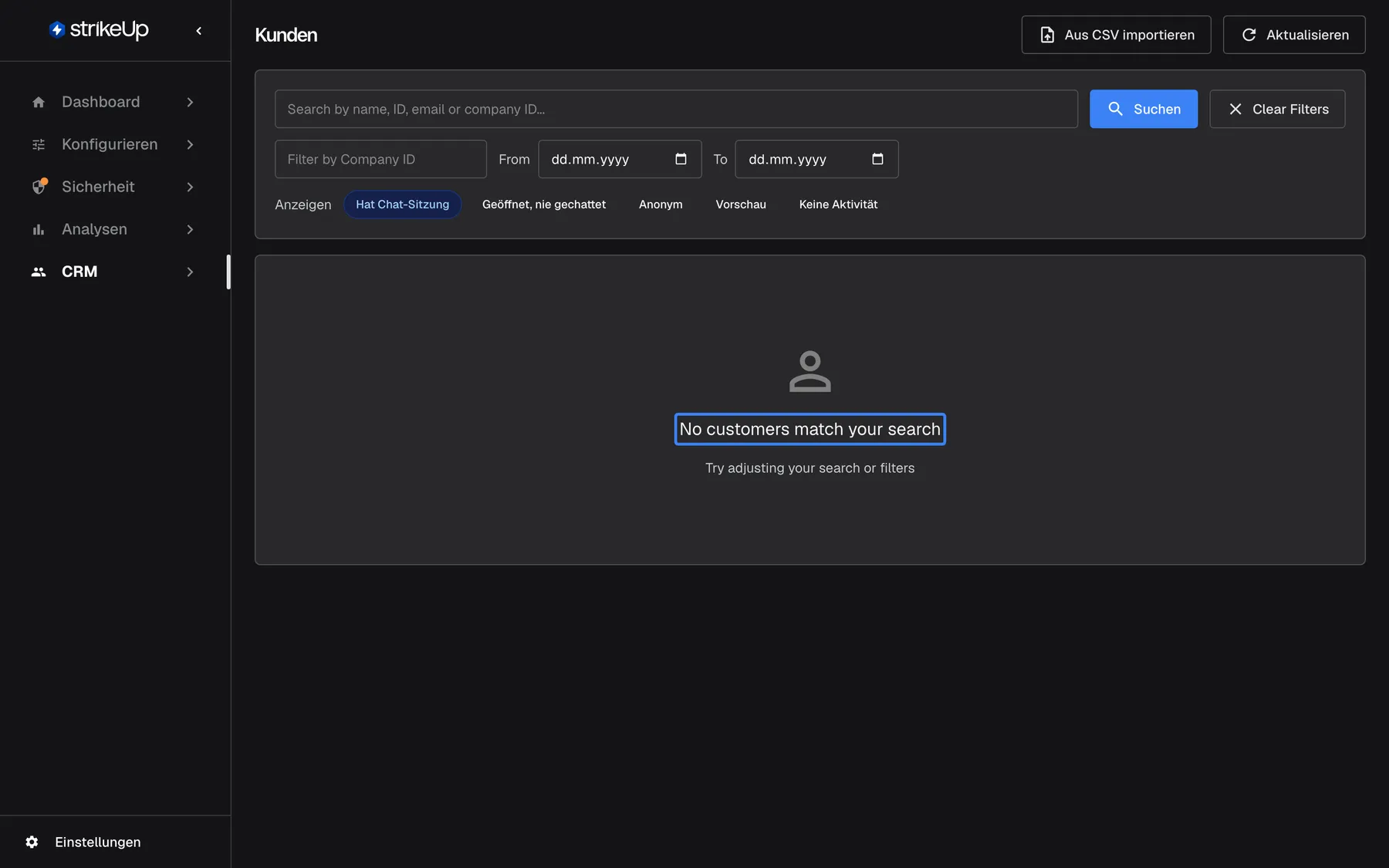
No customers match your search bedeutet, dass die aktuelle Suche, die Daten oder die Chips auf niemanden passen; Try adjusting your search or filters Ein neuer Arbeitsbereich sieht diese Meldung zuerst, weil der Standardchip Kunden ohne Chat ausblendet. Wählen Sie Clear Filters, um alle Datensätze zu sehen. Nur ganz ohne Filter und ohne Datensätze zeigt die Seite Noch keine Kunden.
Alle Bedienelemente erklärt
Abschnitt betitelt „Alle Bedienelemente erklärt“strikeUp fragen
Abschnitt betitelt „strikeUp fragen“strikeUp fragen oben rechts, nur angezeigt, wenn der in die Admin-App eingebaute Assistent über Schaltflächen auf der Seite geöffnet wird.
Öffnet diesen Assistenten mit dem Angebot, das Kundenengagement zusammenzufassen, Konten mit Handlungsbedarf zu markieren oder einen Kunden nachzuschlagen.
Eine Frage zu Ihren Kunden stellen, ohne den Filter selbst zu bauen.
Aus CSV importieren
Abschnitt betitelt „Aus CSV importieren“Aus CSV importieren oben rechts.
Öffnet die Seite, die Kunden aus einer CSV-Datei anlegt oder aktualisiert. Der Import erfordert die Rolle Admin.
Die Personen eines Geschäftskunden mit Unternehmen, Rolle und PIN oder Passwort anlegen, bevor sie das Widget zum ersten Mal nutzen.
Aktualisieren
Abschnitt betitelt „Aktualisieren“Aktualisieren oben rechts.
Lädt die Liste mit den aktuellen Filtern neu.
Neue Besucher kommen hinzu, während Sie arbeiten.
Search by name, ID, email or company ID... in der Filterkarte. Greift bei Eingabetaste oder Suchen.
Trifft Teile von ID, Name, E-Mail, Unternehmensname oder der Unternehmenskennung, die Ihr Produkt übergeben hat, ohne Rücksicht auf Groß- und Kleinschreibung.
Der Support kennt meist einen Namen oder eine E-Mail; die Protokolle Ihres Produkts kennen die ID.
Filter nach Unternehmens-ID
Abschnitt betitelt „Filter nach Unternehmens-ID“Das zweite Feld in der Filterkarte, beschriftet mit Filter by Company ID.
Wirkt nicht: Was immer Sie eingeben, die Liste ändert sich nicht.
Nutzen Sie stattdessen das Suchfeld mit dem Unternehmensnamen oder den Tab Mitglieder des Unternehmens.
Von und Bis
Abschnitt betitelt „Von und Bis“Die Datumsfelder From und To.
Beschränken die Liste auf Datensätze, die zwischen den beiden Tagen zuletzt geändert wurden, beide eingeschlossen. Jedes Feld kann leer bleiben.
Sehen, wer in einer bestimmten Woche aktiv war.
Anzeige-Chips
Abschnitt betitelt „Anzeige-Chips“Die Chips nach Anzeigen.
Wählen Sie eine oder mehrere Arten von Besuchern; Hat Chat-Sitzung ist beim Öffnen der Seite gewählt. Keiner gewählt zeigt alle.
Meist wollen Sie echte Gespräche sehen, nicht jeden Besucher, der eine Seite geladen hat.
Filter löschen
Abschnitt betitelt „Filter löschen“In der Filterkarte, sichtbar, solange ein Filter gesetzt ist. Die Schaltfläche heißt in jeder Sprache Clear Filters.
Löscht Suche, Daten und alle Chips, auch Hat Chat-Sitzung, sodass alle Datensätze erscheinen.
Prüfen, ob es einen Kunden überhaupt gibt, bevor Sie weitersuchen.
Gut zu wissen
Abschnitt betitelt „Gut zu wissen“| Thema | Fakt |
|---|---|
| Standardfilter | Hat Chat-Sitzung ist beim Öffnen der Seite an. |
| Ein Datensatz pro ID | Dieselbe ID in zwei Ihrer Widgets ist ein Kunde. |
| Sortierung und Seiten | Zuletzt geänderte zuerst, 20 pro Seite. |
| Unternehmensspalte | Zeigt trotz der Überschrift den Unternehmensnamen. |
| Kein Löschen, kein Export | Kunden lassen sich hier weder löschen noch exportieren. |
| Datumsangaben | In jeder Sprache im englischen Format „Sep 15, 2026“. |
Häufige Fragen
Abschnitt betitelt „Häufige Fragen“Die Liste
Abschnitt betitelt „Die Liste“Warum sehe ich so wenige Kunden?
Abschnitt betitelt „Warum sehe ich so wenige Kunden?“Beim Öffnen von CRMKunden ist nur der Chip Hat Chat-Sitzung gewählt, Kunden ohne Chat sind also ausgeblendet. Wählen Sie Clear Filters, um alle Datensätze zu sehen, oder fügen Sie Chips wie Keine Aktivität oder Anonym hinzu.
Warum gibt es Kunden ohne Namen?
Abschnitt betitelt „Warum gibt es Kunden ohne Namen?“Besucher, die Ihr Produkt nicht identifiziert, werden mit einer ID, die mit anon- oder user- beginnt, und ohne Namen festgehalten. Ihr Produkt kann beim Laden des Widgets Namen und E-Mail übergeben; siehe Nutzer identifizieren und Kontext übergeben. Einen Namen können Sie auch auf der Kundenseite ergänzen.
Was bedeuten „Anonym“ und „Vorschau“?
Abschnitt betitelt „Was bedeuten „Anonym“ und „Vorschau“?“Anonym zeigt Besucher, die Ihr Produkt nicht identifiziert hat und deren ID mit anon- oder user- beginnt. Vorschau zeigt Datensätze, die entstanden, als jemand aus Ihrem Team das Widget in der Admin-App in der Vorschau getestet hat; ihre ID beginnt mit preview.
Warum zeigt die Spalte Company ID einen Unternehmensnamen?
Abschnitt betitelt „Warum zeigt die Spalte Company ID einen Unternehmensnamen?“Die Spalte mit der Überschrift Company ID zeigt den Namen des Kundenunternehmens, zu dem die Person gehört. Hat ein Kunde kein Unternehmen, aber Ihr Produkt eine Unternehmenskennung übergeben, erscheint diese Kennung. Die eigene Kennung eines Unternehmens sehen Sie unter CRMUnternehmen.
Ist ein Kunde in allen meinen Widgets derselbe?
Abschnitt betitelt „Ist ein Kunde in allen meinen Widgets derselbe?“Ja. Ein Kunde wird über die ID identifiziert, die Ihr Produkt übergibt, einmal pro Arbeitsbereich. Dieselbe ID in zwei Ihrer Widgets ist ein Datensatz unter CRMKunden, mit einem Chat-Verlauf, einem Satz Erinnerungen und einer PIN oder einem Passwort.
Warum ändert das Feld „Filter by Company ID“ nichts?
Abschnitt betitelt „Warum ändert das Feld „Filter by Company ID“ nichts?“Das Feld Filter by Company ID wirkt sich derzeit nicht auf die Liste aus. Geben Sie stattdessen den Unternehmensnamen in Search by name, ID, email or company ID... ein, oder öffnen Sie das Unternehmen unter CRMUnternehmen und nutzen Sie seinen Tab Mitglieder.
Was bedeutet „Zuletzt analysiert“?
Abschnitt betitelt „Was bedeutet „Zuletzt analysiert“?“Zuletzt analysiert zeigt, wann die wöchentliche Analyse zuletzt für den Kunden lief. Sie läuft jeden Sonntag um 04:00 UTC und ermittelt aus Chats und Erinnerungen etwa die bevorzugte Sprache und das bevorzugte Antwortformat. Neue Kunden zeigen bis zum nächsten Lauf Noch nicht analysiert.
Kunden verwalten
Abschnitt betitelt „Kunden verwalten“Kann ich einen Kunden löschen?
Abschnitt betitelt „Kann ich einen Kunden löschen?“Nein. Weder unter CRMKunden noch auf der Kundenseite lässt sich ein Kunde löschen. Einzelne Erinnerungen löschen Sie auf der Kundenseite, und die Anmeldung eines Kunden sperren Sie auf dem Tab Mitglieder seines Unternehmens.
Kann ich einen einzelnen Kunden von Hand anlegen?
Abschnitt betitelt „Kann ich einen einzelnen Kunden von Hand anlegen?“Ein Formular für einzelne Kunden gibt es nicht. Kunden entstehen, wenn Personen das Widget nutzen, oder durch einen CSV-Import mit Aus CSV importieren; eine Datei mit einer einzigen Zeile funktioniert auch für eine Person.
Fehlerbehebung
Abschnitt betitelt „Fehlerbehebung“| Symptom | Was Sie prüfen |
|---|---|
| No customers match your search in einem Arbeitsbereich mit Besuchern | Wählen Sie Clear Filters; der Standardchip blendet Kunden ohne Chat aus. |
| Ein bekannter Kunde fehlt | Löschen Sie Daten und Chips und suchen Sie dann nach E-Mail oder ID. |
| Eingaben in Filter by Company ID ändern nichts | Das Feld wirkt nicht; suchen Sie nach dem Unternehmensnamen. |
| Ein Kunde erscheint für einen Tag, an dem er nicht gechattet hat | Zuletzt aktualisiert ändert sich auch bei fehlgeschlagenen Anmeldungen und Profil- oder Rollenänderungen. |
| Kunden konnten nicht geladen werden | Laden Sie die Seite neu; bleibt der Fehler, melden Sie sich neu an. |