

Profil
Die Seite Benutzerprofil betrifft Sie selbst, nicht Ihr Unternehmen: Sie zeigt die E-Mail-Adresse, mit der Sie sich anmelden, Ihre Rolle und Ihre Unternehmens-ID, und hier ändern Sie Ihr Passwort und verwalten Ihre eigene Zwei-Faktor-Anmeldung. Sie öffnen sie unter EinstellungenProfile. Jede Rolle kann sie nutzen, auch User und Guest, die sonst nichts in StrikeUp ändern können.
Was Sie hier tun können
Abschnitt betitelt „Was Sie hier tun können“- Ihre Kontodaten prüfen. Anmelde-E-Mail, Rolle und Unternehmens-ID werden schreibgeschützt angezeigt, etwa wenn der Support nach Ihrer Unternehmens-ID fragt. Die Seite im Überblick.
- Ein neues Passwort festlegen. Geben Sie das aktuelle Passwort einmal und das neue zweimal ein; das neue Passwort braucht 8 bis 128 Zeichen. Ein neues Passwort festlegen.
- Ihr Konto mit der Zwei-Faktor-Anmeldung schützen. Schalten Sie sie ein, ziehen Sie sie auf ein neues Telefon um oder schalten Sie sie aus, sofern Ihr Unternehmen sie nicht vorschreibt. Ihre Zwei-Faktor-Anmeldung verwalten · Zwei-Faktor-Anmeldung.
Die Seite im Überblick
Abschnitt betitelt „Die Seite im Überblick“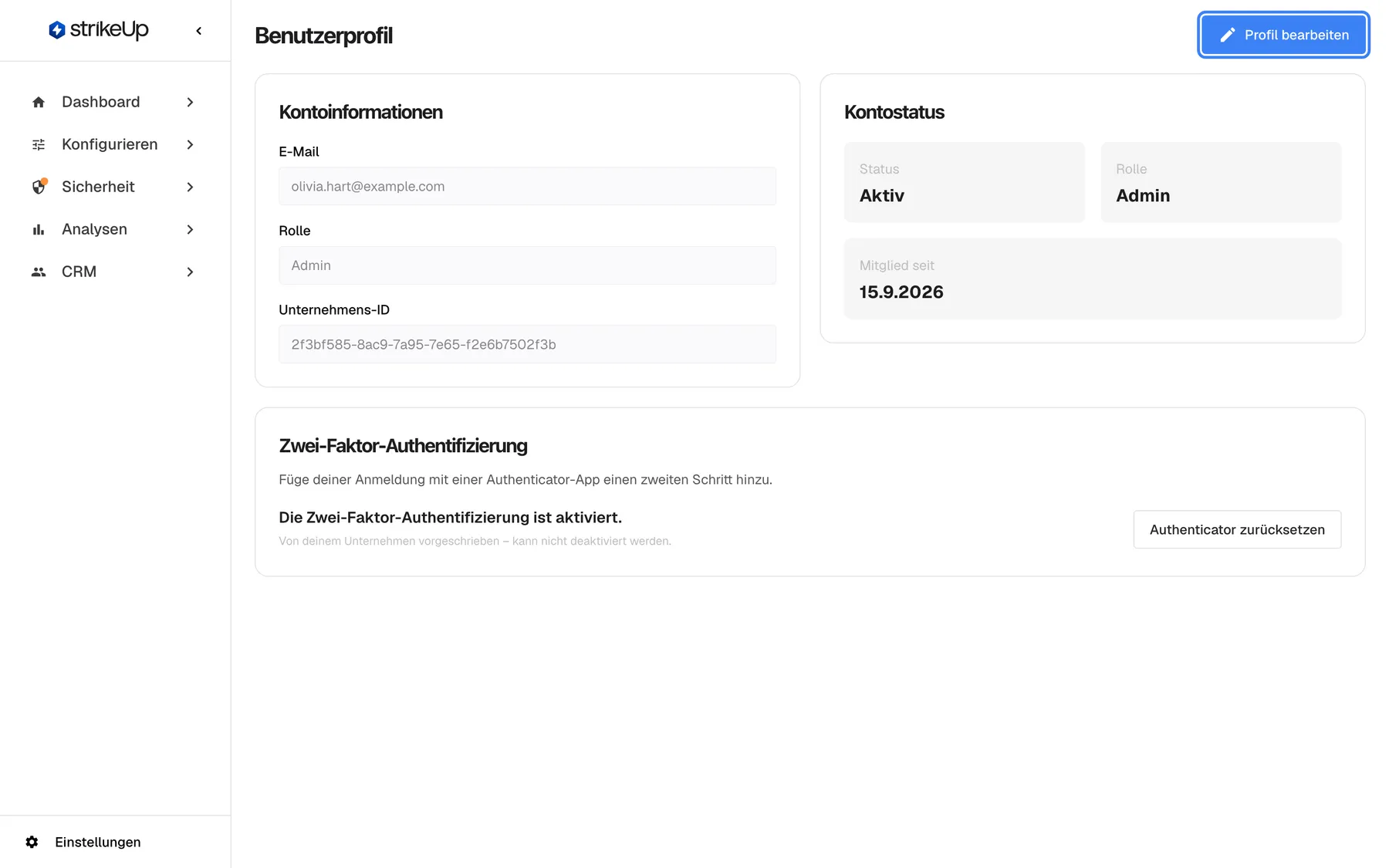
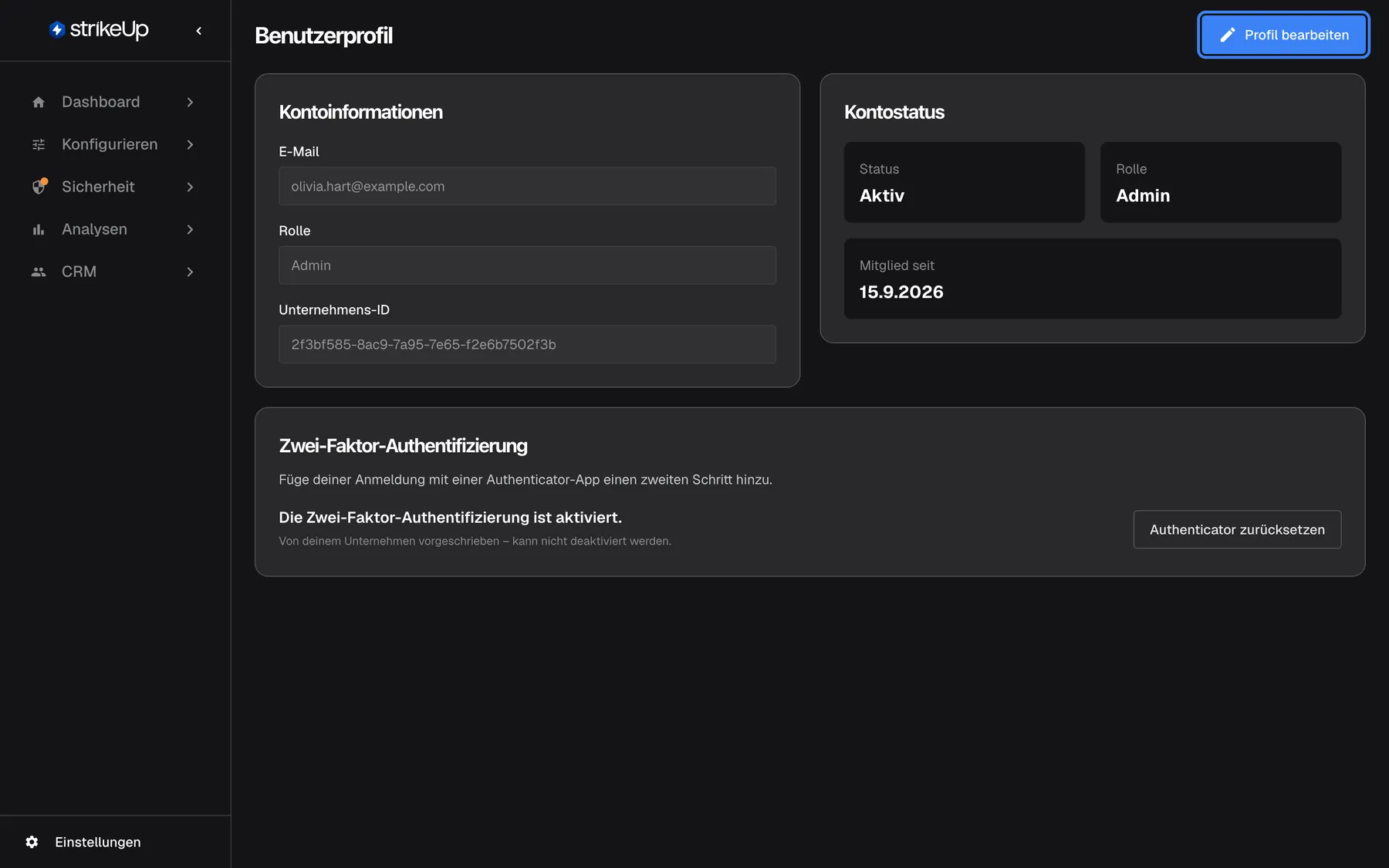
Was dieser Screenshot zeigt
- Ansicht
- Benutzerprofil (/admin/profile)
- Hervorgehoben
- button “Profil bearbeiten”, top-bar-right, enabled. opens the Change Password card
- Außerdem sichtbar
- Email olivia.hart@example.com, Role Admin, Company ID; Status Active, Member Since 15/09/2026
- Zweck
- your own account
| Bereich | Was er zeigt | Was Sie dort tun |
|---|---|---|
| Kopf, oben | Die Überschrift Benutzerprofil, strikeUp fragen, wenn verfügbar, und Profil bearbeiten | Das Passwortformular öffnen |
| Kontoinformationen, links | E-Mail, Rolle und Unternehmens-ID, schreibgeschützt | Ihre Kontodaten lesen |
| Kontostatus, rechts | Status, Rolle und Mitglied seit | Nichts; nur zur Information |
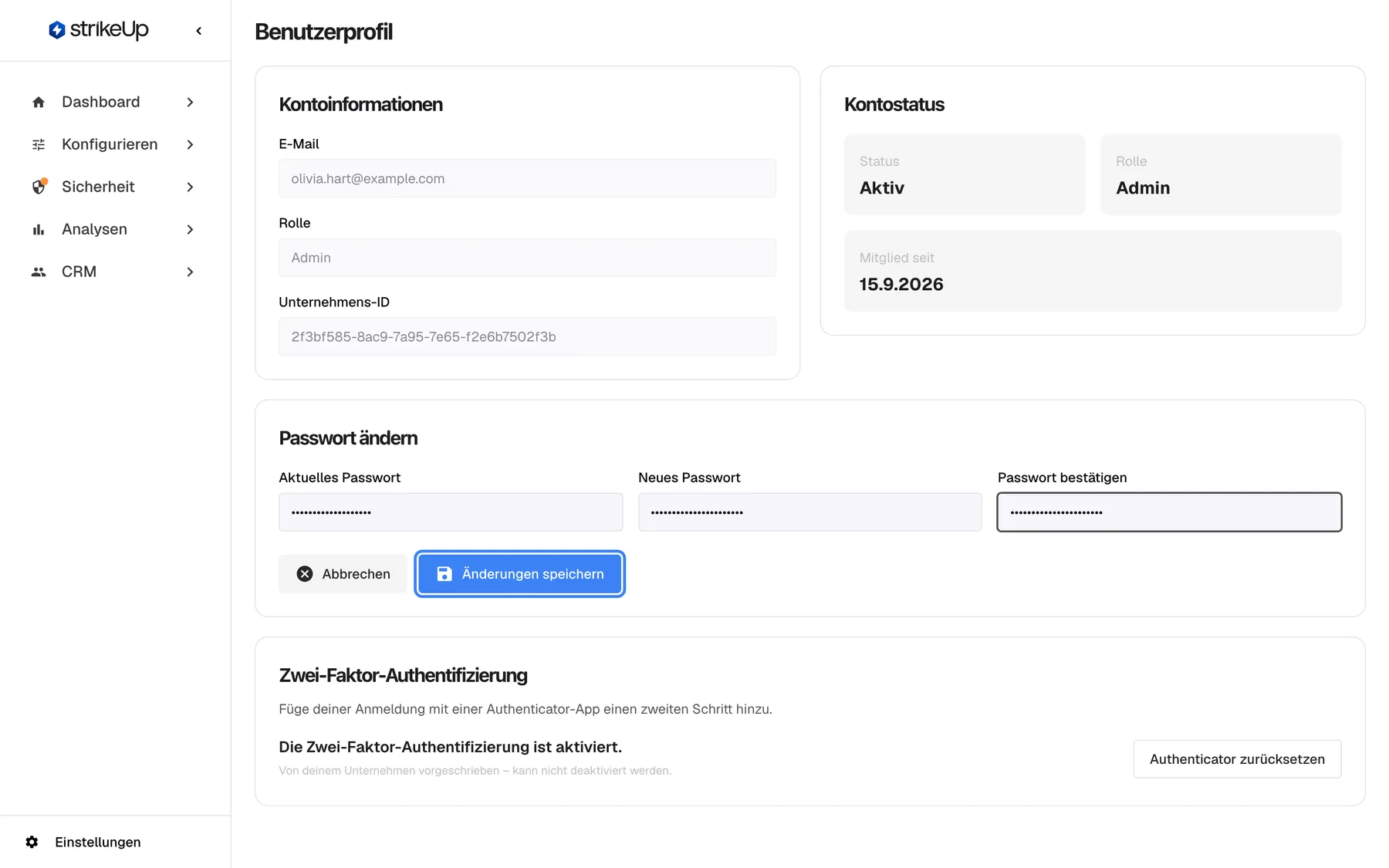
| Passwort ändern (nach Profil bearbeiten) | Drei Passwortfelder mit Abbrechen und Änderungen speichern | Ein neues Passwort festlegen |
| Karte Zwei-Faktor-Authentifizierung | Ob die Zwei-Faktor-Anmeldung an ist, und ihre Schaltflächen | Einschalten, zurücksetzen oder ausschalten |
In den beiden Kontokarten lässt sich nichts bearbeiten. Profil bearbeiten öffnet nur das Passwortformular.
Ein neues Passwort festlegen
Abschnitt betitelt „Ein neues Passwort festlegen“-
Öffnen Sie EinstellungenProfile und wählen Sie Profil bearbeiten. Die Karte Passwort ändern erscheint.
-
Geben Sie Ihr aktuelles Passwort in Aktuelles Passwort ein.
-
Geben Sie das neue Passwort in Neues Passwort und noch einmal in Passwort bestätigen ein. Es braucht mindestens 8 und höchstens 128 Zeichen.
-
Wählen Sie Änderungen speichern.
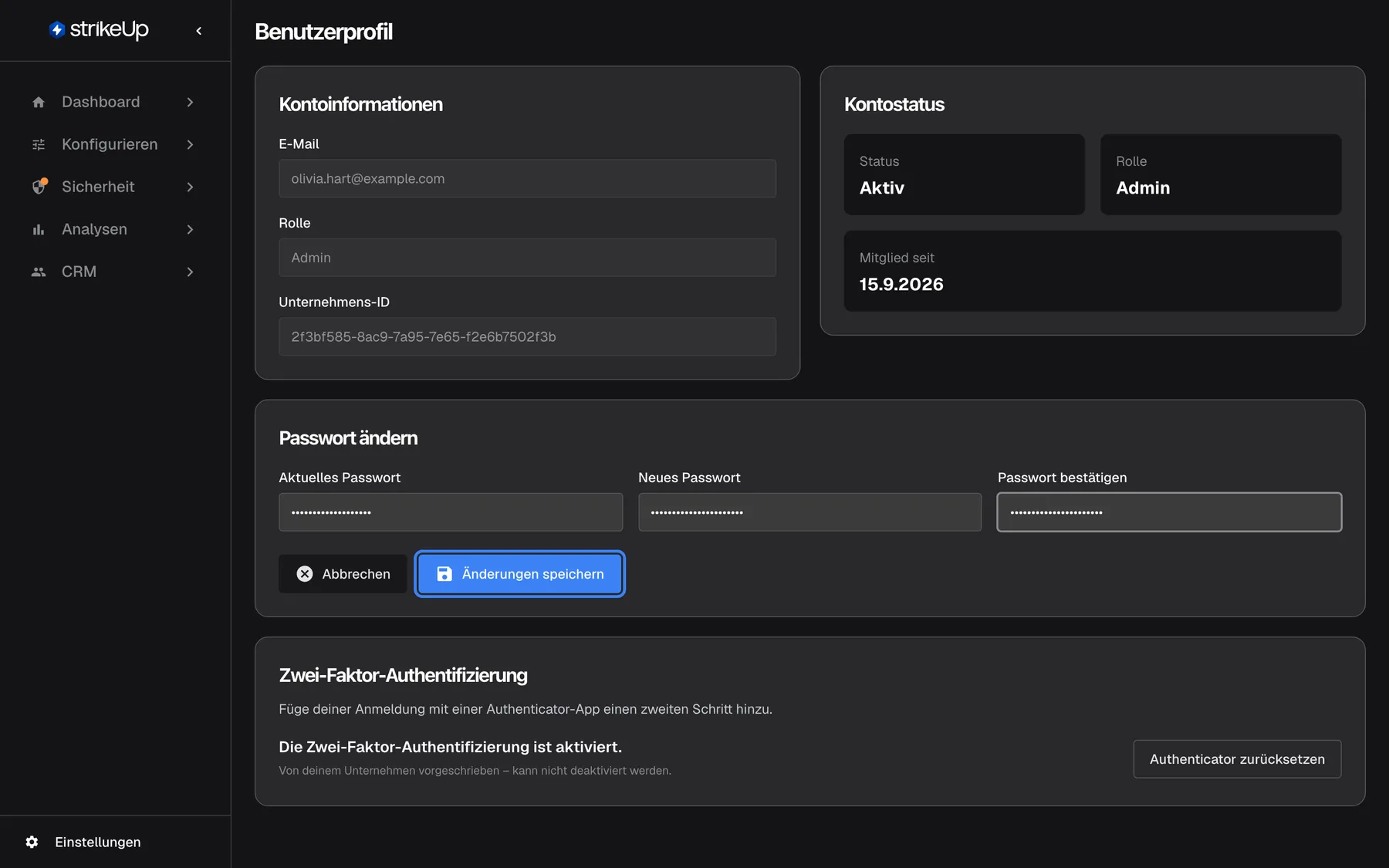
Was dieser Screenshot zeigt
- Ansicht
- Passwort ändern (/admin/profile)
- Hervorgehoben
- button “Änderungen speichern”, card-footer, enabled. changes your password (POST /api/auth/change-password)
- Außerdem sichtbar
- Current, new and confirm password filled (masked); Cancel button
- Zweck
- changing your password
Die Karte schließt sich, die Felder werden geleert, und oben auf der Seite erscheint der grüne Hinweis Profil erfolgreich aktualisiert. Ab der nächsten Anmeldung gilt das neue Passwort. Alle anderen Browser und Geräte, auf denen Sie angemeldet sind, werden abgemeldet: Diese Sitzungen können sich nicht mehr verlängern und enden spätestens nach einer Stunde. Dieser Browser bleibt angemeldet.
Beispiel: Ruth, User bei Demo Ltd, vermutet, dass ein Kollege ihr Passwort gesehen hat. Sie öffnet ihr Profil, wählt Profil bearbeiten, gibt ihr aktuelles Passwort und zweimal eine neue Passphrase mit 16 Zeichen ein und wählt Änderungen speichern. Der gemeinsame Bürorechner, an dem sie noch angemeldet ist, kann ihre Sitzung nicht mehr verlängern und wird innerhalb einer Stunde abgemeldet.
Stimmt etwas nicht, bleibt die Karte offen und nennt den Grund:
| Meldung | Warum |
|---|---|
| Felder müssen übereinstimmen | Die beiden neuen Passwörter unterscheiden sich |
| “Muss mindestens 8 Zeichen lang sein” | Das neue Passwort hat weniger als 8 Zeichen |
| “Password must be at most 128 characters long.” | Das neue Passwort hat mehr als 128 Zeichen |
| “Current password is incorrect” | Das eingegebene aktuelle Passwort ist falsch. Das zählt nicht zur Anmeldesperre und meldet Sie nicht ab. |
| “Too many requests. Please wait a minute and try again.” | Von Ihrer Netzwerkadresse kamen mehr als 10 Versuche pro Minute. Warten Sie eine Minute. |
Ihre Zwei-Faktor-Anmeldung verwalten
Abschnitt betitelt „Ihre Zwei-Faktor-Anmeldung verwalten“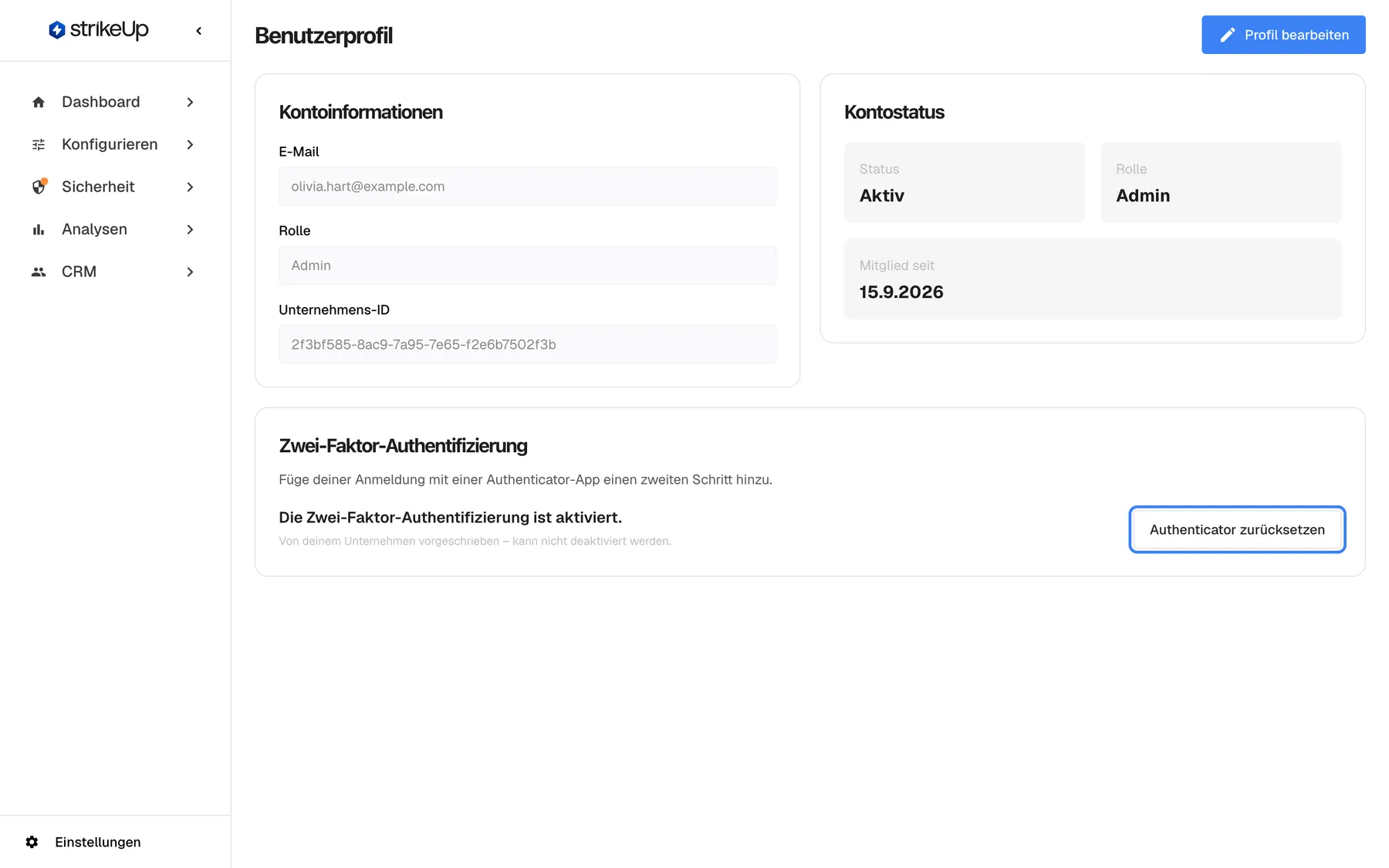
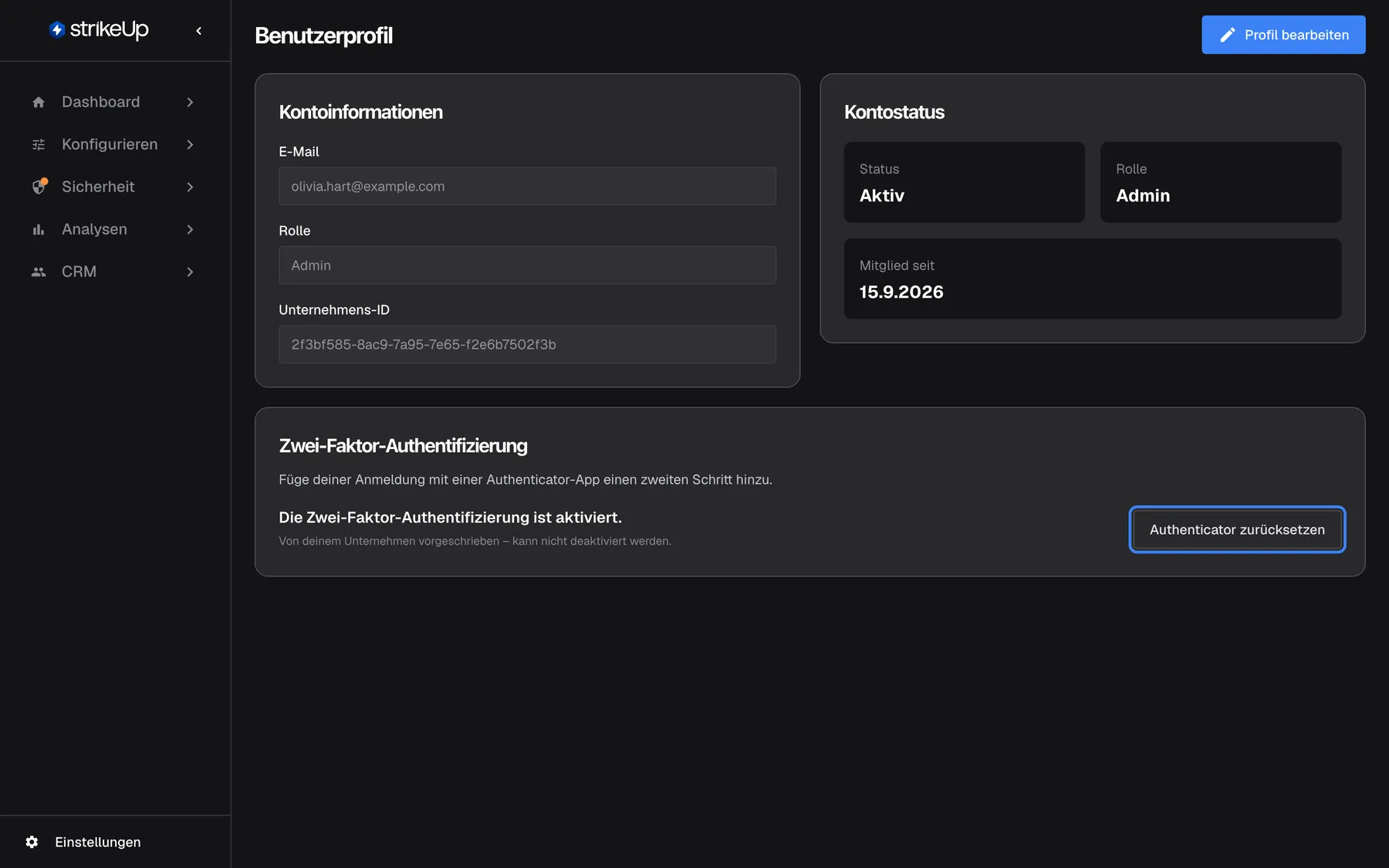
Was dieser Screenshot zeigt
- Ansicht
- Zwei-Faktor-Authentifizierung (/admin/profile)
- Hervorgehoben
- button “Authenticator zurücksetzen”, 2fa-card-right, enabled. starts setting up a new authenticator
- Außerdem sichtbar
- Two-factor authentication is enabled; required by your company
- Zweck
- your two-factor settings
Die Karte Zwei-Faktor-Authentifizierung zeigt Die Zwei-Faktor-Authentifizierung ist aktiviert. oder Die Zwei-Faktor-Authentifizierung ist nicht aktiviert. und die passenden Schaltflächen:
| Zustand | Schaltflächen | Was sie tun |
|---|---|---|
| Nicht aktiviert | 2FA aktivieren | Eine Authenticator-App mit Ihrem Konto verbinden |
| Aktiviert | Authenticator zurücksetzen und 2FA deaktivieren | Auf eine neue Authenticator-App umziehen oder die Zwei-Faktor-Anmeldung mit einem aktuellen Code abschalten |
| Aktiviert und von Ihrem Unternehmen vorgeschrieben | Nur Authenticator zurücksetzen, mit Von deinem Unternehmen vorgeschrieben – kann nicht deaktiviert werden. | Auf eine neue Authenticator-App umziehen |
Jeden Schritt dieser Abläufe und was bei falschen Codes zu tun ist, beschreibt Zwei-Faktor-Anmeldung.
Jedes Bedienelement erklärt
Abschnitt betitelt „Jedes Bedienelement erklärt“Jedes Element unten nennt, wo es liegt, was es tut und warum es da ist, in der Reihenfolge der Seite.
Ask strikeUp
Abschnitt betitelt „Ask strikeUp“In der rechten oberen Ecke, vor Profil bearbeiten, nur wenn der in die Admin-App eingebaute StrikeUp-Assistent über Schaltflächen auf der Seite geöffnet wird. Beschriftet mit strikeUp fragen.
Öffnet den eingebauten Assistenten mit einer Begrüßung, die Hilfe zu Profil, Passwort oder Zwei-Faktor-Einstellungen anbietet. Öffnet sich der Assistent auf andere Weise, fehlt die Schaltfläche.
Ein schneller Weg, Hilfe zu Ihrem Konto zu bekommen, ohne die Seite zu verlassen.
Profil bearbeiten
Abschnitt betitelt „Profil bearbeiten“Die blaue Schaltfläche in der rechten oberen Ecke, Profil bearbeiten. Ausgeblendet, solange das Passwortformular offen ist.
Öffnet die Karte Passwort ändern. Kein anderes Feld wird dadurch bearbeitbar.
E-Mail, Rolle und Unternehmen werden an anderer Stelle verwaltet; das Passwort ist das Einzige, was Sie hier ändern.
Kontoinformationen
Abschnitt betitelt „Kontoinformationen“| Feld | Was es zeigt | Warum |
|---|---|---|
| Die E-Mail-Adresse, mit der Sie sich anmelden. In der Admin-App nicht änderbar. | Bestätigt, welches Konto Sie nutzen | |
| Rolle | Admin, User oder Guest. Nur ein Admin kann sie unter EinstellungenBenutzer ändern. | Zeigt, ob Sie Einstellungen ändern können |
| Unternehmens-ID | Die Kennung Ihres Unternehmens | Nennen Sie sie dem StrikeUp-Support, damit er Ihr Unternehmen findet |
Kontostatus
Abschnitt betitelt „Kontostatus“| Feld | Was es zeigt | Warum |
|---|---|---|
| Status | Immer Aktiv. Die Kachel liest den tatsächlichen Status Ihres Kontos nicht aus. | Nur zur Information |
| Rolle | Noch einmal Ihre Rolle; Benutzer, wenn keine bekannt ist | Schneller Überblick |
| Mitglied seit | Das heutige Datum, egal wann Sie beigetreten sind | Kein verlässliches Beitrittsdatum |
Passwort ändern
Abschnitt betitelt „Passwort ändern“Die Karte, die sich mit Profil bearbeiten öffnet: Aktuelles Passwort, Neues Passwort und Passwort bestätigen, dann Abbrechen und Änderungen speichern.
Ändert Ihr Passwort, nachdem das aktuelle geprüft wurde. Das neue Passwort muss mit der Bestätigung übereinstimmen und 8 bis 128 Zeichen haben. Fehler erscheinen in der Karte, als Meldung von StrikeUp oder als Profil konnte nicht aktualisiert werden. Abbrechen schließt die Karte und leert alle drei Felder. Andere angemeldete Sitzungen werden nicht abgemeldet.
Die Abfrage des aktuellen Passworts verhindert, dass jemand an einem nicht gesperrten Rechner Ihr Konto übernimmt.
Zwei-Faktor-Anmeldung
Abschnitt betitelt „Zwei-Faktor-Anmeldung“Die Karte unter den Kontokarten, Zwei-Faktor-Authentifizierung, beschrieben mit Füge deiner Anmeldung mit einer Authenticator-App einen zweiten Schritt hinzu.
Zeigt, ob die Zwei-Faktor-Anmeldung an ist, und bietet je nach Zustand 2FA aktivieren, Authenticator zurücksetzen und 2FA deaktivieren. 2FA deaktivieren ist ausgeblendet, solange Ihr Unternehmen die Zwei-Faktor-Anmeldung vorschreibt. Funktioniert für jede Rolle.
Mit dem zweiten Schritt reicht ein gestohlenes Passwort allein nicht mehr zur Anmeldung.
Was Sie wissen sollten
Abschnitt betitelt „Was Sie wissen sollten“| Thema | Fakt |
|---|---|
| Wer sie nutzen kann | Jede Rolle. Passwort und Zwei-Faktor-Anmeldung sind die einzigen Änderungen, die ein User oder Guest in StrikeUp vornehmen kann. |
| Passwortlänge | 8 bis 128 Zeichen. |
| Andere Sitzungen | Ein Passwortwechsel meldet jeden anderen Browser und jedes andere Gerät spätestens nach einer Stunde ab; dieser Browser bleibt angemeldet. |
| Falsches aktuelles Passwort | Wird als Fehler gezeigt; es zählt nicht zur Anmeldesperre. |
| Nicht auf dieser Seite | Ihr Name, ein Bild, Ihre E-Mail-Adresse, die Sprache, Benachrichtigungen und das Farbschema. StrikeUp-Konten haben keine Namen; das Farbschema ist Dunkler Modus oder Heller Modus im Menü Einstellungen. |
| Sprache | Die Admin-App folgt der Sprache Ihres Browsers. |
Häufige Fragen
Abschnitt betitelt „Häufige Fragen“Ihr Konto
Abschnitt betitelt „Ihr Konto“Wie ändere ich meine E-Mail-Adresse?
Abschnitt betitelt „Wie ändere ich meine E-Mail-Adresse?“In der Admin-App gar nicht. Ihre Anmelde-E-Mail wird bei der Registrierung oder beim Annehmen einer Einladung festgelegt. Brauchen Sie eine andere Adresse, kann ein Admin die neue Adresse unter EinstellungenBenutzer einladen und danach das alte Konto löschen.
Wie ändere ich meinen Namen oder mein Bild?
Abschnitt betitelt „Wie ändere ich meinen Namen oder mein Bild?“StrikeUp-Konten haben keinen Anzeigenamen und kein Bild: Alle werden über ihre E-Mail-Adresse erkannt, die EinstellungenProfile und die Benutzertabelle zeigen. Es gibt also nichts zu ändern.
Warum zeigt „Mitglied seit“ das heutige Datum?
Abschnitt betitelt „Warum zeigt „Mitglied seit“ das heutige Datum?“Die Kachel Mitglied seit auf EinstellungenProfile zeigt immer das aktuelle Datum, nicht den Tag, an dem Ihr Konto angelegt wurde. Betrachten Sie sie nur als Information; das Anlagedatum jedes Kontos steht in der Benutzertabelle, die Admins sehen.
Warum kann ich meine Rolle nicht ändern?
Abschnitt betitelt „Warum kann ich meine Rolle nicht ändern?“Rollen vergeben Admins unter EinstellungenBenutzer, und niemand kann seine eigene Rolle wechseln, auch Admins nicht. Bitten Sie einen Admin Ihres Unternehmens, wenn Sie eine andere Rolle brauchen.
Wofür ist meine Unternehmens-ID?
Abschnitt betitelt „Wofür ist meine Unternehmens-ID?“Sie kennzeichnet Ihr Unternehmen in StrikeUp. Der Support fragt eventuell danach, um Ihr Unternehmen schnell zu finden. Sie steht schreibgeschützt unter Kontoinformationen in Ihrem Profil und ist für alle in Ihrem Unternehmen gleich.
Passwort
Abschnitt betitelt „Passwort“Welche Passwortregeln gelten im Profil?
Abschnitt betitelt „Welche Passwortregeln gelten im Profil?“Das neue Passwort braucht mindestens 8 und höchstens 128 Zeichen, und beide neuen Felder müssen gleich sein. Mehr prüft das Formular nicht, aber die Regeln der Registrierung sind ein guter Maßstab: Groß- und Kleinbuchstaben, Ziffern und ein Sonderzeichen mischen.
Meldet mich ein Passwortwechsel auf anderen Geräten ab?
Abschnitt betitelt „Meldet mich ein Passwortwechsel auf anderen Geräten ab?“Ja. Wenn Sie Ihr Passwort unter EinstellungenProfile ändern, kann jeder andere Browser und jedes andere Gerät, auf dem Sie angemeldet sind, seine Sitzung nicht mehr verlängern und wird spätestens nach einer Stunde abgemeldet. Der Browser, in dem Sie es geändert haben, bleibt angemeldet.
Ich habe mein aktuelles Passwort vergessen. Wie ändere ich es?
Abschnitt betitelt „Ich habe mein aktuelles Passwort vergessen. Wie ändere ich es?“Das Profilformular braucht Ihr aktuelles Passwort. Melden Sie sich über EinstellungenAbmelden ab, wählen Sie auf der Anmeldeseite Passwort vergessen? und setzen Sie über die E-Mail von StrikeUp ein neues Passwort.
Kann ein User oder Guest sein eigenes Passwort ändern?
Abschnitt betitelt „Kann ein User oder Guest sein eigenes Passwort ändern?“Ja. Das eigene Passwort wechseln und die eigene Zwei-Faktor-Anmeldung verwalten funktioniert auf EinstellungenProfile für jede Rolle, obwohl User und Guests sonst nichts in StrikeUp ändern können.
Einstellungen
Abschnitt betitelt „Einstellungen“Wie ändere ich die Sprache von StrikeUp?
Abschnitt betitelt „Wie ändere ich die Sprache von StrikeUp?“Die Admin-App zeigt ihre Beschriftungen in der Sprache Ihres Browsers, und weder Ihr Profil noch eine andere Seite hat eine Spracheinstellung. Ändern Sie die bevorzugte Sprache Ihres Browsers und laden Sie die Seite neu; Seiten ohne Übersetzung erscheinen auf Englisch.
Wie schalte ich auf den dunklen Modus um?
Abschnitt betitelt „Wie schalte ich auf den dunklen Modus um?“Öffnen Sie das Menü Einstellungen unten in der Seitenleiste und wählen Sie Dunkler Modus; derselbe Eintrag heißt danach Heller Modus. Die Wahl wird nur in diesem Browser gespeichert.
Fehlerbehebung
Abschnitt betitelt „Fehlerbehebung“| Symptom | Was Sie prüfen |
|---|---|
| “Current password is incorrect” | Geben Sie das aktuelle Passwort erneut ein und achten Sie auf die Feststelltaste. Kennen Sie es nicht mehr, melden Sie sich ab und nutzen Sie auf der Anmeldeseite Passwort vergessen?. |
| Felder müssen übereinstimmen | Geben Sie das neue Passwort in beiden neuen Feldern erneut ein. |
| “Muss mindestens 8 Zeichen lang sein” oder “Password must be at most 128 characters long.” | Wählen Sie ein Passwort mit 8 bis 128 Zeichen. |
| “Too many requests. Please wait a minute and try again.” | Warten Sie eine Minute und versuchen Sie es einmal. |
| 2FA deaktivieren fehlt | Ihr Unternehmen schreibt die Zwei-Faktor-Anmeldung vor. Das kann nur ein Admin auf EinstellungenUnternehmen ändern. |
| Die angezeigte Rolle ist veraltet | Ihre Rolle wurde kürzlich geändert. Melden Sie sich ab und wieder an, um die aktuelle zu sehen. |