

Neues Unternehmen
Mit dem Formular Neues Unternehmen legen Sie ein Kundenunternehmen an: ein Geschäftskonto, das die Personen eines Ihrer Kunden bündelt. Legen Sie es an, wenn Sie einen Geschäftskunden einrichten, damit Mitglieder, Wissensdatenbank, Fähigkeiten und die Anweisung für den Assistenten bereitstehen, bevor seine Leute chatten. Sie öffnen es unter CRMUnternehmen mit Neues Unternehmen oben rechts.
Was Sie hier tun können
Abschnitt betitelt „Was Sie hier tun können“- Das Unternehmen benennen. Der Name ist das einzige Pflichtfeld und muss in Ihrem Arbeitsbereich eindeutig sein; Groß- und Kleinschreibung und zusätzliche Leerzeichen zählen nicht. Ein Unternehmen anlegen.
- Es mit Ihren eigenen Daten verbinden. Die Unternehmens-ID (optional) ist Ihre Kennung für dieses Geschäft; übergibt Ihr Produkt denselben Wert an das Widget, landen seine Nutzer in diesem Unternehmen. Das Unternehmen mit Ihrem Produkt verbinden.
- Personen selbst beitreten lassen. Selbstregistrierung erlauben erlaubt jedem mit dem Registrierungslink des Unternehmens, dort ein Konto anzulegen. Alle Bedienelemente erklärt.
- Den Assistenten für dieses Unternehmen steuern. Die Agent-Anweisung (optional) wird in jedem Chat mit Kunden dieses Unternehmens zu den Anweisungen des Assistenten hinzugefügt. Eine Agent-Anweisung schreiben.
- Ein Unternehmen vorbereiten, ohne es einzuschalten. Schalten Sie Aktiv aus, um das Unternehmen inaktiv anzulegen; dann kann sich dort niemand anmelden, bis Sie so weit sind. Alle Bedienelemente erklärt.
Die Ansicht im Überblick
Abschnitt betitelt „Die Ansicht im Überblick“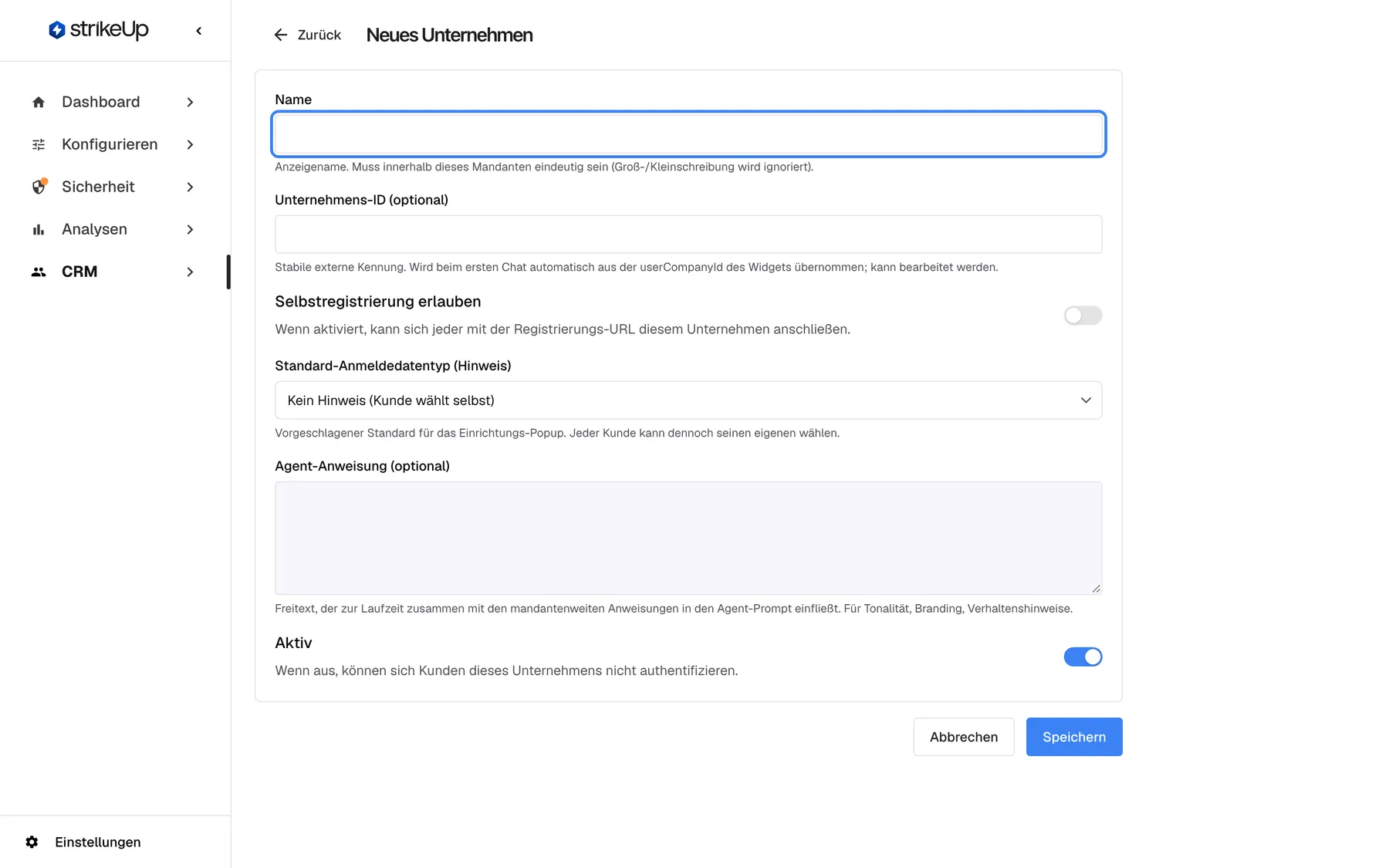
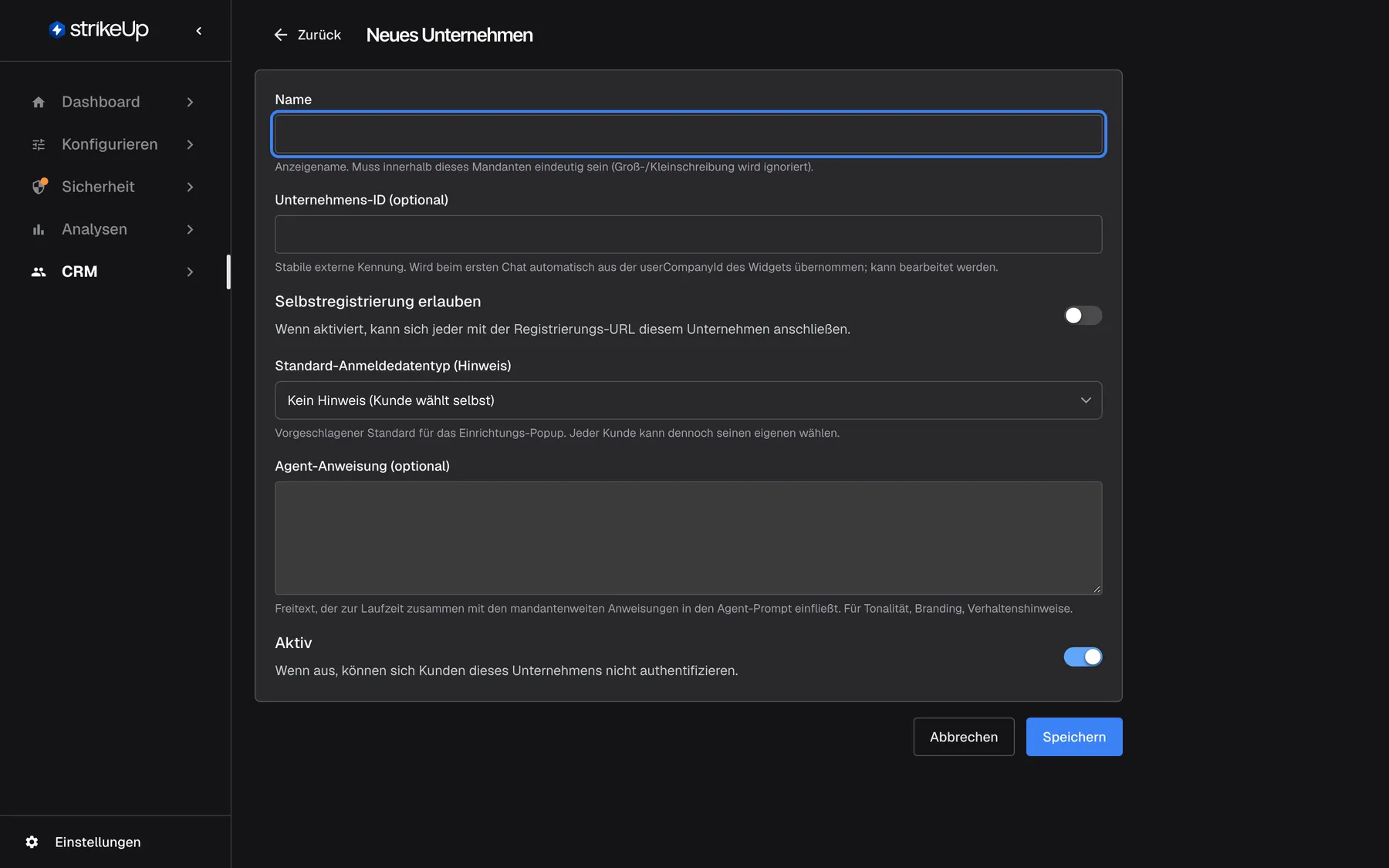
Was dieser Screenshot zeigt
- Ansicht
- Neues Unternehmen (/admin/customer-companies/new)
- Hervorgehoben
- textbox “Name”, form-top, empty. names the new customer company (required, unique per tenant)
- Außerdem sichtbar
- Defaults: self-registration off, credential hint No hint, Active on; Cancel and Save buttons
- Zweck
- the New Company form before input
| Bereich | Was er zeigt | Was Sie dort tun |
|---|---|---|
| Kopfzeile | Zurück und den Titel Neues Unternehmen | Ohne Speichern zur Liste zurückkehren |
| Formular | Name, Unternehmens-ID (optional), Selbstregistrierung erlauben, Standard-Anmeldedatentyp (Hinweis), Agent-Anweisung (optional) und Aktiv, jeweils mit Hilfetext | Die Einstellungen des Unternehmens ausfüllen |
| Fehlerfeld, über dem Formular | Den Grund, warum das letzte Speichern fehlschlug | Das genannte Feld korrigieren |
| Schaltflächen, unter dem Formular | Abbrechen und Speichern | Das Unternehmen speichern oder abbrechen |
Ein Unternehmen anlegen
Abschnitt betitelt „Ein Unternehmen anlegen“- Öffnen Sie CRMUnternehmen und wählen Sie Neues Unternehmen. Das leere Formular öffnet sich.
- Geben Sie den Namen des Unternehmens in Name ein, zum Beispiel „Fairbanks Joinery Ltd“.
- Füllen Sie bei Bedarf die übrigen Felder aus, beschrieben unter Alle Bedienelemente erklärt. Jedes davon lässt sich später ändern.
- Wählen Sie Speichern. StrikeUp zeigt Unternehmen erstellt. und öffnet die Seite des neuen Unternehmens auf dem Tab Übersicht.
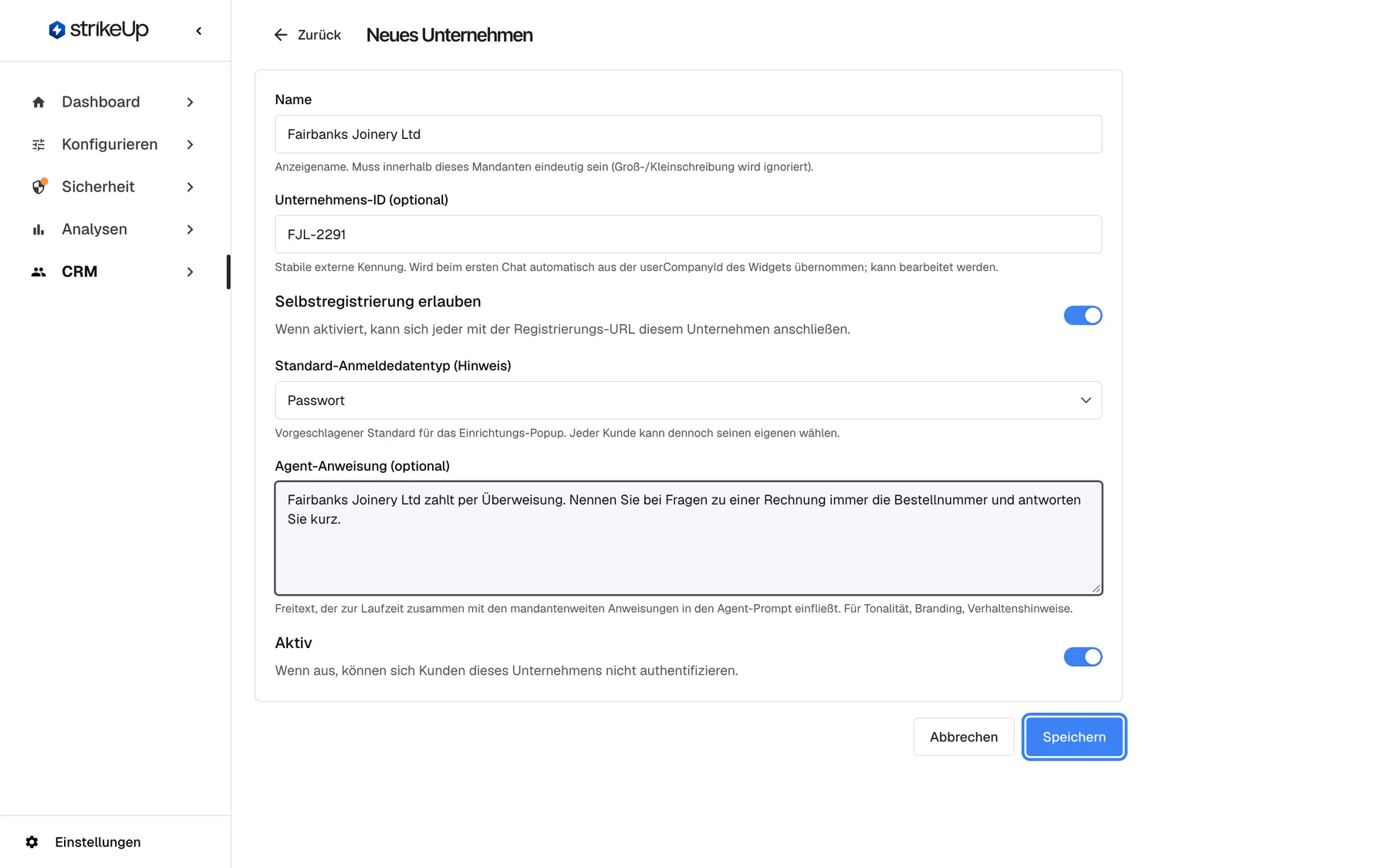
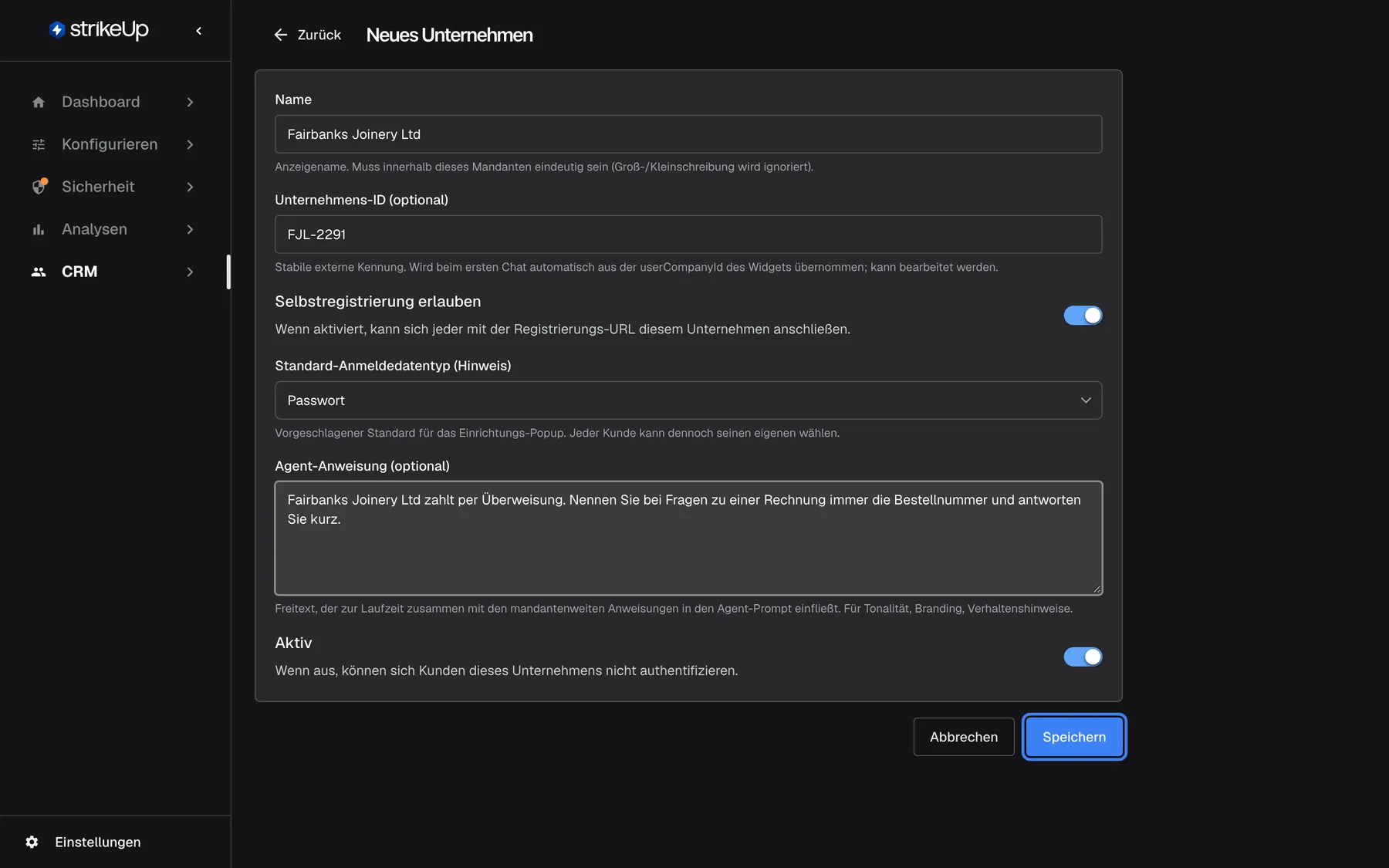
Was dieser Screenshot zeigt
- Ansicht
- Neues Unternehmen (/admin/customer-companies/new)
- Hervorgehoben
- button “Speichern”, form-footer, enabled. creates the company (POST /api/customer-companies) and navigates to its detail page
- Außerdem sichtbar
- Name Fairbanks Joinery Ltd, Company ID FJL-2291; Allow self-registration on, credential hint Password, Active on; Agent instruction about bank transfer and purchase order numbers
- Zweck
- the filled form just before saving
Das neue Unternehmen hat noch keine Mitglieder. Personen kommen hinzu, wenn Sie eine CSV-Datei mit dem Namen des Unternehmens in der Spalte CustomerCompanyName importieren, wenn Ihr Produkt seine Unternehmens-ID (optional) übergibt oder über die Selbstregistrierung. Ergänzen Sie danach Dokumente, Fähigkeiten und Prompt-Verknüpfungen auf seinen Tabs. Den ganzen Ablauf beschreibt Einen Geschäftskunden einrichten.
Ist der Name vergeben, zeigt das Fehlerfeld die englische Meldung “A CustomerCompany with name ‘Fairbanks Joinery Ltd’ already exists.”, und nichts wird gespeichert. Das andere Unternehmen ist vielleicht deaktiviert: Schalten Sie in der Liste Inaktive anzeigen ein, um es zu finden.
Das Unternehmen mit Ihrem Produkt verbinden
Abschnitt betitelt „Das Unternehmen mit Ihrem Produkt verbinden“StrikeUp ordnet einen Widget-Nutzer anhand der userCompanyId zu, die Ihr Produkt an das Widget übergibt. Es sucht zuerst ein Unternehmen, dessen Unternehmens-ID (optional) diesem Wert entspricht, dann eines, dessen Name userCompanyName entspricht, und legt nur dann ein neues an, wenn es keines gibt. Tragen Sie also dieselbe Kennung ein, die Ihr Produkt sendet, etwa FJL-2291, dann landen die Leute des Unternehmens hier, sobald sie chatten.
| Ihr Produkt übergibt | Ein Unternehmen mit dieser Kennung existiert | Ergebnis |
|---|---|---|
userCompanyId: "FJL-2291" | Ja, „Fairbanks Joinery Ltd“ | Der Kunde kommt zu Fairbanks Joinery Ltd |
userCompanyId: "FJL-2291", userCompanyName: "Fairbanks Joinery Ltd" | Nein, aber ein Unternehmen trägt diesen Namen | Der Kunde kommt dorthin, und die leere Kennung wird mit FJL-2291 gefüllt |
userCompanyId: "FJL-2291" | Nein, und kein Name passt | StrikeUp legt ein Unternehmen namens „FJL-2291“ an |
| Beliebig | Der Kunde gehört schon zu einem Unternehmen | Der Kunde bleibt, wo er ist |
Ein Kunde wird nur einem Unternehmen zugeordnet, solange er keines hat. Legen Sie das Unternehmen erst an, nachdem seine Leute gechattet haben, werden sie nicht verschoben; verschieben Sie sie mit einem CSV-Import, der dieses Unternehmen nennt. Wie Ihr Produkt diese Felder übergibt, steht unter Nutzer identifizieren und Kontext übergeben.
Eine Agent-Anweisung schreiben
Abschnitt betitelt „Eine Agent-Anweisung schreiben“Die Agent-Anweisung (optional) ist Text, den der Assistent in jedem Chat mit einem Kunden dieses Unternehmens erhält, nach den eigenen Anweisungen Ihres Arbeitsbereichs. Sie ergänzt diese, ersetzt sie aber nicht. StrikeUp teilt dem Assistenten mit, dass dieser Text nur Ton und Arbeitsweise anpasst und niemals Ihre Aktionen und Berechtigungen, Guardrails, Quellenangaben oder Freigaberegeln lockert.
Beispiel: „Fairbanks Joinery zahlt per Überweisung. Nenne bei Rechnungen immer die Bestellnummer.“
| Empfohlen | Zu vermeiden |
|---|---|
| Die Lage des Kunden beschreiben: Vertragsbedingungen, Zahlungsweise, wer er ist | Den Assistenten anweisen, seine Regeln zu ignorieren oder sich als jemand anderes auszugeben |
| Ton und Konventionen festlegen: „Bestellnummer nennen“, „in kurzen Schritten antworten“ | Passwörter, API-Schlüssel oder Tokens einfügen |
| Nur festhalten, was für alle Personen des Unternehmens gilt | Etwas über eine einzelne Person schreiben |
Vor dem Speichern prüft StrikeUp den Text. Es lehnt Text über 4.000 Zeichen ab, Text, der die Regeln des Assistenten außer Kraft setzen will, Text, der nach Passwort, Schlüssel oder Token aussieht, und Steuermarken wie [handoff]. Eine Ablehnung erscheint im Fehlerfeld als „Agent instruction:“ mit dem englischen Grund dahinter, etwa “This text looks like it contains a password, key or token.” Kann die Prüfung selbst nicht laufen, lautet die Meldung “The safety review could not be completed. Please try again.”, und Sie speichern erneut.
Alle Bedienelemente erklärt
Abschnitt betitelt „Alle Bedienelemente erklärt“Zurück oben links neben dem Titel.
Kehrt ohne Speichern zur Unternehmensliste zurück. Abbrechen unter dem Formular tut dasselbe.
Das Formular verlassen, ohne ein Unternehmen anzulegen.
Name, das erste Feld. Pflichtfeld. Hilfe: Anzeigename. Muss innerhalb dieses Mandanten eindeutig sein (Groß-/Kleinschreibung wird ignoriert).
Bis zu 255 Zeichen, Leerzeichen am Rand werden entfernt. Leer: Das Formular zeigt Name ist erforderlich.. Ein Name, der sich von einem bestehenden nur in Schreibweise oder Leerzeichen unterscheidet, wird mit “A CustomerCompany with name ’…’ already exists.” abgelehnt.
Ihr Team findet das Unternehmen in allen CRM-Listen und Nutzungsberichten über den Namen.
Unternehmens-ID
Abschnitt betitelt „Unternehmens-ID“Unternehmens-ID (optional), unter dem Namen. Hilfe: Stabile externe Kennung. Wird beim ersten Chat automatisch aus der userCompanyId des Widgets übernommen; kann bearbeitet werden.
Optional, bis zu 255 Zeichen, Leerzeichen am Rand werden entfernt; leer bedeutet keine Kennung. Muss nicht eindeutig sein. StrikeUp gleicht sie mit der userCompanyId ab, die Ihr Produkt an das Widget übergibt. Sie ist nicht die Kennung in der Adresse der Unternehmensseite, die CSV-Importe und der Registrierungslink verwenden.
Sie verbindet das Unternehmen mit dem Konto in Ihren eigenen Systemen, sodass Widget-Nutzer ohne Handarbeit gruppiert werden.
Selbstregistrierung erlauben
Abschnitt betitelt „Selbstregistrierung erlauben“Der Schalter Selbstregistrierung erlauben. Standardmäßig aus. Hilfe: Wenn aktiviert, kann sich jeder mit der Registrierungs-URL diesem Unternehmen anschließen.
Ein: Wer den Registrierungslink Ihres Widgets für dieses Unternehmen öffnet, kann dort ein Konto anlegen. Der Link ist die Adresse des Widgets mit mode=register und customerCompanyId=, gefolgt von der Kennung aus der Adresse der Unternehmensseite, nicht der Unternehmens-ID (optional). Wer sich so registriert, wird Admin des Unternehmens. Solange das Unternehmen inaktiv ist, wird die Registrierung abgelehnt.
Bei einem Geschäft mit vielen Personen geht ein geteilter Link schneller als ein Import.
Standard-Anmeldedatentyp (Hinweis)
Abschnitt betitelt „Standard-Anmeldedatentyp (Hinweis)“Die Auswahl Standard-Anmeldedatentyp (Hinweis). Hilfe: Vorgeschlagener Standard für das Einrichtungs-Popup. Jeder Kunde kann dennoch seinen eigenen wählen.
Kein Hinweis (Kunde wählt selbst) (Standard), PIN (4-6 Ziffern) oder Passwort. Sie bestimmt nur, welche Wahl zuerst ausgewählt ist, wenn ein Kunde des Unternehmens seine Anmeldung einrichtet; jeder Kunde kann trotzdem die andere wählen. Eine PIN hat 4–8 Ziffern, obwohl die Option „4-6“ nennt; ein Passwort braucht mindestens 8 Zeichen. Wie sich Kunden anmelden, erklärt Anmeldung für Endkunden.
Manche Geschäfte bevorzugen für alle ihre Leute eine Art von Anmeldedaten; der Hinweis lenkt sie dorthin.
Agent-Anweisung
Abschnitt betitelt „Agent-Anweisung“Das Textfeld Agent-Anweisung (optional). Hilfe: Freitext, der zur Laufzeit zusammen mit den mandantenweiten Anweisungen in den Agent-Prompt einfließt. Für Tonalität, Branding, Verhaltenshinweise.
Optional, bis zu 4.000 Zeichen. Wird in jedem Chat mit Kunden dieses Unternehmens nach Ihren eigenen Anweisungen hinzugefügt. Vor dem Speichern geprüft; eine Ablehnung zeigt „Agent instruction:“ und den Grund. Die Admins des Unternehmens können sie später im Kundenportal ändern.
Ein Geschäft braucht vielleicht Konventionen, die andere nicht brauchen, etwa die Angabe einer Bestellnummer.
Der Schalter Aktiv, das letzte Feld. Standardmäßig ein. Hilfe: Wenn aus, können sich Kunden dieses Unternehmens nicht authentifizieren.
Ein: Die Kunden des Unternehmens können sich anmelden. Aus: Das Unternehmen wird inaktiv angelegt; niemand darin kann sich anmelden oder registrieren, bis Sie es einschalten, und in der Liste ist es nur mit Inaktive anzeigen sichtbar.
Ein Unternehmen vollständig mit Dokumenten und Fähigkeiten vorbereiten, bevor seine Leute Zugang bekommen.
Speichern und Abbrechen
Abschnitt betitelt „Speichern und Abbrechen“Unter dem Formular.
Speichern prüft den Namen, legt das Unternehmen an, zeigt Unternehmen erstellt. und öffnet seine Seite. Abbrechen kehrt ohne Speichern zur Liste zurück. Speichern erfordert die Rolle Admin.
Nichts wird angelegt, bevor Sie speichern; Sie können das Formular also gefahrlos verlassen.
Wer was sieht
Abschnitt betitelt „Wer was sieht“| Teil der Ansicht | Wer ihn nutzen kann |
|---|---|
| Das Formular | Jede angemeldete Person Ihres Arbeitsbereichs kann es öffnen und ausfüllen |
| Speichern | Personen mit der Rolle Admin. Bei allen anderen schlägt das Speichern mit Anfrage fehlgeschlagen fehl |
Gut zu wissen
Abschnitt betitelt „Gut zu wissen“| Thema | Fakt |
|---|---|
| Pflichtfeld | Nur der Name. Alles andere lässt sich später auf dem Tab Übersicht setzen oder ändern. |
| Grenzen | Name und Unternehmens-ID je bis zu 255 Zeichen; Agent-Anweisung bis zu 4.000 Zeichen. |
| Standardwerte | Selbstregistrierung aus, kein Anmeldehinweis, aktiv. |
| Bestehende Kunden | Das Anlegen eines Unternehmens verschiebt keine Kunden, die schon zu einem anderen Unternehmen gehören. |
| Zwei Kennungen | Die Unternehmens-ID ist Ihre eigene Kennung. Die Kennung in der Adresse der Unternehmensseite brauchen CSV-Importe und der Registrierungslink. |
Häufige Fragen
Abschnitt betitelt „Häufige Fragen“Einrichtung
Abschnitt betitelt „Einrichtung“Ist die Unternehmens-ID ein Pflichtfeld?
Abschnitt betitelt „Ist die Unternehmens-ID ein Pflichtfeld?“Nein. Unter CRMUnternehmen › Neues Unternehmen ist nur der Name Pflicht. Tragen Sie eine Unternehmens-ID (optional) ein, wenn Ihr Produkt eine userCompanyId an das Widget übergibt, damit dessen Nutzer automatisch diesem Unternehmen zugeordnet werden.
Wozu dient die Unternehmens-ID?
Abschnitt betitelt „Wozu dient die Unternehmens-ID?“Sie ist Ihre eigene Kennung für das Geschäft, etwa die Kontonummer in Ihrem CRM. Übergibt Ihr Produkt denselben Wert als userCompanyId an das Widget, ordnet StrikeUp den Kunden diesem Unternehmen zu. Sie ist nicht die Kennung in der Adresse der Unternehmensseite, die CSV-Importe und der Registrierungslink verwenden.
Ich habe das Unternehmen angelegt, nachdem seine Leute schon gechattet hatten. Werden sie verschoben?
Abschnitt betitelt „Ich habe das Unternehmen angelegt, nachdem seine Leute schon gechattet hatten. Werden sie verschoben?“Nein. StrikeUp ordnet einen Kunden nur einem Unternehmen zu, solange er keines hat; wer schon zu einem anderen gehört, auch zu einem Platzhalter, bleibt dort. Verschieben Sie diese Personen mit einem CSV-Import unter CRMKunden › Aus CSV importieren, der dieses Unternehmen in CustomerCompanyName nennt.
Warum meldet StrikeUp, dass der Name schon existiert?
Abschnitt betitelt „Warum meldet StrikeUp, dass der Name schon existiert?“Unternehmensnamen müssen in Ihrem Arbeitsbereich eindeutig sein, und StrikeUp ignoriert beim Vergleich Groß- und Kleinschreibung sowie zusätzliche Leerzeichen. Das andere Unternehmen ist vielleicht deaktiviert: Schalten Sie unter CRMUnternehmen Inaktive anzeigen ein, um es zu finden, und verwenden oder benennen Sie es um.
Kann ich ein Unternehmen anlegen, das noch nicht aktiv ist?
Abschnitt betitelt „Kann ich ein Unternehmen anlegen, das noch nicht aktiv ist?“Ja. Schalten Sie Aktiv aus, bevor Sie Speichern wählen. Das Unternehmen wird mit allen Einstellungen angelegt, niemand darin kann sich anmelden oder registrieren, und in der Liste ist es erst mit Inaktive anzeigen sichtbar.
Agent-Anweisung und Anmeldung
Abschnitt betitelt „Agent-Anweisung und Anmeldung“Ersetzt die Agent-Anweisung die Anweisungen meines Agenten?
Abschnitt betitelt „Ersetzt die Agent-Anweisung die Anweisungen meines Agenten?“Nein. StrikeUp fügt die Agent-Anweisung (optional) in jedem Chat mit Kunden dieses Unternehmens nach den eigenen Anweisungen Ihres Arbeitsbereichs hinzu. Der Assistent erfährt, dass sie nur Ton und Arbeitsweise anpasst und Aktionen und Berechtigungen, Guardrails, Quellenangaben oder Freigaberegeln nie lockert.
Warum wurde meine Agent-Anweisung abgelehnt?
Abschnitt betitelt „Warum wurde meine Agent-Anweisung abgelehnt?“Vor dem Speichern prüft StrikeUp die Anweisung. Abgelehnt werden Text über 4.000 Zeichen, Text, der die Regeln des Assistenten außer Kraft setzen will, Text, der nach Passwort, Schlüssel oder Token aussieht, und Steuermarken wie [handoff]. Das Fehlerfeld nennt den Grund nach „Agent instruction:“; formulieren Sie den Text als Hinweis zu Ton und Konventionen und speichern Sie erneut.
Zwingt der Anmeldehinweis Kunden zu PIN oder Passwort?
Abschnitt betitelt „Zwingt der Anmeldehinweis Kunden zu PIN oder Passwort?“Nein. Standard-Anmeldedatentyp (Hinweis) bestimmt nur, welche Wahl zuerst ausgewählt ist, wenn ein Kunde dieses Unternehmens seine Anmeldung einrichtet. Jeder Kunde kann trotzdem die andere Art wählen. Eine PIN hat 4–8 Ziffern, auch wenn die Option „4-6“ nennt.
Welche Rolle erhalten selbst registrierte Kunden?
Abschnitt betitelt „Welche Rolle erhalten selbst registrierte Kunden?“Kunden, die sich über den Registrierungslink des Unternehmens registrieren, erhalten die Rolle Admin und können damit die Einrichtung des Unternehmens im Kundenportal verwalten. Schalten Sie Selbstregistrierung erlauben nur ein, wenn das in Ordnung ist, und stellen Sie normale Nutzer auf dem Tab Mitglieder auf Mitglied um.
Fehlerbehebung
Abschnitt betitelt „Fehlerbehebung“| Symptom | Was Sie prüfen |
|---|---|
| Name ist erforderlich. | Geben Sie einen Namen ein; nur Leerzeichen zählen nicht. |
| “A CustomerCompany with name ’…’ already exists.” | Ein anderes, vielleicht deaktiviertes Unternehmen hat denselben Namen, ohne Rücksicht auf Schreibweise und Leerzeichen. Schalten Sie in der Liste Inaktive anzeigen ein oder wählen Sie einen anderen Namen. |
| „Agent instruction:“ mit einem Grund dahinter | Die Prüfung hat die Anweisung abgelehnt. Entfernen Sie Passwörter und Schlüssel, Regeln, die der Assistent brechen soll, und […]-Marken, bleiben Sie unter 4.000 Zeichen und speichern Sie erneut. |
| “The safety review could not be completed. Please try again.” | Die Prüfung konnte diesmal nicht laufen. Speichern Sie erneut. |
| Anfrage fehlgeschlagen | Ihnen fehlt vielleicht die Rolle Admin. Bitten Sie eine Person mit dieser Rolle, das Unternehmen anzulegen. |
| Widget-Nutzer erscheinen nicht im neuen Unternehmen | Prüfen Sie, ob Ihr Produkt genau diese Unternehmens-ID (optional) als userCompanyId übergibt. Wer schon zu einem Unternehmen gehörte, bleibt dort; verschieben Sie diese Personen per CSV-Import. |