

Budgets & Limits
Ein Budget ist eine Ausgabengrenze in US-Dollar für einen Monat, eine Woche oder einen Tag. Es meldet Ihnen per E-Mail, wenn Ihre geschätzten KI-Kosten die von Ihnen gewählten Stufen überschreiten, etwa 50, 80 und 100 Prozent, und kann, wenn Sie es einschalten, als hartes Limit neue Gespräche stoppen und laufende Agentenjobs pausieren, sobald der Betrag aufgebraucht ist. Ein Budget kann alles abdecken, was die Agenten Ihres Kontos verbrauchen, ein Widget oder ein Kundenunternehmen. Die Seite Budgets & Limits listet Ihre Budgets mit ihrem Verbrauch und die Warnungen, die sie ausgelöst haben. Sie öffnen sie über KonfigurierenBudgets & Limits. Jeder angemeldete Benutzer kann sie ansehen, mit oder ohne KI-Gateway; Anlegen, Ändern und Löschen von Budgets erfordert die Rolle Admin.
Was Sie hier tun können
Abschnitt betitelt „Was Sie hier tun können“- Sehen, wie viel jedes Budget verbraucht hat. Jede Zeile zeigt Betrag, Geltungsbereich, Zurücksetzung und einen Balken der bisherigen Ausgaben im laufenden Zeitraum. Die Ansicht auf einen Blick.
- Ein Budget anlegen. Wählen Sie Betrag, Zeitraum, Warnstufen und Empfänger der E-Mails. Ein Budget anlegen.
- Benachrichtigt werden, wenn die Kosten eine Stufe überschreiten. Jede Stufe löst eine Warnung pro Zeitraum aus, gelistet auf der Seite und per E-Mail versandt. Warnungen verstehen.
- Ein Budget zum harten Limit machen. Ist der Betrag aufgebraucht, werden neue Gespräche im Geltungsbereich abgewiesen und Agentenjobs pausiert, bis der Zeitraum neu beginnt. Ein hartes Limit durchsetzen · KI-Modelle, Kosten und Budgets.
- Ein Budget ändern, ausschalten oder löschen. Ausschalten behält den Verlauf; Löschen entfernt auch die Warnungen. Ein Budget ändern, ausschalten oder löschen.
Die Ansicht auf einen Blick
Abschnitt betitelt „Die Ansicht auf einen Blick“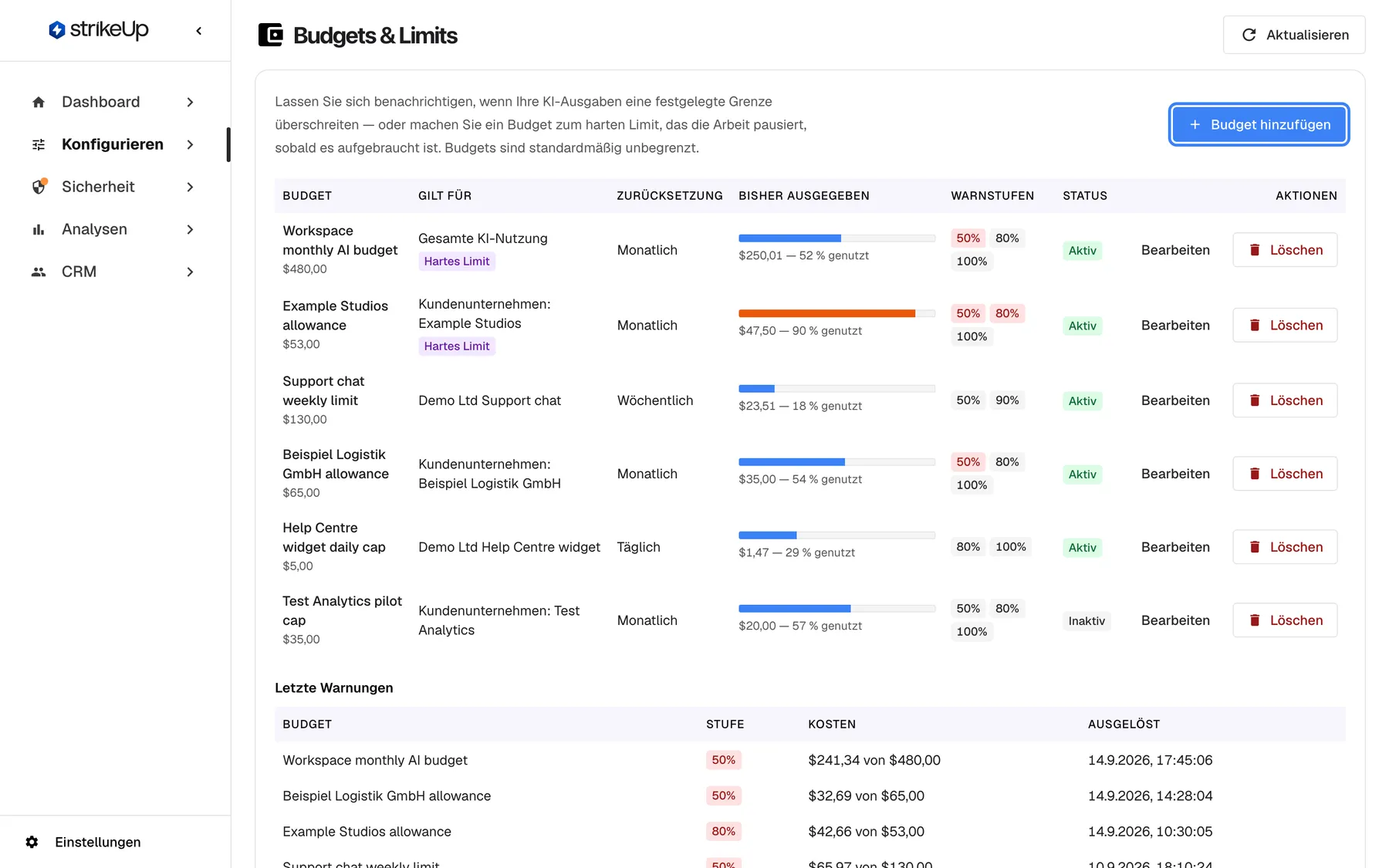
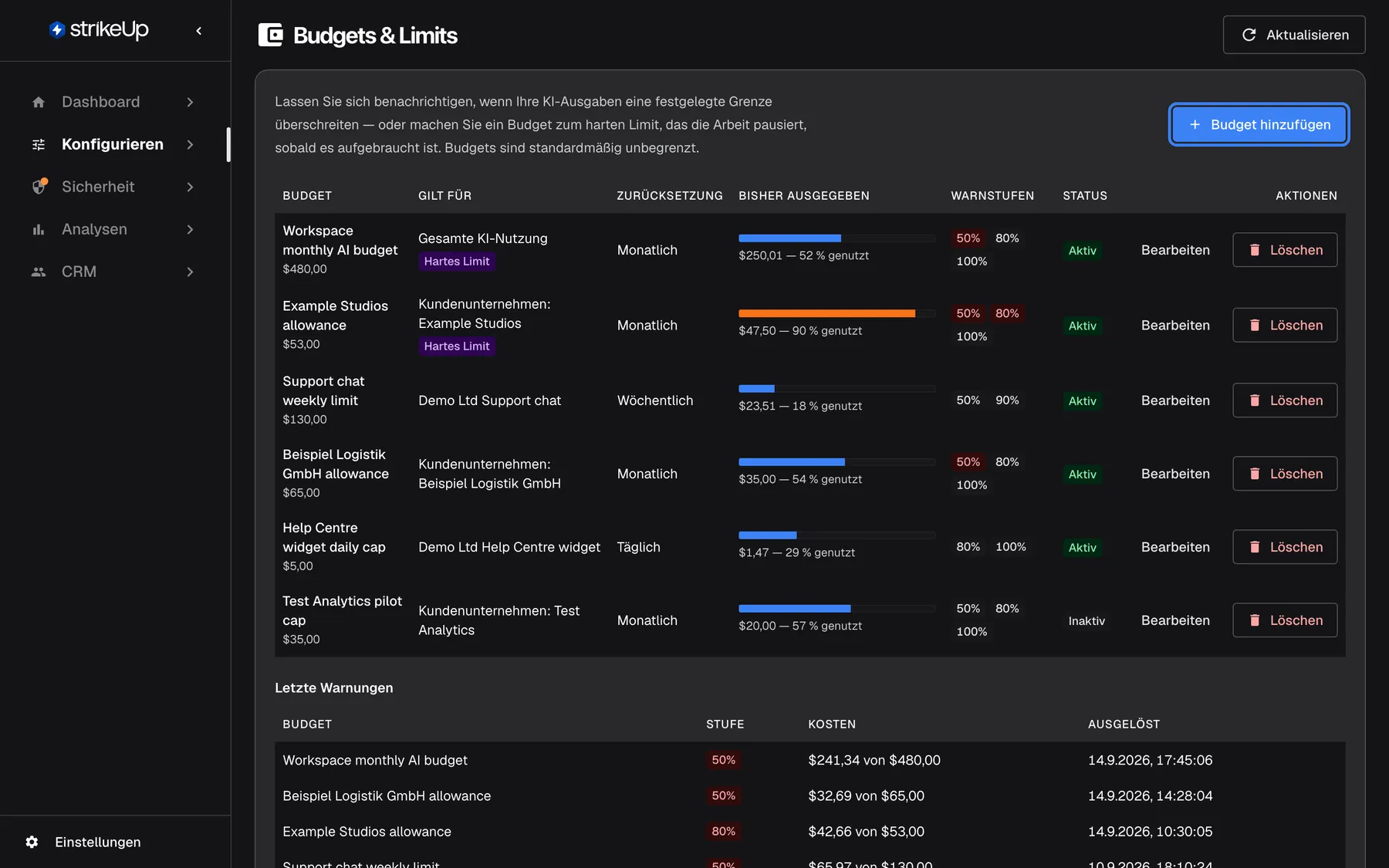
Was dieser Screenshot zeigt
- Ansicht
- Budgets & Limits (/admin/configure/budgets)
- Hervorgehoben
- button “Budget hinzufügen”, table-header-right, enabled. opens the Add budget form
- Außerdem sichtbar
- 6 budgets, two with Hard limit, one Inactive; Recent alerts below the table
- Zweck
- overview of budgets
| Bereich | Was er zeigt | Was Sie dort tun |
|---|---|---|
| Kopf | Titel, die Zeile Lassen Sie sich benachrichtigen, wenn Ihre KI-Ausgaben eine festgelegte Grenze überschreiten — oder machen Sie ein Budget zum harten Limit, das die Arbeit pausiert, sobald es aufgebraucht ist. Budgets sind standardmäßig unbegrenzt., Aktualisieren und Budget hinzufügen | Neu laden, ein Budget anlegen |
| Budgettabelle | Eine Zeile je Budget: Budget, Gilt für, Zurücksetzung, Bisher ausgegeben, Warnstufen, Status, Aktionen | Verbrauch lesen, ändern oder löschen |
| Letzte Warnungen | Die letzten 25 Warnungen: Budget, Stufe, Kosten, Ausgelöst | Sehen, welche Stufen wann erreicht wurden |
Ohne Budget zeigt die Tabelle Noch keine Budgets. Legen Sie eines an, um bei Überschreiten einer Grenze benachrichtigt zu werden. und der Warnbereich Noch keine Warnungen ausgelöst.. Die Ausgaben sind dann unbegrenzt, und niemand wird benachrichtigt.
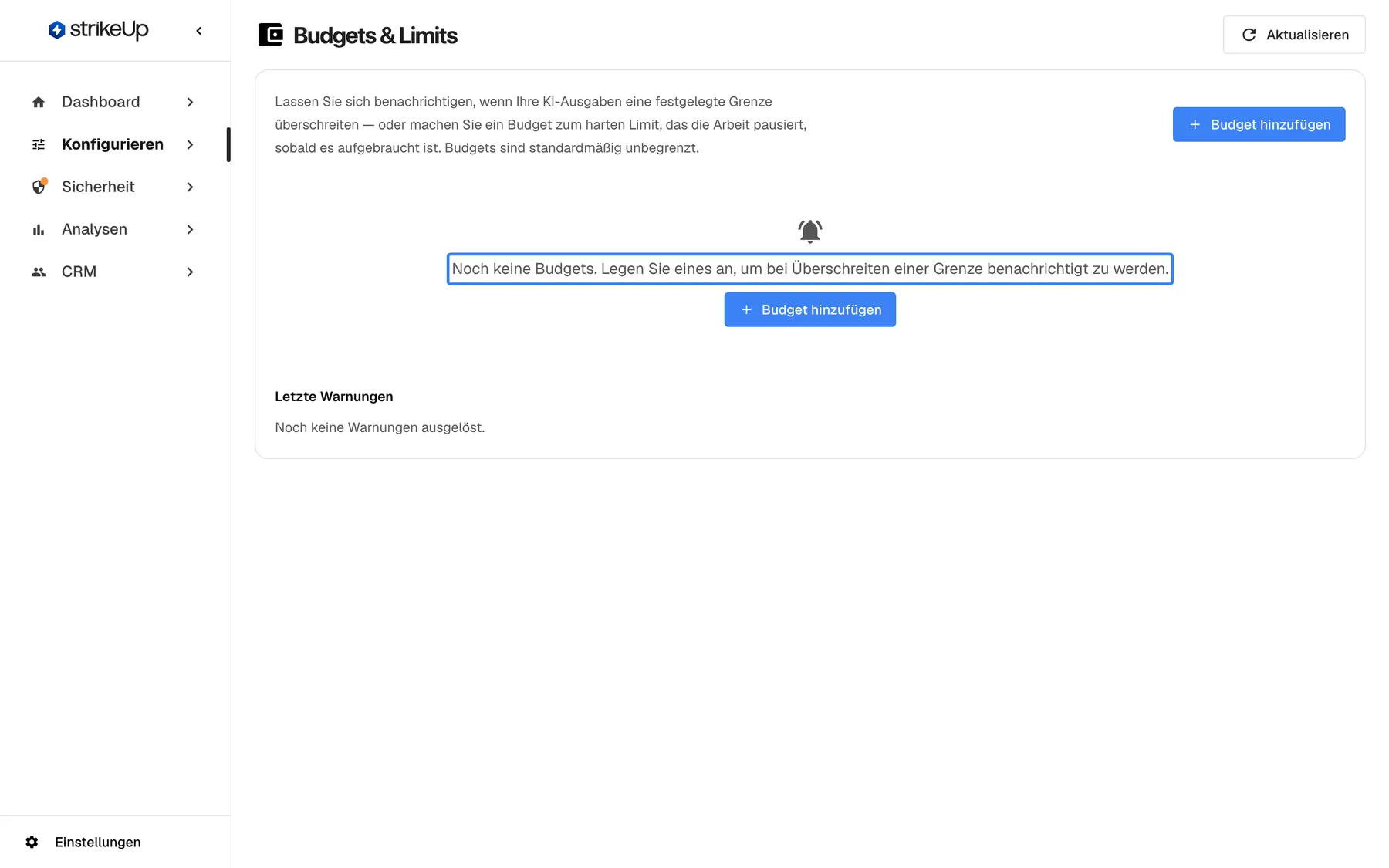
Was dieser Screenshot zeigt
- Ansicht
- Budgets & Limits (/admin/configure/budgets)
- Hervorgehoben
- “”, table-center, empty. none
- Außerdem sichtbar
- Add budget button; Recent alerts empty
- Zweck
- the default state
Was ein Budget zählt
Abschnitt betitelt „Was ein Budget zählt“Ein Budget zählt die geschätzten Kosten der Aufrufe Ihrer Agenten an KI-Modelle seit Beginn seines laufenden Zeitraums, dieselben Zahlen, die DashboardKI-Ausgaben für Ihre eigenen Agenten zeigt.
| Gezählt | Nicht gezählt |
|---|---|
| Jeder KI-Aufruf Ihrer Agenten im Geltungsbereich: Chat-Antworten, Unteragenten, Workflows, autonome Agenten, die Einschätzung von Fragen | Die Stufen, die StrikeUp auf eigenen Modellen betreibt, etwa Planung und Sicherheitsprüfungen |
| Aufrufe über Ihre eigenen Anbieterverbindungen, geschätzt nach derselben Preisliste | Beispieldaten, die StrikeUp einem Konto zu Vorführzwecken hinzufügt |
| Kosten von früher im laufenden Zeitraum, auch vor dem Anlegen des Budgets | Aufrufe über eine Anbieterverbindung des Typs Eigener Endpunkt an ein Modell ohne veröffentlichten Preis; sie sind kostenlos, es sei denn, StrikeUp legt einen Preis für diese Verbindung fest |
| Aufrufe an ein Modell ohne veröffentlichten Preis, zu einem typischen Satz berechnet |
Ein Budget berechnet auch Aufrufe ohne veröffentlichten Preis. KI-Ausgaben kennzeichnet solche Aufrufe als nicht bepreist und rechnet nichts für sie; ein Budget berechnet sie stattdessen zu einem typischen Satz: der Mitte der aktuell veröffentlichten Preise für die Modelle dieses Anbieters oder aller Modelle, wenn es für den Anbieter keinen Preis gibt. Sonst würde sich ein Budget für ein Modell ohne Preis nie bewegen. Ein Budget kann deshalb mehr Ausgaben zeigen als KI-Ausgaben; beide stimmen überein, wenn jeder Aufruf im Zeitraum einen Preis hat.
| Geltungsbereich | Zählt |
|---|---|
| Gesamte KI-Nutzung | Alle Kosten Ihrer Agenten im Konto |
| Widget | Die für ein Widget erfassten Kosten |
| Kundenunternehmen | Nur die Kunden, Workflows und Agenten dieses Unternehmens zählen dagegen — und werden, wenn durchgesetzt, davon pausiert. |
Zeiträume folgen dem Kalender in UTC: Ein monatliches Budget beginnt am 1. um 00:00 UTC, ein wöchentliches am Montag um 00:00 UTC und ein tägliches um 00:00 UTC. Ein neuer Zeitraum beginnt bei null.
Ein Budget anlegen
Abschnitt betitelt „Ein Budget anlegen“-
Öffnen Sie KonfigurierenBudgets & Limits und wählen Sie Budget hinzufügen. Der Dialog Budget hinzufügen öffnet sich.
-
Geben Sie einen Name und den Betrag (USD) für einen Zeitraum ein und wählen Sie die Zurücksetzung.
-
Tragen Sie die Warnstufen (%) ein, etwa
50, 80, 100, oder lassen Sie das Feld für diese drei leer. Tragen Sie die Adressen unter E-Mail-Warnungen an ein, oder lassen Sie es leer, um alle Administratoren des Kontos zu benachrichtigen. -
Wählen Sie unter Gilt für Gesamte KI-Nutzung, Widget oder Kundenunternehmen und dann das Widget oder Unternehmen.
-
Schalten Sie Als hartes Limit durchsetzen nur ein, wenn die Arbeit stoppen soll, sobald der Betrag aufgebraucht ist. Lassen Sie Aktiv eingeschaltet.
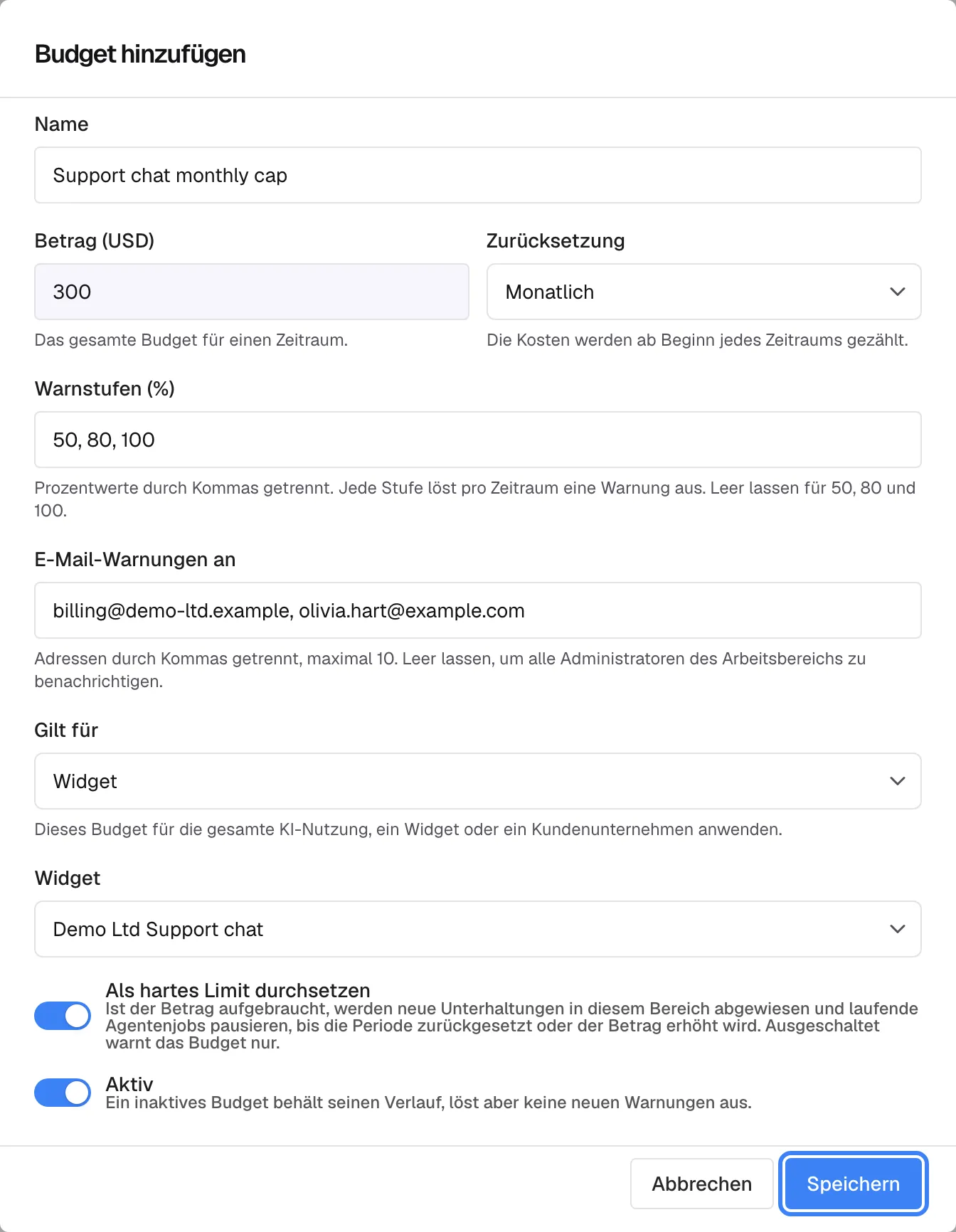
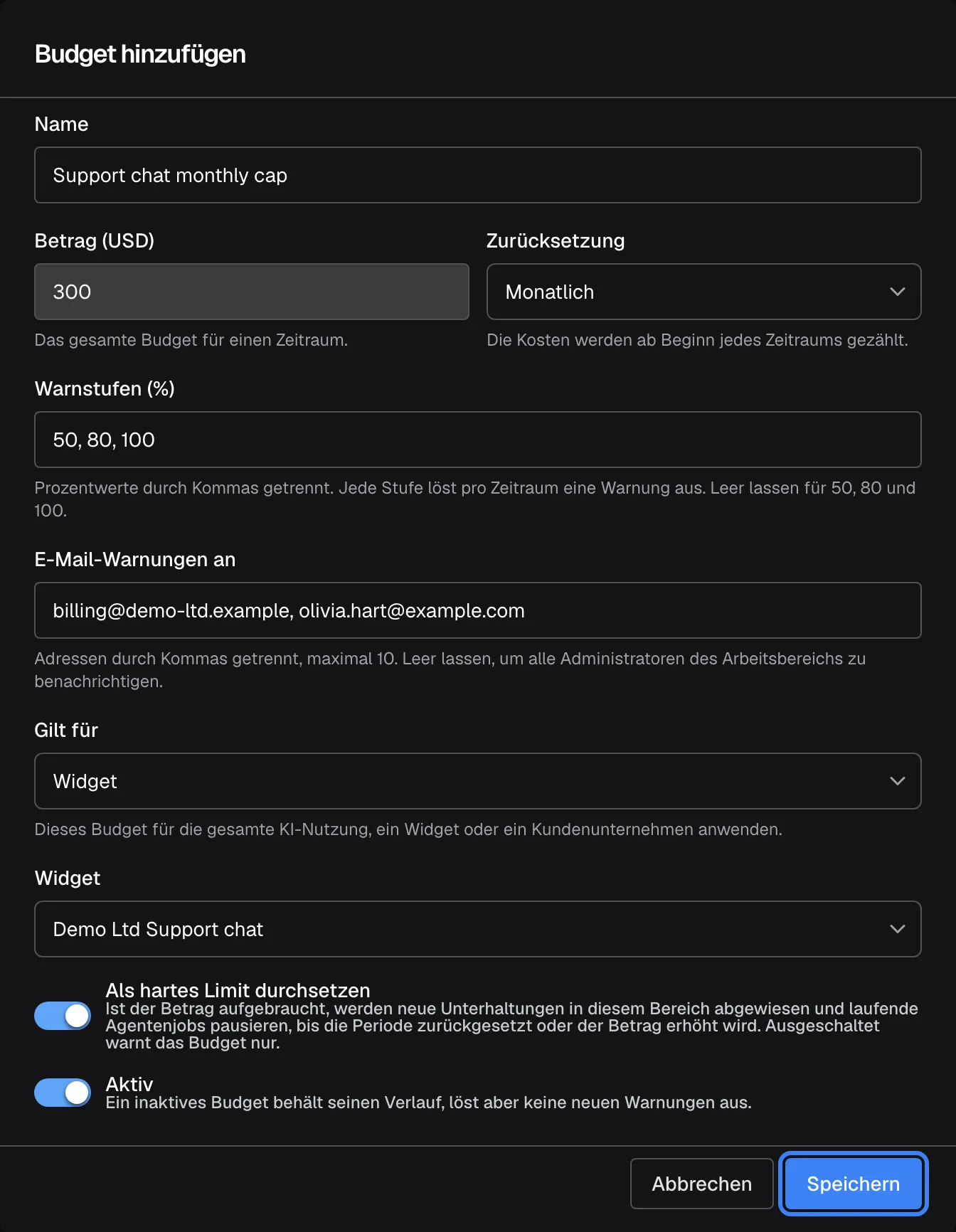
Ein Budget braucht Namen und Betrag; schalten Sie das harte Limit nur ein, wenn die Arbeit bei Erreichen stoppen soll. Was dieser Screenshot zeigt
- Ansicht
- Budget hinzufügen (/admin/configure/budgets)
- Hervorgehoben
- button “Speichern”, dialog-footer, enabled. creates the budget
- Außerdem sichtbar
- Amount 300 USD, monthly, alerts 50/80/100, widget scope Demo Ltd Support chat, hard limit on
- Zweck
- creating a budget
-
Wählen Sie Speichern. Der Hinweis Budget erstellt erscheint, und das Budget steht mit seinen aktuellen Ausgaben in der Liste.
Weil ein neues Budget die Kosten ab Beginn des laufenden Zeitraums zählt, kann es sofort warnen. Ein monatliches Budget von $300, angelegt am 20. in einem Monat mit bereits $250 Kosten, steht bei 83 % und löst nach dem nächsten KI-Aufruf seine Warnungen für 50 % und 80 % aus.
Den Verbrauch lesen
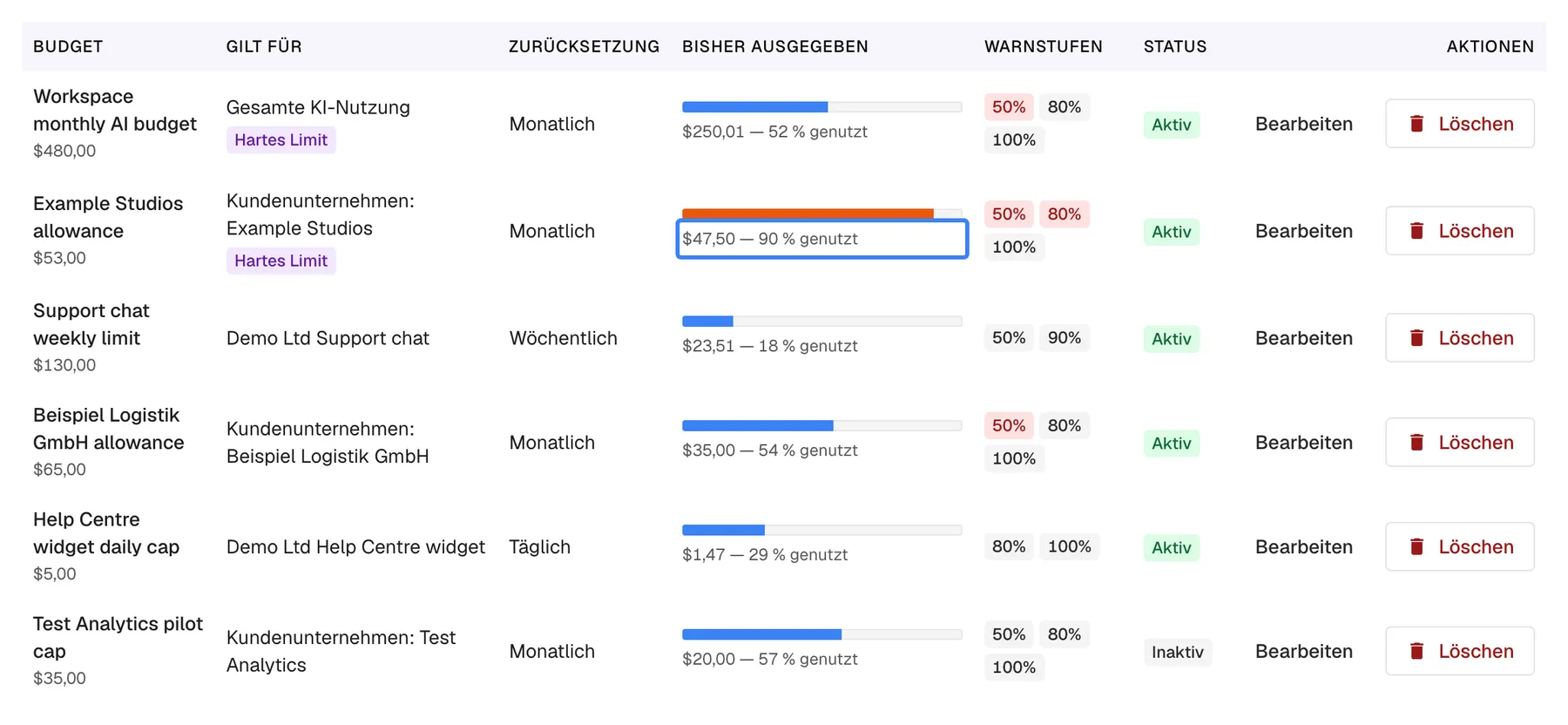
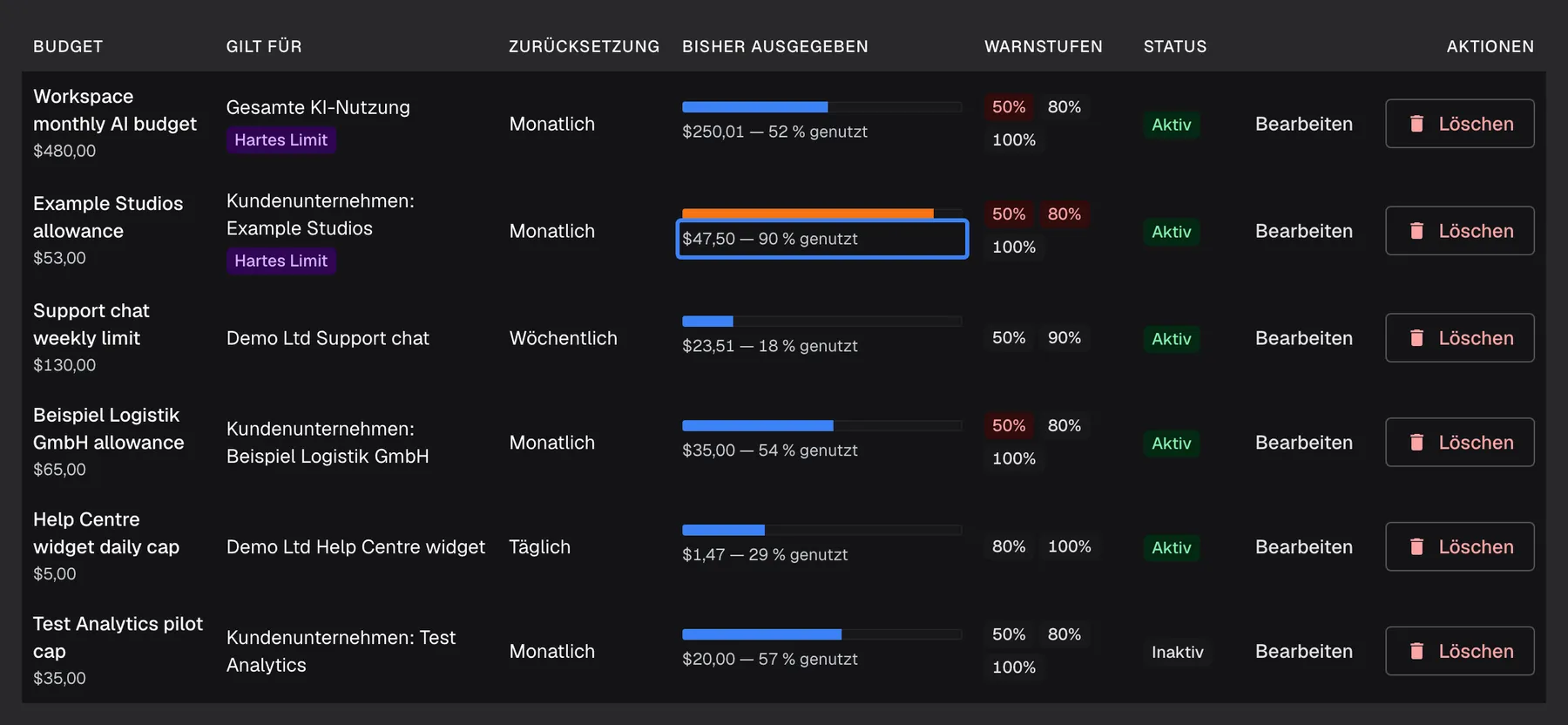
Abschnitt betitelt „Den Verbrauch lesen“Bisher ausgegeben zeigt einen Balken und den Wert, etwa „$48,36 — 90 % genutzt“.
Was dieser Screenshot zeigt
- Ansicht
- Budgets & Limits (/admin/configure/budgets)
- Hervorgehoben
- “”, spent-so-far-column, near limit. none
- Außerdem sichtbar
- Example Studios allowance: Hard limit, 50% and 80% reached
- Zweck
- spotting a budget close to its limit
| Verbraucht | Balken | Beispiel für ein Budget von $300 |
|---|---|---|
| Unter 80 % | Blau | $239,99 sind 79 % |
| 80 % bis unter 100 % | Orange | $240,00 sind 80 % |
| 100 % und mehr | Rot | $300,00 sind 100 %; $390,00 sind 130 %, der Balken ist voll |
Der Balken endet bei 100 %, die Zahl zählt aber weiter, weil ein Budget, das nur warnt, die Ausgaben nicht stoppt. In Warnstufen wird jede im laufenden Zeitraum erreichte Stufe rot; die übrigen bleiben grau. Das Abzeichen Hartes Limit neben dem Betrag kennzeichnet ein Budget, das als hartes Limit durchgesetzt wird.
Warnungen verstehen
Abschnitt betitelt „Warnungen verstehen“Eine Warnung entsteht, wenn die Ausgaben eines Budgets eine seiner Stufen erreichen: Bei 80 % zählen genau 80 % als erreicht.
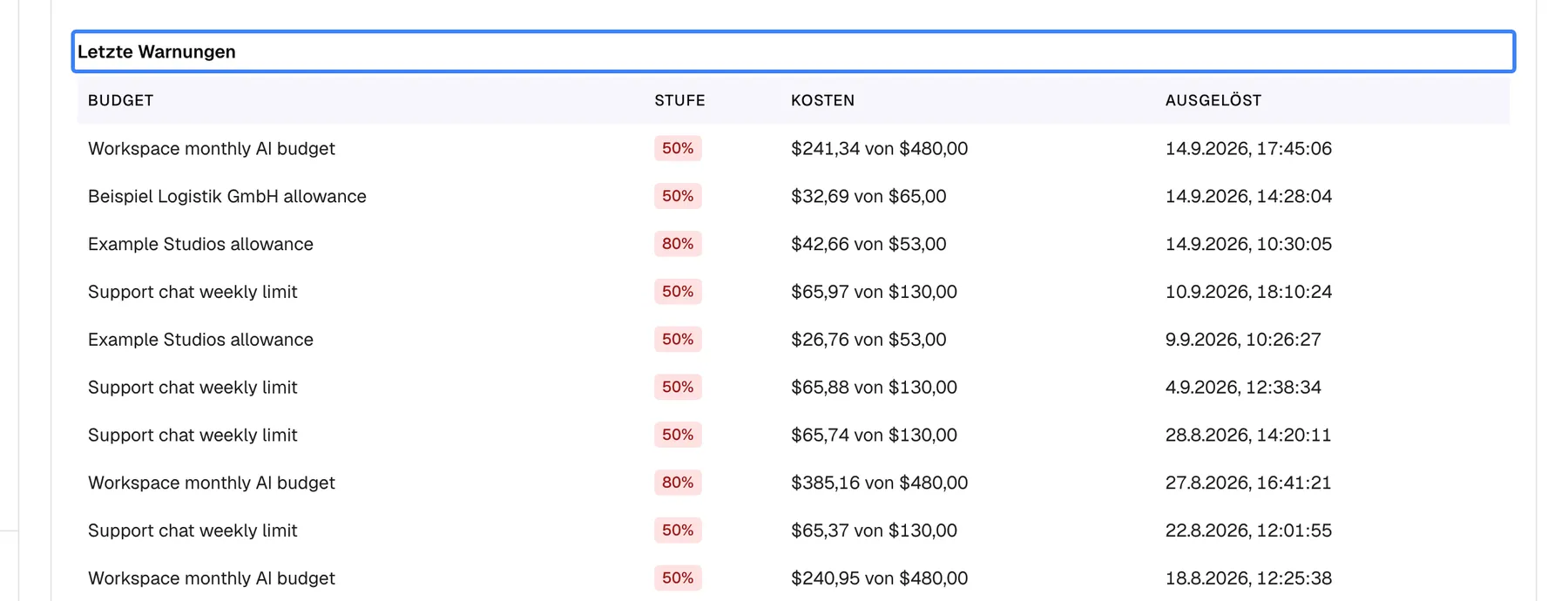
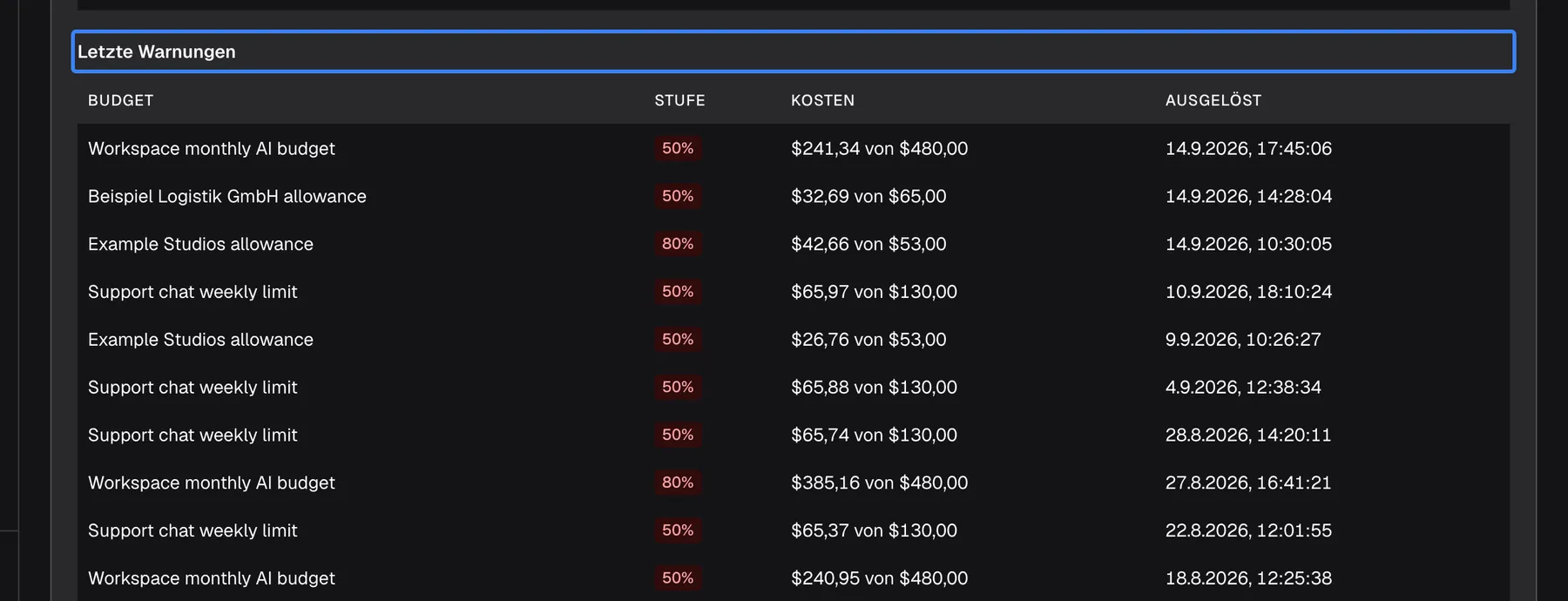
Was dieser Screenshot zeigt
- Ansicht
- Letzte Warnungen (/admin/configure/budgets)
- Hervorgehoben
- “”, alerts-section, read-only. none
- Außerdem sichtbar
- Alerts at 50% and 80% with spend of amount and time raised
- Zweck
- checking which alerts fired
- Eine Warnung pro Stufe und Zeitraum. Die 80-%-Warnung kommt bei einem monatlichen Budget einmal im Monat, egal wie weit die Ausgaben danach steigen. Werden mehrere Stufen auf einmal überschritten, entsteht je eine Warnung. Im nächsten Zeitraum können die Stufen erneut warnen.
- Warnungen kommen kurz nach einem Aufruf, nicht sofort. StrikeUp prüft Ihre Budgets im Hintergrund nach Aufrufen an KI-Modelle, die Kosten haben, höchstens alle 5 Minuten je Konto. Eine Warnung kann bis zu etwa 5 Minuten nach dem Überschreiten kommen, und erst nach einem weiteren Aufruf mit Preis.
- Jede Warnung steht unter Letzte Warnungen mit der Stufe, den Ausgaben zu diesem Zeitpunkt im Verhältnis zum damaligen Betrag und dem Zeitpunkt.
- Jede Warnung wird gemailt an die Adressen des Budgets oder, wenn keine eingetragen sind, an alle aktiven Administratoren des Kontos. Der Betreff lautet
AI usage alert: "Support chat monthly cap" reached 80%oder, bei einem aufgebrauchten harten Limit,AI allowance used up: "Support chat monthly cap" reached 100%. Die E-Mail verlinkt auf diese Seite. Schlägt der Versand fehl, bleibt die Warnung gelistet und wird nicht erneut gesendet.
Ein hartes Limit durchsetzen
Abschnitt betitelt „Ein hartes Limit durchsetzen“Erreicht ein aktives Budget mit Als hartes Limit durchsetzen 100 %:
| Was | Was passiert |
|---|---|
| Eine neue Nachricht in einem Widget-Chat im Geltungsbereich | Wird abgewiesen, bevor die KI läuft. Der Besucher liest: “This workspace’s AI allowance for the current period is used up (budget “Support chat monthly cap”). It resets on 1 Oct 2026.” |
| Ein laufender Agentenjob | Pausiert mit Pausiert — das KI-Kontingent für diese Periode ist aufgebraucht; der Lauf geht weiter, sobald es zurückgesetzt oder das Limit erhöht wird. und läuft weiter, wenn der Zeitraum neu beginnt |
| Ein Job, der starten würde | Wird als fehlgeschlagen markiert, mit dem aufgebrauchten Kontingent als Grund |
| Betrag erhöhen, Durchsetzung ausschalten, Budget ausschalten oder löschen | Pausierte Jobs wachen sofort auf und laufen weiter |
- Das engste Budget entscheidet. Gelten mehrere durchgesetzte Budgets für ein Gespräch, etwa das Konto-Budget und das Budget seines Widgets, sperrt zuerst das mit dem geringsten Rest.
- Der Besucher sieht den Namen des Budgets. Benennen Sie durchgesetzte Budgets so, dass Kunden den Namen lesen dürfen.
- Budgets, die nur warnen, sperren, bremsen oder wechseln nie Modelle, auch nicht bei 200 %.
- Deckt ein durchgesetztes Budget das ganze Konto ab, zeigt DashboardKI-Ausgaben einen Kasten Kontingent mit Verbrauch und Datum der Zurücksetzung.
Ein Budget ändern, ausschalten oder löschen
Abschnitt betitelt „Ein Budget ändern, ausschalten oder löschen“-
Wählen Sie in der Zeile des Budgets Bearbeiten. Der Dialog Budget bearbeiten öffnet sich. Ändern Sie beliebige Felder, auch Aktiv, und wählen Sie Speichern. Der Hinweis Budget gespeichert erscheint.
-
Um es stattdessen zu löschen, wählen Sie Löschen. Das Popover Dieses Budget löschen? warnt: Das Budget und die bereits ausgelösten Warnungen werden entfernt. Um den Verlauf zu behalten, schalten Sie es stattdessen aus. Bestätigen Sie mit Löschen.
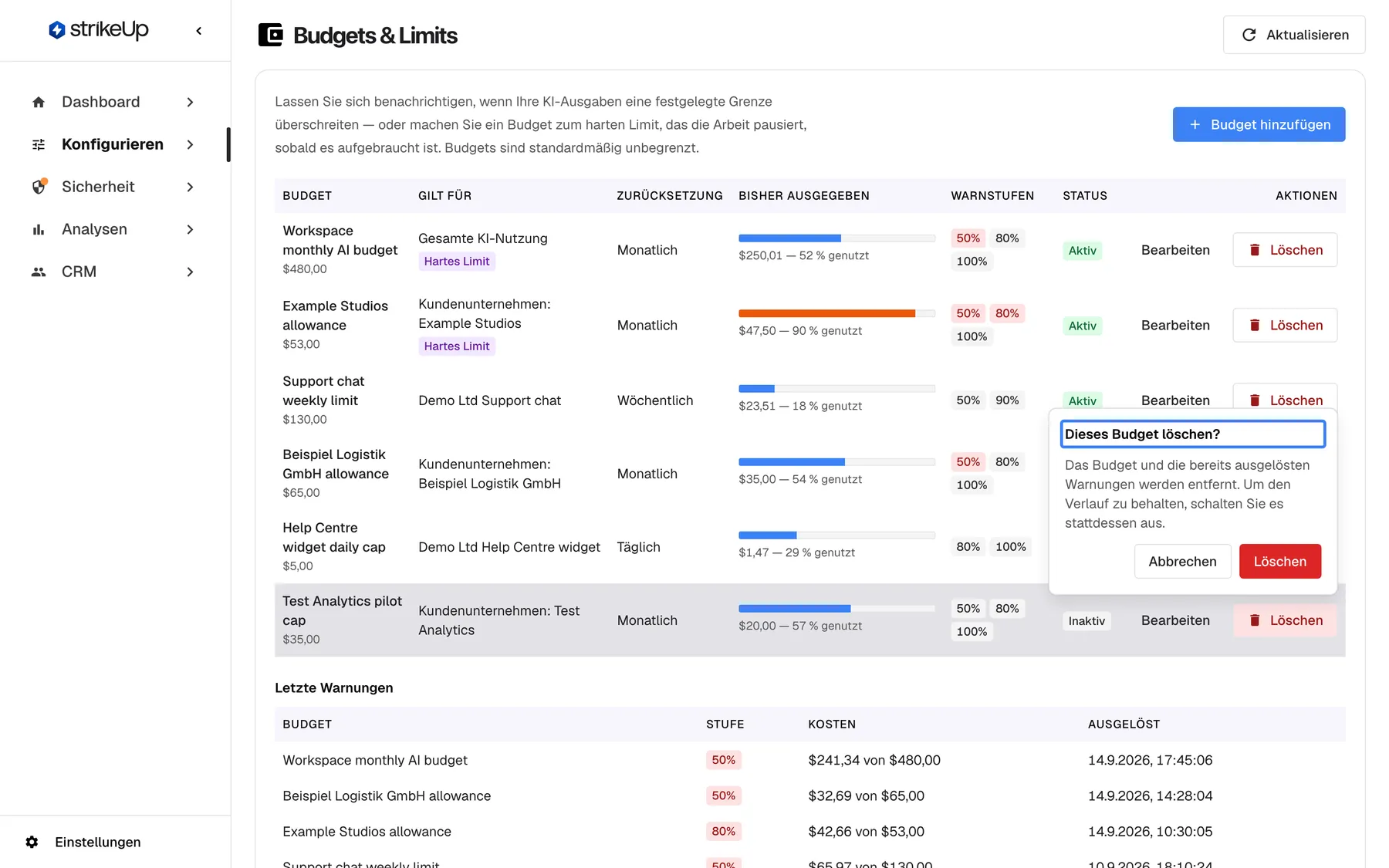
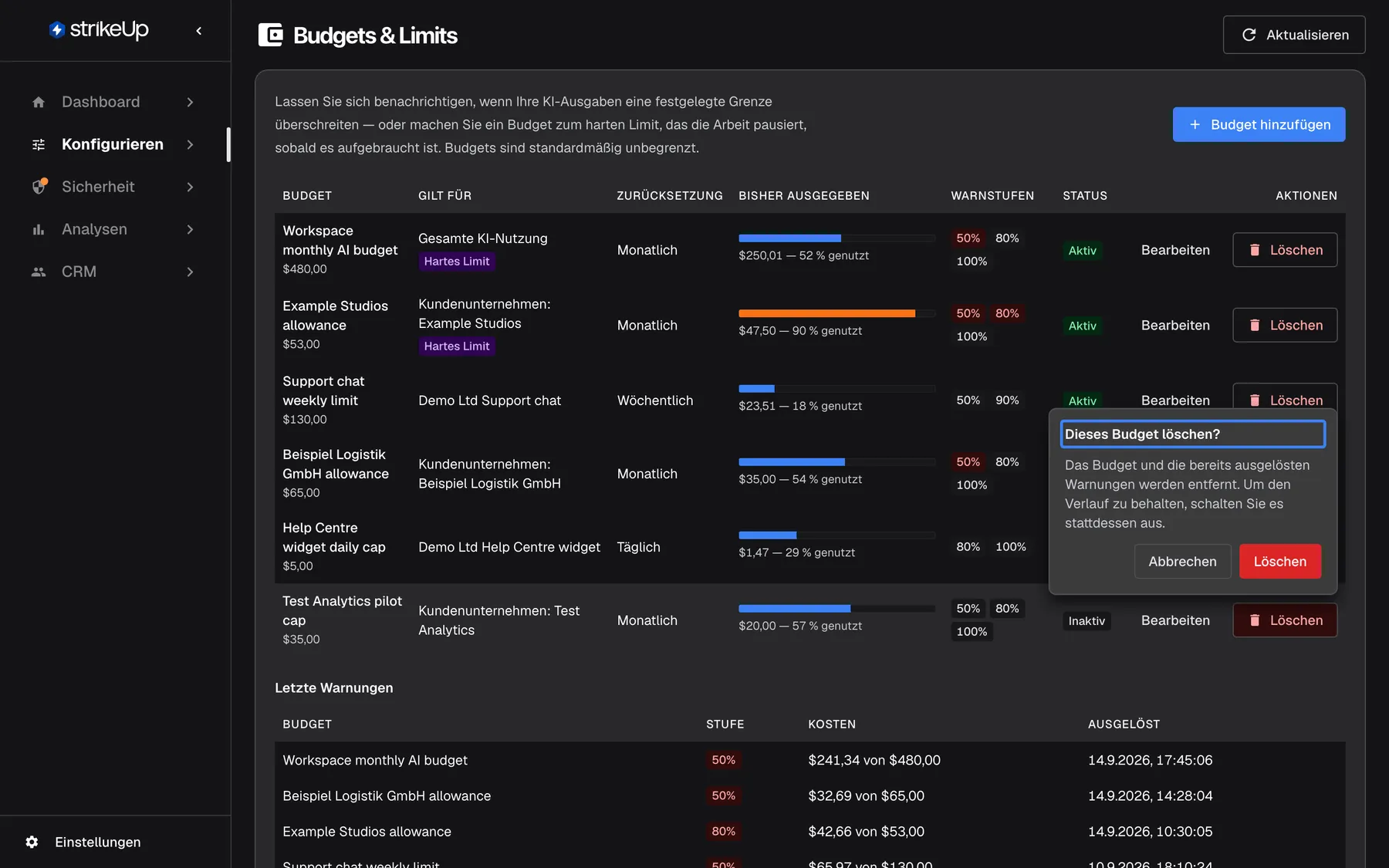
Beim Löschen eines Budgets verschwinden auch seine Warnungen; schalten Sie es aus, um den Verlauf zu behalten. Was dieser Screenshot zeigt
- Ansicht
- Budgets & Limits (/admin/configure/budgets)
- Hervorgehoben
- “”, delete-popover, open. asks to confirm the deletion
- Außerdem sichtbar
- Cancel and Delete
- Zweck
- removing a budget
| Aktion | Bereits ausgelöste Warnungen | Neue Warnungen | Sperre |
|---|---|---|---|
| Aktiv ausschalten | Bleiben | Keine | Endet |
| Löschen | Verschwinden mit dem Budget | Keine | Endet |
Ein Budget, dessen Widget oder Kundenunternehmen gelöscht wurde, bleibt bestehen und zeigt unter Gilt für Gelöschtes Widget oder Gelöschtes Kundenunternehmen. Es misst ab dann nichts mehr; löschen Sie es oder richten Sie es auf einen anderen Geltungsbereich.
Alle Bedienelemente erklärt
Abschnitt betitelt „Alle Bedienelemente erklärt“Budget hinzufügen und Aktualisieren
Abschnitt betitelt „Budget hinzufügen und Aktualisieren“Rechts oben auf der Seite: Aktualisieren und Budget hinzufügen. Budget hinzufügen erscheint auch bei leerer Liste.
Aktualisieren liest Budgets, Ausgaben und Warnungen neu. Budget hinzufügen öffnet Budget hinzufügen.
Die Ausgaben ändern sich mit jedem Gespräch; laden Sie neu, um den aktuellen Stand zu sehen.
Spalten der Budgettabelle
Abschnitt betitelt „Spalten der Budgettabelle“| Spalte | Was sie zeigt | Wozu |
|---|---|---|
| Budget | Name, Betrag und bei durchgesetzten Budgets Hartes Limit | Das Budget erkennen und ob es sperren kann |
| Gilt für | Gesamte KI-Nutzung, der Name des Widgets oder Kundenunternehmen: {{name}} | Welche Ausgaben es zählt |
| Zurücksetzung | Monatlich, Wöchentlich oder Täglich | Wann es bei null beginnt |
| Bisher ausgegeben | Balken und {{spend}} — {{percent}} % genutzt | Wie nah es an der Grenze ist |
| Warnstufen | Ein Abzeichen je Stufe, rot, sobald im Zeitraum erreicht | Welche Warnungen verschickt wurden |
| Status | Aktiv oder Inaktiv | Ob es warnt und sperrt |
| Aktionen | Bearbeiten und Löschen | Ändern oder entfernen |
Letzte Warnungen
Abschnitt betitelt „Letzte Warnungen“Unter der Budgettabelle, Letzte Warnungen.
Die letzten 25 Warnungen aller Budgets: Budget, Stufe, Kosten als {{spend}} von {{amount}} zu diesem Zeitpunkt und Ausgelöst.
Ein Nachweis, wann jede Stufe erreicht wurde, auch wenn eine E-Mail verloren ging.
Felder eines Budgets
Abschnitt betitelt „Felder eines Budgets“| Feld | Vorgabe | Regeln und Meldungen |
|---|---|---|
| Name | — | Pflicht, bis 200 Zeichen. Leer: Geben Sie einen Namen ein. Besucher sehen ihn, wenn ein durchgesetztes Budget aufgebraucht ist. |
| Betrag (USD) | — | Das gesamte Budget für einen Zeitraum. Größer als 0 und höchstens 1.000.000 US-Dollar. Sonst: Geben Sie einen Betrag größer als null ein. |
| Zurücksetzung | Monatlich | Die Kosten werden ab Beginn jedes Zeitraums gezählt. Zeiträume folgen dem UTC-Kalender. |
| Warnstufen (%) | 50, 80, 100 | Prozentwerte durch Kommas getrennt. Jede Stufe löst pro Zeitraum eine Warnung aus. Leer lassen für 50, 80 und 100. Ganze Zahlen von 1 bis 1000, höchstens 10 Stufen; Doppelte werden entfernt, die Liste wird sortiert. Sonst: Verwenden Sie ganze Prozentwerte zwischen 1 und 1000, durch Kommas getrennt. |
| E-Mail-Warnungen an | Alle aktiven Administratoren | Adressen durch Kommas getrennt, maximal 10. Leer lassen, um alle Administratoren des Arbeitsbereichs zu benachrichtigen. Insgesamt höchstens 500 Zeichen. Sonst: Geben Sie bis zu 10 gültige E-Mail-Adressen an, durch Kommas getrennt. |
| Gilt für | Gesamte KI-Nutzung | Dieses Budget für die gesamte KI-Nutzung, ein Widget oder ein Kundenunternehmen anwenden. Ohne Auswahl: Wählen Sie das Widget oder Kundenunternehmen, für das das Budget gilt. Nicht mehr vorhandenes Widget: Dieses Widget existiert nicht mehr. Wählen Sie ein anderes. Fehlendes oder deaktiviertes Unternehmen: Dieses Kundenunternehmen wurde nicht gefunden oder ist deaktiviert. |
| Als hartes Limit durchsetzen | Aus | Ist der Betrag aufgebraucht, werden neue Unterhaltungen in diesem Bereich abgewiesen und laufende Agentenjobs pausieren, bis die Periode zurückgesetzt oder der Betrag erhöht wird. Ausgeschaltet warnt das Budget nur. |
| Aktiv | An | Ein inaktives Budget behält seinen Verlauf, löst aber keine neuen Warnungen aus. |
Bearbeiten und Löschen
Abschnitt betitelt „Bearbeiten und Löschen“Spalte Aktionen jeder Zeile.
Bearbeiten öffnet Budget bearbeiten und speichert alle Felder gemeinsam. Löschen fragt Dieses Budget löschen? und entfernt das Budget mit seinen Warnungen.
Passen Sie ein Budget an, wenn Ihre Nutzung wächst; löschen Sie eines, das nichts mehr aussagt.
Was Sie wissen sollten
Abschnitt betitelt „Was Sie wissen sollten“| Thema | Fakt |
|---|---|
| Währung | Nur US-Dollar, geschätzt nach den veröffentlichten Preisen der Anbieter. |
| Zeiträume | Kalenderzeiträume in UTC; der Monat beginnt am 1., die Woche am Montag. |
| Zeitpunkt der Warnung | Bis zu etwa 5 Minuten nach dem Überschreiten, und erst nach einem weiteren Aufruf mit Preis. |
| Häufigkeit | Eine pro Stufe und Zeitraum. |
| Empfänger | Die eingetragenen Adressen oder alle aktiven Administratoren. Kein anderer Kanal. |
| Harte Limits | Nur mit eingeschaltetem Als hartes Limit durchsetzen. Weist neue Nachrichten ab, pausiert Jobs, wechselt nie Modelle. |
| Mehrere Budgets | Jedes warnt für sich; beim Sperren gewinnt das mit dem geringsten Rest. |
| Gezählte Ausgaben | Nur Ihre eigenen Agenten; StrikeUps eigene Stufen und Vorführdaten zählen nie. |
| Löschen | Entfernt die Warnungen des Budgets. Schalten Sie es aus, um sie zu behalten. |
| Wer Budgets ändern darf | Personen mit der Rolle Admin. Alle anderen angemeldeten Benutzer können sie ansehen; ihre Änderungen schlagen fehl mit “This action requires the Admin role.” |
Häufige Fragen
Abschnitt betitelt „Häufige Fragen“Budgets und Ausgaben
Abschnitt betitelt „Budgets und Ausgaben“Stoppt ein Budget die Ausgaben?
Abschnitt betitelt „Stoppt ein Budget die Ausgaben?“Nur wenn Als hartes Limit durchsetzen eingeschaltet ist. Ein Budget ohne diese Einstellung warnt nur und sperrt, bremst oder wechselt nie Modelle, auch über 100 % hinaus. Mit ihr werden neue Nachrichten im Geltungsbereich abgewiesen und Agentenjobs pausiert, sobald der Betrag aufgebraucht ist.
Wann beginnt ein monatliches Budget wieder bei null?
Abschnitt betitelt „Wann beginnt ein monatliches Budget wieder bei null?“Am 1. jedes Monats um 00:00 UTC. Wöchentliche Budgets beginnen am Montag um 00:00 UTC neu, tägliche jeden Tag um 00:00 UTC. Je nach Ihrer Zeitzone ist das am Vorabend oder am Morgen des Ortstags.
Zählt ein neues Budget die Kosten von früher in diesem Monat?
Abschnitt betitelt „Zählt ein neues Budget die Kosten von früher in diesem Monat?“Ja. Ein Budget zählt immer ab Beginn seines laufenden Zeitraums, auch Aufrufe, die vor seinem Anlegen stattfanden. Ein neues Budget kann daher einen hohen Prozentwert zeigen und nach dem nächsten KI-Aufruf Warnungen auslösen.
Zählen Aufrufe über meinen eigenen Anbieterschlüssel?
Abschnitt betitelt „Zählen Aufrufe über meinen eigenen Anbieterschlüssel?“Ja. Aufrufe über Ihre eigenen Anbieterverbindungen werden nach derselben Preisliste geschätzt wie alle anderen und zählen zu den Budgets, die sie abdecken. Budgets messen geschätzte Kosten, unabhängig davon, welche Anbieterverbindung oder welcher Schlüssel den Aufruf bedient hat.
Warum zeigt ein Budget mehr Ausgaben als AI Spend?
Abschnitt betitelt „Warum zeigt ein Budget mehr Ausgaben als AI Spend?“Weil ein Budget auch Aufrufe an Modelle ohne veröffentlichten Preis berechnet, zu einem typischen Satz: der Mitte der aktuell veröffentlichten Preise für die Modelle dieses Anbieters oder aller Modelle, wenn es für den Anbieter keinen gibt. DashboardKI-Ausgaben kennzeichnet diese Aufrufe als nicht bepreist und rechnet nichts für sie. Aufrufe über Ihre eigene Anbieterverbindung des Typs Eigener Endpunkt werden nie zu diesem Satz berechnet.
Zählen StrikeUps eigene Stufen gegen mein Budget?
Abschnitt betitelt „Zählen StrikeUps eigene Stufen gegen mein Budget?“Nein. Planung, Sicherheitsprüfungen, Chat-Titel und die anderen Stufen, die StrikeUp auf eigenen Modellen betreibt, zählen nie zu einem Budget. Es zählen nur die Aufrufe Ihrer Agenten, wie sie DashboardKI-Ausgaben für Ihre eigenen Agenten zeigt.
Warum zeigt die Spalte der bisherigen Ausgaben mehr als 100 %?
Abschnitt betitelt „Warum zeigt die Spalte der bisherigen Ausgaben mehr als 100 %?“Ein Budget, das nur warnt, stoppt die Ausgaben nicht; sie können den Betrag also übersteigen. Der Balken endet voll, der Wert unter Bisher ausgegeben zählt aber weiter, etwa 130 %. Schalten Sie Als hartes Limit durchsetzen ein, wenn die Ausgaben beim Betrag enden sollen.
Wie hoch darf ein Budget sein?
Abschnitt betitelt „Wie hoch darf ein Budget sein?“Der Betrag (USD) muss größer als 0 sein und darf höchstens 1.000.000 US-Dollar pro Zeitraum betragen. Die Stufen unter Warnstufen (%) reichen bis 1000 %, ein Budget kann Sie also auch warnen, wenn die Ausgaben das Zehnfache erreichen.
Warnungen
Abschnitt betitelt „Warnungen“Warum kam keine Warnung, obwohl die Ausgaben 80 % überschritten haben?
Abschnitt betitelt „Warum kam keine Warnung, obwohl die Ausgaben 80 % überschritten haben?“StrikeUp prüft Budgets im Hintergrund nach einem KI-Aufruf mit Kosten, höchstens alle 5 Minuten je Konto. Die Warnung folgt daher auf den nächsten Aufruf mit Preis, bis zu etwa 5 Minuten später. Steht die Warnung unter Letzte Warnungen, kam aber keine E-Mail, prüfen Sie die Adressen des Budgets.
Wer erhält die Warn-E-Mails?
Abschnitt betitelt „Wer erhält die Warn-E-Mails?“Die Adressen unter E-Mail-Warnungen an, bis zu 10. Ist das Feld leer, erhalten sie alle aktiven Administratoren Ihres Kontos. Einen anderen Benachrichtigungskanal für Budgetwarnungen gibt es nicht.
Kann dieselbe Stufe zweimal warnen?
Abschnitt betitelt „Kann dieselbe Stufe zweimal warnen?“Nicht innerhalb eines Zeitraums. Jede Stufe löst pro Budget und Zeitraum eine Warnung aus, egal wie weit die Ausgaben darüber steigen. Beginnt der nächste Monat, die nächste Woche oder der nächste Tag, kann jede Stufe erneut warnen.
Harte Limits
Abschnitt betitelt „Harte Limits“Was sieht ein Besucher, wenn ein hartes Limit aufgebraucht ist?
Abschnitt betitelt „Was sieht ein Besucher, wenn ein hartes Limit aufgebraucht ist?“Die Nachricht des Besuchers wird abgewiesen, bevor die KI läuft, und der Chat zeigt: “This workspace’s AI allowance for the current period is used up (budget ”…”). It resets on …”, mit dem Namen des Budgets und dem Datum der Zurücksetzung. Benennen Sie durchgesetzte Budgets entsprechend.
Was passiert mit laufenden Agentenjobs?
Abschnitt betitelt „Was passiert mit laufenden Agentenjobs?“Sie pausieren mit Pausiert — das KI-Kontingent für diese Periode ist aufgebraucht; der Lauf geht weiter, sobald es zurückgesetzt oder das Limit erhöht wird. und laufen weiter, wenn der Zeitraum neu beginnt. Den Betrag erhöhen, die Durchsetzung ausschalten, das Budget ausschalten oder löschen weckt sie sofort. Ein Job, der bei aufgebrauchtem Kontingent starten würde, wird als fehlgeschlagen markiert.
Mehrere Budgets gelten. Welches sperrt?
Abschnitt betitelt „Mehrere Budgets gelten. Welches sperrt?“Bei Warnungen arbeitet jedes Budget für sich. Beim Sperren betrachtet StrikeUp jedes aktive durchgesetzte Budget, das das Gespräch abdeckt: das Konto, sein Widget und sein Kundenunternehmen. Das mit dem geringsten Rest entscheidet; ein kleines Widget-Budget kann also vor dem Konto-Budget sperren.
Ändern und löschen
Abschnitt betitelt „Ändern und löschen“Soll ich ein Budget löschen oder ausschalten?
Abschnitt betitelt „Soll ich ein Budget löschen oder ausschalten?“Schalten Sie Aktiv aus, um das Budget und seine ausgelösten Warnungen zu behalten; es warnt dann nicht mehr und sperrt nichts. Löschen Sie es nur, wenn Sie den Verlauf nicht mehr brauchen, denn das Löschen entfernt auch seine Warnungen.
Fehlerbehebung
Abschnitt betitelt „Fehlerbehebung“| Symptom | Was Sie prüfen sollten |
|---|---|
| Keine Warnung, obwohl die Stufe überschritten ist | Warten Sie bis zu 5 Minuten nach dem nächsten KI-Aufruf. Prüfen Sie, ob das Budget Aktiv ist und den richtigen Geltungsbereich hat. |
| Warnung gelistet, aber keine E-Mail | Prüfen Sie E-Mail-Warnungen an. Ist das Feld leer, prüfen Sie, ob Ihre Administratoren aktive Benutzer mit gültigen Adressen sind. |
| Dieses Widget existiert nicht mehr. Wählen Sie ein anderes. | Das Widget wurde gelöscht. Wählen Sie ein anderes Widget oder einen anderen Geltungsbereich. |
| Dieses Kundenunternehmen wurde nicht gefunden oder ist deaktiviert. | Aktivieren Sie das Unternehmen im CRM wieder oder wählen Sie ein anderes. |
| Verwenden Sie ganze Prozentwerte zwischen 1 und 1000, durch Kommas getrennt. oder Anfrage fehlgeschlagen beim Speichern der Stufen | Nutzen Sie ganze Zahlen von 1 bis 1000, höchstens 10 Stufen, durch Kommas getrennt. |
| Besucher sehen “This workspace’s AI allowance for the current period is used up” | Ein durchgesetztes Budget hat 100 % erreicht. Erhöhen Sie den Betrag, schalten Sie die Durchsetzung aus oder warten Sie auf den neuen Zeitraum. |
| Jobs zeigen Pausiert — das KI-Kontingent für diese Periode ist aufgebraucht; der Lauf geht weiter, sobald es zurückgesetzt oder das Limit erhöht wird. | Dasselbe: Erhöhen Sie den Betrag oder schalten Sie die Durchsetzung aus, dann laufen sie sofort weiter. |
| Ein Budget zeigt Gelöschtes Widget | Es misst nichts mehr. Richten Sie es auf einen anderen Geltungsbereich oder löschen Sie es. |
| Die Ausgaben wirken niedriger als die Rechnung Ihres Anbieters | Budgets schätzen nach veröffentlichten Preisen; ein Modell ohne Preis wird zu einem typischen Satz berechnet, der vom Preis Ihres Anbieters abweichen kann. Prüfen Sie den Hinweis auf KI-Ausgaben. |
| Die Ausgaben sind höher, als KI-Ausgaben zeigt | Manche Aufrufe haben keinen veröffentlichten Preis; das Budget berechnet sie zu einem typischen Satz, während KI-Ausgaben nichts für sie rechnet. |
| Eine Änderung schlägt mit Anfrage fehlgeschlagen und “This action requires the Admin role.” fehl | Änderungen auf dieser Seite erfordern die Rolle Admin. Bitten Sie eine Person mit der Rolle Admin, die Änderung vorzunehmen oder Ihnen die Rolle unter Einstellungen › Benutzer zu geben. |