

Kundenunternehmen: Wissensdatenbank
Der Tab Wissensdatenbank eines Kundenunternehmens enthält Dokumente, die der Assistent nur in Chats mit den Kunden dieses Unternehmens durchsucht: ihre Vertragsbedingungen, ihre Preisliste, ihre eigene Einrichtungsanleitung. Andere Unternehmen bekommen daraus nie Antworten. Sie öffnen ihn unter CRMUnternehmen: Wählen Sie das Unternehmen und dann den Tab Wissensdatenbank.
Was Sie hier tun können
Abschnitt betitelt „Was Sie hier tun können“- Einem Unternehmen eigene Dokumente geben. Hier hochgeladene Dateien werden zusätzlich zur Wissensdatenbank Ihres Arbeitsbereichs durchsucht, nur für die Kunden dieses Unternehmens. Dateien hochladen · Wissensdatenbank.
- Die Indizierung verfolgen. Jedes Dokument zeigt, ob es noch verarbeitet wird, gefunden werden kann oder fehlgeschlagen ist, mit Grund. Den Status eines Dokuments prüfen.
- Testen, was der Assistent findet. Stellen Sie eine Frage und sehen Sie die besten Passagen mit ihren Werten, nur aus den Dokumenten dieses Unternehmens. Eine Frage ausprobieren.
- Ein Dokument entfernen. Löschen Sie es, damit der Assistent es nicht mehr verwendet. Entfernen.
Die Ansicht im Überblick
Abschnitt betitelt „Die Ansicht im Überblick“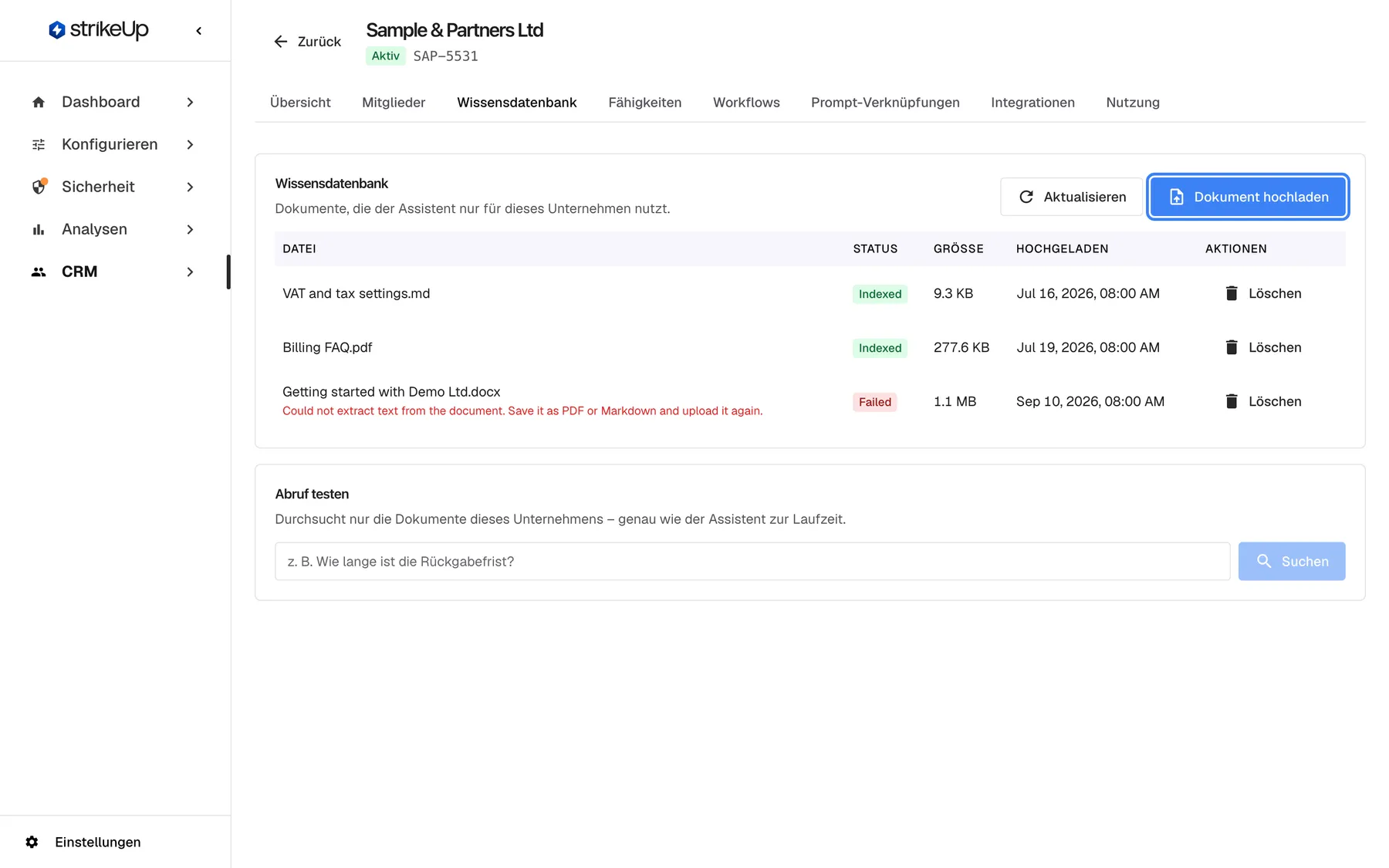
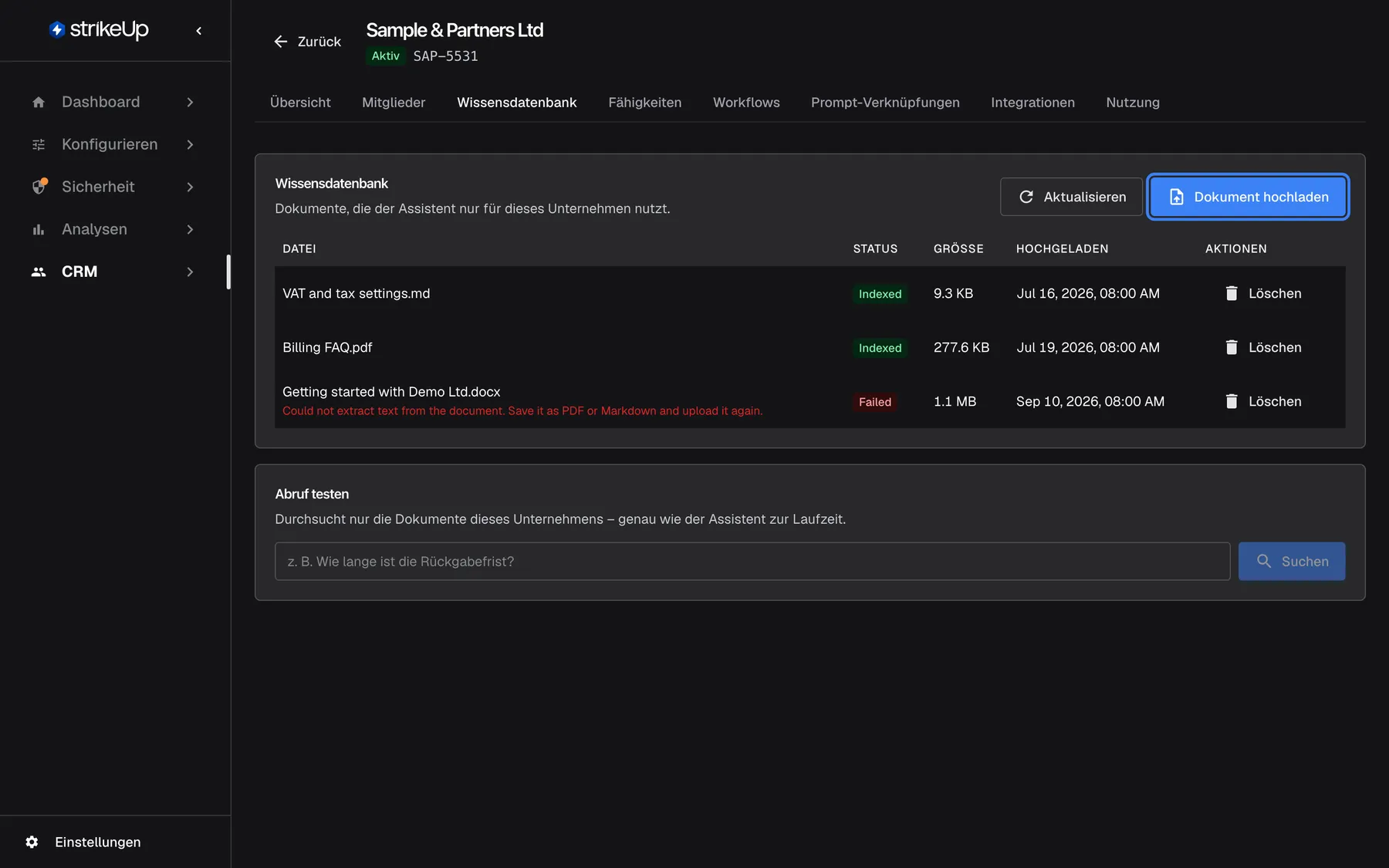
Was dieser Screenshot zeigt
- Ansicht
- Wissensdatenbank (/admin/customer-companies/:id?tab=knowledge-base)
- Hervorgehoben
- button “Dokument hochladen”, card-header-right, enabled. opens the file picker and uploads one document
- Außerdem sichtbar
- 3 documents: two Indexed, one Failed with an error message; Test retrieval card below
- Zweck
- the company knowledge base list
| Bereich | Was er zeigt | Was Sie dort tun |
|---|---|---|
| Kartenkopf | Wissensdatenbank, Dokumente, die der Assistent nur für dieses Unternehmen nutzt., Aktualisieren und Dokument hochladen | Hochladen, den Stand neu abrufen |
| Dokumenttabelle | Datei, Status, Größe, Hochgeladen und Löschen | Dokumente prüfen und entfernen |
| Testkarte | Abruf testen, ein Fragefeld und Suchen | Eine Frage ausprobieren |
Ein Dokument hochladen
Abschnitt betitelt „Ein Dokument hochladen“- Wählen Sie Dokument hochladen und eine Datei. Während des Hochladens zeigt die Schaltfläche Wird hochgeladen....
- Ist das Hochladen fertig, erscheint Dokument hochgeladen. Die Indizierung beginnt in Kürze., und das Dokument steht mit einem Status in der Liste.
- Wählen Sie nach ein, zwei Minuten Aktualisieren, bis der Status „Indexed“ lautet.
| Regel | Wert |
|---|---|
| Dateitypen | PDF, Word (.docx, .doc), reiner Text, Markdown, JSON und JSON Lines |
| Größe | Bis zu 100 MB pro Datei |
| Upload-Link | Die Datei muss innerhalb von 15 Minuten nach der Auswahl im Speicher ankommen |
Eine Datei anderen Typs, etwa ein Bild oder eine Tabelle, wird mit “Content type ’…’ is not allowed.” und der Liste der erlaubten Typen abgelehnt. Eine Datei, deren Typ der Browser nicht erkennt, wird unter Umständen angenommen und scheitert dann bei der Indizierung.
Den Status eines Dokuments prüfen
Abschnitt betitelt „Den Status eines Dokuments prüfen“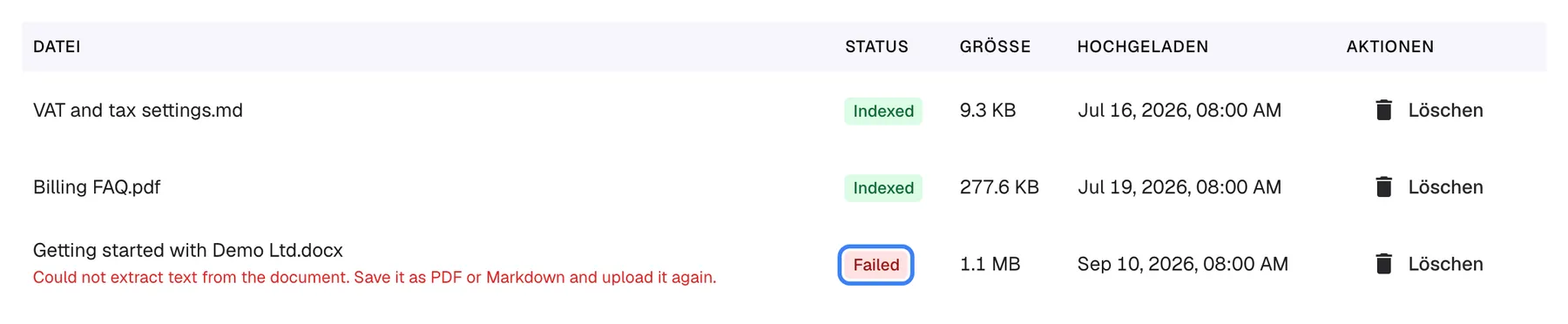
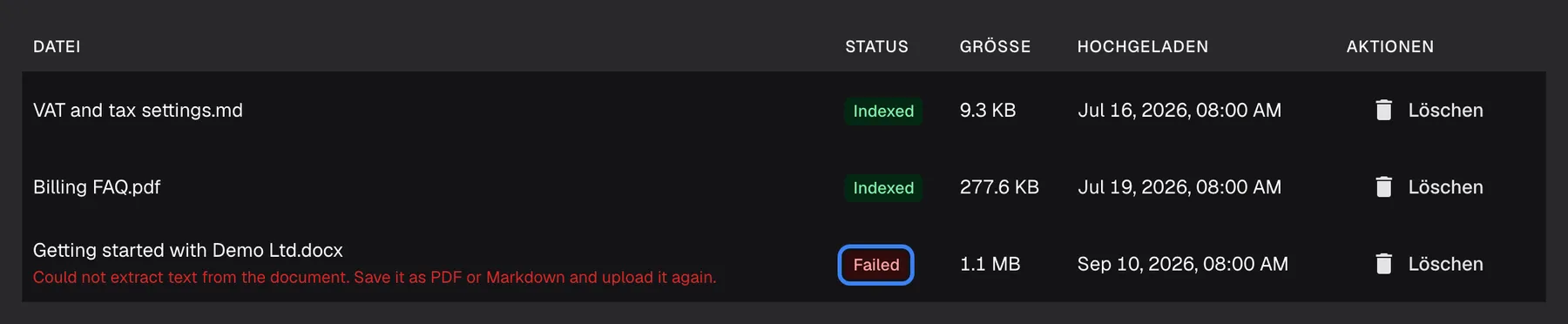
Was dieser Screenshot zeigt
- Ansicht
- Wissensdatenbank (/admin/customer-companies/:id?tab=knowledge-base)
- Hervorgehoben
- status “”, table-row, Failed. none; the error message under the file name explains the fix
- Außerdem sichtbar
- Error: Could not extract text from the document. Save it as PDF or Markdown and upload it again.; Two Indexed documents
- Zweck
- recognising a document that failed to index
Der Status erscheint in jeder Sprache auf Englisch:
| Status | Bedeutung |
|---|---|
| „Uploaded“ | Die Datei ist angekommen; die Indizierung hat noch nicht begonnen |
| „Processing“ | Die Indizierung läuft. Der Assistent kann das Dokument noch nicht finden. |
| „Indexed“ | Bereit. Der Assistent kann Passagen darin finden. |
| „Failed“ | Die Indizierung ist fehlgeschlagen. Der Grund steht in Rot unter dem Dateinamen. |
Der Status aktualisiert sich nicht von selbst: Jedes Aktualisieren prüft die Indizierung erneut. Bei einem Dokument mit „Failed“ korrigieren Sie die Datei wie im Grund angegeben, etwa durch Speichern als PDF, löschen den fehlgeschlagenen Eintrag und laden die Datei erneut hoch.
Abruf testen
Abschnitt betitelt „Abruf testen“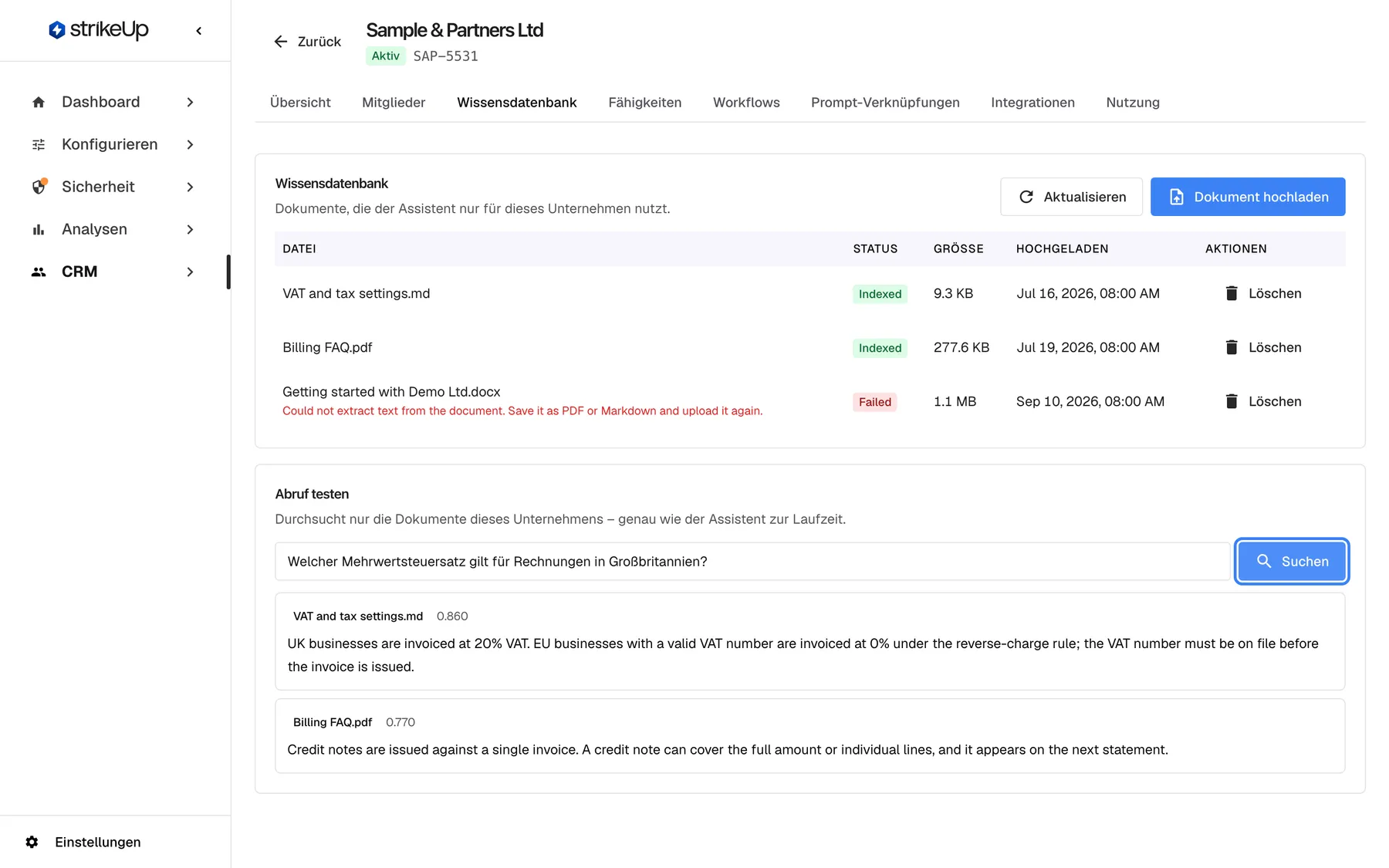
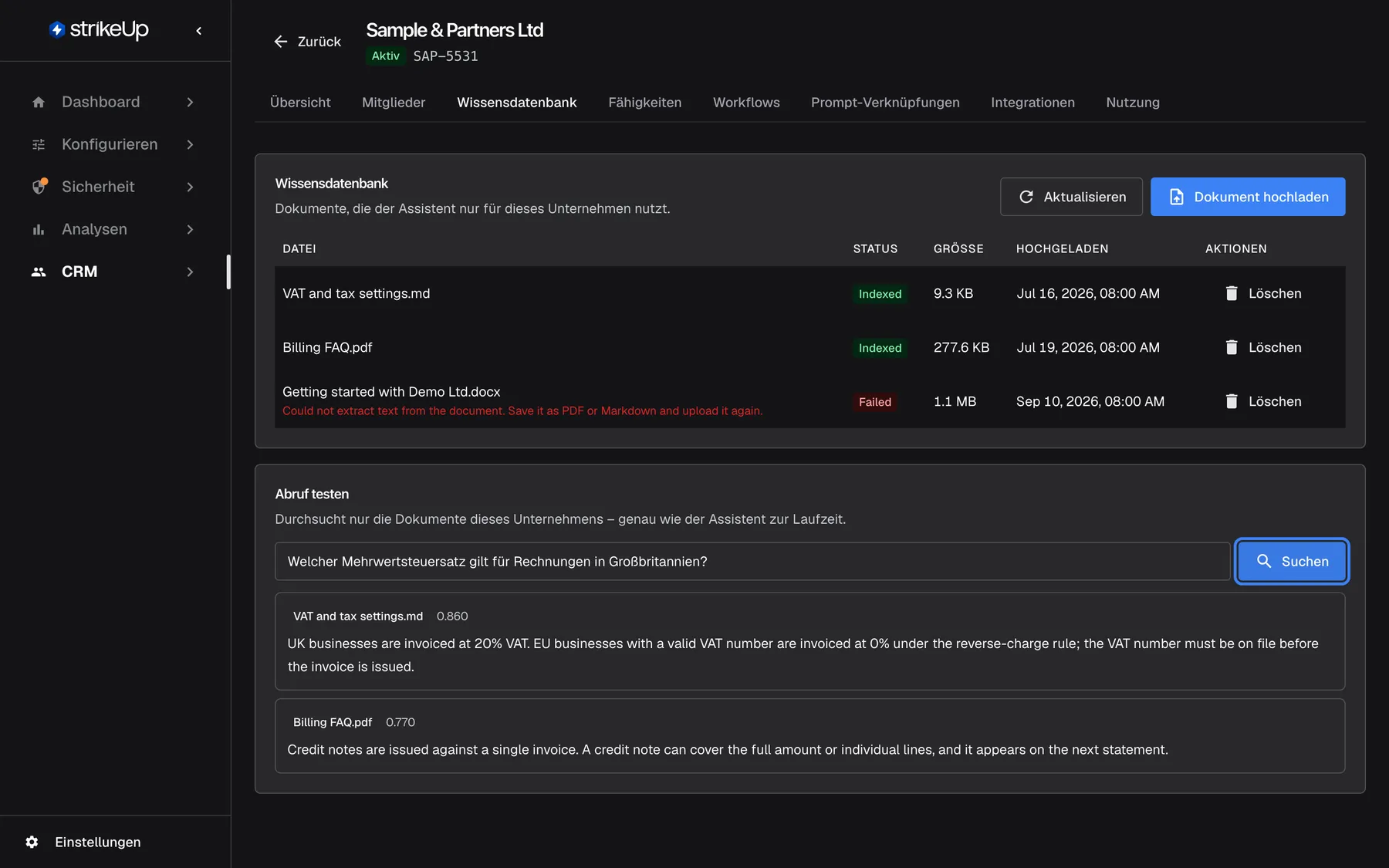
Was dieser Screenshot zeigt
- Ansicht
- Abruf testen (/admin/customer-companies/:id?tab=knowledge-base)
- Hervorgehoben
- button “Suchen”, test-retrieval-card, enabled. searches this company's documents and lists the top passages with source and score
- Außerdem sichtbar
- Query about the VAT rate for UK invoices; Result 1: VAT and tax settings.md, 0.860; result 2: Billing FAQ.pdf, 0.770
- Zweck
- checking what the assistant will find for a question
- Geben Sie eine Frage, die ein Kunde stellen könnte, in das Feld mit dem Platzhalter z. B. Wie lange ist die Rückgabefrist? ein.
- Wählen Sie Suchen. Während der Suche zeigt die Schaltfläche Wird gesucht....
- Lesen Sie die Passagen. Jede zeigt ihre Quelldatei und einen Wert; höhere Werte bedeuten bessere Treffer.
Durchsucht nur die Dokumente dieses Unternehmens – genau wie der Assistent zur Laufzeit. Der Test liefert bis zu 5 Passagen. Die eigene Wissensdatenbank Ihres Arbeitsbereichs ist im Test nicht enthalten, obwohl der Assistent sie in echten Chats ebenfalls durchsucht. Passt nichts, zeigt die Karte Keine passenden Inhalte gefunden.; Dokumente, die noch nicht „Indexed“ sind, werden nie gefunden.
Beispiel: Für Sample & Partners Ltd liefert „Which VAT rate applies to UK invoices?“ eine Passage aus „VAT and tax settings.md“ mit dem Wert 0.860, dann eine aus „Billing FAQ.pdf“ mit 0.770.
Ein Dokument löschen
Abschnitt betitelt „Ein Dokument löschen“Wählen Sie Löschen in der Zeile des Dokuments. Eine Rückfrage mit dem Titel Dokument löschen sagt: Dieses Dokument wird aus der Wissensdatenbank des Unternehmens entfernt und der Assistent greift nicht mehr darauf zu. Bestätigen Sie, und Dokument gelöscht. erscheint. Die Datei wird entfernt, und das Dokument verschwindet aus der Liste.
Alle Bedienelemente erklärt
Abschnitt betitelt „Alle Bedienelemente erklärt“Dokument hochladen
Abschnitt betitelt „Dokument hochladen“Dokument hochladen, oben rechts in der Karte.
Öffnet die Dateiauswahl Ihres Computers. Das Hochladen beginnt, sobald Sie eine Datei wählen. Erlaubt: PDF, Word, Text, Markdown, JSON, JSON Lines; bis zu 100 MB. Erfordert die Rolle Admin.
Antworten zu den Bedingungen eines Kunden gehören nur in die Chats dieses Kunden.
Aktualisieren
Abschnitt betitelt „Aktualisieren“Aktualisieren, neben Dokument hochladen.
Lädt die Liste neu und prüft erneut, wie weit die Indizierung ist, sodass „Processing“ zu „Indexed“ oder „Failed“ wechselt.
Die Indizierung läuft im Hintergrund, und die Seite aktualisiert sich nicht von selbst.
Dokumenttabelle
Abschnitt betitelt „Dokumenttabelle“| Spalte | Was sie zeigt | Warum |
|---|---|---|
| Datei | Den Dateinamen und in Rot den Fehlergrund | Das Dokument erkennen und sehen, warum es scheiterte |
| Status | „Uploaded“, „Processing“, „Indexed“ oder „Failed“ | Wissen, ob der Assistent es finden kann |
| Größe | Die Dateigröße | Eine unerwartet kleine oder leere Datei erkennen |
| Hochgeladen | Datum des Hochladens | Veraltete Dokumente finden |
| Aktionen | Löschen | Das Dokument entfernen |
Abruf testen
Abschnitt betitelt „Abruf testen“Die Karte Abruf testen unter der Tabelle.
Durchsucht nur die Dokumente dieses Unternehmens nach der Frage und zeigt bis zu 5 Passagen mit Quelle und Wert. Eine leere Frage wird abgelehnt. Jede angemeldete Person kann den Test ausführen.
Prüfen, ob ein neues Dokument die Fragen beantwortet, die Kunden tatsächlich stellen – bevor sie sie stellen.
Wer was sieht
Abschnitt betitelt „Wer was sieht“| Teil der Ansicht | Wer ihn nutzen kann |
|---|---|
| Die Liste, Aktualisieren und Abruf testen | Jede angemeldete Person Ihres Arbeitsbereichs |
| Dokument hochladen und Löschen | Personen mit der Rolle Admin. Bei allen anderen schlägt die Aktion mit Anfrage fehlgeschlagen fehl |
Gut zu wissen
Abschnitt betitelt „Gut zu wissen“| Thema | Fakt |
|---|---|
| Geltungsbereich | Nur in Chats mit Kunden dieses Unternehmens durchsucht, zusammen mit der Wissensdatenbank Ihres Arbeitsbereichs. Kunden ohne Unternehmen erhalten nur die Dokumente des Arbeitsbereichs. |
| Aufbau | Eine flache Liste: keine Ordner und kein Crawlen von Websites. |
| Gemeinsame Pflege | Die Admins des Unternehmens können im Kundenportal Dokumente hochladen und löschen; Sie sehen deren Dokumente hier und sie Ihre. |
| Deaktiviertes Unternehmen | Sie können weiterhin Dokumente hochladen und löschen. |
| Reihenfolge | Neueste Uploads zuerst. |
Häufige Fragen
Abschnitt betitelt „Häufige Fragen“Dokumente
Abschnitt betitelt „Dokumente“Welche Dateien kann ich hochladen?
Abschnitt betitelt „Welche Dateien kann ich hochladen?“PDF, Word (.docx und .doc), reinen Text, Markdown, JSON und JSON Lines, jeweils bis zu 100 MB, mit Dokument hochladen auf dem Tab Wissensdatenbank des Unternehmens. Bilder und Tabellen werden mit “Content type ’…’ is not allowed.” abgelehnt.
Warum steht mein Dokument noch auf „Processing“?
Abschnitt betitelt „Warum steht mein Dokument noch auf „Processing“?“Die Indizierung läuft im Hintergrund und kann bei großen Dateien einige Minuten dauern. Der Status aktualisiert sich nur, wenn Sie auf dem Tab Wissensdatenbank Aktualisieren wählen. Aktualisieren Sie also nach ein, zwei Minuten, bis „Indexed“ oder „Failed“ erscheint.
Was mache ich mit einem Dokument mit „Failed“?
Abschnitt betitelt „Was mache ich mit einem Dokument mit „Failed“?“Lesen Sie den roten Grund unter dem Dateinamen, etwa dass kein Text extrahiert werden konnte. Korrigieren Sie die Datei, oft durch Speichern als PDF oder Markdown, löschen Sie den fehlgeschlagenen Eintrag mit Löschen und laden Sie die korrigierte Datei erneut hoch.
Kann ich Unternehmensdokumente in Ordnern ablegen oder eine Website crawlen?
Abschnitt betitelt „Kann ich Unternehmensdokumente in Ordnern ablegen oder eine Website crawlen?“Nein. Die Wissensdatenbank eines Kundenunternehmens ist eine flache Liste hochgeladener Dateien, ohne Ordner und ohne Website-Quellen. Für Ordner und gecrawlte Websites nutzen Sie die Wissensdatenbank Ihres Arbeitsbereichs unter KonfigurierenWissensdatenbank.
Antworten
Abschnitt betitelt „Antworten“Bekommen Kunden anderer Unternehmen Antworten aus diesen Dokumenten?
Abschnitt betitelt „Bekommen Kunden anderer Unternehmen Antworten aus diesen Dokumenten?“Nein. Dokumente auf dem Tab Wissensdatenbank eines Unternehmens werden nur in Chats mit dessen Kunden durchsucht. Kunden anderer Unternehmen und Kunden ohne Unternehmen erhalten Antworten nur aus der eigenen Wissensdatenbank Ihres Arbeitsbereichs.
Ersetzt das meine Haupt-Wissensdatenbank für dieses Unternehmen?
Abschnitt betitelt „Ersetzt das meine Haupt-Wissensdatenbank für dieses Unternehmen?“Nein. In Chats mit Kunden dieses Unternehmens durchsucht der Assistent die Wissensdatenbank Ihres Arbeitsbereichs und die Dokumente des Unternehmens gemeinsam. Die Karte Abruf testen durchsucht allerdings nur die Dokumente des Unternehmens.
Warum findet der Abruftest nichts?
Abschnitt betitelt „Warum findet der Abruftest nichts?“Gefunden werden nur Dokumente mit dem Status „Indexed“, und der Test durchsucht nur die Dokumente dieses Unternehmens, nicht die Wissensdatenbank Ihres Arbeitsbereichs. Wählen Sie Aktualisieren, um die Status zu aktualisieren, und stellen Sie die Frage dann mit Wörtern, die im Dokument vorkommen.
Können die Admins des Unternehmens selbst Dokumente hinzufügen?
Abschnitt betitelt „Können die Admins des Unternehmens selbst Dokumente hinzufügen?“Ja. Kunden-Admins können auf der Wissensdatenbank-Seite des Kundenportals Dokumente hochladen, löschen und testen. Ihre Dokumente erscheinen hier auf dem Tab Wissensdatenbank, und Dokumente, die Sie hochladen, erscheinen in ihrem Portal.
Fehlerbehebung
Abschnitt betitelt „Fehlerbehebung“| Symptom | Was Sie prüfen |
|---|---|
| “Content type ’…’ is not allowed.” | Wandeln Sie die Datei in PDF, Word, Text oder Markdown um und laden Sie sie erneut hoch. |
| Ein Dokument bleibt auf „Processing“ | Wählen Sie Aktualisieren; große Dateien brauchen einige Minuten. |
| Ein Dokument zeigt „Failed“ mit Grund | Korrigieren Sie die Datei wie im Grund angegeben, löschen Sie den fehlgeschlagenen Eintrag und laden Sie sie erneut hoch. |
| Das Hochladen bricht ab | Die Datei muss innerhalb von 15 Minuten im Speicher ankommen; versuchen Sie es mit stabilerer Verbindung oder einer kleineren Datei. |
| Keine passenden Inhalte gefunden. | Prüfen Sie, ob die Dokumente „Indexed“ sind und ob die Frage ihre Wortwahl verwendet. |
| Hochladen oder Löschen zeigt Anfrage fehlgeschlagen | Ihnen fehlt vielleicht die Rolle Admin; bitten Sie eine Person mit dieser Rolle. |
| Dokumente der Wissensdatenbank konnten nicht geladen werden. | Laden Sie die Seite neu; bleibt der Fehler, melden Sie sich neu an. |