

Kundendetails
Die Seite Kundendetails zeigt alles über eine Person, die Ihr Widget nutzt: wer sie ist, zu welchem Unternehmen sie mit welcher Rolle gehört, jeden Chat, den sie begonnen hat, wie engagiert sie ist, was ihre KI-Nutzung gekostet hat, was sich der Assistent über sie merkt, Notizen Ihres Teams und ihre geplanten Workflows. Sie öffnen sie unter CRMKunden, indem Sie einen Kunden wählen, oder mit Ansehen auf dem Tab Mitglieder eines Unternehmens.
Was Sie hier tun können
Abschnitt betitelt „Was Sie hier tun können“- Sehen, wer der Kunde ist. ID, Name, E-Mail, Unternehmen, Rolle und Daten, dazu eine Zusammenfassung, die Ihr Team schreibt. Grundinformationen lesen und bearbeiten.
- Den Kunden zum Admin oder Member seines Unternehmens machen. Mitgliedstyp entscheidet, ob er das Unternehmen im Kundenportal verwalten kann. Den Mitgliedstyp ändern · Kundenrollen und Zugriff.
- Seine Chats lesen. Jeder Chat mit der Zahl seiner Nachrichten und Tool-Aufrufe öffnet sich als Zeitleiste Schritt für Schritt. Einen Chat öffnen · Chat Details.
- Sehen, wie engagiert er ist. Sitzungen, Nachrichten, Tool-Erfolg und Tage seit der letzten Aktivität, über die letzten 30 Tage. Das Engagement prüfen.
- Sehen, was seine KI-Nutzung gekostet hat. Aufrufe, Tokens und geschätzte Kosten nach Quelle und Workflow. Nutzung und Kosten sehen.
- Löschen, was sich der Assistent über ihn merkt. Eine Erinnerung nach der anderen, etwa auf Wunsch des Kunden. Erinnerungen löschen · KI-Gedächtnis.
- Notizen zu seiner Kommunikation führen. Die Persona-Felder halten die Beobachtungen Ihres Teams fest. Persona-Notizen führen.
- Seine gespeicherten Toolkit-Zugangsdaten sehen und löschen. Welche Toolkits er autorisiert hat und wann; die Zugangsdaten selbst werden nie angezeigt. Gespeicherte Toolkit-Zugangsdaten sehen und löschen.
- Seine Workflows sehen. Jeder Workflow mit Zeitplänen und den letzten fünf Ausführungen. Workflows und Zeitpläne sehen.
Die Ansicht im Überblick
Abschnitt betitelt „Die Ansicht im Überblick“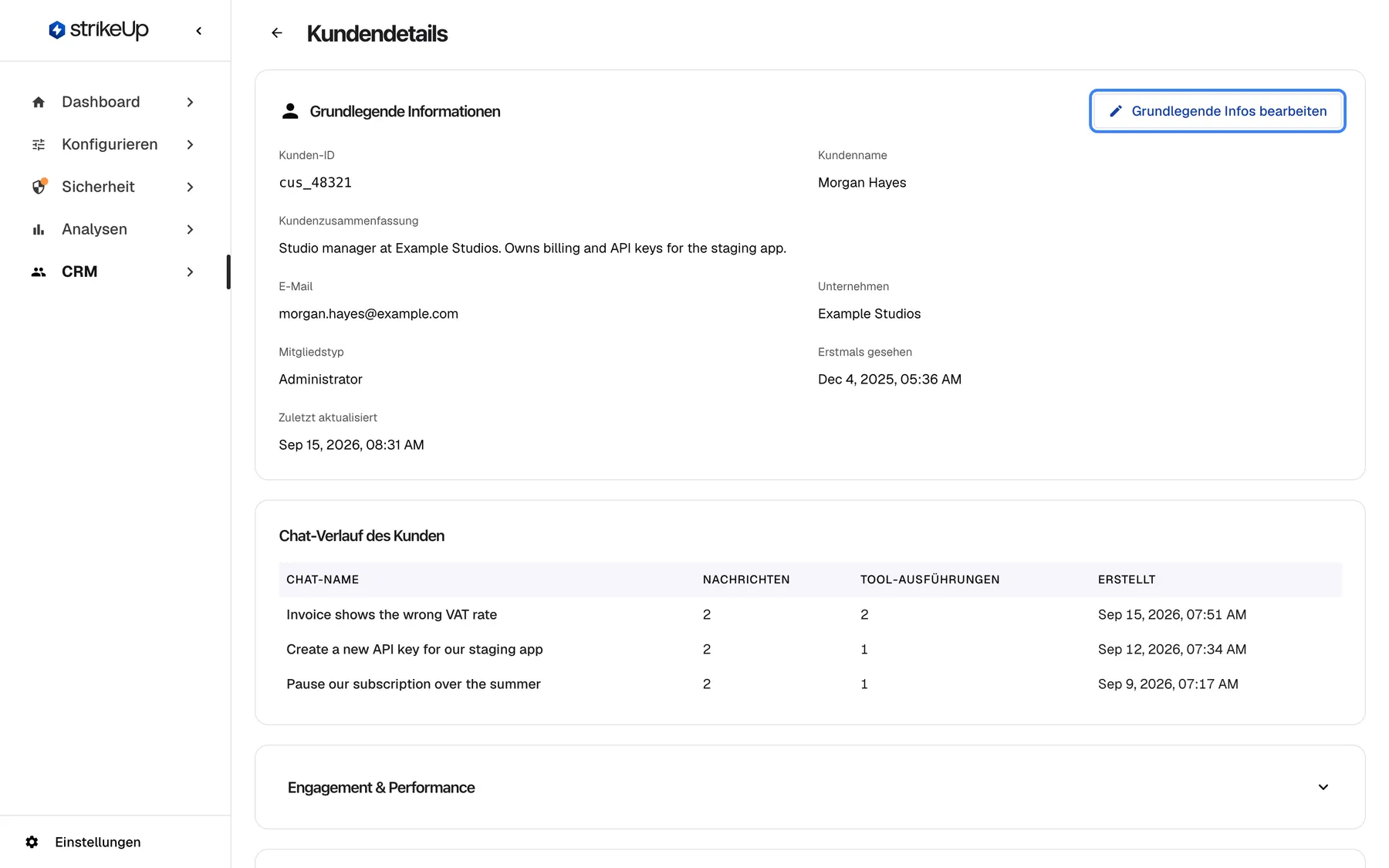
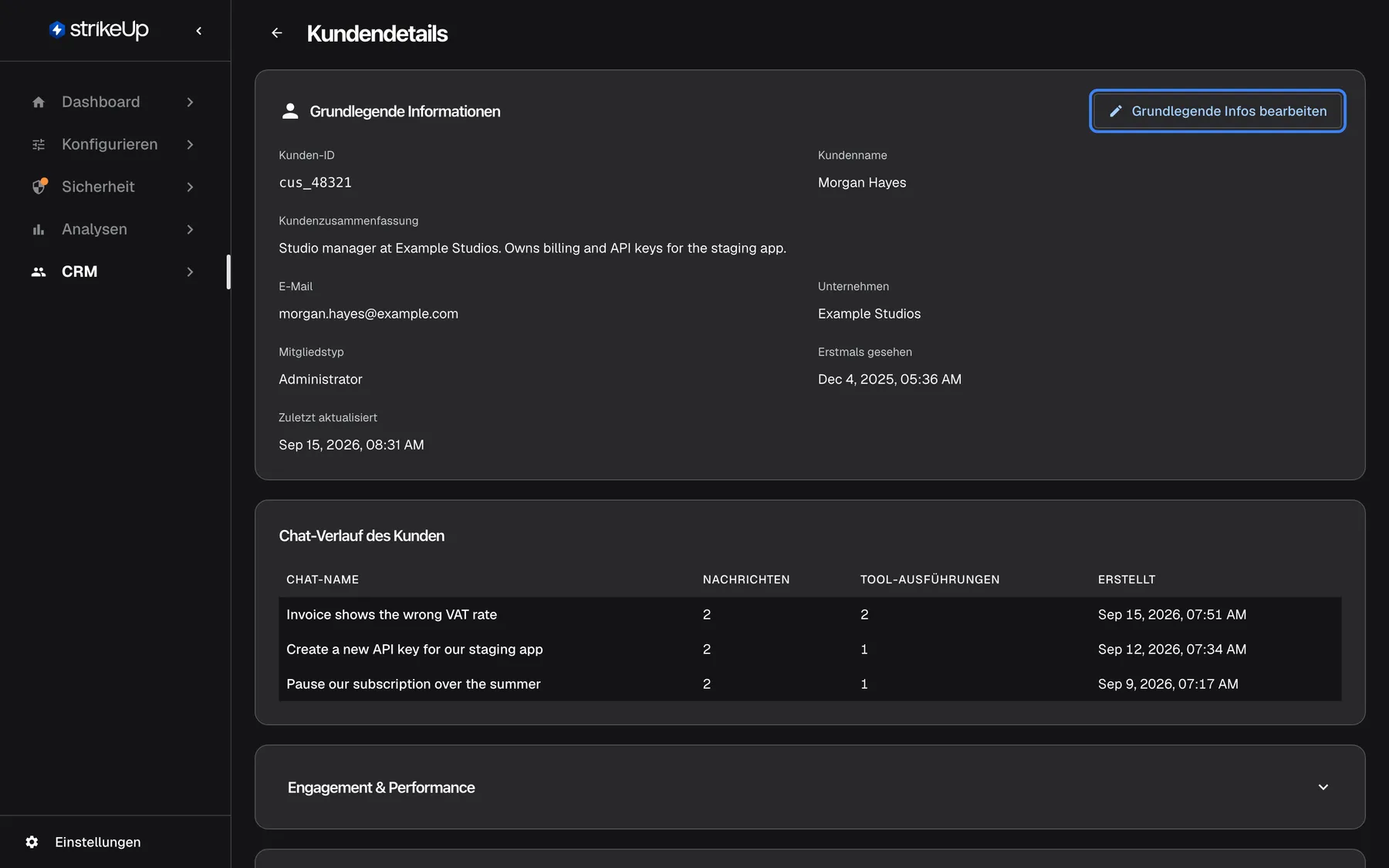
Was dieser Screenshot zeigt
- Ansicht
- Kundendetails (/admin/customers/:id)
- Hervorgehoben
- button “Grundlegende Infos bearbeiten”, card-header-right, enabled. switches the card to edit mode
- Außerdem sichtbar
- Customer ID cus_48321, Morgan Hayes, Example Studios, Member type Admin; Start of Customer Chat History
- Zweck
- identifying a customer
Die Seite ist eine lange Spalte von Karten; fünf davon sind geschlossen, bis Sie sie öffnen.
| Bereich | Was er zeigt | Was Sie dort tun |
|---|---|---|
| Kopfzeile | Den Zurück-Pfeil und den Titel Kundendetails | Zur Kundenliste zurückkehren |
| Grundlegende Informationen | ID, Name, Zusammenfassung, E-Mail, Unternehmen, Mitgliedstyp, Daten | Name, Zusammenfassung und Mitgliedstyp bearbeiten |
| Chat-Verlauf des Kunden | Eine Zeile pro Chat | Einen Chat öffnen |
| Engagement & Performance (geschlossen) | Engagement über 30 Tage | Die Aktivität prüfen |
| KI-Nutzung (geschlossen) | Aufrufe von KI-Modellen, Tokens und Kosten | Die Kosten prüfen |
| Memory (geschlossen) | Was sich der Assistent über den Kunden merkt | Erinnerungen löschen |
| Kundenpersona (geschlossen) | Siebzehn Notizfelder | Notizen bearbeiten |
| Autorisierung | Toolkits, für die der Kunde Zugangsdaten gespeichert hat | Alle gespeicherten Zugangsdaten löschen |
| Workflows & Schedules (geschlossen) | Workflows, Zeitpläne und letzte Ausführungen | Nur lesen |
Grundinformationen lesen und bearbeiten
Abschnitt betitelt „Grundinformationen lesen und bearbeiten“| Feld | Woher es stammt | Hier bearbeitbar |
|---|---|---|
| Kunden-ID | Die ID, die Ihr Produkt übergibt, etwa cus_48321 | Nein |
| Kundenname | Ihr Produkt, ein Import oder Ihre Änderung | Ja |
| Kundenzusammenfassung | Ihr Team | Ja |
| Ihr Produkt oder ein Import | Nein | |
| Unternehmen | Das Unternehmen, zu dem der Kunde gehört; Legacy-Referenz: folgt, wenn Ihr Produkt eine abweichende Kennung übergeben hat | Nein |
| Mitgliedstyp | Standardmäßig Admin | Ja |
| Erstmals gesehen und Zuletzt aktualisiert | Wann der Datensatz angelegt und zuletzt geändert wurde | Nein |
- Wählen Sie Grundlegende Infos bearbeiten. Name, Zusammenfassung und Mitgliedstyp werden bearbeitbar.
- Nehmen Sie Ihre Änderungen vor.
- Wählen Sie Grundlegende Infos speichern. Die Karte zeigt wieder nur Werte, nun die neuen. Eine Bestätigungsmeldung gibt es nicht; scheitert das Speichern, erscheint Kunde konnte nicht aktualisiert werden in Rot oben auf der Seite.
Ihr Produkt überschreibt einen hier gesetzten Namen nie: Es füllt nur leere Felder. Name und Zusammenfassung lassen sich nach dem Setzen nicht leeren; ein leeres Feld behält den alten Wert. E-Mail und Unternehmen lassen sich hier nicht ändern; ein CSV-Import kann beides ändern.
Den Mitgliedstyp ändern
Abschnitt betitelt „Den Mitgliedstyp ändern“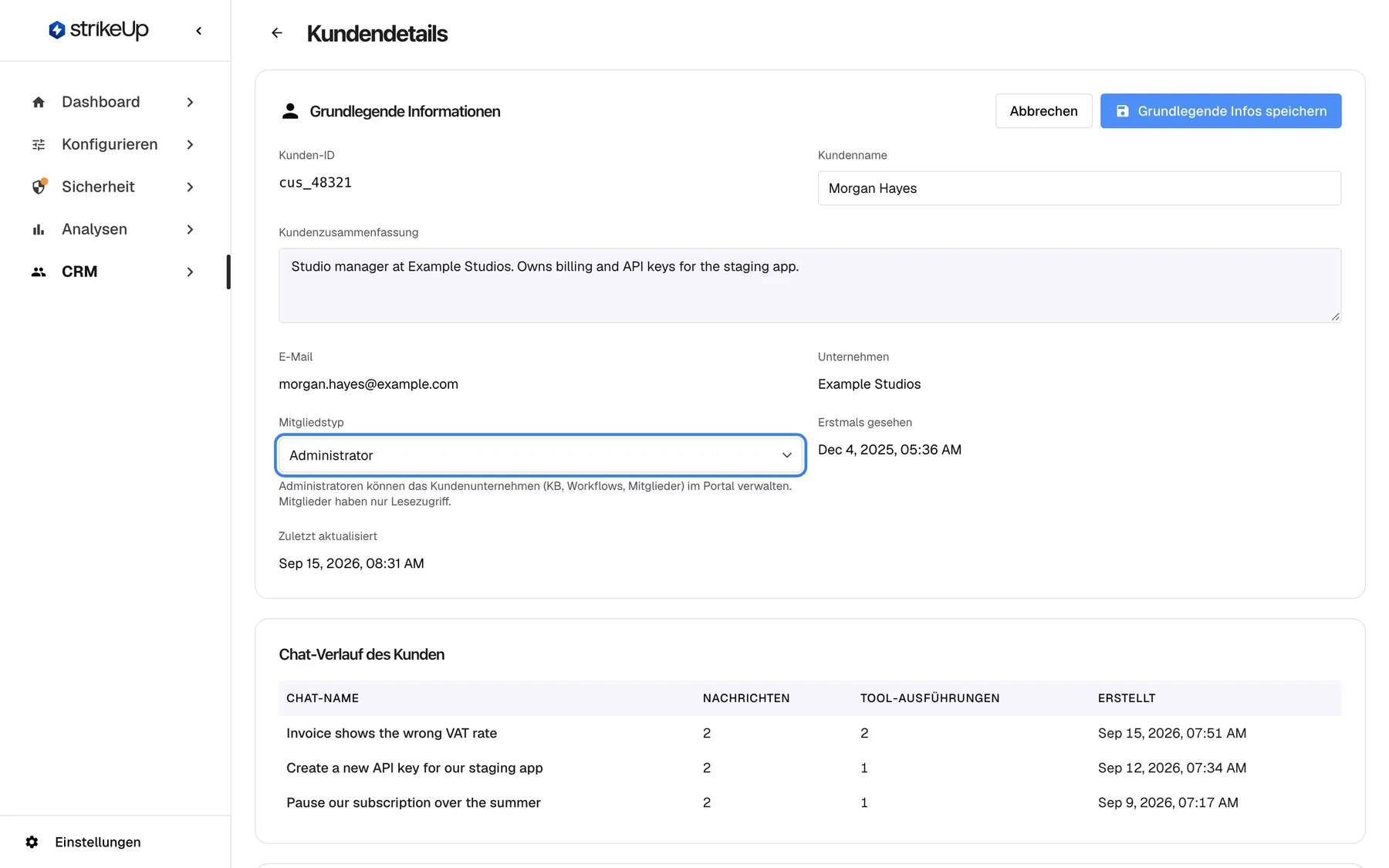
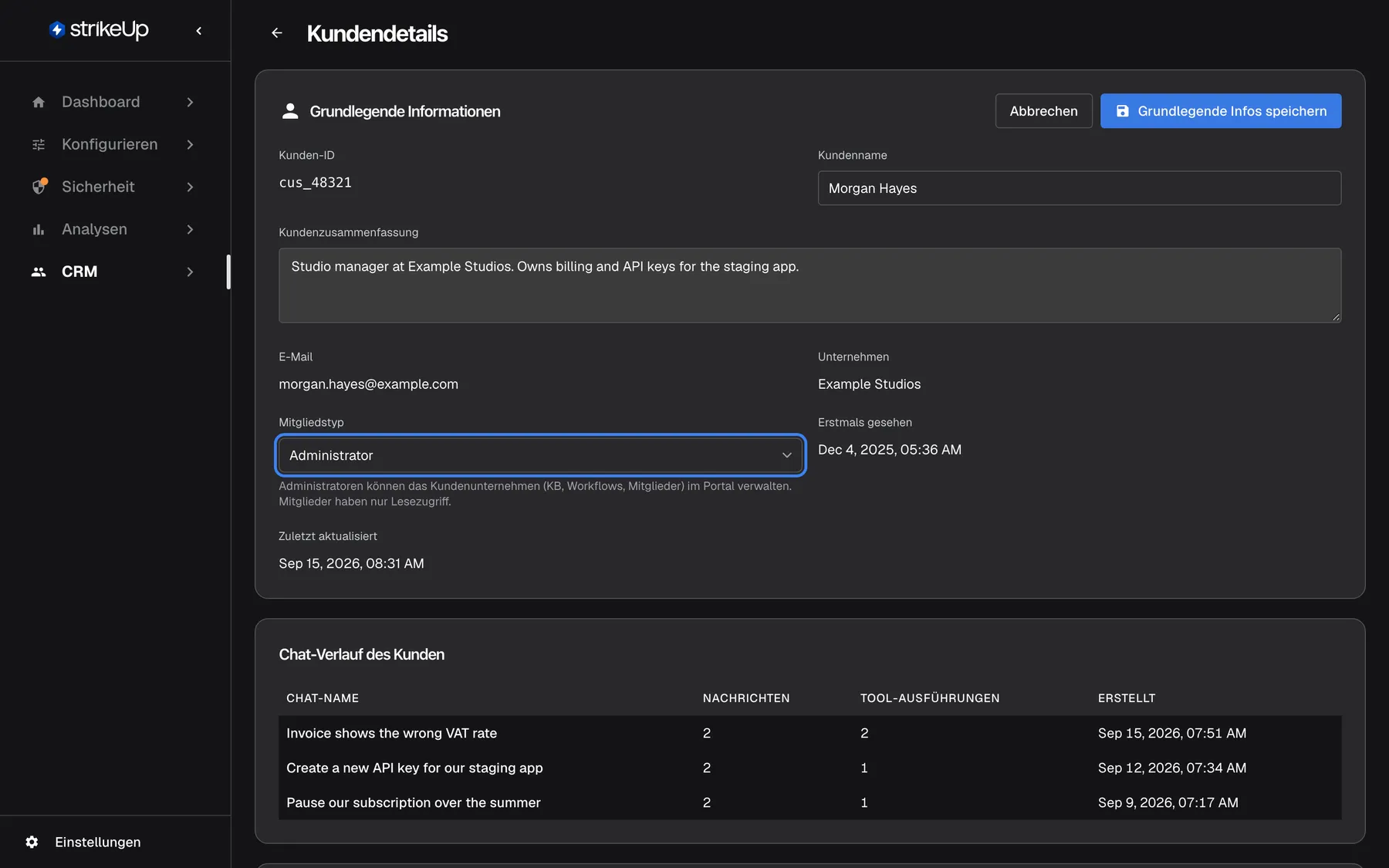
Was dieser Screenshot zeigt
- Ansicht
- Grundlegende Informationen (/admin/customers/:id)
- Hervorgehoben
- combobox “Mitgliedstyp”, basic-info-card, Admin. saved with Save Basic Info; takes effect at the customer's next sign-in
- Außerdem sichtbar
- Editable Customer Name and Customer Summary; Cancel and Save Basic Info
- Zweck
- editing a customer's name, summary and role
Mitgliedstyp ist die Rolle des Kunden in seinem Unternehmen: Administratoren können das Kundenunternehmen (KB, Workflows, Mitglieder) im Portal verwalten. Mitglieder haben nur Lesezugriff. Ändern Sie sie im Bearbeitungsmodus und wählen Sie Grundlegende Infos speichern.
Wenn Sie eine neue Rolle speichern, wird der Kunde bei seiner nächsten Anfrage abgemeldet. Er meldet sich erneut an und erhält die neue Rolle.
Einen Chat öffnen
Abschnitt betitelt „Einen Chat öffnen“

Was dieser Screenshot zeigt
- Ansicht
- Chat-Verlauf des Kunden (/admin/customers/:id)
- Hervorgehoben
- row “”, table-row, shown. opens the chat details timeline
- Außerdem sichtbar
- 3 chats with message and tool execution counts
- Zweck
- finding a customer's conversations
Chat-Verlauf des Kunden listet jeden Chat, den der Kunde begonnen hat, den neuesten zuerst:
| Spalte | Was sie zeigt |
|---|---|
| Chat-Name | Den Titel des Chats oder Unbenannter Chat |
| Nachrichten | Nachrichten des Kunden und des Assistenten |
| Tool-Ausführungen | Ausgeführte Tool-Aufrufe |
| Erstellt | Wann der Chat begann |
Wählen Sie eine Zeile, um die Zeitleiste des Chats zu öffnen. Siehe Chat Details.
Das Engagement prüfen
Abschnitt betitelt „Das Engagement prüfen“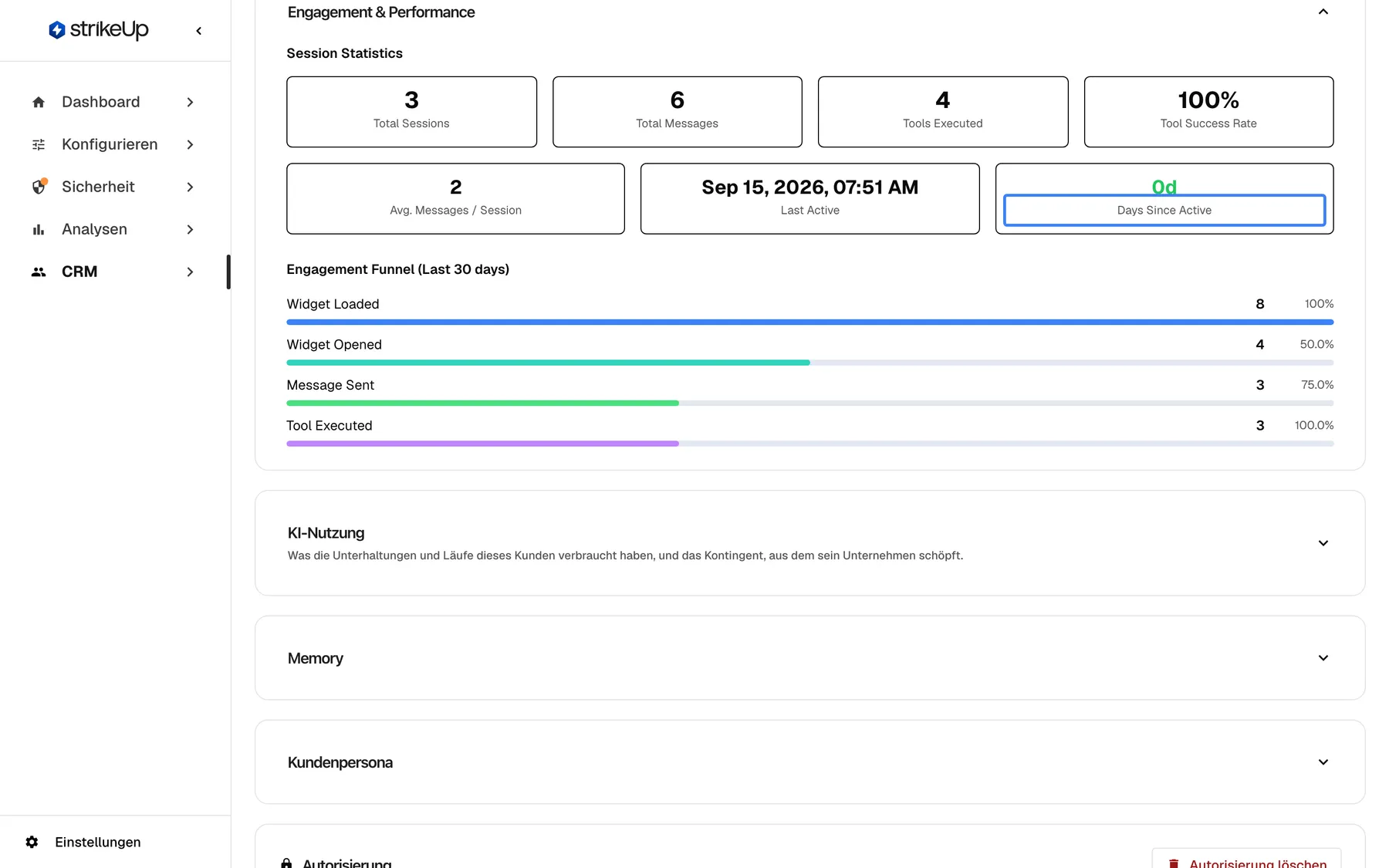
Was dieser Screenshot zeigt
- Ansicht
- app.customers.details.analytics.title (/admin/customers/:id)
- Hervorgehoben
- text “”, session-statistics, 0d, green. none
- Außerdem sichtbar
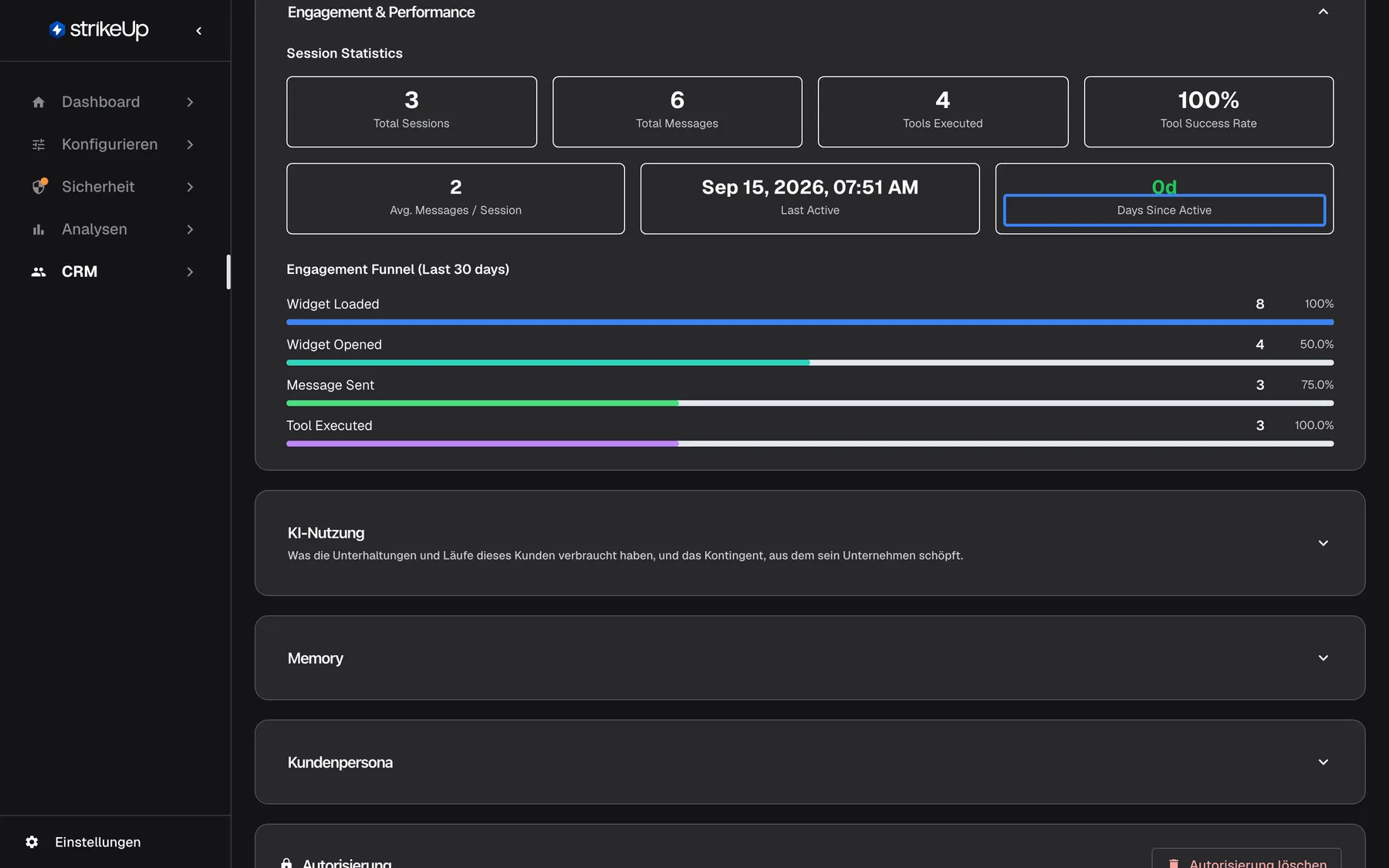
- 3 sessions, 6 messages, 4 tools, 100% success, 2 messages per session; Funnel: loaded 8, opened 4, message sent 3, tool executed 3
- Zweck
- how active a customer is
Öffnen Sie Engagement & Performance. Die Zahlen umfassen immer die letzten 30 Tage:
| Kachel | Was sie zeigt |
|---|---|
| Total Sessions, Total Messages | Chats und Nachrichten |
| Tools Executed, Tool Success Rate | Tool-Aufrufe und der Anteil erfolgreicher |
| Avg. Messages / Session | Nachrichten pro Chat |
| Last Active | Die jüngste Aktivität |
| Days Since Active | Grün bis 7 Tage, orange von 8 bis 14, rot nach 14 |
Engagement Funnel (Last 30 days) zeigt, wie oft der Kunde das Widget geladen und geöffnet, eine Nachricht gesendet und einen Tool-Lauf ausgelöst hat; die Stufennamen erscheinen auf Englisch. Ein Kunde ohne Aktivität zeigt No analytics data available for this customer yet..
Nutzung und Kosten sehen
Abschnitt betitelt „Nutzung und Kosten sehen“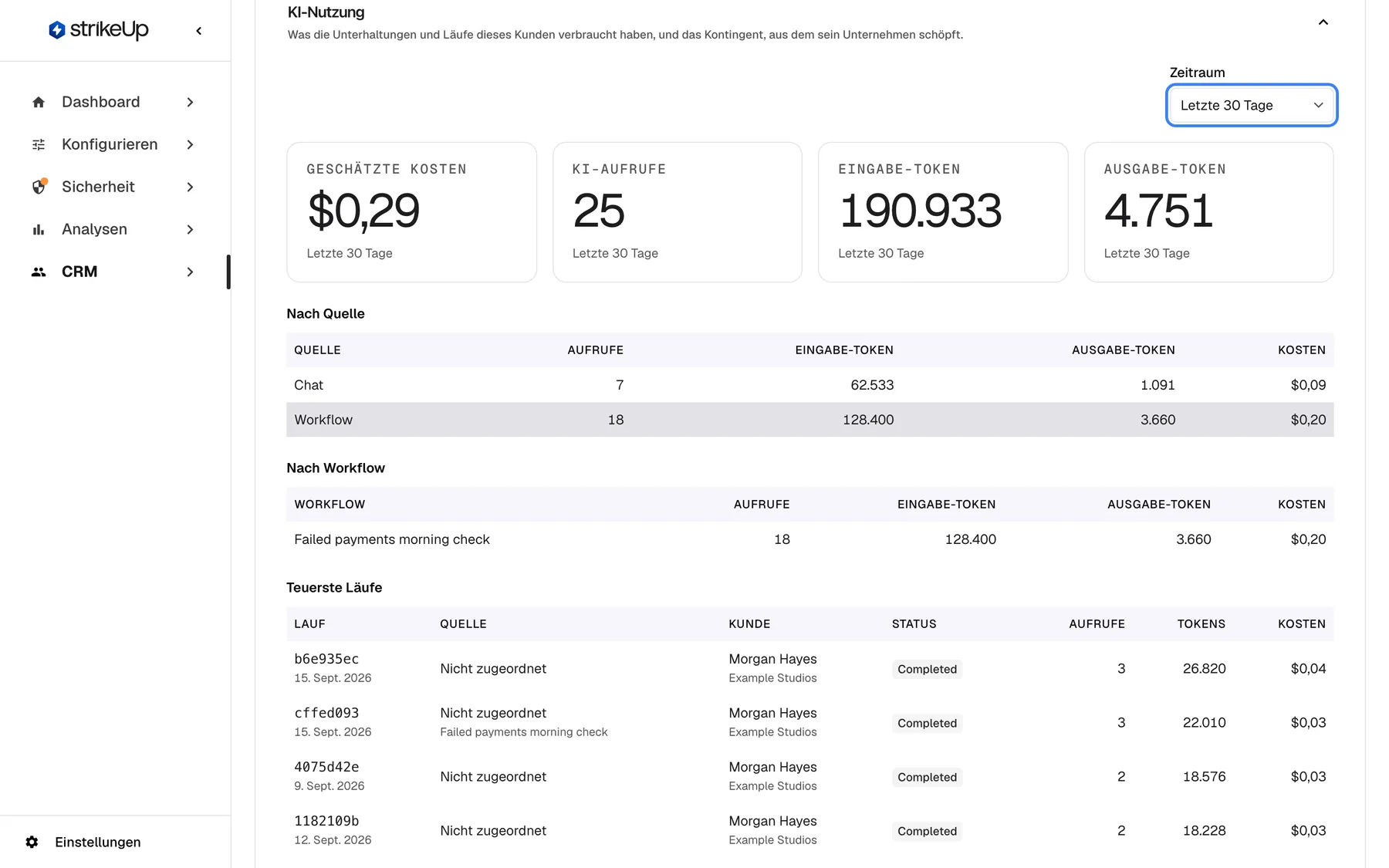
Was dieser Screenshot zeigt
- Ansicht
- KI-Nutzung (/admin/customers/:id)
- Hervorgehoben
- combobox “Zeitraum”, section-top-right, Last 30 days. changes the period
- Außerdem sichtbar
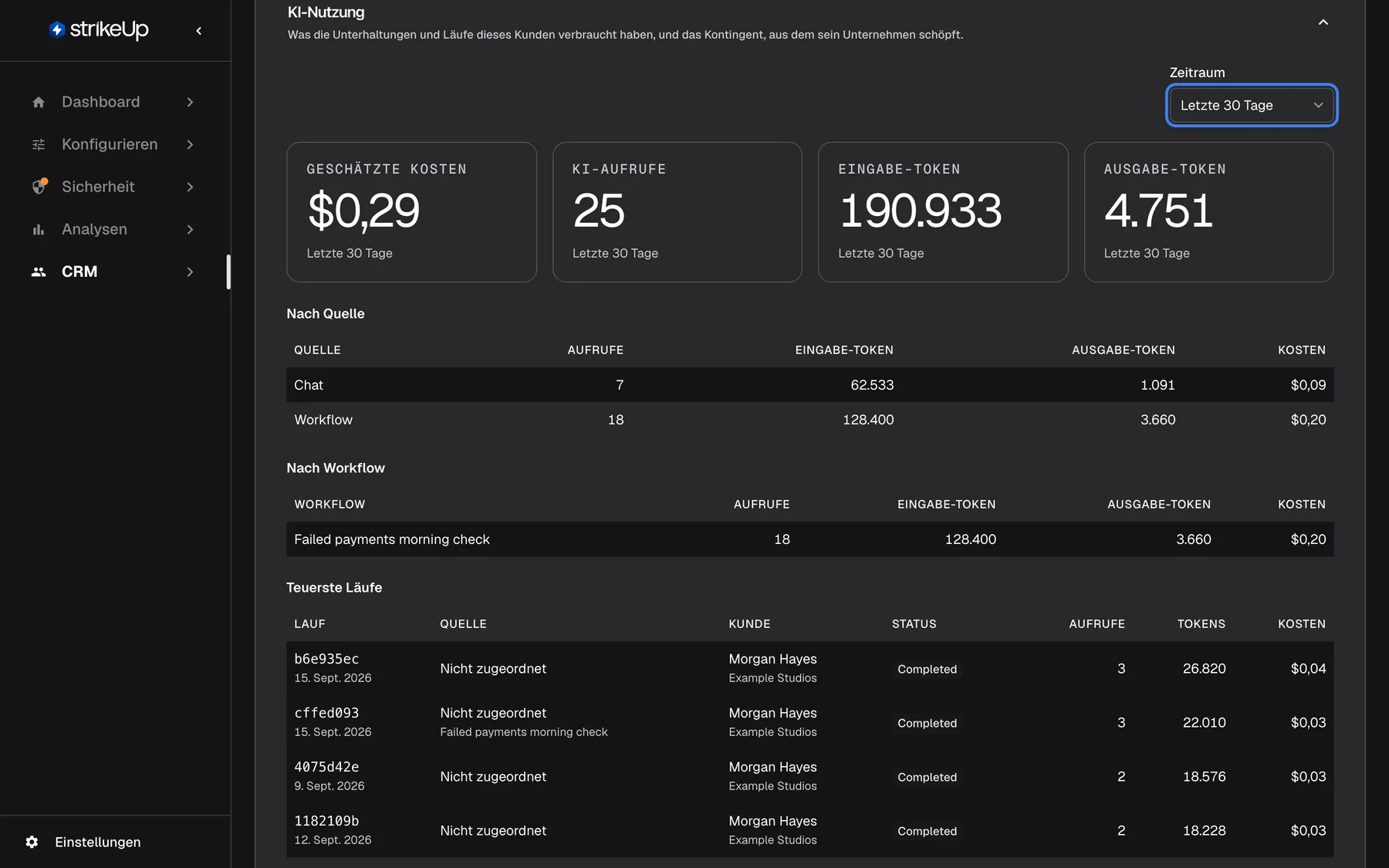
- $0.29, 25 AI calls, 190,933 input and 4,751 output tokens; By source: Chat and Workflow; By workflow: Failed payments morning check
- Zweck
- one customer's AI usage
Öffnen Sie KI-Nutzung: Was die Unterhaltungen und Läufe dieses Kunden verbraucht haben, und das Kontingent, aus dem sein Unternehmen schöpft. Der Abschnitt lädt erst beim Öffnen.
| Teil | Was er zeigt |
|---|---|
| Zeitraum | Dieser Monat oder die letzten 7, 30 (Standard) oder 90 Tage |
| Kontingent | Das Kontingent des Unternehmens, wenn es als hartes Limit durchgesetzt wird |
| Kacheln | Geschätzte Kosten, KI-Aufrufe, Eingabe-Token, Ausgabe-Token |
| Nach Quelle, Nach Workflow, Teuerste Läufe | Woher die Nutzung kam |
Die Kosten sind Schätzungen in US-Dollar auf Basis der veröffentlichten Preise der Anbieter.
Erinnerungen löschen
Abschnitt betitelt „Erinnerungen löschen“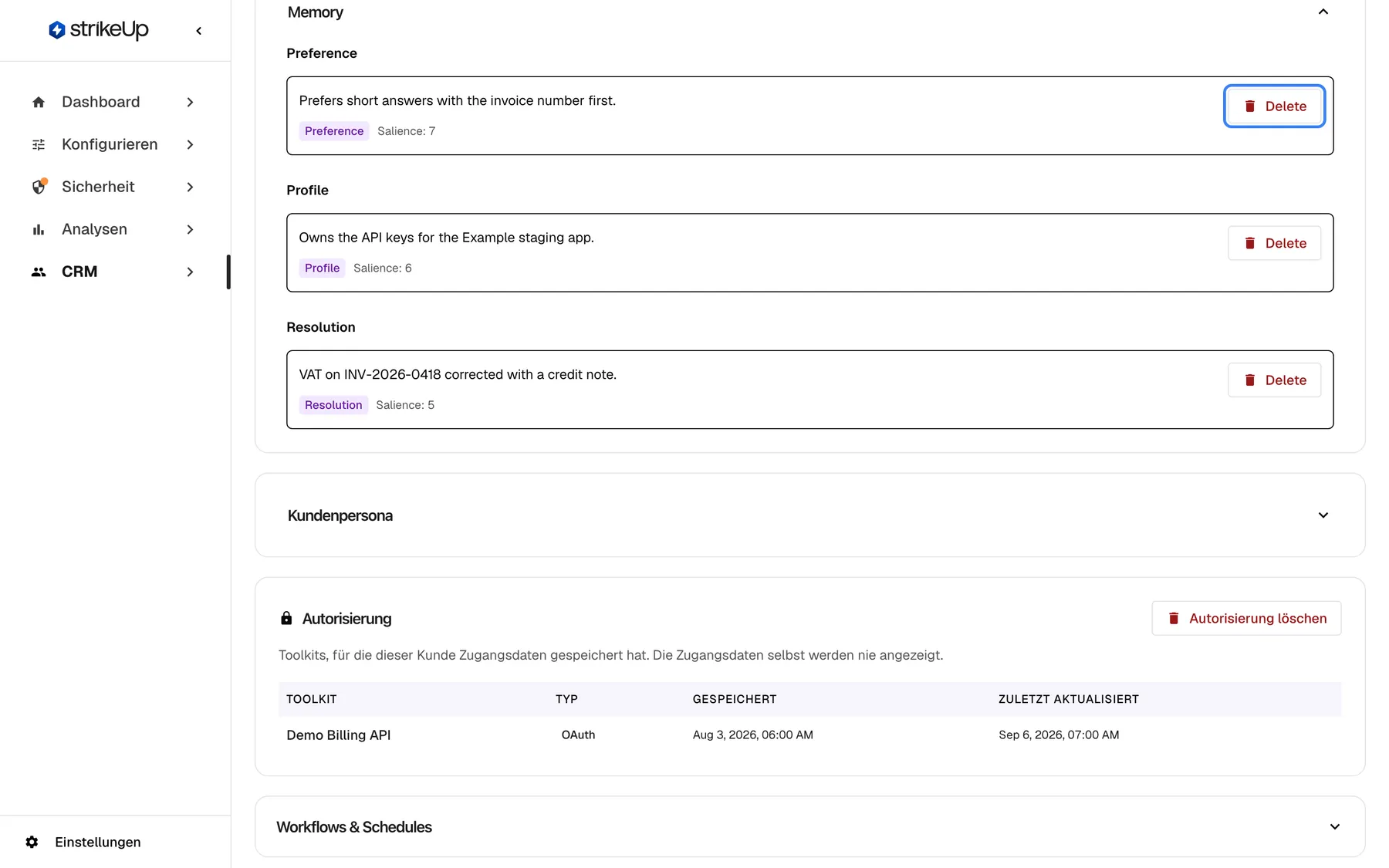
Was dieser Screenshot zeigt
- Ansicht
- Memory (/admin/customers/:id)
- Hervorgehoben
- button “Delete”, memory-item, enabled. deletes the memory immediately; it is not learned again
- Außerdem sichtbar
- Preference (salience 7), Profile (6), Resolution (5)
- Zweck
- the customer's own memories
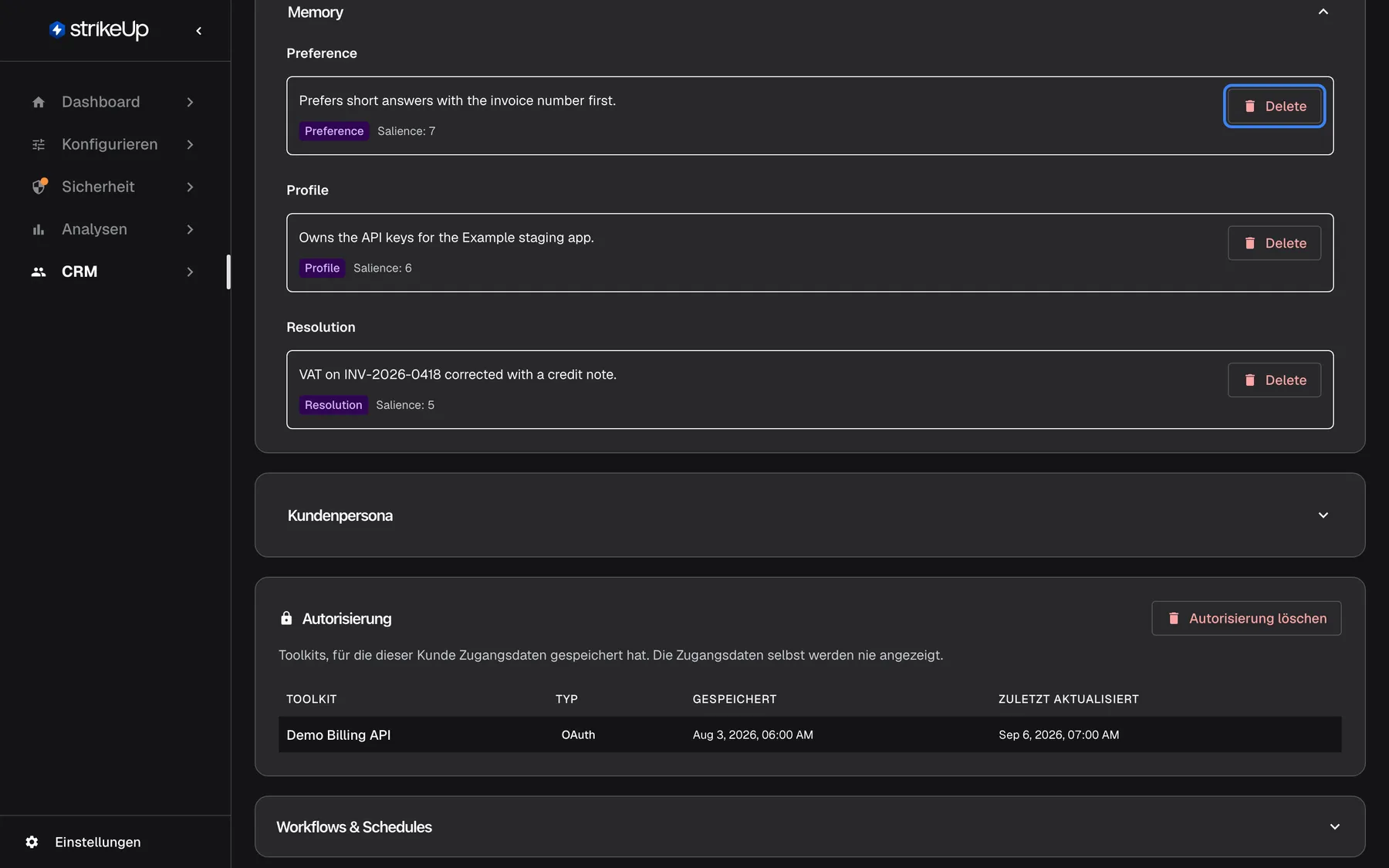
Öffnen Sie Memory, um zu sehen, was der Assistent über diesen Kunden gelernt hat, gruppiert nach Kategorie, jeweils mit Salience (wie wichtig sie ist). Wählen Sie Delete, um eine zu entfernen. Sie wird sofort und ohne Rückfrage gelöscht und nie wieder gelernt. Nutzen Sie das, wenn ein Kunde bittet, etwas zu vergessen, oder wenn eine Erinnerung falsch ist.
Erinnerungen zum ganzen Unternehmen stehen auf dem Tab Übersicht des Unternehmens, nicht hier. Kunden können ihre eigenen Erinnerungen auch im Kundenportal sehen und vergessen lassen und das Gedächtnis ausschalten. Siehe KI-Gedächtnis.
Persona-Notizen führen
Abschnitt betitelt „Persona-Notizen führen“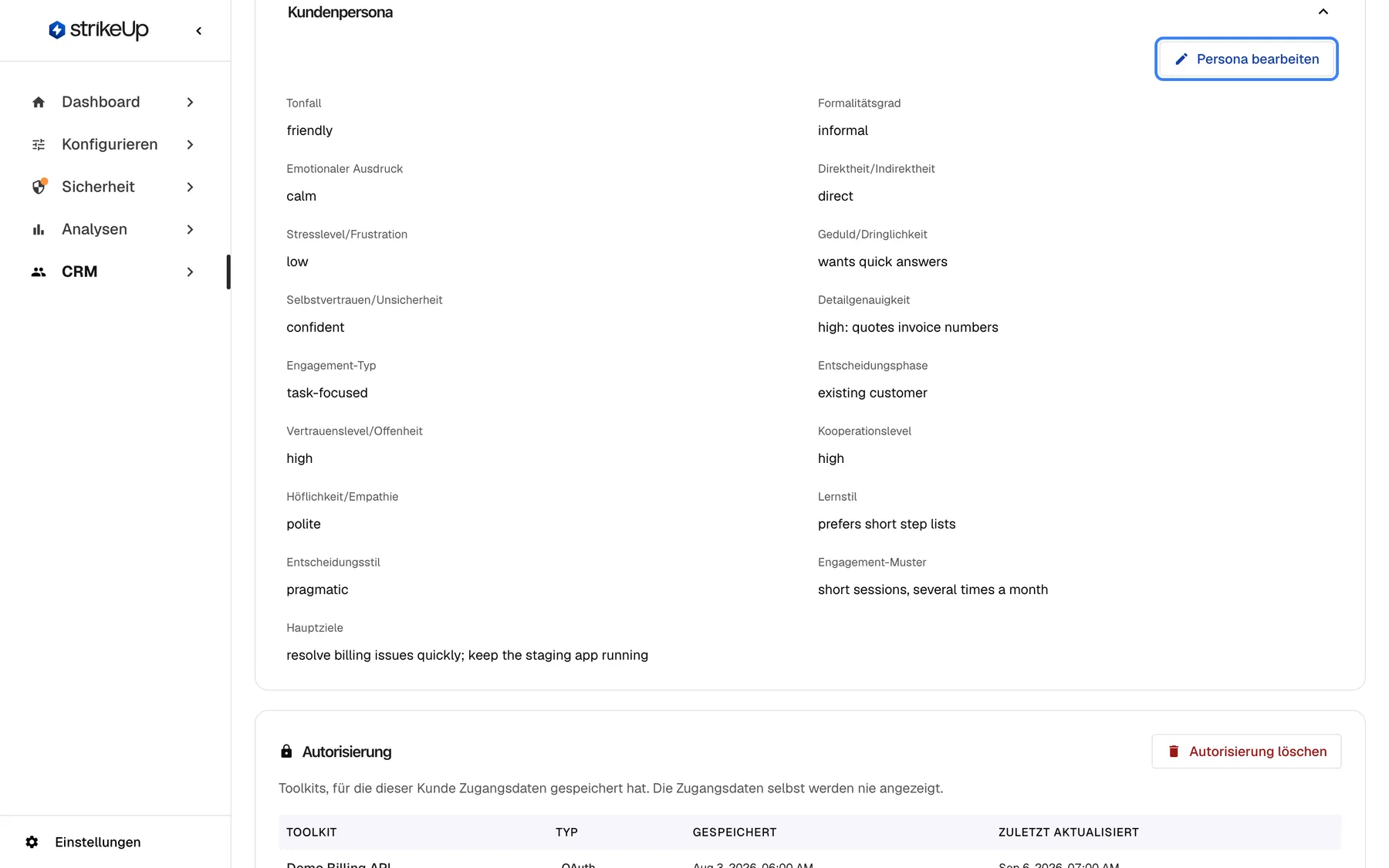
Was dieser Screenshot zeigt
- Ansicht
- Kundenpersona (/admin/customers/:id)
- Hervorgehoben
- button “Persona bearbeiten”, section-header-right, enabled. switches the 17 persona fields to edit mode
- Außerdem sichtbar
- 17 persona fields such as Tone of Voice, Formality Level, Primary Goals
- Zweck
- the customer persona notes
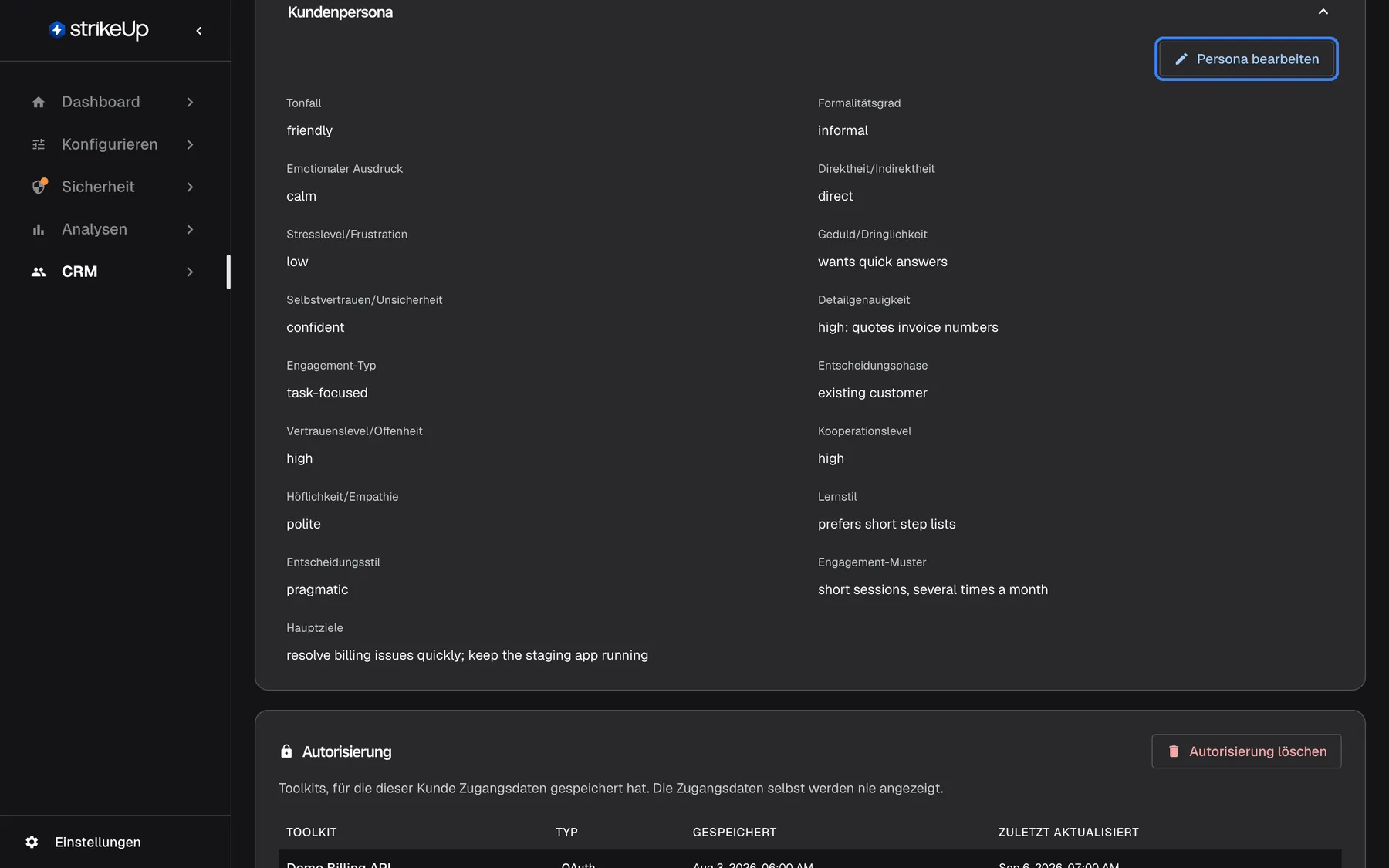
Kundenpersona hat siebzehn Felder für die Beobachtungen Ihres Teams dazu, wie der Kunde kommuniziert, von Tonfall und Formalitätsgrad bis Hauptziele. Sie enthalten, was Ihr Team hineinschreibt.
- Öffnen Sie Kundenpersona und wählen Sie Persona bearbeiten.
- Füllen oder ändern Sie die Felder.
- Wählen Sie Persona speichern. Scheitert das Speichern, erscheint Persona konnte nicht aktualisiert werden.
Ein gefülltes Feld lässt sich nicht mehr leeren. Abbrechen stellt nur Tonfall und Formalitätsgrad wieder her; laden Sie die Seite neu, um andere ungespeicherte Änderungen zu verwerfen.
Gespeicherte Toolkit-Zugangsdaten sehen und löschen
Abschnitt betitelt „Gespeicherte Toolkit-Zugangsdaten sehen und löschen“Autorisierung listet die Toolkits, für die dieser Kunde Zugangsdaten gespeichert hat, als der Assistent ihn zur Autorisierung aufgefordert hat. Toolkits, für die dieser Kunde Zugangsdaten gespeichert hat. Die Zugangsdaten selbst werden nie angezeigt.
| Spalte | Was sie zeigt |
|---|---|
| Toolkit | Den Namen des Toolkits, oder Gelöschtes Toolkit, wenn es das Toolkit nicht mehr gibt |
| Typ | Basic Auth, Benutzerdefinierter Token, OAuth oder Benutzerdefinierter Auth-Endpunkt |
| Gespeichert | Wann der Kunde zum ersten Mal Zugangsdaten für das Toolkit gespeichert hat |
| Zuletzt aktualisiert | Wann sich diese Zugangsdaten zuletzt geändert haben |
Ein Kunde, der nichts gespeichert hat, zeigt Dieser Kunde hat für kein Toolkit Zugangsdaten gespeichert..
So muss sich der Kunde erneut autorisieren, etwa wenn er die Entfernung seiner Zugangsdaten verlangt:
- Wählen Sie Autorisierung löschen oben rechts in der Karte. Eine Rückfrage öffnet sich: Dadurch werden die Zugangsdaten gelöscht, die dieser Kunde für alle Toolkits gespeichert hat. Er wird erneut zur Autorisierung aufgefordert, sobald der Assistent eines dieser Toolkits benötigt. Fortfahren?
- Wählen Sie in der Rückfrage Autorisierung löschen. Die Liste lädt neu und zeigt Dieser Kunde hat für kein Toolkit Zugangsdaten gespeichert..
Das Löschen entfernt die Zugangsdaten für alle Toolkits auf einmal; ein einzelnes Toolkit lässt sich nicht löschen. Die Schaltfläche erfordert die Rolle Admin und erscheint nur, wenn die Liste nicht leer ist. Die Chats und übrigen Datensätze des Kunden bleiben erhalten.
Workflows und Zeitpläne sehen
Abschnitt betitelt „Workflows und Zeitpläne sehen“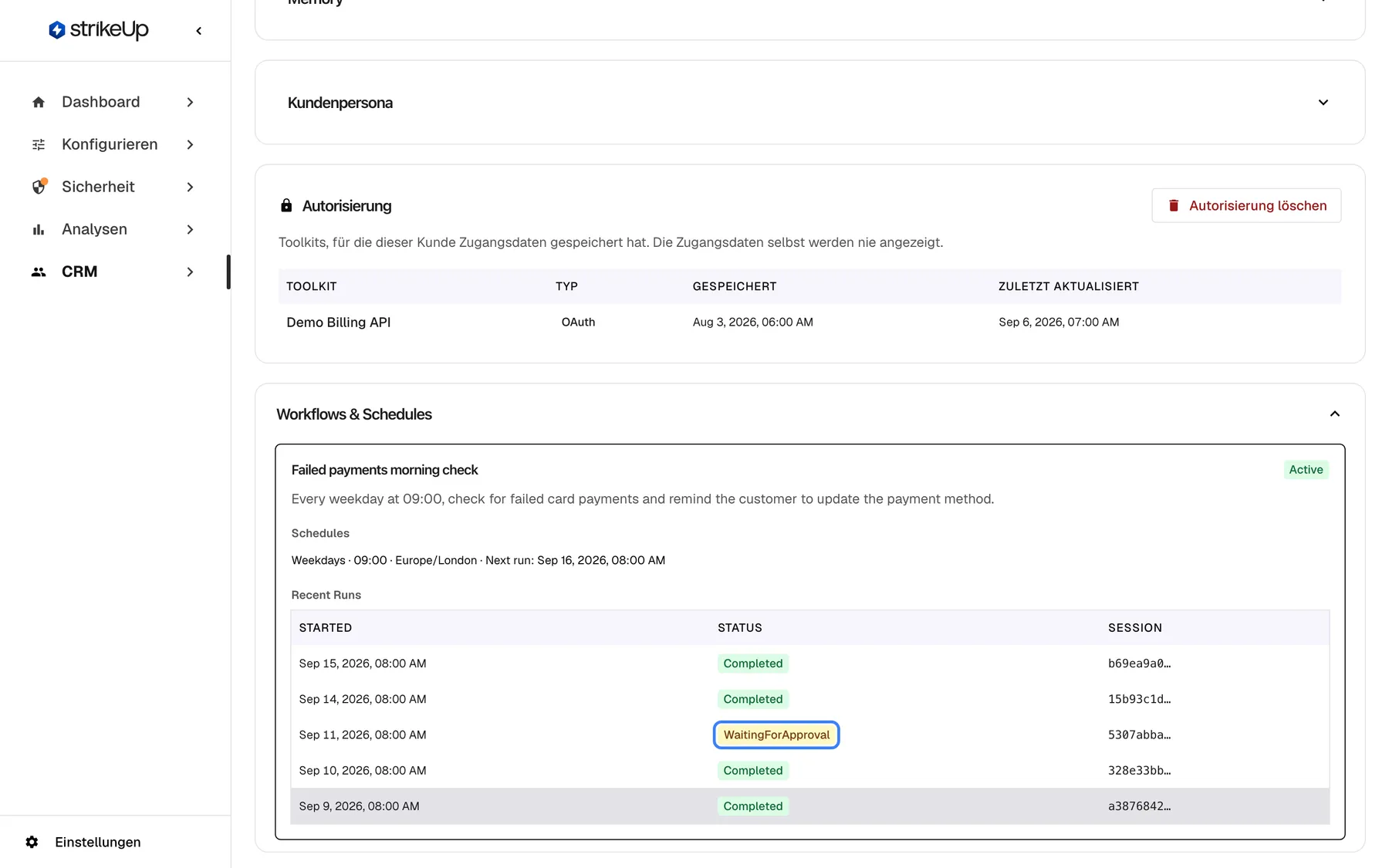
Was dieser Screenshot zeigt
- Ansicht
- app.customers.details.workflows.title (/admin/customers/:id)
- Hervorgehoben
- cell “”, recent-runs, shown. none
- Außerdem sichtbar
- Authorization: Demo Billing API, OAuth; Failed payments morning check, Weekdays 09:00 Europe/London; 5 recent runs
- Zweck
- the customer's workflows and recent runs
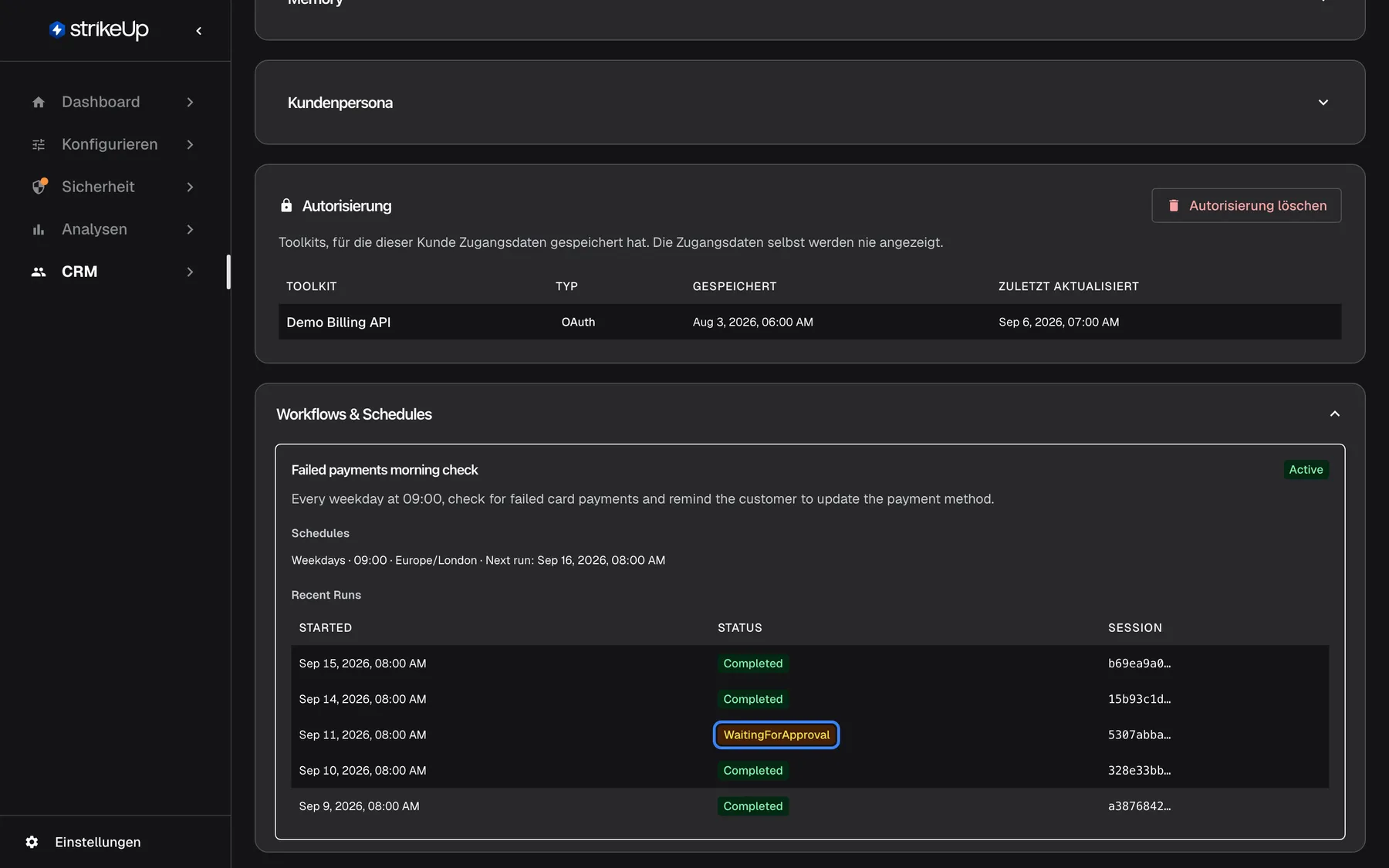
Öffnen Sie Workflows & Schedules, um jeden Workflow des Kunden zu sehen, mit einem Abzeichen Active oder Inactive, seinen Zeitplänen (Häufigkeit, Uhrzeit, Zeitzone und Next run) und Recent Runs: die letzten fünf Ausführungen mit Beginn, Status und den ersten Zeichen des Chats, in dem sie liefen. Der Abschnitt ist schreibgeschützt; Workflows pausieren, bearbeiten oder löschen Sie auf dem Tab Workflows des Unternehmens.
Alle Bedienelemente erklärt
Abschnitt betitelt „Alle Bedienelemente erklärt“Grundlegende Infos bearbeiten
Abschnitt betitelt „Grundlegende Infos bearbeiten“Grundlegende Infos bearbeiten oben rechts in Grundlegende Informationen; danach Abbrechen und Grundlegende Infos speichern.
Macht Name, Zusammenfassung und Mitgliedstyp bearbeitbar. Erfolgreiches Speichern zeigt keine Meldung. Ein leerer Name oder eine leere Zusammenfassung behält den alten Wert. Erfordert die Rolle Admin.
Dem Support den nötigen Zusammenhang geben: einen echten Namen und eine Zeile dazu, wer die Person ist.
Mitgliedstyp
Abschnitt betitelt „Mitgliedstyp“Mitgliedstyp in Grundlegende Informationen, im Bearbeitungsmodus.
Administrator oder Mitglied. Eine gespeicherte Änderung meldet den Kunden bei seiner nächsten Anfrage ab. Hindert Sie nicht daran, den letzten Admin eines Unternehmens herabzustufen. Erfordert die Rolle Admin.
Die Rechte einer Person ändern, während Sie ihren Datensatz ansehen.
Chatzeilen
Abschnitt betitelt „Chatzeilen“Die Zeilen von Chat-Verlauf des Kunden.
Eine Zeile zu wählen öffnet die Zeitleiste dieses Chats.
Genau sehen, was der Kunde gefragt und was der Assistent getan hat.
Autorisierung löschen
Abschnitt betitelt „Autorisierung löschen“Autorisierung löschen oben rechts in Autorisierung, nur sichtbar, wenn der Kunde Zugangsdaten gespeichert hat.
Öffnet eine Rückfrage und löscht dann die Zugangsdaten des Kunden für alle Toolkits. Ein Fehlschlag zeigt Autorisierung konnte nicht gelöscht werden. Erfordert die Rolle Admin.
Einen Kunden erneut autorisieren lassen oder seine Zugangsdaten auf seinen Wunsch entfernen.
Aufklappbare Abschnitte
Abschnitt betitelt „Aufklappbare Abschnitte“Die Überschriften Engagement & Performance, KI-Nutzung, Memory, Kundenpersona und Workflows & Schedules.
Wählen Sie eine Überschrift, um ihren Abschnitt zu öffnen oder zu schließen. Die Nutzung lädt erst beim Öffnen.
Die Seite bleibt kurz, bis Sie einen Abschnitt brauchen.
Erinnerung löschen
Abschnitt betitelt „Erinnerung löschen“Delete neben jeder Erinnerung.
Löscht die Erinnerung sofort und ohne Rückfrage; sie wird nicht wieder gelernt. Ein Fehlschlag zeigt Failed to delete memory. Please try again.. Erfordert die Rolle Admin.
Dem Wunsch eines Kunden nachkommen, etwas zu vergessen, oder einen falschen Fakt entfernen.
Persona bearbeiten
Abschnitt betitelt „Persona bearbeiten“Persona bearbeiten in Kundenpersona; danach Persona speichern.
Macht die siebzehn Felder bearbeitbar. Gefüllte Felder lassen sich nicht leeren. Erfordert die Rolle Admin.
Die Beobachtungen Ihres Teams zu einem Kunden an einem Ort festhalten.
Wer was sieht
Abschnitt betitelt „Wer was sieht“| Teil der Ansicht | Wer ihn nutzen kann |
|---|---|
| Alle Karten und Abschnitte | Jede angemeldete Person Ihres Arbeitsbereichs |
| Grundlegende Infos speichern, Persona speichern und das Löschen von Erinnerungen | Personen mit der Rolle Admin. Bei allen anderen schlägt die Änderung fehl |
| Autorisierung löschen | Personen mit der Rolle Admin. Alle anderen sehen die Liste ohne die Schaltfläche |
Gut zu wissen
Abschnitt betitelt „Gut zu wissen“| Thema | Fakt |
|---|---|
| Ihre Änderungen bleiben | Ihr Produkt füllt nur leere Felder für Name, E-Mail und Unternehmen. |
| Felder leeren | Name, Zusammenfassung und Persona-Felder lassen sich nach dem Setzen nicht leeren. |
| Zeitraum des Engagements | Immer die letzten 30 Tage. |
| Erinnerungen löschen | Sofort, ohne Rückfrage, nie wieder gelernt. |
| Kein Löschen | Der Kundendatensatz selbst lässt sich nicht löschen. |
| Anmeldedaten | PIN oder Passwort eines Kunden werden auf dieser Seite weder angezeigt noch zurückgesetzt. |
| Toolkit-Zugangsdaten | Werden nie angezeigt. Das Löschen entfernt sie für alle Toolkits auf einmal. |
| Rollenänderungen | Ein neuer Mitgliedstyp meldet den Kunden nach dem Speichern bei seiner nächsten Anfrage ab. |
| Datumsangaben | In jeder Sprache im englischen Format. |
Häufige Fragen
Abschnitt betitelt „Häufige Fragen“Profil und Rolle
Abschnitt betitelt „Profil und Rolle“Wie mache ich einen Kunden zum Admin seines Unternehmens?
Abschnitt betitelt „Wie mache ich einen Kunden zum Admin seines Unternehmens?“Wählen Sie Grundlegende Infos bearbeiten, setzen Sie Mitgliedstyp auf Administrator und wählen Sie Grundlegende Infos speichern, oder ändern Sie die Rolle auf dem Tab Mitglieder des Unternehmens. Der Kunde wird bei seiner nächsten Anfrage abgemeldet und erhält die neue Rolle, wenn er sich erneut anmeldet.
Warum war der Name, den ich gelöscht hatte, wieder da?
Abschnitt betitelt „Warum war der Name, den ich gelöscht hatte, wieder da?“Kundenname und Kundenzusammenfassung lassen sich nicht leeren, sobald sie einen Wert haben: Ein leeres Feld behält beim Speichern den alten Text. Ersetzen Sie ihn stattdessen auf der Karte Grundlegende Informationen durch einen anderen Wert.
Kann ich einen Kunden in ein anderes Unternehmen verschieben?
Abschnitt betitelt „Kann ich einen Kunden in ein anderes Unternehmen verschieben?“Nicht auf dieser Seite. Importieren Sie unter CRMKunden › Aus CSV importieren eine CSV-Datei mit der ID des Kunden in CustomerId und dem Namen des Zielunternehmens in CustomerCompanyName; der Import aktualisiert das Unternehmen des bestehenden Kunden.
Kann ich die PIN oder das Passwort eines Kunden zurücksetzen?
Abschnitt betitelt „Kann ich die PIN oder das Passwort eines Kunden zurücksetzen?“Nicht auf dieser Seite. Importieren Sie den Kunden unter CRMKunden › Aus CSV importieren erneut mit einem neuen Wert in der Spalte Pin oder Password. Das ersetzt die Anmeldedaten, hebt eine Sperre auf und meldet den Kunden bei seiner nächsten Anfrage ab.
Chats und Aktivität
Abschnitt betitelt „Chats und Aktivität“Wo finde ich die Gespräche des Kunden?
Abschnitt betitelt „Wo finde ich die Gespräche des Kunden?“In Chat-Verlauf des Kunden auf dieser Seite, die neuesten zuerst. Wählen Sie einen Chat, um seine Zeitleiste zu öffnen, mit den Nachrichten des Kunden, jedem KI-Schritt einschließlich der Antwort des Assistenten und jedem Tool-Aufruf.
Warum umfasst das Engagement nur 30 Tage?
Abschnitt betitelt „Warum umfasst das Engagement nur 30 Tage?“Engagement & Performance umfasst immer die letzten 30 Tage; in diesem Abschnitt lässt sich kein Zeitraum wählen. Für einen längeren Zeitraum der Nutzung öffnen Sie KI-Nutzung und wählen unter Zeitraum 90 Tage.
Gedächtnis und Notizen
Abschnitt betitelt „Gedächtnis und Notizen“Kann ich löschen, was sich der Assistent über einen Kunden merkt?
Abschnitt betitelt „Kann ich löschen, was sich der Assistent über einen Kunden merkt?“Ja. Öffnen Sie Memory und wählen Sie Delete neben jeder Erinnerung. Sie wird sofort und ohne Rückfrage entfernt, und der Assistent lernt sie nicht wieder. Erinnerungen zum ganzen Unternehmen stehen auf dem Tab Übersicht des Unternehmens.
Wer füllt die Persona-Felder aus?
Abschnitt betitelt „Wer füllt die Persona-Felder aus?“Ihr Team. Die siebzehn Felder in Kundenpersona enthalten, was eine Person mit der Rolle Admin dort mit Persona bearbeiten einträgt, etwa wie förmlich der Kunde ist oder was er erreichen will.
Kann ich die Zugangsdaten sehen, die ein Kunde für ein Toolkit gespeichert hat?
Abschnitt betitelt „Kann ich die Zugangsdaten sehen, die ein Kunde für ein Toolkit gespeichert hat?“Nein. Autorisierung zeigt nur das Toolkit, den Typ und die Daten. Ein Admin kann alle mit Autorisierung löschen löschen; der Kunde autorisiert sich dann erneut, sobald der Assistent eines dieser Toolkits braucht.
Kann ich den Kunden löschen?
Abschnitt betitelt „Kann ich den Kunden löschen?“Nein. Kundendatensätze lassen sich in StrikeUp nicht löschen. Sie können hier seine Erinnerungen löschen und seine Anmeldung auf dem Tab Mitglieder seines Unternehmens sperren; seine Chats und Datensätze bleiben erhalten.
Fehlerbehebung
Abschnitt betitelt „Fehlerbehebung“| Symptom | Was Sie prüfen |
|---|---|
| Kunde konnte nicht aktualisiert werden | Ihnen fehlt vielleicht die Rolle Admin. Laden Sie neu und versuchen Sie es erneut. |
| Persona konnte nicht aktualisiert werden | Ihnen fehlt vielleicht die Rolle Admin. Laden Sie neu und versuchen Sie es erneut. |
| Ein geleertes Feld zeigt nach dem Speichern den alten Wert | Leeren wird nicht unterstützt; ersetzen Sie den Wert. |
| Abbrechen in der Persona hat Änderungen übrig gelassen | Nur zwei Felder werden zurückgesetzt; laden Sie die Seite neu, um den Rest zu verwerfen. |
| Ein Unternehmen hat keinen Admin mehr | Jemand hat hier den letzten Admin zum Member gemacht. Machen Sie auf dem Tab Mitglieder des Unternehmens ein Mitglied zum Admin. |
| Autorisierung konnte nicht geladen werden | Laden Sie die Seite neu. Bleibt die Meldung, gibt es den Kunden in Ihrem Arbeitsbereich vielleicht nicht mehr. |
| Autorisierung konnte nicht gelöscht werden | Ihnen fehlt vielleicht die Rolle Admin. Laden Sie neu und versuchen Sie es erneut. |
| Es gibt keine Schaltfläche Autorisierung löschen | Ihnen fehlt die Rolle Admin, oder der Kunde hat keine Zugangsdaten gespeichert. |
| Kunde nicht gefunden | Den Kunden gibt es in Ihrem Arbeitsbereich nicht; öffnen Sie ihn über die Kundenliste. |