

Das Kundenportal
Jede Bitte, einen Kollegen hinzuzufügen, eine Preisliste hochzuladen oder einen Wochenbericht zu ändern, landet bei Ihrem Supportteam, wenn Ihre Geschäftskunden es nicht selbst erledigen können. Das Kundenportal ist ein Self-Service-Bereich im Widget, in dem Ihre Endkunden ihr eigenes Profil verwalten und als Admins ihres Unternehmens dessen Mitglieder, Wissen, Skills, Workflows, E-Mail-Kanal und Shortcuts, während Sie entscheiden, welche Seiten sie sehen.
Was es bewirkt
Abschnitt betitelt „Was es bewirkt“Ihre Endkunden arbeiten für Unternehmen, und diese Unternehmen möchten mitbestimmen, wie der Assistent ihnen dient: welche Dokumente er kennt, welche Berichte er nach Zeitplan erstellt, wer im Team ihn nutzen darf. Ohne Portal ist jede dieser Änderungen ein Ticket für Ihr Team.
Das Portal öffnet sich über eine Zahnrad-Schaltfläche in der Kopfzeile des Chats. Es zeigt bis zu elf Seiten: drei für jeden angemeldeten Kunden und acht, die Sie pro Widget ein- oder ausblenden. Damit:
- Sieht jeder Kunde sein Profil, seine Agentenläufe, seine Erinnerungen und sein Kontingent. Rollen im Portal verstehen.
- Verwaltet ein Kunden-Admin Mitglieder, Wissensdatenbank, Skills, Workflows, E-Mail-Kanal, Einstellungen und Prompt-Shortcuts seines Unternehmens. Das Portal im Widget.
- Wählen Sie, welche dieser Seiten Ihre Kunden in jedem Widget sehen. Sichtbare Seiten, was Kunden sehen.
- Verwaltet Ihr Team dieselben Unternehmensdaten im CRM, unabhängig davon, was das Portal zeigt. Die Portaldaten im CRM.
Jede Änderung, die ein Kunde im Portal vornimmt, betrifft Datensätze, die Ihr Team unter CRMUnternehmen sieht.
Bevor Sie beginnen
Abschnitt betitelt „Bevor Sie beginnen“| Voraussetzung | Details |
|---|---|
| Ein in Ihr Produkt eingebautes Widget | Das Widget in Ihr Produkt einbauen |
| Angemeldete Kunden | Das Portal gehört einem Kunden und seinem Unternehmen; Kunden brauchen daher eine Sitzung. Schalten Sie Kundenauthentifizierung erforderlich ein; siehe Anmeldung von Endkunden |
| Kundenunternehmen | Kunden, die unter CRMUnternehmen Unternehmen zugeordnet sind, per Import oder über die userCompanyId, die Ihre Seite übergibt |
| Rolle in StrikeUp | Die Rolle Admin, um die Portalschalter zu ändern; alle anderen angemeldeten Personen in Ihrem Workspace können sie ansehen |
| Tarif oder Kosten | Keine Tarifgrenze. Skills, Workflows und Wissen, die der Assistent nutzt, zählen wie jeder andere Chat zu Ihrer Nutzung |
Rollen im Portal verstehen
Abschnitt betitelt „Rollen im Portal verstehen“Jeder Kunde ist Admin oder Mitglied seines Unternehmens. Die Rolle bestimmt, welche Seiten er erhält; Ihre Schalter blenden dann Seiten für beide aus.
| Seite | Admin | Mitglied | Was sie tut | Ausblendbar? |
|---|---|---|---|---|
| „Profil“ | Ja | Ja | Eigenen Namen und E-Mail bearbeiten; die Kunden-ID ist schreibgeschützt; die Rolle wird angezeigt | Nein |
| „Agentenläufe“ | Die Läufe des Unternehmens außer persönlichen Workflows anderer | Eigene Läufe und die Läufe der Unternehmens-Workflows | Läufe verfolgen, Schritte freigeben oder ablehnen, Fragen beantworten, abbrechen oder fortsetzen | Nein |
| „Memory“ | Ja | Ja | Erinnerungen ein- oder ausschalten, gemerkte Fakten lesen und vergessen | Nein |
| Mitglieder | Ja | Nein | Mitglieder auflisten, Rollen ändern, deaktivieren und aktivieren | Ja |
| Wissensdatenbank | Ja | Nein | Unternehmensdokumente hochladen und löschen, die Suche darin prüfen | Ja |
| Fähigkeiten | Ja | Nein | Einen Skill im Gespräch mit einem Assistenten erstellen, Skills ein- und ausschalten, löschen | Ja |
| Workflows | Unternehmens- und eigene persönliche Workflows | Unternehmens-Workflows nur lesend, eigene persönliche Workflows | Workflows und ihre Zeitpläne, sofort ausführen, Ausführungsprotokolle | Ja |
| „Benachrichtigungen“: Meine Benachrichtigungen | Ja | Ja | Wo jede Person von Hintergrundaufträgen erfährt: E-Mail, Telegram, Slack oder Teams, und welche Ergebnisse | Nein |
| Benachrichtigungskanäle | Ja | Nein | Die eigenen Kanäle des Unternehmens (je einer für E-Mail, Telegram, Slack und Teams) und seine Genehmigungsgrenze für Chat-Apps, auf der Seite Benachrichtigungen | Ja; die Seite Benachrichtigungen selbst bleibt |
| Einstellungen | Ja | Nein | Selbstregistrierung, der Standard-Anmeldetyp und eine Anweisung für den Assistenten | Ja |
| Prompt-Shortcuts | Anlegen, bearbeiten, löschen | Nur lesen | Prompt-Shortcuts des Unternehmens mit Platzhaltern | Ja |
| Nutzung | Ja | Ja | Der verbleibende Prozentsatz des KI-Kontingents und sein Rücksetzdatum | Ja |
Wie StrikeUp entscheidet
Abschnitt betitelt „Wie StrikeUp entscheidet“- Das Zahnrad braucht eine Sitzung. Es erscheint, wenn Kundenportal aktivieren eingeschaltet ist und die Person eine Kundensitzung hat, und nicht in einem Inline-Widget, außer Ihr Code übergibt
portalDisplayType: "inline". - Wer Admin ist. Kunden, die bei der ersten Anmeldung oder durch Import (sofern die Datei nichts anderes sagt) entstehen, sind Admins. Ein selbst registrierter Kunde ist nur Admin, wenn er die erste Person im Unternehmen ist; alle danach treten als Member bei.
- Rollenänderungen gelten ab der nächsten Anmeldung. Eine Rollenänderung meldet den Kunden bei seiner nächsten Anfrage ab, und er erhält die neuen Seiten, wenn er sich erneut anmeldet. Ein deaktivierter Kunde wird sofort abgemeldet.
- Ein deaktiviertes Unternehmen ist schreibgeschützt. Seine Admins können Portaldaten nicht mehr ändern.
- Ein Unternehmen pro Kunde. Jede Seite arbeitet mit dem Unternehmen des angemeldeten Kunden; Kunden sehen nie andere Unternehmen oder die Chats anderer Kunden.
Was das Portal nicht tut
Abschnitt betitelt „Was das Portal nicht tut“- Personen einladen: Es gibt keine Einladung. Mitglieder kommen über die IDs, die Ihre Seite übergibt, über Ihren Import oder über einen Selbstregistrierungslink.
- PIN oder Passwort neu setzen oder das Unternehmen umbenennen: Beides ist für Kunden schreibgeschützt; den Unternehmensnamen ändert Ihr Team im CRM.
- Tokens oder Geldbeträge zeigen: Nutzung zeigt nur einen Prozentsatz und ein Rücksetzdatum.
In vier Schritten einrichten
Abschnitt betitelt „In vier Schritten einrichten“-
Sicherstellen, dass Kunden sich anmelden. Wählen Sie unter KonfigurierenUser Interface die Karte des Widgets und prüfen Sie, dass Kundenauthentifizierung erforderlich im Abschnitt Kundenportal eingeschaltet ist.
-
Das Portal einschalten. Schalten Sie im selben Abschnitt Kundenportal aktivieren ein. Bei neuen Widgets ist es eingeschaltet.
-
Die sichtbaren Seiten wählen. Entfernen Sie unter Sichtbare Seiten den Haken bei den Seiten, die Ihre Kunden nicht sehen sollen. Wählen Sie dann unten auf der Seite
Save User Interface Settings.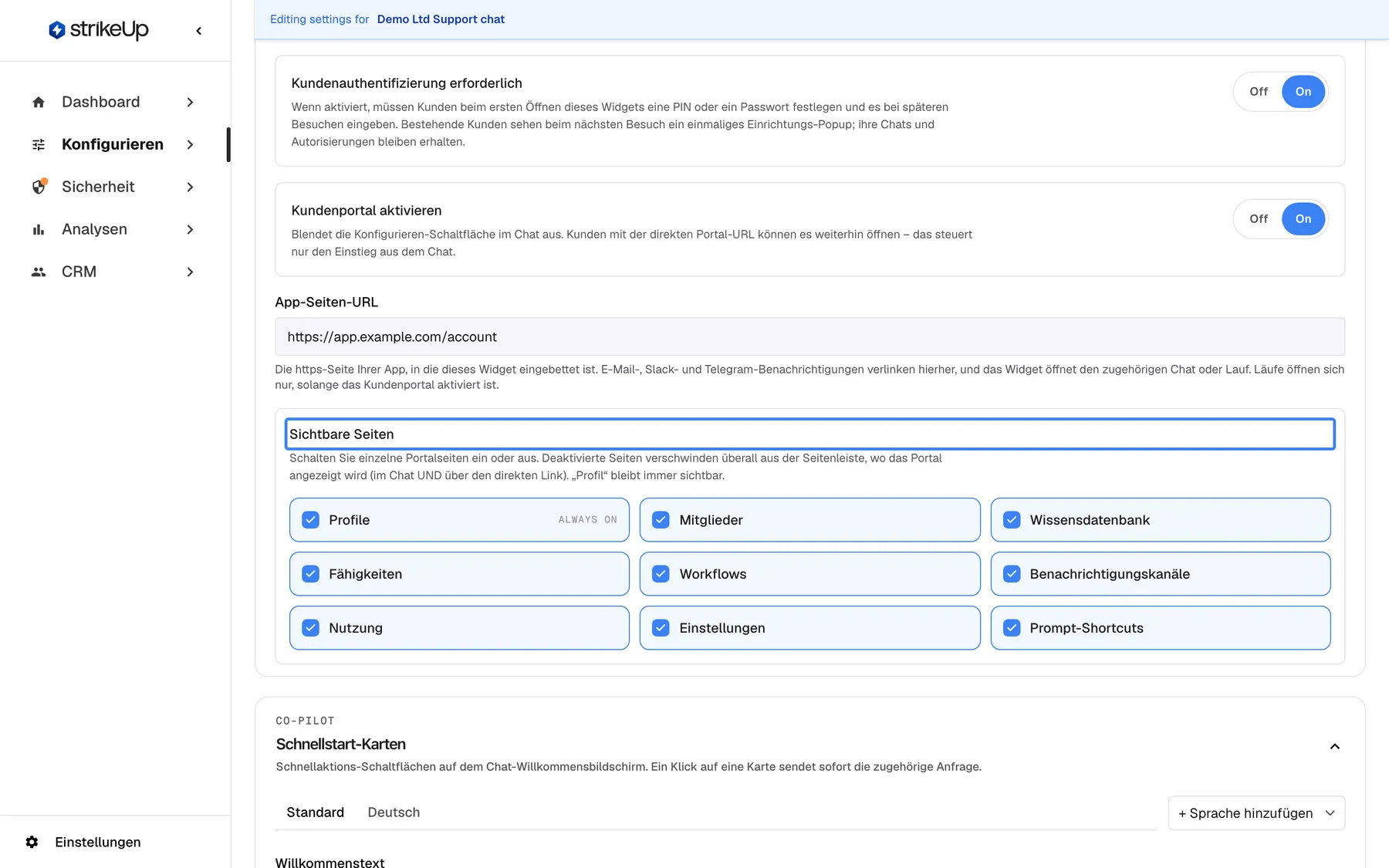
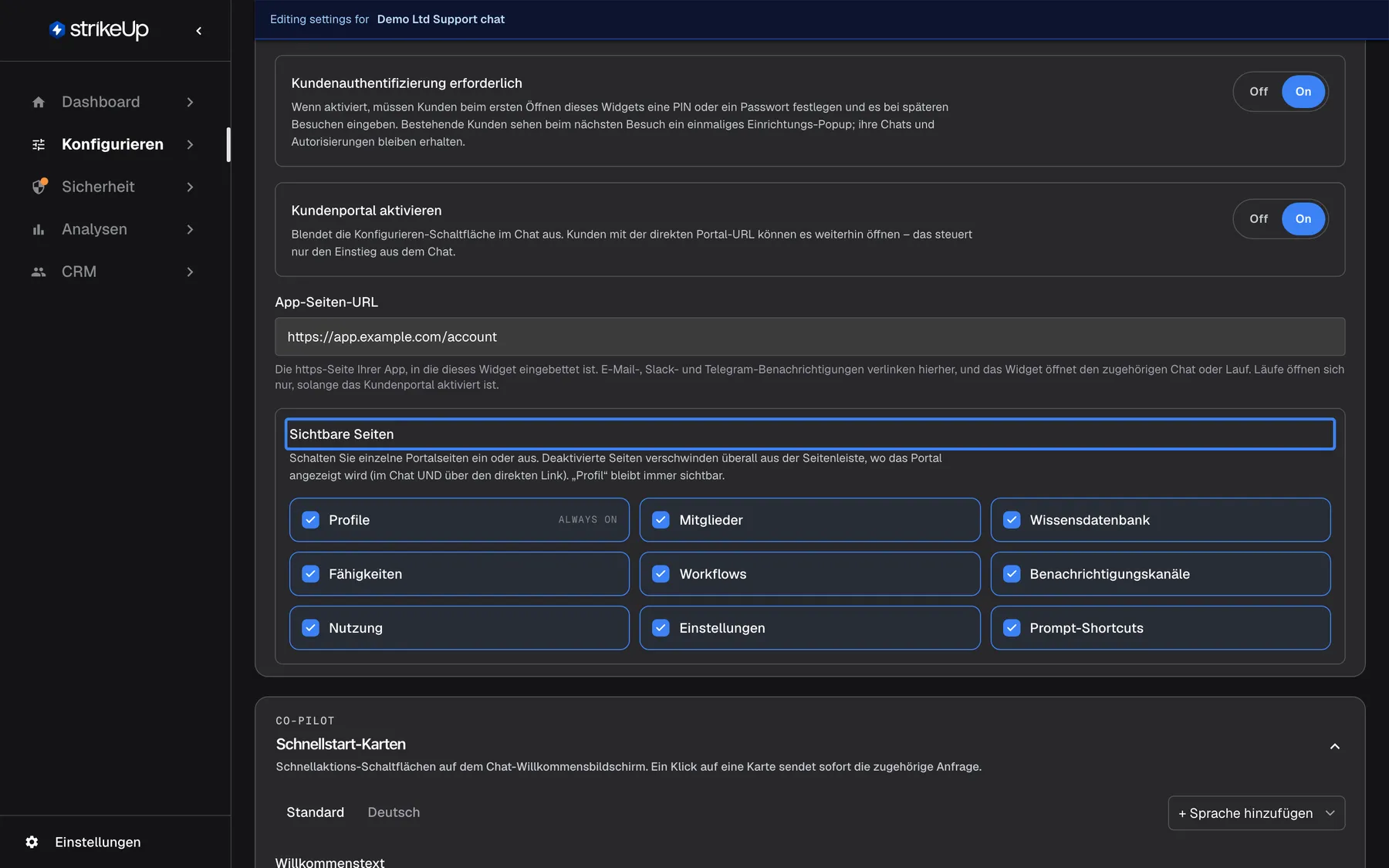
Ein Schalter zeigt das Zahnrad des Portals im Chat; die Kontrollkästchen blenden Portalseiten für Ihre Kunden aus. Was dieser Screenshot zeigt
- Ansicht
- User Interface (/admin/configure/user-interface?widgetId=…)
- Hervorgehoben
- group “Sichtbare Seiten”, customer-portal-visible-pages, all pages ticked. hides unticked pages from the portal sidebar (saved with the page)
- Außerdem sichtbar
- Require customer authentication On; Enable Customer Portal On; Nine page checkboxes, all ticked
- Zweck
- switching the portal and its pages on or off
-
Das Zahnrad als Kunde prüfen. Öffnen Sie Ihr Produkt als Testkunde, der Admin eines Testunternehmens ist, melden Sie sich an und wählen Sie das Zahnrad in der Kopfzeile des Chats. Das Portal öffnet sich mit den Seiten, die Sie angehakt gelassen haben.
Jede Einstellung erklärt
Abschnitt betitelt „Jede Einstellung erklärt“Die Portalschalter liegen im Abschnitt Kundenportal unter KonfigurierenUser Interface; zwei weitere Optionen gehören zu Ihrem Code.
Enable Customer Portal, das Zahnrad im Chat
Abschnitt betitelt „Enable Customer Portal, das Zahnrad im Chat“KonfigurierenUser Interface, die Karte des Widgets, der Abschnitt Kundenportal, der Schalter Kundenportal aktivieren. Gespeichert mit Save User Interface Settings. Standardmäßig ein.
Ein: Angemeldete Kunden sehen in der Kopfzeile des Chats eine Zahnrad-Schaltfläche „Konfigurieren“, die das Portal in einem großen zentrierten Fenster über der abgedunkelten Seite öffnet, bis zu 1400 × 900 Pixel; der Chat bleibt darunter, und die Schließen-Schaltfläche des Fensters führt zurück. Aus: Das Zahnrad verschwindet. Der Hilfetext lautet: Blendet die Konfigurieren-Schaltfläche im Chat aus. Kunden mit der direkten Portal-URL können es weiterhin öffnen – das steuert nur den Einstieg aus dem Chat.
Manche Produkte möchten das Portal auf einer eigenen Seite statt hinter einem Zahnrad im Chat; andere möchten gar kein Portal.
Sichtbare Seiten, was Kunden sehen
Abschnitt betitelt „Sichtbare Seiten, was Kunden sehen“Unter Sichtbare Seiten im selben Abschnitt: Mitglieder, Wissensdatenbank, Fähigkeiten, Workflows, Benachrichtigungskanäle, Nutzung, Einstellungen und Prompt-Shortcuts, standardmäßig alle angehakt. Gespeichert mit Save User Interface Settings.
Eine nicht angehakte Seite verschwindet aus der Seitenleiste des Portals, wo immer das Portal erscheint, über das Zahnrad und über den direkten Link. „Profil“, „Agentenläufe“, „Memory“ und „Benachrichtigungen“ werden immer angezeigt; das Abwählen von Benachrichtigungskanäle blendet nur die Unternehmenskanäle auf der Seite Benachrichtigungen aus. Der Hilfetext lautet: Schalten Sie einzelne Portalseiten ein oder aus. Deaktivierte Seiten verschwinden überall aus der Seitenleiste, wo das Portal angezeigt wird (im Chat UND über den direkten Link). „Profil“ bleibt immer sichtbar. Eine nicht angehakte Seite ist auch auf dem Server abgeschaltet: Ab der nächsten Anfrage des Kunden weist StrikeUp ihre Anfragen mit HTTP 403 und dem Code portalPageDisabled zurück, ohne Abmeldung oder neues Deployment. Nicht von den Schaltern gesteuert werden Agentenläufe und ihre Freigaben, die Prompt-Shortcuts im Chat (das Abwählen von Prompt-Shortcuts verhindert nur, dass Kunden sie anlegen und ändern), das eigene Profil und die eigene Benachrichtigungsauswahl des Kunden sowie Workflows, die aus dem Chat gestartet werden.
Ein kleineres Portal ist leichter zu betreuen. Zeigen Sie nur die Seiten, die Ihre Kunden brauchen und bei denen Ihr Team helfen kann.
Open Customer Portal inline, für Inline-Widgets
Abschnitt betitelt „Open Customer Portal inline, für Inline-Widgets“portalDisplayType: "inline" in Ihrem Aufruf von initStrikeUpChatWidget, neben displayType: "inline" und container. Unter KonfigurierenEmbed fügt der Schalter Kundenportal inline öffnen die Option in den erzeugten Code ein.
In einem Inline-Widget erscheint das Zahnrad nur mit dieser Option, und das Portal ersetzt dann den Chat in Ihrem Container, statt ein Fenster über der Seite zu öffnen.
window.initStrikeUpChatWidget({ applicationToken: "<your widget's application token>", userId: "cus_48210", displayType: "inline", container: "#strikeup-widget", portalDisplayType: "inline"});Ein Inline-Widget lebt in Ihrem Layout; ein Fenster über der Seite würde es sprengen.
Der direkte Portallink, das Portal auf eigener Seite
Abschnitt betitelt „Der direkte Portallink, das Portal auf eigener Seite“Eine Adresse aus dem Host des Widgets (dem Ordner, der das Widget-Skript ausliefert) und dem Anwendungs-Token des Widgets: https://<your widget host>/?applicationToken=<token>&mode=portal. Ergänzen Sie &userId=<id> und, für die stille Anmeldung, &loginTicket=<ticket>. Verwenden Sie sie als src eines <iframe> auf Ihrer eigenen Seite.
Das Portal füllt den Frame, ohne Schließen-Schaltfläche. Es verlangt immer eine Anmeldung, unabhängig von Kundenauthentifizierung erforderlich, und funktioniert weiter, wenn Kundenportal aktivieren ausgeschaltet ist. Ausgeblendete Seiten sind auch hier ausgeblendet, und ihre Anfragen werden abgewiesen.
Eine Seite „Konto“ oder „Team“ in Ihrem Produkt kann das Portal in voller Größe zeigen, ohne den Chat.
Wie die Einstellungen zusammenwirken
Abschnitt betitelt „Wie die Einstellungen zusammenwirken“| Kundenportal aktivieren | Seite angehakt | Kunde hat eine Sitzung | Ergebnis |
|---|---|---|---|
| Ein | Ja | Ja | Zahnrad im Chat; die Seite steht in der Seitenleiste für die Rollen, die sie sehen dürfen |
| Ein | Nein | Ja | Zahnrad im Chat; die Seite fehlt in der Seitenleiste |
| Ein | Beliebig | Nein | Kein Zahnrad |
| Aus | Ja | Ja | Kein Zahnrad; die Seite steht in der Seitenleiste, wenn das Portal über den direkten Link geöffnet wird |
| Aus | Nein | Beliebig | Kein Zahnrad; die Seite fehlt überall |
Das Portal im Widget
Abschnitt betitelt „Das Portal im Widget“| Was der Kunde sieht | Bedeutung |
|---|---|
| Ein Zahnrad „Konfigurieren“ in der Kopfzeile des Chats | Das Portal ist eingeschaltet, und der Kunde ist angemeldet |
| Ein großes Fenster mit einer Seitenleiste voller Seiten | Das Portal, geöffnet über das Zahnrad |
| Weniger Seiten in der Seitenleiste | Der Kunde ist Mitglied, oder Sie haben Seiten ausgeblendet |
| „Abmelden“ unten in der Seitenleiste | Die einzige Stelle im Widget, an der sich ein Kunde abmeldet |
Das Zahnrad im Chat
Abschnitt betitelt „Das Zahnrad im Chat“Das Zahnrad sitzt am rechten Ende der Kopfzeile des Chats, nach dem Symbol für einen neuen Chat. Es erscheint nur für angemeldete Kunden, wenn das Portal eingeschaltet ist.
Warum: Das Portal ist einen Klick von dem Gespräch entfernt, durch das der Kunde es braucht.
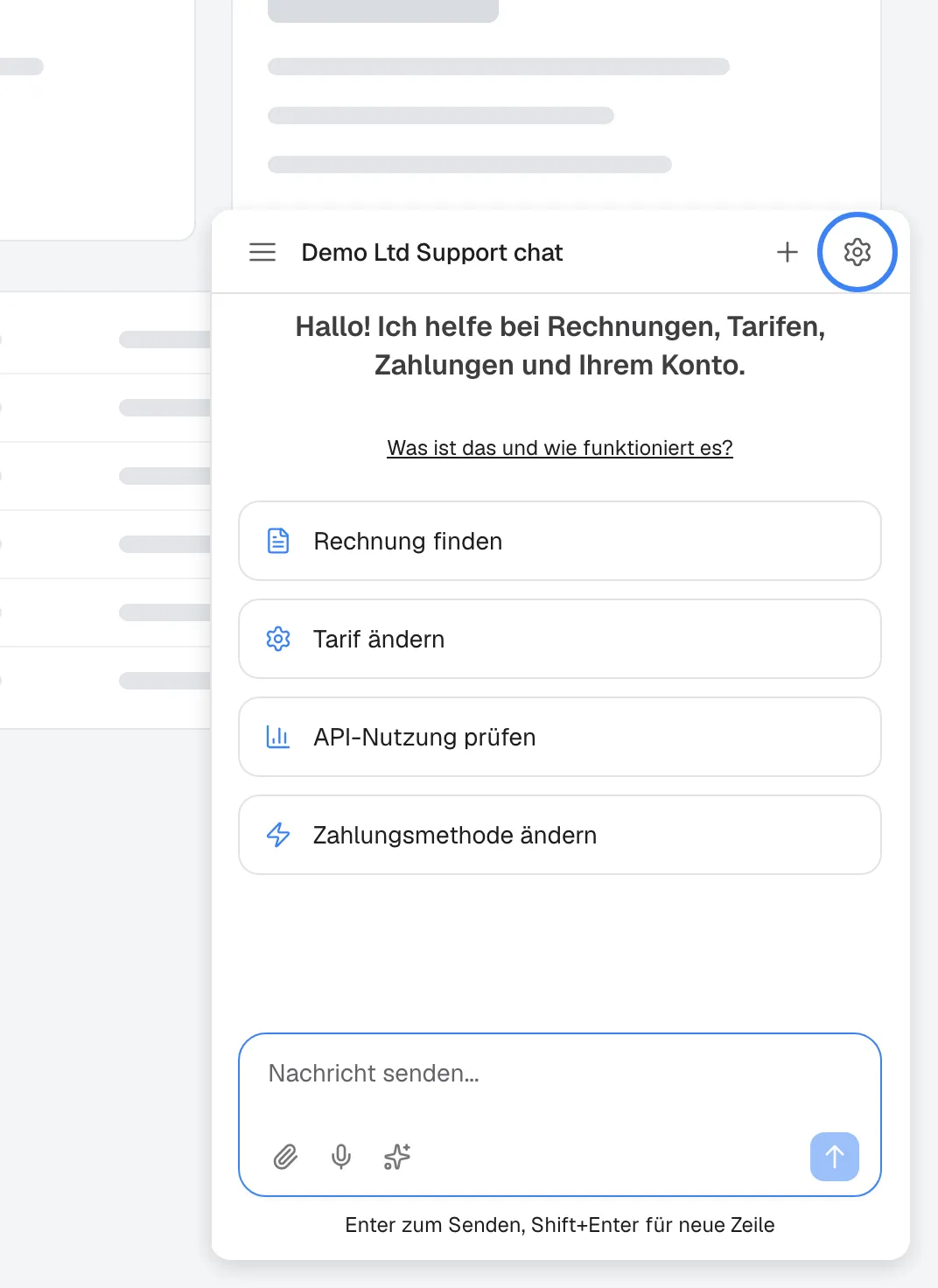
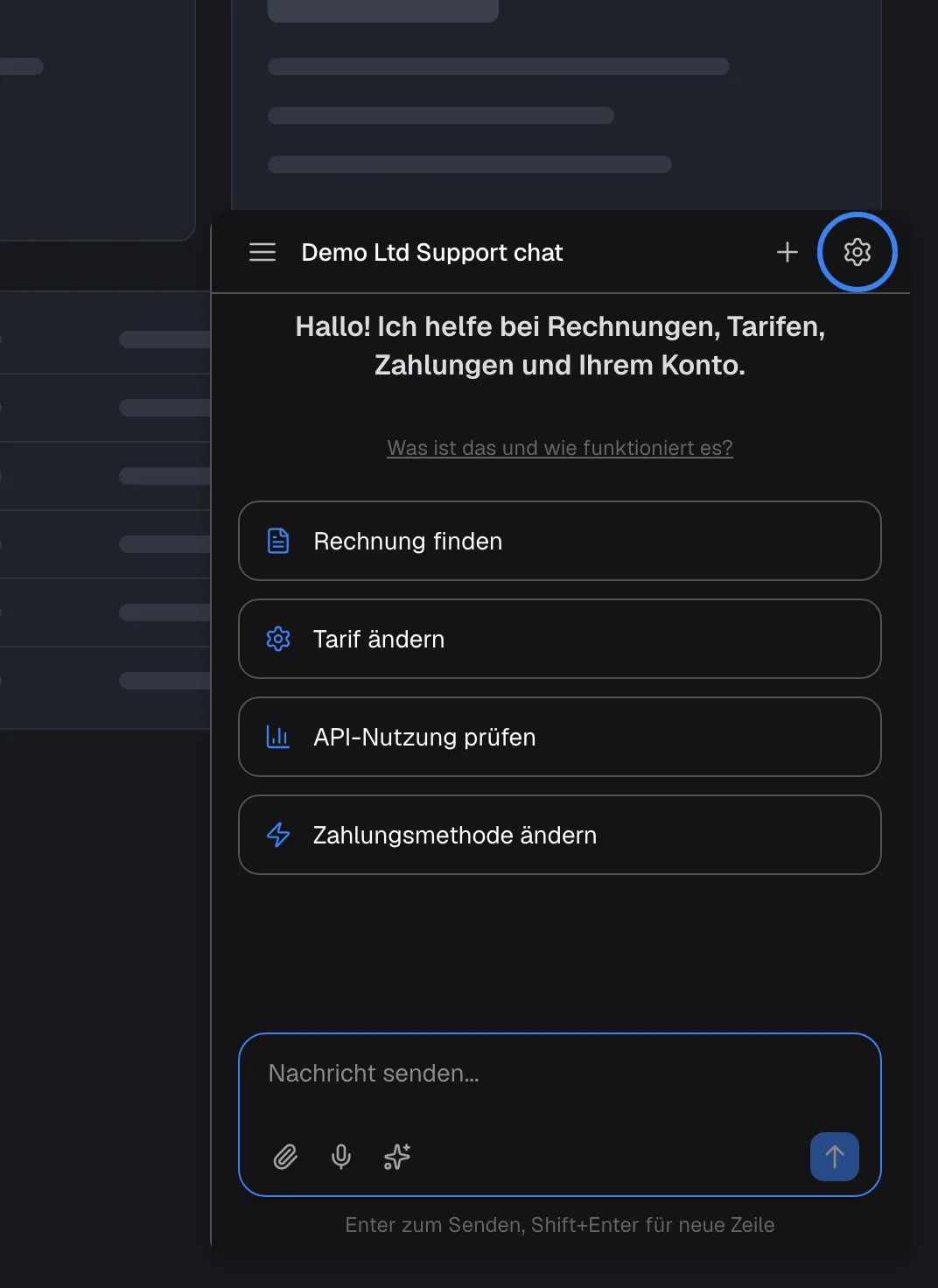
Was dieser Screenshot zeigt
- Ansicht
- (host page › widget (popup))
- Hervorgehoben
- button “Konfigurieren”, chat-top-bar-right, shown (portal enabled, customer signed in). opens the Customer Portal over the page
- Außerdem sichtbar
- Title Demo Ltd Support chat; Welcome text, shortcut cards, message box
- Zweck
- the in-chat entry point of the portal
Was ein Admin sieht
Abschnitt betitelt „Was ein Admin sieht“Ein Admin sieht jede Seite, die Sie sichtbar gelassen haben. Auf Mitglieder zeigt die Liste Name und Rolle jedes Mitglieds, einen Admin/Mitglied-Schalter und Deaktivieren bzw. Aktivieren; die eigene Zeile des Admins ist schreibgeschützt, und der letzte Admin eines Unternehmens kann weder herabgestuft noch deaktiviert werden. Eine Einladen-Schaltfläche gibt es nicht.
Warum: Der Admin eines Unternehmens weiß selbst, wer gegangen ist und wer mehr Rechte braucht, ohne Ticket an Ihr Team.
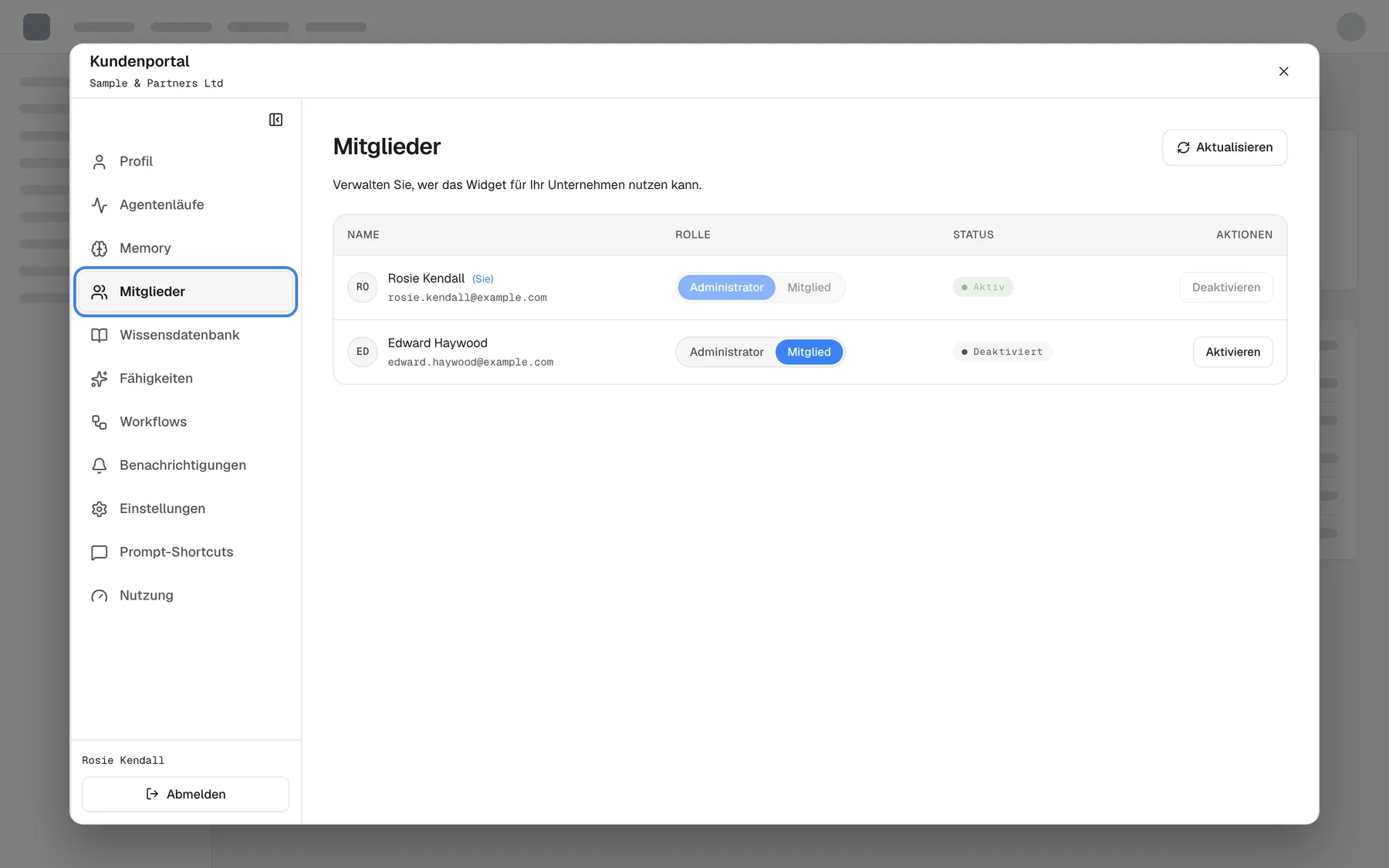
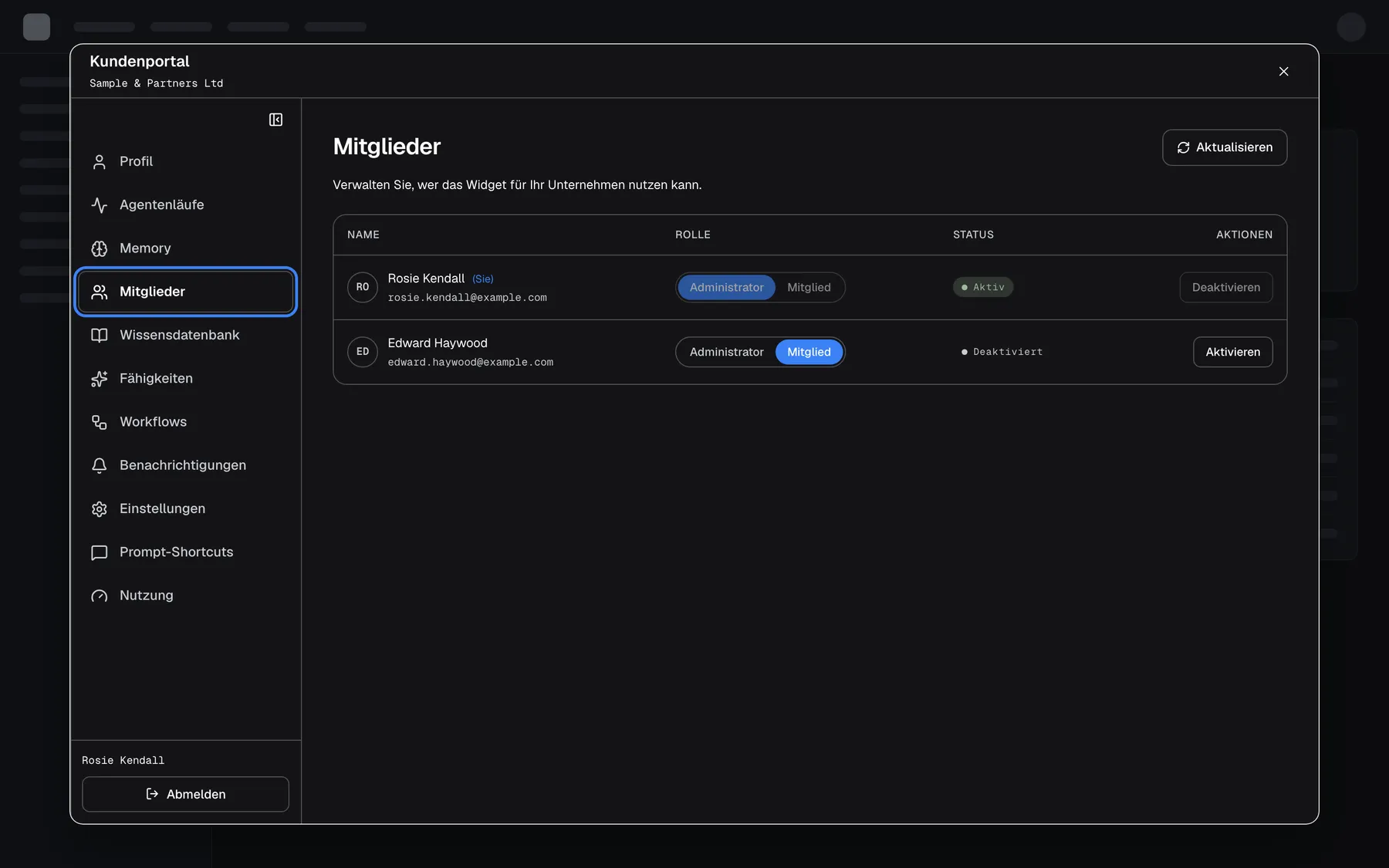
Was dieser Screenshot zeigt
- Ansicht
- Mitglieder (host page › widget › Customer Portal › Members)
- Hervorgehoben
- button “Mitglieder”, portal-sidebar, selected. shows the company's members
- Außerdem sichtbar
- Portal window over the dimmed host page; Four members with role switch and Disable/Enable; Rosie Kendall and Log out at the bottom of the sidebar
- Zweck
- what a customer Admin can do in the portal
Unternehmenseinstellungen
Abschnitt betitelt „Unternehmenseinstellungen“Auf Einstellungen sieht ein Admin den Unternehmensnamen (schreibgeschützt), den Schalter Selbstregistrierung erlauben, den Standard-Anmeldetyp und eine Agentenanweisung: Vorgaben, denen der Assistent für alle in diesem Unternehmen folgt, vor dem Speichern auf Sicherheit geprüft. Bei eingeschalteter Selbstregistrierung kann sich jeder mit dem Registrierungslink des Unternehmens dafür registrieren und wird Admin. Der Link lautet https://<your widget host>/?applicationToken=<token>&mode=register&customerCompanyId=<company id>; die Unternehmens-ID ist die aus der Adresse der Unternehmensseite im CRM, das Portal zeigt sie nicht. Der Registrierungsbildschirm ist auf Englisch.
Warum: Ein Unternehmen kann den Assistenten an seine eigenen Regeln anpassen, etwa Beträge in seiner Währung zu nennen.
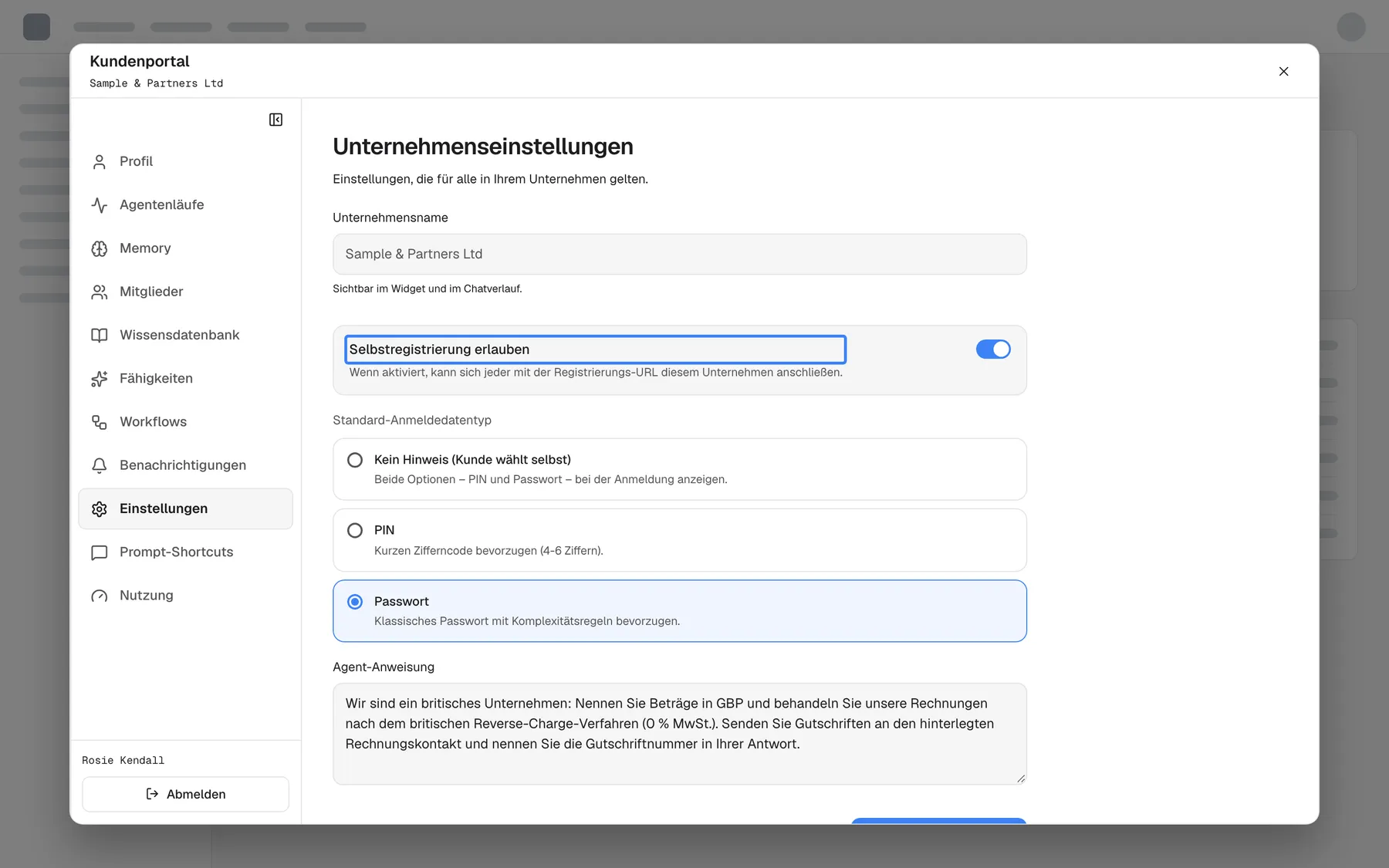
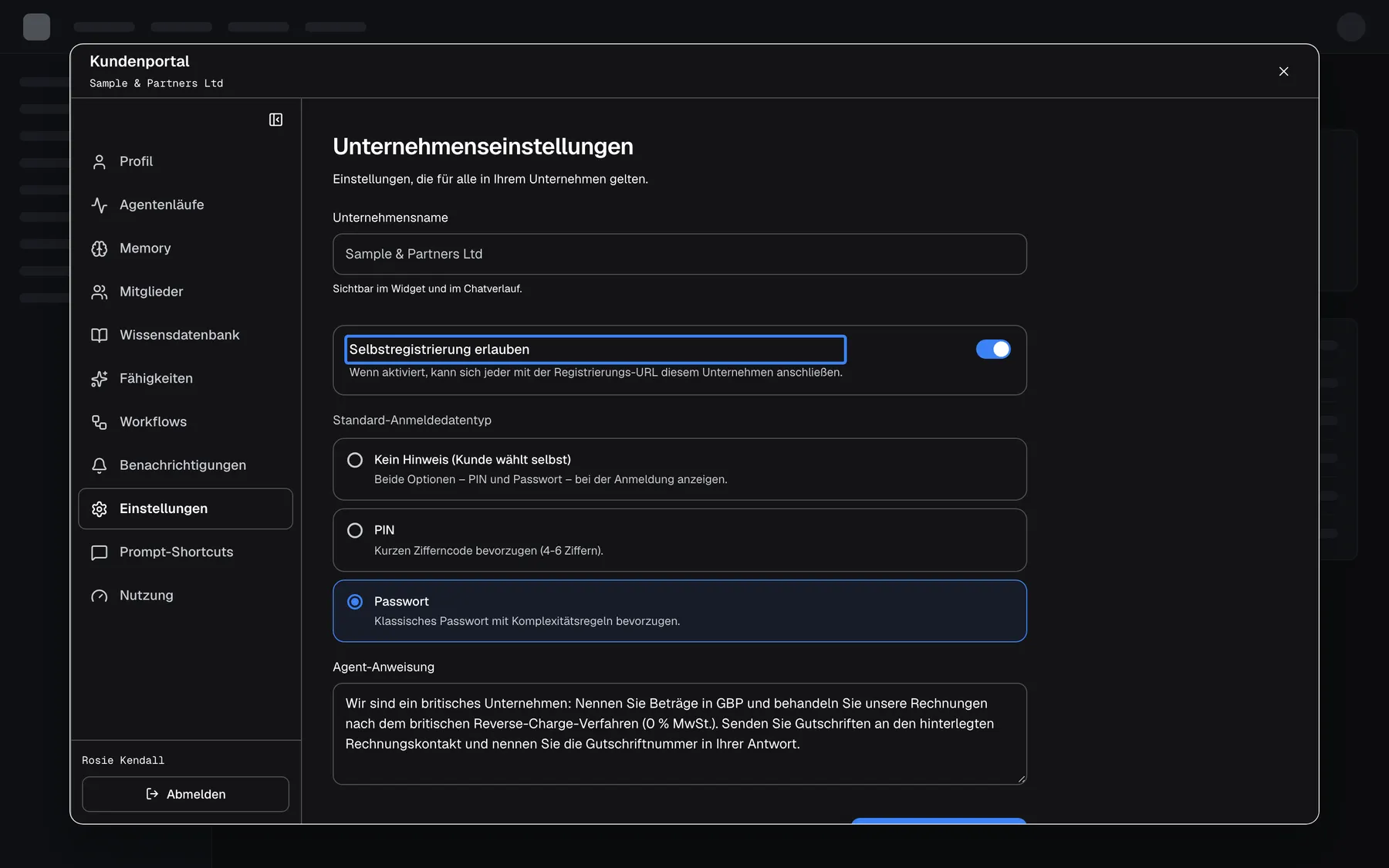
Was dieser Screenshot zeigt
- Ansicht
- Einstellungen (host page › widget › Customer Portal › Settings)
- Hervorgehoben
- switch “Selbstregistrierung erlauben”, settings-form, on. lets anyone with the company's registration link create an account
- Außerdem sichtbar
- Company name Sample & Partners Ltd (read-only); Default credential type Password selected; Agent instruction about GBP and UK reverse charge
- Zweck
- company-wide settings a customer Admin controls
Was ein Mitglied sieht
Abschnitt betitelt „Was ein Mitglied sieht“Ein Mitglied erhält „Profil“, „Agentenläufe“ (die eigenen und die der Unternehmens-Workflows), „Memory“, „Workflows“ (die des Unternehmens nur lesend, dazu eigene persönliche), „Benachrichtigungen“ (die eigene Auswahl), Prompt-Shortcuts (nur lesen) und Nutzung. Es kann die Shortcuts des Unternehmens im Chat nutzen, aber nicht ändern.
Warum: Die meisten Menschen in einem Unternehmen brauchen nur ihr eigenes Konto; die Verwaltung des Unternehmens bleibt bei seinen Admins.
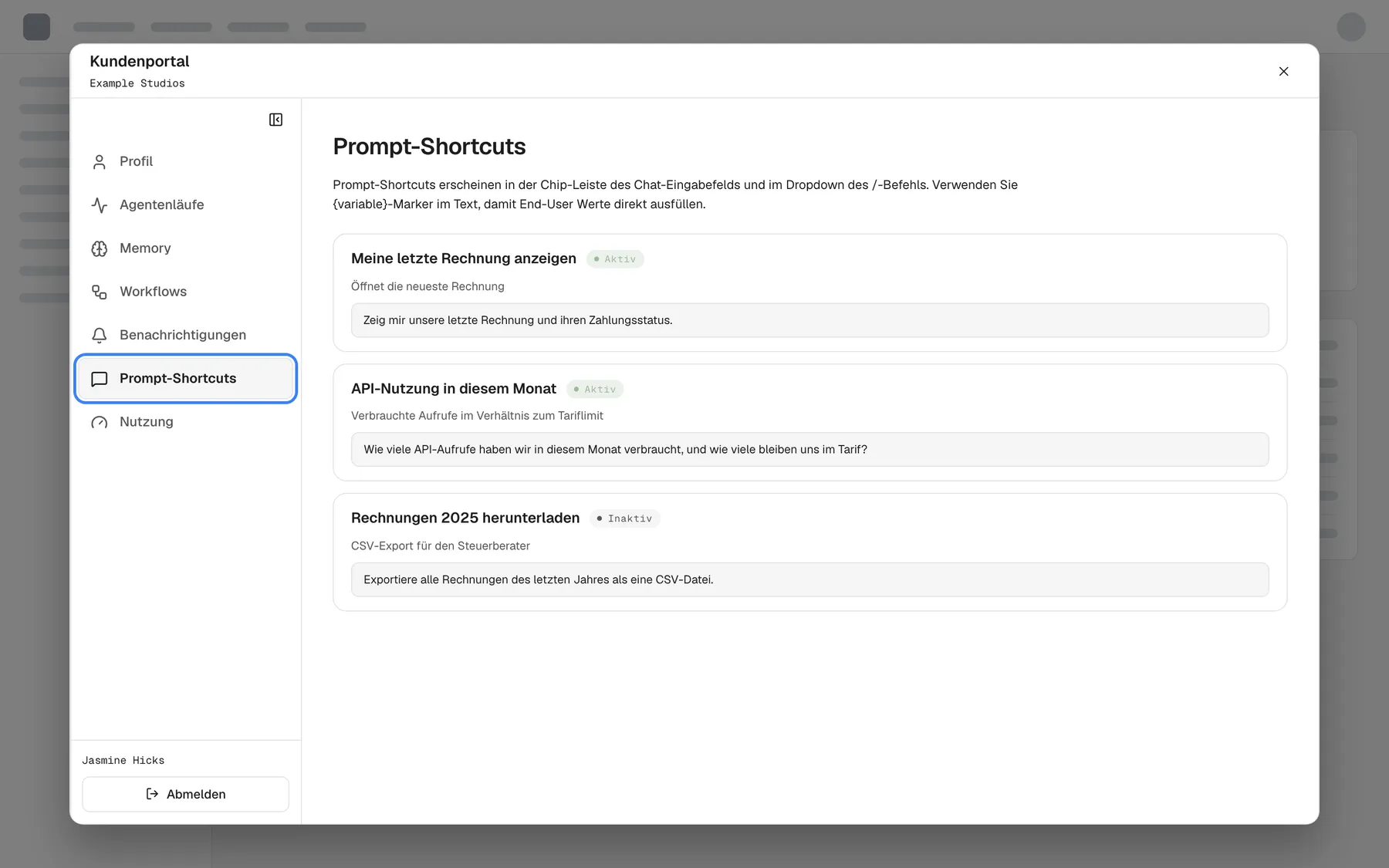
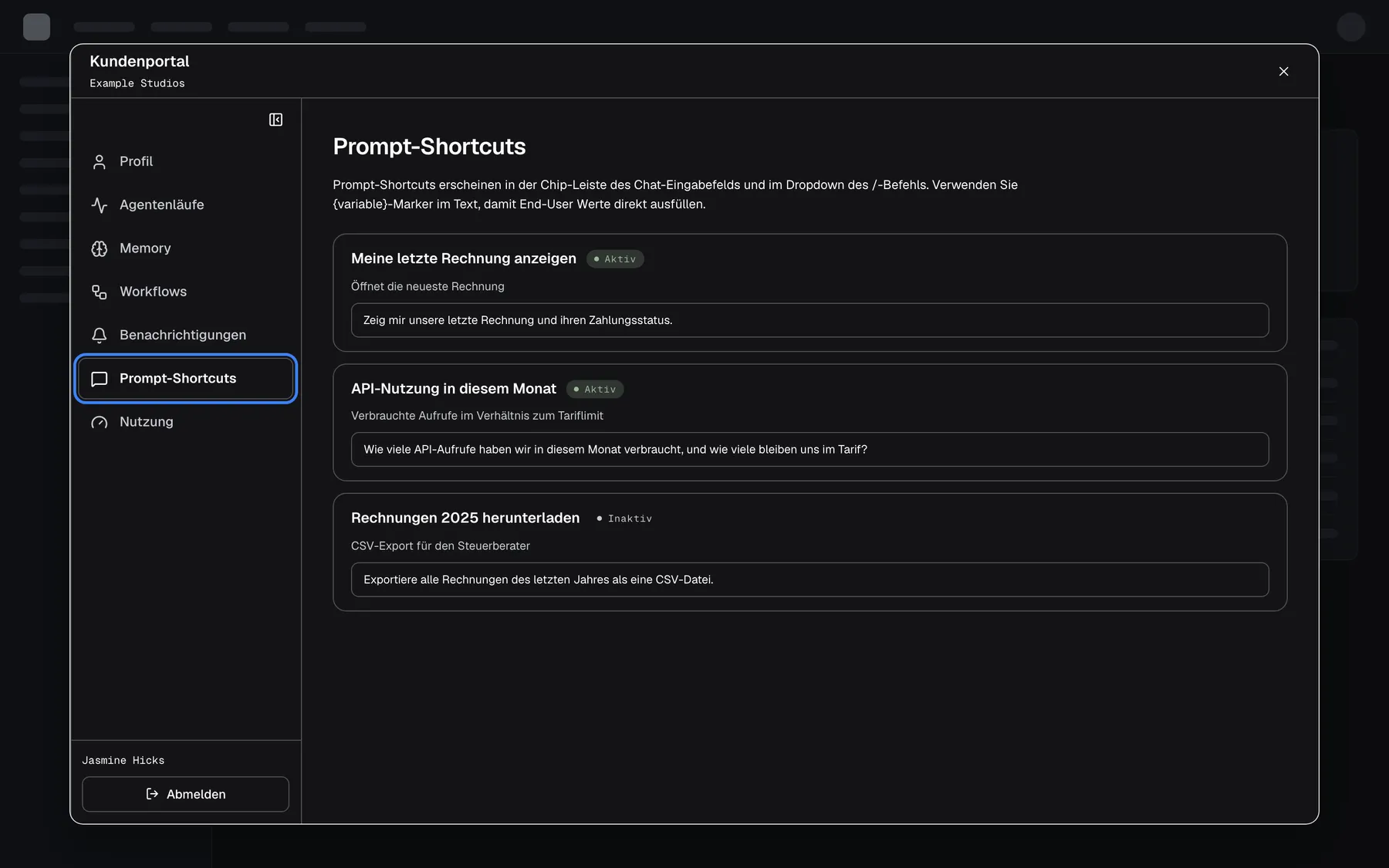
Was dieser Screenshot zeigt
- Ansicht
- Prompt-Shortcuts (host page › widget › Customer Portal › Prompt Shortcuts)
- Hervorgehoben
- button “Prompt-Shortcuts”, portal-sidebar, selected. shows the company's shortcuts read-only
- Außerdem sichtbar
- Member sidebar: Profile, Agent runs, Memory, Workflows, Notifications, Prompt Shortcuts, Usage; Shortcuts Show my latest invoice, API usage this month (Active), Download 2025 invoices (Inactive); Jasmine Hicks and Log out at the bottom
- Zweck
- what a customer Member sees
Die Portaldaten im CRM
Abschnitt betitelt „Die Portaldaten im CRM“CRMUnternehmen, dann ein Unternehmen. Seine Reiter umfassen Übersicht, Mitglieder, Wissensdatenbank, Skills, Workflows, Prompt-Shortcuts, Integrationen und Nutzung.
Ihr Team sieht und verwaltet dieselben Datensätze, die Kunden im Portal verwalten: die Dokumente, die ein Kunden-Admin hochgeladen hat, die Skills, die er angelegt hat, seine Workflows und Zeitpläne, seine Mitglieder und Rollen. Die Seitenschalter des Portals gelten für Ihr Team nicht. Ihr Team kann auch ändern, was Kunden nicht können, etwa den Unternehmensnamen.
Bittet ein Kunde um Hilfe mit seinem Portal, sieht Ihr Team genau, was er sieht, und kann es für ihn beheben.
- Ein Kunden-Admin lädt „VAT and tax settings.md“ hoch → es erscheint auf dem Reiter Wissensdatenbank des Unternehmens im CRM, wo Ihr Team prüfen kann, ob es indexiert wurde.
- Ein Mitglied bittet um Admin-Rechte → Ihr Team oder der Admin des Unternehmens ändert die Rolle; sie gilt ab der nächsten Anmeldung des Mitglieds.
- Alle Admins eines Unternehmens sind gegangen → Ihr Team ernennt im CRM einen neuen Admin.
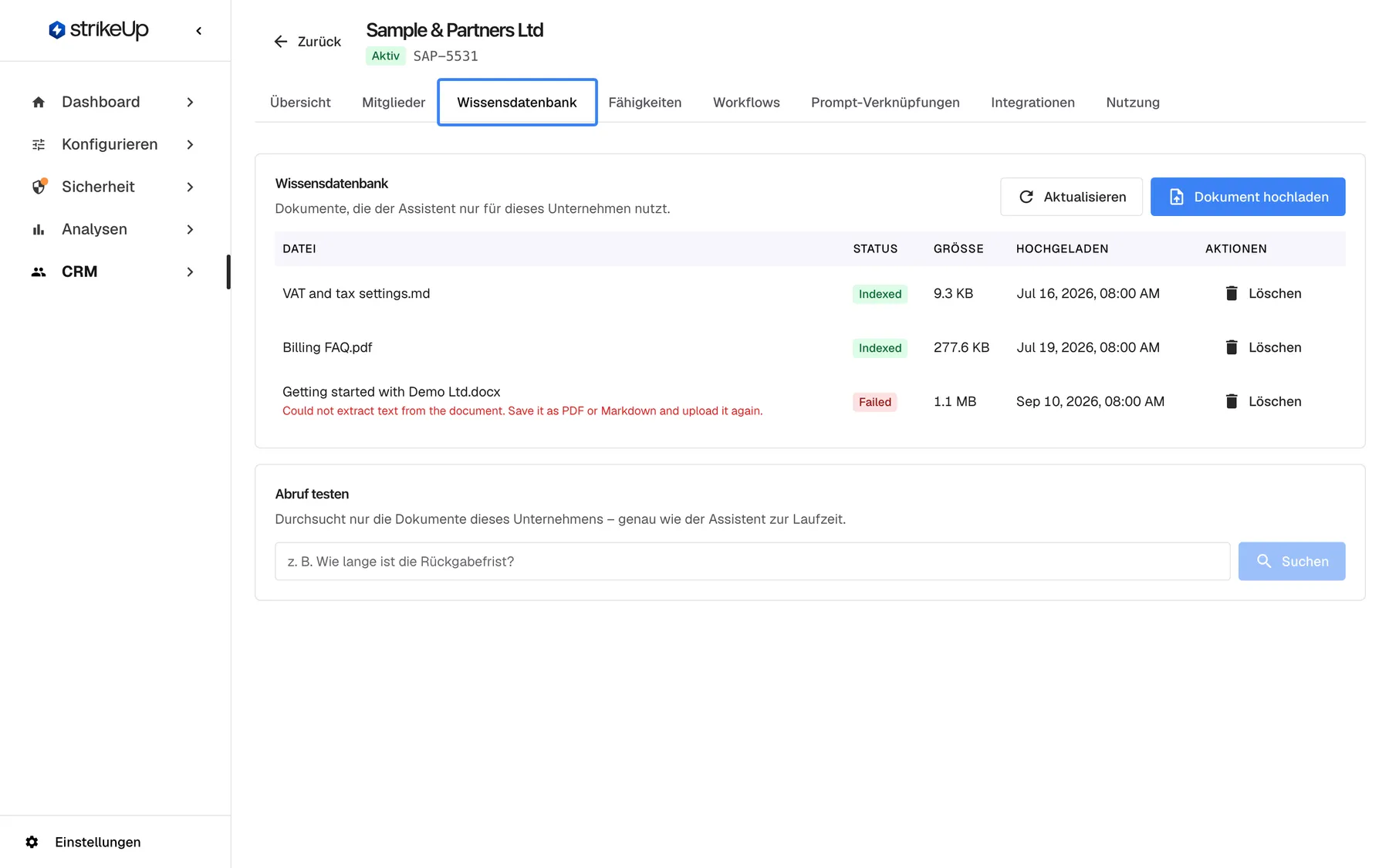
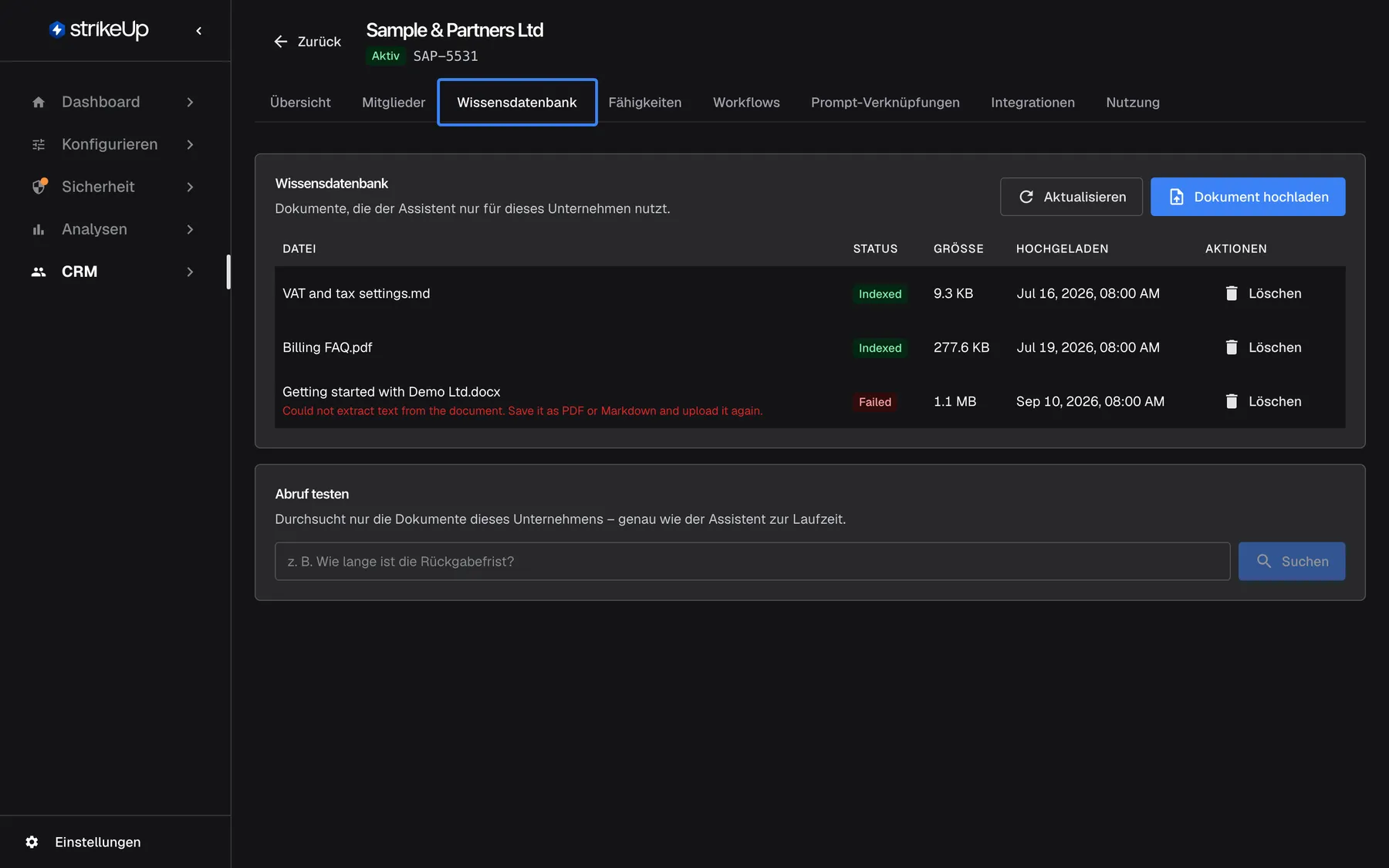
Was dieser Screenshot zeigt
- Ansicht
- Wissensdatenbank (/admin/customer-companies/:id)
- Hervorgehoben
- tab “Wissensdatenbank”, company-tab-strip, selected. shows the company's own documents
- Außerdem sichtbar
- Tabs Overview, Members, Knowledge base, Skills, Workflows, Prompt shortcuts, Integrations, Usage; Three documents, two Indexed, one Failed; Upload document, Test retrieval
- Zweck
- the staff counterpart of the customer portal
Was Sie wissen sollten
Abschnitt betitelt „Was Sie wissen sollten“| Thema | Fakt |
|---|---|
| Wer hineinkommt | Angemeldete Kunden; der direkte Link verlangt immer eine Anmeldung |
| Standardrolle | Admin für Kunden, die bei der ersten Anmeldung oder durch Import ohne Rolle entstehen; bei Selbstregistrierung Admin für die erste Person des Unternehmens und Member für alle danach |
| Immer sichtbar | „Profil“, „Agentenläufe“, „Memory“ und „Benachrichtigungen“ |
| Seitenschalter | Blenden die Seite aus und weisen ihre Anfragen ab der nächsten Anfrage des Kunden mit HTTP 403 portalPageDisabled zurück |
| Kundenportal aktivieren | Blendet nur das Zahnrad im Chat ein oder aus; der direkte Link und die Schalter der einzelnen Seiten bleiben unberührt |
| Rollenänderungen | Gelten ab der nächsten Anmeldung des Kunden |
| Mitglied deaktivieren | Meldet es sofort ab |
| Deaktiviertes Unternehmen | Seine Admins können Portaldaten nicht ändern |
| Sprache | Folgt dem Browser (Englisch, Deutsch, Spanisch); manche Meldungen des Servers sind auf Englisch |
| Abmelden | „Abmelden“ in der Seitenleiste des Portals ist die einzige Abmeldung im Widget |
Häufige Fragen
Abschnitt betitelt „Häufige Fragen“Allgemein
Abschnitt betitelt „Allgemein“Wie öffnen meine Kunden das Portal?
Abschnitt betitelt „Wie öffnen meine Kunden das Portal?“Über die Zahnrad-Schaltfläche „Konfigurieren“ in der Kopfzeile des Chats, sobald sie angemeldet sind und das Portal für das Widget eingeschaltet ist. Sie können das Portal auch auf einer Seite Ihres eigenen Produkts zeigen, mit dem direkten Portallink in einem iframe; dieser verlangt immer eine Anmeldung.
Müssen sich Kunden anmelden, um das Portal zu nutzen?
Abschnitt betitelt „Müssen sich Kunden anmelden, um das Portal zu nutzen?“Ja. Das Portal gehört einem Kunden und seinem Unternehmen und braucht daher eine Kundensitzung. Das Zahnrad erscheint nur für Kunden mit Sitzung, und der direkte Portallink verlangt immer eine Anmeldung. Schalten Sie Kundenauthentifizierung erforderlich unter KonfigurierenUser Interface für das Widget ein.
Kann ich das ganze Portal abschalten?
Abschnitt betitelt „Kann ich das ganze Portal abschalten?“Schalten Sie Kundenportal aktivieren unter KonfigurierenUser Interface aus, um das Zahnrad zu entfernen, und entfernen Sie unter Sichtbare Seiten jeden Haken. Profil, Agentenläufe und Memory lassen sich nicht ausblenden und bleiben für Kunden, die den direkten Portallink haben, erreichbar.
Ist das Portal übersetzt?
Abschnitt betitelt „Ist das Portal übersetzt?“Das Portal folgt der Browsersprache des Kunden: Englisch, Deutsch oder Spanisch, ohne Sprachauswahl. Manche Meldungen des Servers, etwa Validierungsfehler, erscheinen unabhängig von der Browsersprache auf Englisch.
Einrichtung
Abschnitt betitelt „Einrichtung“Wo wähle ich, welche Portalseiten Kunden sehen?
Abschnitt betitelt „Wo wähle ich, welche Portalseiten Kunden sehen?“Wählen Sie unter KonfigurierenUser Interface die Karte des Widgets und setzen oder entfernen Sie im Abschnitt Kundenportal die Haken unter Sichtbare Seiten. Wählen Sie dann Save User Interface Settings. Die Änderung gilt überall, wo das Portal für dieses Widget erscheint, über das Zahnrad und über den direkten Link.
Kann ich das Zahnrad ausblenden, das Portal aber auf einer Seite meiner App zeigen?
Abschnitt betitelt „Kann ich das Zahnrad ausblenden, das Portal aber auf einer Seite meiner App zeigen?“Ja. Schalten Sie Kundenportal aktivieren für das Widget aus und zeigen Sie das Portal auf Ihrer eigenen Seite mit dem direkten Link, https://<your widget host>/?applicationToken=<token>&mode=portal, in einem iframe. Der direkte Link funktioniert weiter, wenn das Zahnrad aus ist, und verlangt immer eine Anmeldung.
Kann sich das Portal in meinem Inline-Widget öffnen?
Abschnitt betitelt „Kann sich das Portal in meinem Inline-Widget öffnen?“Ja. Fügen Sie dem Aufruf von initStrikeUpChatWidget Ihres Inline-Widgets portalDisplayType: "inline" hinzu. Das Zahnrad erscheint dann im Inline-Chat, und das Portal ersetzt den Chat in Ihrem Container, statt ein Fenster über der Seite zu öffnen.
Rollen und Mitglieder
Abschnitt betitelt „Rollen und Mitglieder“Warum sieht ein Mitglied die Wissensdatenbank nicht?
Abschnitt betitelt „Warum sieht ein Mitglied die Wissensdatenbank nicht?“Mitglieder erhalten ein reduziertes Portal: Profil, ihre eigenen Agentenläufe, Memory, Workflows (die des Unternehmens nur lesend), Benachrichtigungen (die eigene Auswahl), Prompt-Shortcuts nur zum Lesen und Nutzung. Mitglieder, Wissensdatenbank, Skills, die Unternehmenskanäle und Einstellungen sind für die Admins des Unternehmens. Ändern Sie die Rolle der Person im CRM oder auf der Mitgliederseite des Portals zu Admin, wenn sie diese Seiten braucht.
Wie wird jemand Admin seines Unternehmens?
Abschnitt betitelt „Wie wird jemand Admin seines Unternehmens?“Kunden, die bei der ersten Anmeldung, durch Selbstregistrierung oder durch einen Import ohne Role entstehen, sind standardmäßig Admins. Ein bestehender Admin kann die Rolle eines Mitglieds auf der Mitgliederseite des Portals ändern, und Ihr Team kann sie im CRM ändern. Die neue Rolle gilt ab der nächsten Anmeldung des Kunden.
Kann ein Kunden-Admin neue Personen einladen?
Abschnitt betitelt „Kann ein Kunden-Admin neue Personen einladen?“Nein. Das Portal hat keine Einladung. Personen kommen in ein Unternehmen, wenn Ihre Seite ihre userId mit der ID des Unternehmens übergibt, wenn Ihr Team sie unter CRM › Kunden importiert oder wenn sie sich über den Selbstregistrierungslink des Unternehmens registrieren, solange Selbstregistrierung erlauben eingeschaltet ist.
Eine Rollenänderung wirkt nicht. Warum?
Abschnitt betitelt „Eine Rollenänderung wirkt nicht. Warum?“Rollenänderungen gelten, wenn sich der Kunde erneut anmeldet, weil die Rolle bei der Anmeldung gelesen wird. Bitten Sie den Kunden, unten in der Seitenleiste des Portals „Abmelden“ zu wählen und sich neu anzumelden, oder warten Sie, bis seine Sitzung endet. Das Deaktivieren eines Mitglieds meldet es dagegen sofort ab.
Wer verwaltet ein Unternehmen, wenn alle Admins gegangen sind?
Abschnitt betitelt „Wer verwaltet ein Unternehmen, wenn alle Admins gegangen sind?“Ihr Team. Öffnen Sie das Unternehmen unter CRM › Unternehmen und geben Sie einem verbliebenen Mitglied die Rolle Admin. Das Portal selbst lässt nie zu, dass der letzte Admin eines Unternehmens herabgestuft oder deaktiviert wird; ein Unternehmen bleibt also nicht versehentlich ohne Admin.
Sehen Kunden die Chats der anderen?
Abschnitt betitelt „Sehen Kunden die Chats der anderen?“Nein. Jeder Kunde sieht im Widget nur seine eigenen Chats. Das Portal zeigt unternehmensweite Daten wie Dokumente, Workflows und Shortcuts, und ein Admin sieht die Agentenläufe des Unternehmens, aber nie die Gespräche eines anderen Kunden.
Blockiert das Ausblenden einer Portalseite ihre Nutzung?
Abschnitt betitelt „Blockiert das Ausblenden einer Portalseite ihre Nutzung?“Ja. Solange eine Seite nicht angehakt ist, weist StrikeUp die Anfragen dahinter mit HTTP 403 und dem Code portalPageDisabled zurück („This page is turned off for this portal.“), ab der nächsten Anfrage des Kunden und ohne Abmeldung. Nicht von den Schaltern gesteuert werden Agentenläufe und ihre Freigaben, die Prompt-Shortcuts im Chat, das eigene Profil und die eigene Benachrichtigungsauswahl des Kunden sowie Workflows, die aus dem Chat gestartet werden. Kundenportal aktivieren blendet nur das Zahnrad ein oder aus und sperrt keine Seite.
Können Kunden ihre PIN im Portal ändern?
Abschnitt betitelt „Können Kunden ihre PIN im Portal ändern?“Nein. Auf der Profilseite können Kunden nur Namen und E-Mail bearbeiten; Kunden-ID und Rolle sind schreibgeschützt, und eine Änderung von PIN oder Passwort gibt es nicht. Um Zugangsdaten zu ersetzen, importieren Sie den Kunden mit neuer Pin oder neuem Password unter CRM › Kunden erneut.
Kann ein Kunde sein Unternehmen umbenennen?
Abschnitt betitelt „Kann ein Kunde sein Unternehmen umbenennen?“Nein. Der Unternehmensname ist auf der Einstellungsseite des Portals schreibgeschützt. Ihr Team kann das Unternehmen unter CRM › Unternehmen umbenennen, und der neue Name erscheint beim nächsten Besuch des Kunden im Portal.
Was ist die Agentenanweisung auf der Einstellungsseite?
Abschnitt betitelt „Was ist die Agentenanweisung auf der Einstellungsseite?“Sie ist eine Vorgabe auf Unternehmensebene, der der Assistent für alle in diesem Kundenunternehmen folgt, etwa „Beträge in GBP angeben“. StrikeUp prüft sie vor dem Speichern auf Sicherheit. Ein Kunden-Admin bearbeitet sie auf der Einstellungsseite des Portals; Ihr Team sieht sie in der Übersicht des Unternehmens im CRM.
Was zeigt die Seite Nutzung?
Abschnitt betitelt „Was zeigt die Seite Nutzung?“Den verbleibenden Prozentsatz des KI-Kontingents des Unternehmens und das Datum, an dem es zurückgesetzt wird. Sie zeigt nie Tokens oder Geldbeträge. Jeder Kunde, Admin oder Mitglied, kann sie öffnen, außer Sie blenden sie unter Sichtbare Seiten aus.
Welche Kanäle kann ein Unternehmen im Portal einrichten?
Abschnitt betitelt „Welche Kanäle kann ein Unternehmen im Portal einrichten?“Die Admins eines Unternehmens richten auf der Seite Benachrichtigungen im Portal je einen Kanal für E-Mail (SMTP), Telegram, Slack und Microsoft Teams ein, jeweils mit Test, dazu die Genehmigungsgrenze für Chat-Apps. Diese Kanäle ersetzen Ihre für die Personen dieses Unternehmens. Siehe Auftragsbenachrichtigungen und Chat-Apps.
„Jetzt ausführen“ bittet den Kunden zu warten. Warum?
Abschnitt betitelt „„Jetzt ausführen“ bittet den Kunden zu warten. Warum?“Manuelle Ausführungen von Workflows sind pro Minute begrenzt. Startet ein Kunde in kurzer Zeit zu viele, zeigt das Portal Zu viele Ausführungen in der letzten Minute. Bitte gleich noch einmal versuchen. und startet die Ausführung nicht. Nach einer Minute Wartezeit funktioniert ein erneuter Start.
Daten und Datenschutz
Abschnitt betitelt „Daten und Datenschutz“Was passiert mit Portaldaten, wenn ein Unternehmen deaktiviert wird?
Abschnitt betitelt „Was passiert mit Portaldaten, wenn ein Unternehmen deaktiviert wird?“Die Daten bleiben. Die Admins eines deaktivierten Unternehmens können sie im Portal nicht mehr ändern, und seine Kunden können sich nicht erneut anmelden, bis Ihr Team das Unternehmen unter CRM › Unternehmen wieder aktiviert. Ihr Team kann die Daten im CRM weiterhin sehen und verwalten.
Kann mein Team sehen, was Kunden im Portal geändert haben?
Abschnitt betitelt „Kann mein Team sehen, was Kunden im Portal geändert haben?“Ja. Alles, was ein Kunde im Portal verwaltet, von Dokumenten und Skills bis zu Workflows, Mitgliedern und Shortcuts, sieht Ihr Team unter CRM › Unternehmen auf den Reitern des Unternehmens. Die Seitenschalter des Portals gelten für Ihr Team nicht.
Fehlerbehebung
Abschnitt betitelt „Fehlerbehebung“| Symptom | Was Sie prüfen |
|---|---|
| Das Zahnrad fehlt | Der Reihe nach: Ist Kundenportal aktivieren eingeschaltet? Ist die Person angemeldet? Ist es ein Inline-Widget ohne portalDisplayType: "inline"? |
| Eine Seite fehlt für einen Kunden | Ist der Kunde Mitglied? Mitglieder sehen nur „Profil“, „Agentenläufe“, „Memory“, „Workflows“, „Benachrichtigungen“, Prompt-Shortcuts und Nutzung |
| Eine Seite fehlt für alle Kunden | Sie ist unter Sichtbare Seiten in KonfigurierenUser Interface nicht angehakt |
| Ein Kunde sieht „This page is turned off for this portal.“ | Die Seite wurde abgewählt, während der Kunde sie offen hatte. Haken Sie sie unter Sichtbare Seiten an und speichern Sie, wenn der Kunde sie nutzen soll; das gilt ab seiner nächsten Anfrage. Sonst verschwindet die Seite aus seinem Portal, sobald er neu lädt |
| Ein beförderter Kunde sieht noch die Mitgliederseiten | Rollenänderungen gelten ab der nächsten Anmeldung. Bitten Sie ihn, „Abmelden“ zu wählen und sich neu anzumelden |
| Ein Kunden-Admin kann nichts speichern | Ist das Unternehmen unter CRMUnternehmen deaktiviert? |
| Der direkte Link verlangt eine Anmeldung, obwohl das Widget keine hat | Der direkte Link verlangt immer eine Anmeldung. Übergeben Sie userId und ein loginTicket im Link oder importieren Sie den Kunden mit Zugangsdaten |
| Eine selbst registrierte Person ist Admin des Unternehmens | Die erste Person im Konto eines Kundenunternehmens beginnt als dessen Admin; alle, die danach über den Registrierungslink beitreten, beginnen als Member. Ändern Sie Rollen auf der Mitgliederseite des Portals oder im CRM |
| Das Portal öffnet sich in einem Inline-Layout über der ganzen Seite | Übergeben Sie portalDisplayType: "inline", damit es sich im Container öffnet |
| Ein Kunde kann den letzten Admin nicht entfernen | Der letzte Admin eines Unternehmens kann weder herabgestuft noch deaktiviert werden. Machen Sie zuerst ein anderes Mitglied zum Admin |
| Ihr Team findet die Portaländerungen eines Kunden nicht | Suchen Sie unter CRMUnternehmen auf den Reitern des Unternehmens, nicht beim Kunden |
| Eine Änderung schlägt mit Anfrage fehlgeschlagen und “This action requires the Admin role.” fehl | Diese Einstellungen in StrikeUp zu ändern erfordert die Rolle Admin. Bitten Sie eine Person mit der Rolle Admin, die Änderung vorzunehmen oder Ihnen die Rolle unter Einstellungen › Benutzer zu geben. |