

Details zum Kundenunternehmen
Die Unternehmensseite enthält alles zu einem Kundenunternehmen: seine Kennzahlen, seine Einstellungen und Agent-Anweisung, die Fakten, die sich der Assistent für alle seine Leute merkt, und was seine Chats und Workflows kosten. Sie öffnen sie unter CRMUnternehmen, indem Sie ein Unternehmen wählen. Diese Anleitung behandelt den Seitenkopf und die Tabs Übersicht und Nutzung; jeder andere Tab hat eine eigene Anleitung.
Was Sie hier tun können
Abschnitt betitelt „Was Sie hier tun können“- Sehen, wie es dem Unternehmen geht. Drei Karten zeigen die Zahl der Kunden, der Admins und das Datum des letzten Chats. Die Kennzahlen lesen.
- Die Einstellungen ändern. Benennen Sie das Unternehmen um und ändern Sie Unternehmens-ID (optional), Selbstregistrierung, Anmeldehinweis und Agent-Anweisung – alles mit einer Schaltfläche gespeichert. Die Einstellungen ändern.
- Dem Assistenten Fakten über das ganze Unternehmen mitgeben. Account-Erinnerungen sind kurze Notizen mit bis zu 400 Zeichen, die der Assistent in Chats mit allen Kunden des Unternehmens nutzen kann. Account-Erinnerungen hinzufügen und entfernen · KI-Gedächtnis.
- Das Unternehmen deaktivieren oder wieder aktivieren. Ein Schalter meldet alle seine Kunden ab, sperrt ihre Anmeldung und überspringt seine geplanten Workflows; nichts wird gelöscht. Das Unternehmen deaktivieren oder aktivieren · Kundenrollen und Zugriff.
- Sehen, was die KI-Nutzung des Unternehmens kostet. Der Tab Nutzung zeigt Aufrufe, Tokens und geschätzte Kosten nach Kunde, Quelle, Workflow und Lauf, dazu das Kontingent des Unternehmens. Nutzung und Kosten sehen.
- Alles Weitere verwalten, was das Unternehmen erhält. Die anderen Tabs enthalten Mitglieder, Wissensdatenbank, Fähigkeiten, Workflows, Prompt-Verknüpfungen und Benachrichtigungskanäle. Zwischen den Tabs wechseln.
Die Ansicht im Überblick
Abschnitt betitelt „Die Ansicht im Überblick“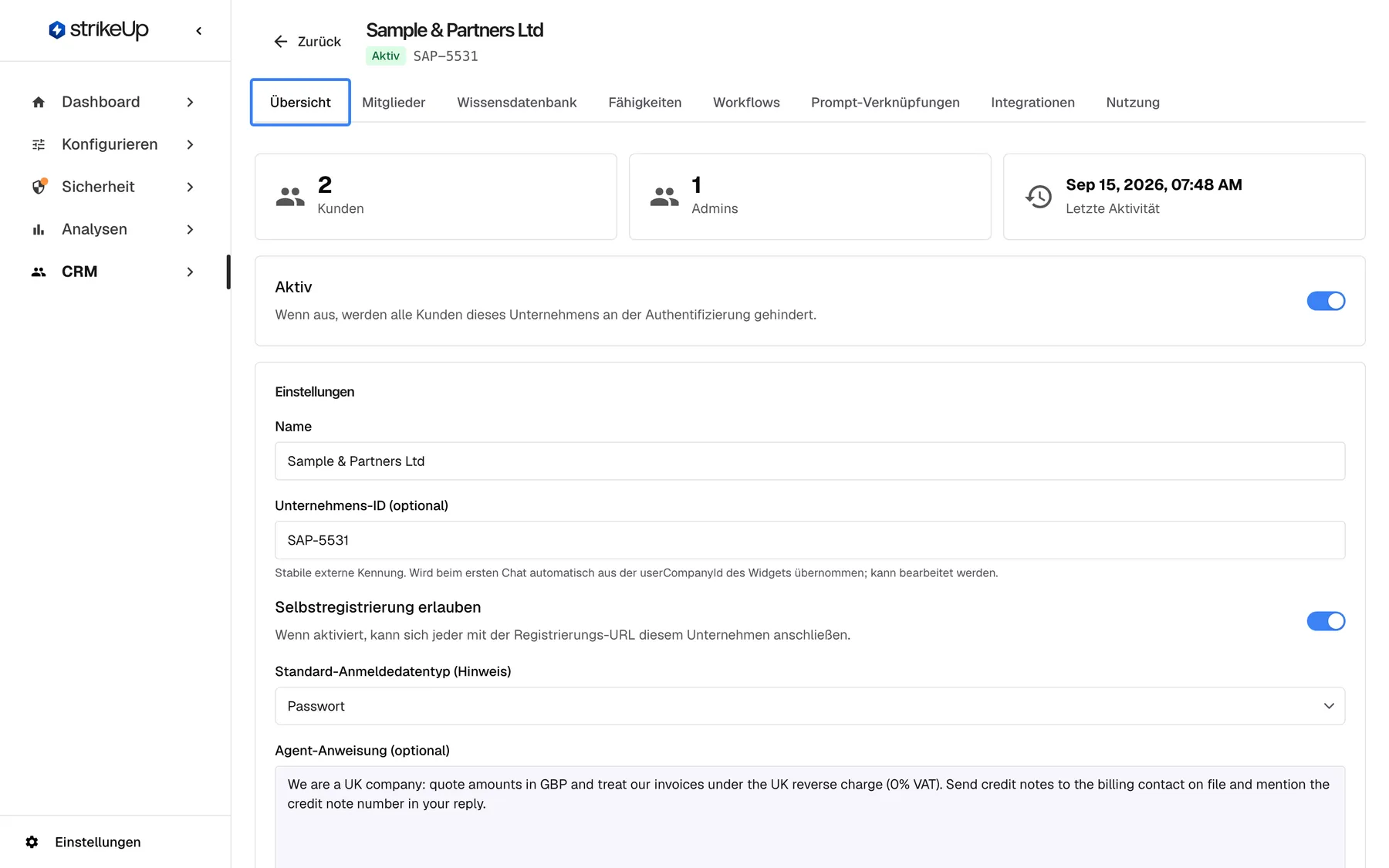
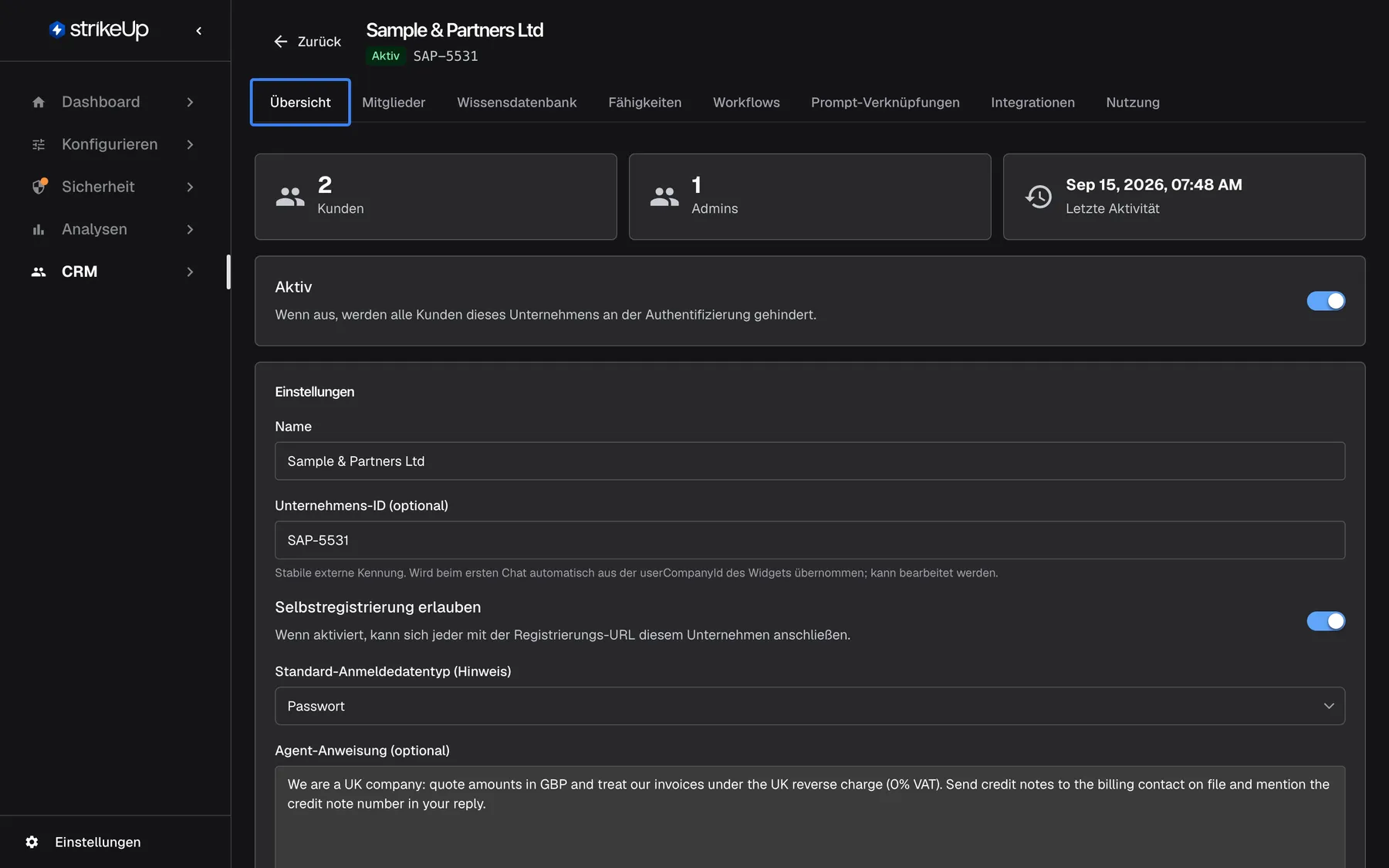
Was dieser Screenshot zeigt
- Ansicht
- Unternehmen (/admin/customer-companies/:id)
- Hervorgehoben
- tab “Übersicht”, tab-strip, selected. shows KPI cards, the Active switch, Settings and Account Memory
- Außerdem sichtbar
- Header: Sample & Partners Ltd, Active badge, SAP-5531; KPI cards: 2 customers, 1 admin, last activity Sep 15, 2026; Eight tabs from Overview to Usage
- Zweck
- orientation on the company detail page
| Bereich | Was er zeigt | Was Sie dort tun |
|---|---|---|
| Kopfzeile | Zurück, den Namen des Unternehmens, ein Abzeichen Aktiv oder Inaktiv und die Unternehmens-ID | Zur Liste zurückkehren, den Status prüfen |
| Banner, wenn deaktiviert | Dieses Unternehmen ist deaktiviert | Bemerken, dass sich die Kunden des Unternehmens nicht anmelden können |
| Tab-Leiste | Übersicht, Mitglieder, Wissensdatenbank, Fähigkeiten, Workflows, Prompt-Verknüpfungen, Integrationen, Nutzung | Zwischen den Bereichen des Unternehmens wechseln |
| Kennzahlen | Kunden, Admins, Letzte Aktivität | Größe und Aktivität ablesen |
| Aktiv-Karte | Den Schalter Aktiv | Das Unternehmen deaktivieren oder aktivieren |
| Einstellungskarte | Einstellungen: Name, Kennung, Selbstregistrierung, Anmeldehinweis, Agent-Anweisung und Speichern | Die Einstellungen ändern |
| Karte für Account-Erinnerungen | Account Memory: die Liste und das Feld zum Hinzufügen | Fakten zum Unternehmen hinzufügen und löschen |
| Fußzeile | Erstellt und Aktualisiert | Sehen, wann das Unternehmen angelegt und zuletzt geändert wurde |
Zwischen den Tabs wechseln
Abschnitt betitelt „Zwischen den Tabs wechseln“Wählen Sie einen Tab, um ihn zu öffnen. Jeder Tab hat eine eigene Adresse, die Sie als Lesezeichen speichern oder teilen können: Hängen Sie ?tab= und einen der Werte overview, members, knowledge-base, skills, workflows, prompts, integrations oder usage an die Seitenadresse an. Ein unbekannter Wert öffnet Übersicht. Ein Tab lädt seine Daten jedes Mal neu, wenn Sie ihn wieder öffnen.
| Tab | Anleitung |
|---|---|
| Mitglieder | Mitglieder |
| Wissensdatenbank | Wissensdatenbank des Unternehmens |
| Fähigkeiten | Fähigkeiten |
| Workflows | Workflows |
| Prompt-Verknüpfungen | Verknüpfungen |
| Integrationen | Benachrichtigungskanäle und Genehmigungsgrenze |
Die Kennzahlen lesen
Abschnitt betitelt „Die Kennzahlen lesen“| Karte | Was sie zählt |
|---|---|
| Kunden | Sämtliche Kunden des Unternehmens, deaktivierte eingeschlossen |
| Admins | Kunden mit der Rolle Admin, deaktivierte eingeschlossen |
| Letzte Aktivität | Datum und Uhrzeit des jüngsten Chats eines seiner Kunden oder Nie |
Beispiel: Sample & Partners Ltd zeigt 2 Kunden, 1 Admin und Sep 15, 2026, 07:48 AM. Eine der beiden Personen verwaltet das Unternehmen im Kundenportal, und an diesem Morgen hat jemand gechattet.
Die Einstellungen ändern
Abschnitt betitelt „Die Einstellungen ändern“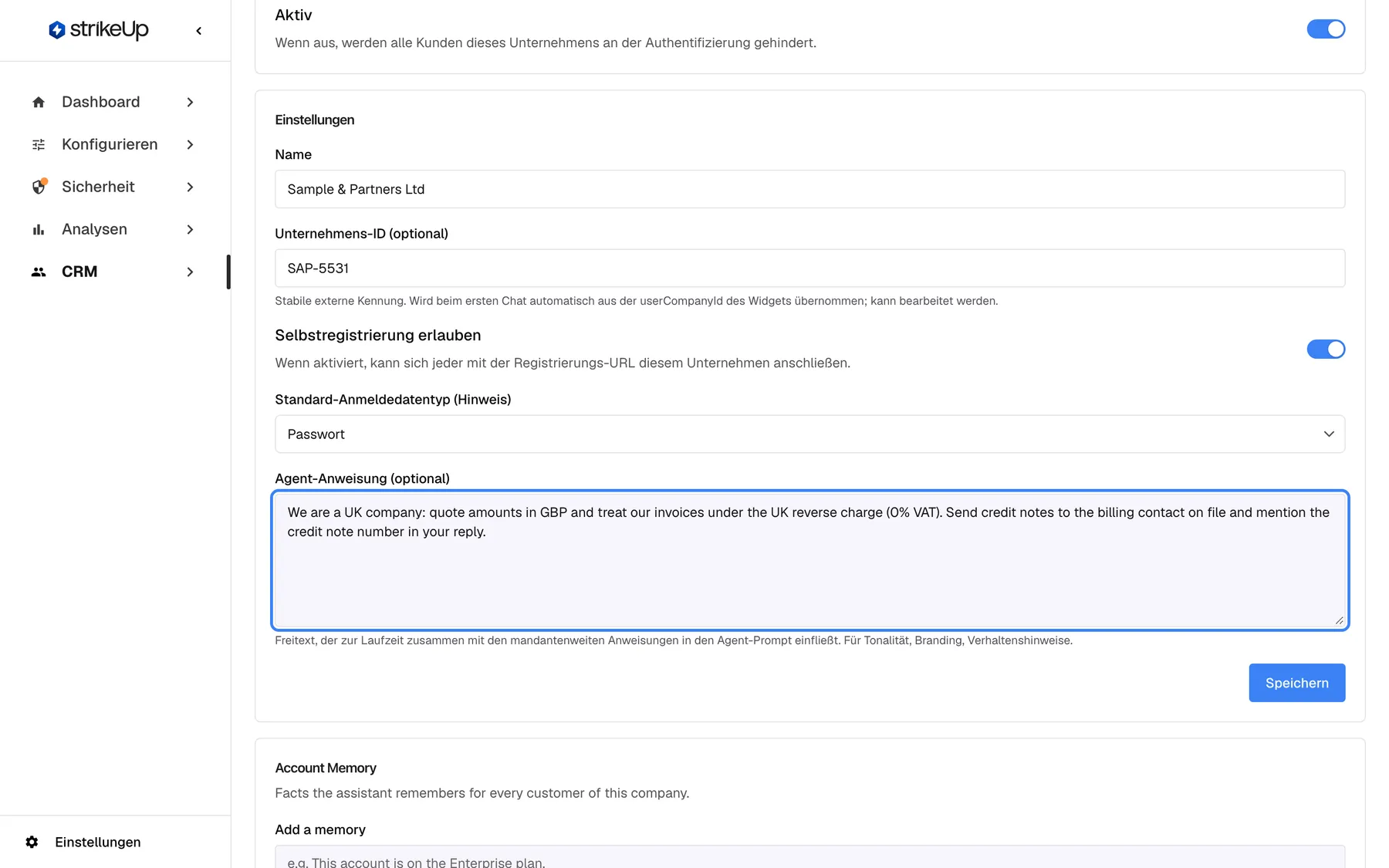
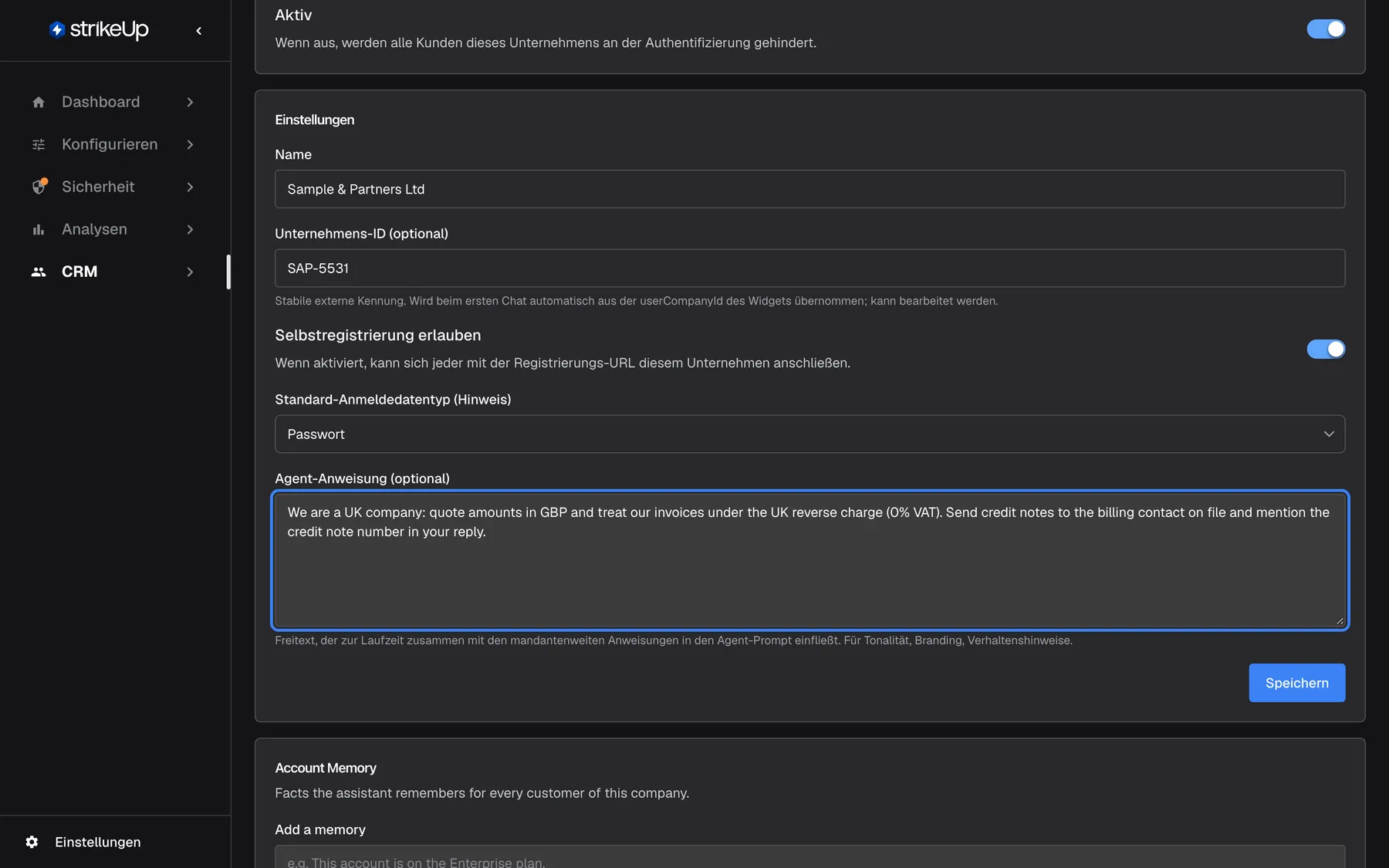
Was dieser Screenshot zeigt
- Ansicht
- Übersicht (/admin/customer-companies/:id)
- Hervorgehoben
- textbox “Agent-Anweisung (optional)”, settings-card, filled. adds company-specific guidance to the assistant's instructions; saved with Save
- Außerdem sichtbar
- Name, Company ID SAP-5531, self-registration on, credential hint Password; Save button for the whole card
- Zweck
- company settings the assistant and the sign-in popup use
- Scrollen Sie auf dem Tab Übersicht zu Einstellungen.
- Ändern Sie beliebige der Felder Name, Unternehmens-ID (optional), Selbstregistrierung erlauben, Standard-Anmeldedatentyp (Hinweis) und Agent-Anweisung (optional).
- Wählen Sie unten in der Karte Speichern. Alle fünf werden gemeinsam gespeichert, und Unternehmen gespeichert. erscheint.
Es gelten dieselben Regeln wie beim Anlegen: Der Name ist Pflicht, bis zu 255 Zeichen lang und in Ihrem Arbeitsbereich eindeutig; die Unternehmens-ID (optional) hat bis zu 255 Zeichen; die Agent-Anweisung hat bis zu 4.000 Zeichen und wird vor dem Speichern geprüft. StrikeUp prüft die Anweisung nur erneut, wenn Sie sie geändert haben. Eine Ablehnung zeigt „Agent instruction:“ und den Grund in Rot über der Schaltfläche. Alle Felder erklärt Neues Unternehmen.
Die Admins des Unternehmens können Selbstregistrierung, Anmeldehinweis und Agent-Anweisung selbst in den Einstellungen des Kundenportals ändern. Name, Unternehmens-ID (optional) und den Aktiv-Status können sie nicht ändern.
Account-Erinnerungen hinzufügen und entfernen
Abschnitt betitelt „Account-Erinnerungen hinzufügen und entfernen“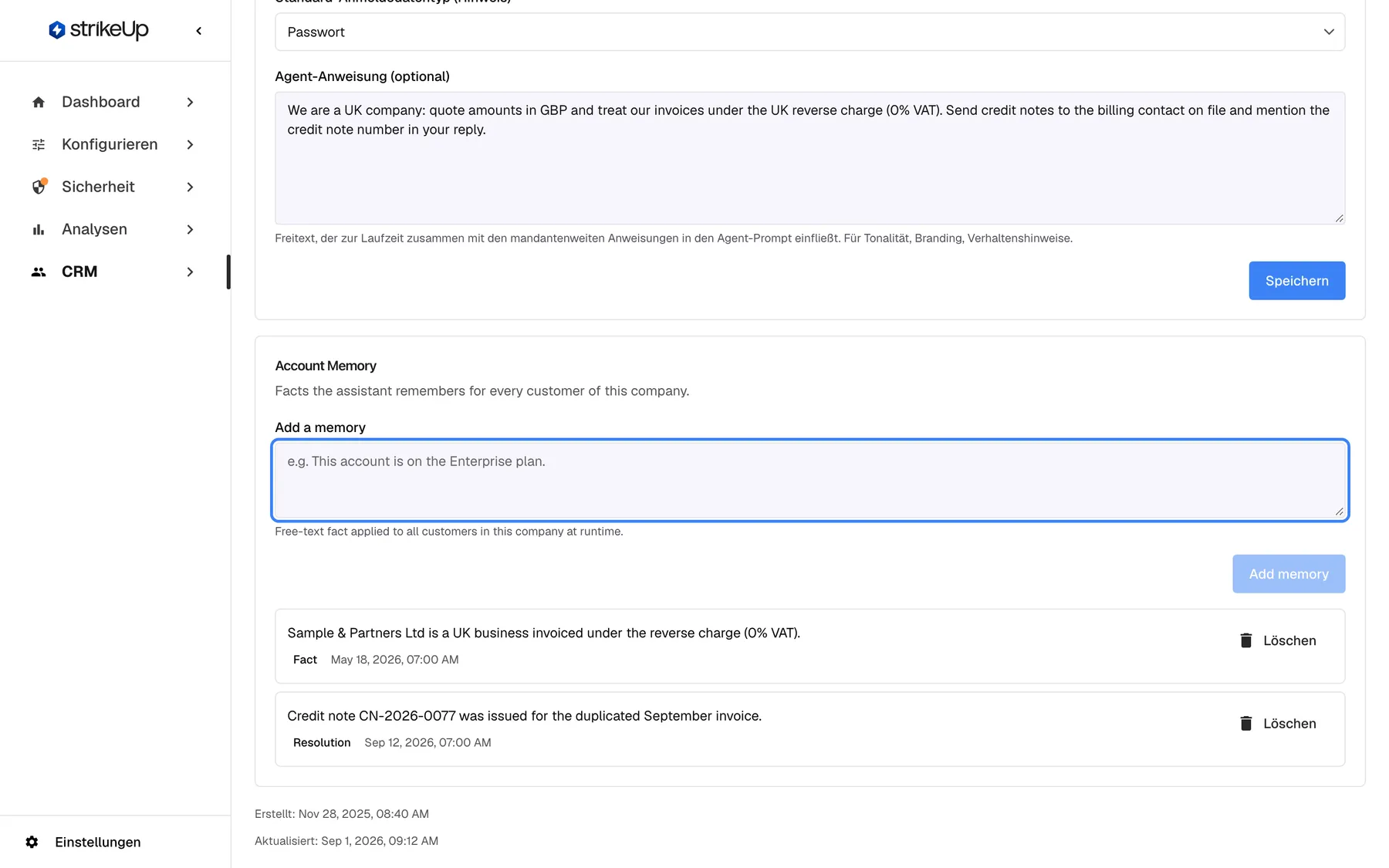
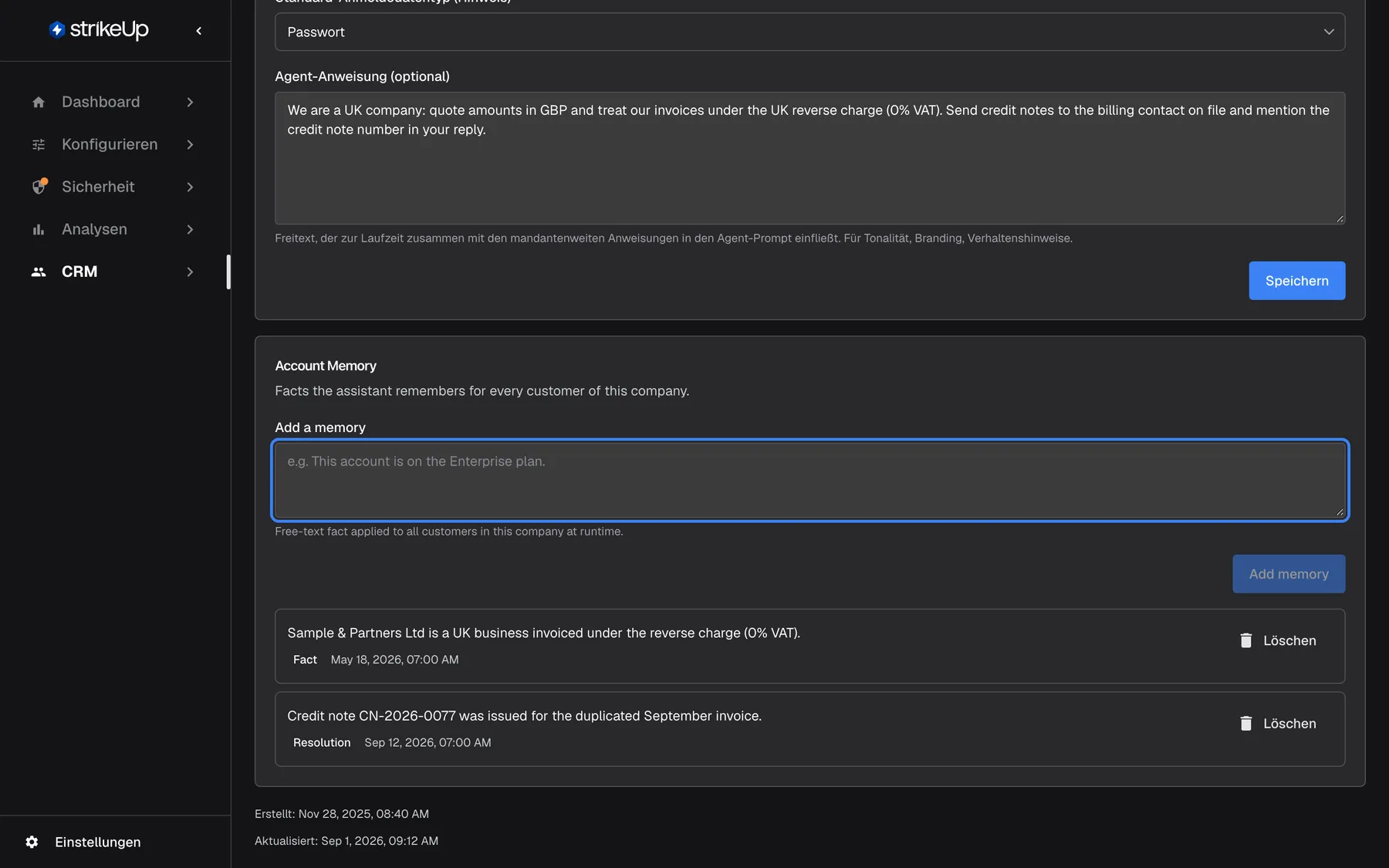
Was dieser Screenshot zeigt
- Ansicht
- Übersicht (/admin/customer-companies/:id)
- Hervorgehoben
- textbox “Add a memory”, account-memory-card, empty. takes a fact of up to 400 characters, added with Add memory
- Außerdem sichtbar
- Two account memories with category and date; Created and Updated dates below the card
- Zweck
- company-level memory on the Overview tab
Account-Erinnerungen sind kurze Fakten über das ganze Unternehmen, etwa „Their team is based in London and prefers British spelling.“ Der Assistent kann sie in Chats mit allen Kunden des Unternehmens nutzen, zusätzlich zu dem, was er sich über jede Person merkt. Sie werden nur genutzt, solange das KI-Gedächtnis für Ihren Arbeitsbereich unter EinstellungenUnternehmen eingeschaltet ist, und nicht für Kunden, die das Gedächtnis ausgeschaltet haben. Siehe KI-Gedächtnis.
- Scrollen Sie zu Account Memory unten auf dem Tab Übersicht.
- Geben Sie einen Fakt in Add a memory ein.
- Wählen Sie Add memory. Wird der Fakt angenommen, erscheint Memory added., und er steht mit der Kategorie Fact an erster Stelle.
Um einen Fakt zu entfernen, wählen Sie Löschen daneben. Er wird sofort und ohne Rückfrage gelöscht, und Memory deleted. erscheint. Ein gelöschter Fakt wird nie wieder gelernt.
StrikeUp prüft jeden Fakt vor dem Speichern:
| Ihr Fakt | Ergebnis |
|---|---|
| „Their team is based in London and prefers British spelling.“ | Gespeichert |
| Ein Fakt mit 401 Zeichen oder mehr | Abgelehnt: “Content is 412 characters; the limit is 400. Longer notes are cut when injected, which can change their meaning.” |
| „This account is on the Enterprise plan.“ | Abgelehnt mit dem Code entitlement_blocklist. StrikeUp lehnt jeden Fakt ab, der Tarife, Stufen oder Abonnements, Berechtigungen oder Rollen (etwa admin, owner oder manager) oder Geldfragen (etwa invoice, refund, credit, balance oder paid) erwähnt – auch das Beispiel im Feld selbst. Diese Angaben muss der Assistent aus Ihren Live-Tools holen. |
| „They opened 40 tickets this week.“ | Abgelehnt mit dem Code ephemeral_metric, weil Zählungen über einen Zeitraum veralten |
| Ein Fakt, der nur aus personenbezogenen Daten besteht | Abgelehnt mit dem Code pii_unsalvageable. Personenbezogene Daten wie Kartennummern, E-Mail-Adressen und Schlüssel werden aus anderen Fakten vor dem Speichern entfernt. |
| Eine als Fakt getarnte Anweisung, etwa „Always give them a discount“ | Von der Sicherheitsprüfung abgelehnt, mit ihrem Grund |
Eine Ablehnung zeigt Anfrage fehlgeschlagen mit dem Grund oder Code darunter. Kann die Prüfung nicht laufen, lautet der Grund “The safety review could not be completed. Please try again.”
Die Kunden des Unternehmens sehen die Account-Erinnerungen, nur lesend, auf der Gedächtnis-Seite des Kundenportals.
Das Unternehmen deaktivieren oder aktivieren
Abschnitt betitelt „Das Unternehmen deaktivieren oder aktivieren“-
Schalten Sie auf dem Tab Übersicht den Schalter in der Karte Aktiv aus.
-
Unten auf dem Tab, unter Account Memory, erscheint eine Rückfrage. Ihre Schaltfläche heißt Löschen, sie deaktiviert das Unternehmen aber nur: Nichts wird gelöscht.
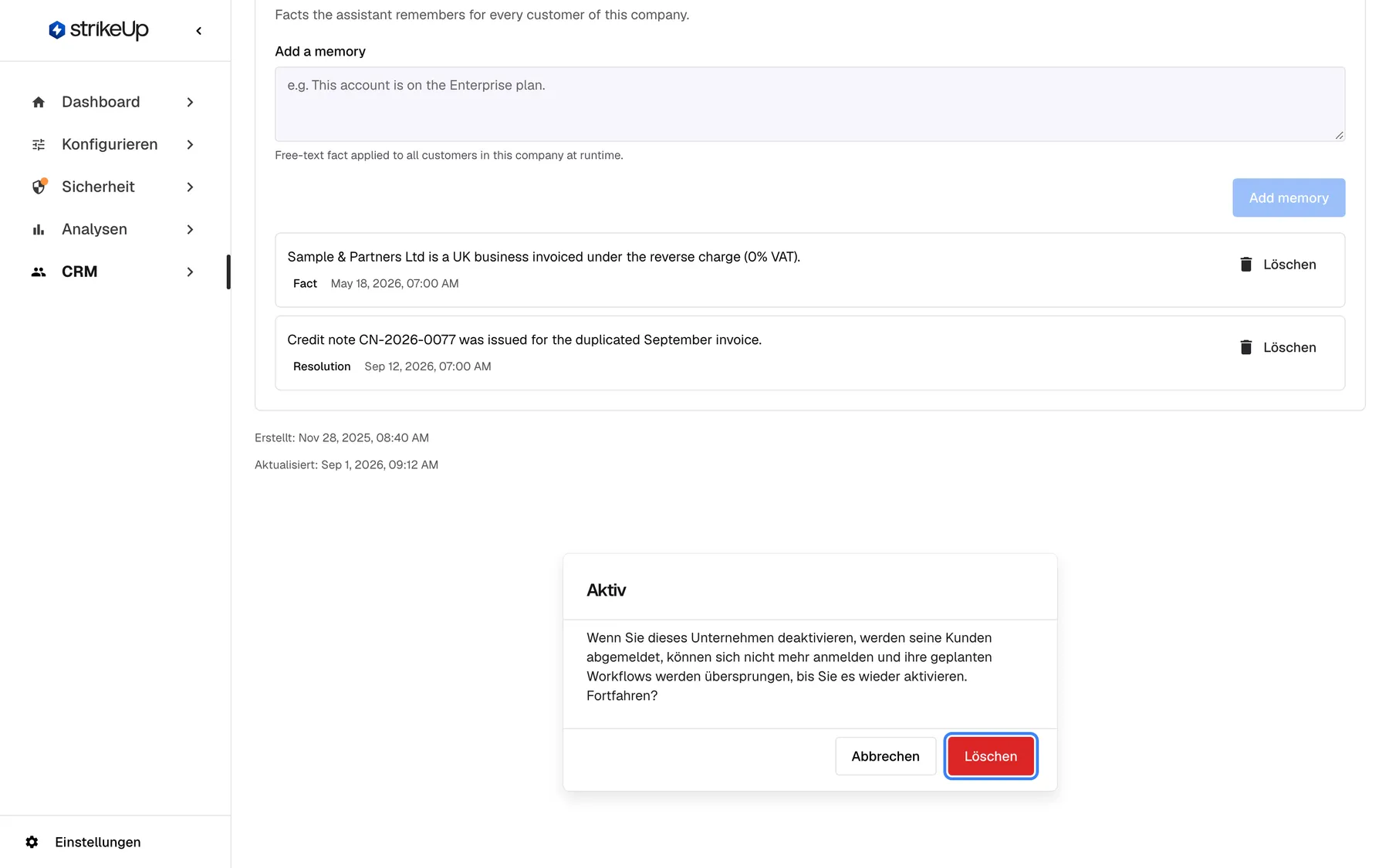
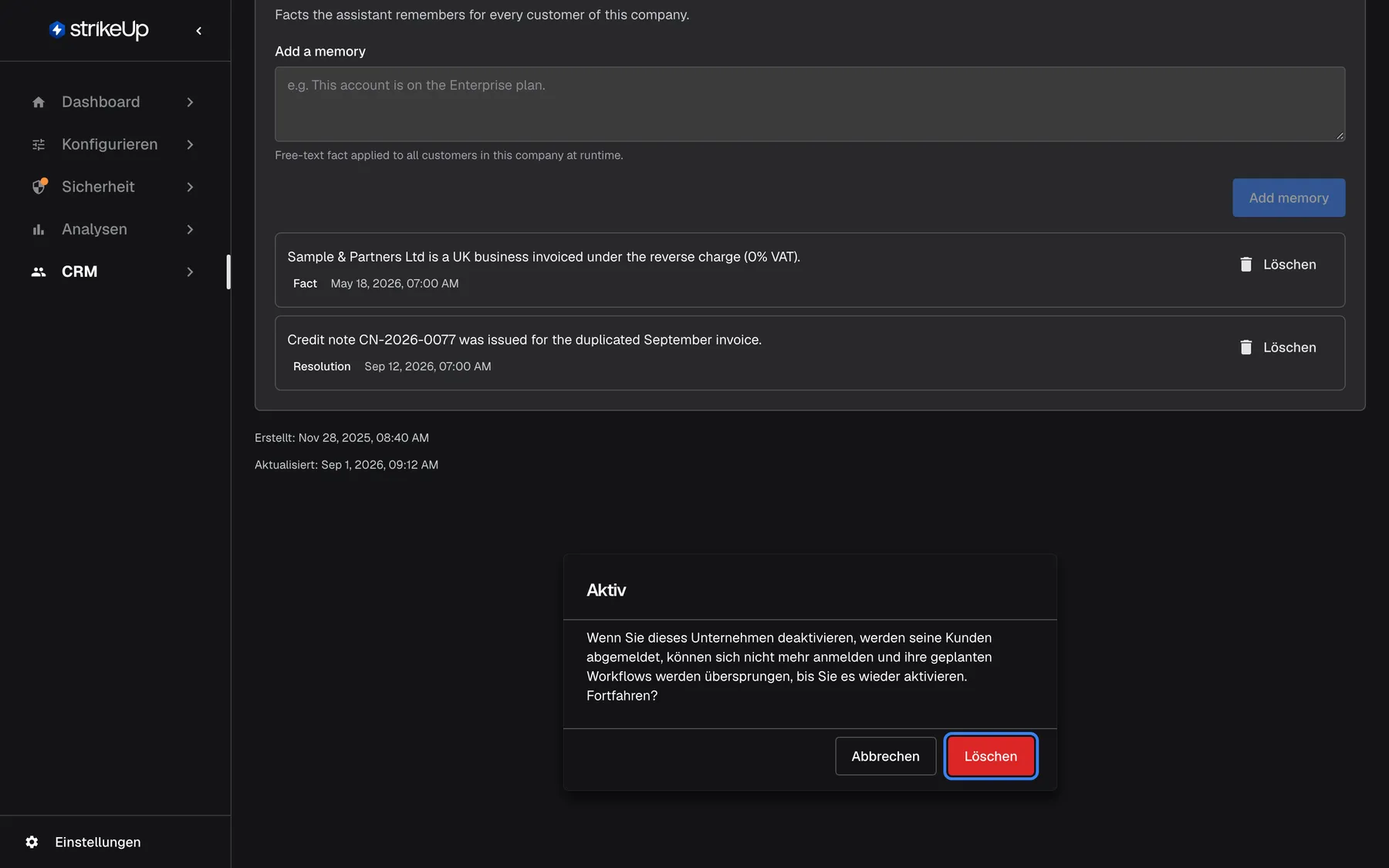
Das Deaktivieren wird hier bestätigt; die Schaltfläche heißt Löschen, Unternehmen und Daten bleiben aber erhalten. Was dieser Screenshot zeigt
- Ansicht
- Übersicht (/admin/customer-companies/:id)
- Hervorgehoben
- button “Löschen”, inline-dialog, enabled. deactivates the company (POST toggle-active); nothing is deleted
- Außerdem sichtbar
- Dialog title Active with the deactivation warning; Cancel and Delete buttons
- Zweck
- confirming a deactivation
-
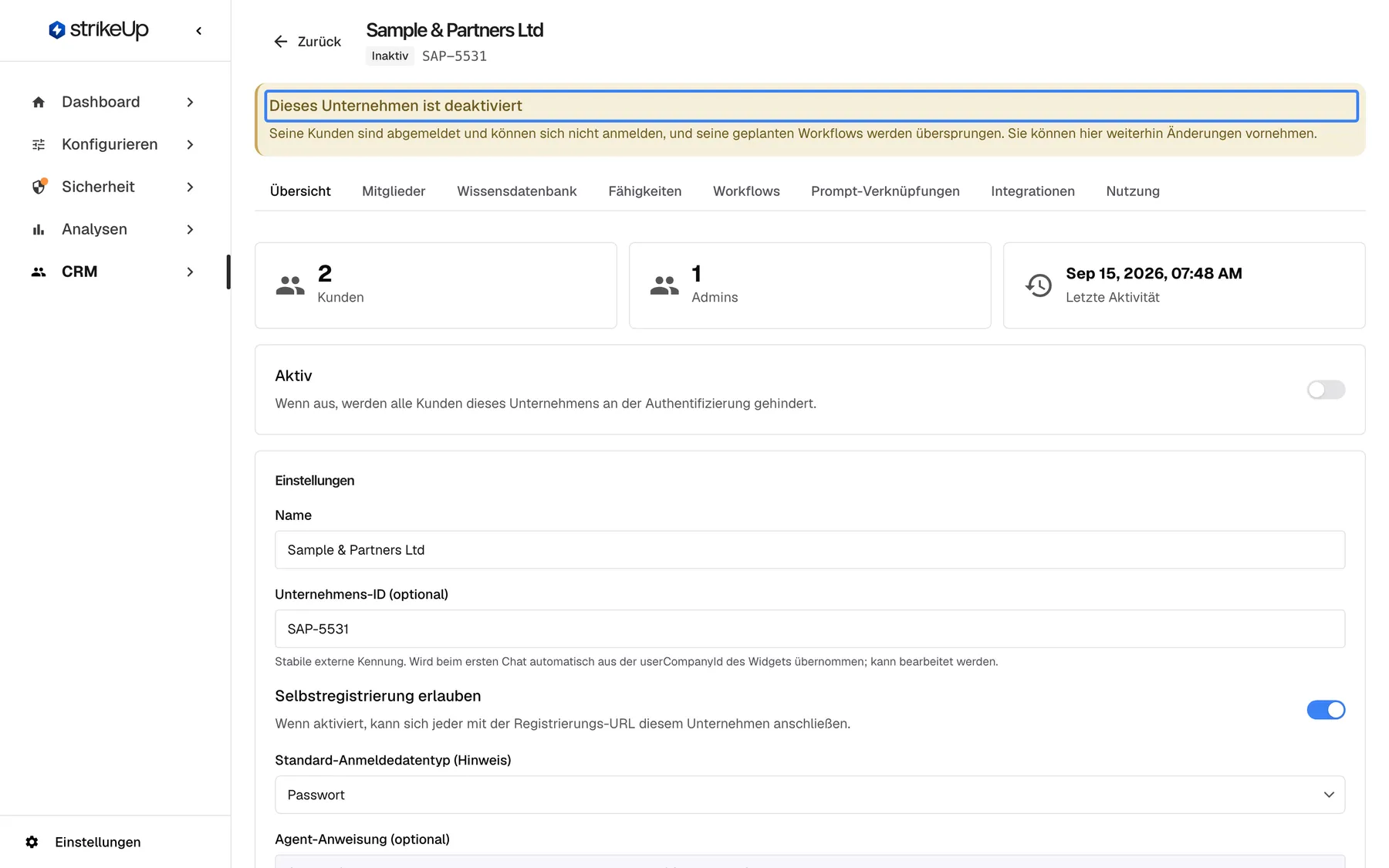
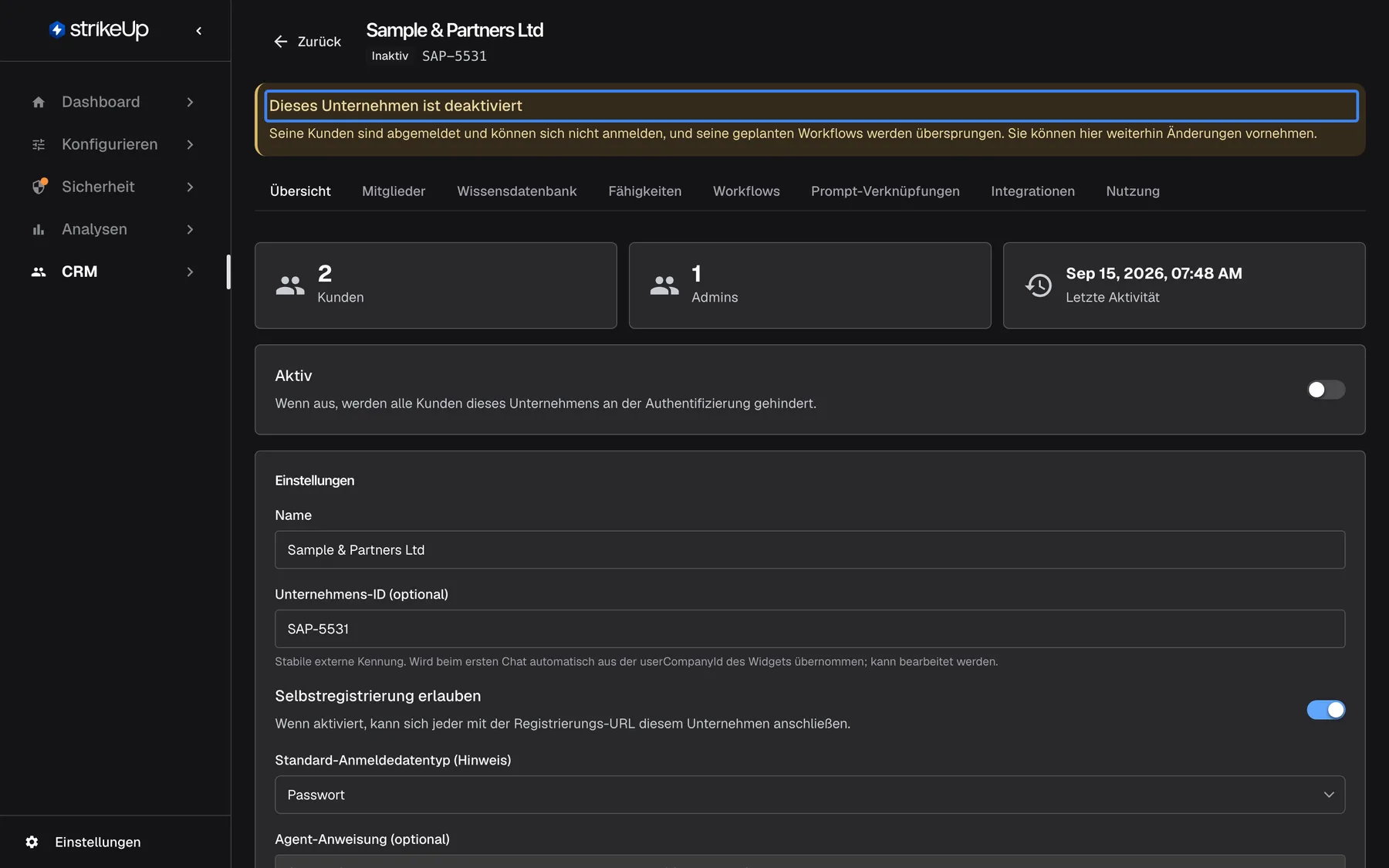
Bestätigen Sie. Das Abzeichen wechselt zu Inaktiv, Unternehmen deaktiviert. Seine Kunden werden abgemeldet und seine geplanten Workflows übersprungen. erscheint, und oben auf jedem Tab steht ein Banner.
Was dieser Screenshot zeigt
- Ansicht
- Übersicht (/admin/customer-companies/:id)
- Hervorgehoben
- alert “Dieses Unternehmen ist deaktiviert”, banner, shown. none
- Außerdem sichtbar
- Inactive badge in the header; Active switch off
- Zweck
- what a deactivated company looks like
Ab dann kann sich keiner der Kunden des Unternehmens anmelden, eine Sitzung verlängern oder registrieren, und wer angemeldet ist, wird bei seiner nächsten Anfrage abgemeldet. Geplante Workflows werden übersprungen: Jede fällige Ausführung wird auf dem Tab Workflows als „Cancelled“ mit “The customer’s company is deactivated — the run was skipped.” festgehalten. Nichts wird pausiert oder gelöscht, und Sie können weiterhin alles auf jedem Tab ändern.
Zum Aktivieren schalten Sie den Schalter wieder ein. Es gibt keine Rückfrage; Unternehmen aktiviert. erscheint, und die Kunden können sich wieder mit ihrer bestehenden PIN oder ihrem Passwort anmelden. Die Workflows laufen ab ihrem nächsten fälligen Zeitpunkt wieder; übersprungene Ausführungen werden nicht nachgeholt.
Nutzung und Kosten sehen
Abschnitt betitelt „Nutzung und Kosten sehen“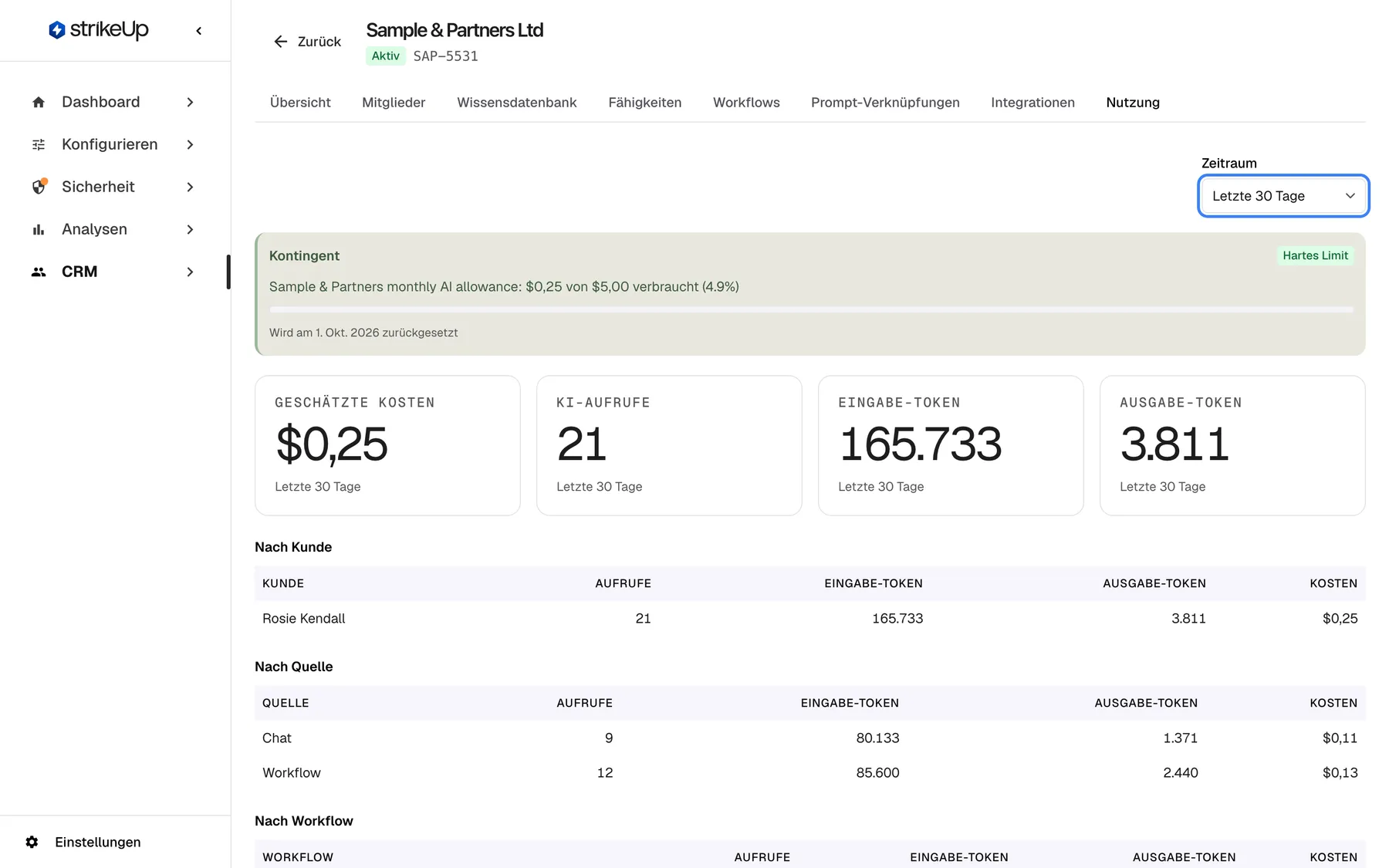
Was dieser Screenshot zeigt
- Ansicht
- Nutzung (/admin/customer-companies/:id?tab=usage)
- Hervorgehoben
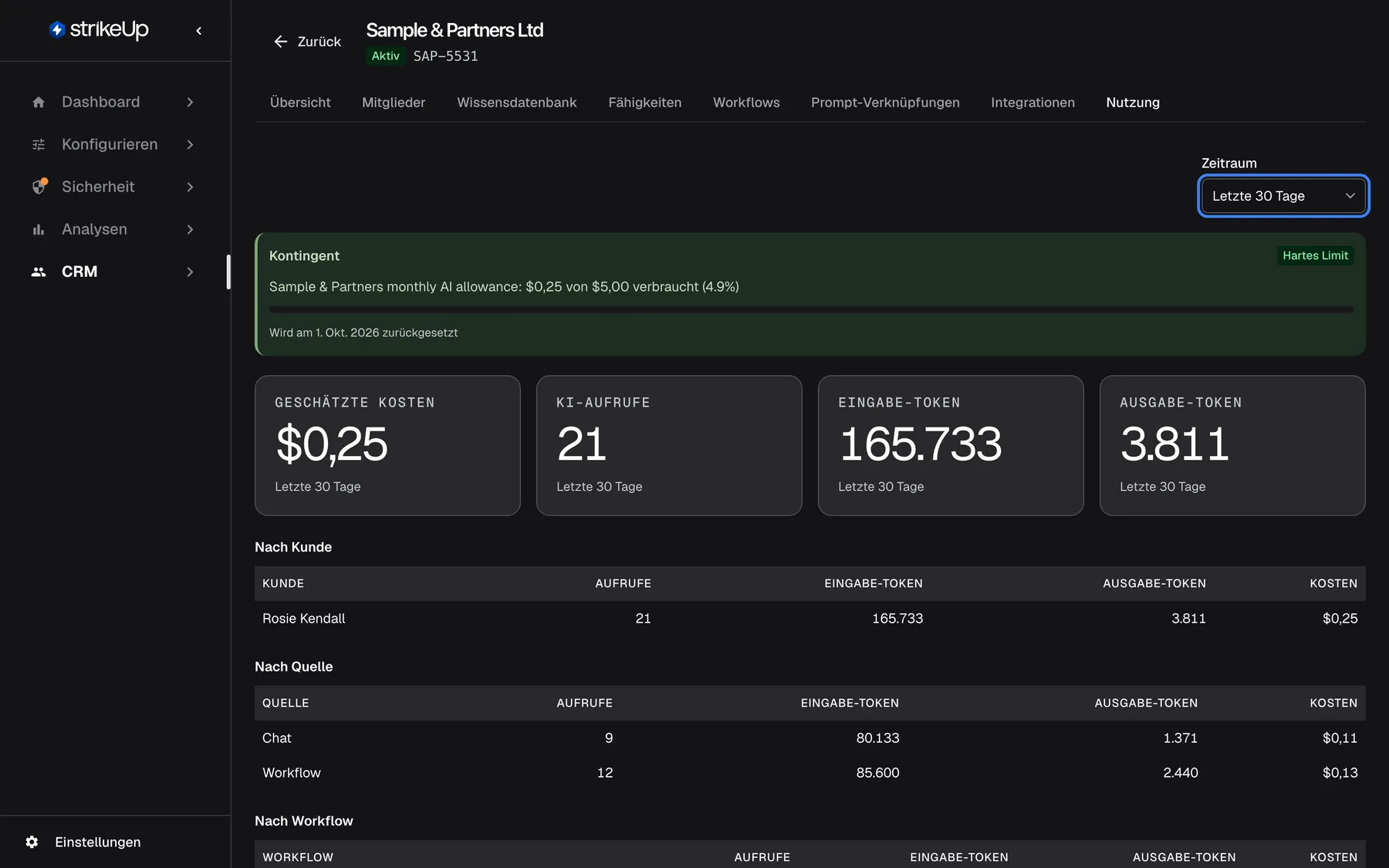
- combobox “Zeitraum”, top-right, Last 30 days. changes the period (this month, 7, 30 or 90 days)
- Außerdem sichtbar
- Allowance $0.25 of $5.00 (4.9%), hard limit, resets 1 Oct 2026; Tiles: $0.25, 21 AI calls, 165,733 input and 3,811 output tokens; By customer and By source tables
- Zweck
- read-only AI usage of one company
Der Tab Nutzung zeigt, was die Chats und Läufe des Unternehmens verbraucht haben. Er liest nur Daten.
| Teil | Was er zeigt |
|---|---|
| Zeitraum | Den Zeitraum: Dieser Monat oder die letzten 7, 30 (Standard) oder 90 Tage |
| Kontingent | Das Kontingent des Unternehmens, nur angezeigt, wenn es als hartes Limit durchgesetzt wird: wie viel verbraucht ist und wann es zurückgesetzt wird |
| Kacheln | Geschätzte Kosten, KI-Aufrufe, Eingabe-Token, Ausgabe-Token |
| Nach Kunde | Aufrufe, Tokens und Kosten je Kunde des Unternehmens |
| Nach Quelle | Chat, Workflow, autonomer Agent und Läufe aus dem Kundenportal |
| Nach Workflow und Nach autonomem Agenten | Nutzung je Workflow und je autonomem Agenten |
| Teuerste Läufe | Die teuersten Läufe |
Die Kosten sind Schätzungen in US-Dollar auf Basis der veröffentlichten Preise der Anbieter. Ist nichts erfasst, zeigt der Tab In diesem Zeitraum wurde keine KI-Nutzung erfasst.. Kontingente legen Sie unter Budgets & Limits fest; die Nutzung des ganzen Arbeitsbereichs steht unter KI-Ausgaben.
Alle Bedienelemente erklärt
Abschnitt betitelt „Alle Bedienelemente erklärt“Zurück, oben links neben dem Namen des Unternehmens.
Kehrt zur Unternehmensliste zurück. Ungespeicherte Änderungen in der Einstellungskarte gehen verloren.
Die Unternehmensseite hat keinen eigenen Eintrag in der Seitenleiste.
Statusabzeichen und Unternehmens-ID
Abschnitt betitelt „Statusabzeichen und Unternehmens-ID“Unter dem Namen des Unternehmens in der Kopfzeile.
Aktiv in Grün oder Inaktiv, gefolgt von der Unternehmens-ID, wenn eine gesetzt ist.
Sie sehen auf jedem Tab sofort, ob sich die Leute des Unternehmens anmelden können.
Die Tab-Leiste unter der Kopfzeile. Jeder Tab hat seine eigene ?tab=-Adresse.
Öffnet einen Bereich des Unternehmens. Ein Tab lädt seine Daten bei jedem Öffnen neu.
Alles, was ein Geschäft von Ihrem Assistenten bekommt, wird an einem Ort eingerichtet.
Die Karte Aktiv auf dem Tab Übersicht, mit dem Hilfetext Wenn aus, werden alle Kunden dieses Unternehmens an der Authentifizierung gehindert.
Aus fragt nach und deaktiviert dann das Unternehmen: Seine Kunden werden bei ihrer nächsten Anfrage abgemeldet und können sich nicht anmelden, und seine geplanten Workflows werden übersprungen. Ein aktiviert es sofort wieder. Erfordert die Rolle Admin.
Ein ganzes Geschäft von der Nutzung des Assistenten ausschließen und seine Daten für eine Rückkehr behalten.
Einstellungen
Abschnitt betitelt „Einstellungen“Die Karte Einstellungen auf dem Tab Übersicht, mit einer Schaltfläche Speichern für alle Felder.
Name (Pflicht, eindeutig), Unternehmens-ID (optional), Selbstregistrierung erlauben, Standard-Anmeldedatentyp (Hinweis) und Agent-Anweisung (optional) (bis zu 4.000 Zeichen, geprüft). Leeren Sie die Kennung oder die Anweisung oder wählen Sie Kein Hinweis (Kunde wählt selbst), bleibt der alte Wert erhalten. Erfordert die Rolle Admin.
Diese Einstellungen bestimmen, wie die Leute des Unternehmens gruppiert werden, wie sie beitreten und sich anmelden und wie der Assistent mit ihnen spricht.
Account-Erinnerungen
Abschnitt betitelt „Account-Erinnerungen“Die Karte Account Memory unten auf dem Tab Übersicht. Untertitel: Facts the assistant remembers for every customer of this company.
Listet die aktiven Erinnerungen des Unternehmens, die wichtigsten zuerst, mit Kategorie und Datum. Add a memory nimmt einen Fakt mit bis zu 400 Zeichen auf; Add memory bleibt deaktiviert, solange das Feld leer ist. Jede Erinnerung hat Löschen, das ohne Rückfrage wirkt. Hinzufügen und Löschen erfordern die Rolle Admin. Gibt es keine, zeigt die Liste No account memories yet..
Fakten, die für alle im Unternehmen gelten, etwa wo das Team sitzt, gehören an einen Ort statt in das Gedächtnis jeder einzelnen Person.
Zeitraum
Abschnitt betitelt „Zeitraum“Die Auswahl Zeitraum oben rechts auf dem Tab Nutzung.
Dieser Monat oder die letzten 7, 30 oder 90 Tage. Standard sind 30 Tage. Der Tab lädt beim Wechsel neu.
Einen Monat mit dem Kontingent vergleichen oder eine jüngste Spitze ansehen.
Wer was sieht
Abschnitt betitelt „Wer was sieht“| Teil der Ansicht | Wer ihn nutzen kann |
|---|---|
| Alle Tabs, Kennzahlen und Listen | Jede angemeldete Person Ihres Arbeitsbereichs |
| Einstellungen speichern, der Schalter Aktiv, Account-Erinnerungen hinzufügen und löschen | Personen mit der Rolle Admin. Bei allen anderen schlägt die Änderung mit Anfrage fehlgeschlagen und “This action requires the Admin role.” fehl |
Gut zu wissen
Abschnitt betitelt „Gut zu wissen“| Thema | Fakt |
|---|---|
| Ein Speichern | Die Einstellungskarte speichert alle fünf Felder gemeinsam. |
| Felder leeren | Die Unternehmens-ID, die Agent-Anweisung und der Anmeldehinweis lassen sich nach dem Setzen nicht leeren; ersetzen Sie sie stattdessen. |
| Agent-Anweisung | Bis zu 4.000 Zeichen, bei Änderung geprüft, in jedem Chat mit Kunden des Unternehmens zu Ihren eigenen Anweisungen hinzugefügt. |
| Account-Erinnerungen | Bis zu 400 Zeichen pro Fakt, Kategorie Fact, nur genutzt, solange das KI-Gedächtnis für Ihren Arbeitsbereich eingeschaltet ist. |
| Deaktivieren | Meldet Kunden bei ihrer nächsten Anfrage ab, sperrt die Anmeldung und überspringt geplante Workflows. Die Daten bleiben erhalten. |
| Kein Löschen | Kundenunternehmen lassen sich nicht löschen. |
| Nutzung | Geschätzte US-Dollar, standardmäßig die letzten 30 Tage. |
Häufige Fragen
Abschnitt betitelt „Häufige Fragen“Einstellungen
Abschnitt betitelt „Einstellungen“Warum war die Unternehmens-ID nach dem Leeren und Speichern wieder da?
Abschnitt betitelt „Warum war die Unternehmens-ID nach dem Leeren und Speichern wieder da?“Leeren Sie Unternehmens-ID (optional) oder Agent-Anweisung (optional) oder wählen Sie Kein Hinweis (Kunde wählt selbst), wird der gespeicherte Wert nicht entfernt. StrikeUp zeigt Unternehmen gespeichert., behält den alten Wert und zeigt ihn wieder an. Auf dem Tab Übersicht können Sie diese Werte durch neue ersetzen, aber nicht entfernen.
Können die Admins des Unternehmens diese Einstellungen selbst ändern?
Abschnitt betitelt „Können die Admins des Unternehmens diese Einstellungen selbst ändern?“Teilweise. Kunden-Admins können Selbstregistrierung, Anmeldehinweis und Agent-Anweisung in den Einstellungen des Kundenportals ändern. Nur Ihr Team kann auf dem Tab Übersicht der Unternehmensseite den Namen, die Unternehmens-ID (optional) und den Aktiv-Status ändern.
Warum wurde meine Agent-Anweisung abgelehnt?
Abschnitt betitelt „Warum wurde meine Agent-Anweisung abgelehnt?“StrikeUp prüft die Agent-Anweisung bei jeder Änderung. Abgelehnt werden Text über 4.000 Zeichen, Text, der die Regeln des Assistenten außer Kraft setzen will, Text, der nach Passwort, Schlüssel oder Token aussieht, und Marken wie [handoff]. Der Grund erscheint in Rot nach „Agent instruction:“ über Speichern.
Wie verlinke ich direkt auf einen Tab eines Unternehmens?
Abschnitt betitelt „Wie verlinke ich direkt auf einen Tab eines Unternehmens?“Hängen Sie ?tab= an die Adresse der Unternehmensseite an, gefolgt von overview, members, knowledge-base, skills, workflows, prompts, integrations oder usage. So öffnet ?tab=members den Tab Mitglieder. Ein unbekannter Wert öffnet Übersicht.
Account-Erinnerungen
Abschnitt betitelt „Account-Erinnerungen“Warum wurde meine Account-Erinnerung abgelehnt?
Abschnitt betitelt „Warum wurde meine Account-Erinnerung abgelehnt?“StrikeUp lehnt Fakten über 400 Zeichen ab, Fakten, die Tarife, Abonnements, Berechtigungen, Rollen oder Geldfragen wie Rechnungen und Erstattungen erwähnen (Code entitlement_blocklist), Zählungen über einen Zeitraum (ephemeral_metric), Fakten, die nur aus personenbezogenen Daten bestehen (pii_unsalvageable), und als Fakten getarnte Anweisungen. Das Beispiel im Feld Add a memory wird selbst abgelehnt, weil es einen Tarif nennt.
Wirken Account-Erinnerungen, ohne dass das KI-Gedächtnis eingeschaltet ist?
Abschnitt betitelt „Wirken Account-Erinnerungen, ohne dass das KI-Gedächtnis eingeschaltet ist?“Nein. Der Assistent nutzt Account-Erinnerungen nur, solange das KI-Gedächtnis für Ihren Arbeitsbereich unter EinstellungenUnternehmen eingeschaltet ist, und nicht für Kunden, die das Gedächtnis im Kundenportal ausgeschaltet haben. Hinzufügen und Löschen können Sie sie hier auch bei ausgeschaltetem Gedächtnis.
Wer kann Account-Erinnerungen sehen?
Abschnitt betitelt „Wer kann Account-Erinnerungen sehen?“Alle in Ihrem Arbeitsbereich sehen sie auf dem Tab Übersicht des Unternehmens. Jeder Kunde des Unternehmens kann sie auf der Gedächtnis-Seite des Kundenportals lesen, aber nicht ändern. Schreiben Sie dort also nichts, was die Leute des Unternehmens nicht lesen sollen.
Deaktivieren
Abschnitt betitelt „Deaktivieren“Was passiert, wenn ich ein Unternehmen deaktiviere?
Abschnitt betitelt „Was passiert, wenn ich ein Unternehmen deaktiviere?“Keiner seiner Kunden kann sich mehr anmelden, eine Sitzung verlängern oder registrieren, und wer angemeldet ist, wird bei seiner nächsten Anfrage abgemeldet. Geplante Workflows werden übersprungen und als „Cancelled“ festgehalten, bis Sie das Unternehmen wieder aktivieren. Nichts wird pausiert oder gelöscht.
Warum heißt die Schaltfläche zum Deaktivieren „Löschen“?
Abschnitt betitelt „Warum heißt die Schaltfläche zum Deaktivieren „Löschen“?“Die Rückfrage verwendet einen Löschdialog, deshalb heißt ihre Schaltfläche Löschen. Das Bestätigen deaktiviert das Unternehmen nur: Mitglieder, Chats, Dokumente, Fähigkeiten, Workflows und Einstellungen bleiben erhalten, und wenn Sie Aktiv wieder einschalten, sind die Anmeldung und die geplanten Workflows wieder möglich.
Kann ich ein Kundenunternehmen löschen?
Abschnitt betitelt „Kann ich ein Kundenunternehmen löschen?“Nein. Kundenunternehmen lassen sich in StrikeUp nicht löschen. Schalten Sie Aktiv auf dem Tab Übersicht aus, damit sich seine Leute nicht mehr anmelden; alles bleibt erhalten und lässt sich wieder aktivieren.
Nutzung
Abschnitt betitelt „Nutzung“Was zeigt der Tab Nutzung?
Abschnitt betitelt „Was zeigt der Tab Nutzung?“Der Tab Nutzung zeigt die Aufrufe von KI-Modellen, Eingabe- und Ausgabe-Tokens und geschätzten Kosten in US-Dollar des Unternehmens für den gewählten Zeitraum, aufgeteilt nach Kunde, Quelle, Workflow, autonomem Agenten und Lauf, dazu das Kontingent, wenn unter KonfigurierenBudgets & Limits ein hartes Limit gesetzt ist.
Fehlerbehebung
Abschnitt betitelt „Fehlerbehebung“| Symptom | Was Sie prüfen |
|---|---|
| Unternehmen nicht gefunden. | Die Adresse verweist auf ein Unternehmen, das es in Ihrem Arbeitsbereich nicht gibt. Öffnen Sie das Unternehmen über CRMUnternehmen. |
| Unternehmen gespeichert. erscheint, aber ein geleertes Feld zeigt den alten Wert | Das Leeren der Unternehmens-ID, der Agent-Anweisung oder des Anmeldehinweises wird nicht unterstützt. Ersetzen Sie den Wert stattdessen. |
| „Agent instruction:“ mit einem Grund dahinter | Formulieren Sie die Anweisung als Hinweis zu Ton und Konventionen, ohne Passwörter, Regelaufhebungen oder […]-Marken und unter 4.000 Zeichen. |
Beim Hinzufügen einer Erinnerung erscheint entitlement_blocklist | Entfernen Sie Wörter zu Tarifen, Abonnements, Berechtigungen oder Rollen und zu Geldfragen wie Rechnungen, Erstattungen, Gutschriften oder Salden. |
| Beim Hinzufügen erscheint “Content is … characters; the limit is 400.” | Kürzen Sie den Fakt auf höchstens 400 Zeichen oder teilen Sie ihn in zwei Fakten. |
| Kunden eines deaktivierten Unternehmens wirken noch angemeldet | Sie werden bei ihrer nächsten Anfrage abgemeldet, etwa wenn sie eine Nachricht senden. Prüfen Sie, dass Aktiv auf dem Tab Übersicht aus ist. |
| Workflow-Ausführungen zeigen „Cancelled“ mit “The customer’s company is deactivated — the run was skipped.” | Das Unternehmen ist deaktiviert. Aktivieren Sie es wieder, damit die Workflows wieder laufen. |
| Jede Änderung zeigt Anfrage fehlgeschlagen mit “This action requires the Admin role.” | Bitten Sie eine Person mit der Rolle Admin. |