

Embed
Die Seite Embed ist der letzte Schritt, bevor Ihr Widget live geht. Sie legen fest, welche Toolkits und welches Wissen der Assistent des Widgets nutzen darf, und kopieren dann den Code, der das Widget in Ihr Produkt bringt, mit der Identität der besuchenden Person und, wo nötig, ihren Zugangsdaten für Ihre API. Für Widgets, die Ihre eigenen Schaltflächen öffnen, liefert die Seite außerdem fertige JavaScript-Snippets. Sie öffnen sie über KonfigurierenEmbed und wählen oben die Widget-Karte. Überschrift, Widget-Karte und Snippet-Schaltflächen sind in jeder Sprache englisch; diese Anleitung zitiert sie so, wie die Seite sie zeigt.
Was Sie hier tun können
Abschnitt betitelt „Was Sie hier tun können“- Ein Widget anlegen. Vergeben Sie einen Namen, wählen Sie Darstellungsart und Anmeldung und bis zu 5 Toolkits. Ein Widget anlegen.
- Toolkits und Wissen des Widgets wählen. Schalten Sie Toolkits für das Widget ein oder aus und wählen Sie die Ordner und Quellen der Wissensdatenbank, aus denen es antwortet. Toolkits und Wissen des Widgets ändern.
- Den Code zum Einbetten kopieren. Ein Script-Tag und ein Aufruf starten das Widget in Ihrem Produkt. Den Code zum Einbetten kopieren · Das Widget in Ihr Produkt einbauen.
- Identität und Zugangsdaten übergeben. Tragen Sie ein, wer die besuchende Person ist, und übergeben Sie Zugangsdaten für Toolkits, die sie brauchen, damit im Chat nicht danach gefragt wird. Identität und Zugangsdaten übergeben · Nutzer identifizieren und Kontext übergeben.
- Das Widget in Ihre Seite setzen. Binden Sie es in einen Container ein, statt es schweben zu lassen. Das Widget in einen Container einbetten.
- Das Widget über eigene Schaltflächen öffnen. Kopieren Sie Snippets zum Öffnen, Schließen und Prüfen des Widgets, optional mit einer ersten Nachricht. Das Widget über eigene Schaltflächen öffnen · Referenz der Widget-JavaScript-API.
- Dem Assistenten Kontext zu Ihrer Seite geben. Erfahren Sie, wie Sie verborgenen Kontext senden, etwa den Datensatz, den eine Person gerade ansieht. Dem Assistenten Seitenkontext geben.
Die Ansicht auf einen Blick
Abschnitt betitelt „Die Ansicht auf einen Blick“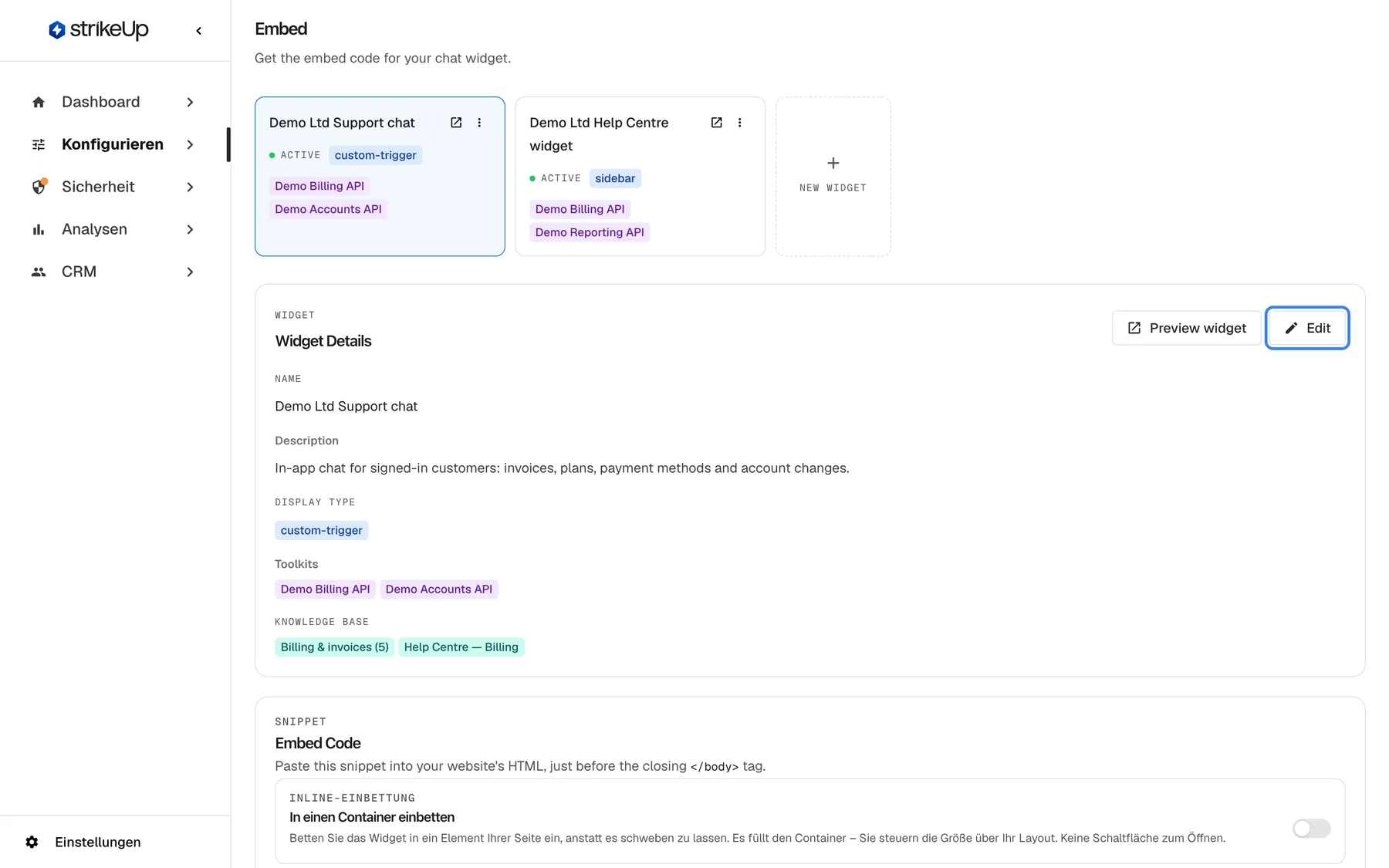
Was dieser Screenshot zeigt
- Ansicht
- Embed (/admin/configure/embed?widgetId=…)
- Hervorgehoben
- button “”, widget-details-card-top-right, enabled. switches the card to an edit form for name, description, toolkits and knowledge base
- Außerdem sichtbar
- Widget cards with Demo Ltd Support chat selected; Toolkits: Demo Billing API, Demo Accounts API; Knowledge Base: Billing & invoices (5), Help Centre — Billing; Preview widget button
- Zweck
- entry point of the Embed page
| Bereich | Was er zeigt | Was Sie dort tun |
|---|---|---|
| Widget-Karten, oben | Ihre Widgets und eine gestrichelte Karte „New widget“ | Das Widget wählen, eines anlegen oder löschen |
Widget Details | Name, Beschreibung, Darstellungsart, Toolkits und Wissensdatenbank des Widgets, mit Preview widget und Edit | Prüfen und ändern, was das Widget nutzen darf |
Snippet | Den Einbettungscode mit Copy embed code | Den Code für Ihr Produkt kopieren |
| Inline-Einbettung | In einen Container einbetten | Das Widget in einen Container setzen |
Inject auth | Inject Authorization, ein Schalter pro Toolkit mit Zugangsdaten | Zugangsdaten in den Code aufnehmen |
Triggers | Custom Trigger Button Snippets, nur bei Darstellungsarten mit eigenem Auslöser | Snippets für Ihre Schaltflächen kopieren |
| Kontext in den Chat einspeisen | Gib der KI verborgenen Kontext zu deiner Seite, mit Regeln und Beispielen | Lernen, wie Sie Seitenkontext übergeben |
Das gewählte Widget bleibt auf KI & UX und User Interface gewählt.
Ein Widget anlegen
Abschnitt betitelt „Ein Widget anlegen“- Wählen Sie die gestrichelte Karte „New widget“. Der Dialog Neue Widget-Konfiguration erstellen öffnet sich.
- Geben Sie Widget-Name * ein, etwa Demo Ltd Support chat, und optional eine Beschreibung.
- Wählen Sie die Darstellungsart, Pop-up oder seitliche Leiste, und ob sich Besucher anmelden müssen. Die Anmeldung ist standardmäßig an.
- Schalten Sie die Toolkits ein, die das Widget nutzen darf. Sie können bis zu 5 wählen; die Beschriftungen des Dialogs sprechen von einem Toolkit und der Zähler zeigt „von 1“, das Limit ist aber 5. Sind 5 eingeschaltet, werden die übrigen Schalter ausgegraut. Es erscheinen nur aktive Toolkits.
- Wählen Sie optional Dokumente und Webquellen der Wissensdatenbank.
- Wählen Sie Widget erstellen. Die Meldung Widget erfolgreich erstellt! erscheint, und das neue Widget wird kurz danach ausgewählt.
Das Widget erhält ein eigenes Application-Token, die Kennung in seinem Einbettungscode. Außerdem bekommt es eine Reihe Standard-Agenten und zwei Start-Karten auf seinem Begrüßungsbildschirm. Der Dialog übernimmt nur Name, Beschreibung, Darstellungsart, die Wahl zur Anmeldung, Toolkits und Wissen; Farben und Größe stellen Sie danach unter User Interface ein.
Tool-Namen müssen über die Toolkits eines Widgets hinweg eindeutig sein. Haben zwei Toolkits je ein Tool namens getInvoice, wird das Widget mit „Cannot assign servers: Tool names must be unique. The following tools exist in multiple servers: …“ abgelehnt. Benennen Sie das Tool in einem Toolkit unter Toolkits um.
Um ein Widget zu löschen, öffnen Sie das ⋮-Menü seiner Karte, wählen „Delete“ und bestätigen „Delete this widget?“. Sein Einbettungscode funktioniert danach nicht mehr.
Toolkits und Wissen des Widgets ändern
Abschnitt betitelt „Toolkits und Wissen des Widgets ändern“- Wählen Sie die Widget-Karte.
Widget Detailszeigt Name, Beschreibung, Darstellungsart, Toolkits und Ordner der Wissensdatenbank. - Wählen Sie
Edit. Die Karte wird zuEdit Widget. - Ändern Sie bei Bedarf
Name *oderDescription. - Schalten Sie unter
Toolkits *Toolkits ein oder aus. Der Hinweis lautetSelect up to 5 toolkits., und der Zähler zeigt, wie viele gewählt sind. - Wählen Sie in der Auswahl der Wissensdatenbank die Ordner, Dokumente und Webquellen, aus denen der Assistent antworten darf.
- Wählen Sie
Save. Die Karte zeigt wiederWidget Detailsmit den neuen Werten; eine Meldung erscheint nicht.
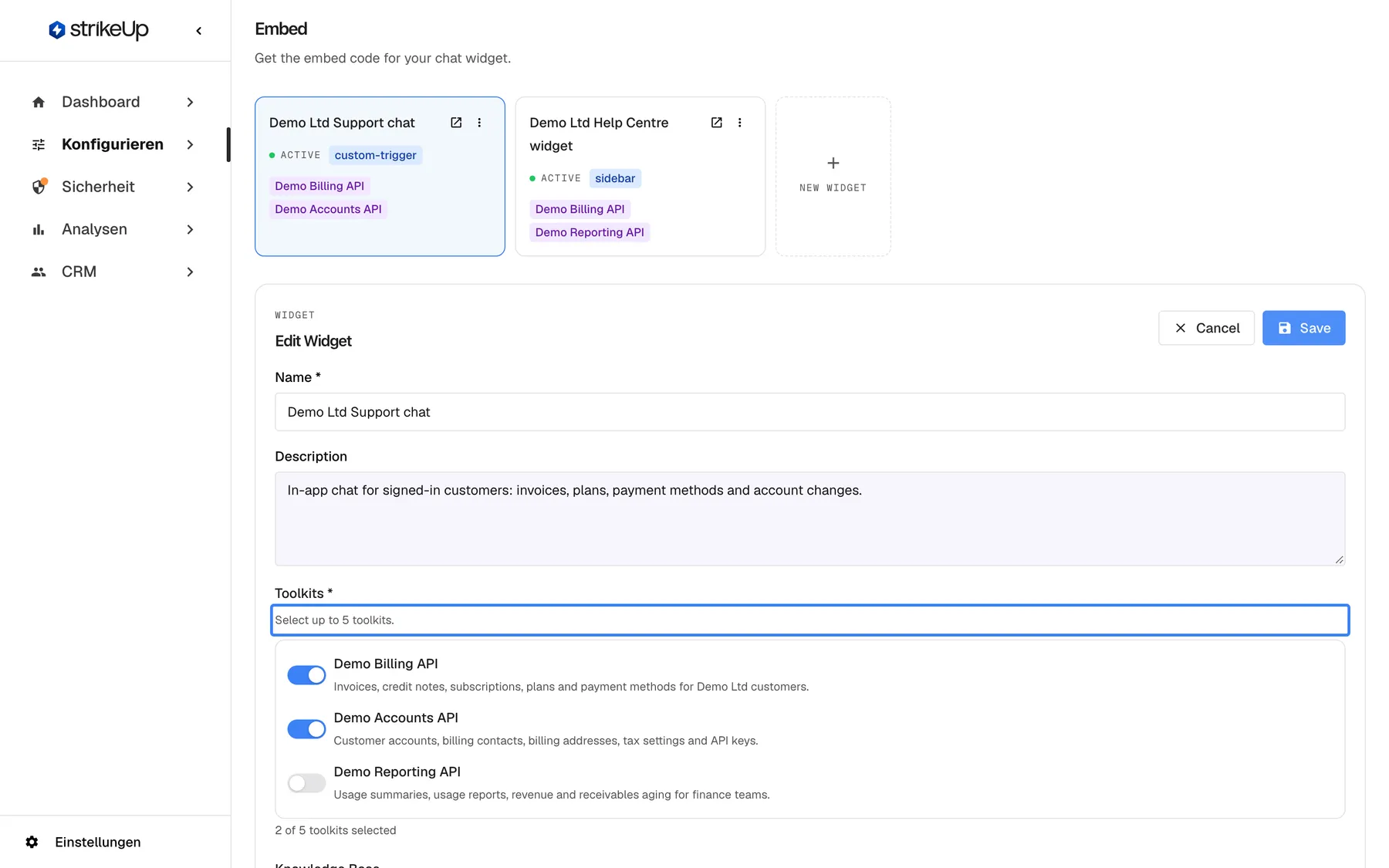
Was dieser Screenshot zeigt
- Ansicht
- Embed (/admin/configure/embed?widgetId=…)
- Hervorgehoben
- hint “”, edit-widget-toolkits, 2 of 5 toolkits selected. none (hint); the switches below choose the widget's toolkits
- Außerdem sichtbar
- Name and Description fields; Toolkit switches: Demo Billing API on, Demo Accounts API on, Demo Reporting API off; Cancel and Save buttons
- Zweck
- changing which toolkits a widget uses
| Meldung | Ursache |
|---|---|
Widget name is required. | Der Name ist leer |
At least one toolkit must be selected. | Kein Toolkit ist eingeschaltet; ein Widget braucht mindestens 1 |
Maximum 5 toolkits can be selected. | Sie wollten ein sechstes Toolkit einschalten |
| „Cannot assign servers: Tool names must be unique…“ | Zwei gewählte Toolkits haben ein Tool gleichen Namens |
Failed to save widget. | Das Speichern scheiterte aus einem anderen Grund; versuchen Sie es erneut |
Es erscheinen nur aktive Toolkits; gibt es keines, zeigt die Karte No active toolkits available. Ein Toolkit mit fehlgeschlagenem Import ist inaktiv und erscheint nicht.
Den Code zum Einbetten kopieren
Abschnitt betitelt „Den Code zum Einbetten kopieren“Der Abschnitt Snippet zeigt den Code für das gewählte Widget. Er hat zwei Teile:
- Ein
<script>-Tag, das das Widget-Skript lädt, mit einem Attributdata-api-url. Beide Adressen sind für Ihre StrikeUp-Umgebung ausgefüllt; lassen Sie sie unverändert. - Einen Aufruf von
window.initStrikeUpChatWidget({...})mit demapplicationTokendes Widgets und Platzhaltern für die besuchende Person.
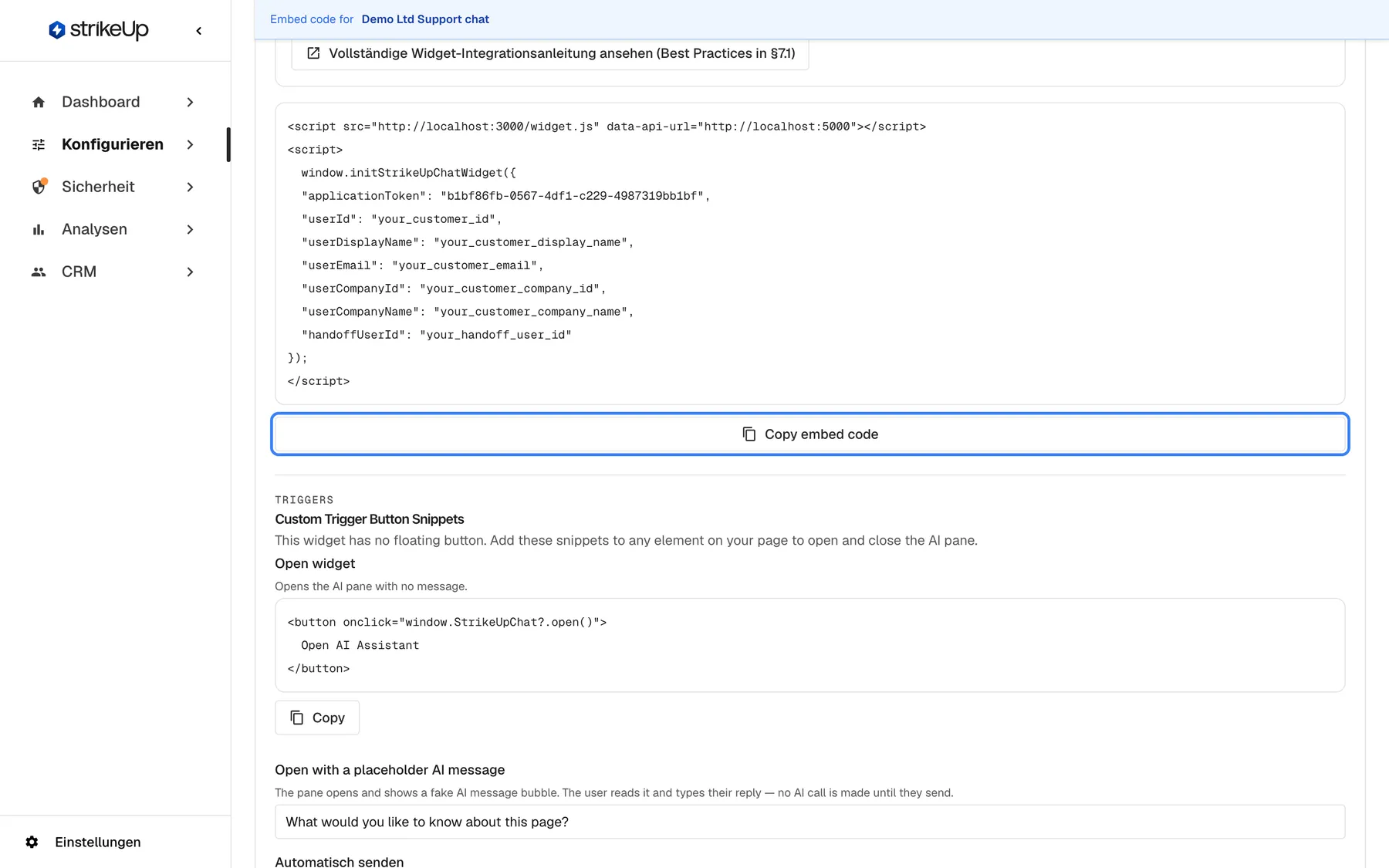
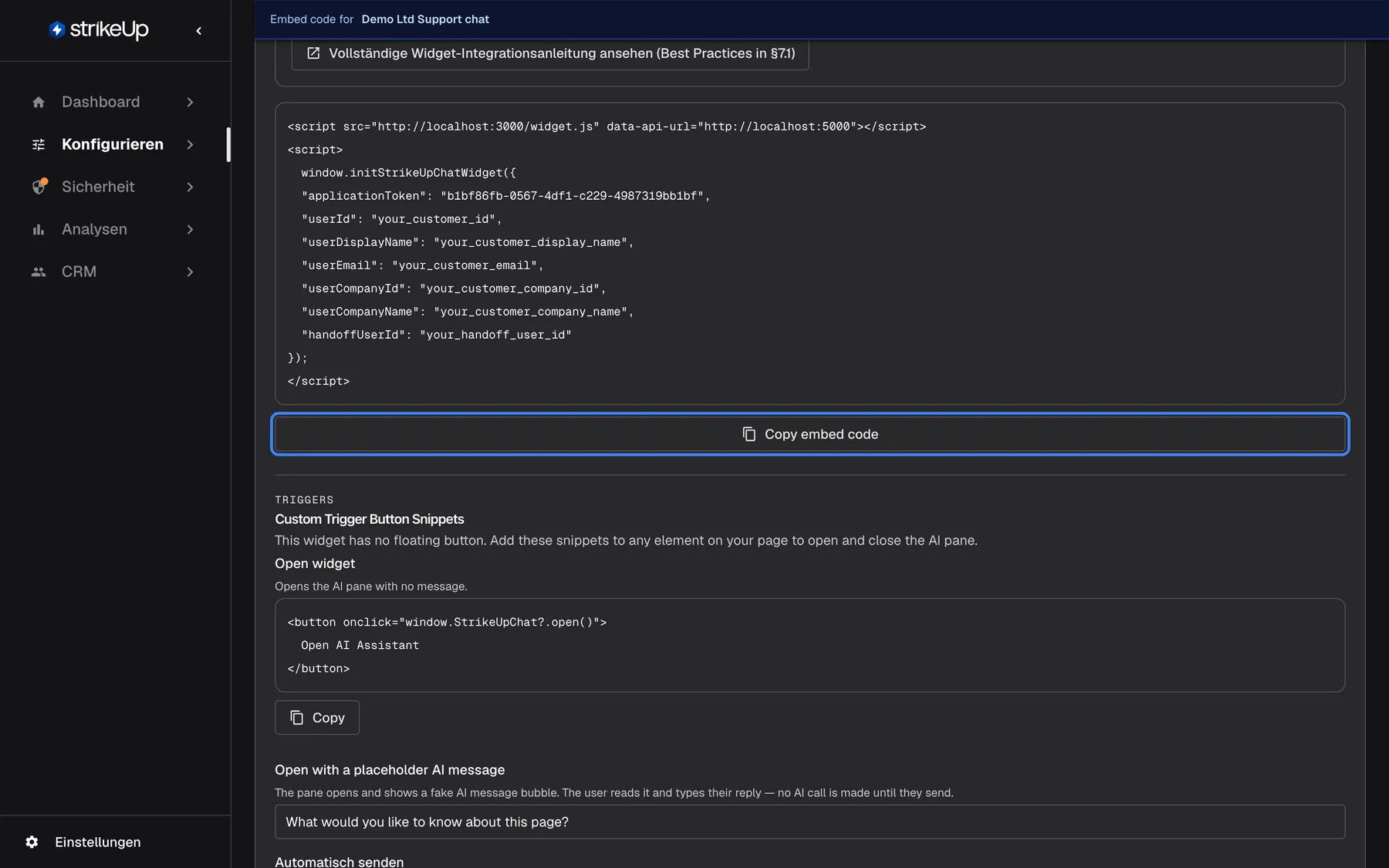
Was dieser Screenshot zeigt
- Ansicht
- Embed (/admin/configure/embed?widgetId=…)
- Hervorgehoben
- button “”, embed-code-block-bottom, enabled. copies the full embed snippet to the clipboard
- Außerdem sichtbar
- Script tag loading widget.js with data-api-url; initStrikeUpChatWidget with applicationToken b1bf86fb-0567-4df1-c229-4987319bb1bf; Placeholders userId, userDisplayName, userEmail, userCompanyId, userCompanyName, handoffUserId; Start of Custom Trigger Button Snippets
- Zweck
- getting the code that puts the widget on your site
- Wählen Sie die Widget-Karte.
- Schalten Sie optional die Optionen unter dem Code ein, etwa die Einbettung in einen Container oder übergebene Zugangsdaten; der Code passt sich sofort an.
- Wählen Sie
Copy embed code. Die Schaltfläche zeigt kurzCopied!. - Fügen Sie den Code in die Seitenvorlage Ihres Produkts ein, am Ende des
<body>. - Ersetzen Sie die Platzhalter, etwa
your_customer_id, durch die echten Werte der angemeldeten Person aus Ihrem Produkt.
Die Optionen unter dem Code werden nicht gespeichert. Sie ändern nur den angezeigten Code; schalten Sie sie also erneut ein, wenn Sie den Code ein anderes Mal kopieren.
Was das Widget mit dem Code macht:
- Es liest aus dem Script-Tag nur
data-api-url. Vorgaben wie Farben oder Position lassen sich nicht als Script-Attribute übergeben; sie kommen von User Interface. - Es fragt StrikeUp mit dem
applicationTokennach den Vorgaben des Widgets. Ist das Token falsch oder das Widget gelöscht, wird nichts angezeigt. - Aufrufe, die erfolgen, bevor das Skript geladen ist, werden gesammelt und ausgeführt, sobald es bereit ist.
Identität und Zugangsdaten übergeben
Abschnitt betitelt „Identität und Zugangsdaten übergeben“Der Einbettungscode teilt dem Widget mit, wer die besuchende Person ist:
| Feld | Was hineingehört |
|---|---|
userId | Ihre eigene eindeutige, dauerhafte ID der angemeldeten Person, etwa cus_48247 |
userDisplayName | Der Name, den der Assistent und Ihr Team sehen |
userEmail | Die E-Mail-Adresse der Person, etwa für Berichte, die der Assistent mailt |
userCompanyId, userCompanyName | Das Unternehmen der Person in Ihrem Produkt, bei Geschäftskunden |
handoffUserId | Die ID der Person in Ihrem Helpdesk, für die Übergabe an Mitarbeitende |
Übergeben Sie die Identität der besuchenden Person immer ausdrücklich im Einbettungscode, aus der Anmeldung Ihres eigenen Produkts, und lassen Sie sie nie aus der Seitenadresse kommen. Der Kundendatensatz unter CRM, der Chatverlauf der Person und die von ihr eingegebenen Zugangsdaten hängen alle an userId.
Schalten Sie für jedes Widget, dessen Tools die eigenen Daten einer Person lesen oder ändern, die Anmeldung von Endkunden ein, unter User Interface, damit eine Person vor dem Chat eine PIN oder ein Passwort festlegt. Wie die Anmeldung für Ihre Kunden funktioniert und welche Wege es gibt, sie aus Ihrem Produkt heraus anzumelden, steht in Anmeldung von Endkunden (PIN oder Passwort).
Zugangsdaten für ein Toolkit übergeben
Abschnitt betitelt „Zugangsdaten für ein Toolkit übergeben“Braucht ein Toolkit die Zugangsdaten der besuchenden Person, wird sie normalerweise im Chat danach gefragt. Hat Ihr Produkt sie bereits, können Sie sie stattdessen im Einbettungscode übergeben.
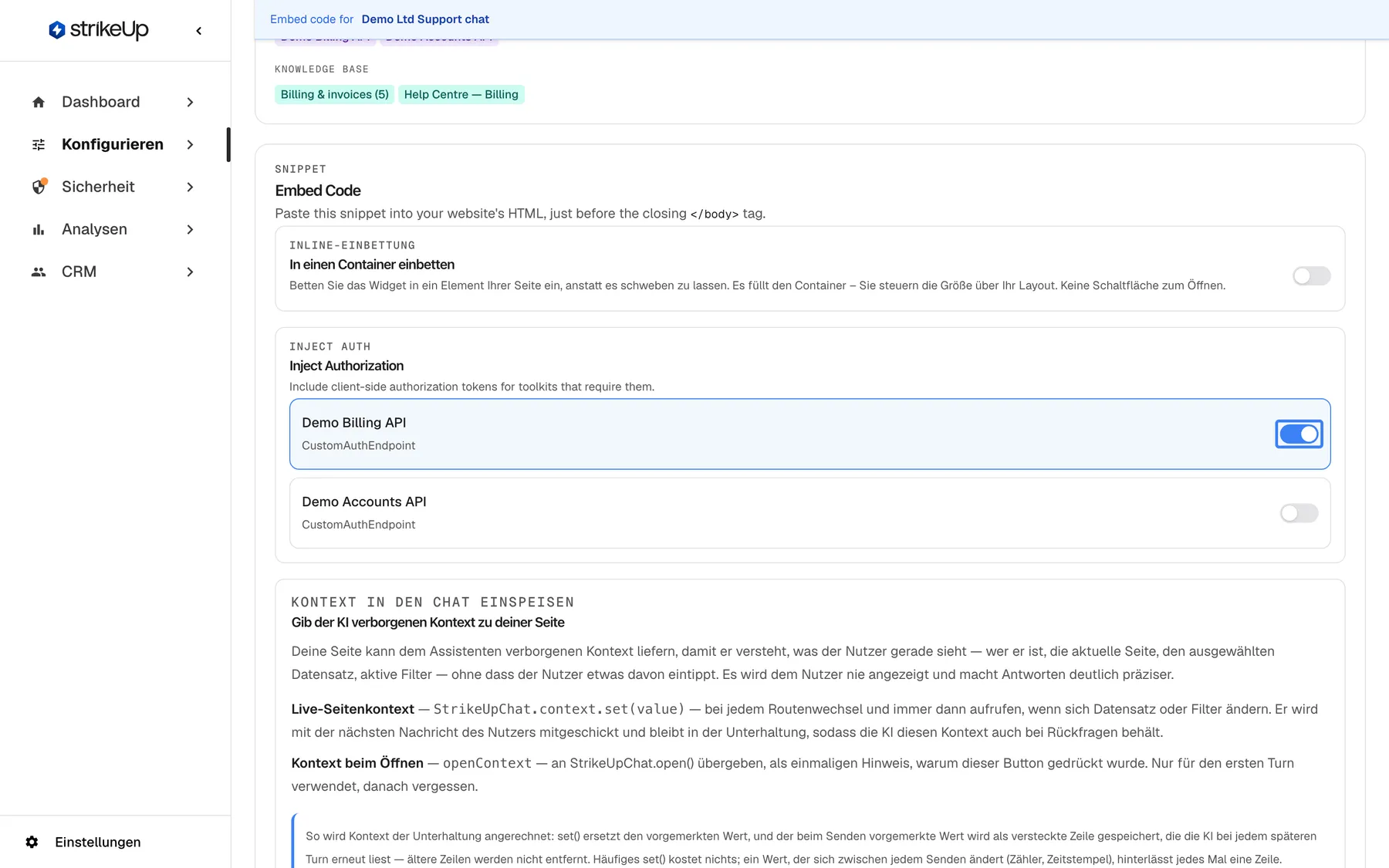
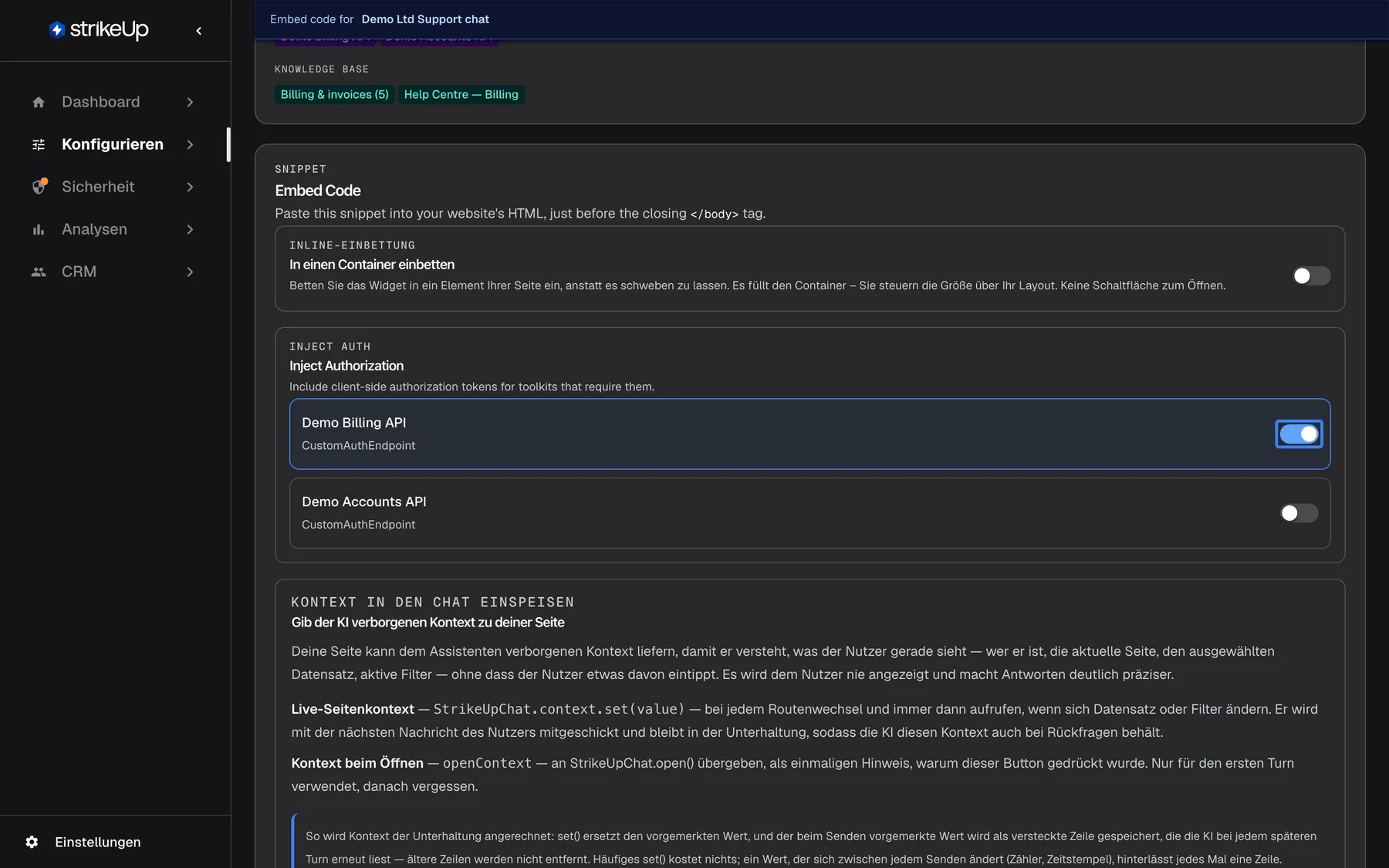
Was dieser Screenshot zeigt
- Ansicht
- Embed (/admin/configure/embed?widgetId=…)
- Hervorgehoben
- switch “”, inject-authorization-box, on. adds serverAuthorizations for this toolkit to the generated snippet (not saved)
- Außerdem sichtbar
- Inline embed: Embed inside a container, off; Inject Authorization: Demo Billing API on, Demo Accounts API off, both CustomAuthEndpoint
- Zweck
- passing toolkit credentials from the host page instead of asking the customer
- Schalten Sie unter
Inject Authorizationdas Toolkit ein. Aufgeführt sind nur die Toolkits des Widgets, die eine Autorisierung nutzen, jeweils mit ihrer Art. - Der Einbettungscode erhält einen Eintrag
serverAuthorizationsmit derserverIddes Toolkits und einem Beispiel fürauthDatapassend zu seiner Art:usernameundpasswordbei Nutzername und Passwort, ein Wert pro eigenem Platzhalter bei einem Token-Endpunkt. - Kopieren Sie den Code und ersetzen Sie die Beispielwerte durch die echten Zugangsdaten der Person aus Ihrem Produkt.
Sobald sich der Chat verbindet, speichert StrikeUp die übergebenen Zugangsdaten für diese Person und nutzt sie bei den Aufrufen des Toolkits; bei einem Token-Endpunkt ruft es das Token mit den übergebenen Werten ab. Ein Toolkit, das nicht zu diesem Widget gehört, wird abgelehnt. Das genaue authData je Autorisierungsart steht in Den Assistenten Ihre API im Namen des Nutzers aufrufen lassen.
Das Widget in einen Container einbetten
Abschnitt betitelt „Das Widget in einen Container einbetten“Standardmäßig schwebt das Widget über Ihrer Seite. So setzen Sie es in Ihr Layout, etwa als Bereich in Ihrer App:
- Schalten Sie unter Inline-Einbettung den Schalter In einen Container einbetten ein.
- Tragen Sie den Container-Selektor ein, etwa
#strikeup-widget, die Voreinstellung. - Schalten Sie optional Kundenportal inline öffnen ein, damit sich das Kundenportal im selben Container öffnet.
- Kopieren Sie den Code. Er beginnt nun mit einem
<div>für den Container, 600 Pixel hoch, und setztdisplayTypeaufinline.
Tipp: Geben Sie dem Container eine explizite Höhe. Ohne Höhe wird das Widget auf null reduziert. Ein eingebettetes Widget hat keine Starter-Schaltfläche und füllt seinen Container aus.
Das Widget über eigene Schaltflächen öffnen
Abschnitt betitelt „Das Widget über eigene Schaltflächen öffnen“Bei einem Widget mit eigenem Auslöser erscheinen unter Triggers die Custom Trigger Button Snippets. Jedes Snippet hat eine eigene Schaltfläche Copy.
| Snippet | Was es tut |
|---|---|
| „Open widget“ | Öffnet das Widget ohne Nachricht, mit StrikeUpChat.open() |
| Öffnen mit Nachricht | Öffnet das Widget und zeigt Ihre Nachricht, etwa „What would you like to know about this page?“, als Eröffnung des Assistenten |
| Öffnen mit Kontext | Öffnet das Widget und übergibt einen verborgenen Satz openContext dazu, warum die Schaltfläche gedrückt wurde, nur für die erste Antwort |
| Prüfen, ob das Widget geöffnet ist | Nutzt StrikeUpChat.isOpen(), damit eine Schaltfläche das Widget umschalten kann |
| Widget schließen | Schließt das Widget mit StrikeUpChat.close() |
Automatisch senden ergänzt autoSend: true: Ihre Nachricht wird dann als erste eigene Nachricht der Person in einem neuen Chat gesendet, und der Assistent antwortet sofort.
isOpen() meldet den tatsächlichen Zustand, auch wenn die Person das Widget mit dessen eigenen Bedienelementen schließt, löst aber kein Ereignis aus: Rufen Sie es beim Klick auf Ihre Schaltfläche auf, oder prüfen Sie es alle 200 Millisekunden, um das Aussehen einer Schaltfläche mitzuführen. Jede Methode von window.StrikeUpChat steht in der Referenz der Widget-JavaScript-API, und wie sich jede Darstellungsart verhält, in Darstellungsarten und eigene Auslöser.
Dem Assistenten Seitenkontext geben
Abschnitt betitelt „Dem Assistenten Seitenkontext geben“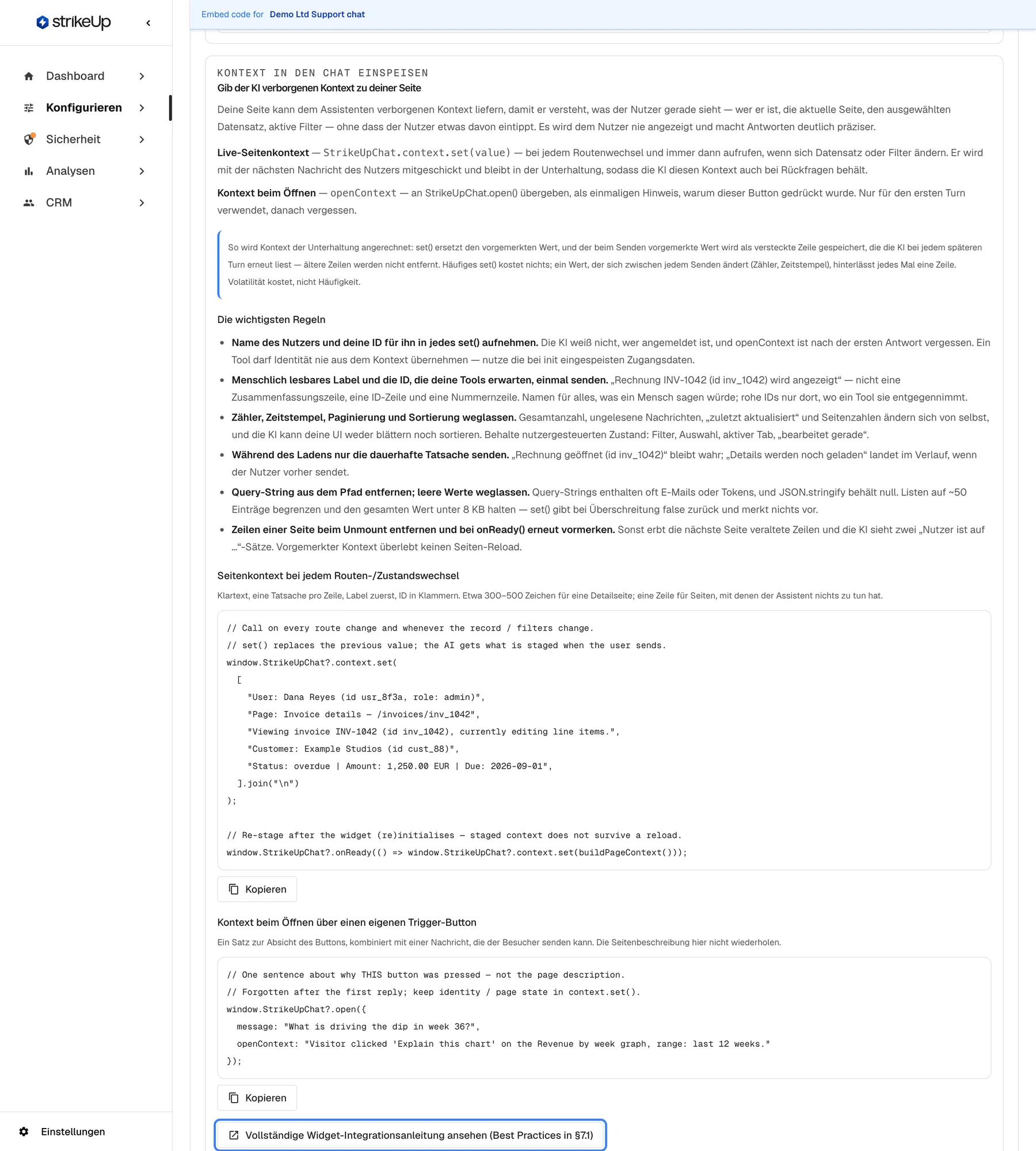
Was dieser Screenshot zeigt
- Ansicht
- Embed (/admin/configure/embed?widgetId=…)
- Hervorgehoben
- link “Vollständige Widget-Integrationsanleitung ansehen (Best Practices in §7.1)”, context-panel-bottom, enabled. opens the Widget Integration technical guide in Help
- Außerdem sichtbar
- Live page context and Open-time context explanations; Cost note about staged context rows; Rules that matter most; Two code examples with Copy buttons
- Zweck
- teaching how to give the assistant page context from the host site
Gib der KI verborgenen Kontext zu deiner Seite erklärt, wie Ihre Seite dem Assistenten mitteilt, was die Person gerade ansieht, ohne dass sie es tippen muss:
- Live-Seitenkontext: Rufen Sie bei jedem Routenwechsel
StrikeUpChat.context.set(value)auf. Der Wert reist mit der nächsten Nachricht der Person und bleibt in der Unterhaltung. - Kontext beim Öffnen: Übergeben Sie
openContextanStrikeUpChat.open()als einmaligen Hinweis zur gedrückten Schaltfläche.
Ein Wert darf bis zu 8.192 Zeichen lang sein; ein größerer wird abgelehnt, und set() liefert false. Kontext wird der Person nie angezeigt und geht beim Neuladen der Seite verloren. Regeln und Beispiele des Bereichs sowie Vollständige Widget-Integrationsanleitung ansehen (Best Practices in §7.1) zeigen, was Sie senden und was Sie weglassen sollten. Verlassen Sie sich nicht auf Seitenkontext, um die Person zu identifizieren: Übergeben Sie die Identität im Einbettungscode.
Alle Bedienelemente erklärt
Abschnitt betitelt „Alle Bedienelemente erklärt“Widget Details und Edit Widget
Abschnitt betitelt „Widget Details und Edit Widget“Die Karte unter den Widget-Karten. Edit schaltet sie auf Edit Widget; Save und Cancel stehen oben rechts.
Ansicht: Name, Beschreibung, Darstellungsart, Toolkits und Wissensdatenbank. Bearbeiten: Name * (Pflicht), Description, Toolkits * (1 bis 5 aktive Toolkits, eindeutige Tool-Namen) und die Auswahl der Wissensdatenbank. Die Auswahl der Wissensdatenbank erscheint auch, wenn die Wissensdatenbank-Funktion für Ihren Workspace aus ist.
Welche Toolkits ein Widget nutzen darf, bestimmt, was sein Assistent in Ihrem Produkt tun kann; hier, neben dem Einbettungscode, prüfen Sie beides vor dem Livegang.
Preview widget
Abschnitt betitelt „Preview widget“Rechts oben in Widget Details und als Symbol auf der Widget-Karte, sofern Ihre Installation eine Vorschau anbietet.
Öffnet das Widget in einem neuen Browser-Tab mit einer vorübergehenden Vorschau-Person und den gespeicherten Vorgaben.
Probieren Sie den Assistenten aus, bevor Sie ihn irgendwo einbetten.
Copy embed code
Abschnitt betitelt „Copy embed code“Unter dem Codeblock in Snippet.
Kopiert den ganzen angezeigten Code, einschließlich der darunter eingeschalteten Optionen. Die Schaltfläche zeigt kurz Copied!.
Der Code muss exakt eingefügt werden; Kopieren vermeidet Tippfehler im Token.
In einen Container einbetten
Abschnitt betitelt „In einen Container einbetten“Unter Inline-Einbettung.
In einen Container einbetten schaltet den Code auf Inline-Modus; Container-Selektor (Voreinstellung #strikeup-widget) und Kundenportal inline öffnen verfeinern ihn. Wird nicht gespeichert; ändert nur den angezeigten Code.
In einer App passt ein Bereich innerhalb Ihres Layouts oft besser als ein schwebendes Fenster.
Inject Authorization
Abschnitt betitelt „Inject Authorization“Unter Inject auth. Ein Schalter pro Toolkit des Widgets, das eine Autorisierung nutzt.
Ergänzt für jedes eingeschaltete Toolkit einen Eintrag serverAuthorizations mit einem Beispiel für authData passend zur Art. Wird nicht gespeichert; ändert nur den angezeigten Code.
Hat Ihr Produkt die Zugangsdaten der Person für Ihre API bereits, muss sie sie im Chat nicht erneut eingeben.
Custom Trigger Button Snippets
Abschnitt betitelt „Custom Trigger Button Snippets“Unter Triggers, nur bei Widgets mit eigenem Auslöser.
Snippets zum Öffnen (einfach, mit Nachricht, mit Kontext), Prüfen und Schließen des Widgets, jedes mit Copy. Automatisch senden lässt die Nachricht sofort als erste Nachricht der Person senden.
Ein Widget ohne Starter-Schaltfläche öffnet sich nur, wenn Ihre Seite es verlangt.
Was Sie wissen sollten
Abschnitt betitelt „Was Sie wissen sollten“| Thema | Fakt |
|---|---|
| Toolkits pro Widget | Mindestens 1, höchstens 5, nur aktive, mit eindeutigen Tool-Namen. |
| Wer Widgets ändern darf | Personen mit der Rolle Admin legen Widgets an, bearbeiten und löschen sie. Alle anderen können sie ansehen und Einbettungscode kopieren nutzen; ihre Änderungen schlagen fehl mit “This action requires the Admin role.” |
| Application-Token | Jedes Widget hat ein eigenes; es kennzeichnet das Widget im Einbettungscode. Eine Schaltfläche zum Ändern gibt es nicht. |
| Snippet-Optionen | Container, übergebene Zugangsdaten und Auslöser-Optionen werden nicht gespeichert; sie ändern nur den angezeigten Code. |
| Script-Attribute | Aus dem Script-Tag wird nur data-api-url gelesen. |
| Platzierung | Laden Sie das Skript am Ende des <body>. |
| Falsches Token | Das Widget zeigt nichts. |
| Kontextgröße | Bis zu 8.192 Zeichen pro Wert. |
Häufige Fragen
Abschnitt betitelt „Häufige Fragen“Einbetten
Abschnitt betitelt „Einbetten“Wo finde ich die ID oder das Token meines Widgets?
Abschnitt betitelt „Wo finde ich die ID oder das Token meines Widgets?“Das applicationToken des Widgets steht im Einbettungscode auf KonfigurierenEmbed, im Aufruf window.initStrikeUpChatWidget. Jedes Widget hat sein eigenes Token, und die Admin-App hat keine Schaltfläche, um es durch ein neues zu ersetzen.
Kann ich Vorgaben als data-Attribute am Script-Tag übergeben?
Abschnitt betitelt „Kann ich Vorgaben als data-Attribute am Script-Tag übergeben?“Nein. Das Widget liest aus seinem Script-Tag nur data-api-url. Darstellungsart, Farben, Größe und die Seiten, auf denen es erscheint, legen Sie auf KonfigurierenUser Interface fest; Identität und Zugangsdaten gehören in den Aufruf initStrikeUpChatWidget.
Wo soll ich den Einbettungscode einfügen?
Abschnitt betitelt „Wo soll ich den Einbettungscode einfügen?“Am Ende des <body> jeder Seite, auf der das Widget erscheinen darf, nachdem Sie die Platzhalter durch die echten Werte der angemeldeten Person ersetzt haben. Um die Seiten einzugrenzen, nutzen Sie die URL-Regeln auf KonfigurierenUser Interface, statt den Code wegzulassen.
Warum sind meine Container- oder Zugangsdaten-Optionen weg, wenn ich zurückkomme?
Abschnitt betitelt „Warum sind meine Container- oder Zugangsdaten-Optionen weg, wenn ich zurückkomme?“Die Optionen unter dem Code auf KonfigurierenEmbed, etwa In einen Container einbetten und Inject Authorization, werden nicht gespeichert. Sie ändern nur den gerade angezeigten Code; schalten Sie sie vor dem nächsten Kopieren erneut ein.
Toolkits und Identität
Abschnitt betitelt „Toolkits und Identität“Wie viele Toolkits kann ein Widget haben?
Abschnitt betitelt „Wie viele Toolkits kann ein Widget haben?“Zwischen 1 und 5 aktive Toolkits, gewählt unter Toolkits * auf KonfigurierenEmbed oder im Anlege-Dialog. Tool-Namen müssen über die gewählten Toolkits hinweg eindeutig sein, sonst wird das Widget mit einer Liste der doppelten Tools abgelehnt.
Warum fehlt mein Toolkit in der Liste?
Abschnitt betitelt „Warum fehlt mein Toolkit in der Liste?“Es erscheinen nur aktive Toolkits. Ein Toolkit, dessen Import auf KonfigurierenToolkits fehlgeschlagen ist, bleibt inaktiv und erscheint nicht; löschen Sie es und importieren Sie die Spezifikation erneut.
Muss ich die Identität der Person übergeben?
Abschnitt betitelt „Muss ich die Identität der Person übergeben?“Ja, bei jedem Widget für angemeldete Personen. Füllen Sie userId und die übrigen Felder im Einbettungscode aus der Anmeldung Ihres Produkts. Kundendatensatz, Chatverlauf und gespeicherte Zugangsdaten hängen an userId; eine fehlende oder geteilte ID bringt Personen durcheinander.
Sollen sich Besucher zusätzlich am Widget anmelden?
Abschnitt betitelt „Sollen sich Besucher zusätzlich am Widget anmelden?“Schalten Sie die Anmeldung von Endkunden auf KonfigurierenUser Interface für jedes Widget ein, dessen Tools die eigenen Daten einer Person lesen oder ändern. Besucher legen dann vor dem Chat eine PIN oder ein Passwort fest. Für ein Widget, das nur allgemeine Fragen beantwortet, ist sie optional.
Öffnen und Kontext
Abschnitt betitelt „Öffnen und Kontext“Wie öffne ich das Widget über meine eigene Schaltfläche?
Abschnitt betitelt „Wie öffne ich das Widget über meine eigene Schaltfläche?“Wählen Sie auf KonfigurierenUser Interface eine Darstellungsart mit eigenem Auslöser, speichern Sie und kopieren Sie „Open widget“ aus Custom Trigger Button Snippets auf KonfigurierenEmbed. Hängen Sie es an den Klick-Handler Ihrer Schaltfläche; es ruft StrikeUpChat.open() auf.
Woher weiß ich, ob das Widget offen ist?
Abschnitt betitelt „Woher weiß ich, ob das Widget offen ist?“Rufen Sie StrikeUpChat.isOpen() auf. Es meldet den tatsächlichen Zustand, auch wenn die Person das Widget mit dessen eigenen Bedienelementen geschlossen hat. Es gibt kein Ereignis dafür; rufen Sie es beim Klick auf Ihre Schaltfläche auf oder prüfen Sie es alle 200 Millisekunden.
Sehen Besucher den Kontext, den ich übergebe?
Abschnitt betitelt „Sehen Besucher den Kontext, den ich übergebe?“Nein. Seitenkontext aus StrikeUpChat.context.set() und der an StrikeUpChat.open() übergebene openContext sind für die Person verborgen und werden nur vom Assistenten gelesen. Ein Wert ist auf 8.192 Zeichen begrenzt und geht beim Neuladen der Seite verloren.
Fehlerbehebung
Abschnitt betitelt „Fehlerbehebung“| Symptom | Was Sie prüfen sollten |
|---|---|
| Auf der Seite erscheint nichts | Prüfen Sie das applicationToken gegen KonfigurierenEmbed, ob das Widget noch existiert, und die URL-Regeln auf KonfigurierenUser Interface. Laden Sie das Skript am Ende des <body>. |
| Das eingebettete Widget ist unsichtbar | Geben Sie dem Container eine feste Höhe; ohne sie fällt das Widget auf null zusammen. |
| Ein Widget mit eigenem Auslöser öffnet sich nie | Prüfen Sie, ob Ihre Schaltfläche StrikeUpChat.open() aufruft, kopiert aus Custom Trigger Button Snippets. |
| „Cannot assign servers: Tool names must be unique…“ | Benennen Sie das doppelte Tool in einem der Toolkits auf KonfigurierenToolkits um. |
Maximum 5 toolkits can be selected. | Schalten Sie ein Toolkit aus, bevor Sie ein anderes einschalten. |
No active toolkits available. | Importieren Sie ein Toolkit oder ersetzen Sie ein fehlgeschlagenes auf KonfigurierenToolkits. |
| Besucher werden trotzdem nach Zugangsdaten gefragt | Prüfen Sie, ob das Toolkit im ausgelieferten Code unter Inject Authorization eingeschaltet war und ob die Werte in authData die echten Werte der Person sind. |
context.set() liefert false | Der Wert ist länger als 8.192 Zeichen. Senden Sie weniger Angaben. |
| Eine Änderung schlägt mit Anfrage fehlgeschlagen und “This action requires the Admin role.” fehl | Änderungen auf dieser Seite erfordern die Rolle Admin. Bitten Sie eine Person mit der Rolle Admin, die Änderung vorzunehmen oder Ihnen die Rolle unter Einstellungen › Benutzer zu geben. |