

Resources
Die Seite Hilfe & FAQ ist die in die StrikeUp-Admin-App eingebaute Hilfe: ein Schritt-für-Schritt-Leitfaden pro Bereich, eine Liste häufiger Fragen, eine Fehlerbehebungstabelle, die technischen Leitfäden für Ihre Entwickler und eine Liste der jüngsten Änderungen. Sie öffnen sie unter EinstellungenResources. Alle, die sich anmelden können, dürfen sie nutzen, und ihre Texte sind unabhängig von der Sprache Ihres Browsers auf Englisch.
Was Sie hier tun können
Abschnitt betitelt „Was Sie hier tun können“- Einem kurzen Leitfaden zu einem Bereich von StrikeUp folgen. Der Reiter Leitfaden beginnt mit einem Schnellstart in sieben Schritten und hat danach ein aufklappbares Thema pro Bereich. Ein Leitfaden-Thema lesen.
- Eine Frage nachschlagen. Der Reiter FAQ listet die Fragen aller Themen, jeweils mit ihrem Thema beschriftet, und ein Suchfeld filtert beide Reiter. Die Hilfe durchsuchen.
- Ein Symptom mit bekannten Ursachen abgleichen. Der Reiter Fehlerbehebung ist eine Tabelle aus Symptom, wahrscheinlicher Ursache und Lösung. Jedes Bedienelement erklärt.
- Sehen, was sich kürzlich geändert hat. Neuigkeiten listet datierte Änderungen, die neueste zuerst. Jedes Bedienelement erklärt.
- Technische Leitfäden an Ihre Entwickler weitergeben. Der Reiter Technische Dokumente enthält Integrationsleitfäden zum Lesen oder Herunterladen. Technische Dokumente.
Die Seite im Überblick
Abschnitt betitelt „Die Seite im Überblick“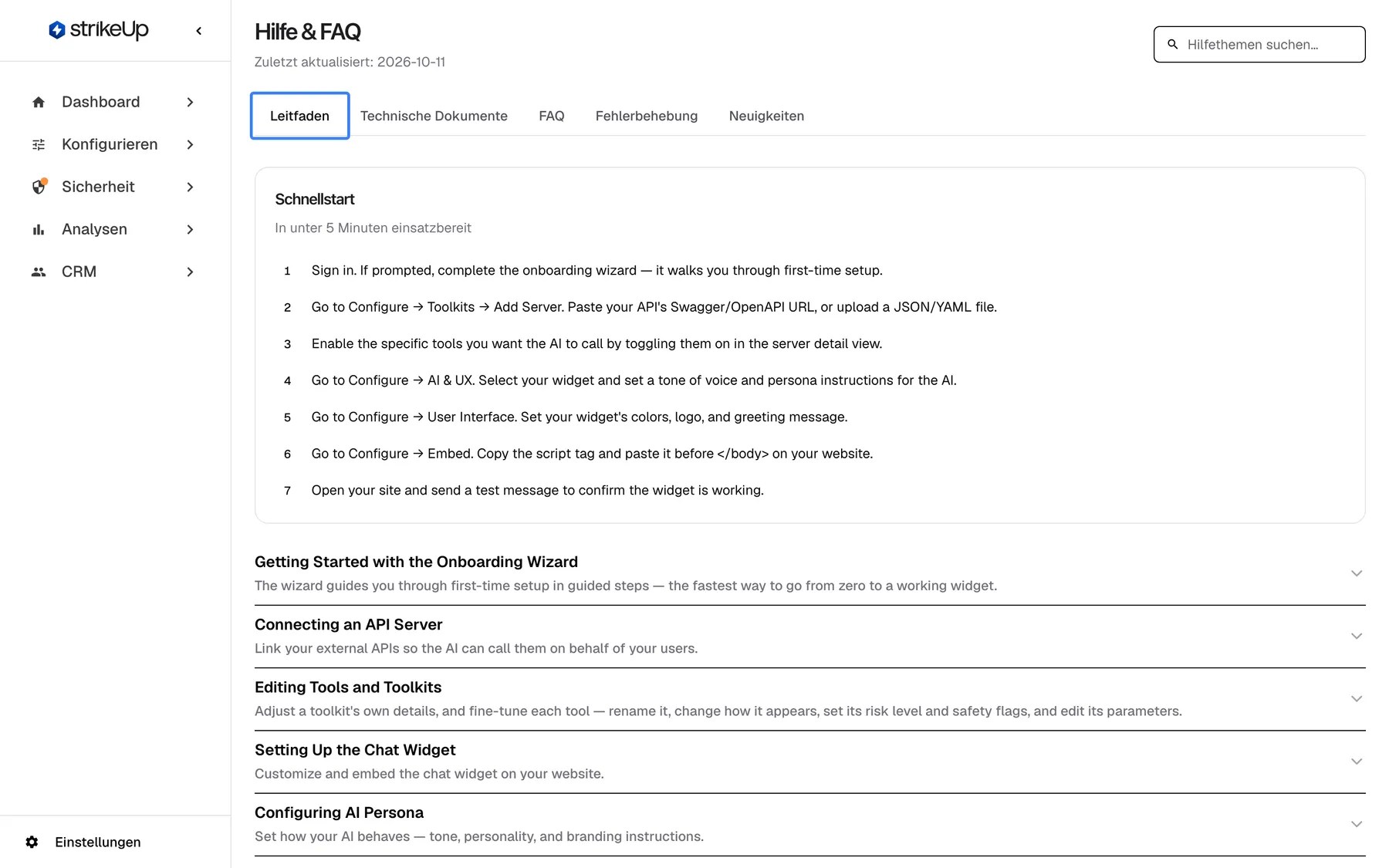
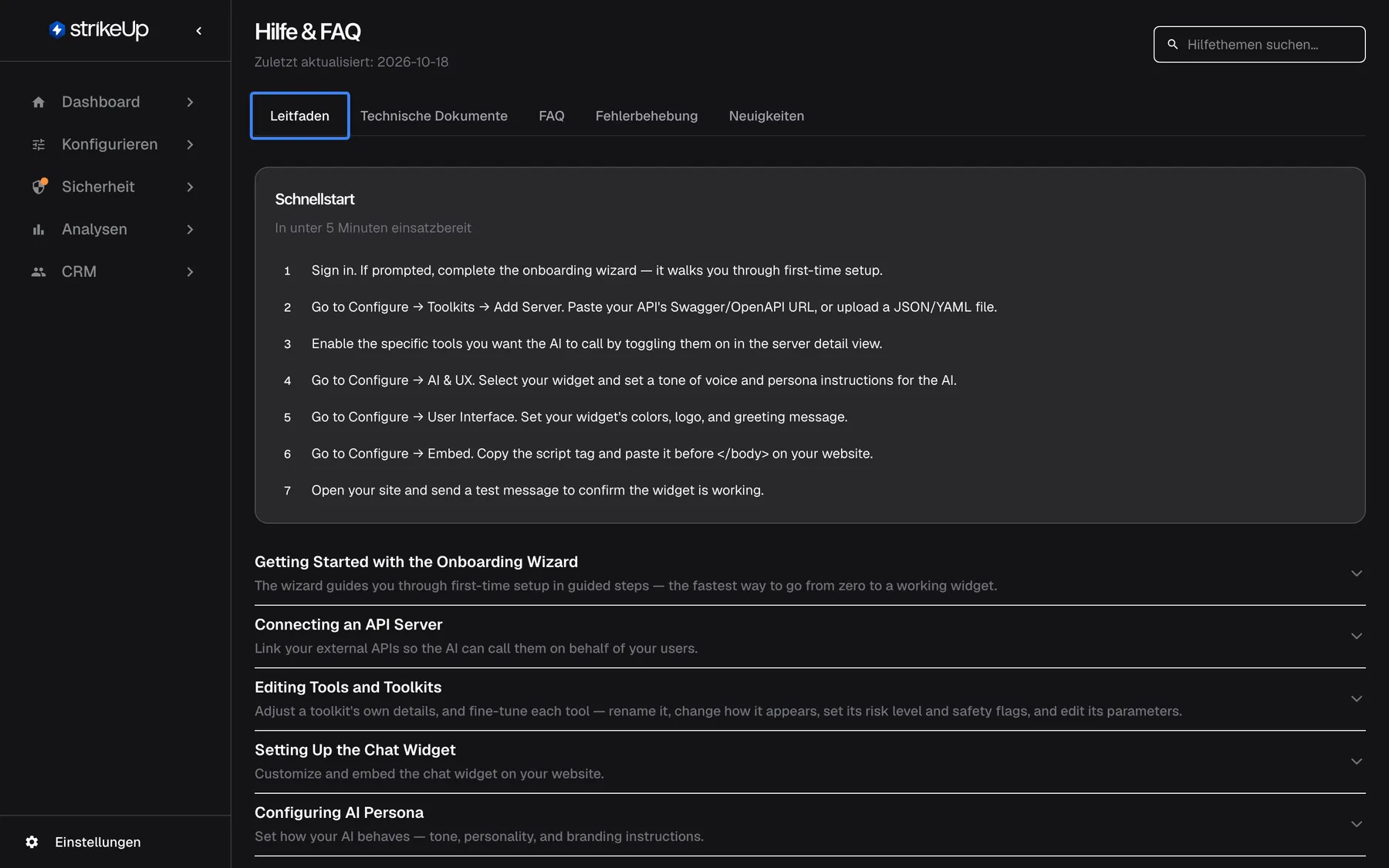
Was dieser Screenshot zeigt
- Ansicht
- Hilfe & FAQ (/admin/help)
- Hervorgehoben
- tab “Leitfaden”, tab-strip, selected. shows the Quick Start and the topic list
- Außerdem sichtbar
- Last updated 2026-10-06, search box; Quick Start with 7 steps; Topic accordion starting with the onboarding wizard
- Zweck
- the in-app help as it opens
| Bereich | Was er zeigt | Was Sie dort tun |
|---|---|---|
| Kopf, oben links | Die Überschrift Hilfe & FAQ und Zuletzt aktualisiert mit dem Datum der letzten Überarbeitung der Hilfetexte | Prüfen, wie aktuell die Hilfe ist |
| Kopf, oben rechts | strikeUp fragen, wenn verfügbar, und das Suchfeld Hilfethemen suchen… | Den eingebauten Assistenten fragen, suchen |
| Reiter | Leitfaden, Technische Dokumente, FAQ, Fehlerbehebung, Neuigkeiten | Zwischen den Arten von Hilfe wechseln |
| Reiterinhalt | Auf Leitfaden: Schnellstart (In unter 5 Minuten einsatzbereit), dann die Themen | Lesen |
Die Seite öffnet sich auf Leitfaden. Die Hilfe in der App ist ein eigener, kürzerer Text, der in der App gepflegt wird; diese Website ist die vollständige Dokumentation von StrikeUp.
Ein Leitfaden-Thema lesen
Abschnitt betitelt „Ein Leitfaden-Thema lesen“-
Öffnen Sie EinstellungenResources. Der Reiter Leitfaden ist ausgewählt.
-
Wählen Sie den Titel eines Themas, zum Beispiel “AI Memory”. Es klappt auf und zeigt seine nummerierten Schritte; manche Schritte haben eine Zeile, die mit “Tip:” beginnt.
-
Wählen Sie den Titel erneut, um es zu schließen. Sie können mehrere Themen gleichzeitig offen lassen.
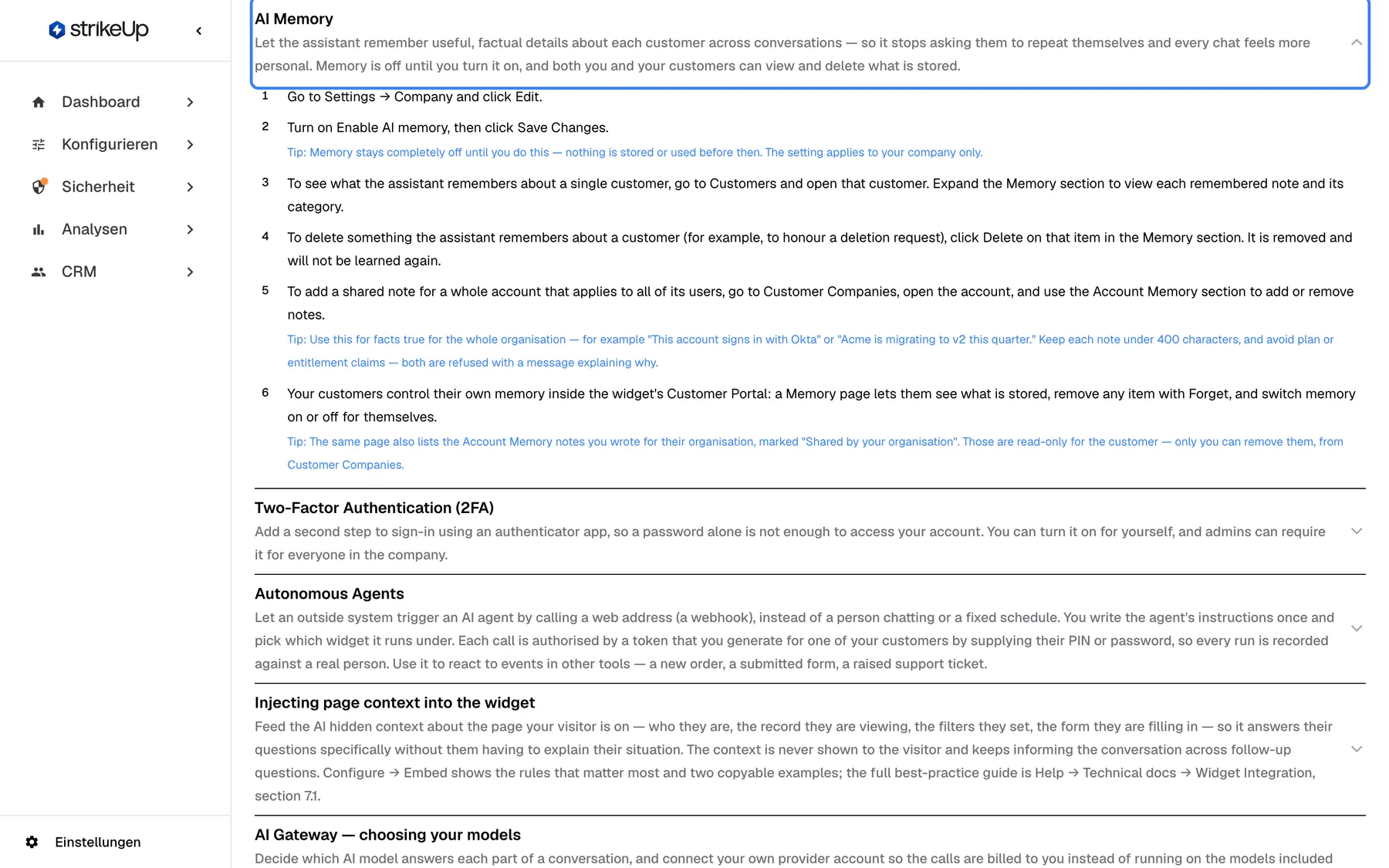
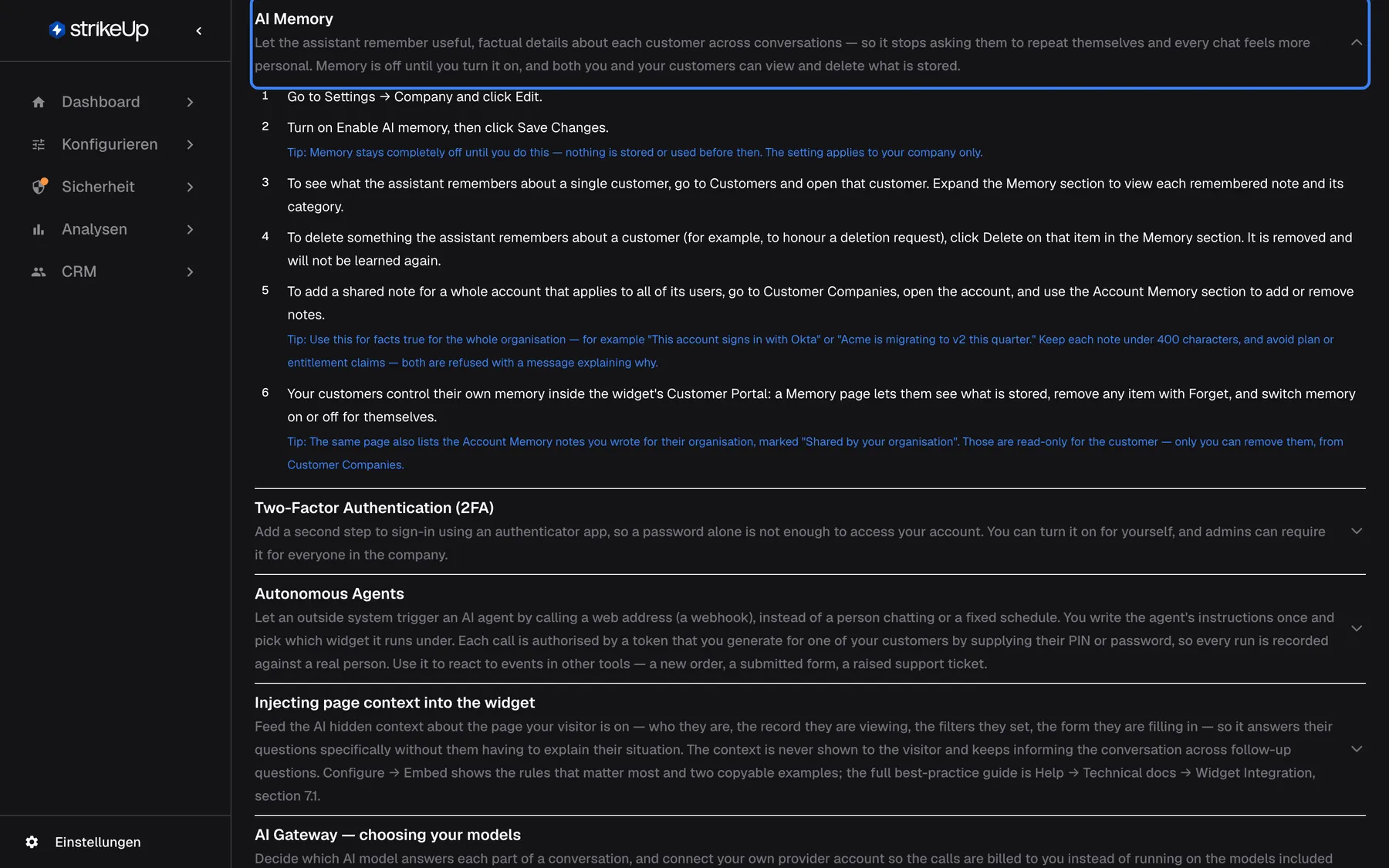
Was dieser Screenshot zeigt
- Ansicht
- Leitfaden (/admin/help)
- Hervorgehoben
- button “”, accordion, expanded. collapses or expands the topic
- Außerdem sichtbar
- Steps and a Tip line inside the topic
- Zweck
- reading one help topic
Beispiel: Ein neuer Admin möchte wissen, wo das KI-Gedächtnis eingeschaltet wird. Er tippt “memory” in das Suchfeld, öffnet das Thema “AI Memory” für einen schnellen Überblick und nutzt für das vollständige Verhalten den Leitfaden KI-Gedächtnis auf dieser Website.
Die Hilfe durchsuchen
Abschnitt betitelt „Die Hilfe durchsuchen“-
Tippen Sie ein Wort in Hilfethemen suchen… oben rechts.
-
Lesen Sie das Ergebnis auf Leitfaden oder FAQ.
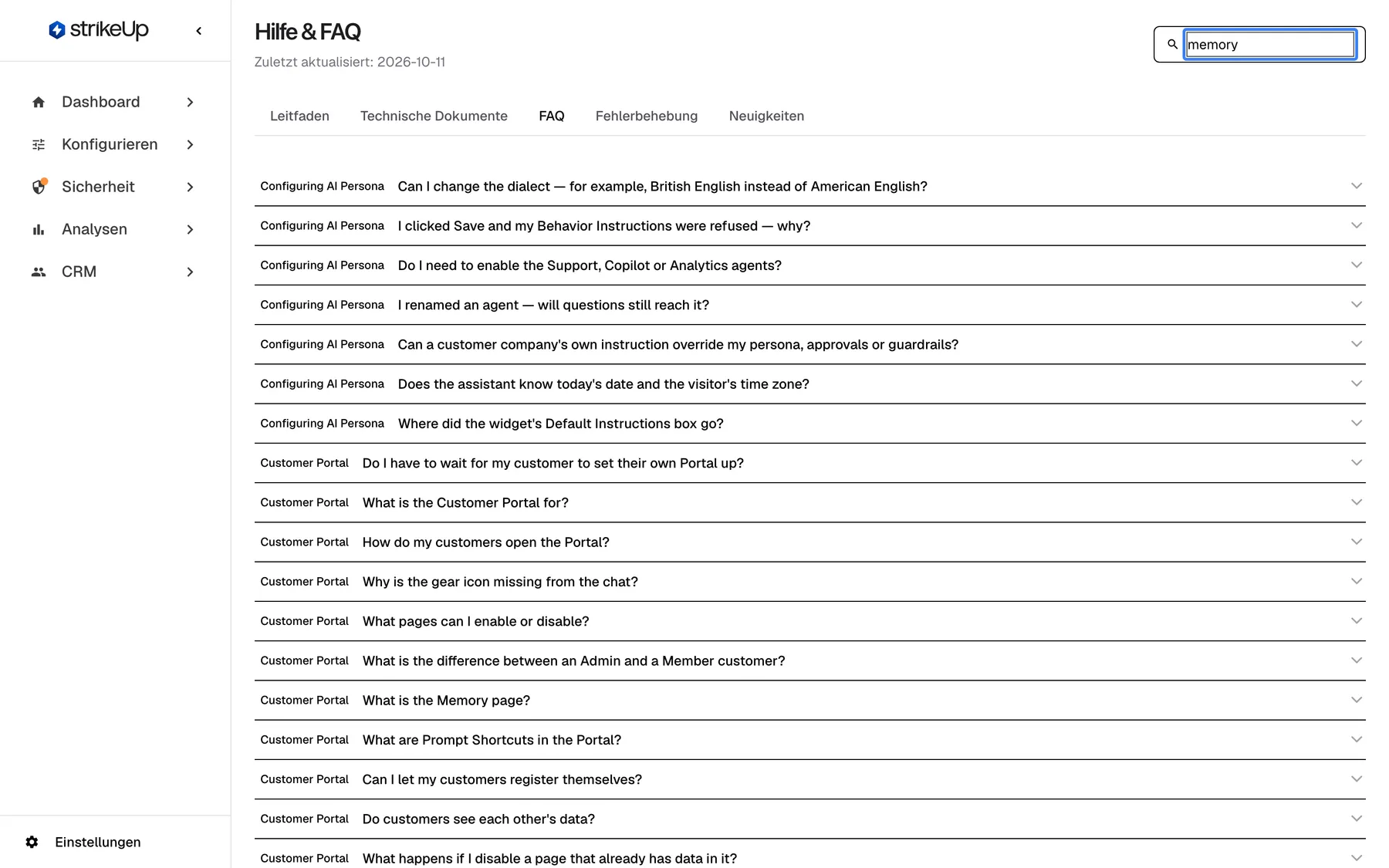
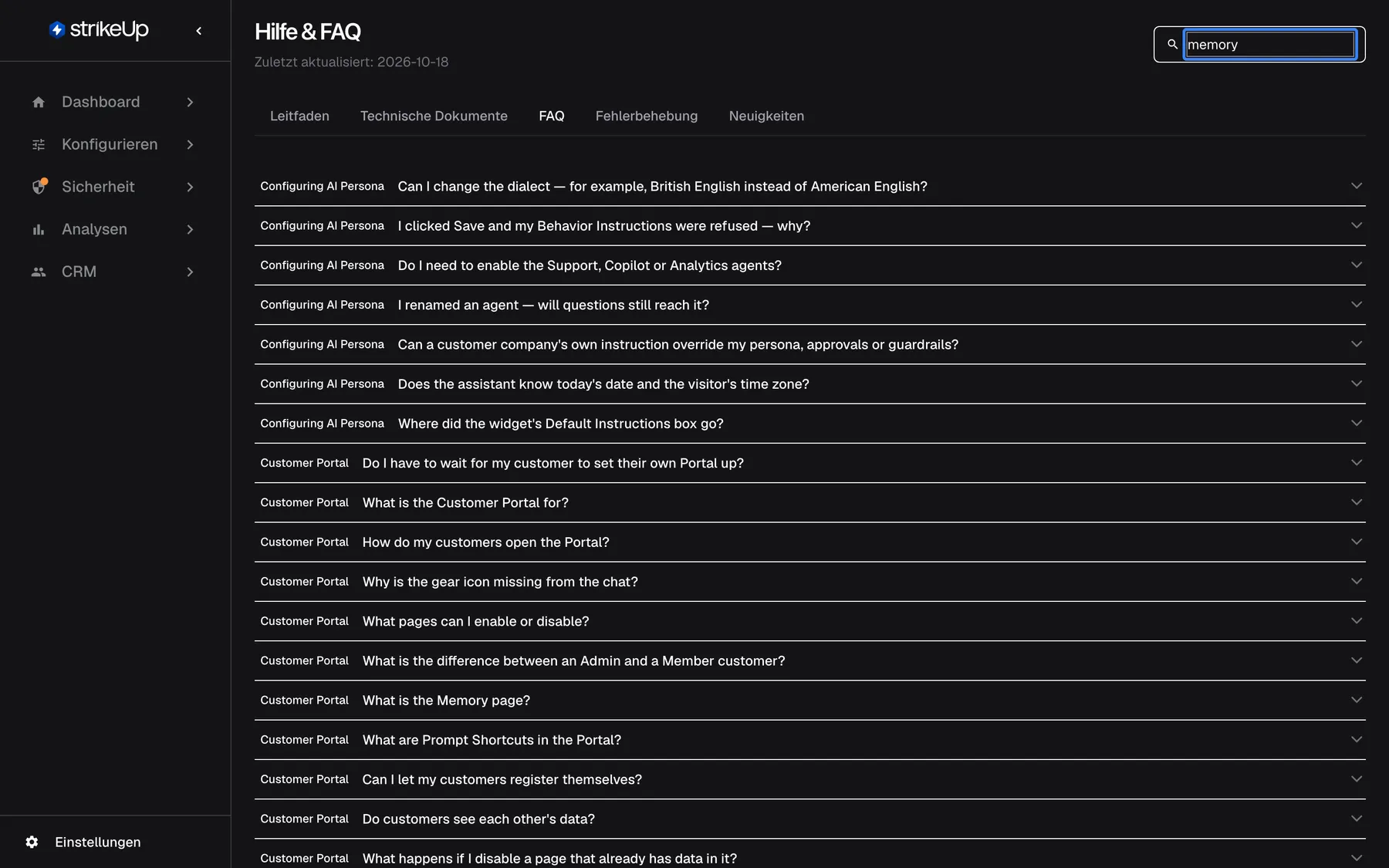
Was dieser Screenshot zeigt
- Ansicht
- FAQ (/admin/help?tab=faq)
- Hervorgehoben
- searchbox “Hilfethemen suchen…”, top-bar-right, memory. filters Guide and FAQ entries
- Außerdem sichtbar
- FAQ entries of the topics Configuring AI Persona and Customer Portal
- Zweck
- finding an answer quickly
Die Suche behält jedes Thema, das Ihr Wort irgendwo erwähnt: im Titel, in der Beschreibung, in den Schritten, Fragen oder Antworten. Groß- und Kleinschreibung spielt keine Rolle. Auf Leitfaden ist der Schnellstart während der Suche ausgeblendet, und wenn nichts passt, sehen Sie Keine Ergebnisse für mit Ihrem Wort. Auf FAQ bleiben alle Fragen jedes passenden Themas stehen, nicht nur die Fragen mit dem Wort; achten Sie also auf die Themenbeschriftung links.
Die Suche filtert Technische Dokumente, Fehlerbehebung und Neuigkeiten nicht. Suchen Sie auf Englisch: Die Hilfetexte sind nicht übersetzt.
Jedes Bedienelement erklärt
Abschnitt betitelt „Jedes Bedienelement erklärt“Jedes Element unten nennt, wo es liegt, was es tut und warum es da ist, in der Reihenfolge der Seite.
Ask strikeUp
Abschnitt betitelt „Ask strikeUp“In der rechten oberen Ecke, vor dem Suchfeld, nur wenn der in die Admin-App eingebaute StrikeUp-Assistent über Schaltflächen auf der Seite geöffnet wird. Beschriftet mit strikeUp fragen.
Öffnet den eingebauten Assistenten mit dem Angebot, Sie zum passenden Hilfethema zu führen oder eine Funktion Schritt für Schritt zu erklären. Öffnet sich der Assistent auf andere Weise, fehlt die Schaltfläche.
In eigenen Worten zu fragen kann schneller sein, als das richtige Thema zu finden.
Hilfethemen suchen
Abschnitt betitelt „Hilfethemen suchen“Das Feld oben rechts mit dem Platzhalter Hilfethemen suchen…. Es filtert beim Tippen.
Behält auf Leitfaden und FAQ die Themen, deren Titel, Beschreibung, Schritte oder Fragen Ihren Text enthalten. Ein leeres Feld zeigt wieder alles, auch den Schnellstart.
Der Leitfaden hat ein Thema für jeden Bereich von StrikeUp; die Suche grenzt auf die Themen zu Ihrer Frage ein.
| Reiter | Was er zeigt | Warum |
|---|---|---|
| Leitfaden | Den Schnellstart mit sieben nummerierten Schritten, dann ein aufklappbares Thema pro Bereich mit kurzer Beschreibung, nummerierten Schritten und Tipps | Verstehen, wie ein Bereich funktioniert |
| Technische Dokumente | Integrationsleitfäden für Entwickler, jeweils mit Datum und Zusammenfassung; siehe Technische Dokumente | Ihren Entwicklern die Integrationsdetails geben |
| FAQ | Die Fragen aller Themen als eine aufklappbare Liste, jeweils mit ihrem Thema beschriftet | Eine Antwort schnell finden |
| Fehlerbehebung | Eine Tabelle mit den Spalten Symptom, Wahrscheinliche Ursache und Was zu tun ist | Das Gesehene einer Ursache zuordnen |
| Neuigkeiten | Datierte Änderungen an StrikeUp, die neueste zuerst, jeweils mit Namen und einzeiliger Beschreibung | Sehen, was seit dem letzten Besuch neu ist |
Zuletzt aktualisiert
Abschnitt betitelt „Zuletzt aktualisiert“Unter der Überschrift Hilfe & FAQ: Zuletzt aktualisiert, gefolgt von einem Datum in der Form 2026-10-06.
Das Datum, an dem die Hilfetexte in der App zuletzt überarbeitet wurden. Es ändert sich, wenn StrikeUp neue Hilfetexte veröffentlicht, nicht beim Öffnen der Seite.
Zeigt, wie aktuell die Hilfe in der App ist.
Links auf einen Reiter
Abschnitt betitelt „Links auf einen Reiter“Die Adresse der Seite, /admin/help, mit ?tab= und einem der Werte guide, technical-docs, faq, troubleshooting oder whats-new.
Öffnet die Seite auf diesem Reiter, zum Beispiel /admin/help?tab=faq. Ohne den Zusatz öffnet sie sich auf Leitfaden.
So schicken Sie Kollegen direkt zur FAQ oder zur Liste der Neuerungen.
Was Sie wissen sollten
Abschnitt betitelt „Was Sie wissen sollten“| Thema | Fakt |
|---|---|
| Sprache | Die Hilfetexte gibt es nur auf Englisch, egal welche Sprache Ihr Browser nutzt. Reiternamen und Suchfeld folgen der Sprache Ihres Browsers. |
| Wer sie nutzen kann | Alle angemeldeten Benutzer, unabhängig von der Rolle. |
| Suche | Filtert Themen nur auf Leitfaden und FAQ. |
| Docs und Resources | Dokumentation im Menü Einstellungen öffnet die Dokumentations-Website von StrikeUp in einem neuen Tab; Resources öffnet diese Seite in der App. |
| Aktualisierung | Die Hilfetexte ändern sich mit StrikeUp-Versionen; das Datum im Kopf zeigt die letzte Überarbeitung. |
| Export | Nur die technischen Leitfäden lassen sich herunterladen. |
Häufige Fragen
Abschnitt betitelt „Häufige Fragen“Die Hilfe nutzen
Abschnitt betitelt „Die Hilfe nutzen“Gibt es die Hilfe in der App auf Deutsch?
Abschnitt betitelt „Gibt es die Hilfe in der App auf Deutsch?“Nein. Reiternamen und Suchfeld folgen der Sprache Ihres Browsers, aber die Leitfaden-Themen, Fragen, Fehlerbehebungszeilen und Neuerungen auf EinstellungenResources sind nur auf Englisch. Suchen Sie mit englischen Wörtern.
Warum zeigt meine Suche Fragen, die mein Wort nicht enthalten?
Abschnitt betitelt „Warum zeigt meine Suche Fragen, die mein Wort nicht enthalten?“Die Suche filtert nach Themen. Auf dem Reiter FAQ behält sie jede Frage eines Themas, das Ihr Wort irgendwo erwähnt, etwa in seinen Schritten oder einer anderen Antwort. Die Themenbeschriftung links an jeder Frage zeigt, warum sie erscheint.
Warum findet die Suche keine Fehlerbehebungszeile?
Abschnitt betitelt „Warum findet die Suche keine Fehlerbehebungszeile?“Das Suchfeld auf EinstellungenResources filtert nur die Reiter Leitfaden und FAQ. Die Tabelle Fehlerbehebung und die Liste Neuigkeiten zeigen immer alles; nutzen Sie dort die Suchfunktion Ihres Browsers.
Wo ist der Schnellstart geblieben?
Abschnitt betitelt „Wo ist der Schnellstart geblieben?“Der Schnellstart ist ausgeblendet, solange Text im Suchfeld steht. Leeren Sie das Suchfeld oben rechts auf EinstellungenResources, dann erscheint er wieder oben auf dem Reiter Leitfaden.
Wie schicke ich Kollegen zu einem bestimmten Reiter?
Abschnitt betitelt „Wie schicke ich Kollegen zu einem bestimmten Reiter?“Hängen Sie ?tab= an die Seitenadresse an, zum Beispiel /admin/help?tab=whats-new oder /admin/help?tab=faq, und schicken Sie diesen Link. Die Kollegen müssen bei StrikeUp angemeldet sein; dann öffnet sich die Seite auf diesem Reiter.
Inhalt und Stand
Abschnitt betitelt „Inhalt und Stand“Wie aktuell ist die Hilfe in der App?
Abschnitt betitelt „Wie aktuell ist die Hilfe in der App?“Das Datum hinter Zuletzt aktualisiert unter der Seitenüberschrift zeigt, wann die Hilfetexte zuletzt überarbeitet wurden. Sie ändern sich mit StrikeUp-Versionen. Diese Dokumentations-Website ist die vollständige und getrennt gepflegte Referenz.
In welcher Reihenfolge stehen die Neuerungen?
Abschnitt betitelt „In welcher Reihenfolge stehen die Neuerungen?“Die neueste zuerst. Jeder Eintrag auf dem Reiter Neuigkeiten von EinstellungenResources hat sein Datum, den Namen der Änderung und eine einzeilige Beschreibung. Das Suchfeld filtert die Liste nicht.
Was ist der Unterschied zwischen Docs und Resources?
Abschnitt betitelt „Was ist der Unterschied zwischen Docs und Resources?“Beide stehen im Menü Einstellungen unten in der Seitenleiste. Dokumentation öffnet die Dokumentations-Website von StrikeUp in einem neuen Browser-Tab; Resources öffnet die Seite Hilfe & FAQ in der Admin-App.
Kann ich die Hilfe herunterladen oder drucken?
Abschnitt betitelt „Kann ich die Hilfe herunterladen oder drucken?“Die anderen vier Reiter haben keinen Download. Nur die technischen Leitfäden auf dem Reiter Technische Dokumente lassen sich herunterladen, als Markdown-Dateien. Für die übrigen Reiter nutzen Sie die Druckfunktion Ihres Browsers.
Warum fehlt die Schaltfläche Ask strikeUp auf meiner Hilfeseite?
Abschnitt betitelt „Warum fehlt die Schaltfläche Ask strikeUp auf meiner Hilfeseite?“strikeUp fragen erscheint nur, wenn der in die Admin-App eingebaute StrikeUp-Assistent über Schaltflächen auf der Seite geöffnet wird. Öffnet er sich auf andere Weise, fehlt die Schaltfläche auf allen Seiten, auch auf EinstellungenResources.
Fehlerbehebung
Abschnitt betitelt „Fehlerbehebung“| Symptom | Was Sie prüfen |
|---|---|
| Keine Ergebnisse für Ihr Wort | Versuchen Sie ein kürzeres oder englisches Wort. Die Suche findet auch Wortteile, “memor” findet also “memory”. |
| Eine erwartete Frage fehlt auf FAQ | Leeren Sie das Suchfeld; der FAQ-Reiter zeigt nur Themen, die dazu passen. |
| Der Schnellstart fehlt | Leeren Sie das Suchfeld. |
Mancher Hilfetext zeigt Zeichen wie → oder — | Sie stehen für einen Pfeil und einen Gedankenstrich. Der übrige Text liest sich normal. |
| Die Hilfe beschreibt eine Seite anders, als Sie sie sehen | Prüfen Sie das Datum hinter Zuletzt aktualisiert und folgen Sie dem Leitfaden zu dieser Seite auf dieser Website. |
| Technische Dokumente zeigt Technische Dokumente konnten nicht geladen werden. Bitte erneut versuchen. | Laden Sie die Seite neu; siehe Technische Dokumente. |