

Konfigurieren
Im Bereich Konfigurieren bauen Sie den Assistenten, mit dem Ihre Kunden sprechen. Sie importieren die API Ihres Produkts, damit der Assistent darin handeln kann, legen fest, welche Endpunkte er mit wessen Zugangsdaten aufrufen darf, bestimmen, was der Assistent sagt und wie das Chat-Widget aussieht, und kopieren am Ende den Code, der das Widget in Ihr Produkt bringt. Was eine besuchende Person im Chat erlebt, wird in diesen Ansichten entschieden.
Der Bereich hat dreizehn Ansichten in der Navigationsleiste und dazu eine Protokollansicht, die Sie aus einem Toolkit heraus öffnen. Manche Ansichten gelten für Ihren ganzen Workspace, etwa Toolkits, Skills und Shortcuts. Andere bearbeiten jeweils ein Chat-Widget: Sie wählen das Widget oben aus einer Reihe von Karten, und die Auswahl bleibt erhalten, wenn Sie zwischen diesen Ansichten wechseln. Sie öffnen den Bereich über Konfigurieren in der Navigationsleiste; er ist zugeklappt, bis Sie ihn auswählen.
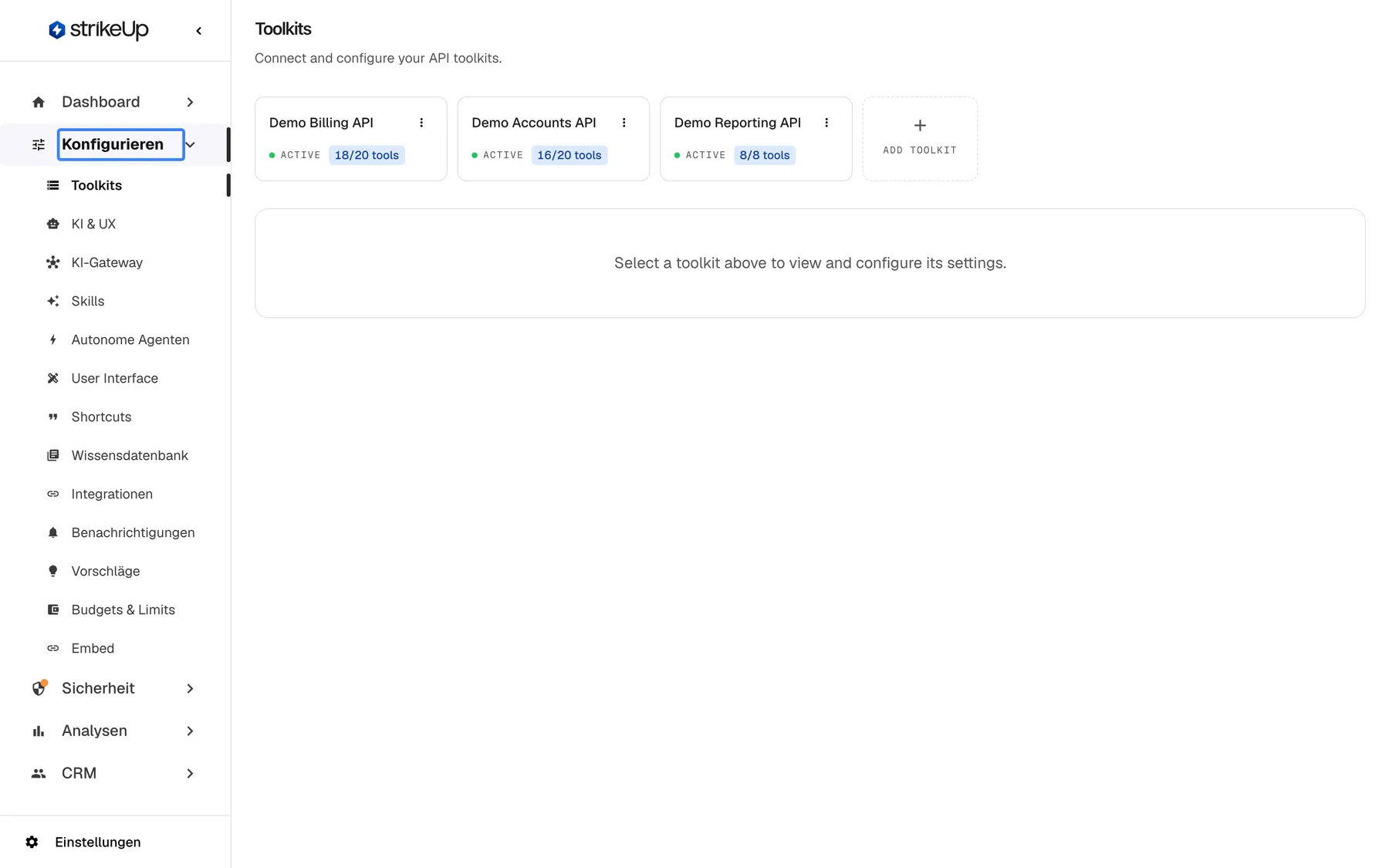
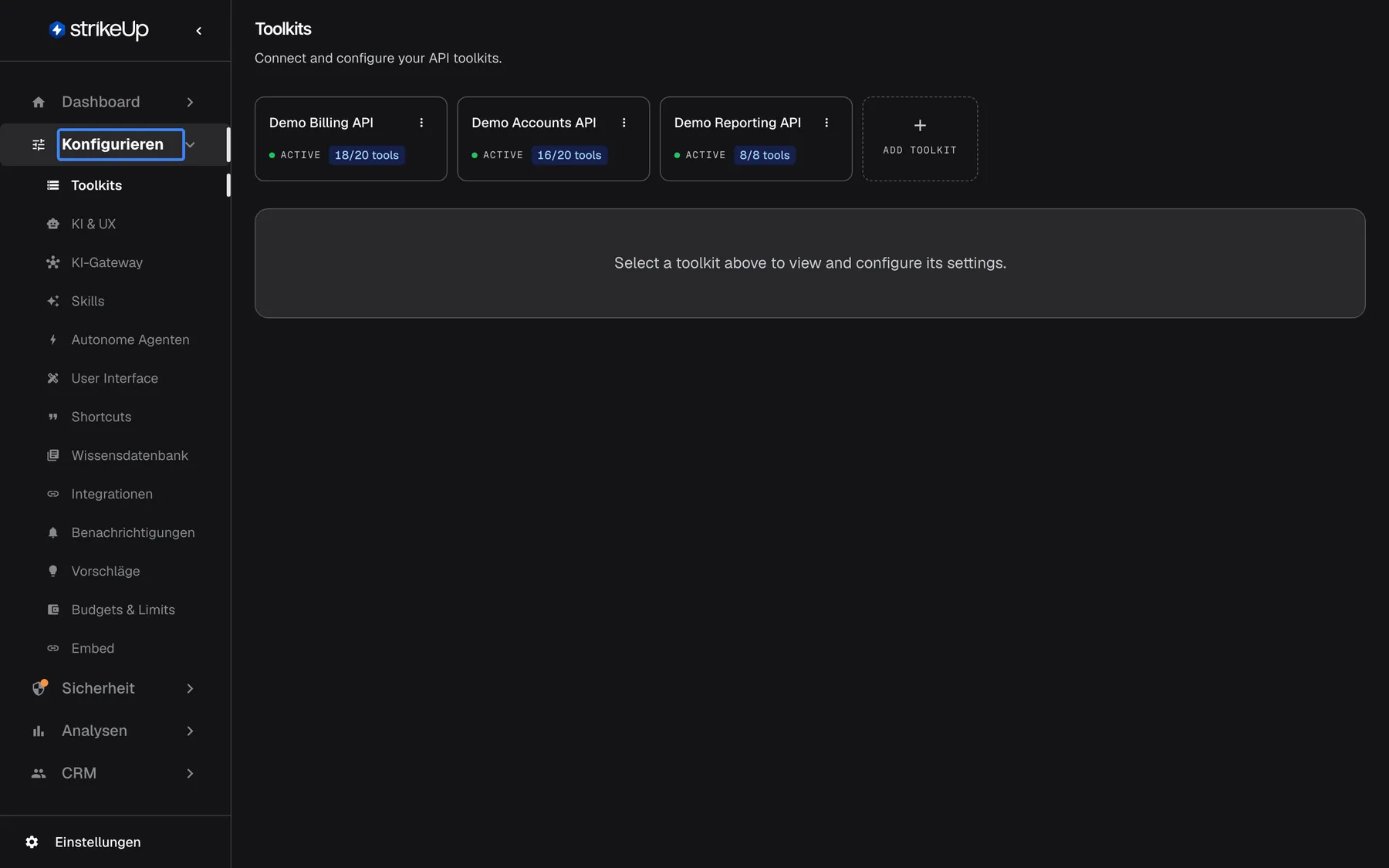
Was dieser Screenshot zeigt
- Ansicht
- Toolkits (/admin/servers)
- Hervorgehoben
- link “Konfigurieren”, sidebar, expanded. shows or hides the Configure menu items
- Außerdem sichtbar
- Configure items: Toolkits, AI & UX, AI Gateway, Skills, Autonomous Agents, User Interface, Shortcuts, Knowledge Base, Integrations, Notifications, Suggestions, Budgets & limits, Embed; Toolkits page with three toolkit cards
- Zweck
- orientation for the Configure section
Seiten in diesem Bereich
Abschnitt betitelt „Seiten in diesem Bereich“Die Ansichten stehen hier in der Reihenfolge der Navigationsleiste.
| Ansicht | Was Sie dort einrichten | Geltungsbereich |
|---|---|---|
| Toolkits | Eine API aus ihrer Swagger-, OpenAPI- oder Readme.io-Spezifikation importieren, ihre Tools einschalten, Risiko- und Freigabekennzeichen setzen und festlegen, wie Aufrufe autorisiert werden | Ihr Workspace |
| Autorisierungsprotokolle | Jede automatische Token-Anfrage eines Toolkits mit ihrem Ergebnis nachlesen. Wird aus einem Toolkit geöffnet, nicht aus der Navigationsleiste | Ein Toolkit |
| KI & UX | Tonfall und Verhaltensanweisungen des Assistenten, die Skills, die er nutzen darf, die Übergabe an Mitarbeitende und den E-Mail-Versand durch die KI | Ein Widget |
| KI-Gateway › Verbindungen | Eigene Schlüssel von KI-Anbietern verbinden | Ihr Workspace |
| KI-Gateway › Erweiterter Modus | Für jede Stufe des Assistenten das Modell und Ausweichmodelle wählen | Ihr Workspace |
| KI-Gateway › Standardmodus | Modelle nach der Schwierigkeit einer Frage wählen statt Stufe für Stufe | Ihr Workspace |
| KI-Gateway › Aktuelle Konfiguration | Sehen, welches Modell und welchen Schlüssel jede Stufe tatsächlich nutzt und was sich geändert hat | Ihr Workspace |
| Skills | Wiederverwendbare Anweisungen schreiben, denen der Assistent bei einer Art von Anfrage folgt | Ihr Workspace; pro Widget eingeschaltet |
| Autonome Agenten › Agenten | Agenten, die selbstständig laufen, wenn Ihre Systeme einen Webhook aufrufen | Ihr Workspace |
| Autonome Agenten › Zugriffstokens | Die Tokens, mit denen Ihre Systeme diese Agenten starten | Ihr Workspace |
| User Interface | Darstellungsart, Größe, Farben und Schriften des Widgets, das Kundenportal, die Anmeldung von Endkunden, die Shortcut-Karten des Begrüßungsbildschirms und die Seiten, auf denen das Widget erscheint | Ein Widget |
| Shortcuts | Vorgefertigte Prompts, die Besucher im Chat mit „/“ einfügen | Jedes Widget Ihres Workspace |
| Wissensdatenbank | Dokumente und Webseiten, aus denen der Assistent antworten kann | Ihr Workspace; pro Widget ausgewählt |
| Integrationen | Ein Helpdesk verbinden, damit ein Chat an einen Menschen übergeben werden kann | Ihr Workspace |
| Benachrichtigungen | Kanäle für E-Mail, Telegram, Slack und Teams für E-Mails des Assistenten und Auftragsbenachrichtigungen; siehe auch Auftragsbenachrichtigungen und Chat-Apps | Ihr Workspace; E-Mail pro Widget verknüpft |
| Vorschläge | Prüfen, was StrikeUp aus vergangenen Chats vorschlägt: Shortcuts, Skills, Tool-Änderungen und Regeln zum Maskieren sensibler Felder | Ihr Workspace |
| Budgets & Limits | Ausgabengrenzen und Warnungen für die Kosten der KI-Modelle | Ihr Workspace |
| Embed | Name, Toolkits und Wissen des Widgets, der Code zum Einbetten und die JavaScript-Snippets für Ihr Produkt | Ein Widget |
Drei Leitfäden folgen einer Funktion über mehrere dieser Ansichten:
| Leitfaden | Was er abdeckt |
|---|---|
| Übergabe an Mitarbeitende | Wie eine Helpdesk-Anbindung und die Übergabeoptionen eines Widgets entscheiden, wann ein Chat an einen Menschen geht |
| KI-Modelle, Kosten und Budgets | Wie Modellwahl, Budgetgrenzen und das Kosten-Dashboard zusammenwirken |
| Der Leitfaden zu autonomen Agenten | Einen Agenten einrichten, ihn aus Ihren Systemen starten und seine Läufe prüfen |
Was Sie hier tun können
Abschnitt betitelt „Was Sie hier tun können“- Den Assistenten in Ihrem Produkt handeln lassen. Importieren Sie Ihre API einmal als Toolkit, und jeder Endpunkt wird zu einem Tool, das der Assistent aufrufen kann. Tools sind anfangs ausgeschaltet, sodass nichts aufrufbar ist, bevor Sie es entscheiden. Toolkits.
- Festlegen, mit wessen Zugangsdaten ein Aufruf läuft. Jedes Toolkit legt selbst fest, wie es sich bei Ihrer API ausweist: gar nicht, mit einem Schlüssel- oder Token-Header, mit Nutzername und Passwort oder ein Token, das Ihr eigener Endpunkt ausstellt. Aufrufe, die Zugangsdaten der besuchenden Person brauchen, fragen diese im Chat danach. Toolkits · Den Assistenten Ihre API im Namen des Nutzers aufrufen lassen.
- Bestimmen, was der Assistent sagt. Geben Sie einem Widget einen Tonfall und Verhaltensanweisungen, schalten Sie Skills dafür ein und fügen Sie Wissen hinzu, aus dem es antworten kann. KI & UX · Skills · Wissensdatenbank.
- Das Widget an Ihr Produkt anpassen. Wählen Sie, wie es sich öffnet, seine Farben und Schriften, ob sich Besucher anmelden müssen und auf welchen Seiten es erscheint. User Interface.
- Das Widget in Ihr Produkt bringen. Kopieren Sie den Code zum Einbetten eines Widgets, übergeben Sie, wer die besuchende Person ist, und öffnen Sie das Widget über eigene Schaltflächen. Embed · Das Widget in Ihr Produkt einbauen.
- Modelle und Kosten steuern. Wählen Sie die KI-Modelle, bringen Sie eigene Anbieterschlüssel mit und setzen Sie Ausgabengrenzen. KI-Modelle, Kosten und Budgets.
- Den Assistenten aus echten Chats verbessern. Prüfen Sie vorgeschlagene Shortcuts, Skills und Tool-Änderungen, die aus wiederholten Fragen der Besucher stammen. Vorschläge.
Neu bei StrikeUp? Der Leitfaden Von der Registrierung zum Assistenten in Ihrem Produkt führt der Reihe nach durch diese Ansichten, vom ersten Toolkit bis zum eingebetteten Widget.
Begriffe, die Sie kennen sollten
Abschnitt betitelt „Begriffe, die Sie kennen sollten“Toolkits und Tools
Abschnitt betitelt „Toolkits und Tools“Ein Toolkit ist eine importierte API, angelegt aus der Adresse ihrer Swagger-, OpenAPI- oder Readme.io-Spezifikation. Ein Tool ist ein Endpunkt dieser API, etwa „Rechnungen auflisten“ oder „Kontakt aktualisieren“. Der Assistent ruft nur eingeschaltete Tools auf, und vor einem Tool, das eine Freigabe verlangt, bittet er die besuchende Person um Zustimmung. Die Risikoeinstufung eines Tools (niedrig, mittel oder hoch) wird beim Import gesetzt und lässt sich ändern.
Widgets
Abschnitt betitelt „Widgets“Ein Widget ist ein Chat-Assistent, den Sie in Ihr Produkt einbetten. Jedes Widget hat eigene Toolkits (mindestens 1, höchstens 5), eigenes Wissen, eine eigene Persona, eigene Skills, ein eigenes Aussehen und einen eigenen Code zum Einbetten. So können Sie mehrere Assistenten für verschiedene Produkte oder Zielgruppen betreiben. Drei Ansichten bearbeiten jeweils ein Widget: KI & UX, User Interface und Embed. Jede beginnt mit einer Reihe von Widget-Karten; die ausgewählte Karte ist das Widget, das Sie bearbeiten, und sie bleibt ausgewählt, wenn Sie zwischen diesen drei Ansichten wechseln. Die gestrichelte Karte „New widget“ legt in jeder davon ein neues Widget an.
Besucher und Kunden
Abschnitt betitelt „Besucher und Kunden“Wer in Ihrem Widget chattet, ist in StrikeUp ein Kunde. Ihr Code zum Einbetten teilt dem Widget mit, wer die besuchende Person ist; die Kundendatensätze finden Sie unter CRM. Zugangsdaten, die eine besuchende Person für ein Toolkit eingibt, werden für diesen Kunden aufbewahrt, sodass nur einmal danach gefragt wird. Wie Sie die Identität übergeben, steht in Nutzer identifizieren und Kontext übergeben.
Vorschläge
Abschnitt betitelt „Vorschläge“StrikeUp liest vergangene Chats und schlägt Verbesserungen vor: Shortcuts für Fragen, die Besucher immer wieder stellen, Skills, Tool-Änderungen und Regeln zur Maskierung sensibler Felder in Ihren Toolkits. Zwei Banner oben in der Admin-App melden neue Verbesserungsvorschläge. Jedes Banner lässt sich mit Verwerfen schließen, was es nur für Sie ausblendet. Das Maskierungsbanner kehrt zurück, wenn ein importiertes Toolkit neue Maskierungsvorschläge erzeugt. Nichts ändert sich, bevor Sie einen Vorschlag unter KonfigurierenVorschläge annehmen.
Verfügbarkeit
Abschnitt betitelt „Verfügbarkeit“Jede angemeldete Person Ihres Arbeitsbereichs kann die Ansichten unter Konfigurieren öffnen und lesen, was darauf steht. Änderungen erfordern die Rolle Admin: User und Guests sehen die Schaltflächen weiterhin, aber Speichern, Testen oder Löschen wird abgelehnt mit “This action requires the Admin role.” Zwei Aktionen funktionieren mit jeder Rolle: testen, welche Textabschnitte eine Frage in Wissensdatenbank findet, und ein Vorschlagsbanner mit Verwerfen schließen. Autorisierungsprotokolle verlangt die Rolle Admin schon zum Lesen, und unter Toolkits sehen nur Admins gespeicherte Geheimnisse. Rollen werden unter Einstellungen › Benutzer vergeben.
Drei Ansichten erscheinen nur, wenn ihre Funktion für Ihren Workspace freigeschaltet ist:
| Ansicht | Sichtbar, wenn |
|---|---|
| KI-Gateway | Die Funktion KI-Gateway freigeschaltet ist |
| Wissensdatenbank | Die Funktion Wissensdatenbank freigeschaltet ist |
| Integrationen | Die Funktion für Helpdesk-Anbindungen freigeschaltet ist. Die Übergabeoptionen auf KI & UX folgen derselben Funktion |
Ist eine Funktion ausgeschaltet, fehlt ihre Ansicht in der Navigationsleiste, und wer die Adresse direkt öffnet, landet auf dem Dashboard. Ihre Endkunden sehen keine Ansicht unter Konfigurieren; sie sehen nur das Ergebnis im Widget.