

Benutzer
Auf der Seite Firmenbenutzer entscheiden Admins, wer in Ihrem StrikeUp-Unternehmen arbeiten darf und was diese Person ändern kann. Sie listet jedes Konto und jede offene Einladung, mit den Elementen zum Einladen, Rollenwechsel, Deaktivieren, Löschen und erneuten Senden. Sie öffnen sie unter EinstellungenBenutzer. Der Menüeintrag ist für alle sichtbar, aber nur Admins können die Seite nutzen; alle anderen sehen Zugriff verweigert. Nur Administratoren können Benutzer verwalten.
Was Sie hier tun können
Abschnitt betitelt „Was Sie hier tun können“- Ein Teammitglied per E-Mail einladen. Wählen Sie User oder Admin; StrikeUp schickt einen Link, der 7 Tage gilt, und die Person erscheint als ausstehend, bis sie annimmt. Ein Teammitglied einladen · Einladung annehmen.
- Festlegen, wer Admin ist. Admins können alles ändern; User und Guests können jede Seite öffnen, aber keine Änderung speichern. Die Rolle einer Person ändern.
- Ein Konto deaktivieren, ohne es zu verlieren. Eine deaktivierte Person kann sich nicht anmelden und wird innerhalb einer Stunde abgemeldet; Sie können sie jederzeit wieder aktivieren. Ein Konto deaktivieren oder aktivieren.
- Ein Konto endgültig löschen. Das Konto wird entfernt, und seine E-Mail-Adresse kann erneut eingeladen werden. Ein Konto löschen.
- Eine Einladung erneut senden oder zurückziehen. Erneutes Senden erzeugt einen neuen Link mit weiteren 7 Tagen; Zurückziehen macht den Link ungültig. Offene Einladungen verwalten.
Die Seite im Überblick
Abschnitt betitelt „Die Seite im Überblick“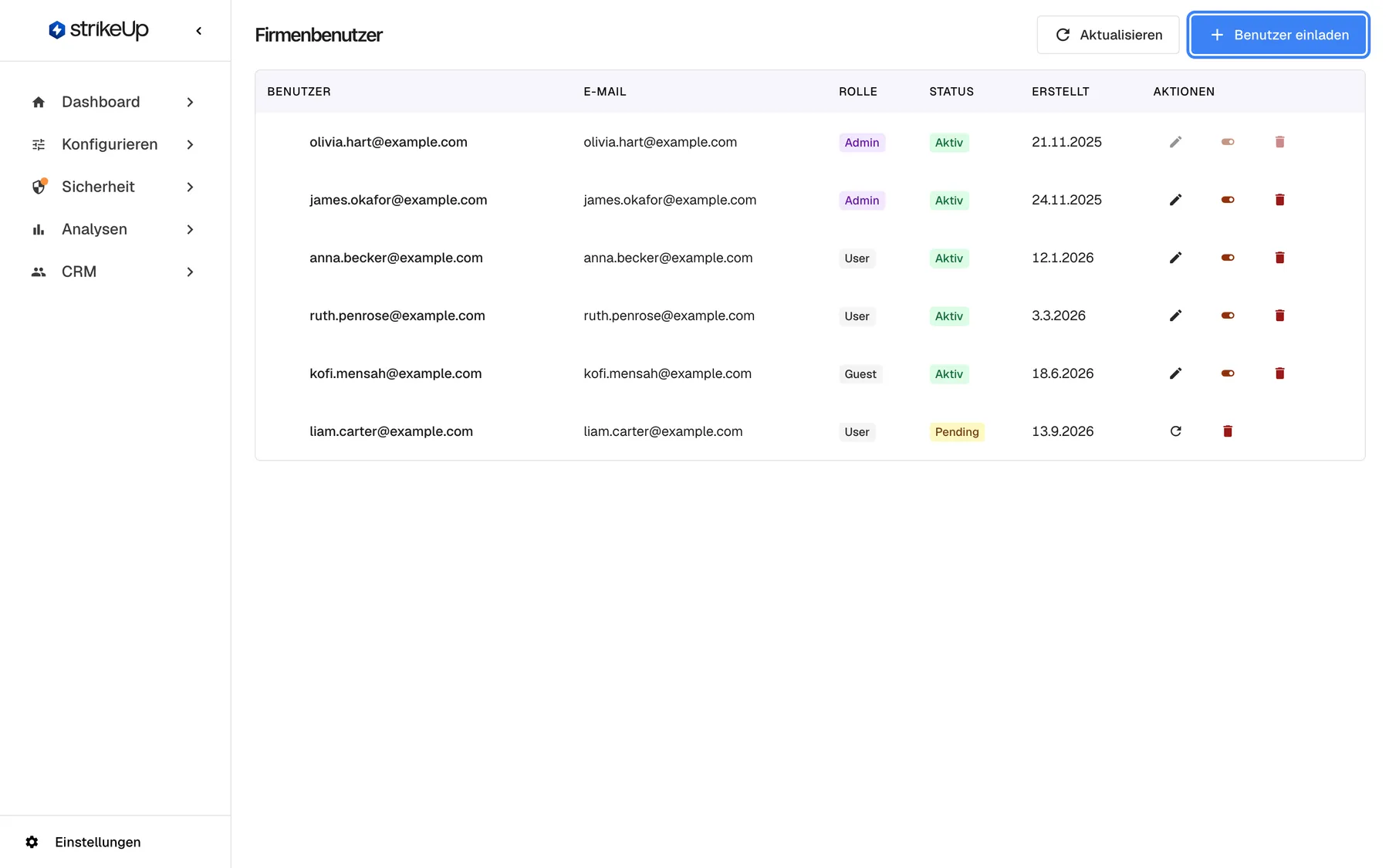
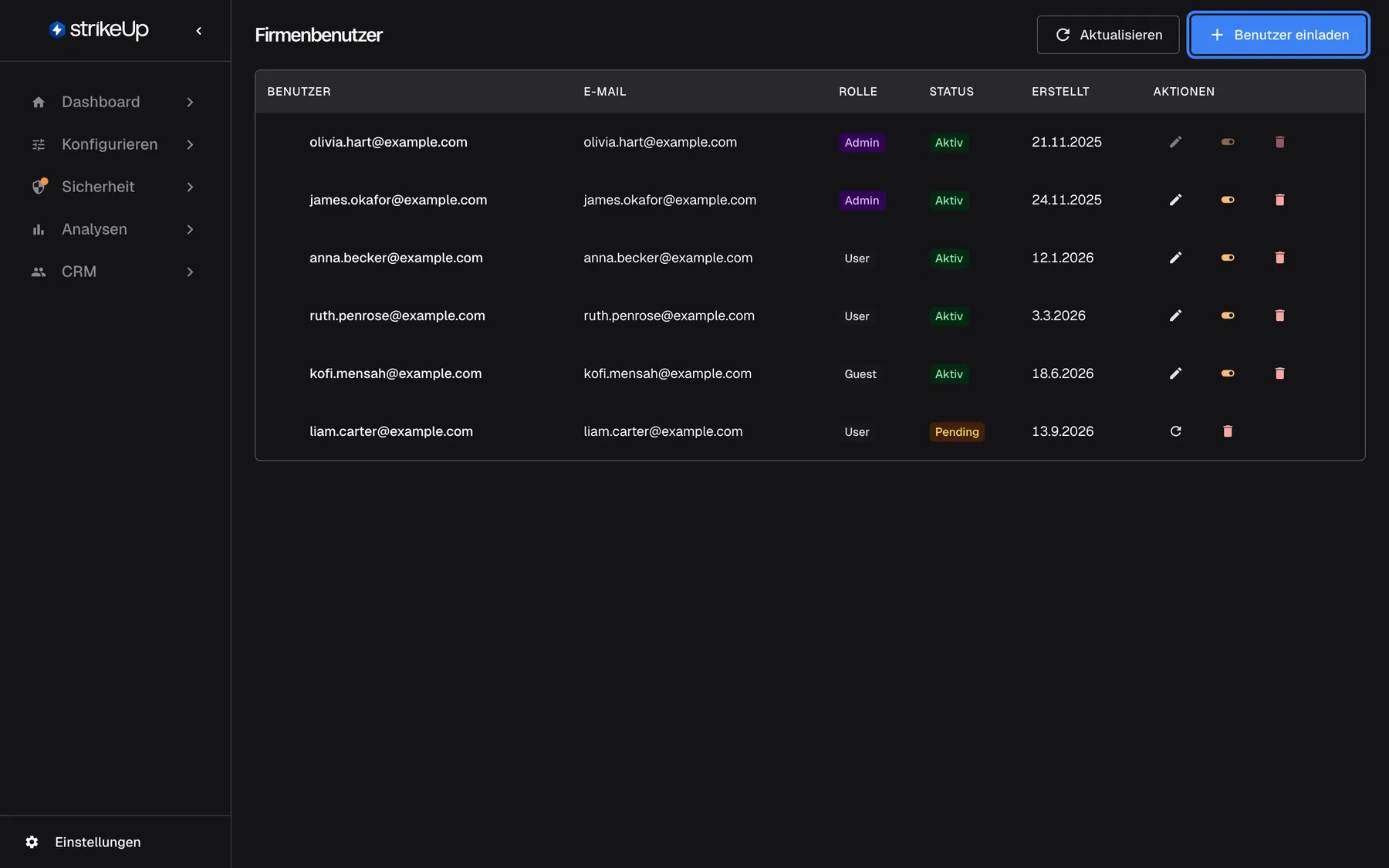
Was dieser Screenshot zeigt
- Ansicht
- Firmenbenutzer (/admin/users)
- Hervorgehoben
- button “Benutzer einladen”, top-bar-right, enabled. opens the Invite New User dialog
- Außerdem sichtbar
- 5 users: 2 Admin, 2 User, 1 Guest, all Active; 1 pending invitation for liam.carter@example.com
- Zweck
- the team list
| Bereich | Was er zeigt | Was Sie dort tun |
|---|---|---|
| Kopf, oben | Die Überschrift Firmenbenutzer, strikeUp fragen, wenn verfügbar, eine Aktualisieren-Schaltfläche und Benutzer einladen | Liste neu laden, jemanden einladen |
| Hinweis unter dem Kopf (nur wenn es etwas zu melden gibt) | Eine grüne Bestätigung, die nach drei Sekunden verschwindet, oder ein roter Fehler mit Verwerfen | Das Ergebnis Ihrer letzten Aktion lesen |
| Die Tabelle | Eine Zeile pro Konto, neueste zuerst, dann eine Zeile pro offener Einladung, neueste zuerst | Rollen und Status ändern, löschen, erneut senden oder zurückziehen |
Was jede Rolle darf
Abschnitt betitelt „Was jede Rolle darf“| Rolle | Was sie darf |
|---|---|
| Admin | Alles: jede Einstellung ändern, Benutzer verwalten, Zwei-Faktor-Anmeldung vorschreiben. |
| User | Jede Seite öffnen und alles lesen, aber nichts speichern, anlegen oder löschen. Kann das eigene Passwort und die eigene Zwei-Faktor-Anmeldung ändern. |
| Guest | Dasselbe wie User. Guest lässt sich auf dieser Seite nicht auswählen. |
User und Guests haben nur Lesezugriff. Die meisten Seiten zeigen ihnen trotzdem ihre Schaltflächen, aber jede versuchte Änderung wird mit Anfrage fehlgeschlagen und “This action requires the Admin role.” abgelehnt.
Ein Teammitglied einladen
Abschnitt betitelt „Ein Teammitglied einladen“-
Öffnen Sie EinstellungenBenutzer und wählen Sie oben rechts Benutzer einladen. Der Dialog Neuen Benutzer einladen öffnet sich.
-
Tragen Sie die E-Mail-Adresse der Person in E-Mail* ein. Groß- und Kleinschreibung spielt keine Rolle: StrikeUp speichert die Adresse kleingeschrieben, und die Person kann sich mit jeder Schreibweise anmelden.
-
Wählen Sie Rolle*: Benutzer oder Administrator. Es gibt keine Vorauswahl; beide Felder sind Pflicht.
-
Wählen Sie Benutzer einladen. Während StrikeUp die Einladung anlegt, zeigt die Schaltfläche Wird eingeladen....
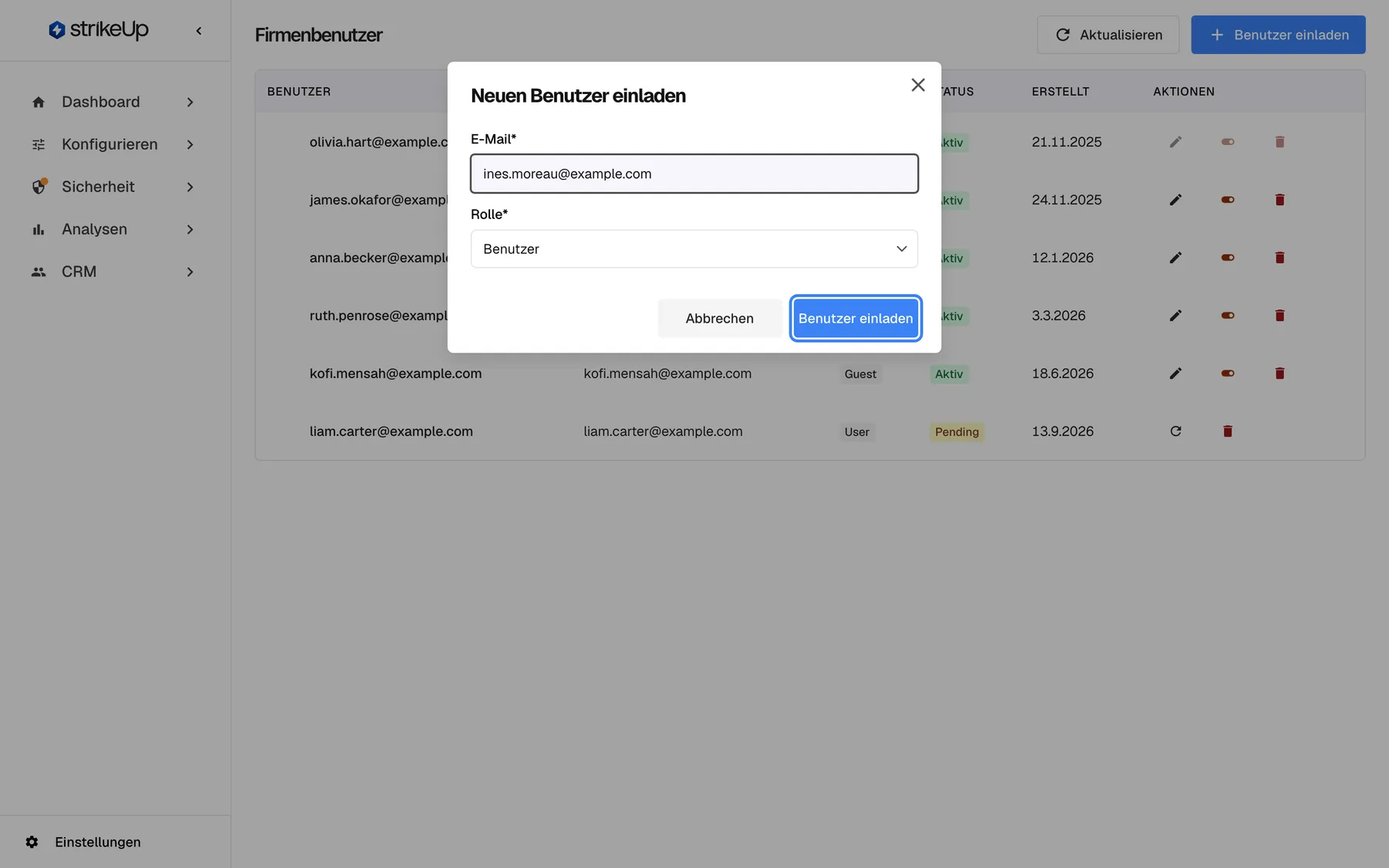
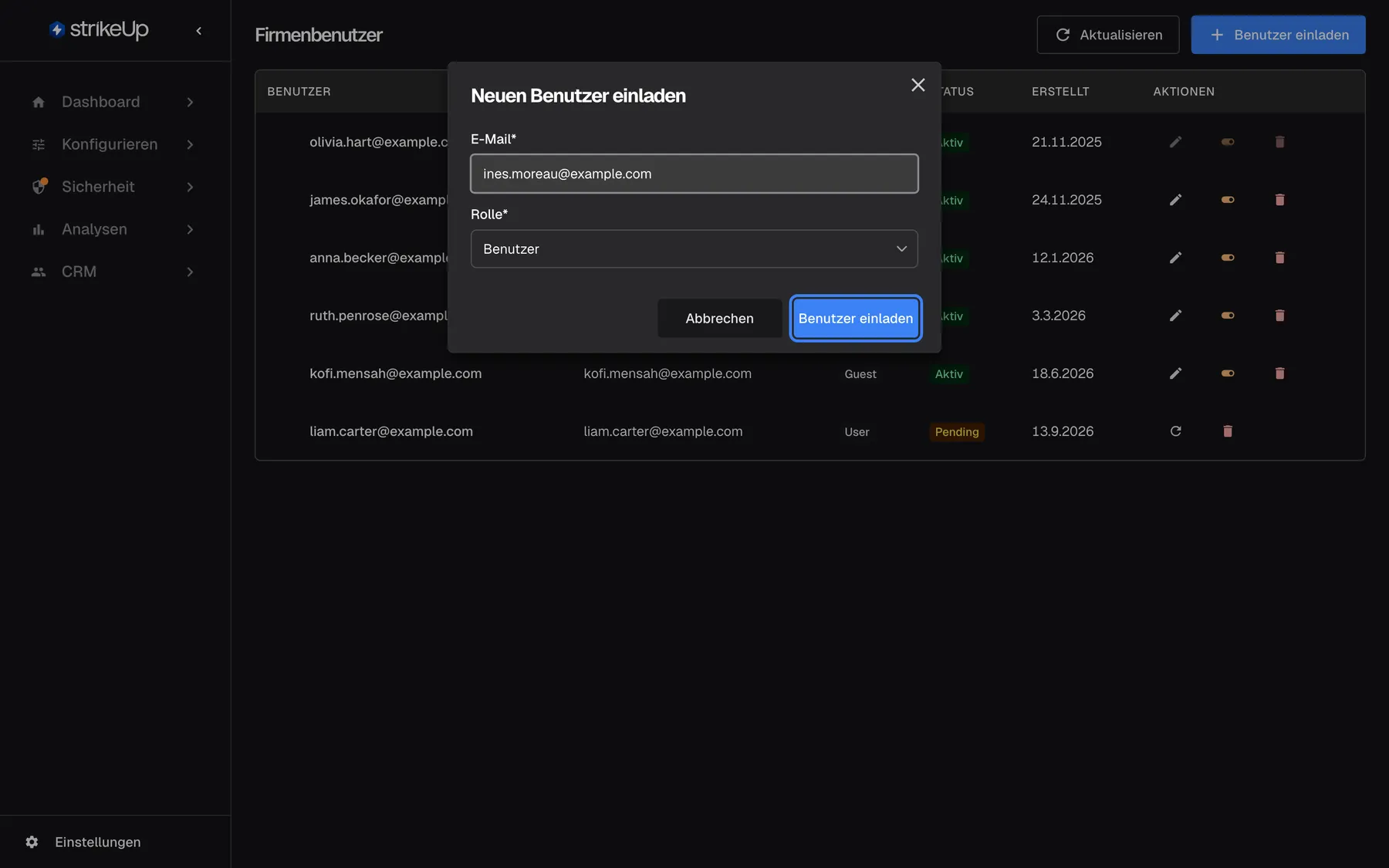
Was dieser Screenshot zeigt
- Ansicht
- Neuen Benutzer einladen (/admin/users)
- Hervorgehoben
- button “Benutzer einladen”, dialog-footer, enabled. sends the invitation (POST /api/company/users/invite)
- Außerdem sichtbar
- Email ines.moreau@example.com, Role User; Cancel button
- Zweck
- inviting a teammate
Der Dialog schließt sich, Benutzer erfolgreich eingeladen! erscheint, und die Person steht am Ende der Tabelle mit dem Status Pending. StrikeUp schickt ihr einen Link, der 7 Tage gilt. Nimmt sie an, wählt sie ein Passwort, und die Zeile wechselt zu Aktiv.
Beispiel: Olivia lädt am Montag ines.moreau@example.com als User ein. Ines nimmt am Mittwoch an und kann dann jede Seite öffnen; als sie eine Änderung an einem Toolkit speichern will, lehnt StrikeUp ab, weil sie kein Admin ist.
StrikeUp lehnt die Einladung ab, wenn:
| Meldung | Warum |
|---|---|
| Alle Felder sind erforderlich | E-Mail oder Rolle fehlt |
| “User with this email already exists.” | Die Adresse hat schon ein StrikeUp-Konto, in Ihrem oder einem anderen Unternehmen. Eine E-Mail-Adresse kann nur zu einem Unternehmen gehören. |
| “An invitation has already been sent to this email address.” | Für die Adresse gibt es eine offene Einladung. Nutzen Sie stattdessen Resend invitation in ihrer Zeile. |
Die Rolle einer Person ändern
Abschnitt betitelt „Die Rolle einer Person ändern“-
Wählen Sie in der Zeile der Person das Stiftsymbol (Rolle ändern).
-
Bestätigen Sie die Frage Sind Sie sicher, dass Sie die Rolle dieses Benutzers zu {{role}} ändern möchten?. Das Symbol wechselt immer zwischen Admin und User: Ein Admin wird User, alle anderen, auch ein Guest, werden Admin.
Benutzerrolle erfolgreich aktualisiert! erscheint, und das Rollenabzeichen ändert sich. Die neue Rolle gilt sofort für die nächste Änderung der Person. Ihre Ansicht folgt innerhalb einer Stunde: StrikeUp beendet die Sitzung mit der alten Rolle, sodass die App die neue Rolle zeigt, sobald sich die Sitzung erneuert, spätestens nach 60 Minuten.
Ihre eigene Rolle können Sie nicht ändern, und dem letzten aktiven Admin nimmt StrikeUp die Admin-Rolle nicht weg: “Cannot remove the Admin role from the last admin.”
Ein Konto deaktivieren oder aktivieren
Abschnitt betitelt „Ein Konto deaktivieren oder aktivieren“-
Wählen Sie in der Zeile der Person das Schaltersymbol (Benutzer deaktivieren oder Benutzer aktivieren).
-
Bestätigen Sie Sind Sie sicher, dass Sie diesen Benutzer {{action}} möchten?.
Ein deaktiviertes Konto zeigt Deaktiviert. Ab diesem Moment kann die Person nichts mehr ändern, sich nicht anmelden (“Account or company is inactive”) und wird abgemeldet, sobald sich ihre Sitzung erneuert, spätestens nach 60 Minuten. Alles, was sie angelegt hat, bleibt, und das Konto behält seine Rolle; nach dem erneuten Aktivieren hat sie denselben Zugriff wie zuvor.
Sich selbst können Sie nicht deaktivieren, und den letzten aktiven Admin deaktiviert StrikeUp nicht: “Cannot disable the last admin.”
Ein Konto löschen
Abschnitt betitelt „Ein Konto löschen“-
Wählen Sie in der Zeile der Person das Papierkorbsymbol (Benutzer löschen).
-
Bestätigen Sie Sind Sie sicher, dass Sie den Benutzer "{{name}}" löschen möchten? Diese Aktion kann nicht rückgängig gemacht werden..
Benutzer erfolgreich gelöscht! erscheint, und die Zeile verschwindet. Das Konto ist entfernt, und seine E-Mail-Adresse kann erneut eingeladen werden. Ist die Person in diesem Moment angemeldet, kann sie bis zum Ablauf ihrer Sitzung, höchstens eine Stunde, weiter lesen, aber jede Änderung wird abgelehnt.
Sich selbst können Sie nicht löschen, und den letzten aktiven Admin löscht StrikeUp nicht: “Cannot delete the last admin user.”
Offene Einladungen verwalten
Abschnitt betitelt „Offene Einladungen verwalten“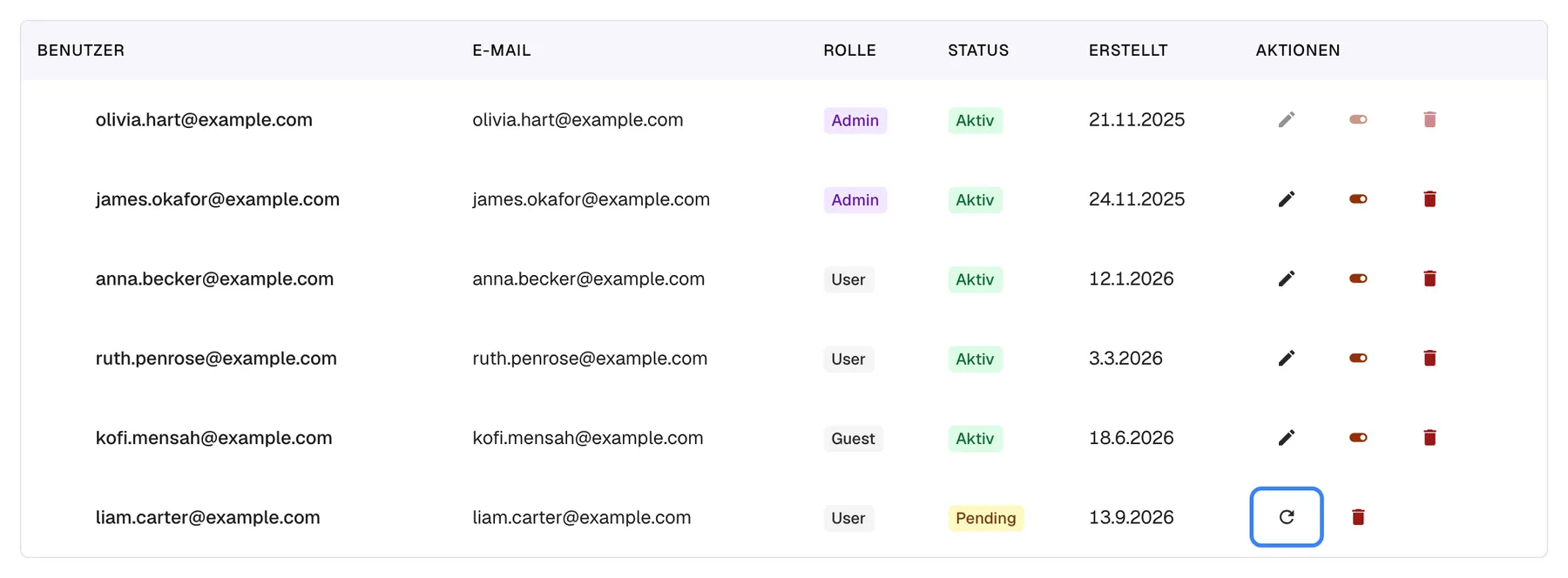
Was dieser Screenshot zeigt
- Ansicht
- Firmenbenutzer (/admin/users)
- Hervorgehoben
- button “app.users.resendInvitation”, table-row-actions, enabled. resends the invitation with a new 7-day link
- Außerdem sichtbar
- liam.carter@example.com Pending, created 13/09/2026
- Zweck
- managing an open invitation
Eine ausstehende Zeile hat zwei statt drei Aktionen:
- Resend invitation (der Kreispfeil) erzeugt einen neuen Link mit weiteren 7 Tagen und schickt ihn per E-Mail. Der Link aus der früheren E-Mail funktioniert dann nicht mehr. Sie sehen Invitation resent successfully! oder, wenn die E-Mail nicht verschickt werden konnte, Failed to resend invitation; auch dann wurde der alte Link bereits ersetzt, senden Sie also erneut.
- Cancel invitation (der Papierkorb) fragt Are you sure you want to cancel the invitation for {{email}}? und löscht die Einladung. Ihr Link zeigt danach “Invalid invitation token”.
Abgelaufene Einladungen verschwinden aus der Tabelle. Nach 7 Tagen ist die Zeile weg und lässt sich nicht erneut senden; laden Sie dieselbe Adresse mit Benutzer einladen neu ein.
Jedes Bedienelement erklärt
Abschnitt betitelt „Jedes Bedienelement erklärt“Jedes Element unten nennt, wo es liegt, was es tut und warum es da ist, in der Reihenfolge der Seite.
Aktualisieren und Benutzer einladen
Abschnitt betitelt „Aktualisieren und Benutzer einladen“In der rechten oberen Ecke der Seite: eine runde Schaltfläche zum Neuladen (Aktualisieren), dann die blaue Schaltfläche Benutzer einladen. Davor steht strikeUp fragen, wenn der eingebaute StrikeUp-Assistent über Schaltflächen auf der Seite geöffnet wird.
Neuladen lädt die Tabelle neu, etwa um zu sehen, ob jemand angenommen hat. Benutzer einladen öffnet den Dialog Neuen Benutzer einladen. strikeUp fragen öffnet den eingebauten Assistenten mit dem Angebot, beim Hinzufügen eines Teammitglieds oder beim Rollenwechsel zu helfen.
Das Annehmen geschieht im Browser einer anderen Person, deshalb ändert sich die Tabelle nicht von selbst.
Tabellenspalten
Abschnitt betitelt „Tabellenspalten“| Spalte | Was sie zeigt | Warum |
|---|---|---|
| Benutzer | Ein Avatar und die E-Mail-Adresse. StrikeUp-Konten haben keine Anzeigenamen. | Die Person erkennen |
| Die E-Mail-Adresse, mit der sich die Person anmeldet | Die Adresse, die Sie ihr nennen oder neu einladen | |
| Rolle | Admin (lila), User oder Guest, so wie gespeichert | Sehen, wer etwas ändern kann |
| Status | Pending (gelb), Aktiv (grün) oder Deaktiviert (rot) | Sehen, wer sich anmelden kann |
| Erstellt | Der Tag, an dem Konto oder Einladung angelegt wurde, im Datumsformat Ihres Browsers | Alte Einladungen erkennen |
| Aktionen | Drei Symbole für Konten, zwei für Einladungen | Die Zeile bearbeiten |
Die Tabelle braucht mindestens 600 Pixel Breite; auf schmalen Bildschirmen lässt sie sich seitlich scrollen.
Rolle ändern
Abschnitt betitelt „Rolle ändern“Das Stiftsymbol, das erste unter Aktionen in einer Kontozeile. In Ihrer eigenen Zeile ausgegraut mit Sie können Ihre eigene Rolle nicht ändern.
Wechselt die Person nach einer Rückfrage zwischen Admin und User. Ein Guest wird Admin. Beim letzten aktiven Admin abgelehnt.
Wer die Admin-Rolle nur den Personen gibt, die sie brauchen, begrenzt, wer den Assistenten und seine Verbindungen ändern kann.
Deaktivieren oder aktivieren
Abschnitt betitelt „Deaktivieren oder aktivieren“Das Schaltersymbol, das zweite unter Aktionen. In Ihrer eigenen Zeile ausgegraut mit Sie können Ihren eigenen Status nicht ändern.
Deaktiviert nach einer Rückfrage ein aktives Konto oder aktiviert ein deaktiviertes. Eine deaktivierte Person kann sich nicht anmelden und nichts ändern; Konto und Daten bleiben. Beim letzten aktiven Admin abgelehnt.
Wer in Elternzeit geht oder das Team verlässt, verliert sofort den Zugang, und Sie können ihn ohne neue Einladung wiederherstellen.
Löschen
Abschnitt betitelt „Löschen“Das Papierkorbsymbol, das letzte unter Aktionen in einer Kontozeile. In Ihrer eigenen Zeile ausgegraut mit Sie können Ihr eigenes Konto nicht löschen.
Entfernt das Konto nach der Rückfrage Sind Sie sicher, dass Sie den Benutzer "{{name}}" löschen möchten? Diese Aktion kann nicht rückgängig gemacht werden. endgültig. Gibt die E-Mail-Adresse für eine neue Einladung frei. Beim letzten aktiven Admin abgelehnt.
Für Personen, die endgültig gegangen sind, und um eine E-Mail-Adresse wiederzuverwenden.
Einladung erneut senden und zurückziehen
Abschnitt betitelt „Einladung erneut senden und zurückziehen“In einer Zeile mit dem Status Pending: der Kreispfeil (Resend invitation) und der Papierkorb (Cancel invitation).
Erneut senden ersetzt den Link, setzt die 7 Tage zurück und schickt die E-Mail noch einmal; die Tabelle wird nicht neu geladen. Zurückziehen löscht die Einladung nach einer Rückfrage, sodass ihr Link nicht mehr funktioniert.
Einladungs-E-Mails gehen verloren oder an die falsche Adresse; beides beheben Sie damit, ohne auf den Ablauf des Links zu warten.
Der Einladungsdialog
Abschnitt betitelt „Der Einladungsdialog“Geöffnet mit Benutzer einladen: E-Mail*, Rolle* mit Rolle auswählen als leerer Auswahl, dann Abbrechen und Benutzer einladen.
Legt eine Einladung für eine E-Mail-Adresse mit der gewählten Rolle an, User oder Admin. Beide Felder sind Pflicht. Bei einem Fehler zeigt der Dialog die Meldung von StrikeUp oder Benutzer konnte nicht eingeladen werden.
Durch die Einladung per E-Mail wählt jede Person ihr eigenes Passwort; Sie bekommen es nie zu sehen.
Wer was sieht
Abschnitt betitelt „Wer was sieht“| Teil | Admin | User oder Guest |
|---|---|---|
| EinstellungenBenutzer im Menü | Sichtbar | Sichtbar |
| Die Seite selbst | Die ganze Tabelle und alle Aktionen | Nur Zugriff verweigert. Nur Administratoren können Benutzer verwalten. |
Die Seite entscheidet nach der Rolle, die bei der Anmeldung gespeichert wurde. Wurde Ihre Rolle in der letzten Stunde geändert, kann die Seite die Tabelle noch zeigen, und jede Aktion wird mit “This action requires the Admin role.” abgelehnt.
Was Sie wissen sollten
Abschnitt betitelt „Was Sie wissen sollten“| Thema | Fakt |
|---|---|
| Gültigkeit von Einladungen | 7 Tage ab Einladung oder letztem erneuten Senden. |
| Abgelaufene Einladungen | Verschwinden aus der Tabelle; laden Sie die Adresse neu ein. |
| Ein Unternehmen pro E-Mail | Eine Adresse mit StrikeUp-Konto in irgendeinem Unternehmen kann nicht eingeladen werden. |
| E-Mail-Adressen | Werden kleingeschrieben gespeichert. Bei der Anmeldung und bei der Prüfung, ob die Adresse schon ein Konto hat, zählt Groß- und Kleinschreibung nicht. |
| Letzter Admin | Verliert die Admin-Rolle nicht, wird nicht deaktiviert und nicht gelöscht, solange er der einzige aktive Admin ist. |
| Ihre eigene Zeile | Ihre eigene Rolle, Ihren Status und Ihr Konto ändern Sie hier nicht. |
| Zeitpunkt | Änderungen gelten sofort für die nächste Aktion der Person; Ansicht und Sitzung folgen innerhalb von 60 Minuten. |
| Nicht vorhanden | Anzeigenamen, das Ändern der E-Mail einer Person, ein Datum der letzten Anmeldung und das Zurücksetzen der Zwei-Faktor-Anmeldung einer Person. |
| Grenzen | Keine Obergrenze für die Zahl der Benutzer. |
Häufige Fragen
Abschnitt betitelt „Häufige Fragen“Was ist der Unterschied zwischen Admin und User?
Abschnitt betitelt „Was ist der Unterschied zwischen Admin und User?“Ein Admin kann jede Einstellung ändern und Benutzer verwalten. Ein User kann in der StrikeUp-Admin-App jede Seite öffnen und alles lesen, aber jeder Versuch, etwas zu speichern, anzulegen oder zu löschen, wird mit “This action requires the Admin role.” abgelehnt. Beide können ihr eigenes Passwort und ihre Zwei-Faktor-Anmeldung ändern.
Was ist ein Guest?
Abschnitt betitelt „Was ist ein Guest?“Ein Guest hat denselben Lesezugriff wie ein User. Auf EinstellungenBenutzer können Sie niemandem die Rolle Guest geben; steht ein Guest in Ihrer Tabelle, macht das Stiftsymbol ihn zum Admin, nicht zum User.
Kann ich meine eigene Rolle ändern?
Abschnitt betitelt „Kann ich meine eigene Rolle ändern?“Nein. Das Stiftsymbol ist in Ihrer eigenen Zeile ausgegraut mit Sie können Ihre eigene Rolle nicht ändern. Bitten Sie einen anderen Admin, sie unter EinstellungenBenutzer zu ändern.
Warum kann ich dem letzten Admin die Admin-Rolle nicht nehmen?
Abschnitt betitelt „Warum kann ich dem letzten Admin die Admin-Rolle nicht nehmen?“Ihr Unternehmen braucht immer einen aktiven Admin, der Benutzer und Einstellungen verwalten kann. StrikeUp lehnt mit “Cannot remove the Admin role from the last admin.” ab. Machen Sie zuerst eine andere Person zum Admin und ändern Sie dann die Rolle der ersten.
Wie schnell wirkt ein Rollenwechsel?
Abschnitt betitelt „Wie schnell wirkt ein Rollenwechsel?“Für Änderungen sofort: Ab Ihrer Bestätigung prüft StrikeUp bei allem, was die Person speichert, die neue Rolle. Die Ansicht der Person folgt innerhalb einer Stunde, wenn sich ihre Sitzung erneuert, oder sofort, wenn sie sich ab- und wieder anmeldet.
Einladungen
Abschnitt betitelt „Einladungen“Wie lange gilt eine Einladung?
Abschnitt betitelt „Wie lange gilt eine Einladung?“Sieben Tage ab der Einladung oder ab dem letzten Wählen von Resend invitation. Danach verschwindet die Einladung aus EinstellungenBenutzer, und ihr Link meldet “This invitation has expired”.
Eine Einladung ist abgelaufen. Wo ist sie hin?
Abschnitt betitelt „Eine Einladung ist abgelaufen. Wo ist sie hin?“Abgelaufene Einladungen werden nicht aufgelistet, es gibt also nichts erneut zu senden. Wählen Sie Benutzer einladen und laden Sie dieselbe E-Mail-Adresse mit der gewünschten Rolle neu ein. Die neue E-Mail enthält einen neuen Link, der 7 Tage gilt.
Die Person sagt, sie hat die Einladungs-E-Mail nie bekommen. Was kann ich tun?
Abschnitt betitelt „Die Person sagt, sie hat die Einladungs-E-Mail nie bekommen. Was kann ich tun?“Bitten Sie sie, den Spam-Ordner zu prüfen, und wählen Sie dann in ihrer ausstehenden Zeile unter EinstellungenBenutzer Resend invitation. Die Erfolgsmeldung beweist nicht, dass die E-Mail zugestellt wurde; prüfen Sie also auch die Adresse in der Zeile auf Tippfehler.
Warum funktioniert der alte Einladungslink nach dem erneuten Senden nicht mehr?
Abschnitt betitelt „Warum funktioniert der alte Einladungslink nach dem erneuten Senden nicht mehr?“Erneutes Senden erzeugt einen neuen Link und ersetzt den alten, deshalb funktioniert nur der Link aus der neuesten E-Mail. Der alte Link meldet “Invalid invitation token”. Bitten Sie die Person, die jüngste Einladungs-E-Mail zu verwenden.
Kann ich jemanden einladen, der StrikeUp schon für ein anderes Unternehmen nutzt?
Abschnitt betitelt „Kann ich jemanden einladen, der StrikeUp schon für ein anderes Unternehmen nutzt?“Nein. Eine E-Mail-Adresse kann nur ein StrikeUp-Konto haben, und StrikeUp lehnt die Einladung mit “User with this email already exists.” ab. Bitten Sie die Person, für Ihr Unternehmen eine andere E-Mail-Adresse zu verwenden.
Deaktivieren und löschen
Abschnitt betitelt „Deaktivieren und löschen“Was passiert, wenn ich jemanden deaktiviere?
Abschnitt betitelt „Was passiert, wenn ich jemanden deaktiviere?“Die Person kann ab sofort nichts mehr ändern, sich nicht anmelden (“Account or company is inactive”) und wird abgemeldet, wenn sich ihre Sitzung das nächste Mal erneuert, innerhalb von 60 Minuten. Konto, Rolle und alles, was sie angelegt hat, bleiben, und Aktivieren stellt den Zugang wieder her.
Was ist der Unterschied zwischen Deaktivieren und Löschen?
Abschnitt betitelt „Was ist der Unterschied zwischen Deaktivieren und Löschen?“Deaktivieren sperrt den Zugang und lässt sich mit demselben Schaltersymbol rückgängig machen. Löschen entfernt das Konto endgültig und gibt die E-Mail-Adresse für eine neue Einladung frei. Beides geht weder bei Ihnen selbst noch beim letzten aktiven Admin.
Kann ich die Zwei-Faktor-Anmeldung eines Teammitglieds zurücksetzen?
Abschnitt betitelt „Kann ich die Zwei-Faktor-Anmeldung eines Teammitglieds zurücksetzen?“Nicht in der Admin-App: EinstellungenBenutzer hat dafür kein Element. Wer seinen Authenticator noch hat, kann ihn über die Zurücksetzen-Option im eigenen Profil selbst umziehen; andernfalls wenden Sie sich an den StrikeUp-Support.
Kann ich sehen, wann sich jemand zuletzt angemeldet hat?
Abschnitt betitelt „Kann ich sehen, wann sich jemand zuletzt angemeldet hat?“Nein. Die Tabelle zeigt, wann ein Konto oder eine Einladung angelegt wurde, aber StrikeUp zeigt Anmeldezeiten nirgends in der Admin-App an.
Fehlerbehebung
Abschnitt betitelt „Fehlerbehebung“| Symptom | Was Sie prüfen |
|---|---|
| Zugriff verweigert. Nur Administratoren können Benutzer verwalten. | Sie sind kein Admin. Bitten Sie einen Admin um die Änderung oder um die Admin-Rolle. |
| “User with this email already exists.” | Die Adresse hat ein StrikeUp-Konto, womöglich in einem anderen Unternehmen. Verwenden Sie eine andere Adresse. |
| “An invitation has already been sent to this email address.” | Es gibt eine offene Einladung. Nutzen Sie Resend invitation in ihrer Zeile. |
| Eine ausstehende Einladung ist aus der Tabelle verschwunden | Sie ist nach 7 Tagen abgelaufen. Laden Sie die Adresse neu ein. |
| Failed to resend invitation | Die E-Mail konnte nicht verschickt werden, aber der alte Link wurde schon ersetzt. Senden Sie erneut und prüfen Sie die Adresse. |
| “Cannot disable the last admin.” oder eine ähnliche Meldung zum letzten Admin | Machen Sie zuerst eine andere Person zum Admin. |
| “You cannot change your own role.” oder eine ähnliche Meldung zu Ihrem eigenen Konto | Bitten Sie einen anderen Admin. |
| Jede Aktion scheitert mit “This action requires the Admin role.” | Ihre Rolle wurde kürzlich geändert. Laden Sie die Seite neu; die Meldung „Zugriff verweigert“ erscheint, sobald sich Ihre Sitzung erneuert. |
| Eine deaktivierte Person sieht noch Seiten | Ihre Sitzung ist noch offen. Sie wird innerhalb von 60 Minuten abgemeldet und kann bis dahin nichts ändern. |