

Kundenunternehmen: Integrationen
Der Tab Integrationen eines Kundenunternehmens richtet dessen eigene Benachrichtigungskanäle ein. Schreibt StrikeUp einer Person dieses Unternehmens, nutzt es für den jeweiligen Anbieter den Kanal des Unternehmens vor dem Kanal Ihres Workspaces: sein eigenes Postfach, seinen Telegram-Bot, seine Slack-App oder seinen Teams-Bot. Der Tab enthält außerdem die Grenze, was die Personen des Unternehmens per Schaltfläche in einer Chat-App genehmigen dürfen. Sie öffnen ihn über CRMUnternehmen: Unternehmen wählen, dann Integrationen.
Was Sie hier tun können
Abschnitt betitelt „Was Sie hier tun können“- Dem Unternehmen eigene Kanäle geben. Ein Kanal pro Anbieter, für die Personen dieses Unternehmens anstelle Ihres eigenen. Arbeiten seine Personen in einer eigenen Microsoft-365-Organisation, braucht das Unternehmen einen eigenen Teams-Kanal. Einen Kanal für das Unternehmen anlegen.
- Einen Kanal testen. Ein E-Mail-Test geht an eine eingegebene Adresse; ein Bot-Test prüft die Zugangsdaten. Einen Kanal testen.
- Einen Kanal ausschalten oder löschen. Die Personen des Unternehmens nutzen dann für diesen Anbieter wieder den Kanal Ihres Workspaces. Einen Kanal ausschalten oder löschen.
- Freigaben aus Chat-Apps begrenzen. Legen Sie das höchste Risiko fest, das die Personen des Unternehmens aus Slack, Telegram oder Teams genehmigen dürfen. Freigaben aus Chat-Apps begrenzen · Auftragsbenachrichtigungen und Chat-Apps.
Die Ansicht auf einen Blick
Abschnitt betitelt „Die Ansicht auf einen Blick“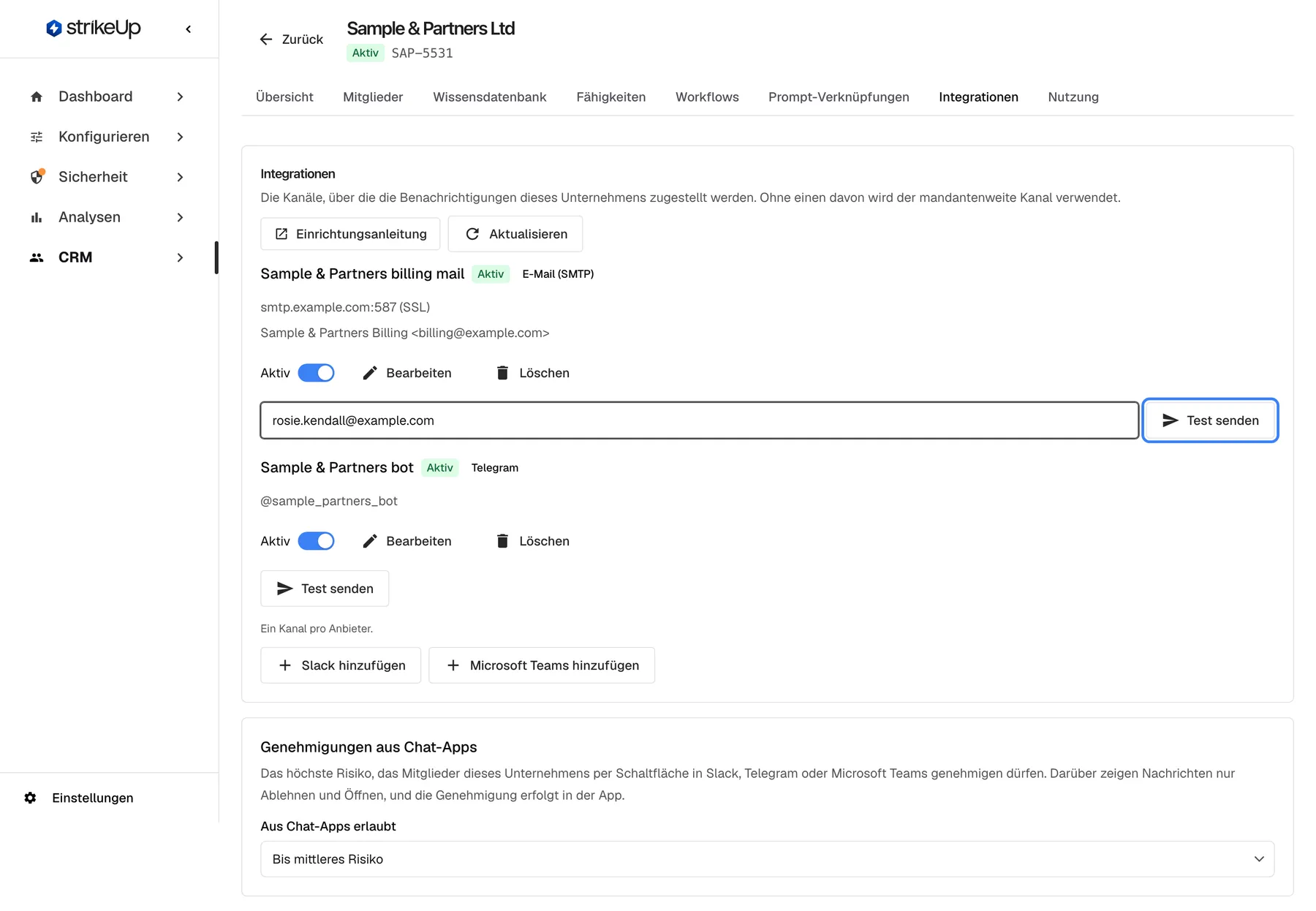
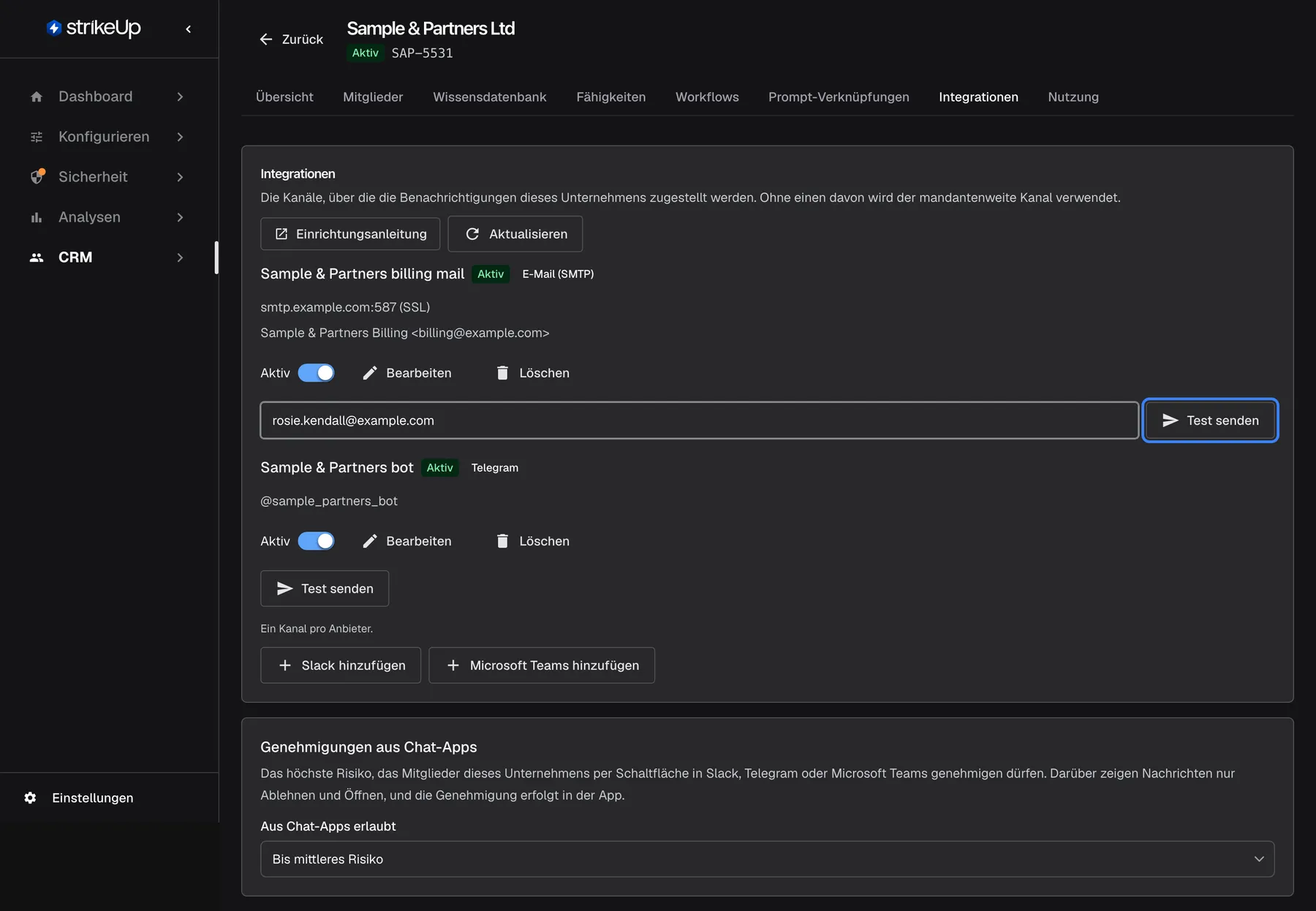
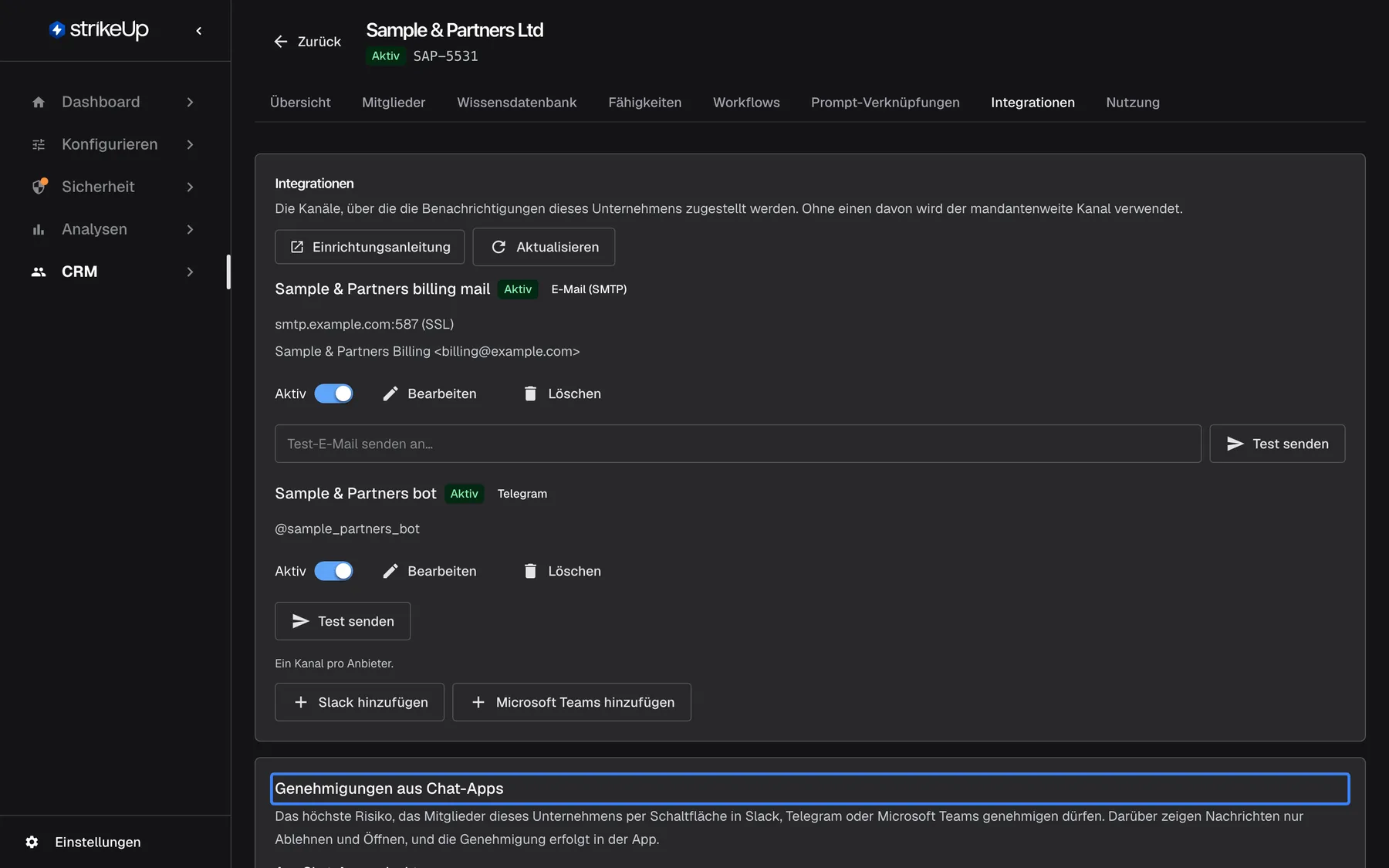
Was dieser Screenshot zeigt
- Ansicht
- Integrationen (/admin/customer-companies/:id?tab=integrations)
- Hervorgehoben
- button “Test senden”, channel-smtp, enabled, test address filled. sends a test email to the typed address
- Außerdem sichtbar
- Sample & Partners billing mail: Active, Email (SMTP), smtp.example.com:587 (SSL); Sample & Partners bot: Active, Telegram, @sample_partners_bot; Add Slack, Add Microsoft Teams; Approvals from chat apps: Up to medium risk
- Zweck
- the company's own channels
| Bereich | Was er zeigt | Was Sie dort tun |
|---|---|---|
| Kopfzeile | Integrationen, Die Kanäle, über die die Benachrichtigungen dieses Unternehmens zugestellt werden. Ohne einen davon wird der mandantenweite Kanal verwendet., Einrichtungsanleitung und eine Schaltfläche zum Aktualisieren | Die Anleitung öffnen, neu laden |
| Kanalliste | Name jedes Kanals, ein Abzeichen Aktiv oder Inaktiv, Anbieter und Detailzeile, ein Schalter Aktiv, Bearbeiten, Löschen und Test senden | Kanäle bearbeiten, schalten, löschen und testen |
| Zeile zum Hinzufügen | Ein Kanal pro Anbieter. und je eine Hinzufügen-Schaltfläche pro Anbieter ohne Kanal | Einen Kanal anlegen |
| Genehmigungen aus Chat-Apps | Die Genehmigungsgrenze des Unternehmens für Chat-Apps | Die Grenze ändern |
Die Detailzeile zeigt Server, Port und Absender bei E-Mail, den Benutzernamen des Bots bei Telegram, den Stand des Tokens bei Slack und die App ID bei Teams.
Einen Kanal für das Unternehmen anlegen
Abschnitt betitelt „Einen Kanal für das Unternehmen anlegen“- Wählen Sie die Hinzufügen-Schaltfläche des Anbieters, zum Beispiel die für E-Mail (SMTP). Ein Dialog öffnet sich, bereits nach dem Anbieter benannt.
- Füllen Sie Kanalname und die Felder des Anbieters aus. Wo finde ich diese Angaben? rechts oben öffnet den passenden Teil der Einrichtungsanleitung in einem neuen Tab.
- Wählen Sie Speichern. Der Hinweis Benachrichtigungskanal gespeichert. erscheint, und der Kanal kommt in die Liste.
Felder und Regeln sind dieselben wie unter KonfigurierenBenachrichtigungen: Host und Port bei E-Mail, ein Bot-Token bei Telegram, nichts beim ersten Speichern eines Slack-Kanals (er liefert das App-Manifest) sowie App ID, geheimer Clientschlüssel und Directory (tenant) ID bei Teams. Ein neuer Slack-Kanal ohne Token öffnet sich sofort wieder mit seinem Manifest. Der Server lehnt einen zweiten Kanal für einen Anbieter ab, den das Unternehmen schon hat. Ein E-Mail-Kanal verbindet sich nur mit einem öffentlichen Mailserver auf Port 25, 465, 587, 2465, 2525 oder 2587, und wenn Sie Host, Port oder Benutzernamen ändern oder SSL/TLS ausschalten, geben Sie das Passwort erneut ein; sonst bricht das Speichern mit Geben Sie das Passwort erneut ein: Host, Port oder Benutzername wurden geändert oder SSL wurde deaktiviert. ab. Der E-Mail-Kanal eines Unternehmens sendet E-Mails des Assistenten nur an die eigene, bestätigte Adresse des angemeldeten Kunden.
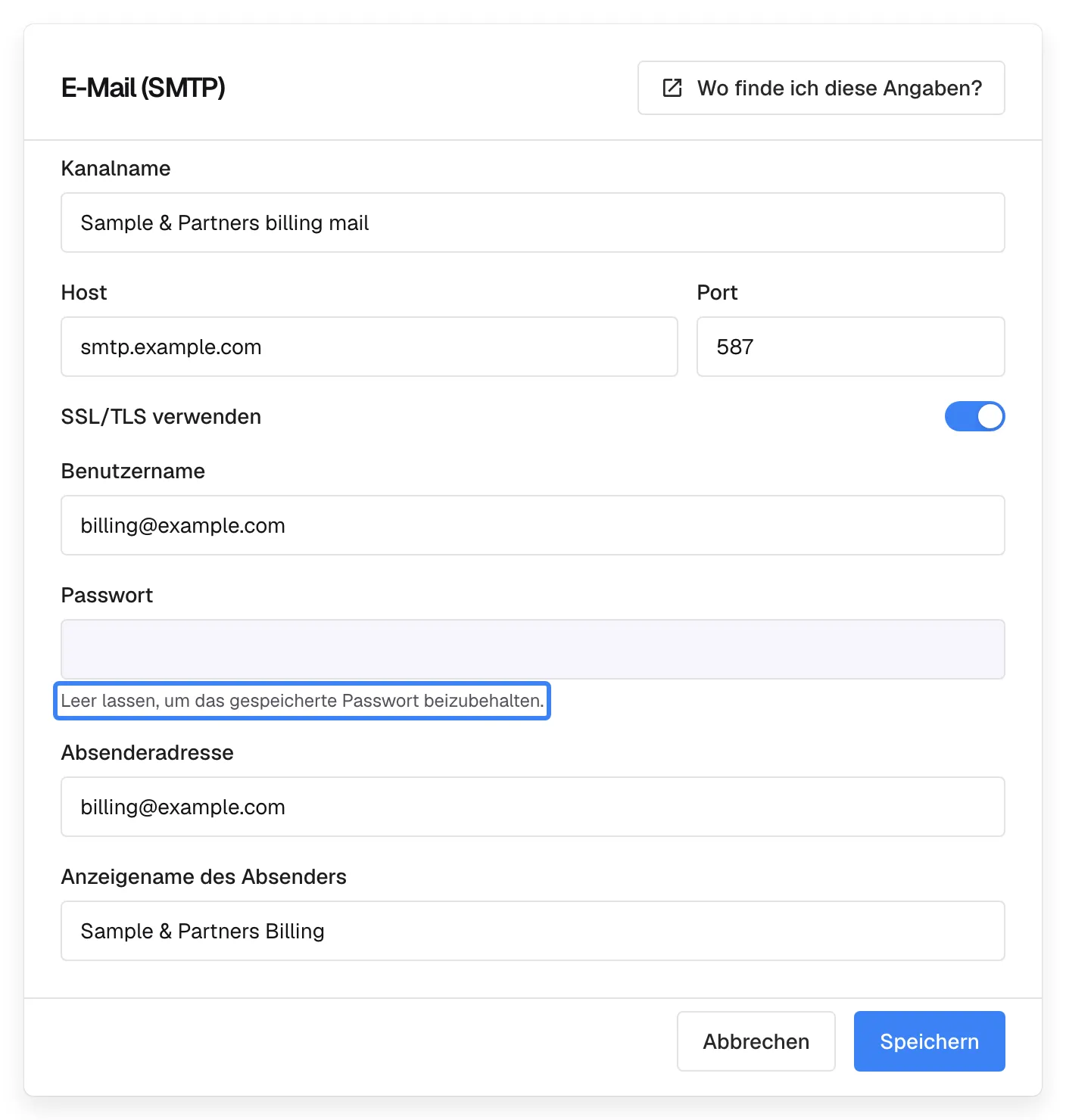
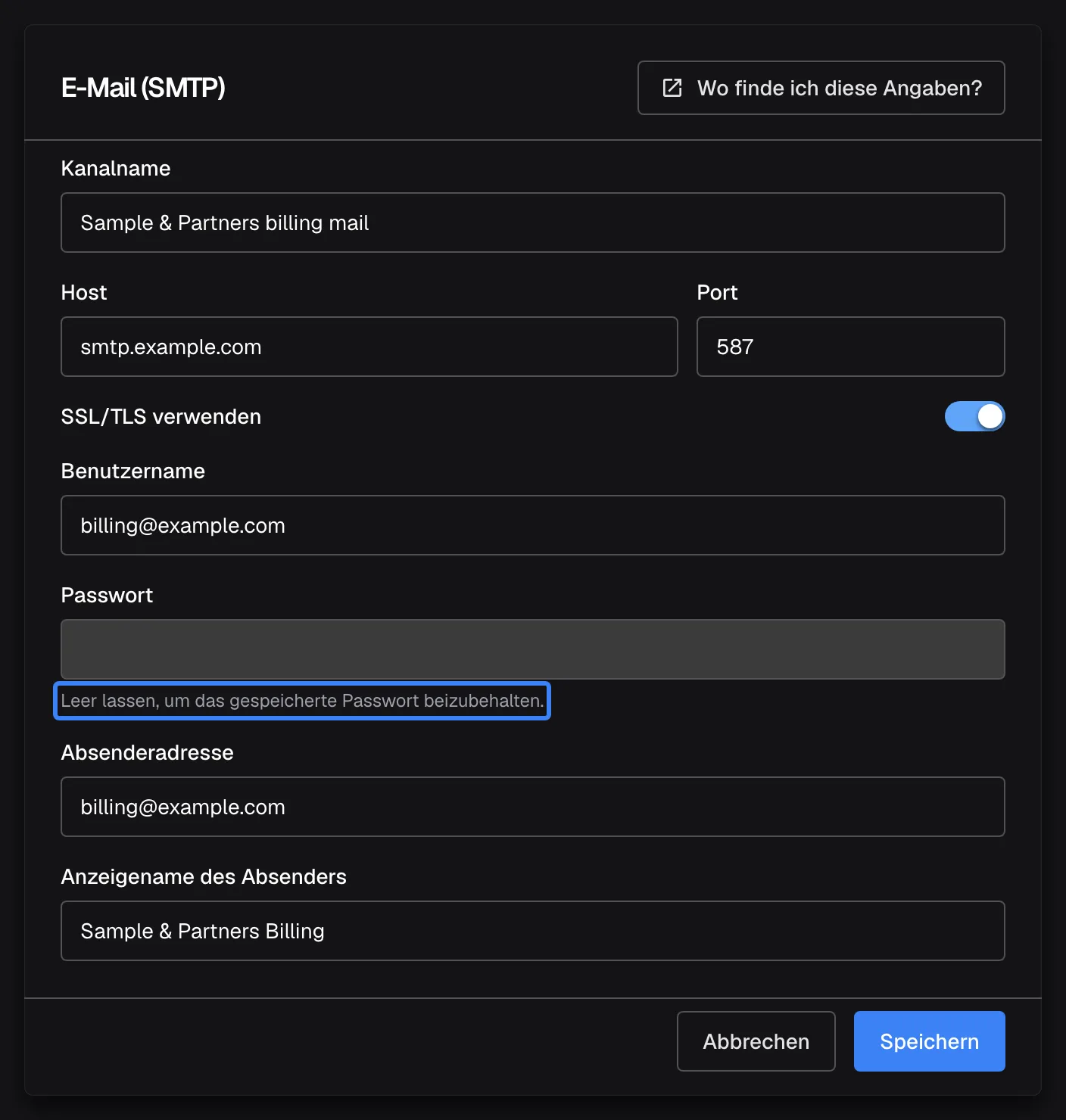
Was dieser Screenshot zeigt
- Ansicht
- E-Mail (SMTP) (/admin/customer-companies/:id?tab=integrations)
- Hervorgehoben
- “Leer lassen, um das gespeicherte Passwort beizubehalten.”, dialog, password empty (stored one kept). none
- Außerdem sichtbar
- Channel name, Host, Port, Use SSL/TLS, Username, Password, From address, From display name
- Zweck
- editing an email channel
Beispiel: Sample & Partners Ltd sendet aus dem eigenen Postfach Sample & Partners billing mail über smtp.example.com:587 und benachrichtigt seine Personen über den eigenen Telegram-Bot @sample_partners_bot. Es hat keinen Slack- oder Teams-Kanal; für diese Anbieter erreichen seine Personen die Kanäle Ihres Workspaces.
Einen Kanal testen
Abschnitt betitelt „Einen Kanal testen“Geben Sie bei einem E-Mail-Kanal eine Adresse in Test-E-Mail senden an… ein und wählen Sie Test senden. Bleibt die Adresse leer, geht der Test an die Absenderadresse des Kanals. Bei einem Telegram-, Slack- oder Teams-Kanal prüft Test senden die Zugangsdaten beim Anbieter und sendet keine Nachricht. Das Ergebnis erscheint als Hinweis, und die Liste lädt neu, um den neuen Status zu zeigen.
Einen Kanal ausschalten oder löschen
Abschnitt betitelt „Einen Kanal ausschalten oder löschen“| Aktion | Bedienelement | Was passiert |
|---|---|---|
| Ausschalten | Der Schalter Aktiv | Das Abzeichen wird Inaktiv, der Kanal wird übersprungen, und die Personen des Unternehmens nutzen für diesen Anbieter den Kanal Ihres Workspaces |
| Bearbeiten | Bearbeiten | Der Dialog öffnet sich mit den gespeicherten Werten; Secrets bleiben leer und werden beibehalten, wenn Sie sie leer lassen. Telegram-, Slack- und Teams-Kanäle zeigen zusätzlich ihr Feld für den Rückkanal |
| Löschen | Löschen | Nach der Rückfrage Die Benachrichtigungen dieses Unternehmens greifen dann auf den mandantenweiten Kanal zurück. wird der Kanal entfernt |
Freigaben aus Chat-Apps begrenzen
Abschnitt betitelt „Freigaben aus Chat-Apps begrenzen“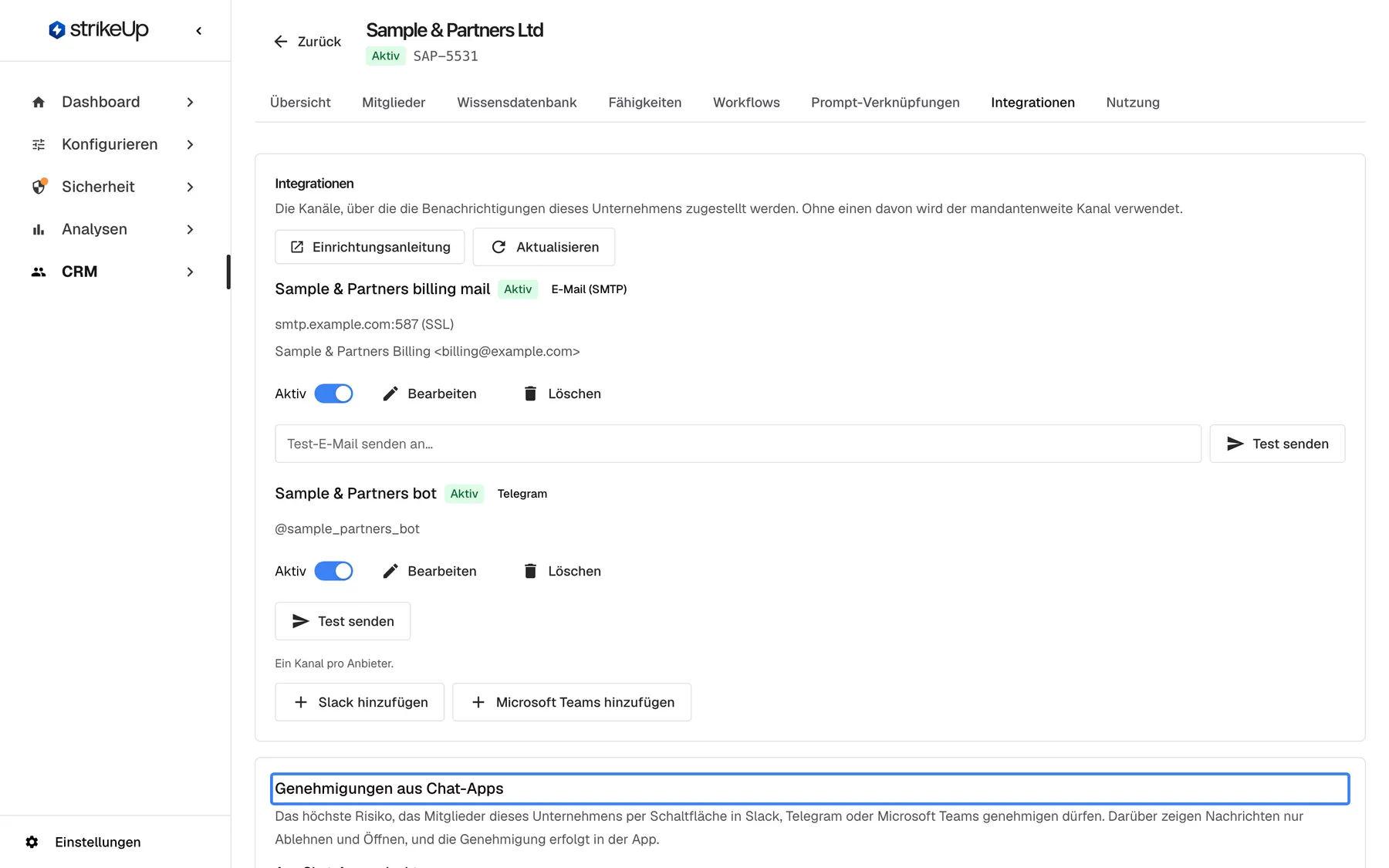
Was dieser Screenshot zeigt
- Ansicht
- Integrationen (/admin/customer-companies/:id?tab=integrations)
- Hervorgehoben
- “Genehmigungen aus Chat-Apps”, approval-limit-card, Up to medium risk selected. choosing another value saves the limit
- Außerdem sichtbar
- Allowed from chat apps: Up to medium risk
- Zweck
- the chat-app approval limit
Wählen Sie unter Genehmigungen aus Chat-Apps in Aus Chat-Apps erlaubt das höchste Risiko, das die Personen des Unternehmens per Schaltfläche in Slack, Telegram oder Teams genehmigen dürfen. Die Auswahl wird sofort gespeichert, mit Genehmigungsgrenze gespeichert..
| Einstellung | Per Schaltfläche genehmigbar |
|---|---|
| Alles (Standard) | Jede Anfrage, auch mit hohem Risiko |
| Bis mittleres Risiko | Anfragen mit geringem und mittlerem Risiko |
| Nur geringes Risiko | Anfragen mit geringem Risiko |
| Nur Ablehnen | Nichts; Ablehnen funktioniert weiterhin |
Oberhalb der Grenze zeigt die Nachricht nur Ablehnen und Öffnen, und die Person genehmigt in Ihrer App. Die Grenze gilt für die Personen des Unternehmens, egal woher der Kanal stammt. Die Kunden-Admins des Unternehmens sehen und ändern dieselbe Einstellung im Kundenportal.
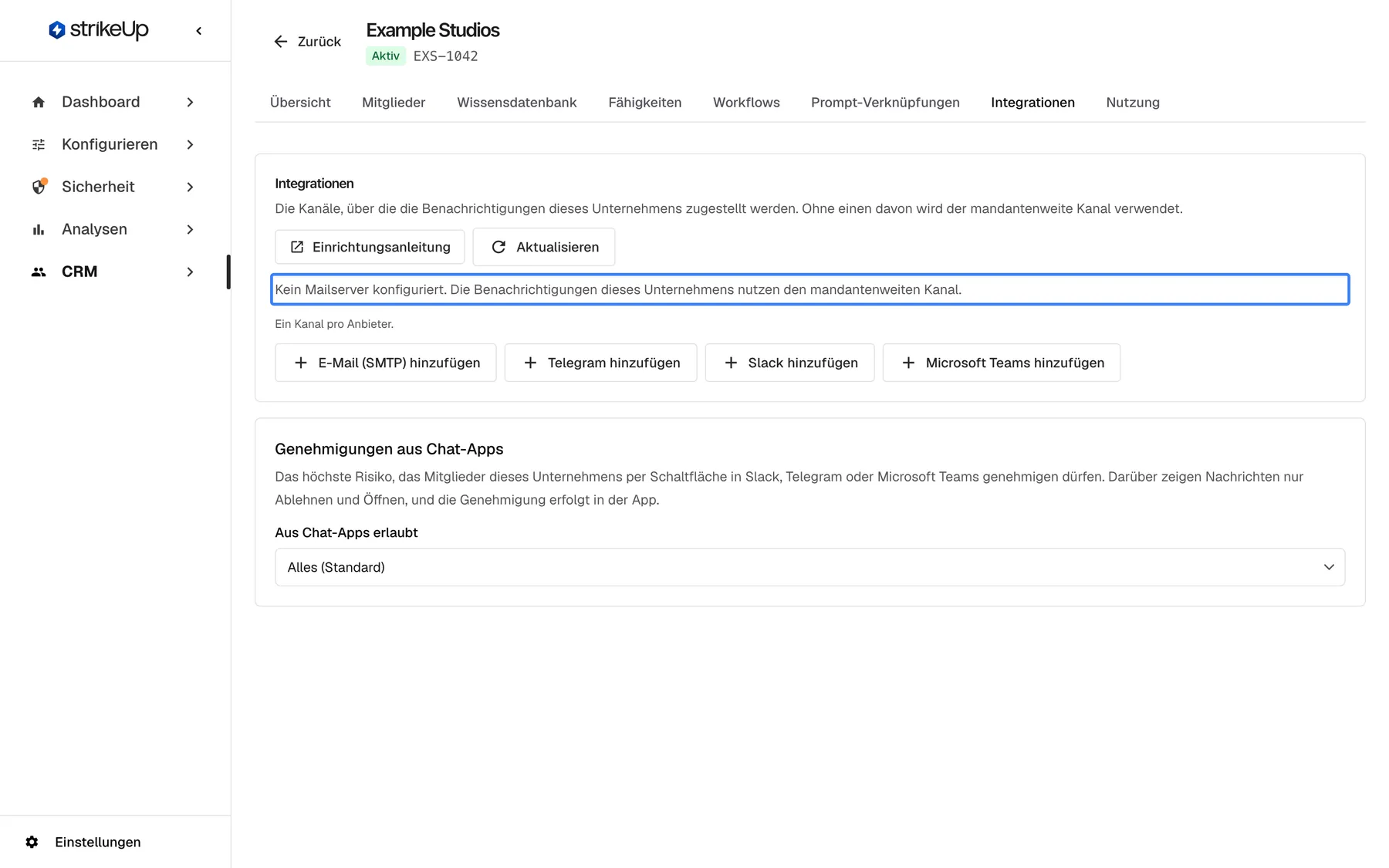
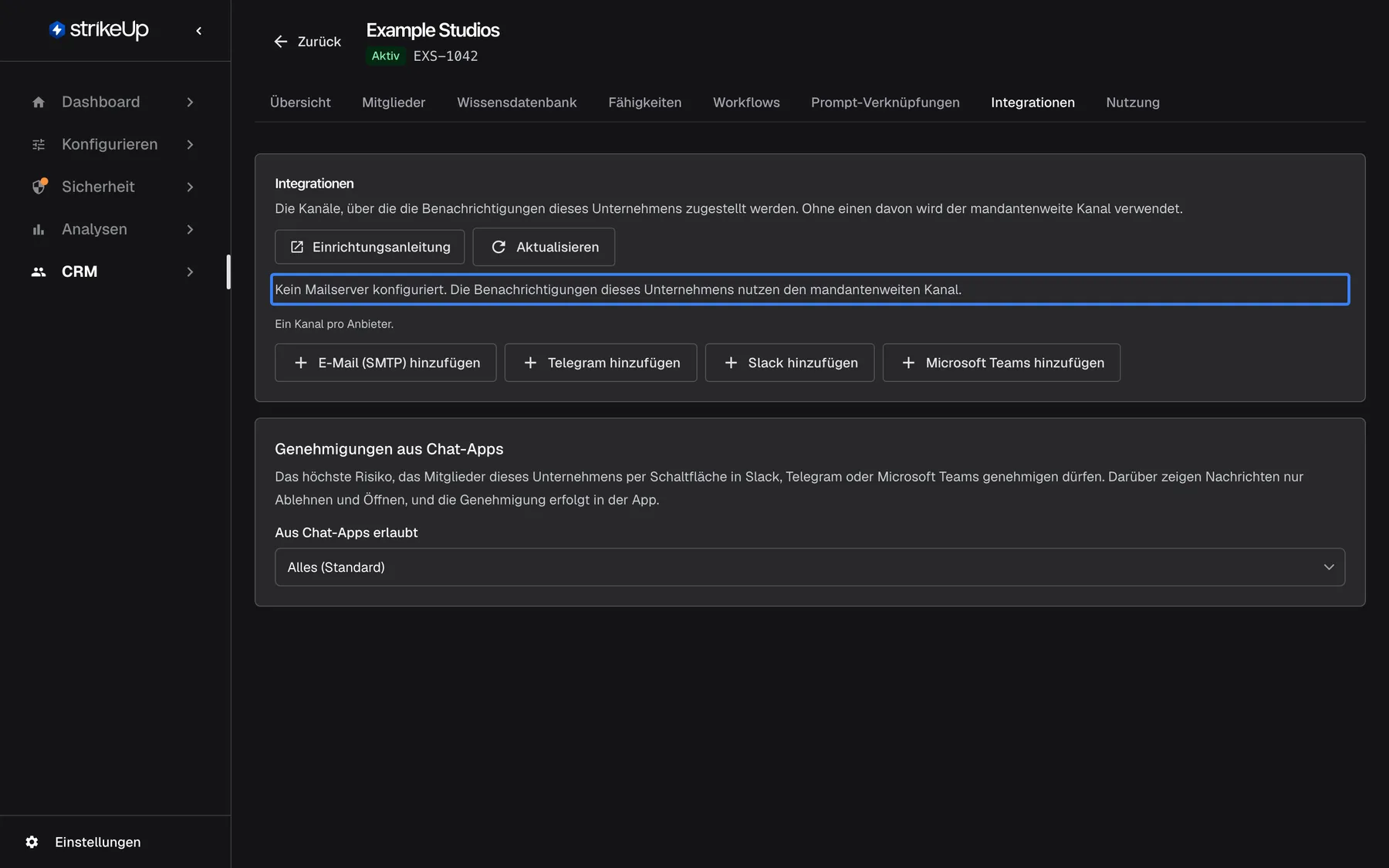
Was dieser Screenshot zeigt
- Ansicht
- Integrationen (/admin/customer-companies/:id?tab=integrations)
- Hervorgehoben
- “Kein Mailserver konfiguriert. Die Benachrichtigungen dieses Unternehmens nutzen den mandantenweiten Kanal.”, tab-body, shown. none
- Außerdem sichtbar
- Add Email (SMTP), Add Telegram, Add Slack, Add Microsoft Teams
- Zweck
- the default for a company without channels
Alle Bedienelemente erklärt
Abschnitt betitelt „Alle Bedienelemente erklärt“Hinzufügen-Schaltflächen
Abschnitt betitelt „Hinzufügen-Schaltflächen“Unter der Kanalliste, je eine pro Anbieter ohne Kanal, unter Ein Kanal pro Anbieter..
Öffnet den Dialog für einen neuen Kanal dieses Anbieters. Die Schaltfläche verschwindet, sobald das Unternehmen einen Kanal für den Anbieter hat.
Ein Unternehmen, dessen Nachrichten aus dem eigenen Postfach oder vom eigenen Bot kommen sollen, erhält sie, ohne Ihre anderen Kunden zu berühren.
Der Schalter an jedem Kanal.
Schaltet den Kanal sofort ein oder aus. Ausgeschaltet wird er übersprungen, und der Kanal Ihres Workspaces stellt zu.
Pausieren Sie den eigenen Kanal des Unternehmens, etwa während seine Zugangsdaten erneuert werden, ohne sie zu verlieren.
Bearbeiten
Abschnitt betitelt „Bearbeiten“Die Schaltfläche Bearbeiten an jedem Kanal.
Öffnet den Dialog des Anbieters mit den gespeicherten Einstellungen. Secrets werden nie angezeigt; ein leeres Secret behält das gespeicherte. Speichern zeigt Benachrichtigungskanal gespeichert..
Benennen Sie den Kanal um oder tauschen Sie Passwort oder Token aus, ohne den Kanal zu löschen.
Test senden
Abschnitt betitelt „Test senden“Die Schaltfläche Test senden an jedem Kanal; bei E-Mail neben dem Adressfeld.
Bei E-Mail sendet sie eine Testnachricht an die eingegebene Adresse oder, wenn sie leer ist, an die Absenderadresse des Kanals. Bei Bots prüft sie nur die Zugangsdaten. Der Status in der Liste wird nach dem Test aktualisiert.
Bestätigt die eigenen Zugangsdaten des Unternehmens, bevor seine Personen sich darauf verlassen.
Löschen
Abschnitt betitelt „Löschen“Die Schaltfläche Löschen an jedem Kanal.
Fragt Benachrichtigungskanal löschen mit Die Benachrichtigungen dieses Unternehmens greifen dann auf den mandantenweiten Kanal zurück. und entfernt dann den Kanal. Ein Erfolg zeigt Benachrichtigungskanal gelöscht..
Bringt das Unternehmen für diesen Anbieter zu den Kanälen Ihres Workspaces zurück.
Genehmigungen aus Chat-Apps
Abschnitt betitelt „Genehmigungen aus Chat-Apps“Die Karte Genehmigungen aus Chat-Apps unter den Kanälen.
Die Liste Aus Chat-Apps erlaubt mit vier Werten; Standard ist Alles (Standard). Eine Änderung wird sofort gespeichert. Lässt sich der Wert nicht laden, zeigt die Karte Die Genehmigungsgrenze konnte nicht geladen werden..
Manche Unternehmen wollen destruktive Aktionen erst nach einem zweiten Blick in der App genehmigen, nicht mit einem Tippen auf dem Telefon.
Wer was sieht
Abschnitt betitelt „Wer was sieht“| Teil | Wer |
|---|---|
| Der Tab und seine Kanäle | Jede angemeldete Person Ihres Workspaces |
| Anlegen, Bearbeiten, Testen, Schalten, Löschen, die Genehmigungsgrenze | Personen mit der Rolle Admin; andere erhalten “This action requires the Admin role.” |
| Dieselben Kanäle und dieselbe Grenze im Kundenportal | Die Kunden-Admins des Unternehmens, wenn sein Widget die Portalseite für Benachrichtigungskanäle zeigt |
Was Sie wissen sollten
Abschnitt betitelt „Was Sie wissen sollten“| Thema | Fakt |
|---|---|
| Vorrang | Ein aktiver Kanal des Unternehmens mit Zugangsdaten gewinnt gegen den Kanal Ihres Workspaces für denselben Anbieter. Einer, der noch auf sein Token wartet, wird übersprungen. |
| Einer pro Anbieter | Jedes Unternehmen kann einen Kanal pro Anbieter haben. |
| Teams | Ein Teams-Bot antwortet nur seiner eigenen Microsoft-365-Organisation. |
| Bots in Benutzung | Ein Telegram-Bot oder Azure Bot kann nur einen Kanal bedienen. |
| Secrets | Passwörter, Tokens und Secrets werden nach dem Speichern nie angezeigt. |
| Abonnieren | Die Personen des Unternehmens wählen ihre Kanäle selbst unter “Meine Benachrichtigungen” im Kundenportal. |
Häufige Fragen
Abschnitt betitelt „Häufige Fragen“Einrichten
Abschnitt betitelt „Einrichten“Wann sollte ein Unternehmen eigene Kanäle haben?
Abschnitt betitelt „Wann sollte ein Unternehmen eigene Kanäle haben?“Wenn seine Nachrichten aus dem eigenen Postfach oder vom eigenen Bot kommen müssen, oder wenn seine Personen in einer eigenen Microsoft-365-Organisation arbeiten, denn ein Teams-Bot erreicht nur die Organisation, in der er angelegt wurde. Sonst lassen Sie den Tab Integrationen des Unternehmens leer, und die Kanäle Ihres Workspaces stellen zu.
Kann ein Unternehmen zwei E-Mail-Kanäle haben?
Abschnitt betitelt „Kann ein Unternehmen zwei E-Mail-Kanäle haben?“Nein. Ein Unternehmen hat auf seinem Tab Integrationen höchstens einen Kanal pro Anbieter, und der Server lehnt einen zweiten ab. Bearbeiten Sie den vorhandenen Kanal, um Server oder Adresse zu ändern.
Warum ist das Passwortfeld beim Bearbeiten leer?
Abschnitt betitelt „Warum ist das Passwortfeld beim Bearbeiten leer?“StrikeUp zeigt gespeicherte Passwörter, Tokens oder Secrets nie an. Lassen Sie das Feld im Dialog auf dem Tab Integrationen des Unternehmens leer, um den gespeicherten Wert zu behalten, oder geben Sie einen neuen ein, um ihn zu ersetzen.
Können die eigenen Admins des Unternehmens diese Kanäle einrichten?
Abschnitt betitelt „Können die eigenen Admins des Unternehmens diese Kanäle einrichten?“Ja. Die Kunden-Admins eines Unternehmens verwalten dieselben Kanäle auf der Seite Benachrichtigungen im Kundenportal, wenn das Widget die Portalseite für Benachrichtigungskanäle zeigt. Änderungen dort und auf diesem Tab betreffen dieselben Kanäle.
Test und Rückfall
Abschnitt betitelt „Test und Rückfall“Wer erhält die Test-E-Mail?
Abschnitt betitelt „Wer erhält die Test-E-Mail?“Die Adresse, die Sie vor Test senden in Test-E-Mail senden an… eingeben. Ist das Feld leer, geht der Test an die Absenderadresse des E-Mail-Kanals.
Was passiert, wenn ich einen Kanal ausschalte?
Abschnitt betitelt „Was passiert, wenn ich einen Kanal ausschalte?“Die Personen des Unternehmens werden über den Kanal Ihres Workspaces für diesen Anbieter erreicht, sofern Sie einen haben, bis Sie den Kanal des Unternehmens mit dem Schalter Aktiv auf seinem Tab Integrationen wieder einschalten.
Was passiert, wenn ich einen Kanal lösche?
Abschnitt betitelt „Was passiert, wenn ich einen Kanal lösche?“Der Kanal wird entfernt, und das Unternehmen nutzt für diesen Anbieter den Kanal Ihres Workspaces, wie Die Benachrichtigungen dieses Unternehmens greifen dann auf den mandantenweiten Kanal zurück. sagt. Wer mit dem eigenen Bot des Unternehmens verbunden war, muss sich mit dem Bot, der ihn dann bedient, neu verbinden.
Genehmigungen
Abschnitt betitelt „Genehmigungen“Was erlaubt Bis mittleres Risiko?
Abschnitt betitelt „Was erlaubt Bis mittleres Risiko?“Mit Bis mittleres Risiko in Aus Chat-Apps erlaubt können die Personen des Unternehmens Anfragen mit geringem und mittlerem Risiko per Schaltfläche in Slack, Telegram oder Teams genehmigen. Eine Anfrage mit hohem Risiko, etwa eine, die Daten löscht oder überschreibt, zeigt nur Ablehnen und Öffnen und wird in Ihrer App genehmigt.
Gilt die Genehmigungsgrenze auch im Widget?
Abschnitt betitelt „Gilt die Genehmigungsgrenze auch im Widget?“Nein. Genehmigungen aus Chat-Apps begrenzt nur die Schaltflächen in Nachrichten von Slack, Telegram und Teams. Genehmigungen im Widget und im Kundenportal folgen wie bisher Ihren Tool-Richtlinien.
Fehlerbehebung
Abschnitt betitelt „Fehlerbehebung“| Symptom | Was Sie prüfen |
|---|---|
| Anfrage fehlgeschlagen beim Speichern | Lesen Sie den Grund im Dialog: fehlender Name oder Host, ungültiger Port oder GUID, ein zweiter Kanal für denselben Anbieter oder ein Bot, den schon ein anderer Kanal nutzt. |
| Beim Speichern eines E-Mail-Kanals erscheint Geben Sie das Passwort erneut ein: Host, Port oder Benutzername wurden geändert oder SSL wurde deaktiviert. | Host, Port oder Benutzername wurden geändert oder SSL/TLS ausgeschaltet. Geben Sie das Passwort erneut ein und speichern Sie. |
| Der Test meldet, der SMTP-Port sei nicht erlaubt oder der Host keine öffentliche Internetadresse | Nutzen Sie Port 25, 465, 587, 2465, 2525 oder 2587 und einen aus dem Internet erreichbaren Mailserver. |
| Der Test meldet Test-E-Mail fehlgeschlagen. | Bei E-Mail Host, Port, SSL/TLS und Zugangsdaten prüfen. Bei Bots das Token oder die Teams-IDs und den Schlüssel prüfen. |
| Die Personen des Unternehmens erhalten weiter Nachrichten von Ihrem Bot | Der Kanal des Unternehmens ist ausgeschaltet, hat noch kein Token oder existiert für diesen Anbieter nicht. |
| In Slack, Telegram oder Teams fehlen Genehmigen-Schaltflächen | Prüfen Sie Genehmigungen aus Chat-Apps des Unternehmens; oberhalb der Grenze erscheinen nur Ablehnen und Öffnen. |
| Eine Änderung scheitert mit “This action requires the Admin role.” | Änderungen auf diesem Tab brauchen die Rolle Admin. |