

Leistung
Die Seite Leistung zeigt, wie gut Ihr Assistent arbeitet: ob seine Aufrufe Ihrer API gelingen, wie oft Ihre Guardrails eine Besuchernachricht blockieren, was Besucher von den Antworten halten, wie lange Gespräche dauern und wie gesund die Beziehung jedes Kunden zum Assistenten ist. So finden Sie heraus, was Sie als Nächstes verbessern und welche Kunden Sie ansprechen sollten. Sie finden die Seite unter DashboardLeistung; alle in Ihrem Konto können sie öffnen.
Was Sie hier tun können
Abschnitt betitelt „Was Sie hier tun können“- Die Zuverlässigkeit der Tool-Aufrufe prüfen. Erfolgreiche und fehlgeschlagene Aufrufe Ihrer API pro Tag, bei kurzen Zeiträumen pro Stunde. Zuverlässigkeit der Tool-Aufrufe prüfen.
- Blockierte Besuchernachrichten beobachten. Wie viele Besuchernachrichten Ihre Guardrails täglich gestoppt haben. Blockierte Besuchernachrichten beobachten · Leitplanken.
- Besucher-Feedback lesen. Daumen-hoch- und Daumen-runter-Bewertungen pro Tag und die Gründe, die Besucher für ein Daumen runter angegeben haben. Besucher-Feedback lesen · Feedback.
- Die Sitzungsqualität einschätzen. Vier Kacheln: durchschnittliche Sitzungsdauer, durchschnittliche Chatnachrichtenzahl einer Sitzung, Absprungquote und Auflösungsquote. Sitzungsqualität einschätzen.
- Die Kundengesundheit prüfen. Ein Wert von 0 bis 100 für jeden im Zeitraum aktiven Kunden, mit Zählern für gesunde, gefährdete und abwandernde Kunden und einer Tabelle der zehn höchsten Werte. Kundengesundheit prüfen.
- Den Zeitraum ändern. Derselbe Zeitraum wie auf den anderen Dashboard-Seiten. Zeitraum ändern.
Die Ansicht auf einen Blick
Abschnitt betitelt „Die Ansicht auf einen Blick“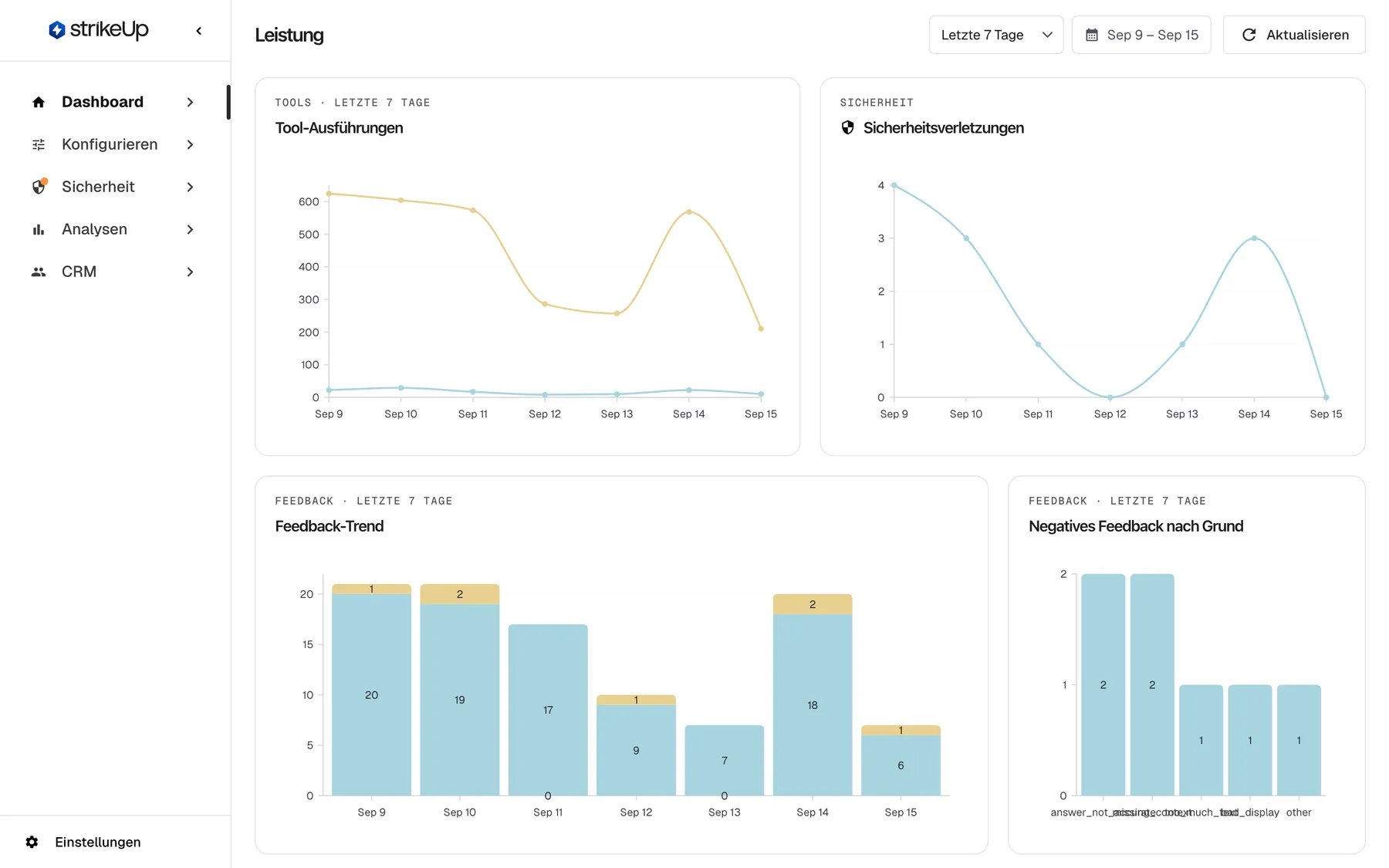
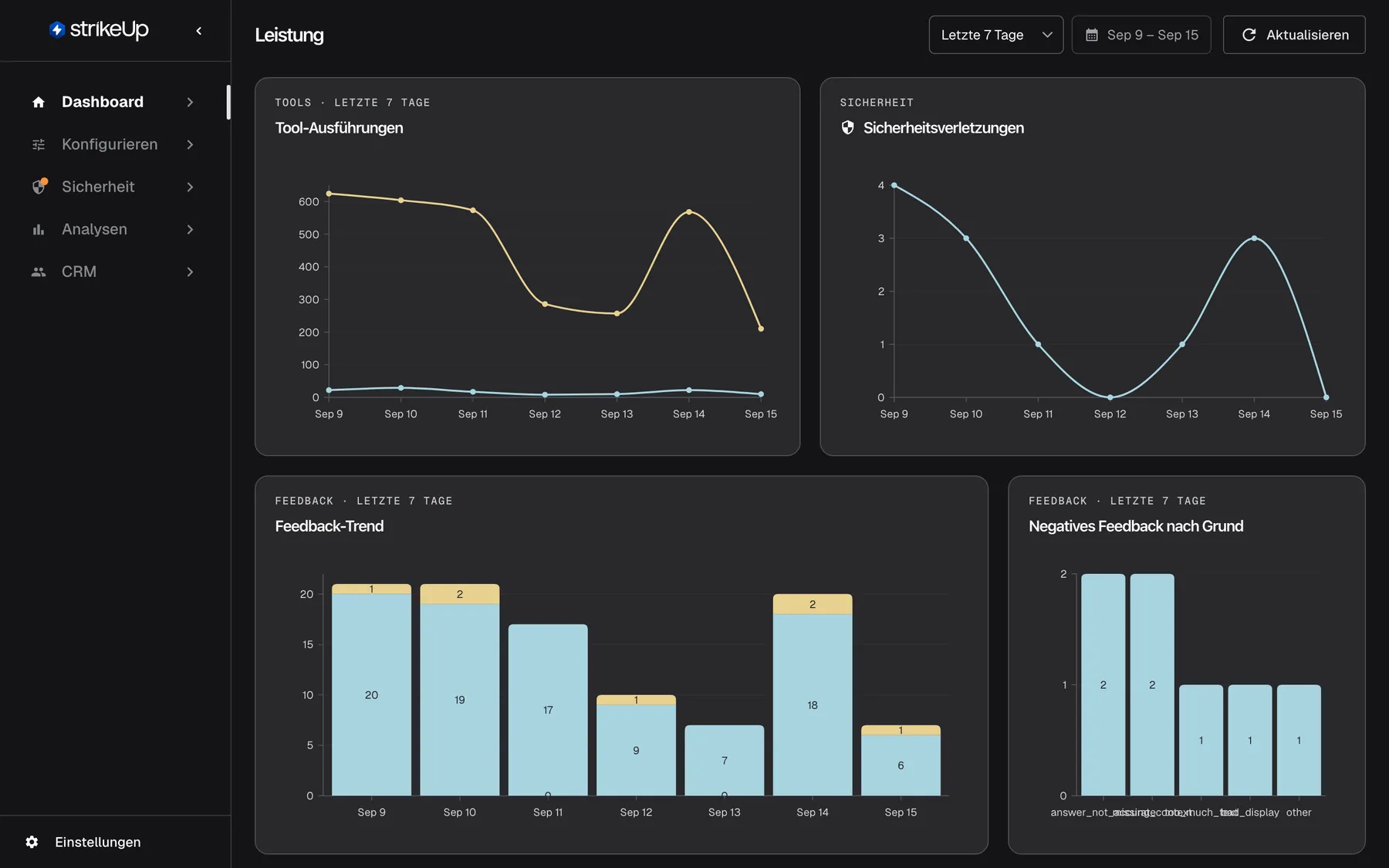
Was dieser Screenshot zeigt
- Ansicht
- Leistung (/admin/dashboard/performance)
- Hervorgehoben
- heading “Leistung”, page, loaded with the last 7 days. read-only overview of quality and reliability
- Außerdem sichtbar
- Tool Executions line chart: Successful (yellow) and Errors (blue), no legend; Security Violations line chart, 0–4 per day; Top of Feedback Trend and Negative Feedback by Reason
- Zweck
- the Performance screen as it opens
| Bereich | Was er zeigt | Was Sie dort tun |
|---|---|---|
| Kopfzeile, rechts | Die Zeitraumauswahl, die Kalenderschaltfläche und Aktualisieren | Zeitraum ändern, Daten neu laden |
| Tool-Ausführungen, oben links | Erfolgreiche und fehlgeschlagene API-Aufrufe im Zeitverlauf | Für die Zahlen eines Tages darauf zeigen |
| Sicherheitsverletzungen, oben rechts | Von Guardrails blockierte Besuchernachrichten pro Tag | Ausreißer erkennen |
| Feedback-Trend | Daumen-hoch- und Daumen-runter-Bewertungen pro Tag | Für die Bewertungen eines Tages darauf zeigen |
| Negatives Feedback nach Grund | Daumen-runter-Bewertungen nach Grund | Sehen, worüber Besucher klagen |
| Kunden- & Leistungseinblicke | Vier Kacheln zur Sitzungsqualität | Die Durchschnittswerte lesen |
| Kundengesundheitswerte, unten | Statuszähler und die zehn Kunden mit den höchsten Werten | Kunden zum Nachfassen finden |
Zuverlässigkeit der Tool-Aufrufe prüfen
Abschnitt betitelt „Zuverlässigkeit der Tool-Aufrufe prüfen“Das Diagramm Tool-Ausführungen zählt jeden Aufruf, den der Assistent im Zeitraum an Ihre API gerichtet hat, aufgeteilt in zwei Linien.
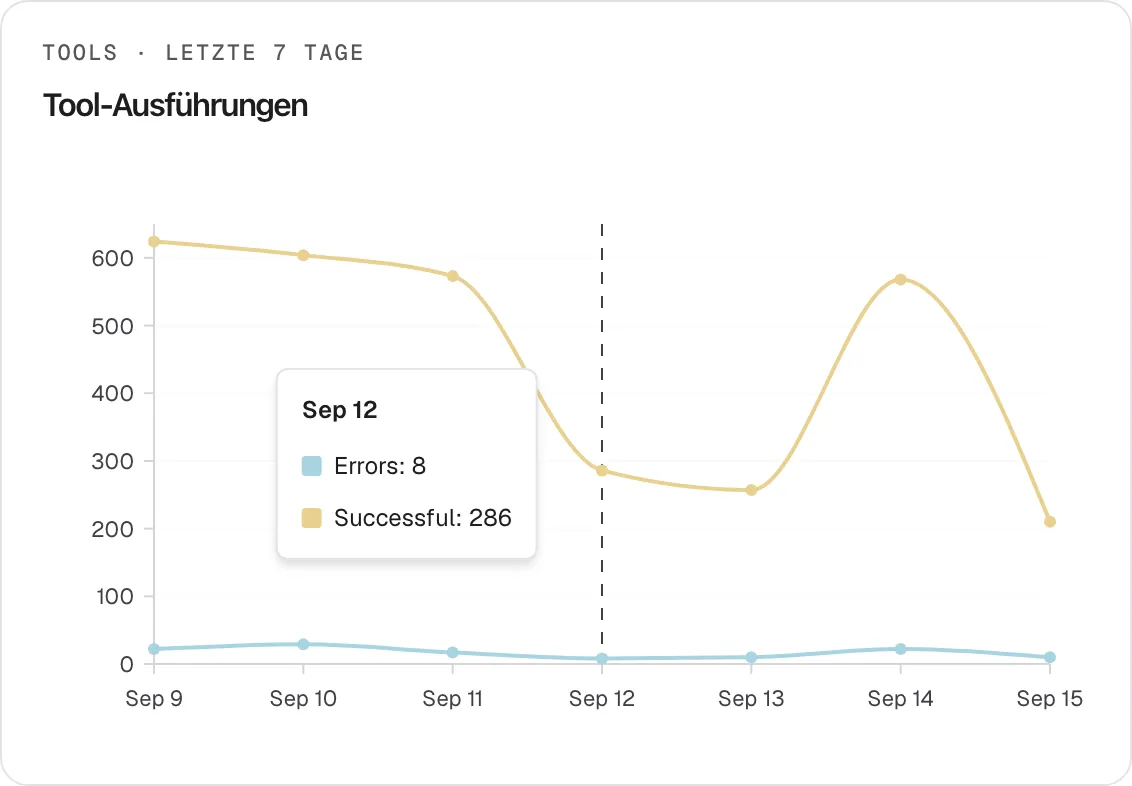
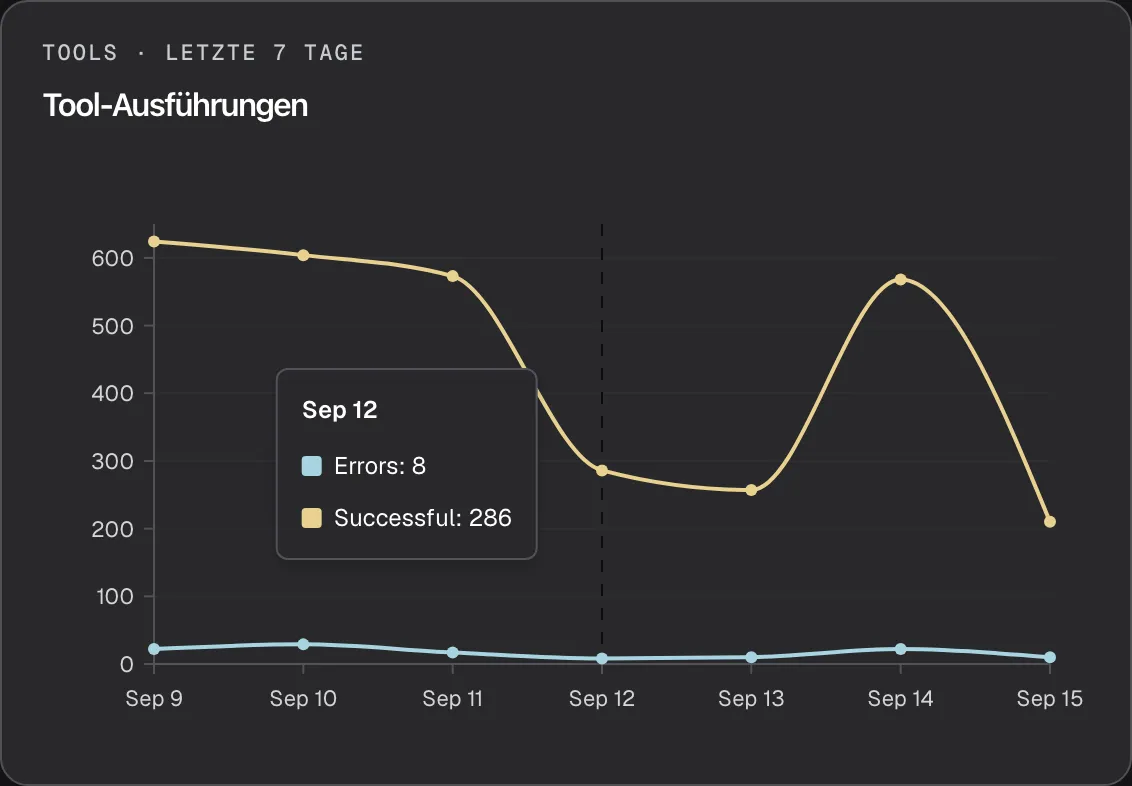
Was dieser Screenshot zeigt
- Ansicht
- Leistung (/admin/dashboard/performance)
- Hervorgehoben
- tooltip “”, tool-executions-card, tooltip shown for Sep 12. lists both series for the hovered day
- Außerdem sichtbar
- Successful (yellow): 624, 604, 573, 286, 257, 568, 210; Errors (blue): 22, 29, 17, 8, 10, 22, 10; Series names are English in every language
- Zweck
- reading successful and failed tool calls per day
- Lesen Sie die obere gelbe Linie als erfolgreiche und die untere blaue Linie als fehlgeschlagene Aufrufe. Das Diagramm hat keine Legende.
- Zeigen Sie auf einen Tag. Ein Tooltip nennt beide Linien mit ihren Zahlen, etwa
Errors: 8undSuccessful: 286. Diese Reihennamen erscheinen in jeder Sprache auf Englisch.
- Ein Aufruf ist erfolgreich, wenn Ihre API mit einem HTTP-Status von 200 bis 299 geantwortet hat. Alles andere, etwa 401, 404, 500 oder gar keine Rückmeldung, ist ein Fehler.
- Bei einem Zeitraum von einem oder zwei Tagen ist das Diagramm stündlich, sonst täglich. Tage sind UTC-Tage.
- Jeder Aufruf zählt, in Chats und nach einer Freigabe durch den Besucher.
- Ohne Aufrufe im Zeitraum liegen beide Linien flach bei null.
Beispiel: Am 12. September hat der Assistent 294 Aufrufe gemacht; 286 wurden mit 200 OK beantwortet und 8 mit 404 Not Found. Der Tooltip zeigt Errors: 8 und Successful: 286. Welcher Endpunkt fehlgeschlagen ist und warum, sehen Sie unter AnalysenTool-Läufe.
Blockierte Nachrichten beobachten
Abschnitt betitelt „Blockierte Nachrichten beobachten“Das Diagramm Sicherheitsverletzungen zählt pro UTC-Tag die Besuchernachrichten, die Ihre Guardrails blockiert haben, bevor der Assistent antwortete. Eine blockierte Nachricht ist ein Verstoß.
- Tage ohne Blockierung erscheinen als null; eine ruhige Woche ist also eine flache Linie am unteren Rand.
- Ein plötzlicher Ausschlag bedeutet meist einen Besucher, der es viele Male versucht, oder eine zu strenge Guardrail-Regel.
- Das Diagramm zeigt nur Zahlen. Jede blockierte Nachricht mit dem Grund, den die Prüfung für die Sperre angegeben hat, steht unter AnalysenVerstöße.
Besucher-Feedback lesen
Abschnitt betitelt „Besucher-Feedback lesen“Besucher bewerten jede Antwort des Assistenten im Chat-Widget mit Daumen hoch oder Daumen runter. Bei Daumen runter können sie einen Grund wählen. Zwei Diagramme zeigen das Ergebnis.
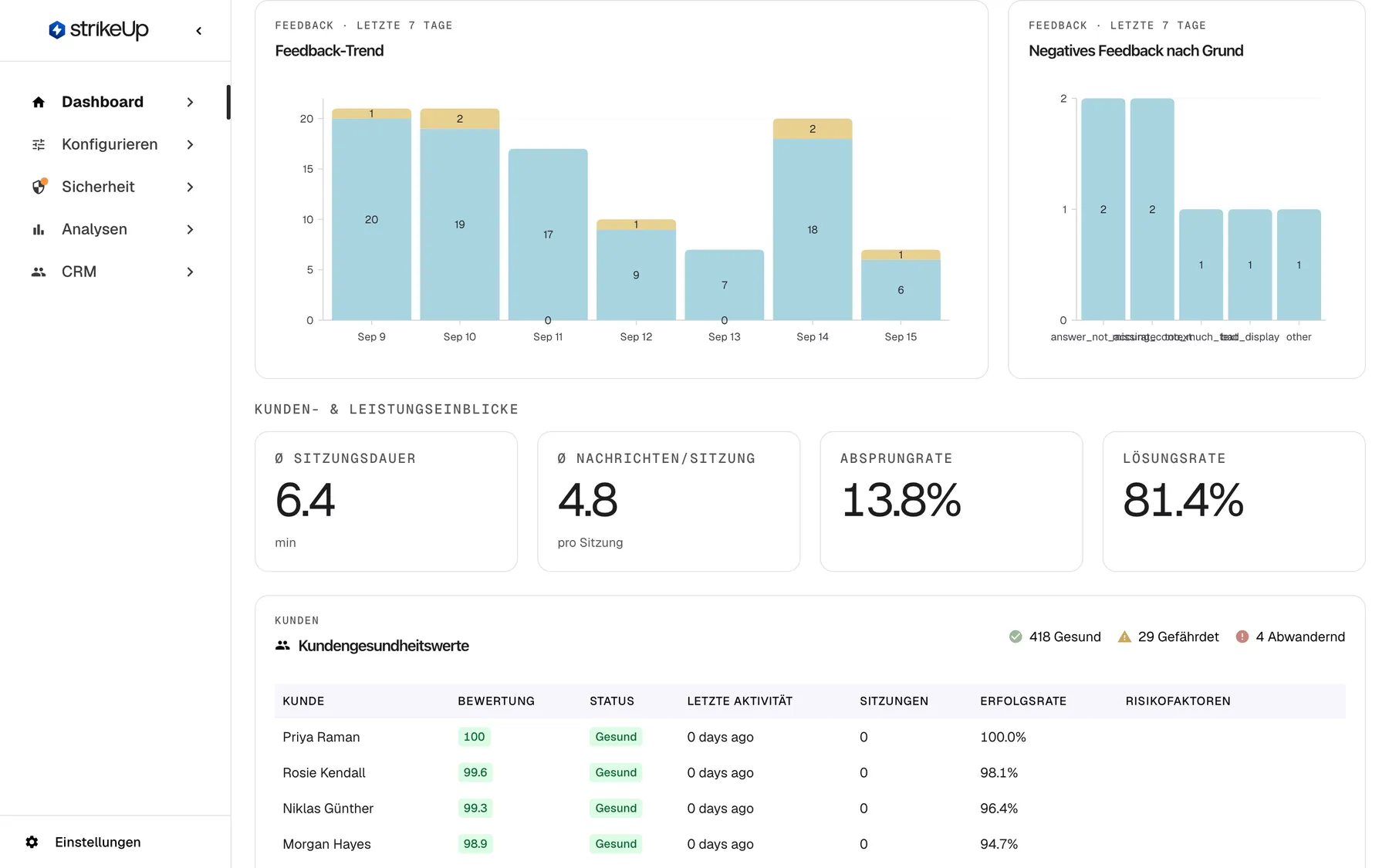
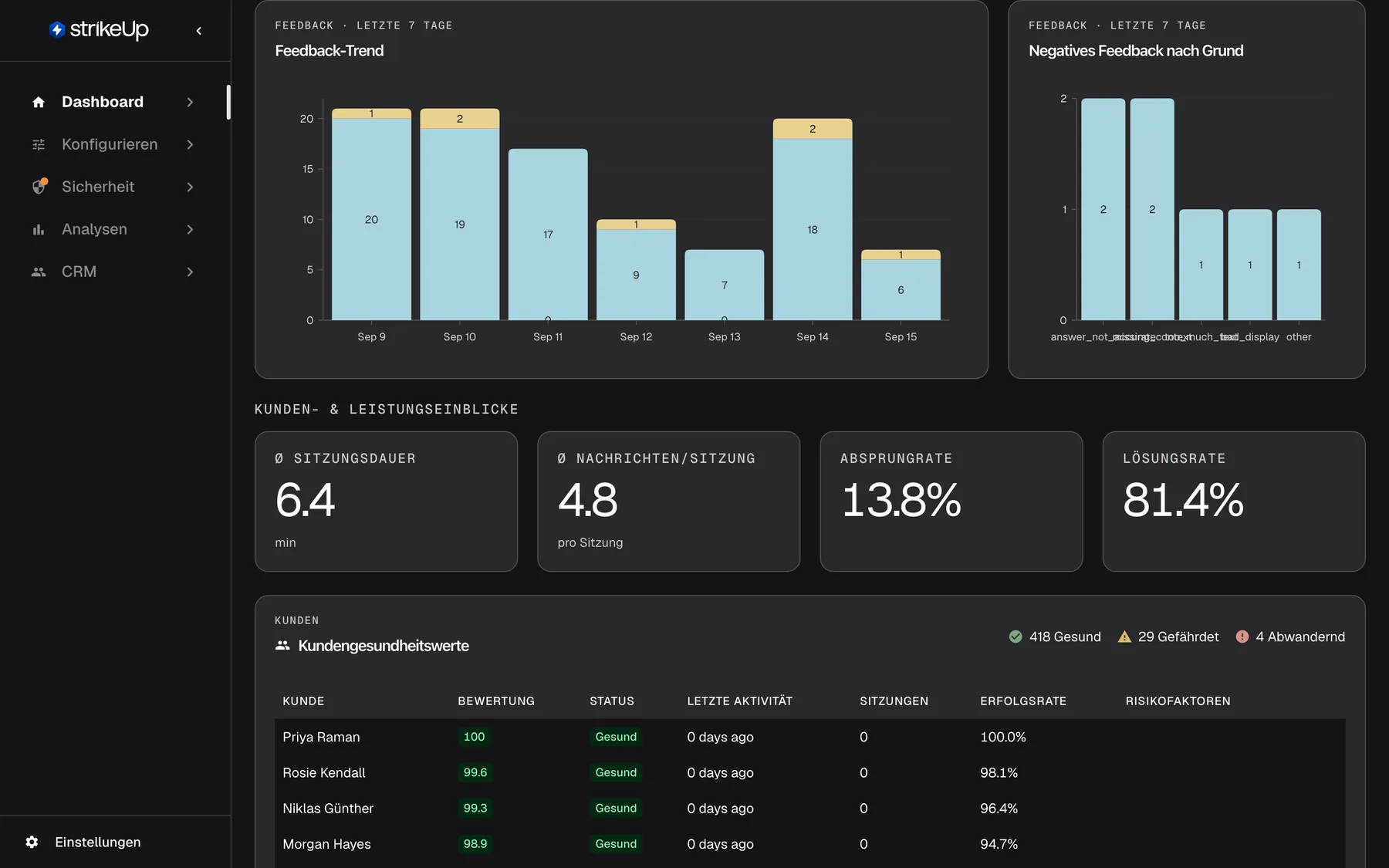
Was dieser Screenshot zeigt
- Ansicht
- Leistung (/admin/dashboard/performance)
- Hervorgehoben
- heading “Feedback-Trend”, feedback-and-insights, loaded with the last 7 days. read-only
- Außerdem sichtbar
- Feedback Trend stacked bars, positive (blue) and negative (yellow) per day; Negative Feedback by Reason: answer_not_accurate 2, missing_context 2, too_much_text 1, bad_display 1, other 1 (labels overlap); Insights: Avg Session Duration 6.4 min, Avg Messages/Session 4.8, Bounce Rate 13.8%, Resolution Rate 81.4%
- Zweck
- feedback and session quality at a glance
Das Diagramm Feedback-Trend stapelt pro UTC-Tag die an diesem Tag abgegebenen Daumen-hoch-Bewertungen (blau) und Daumen-runter-Bewertungen (gelb). Es ist immer täglich. Jeder Besucher kann jede Antwort einmal bewerten. Der Tooltip nennt die Reihen in jeder Sprache auf Englisch „Positive“ und „Negative“.
Das Diagramm Negatives Feedback nach Grund hat einen Balken pro Grund, den häufigsten zuerst. Die Balken tragen den internen Namen des Grundes, wie die Tabelle zeigt:
| Balkenbeschriftung | Was der Besucher im Widget gewählt hat |
|---|---|
answer_not_accurate | „Antwort nicht korrekt“ |
bad_display | „Schlechte Darstellung“ |
too_much_text | „Zu viel Text“ |
missing_context | „Fehlender Kontext“ |
other | „Andere“ oder gar keinen Grund |
Der Tooltip nennt den Wert „count“. Bei vielen Gründen können sich die Beschriftungen überlappen; zeigen Sie dann auf einen Balken, um ihn zu lesen. Den Freitext, den ein Besucher ergänzen kann, zeigt das Diagramm nicht; Sie lesen ihn Bewertung für Bewertung unter AnalysenFeedback.
Sitzungsqualität einschätzen
Abschnitt betitelt „Sitzungsqualität einschätzen“Die Zeile Kunden- & Leistungseinblicke fasst jede Chatsitzung zusammen, die im Zeitraum begonnen hat.
| Kachel | Wie sie berechnet wird | Beispiel |
|---|---|---|
| Ø Sitzungsdauer | Die durchschnittliche Zeit vom Beginn einer Sitzung bis zu ihrer letzten Aktivität, in Minuten, eine Nachkommastelle | 6,4 min |
| Ø Nachrichten/Sitzung | Die durchschnittliche Zahl der Chatnachrichten von Besucher und Assistent in Sitzungen mit mindestens einer Nachricht; leere Sitzungen fallen heraus | 4,8 |
| Absprungrate | Der Anteil der Sitzungen mit zwei Chatnachrichten oder weniger, leere Sitzungen eingeschlossen | 13,8 % |
| Lösungsrate | Der Anteil der Sitzungen, deren Besucher im Zeitraum mindestens einen erfolgreichen Tool-Aufruf hatte, eine Nachkommastelle | 81,4 % |
- Eine einzelne Frage mit ihrer Antwort gilt als Absprung. Das sind zwei Chatnachrichten; ein Besucher, der einmal gefragt und alles Nötige bekommen hat, zählt trotzdem.
- Lösungsrate ist derselbe Wert wie die Kachel auf Übersicht, die ihn auf ganze Prozent rundet.
- Ohne Sitzungen im Zeitraum zeigt jede Kachel 0,0.
Kundengesundheit prüfen
Abschnitt betitelt „Kundengesundheit prüfen“Die Karte Kundengesundheitswerte bewertet jeden Kunden, der im Zeitraum mindestens eine Chatnachricht gesendet hat, anonyme Besucher eingeschlossen, mit einem Wert von 0 bis 100.
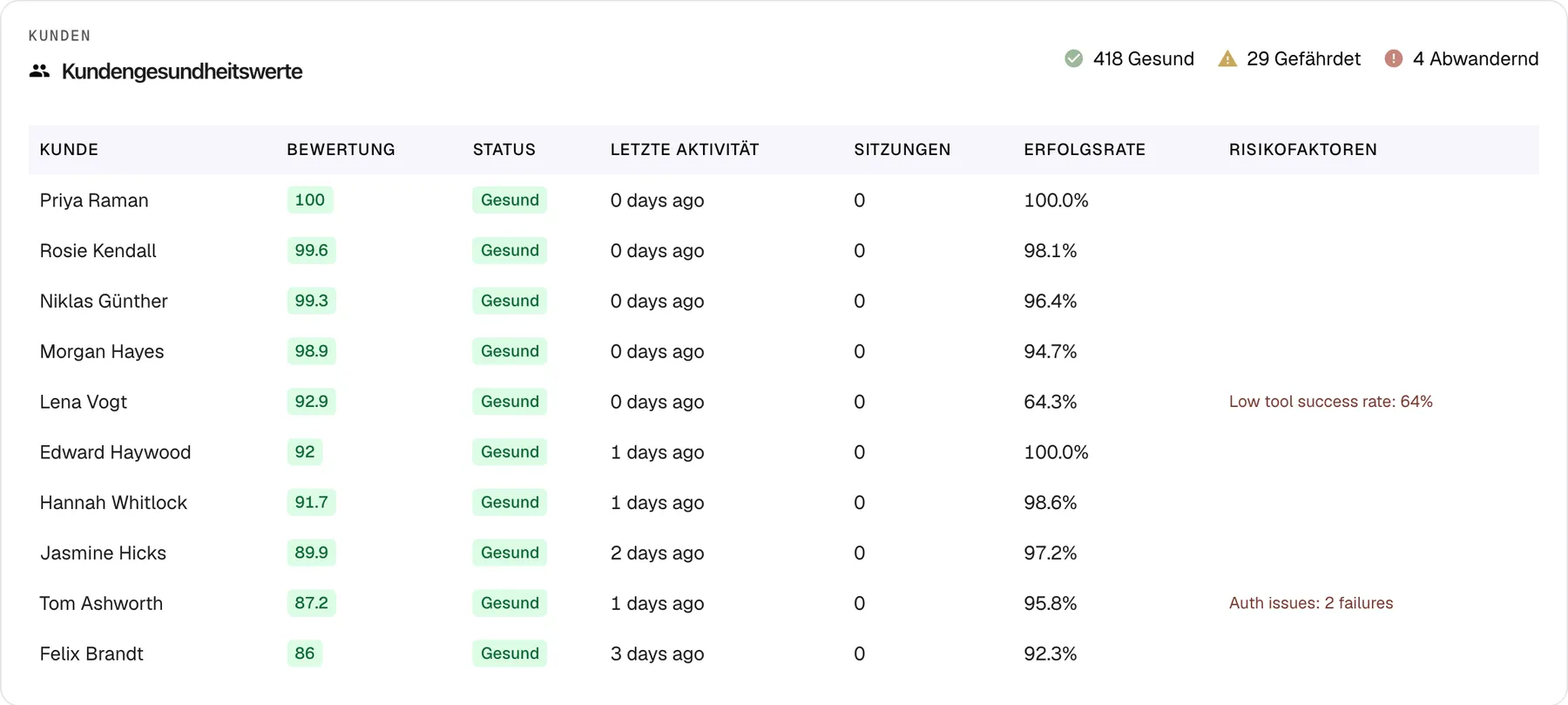
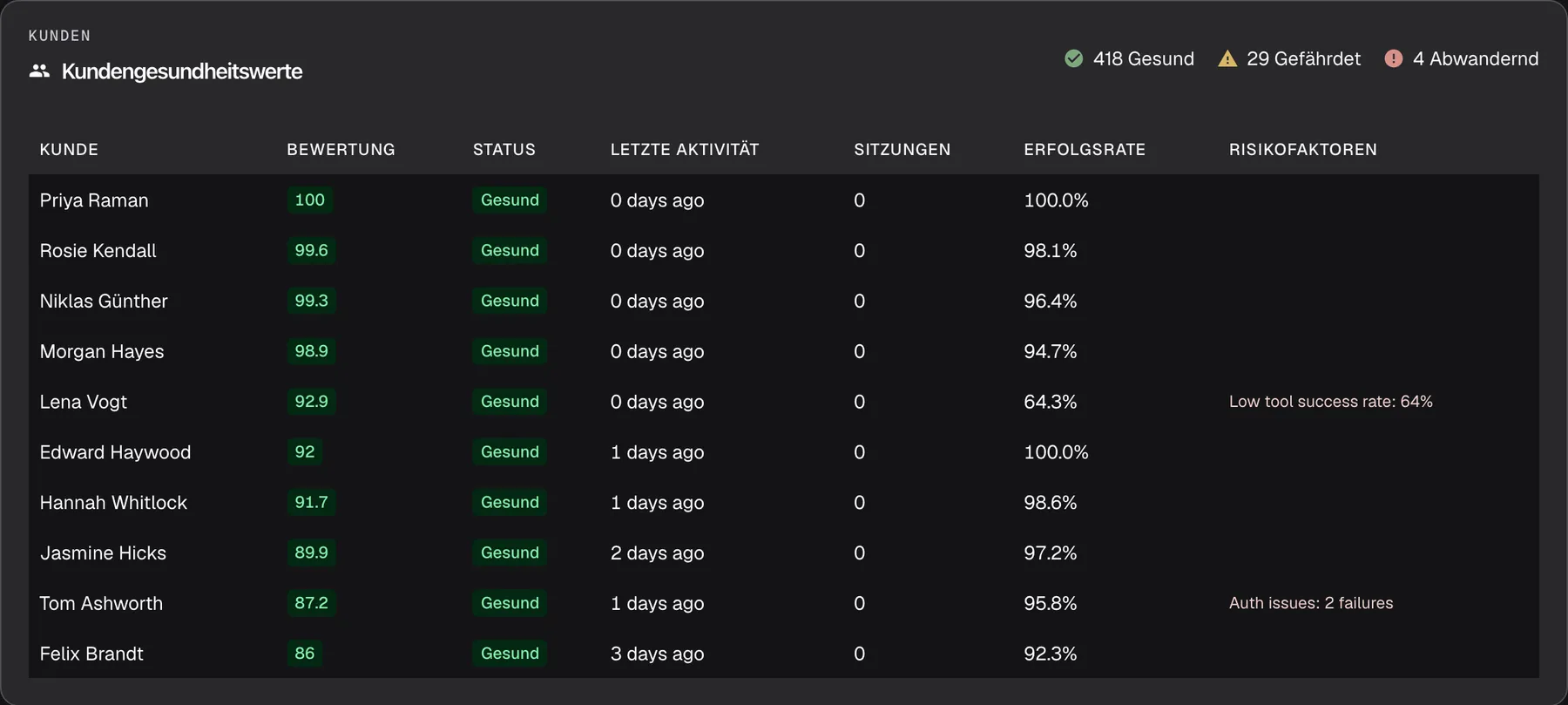
Was dieser Screenshot zeigt
- Ansicht
- Leistung (/admin/dashboard/performance)
- Hervorgehoben
- heading “Kundengesundheitswerte”, customer-health-card, loaded with the last 7 days. read-only
- Außerdem sichtbar
- Counters: 418 Healthy, 29 At Risk, 4 Churning; Ten rows sorted by score, highest first (Priya Raman 100 … Felix Brandt 86); Sessions column 0 in every row; Risk factors in English: Low tool success rate: 64%, Auth issues: 2 failures
- Zweck
- customer health counters and the top-ten table
So wird der Wert berechnet
Abschnitt betitelt „So wird der Wert berechnet“Der Wert ist eine gewichtete Summe aus vier Teilen, jeder von 0 bis 100, gerundet auf eine Nachkommastelle:
| Teil | Gewicht | Wie er berechnet wird |
|---|---|---|
| Aktualität | 40 % | Ganze Tage von jetzt zurück bis zur letzten Nachricht des Kunden im Zeitraum: heute 100; 1–3 Tage 80; 4–7 Tage 60; 8–14 Tage 40; ab 15 Tagen 20 |
| Aktivität | 30 % | 50 plus 5 für jede Chatnachricht, die der Kunde im Zeitraum gesendet hat, höchstens 100; ab 10 Chatnachrichten also 100 |
| Tool-Erfolg | 20 % | Der Anteil erfolgreicher Tool-Aufrufe des Kunden im Zeitraum; 100, wenn er keine Tool-Aufrufe hatte |
| Autorisierungserfolg | 10 % | Der Anteil erfolgreicher Versuche des Kunden im Zeitraum, ein Toolkit zu autorisieren; 100, wenn er keinen Versuch unternommen hat |
Der Status ergibt sich aus dem Wert:
| Status | Wert |
|---|---|
| Gesund (grün) | 80 oder mehr |
| Gefährdet (orange) | 50 bis unter 80 |
| Abwandernd (rot) | Unter 50 |
Rechenbeispiele für Kunden ohne Tool-Aufrufe und ohne Autorisierungsversuche, bei denen Tool- und Autorisierungserfolg also beide 100 sind:
| Aktivität des Kunden | Aktualität + Aktivität + Tool + Autorisierungserfolg | Wert | Status |
|---|---|---|---|
| 1 Nachricht am aktuellen Tag | 40 + 16,5 + 20 + 10 | 86,5 | Gesund |
| 1 Nachricht, 2 Tage zurück | 32 + 16,5 + 20 + 10 | 78,5 | Gefährdet |
| 2 Chatnachrichten, 2 Tage zurück | 32 + 18 + 20 + 10 | 80,0 | Gesund |
| 10 Chatnachrichten, 10 Tage zurück | 16 + 30 + 20 + 10 | 76,0 | Gefährdet |
| 1 Nachricht, 20 Tage zurück | 8 + 16,5 + 20 + 10 | 54,5 | Gefährdet |
| 10 Chatnachrichten, 20 Tage zurück, jeder Tool-Aufruf fehlgeschlagen | 8 + 30 + 0 + 10 | 48,0 | Abwandernd |
Die Aktualität wird ab heute gemessen, nicht ab dem Ende Ihres Zeitraums. Sehen Sie sich einen Zeitraum aus dem letzten Monat an, ist jeder Kunde mindestens so viele Tage inaktiv, wie seitdem vergangen sind. Ein Besucher, der gestern eine Nachricht gesendet hat, ist bereits Gefährdet; gelegentlicher und anonymer Verkehr erhöht daher die Zahl der gefährdeten Kunden.
Was dieser Screenshot zeigt
- Ansicht
- Leistung (/admin/dashboard/performance)
- Hervorgehoben
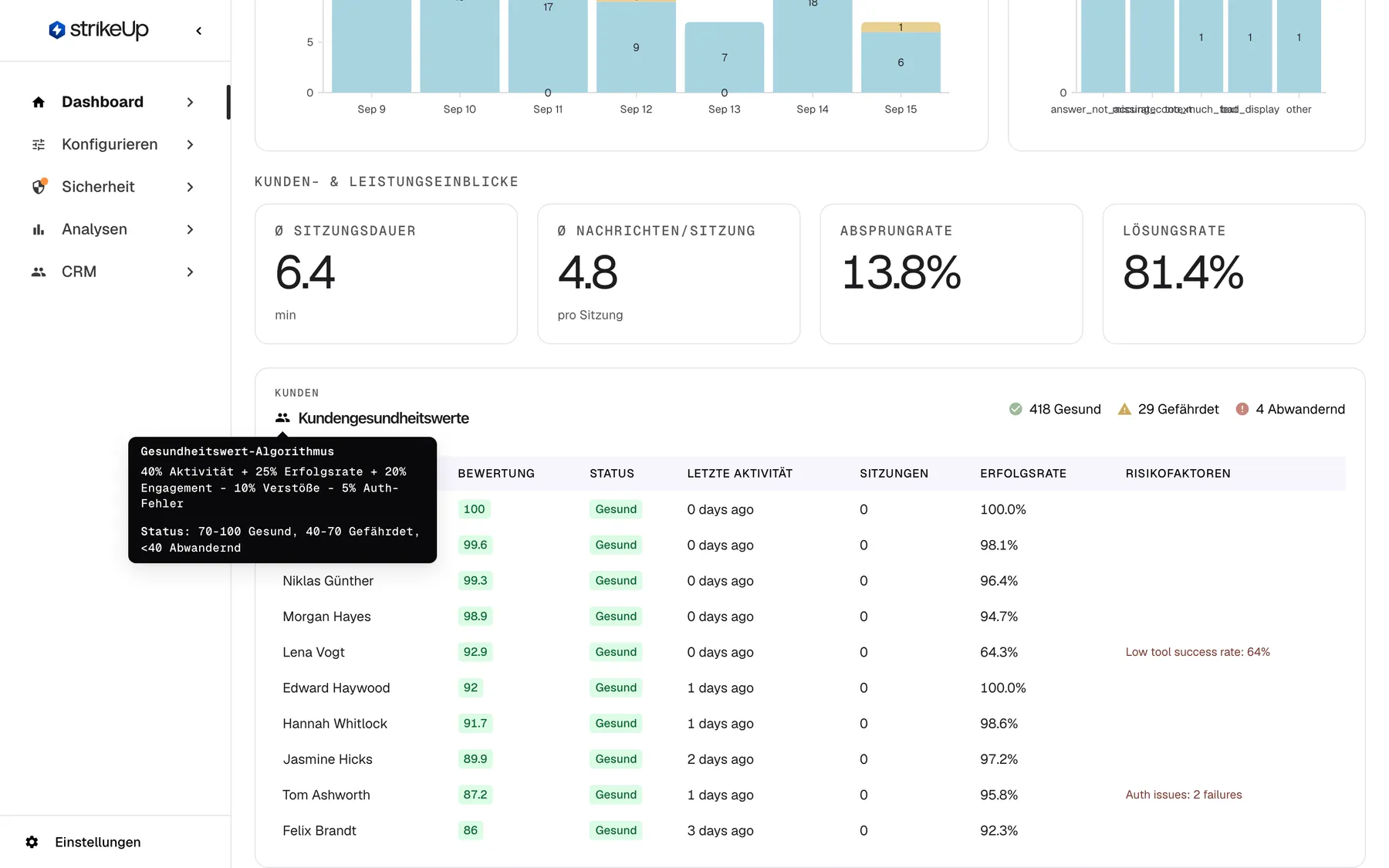
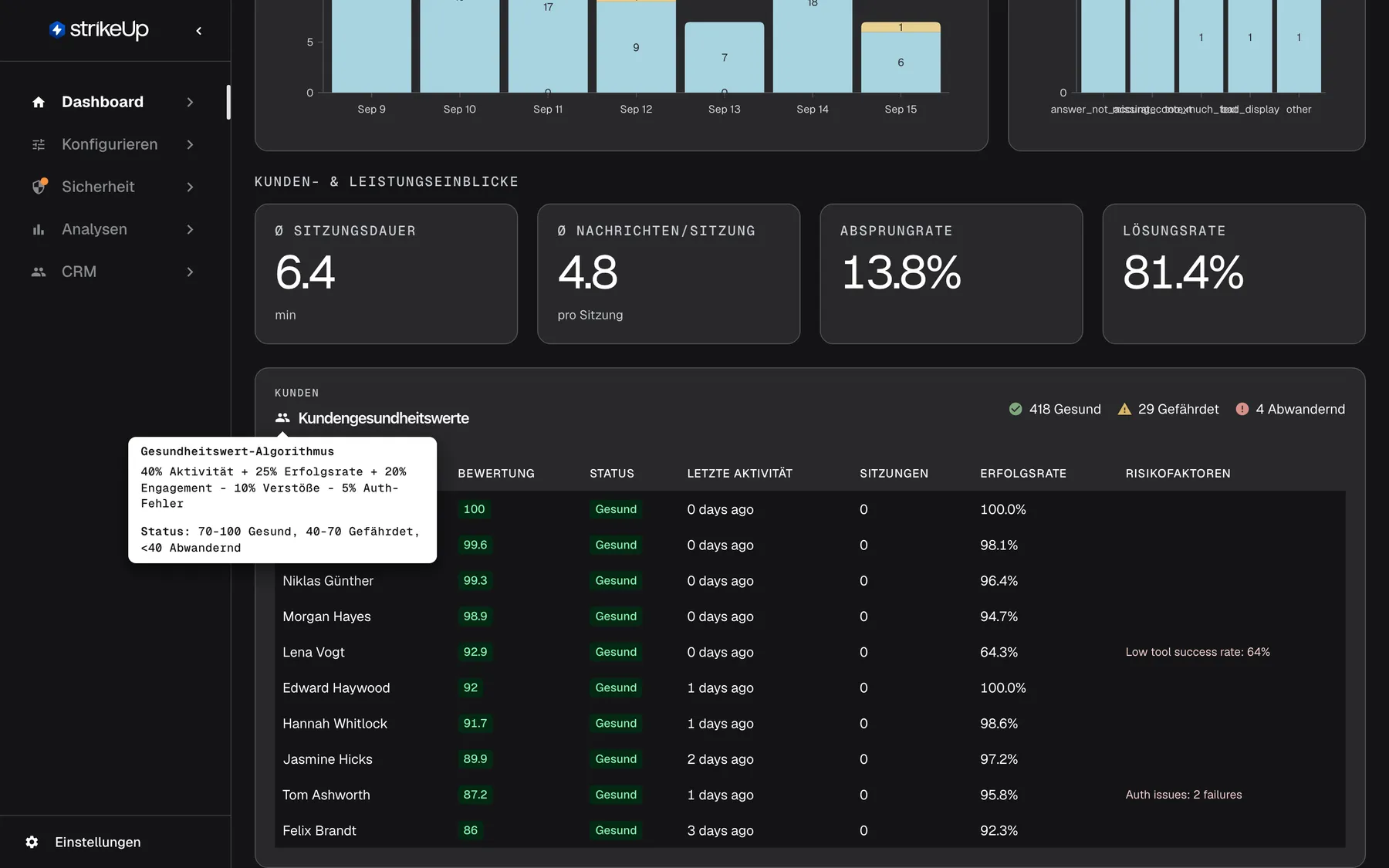
- tooltip “Gesundheitswert-Algorithmus”, customer-health-card-title, tooltip shown. shows the in-app (outdated) health score explanation
- Außerdem sichtbar
- Tooltip: Health Score Algorithm, 40% Activity + 25% Success Rate + 20% Engagement - 10% Violations - 5% Auth Failures; Tooltip: Status: 70-100 Healthy, 40-70 At Risk, <40 Churning; Counters 418 Healthy, 29 At Risk, 4 Churning
- Zweck
- evidence for the troubleshooting entry about the outdated health score tooltip
Was die Karte zeigt
Abschnitt betitelt „Was die Karte zeigt“- Die Zähler oben rechts zählen jeden bewerteten Kunden: Gesund, Gefährdet und Abwandernd. Die Kachel Gefährdete Kunden auf Übersicht ist die Summe der letzten beiden.
- Die Tabelle listet die zehn Kunden mit den höchsten Werten, den höchsten zuerst. Gefährdete oder abwandernde Kunden erscheinen darin meist nicht, auch wenn die Zähler viele davon zeigen.
- Der Kunde erscheint mit Namen, sonst mit E-Mail-Adresse, sonst mit seiner rohen Identität. Anonyme Besucher erscheinen mit einer Identität, die mit
anon-beginnt. Zeigen Sie auf einen Namen, um die Identität dahinter zu sehen.
Zeitraum ändern
Abschnitt betitelt „Zeitraum ändern“Die Zeitraumauswahl und die Kalenderschaltfläche oben rechts legen den Zeitraum für jede Karte der Seite fest. Wählen Sie Letzte 7 Tage, Letzte 14 Tage oder Letzte 30 Tage, oder wählen Sie im Kalender einen ersten und einen letzten Tag. Der Zeitraum wird in diesem Browser gespeichert und mit den anderen Dashboard-Seiten geteilt. Tage sind UTC-Tage; alle Regeln stehen auf der Seite Übersicht.
Alle Bedienelemente erklärt
Abschnitt betitelt „Alle Bedienelemente erklärt“Zeitraumauswahl und Kalender
Abschnitt betitelt „Zeitraumauswahl und Kalender“Rechts oben auf der Seite. Beide gelten, sobald Sie wählen; speichern müssen Sie nichts.
Die Auswahl bietet Letzte 7 Tage (Standard), Letzte 14 Tage, Letzte 30 Tage und Benutzerdefiniert; der Kalender legt einen eigenen Zeitraum bis heute fest. Die Auswahl wird in diesem Browser gespeichert und gilt auch auf Übersicht, Nutzung und KI-Ausgaben.
Stellen Sie eine Woche vor und nach einer Änderung an Toolkit, Skills oder Guardrails einander gegenüber.
Aktualisieren
Abschnitt betitelt „Aktualisieren“Die Schaltfläche Aktualisieren oben rechts.
Lädt jede Karte für denselben Zeitraum neu; jede Karte zeigt währenddessen ein Ladesymbol. Die Seite aktualisiert sich nie von selbst.
Die Wirkung einer Korrektur sofort prüfen, etwa nachdem Sie einen fehlerhaften Endpunkt behoben haben.
Diagramme
Abschnitt betitelt „Diagramme“| Diagramm | Was es zeigt | Warum |
|---|---|---|
| Tool-Ausführungen | Erfolgreiche (gelb) und fehlgeschlagene (blau) API-Aufrufe pro Tag, bei einem oder zwei Tagen pro Stunde; Achsen Zeit und Ausführungen | Eine steigende Fehlerlinie deutet auf ein Problem mit einem Endpunkt oder Zugangsdaten hin |
| Sicherheitsverletzungen | Von Guardrails blockierte Besuchernachrichten pro UTC-Tag | Ausschläge zeigen Missbrauchsversuche oder zu strenge Regeln |
| Feedback-Trend | Daumen-hoch- (blau) und Daumen-runter-Bewertungen (gelb) pro UTC-Tag | Zeigt, ob die Antworten besser oder schlechter werden |
| Negatives Feedback nach Grund | Daumen-runter-Bewertungen pro Grund, den häufigsten zuerst | Sagt Ihnen, welche Art Verbesserung die Antworten brauchen |
Einblick-Kacheln
Abschnitt betitelt „Einblick-Kacheln“| Kachel | Was sie zeigt | Warum |
|---|---|---|
| Ø Sitzungsdauer | Durchschnittliche Minuten vom Beginn einer Sitzung bis zu ihrer letzten Aktivität | Lange Sitzungen können engagierte Besucher bedeuten oder Mühe, eine brauchbare Auskunft zu bekommen |
| Ø Nachrichten/Sitzung | Durchschnittliche Chatnachrichtenzahl pro nicht leerer Sitzung | Zeigt, wie viel Hin und Her ein Gespräch braucht |
| Absprungrate | Anteil der Sitzungen mit zwei Chatnachrichten oder weniger | Hohe Werte heißen, dass viele Besucher nach einem Austausch gehen |
| Lösungsrate | Anteil der Sitzungen, deren Besucher einen erfolgreichen Tool-Aufruf hatte | Zeigt, wie oft Gespräche eine Aktion in Ihrem Produkt erreichen |
Tabelle „Kundengesundheitswerte“
Abschnitt betitelt „Tabelle „Kundengesundheitswerte““| Spalte | Was sie zeigt | Warum |
|---|---|---|
| Kunde | Name, sonst E-Mail-Adresse, sonst die rohe Identität; beim Darauf-Zeigen die Identität | Wissen, wen Sie ansprechen |
| Bewertung | Der Wert von 0 bis 100, eine Nachkommastelle | Kunden ordnen |
| Status | Gesund, Gefährdet oder Abwandernd als farbiges Abzeichen | Den Bereich auf einen Blick sehen |
| Letzte Aktivität | Ganze Tage seit der letzten Nachricht des Kunden im Zeitraum, in jeder Sprache auf Englisch, mit 0 für heute | Kunden erkennen, die verstummt sind |
| Sitzungen | Zeigt bei jedem Kunden 0 | Die Chats eines Kunden zählen Sie in seinem Datensatz unter CRMKunden |
| Erfolgsrate | Der Anteil erfolgreicher Tool-Aufrufe des Kunden, eine Nachkommastelle; 100,0 %, wenn er keine Tool-Aufrufe hatte | Kunden finden, deren Aktionen immer wieder fehlschlagen |
| Risikofaktoren | Englische Hinweise: No activity for N days nach mehr als 7 Tagen; „Low tool success rate: N%“ unter 70 %; „Auth issues: N failures“, wenn weniger als 70 % der Autorisierungsversuche gelangen | Sagt Ihnen, warum ein Wert niedrig ist |
Was Sie wissen sollten
Abschnitt betitelt „Was Sie wissen sollten“| Thema | Fakt |
|---|---|
| Nur lesen | Nichts auf dieser Seite ändert Ihre Einrichtung. |
| Wer sie sieht | Alle angemeldeten Personen Ihres Kontos, unabhängig von der Rolle. Namen und E-Mail-Adressen der Kunden sind für alle sichtbar. |
| Erfolg | Die Diagramme werten einen Tool-Aufruf als erfolgreich, wenn Ihre API einen Status von 200 bis 299 lieferte. Der Tool-Erfolg im Gesundheitswert nutzt das Ergebnis, das StrikeUp für den Aufruf gespeichert hat; beides kann in seltenen Fällen abweichen. |
| Aktualität ab heute | Gesundheitswerte messen die Aktualität ab jetzt; vergangene Zeiträume schneiden daher schlechter ab. |
| Zehn Zeilen | Die Gesundheitstabelle zeigt die zehn höchsten Werte; die Zähler umfassen alle. |
| Englische Werte | Reihennamen, Grundbezeichnungen, Risikohinweise und der Text zur letzten Aktivität erscheinen in jeder Sprache auf Englisch. |
| Ladezeit | Die Gesundheitskarte kann bei langen Zeiträumen mit vielen Besuchern länger laden. |
| Beispieldaten | Hat StrikeUp Ihrem Konto für eine Vorführung Beispieldatensätze hinzugefügt, werden sie auf dieser Seite mitgezählt. |
| Live-Daten | Jedes Laden, jeder Zeitraumwechsel und jedes Neuladen liest aktuelle Daten; nichts wird zwischengespeichert. |
Häufige Fragen
Abschnitt betitelt „Häufige Fragen“Kundengesundheit
Abschnitt betitelt „Kundengesundheit“Wie wird der Gesundheitswert eines Kunden berechnet?
Abschnitt betitelt „Wie wird der Gesundheitswert eines Kunden berechnet?“Unter DashboardLeistung setzt sich der Wert aus 40 % Aktualität, 30 % Aktivität, 20 % Tool-Erfolg und 10 % Autorisierungserfolg zusammen, jeweils von 0 bis 100. Ab 80 gilt Gesund, von 50 bis unter 80 Gefährdet, unter 50 Abwandernd.
Warum ist ein Kunde, der gestern geschrieben hat, schon gefährdet?
Abschnitt betitelt „Warum ist ein Kunde, der gestern geschrieben hat, schon gefährdet?“Ein Kunde mit einer Nachricht von gestern erhält 32 für die Aktualität und nur 16,5 für die Aktivität, denn die Aktivität erreicht ihr Maximum erst bei zehn Chatnachrichten. Mit vollem Tool- und Autorisierungserfolg ergibt das 78,5, also unter 80 und damit Gefährdet.
Warum sehe ich meine gefährdeten Kunden nicht in der Tabelle?
Abschnitt betitelt „Warum sehe ich meine gefährdeten Kunden nicht in der Tabelle?“Die Tabelle Kundengesundheitswerte zeigt die zehn Kunden mit den höchsten Werten. Die Zähler darüber und die Kachel Gefährdete Kunden unter DashboardÜbersicht zählen alle; gefährdete Kunden erscheinen daher meist nur in diesen Zahlen.
Warum zeigt der Tooltip eine andere Formel?
Abschnitt betitelt „Warum zeigt der Tooltip eine andere Formel?“Der Tooltip am Personensymbol von Kundengesundheitswerte zeigt eine andere Formel und andere Bereiche. Die Werte folgen 40 % Aktualität, 30 % Aktivität, 20 % Tool-Erfolg und 10 % Autorisierungserfolg, mit Gesund ab 80 und Gefährdet ab 50.
Warum steht in der Spalte „Sitzungen“ immer 0?
Abschnitt betitelt „Warum steht in der Spalte „Sitzungen“ immer 0?“Die Spalte Sitzungen von Kundengesundheitswerte zeigt bei jedem Kunden 0. Wie viele Chats ein Kunde hatte, sehen Sie, wenn Sie den Kunden unter CRMKunden öffnen, wo sein Chatverlauf aufgeführt ist.
Was bedeuten 100 % Erfolg bei einem Kunden, der nie ein Tool genutzt hat?
Abschnitt betitelt „Was bedeuten 100 % Erfolg bei einem Kunden, der nie ein Tool genutzt hat?“Hatte ein Kunde im Zeitraum keine Tool-Aufrufe, zählt Erfolgsrate in Kundengesundheitswerte ihn mit 100,0 %, und sein Tool-Erfolg bringt die vollen 20 Punkte in den Wert. Ein niedriger Wert bedeutet daher immer tatsächlich fehlgeschlagene Aufrufe.
Warum nennt die letzte Aktivität mehr Tage, als mein Zeitraum lang ist?
Abschnitt betitelt „Warum nennt die letzte Aktivität mehr Tage, als mein Zeitraum lang ist?“Letzte Aktivität zählt ganze Tage von heute zurück bis zur letzten Nachricht des Kunden im Zeitraum. Bei einem Zeitraum, der vor Wochen endete, sind alle Tage seitdem enthalten; die Zahl kann daher größer sein als der Zeitraum selbst.
Sind anonyme Besucher in der Kundengesundheit enthalten?
Abschnitt betitelt „Sind anonyme Besucher in der Kundengesundheit enthalten?“Ja. Jeder Besucher, der im Zeitraum eine Chatnachricht gesendet hat, wird in Kundengesundheitswerte bewertet, auch anonyme Besucher; sie erscheinen mit einer Identität, die mit anon- beginnt, solange Ihr Produkt sie nicht mit Name oder E-Mail-Adresse identifiziert hat.
Tools, Verstöße und Feedback
Abschnitt betitelt „Tools, Verstöße und Feedback“Was zählt als Tool-Fehler?
Abschnitt betitelt „Was zählt als Tool-Fehler?“Im Diagramm Tool-Ausführungen unter DashboardLeistung ist jeder Aufruf ein Fehler, bei dem Ihre API nicht mit einem HTTP-Status von 200 bis 299 geantwortet hat, auch Authentifizierungsfehler, fehlende Datensätze, Serverfehler und Aufrufe ohne Rückmeldung.
Was ist eine Sicherheitsverletzung?
Abschnitt betitelt „Was ist eine Sicherheitsverletzung?“Ein Eintrag in Sicherheitsverletzungen ist eine Besuchernachricht, die Ihre Guardrails blockiert haben, bevor der Assistent sie beantwortete. Jede blockierte Nachricht mit dem Grund, den die Prüfung für die Sperre angegeben hat, steht unter AnalysenVerstöße.
Was bedeuten Gründe wie answer_not_accurate?
Abschnitt betitelt „Was bedeuten Gründe wie answer_not_accurate?“Es sind die Gründe, die ein Besucher nach Daumen runter im Chat-Widget wählen kann: answer_not_accurate ist „Antwort nicht korrekt“, bad_display „Schlechte Darstellung“, too_much_text „Zu viel Text“, missing_context „Fehlender Kontext“, und other umfasst „Andere“ sowie Bewertungen ohne Grund.
Sitzungsqualität
Abschnitt betitelt „Sitzungsqualität“Was ist die Absprungrate?
Abschnitt betitelt „Was ist die Absprungrate?“Absprungrate ist der Anteil der im Zeitraum begonnenen Chatsitzungen mit zwei Chatnachrichten oder weniger, leere Sitzungen eingeschlossen. Eine Besucherfrage mit einer Antwort des Assistenten sind zwei Chatnachrichten und zählen daher als Absprung, auch wenn die Antwort geholfen hat.
Warum hat die Lösungsrate hier Nachkommastellen und auf der Übersicht nicht?
Abschnitt betitelt „Warum hat die Lösungsrate hier Nachkommastellen und auf der Übersicht nicht?“Es ist derselbe Wert, nur unterschiedlich gerundet. Lösungsrate unter DashboardLeistung zeigt eine Nachkommastelle, die Kachel unter DashboardÜbersicht rundet auf ganze Prozent.
Wie wird die durchschnittliche Sitzungsdauer gemessen?
Abschnitt betitelt „Wie wird die durchschnittliche Sitzungsdauer gemessen?“Ø Sitzungsdauer mittelt über die im Zeitraum begonnenen Chatsitzungen die Zeit vom Beginn jeder Sitzung bis zu ihrer letzten Aktivität, in Minuten mit einer Nachkommastelle. Sitzungen ohne jede Nachricht fließen in diesen Durchschnitt ein, anders als bei der Kachel zur durchschnittlichen Chatnachrichtenzahl.
Daten und Privatsphäre
Abschnitt betitelt „Daten und Privatsphäre“Wer kann die Kundennamen auf dieser Seite sehen?
Abschnitt betitelt „Wer kann die Kundennamen auf dieser Seite sehen?“Alle angemeldeten Personen Ihres Kontos können DashboardLeistung öffnen, unabhängig von ihrer Rolle, und sehen die Namen und E-Mail-Adressen in Kundengesundheitswerte. Endkunden sehen das Dashboard nie.
Fehlerbehebung
Abschnitt betitelt „Fehlerbehebung“| Symptom | Was Sie prüfen sollten |
|---|---|
| Die Zahlen im Gesundheits-Tooltip passen nicht zu den Werten | Der Tooltip zeigt eine andere Formel. Die Werte folgen 40 % Aktualität, 30 % Aktivität, 20 % Tool-Erfolg und 10 % Autorisierungserfolg, mit Gesund ab 80. |
Ein Kunde erscheint als anon-… oder mit einer langen Kennung | Der Besucher wurde nie identifiziert; sein Kundendatensatz hat weder Namen noch E-Mail-Adresse. Übergeben Sie die Daten der Person aus Ihrem Produkt; siehe Nutzer identifizieren und Kontext übergeben. |
| Sicherheitsverletzungen liegt flach bei null, obwohl Verstöße Einträge listet | Prüfen Sie den Zeitraum: Das Diagramm zählt nach dem UTC-Tag, an dem die Nachricht blockiert wurde. Erweitern Sie den Zeitraum und prüfen Sie erneut. |
| Tool-Ausführungen zeigt viele Fehler | Öffnen Sie AnalysenTool-Läufe und filtern Sie nach fehlgeschlagenen Läufen, um Endpunkt und Status zu sehen. Abgelaufene Zugangsdaten und geänderte Endpunkte sind häufige Ursachen. |
| Jede Einblick-Kachel zeigt 0,0 | Im Zeitraum hat keine Chatsitzung begonnen. Erweitern Sie den Zeitraum. |
| Die Gesundheitstabelle ist leer | Im Zeitraum hat kein Kunde eine Chatnachricht gesendet; die Karte zeigt Keine Daten verfügbar. |
| Die Meldung Anfrage fehlgeschlagen erscheint und Karten bleiben leer | Wählen Sie Aktualisieren. Passiert es erneut, melden Sie sich ab und wieder an; Ihre Sitzung ist womöglich abgelaufen. |