

KI & UX
Die Seite KI & UX legt fest, wie der Assistent eines Widgets spricht und was er über Aufrufe Ihrer API hinaus tun darf: Tonfall und Anweisungen, die Skills, die er nutzen kann, wann er stattdessen einen Menschen anbietet und ob er E-Mails senden darf. Jede Einstellung gilt für das Widget, das Sie oben wählen, sodass sich zwei Widgets unterschiedlich verhalten können. Sie öffnen die Seite über KonfigurierenKI & UX. Die ganze Seite mit Titel, Abschnittsnamen und Schaltflächen ist in jeder Sprache englisch; diese Anleitung zitiert die Beschriftungen so, wie die Seite sie zeigt.
Was Sie hier tun können
Abschnitt betitelt „Was Sie hier tun können“- Das Widget wählen, das Sie einrichten. Eine Reihe von Karten listet Ihre Widgets; die gewählte ist das Widget, das jeder Abschnitt darunter bearbeitet. Ein Widget wählen oder anlegen.
- Dem Assistenten eine Persona geben. Tonfall sowie Verhaltens- und Branding-Anweisungen gelten für jeden Agenten des Widgets. Sicherheits-, Freigabe- und Leitplankenregeln können sie nicht lockern. Die Persona festlegen.
- Seine Skills wählen. Schalten Sie jeden Skill Ihres Workspace für dieses Widget ein oder aus; die Änderung gilt sofort. Die Skills des Widgets wählen · Skills.
- Besuchern den Weg zu einem Menschen öffnen. Zeigen Sie eine Schaltfläche
Invite an agentund legen Sie fest, wie bereitwillig der Assistent eine Übergabe an Ihr Helpdesk vorschlägt. Die Übergabe an Mitarbeitende einrichten · Übergabe an Mitarbeitende. - Den Assistenten E-Mails senden lassen. Erlauben Sie ihm, Berichte und Datenexporte über Ihre E-Mail-Kanäle zu mailen, und wählen Sie den Standardabsender. KI-E-Mails einschalten · Benachrichtigungen.
Die Ansicht auf einen Blick
Abschnitt betitelt „Die Ansicht auf einen Blick“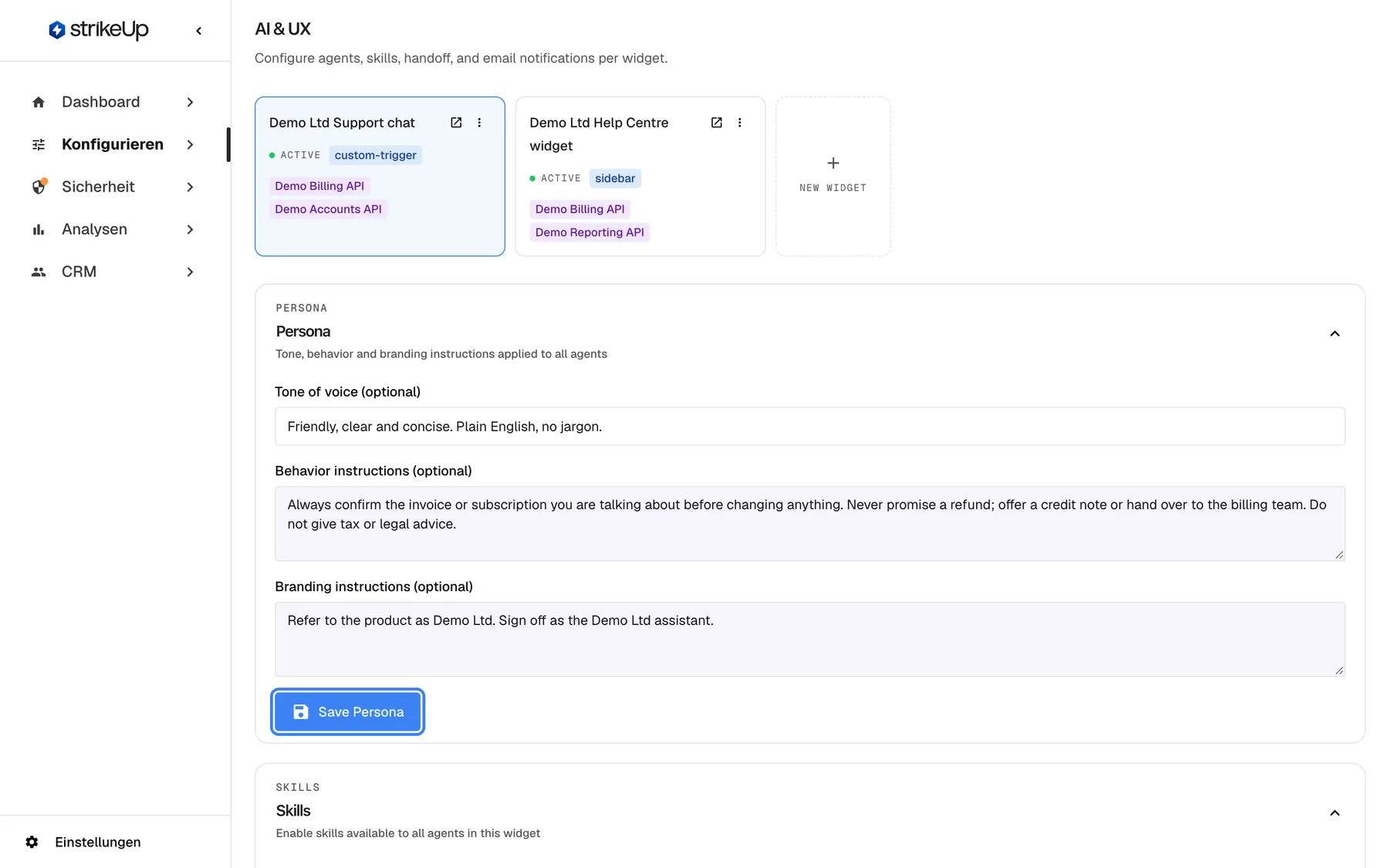
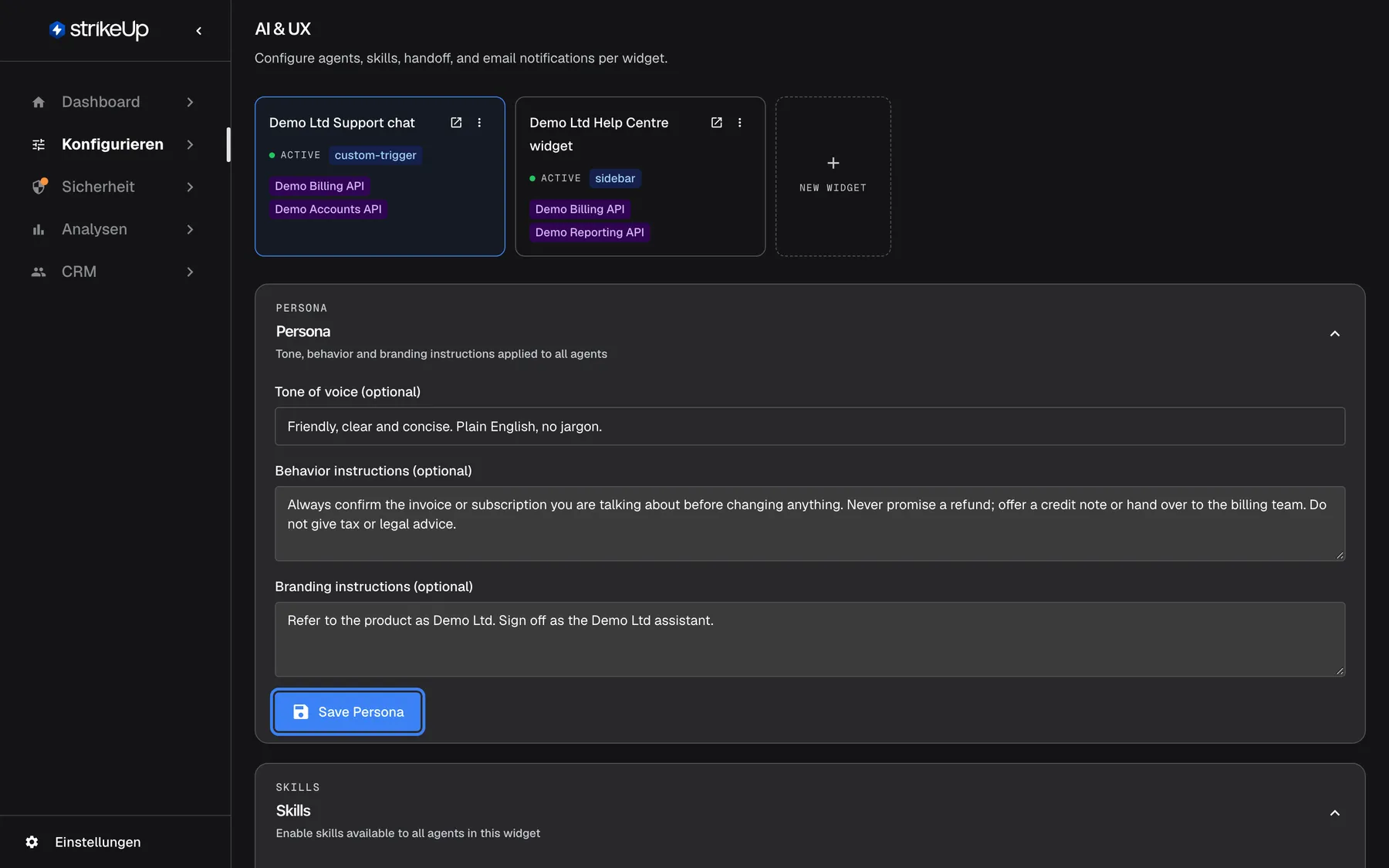
Was dieser Screenshot zeigt
- Ansicht
- KI & UX (/admin/configure/agents?widgetId=…)
- Hervorgehoben
- button “”, persona-section-bottom-left, enabled. saves tone of voice, behaviour and branding instructions to every agent of the selected widget
- Außerdem sichtbar
- Widget cards: Demo Ltd Support chat (selected), Demo Ltd Help Centre widget, New widget; Tone of voice: Friendly, clear and concise. Plain English, no jargon.; Behavior instructions and Branding instructions filled
- Zweck
- entry point of the AI & UX page and the Persona section
| Bereich | Was er zeigt | Was Sie dort tun |
|---|---|---|
| Widget-Karten, oben | Eine Karte pro Widget mit Darstellungsart und Toolkits sowie eine gestrichelte Karte New widget | Das zu bearbeitende Widget wählen, ein neues anlegen, eines löschen |
Persona | Tonfall, Verhaltens- und Branding-Anweisungen | Ausfüllen und Save Persona wählen |
Skills | Eine Karte pro Skill Ihres Workspace mit Schalter | Skills für dieses Widget ein- oder ausschalten |
Human Handoff | Den Schalter für die Übergabe-Schaltfläche, die Übergabe-Empfindlichkeit, das Helpdesk und Postfach oder Team | Die Übergabe einrichten und Save Handoff Settings wählen |
Email Notifications | Den Schalter für KI-E-Mails und die verknüpften Mail-Kanäle | Kanäle verknüpfen, den Standard wählen, Save Notification Settings wählen |
Jeder Abschnitt lässt sich einklappen. Solange Sie kein Widget gewählt haben, steht auf der Seite Select a widget above to configure its AI settings.
Ein Widget wählen oder anlegen
Abschnitt betitelt „Ein Widget wählen oder anlegen“Die gewählte Widget-Karte ist das Widget, das Sie bearbeiten. Die Auswahl steht in der Seitenadresse (?widgetId=…) und bleibt erhalten, wenn Sie zu User Interface oder Embed wechseln.
So legen Sie ein Widget an:
- Wählen Sie die gestrichelte Karte
New widget. Der Dialog Neue Widget-Konfiguration erstellen öffnet sich. - Geben Sie Widget-Name * und optional eine Kurzbeschreibung ein.
- Wählen Sie eine Darstellungsart – ein schwebendes Pop-up oder eine seitlich einfahrende Leiste – und ob sich Besucher anmelden müssen. Die Anmeldung ist standardmäßig eingeschaltet.
- Wählen Sie die Toolkits, die das Widget nutzen darf. Sie können bis zu 5 Toolkits wählen, auch wenn die Beschriftungen des Dialogs von einem sprechen. Es erscheinen nur aktive Toolkits, und Tool-Namen müssen über die gewählten Toolkits hinweg eindeutig sein.
- Wählen Sie optional Dokumente und Web-Quellen aus der Wissensbasis und dann Widget erstellen.
Das neue Widget erhält ein eigenes Einbettungs-Token, eine Reihe Standard-Agenten und zwei Start-Karten auf seinem Begrüßungsbildschirm, Get started und Build me a report. Kurz danach wird es automatisch ausgewählt. Farben, Größe und andere Darstellungsvorgaben stellen Sie anschließend unter User Interface ein; der Dialog übernimmt sie nicht. Mehr zur Wahl von Toolkits und Wissen steht unter Embed.
Um ein Widget zu löschen, öffnen Sie das ⋮-Menü seiner Karte, wählen Delete und bestätigen Delete this widget?. Jede Karte zeigt ein grünes Abzeichen Active, unabhängig von ihren Vorgaben.
Die Persona festlegen
Abschnitt betitelt „Die Persona festlegen“Die Persona ist die Stimme des Assistenten eines Widgets. Ihre drei Texte werden den Anweisungen jedes Agenten des Widgets hinzugefügt, unter einer Überschrift, die dem Assistenten sagt, dass sie seine Sicherheits-, Freigabe- und Leitplankenregeln nicht lockern können.
- Wählen Sie oben die Widget-Karte.
- Füllen Sie in
Personadas FeldTone of voice (optional)aus, zum Beispiel Freundlich, klar und knapp. Einfache Sprache, kein Fachjargon. - Ergänzen Sie
Behavior instructions (optional), zum Beispiel Bestätige immer die Rechnungsnummer, bevor du über eine Rechnung sprichst. - Ergänzen Sie
Branding instructions (optional), zum Beispiel Nenne das Produkt Demo Ltd, nie „die Plattform“. - Wählen Sie
Save Persona. Die Meldung Widget erfolgreich gespeichert bestätigt das Speichern.
StrikeUp prüft jeden geänderten Text vor dem Speichern. Ein Text wird mit Anfrage fehlgeschlagen und dem Grund abgelehnt, wenn er:
| Angezeigter Grund | Was ihn ausgelöst hat |
|---|---|
| „This is 4210 characters; the limit is 4000.“ | Ein Text über 4.000 Zeichen. Der Tonfall hat ein eigenes Limit von 500 Zeichen |
| „This text tries to override or disable the assistant’s own rules…“ | Formulierungen wie „ignoriere deine bisherigen Anweisungen“ |
| „This text looks like it contains a password, key or token…“ | Etwas, das wie ein Zugangsdatum aussieht. Es ginge bei jedem Schritt an das KI-Modell |
| „Remove the [option: …] or [handoff] markers…“ | Steuermarken, auf die das Chat-Widget reagiert |
Der Grund beginnt mit dem betroffenen Feld, etwa Behavior instructions:. Ein unveränderter Text wird nicht erneut geprüft, und kann die Prüfung selbst nicht laufen, wird der Text abgelehnt statt gespeichert.
| Empfohlen | Nicht empfohlen |
|---|---|
| Verhalten beschreiben, das Besucher bemerken: Ton, was zu bestätigen ist, was zu vermeiden ist | Freigaben oder Schutzregeln abschalten wollen; Persona-Text kann das nicht |
| Ihr Produkt und Begriffe so nennen, wie Ihre Kunden sie kennen | Schlüssel, Passwörter oder interne URLs in den Text schreiben |
| Jede Anweisung in einem Satz halten | Lange Richtlinien einfügen; nutzen Sie für Nachschlagewissen Wissensdatenbank |
Bei einem ganz neuen Widget, dessen Agenten noch nicht angelegt sind, speichert das erste Save Persona das Widget und legt seine Agenten an; die Persona-Texte erreichen sie dabei womöglich nicht. Wählen Sie Save Persona ein zweites Mal, um sie anzuwenden.
Die Skills des Widgets wählen
Abschnitt betitelt „Die Skills des Widgets wählen“Ein Skill ist ein Satz Anweisungen, denen der Assistent bei einer Art von Anfrage folgt, etwa bei Rechnungsreklamationen. Skills schreiben Sie einmal für Ihren Workspace unter KonfigurierenSkills; hier entscheiden Sie, welche der Assistent dieses Widgets nutzen darf.
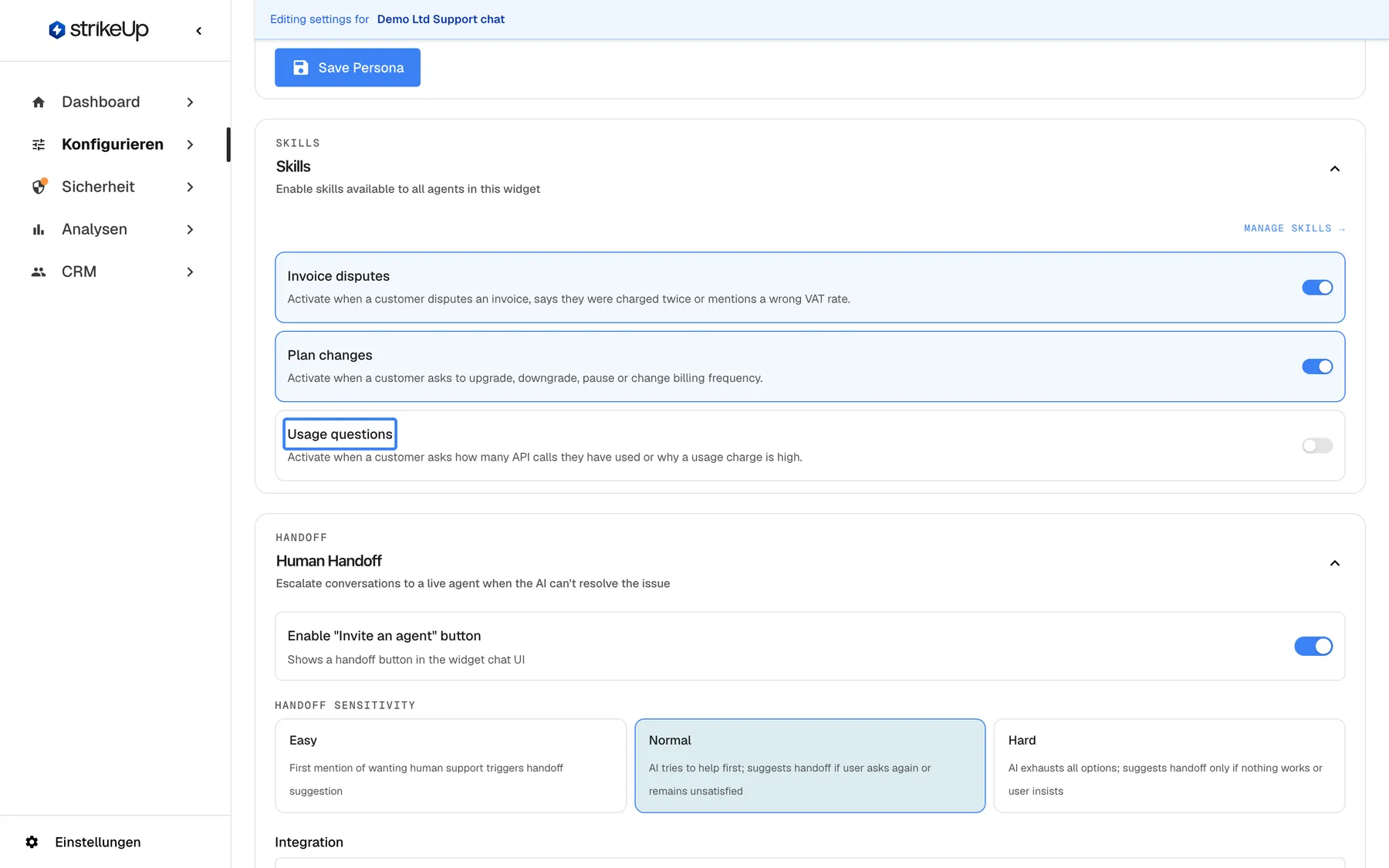
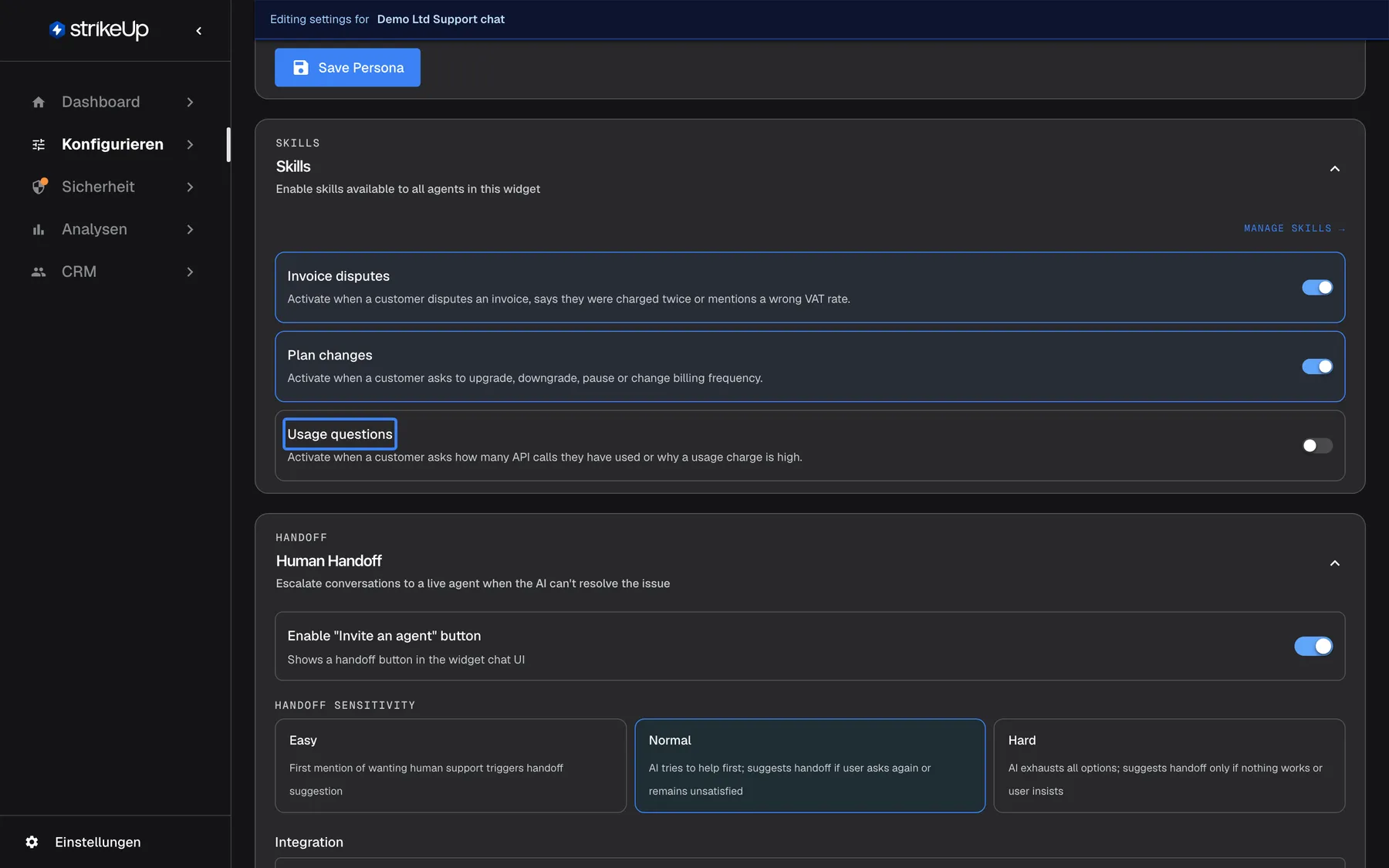
Was dieser Screenshot zeigt
- Ansicht
- KI & UX (/admin/configure/agents?widgetId=…)
- Hervorgehoben
- switch-card “”, skills-section, switched off. switching it on makes the skill available to the widget's agents immediately
- Außerdem sichtbar
- Skills on: Invoice disputes, Plan changes; off: Usage questions; Manage Skills → link to the Skills page
- Zweck
- choosing which skills one widget's assistant may use
Jede Karte zeigt den Namen des Skills, die Situation, die ihn auslöst, und einen Schalter. Ein Umschalten wird sofort gespeichert; eine Speichern-Schaltfläche gibt es nicht. Manage Skills → öffnet die Skill-Seite. Der Abschnitt Skills erscheint nur, wenn Ihr Workspace mindestens einen Skill hat.
Die Übergabe an Mitarbeitende einrichten
Abschnitt betitelt „Die Übergabe an Mitarbeitende einrichten“Mit der Übergabe an Mitarbeitende kann eine besuchende Person den Chat mit einem Menschen in Ihrem Helpdesk fortsetzen. Der Abschnitt Human Handoff erscheint nur, wenn die Funktion für Helpdesk-Anbindungen für Ihren Workspace freigeschaltet ist, und braucht ein unter Integrationen verbundenes Helpdesk.
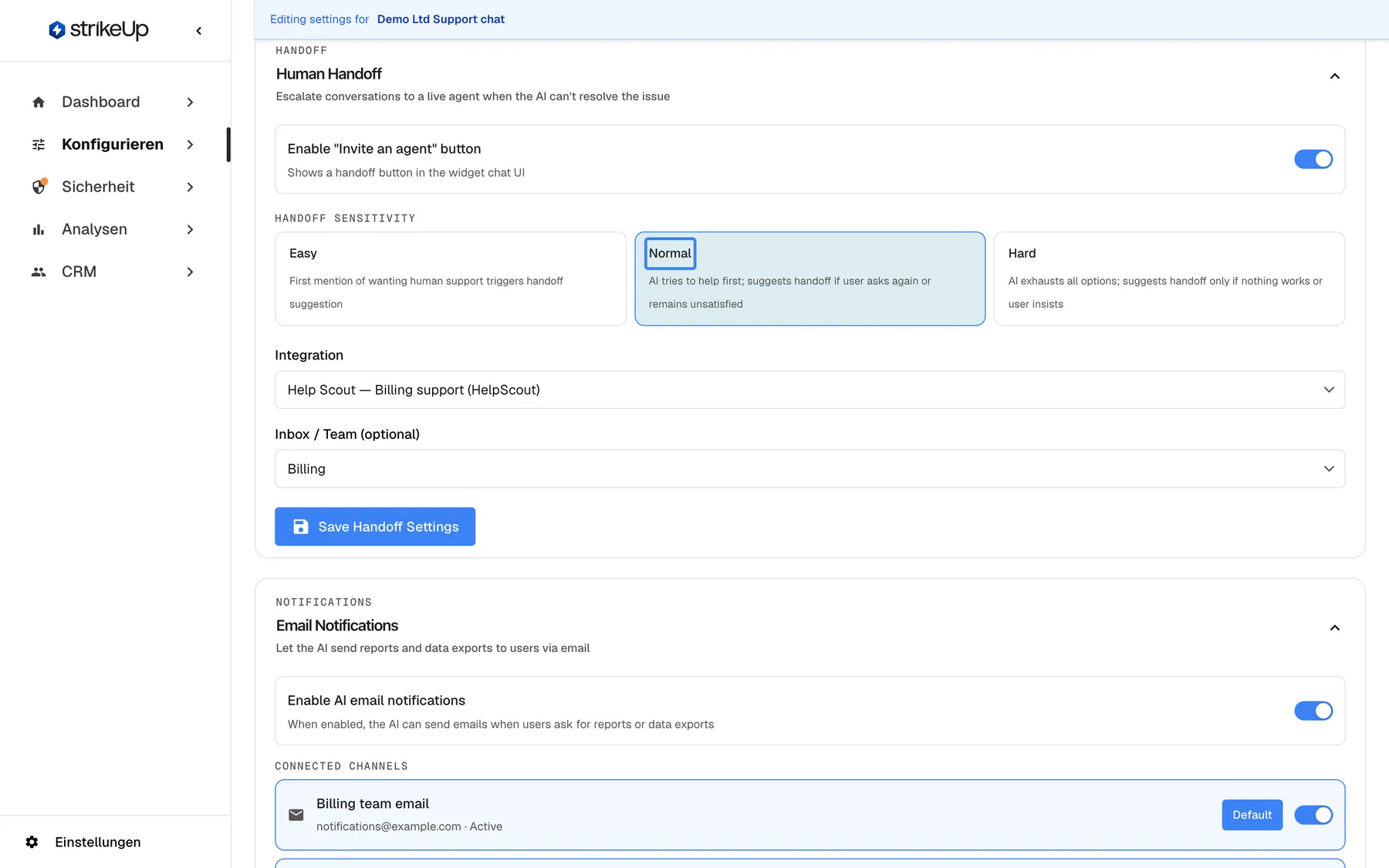
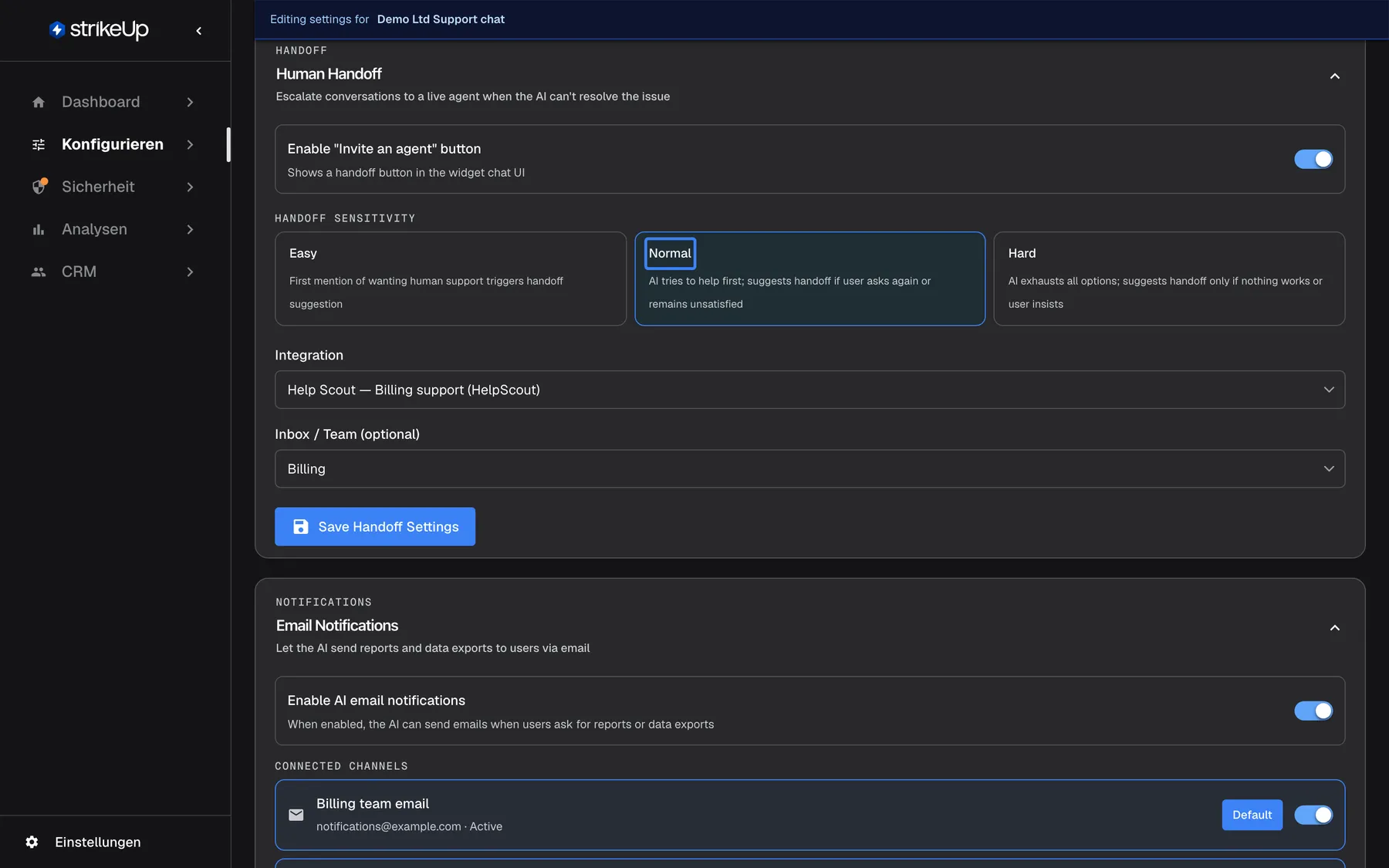
Was dieser Screenshot zeigt
- Ansicht
- KI & UX (/admin/configure/agents?widgetId=…)
- Hervorgehoben
- radio “”, handoff-section-sensitivity, selected. sets how readily the assistant suggests handing the chat to a human
- Außerdem sichtbar
- Enable Invite an agent button: on; Sensitivity options Easy, Normal, Hard; Integration: Help Scout — Billing support (HelpScout); Inbox / Team: Billing; Save Handoff Settings button
- Zweck
- configuring human handoff for one widget (needs the handoff integrations feature)
- Schalten Sie
Enable "Invite an agent" buttonein. Der Chat des Widgets zeigt dann eine Übergabe-Schaltfläche. - Wählen Sie unter
Handoff sensitivity, wie bereitwillig der Assistent einen Menschen vorschlägt. - Wählen Sie unter
Integrationdas verbundene Helpdesk. Bei Help Scout wählen Sie unterPostfachein Postfach; bis dahin bleibtSave Handoff Settingsgesperrt. Bei Intercom wählen Sie optional unterInbox / Team (optional)ein Team. - Wählen Sie
Save Handoff Settings.
| Empfindlichkeit | Was der Assistent tut |
|---|---|
Easy | Schon der erste Wunsch nach menschlicher Hilfe löst einen Übergabevorschlag aus |
Normal (Voreinstellung) | Der Assistent versucht zuerst zu helfen und schlägt die Übergabe vor, wenn die Person erneut fragt oder unzufrieden bleibt |
Hard | Der Assistent schöpft alle Möglichkeiten aus und schlägt die Übergabe nur vor, wenn nichts hilft oder die Person darauf besteht |
Ist kein Helpdesk verbunden, steht im Abschnitt No support integrations connected. Go to Integrations to connect Help Scout. Das ganze Verhalten, von der Bitte der Person bis zur Unterhaltung im Helpdesk, beschreibt Übergabe an Mitarbeitende.
KI-E-Mails einschalten
Abschnitt betitelt „KI-E-Mails einschalten“Sind KI-E-Mails eingeschaltet, kann der Assistent einer besuchenden Person auf Wunsch einen Bericht oder Datenexport über einen Ihrer E-Mail-Kanäle mailen.
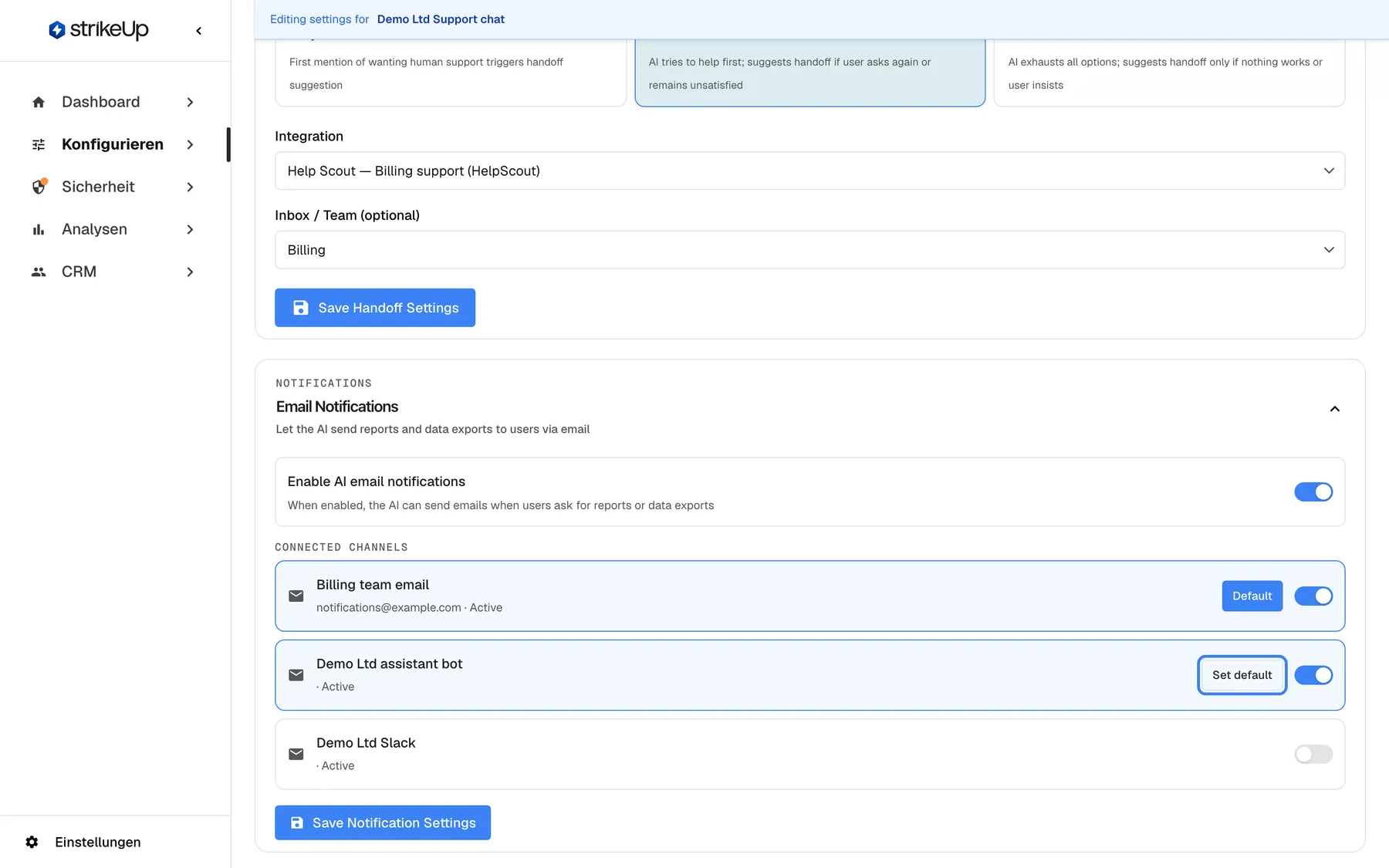
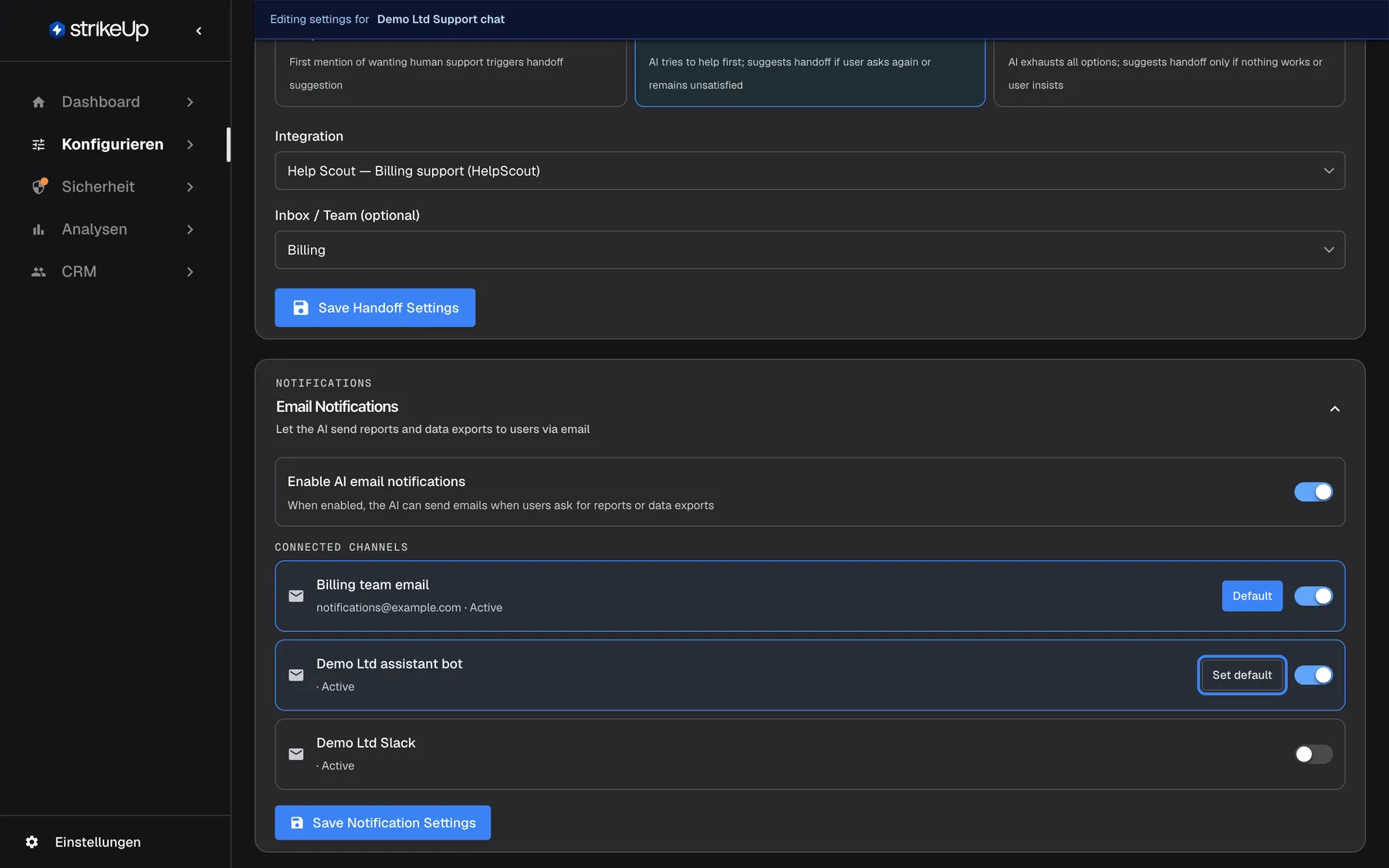
Was dieser Screenshot zeigt
- Ansicht
- KI & UX (/admin/configure/agents?widgetId=…)
- Hervorgehoben
- button “”, notifications-section-channel-row, enabled (Demo Ltd assistant bot is linked but not default). makes this channel the default sender for AI emails from this widget
- Außerdem sichtbar
- Enable AI email notifications: on; Billing team email: linked, Default; Demo Ltd assistant bot: linked; Demo Ltd Slack: not linked; Save Notification Settings button
- Zweck
- letting the assistant send emails through a configured SMTP channel
- Schalten Sie
Enable AI email notificationsein. Standardmäßig ist es aus. - Schalten Sie unter
Connected channelsjeden Kanal ein, den der Assistent nutzen darf. Der zuerst verknüpfte Kanal wird zum Standard. - Um den Absender zu ändern, wählen Sie
Set defaultbei einem anderen verknüpften Kanal. Der Standardkanal zeigtDefault. - Wählen Sie
Save Notification Settings.
Die Kanäle selbst legen Sie unter KonfigurierenBenachrichtigungen an. Gibt es keinen, steht im Abschnitt No notification channels configured yet. Go to Notifications in the sidebar to add an SMTP channel first. Ein dort deaktivierter Kanal zeigt · Disabled und wird nicht verwendet.
Was der Assistent senden kann: eine E-Mail mit Betreff, Text und, wenn die Person Daten wollte, einem CSV-Anhang, an höchstens 5 Adressen zugleich. Wer sie erhalten darf, legen Sie an jedem SMTP-Kanal unter KonfigurierenBenachrichtigungen mit Wen die KI per E-Mail erreichen darf fest: Nur angemeldeter Benutzer (Standard) sendet nur an die eigene bestätigte Adresse der angemeldeten Person, Erlaubte Liste erlaubt zusätzlich die eingetragenen Adressen und @Domains, und Beliebige Adresse erlaubt jede Adresse, die die Person nennt. Eine unbestätigte Adresse wird zuerst mit einem 6-stelligen Code bestätigt, den die Person im Chat eintippt, und der Assistent sendet höchstens 50 E-Mails an einen Kunden und 1.000 für Ihren Arbeitsbereich in 24 Stunden.
Alle Bedienelemente erklärt
Abschnitt betitelt „Alle Bedienelemente erklärt“Widget-Karten
Abschnitt betitelt „Widget-Karten“Die Reihe oben auf der Seite. Ein Klick auf eine Karte schreibt ihre ID in die Seitenadresse und lädt jeden Abschnitt neu.
Eine Karte pro Widget mit Name, Darstellungsart und Toolkits. Das ⋮-Menü bietet Delete. Ein Vorschau-Symbol, sofern Ihre Installation es anbietet, öffnet das Widget mit einer vorübergehenden Vorschau-Person in einem neuen Browser-Tab. Die gestrichelte Karte New widget öffnet Neue Widget-Konfiguration erstellen.
Jeder Abschnitt der Seite bearbeitet ein Widget; so sehen Sie immer, welches Sie gerade ändern.
Persona
Abschnitt betitelt „Persona“Der Abschnitt Persona, gespeichert mit Save Persona.
Tone of voice (optional) mit bis zu 500 Zeichen; Behavior instructions (optional) und Branding instructions (optional) mit je bis zu 4.000 Zeichen. Sie gelten für jeden Agenten des Widgets und werden vor dem Speichern geprüft. Pro geändertem Text fällt ein KI-Prüfaufruf an.
Besucher bemerken zuerst den Ton. Mit einer Persona klingt jedes Widget wie das Produkt, in dem es sitzt, ohne die Sicherheitsregeln des Assistenten anzutasten.
Skill-Schalter
Abschnitt betitelt „Skill-Schalter“Der Abschnitt Skills; jeder Schalter speichert sofort beim Umlegen. Manage Skills → öffnet KonfigurierenSkills.
Ein Schalter pro Skill Ihres Workspace. Ein: Der Assistent dieses Widgets kann den Skill nutzen, wenn seine Auslösesituation eintritt. Aus: Er kann es nicht. Lässt sich ein Schalter nicht speichern, erscheint eine Meldung Anfrage fehlgeschlagen.
Verschiedene Widgets bedienen verschiedene Zielgruppen; ein Abrechnungs-Widget braucht die Rechnungs-Skills, ein Hilfe-Widget vielleicht nicht.
Human Handoff
Abschnitt betitelt „Human Handoff“Der Abschnitt Human Handoff, sichtbar mit der Funktion für Helpdesk-Anbindungen. Gespeichert mit Save Handoff Settings.
Enable "Invite an agent" button zeigt die Übergabe-Schaltfläche im Chat. Handoff sensitivity ist Easy, Normal (Voreinstellung) oder Hard. Integration wählt das verbundene Helpdesk, Postfach (Help Scout, Pflicht) oder Inbox / Team (optional) (Intercom) das Ziel darin. Die gewählte Empfindlichkeit wird den Anweisungen des Assistenten hinzugefügt, solange die Übergabe eingeschaltet ist.
Manche Besucher brauchen einen Menschen. Die Empfindlichkeit wägt ab zwischen Lösen im Chat und dem Ärger, sich wiederholen zu müssen.
Email Notifications
Abschnitt betitelt „Email Notifications“Der Abschnitt Email Notifications. Gespeichert mit Save Notification Settings.
Enable AI email notifications (standardmäßig aus) gibt dem Assistenten ein E-Mail-Tool. Unter Connected channels steht jeder Kanal von KonfigurierenBenachrichtigungen mit Schalter und Set default; ein verknüpfter E-Mail-Kanal gibt dem Assistenten ein E-Mail-Tool, ein Telegram-Kanal ein Tool, das eine Telegram-Nachricht an eine vom Besucher genannte Chat-ID schickt, Slack- und Teams-Kanäle fügen nichts hinzu; der Standardkanal ist mit Default markiert. Das Tool wird nur angeboten, wenn der Schalter an ist und mindestens ein Kanal verknüpft und aktiv ist.
Berichte und Exporte sind oft zu groß für eine Chat-Nachricht. Per E-Mail kommen sie dort an, wo die Person sie aufbewahren kann.
Wer was sieht
Abschnitt betitelt „Wer was sieht“| Teil der Ansicht | Sichtbar, wenn |
|---|---|
Die Seite, die Widget-Karten, Persona und Email Notifications | Immer, für jede angemeldete Person |
Skills | Ihr Workspace hat mindestens einen Skill |
Human Handoff | Die Funktion für Helpdesk-Anbindungen ist für Ihren Workspace freigeschaltet |
Alle sehen dieselben Bedienelemente, ändern können sie aber nur Personen mit der Rolle Admin. Bei allen anderen schlagen das Anlegen eines Widgets, die Speichern-Schaltflächen und die Skill-Schalter fehl mit Anfrage fehlgeschlagen und “This action requires the Admin role.”
Was Sie wissen sollten
Abschnitt betitelt „Was Sie wissen sollten“| Thema | Fakt |
|---|---|
| Pro Widget | Jede Einstellung dieser Seite gehört nur zum gewählten Widget. Die Skills selbst teilt sich der ganze Workspace. |
| Speichern | Persona, Übergabe und E-Mail haben je eine eigene Speichern-Schaltfläche. Skill-Schalter speichern sofort. |
| Persona-Grenzen | Tonfall 500 Zeichen, jede Anweisung 4.000. Geänderte Texte werden vor dem Speichern geprüft. |
| Sicherheitsregeln gehen vor | Persona-Text kann Sicherheits-, Freigabe- und Leitplankenregeln nicht lockern. |
| Kosten | Jeder geänderte Persona-Text kostet einen KI-Prüfaufruf. E-Mails des Assistenten verursachen keine Prüfkosten. |
| Sprache | Die Seite selbst ist in jeder Sprache englisch. |
Häufige Fragen
Abschnitt betitelt „Häufige Fragen“Widgets
Abschnitt betitelt „Widgets“Welches Widget bearbeite ich gerade?
Abschnitt betitelt „Welches Widget bearbeite ich gerade?“Das Widget, dessen Karte oben auf KonfigurierenKI & UX gewählt ist. Seine ID steht auch als ?widgetId= in der Seitenadresse, und dasselbe Widget bleibt gewählt, wenn Sie User Interface oder Embed öffnen.
Wie viele Toolkits kann ein neues Widget haben?
Abschnitt betitelt „Wie viele Toolkits kann ein neues Widget haben?“Zwischen 1 und 5. Die Beschriftungen des Dialogs nennen ein einzelnes Toolkit, doch Sie können dort und unter KonfigurierenEmbed bis zu 5 aktive Toolkits wählen. Tool-Namen müssen über die gewählten Toolkits hinweg eindeutig sein, sonst wird das Widget abgelehnt.
Warum hat mein neues Widget die erwarteten Farben ignoriert?
Abschnitt betitelt „Warum hat mein neues Widget die erwarteten Farben ignoriert?“Der Dialog Neue Widget-Konfiguration erstellen speichert nur Name, Kurzbeschreibung, Darstellungsart, die Wahl zur Anmeldung, Toolkits und Wissen. Farben, Größe und die übrigen Darstellungsvorgaben beginnen mit ihren Standardwerten; ändern Sie sie unter KonfigurierenUser Interface.
Persona
Abschnitt betitelt „Persona“Warum wurde meine Persona abgelehnt?
Abschnitt betitelt „Warum wurde meine Persona abgelehnt?“StrikeUp prüft jeden geänderten Persona-Text auf KonfigurierenKI & UX. Abgelehnt werden Texte über ihrem Limit, Texte, die die eigenen Regeln des Assistenten aushebeln wollen, Texte, die wie ein Passwort, Schlüssel oder Token aussehen, und Texte mit Marken [option: …] oder [handoff]. Die Meldung nennt Feld und Grund.
Meine Persona wirkt bei einem neuen Widget nicht. Warum?
Abschnitt betitelt „Meine Persona wirkt bei einem neuen Widget nicht. Warum?“Bei einem ganz neuen Widget speichert das erste Save Persona auf KonfigurierenKI & UX das Widget und legt seine Agenten an; die Persona erreicht sie dabei womöglich noch nicht. Wählen Sie Save Persona ein zweites Mal; dann gelten die Texte für jeden Agenten.
Kann die Persona den Assistenten Freigaben oder Leitplanken überspringen lassen?
Abschnitt betitelt „Kann die Persona den Assistenten Freigaben oder Leitplanken überspringen lassen?“Nein. Persona-Texte stehen unter einer Überschrift, die dem Assistenten sagt, dass sie seine Sicherheits-, Freigabe- und Leitplankenregeln nicht lockern können, und Formulierungen, die diese Regeln aushebeln wollen, werden beim Speichern abgelehnt. Freigaben legen Sie pro Tool auf KonfigurierenToolkits fest.
Kann ich für jeden Agenten eigene Anweisungen schreiben?
Abschnitt betitelt „Kann ich für jeden Agenten eigene Anweisungen schreiben?“Nicht auf dieser Seite. Save Persona auf KonfigurierenKI & UX wendet denselben Tonfall und dieselben Verhaltens- und Branding-Texte auf jeden Agenten des gewählten Widgets an. Für Anweisungen zu einer bestimmten Art von Anfrage schreiben Sie einen Skill unter KonfigurierenSkills.
Skills, Übergabe und E-Mail
Abschnitt betitelt „Skills, Übergabe und E-Mail“Warum gibt es keinen Abschnitt Skills?
Abschnitt betitelt „Warum gibt es keinen Abschnitt Skills?“Der Abschnitt Skills auf KonfigurierenKI & UX erscheint erst, wenn Ihr Workspace mindestens einen Skill hat. Legen Sie einen unter KonfigurierenSkills an oder nehmen Sie einen vorgeschlagenen unter KonfigurierenVorschläge an, dann erscheint der Abschnitt.
Warum gibt es keinen Abschnitt Human Handoff?
Abschnitt betitelt „Warum gibt es keinen Abschnitt Human Handoff?“Der Abschnitt Human Handoff erscheint nur, wenn die Funktion für Helpdesk-Anbindungen für Ihren Workspace freigeschaltet ist. Ist sie an, brauchen Sie außerdem ein unter KonfigurierenIntegrationen verbundenes Helpdesk, bevor Sie es hier wählen können.
Was ist der Unterschied zwischen Easy, Normal und Hard?
Abschnitt betitelt „Was ist der Unterschied zwischen Easy, Normal und Hard?“Sie bestimmen, wie bereitwillig der Assistent einen Menschen vorschlägt. Easy schlägt die Übergabe beim ersten Wunsch nach menschlicher Hilfe vor, Normal hilft zuerst und schlägt sie vor, wenn die Person erneut fragt oder unzufrieden bleibt, und Hard versucht alles und schlägt sie nur vor, wenn nichts hilft oder die Person darauf besteht.
Was brauche ich, damit der Assistent E-Mails senden kann?
Abschnitt betitelt „Was brauche ich, damit der Assistent E-Mails senden kann?“Einen SMTP-Kanal, angelegt unter KonfigurierenBenachrichtigungen. Dann schalten Sie auf KonfigurierenKI & UX für das Widget Enable AI email notifications ein, verknüpfen den Kanal unter Connected channels und wählen Save Notification Settings.
An wen kann der Assistent E-Mails senden?
Abschnitt betitelt „An wen kann der Assistent E-Mails senden?“Das hängt von Wen die KI per E-Mail erreichen darf am SMTP-Kanal unter KonfigurierenBenachrichtigungen ab. Mit Nur angemeldeter Benutzer, dem Standard, wird nur die eigene Adresse der angemeldeten Person genutzt; eine noch nicht bestätigte Adresse erhält zuerst einen 6-stelligen Code, den die Person im Chat eingibt. Erlaubte Liste ergänzt die eingetragenen Adressen und @Domains, und Beliebige Adresse erlaubt jede Adresse, bis zu 5 in einer E-Mail. Die E-Mail geht über den Standardkanal des Widgets auf KonfigurierenKI & UX, es sei denn, für die Firma der Person ist ein eigener aktiver Mail-Kanal hinterlegt, der dann stattdessen genutzt wird.
Fehlerbehebung
Abschnitt betitelt „Fehlerbehebung“| Symptom | Was Sie prüfen sollten |
|---|---|
| Anfrage fehlgeschlagen beim Speichern der Persona | Lesen Sie den Grund in der Meldung. Kürzen Sie den Text, entfernen Sie alles, was wie ein Zugangsdatum aussieht, oder Formulierungen, die die Regeln des Assistenten aushebeln wollen. |
| Die Persona ist gespeichert, aber der Assistent nutzt sie nicht | Wählen Sie bei einem neuen Widget erneut Save Persona. Prüfen Sie, ob Sie das Widget bearbeitet haben, das Sie testen. |
Die Seite zeigt Select a widget above to configure its AI settings. | Wählen Sie eine Widget-Karte. Gibt es keine, legen Sie mit der Karte New widget ein Widget an. |
Kein Abschnitt Skills | Ihr Workspace hat noch keine Skills. Legen Sie einen unter KonfigurierenSkills an. |
Kein Abschnitt Human Handoff | Die Funktion für Helpdesk-Anbindungen ist für Ihren Workspace aus. |
| Der Assistent bietet nie an, etwas zu mailen | Prüfen Sie, ob Enable AI email notifications an ist, ein Kanal verknüpft und aktiv ist und Save Notification Settings gewählt wurde. |
| Im Anlege-Dialog sind die übrigen Toolkit-Schalter ausgegraut | Sie haben 5 Toolkits gewählt, das Maximum. Heben Sie eine Auswahl auf, um ein anderes zu wählen; die Zählung des Dialogs lautet trotzdem of 1. |
| Eine Änderung schlägt mit Anfrage fehlgeschlagen und “This action requires the Admin role.” fehl | Änderungen auf dieser Seite erfordern die Rolle Admin. Bitten Sie eine Person mit der Rolle Admin, die Änderung vorzunehmen oder Ihnen die Rolle unter Einstellungen › Benutzer zu geben. |