

KI-Aktionen
Die Seite KI-Aktionen ist das Protokoll der Arbeit Ihres Assistenten mit KI-Modellen. Jedes Mal, wenn der Assistent ein Modell bittet, einem Besucher zu antworten, zeichnet StrikeUp den Aufruf auf: welcher Anbieter und welches Modell, wie lange es dauerte, ob es gelang und was gesendet und zurückgegeben wurde. So finden Sie heraus, warum der Assistent langsam war, fehlschlug oder mehr gekostet hat als erwartet. Sie finden die Seite unter AnalysenKI-Aktionen; ihre Überschrift lautet KI-Ausführungsprotokolle. Alle in Ihrem Konto können sie öffnen.
Die Seite hat zwei Reiter. KI-Aktionen listet eine Zeile pro Modellaufruf. Aktivität fasst diese Aufrufe zu einer Zeile pro Runde zusammen, also allem, was der Assistent tat, um eine Besuchernachricht zu beantworten, mit Token und geschätzten Kosten.
Was Sie hier tun können
Abschnitt betitelt „Was Sie hier tun können“- Jeden Modellaufruf durchsehen. Der Reiter KI-Aktionen listet Aufrufe, neueste zuerst, mit Status, Agent, Anbieter, Modell, Größen und Dauer und öffnet jeden vollständig. Die Modellaufrufe durchsehen · Protokolldetails.
- Sehen, was jede Runde gekostet hat. Der Reiter Aktivität zeigt pro Besuchernachricht die verwendeten Modelle, die Zahl der Versuche, die Zeit beim Anbieter, Token und geschätzte Kosten in US-Dollar für die letzten 1, 7 oder 30 Tage. Runden verfolgen.
- Runden mit einem Fehler finden. Ein Schalter behält nur Runden, in denen mindestens ein Versuch fehlschlug, auch Runden, die sich mit einer Wiederholung erholt haben. Runden verfolgen.
- Eine Runde Versuch für Versuch verfolgen. Der Rundendialog listet jeden Aufruf der Reihe nach mit jedem Versuch, dem Modell, wer es ausgewählt hat, Token und Kosten und verlinkt auf den vollständigen Aufruf. Eine Runde öffnen.
Die Ansicht auf einen Blick
Abschnitt betitelt „Die Ansicht auf einen Blick“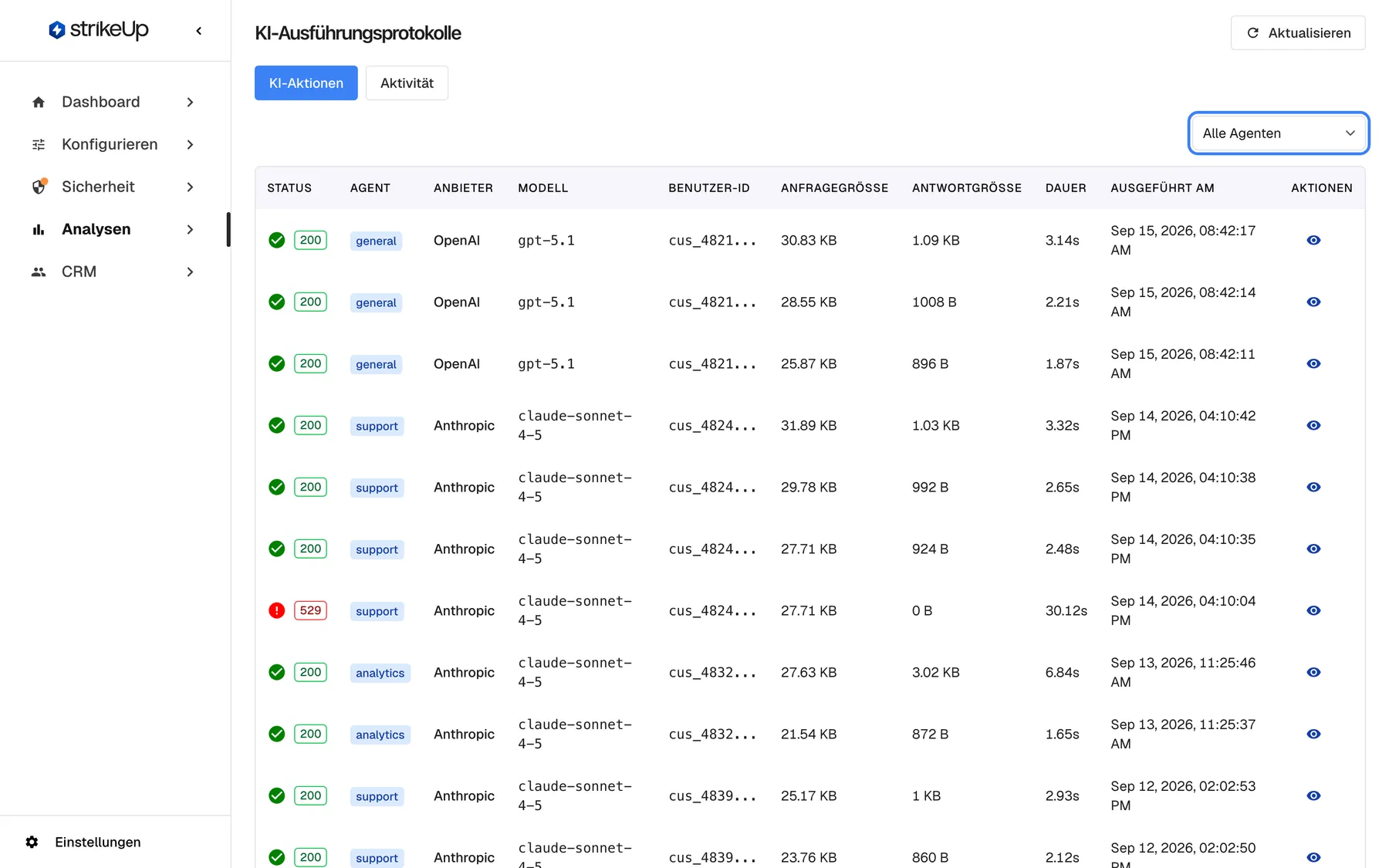
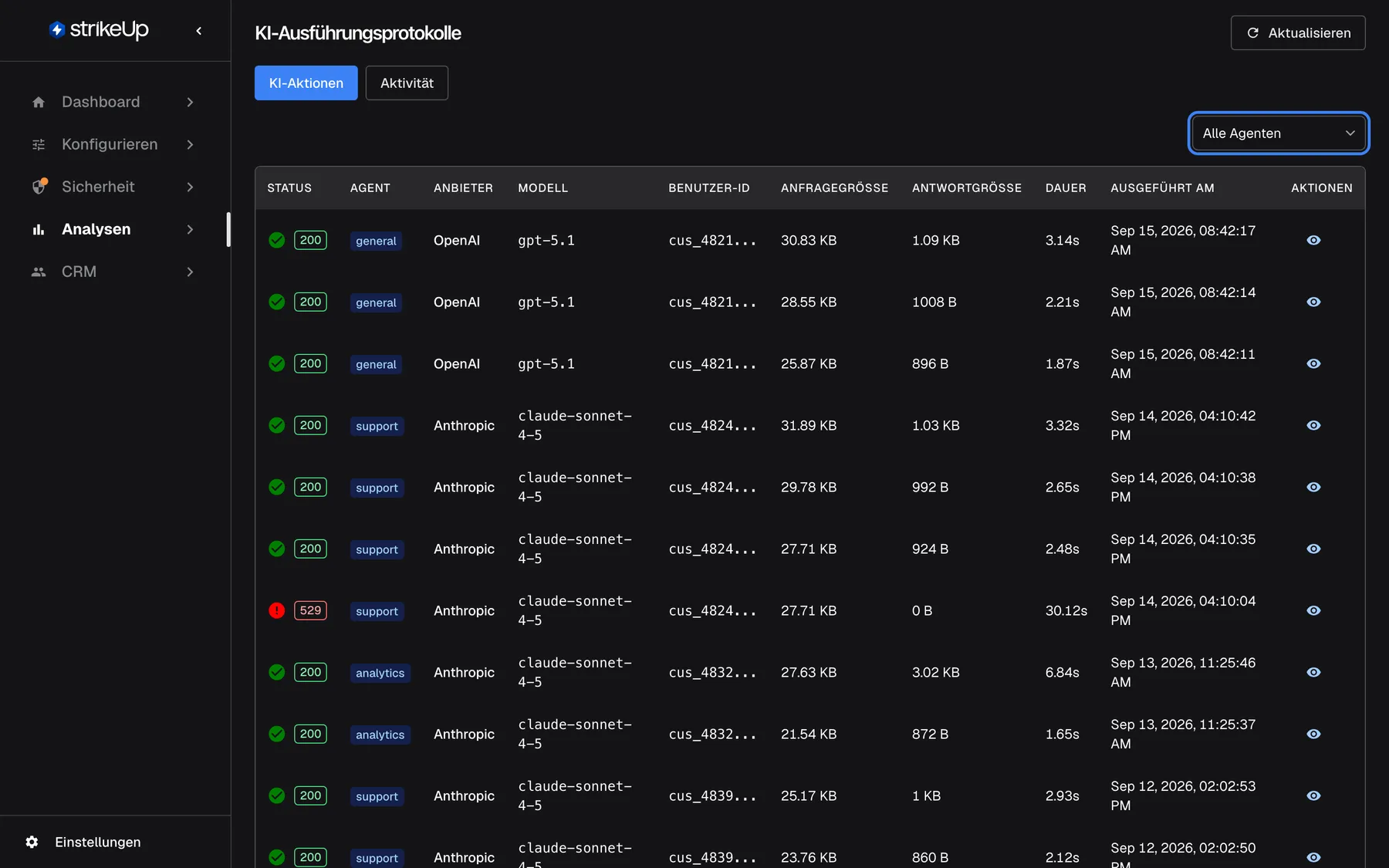
Was dieser Screenshot zeigt
- Ansicht
- KI-Aktionen (/admin/ai-logs)
- Hervorgehoben
- combobox “Alle Agenten”, tab-panel-top-left, All Agents. filters calls by agent route (support, analytics, copilot, general)
- Außerdem sichtbar
- Tabs AI actions (selected) and Activity; Rows: status, agent, provider, model, user, sizes, duration, executed at, eye icon; One call with HTTP 529
- Zweck
- the per-call log as it opens
| Bereich | Was er zeigt | Was Sie dort tun |
|---|---|---|
| Kopfzeile | Die Überschrift KI-Ausführungsprotokolle, Aktualisieren und, falls verfügbar, strikeUp fragen | Beide Reiter neu laden, den eingebauten Assistenten fragen |
| Reiter-Schaltflächen | KI-Aktionen (beim Laden geöffnet) und Aktivität | Zwischen Aufrufen und Runden wechseln |
| Agentenfilter, Reiter KI-Aktionen | Alle Agenten oder ein Agent | Die Aufrufe eines Agenten zeigen |
| Die Tabelle | Eine Zeile pro Modellaufruf, neueste zuerst, 20 pro Seite | Eine Zeile oder das Augensymbol wählen, um den Aufruf zu öffnen |
| Seitenwechsel, unten | Die angezeigten Zeilen, die Gesamtzahl und die Seitennummer | Ältere Aufrufe durchgehen |
Die Modellaufrufe durchsehen
Abschnitt betitelt „Die Modellaufrufe durchsehen“Der Reiter KI-Aktionen öffnet sich mit der Seite. Er listet jeden Aufruf Ihrer Agenten an ein Modell seit dem ersten aufgezeichneten Aufruf, neueste zuerst.
- Öffnen Sie AnalysenKI-Aktionen. Der Reiter KI-Aktionen ist ausgewählt.
- Wählen Sie bei Bedarf oben links im Auswahlfeld einen Agenten. Die Liste springt auf Seite 1 und zeigt nur die Aufrufe dieses Agenten.
- Wählen Sie eine Zeile oder das Augensymbol am Zeilenende, um den Aufruf auf seiner eigenen Seite zu öffnen.
Beispiel: Ein Besucher beschwert sich, dass der Assistent lange für seine Antwort brauchte. Unter KI-Aktionen zeigt die Zeile aus dieser Minute einen roten Status mit einem HTTP-Code 5xx und einer langen Dauer: Der Modellanbieter war überlastet. Die nächste Zeile, Sekunden später, war erfolgreich. Öffnen Sie die Runde im Reiter Aktivität, um zu sehen, dass beide zur selben Besuchernachricht gehören.
- Die Liste zeigt nur die Aufrufe Ihrer Agenten. Aufrufe, die StrikeUps eigene Stufen für eine Nachricht machen, etwa die Sicherheitsprüfung Ihrer Leitplanken, der Planer und das Erzeugen von Gesprächstiteln, erscheinen in keinem der beiden Reiter. Aufrufe von Sub-Agenten erscheinen unter Aktivität, nicht hier.
- Dieser Reiter hat keinen Filter für Datum, Status oder Text. Gehen Sie mit den Seitenschaltflächen zurück in der Zeit, oder nutzen Sie den Reiter Aktivität, um einen Zeitraum anzusehen.
- Das Agenten-Auswahlfeld verschwindet, während die Liste lädt, und kommt danach zurück.
- Anfragegröße und Antwortgröße zählen Zeichen des Gespeicherten. Die Anfrage enthält die Anweisungen und die Tool-Liste für das Modell und ist daher meist viel größer als die Nachricht des Besuchers.
Runden verfolgen
Abschnitt betitelt „Runden verfolgen“Eine Runde ist alles, was der Assistent tat, um eine Besuchernachricht zu beantworten: ein oder mehrere Aufrufe, jeder aus einem oder mehreren Versuchen. Der Reiter Aktivität listet Runden, neueste zuerst, 25 pro Seite.
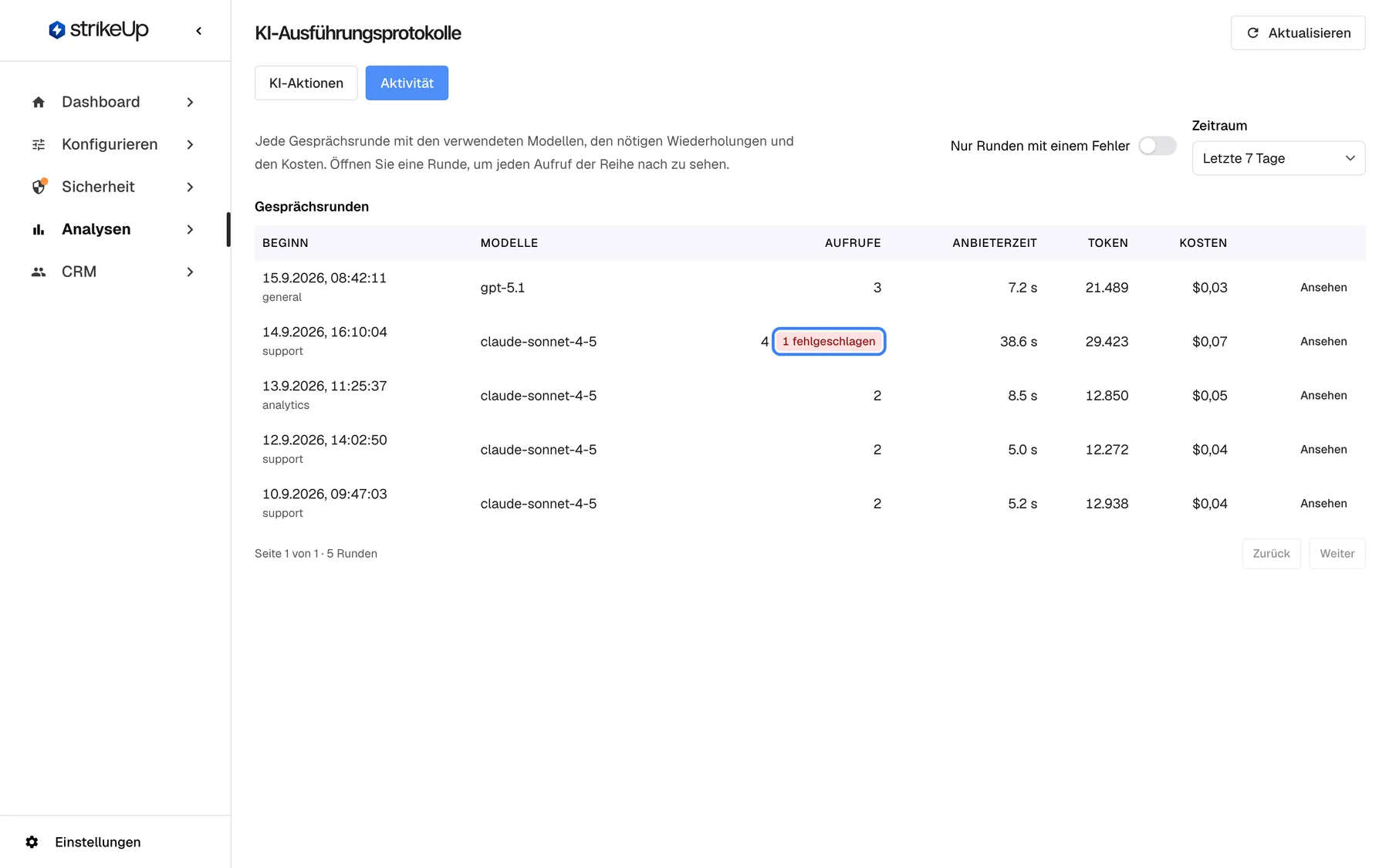
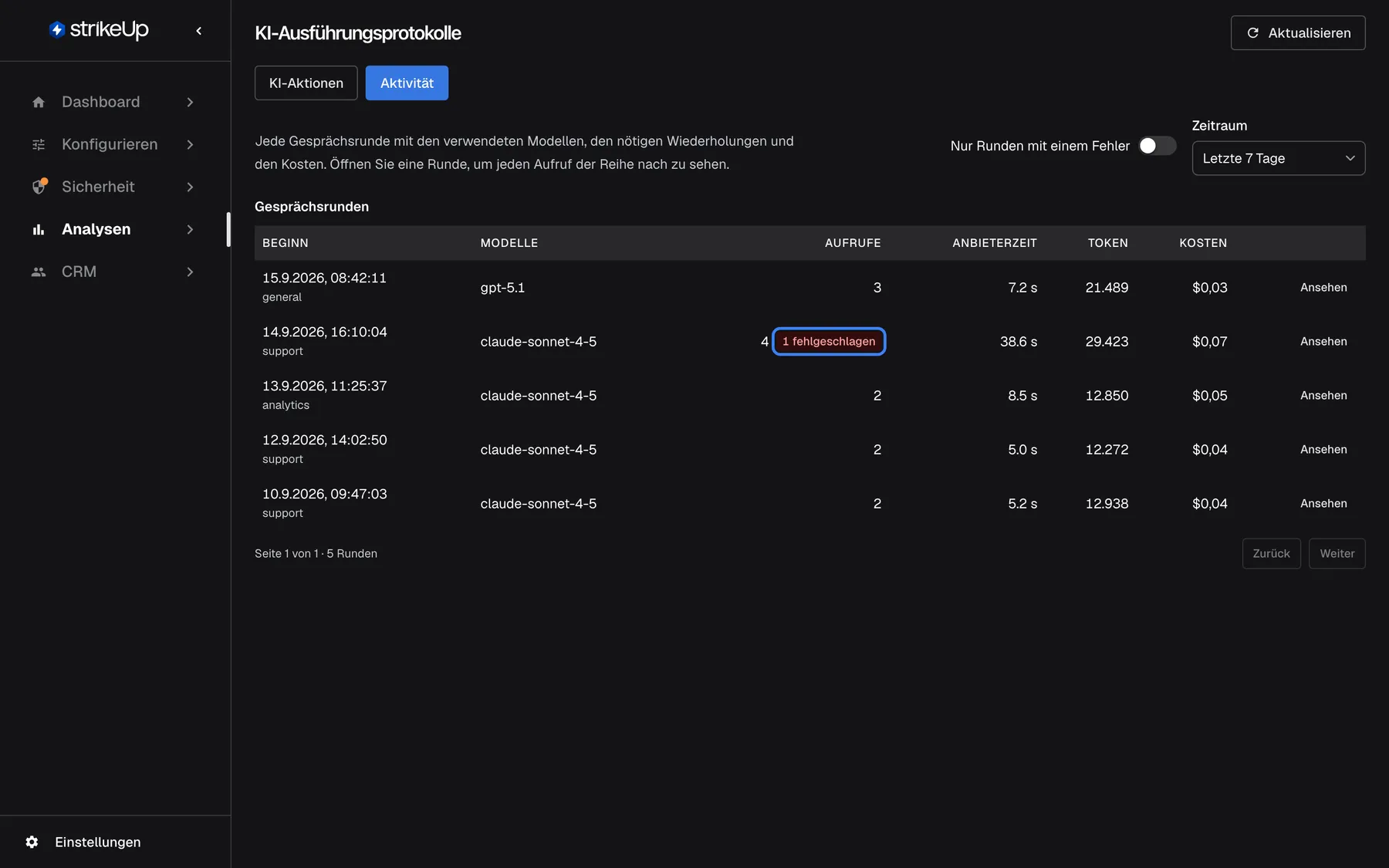
Was dieser Screenshot zeigt
- Ansicht
- Aktivität (/admin/ai-logs)
- Hervorgehoben
- “”, table-row-2-calls-column, 1 failed. marks a turn with at least one failed attempt
- Außerdem sichtbar
- Period Last 7 days, switch Only turns with a failure; Five turns with models, calls, provider time, tokens, cost
- Zweck
- per-turn view with cost
- Wählen Sie Aktivität.
- Wählen Sie unter Zeitraum einen Zeitraum: die letzten 1, 7 (Standard) oder 30 Tage.
- Schalten Sie bei Bedarf Nur Runden mit einem Fehler ein, um nur Runden mit mindestens einem fehlgeschlagenen Versuch zu behalten.
- Wählen Sie Ansehen am Ende einer Zeile, um die Runde zu öffnen.
- Aufrufe zählt Versuche, nicht Aufrufe. Ein Aufruf, der einmal fehlschlug und bei der Wiederholung gelang, zählt doppelt. Ein rotes Badge wie „1 fehlgeschlagen“ neben der Zahl sagt, wie viele Versuche fehlschlugen.
- Ein Fehler-Badge heißt nicht, dass der Besucher einen Fehler gesehen hat. Gelang eine Wiederholung oder ein Ausweichmodell, bekam der Besucher wie gewohnt seine Antwort.
- Anbieterzeit addiert die Zeit aller Versuche. Arbeiten Sub-Agenten parallel, kann sie länger sein als die Wartezeit des Besuchers.
- Kosten ist eine Schätzung in US-Dollar, für jeden Versuch beim Ausführen aus dem damals gelisteten Preis des Modells berechnet. Versuche ohne gelisteten Preis tragen nichts bei, und die Zeile nennt ihre Zahl mit „… ohne Preis“. Die Schätzung ist keine Rechnung.
- Der Zeitraum zählt ab jetzt zurück. Weiter als 30 Tage reicht dieser Reiter nicht; der Reiter KI-Aktionen hat keine Grenze.
- Die Zeilen sind nach dem Ende der Runde sortiert, während die erste Spalte ihren Beginn zeigt.
Eine Runde öffnen
Abschnitt betitelt „Eine Runde öffnen“Wählen Sie bei einer Runde Ansehen, um den Dialog Gesprächsrunde zu öffnen. Dafür brauchen Sie die Admin-Rolle.
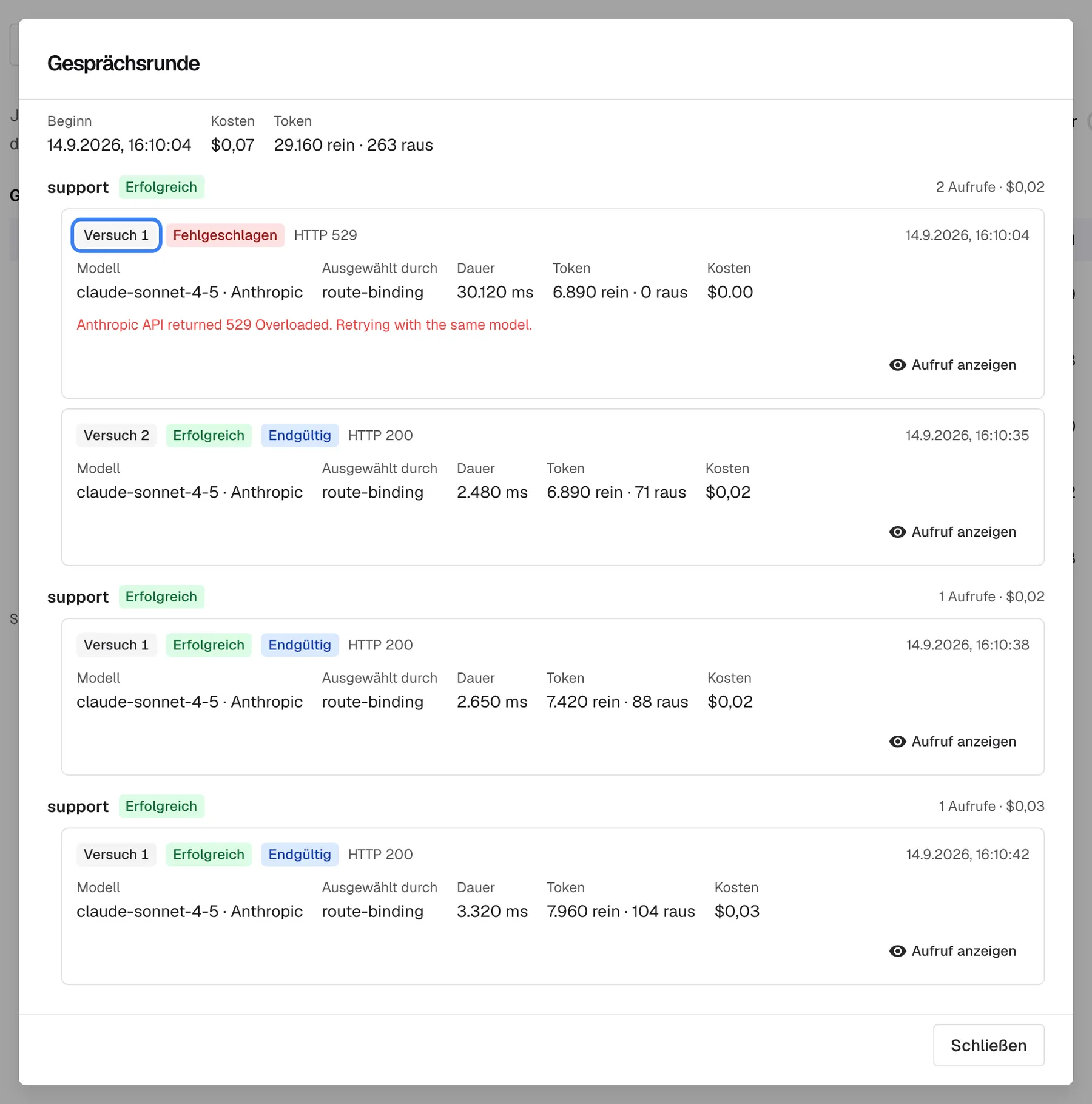
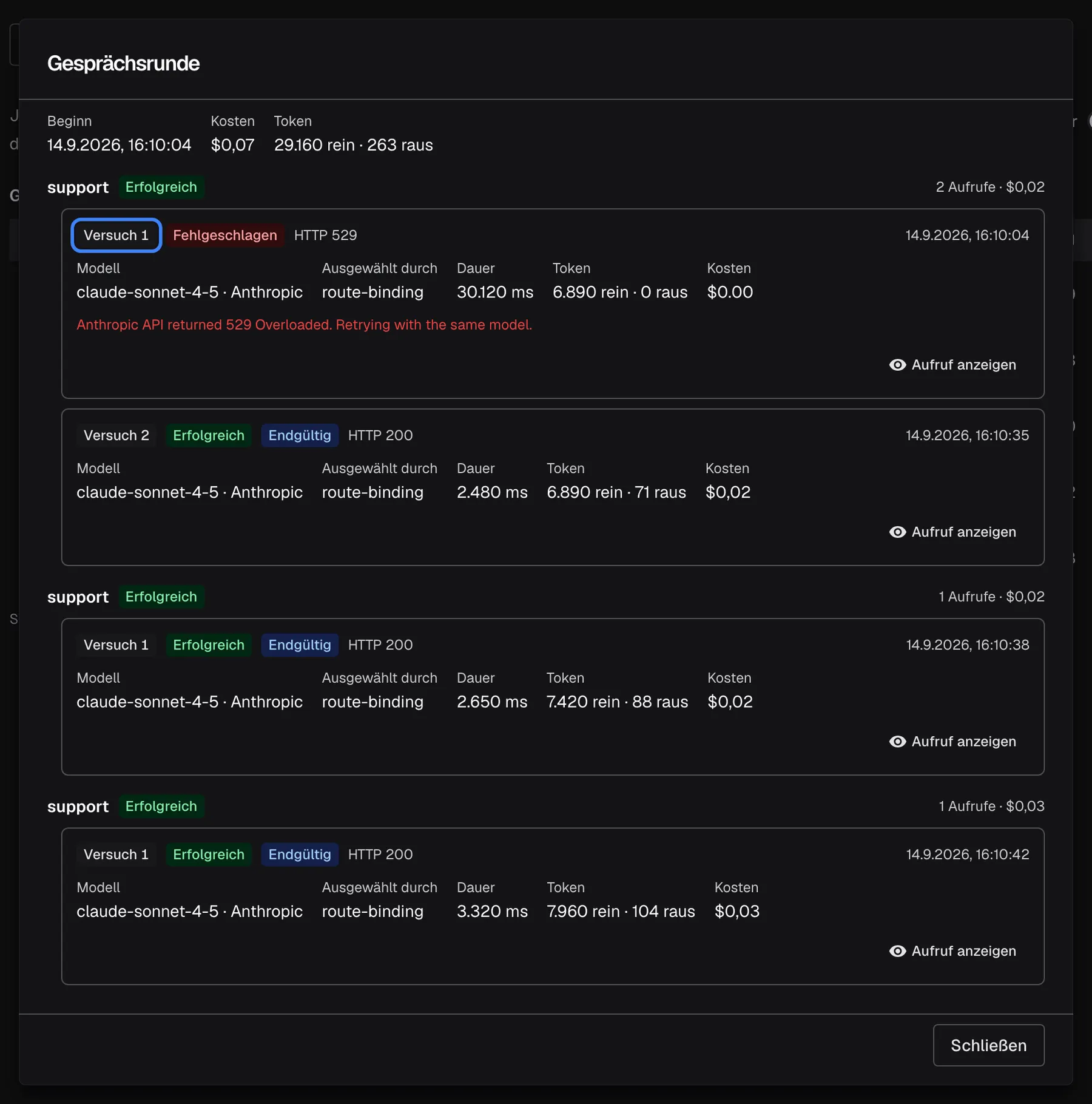
Was dieser Screenshot zeigt
- Ansicht
- Gesprächsrunde (/admin/ai-logs)
- Hervorgehoben
- “”, dialog-first-call, Failed, HTTP 529. shows the failed first attempt that was retried
- Außerdem sichtbar
- Header with start, cost, tokens; Three support calls; the first with two attempts (529 then success); View call buttons
- Zweck
- drill into one turn (Admin only)
Der Dialog zeigt:
- Oben: Beginn, die Gesamtsumme unter Kosten und die Token rein und raus. Haben manche Versuche keinen Preis, weist ein Hinweis darauf hin, dass die Summe unter dem tatsächlichen Betrag liegt.
- Einen Block pro Aufruf, der Reihe nach, betitelt mit dem Agenten oder der Stufe, dem Namen eines Sub-Agenten, falls vorhanden, und ob der Aufruf erfolgreich oder fehlgeschlagen endete. Rechts stehen die Zahl der Versuche und ihre Kosten.
- Eine Karte pro Versuch mit Erfolgreich oder Fehlgeschlagen, Endgültig beim Versuch, der den Aufruf beendet hat, dem HTTP-Status, der Uhrzeit, Modell, Ausgewählt durch, Dauer, Token und Kosten. Ein fehlgeschlagener Versuch zeigt den Fehlertext des Anbieters in Rot.
- Aufruf anzeigen bei jedem Versuch schließt den Dialog und öffnet die vollständige Seite dieses Versuchs.
Ausgewählt durch sagt, welche Regel das Modell für einen Versuch ausgewählt hat:
| Wert | Was das Modell ausgewählt hat |
|---|---|
route-binding | Ein Modell, das Sie oder StrikeUp fest an diese Stufe des Assistenten gebunden haben |
agent-config | Die eigene Modelleinstellung des Agenten |
call-override | Ein Modell, das für genau diesen Aufruf festgelegt wurde |
difficulty-tier | Die Schwierigkeitsstufe, in die die Nachricht eingeordnet wurde |
platform-default | Das von StrikeUp voreingestellte Modell des Anbieters |
fallback-chain | Eine Wiederholung mit einem anderen Modell, nachdem ein früherer Versuch fehlschlug |
Beispiel: In einer Runde mit mehreren Aufrufen schlug Versuch 1 des ersten Aufrufs fehl, weil der Anbieter Überlastung meldete; der rote Fehlertext sagt, dass der Aufruf mit demselben Modell wiederholt wird. Versuch 2 gelang und ist als Endgültig markiert. Der letzte Aufruf der Runde hat meist die Antwort geschrieben, die der Besucher sah. Die Kosten eines Aufrufs enthalten seine fehlgeschlagenen Versuche.
- Der Dialog zeigt nie Nachrichtentext. Um zu lesen, was gesendet und geantwortet wurde, nutzen Sie Aufruf anzeigen.
- Älterer Eintrag — Aufrufe sind möglicherweise nicht exakt gruppiert erscheint bei Runden, die aufgezeichnet wurden, bevor StrikeUp Versuche zu Aufrufen gruppierte.
Alle Bedienelemente erklärt
Abschnitt betitelt „Alle Bedienelemente erklärt“Die zwei Schaltflächen unter der Überschrift. Die Wahl wird nicht gespeichert: Die Seite öffnet sich immer mit KI-Aktionen.
KI-Aktionen listet einzelne Modellaufrufe Ihrer Agenten ohne zeitliche Grenze. Aktivität listet Runden eines gewählten Zeitraums mit Sub-Agenten-Aufrufen, Token und Kosten.
Einen einzelnen Aufruf ansehen, wenn Sie wissen, was schiefging; Runden ansehen, wenn Sie wissen möchten, was ein Gespräch kostete oder wo Wiederholungen auftreten.
Agentenfilter
Abschnitt betitelt „Agentenfilter“Das Auswahlfeld links oben im Reiter KI-Aktionen. Wirkt beim Ändern.
Alle Agenten (Standard) oder einer der Agenten support, analytics, copilot und general, in jeder Sprache mit diesen internen Namen.
Modell, Fehlerquote oder Geschwindigkeit eines Agenten für sich prüfen.
Spalten im Reiter KI-Aktionen
Abschnitt betitelt „Spalten im Reiter KI-Aktionen“| Spalte | Was sie zeigt | Warum |
|---|---|---|
| Status | Ein grünes Häkchen oder rotes Symbol und ein Badge mit dem HTTP-Status oder k. A., wenn keiner aufgezeichnet wurde | Fehlgeschlagene Aufrufe erkennen |
| Agent | Den Agenten, der den Aufruf machte, oder — | Sehen, welcher Agent geantwortet hat |
| Anbieter | Den Anbieter des Modells, etwa OpenAI oder Anthropic | Sehen, welcher Anbieter den Aufruf bedient hat |
| Modell | Den Modellnamen | Prüfen, welches Modell Ihr Setup gewählt hat |
| Benutzer-ID | Die ersten acht Zeichen der Identität des Besuchers im Widget | Besucher unterscheiden |
| Anfragegröße | Die gespeicherte Anfrage in B, KB oder MB | Aufrufe mit sehr großem Kontext erkennen |
| Antwortgröße | Die gespeicherte Antwort in B, KB oder MB | Ungewöhnlich lange Antworten erkennen |
| Dauer | Millisekunden oder Sekunden, oder „N/A“, wenn nicht aufgezeichnet | Langsame Aufrufe finden |
| Ausgeführt am | Datum und Uhrzeit im US-Format, etwa Sep 14, 2026 | Den Aufruf zeitlich einordnen |
| Aktionen | Ein Augensymbol, Details anzeigen | Die Seite des Aufrufs öffnen |
Zeitraum
Abschnitt betitelt „Zeitraum“Zeitraum, rechts oben im Reiter Aktivität. Wirkt beim Ändern.
Die letzten 1, 7 (Standard) oder 30 Tage, ab jetzt zurückgezählt.
Einen ruhigen Tag mit einer vollen Woche vergleichen oder die Runden seit einer Konfigurationsänderung prüfen.
Nur Runden mit einem Fehler
Abschnitt betitelt „Nur Runden mit einem Fehler“Der Schalter Nur Runden mit einem Fehler neben dem Zeitraum. Wirkt beim Umschalten.
Behält nur Runden mit mindestens einem fehlgeschlagenen Versuch, ob eine Wiederholung sie gerettet hat oder nicht.
Ausfälle von Anbietern, Zeitüberschreitungen und Modelle finden, die oft ein Ausweichmodell brauchen.
Spalten im Reiter Aktivität
Abschnitt betitelt „Spalten im Reiter Aktivität“| Spalte | Was sie zeigt | Warum |
|---|---|---|
| Beginn | Wann die Runde begann, darunter die beteiligten Agenten und Stufen oder Keine Stufe aufgezeichnet | Die Runde erkennen |
| Modelle | Jedes in der Runde verwendete Modell oder Kein Modell aufgezeichnet | Sehen, ob ein Ausweichmodell eingesprungen ist |
| Aufrufe | Die Zahl der Versuche, mit einem roten Badge „… fehlgeschlagen“, wenn welche fehlschlugen | Wiederholungen erkennen |
| Anbieterzeit | Die Zeit aller Versuche zusammengezählt | Langsame Runden finden |
| Token | Token für Eingabe und Ausgabe zusammen | Aufwendige Runden erkennen |
| Kosten | Die geschätzten Kosten in US-Dollar, mit „… ohne Preis“, wenn manche Versuche keinen Preis haben | Teure Runden finden |
| (letzte Spalte) | Ansehen | Die Runde öffnen |
Unter der Tabelle zeigt eine Zeile wie „Seite … von … · … Runden“, wo Sie sind, mit Zurück und Weiter.
Dialog Gesprächsrunde
Abschnitt betitelt „Dialog Gesprächsrunde“Öffnet sich über Ansehen im Reiter Aktivität; braucht die Admin-Rolle. Schließen Sie ihn mit der Schaltfläche unten.
Listet jeden Aufruf der Runde der Reihe nach mit jedem Versuch, seinem Ergebnis, HTTP-Status, Modell, Ausgewählt durch, Dauer, Token und Kosten sowie dem Fehlertext des Anbieters bei fehlgeschlagenen Versuchen. Er lädt bei jedem Öffnen neu.
Genau sehen, wo eine Runde Zeit und Geld verbraucht hat und welchen Versuch Sie für alle Details öffnen sollten.
Seitenwechsel im Reiter KI-Aktionen
Abschnitt betitelt „Seitenwechsel im Reiter KI-Aktionen“Unter der Tabelle, sobald es mindestens einen Aufruf gibt.
„Zeige … bis … von … Ergebnissen“, Zurück, Weiter und die Seitennummer. Jede Seite enthält 20 Aufrufe.
Ältere Aufrufe durchgehen; dieser Reiter hat keinen Datumsfilter.
Neu laden
Abschnitt betitelt „Neu laden“Die Schaltfläche Aktualisieren rechts oben.
Lädt beide Reiter mit ihren aktuellen Filtern neu. Keiner der Reiter aktualisiert sich von selbst.
Aufrufe eines Gesprächs sehen, das gerade läuft.
strikeUp fragen
Abschnitt betitelt „strikeUp fragen“Rechts oben auf der Seite, wenn der in die Admin-App eingebaute StrikeUp-Assistent so eingestellt ist, dass er sich über Schaltflächen auf der Seite öffnet. Beschriftet mit strikeUp fragen.
Öffnet den eingebauten Assistenten mit dem Angebot, Fehler, langsame Aufrufe oder eine bestimmte Sitzung herauszugreifen.
Ein schneller Weg, Fragen zum Protokoll zu stellen, ohne die Seite zu verlassen.
Wer was sieht
Abschnitt betitelt „Wer was sieht“| Teil der Ansicht | Wer ihn sieht |
|---|---|
| Beide Reiter und ihre Listen | Jede angemeldete Person in Ihrem Konto |
| Der Dialog Gesprächsrunde | Personen mit der Admin-Rolle. Alle anderen erhalten Diese Runde ist nicht mehr verfügbar. |
| Die eigene Seite eines Aufrufs, aus einer Zeile geöffnet | Jede angemeldete Person in Ihrem Konto |
| Aufrufe von StrikeUps eigenen Stufen (Sicherheitsprüfung, Planer, Titel) | Niemand; sie erscheinen in keinem der Reiter |
Was Sie wissen sollten
Abschnitt betitelt „Was Sie wissen sollten“| Thema | Fakt |
|---|---|
| Ohne eigenes Gateway | Beide Reiter funktionieren in jedem Konto, ob Sie eigene KI-Anbindungen eingerichtet haben oder nicht. |
| Unbegrenzt gespeichert | StrikeUp speichert jeden Aufruf mit vollständiger Anfrage und Antwort ohne automatische Löschung. Von selbst löscht StrikeUp in Analysen nur Ereignisse beendeter Jobs unter Agentenjobs, sobald diese Ereignisse älter als 7 Tage sind. Es gibt keine Schaltfläche zum Löschen; um den KI-Text eines Gesprächs löschen zu lassen, wenden Sie sich an den StrikeUp-Support. |
| Nicht maskiert | Die Eingaben der Besucher werden in den Aufrufen so gespeichert, wie sie sie getippt haben. Ihre Regeln unter Datenmaskierung gelten für die Antworten Ihrer API, bevor die KI sie sieht, nicht für das, was Besucher schreiben. |
| Kostenschätzung | Einmal berechnet, als der Aufruf lief, aus dem damals gelisteten Preis. Spätere Preisänderungen ändern sie nicht. Aufrufe ohne Preis gelten als „ohne Preis“, nicht als kostenlos. |
| Granularität | KI-Aktionen: eine Zeile pro Aufruf Ihrer Agenten, ohne zeitliche Grenze, 20 pro Seite. Aktivität: eine Zeile pro Runde, bis zu 30 Tage, 25 pro Seite, mit Sub-Agenten-Aufrufen. |
| Beispieldaten | Beispieldatensätze, die StrikeUp für eine Vorführung hinzugefügt hat, erscheinen unter KI-Aktionen, aber nicht unter Aktivität. |
| Datumsformat | KI-Aktionen zeigt Daten in jeder Sprache im US-Format; Aktivität nutzt das Format Ihres Browsers. |
| Keine Live-Aktualisierung | Nutzen Sie Aktualisieren, um neue Aufrufe zu sehen. |
Häufige Fragen
Abschnitt betitelt „Häufige Fragen“Aufrufe und Runden
Abschnitt betitelt „Aufrufe und Runden“Was ist der Unterschied zwischen den Reitern KI-Aktionen und Aktivität?
Abschnitt betitelt „Was ist der Unterschied zwischen den Reitern KI-Aktionen und Aktivität?“Unter AnalysenKI-Aktionen listet KI-Aktionen jeden Modellaufruf Ihrer Agenten ohne zeitliche Grenze und ohne Kosten. Aktivität fasst Aufrufe pro Besuchernachricht für die letzten 1, 7 oder 30 Tage zusammen, enthält Sub-Agenten-Aufrufe und ergänzt Token und geschätzte Kosten.
Warum zeigt eine Frage mehrere Aufrufe?
Abschnitt betitelt „Warum zeigt eine Frage mehrere Aufrufe?“Die Spalte Aufrufe im Reiter Aktivität zählt Versuche. Eine Besuchernachricht kann mehrere Aufrufe brauchen, etwa einen, der ein Tool ausführt, und einen, der die Antwort schreibt, oder Sub-Agenten, und jede Wiederholung nach einem Fehler ist ein weiterer Versuch.
Wo sind die Aufrufe der Sicherheitsprüfung und des Planers?
Abschnitt betitelt „Wo sind die Aufrufe der Sicherheitsprüfung und des Planers?“Sie werden nicht angezeigt. Die Sicherheitsprüfung Ihrer Leitplanken, der Planer, das Erzeugen von Titeln und StrikeUps andere eigene Stufen fehlen in beiden Reitern unter AnalysenKI-Aktionen. Von der Sicherheitsprüfung blockierte Eingaben stehen unter AnalysenVerstöße.
Heißt ein rotes Fehler-Badge, dass der Besucher einen Fehler gesehen hat?
Abschnitt betitelt „Heißt ein rotes Fehler-Badge, dass der Besucher einen Fehler gesehen hat?“Nicht unbedingt. Im Reiter Aktivität zählt das Badge fehlgeschlagene Versuche der Runde. Gelang danach eine Wiederholung oder ein Ausweichmodell, bekam der Besucher eine normale Antwort. Öffnen Sie die Runde und suchen Sie den als Endgültig markierten Versuch, um zu sehen, wie jeder Aufruf endete.
Warum ist die Anbieterzeit länger als das Gespräch dauerte?
Abschnitt betitelt „Warum ist die Anbieterzeit länger als das Gespräch dauerte?“Anbieterzeit im Reiter Aktivität addiert die Zeit aller Versuche der Runde. Laufen Sub-Agenten gleichzeitig, werden ihre Zeiten zusammengezählt, sodass die Summe länger sein kann als die tatsächliche Wartezeit des Besuchers.
Kann ich den Reiter KI-Aktionen nach Datum oder Status filtern?
Abschnitt betitelt „Kann ich den Reiter KI-Aktionen nach Datum oder Status filtern?“Nein. Der Reiter KI-Aktionen hat nur den Agentenfilter und listet alle Aufrufe, neueste zuerst. Um einen Zeitraum oder nur Fehler anzusehen, nutzen Sie den Reiter Aktivität mit seinem Zeitraum und dem Schalter Nur Runden mit einem Fehler.
Warum zeigt Aktivität nichts, das älter als 30 Tage ist?
Abschnitt betitelt „Warum zeigt Aktivität nichts, das älter als 30 Tage ist?“Das Auswahlfeld Zeitraum im Reiter Aktivität bietet die letzten 1, 7 oder 30 Tage, und 30 Tage ist das Maximum. Ältere Aufrufe stehen weiterhin im Reiter KI-Aktionen, der keine zeitliche Grenze hat.
Was bedeutet „Ausgewählt durch“?
Abschnitt betitelt „Was bedeutet „Ausgewählt durch“?“Ausgewählt durch im Rundendialog nennt die Regel, die das Modell für einen Versuch ausgewählt hat, zum Beispiel agent-config für die eigene Modelleinstellung des Agenten, route-binding für ein fest an diese Stufe gebundenes Modell oder fallback-chain für eine Wiederholung mit einem anderen Modell nach einem Fehler.
Warum steht bei einer Runde „ohne Preis“?
Abschnitt betitelt „Warum steht bei einer Runde „ohne Preis“?“„… ohne Preis“ im Reiter Aktivität heißt, dass manche Versuche ein Modell nutzten, für das beim Ausführen kein Preis gelistet war. Diese Versuche tragen nichts zu den angezeigten Kosten bei, der tatsächliche Betrag ist also höher. Der Rundendialog markiert jeden solchen Versuch mit Ohne Preis.
Wie genau sind die Kosten im Reiter Aktivität?
Abschnitt betitelt „Wie genau sind die Kosten im Reiter Aktivität?“Die Kosten im Reiter Aktivität sind eine Schätzung in US-Dollar, einmal aus dem zum Zeitpunkt des Aufrufs gelisteten Preis jedes Modells berechnet. Spätere Preisänderungen ändern sie nicht, Versuche ohne Preis tragen nichts bei, und fehlgeschlagene Versuche sind enthalten.
Zugriff
Abschnitt betitelt „Zugriff“Warum kann ich eine Runde nicht öffnen?
Abschnitt betitelt „Warum kann ich eine Runde nicht öffnen?“Der Dialog Gesprächsrunde braucht die Admin-Rolle. Personen mit einer anderen Rolle sehen Diese Runde ist nicht mehr verfügbar., wenn sie Ansehen wählen. Jeden einzelnen Aufruf können sie weiterhin über den Reiter KI-Aktionen öffnen.
Brauche ich das KI-Gateway, um den Reiter Aktivität zu sehen?
Abschnitt betitelt „Brauche ich das KI-Gateway, um den Reiter Aktivität zu sehen?“Nein. Beide Reiter unter AnalysenKI-Aktionen funktionieren in jedem Konto, ob Sie StrikeUps Modelle nutzen oder eigene KI-Anbindungen unter KI-Gateway eingerichtet haben.
Daten und Datenschutz
Abschnitt betitelt „Daten und Datenschutz“Wie lange werden KI-Aufrufe gespeichert, und kann ich sie löschen?
Abschnitt betitelt „Wie lange werden KI-Aufrufe gespeichert, und kann ich sie löschen?“StrikeUp speichert jeden Aufruf mit vollständiger Anfrage und Antwort ohne automatische Löschung, und die Admin-App hat keine Schaltfläche zum Löschen. Um den KI-Text eines Gesprächs löschen zu lassen, wenden Sie sich mit der Sitzungs-ID des Chats an den StrikeUp-Support.
Sieht mein Team den Systemprompt?
Abschnitt betitelt „Sieht mein Team den Systemprompt?“Nein. Die eigene Seite eines Aufrufs zeigt die Eingaben des Besuchers, den Kontext und die Tools, die die KI erhielt, und die Antwort, aber nie die Betriebsanweisungen an das Modell. Der Rundendialog im Reiter Aktivität zeigt überhaupt keinen Nachrichtentext.
Fehlerbehebung
Abschnitt betitelt „Fehlerbehebung“| Symptom | Was Sie prüfen sollten |
|---|---|
| Diese Runde ist nicht mehr verfügbar. beim Öffnen einer Runde | Zum Öffnen von Runden brauchen Sie die Admin-Rolle. Mit Admin-Rolle gehört die Runde vielleicht zu Beispieldaten oder wurde gelöscht; öffnen Sie ihre Aufrufe unter KI-Aktionen. |
| In diesem Zeitraum gibt es keine Gesprächsrunden. | Wählen Sie einen längeren Zeitraum und schalten Sie Nur Runden mit einem Fehler aus. Gab es im Zeitraum sicher ein Gespräch, wählen Sie Aktualisieren: Der Reiter zeigt dieselbe Meldung, wenn das Laden fehlschlug. |
| Die Sicherheitsprüfung eines Gesprächs fehlt in der Liste | StrikeUps eigene Stufen, auch die Sicherheitsprüfung, werden nicht angezeigt. Blockierte Eingaben stehen unter AnalysenVerstöße. |
| Das Agenten-Auswahlfeld ist verschwunden | Der Reiter lädt. Es kommt zurück, sobald die Liste geladen ist. |
| Protokolle konnten nicht geladen werden erscheint | Wählen Sie Aktualisieren. Passiert es erneut, melden Sie sich ab und wieder an; Ihre Sitzung ist vielleicht abgelaufen. |
| Viele Runden zeigen „… fehlgeschlagen“ | Öffnen Sie eine Runde und lesen Sie den Fehler bei den fehlgeschlagenen Versuchen. HTTP 429 und 529 bedeuten, dass der Anbieter ausgelastet war oder begrenzt hat; prüfen Sie Ihre KI-Anbindungen und Ausweichmodelle. |