

Chat Details
Die Seite Chat Details stellt einen Kundenchat als Zeitleiste dar: jede Nachricht des Kunden, jeden Schritt der KI und jeden Aufruf Ihrer API, in der Reihenfolge, in der sie geschahen. Wählen Sie ein Element, um seinen vollständigen Eintrag neben der Zeitleiste zu sehen. Sie öffnen die Seite unter CRMKunden: Wählen Sie einen Kunden und dann einen Chat in Chat-Verlauf des Kunden. Der Support sieht hier genau, was ein Kunde gefragt und was der Assistent daraufhin getan hat. Die Beschriftungen dieser Seite erscheinen auf Englisch.
Was Sie hier tun können
Abschnitt betitelt „Was Sie hier tun können“- Den Chat der Reihe nach verfolgen. Kundennachrichten, KI-Schritte und Tool-Aufrufe erscheinen in der Reihenfolge, in der sie geschahen, jeweils mit Uhrzeit. Die Zeitleiste lesen.
- Sehen, was die KI tat und warum. Ein KI-Element zeigt das Modell, die erhaltenen Nachrichten, die aufgerufenen Tools und die Antwort. Einen KI-Schritt untersuchen · KI-Aktionen.
- Sehen, was ein Tool-Aufruf sendete und zurückbekam. Ein Tool-Element zeigt Toolkit, Endpunkt, Methode, HTTP-Status, Versuche und Dauer. Einen Tool-Aufruf untersuchen · Tool-Läufe.
- Bewertete Antworten erkennen. Ein Daumen hoch oder runter an einem KI-Element zeigt die jüngste Bewertung dieser Antwort durch den Kunden. Die Zeitleiste lesen.
Die Ansicht im Überblick
Abschnitt betitelt „Die Ansicht im Überblick“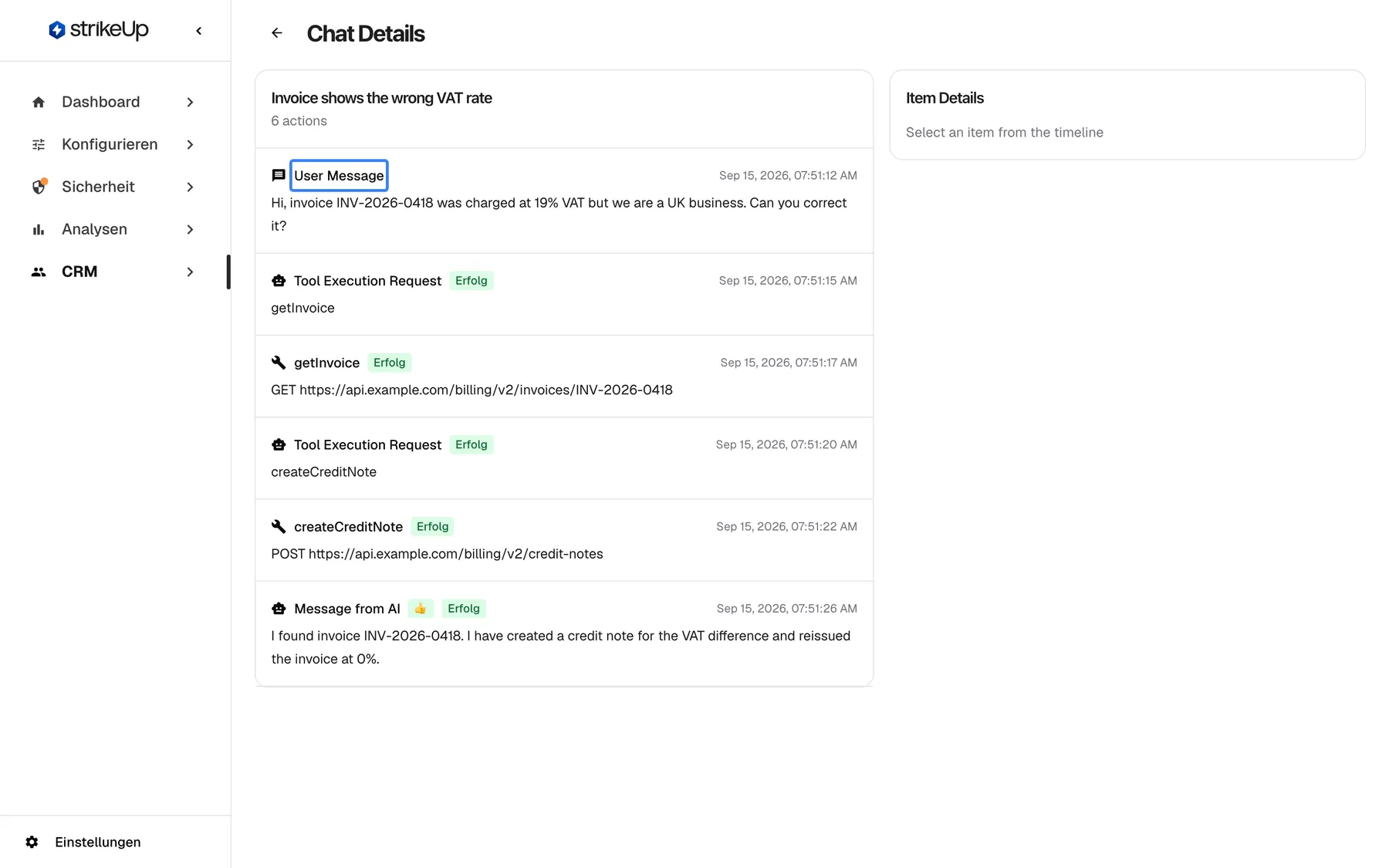
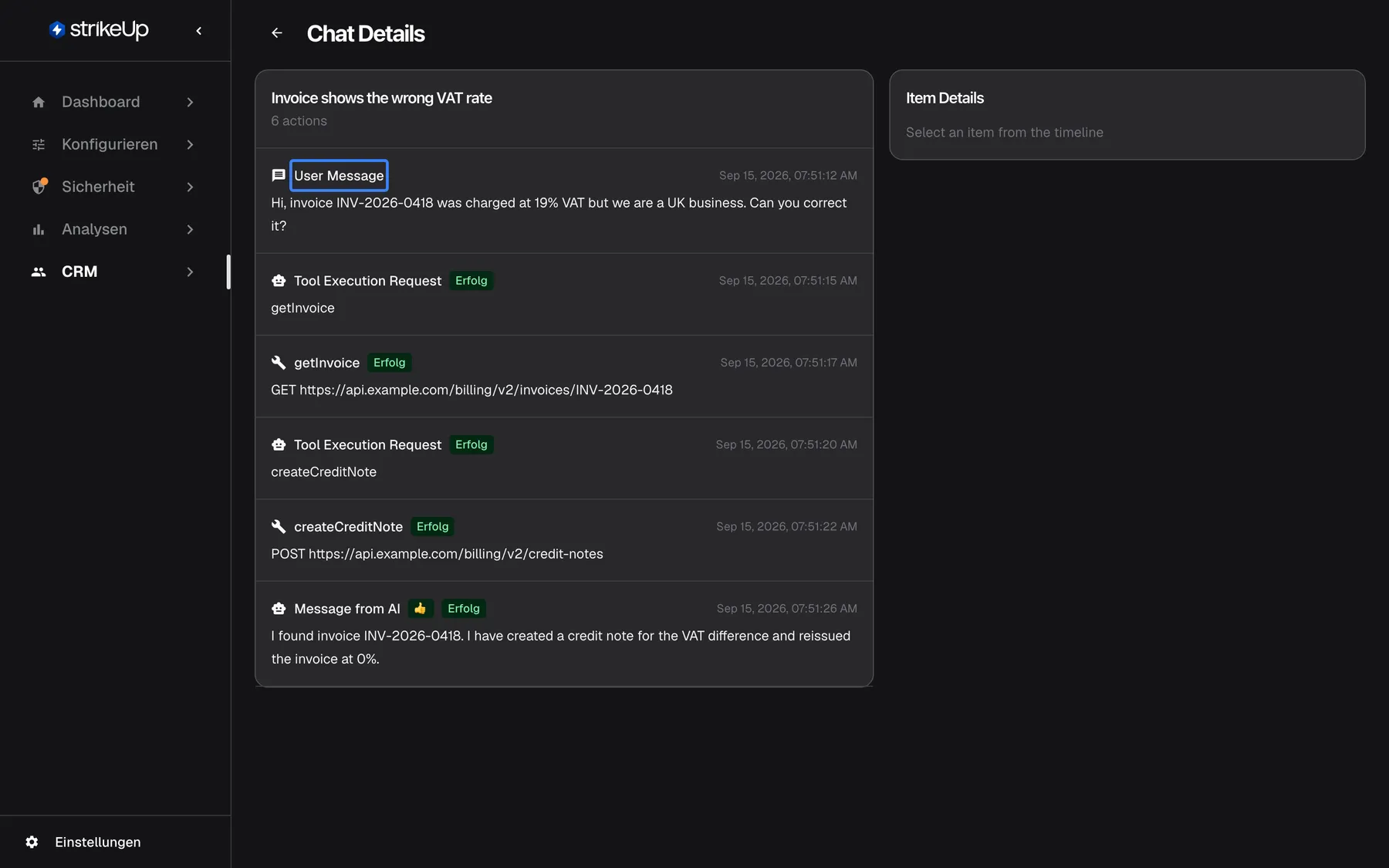
Was dieser Screenshot zeigt
- Ansicht
- app.navigation.customerChatDetails (/admin/customers/:customerId/chats/:chatId)
- Hervorgehoben
- listitem “”, timeline-top, shown. selecting an item opens it in Item Details
- Außerdem sichtbar
- 6 actions: user message, 2 tool execution requests, getInvoice, createCreditNote, message from AI; Item Details placeholder
- Zweck
- following one conversation
| Bereich | Was er zeigt | Was Sie dort tun |
|---|---|---|
| Kopfzeile | Den Zurück-Pfeil und Chat Details | Zum Kunden zurückkehren |
| Zeitleiste, links | Den Titel des Chats, die Zahl der Elemente („6 actions“), dann eine Karte pro Element | Ein Element wählen |
| Item Details, rechts | Select an item from the timeline, bis Sie ein Element wählen, dann seinen vollständigen Eintrag | Die Details lesen |
Die Zeitleiste lesen
Abschnitt betitelt „Die Zeitleiste lesen“Die Elemente stehen mit dem ältesten zuerst. Ihre Titel kommen vom Server und erscheinen auf Englisch.
| Element | Titel | Vorschau |
|---|---|---|
| Kundennachricht | „User Message“ | Die ersten 220 Zeichen der Nachricht und etwaige Anhänge mit Name, Typ und Größe |
| KI-Schritt | „Tool Execution Request“, wenn die KI Tools aufrufen wollte, mit deren Namen; „Message from AI“, wenn sie antwortete, mit dem Anfang der Antwort | Ein Abzeichen für Erfolg oder Fehler; 👍 oder 👎, wenn der Kunde diese Antwort bewertet hat |
| Tool-Aufruf | Der Name des Tools, etwa createCreditNote | Methode und Endpunkt, etwa POST https://api.example.com/billing/v2/credit-notes; ein Abzeichen für Erfolg oder Fehler; Benachrichtigung bei E-Mail- und Telegram-Benachrichtigungen |
Die Antworten des Assistenten sind keine eigenen Elemente: Jede steckt in ihrem KI-Schritt „Message from AI“.
Beispiel: In „Invoice shows the wrong VAT rate“ fragt Morgan Hayes nach der Rechnung INV-2026-0418. Die KI fordert getInvoice an, das Tool liest die Rechnung, die KI fordert createCreditNote an, das Tool erstellt die Gutschrift mit Status 201, und die KI antwortet; der Kunde hat die Antwort mit 👍 bewertet.
Einen KI-Schritt untersuchen
Abschnitt betitelt „Einen KI-Schritt untersuchen“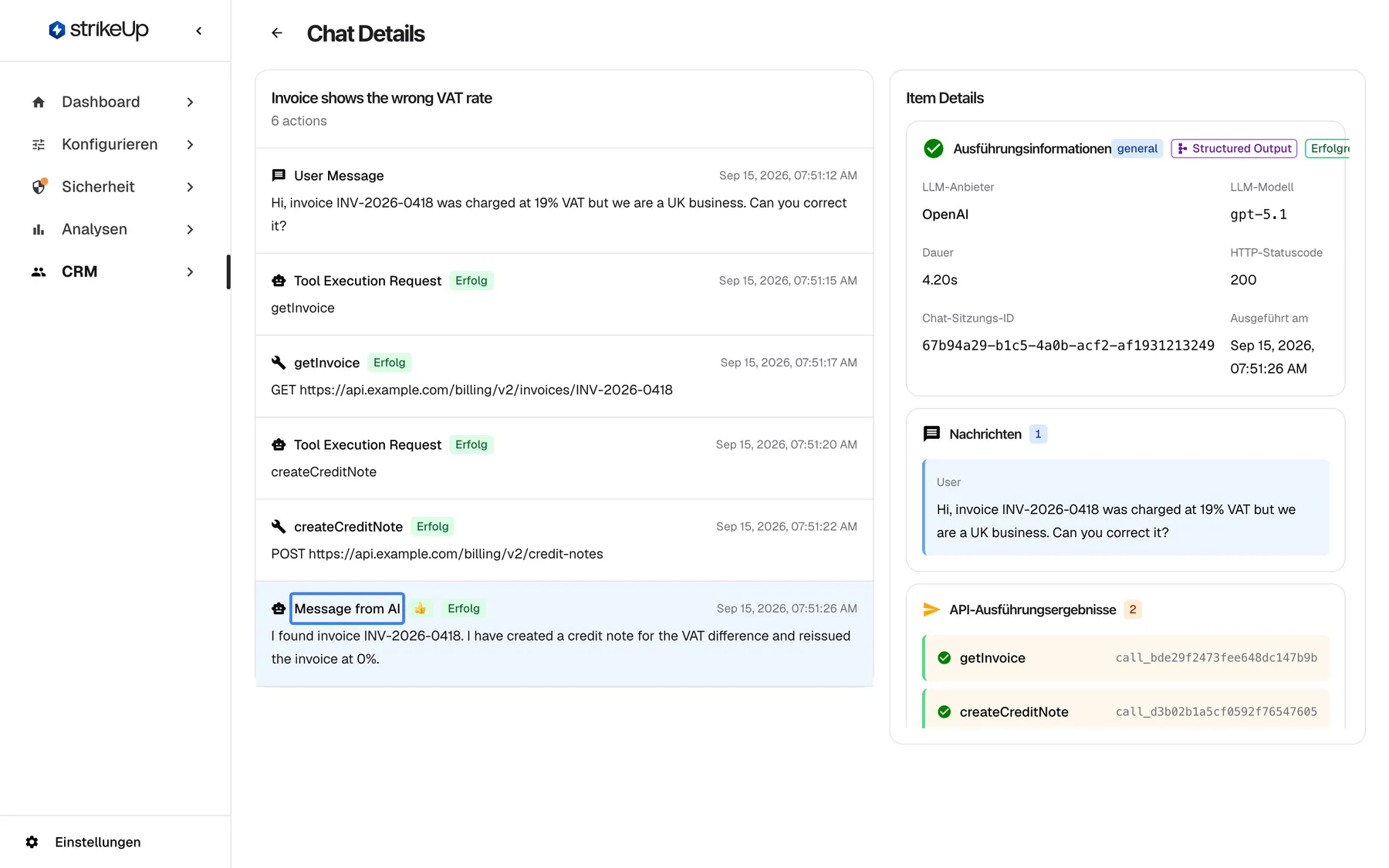
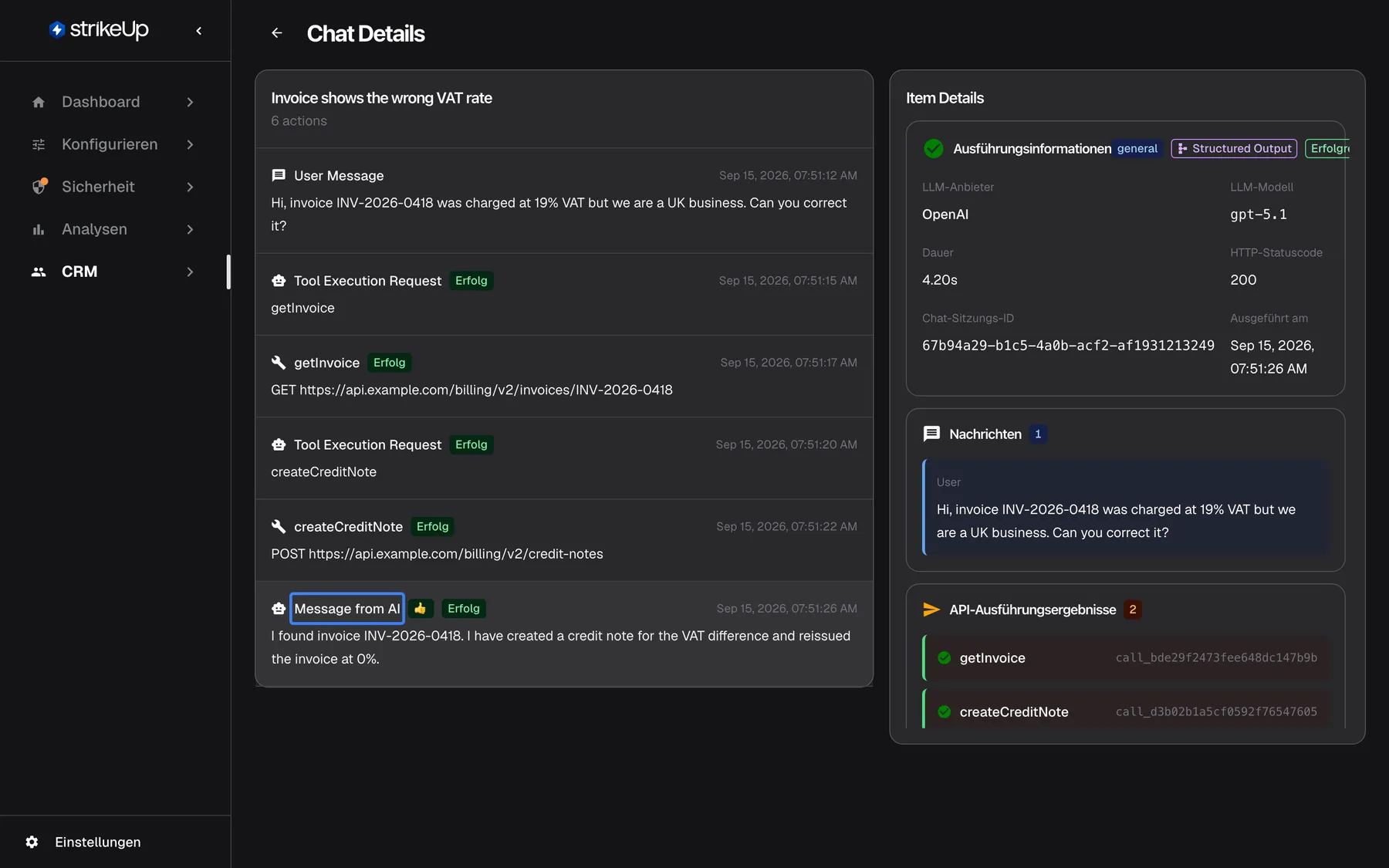
Was dieser Screenshot zeigt
- Ansicht
- app.navigation.customerChatDetails (/admin/customers/:customerId/chats/:chatId)
- Hervorgehoben
- listitem “”, timeline, selected. shows the AI execution in Item Details
- Außerdem sichtbar
- OpenAI gpt-5.1, 4.20s, HTTP 200; API Execution Results: getInvoice, createCreditNote
- Zweck
- inspecting what the assistant did in one step
Wählen Sie ein KI-Element. Das Feld zeigt denselben Eintrag wie die eigene Protokollseite der KI-Aktion:
| Block | Was er zeigt |
|---|---|
| Ausführungsinformationen | Abzeichen wie Agent, Structured Output und Success; LLM-Anbieter und -Modell, Dauer, HTTP-Status, Chat-Sitzungs-ID und Zeitpunkt |
| Nachrichten | Was die KI erhielt, etwa die Frage des Kunden |
| API-Ausführungsergebnisse | Jeder Tool-Aufruf, den sie machte, mit seiner Aufruf-ID |
| Weiter unten | Die verfügbaren Tools und ihre vollständige Antwort |
Einen Tool-Aufruf untersuchen
Abschnitt betitelt „Einen Tool-Aufruf untersuchen“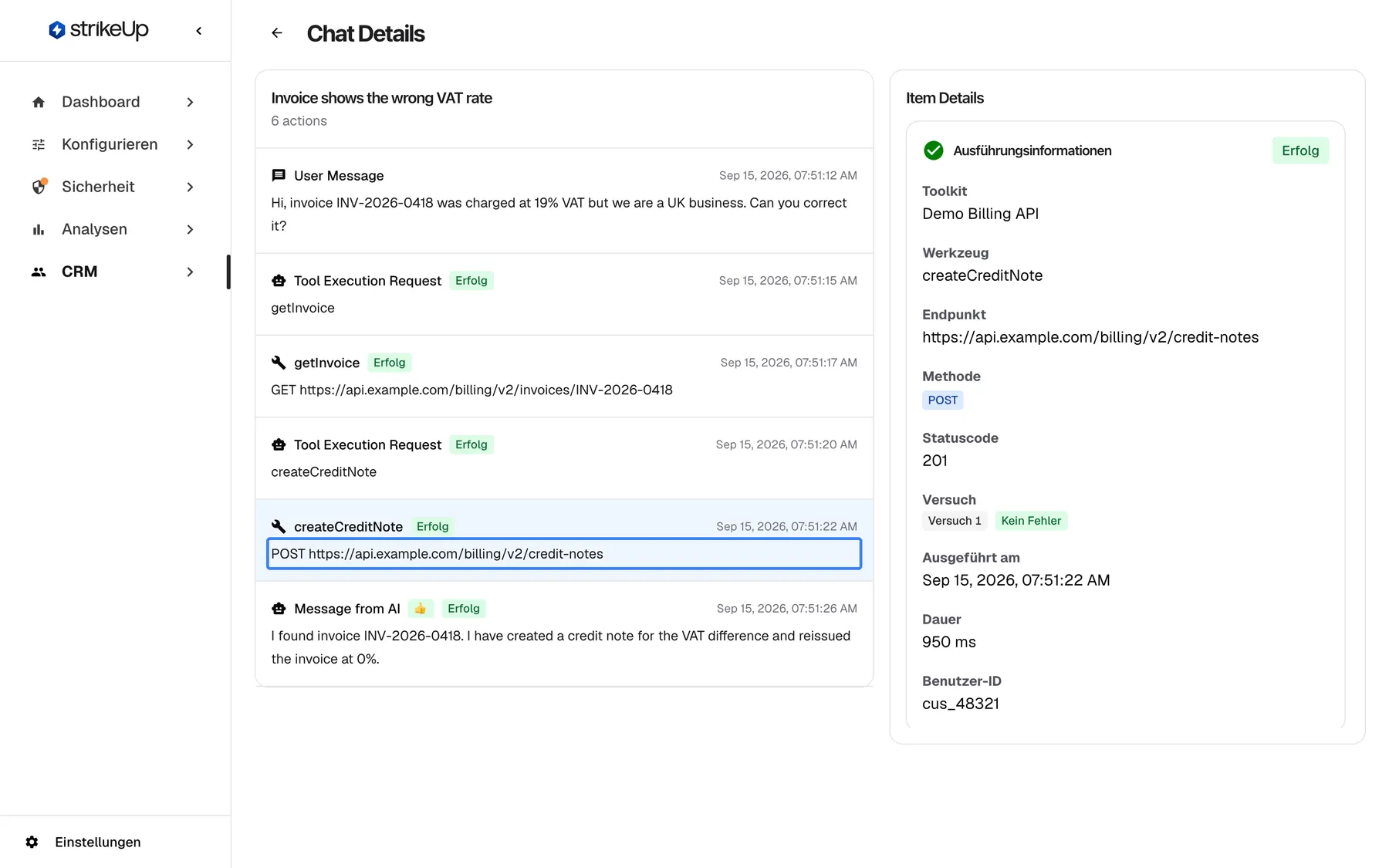
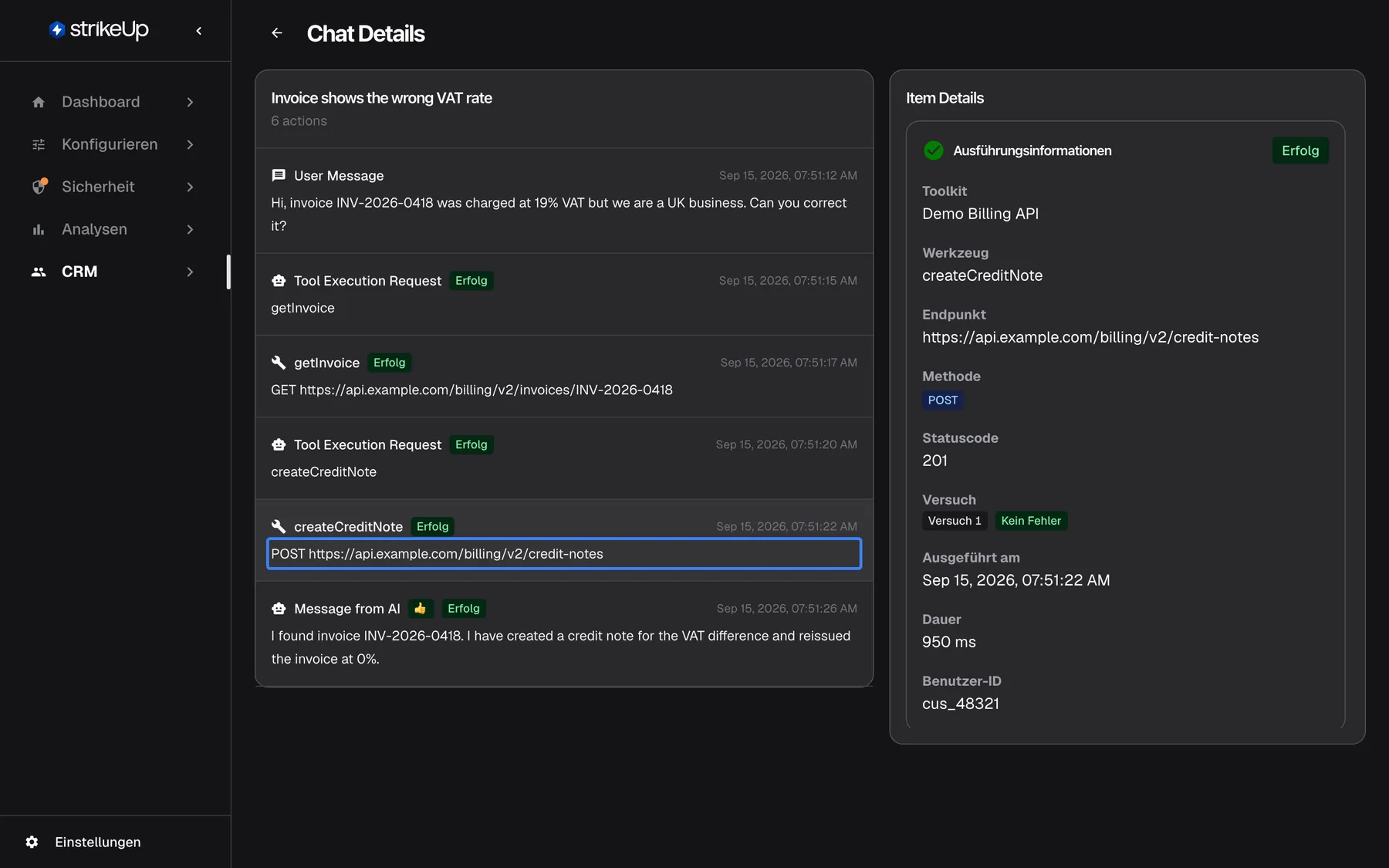
Was dieser Screenshot zeigt
- Ansicht
- app.navigation.customerChatDetails (/admin/customers/:customerId/chats/:chatId)
- Hervorgehoben
- listitem “”, timeline, selected. shows the tool execution in Item Details
- Außerdem sichtbar
- Toolkit Demo Billing API, POST, status 201, attempt 1 no failure, 950 ms, user cus_48321
- Zweck
- checking an action the assistant took
Wählen Sie ein Tool-Element. Das Feld zeigt Toolkit, Tool, Endpunkt, Methode, Statuscode, jeden Versuch mit Ergebnis („attempt 1“, Kein Fehler), wann er lief, wie lange er dauerte und die ID des Kunden, für den er lief. Es ist derselbe Eintrag wie auf der eigenen Protokollseite des Tool-Laufs.
Eine Kundennachricht lesen
Abschnitt betitelt „Eine Kundennachricht lesen“Wählen Sie ein Element „User Message“. Das Feld zeigt Message Role und den Text, gefolgt von Anhänge, wenn es welche gibt. Nur die ersten 220 Zeichen der Nachricht werden angezeigt, in der Zeitleiste und im Feld; eine längere Nachricht endet mit „…“.
Alle Bedienelemente erklärt
Abschnitt betitelt „Alle Bedienelemente erklärt“Zurück-Pfeil
Abschnitt betitelt „Zurück-Pfeil“Links neben dem Titel Chat Details.
Kehrt zur Kundenseite zurück.
Die Chat-Details haben keinen Eintrag in der Seitenleiste; Sie erreichen sie über einen Kunden.
Elemente der Zeitleiste
Abschnitt betitelt „Elemente der Zeitleiste“Die Karten in der Zeitleiste links. Bei langen Chats scrollt die Liste für sich.
Eine Karte zu wählen, hebt sie hervor und lädt ihren Eintrag in Item Details. Jede Karte zeigt Typ, Abzeichen und Uhrzeit mit Sekunden im englischen Format.
Den Chat Aktion für Aktion durchgehen.
Elementdetails
Abschnitt betitelt „Elementdetails“Das Feld rechts.
Zeigt Select an item from the timeline, bis Sie ein Element wählen, dann den Nachrichtentext, das Protokoll der KI-Aktion oder das des Tool-Laufs. Beim Laden zeigt es Loading item details...; ein Fehler zeigt Failed to load selected item details.
Den vollständigen Eintrag sehen, ohne den Chat zu verlassen.
Gut zu wissen
Abschnitt betitelt „Gut zu wissen“| Thema | Fakt |
|---|---|
| Nur lesend | Auf dieser Seite lässt sich nichts ändern, exportieren oder löschen. |
| Keine Live-Aktualisierung | Die Seite zeigt den Chat zum Zeitpunkt des Öffnens; laden Sie neu, um neue Nachrichten zu sehen. |
| Lange Nachrichten | Kundennachrichten zeigen nur ihre ersten 220 Zeichen. |
| Wer sie sieht | Alle in Ihrem Arbeitsbereich. Kunden sehen diese Ansicht nie. |
| Sprache | Elementtitel und Datumsangaben erscheinen in jeder Sprache auf Englisch. |
Häufige Fragen
Abschnitt betitelt „Häufige Fragen“Die Zeitleiste
Abschnitt betitelt „Die Zeitleiste“Wo sind die Antworten des Assistenten?
Abschnitt betitelt „Wo sind die Antworten des Assistenten?“In den KI-Schritten. Jede Antwort steckt in einem Element „Message from AI“: Die Karte zeigt den Anfang der Antwort, und wenn Sie sie wählen, zeigt Item Details den vollständigen Eintrag mit der Antwort weiter unten. Eigene Elemente für Nachrichten des Assistenten gibt es nicht.
Warum ist die Nachricht des Kunden abgeschnitten?
Abschnitt betitelt „Warum ist die Nachricht des Kunden abgeschnitten?“Chat Details zeigt nur die ersten 220 Zeichen jeder Kundennachricht, in der Zeitleiste und im Detailfeld, und beendet eine längere mit „…“. Der Kunde sieht seine vollständige Nachricht in seinem eigenen Chat-Verlauf im Widget.
Was bedeuten die Daumen an einem KI-Element?
Abschnitt betitelt „Was bedeuten die Daumen an einem KI-Element?“👍 oder 👎 an einem KI-Element ist die jüngste Bewertung dieser Antwort durch den Kunden im Widget. Sämtliche Bewertungen mit ihren Gründen stehen unter Feedback in AnalysenFeedback.
Was bedeutet das Abzeichen Benachrichtigung?
Abschnitt betitelt „Was bedeutet das Abzeichen Benachrichtigung?“Benachrichtigung markiert einen Tool-Aufruf, der für den Kunden eine E-Mail oder eine Telegram-Nachricht gesendet hat, statt eine Ihrer eigenen APIs aufzurufen. Wählen Sie das Element, um seine Details zu sehen, etwa wann es lief und ob es erfolgreich war.
Zugriff
Abschnitt betitelt „Zugriff“Warum meldet die Seite „Chat not found“?
Abschnitt betitelt „Warum meldet die Seite „Chat not found“?“Chat not found erscheint, wenn der Chat nicht zum Kunden in der Adresse gehört oder wenn das Laden aus einem anderen Grund scheiterte, den die Seite nicht anzeigt. Öffnen Sie den Chat erneut über Chat-Verlauf des Kunden des Kunden und laden Sie neu.
Kann ich einen Chat exportieren oder löschen?
Abschnitt betitelt „Kann ich einen Chat exportieren oder löschen?“Nein. Chat Details ist nur lesend: Chats lassen sich hier weder exportieren noch löschen, und auch der Kundendatensatz, zu dem sie gehören, lässt sich nicht löschen. Nutzen Sie die Protokollseiten der KI-Aktionen und Tool-Läufe unter Analysen, um den Eintrag eines Schritts weiterzugeben.
Sieht der Kunde diese Ansicht?
Abschnitt betitelt „Sieht der Kunde diese Ansicht?“Nein. Diese Seite gibt es nur in der Admin-App, für Ihr Team. Kunden sehen ihre eigenen Chats im Widget, ohne KI-Schritte, Modelle, Tool-Endpunkte oder Statuscodes.
Aktualisiert sich die Seite, während der Kunde noch chattet?
Abschnitt betitelt „Aktualisiert sich die Seite, während der Kunde noch chattet?“Nein. Die Zeitleiste wird beim Öffnen der Seite einmal geladen. Laden Sie die Seite neu, um Nachrichten und Aktionen zu sehen, die nach dem Öffnen geschahen.
Fehlerbehebung
Abschnitt betitelt „Fehlerbehebung“| Symptom | Was Sie prüfen |
|---|---|
| Chat not found | Öffnen Sie den Chat über die Kundenseite; laden Sie neu, falls es ein vorübergehender Fehler war. |
| Failed to load selected item details | Wählen Sie das Element erneut; laden Sie die Seite neu, wenn es bleibt. |
| Eine lange Kundennachricht endet mit „…“ | Es werden nur 220 Zeichen angezeigt; der vollständige Text ist hier nicht verfügbar. |
| Neue Nachrichten erscheinen nicht | Laden Sie die Seite neu. |
| No timeline items available | Der Chat hat noch keine erfassten Nachrichten oder Aktionen. |