

Protokolldetails
Die Seite Protokolldetails zeigt eine KI-Aktion vollständig: einen Aufruf Ihres Assistenten an ein KI-Modell. Sie sehen, welcher Anbieter und welches Modell antworteten, ob der Aufruf gelang, was die KI erhielt (die Eingaben des Besuchers, Seitenkontext aus Ihrem Produkt, Passagen aus der Wissensbasis, Skills und Tool-Resultate) und was sie antwortete. Die Betriebsanweisungen an das Modell werden nie angezeigt. So verstehen Sie, warum eine bestimmte Antwort so ausfiel. Sie öffnen die Seite über eine Zeile unter AnalysenKI-Aktionen oder über Aufruf anzeigen in einer Runde; alle in Ihrem Konto können sie öffnen.
Derselbe Inhalt erscheint ohne Seitenüberschrift auch im Detailfeld unter AnalysenFeedback und in den Chatdetails eines Kunden.
Was Sie hier tun können
Abschnitt betitelt „Was Sie hier tun können“- Prüfen, wie der Aufruf lief. Die obere Karte nennt Anbieter und Modell, Dauer, HTTP-Status, das zugehörige Gespräch und bei einem fehlgeschlagenen Aufruf den Fehler. Prüfen, wie der Aufruf lief.
- Sehen, was die KI erhielt. Die Eingaben des Besuchers, Anhänge, den verborgenen Kontext aus Ihrem Produkt und die Passagen aus der Wissensbasis mit ihrer Relevanz. Sehen, was die KI erhielt.
- Sehen, was die KI tat und antwortete. Ihre Skills und Fähigkeitsbereiche, die Resultate der Tools, die sie aufgerufen hatte, die Tools, die sie aufrufen konnte, und ihre Antwort mit etwaigen Tool-Anfragen. Sehen, was die KI tat und antwortete.
- Einen fehlgeschlagenen Aufruf verstehen. Fehlertext und Status-Code des Anbieters sagen Ihnen, ob Sie warten, wiederholen oder ein Modell wechseln sollten. Einen fehlgeschlagenen Aufruf verstehen.
Die Ansicht auf einen Blick
Abschnitt betitelt „Die Ansicht auf einen Blick“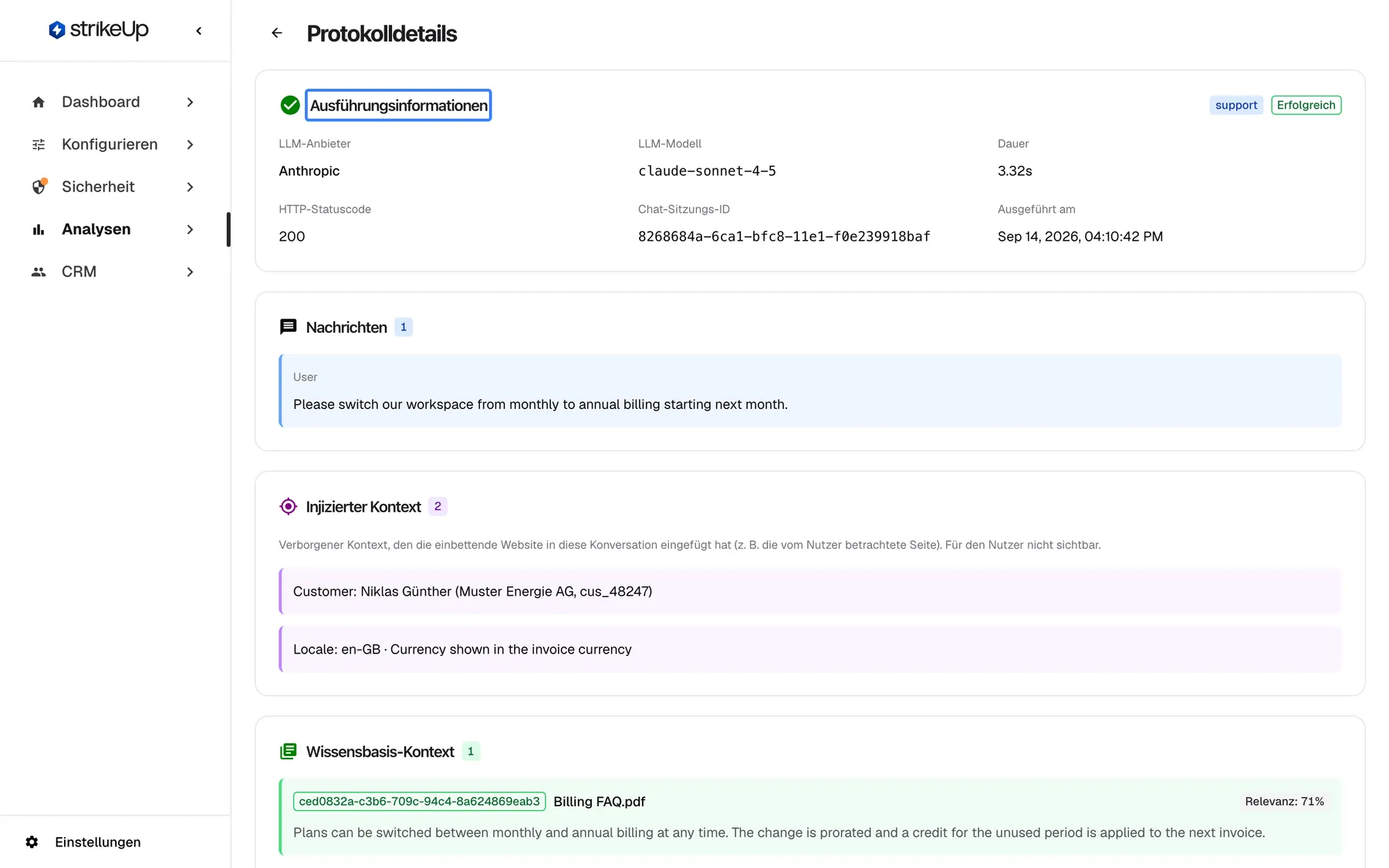
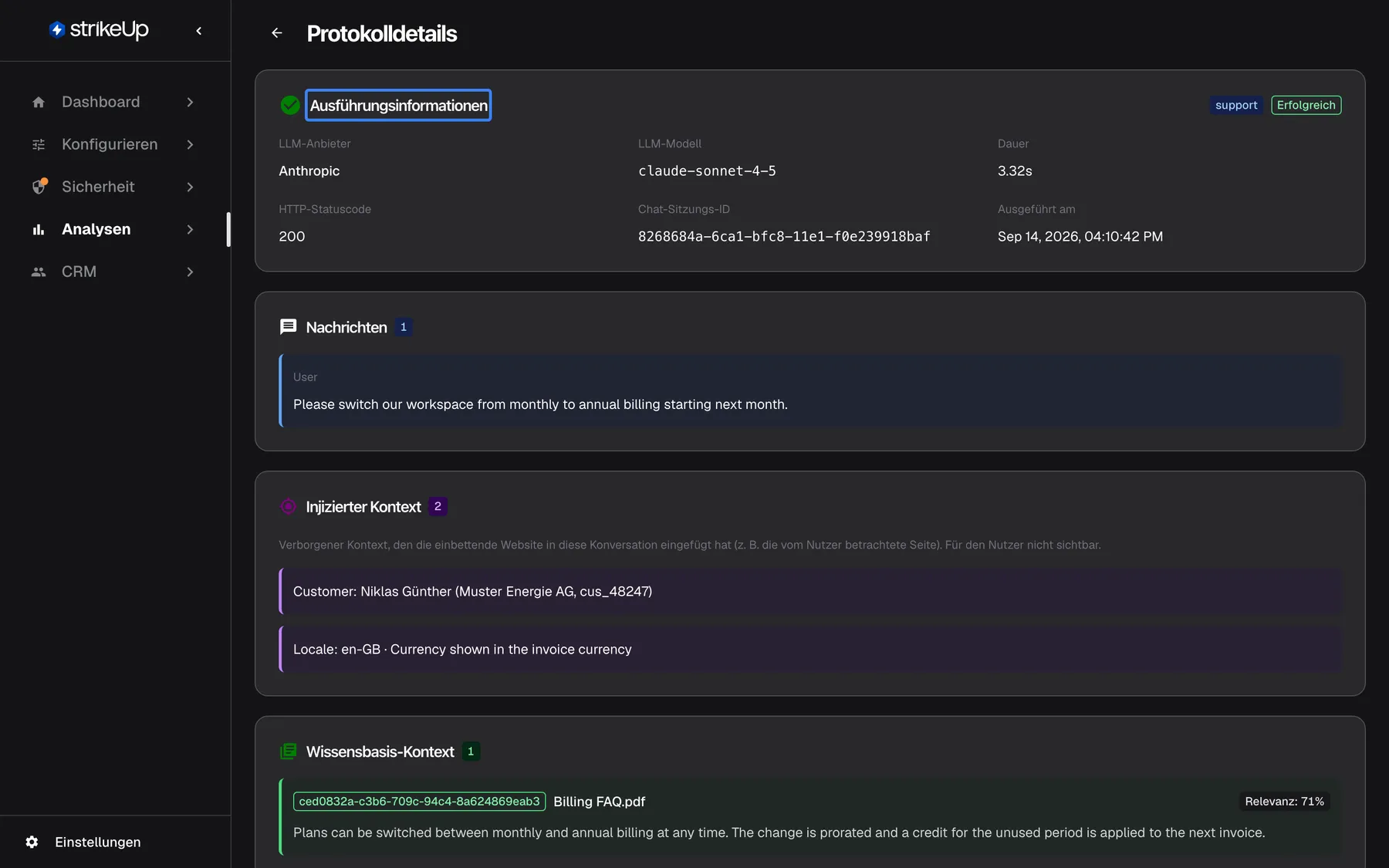
Was dieser Screenshot zeigt
- Ansicht
- Protokolldetails (/admin/ai-logs/:id)
- Hervorgehoben
- “”, execution-information-card, success. summarises the call
- Außerdem sichtbar
- Provider Anthropic, model claude-sonnet-4-5, 3.32s, HTTP 200; Messages: the customer's request
- Zweck
- the AI action page as it opens
| Bereich | Was er zeigt | Was Sie dort tun |
|---|---|---|
| Kopfzeile | Ein Zurück-Pfeil und die Überschrift Protokolldetails | Zu KI-Aktionen zurückkehren |
| Ausführungsinformationen | Ergebnis, Badges, Anbieter, Modell, Dauer, Status, Chatsitzung und Zeitpunkt | Prüfen, wie der Aufruf lief |
| Nachrichten und die Kontextabschnitte | Was die KI erhielt | Die Eingaben hinter einer Antwort prüfen |
| Skills, Fähigkeitsbereiche, Tool-Resultate und Tools | Was die KI nutzen konnte und was ihre Tools lieferten | Prüfen, ob ein Tool oder Skill beteiligt war |
| Antwortdaten | Die Antwort, Tool-Anfragen und den Grund für das Ende | Lesen, was die KI erzeugt hat |
Prüfen, wie der Aufruf lief
Abschnitt betitelt „Prüfen, wie der Aufruf lief“Die Karte Ausführungsinformationen oben fasst den Aufruf zusammen. Ihre Kopfzeile trägt ein grünes Häkchen oder eine rote Markierung und eine Reihe Badges:
| Badge | Erscheint, wenn |
|---|---|
Der Agent, etwa general oder support | Immer, wenn der Aufruf zu einem Agenten gehört |
| „Structured Output“ | Die KI um eine strukturierte Antwort gebeten wurde, etwa Daten für ein Diagramm oder eine Tabelle. In jeder Sprache englisch. |
| Benachrichtigung | Die KI bei diesem Aufruf per E-Mail oder Telegram benachrichtigen konnte |
| Kurzer Auszug | Von diesem Aufruf nur ein Teil von Anfrage und Antwort aufbewahrt wurde |
| Erfolgreich oder Fehlgeschlagen | Immer |
Unter den Badges stehen LLM-Anbieter, LLM-Modell, Dauer, HTTP-Statuscode, Chat-Sitzungs-ID und Ausgeführt am.
Beispiel: Ein Besucher bat darum, sein Konto auf jährliche Abrechnung umzustellen. Die Karte zeigt ein grünes Häkchen, den Agenten general, Anbieter und Modell, die geantwortet haben, eine Dauer von wenigen Sekunden und HTTP 200. Die Chat-Sitzungs-ID bezeichnet das Gespräch; nennen Sie sie dem Support oder finden Sie damit den Chat unter CRMKunden.
- Die Sitzungs-ID des Chats ist reiner Text, kein Link.
- „N/A“ unter Dauer bedeutet, dass für den Aufruf keine Dauer aufgezeichnet wurde.
- Daten stehen in jeder Sprache im US-Format, etwa Sep 14, 2026, 04:10:42 PM.
Sehen, was die KI erhielt
Abschnitt betitelt „Sehen, was die KI erhielt“Die Mitte der Seite listet alles, was außer den Betriebsanweisungen in den Aufruf einging.
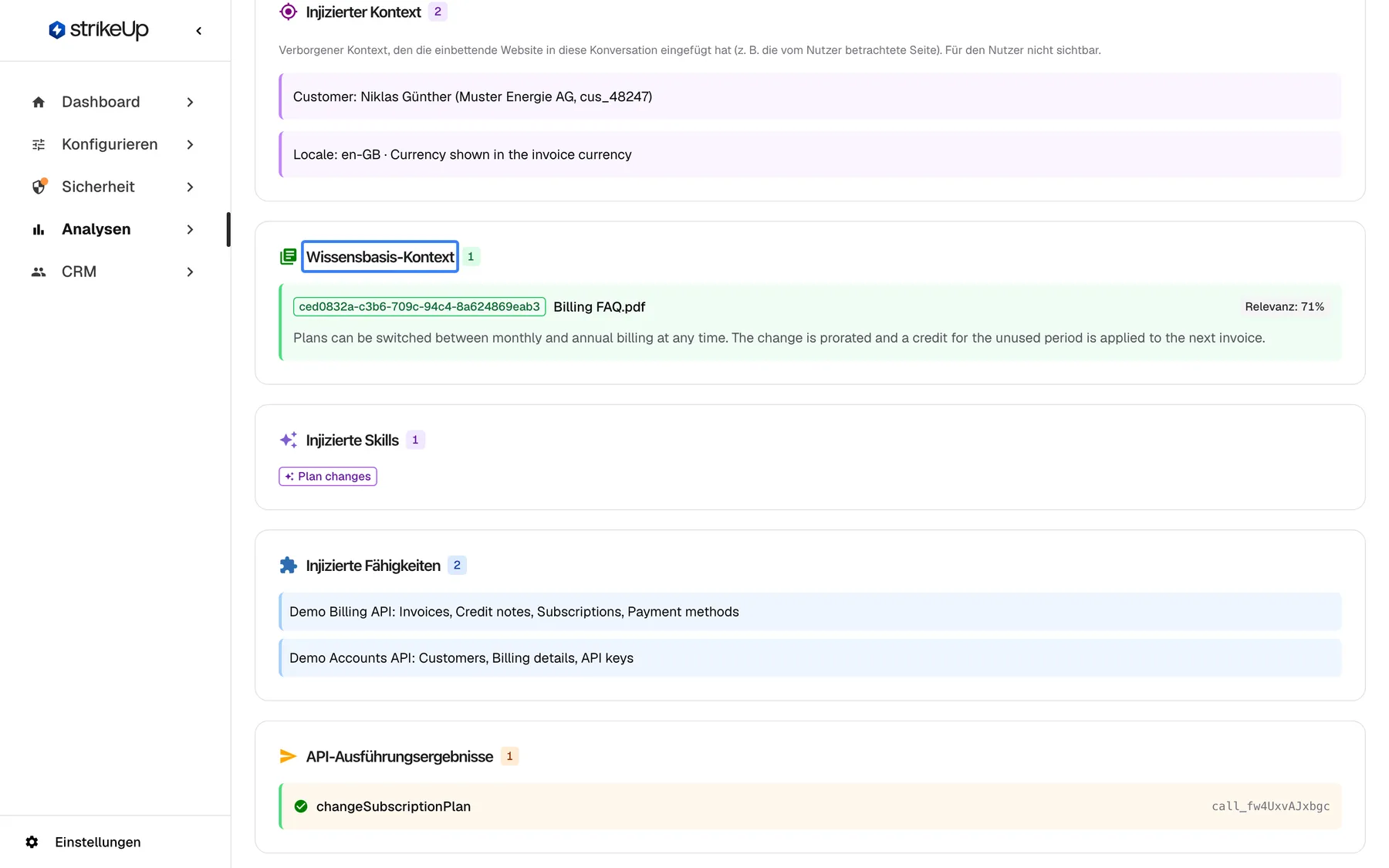
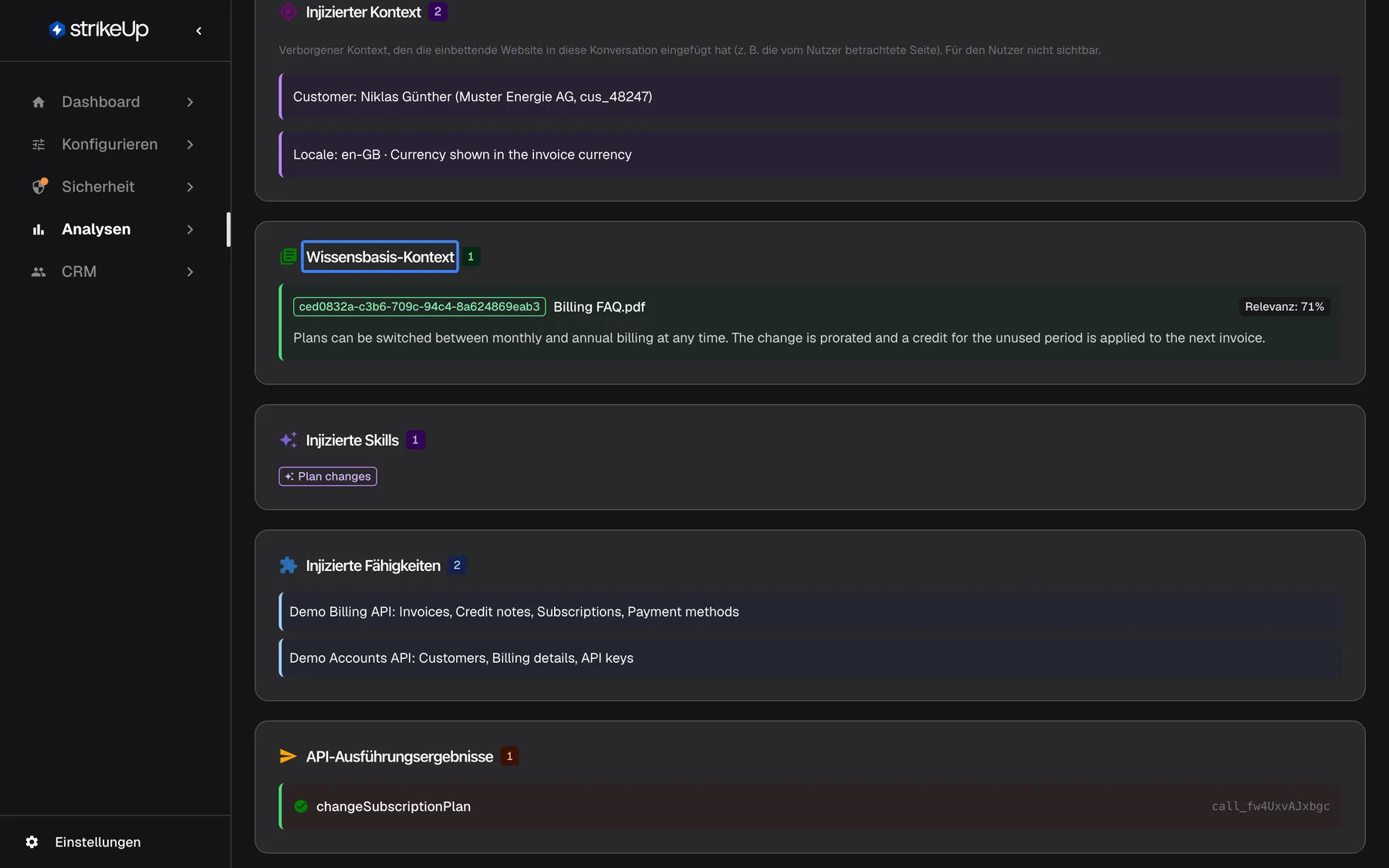
Was dieser Screenshot zeigt
- Ansicht
- Protokolldetails (/admin/ai-logs/:id)
- Hervorgehoben
- “”, knowledge-base-section, one entry, relevance 71%. shows which knowledge base passages were used
- Außerdem sichtbar
- Injected Context with customer and locale; Billing FAQ.pdf passage
- Zweck
- check the inputs behind an answer
| Abschnitt | Was er zeigt |
|---|---|
| Nachrichten | Das Gespräch, wie die KI es erhielt: die Eingaben des Besuchers und die früheren Antworten des Assistenten, älteste zuerst. Keine Nachrichten in dieser Anfrage, wenn es keine gab. |
| An die KI gesendete Anhänge | Dateien, die der Besucher angehängt hat: Name, Typ und ungefähre Größe. Nur wenn es welche gab. |
| Injizierter Kontext | Kontext, den Ihr Produkt in das Gespräch gegeben hat, etwa das Kundenkonto oder die Seite, die der Kunde ansah. Mit dem Hinweis „Verborgener Kontext, den die einbettende Website in diese Konversation eingefügt hat (z. B. die vom Nutzer betrachtete Seite). Für den Nutzer nicht sichtbar.“ |
| Wissensbasis-Kontext | Die Passagen aus der Wissensbasis, die die KI erhielt: Dateiname, Relevanz in Prozent und der Text der Passage |
Relevanz gibt an, wie gut eine Passage zur Frage des Besuchers passte. Ein höherer Wert bedeutet eine engere Übereinstimmung.
Beispiel: Injizierter Kontext nennt den Namen des Kunden, seine Firma und seine Kundennummer, die Ihr Produkt übergeben hat, dazu die Spracheinstellung. Wissensbasis-Kontext zeigt eine Passage aus einer Abrechnungs-FAQ: Ein Tarifwechsel wird anteilig abgerechnet, mit Gutschrift für den ungenutzten Zeitraum. Lässt die Antwort die Gutschrift dann weg, war das Wissen vorhanden, und die Lücke liegt darin, wie die Antwort es genutzt hat.
Sehen, was die KI tat und antwortete
Abschnitt betitelt „Sehen, was die KI tat und antwortete“Der untere Teil der Seite zeigt, was die KI nutzen konnte und was herauskam.
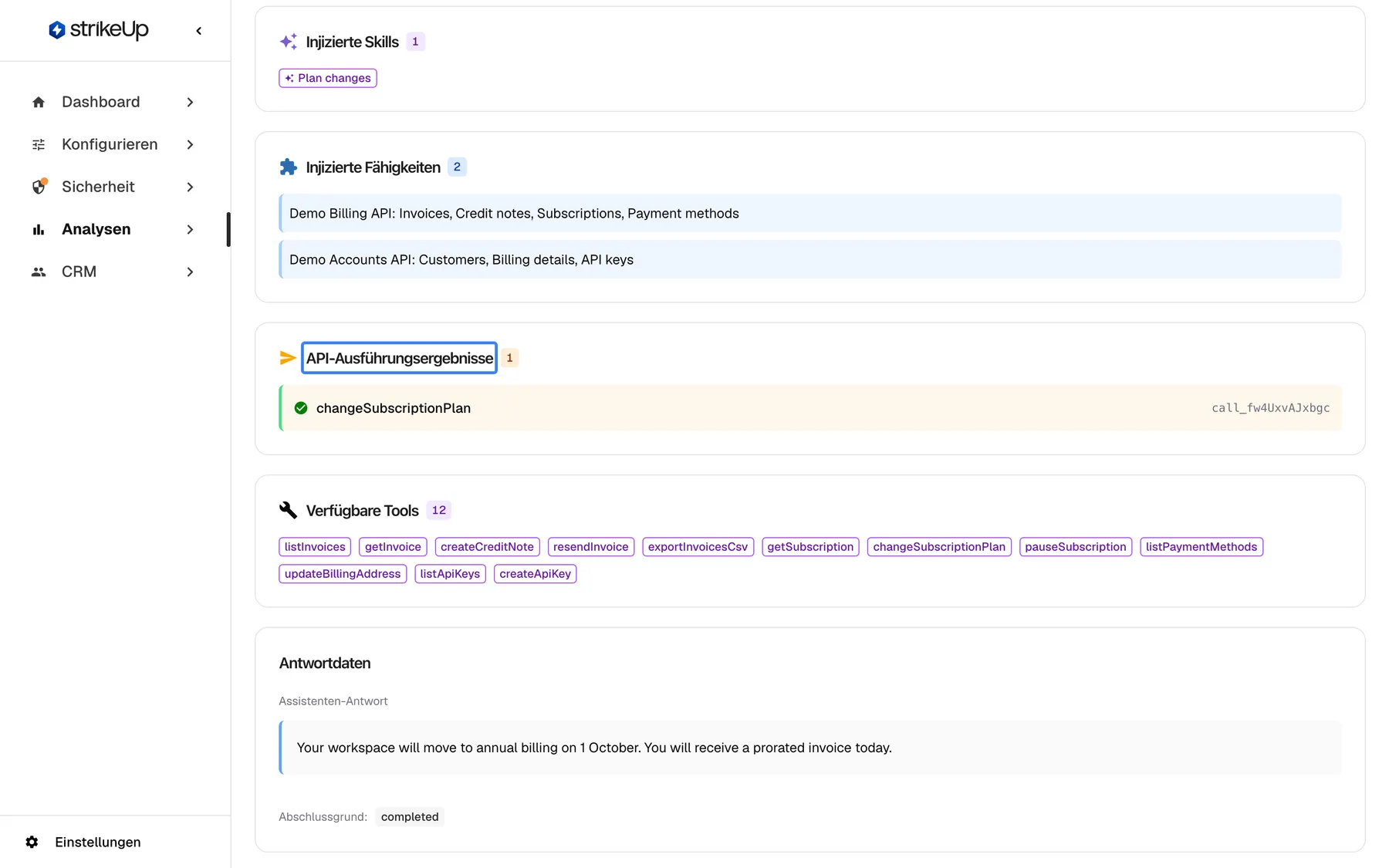
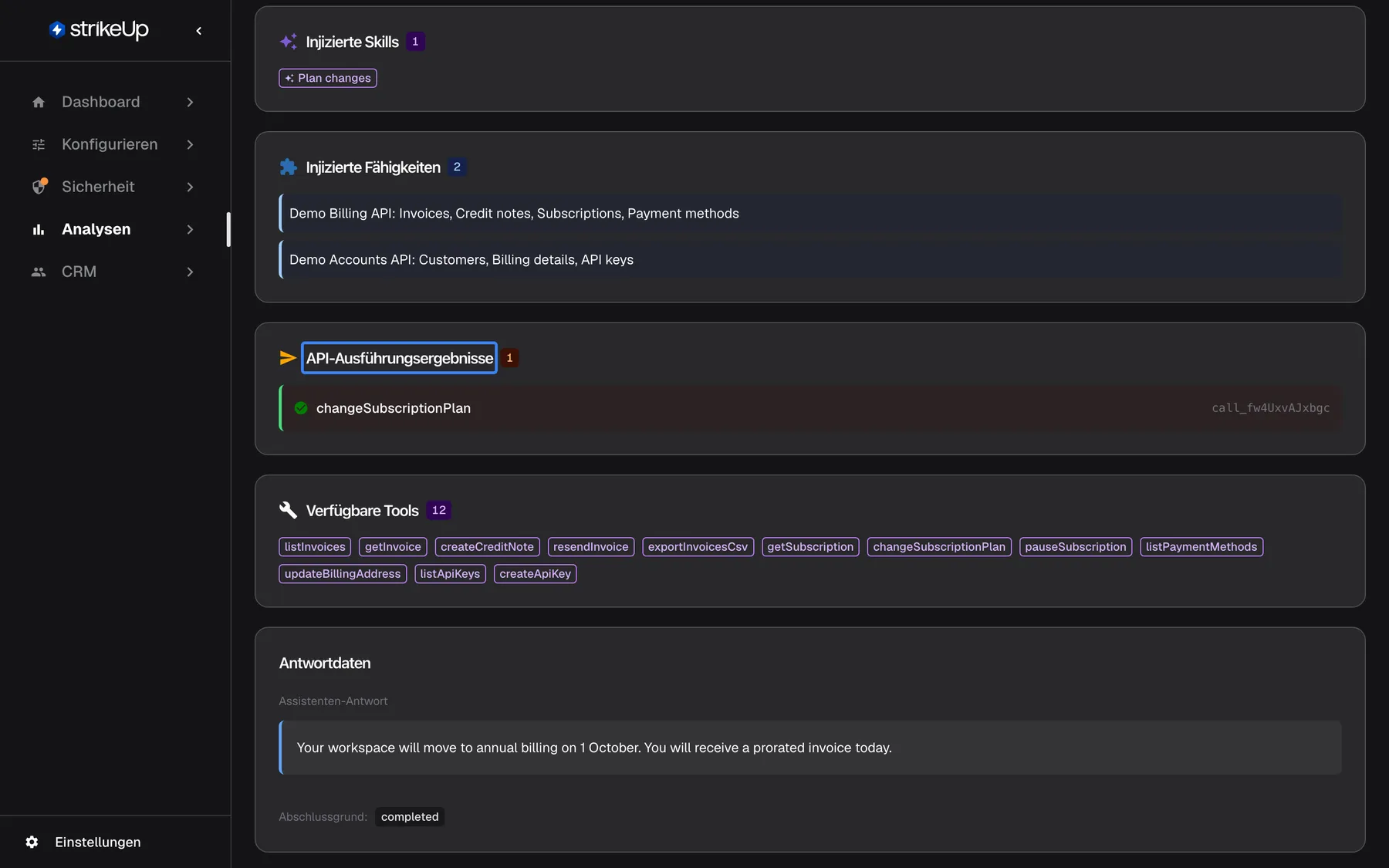
Was dieser Screenshot zeigt
- Ansicht
- Protokolldetails (/admin/ai-logs/:id)
- Hervorgehoben
- “”, api-execution-results-section, one successful tool result. lists the tool results fed back to the model
- Außerdem sichtbar
- Injected Skills, Injected Capabilities; Available Tools (12); Response Data with the assistant's answer
- Zweck
- what the AI did and answered
| Abschnitt | Was er zeigt |
|---|---|
| Injizierte Skills | Die Namen der Skills, die die KI für diesen Aufruf erhielt |
| Injizierte Fähigkeiten | Die Namen der Fähigkeitsbereiche, über die die KI informiert wurde, etwa Ihre Toolkits |
| API-Ausführungsergebnisse | Resultate von Tools, die vor diesem Aufruf liefen, so wie sie an die KI zurückgingen, jeweils mit Erfolgs- oder Fehlersymbol |
| Verfügbare Tools | Die Namen aller Tools, die die KI aufrufen konnte |
| Antwortdaten | Assistenten-Antwort mit den Badges Diagramm oder Tabelle, wenn die Antwort eines enthielt, Tool-Ausführungsanfragen, wenn die KI Tools ausführen lassen wollte, und Abschlussgrund |
- Ein Aufruf, der ein Tool anfordert, hat meist keinen Antworttext. Die KI fordert das Tool in einem Aufruf an, StrikeUp führt es aus, und der nächste Aufruf der Runde erhält das Resultat unter API-Ausführungsergebnisse und schreibt die Antwort.
- Sie sehen Namen, keine Definitionen. Skills, Fähigkeitsbereiche und Tools erscheinen mit Namen; ihre Anweisungen und Parameterbeschreibungen werden nicht angezeigt.
- Ein mit Benachrichtigung markiertes Tool ist eines der eingebauten Benachrichtigungs-Tools, die eine E-Mail oder eine Telegram-Mitteilung senden.
Einen fehlgeschlagenen Aufruf verstehen
Abschnitt betitelt „Einen fehlgeschlagenen Aufruf verstehen“Ein fehlgeschlagener Aufruf zeigt eine rote Markierung, den HTTP-Status des Anbieters und unter Fehlermeldung dessen Text.
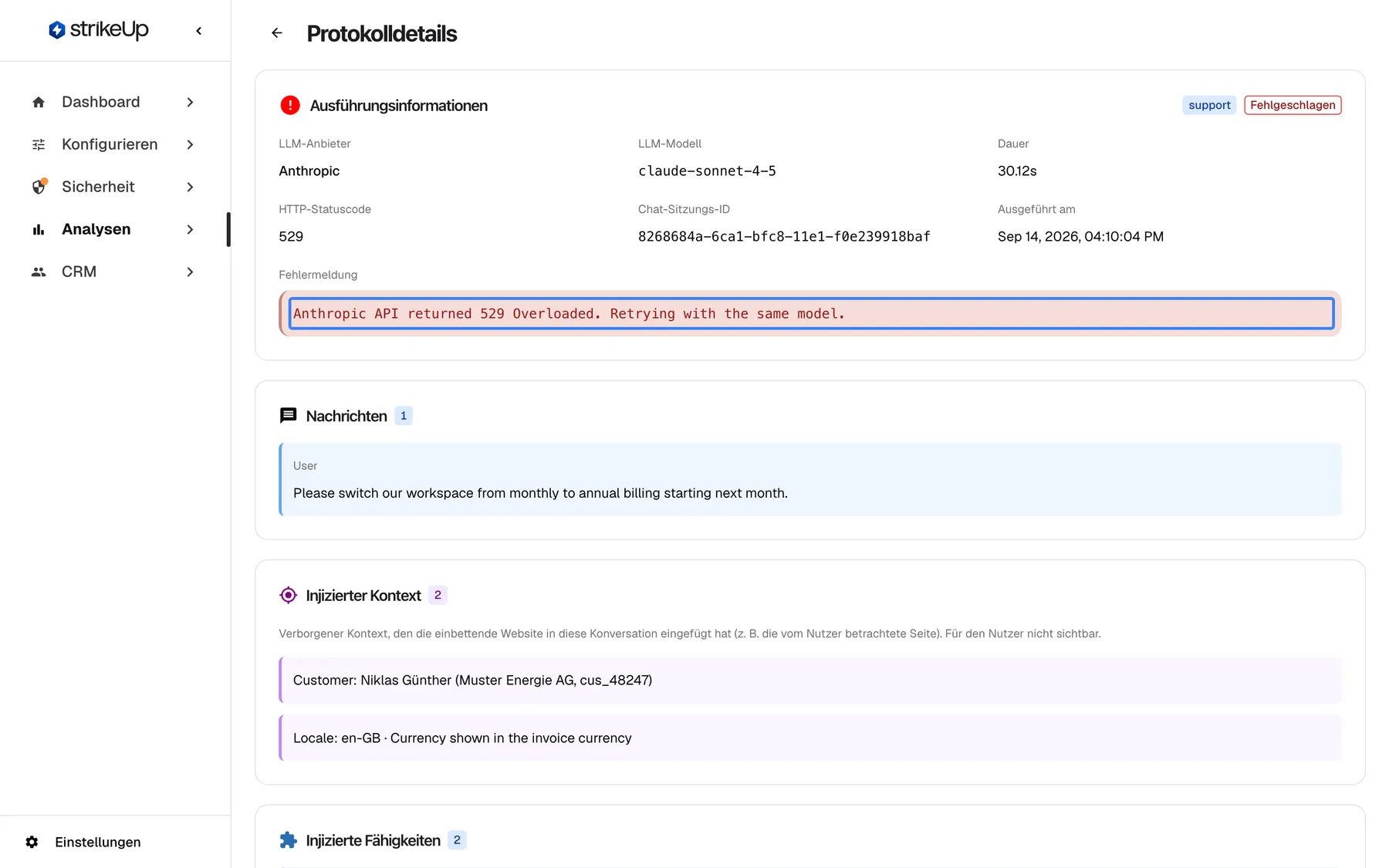
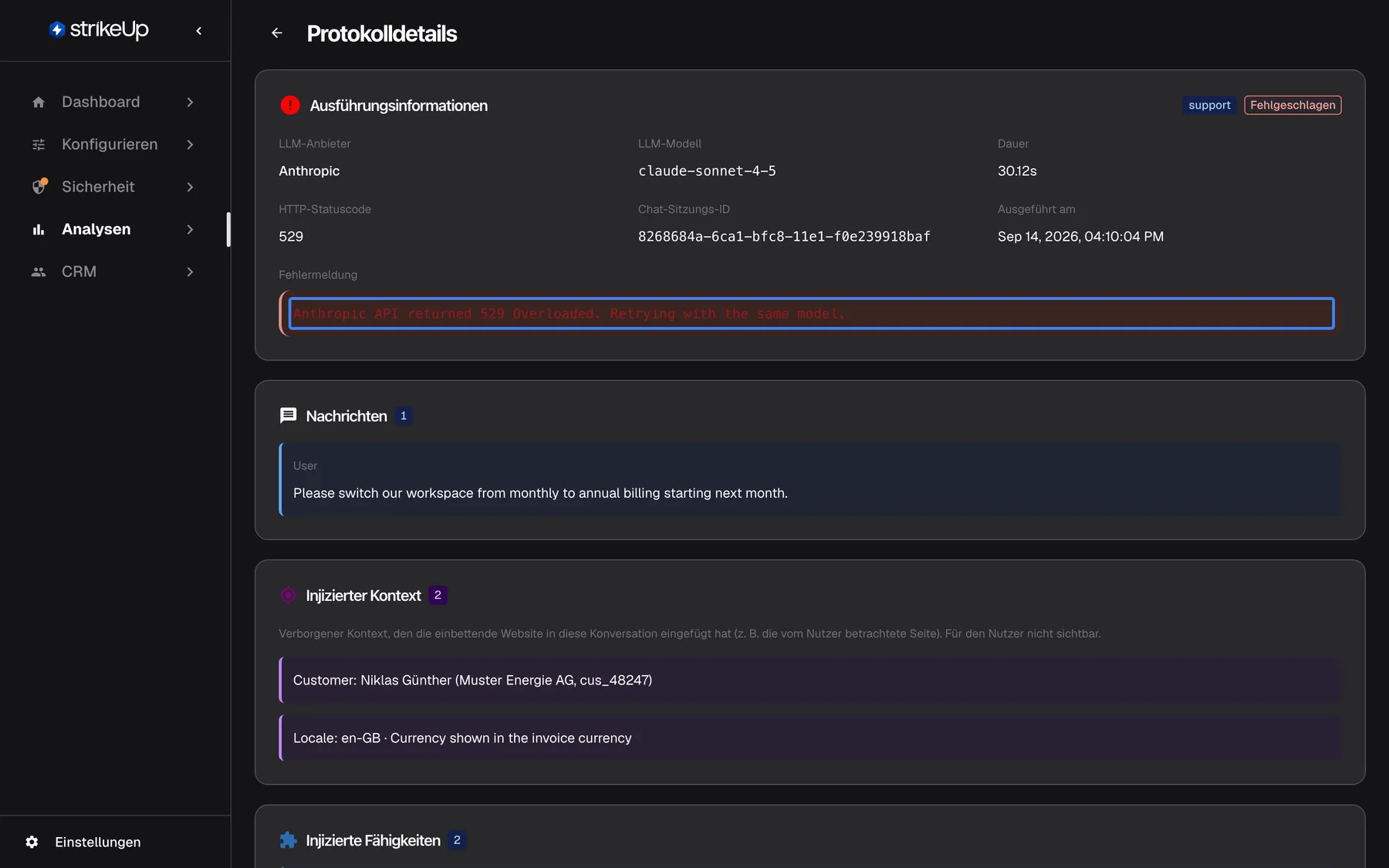
Was dieser Screenshot zeigt
- Ansicht
- Protokolldetails (/admin/ai-logs/:id)
- Hervorgehoben
- “”, execution-information-error, failed, HTTP 529. explains why the call failed
- Außerdem sichtbar
- Provider Anthropic, model claude-sonnet-4-5, HTTP 529, ~30 s
- Zweck
- a failed AI action
| Status | Bedeutet meist | Was Sie tun |
|---|---|---|
| 429 | Der Anbieter hat die Zahl der Anfragen begrenzt | Prüfen Sie die Limits Ihrer KI-Anbindung; fügen Sie ein Ausweichmodell hinzu |
| 500–599, etwa 529 | Der Anbieter hatte einen internen Fehler oder war überlastet | Meist vorübergehend; prüfen Sie unter Aktivität, ob eine Wiederholung gelang |
| 401 oder 403 | Der Anbieter hat die Zugangsdaten abgelehnt | Nutzen Sie eine eigene KI-Anbindung, prüfen Sie deren Schlüssel |
| 400 | Der Anbieter hat die Anfrage abgelehnt | Lesen Sie den Text unter Fehlermeldung |
Ein fehlgeschlagener Aufruf heißt nicht immer, dass die Antwort fehlschlug. StrikeUp kann dasselbe Modell erneut versuchen oder auf ein anderes ausweichen. Öffnen Sie die Runde im Reiter Aktivität unter AnalysenKI-Aktionen, um zu sehen, ob ein späterer Versuch gelang.
Alle Bedienelemente erklärt
Abschnitt betitelt „Alle Bedienelemente erklärt“Zurück-Pfeil
Abschnitt betitelt „Zurück-Pfeil“Links oben, vor der Überschrift Protokolldetails.
Führt zurück zu AnalysenKI-Aktionen, auf den Reiter KI-Aktionen und dessen erste Seite.
Nach dem Prüfen eines Aufrufs zur Liste zurückkehren.
Felder der Ausführungskarte
Abschnitt betitelt „Felder der Ausführungskarte“| Feld | Was es zeigt | Warum |
|---|---|---|
| LLM-Anbieter | Den Anbieter, etwa OpenAI oder Anthropic | Wissen, wessen Dienst geantwortet hat |
| LLM-Modell | Das genaue Modell | Prüfen, welches Modell Ihr Setup gewählt hat |
| Dauer | Sekunden oder „N/A“ | Langsame Aufrufe finden |
| HTTP-Statuscode | Den Status des Anbieters, etwa 200 oder 529 | Erfolg von Fehler und dessen Art unterscheiden |
| Chat-Sitzungs-ID | Die Kennung des Gesprächs | Das Gespräch finden oder dem Support nennen |
| Ausgeführt am | Datum und Uhrzeit im US-Format | Den Aufruf zeitlich einordnen |
| Fehlermeldung | Den Text des Anbieters, nur bei fehlgeschlagenen Aufrufen | Den Fehler verstehen |
Eingabeabschnitte
Abschnitt betitelt „Eingabeabschnitte“| Abschnitt | Was er zeigt | Warum |
|---|---|---|
| Nachrichten | Was die KI an Gesprächsverlauf erhielt, mit Rolle | Genau sehen, welche Frage die KI beantwortet hat |
| An die KI gesendete Anhänge | Angehängte Dateien: Name, Typ, ungefähre Größe | Sicherstellen, dass eine Datei bei der KI ankam |
| Injizierter Kontext | Kontext aus Ihrem Produkt | Prüfen, ob Ihr Produkt die richtigen Kunden- und Seitenangaben sendet |
| Wissensbasis-Kontext | Passagen aus Ihrer Wissensbasis mit Relevanz | Prüfen, ob der richtige Artikel gefunden wurde |
Ausgabeabschnitte
Abschnitt betitelt „Ausgabeabschnitte“| Abschnitt | Was er zeigt | Warum |
|---|---|---|
| Injizierte Skills | Namen der Skills | Sicherstellen, dass der erwartete Skill aktiv war |
| Injizierte Fähigkeiten | Namen der Fähigkeitsbereiche | Sehen, in welchen Bereichen die KI handeln konnte |
| API-Ausführungsergebnisse | Tool-Resultate, die an die KI zurückgingen | Prüfen, was Ihre API vor der Antwort geliefert hat |
| Verfügbare Tools | Namen der Tools | Prüfen, ob ein Tool überhaupt angeboten wurde |
| Antwortdaten | Die Antwort, Tool-Anfragen und den Grund für das Ende | Lesen, was die KI erzeugt hat, oder Kein Antwortinhalt |
Was Sie wissen sollten
Abschnitt betitelt „Was Sie wissen sollten“| Thema | Fakt |
|---|---|
| Bewusst verborgen | Die Betriebsanweisungen, die Beschreibungen und Parameter der Tools und der Text der Skills werden nie angezeigt, ihre Namen schon. |
| Maskierung | Antworten Ihrer API werden mit Ihren Regeln unter SicherheitDatenmaskierung maskiert, bevor die KI sie sieht; API-Ausführungsergebnisse zeigt daher maskierte Daten. Schlägt ein Tool-Aufruf fehl, erreicht der Fehlertext Ihrer API die KI unmaskiert und erscheint hier unverändert. Schlägt die Maskierung selbst fehl, werden die Originaldaten verwendet. Eingaben der Besucher werden nicht maskiert. |
| Unbegrenzt gespeichert | StrikeUp speichert vollständige Anfrage und Antwort jedes Aufrufs ohne automatische Löschung. Von selbst löscht StrikeUp in Analysen nur Ereignisse beendeter Jobs unter Agentenjobs, sobald diese Ereignisse älter als 7 Tage sind. |
| Teilweise Einträge | Kurzer Auszug markiert einen Aufruf, von dem nur ein Teil aufbewahrt wurde: ältere Einträge und Gespräche, deren KI-Text auf Anfrage gelöscht wurde. Einige Abschnitte sind dann leer. |
| Keine Kosten, keine Token | Diese Seite zeigt beides nicht. Sie finden es im Reiter Aktivität unter KI-Aktionen. |
| Nur lesen | Auf dieser Seite lässt sich nichts ändern, per Schaltfläche kopieren oder neu laden; laden Sie die Browserseite neu, um sie erneut abzurufen. |
| Wer sie sieht | Jede angemeldete Person in Ihrem Konto, unabhängig von der Rolle. |
Häufige Fragen
Abschnitt betitelt „Häufige Fragen“Was die Seite zeigt
Abschnitt betitelt „Was die Seite zeigt“Warum sehe ich den Systemprompt nicht?
Abschnitt betitelt „Warum sehe ich den Systemprompt nicht?“Die Betriebsanweisungen an das Modell sind auf jeder Seite einer KI-Aktion bewusst verborgen. Protokolldetails zeigt die Eingaben des Besuchers, den Kontext der KI und ihre Antwort und listet Skills, Fähigkeitsbereiche und Tools nur mit Namen.
Was bedeutet „Kurzer Auszug“?
Abschnitt betitelt „Was bedeutet „Kurzer Auszug“?“Das Badge Kurzer Auszug in Ausführungsinformationen bedeutet, dass von Anfrage und Antwort des Aufrufs nur ein Teil aufbewahrt wurde. Es erscheint bei älteren Einträgen und bei Gesprächen, deren KI-Text auf Anfrage gelöscht wurde, und einige Abschnitte der Seite sind dann leer.
Warum fehlen manche Abschnitte?
Abschnitt betitelt „Warum fehlen manche Abschnitte?“Jeder Abschnitt erscheint nur, wenn der Aufruf solche Inhalte hatte. Ein Aufruf ohne Anhänge hat kein An die KI gesendete Anhänge, ein Aufruf ohne passende Passage aus der Wissensbasis kein Wissensbasis-Kontext, und einem Eintrag mit Kurzer Auszug können mehrere Abschnitte fehlen.
Warum gibt es keinen Antworttext, nur Tool-Anfragen?
Abschnitt betitelt „Warum gibt es keinen Antworttext, nur Tool-Anfragen?“Dieser Aufruf wollte ein Tool ausführen lassen. Die KI fordert Tools in einem Aufruf an; StrikeUp führt sie aus, und der nächste Aufruf derselben Runde erhält die Resultate unter API-Ausführungsergebnisse und schreibt die Antwort. Öffnen Sie die Runde im Reiter Aktivität unter KI-Aktionen, um ihn zu finden.
Was bedeutet die Relevanz im Wissensbasis-Kontext?
Abschnitt betitelt „Was bedeutet die Relevanz im Wissensbasis-Kontext?“Relevanz unter Wissensbasis-Kontext gibt in Prozent an, wie gut eine Passage aus der Wissensbasis zur Frage des Besuchers passte. Höher heißt passender. Ein niedriger Wert bei der einzigen Passage bedeutet oft, dass kein Artikel die Frage wirklich beantwortet.
Was ist der injizierte Kontext?
Abschnitt betitelt „Was ist der injizierte Kontext?“Injizierter Kontext listet die Angaben, die Ihr Produkt über das Widget in das Gespräch gegeben hat, etwa den angemeldeten Kunden oder die Seite, auf der er war. Die KI nutzt sie zum Antworten; der Besucher sieht sie im Chat nie.
Warum steht bei der Dauer N/A?
Abschnitt betitelt „Warum steht bei der Dauer N/A?“„N/A“ unter Dauer in Ausführungsinformationen bedeutet, dass für den Aufruf keine Dauer aufgezeichnet wurde. Die übrigen Angaben des Aufrufs sind trotzdem vollständig.
Die Seite nutzen
Abschnitt betitelt „Die Seite nutzen“Kann ich die rohe Anfrage oder Antwort kopieren?
Abschnitt betitelt „Kann ich die rohe Anfrage oder Antwort kopieren?“Nein. Protokolldetails zeigt den Aufruf in Abschnitte gegliedert und hat weder Kopierschaltflächen noch eine Rohansicht. Die rohe Anfrage enthält die Betriebsanweisungen, die nie angezeigt werden.
Wo sehe ich Kosten und Token dieses Aufrufs?
Abschnitt betitelt „Wo sehe ich Kosten und Token dieses Aufrufs?“Nicht auf dieser Seite. Öffnen Sie AnalysenKI-Aktionen, wählen Sie den Reiter Aktivität und öffnen Sie die Runde: Jeder Versuch zeigt dort seine Token und geschätzten Kosten.
Wie komme ich zum ganzen Gespräch?
Abschnitt betitelt „Wie komme ich zum ganzen Gespräch?“Kopieren Sie die Chat-Sitzungs-ID aus Ausführungsinformationen und öffnen Sie dann den Chat des Kunden unter CRMKunden. Die ID ist auf dieser Seite reiner Text, kein Link.
Daten und Datenschutz
Abschnitt betitelt „Daten und Datenschutz“Werden Kundendaten auf dieser Seite maskiert?
Abschnitt betitelt „Werden Kundendaten auf dieser Seite maskiert?“Antworten Ihrer API werden mit Ihren Regeln unter SicherheitDatenmaskierung maskiert, bevor die KI sie sieht. Eingaben der Besucher werden nicht maskiert, und der Fehlertext eines fehlgeschlagenen Tool-Aufrufs erreicht die KI und diese Seite unmaskiert.
Wer kann diese Seite öffnen?
Abschnitt betitelt „Wer kann diese Seite öffnen?“Jede angemeldete Person in Ihrem Konto kann unabhängig von ihrer Rolle eine KI-Aktion über AnalysenKI-Aktionen öffnen. Bedenken Sie das bei dem, was Ihre Besucher schreiben und Ihre API zurückgibt.
Fehlerbehebung
Abschnitt betitelt „Fehlerbehebung“| Symptom | Was Sie prüfen sollten |
|---|---|
| Protokoll nicht gefunden | Der Link ist vielleicht falsch oder der Aufruf existiert nicht mehr. Dieselbe Meldung erscheint, wenn das Laden fehlschlug: Laden Sie die Seite neu, und melden Sie sich ab und wieder an, wenn es bleibt. |
| Ein erwarteter Abschnitt ist leer | Achten Sie auf das Badge Kurzer Auszug; solche Einträge bewahren nur einen Teil des Aufrufs. Andernfalls hatte der Aufruf keinen solchen Inhalt. |
| Die Antwort hat die Wissensbasis nicht genutzt | Prüfen Sie Wissensbasis-Kontext: keine Passage oder eine niedrige Relevanz heißt, dass kein passender Artikel gefunden wurde. Prüfen Sie, ob Ihre Wissensbasis einen Artikel hat, der diese Frage beantwortet. |
| Ein erwartetes Tool fehlt unter Verfügbare Tools | Das Tool ist vielleicht in seinem Toolkit ausgeschaltet oder für diesen Kunden durch eine Tool-Richtlinie eingeschränkt. |
| Injizierter Kontext fehlt oder ist falsch | Ihr Produkt hat den Kontext nicht übergeben. Prüfen Sie, wie Ihre Seite dem Widget Kontext übergibt. |
| Kundendaten erscheinen unmaskiert unter API-Ausführungsergebnisse | Prüfen Sie Ihre Regeln unter SicherheitDatenmaskierung. Fehlertexte fehlgeschlagener Tool-Aufrufe werden nicht maskiert. |