

Das StrikeUp-Widget
Das StrikeUp-Widget ist der Chat, den Ihre Endkunden in Ihrem eigenen Produkt nutzen. Ein <script>-Tag und ein Aufruf von window.initStrikeUpChatWidget bringen es auf Ihre Seiten: eine Startschaltfläche, ein Seitenbereich oder ein Abschnitt Ihres Layouts, der den Assistenten öffnet, und hinter einem Zahnrad das Kundenportal, in dem Ihre Kunden ihr eigenes Konto und ihr Unternehmen verwalten. Alles, was das Widget zeigt, von den Farben bis zu den Toolkits, die der Assistent aufrufen darf, stammt aus den Einstellungen des Widgets in StrikeUp. Sie ändern es also dort, ohne Ihr Produkt neu auszuliefern.
Sie bauen jedes Widget in der Admin-App und kopieren seinen Code unter KonfigurierenEmbed. Der Code erkennt das Widget an seinem Anwendungs-Token, teilt dem Widget mit, wer in Ihrem Produkt angemeldet ist, und kann die eigenen Zugangsdaten dieser Person für Ihre API übergeben. Das Widget lädt seine gespeicherten Einstellungen, zeichnet sich auf Ihre Seite und führt den Chat in einem abgeschotteten Frame aus, sodass sich die Styles und Skripte Ihrer Seite nicht mit ihm vermischen.
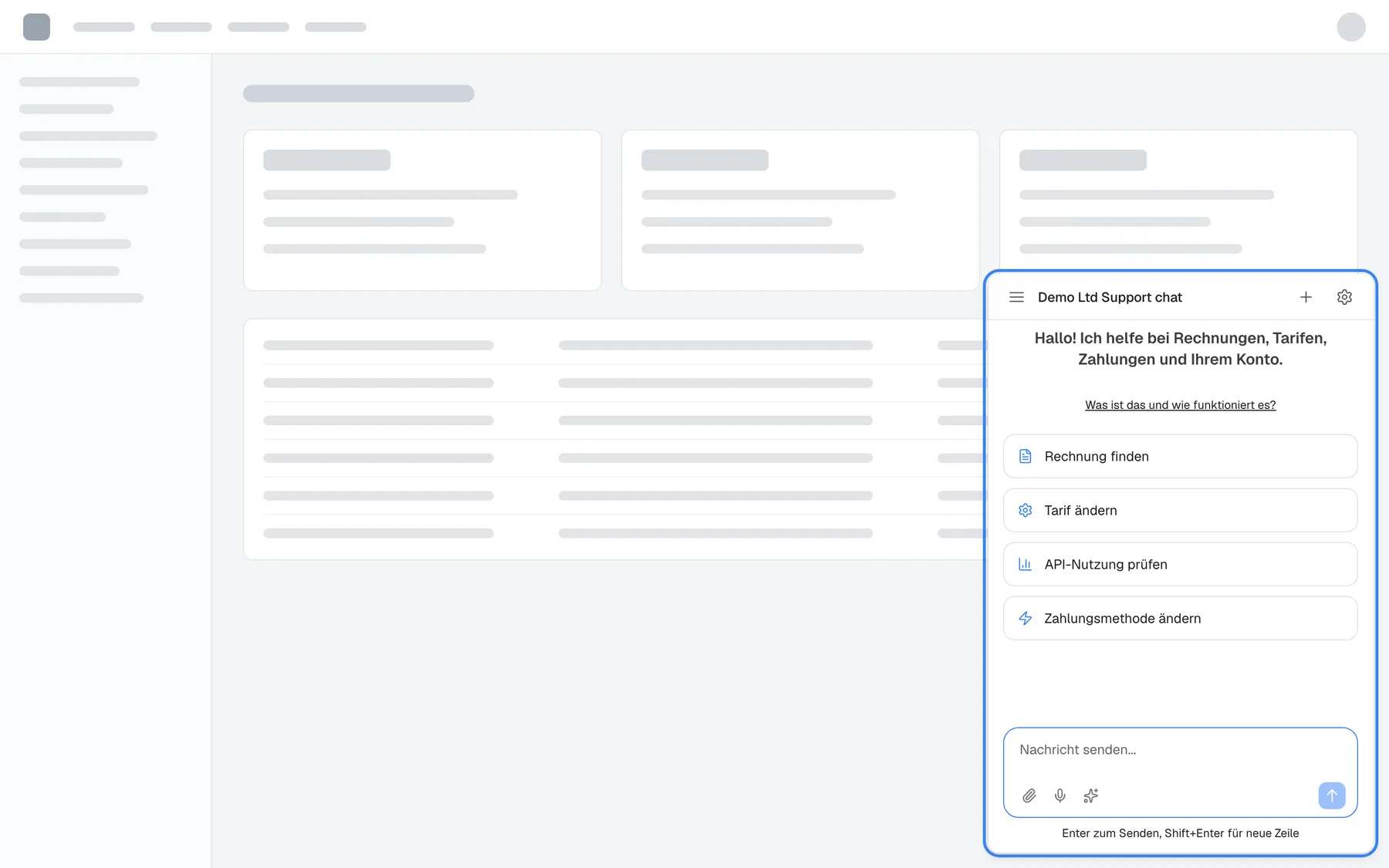
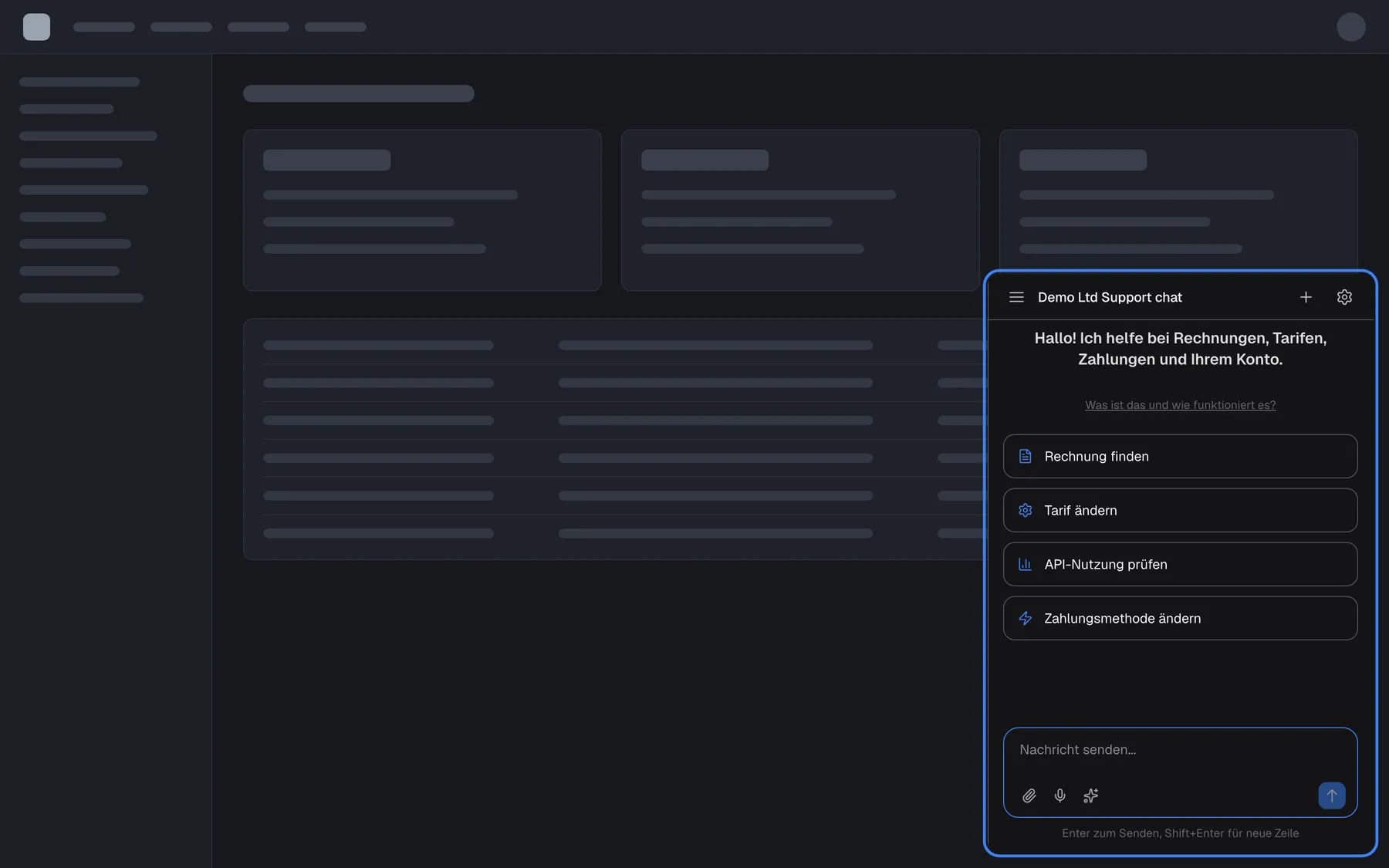
Was dieser Screenshot zeigt
- Ansicht
- (host page (https://app.example.com/))
- Hervorgehoben
- iframe “”, bottom-right, open (popup display type). the chat window your customers use
- Außerdem sichtbar
- Neutral host page with placeholder layout; Widget title Demo Ltd Support chat; Welcome text and four shortcut cards; Message box How can I help?
- Zweck
- what the widget looks like inside a tenant's product
Wo das Widget eingerichtet wird
Abschnitt betitelt „Wo das Widget eingerichtet wird“Drei Ansichten unter Konfigurieren bearbeiten jeweils ein Widget: Wählen Sie oben die Karte des Widgets, und die Auswahl bleibt beim Wechsel zwischen diesen Ansichten erhalten. Wer sich anmelden darf und was das Portal zeigt, verwalten Sie im CRM.
| Ansicht | Was sie für das Widget festlegt |
|---|---|
| KonfigurierenKI & UX | Persona und Anweisungen des Assistenten, die erlaubten Skills, Übergabe an Menschen und KI-E-Mail-Benachrichtigungen |
| KonfigurierenUser Interface | Darstellungsart, Größe, Farben und Schriften, ob sich Endkunden anmelden, welche Portalseiten sie sehen, die Schnellstart-Karten auf dem Willkommensbildschirm und die Seiten, auf denen das Widget erscheint |
| KonfigurierenEmbed | Name und Beschreibung des Widgets, seine Toolkits (1 bis 5) und sein Wissen sowie der Code für Ihr Produkt, mit Snippets für die Inline-Einbettung, eigene Auslöser-Schaltflächen und Seitenkontext |
| CRMKunden und CRMUnternehmen | Die Endkunden, die das Widget genutzt haben oder importiert wurden, ihre Rollen und Zugänge sowie die Unternehmensdaten, die das Portal zeigt |
Was Sie hier tun können
Abschnitt betitelt „Was Sie hier tun können“- Das Widget in Ihr Produkt einbauen. Fügen Sie zwei Tags am Ende des
<body>Ihrer Seite ein, ersetzen Sie die Platzhalter durch die Daten Ihrer Nutzer und prüfen Sie, ob die Startschaltfläche erscheint. Das Widget in Ihr Produkt einbauen. - Festlegen, wie das Widget erscheint. Wählen Sie ein schwebendes Popup, einen Seitenbereich, ein immer offenes Panel, einen Abschnitt Ihrer Seite oder Ihre eigene „KI fragen“-Schaltfläche, und beschränken Sie das Widget auf die Seiten, auf denen es hilft. Darstellungsarten und eigene Auslöser.
- Dem Assistenten sagen, wer die Person ist und was sie gerade ansieht. Übergeben Sie beim Start ID, Name, E-Mail und Unternehmen Ihrer Nutzer und geben Sie dem Assistenten versteckten Seitenkontext, während sich die Person durch Ihr Produkt bewegt. Nutzer identifizieren und Kontext übergeben.
- Endkunden zur Anmeldung verpflichten. Verlangen Sie eine PIN oder ein Passwort, legen Sie Kunden mit Zugangsdaten vorab an oder melden Sie sie aus Ihrem Backend mit einem einmaligen Anmelde-Ticket an. Anmeldung von Endkunden.
- Ihren Kunden ein Self-Service-Portal geben. Wählen Sie, welche Portalseiten Ihre Endkunden sehen, von Mitgliedern und Wissen bis zu Workflows und Nutzung. Das Kundenportal.
- Den Assistenten Ihre API im Namen der Person aufrufen lassen. Übergeben Sie die eigenen Zugangsdaten jeder Person von Ihrer Seite aus, damit sie im Chat nie danach gefragt wird. Den Assistenten Ihre API im Namen des Nutzers aufrufen lassen. Jede Option und jede Methode steht in der Referenz der Widget-JavaScript-API.
Begriffe, die Sie kennen sollten
Abschnitt betitelt „Begriffe, die Sie kennen sollten“Widget und Anwendungs-Token
Abschnitt betitelt „Widget und Anwendungs-Token“Ein Widget ist ein Chat-Assistent, den Sie einbetten. Jedes Widget hat eigene Toolkits, eigenes Wissen, eine eigene Persona, ein eigenes Aussehen, eine eigene Anmelderegel und eigenen Code. So können Sie getrennte Assistenten für verschiedene Produkte oder Zielgruppen betreiben. Das Anwendungs-Token im Einbettungscode erkennt das Widget. Es ist öffentlich: Es steht im Quelltext Ihrer Seite und sagt StrikeUp nur, welche Widget-Einstellungen geladen werden. Es ist kein Geheimnis und meldet niemanden an. Eine Seite kann nur ein Widget gleichzeitig tragen; um auf einer Seite das Widget zu wechseln, entfernen Sie das erste, bevor Sie das zweite starten.
Endkunden
Abschnitt betitelt „Endkunden“Eine Person, die in Ihrem Widget chattet, ist ein Endkunde, in StrikeUp Kunde genannt. Die userId, die Ihre Seite übergibt, wird zur ID dieses Kunden im CRM und hält Chatverlauf, Erinnerungen und gespeicherte Toolkit-Zugangsdaten dieser Person zusammen. Kunden können zu einem Kundenunternehmen gehören, dem Unternehmen, für das sie arbeiten. Es besitzt im Portal gemeinsames Wissen, Workflows und Mitglieder.
Darstellungsart
Abschnitt betitelt „Darstellungsart“Die Darstellungsart legt fest, wie das Widget auf Ihrer Seite sitzt: ein Popup-Fenster aus einer Startschaltfläche in der Ecke, eine Seitenleiste aus einem Reiter, ein immer offenes Panel, ein zentriertes Modal, ein Bereich, den Ihre eigene Schaltfläche öffnet, oder ein Abschnitt in Ihrem Layout. Sie ist eine Widget-Einstellung, und Ihr Code kann sie auf jeder Seite überschreiben.
Der Chat-Frame
Abschnitt betitelt „Der Chat-Frame“Der Chat läuft in einem eigenen Frame, den der Host des Widgets ausliefert. Ihre Seite spricht nur über window.StrikeUpChat mit ihm, die kleine JavaScript-API, die das Widget-Skript hinzufügt. Der Frame folgt der Browsersprache der besuchenden Person (Englisch, Deutsch oder Spanisch); Ihre eigenen Texte, etwa Willkommenstext und Schnellstart-Karten, haben eigene Übersetzungen in den Widget-Einstellungen.
Was Ihre Endkunden sehen
Abschnitt betitelt „Was Ihre Endkunden sehen“Ihre Endkunden haben eigene Hilfeseiten ohne StrikeUp-Branding auf der Hilfeseite für Ihre Kunden. Sie beschreiben jede dieser Oberflächen aus Sicht des Kunden.
| Oberfläche | Wann sie erscheint |
|---|---|
| Startschaltfläche, Bereich oder eingebetteter Chat | Auf jeder Seite, die die URL-Regeln des Widgets erlauben |
| Der Anmeldebildschirm, auf dem der Kunde eine PIN oder ein Passwort einrichtet oder eingibt | Wenn das Widget eine Anmeldung verlangt oder der Kunde bereits eine PIN oder ein Passwort hat |
| Der Autorisierungsschritt („Autorisierung erforderlich“), ein Toolkit nach dem anderen | Wenn ein Toolkit die eigenen Zugangsdaten des Kunden braucht und Ihre Seite sie nicht übergeben hat |
| Der Willkommensbildschirm mit Ihren Schnellstart-Karten, danach der Chat mit Antworten, Tabellen, Diagrammen, Freigaben und Feedback | Nach Anmeldung und Autorisierung |
| Das Kundenportal hinter dem Zahnrad in der Kopfzeile des Chats | Wenn das Portal eingeschaltet ist und der Kunde eine Sitzung hat |
Verfügbarkeit
Abschnitt betitelt „Verfügbarkeit“Jede angemeldete Person in Ihrem StrikeUp-Workspace kann Widgets anlegen und den Code zum Einbetten kopieren; das Widget selbst braucht keinen Tarif und keinen Funktionsschalter. Die Übergabe an Menschen im Chat erscheint nur, wenn Helpdesk-Integrationen für Ihren Workspace eingeschaltet sind. Ein Widget funktioniert auf jeder Website und in jeder Web-App, die ein Skript laden kann; ein eigenes Paket für ein Framework gibt es nicht.