

Agentenjobs
Die Seite Agentenjobs listet die Läufe, die Ihr Assistent im Hintergrund erledigt, ohne dass jemand chattet: autonome Agenten, die ein Webhook startet, geplante Workflows sowie Workflows oder Agenten, die ein Kunde in seinem Portal mit Jetzt ausführen startet. Jede Zeile zeigt den Status des Jobs, was ihn gestartet hat, wem er gehört, worauf er wartet und, sobald er beendet ist, Token und geschätzte Kosten. So sehen Sie, was Ihre Automatisierungen tun und welche Läufe auf einen Kunden warten. Sie finden die Seite unter AnalysenAgentenjobs; alle in Ihrem Konto können sie öffnen. Die Seite zeigt nur an: Freigaben und Antworten gibt der Kunde, nicht Sie hier.
Was Sie hier tun können
Abschnitt betitelt „Was Sie hier tun können“- Jeden Hintergrundlauf sehen. Jobs aus Webhooks, Zeitplänen und Jetzt ausführen erscheinen neueste zuerst; Chatgespräche erscheinen hier nie. Die Jobliste lesen.
- Läufe finden, die auf einen Kunden warten. Filtern Sie nach Status, etwa Wartet auf einen Kunden, und nach Auslöser. Wartende Jobs finden.
- Einen Job öffnen. Sehen Sie Planschritte, Freigaben und Ereignisverlauf auf der eigenen Seite des Jobs. Agentenjob.
Die Ansicht auf einen Blick
Abschnitt betitelt „Die Ansicht auf einen Blick“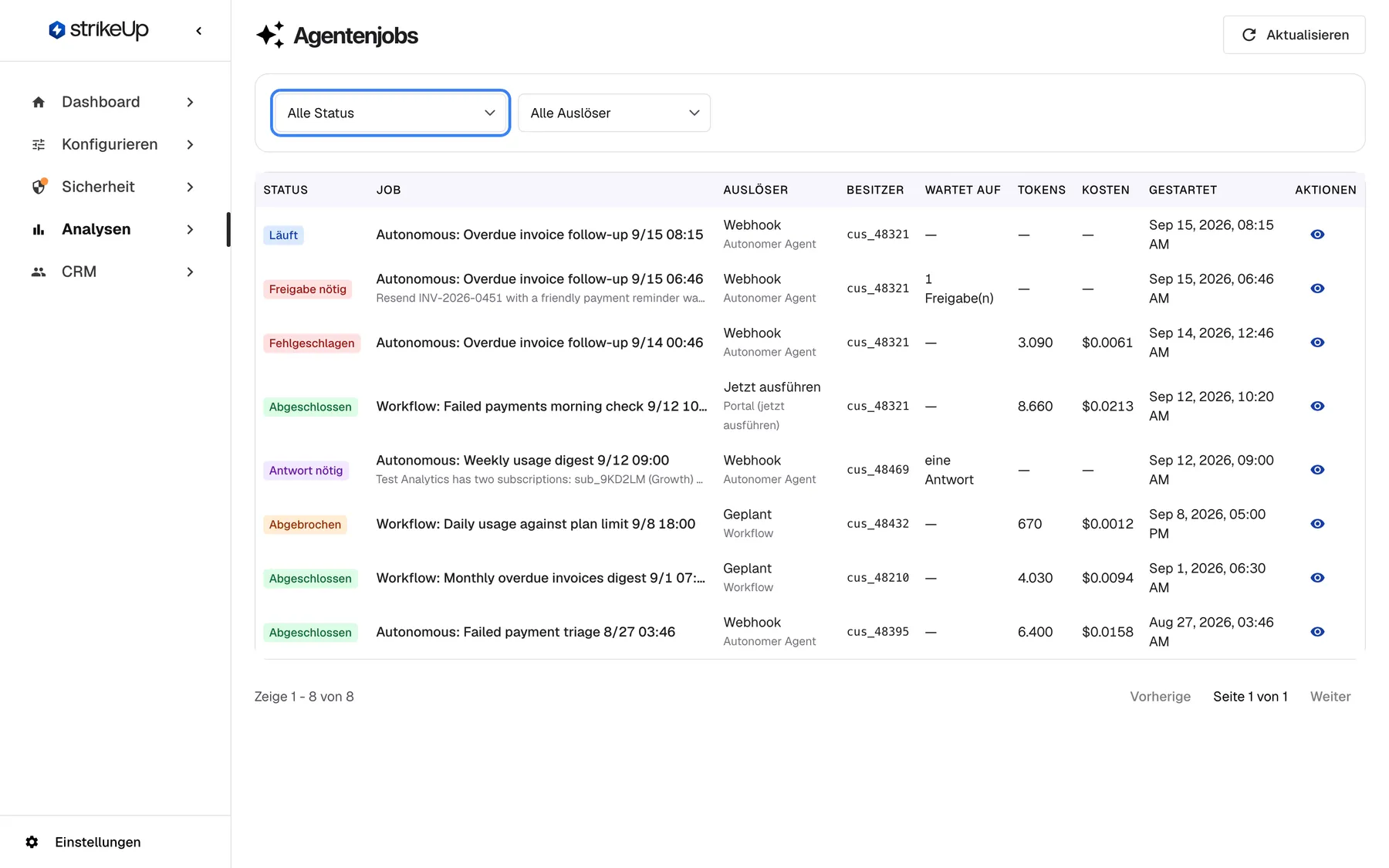
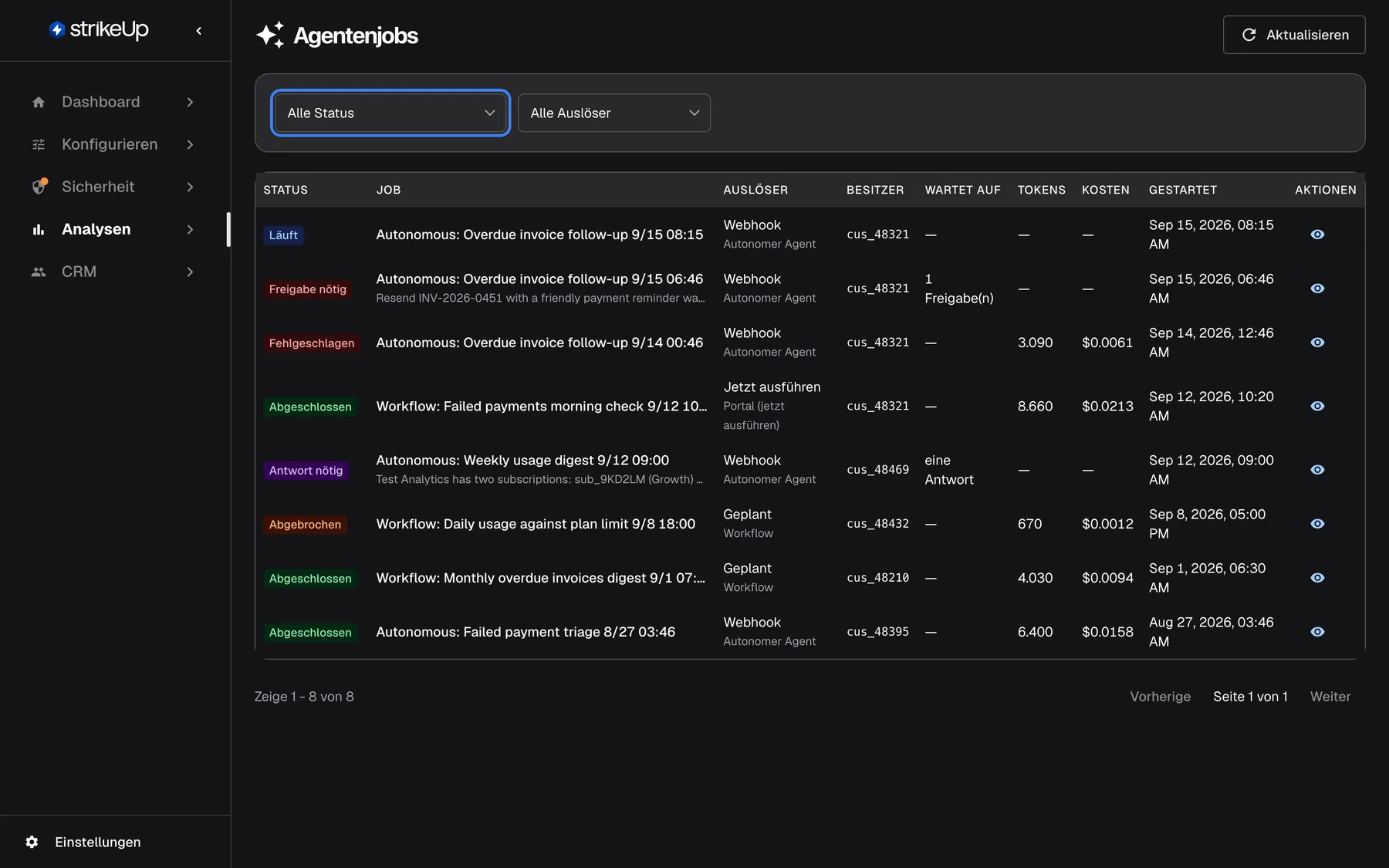
Was dieser Screenshot zeigt
- Ansicht
- Agentenjobs (/admin/agent-jobs)
- Hervorgehoben
- combobox “Alle Status”, above-table-left, All statuses. filters jobs by status
- Außerdem sichtbar
- Eight jobs: Running, Needs approval, Failed, Needs an answer, Completed x3, Cancelled; Autonomous runs all Webhook; Schedule and Run now only on workflows; Cost and tokens only on finished jobs
- Zweck
- the headless run list as it opens
| Bereich | Was er zeigt | Was Sie dort tun |
|---|---|---|
| Kopfzeile | Die Überschrift Agentenjobs und Aktualisieren | Liste neu laden |
| Filterkarte | Die Auswahlfelder für Status und Auslöser | Die Liste eingrenzen |
| Die Tabelle | Eine Zeile pro Job, neueste zuerst, 20 pro Seite | Mit dem Augensymbol einen Job öffnen |
| Seitenwechsel, unten | Die angezeigten Zeilen, die Gesamtzahl und die Seitennummer | Ältere Jobs durchgehen |
Die Jobliste lesen
Abschnitt betitelt „Die Jobliste lesen“Jede Zeile ist ein Job. Ein Job entsteht, wenn ein Lauf beginnt, und behält seine Zeile, nachdem er beendet ist.
| Status | Was er bedeutet |
|---|---|
| Geplant | Der Lauf wurde angenommen und hat noch nicht begonnen |
| Läuft | Der Lauf arbeitet |
| Freigabe nötig | Der Lauf möchte ein Tool nutzen, das eine Freigabe braucht, und wartet auf die Entscheidung des Kunden |
| Antwort nötig | Der Lauf hat dem Kunden eine Frage gestellt und wartet auf die Antwort |
| Pausiert | Der Lauf hat angehalten, weil das KI-Kontingent der Periode aufgebraucht ist; er geht weiter, sobald es zurückgesetzt oder das Limit erhöht wird |
| Abgeschlossen | Der Lauf ist fertig |
| Fehlgeschlagen | Der Lauf hat mit einem Fehler aufgehört |
| Abgebrochen | Der Lauf wurde vor seinem Ende gestoppt |
Abgeschlossen, Fehlgeschlagen und Abgebrochen sind endgültig; jeder andere Status bedeutet, dass der Job noch offen ist.
- Die Spalte Job nennt den Workflow oder Agenten und wann er lief, etwa „Workflow: …“ oder „Autonomous: …“. Solange ein Job wartet, sagt eine graue Zeile darunter, worauf, in jeder Sprache englisch, etwa „… wants to use …“ bei einer Freigabe oder die gestellte Frage.
- Auslöser zeigt, was den Job gestartet hat — Webhook, Geplant oder Jetzt ausführen — mit der Quelle darunter, etwa Autonomer Agent oder Workflow.
- Besitzer ist der Kunde, für den der Job läuft, mit seiner ID aus Ihrem Produkt, oder
—bei Jobs, die keinem Kunden gehören. - Tokens und Kosten bleiben
—, bis der Job beendet ist. Sie werden aus den KI-Aufrufen des Jobs zusammengezählt, wenn er einen endgültigen Status erreicht. Die Kosten sind eine Schätzung in US-Dollar aus den gelisteten Preisen der Modelle; Aufrufe ohne Preis zählen als 0.
Wartende Jobs finden
Abschnitt betitelt „Wartende Jobs finden“Die Filter für Status und Auslöser grenzen die Liste ein. Beide wirken sofort beim Ändern und springen auf Seite 1.
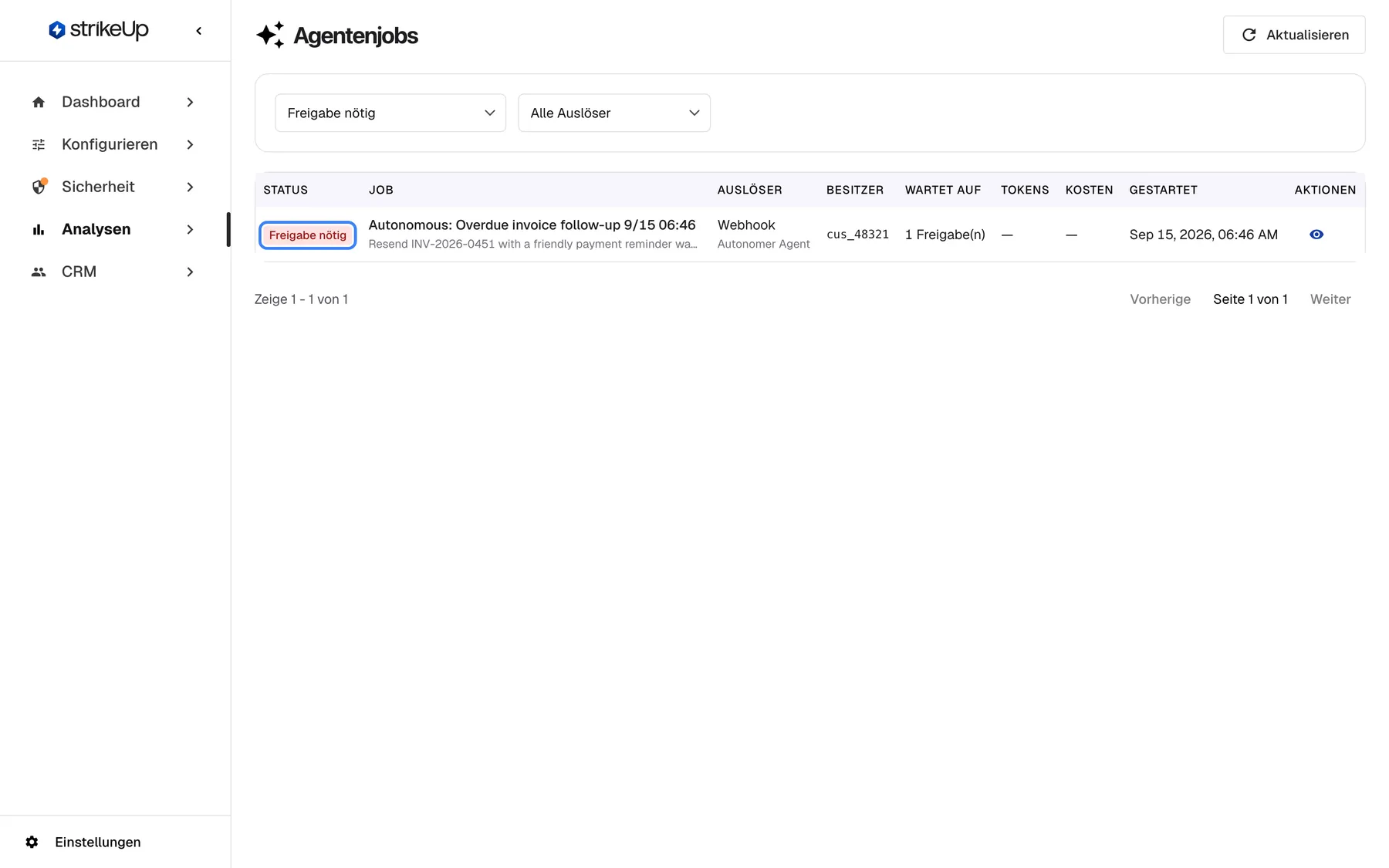
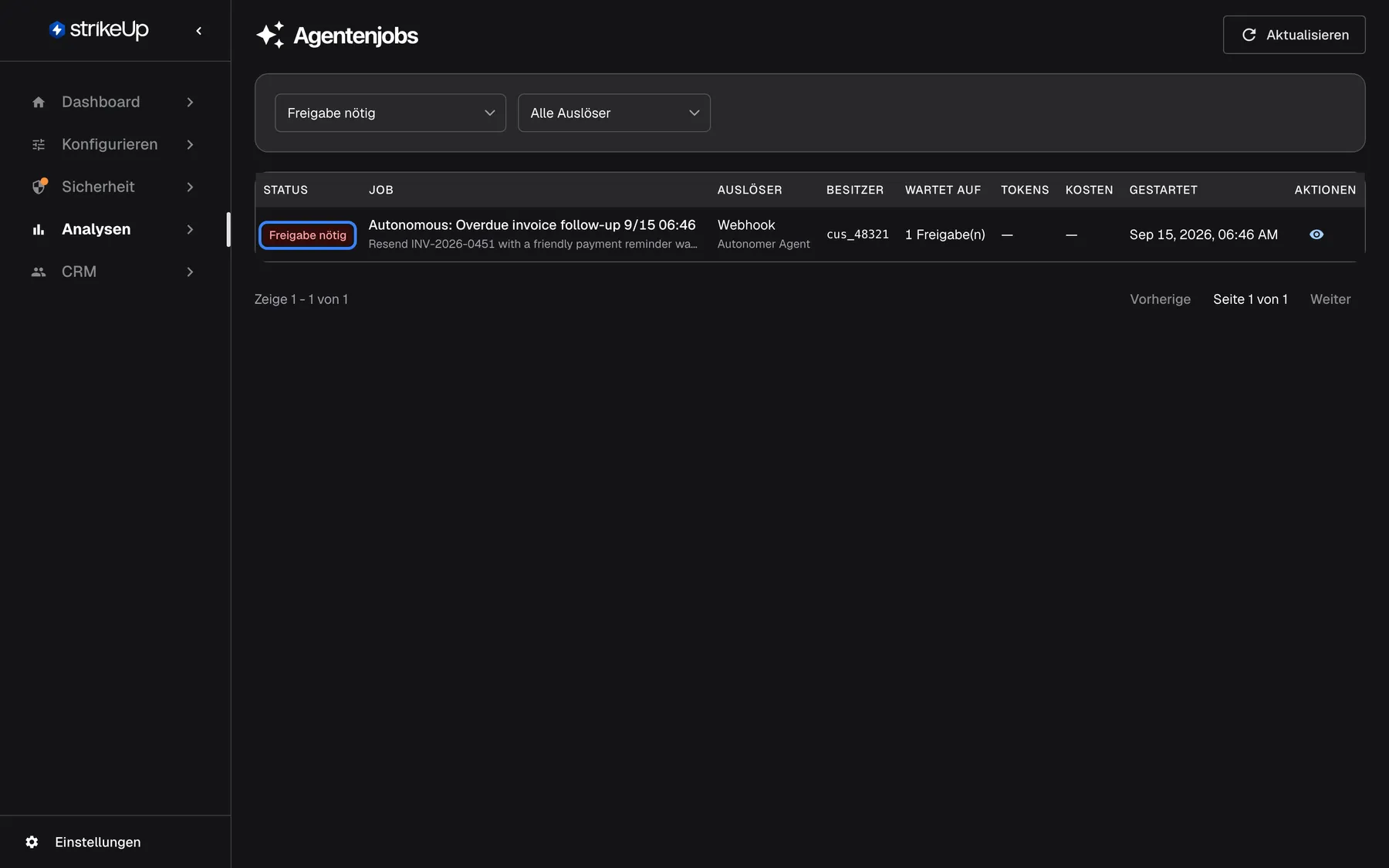
Was dieser Screenshot zeigt
- Ansicht
- Agentenjobs (/admin/agent-jobs)
- Hervorgehoben
- “”, table-row-1-status, one job. marks a job parked until a customer approves a tool call
- Außerdem sichtbar
- Status filter Needs approval; Waiting on: 1 approval(s)
- Zweck
- find jobs waiting for a decision
- Setzen Sie den Statusfilter auf Wartet auf einen Kunden, um jeden Job zu sehen, der auf einen Kunden wartet, ob auf eine Freigabe oder auf die Antwort auf eine Frage. Oder wählen Sie Freigabe nötig oder Antwort nötig einzeln.
- Lesen Sie Wartet auf: etwa „… Freigabe(n)“ oder eine Antwort.
- Öffnen Sie den Job mit dem Augensymbol, um zu sehen, welcher Tool-Aufruf wartet und worauf er sich bezieht.
Beispiel: Ein Webhook hat den Billing Assistant gestartet, um eine doppelte Rechnung zu bearbeiten. Der Job zeigt Freigabe nötig, die englische Zeile „Issue a credit note for the duplicate September invoice wants to use createCreditNote“ und „… Freigabe(n)“ unter Wartet auf. Der Kunde, dem der Job gehört, gibt den Aufruf in seinem Kundenportal frei oder lehnt ihn ab; danach setzt der Job fort oder überspringt diesen Schritt.
- Hier gibt niemand frei. Entscheidungen gehören dem Kunden, dem der Job gehört, in seinem Portal. Sagen Sie dem Kunden Bescheid, wenn ein Job schon lange wartet.
- Eine Freigabe, über die niemand rechtzeitig entscheidet, läuft ab. Der Schritt, der sie brauchte, schlägt fehl; der Job selbst schlägt deswegen nicht fehl.
- Geplant und Pausiert bietet der Statusfilter nicht an. Mit Alle Status sehen Sie sie.
Alle Bedienelemente erklärt
Abschnitt betitelt „Alle Bedienelemente erklärt“Statusfilter
Abschnitt betitelt „Statusfilter“Das erste Auswahlfeld in der Filterkarte. Wirkt beim Ändern.
Alle Status (Standard), Wartet auf einen Kunden (beide Wartestatus zusammen), Läuft, Freigabe nötig, Antwort nötig, Abgeschlossen, Fehlgeschlagen oder Abgebrochen.
Die Jobs finden, die einen Kunden brauchen, oder prüfen, wie viele Läufe fehlschlugen.
Auslöserfilter
Abschnitt betitelt „Auslöserfilter“Das zweite Auswahlfeld in der Filterkarte. Wirkt beim Ändern.
Alle Auslöser (Standard), Webhook, Geplant oder Jetzt ausführen.
Eine Art von Automatisierung ansehen, etwa nur geplante Workflows.
Spalten
Abschnitt betitelt „Spalten“| Spalte | Was sie zeigt | Warum |
|---|---|---|
| Status | Ein farbiges Status-Badge | Sehen, wo jeder Job steht |
| Job | Workflow oder Agent und Start, dazu beim Warten, worauf er wartet | Den Lauf erkennen |
| Auslöser | Webhook, Geplant oder Jetzt ausführen, darunter die Quelle | Wissen, was ihn gestartet hat |
| Besitzer | Die ID des Kunden aus Ihrem Produkt oder — | Wissen, wessen Lauf es ist und wen Sie ansprechen |
| Wartet auf | „… Freigabe(n)“, eine Antwort oder — | Sehen, was einen offenen Job aufhält |
| Tokens | Eingabe- und Ausgabe-Token eines beendeten Jobs zusammen oder — | Sehen, wie viel Arbeit ein Lauf war |
| Kosten | Die geschätzten Kosten eines beendeten Jobs in US-Dollar mit vier Nachkommastellen oder — | Läufe vergleichen |
| Gestartet | Wann der Job angelegt wurde, im US-Datumsformat | Läufe ordnen und datieren |
| (letzte Spalte) | Ein Augensymbol, Details anzeigen | Den Job öffnen |
Seitenwechsel
Abschnitt betitelt „Seitenwechsel“Unter der Tabelle, sobald es mindestens einen Job gibt.
Welche Zeilen von wie vielen zu sehen sind, Schaltflächen für vor und zurück und die Seitennummer. Jede Seite enthält 20 Jobs.
Ältere Läufe erreichen.
Neu laden
Abschnitt betitelt „Neu laden“Die Schaltfläche Aktualisieren rechts oben.
Lädt die Liste mit den aktuellen Filtern neu. Die Seite aktualisiert sich nicht von selbst; einen neuen Status eines Jobs sehen Sie erst nach dem Neuladen.
Prüfen, ob ein Job weitergelaufen ist, nachdem der Kunde entschieden hat.
Was Sie wissen sollten
Abschnitt betitelt „Was Sie wissen sollten“| Thema | Fakt |
|---|---|
| Nur Hintergrundläufe | Webhook-Läufe, geplante Workflows und Läufe über Jetzt ausführen erscheinen. Chatgespräche nicht, auch wenn sie Tools genutzt haben. |
| Nur lesen | Freigeben, Antworten und Abbrechen sind hier nicht möglich. |
| Kosten und Token | Werden zusammengezählt, wenn ein Job Abgeschlossen, Fehlgeschlagen oder Abgebrochen erreicht; offene Jobs zeigen —. Aufrufe ohne Preis zählen als 0. |
| Startgrenze | Jeder Kunde kann höchstens 5 Hintergrundläufe pro Minute starten, über Webhooks, Zeitpläne und Jetzt ausführen zusammen. Ein Start über der Grenze wird abgelehnt, bevor irgendeine Arbeit beginnt; dafür erscheint kein Job. |
| Ereignisverlauf | Ein Job, seine Schritte und seine Freigaben bleiben erhalten. Die Ereignisse eines beendeten Jobs werden gelöscht, sobald sie älter als 7 Tage sind; das ist die einzige automatische Löschung in Analysen. |
| Sortierung | Neueste zuerst nach Anlagezeit, 20 pro Seite. |
| Englischer Text | Die Wartezeile unter dem Titel eines Jobs ist in jeder Sprache englisch. |
| Wer sie sieht | Jede angemeldete Person in Ihrem Konto, unabhängig von der Rolle. |
Häufige Fragen
Abschnitt betitelt „Häufige Fragen“Die Liste
Abschnitt betitelt „Die Liste“Warum erscheinen Chatgespräche nicht unter Agentenjobs?
Abschnitt betitelt „Warum erscheinen Chatgespräche nicht unter Agentenjobs?“AnalysenAgentenjobs listet nur Läufe, die ohne Chat ablaufen: Webhook-Läufe autonomer Agenten, geplante Workflows und Läufe über Jetzt ausführen. Chatgespräche finden Sie unter AnalysenKI-Aktionen und im Chatverlauf jedes Kunden.
Was bedeutet „Wartet auf einen Kunden“?
Abschnitt betitelt „Was bedeutet „Wartet auf einen Kunden“?“Wartet auf einen Kunden im Statusfilter zeigt jeden Job, der angehalten ist, bis ein Kunde handelt: Jobs mit Freigabe nötig, die auf eine Tool-Freigabe warten, und Jobs mit Antwort nötig, die darauf warten, dass der Kunde eine Frage beantwortet.
Wer ist der Besitzer eines Jobs?
Abschnitt betitelt „Wer ist der Besitzer eines Jobs?“Besitzer ist der Kunde, dem der Lauf gehört, mit der ID, die Ihr Produkt ihm gegeben hat. Dieser Kunde entscheidet über die Freigaben des Jobs in seinem Kundenportal. Jobs, die keinem Kunden gehören, etwa manche geplanten Workflows, zeigen —.
Warum fehlen „Geplant“ und „Pausiert“ im Statusfilter?
Abschnitt betitelt „Warum fehlen „Geplant“ und „Pausiert“ im Statusfilter?“Der Statusfilter unter AnalysenAgentenjobs bietet Geplant und Pausiert nicht an. Wählen Sie Alle Status, um Jobs in diesen Status zu sehen; ihre Badges sind grau.
Aktualisiert sich die Liste von selbst?
Abschnitt betitelt „Aktualisiert sich die Liste von selbst?“Nein. AnalysenAgentenjobs lädt beim Öffnen und wenn Sie einen Filter ändern. Wählen Sie rechts oben Aktualisieren, um neue Jobs und Statusänderungen zu sehen.
Freigaben und Status
Abschnitt betitelt „Freigaben und Status“Kann ich einen Job hier freigeben?
Abschnitt betitelt „Kann ich einen Job hier freigeben?“Nein. Die Seite zeigt nur an. Der Kunde, dem der Job gehört, gibt den Tool-Aufruf in seinem Kundenportal frei oder lehnt ihn ab. Sobald er entschieden hat, setzt der Job fort oder überspringt den Schritt, und Aktualisieren zeigt hier den neuen Status.
Was passiert, wenn niemand freigibt?
Abschnitt betitelt „Was passiert, wenn niemand freigibt?“Eine Freigabe, über die niemand vor ihrem Ablauf entscheidet, gilt als abgelaufen. Der Schritt, der sie brauchte, schlägt fehl, der Job selbst schlägt wegen der abgelaufenen Freigabe aber nicht fehl. Die Seite des Jobs zeigt die Freigabe als Expired.
Warum ist ein Job pausiert?
Abschnitt betitelt „Warum ist ein Job pausiert?“Pausiert bedeutet, dass das KI-Kontingent der aktuellen Periode aufgebraucht ist. Der Job setzt von selbst fort, wenn das Kontingent zurückgesetzt wird oder Sie das Limit unter KonfigurierenBudgets & Limits erhöhen.
Kosten und Daten
Abschnitt betitelt „Kosten und Daten“Warum zeigen Token und Kosten einen Strich?
Abschnitt betitelt „Warum zeigen Token und Kosten einen Strich?“Tokens und Kosten werden aus den KI-Aufrufen des Jobs erst zusammengezählt, wenn er Abgeschlossen, Fehlgeschlagen oder Abgebrochen erreicht. Bis dahin zeigen sie —, und ein beendeter Job, dessen Aufrufe keinen Preis hatten, zeigt bei den Kosten —.
Wie lange werden Jobs aufbewahrt?
Abschnitt betitelt „Wie lange werden Jobs aufbewahrt?“StrikeUp bewahrt jeden Job mit seinen Schritten und Freigaben auf. Die Ereignisse eines beendeten Jobs, die seine eigene Seite zeigt, werden gelöscht, sobald sie älter als 7 Tage sind. Das ist die einzige automatische Löschung in Analysen.
Warum hat ein Webhook-Aufruf keinen Job erzeugt?
Abschnitt betitelt „Warum hat ein Webhook-Aufruf keinen Job erzeugt?“Jeder Kunde kann höchstens 5 Hintergrundläufe pro Minute starten. Ein Start über dieser Grenze wird abgelehnt, bevor irgendeine Arbeit beginnt, deshalb entsteht kein Job. Der Aufrufer kann es kurz darauf erneut versuchen.
Fehlerbehebung
Abschnitt betitelt „Fehlerbehebung“| Symptom | Was Sie prüfen sollten |
|---|---|
| Ein Job bleibt bei Freigabe nötig | Der Kunde hat noch nicht entschieden. Bitten Sie ihn, in seinem Kundenportal freizugeben oder abzulehnen. |
| Ein Job ist Pausiert | Das KI-Kontingent ist aufgebraucht. Warten Sie, bis die Periode zurückgesetzt wird, oder erhöhen Sie das Limit unter KonfigurierenBudgets & Limits. |
| Noch keine Jobs | Es hat noch kein Hintergrundlauf begonnen. Webhook-Läufe, Zeitpläne und Jetzt ausführen erzeugen Jobs, Chats nicht. |
| Ein Webhook-Lauf fehlt | Für denselben Kunden wurden innerhalb einer Minute mehr als 5 Läufe gestartet, und der zusätzliche Start wurde abgelehnt. Prüfen Sie die Antwort, die Ihr System erhalten hat. |
| Ein Job ist Fehlgeschlagen | Öffnen Sie ihn und lesen Sie Grund und bei den Schritten Letzter Fehler. |
| Agentenjobs konnten nicht geladen werden | Wählen Sie Aktualisieren. Passiert es erneut, melden Sie sich ab und wieder an; Ihre Sitzung ist vielleicht abgelaufen. |