

Registrieren
Die Registrierungsseite legt eine neue StrikeUp-Firma und Ihr Konto als deren ersten Admin an. Hier beginnen Sie, wenn Ihre Organisation StrikeUp noch nicht nutzt. Sie brauchen nur eine E-Mail-Adresse und ein Passwort. StrikeUp schickt Ihnen dann einen Bestätigungslink; sobald Sie ihn öffnen (unter /auth/verify-email), legt StrikeUp die Firma an, meldet Sie an und öffnet den Einrichtungsassistenten, der Ihre erste API verbindet. Die Seite liegt unter /auth/sign-up und ist über Konto erstellen auf der Anmeldeseite erreichbar.
Was Sie hier tun können
Abschnitt betitelt „Was Sie hier tun können“- Firma und Admin-Konto anlegen. Eine Registrierung erzeugt eine neue Firma und eine Person mit der Rolle Admin. StrikeUp legt beide an, wenn Sie den Bestätigungslink aus der E-Mail öffnen, und meldet Sie dann an. Ihr Konto anlegen.
- Firmennamen und Website angeben. Beides ist freiwillig. Mit der Website kann StrikeUp Guardrails erzeugen, die zu Ihrem Geschäft passen, deshalb lohnt sie sich. Ihr Konto anlegen · Leitplanken.
- Ein ausreichend starkes Passwort wählen. Eine fünfteilige Anzeige zeigt die Stärke, und das Formular lehnt ein Passwort ab, das weniger als drei von fünf Kriterien erfüllt. Ein Passwort wählen, das das Formular annimmt.
- Stattdessen zur Anmeldung wechseln. Haben Sie bereits ein Konto? Hier anmelden führt zur Anmeldeseite, wenn Sie schon ein Konto haben. Anmelden.
Die Seite im Überblick
Abschnitt betitelt „Die Seite im Überblick“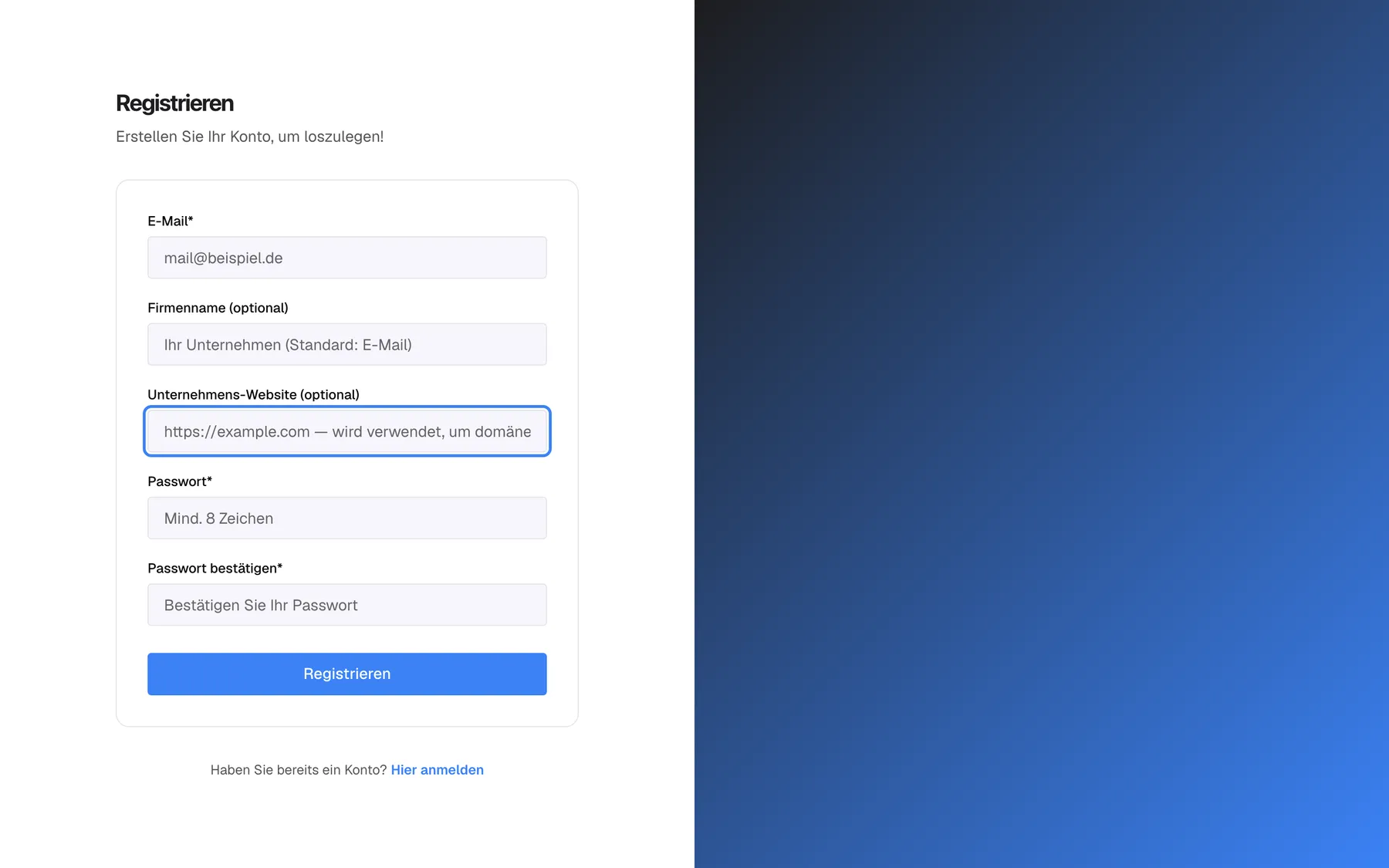
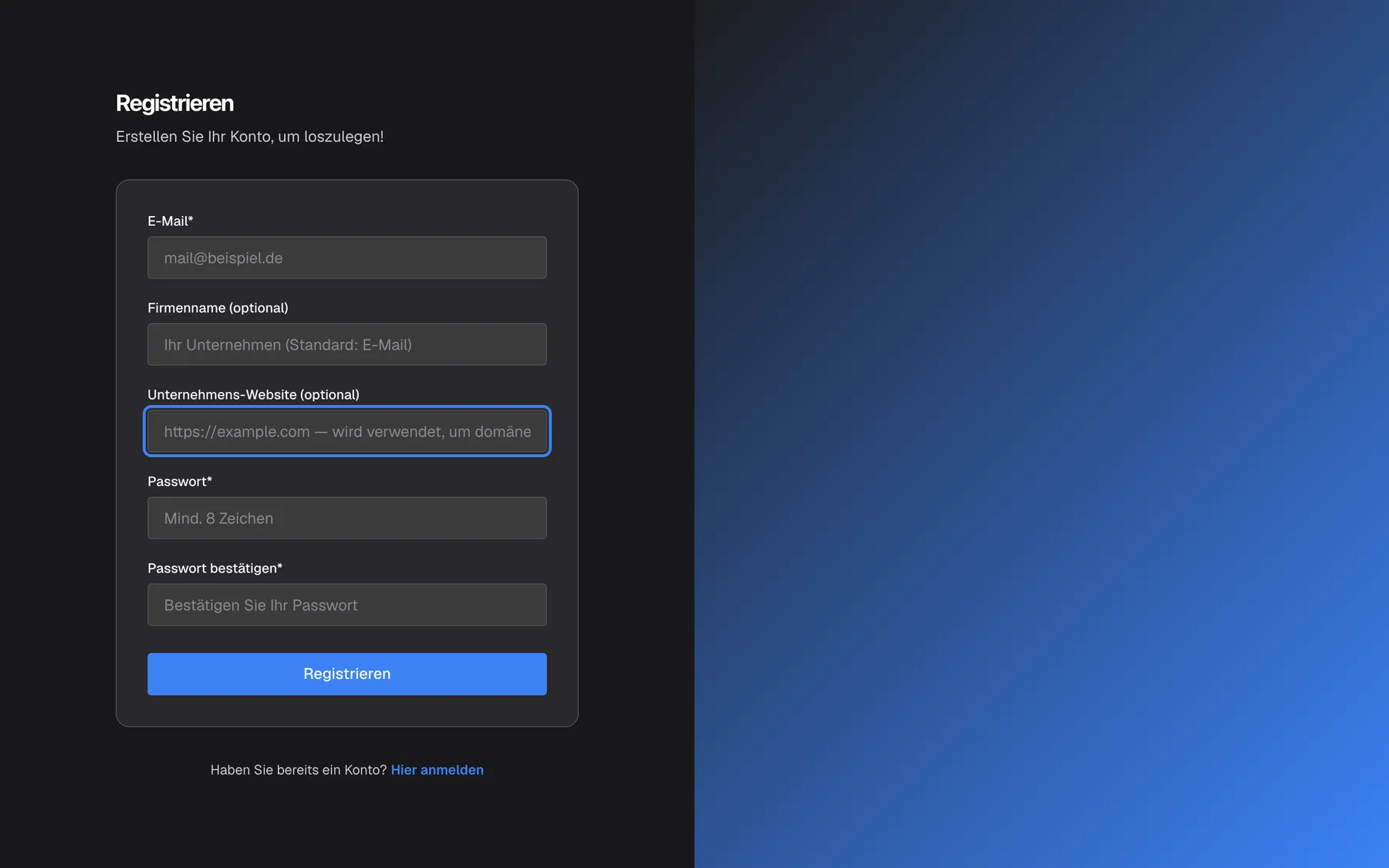
Was dieser Screenshot zeigt
- Ansicht
- Registrieren (/auth/sign-up)
- Hervorgehoben
- textbox “Unternehmens-Website (optional)”, sign-up-card-middle, empty. optional company website used for domain-aware guardrails
- Außerdem sichtbar
- Email*, Company Name (optional), Company Website (optional), Password*, Confirm Password* fields, all empty; Sign Up button; Already have an account? Sign in here link
- Zweck
- the sign-up form as a new customer first sees it
| Bereich | Was er zeigt | Was Sie dort tun |
|---|---|---|
| Kopf, oben links | Das StrikeUp-Logo, die Überschrift Registrieren und den Satz Erstellen Sie Ihr Konto, um loszulegen! | Prüfen, dass Sie eine neue Firma anlegen |
| Banner über der Karte (nur bei Bedarf) | Eine rote Meldung, wenn das Formular oder StrikeUp die Registrierung ablehnt | Lesen, was zu korrigieren ist |
| Die Karte | E-Mail*, Firmenname (optional), Unternehmens-Website (optional), Passwort* mit Stärkeanzeige, Passwort bestätigen* und die Schaltfläche Registrieren | Daten eintragen und registrieren |
| Unter der Karte | Haben Sie bereits ein Konto? Hier anmelden | Zur Anmeldung wechseln, wenn Sie schon ein Konto haben |
Die Seite folgt der Sprache Ihres Browsers und hat keine Sprachauswahl. Meldungen vom Server sind englisch.
Ihr Konto anlegen
Abschnitt betitelt „Ihr Konto anlegen“-
Öffnen Sie die Registrierungsseite über Konto erstellen auf der Anmeldeseite.
-
Tragen Sie Ihre geschäftliche E-Mail-Adresse in E-Mail* ein. Groß- und Kleinschreibung spielt keine Rolle: StrikeUp speichert die Adresse kleingeschrieben und nimmt bei der Anmeldung jede Schreibweise an. Nehmen Sie eine Adresse, deren Post Sie jetzt lesen können, denn dorthin schickt StrikeUp den Bestätigungslink.
-
Tragen Sie bei Bedarf den Namen Ihrer Firma in Firmenname (optional) und ihre öffentliche Website in Unternehmens-Website (optional) ein, beginnend mit
https://. -
Geben Sie ein Passwort in Passwort* und dasselbe noch einmal in Passwort bestätigen* ein. Achten Sie auf die Anzeige unter dem Passwort: Sie muss mindestens Gut zeigen.
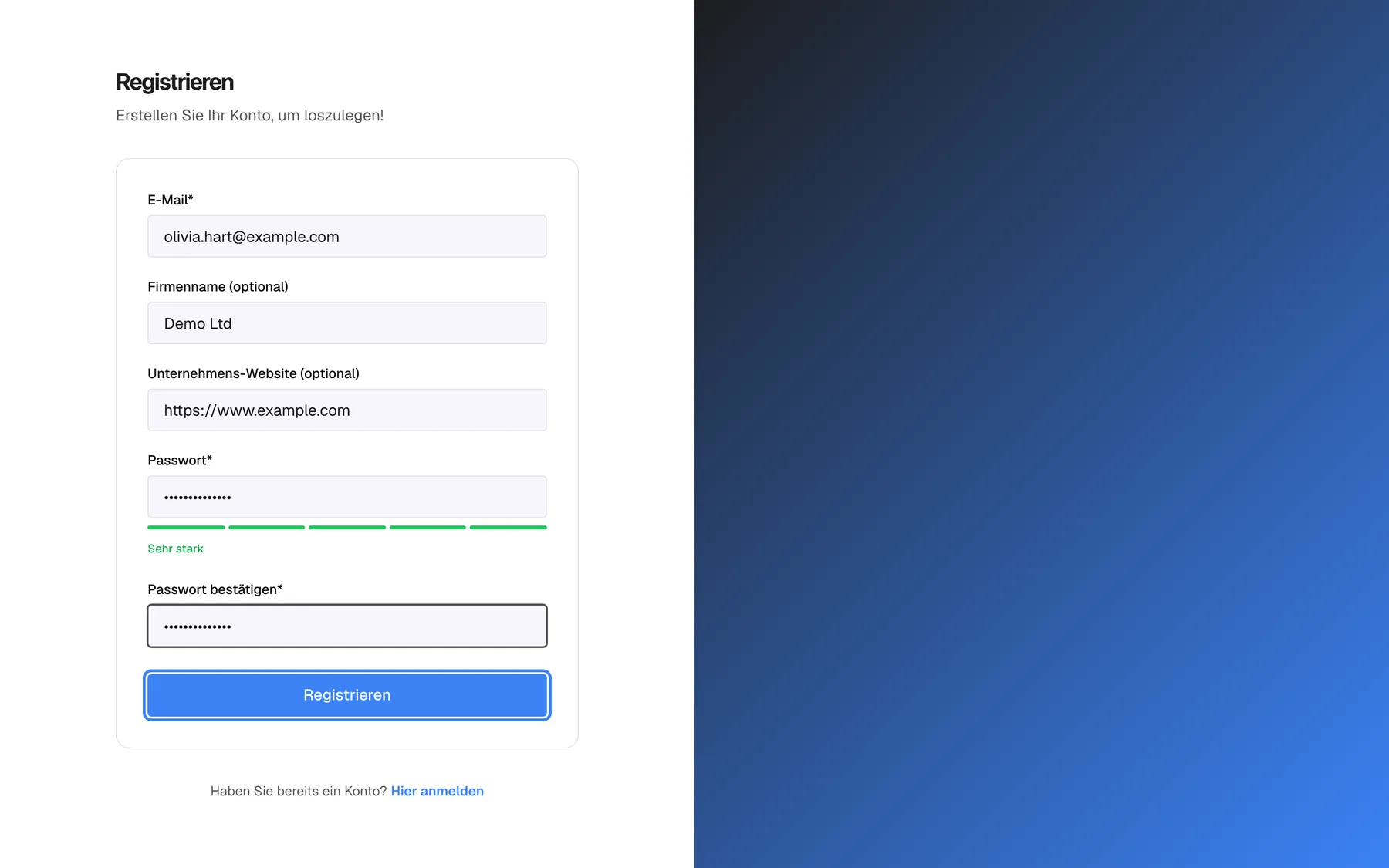
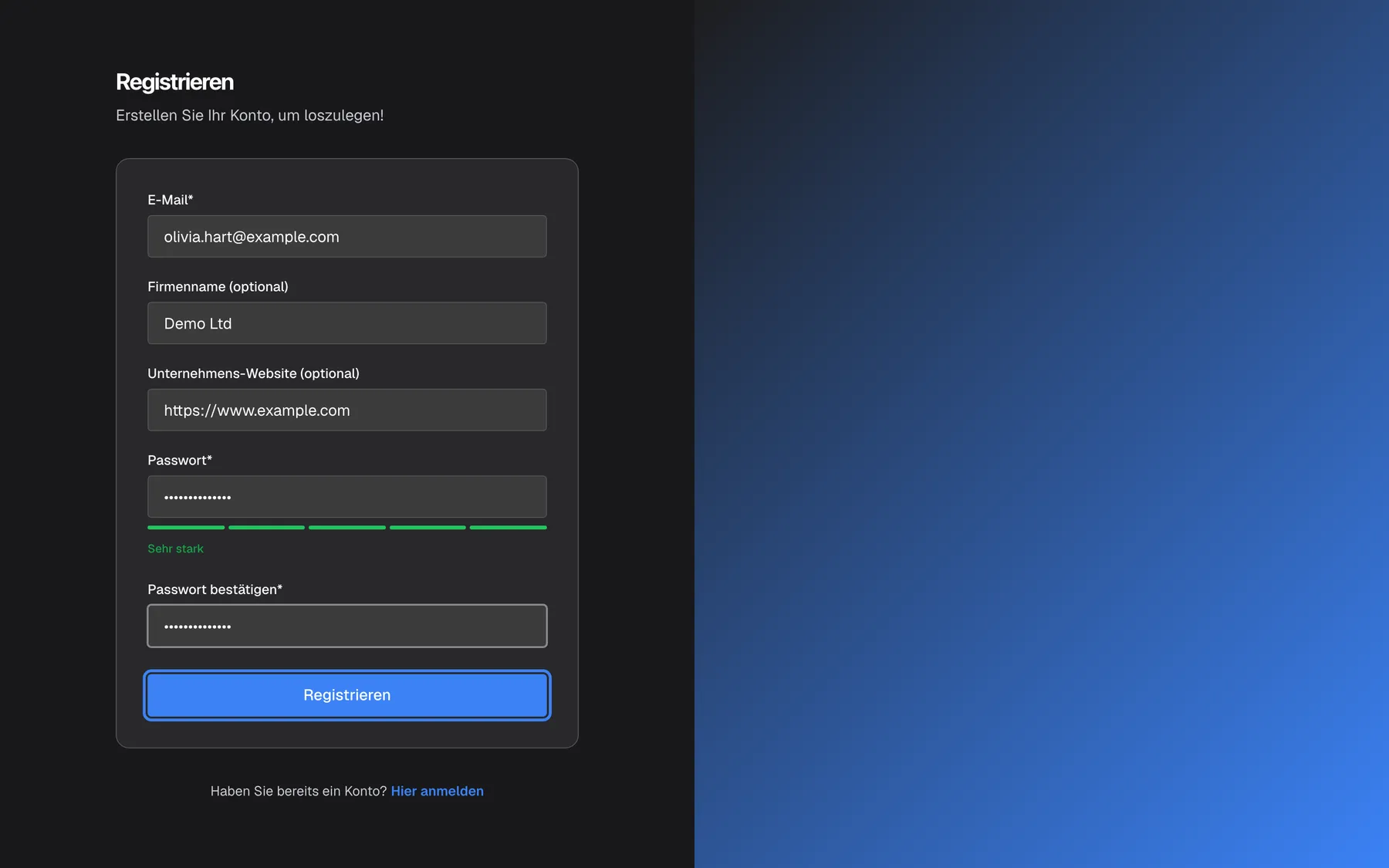
Ein Passwort, das alle fünf Kriterien erfüllt, zeigt „Sehr stark“; mit „Registrieren“ erhalten Sie den Bestätigungslink. Was dieser Screenshot zeigt
- Ansicht
- Registrieren (/auth/sign-up)
- Hervorgehoben
- button “Registrieren”, sign-up-card-bottom, enabled. sends a confirmation link (POST /api/auth/register); the company is created when the link is opened
- Außerdem sichtbar
- Email*: olivia.hart@example.com; Company Name (optional): Demo Ltd; Company Website (optional): https://www.example.com; Password strength: 5 of 5 segments, Very Strong
- Zweck
- the completed sign-up form just before creating the account
-
Wählen Sie Registrieren. Die Schaltfläche zeigt Konto wird erstellt..., während StrikeUp Ihre Angaben prüft. Danach zeigt die Seite Prüfen Sie Ihr Postfach und die Adresse, an die der Link ging. Angelegt ist noch nichts.
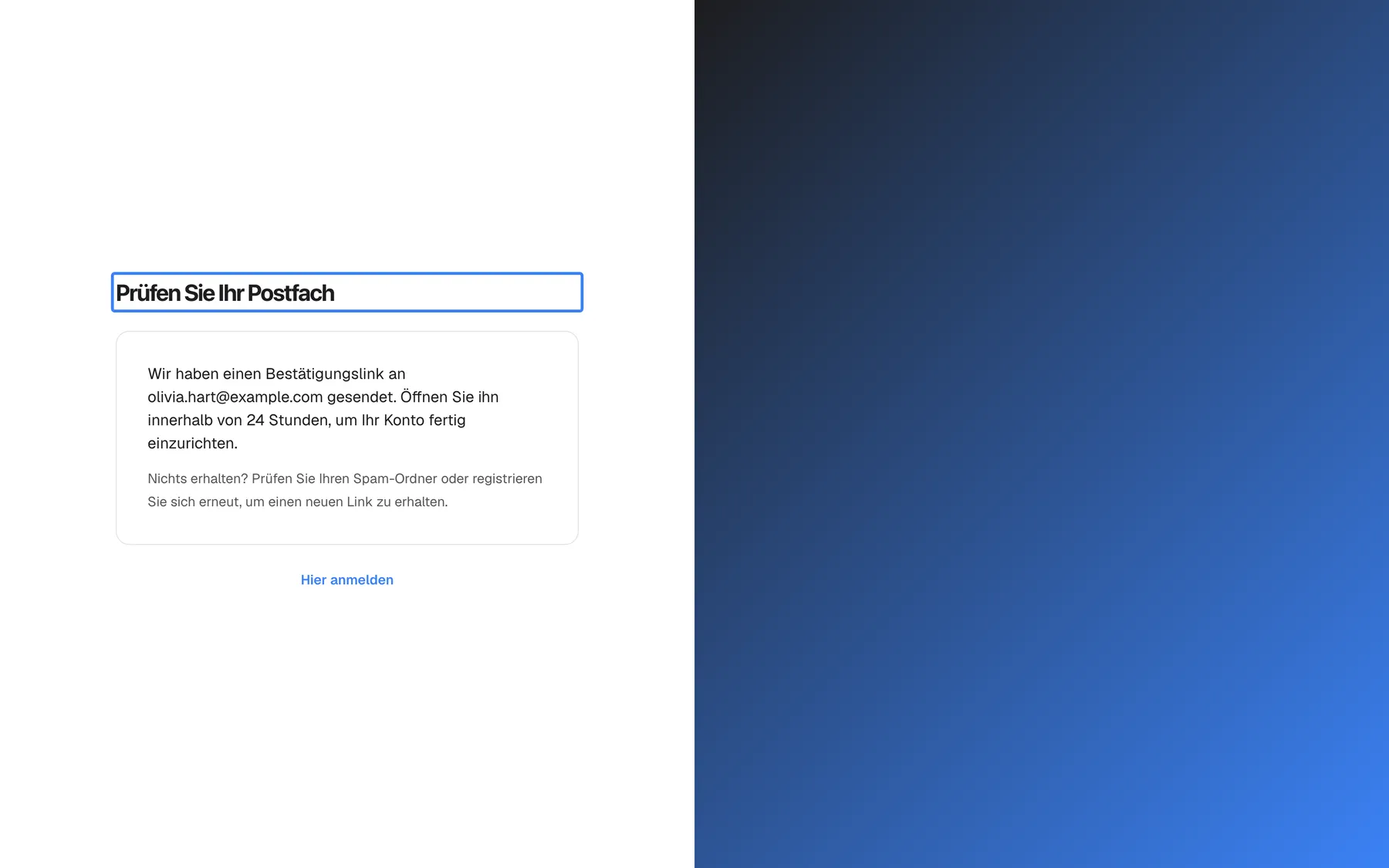
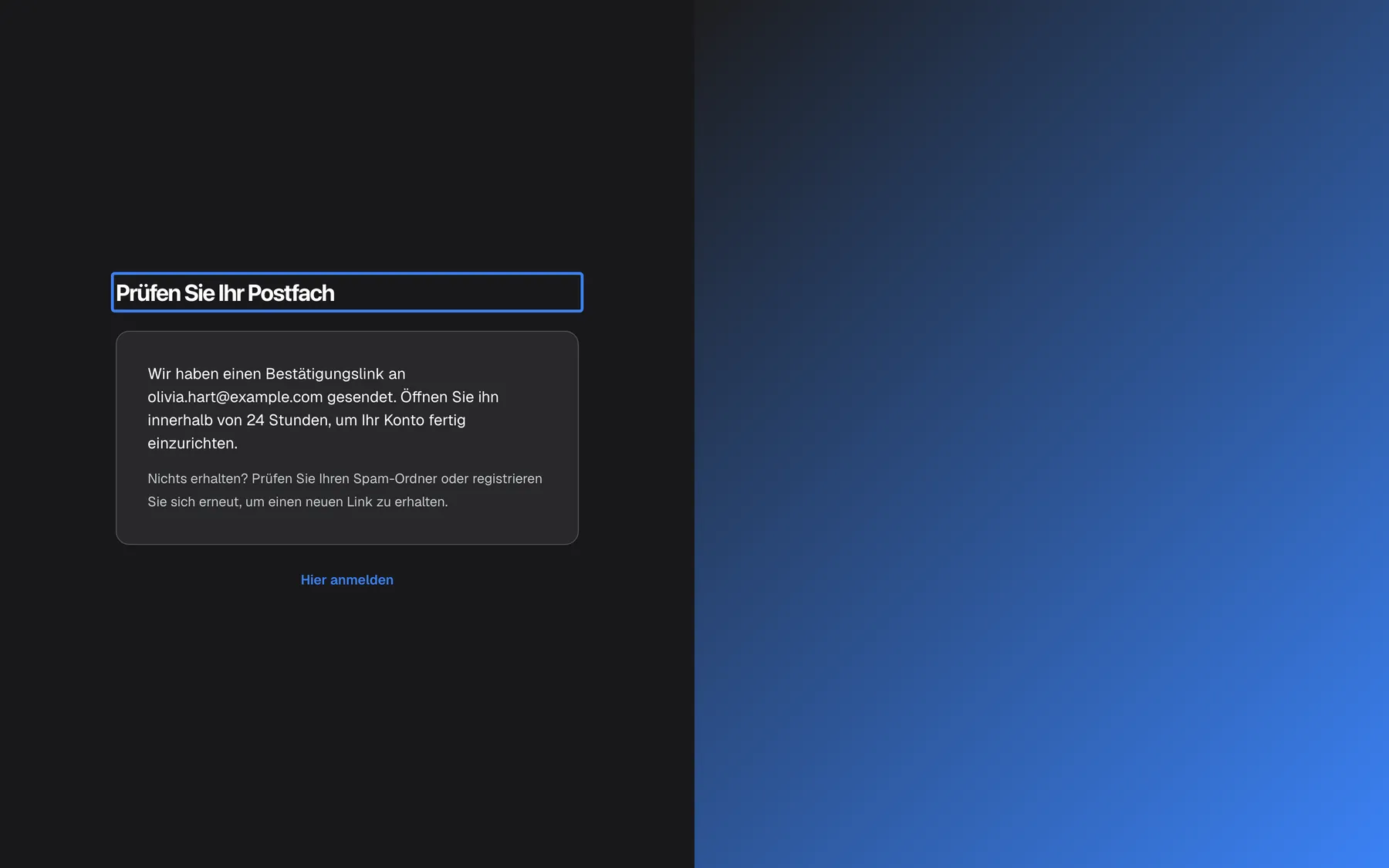
Öffnen Sie nach dem Registrieren den Bestätigungslink aus Ihrer E-Mail innerhalb von 24 Stunden. Was dieser Screenshot zeigt
- Ansicht
- Registrieren (/auth/sign-up)
- Hervorgehoben
- heading “Prüfen Sie Ihr Postfach”, sign-up-card, confirmation link sent. none; the next step is the link in the email
- Außerdem sichtbar
- The address the link was sent to; Hint about the spam folder and signing up again
- Zweck
- the confirmation step of sign-up
-
Öffnen Sie die E-Mail mit dem Betreff
Confirm your email for strikeUpund wählen Sie innerhalb von 24 Stunden Confirm Email. Ist sie nicht im Posteingang, sehen Sie im Spam-Ordner nach. -
Der Link öffnet die Seite E-Mail bestätigen, die Ihre E-Mail wird bestätigt und Ihr Konto eingerichtet... zeigt, während StrikeUp Ihre Firma anlegt. Danach meldet StrikeUp Sie an und öffnet die Admin-App.
Wenn Sie den Bestätigungslink öffnen, tut StrikeUp Folgendes:
| Was | Einzelheiten |
|---|---|
| Legt Ihre Firma an | Mit dem Namen aus Firmenname (optional) oder, wenn leer, mit Ihrer vollständigen E-Mail-Adresse. Umbenennen können Sie sie später unter EinstellungenUnternehmen. |
| Legt Ihren Zugang an | Mit der Rolle Admin, sodass Sie alles ändern dürfen. |
| Meldet Sie an | Sobald die Firma bereit ist. Ihr Passwort müssen Sie nicht erneut eingeben. |
| Sendet eine Willkommens-E-Mail | An die angegebene Adresse, mit einem Link zur Admin-App. Klappt der Versand nicht, gelingt die Registrierung trotzdem. |
| Öffnet den Einrichtungsassistenten | Der Einrichtungsassistent liegt über dem Dashboard, bis Sie Ihre erste API verbunden und deren Tools gewählt haben. |
Eine neue Firma verlangt keine 2FA, deshalb fragt StrikeUp nach keinem Code. Sie können sie später einschalten; siehe Zwei-Faktor-Authentifizierung.
Beispiel: Olivia Hart registriert sich als Olivia.Hart@example.com mit dem Firmennamen „Demo Ltd“ und der Website https://www.example.com. StrikeUp schickt einen Bestätigungslink an olivia.hart@example.com. Als sie ihn öffnet, legt StrikeUp die Firma „Demo Ltd“ an, macht Olivia zu ihrem Admin und öffnet den Einrichtungsassistenten. Hätte sie den Namen leer gelassen, hieße die Firma „olivia.hart@example.com“, bis sie sie umbenennt.
Ein Passwort wählen, das das Formular annimmt
Abschnitt betitelt „Ein Passwort wählen, das das Formular annimmt“Die Anzeige unter Passwort* zählt, wie viele dieser fünf Kriterien Ihr Passwort erfüllt:
- mindestens 8 Zeichen;
- ein Großbuchstabe;
- ein Kleinbuchstabe;
- eine Ziffer;
- ein Sonderzeichen aus der Menge
! @ # $ % ^ & * ( ) _ + = { } ; [ ] ' : " \ | , . < > / ?. Bindestrich (-), Tilde (~) und Leerzeichen zählen nicht.
| Erfüllte Kriterien | Die Anzeige zeigt | Können Sie sich registrieren? |
|---|---|---|
| 0 oder 1 | Schwach | Nein |
| 2 | Ausreichend | Nein |
| 3 | Gut | Ja |
| 4 | Stark | Ja |
| 5 | Sehr stark | Ja |
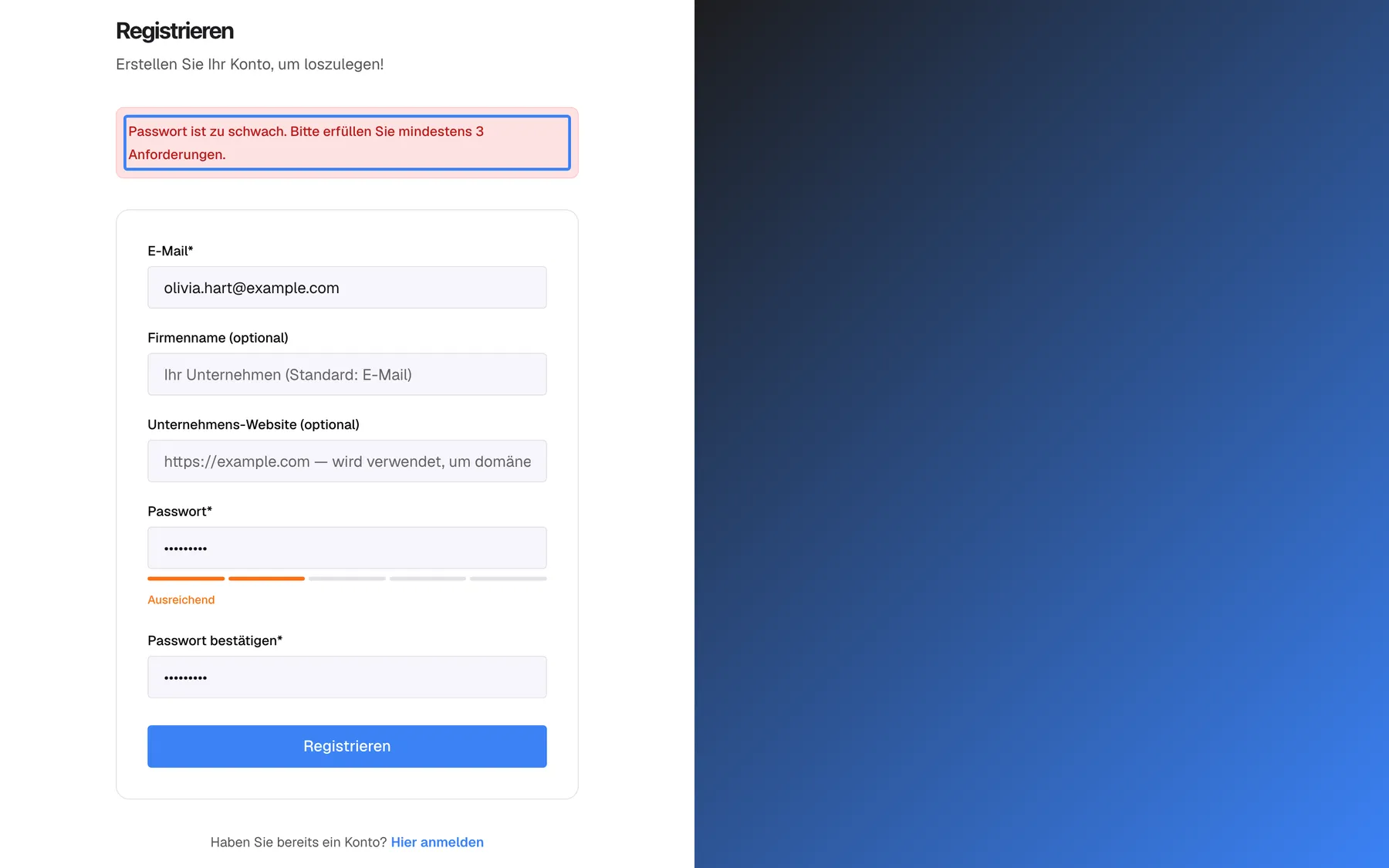
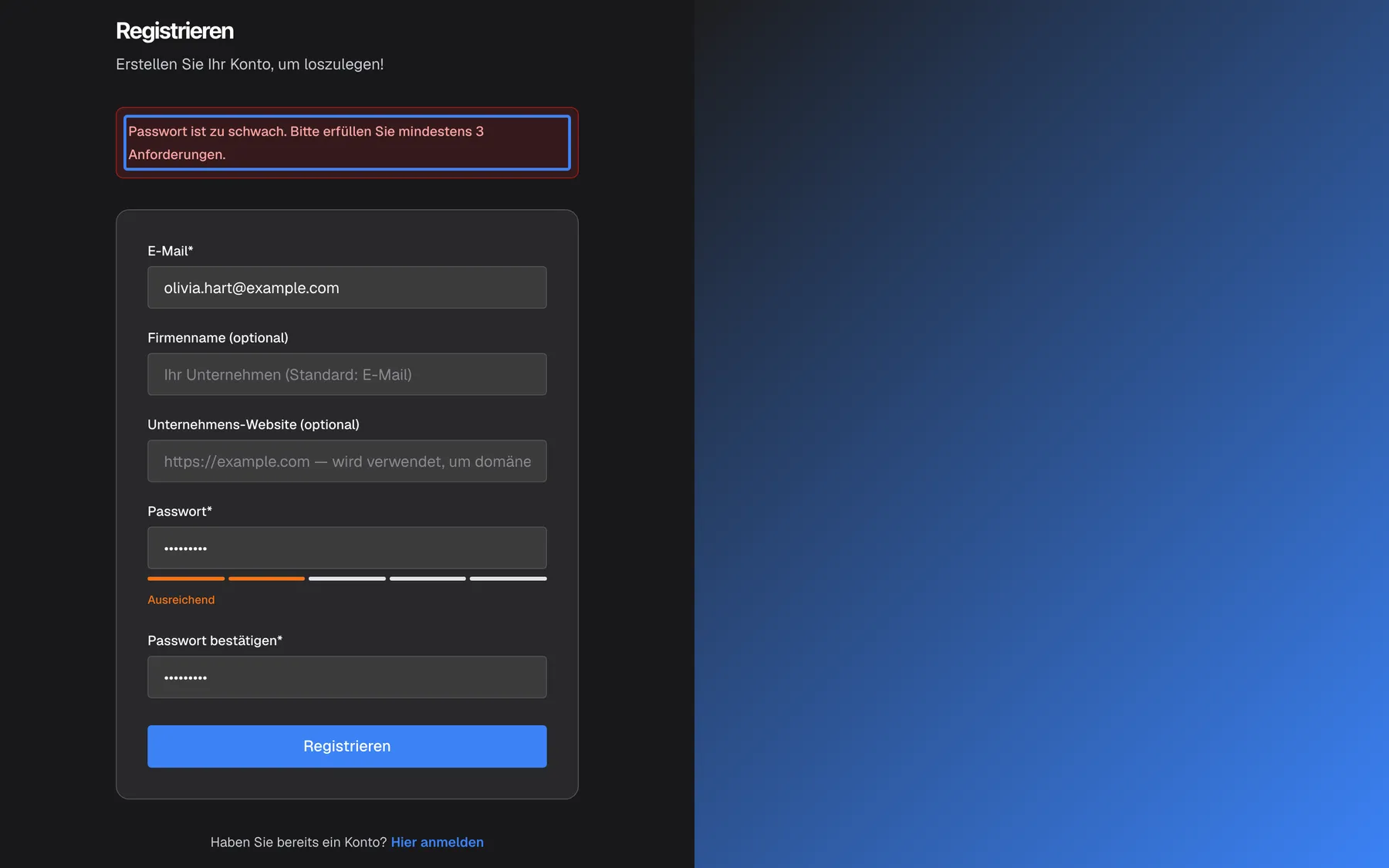
Bei weniger als drei Kriterien zeigt Registrieren die Meldung Passwort ist zu schwach. Bitte erfüllen Sie mindestens 3 Anforderungen., und nichts wird angelegt.
Was dieser Screenshot zeigt
- Ansicht
- Registrieren (/auth/sign-up)
- Hervorgehoben
- alert-banner “Passwort ist zu schwach. Bitte erfüllen Sie mindestens 3 Anforderungen.”, above-sign-up-card, visible. none; the form is not submitted
- Außerdem sichtbar
- Password strength: 2 of 5 segments, Fair; Email*: olivia.hart@example.com
- Zweck
- client-side validation error for a weak password
StrikeUp verlangt außerdem 8 bis 128 Zeichen. Ein Passwort wie demologin (9 Kleinbuchstaben) erfüllt zwei Kriterien und wird abgelehnt; Demo-2026 erfüllt vier (der Bindestrich zählt nicht), Demo-2026! alle fünf. Ein Passwort mit mehr als 128 Zeichen besteht die Anzeige, StrikeUp lehnt es aber mit „Password must be at most 128 characters long.“ ab.
Jedes Bedienelement erklärt
Abschnitt betitelt „Jedes Bedienelement erklärt“Jedes Feld und jeder Link der Registrierungskarte, in der Reihenfolge auf der Seite.
Das erste Feld, E-Mail*, mit dem Beispiel mail@beispiel.de. Pflichtfeld.
Wird Ihr Anmeldename und die Kontaktadresse Ihrer Firma. Der Browser prüft, ob sie wie eine E-Mail-Adresse aussieht. StrikeUp lehnt eine Adresse, die in irgendeiner Firma schon ein Konto hat, mit „Email already registered“ ab. Groß- und Kleinschreibung spielt keine Rolle: StrikeUp speichert die Adresse kleingeschrieben, Anna.Becker@example.com und anna.becker@example.com sind also dieselbe Adresse, und Sie können sich mit beiden Schreibweisen anmelden. An diese Adresse schickt StrikeUp den Bestätigungslink.
Ihre E-Mail identifiziert Sie überall in StrikeUp, und eine Adresse kann nur zu einer Firma gehören.
Firmenname (optional)
Abschnitt betitelt „Firmenname (optional)“Das zweite Feld, Firmenname (optional), mit dem Hinweis Ihr Unternehmen (Standard: E-Mail).
Der Name Ihrer neuen StrikeUp-Firma. Bleibt das Feld leer, nimmt StrikeUp Ihre vollständige E-Mail-Adresse als Namen. Ändern können Sie ihn später unter EinstellungenUnternehmen.
Der Name erscheint in der Admin-App und in der Willkommens-E-Mail; ein echter Name hilft eingeladenen Kolleginnen und Kollegen, die Firma zu erkennen.
Firmen-Website (optional)
Abschnitt betitelt „Firmen-Website (optional)“Das dritte Feld, Unternehmens-Website (optional). Sein Hinweis, durch die Feldbreite teilweise abgeschnitten, lautet https://example.com — wird verwendet, um domänenspezifische Guardrails zu generieren.
Die öffentliche Website Ihrer Firma, beginnend mit http:// oder https://. Ist das Feld ausgefüllt, prüft der Browser das Format. StrikeUp speichert sie als Website Ihrer Firma und erzeugt daraus, zusammen mit Ihren Toolkits, eine Guardrails-Richtlinie, die Ihr Geschäft kennt. Der Einrichtungsassistent fragt die Website erneut ab und füllt sie mit Ihrer Angabe von hier vor.
Die Guardrails entscheiden, welche Besuchernachrichten der Assistent beantwortet. Eine Richtlinie, die Ihr Geschäft kennt, lässt normale Fragen zu Ihrem Produkt durch und hält den Assistenten beim Thema. Siehe Leitplanken.
Passwort und Stärkeanzeige
Abschnitt betitelt „Passwort und Stärkeanzeige“Das vierte Feld, Passwort*, mit dem Hinweis Mind. 8 Zeichen. Die fünfteilige Anzeige und ihre Bezeichnung erscheinen beim Tippen darunter.
Das Passwort für Ihr Konto. Das Formular verlangt mindestens drei der fünf Kriterien (8 Zeichen, Großbuchstabe, Kleinbuchstabe, Ziffer, Sonderzeichen); StrikeUp selbst verlangt 8 bis 128 Zeichen. Die Anzeige zeigt Schwach, Ausreichend, Gut, Stark oder Sehr stark.
Dieses Konto ist der erste Admin der Firma und darf alles ändern, sein Passwort zählt also mehr als die meisten.
Passwort bestätigen
Abschnitt betitelt „Passwort bestätigen“Das fünfte Feld, Passwort bestätigen*, mit dem Hinweis Bestätigen Sie Ihr Passwort.
Muss exakt mit dem Passwort übereinstimmen. Sonst zeigt Registrieren die Meldung Passwörter stimmen nicht überein, und nichts wird angelegt.
Ein Tippfehler in einem verdeckten Feld würde Sie sonst aus dem gerade angelegten Konto aussperren.
Die Registrierungsschaltfläche
Abschnitt betitelt „Die Registrierungsschaltfläche“Die breite blaue Schaltfläche unten in der Karte, Registrieren. Während StrikeUp arbeitet, zeigt sie Konto wird erstellt....
Prüft im Browser die beiden Passwörter und die Stärke und schickt Ihre Angaben dann an StrikeUp, das Ihnen den Bestätigungslink mailt. Angelegt wird erst, wenn Sie diesen Link öffnen: Dann legt StrikeUp die Firma, das Admin-Konto und den eigenen Datenspeicher der Firma an und meldet Sie an. Kann StrikeUp den Datenspeicher nicht vorbereiten, entfernt es die halb angelegte Firma, und die Seite E-Mail bestätigen zeigt „Failed to provision company database. Registration rolled back.“; öffnen Sie denselben Link später erneut, er funktioniert, bis er abläuft.
Die Bestätigung verhindert, dass jemand mit einer fremden E-Mail-Adresse eine Firma anlegt. Firma und Admin entstehen trotzdem gemeinsam, damit nie eine Firma ohne Admin zurückbleibt.
Hier anmelden
Abschnitt betitelt „Hier anmelden“Unter der Karte: Haben Sie bereits ein Konto? Hier anmelden.
Öffnet die Anmeldeseite, ohne etwas anzulegen.
Hat Ihre E-Mail schon ein Konto, ist die Anmeldung der Weg hinein; eine zweite Registrierung damit wird abgelehnt.
Was Sie wissen sollten
Abschnitt betitelt „Was Sie wissen sollten“| Thema | Fakt |
|---|---|
| Eine Registrierung, eine Firma | Die Registrierung legt immer eine neue Firma an. Um einer bestehenden beizutreten, lassen Sie sich von deren Admin einladen. |
| Eine E-Mail, eine Firma | Eine E-Mail-Adresse kann nur ein StrikeUp-Konto in einer Firma haben. |
| Großbuchstaben in der E-Mail | Spielen keine Rolle. StrikeUp speichert die Adresse kleingeschrieben, und Sie können sich mit jeder Schreibweise anmelden. |
| E-Mail-Bestätigung | Pflicht. Öffnen Sie den Link innerhalb von 24 Stunden; vorher wird nichts angelegt. Jeder Link funktioniert einmal, und eine erneute Registrierung schickt einen neuen Link und macht den alten ungültig. |
| Ihre Rolle | Admin, die einzige Rolle, die etwas ändern darf. |
| Passwort | 8 bis 128 Zeichen und mindestens drei der fünf Kriterien dieses Formulars. |
| Anfragelimit | Registrierung und Bestätigungslink teilen sich das Anmeldelimit Ihrer Netzwerkadresse. |
| Kosten | Die Registrierung selbst verursacht keine Kosten. |
Häufige Fragen
Abschnitt betitelt „Häufige Fragen“Vor der Registrierung
Abschnitt betitelt „Vor der Registrierung“Muss ich meine E-Mail-Adresse bestätigen, bevor ich StrikeUp nutzen kann?
Abschnitt betitelt „Muss ich meine E-Mail-Adresse bestätigen, bevor ich StrikeUp nutzen kann?“Ja. Nachdem Sie Registrieren gewählt haben, schickt StrikeUp einen Bestätigungslink an die angegebene Adresse, und angelegt wird erst, wenn Sie ihn öffnen. Der Link gilt 24 Stunden. Wenn Sie ihn öffnen, legt StrikeUp Ihre Firma an, meldet Sie an und schickt eine Willkommens-E-Mail mit einem Link zur Admin-App.
Die Bestätigungs-E-Mail ist nicht angekommen oder der Link ist abgelaufen. Was nun?
Abschnitt betitelt „Die Bestätigungs-E-Mail ist nicht angekommen oder der Link ist abgelaufen. Was nun?“Registrieren Sie sich erneut mit derselben E-Mail-Adresse. StrikeUp schickt einen neuen Link, und der alte funktioniert nicht mehr. Sehen Sie vorher im Spam-Ordner nach: Die E-Mail hat den Betreff Confirm your email for strikeUp.
Kann ich durch eine Registrierung der StrikeUp-Firma meiner Kollegin beitreten?
Abschnitt betitelt „Kann ich durch eine Registrierung der StrikeUp-Firma meiner Kollegin beitreten?“Nein. Eine Registrierung legt immer eine neue, eigene Firma mit Ihnen als Admin an. Um einer bestehenden Firma beizutreten, bitten Sie einen ihrer Admins, Sie unter EinstellungenBenutzer einzuladen, und nehmen die Einladung über den Link in der E-Mail an.
Kann ich eine E-Mail-Adresse nutzen, die in einer anderen Firma schon ein StrikeUp-Konto hat?
Abschnitt betitelt „Kann ich eine E-Mail-Adresse nutzen, die in einer anderen Firma schon ein StrikeUp-Konto hat?“Nein. Jede E-Mail-Adresse kann nur ein StrikeUp-Konto haben, und StrikeUp lehnt die Registrierung mit „Email already registered“ ab. Melden Sie sich mit dieser Adresse an, oder verwenden Sie für die neue Firma eine andere E-Mail-Adresse.
Spielt es eine Rolle, ob ich meine E-Mail mit Großbuchstaben schreibe?
Abschnitt betitelt „Spielt es eine Rolle, ob ich meine E-Mail mit Großbuchstaben schreibe?“Nein. StrikeUp speichert E-Mail-Adressen kleingeschrieben und ignoriert Großbuchstaben bei der Registrierung und der Anmeldung, Olivia.Hart@example.com und olivia.hart@example.com sind also dasselbe Konto. Das gilt auch für Einladungen.
Firmenangaben
Abschnitt betitelt „Firmenangaben“Was passiert, wenn ich den Firmennamen leer lasse?
Abschnitt betitelt „Was passiert, wenn ich den Firmennamen leer lasse?“StrikeUp benennt die neue Firma nach Ihrer vollständigen E-Mail-Adresse, zum Beispiel „olivia.hart@example.com“. Ein Admin kann sie jederzeit unter EinstellungenUnternehmen mit Details bearbeiten umbenennen.
Wofür wird die Firmen-Website verwendet?
Abschnitt betitelt „Wofür wird die Firmen-Website verwendet?“StrikeUp nutzt Ihre öffentliche Website zusammen mit den verbundenen APIs, um eine Guardrails-Richtlinie zu erzeugen, die versteht, was Ihr Geschäft tut, sodass normale Fragen zu Ihrem Produkt durchgelassen werden. Der Einrichtungsassistent fragt die Website erneut ab und füllt sie mit Ihrer Angabe von der Registrierungsseite vor.
Passwort und Konto
Abschnitt betitelt „Passwort und Konto“Welche Passwortregeln gelten?
Abschnitt betitelt „Welche Passwortregeln gelten?“Auf der Registrierungsseite muss das Passwort mindestens drei von fünf Kriterien erfüllen: 8 oder mehr Zeichen, ein Großbuchstabe, ein Kleinbuchstabe, eine Ziffer und ein Sonderzeichen. StrikeUp verlangt außerdem eine Länge von 8 bis 128 Zeichen. Die Anzeige muss mindestens Gut zeigen, bevor Sie sich registrieren können.
Welche Rolle habe ich nach der Registrierung?
Abschnitt betitelt „Welche Rolle habe ich nach der Registrierung?“Admin. Wer sich registriert, wird Admin der neuen Firma und darf alles ändern, Kolleginnen und Kollegen einladen und deren Rollen unter EinstellungenBenutzer festlegen. Personen mit der Rolle User oder Guest sehen jede Seite, können aber nichts speichern.
Kostet die Registrierung etwas?
Abschnitt betitelt „Kostet die Registrierung etwas?“Die Registrierung selbst verursacht keine Kosten. Der anschließende Einrichtungsassistent erzeugt Ihr Toolkit mit KI, und die Kosten dieser Aufrufe von KI-Modellen erscheinen im Dashboard auf der Seite KI-Ausgaben.
Warum fehlen direkt nach der Registrierung Wissensdatenbank und Integrationen im Menü?
Abschnitt betitelt „Warum fehlen direkt nach der Registrierung Wissensdatenbank und Integrationen im Menü?“Direkt nach der Registrierung und dem Einrichtungsassistenten zeigt die Admin-App Menüeinträge, die von den Funktionen Ihrer Firma abhängen, noch nicht an, etwa Wissensdatenbank und Integrationen. Melden Sie sich über EinstellungenAbmelden ab und wieder an, dann erscheinen sie. Von selbst erscheinen sie nach etwa einer Stunde.
Fehlerbehebung
Abschnitt betitelt „Fehlerbehebung“| Symptom | Was Sie prüfen |
|---|---|
| „Email already registered“ | Diese Adresse hat bereits ein StrikeUp-Konto, eventuell in einer anderen Firma. Melden Sie sich an oder fordern Sie über Passwort vergessen? ein neues Passwort an. Hat eine Kollegin Sie eingeladen, nehmen Sie stattdessen die Einladung aus der E-Mail an. Auf der Seite E-Mail bestätigen heißt die Meldung, dass die Adresse nach Ihrer Registrierung ein Konto bekommen hat, etwa durch eine angenommene Einladung; melden Sie sich stattdessen an. |
| Passwort ist zu schwach. Bitte erfüllen Sie mindestens 3 Anforderungen. | Das Passwort erfüllt weniger als drei Kriterien. Ergänzen Sie einen Großbuchstaben, eine Ziffer oder ein Sonderzeichen, bis die Anzeige Gut oder besser zeigt. |
| Passwörter stimmen nicht überein | Die beiden Passwortfelder unterscheiden sich. Tippen Sie beide neu. |
| „Password must be at most 128 characters long.“ | Kürzen Sie das Passwort auf höchstens 128 Zeichen. |
| „Failed to provision company database. Registration rolled back.“ | StrikeUp konnte Ihre Firma nicht vorbereiten und hat sie wieder entfernt. Öffnen Sie denselben Bestätigungslink in einigen Minuten erneut; er funktioniert, bis er abläuft. |
| „We could not send the verification email. Please try again later.“ | StrikeUp konnte die Bestätigungs-E-Mail nicht senden. Registrieren Sie sich in einigen Minuten erneut. |
| Sie sehen Prüfen Sie Ihr Postfach, aber es kommt keine E-Mail | Sehen Sie im Spam-Ordner nach dem Betreff Confirm your email for strikeUp. Prüfen Sie die auf der Seite gezeigte Adresse; ist sie falsch, registrieren Sie sich mit der richtigen erneut. Eine erneute Registrierung mit derselben Adresse schickt einen neuen Link. |
| „This verification link is invalid or has expired. Please sign up again.“ | Der Link ist älter als 24 Stunden, wurde schon benutzt, wurde durch eine neuere Registrierung ersetzt oder ist unvollständig. Haben Sie schon bestätigt, melden Sie sich an; sonst wählen Sie Erneut registrieren. |
| „This verification link has already been used.“ | Der Link wurde gleichzeitig zweimal geöffnet, etwa in zwei Tabs. Der andere Tab schließt die Registrierung ab; warten Sie kurz und melden Sie sich dann mit E-Mail und Passwort an. |
| Dieser Bestätigungslink ist unvollständig. Öffnen Sie den Link aus der E-Mail erneut. | In der Adresszeile fehlt ein Teil des Links. Öffnen Sie den Link aus der E-Mail erneut oder kopieren Sie ihn vollständig. |
| „Too many requests. Please wait a minute and try again.“ | Von Ihrer Netzwerkadresse kamen zu viele Anmelde- oder Registrierungsanfragen. Warten Sie eine Minute und versuchen Sie es einmal. |
| Beim Öffnen der Registrierungsseite landen Sie im Dashboard | Sie sind in diesem Browser bereits angemeldet. Melden Sie sich ab, um eine weitere Firma anzulegen. |
| Wissensdatenbank und Integrationen fehlen im Menü | Melden Sie sich ab und wieder an; die Einträge erscheinen, sobald Ihre Sitzung erneuert ist. |