

Unternehmen
Die Seite Unternehmen listet alle Kundenunternehmen Ihres Arbeitsbereichs: die Geschäftskonten, zu denen Ihre Widget-Nutzer gehören. Jede Zeile zeigt die Unternehmens-ID, wie viele Kunden und Admins das Unternehmen hat, wann einer seiner Kunden zuletzt gechattet hat und ob es aktiv ist. Sie öffnen die Seite über CRMUnternehmen. Customer-Success-Teams finden hier einen Geschäftskunden, öffnen seine Einrichtung und schalten ein Unternehmen ab, wenn das Geschäft endet.
Was Sie hier tun können
Abschnitt betitelt „Was Sie hier tun können“- Ein Unternehmen nach Name oder Kennung finden. Die Suche trifft Teile des Namens oder der Unternehmens-ID;
BWSfindet also Example Studios. Ein Unternehmen finden. - Sehen, welche Unternehmen aktiv genutzt werden. Die Mitgliederzahlen und die letzte Aktivität zeigen auf einen Blick, welche Geschäftskonten mit Ihrem Assistenten chatten und welche still geworden sind. Die Liste lesen.
- Die Einrichtung eines Unternehmens öffnen. Ein Klick öffnet die Unternehmensseite mit Einstellungen, Mitgliedern, Wissensdatenbank, Fähigkeiten, Workflows, Verknüpfungen, Benachrichtigungskanäle und Nutzung. Ein Unternehmen öffnen · Details zum Kundenunternehmen.
- Ein Unternehmen anlegen, bevor seine Leute kommen. Neues Unternehmen öffnet das Formular für ein neues Kundenunternehmen. Ein Unternehmen anlegen · Einen Geschäftskunden einrichten.
- Ein Unternehmen deaktivieren oder wieder aktivieren. Der Schalter in jeder Zeile sperrt oder erlaubt die Anmeldung für alle Kunden dieses Unternehmens auf einmal. Ein Unternehmen deaktivieren oder aktivieren · Kundenrollen und Zugriff.
Die Ansicht im Überblick
Abschnitt betitelt „Die Ansicht im Überblick“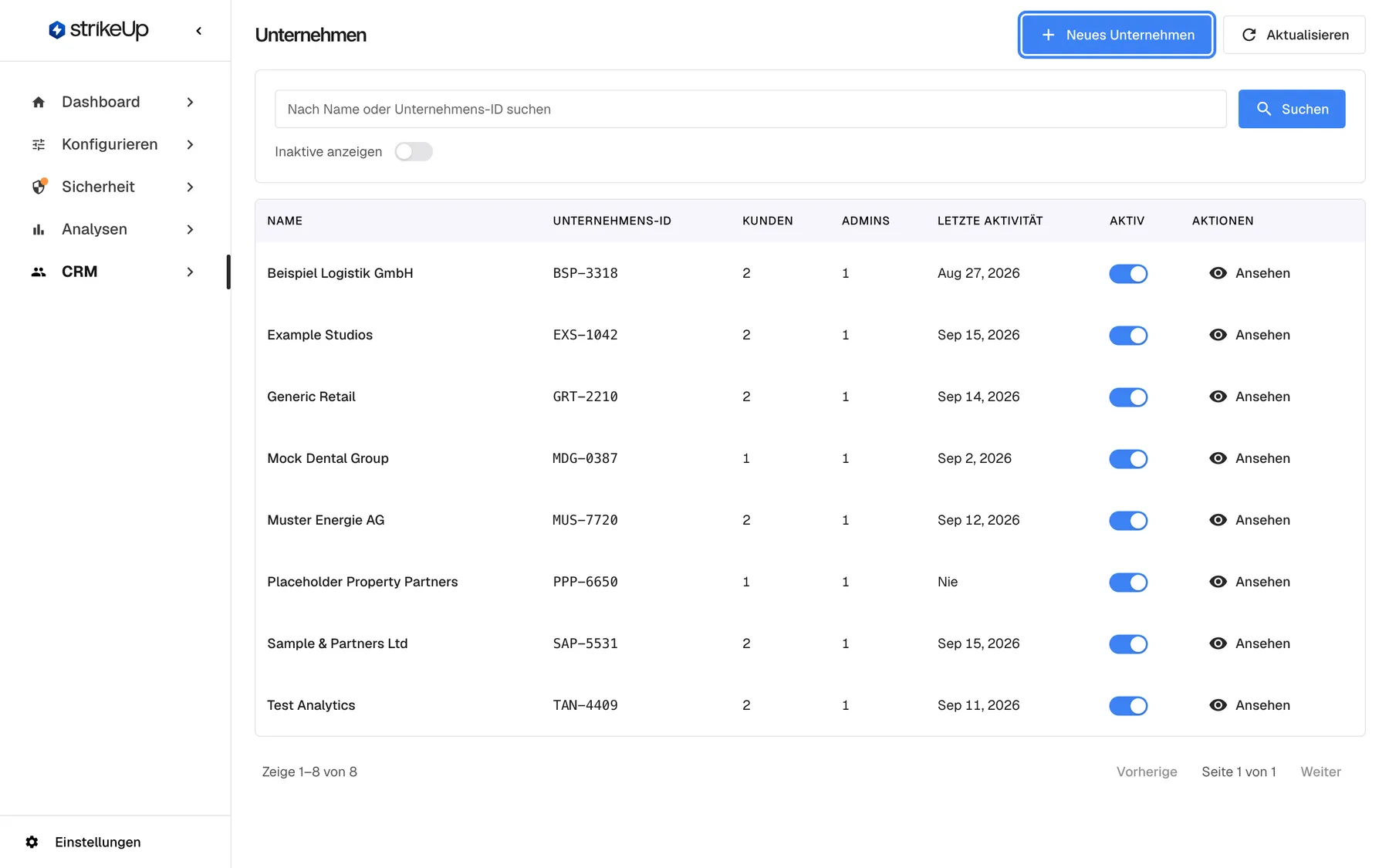
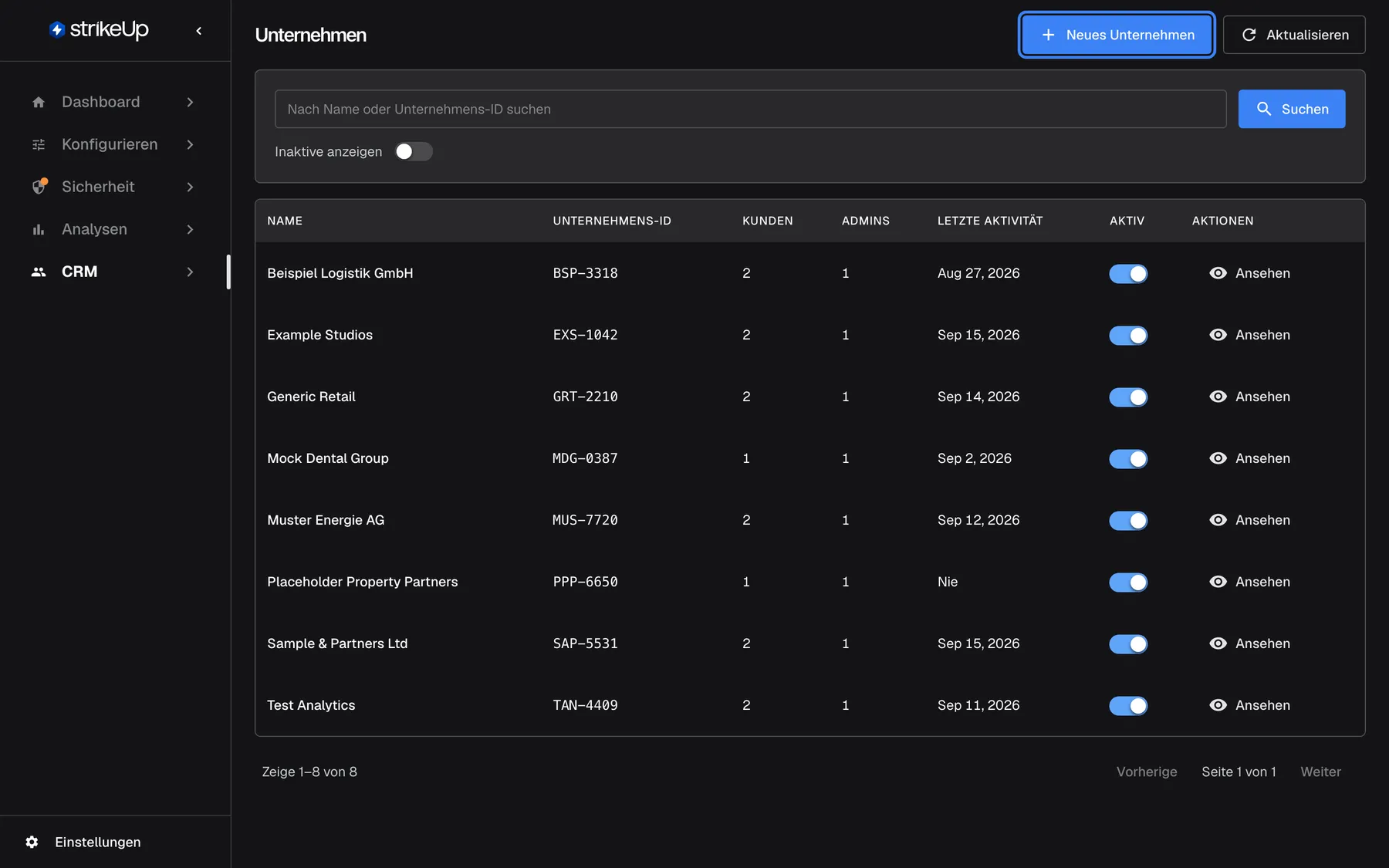
Was dieser Screenshot zeigt
- Ansicht
- Unternehmen (/admin/customer-companies)
- Hervorgehoben
- button “Neues Unternehmen”, top-bar-right, enabled. opens the New Company form
- Außerdem sichtbar
- 8 companies sorted by name with Company ID, Customers, Admins, Last activity, Active switch and View; Search box and Show inactive switch above the table; Pager: Showing 1–8 of 8
- Zweck
- entry point of the Companies list
| Bereich | Was er zeigt | Was Sie dort tun |
|---|---|---|
| Kopfzeile | Den Titel Unternehmen, Neues Unternehmen und Aktualisieren | Ein Unternehmen anlegen, die Liste neu laden |
| Filterkarte | Das Suchfeld, Suchen, den Schalter Inaktive anzeigen und, solange ein Filter gesetzt ist, Clear Filters | Die Liste eingrenzen |
| Tabelle | Eine Zeile pro Unternehmen: Name, Unternehmens-ID, Kunden, Admins, Letzte Aktivität, Aktiv und Ansehen | Ein Unternehmen öffnen, es ein- oder ausschalten |
| Seiten, unten | “Showing 1–8 of 8” (auf Englisch), Vorherige und Weiter | Durch die Liste blättern, 20 Unternehmen pro Seite |
Die Liste lesen
Abschnitt betitelt „Die Liste lesen“Die Unternehmen sind nach Namen sortiert, von A bis Z, 20 pro Seite. Deaktivierte Unternehmen sind ausgeblendet, bis Sie Inaktive anzeigen einschalten.
| Spalte | Was sie zeigt |
|---|---|
| Name | Den Namen des Unternehmens, eindeutig in Ihrem Arbeitsbereich |
| Unternehmens-ID | Ihre eigene Kennung für das Geschäft, etwa EXS-1042, oder k. A., wenn keine gesetzt ist |
| Kunden | Wie viele Kunden zum Unternehmen gehören, deaktivierte eingeschlossen |
| Admins | Wie viele davon die Rolle Admin haben, deaktivierte eingeschlossen |
| Letzte Aktivität | Das Datum des jüngsten Chats eines seiner Kunden oder Nie |
| Aktiv | Ein Schalter: Ein bedeutet, die Kunden des Unternehmens können sich anmelden |
Beispiel: „Placeholder Property Partners“ zeigt 1 Kunden, 1 Admin und Nie. Der eine Kunde wurde importiert oder angelegt, hat aber noch nicht gechattet. „Example Studios“ zeigt 2 Kunden und Sep 15, 2026: Jemand dort hat an diesem Tag gechattet.
Letzte Aktivität zählt nur Chats. Ein Kunde, der das Kundenportal genutzt, aber nicht gechattet hat, ändert den Wert nicht.
Ein Unternehmen finden
Abschnitt betitelt „Ein Unternehmen finden“- Geben Sie einen Teil eines Namens oder einer Unternehmens-ID in Nach Name oder Unternehmens-ID suchen ein. Groß- und Kleinschreibung spielen keine Rolle.
- Drücken Sie die Eingabetaste oder wählen Sie Suchen. Die Liste lädt ab der ersten Seite neu.
- Um deaktivierte Unternehmen einzuschließen, schalten Sie Inaktive anzeigen ein. Die Liste lädt sofort neu.
Clear Filters erscheint, solange eine Suche oder Inaktive anzeigen gesetzt ist; die Schaltfläche leert das Suchfeld und blendet inaktive Unternehmen wieder aus. Passt nichts, zeigt die Liste Keine passenden Unternehmen..
Ein Unternehmen öffnen
Abschnitt betitelt „Ein Unternehmen öffnen“Wählen Sie eine Zeile oder Ansehen an ihrem Ende. Die Unternehmensseite öffnet sich auf dem Tab Übersicht, mit Tabs für Mitglieder, Wissensdatenbank, Fähigkeiten, Workflows, Prompt-Verknüpfungen, Integrationen und Nutzung. Siehe Details zum Kundenunternehmen.
Ein Unternehmen anlegen
Abschnitt betitelt „Ein Unternehmen anlegen“Wählen Sie oben rechts Neues Unternehmen. Das Formular verlangt einen Namen, der in Ihrem Arbeitsbereich eindeutig sein muss, und bietet eine Unternehmens-ID, den Schalter für die Selbstregistrierung, einen Hinweis zum Anmeldedatentyp, eine Agent-Anweisung und den Schalter Aktiv. Nach dem Speichern öffnet sich die Seite des neuen Unternehmens. Siehe Neues Unternehmen.
Sie müssen nicht jedes Unternehmen von Hand anlegen. Übergibt Ihr Produkt eine userCompanyId oder einen userCompanyName an das Widget, ordnet StrikeUp den Kunden dem passenden Unternehmen zu und legt das Unternehmen an, wenn keines passt. Ein CSV-Import legt die Unternehmen an, die in der Datei genannt sind.
Ein Unternehmen deaktivieren oder aktivieren
Abschnitt betitelt „Ein Unternehmen deaktivieren oder aktivieren“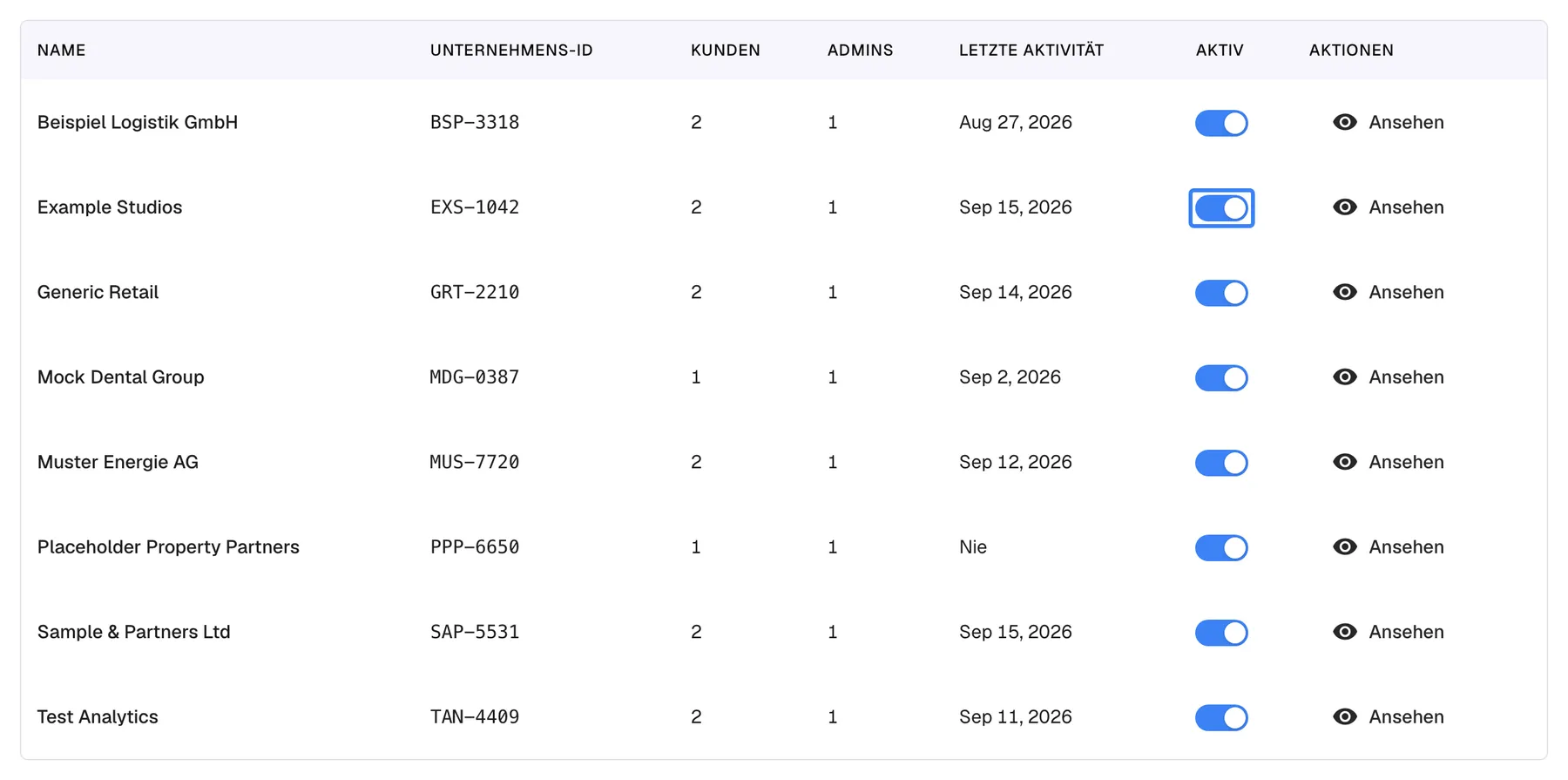
Was dieser Screenshot zeigt
- Ansicht
- Unternehmen (/admin/customer-companies)
- Hervorgehoben
- switch “Aktiv”, table-row, on. deactivates the company immediately (no confirmation)
- Außerdem sichtbar
- Row Example Studios: EXS-1042, 2 customers, 1 admin, last activity Sep 15, 2026; All 8 companies active
- Zweck
- activate or deactivate a company from the list
Schalten Sie den Schalter Aktiv in einer Zeile aus, um das Unternehmen zu deaktivieren. Die Änderung gilt sofort, ohne Rückfrage, und die Meldung Unternehmen deaktiviert. Seine Kunden werden abgemeldet und seine geplanten Workflows übersprungen. erscheint. Schalten Sie ihn wieder ein, um das Unternehmen zu aktivieren; dann erscheint Unternehmen aktiviert..
Was das Deaktivieren heute bewirkt:
| Bereich | Wirkung |
|---|---|
| Anmeldung | Keiner der Kunden des Unternehmens kann sich anmelden, seine Sitzung verlängern oder sich registrieren. Das Widget zeigt ihnen, dass ihr Konto nicht verfügbar ist. |
| Bereits offene Sitzungen | Sie enden. Jeder angemeldete Kunde des Unternehmens wird bei seiner nächsten Anfrage abgemeldet. |
| Geplante Workflows | Sie werden übersprungen. Jede fällige Ausführung wird als „Cancelled“ mit “The customer’s company is deactivated — the run was skipped.” festgehalten. Nichts wird pausiert oder gelöscht. |
| Daten | Nichts wird gelöscht. Mitglieder, Chats, Dokumente, Fähigkeiten und Einstellungen bleiben erhalten, und Sie können das Unternehmen weiter bearbeiten. |
| Die Liste | Die Zeile bleibt sichtbar, bis Sie die Seite neu laden. Danach ist sie ausgeblendet, außer Inaktive anzeigen ist eingeschaltet. |
Wenn Sie das Unternehmen wieder aktivieren, können sich seine Kunden wieder anmelden, und seine Workflows laufen ab ihrem nächsten fälligen Zeitpunkt wieder. In der Zwischenzeit übersprungene Ausführungen werden nicht nachgeholt. Um nur eine Person abzumelden, deaktivieren Sie stattdessen dieses Mitglied auf dem Tab Mitglieder des Unternehmens.
Wenn die Liste leer ist
Abschnitt betitelt „Wenn die Liste leer ist“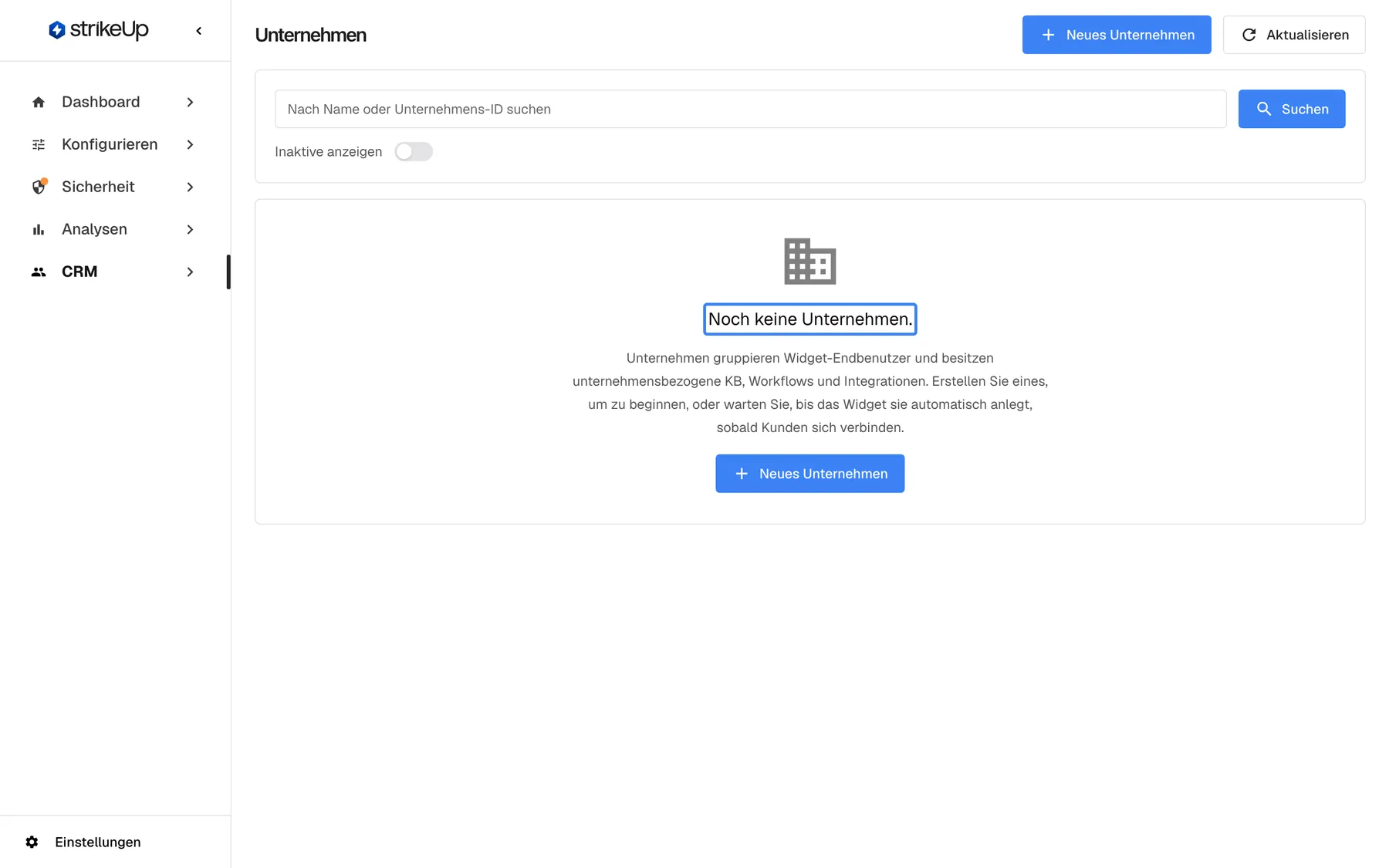
Was dieser Screenshot zeigt
- Ansicht
- Unternehmen (/admin/customer-companies)
- Hervorgehoben
- text “Noch keine Unternehmen.”, content, shown. none
- Außerdem sichtbar
- Empty-state message with description and create button; New Company and Refresh buttons in the header
- Zweck
- empty state of the Companies list
Ein Arbeitsbereich ohne Kundenunternehmen zeigt Noch keine Unternehmen. mit einer kurzen Erklärung und einer Schaltfläche für das erste Unternehmen. Die Liste füllt sich von selbst, sobald identifizierte Kunden chatten, sich anmelden oder importiert werden. Eine leere Liste in einem neuen Arbeitsbereich ist also normal.
Alle Bedienelemente erklärt
Abschnitt betitelt „Alle Bedienelemente erklärt“Neues Unternehmen
Abschnitt betitelt „Neues Unternehmen“Die blaue Schaltfläche Neues Unternehmen oben rechts auf der Seite und im leeren Zustand.
Öffnet das Formular für ein neues Kundenunternehmen. Speichern erfordert die Rolle Admin.
Legen Sie das Unternehmen an, bevor sich seine Leute anmelden oder importiert werden, damit Wissensdatenbank, Fähigkeiten und Anweisung schon bereitstehen.
Aktualisieren
Abschnitt betitelt „Aktualisieren“Die Schaltfläche Aktualisieren neben Neues Unternehmen.
Lädt die Liste mit der aktuellen Suche und dem aktuellen Filter neu. Die Seite aktualisiert sich nicht von selbst.
Zahlen und letzte Aktivität ändern sich, während Sie arbeiten; Aktualisieren zeigt den aktuellen Stand.
Das Feld Nach Name oder Unternehmens-ID suchen in der Filterkarte. Es greift, wenn Sie die Eingabetaste drücken oder Suchen wählen.
Zeigt Unternehmen, deren Name oder Unternehmens-ID den Text enthält, unabhängig von Groß- und Kleinschreibung. Ein leeres Feld zeigt alle Unternehmen.
Ihr Team kennt ein Geschäft oft unter seiner Kennung aus Ihren eigenen Systemen; beides funktioniert.
Inaktive anzeigen
Abschnitt betitelt „Inaktive anzeigen“Der Schalter Inaktive anzeigen unter dem Suchfeld. Die Liste lädt neu, sobald Sie ihn umschalten.
Aus (Standard): Deaktivierte Unternehmen sind ausgeblendet. Ein: Sie erscheinen mit ausgeschaltetem Schalter.
Deaktivierte Unternehmen werden aufbewahrt, nicht gelöscht. So finden Sie eines wieder, um es zu aktivieren oder zu bearbeiten.
Filter löschen
Abschnitt betitelt „Filter löschen“Neben den Filtern, nur sichtbar, solange eine Suche oder Inaktive anzeigen gesetzt ist. Die Schaltfläche ist in jeder Sprache mit Clear Filters beschriftet.
Leert das Suchfeld und schaltet Inaktive anzeigen aus.
Ein Klick führt zurück zur vollständigen Liste der aktiven Unternehmen.
Spalten
Abschnitt betitelt „Spalten“| Spalte | Was sie zeigt | Warum |
|---|---|---|
| Name | Den Namen des Unternehmens | Das Geschäft erkennen |
| Unternehmens-ID | Ihre eigene Kennung, abgeglichen mit der userCompanyId, die Ihr Produkt übergibt | Prüfen, ob Widget-Nutzer im richtigen Unternehmen landen |
| Kunden | Anzahl der Kunden, deaktivierte eingeschlossen | Die Größe des Kontos sehen |
| Admins | Anzahl der Kunden mit der Rolle Admin, deaktivierte eingeschlossen | Unternehmen erkennen, in denen zu viele Personen die Einrichtung verwalten können |
| Letzte Aktivität | Datum des jüngsten Chats eines seiner Kunden | Konten finden, die still geworden sind |
| Aktiv | Den Aktiv-Schalter | Die Anmeldung für das ganze Unternehmen sperren oder erlauben |
| Aktionen | Ansehen | Die Unternehmensseite öffnen |
Aktiv-Schalter
Abschnitt betitelt „Aktiv-Schalter“In der Spalte Aktiv jeder Zeile. Er speichert in dem Moment, in dem Sie ihn umschalten.
Aus deaktiviert das Unternehmen: Seine Kunden werden bei ihrer nächsten Anfrage abgemeldet und können sich nicht mehr anmelden, und seine geplanten Workflows werden übersprungen. Ein aktiviert es wieder. In dieser Liste gibt es keine Rückfrage; derselbe Schalter auf dem Tab Übersicht des Unternehmens fragt vorher nach. Erfordert die Rolle Admin.
Wenn ein Geschäftskunde geht oder nicht mehr zahlt, meldet ein Schalter alle seine Leute ab und stoppt seine geplanten Workflows – und alles bleibt erhalten, falls er zurückkommt.
Seitenwechsel
Abschnitt betitelt „Seitenwechsel“Unter der Tabelle: die englische Zählung “Showing 1–8 of 8”, Vorherige, die Seitenzahl und Weiter.
Zeigt 20 Unternehmen pro Seite in Namensreihenfolge. Suche und Filter gelten über alle Seiten.
Ein Arbeitsbereich mit vielen Geschäftskunden kann Hunderte Unternehmen haben.
Wer was sieht
Abschnitt betitelt „Wer was sieht“| Teil der Ansicht | Wer ihn nutzen kann |
|---|---|
| Die Liste, Suche, Filter und Ansehen | Jede angemeldete Person Ihres Arbeitsbereichs |
| Neues Unternehmen (Speichern des Formulars) und der Schalter Aktiv | Personen mit der Rolle Admin. Bei allen anderen schlägt die Änderung mit Anfrage fehlgeschlagen und “This action requires the Admin role.” fehl |
Gut zu wissen
Abschnitt betitelt „Gut zu wissen“| Thema | Fakt |
|---|---|
| Sortierung und Seiten | Nach Name, von A bis Z, 20 pro Seite. |
| Eindeutige Namen | Zwei Unternehmen können nicht denselben Namen haben; Groß- und Kleinschreibung und zusätzliche Leerzeichen werden ignoriert. Zwei Unternehmen können dieselbe Unternehmens-ID haben. |
| Zählungen | Kunden und Admins schließen deaktivierte Kunden ein. |
| Jüngste Aktivität | Der jüngste Chat eines Kunden des Unternehmens; Nutzung des Kundenportals zählt nicht. |
| Kein Löschen | Unternehmen lassen sich nicht löschen. Deaktivieren Sie sie stattdessen. |
| Deaktivierung | Wirkt sofort: Kunden werden bei ihrer nächsten Anfrage abgemeldet, und geplante Workflows werden übersprungen, bis Sie das Unternehmen wieder aktivieren. |
| Datumsangaben | In jeder Sprache im englischen Format „Sep 15, 2026“. |
Häufige Fragen
Abschnitt betitelt „Häufige Fragen“Die Liste
Abschnitt betitelt „Die Liste“Woher kommen diese Unternehmen?
Abschnitt betitelt „Woher kommen diese Unternehmen?“Die meisten Kundenunternehmen entstehen automatisch. Übergibt Ihr Produkt eine userCompanyId oder einen userCompanyName an das Widget, ordnet StrikeUp den Kunden unter CRMUnternehmen dem passenden Unternehmen zu und legt es an, wenn keines passt. CSV-Importe legen die in der Datei genannten Unternehmen an, und mit Neues Unternehmen legen Sie selbst welche an.
Warum hat ein Unternehmen einen langen zufälligen Namen?
Abschnitt betitelt „Warum hat ein Unternehmen einen langen zufälligen Namen?“Ein Kunde, der sich anmeldet, ohne zu einem Unternehmen zu gehören, erhält ein eigenes Platzhalter-Unternehmen, benannt mit einer langen Zufallskennung. Öffnen Sie es unter CRMUnternehmen, geben Sie ihm auf dem Tab Übersicht einen echten Namen und wählen Sie Speichern.
Ein Unternehmen ist aus der Liste verschwunden. Was ist passiert?
Abschnitt betitelt „Ein Unternehmen ist aus der Liste verschwunden. Was ist passiert?“Höchstwahrscheinlich wurde es deaktiviert, und deaktivierte Unternehmen sind standardmäßig ausgeblendet. Schalten Sie über der Tabelle unter CRMUnternehmen Inaktive anzeigen ein, um es wieder zu sehen, und schalten Sie es wieder ein, falls es aktiv sein soll.
Was zählt die Spalte Admins?
Abschnitt betitelt „Was zählt die Spalte Admins?“Admins zählt die Kunden des Unternehmens mit der Rolle Admin, einschließlich Admins, deren Zugang deaktiviert ist. Admins können die Einrichtung des Unternehmens im Kundenportal verwalten; eine hohe Zahl bedeutet also, dass viele Personen Wissensdatenbank, Fähigkeiten und Mitglieder ändern können.
Warum zeigt ein Unternehmen bei der letzten Aktivität „Nie“, obwohl es Kunden hat?
Abschnitt betitelt „Warum zeigt ein Unternehmen bei der letzten Aktivität „Nie“, obwohl es Kunden hat?“Letzte Aktivität ist das Datum des jüngsten Chats eines Kunden des Unternehmens. Kunden, die importiert oder angelegt wurden, aber nie gechattet haben, oder die nur das Kundenportal genutzt haben, lassen den Wert auf Nie.
Unternehmen verwalten
Abschnitt betitelt „Unternehmen verwalten“Kann ich ein Kundenunternehmen löschen?
Abschnitt betitelt „Kann ich ein Kundenunternehmen löschen?“Nein. StrikeUp bietet keine Möglichkeit, ein Kundenunternehmen zu löschen. Schalten Sie stattdessen seinen Schalter Aktiv unter CRMUnternehmen aus; das Unternehmen und alle seine Daten bleiben erhalten und lassen sich jederzeit wieder aktivieren.
Was passiert, wenn ich ein Unternehmen deaktiviere?
Abschnitt betitelt „Was passiert, wenn ich ein Unternehmen deaktiviere?“Ab dann kann sich keiner seiner Kunden anmelden, eine Sitzung verlängern oder sich registrieren, und wer angemeldet ist, wird bei seiner nächsten Anfrage abgemeldet. Seine geplanten Workflows werden übersprungen und als „Cancelled“ festgehalten, bis Sie das Unternehmen wieder aktivieren. Alle Daten bleiben erhalten.
Meldet das Deaktivieren eines Unternehmens seine Kunden sofort ab?
Abschnitt betitelt „Meldet das Deaktivieren eines Unternehmens seine Kunden sofort ab?“Ja, bei ihrer nächsten Anfrage. Jeder angemeldete Kunde des Unternehmens wird abgemeldet, sobald sein Widget oder Kundenportal das nächste Mal StrikeUp kontaktiert, und kann sich nicht wieder anmelden. Um nur eine Person abzumelden, öffnen Sie den Tab Mitglieder des Unternehmens und wählen Sie Deaktivieren in ihrer Zeile.
Können zwei Unternehmen denselben Namen oder dieselbe Unternehmens-ID haben?
Abschnitt betitelt „Können zwei Unternehmen denselben Namen oder dieselbe Unternehmens-ID haben?“Zwei Unternehmen können nicht denselben Namen haben: StrikeUp ignoriert beim Vergleich Groß- und Kleinschreibung sowie zusätzliche Leerzeichen und lehnt das Duplikat ab. Dieselbe Unternehmens-ID ist möglich, dann ordnet das Widget neue Kunden aber nur einem der beiden zu – halten Sie jede Kennung also eindeutig.
Kann ich zwei Unternehmen zusammenführen?
Abschnitt betitelt „Kann ich zwei Unternehmen zusammenführen?“Ein Zusammenführen gibt es nicht. Um Kunden in ein anderes Unternehmen zu verschieben, importieren Sie unter CRMKunden › Aus CSV importieren eine CSV-Datei mit ihren Kunden-IDs und dem Namen des Zielunternehmens in der Spalte CustomerCompanyName. Deaktivieren Sie danach das Unternehmen, das Sie nicht mehr brauchen.
Wer kann Unternehmen anlegen oder deaktivieren?
Abschnitt betitelt „Wer kann Unternehmen anlegen oder deaktivieren?“Jede angemeldete Person Ihres Arbeitsbereichs sieht CRMUnternehmen, aber nur Personen mit der Rolle Admin können ein Unternehmen anlegen oder den Schalter Aktiv nutzen. Bei allen anderen schlägt die Änderung mit Anfrage fehlgeschlagen und “This action requires the Admin role.” fehl.
Fehlerbehebung
Abschnitt betitelt „Fehlerbehebung“| Symptom | Was Sie prüfen |
|---|---|
| Ein Unternehmen, das es gibt, fehlt in der Liste | Schalten Sie Inaktive anzeigen ein; vielleicht ist es deaktiviert. Prüfen Sie dann die Schreibweise im Suchfeld oder suchen Sie nach seiner Unternehmens-ID. |
| Das Ein- oder Ausschalten zeigt Anfrage fehlgeschlagen | Lautet die Meldung “This action requires the Admin role.”, bitten Sie eine Person mit der Rolle Admin. Sonst laden Sie die Seite neu und versuchen es erneut. |
| Kunden eines deaktivierten Unternehmens wirken noch angemeldet | Sie werden bei ihrer nächsten Anfrage abgemeldet, etwa wenn sie eine Nachricht senden. Prüfen Sie, dass der Schalter Aktiv des Unternehmens aus ist. |
| Workflow-Ausführungen eines Unternehmens zeigen „Cancelled“ mit “The customer’s company is deactivated — the run was skipped.” | Das Unternehmen ist deaktiviert. Aktivieren Sie es wieder, damit die Workflows wieder laufen. |
| Die Liste zeigt Unternehmen konnten nicht geladen werden. | Laden Sie die Seite neu. Bleibt der Fehler, prüfen Sie Ihre Verbindung und melden Sie sich neu an. |
| Viele Unternehmen haben lange zufällige Namen | Es sind Platzhalter für Kunden, die sich ohne Unternehmen angemeldet haben. Übergeben Sie userCompanyId aus Ihrem Produkt oder importieren Sie Kunden mit Unternehmen, und benennen oder deaktivieren Sie die Platzhalter. |