

Den Assistenten Ihre API im Namen des Nutzers aufrufen lassen
Wenn der Assistent Ihre API aufruft, soll er als die Person handeln, mit der er spricht, mit deren eigenem Schlüssel oder Login, damit Ihre API deren Berechtigungen anwendet und deren Aktionen protokolliert. Diese Anleitung richtet das ein: Der Assistent sendet dann bei jedem Tool-Aufruf die eigenen Zugangsdaten des jeweiligen Endkunden. Kunden geben sie entweder einmal im Widget ein, oder Ihre Seite übergibt sie beim Start des Widgets, sodass niemand danach gefragt wird. Rechnen Sie mit etwa dreißig Minuten, die meisten davon dafür, die Zugangsdaten in der Seite aus Ihrer eigenen App zu lesen.
Bevor Sie beginnen
Abschnitt betitelt „Bevor Sie beginnen“| Sie brauchen | Wo Sie es finden |
|---|---|
Ein Toolkit, dessen Autorisierung personenbezogene Werte verlangt: dynamische Header mit {{placeholder}}-Werten, Benutzername und Passwort oder einen automatischen Token-Endpunkt | KonfigurierenToolkits, die Autorisierungskonfiguration des Toolkits; siehe Toolkits |
| Dieses Toolkit ist dem Widget zugeordnet (1 bis 5 Toolkits pro Widget) | KonfigurierenEmbed, die Toolkits des Widgets |
Das eingebaute Widget, mit der eigenen userId jeder Person | Das Widget in Ihr Produkt einbauen und Nutzer identifizieren und Kontext übergeben |
| Angemeldete Endkunden (empfohlen) | Gespeicherte Zugangsdaten gehören dem Kunden; die Anmeldung von Endkunden stellt sicher, dass die richtige Person sie nutzt |
| Für die Übergabe von Ihrer Seite: die Zugangsdaten der Person in der Seite | Ihre eigene App |
Jede angemeldete Person in Ihrem Workspace kann die Toolkit- und die Embed-Ansicht ansehen; ändern erfordert die Rolle Admin, und bei allen anderen schlägt das Speichern fehl mit “This action requires the Admin role.” Die Ansicht Autorisierungsprotokolle braucht die Rolle Admin schon zum Lesen.
Schritte
Abschnitt betitelt „Schritte“-
Prüfen, wonach Ihr Toolkit fragt. Die Autorisierungsart des Toolkits entscheidet, ob Endkunden im Widget einen Autorisierungsschritt sehen und was Ihre Seite stattdessen übergeben kann.
Toolkit-Autorisierung Werden Nutzer im Widget gefragt? Was sie eingeben Was Ihre Seite in authDataübergibtKeine - Keine Autorisierung erforderlich Nie Nichts Nichts; Einträge werden ignoriert Benutzerdefinierter Token - API-Schlüssel oder Bearer-Token, nur statische Header Nie Nichts Nichts nötig Benutzerdefinierter Token - API-Schlüssel oder Bearer-Token mit Schema für dynamische Autorisierungs-Header (Optional) Ja Ein Feld pro {{placeholder}}in den Header-WertenDie fertigen Header: { "<Header-Name>": "<full header value>" }Basic Auth - Benutzername und Passwort Ja Benutzername und Passwort { "username": "…", "password": "…" }Benutzerdefinierter Auth-Endpunkt - Automatisches Token-Abrufen, ohne eigene Platzhalter Nie: StrikeUp holt das Token, wenn sich der Chat verbindet Nichts Nichts nötig Benutzerdefinierter Auth-Endpunkt - Automatisches Token-Abrufen mit Benutzerdefinierte Platzhalter (Optional) Ja Ein Feld pro Platzhalter { "<placeholder key>": "<value>" }Werden Nutzer gefragt, zeigt das Widget nach dem Verbinden des Chats einen Autorisierungsschritt, ein Toolkit nach dem anderen, mit „Überspringen“ und „Weiter“ bzw. „Abschließen“. Genau das vermeiden Sie, wenn Sie die Werte übergeben.
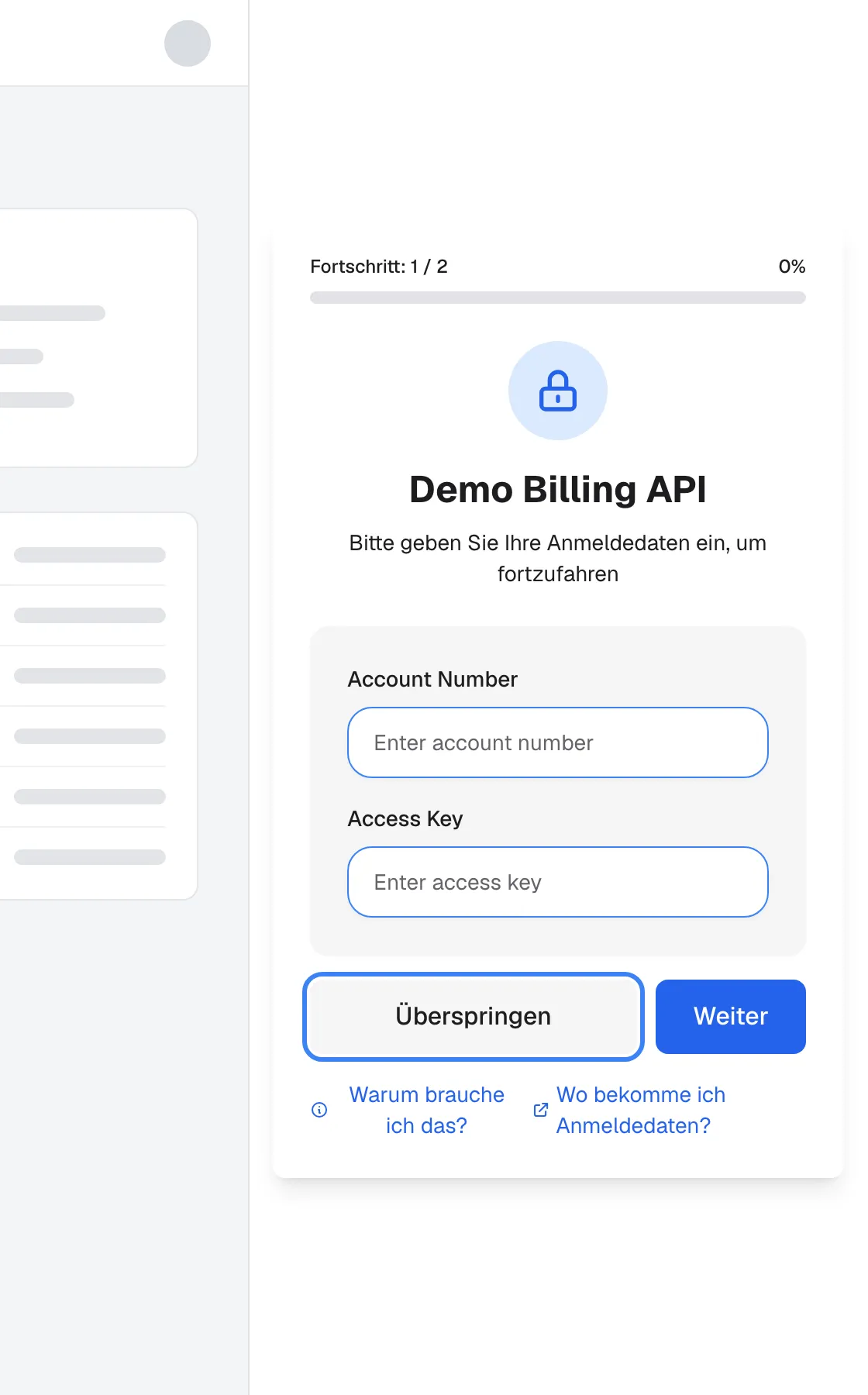
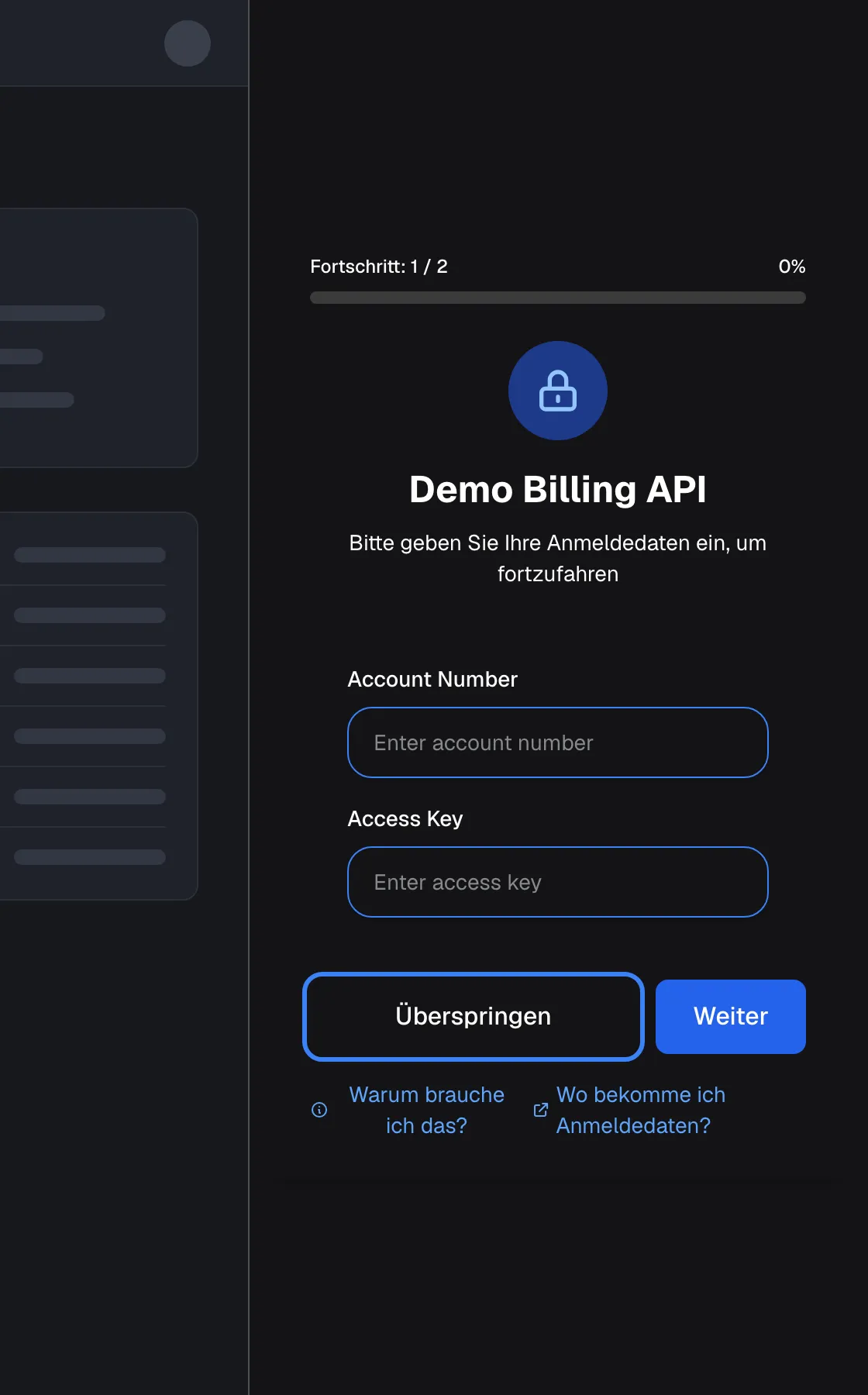
Ohne mitgegebene Zugangsdaten fragt das Widget jeden Nutzer einmal pro Toolkit; geben Sie sie mit, entfällt dieser Schritt. Was dieser Screenshot zeigt
- Ansicht
- Autorisierung erforderlich (host page › widget (panel))
- Hervorgehoben
- button “Überspringen”, authorization-card-buttons, enabled. skips this toolkit; the assistant cannot use it for this user in this browser
- Außerdem sichtbar
- Progress 1 / 2; Toolkit Demo Billing API; Fields Account Number and Access Key; Next button, links Why do I need this? and Where to get credentials?
- Zweck
- what end users see when a toolkit needs their credentials
-
Sicherstellen, dass das Toolkit am Widget hängt. Öffnen Sie KonfigurierenEmbed, wählen Sie die Karte des Widgets und prüfen Sie, dass das Toolkit zu den Toolkits des Widgets gehört. Zugangsdaten für ein Toolkit, das nicht am Widget hängt, werden abgewiesen.
-
Das Toolkit in den Einbettungscode aufnehmen. Schalten Sie in derselben Ansicht im englisch überschriebenen Kasten
Inject Authorizationdas Toolkit ein. Der Einbettungscode erhält ein ArrayserverAuthorizationsmit einem Eintrag pro Toolkit: seinerserverIdund einem ObjektauthDatamit Beispielwerten.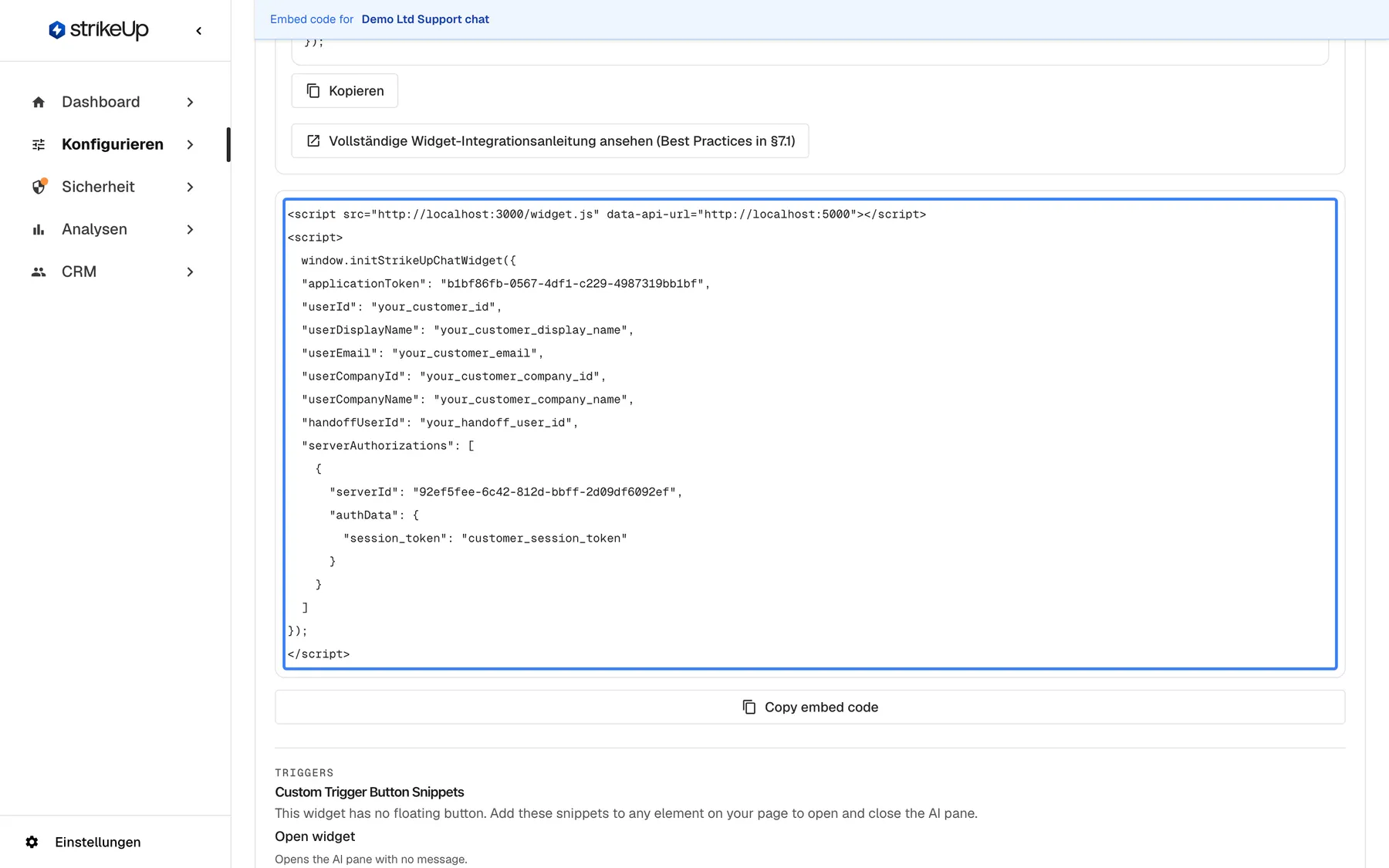
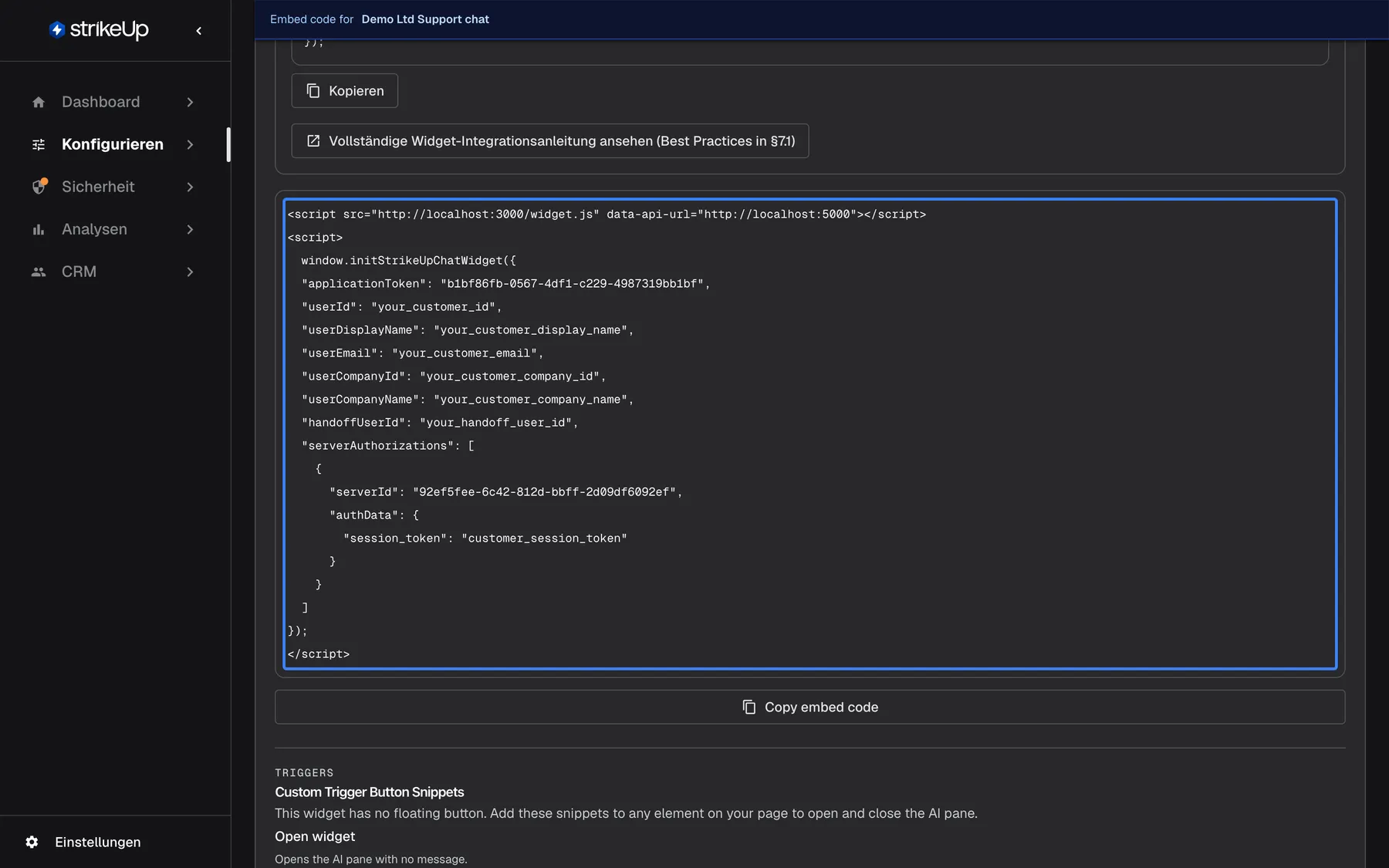
Inject Authorization ergänzt je Toolkit einen Eintrag serverAuthorizations; füllen Sie authData mit den Werten des angemeldeten Nutzers. Was dieser Screenshot zeigt
- Ansicht
- Embed (/admin/configure/embed?widgetId=…)
- Hervorgehoben
- code “”, embed-code-block, contains one entry for Demo Billing API. none (copy with Copy embed code)
- Außerdem sichtbar
- initStrikeUpChatWidget with applicationToken and placeholders; serverAuthorizations with serverId and authData; Copy embed code button
- Zweck
- passing a user's toolkit credentials from your page
Für Toolkits mit dynamischen Headern zeigt das Beispiel immer
"Authorization": "Bearer customer_token". Ersetzen Sie es durch die eigenen Header-Namen Ihres Toolkits, genau wie sie in seinem Schema für dynamische Autorisierungs-Header (Optional) definiert sind, mit dem vollständigen Header-Wert. -
Die eigenen Werte der angemeldeten Person übergeben. Füllen Sie
authDatain Ihrer Seite aus der angemeldeten Person, nie mit festen Werten:window.initStrikeUpChatWidget({applicationToken: "<your widget's application token>",userId: "cus_48210",serverAuthorizations: [// Eigenes Token mit dem dynamischen Header "X-Api-Key: {{apiKey}}": den fertigen Header übergeben{ serverId: "<toolkit id from the Embed screen>", authData: { "X-Api-Key": currentUser.apiKey } },// Basic Auth: Benutzername und Passwort{ serverId: "<toolkit id from the Embed screen>", authData: { username: currentUser.login, password: currentUser.apiPassword } }]});Übergeben Sie bei jedem Seitenaufruf den aktuellen Wert. Ein erneuter Aufruf von
initStrikeUpChatWidgetmit derselbenuserIdsendet keine neuen Werte; ein Neuladen der Seite oder eine neueuserIdschon. -
Als Nutzer testen. Öffnen Sie Ihr Produkt als Testnutzer, öffnen Sie das Widget und melden Sie sich an, falls das Widget es verlangt. Für die übergebenen Toolkits darf der Autorisierungsschritt nicht erscheinen. Fragen Sie etwas, das Ihre API braucht, etwa „Zeig meine letzten drei Rechnungen“, und prüfen Sie den Aufruf unter AnalysenTool-Läufe.
Was danach passiert
Abschnitt betitelt „Was danach passiert“Jedes Mal, wenn sich der Chat verbindet, übergibt das Widget Ihre serverAuthorizations an StrikeUp, bevor es prüft, ob sich der Kunde autorisieren muss. StrikeUp speichert jeden Eintrag als Zugangsdaten des angemeldeten Kunden für dieses Toolkit und ersetzt die vorherigen; bei einem Toolkit mit automatischem Token-Endpunkt holt es stattdessen mit Ihren Werten ein Token. Der Autorisierungsschritt überspringt diese Toolkits dann. Die Zugangsdaten gehören dem Kunden der angemeldeten Sitzung, nicht der userId, die ein späterer Aufruf übergibt, und sie gelten für jedes Ihrer Widgets mit demselben Toolkit.
Bei jedem Tool-Aufruf baut StrikeUp die Anfrage-Header in zwei Schichten: zuerst die statischen Header des Toolkits, dann die gespeicherten Zugangsdaten des Kunden. Ein Header aus den Zugangsdaten des Kunden ersetzt einen statischen Header gleichen Namens, unabhängig von Groß- und Kleinschreibung. Für Benutzername und Passwort baut StrikeUp den Header Authorization: Basic … für Sie.
Header, die Ihre Seite auf anderem Weg sendet, werden nicht verwendet. Die alte Option headers von initStrikeUpChatWidget hat keine Wirkung, und das Widget schreibt eine Warnung in die Browserkonsole, wenn Sie sie übergeben. Lehnt StrikeUp einen Eintrag von serverAuthorizations ab, etwa ein unbekanntes Toolkit oder eine gescheiterte Token-Anfrage, schreibt das Widget Some serverAuthorizations were not saved: mit dem Grund in die Browserkonsole.
Wenn Zugangsdaten nicht mehr funktionieren: Schlagen für denselben Kunden und dasselbe Toolkit nacheinander drei Tool-Aufrufe mit HTTP 401 oder einer gescheiterten Autorisierung fehl oder enden mit einem Fehler, löscht StrikeUp die gespeicherten Zugangsdaten. Beim nächsten Chat zeigt das Widget „Autorisierung abgelaufen“ und erneut den Autorisierungsschritt; ein erfolgreicher Aufruf dazwischen setzt den Zähler zurück. Geplante Workflows löschen nie Zugangsdaten. Bei einem Toolkit mit automatischem Token-Endpunkt und Refresh-Token erneuert ein 401 zuerst das Token und wiederholt den Aufruf einmal.
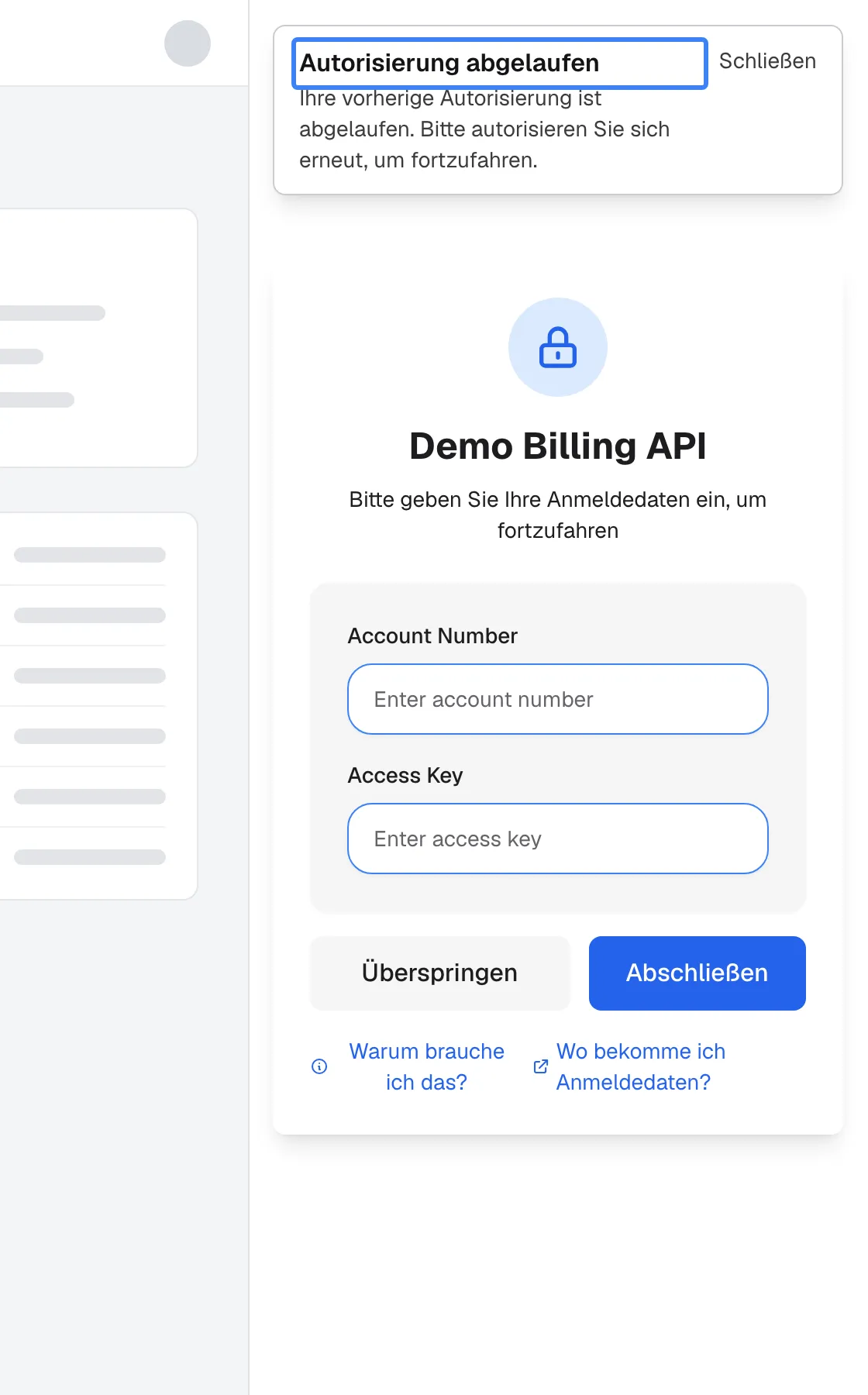
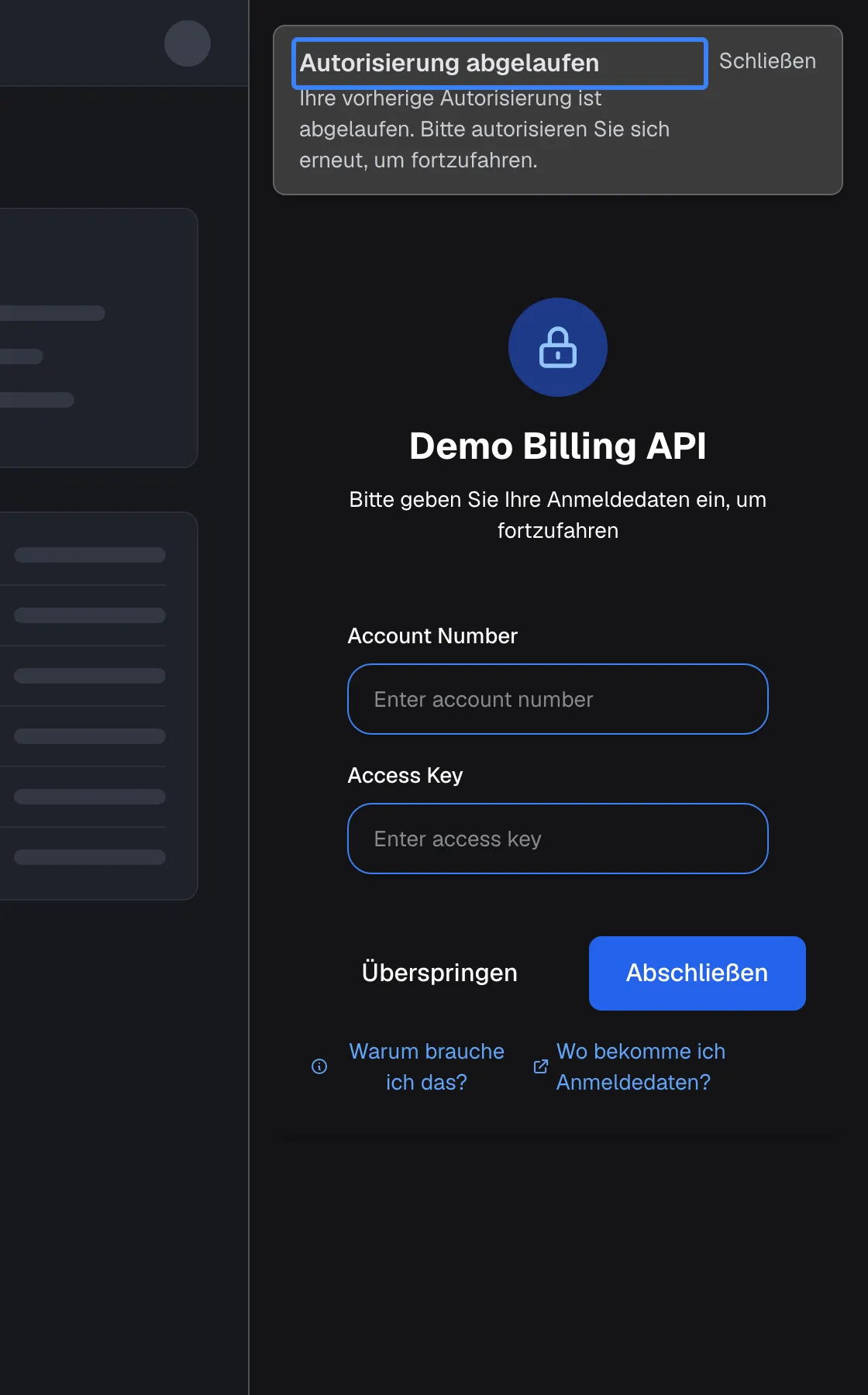
Was dieser Screenshot zeigt
- Ansicht
- Autorisierung abgelaufen (host page › widget (panel))
- Hervorgehoben
- heading “Autorisierung abgelaufen”, notice-top, shown. none; the form below re-collects the credentials
- Außerdem sichtbar
- Notice that the previous authorization expired (text varies: generic, or with an unfilled {{toolkitName}} placeholder — product defect); Authorization form for Demo Billing API with Skip and Complete
- Zweck
- what happens when a user's stored credential stops working
So prüfen Sie, ob es funktioniert hat:
- Der Autorisierungsschritt erscheint für die übergebenen Toolkits nicht.
- Der Tool-Aufruf erscheint unter AnalysenTool-Läufe mit der Antwort Ihrer API.
- Bei automatischen Token-Endpunkten erscheint jeder Token-Abruf in der Ansicht Autorisierungsprotokolle des Toolkits, geöffnet mit Autorisierungsprotokolle anzeigen am Toolkit, mit maskierten Werten. Andere Autorisierungsarten erscheinen dort nicht.
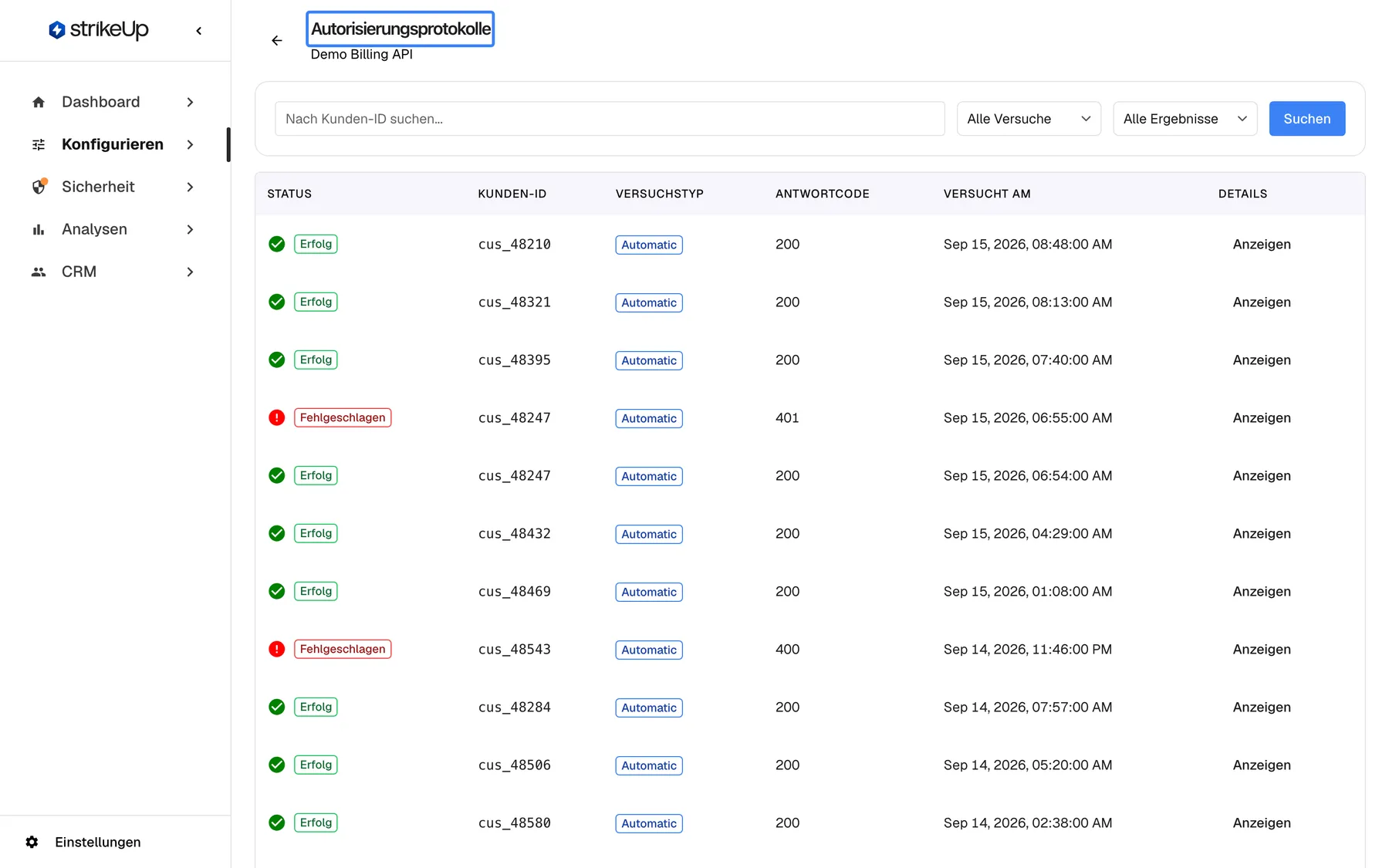
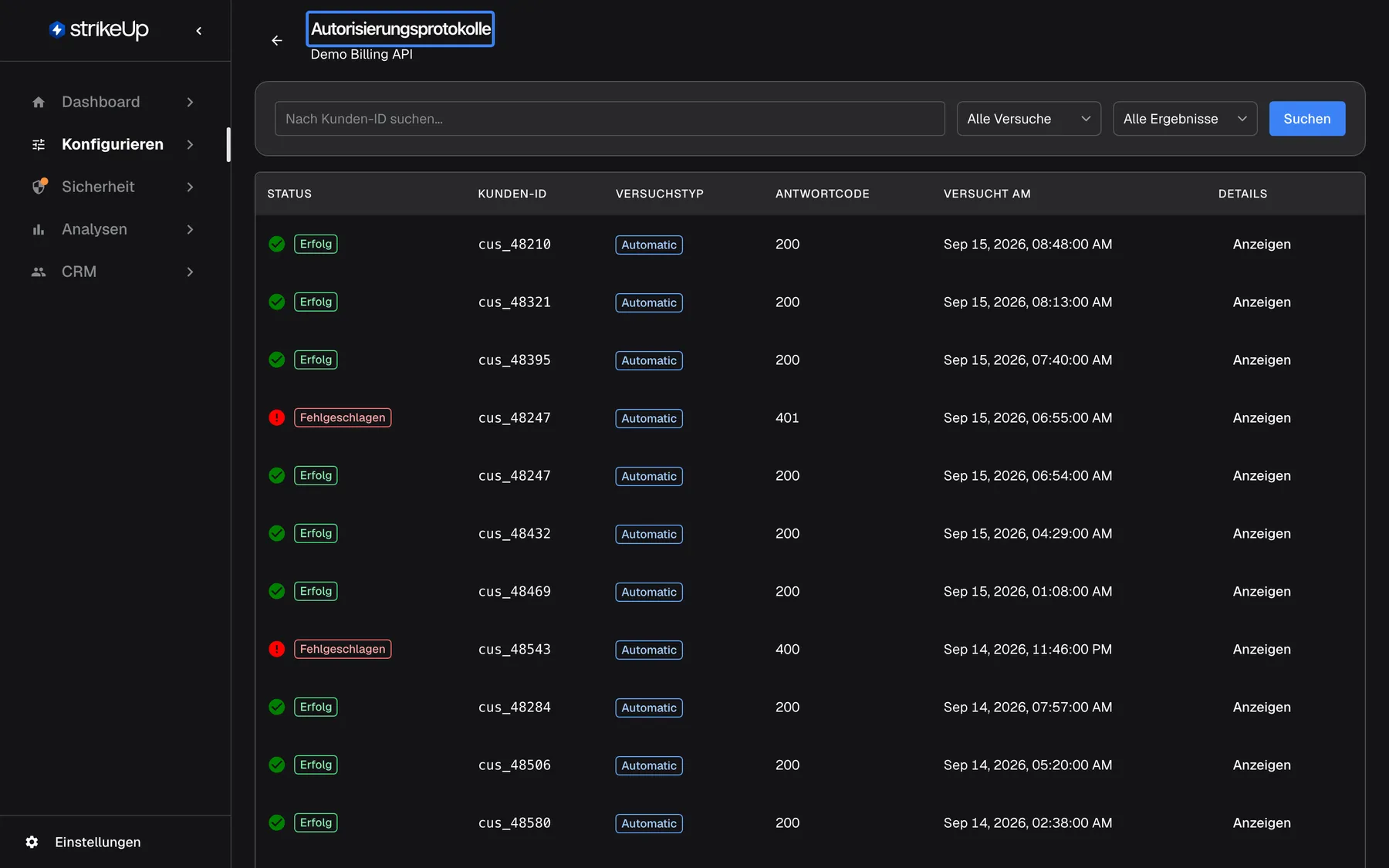
Was dieser Screenshot zeigt
- Ansicht
- Autorisierungsprotokolle (/admin/servers/authorization-logs/:serverId)
- Hervorgehoben
- heading “Autorisierungsprotokolle”, page-header, Demo Billing API. none
- Außerdem sichtbar
- Search by customer ID, All Attempts, All Results, Search; Rows with Success 200 and Failed 401/400
- Zweck
- checking automatic token fetches per customer
So werden gespeicherte Zugangsdaten abgelegt: StrikeUp speichert die Zugangsdaten jedes Kunden, ob im Chat eingegeben, von Ihrer Seite übergeben oder importiert, pro Kunde in der eigenen Datenbank Ihres Unternehmens, mit AES-256-GCM verschlüsselt. Sie werden nur auf dem Server entschlüsselt, wenn ein Tool-Aufruf sie braucht, und dem Kunden nie wieder vollständig angezeigt.
Optionen
Abschnitt betitelt „Optionen“| Wahl | Wann Sie sie wählen | Wirkung |
|---|---|---|
| Nutzer geben Zugangsdaten im Widget ein | Nutzer kennen ihren eigenen Schlüssel oder Login, und Ihre Seite kann ihn nicht lesen | Der Autorisierungsschritt fragt einmal pro Toolkit; der Wert wird für den Kunden gespeichert |
Von Ihrer Seite übergeben (serverAuthorizations) | Ihre App hält bereits ein personenbezogenes Token | Nutzer werden nie gefragt; der gespeicherte Wert wird bei jedem Seitenaufruf ersetzt |
| Per Import vorbelegen | Viele bestehende Nutzer, oder Zugangsdaten, die nur Ihr Backend kennt | CRMKunden › Aus CSV importieren, mit einer Spalte Toolkit-Zugangsdaten pro Kunde |
| Ein automatischer Token-Endpunkt ohne Platzhalter | Ihre API kann für eine Nutzer-ID ein Token ausstellen | StrikeUp holt Tokens selbst; niemand gibt etwas ein |
Rotierende und ablaufende Tokens
Abschnitt betitelt „Rotierende und ablaufende Tokens“Übergeben Sie bei jedem Seitenaufruf das aktuelle Token: Der gespeicherte Wert wird bei jedem Verbinden des Chats ersetzt. Rotiert ein Token, während eine Seite offen bleibt, übergeben Sie den neuen Wert mit window.StrikeUpChat.setServerAuthorizations([...]) oder rufen initStrikeUpChatWidget erneut auf; beides speichert ihn sofort. Noch besser übergeben Sie beim Start einen Callback getServerAuthorizations: Das Widget fragt ihn vor jeder Nachricht und Tool-Freigabe nach frischen Werten, und werden gespeicherte Zugangsdaten abgelehnt, versucht es zuerst Ihren Callback, bevor es dem Kunden den Autorisierungsschritt zeigt. Siehe Referenz der Widget-JavaScript-API. Richten Sie für einen automatischen Token-Endpunkt am Toolkit ein Refresh-Token ein, damit StrikeUp es bei einem 401 erneuert.
Was Nutzer selbst tun können
Abschnitt betitelt „Was Nutzer selbst tun können“Wer im Autorisierungsschritt „Überspringen“ wählt, wird in diesem Browser nicht erneut gefragt, und der Assistent kann dieses Toolkit für die Person nicht nutzen. Im Verlaufsbereich des Chats listet „Toolkit-Status“ jedes Toolkit mit „Authentifizieren“, um Zugangsdaten später einzugeben, und „Abmelden“, das die gespeicherten Zugangsdaten löscht.
Wenn etwas schiefgeht
Abschnitt betitelt „Wenn etwas schiefgeht“| Symptom | Was Sie prüfen | Lösung |
|---|---|---|
| Der Autorisierungsschritt erscheint trotz Übergabe | Der Reihe nach: Die serverId stimmt mit der Ansicht Embed überein; das Toolkit hängt an diesem Widget; authData verwendet die eigenen Header-Namen oder Platzhalterschlüssel des Toolkits; bei Token-Endpunkten war die Token-Anfrage in Autorisierungsprotokolle erfolgreich. Das Widget zeigt nicht an, warum ein Eintrag abgewiesen wurde | Den Eintrag erneut aus der Ansicht Embed kopieren und authData korrigieren |
| Aufrufe erreichen Ihre API ohne den Header der Person | authData verwendet Authorization: Bearer … aus dem Beispiel statt des Header-Namens Ihres Toolkits, oder die Platzhalternamen statt der Header-Namen | { "<Header-Name>": "<full value>" } mit den eigenen Header-Namen des Toolkits übergeben |
| Nutzer sehen „Autorisierung abgelaufen“ | Drei Aufrufe in Folge scheiterten mit 401 oder einem Fehler; die gespeicherten Zugangsdaten wurden gelöscht | Gültige Zugangsdaten übergeben oder die Person erneut autorisieren lassen |
| „Failed to authorize. Please verify your input values are correct.“ im Widget | Der Token-Endpunkt hat die Werte der Person abgelehnt | Den gescheiterten Versuch in Autorisierungsprotokolle prüfen |
| Ein neues Token wird erst nach dem Neuladen verwendet | initStrikeUpChatWidget wurde mit derselben userId erneut aufgerufen | Neu laden oder das Token beim nächsten Seitenaufruf übergeben |
| Eine Person hat den Schritt übersprungen, und der Assistent kann das Toolkit nicht nutzen | „Überspringen“ wird in diesem Browser gemerkt | Die Person wählt „Authentifizieren“ unter „Toolkit-Status“ im Verlaufsbereich des Chats |
| Eine Änderung schlägt mit Anfrage fehlgeschlagen und “This action requires the Admin role.” fehl | Änderungen auf dieser Seite erfordern die Rolle Admin. | Bitten Sie eine Person mit der Rolle Admin, die Änderung vorzunehmen oder Ihnen die Rolle unter Einstellungen › Benutzer zu geben. |