

Kundenunternehmen: Workflows
Der Tab Workflows eines Kundenunternehmens listet die Workflows, die seine Mitglieder im Kundenportal angelegt haben: Anweisungen, die der Assistent nach Zeitplan ausführt, etwa eine monatliche Übersicht überfälliger Rechnungen. Sie können sie pausieren, umbenennen, ihren Verlauf lesen und sie löschen; Workflows und Zeitpläne werden im Kundenportal angelegt. Sie öffnen den Tab unter CRMUnternehmen: Wählen Sie das Unternehmen und dann Workflows.
Was Sie hier tun können
Abschnitt betitelt „Was Sie hier tun können“- Alle Workflows des Unternehmens sehen. Eine Karte pro Workflow mit Eigentümer, Zeitplänen und nächster Ausführung sowie Abzeichen für pausierte Workflows und Eigentümer, die gegangen sind oder deaktiviert wurden. Eine Workflow-Karte lesen.
- Einen Workflow anhalten, ohne ihn zu löschen. Sein Schalter pausiert ihn; geplante Ausführungen werden dann übersprungen und als abgebrochen festgehalten. Einen Workflow pausieren oder fortsetzen.
- Prüfen, wie Ausführungen verliefen. Der Verlaufsdialog zeigt die letzten 20 Ausführungen mit Status und dem Grund für Fehler. Den Ausführungsverlauf lesen.
- Name oder Anweisung eines Workflows korrigieren. Bearbeiten.
- Einen Zeitplan oder einen ganzen Workflow entfernen. Entfernen.
Die Ansicht im Überblick
Abschnitt betitelt „Die Ansicht im Überblick“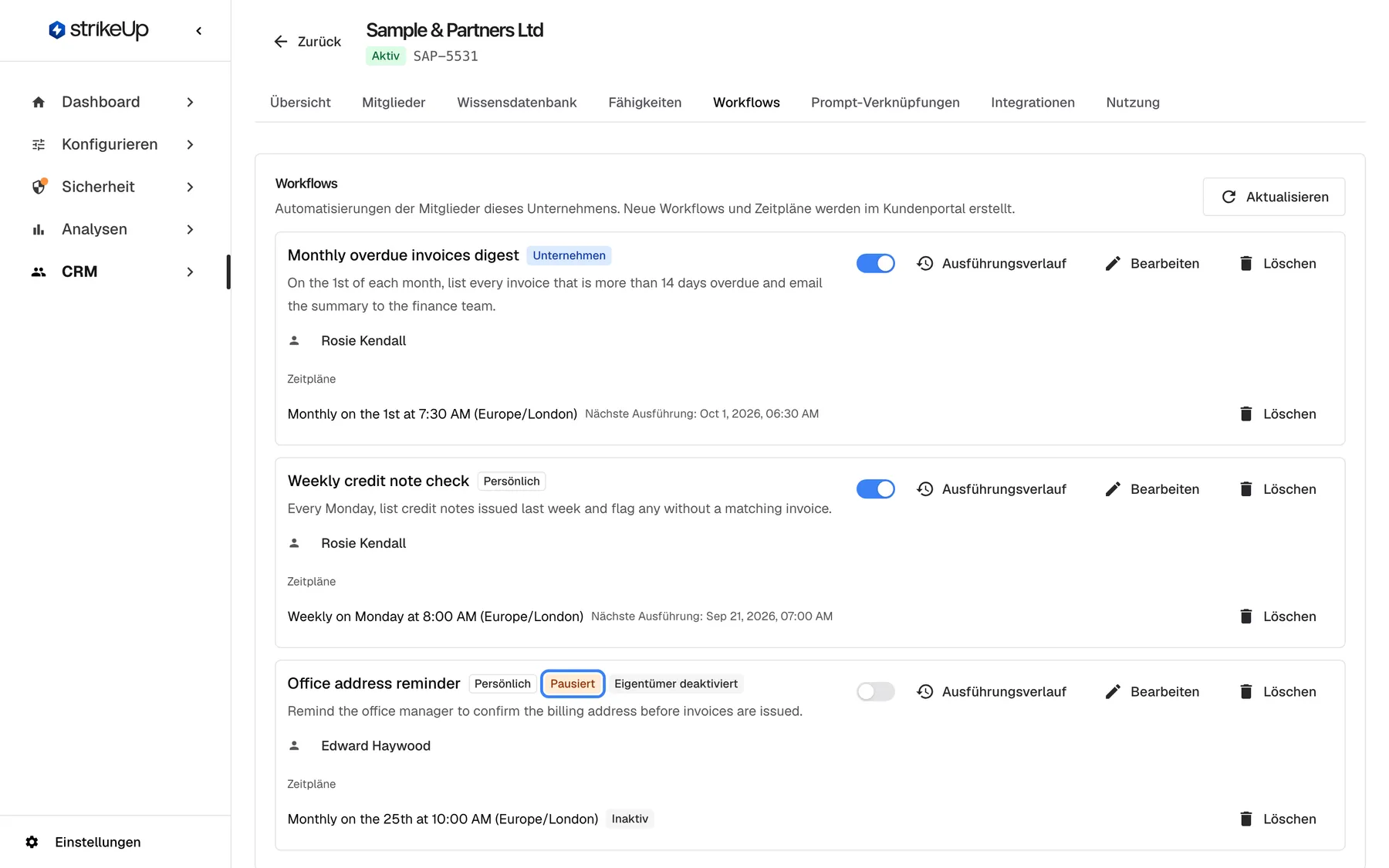
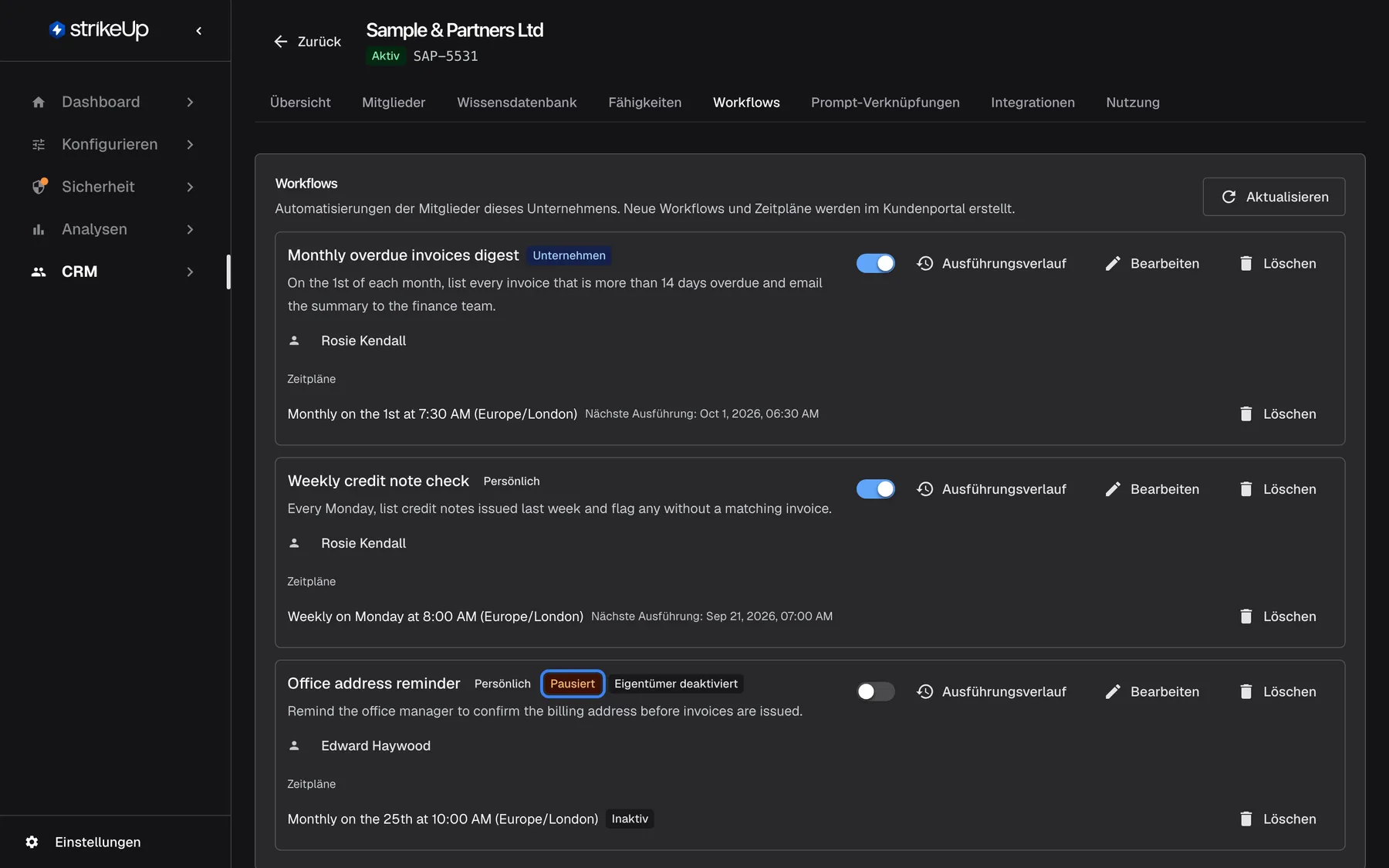
Was dieser Screenshot zeigt
- Ansicht
- Workflows (/admin/customer-companies/:id?tab=workflows)
- Hervorgehoben
- status “Pausiert”, workflow-card, shown. none; the card's switch reactivates the workflow
- Außerdem sichtbar
- Monthly overdue invoices digest: monthly on the 1st at 7:30 AM (Europe/London); Weekly credit note check: weekly on Monday at 8:00 AM; Office address reminder: Paused, Owner disabled, schedule Inactive
- Zweck
- the company's workflows and schedules
| Bereich | Was er zeigt | Was Sie dort tun |
|---|---|---|
| Kartenkopf | Workflows und Automatisierungen der Mitglieder dieses Unternehmens. Neue Workflows und Zeitpläne werden im Kundenportal erstellt. | — |
| Workflow-Karten | Name, Abzeichen, Beschreibung, Eigentümer, Aktiv-Schalter, Ausführungsverlauf, Bearbeiten, Löschen | Pausieren, bearbeiten, löschen, den Verlauf öffnen |
| Zeitpläne, in jeder Karte | Zeitpläne: eine Zeile pro Zeitplan mit nächster Ausführung und Löschen-Schaltfläche | Einzelne Zeitpläne entfernen |
Eine Workflow-Karte lesen
Abschnitt betitelt „Eine Workflow-Karte lesen“Die Workflows stehen mit dem neuesten zuerst. Der Tab zeigt jeden Workflow, der einem Mitglied dieses Unternehmens gehört, sowie Workflows, die für das Unternehmen angelegt wurden und deren Eigentümer es inzwischen verlassen hat.
| Teil | Was er zeigt |
|---|---|
| Name und Beschreibung | Den Namen des Workflows und die Anweisung, die bei jeder Ausführung an den Assistenten geht |
| Unternehmen oder Persönlich | Ein Unternehmens-Workflow ist für alle Mitglieder des Unternehmens freigegeben: Alle sehen ihn und seine Läufe und erhalten seine Benachrichtigungen, ändern oder starten können ihn nur die Admins des Unternehmens. Ein persönlicher Workflow gehört nur seinem Eigentümer und ist im Kundenportal selbst vor den Admins des Unternehmens verborgen. Der Bereich wird beim Anlegen gewählt und lässt sich nicht ändern |
| Pausiert | Der Workflow ist ausgeschaltet |
| Eigentümer nicht in diesem Unternehmen | Der Eigentümer gehört nicht mehr zu diesem Unternehmen |
| Eigentümer deaktiviert | Der Zugang des Eigentümers ist deaktiviert; fällige Ausführungen werden übersprungen und als „Cancelled“ festgehalten, bis der Eigentümer wieder aktiviert ist |
| Eigentümer | Der Name des Eigentümers; wählen Sie ihn, um seine Kundenseite zu öffnen |
| Zeitpläne | Jeder Zeitplan auf Englisch, etwa „Monthly on the 1st at 9:00 AM (Europe/London)“, mit Inaktiv, wenn der Zeitplan selbst aus ist, und seiner nächsten Ausführung |
Zeitpläne wiederholen sich täglich, werktags, wöchentlich oder monatlich, jeweils in ihrer eigenen Zeitzone.
Einen Workflow pausieren oder fortsetzen
Abschnitt betitelt „Einen Workflow pausieren oder fortsetzen“Schalten Sie den Schalter auf der Karte des Workflows aus. Er speichert sofort, und Workflow pausiert. Geplante Ausführungen werden übersprungen. erscheint. Die Zeitpläne bleiben bestehen: Jedes Mal, wenn einer fällig wird, wird die Ausführung übersprungen und im Verlauf als „Cancelled“ mit “Workflow is inactive — the scheduled run was skipped.” festgehalten. Schalten Sie ihn wieder ein, um fortzufahren; Workflow aktiviert. erscheint, und die nächste fällige Ausführung findet statt.
Mit dem Pausieren halten Sie einen Workflow dauerhaft an und behalten ihn. Solange sein Eigentümer auf dem Tab Mitglieder deaktiviert oder das Unternehmen deaktiviert ist, werden seine Ausführungen ebenfalls übersprungen, bei Unternehmens-Workflows wie bei persönlichen. Jede übersprungene Ausführung wird als „Cancelled“ mit “The customer is disabled — the run was skipped.” oder “The customer’s company is deactivated — the run was skipped.” festgehalten. Nichts wird pausiert oder gelöscht, und die Ausführungen laufen wieder, sobald Sie den Eigentümer aktivieren oder das Unternehmen wieder aktivieren.
Den Ausführungsverlauf lesen
Abschnitt betitelt „Den Ausführungsverlauf lesen“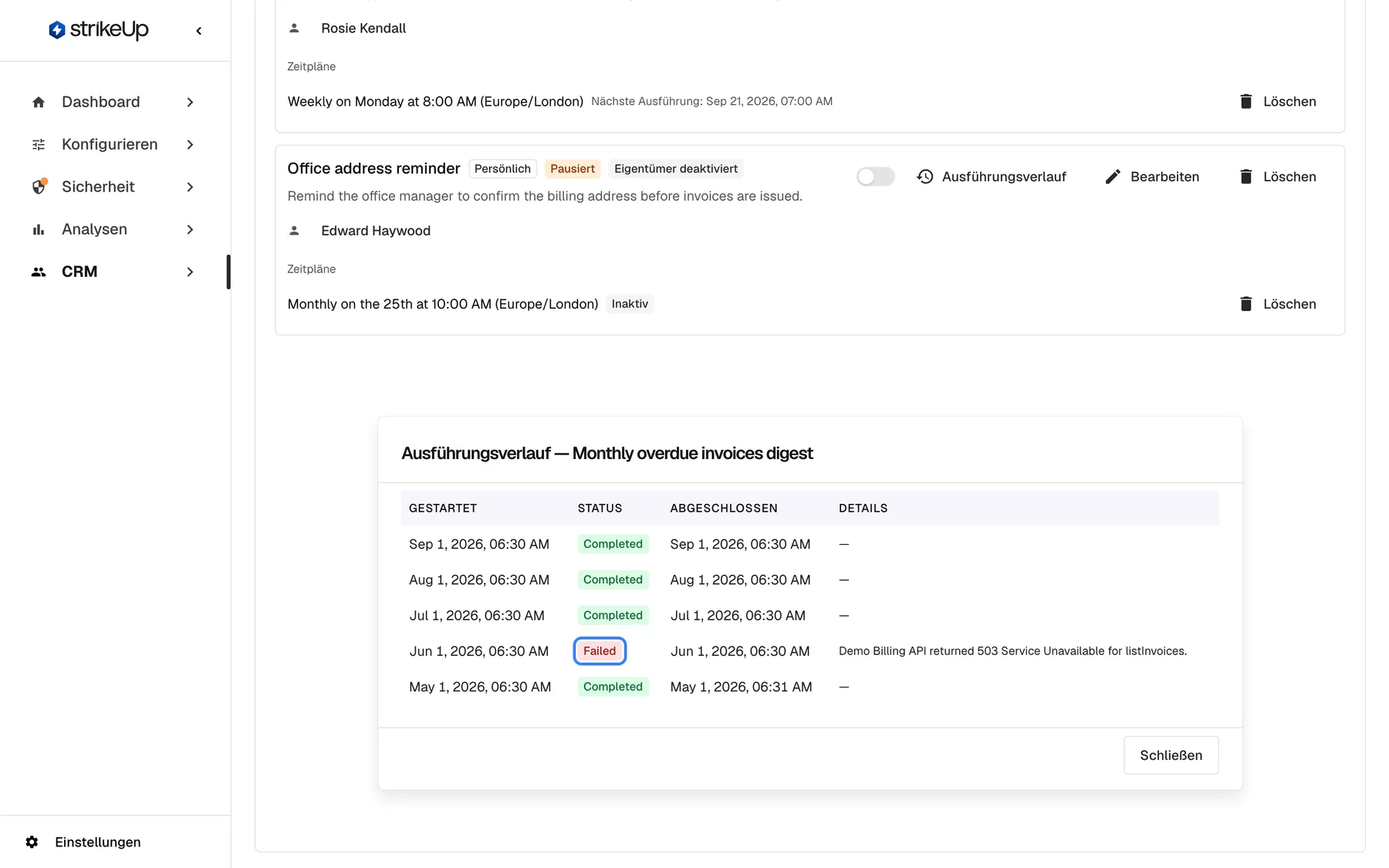
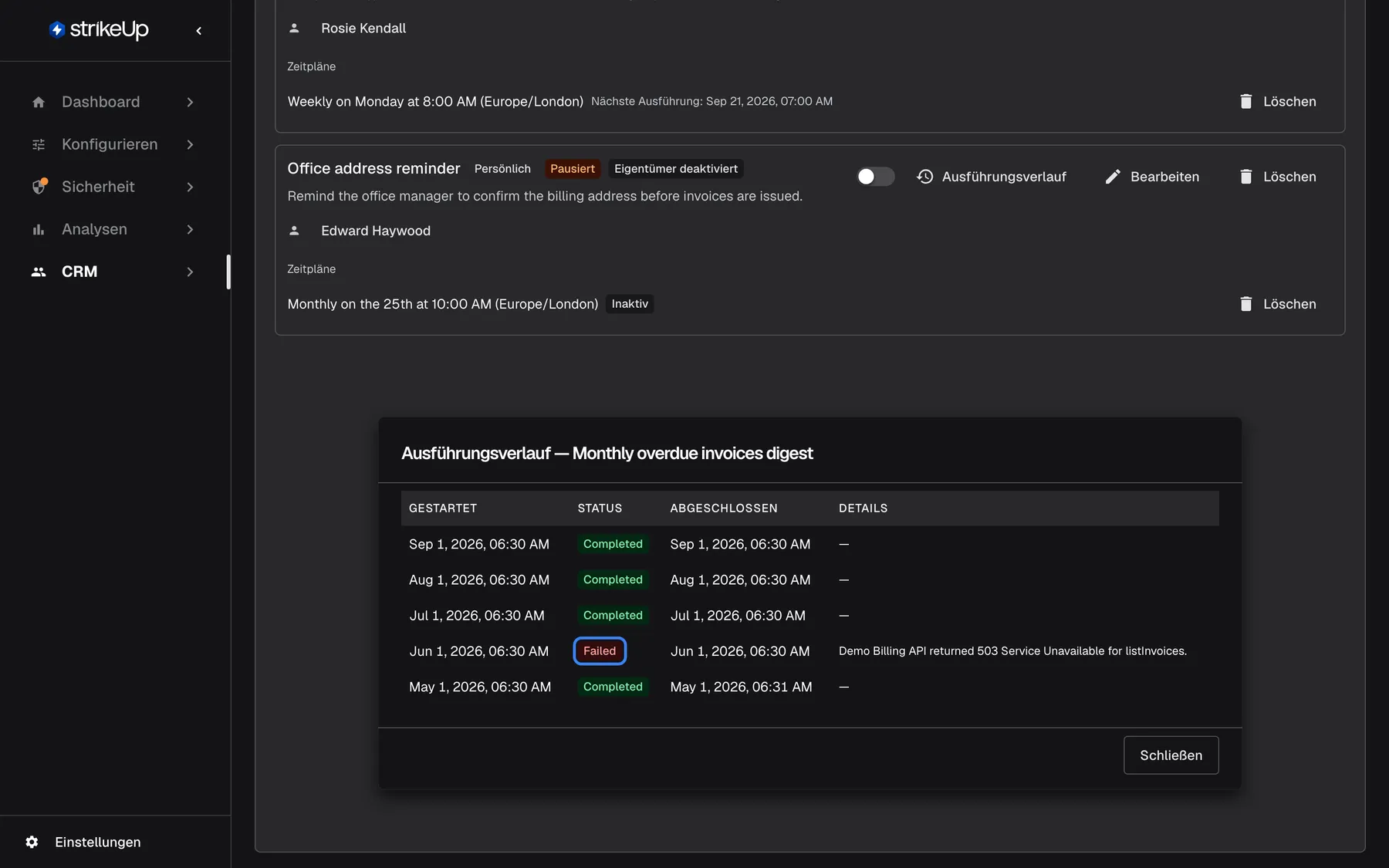
Was dieser Screenshot zeigt
- Ansicht
- Ausführungsverlauf (/admin/customer-companies/:id?tab=workflows)
- Hervorgehoben
- cell “”, inline-dialog, Failed. none; Details explains the failure
- Außerdem sichtbar
- 5 runs, newest first: 4 Completed, 1 Failed on Jun 1, 2026; Close button
- Zweck
- reading a workflow's run history
Wählen Sie Ausführungsverlauf auf einer Karte. Ein Dialog listet die letzten 20 Ausführungen, die neueste zuerst:
| Spalte | Was sie zeigt |
|---|---|
| Gestartet | Wann die Ausführung begann |
| Status | Auf Englisch: „Pending“, „Running“, „Completed“, „Failed“, „Cancelled“, „WaitingForApproval“ oder „WaitingForInput“ |
| Abgeschlossen | Wann sie endete |
| Details | Den Grund, wenn eine Ausführung fehlschlug oder übersprungen wurde |
Beispiel: Die Ausführung vom Jun 1, 2026 von „Monthly overdue invoices digest“ zeigt „Failed“ mit “Demo Billing API returned 503 Service Unavailable for listInvoices.” Die API war an diesem Tag nicht erreichbar; die nächste Ausführung am Jul 1 wurde abgeschlossen. Ein Workflow, der noch nie lief, zeigt Dieser Workflow wurde noch nicht ausgeführt..
Einen Workflow bearbeiten
Abschnitt betitelt „Einen Workflow bearbeiten“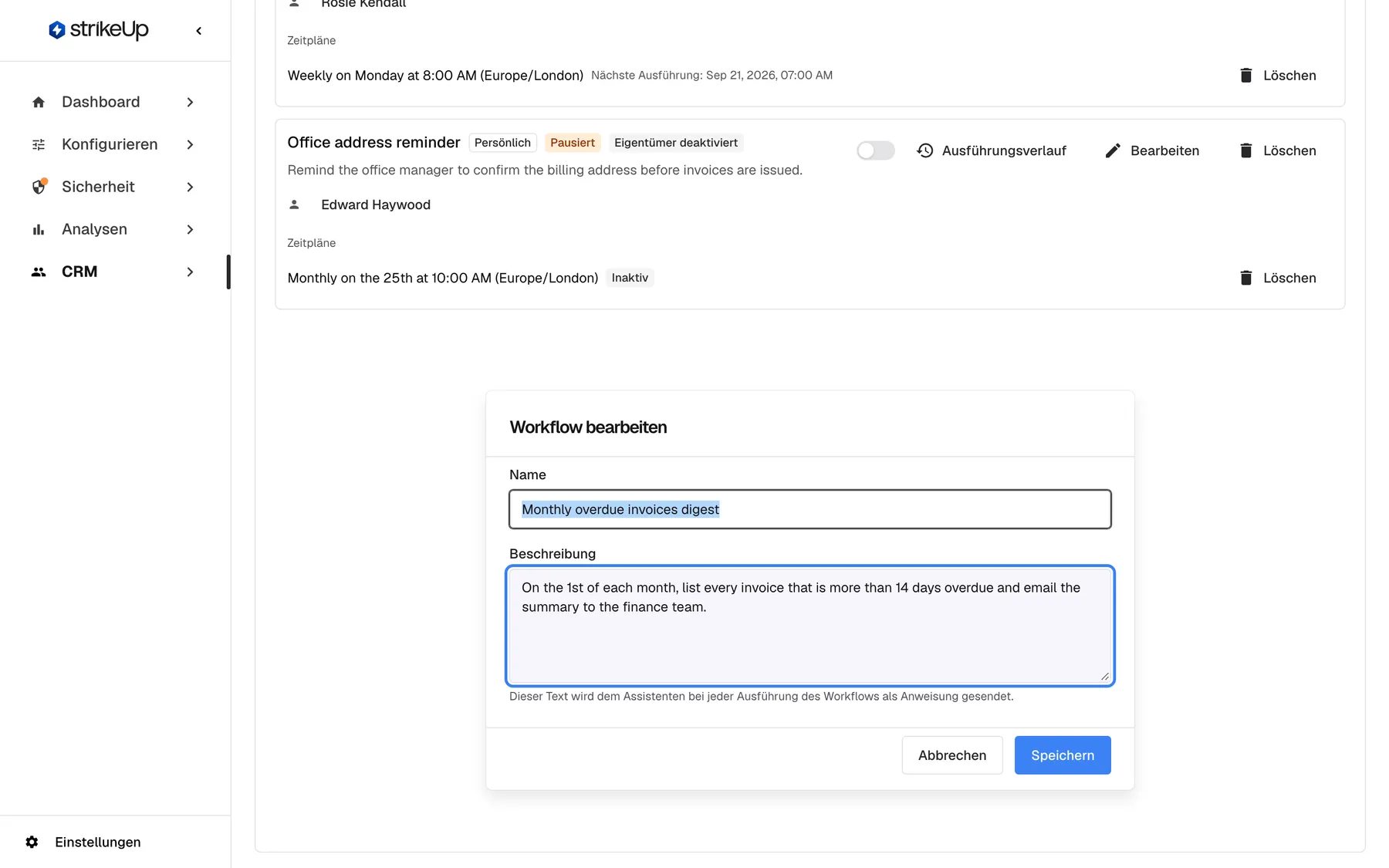
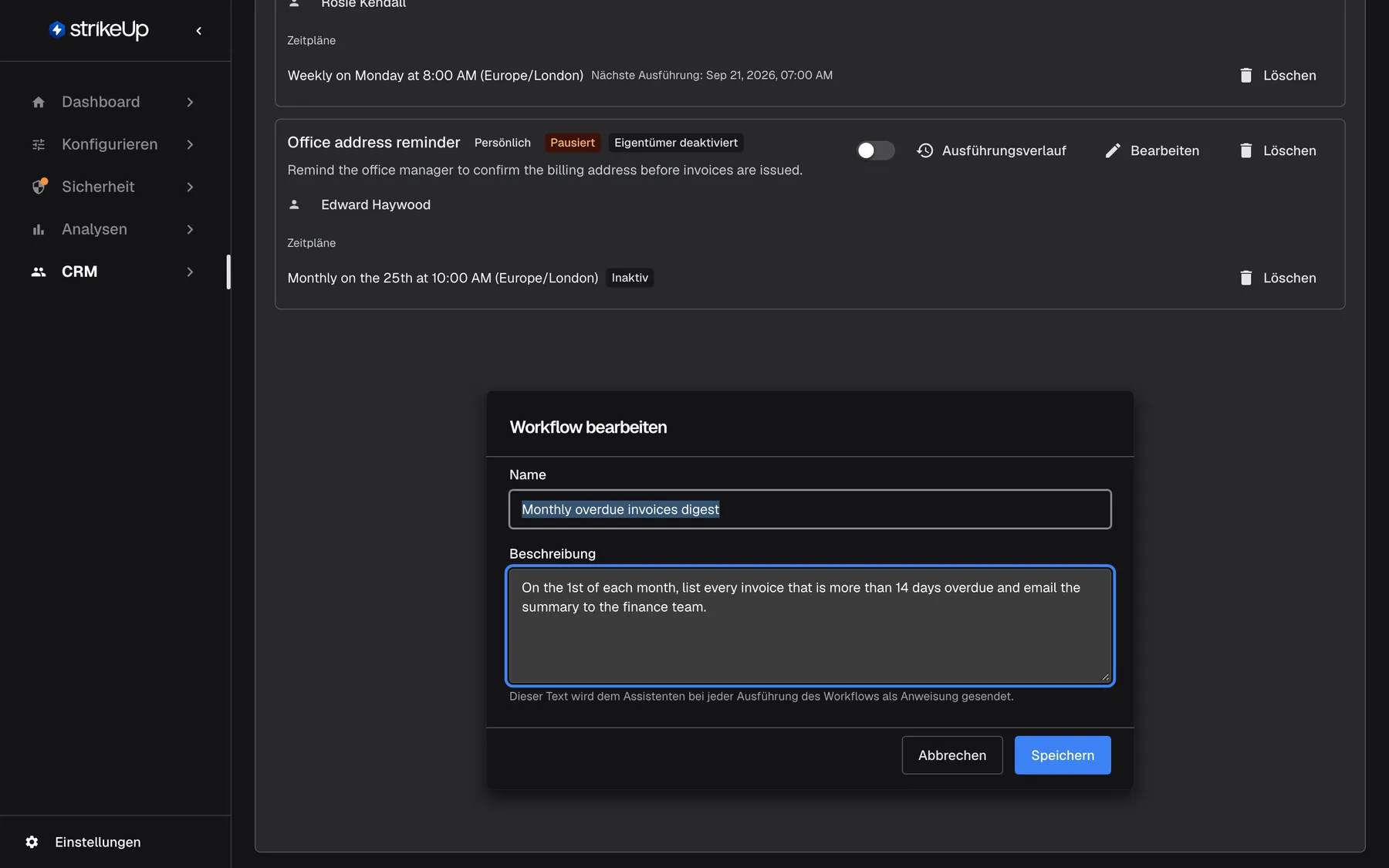
Was dieser Screenshot zeigt
- Ansicht
- Workflow bearbeiten (/admin/customer-companies/:id?tab=workflows)
- Hervorgehoben
- textbox “Beschreibung”, inline-dialog, filled. the instruction sent to the assistant on every run
- Außerdem sichtbar
- Name Monthly overdue invoices digest; Cancel and Save
- Zweck
- editing a workflow's name and instruction
- Wählen Sie Bearbeiten auf der Karte. Der Dialog Workflow bearbeiten öffnet sich.
- Ändern Sie Name (Pflicht, bis zu 255 Zeichen) oder Beschreibung (Pflicht). Dieser Text wird dem Assistenten bei jeder Ausführung des Workflows als Anweisung gesendet.
- Wählen Sie Speichern. Workflow gespeichert. erscheint; die nächste Ausführung nutzt die neue Anweisung.
Ein leeres Feld zeigt Name und Beschreibung sind erforderlich.. Zeitpläne lassen sich hier nicht ändern.
Einen Zeitplan oder Workflow löschen
Abschnitt betitelt „Einen Zeitplan oder Workflow löschen“| Was | Wie | Was passiert |
|---|---|---|
| Ein Zeitplan | Die Löschen-Schaltfläche in seiner Zeile, dann Zeitplan löschen bestätigen | Der Zeitplan endet endgültig: Diese Wiederholung wird beendet. Sie kann nur im Kundenportal neu erstellt werden. Workflow und Verlauf bleiben. |
| Ein ganzer Workflow | Löschen auf der Karte, dann Workflow löschen bestätigen | Der Workflow, seine Zeitpläne und sein Ausführungsverlauf werden entfernt. Um ihn ohne Löschen zu stoppen, pausieren Sie ihn stattdessen. |
Alle Bedienelemente erklärt
Abschnitt betitelt „Alle Bedienelemente erklärt“Aktiv-Schalter
Abschnitt betitelt „Aktiv-Schalter“Auf jeder Workflow-Karte. Speichert in dem Moment, in dem Sie ihn umschalten.
Aus pausiert den Workflow: Fällige Ausführungen werden übersprungen und als „Cancelled“ festgehalten. Ein setzt ihn fort. Erfordert die Rolle Admin.
Einen fehlerhaften Workflow oder einen, dessen Eigentümer gegangen ist, anhalten, ohne ihn zu verlieren.
Ausführungsverlauf
Abschnitt betitelt „Ausführungsverlauf“Ausführungsverlauf auf jeder Karte.
Öffnet einen Dialog mit den letzten 20 Ausführungen, ihrem Status, Beginn und Ende sowie dem Fehlergrund.
Sagt ein Kunde, seine Übersicht sei nicht angekommen, zeigt der Dialog, ob sie lief und warum sie scheiterte.
Bearbeiten
Abschnitt betitelt „Bearbeiten“Bearbeiten auf jeder Karte.
Ändert Name und Anweisung, nicht die Zeitpläne. Erfordert die Rolle Admin.
Eine Formulierung korrigieren, die den Assistenten das Falsche tun lässt, ohne den Kunden den Workflow neu bauen zu lassen.
Workflow löschen
Abschnitt betitelt „Workflow löschen“Löschen auf jeder Karte.
Entfernt nach Bestätigung den Workflow, seine Zeitpläne und seinen Verlauf. Erfordert die Rolle Admin.
Workflows entfernen, die niemand mehr braucht.
Zeitplan löschen
Abschnitt betitelt „Zeitplan löschen“Die Löschen-Schaltfläche am Ende jeder Zeitplanzeile.
Beendet diesen Zeitplan nach Bestätigung endgültig; nur das Kundenportal kann einen neuen anlegen. Erfordert die Rolle Admin.
Eine einzelne Wiederholung entfernen, etwa eine zusätzliche wöchentliche Ausführung, und den Rest behalten.
Wer was sieht
Abschnitt betitelt „Wer was sieht“| Teil der Ansicht | Wer ihn nutzen kann |
|---|---|
| Workflow-Karten und Verlauf | Jede angemeldete Person Ihres Arbeitsbereichs |
| Der Aktiv-Schalter, Bearbeiten und beide Löschfunktionen | Personen mit der Rolle Admin. Bei allen anderen schlägt die Änderung mit Anfrage fehlgeschlagen fehl |
Gut zu wissen
Abschnitt betitelt „Gut zu wissen“| Thema | Fakt |
|---|---|
| Anlegen | Neue Workflows und Zeitpläne entstehen nur im Kundenportal, weil sie an das Widget gebunden sind, über das sie laufen. |
| Pausieren | Fällige Ausführungen werden übersprungen und als „Cancelled“ festgehalten. |
| Deaktivierte Eigentümer und inaktive Unternehmen | Fällige Ausführungen werden übersprungen und als „Cancelled“ festgehalten; die Workflows werden weder pausiert noch gelöscht. |
| Verlaufslänge | Die letzten 20 Ausführungen, neueste zuerst. |
| Löschen eines Workflows | Entfernt auch seine Zeitpläne und seinen Verlauf. |
| Zeitplantext | Auf Englisch, mit der eigenen Zeitzone des Zeitplans. |
Häufige Fragen
Abschnitt betitelt „Häufige Fragen“Workflows
Abschnitt betitelt „Workflows“Warum kann ich hier keinen Workflow anlegen?
Abschnitt betitelt „Warum kann ich hier keinen Workflow anlegen?“Workflows und ihre Zeitpläne sind an das Widget gebunden, über das sie laufen, und können deshalb nur von den Admins des Unternehmens im Kundenportal angelegt werden. Auf dem Tab Workflows kann Ihr Team bestehende Workflows und Zeitpläne pausieren, umbenennen, in der Anweisung ändern und löschen.
Welche Workflows zeigt der Tab?
Abschnitt betitelt „Welche Workflows zeigt der Tab?“Jeden Workflow, der einem aktuellen Mitglied des Unternehmens gehört, sowie Workflows, die für das Unternehmen angelegt wurden und deren Eigentümer es verlassen hat; diese tragen das Abzeichen Eigentümer nicht in diesem Unternehmen. Auf dem Tab Workflows stehen die neuesten zuerst.
Läuft der Workflow eines deaktivierten Kunden weiter?
Abschnitt betitelt „Läuft der Workflow eines deaktivierten Kunden weiter?“Nein. Solange ein Mitglied oder das ganze Unternehmen deaktiviert ist, wird jede geplante Ausführung übersprungen und als „Cancelled“ festgehalten. Solche Workflows zeigen Eigentümer deaktiviert. Sie laufen wieder, sobald Sie das Mitglied aktivieren oder das Unternehmen wieder aktivieren; um einen Workflow dauerhaft anzuhalten, schalten Sie seinen Schalter auf dem Tab Workflows aus.
Welche Zeitzone verwenden Zeitpläne?
Abschnitt betitelt „Welche Zeitzone verwenden Zeitpläne?“Jeder Zeitplan hat seine eigene Zeitzone, die beim Anlegen im Kundenportal gewählt wurde, und die Zeitplanzeile zeigt sie, etwa „(Europe/London)“. Die nächste Ausführung steht in derselben Zeile unter Zeitpläne.
Ausführungen
Abschnitt betitelt „Ausführungen“Warum ist der Verlauf voller „Cancelled“-Ausführungen?
Abschnitt betitelt „Warum ist der Verlauf voller „Cancelled“-Ausführungen?“Jede „Cancelled“-Ausführung wurde übersprungen, und ihr Grund sagt, warum. “Workflow is inactive — the scheduled run was skipped.” bedeutet, dass der Workflow pausiert ist; schalten Sie seinen Schalter auf dem Tab Workflows wieder ein. “The customer is disabled — the run was skipped.” bedeutet, dass sein Eigentümer gesperrt ist; aktivieren Sie ihn auf dem Tab Mitglieder. “The customer’s company is deactivated — the run was skipped.” bedeutet, dass das Unternehmen deaktiviert ist; schalten Sie Aktiv auf dem Tab Übersicht wieder ein. Danach findet die nächste fällige Ausführung statt.
Wie viele Ausführungen zeigt der Verlauf?
Abschnitt betitelt „Wie viele Ausführungen zeigt der Verlauf?“Ausführungsverlauf zeigt die letzten 20 Ausführungen des Workflows, die neueste zuerst, mit Beginn, Ende, Status und Fehlergrund. Ein Workflow, der noch nie lief, zeigt Dieser Workflow wurde noch nicht ausgeführt..
Löscht das Löschen eines Zeitplans den Verlauf?
Abschnitt betitelt „Löscht das Löschen eines Zeitplans den Verlauf?“Nein. Entfernen Sie einen Zeitplan, bleiben der Workflow und alle bisherigen Ausführungen erhalten; nur diese Wiederholung endet. Löschen Sie den ganzen Workflow mit Löschen auf seiner Karte, werden Workflow, Zeitpläne und Verlauf zusammen entfernt.
Wohin gehen die Ergebnisse einer Ausführung?
Abschnitt betitelt „Wohin gehen die Ergebnisse einer Ausführung?“Was eine Ausführung hervorbringt, etwa eine E-Mail oder eine Nachricht, hängt von der Anweisung des Kunden ab. Der Eintrag der Ausführung selbst, einschließlich ihres Verbrauchs, erscheint im Verlauf hier, auf dem Tab Nutzung des Unternehmens und unter Agentenjobs.
Fehlerbehebung
Abschnitt betitelt „Fehlerbehebung“| Symptom | Was Sie prüfen |
|---|---|
| Ausführungen zeigen „Cancelled“ | Lesen Sie den Grund: Der Workflow ist pausiert, sein Eigentümer ist deaktiviert oder das Unternehmen ist deaktiviert. Schalten Sie den Schalter ein, aktivieren Sie den Eigentümer oder aktivieren Sie das Unternehmen wieder. |
| Eine Ausführung zeigt „Failed“ | Lesen Sie Details: Meist war ein Tool oder eine API, die die Anweisung braucht, nicht verfügbar. |
| Eine Zeitplanzeile zeigt Inaktiv | Der Zeitplan wurde im Kundenportal ausgeschaltet; der Admin des Unternehmens kann ihn dort einschalten. |
| Ausführungen zeigen „Cancelled“ mit “The customer is disabled — the run was skipped.” | Der Eigentümer ist deaktiviert. Aktivieren Sie ihn auf dem Tab Mitglieder, oder pausieren Sie den Workflow hier, um ihn dauerhaft anzuhalten. |
| Name und Beschreibung sind erforderlich. | Füllen Sie Name und Beschreibung aus. |
| Workflows konnten nicht geladen werden. | Laden Sie die Seite neu; bleibt der Fehler, melden Sie sich neu an. |
| Eine Änderung schlägt mit Anfrage fehlgeschlagen und “This action requires the Admin role.” fehl | Pausieren, Bearbeiten und Löschen von Workflows und Zeitplänen erfordern die Rolle Admin. Bitten Sie eine Person mit der Rolle Admin, die Änderung vorzunehmen oder Ihnen die Rolle unter Einstellungen › Benutzer zu geben. |