

Anmelden
Die Anmeldeseite ist der Eingang zur StrikeUp-Admin-App. Alle Personen Ihrer Firma nutzen sie, unabhängig von ihrer Rolle: Sie geben die E-Mail-Adresse und das Passwort Ihres StrikeUp-Kontos ein und, falls für Sie die Zwei-Faktor-Anmeldung (2FA) gilt, einen Code aus Ihrer Authenticator-App. Die Seite liegt unter /auth/sign-in, und StrikeUp leitet Sie dorthin, sobald Sie eine Admin-Seite ohne Anmeldung öffnen. Single Sign-on gibt es nicht: E-Mail, Passwort und gegebenenfalls ein Authenticator-Code sind der einzige Weg hinein.
Was Sie hier tun können
Abschnitt betitelt „Was Sie hier tun können“- Mit E-Mail und Passwort anmelden. Die Seite prüft beides und öffnet das Dashboard. Groß- und Kleinschreibung der E-Mail-Adresse spielt keine Rolle. Anmelden.
- Die Bestätigung per Code bestehen. Wenn Sie oder Ihre Firma 2FA eingeschaltet haben, ersetzt nach dem richtigen Passwort ein Codeschritt das Formular. Sie haben 5 Minuten Zeit für den 6-stelligen Code. Den Code aus der App eintragen · Zwei-Faktor-Authentifizierung.
- Eine Authenticator-App einrichten, wenn Ihre Firma es verlangt. Schreibt die Firma 2FA vor und Sie haben noch keine Authenticator-App verknüpft, führt Sie die Anmeldung durch das Scannen eines QR-Codes, bevor Sie hineinkommen. Authenticator bei der Anmeldung einrichten.
- Ein vergessenes Passwort wiederherstellen. Der Link Passwort vergessen? startet ein neues Passwort per E-Mail. Das hebt auch eine Sperre nach zu vielen falschen Passwörtern auf. Passwort zurücksetzen.
- Stattdessen eine neue Firma anlegen. Konto erstellen öffnet die Registrierungsseite, die eine neue StrikeUp-Firma mit Ihnen als Admin anlegt. Registrieren.
Die Seite im Überblick
Abschnitt betitelt „Die Seite im Überblick“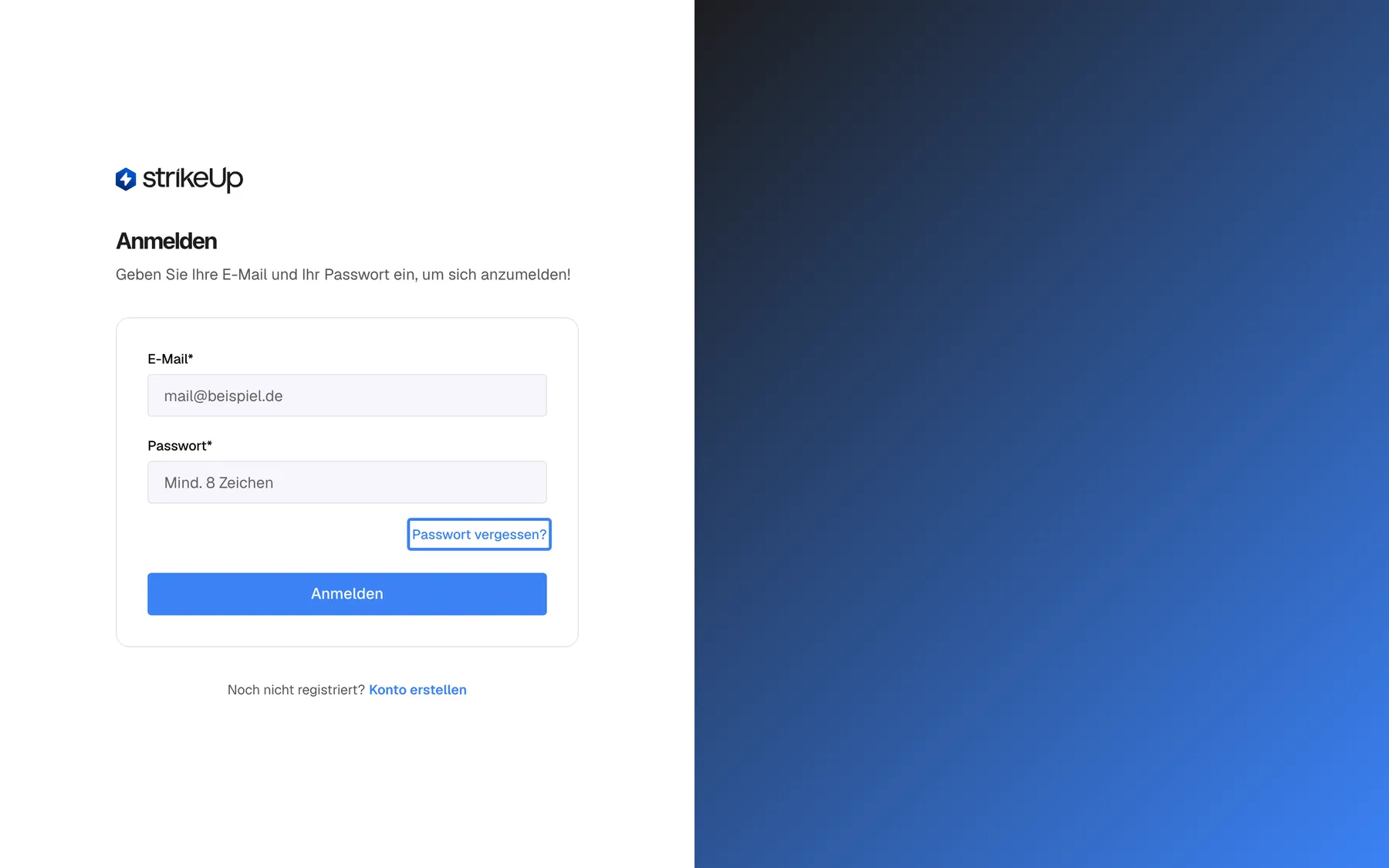
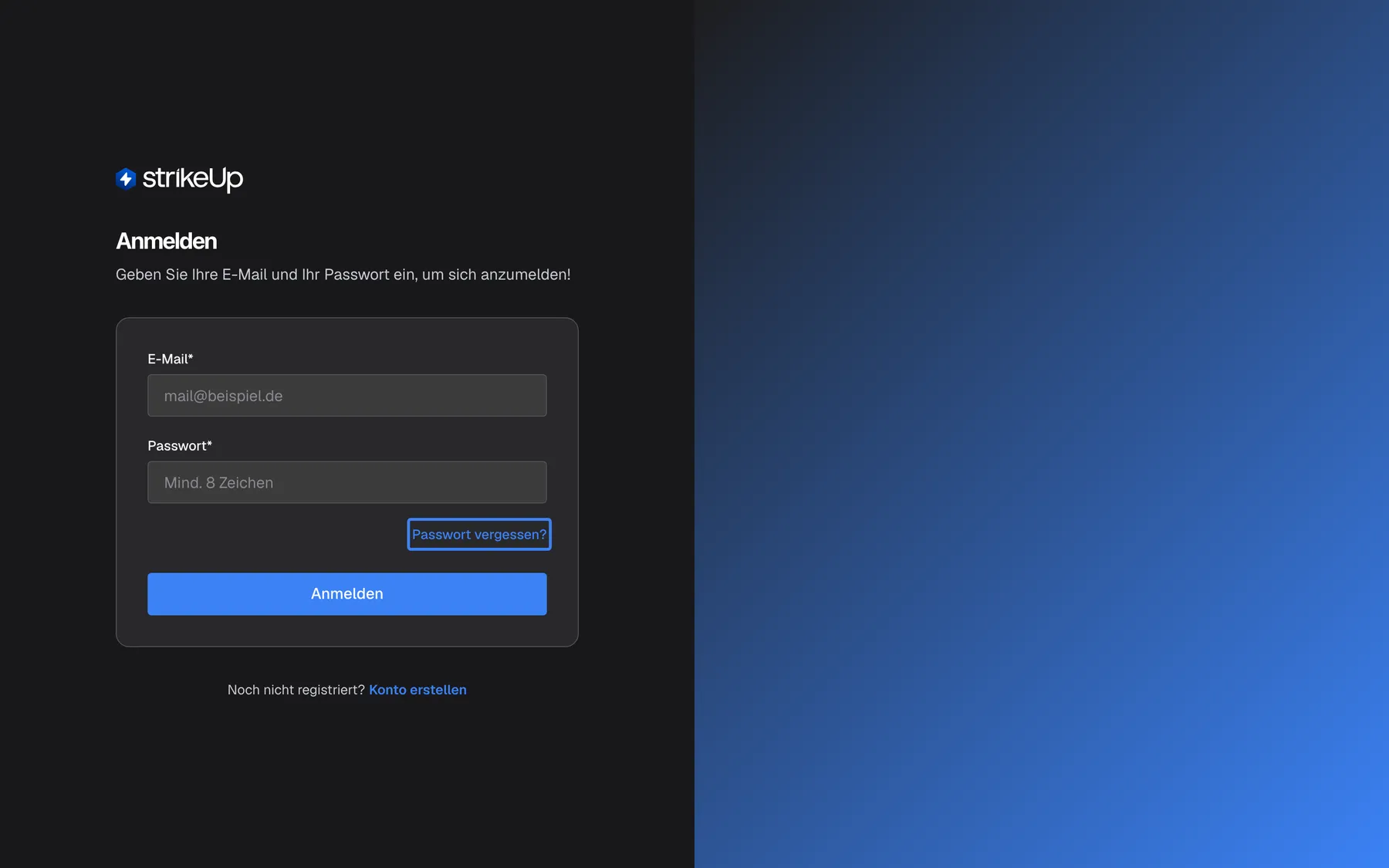
Was dieser Screenshot zeigt
- Ansicht
- Anmelden (/auth/sign-in)
- Hervorgehoben
- link “Passwort vergessen?”, sign-in-card-right, enabled. opens /auth/forgot-password
- Außerdem sichtbar
- Empty Email* and Password* fields; Log in button; Not registered yet? Create an Account link below the card
- Zweck
- the sign-in screen as a signed-out user first sees it
| Bereich | Was er zeigt | Was Sie dort tun |
|---|---|---|
| Kopf, oben links | Das StrikeUp-Logo, die Überschrift Anmelden und den Satz Geben Sie Ihre E-Mail und Ihr Passwort ein, um sich anzumelden! | Prüfen, dass Sie auf der Anmeldeseite sind |
| Banner über der Karte (nur bei Bedarf) | Eine grüne Bestätigung nach einem neuen Passwort oder eine rote Meldung nach einem Fehlschlag | Lesen, warum der letzte Versuch nicht geklappt hat |
| Die Karte | E-Mail*, Passwort*, der Link Passwort vergessen? und die Schaltfläche Anmelden. Nach dem richtigen Passwort ersetzen Codeschritt oder Authenticator-Einrichtung diese Felder | Daten eingeben und anmelden |
| Unter der Karte | Noch nicht registriert? Konto erstellen (während des Codeschritts ausgeblendet) | Zur Registrierung wechseln, wenn Sie kein Konto haben |
| Rechte Hälfte (nur auf großen Bildschirmen) | Ein Farbverlauf | Nichts |
Die Seite hat keine Sprachauswahl. Sie erscheint in der Sprache Ihres Browsers, und Meldungen vom Server sind immer englisch.
Anmelden
Abschnitt betitelt „Anmelden“-
Öffnen Sie die Admin-App. Sind Sie nicht angemeldet, zeigt StrikeUp die Anmeldeseite.
-
Tragen Sie Ihre E-Mail-Adresse in E-Mail* ein (Groß- und Kleinschreibung spielt keine Rolle) und Ihr Passwort in Passwort*.
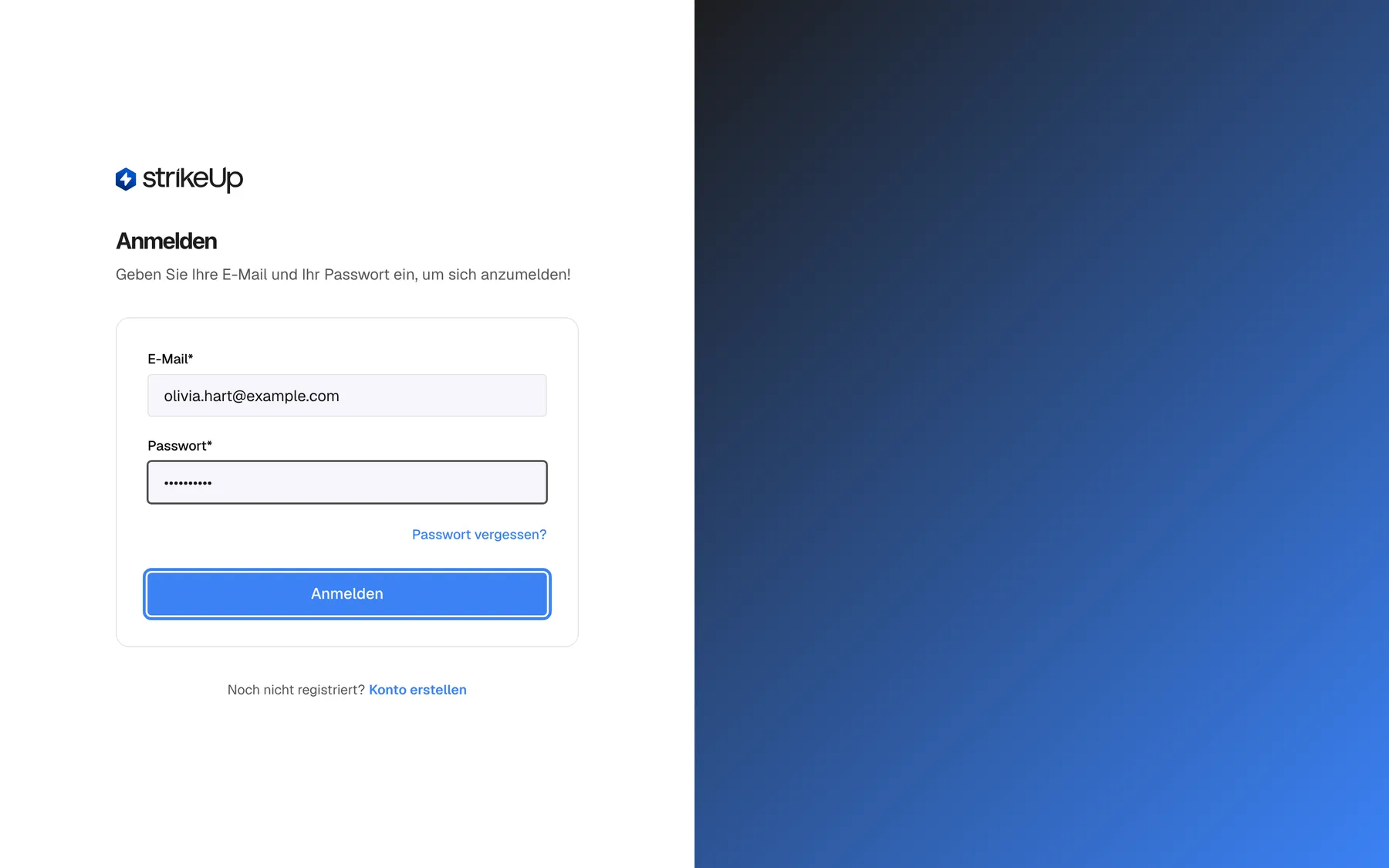
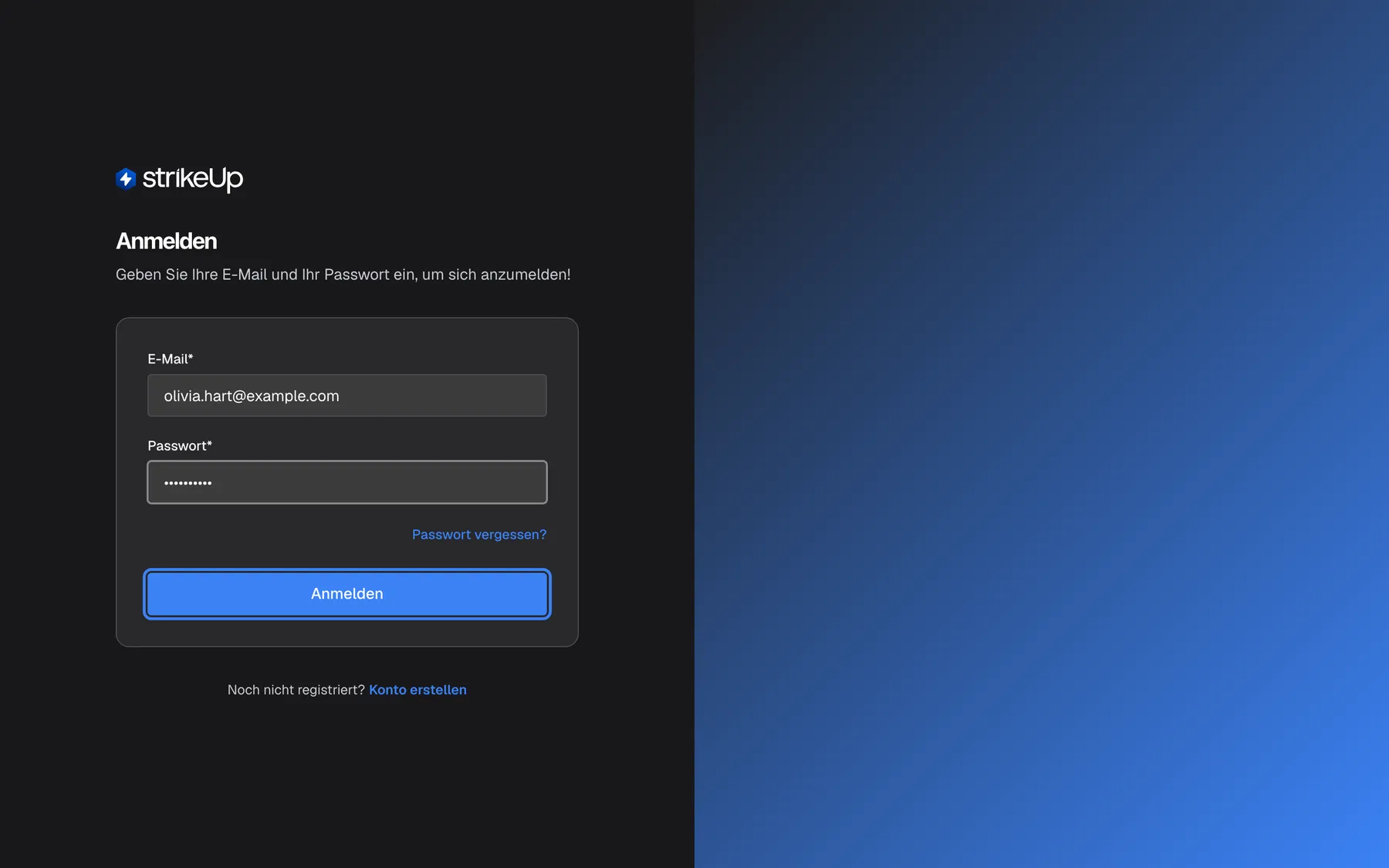
Geben Sie die E-Mail-Adresse und das Passwort Ihres StrikeUp-Kontos ein und wählen Sie „Anmelden“. Was dieser Screenshot zeigt
- Ansicht
- Anmelden (/auth/sign-in)
- Hervorgehoben
- button “Anmelden”, sign-in-card-bottom, enabled. submits the credentials (POST /api/auth/login)
- Außerdem sichtbar
- Email*: olivia.hart@example.com; Password*: masked
- Zweck
- the filled form just before signing in
-
Wählen Sie Anmelden. Während StrikeUp Ihre Daten prüft, zeigt die Schaltfläche Wird angemeldet....
Danach geschieht eines von drei Dingen:
| Ihr Konto | Was als Nächstes passiert |
|---|---|
| Keine 2FA, und Ihre Firma verlangt sie nicht | Das Dashboard öffnet sich sofort |
| 2FA ist für Ihr Konto eingeschaltet | Die Karte fragt nach einem 6-stelligen Code (Den Code aus der App eintragen) |
| Ihre Firma verlangt 2FA, und Sie haben sie nicht eingerichtet | Die Karte fordert Sie auf, eine Authenticator-App einzurichten (Authenticator bei der Anmeldung einrichten) |
Haben Sie sich gerade erst registriert, kann die erste Anmeldung etwas länger dauern, weil StrikeUp den Datenbereich Ihrer Firma vorbereitet. Neue Firmen sehen außerdem den Einrichtungsassistenten über dem Dashboard, bis er abgeschlossen ist.
Beispiel: Olivia Hart hat sich als olivia.hart@example.com registriert. Sie gibt olivia.hart@example.com und ihr Passwort ein, wählt Anmelden und landet im Dashboard. Hätte sie Olivia.Hart@example.com eingegeben, hätte StrikeUp mit „Invalid email or password“ geantwortet.
Wenn das Passwort falsch ist
Abschnitt betitelt „Wenn das Passwort falsch ist“Ein falsches Passwort oder eine unbekannte E-Mail-Adresse ergibt dieselbe rote Meldung „Invalid email or password“. Das Formular behält Ihre Eingaben, sodass Sie korrigieren und es erneut versuchen können.
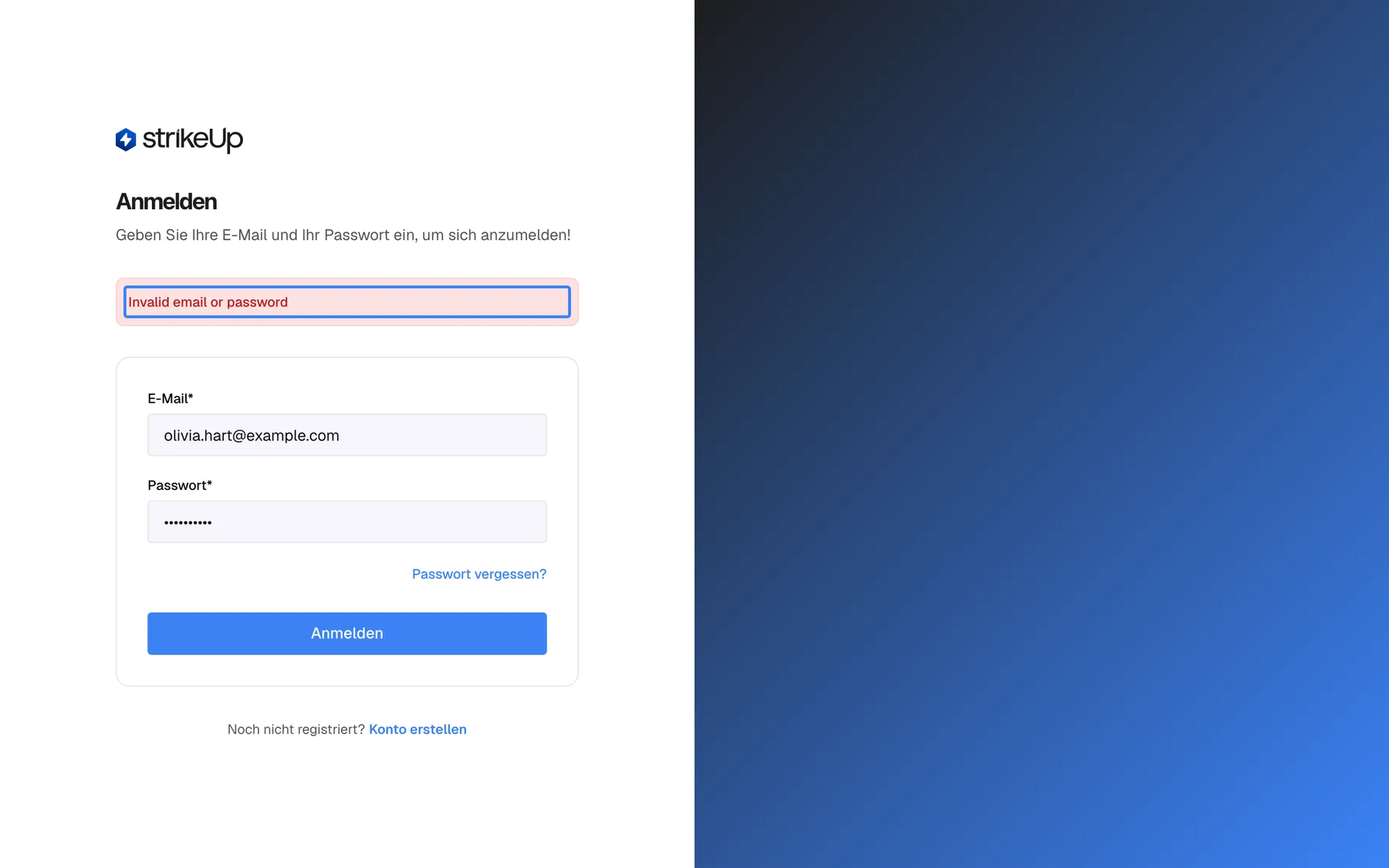
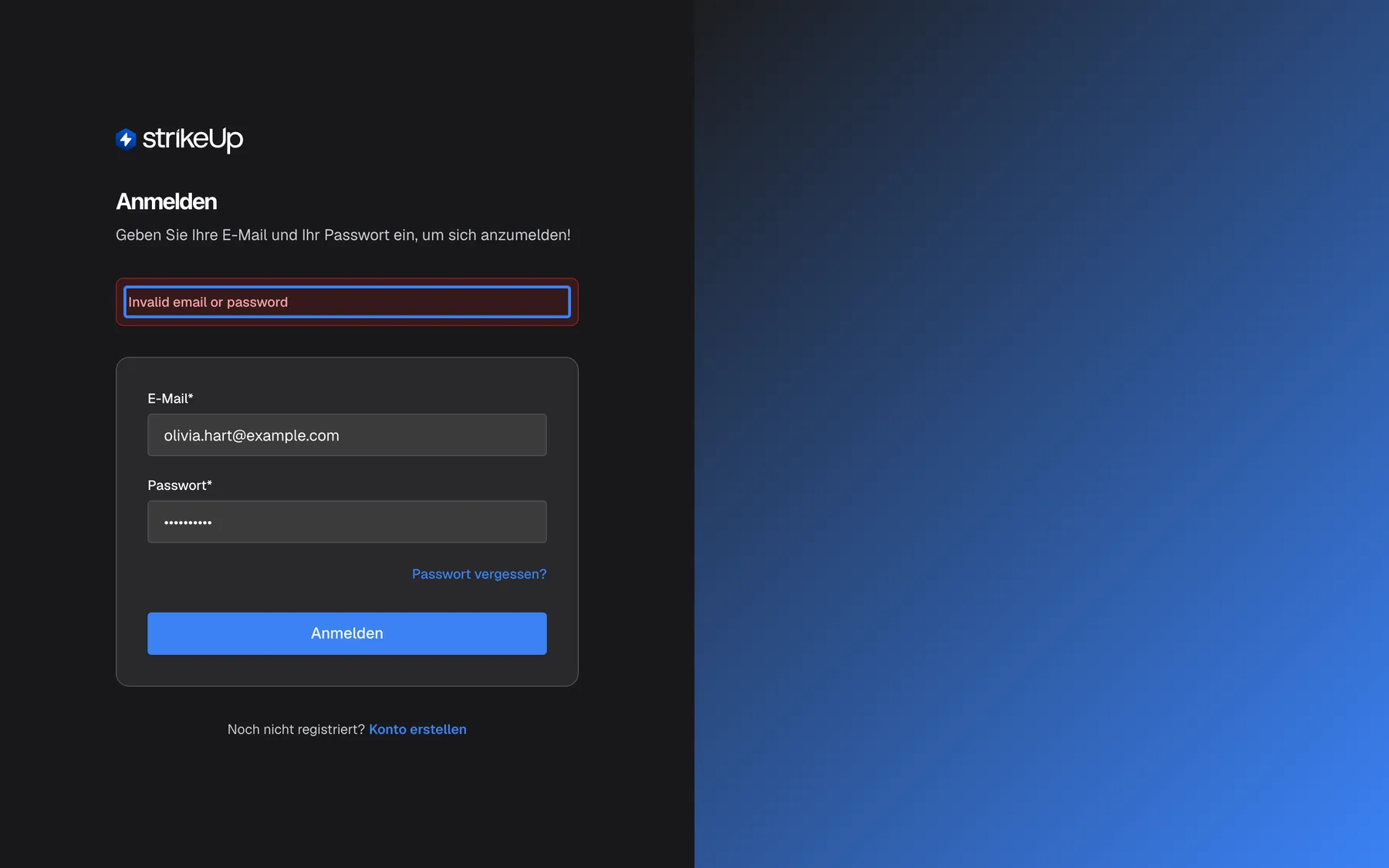
Was dieser Screenshot zeigt
- Ansicht
- Anmelden (/auth/sign-in)
- Hervorgehoben
- alert-banner “”, above-sign-in-card, visible. none; informs that the credentials were rejected (HTTP 401)
- Außerdem sichtbar
- Email* still filled with olivia.hart@example.com; Forgot password? link
- Zweck
- error state after a rejected sign-in
Fünf falsche Passwörter in Folge sperren das Konto kurzzeitig, und jedes weitere falsche Passwort verlängert die nächste Sperre:
| Falsche Passwörter in Folge | Das Konto ist gesperrt für |
|---|---|
| 1 bis 4 | Nicht gesperrt |
| 5 | 1 Minute |
| 6 | 5 Minuten |
| 7 | 15 Minuten |
| 8 oder mehr | Jeweils 1 Stunde |
Während der Sperre prüft StrikeUp das Passwort gar nicht und zeigt „Too many failed sign-in attempts. Please wait a few minutes and try again.“ Wie lange die Sperre dauert, sagt die Meldung nicht. Warten setzt den Zähler nicht zurück: Das erste falsche Passwort nach Ablauf einer Sperre zählt als nächstes in der Reihe. Nur eine erfolgreiche Anmeldung oder ein neues Passwort per E-Mail setzt den Zähler auf null. Eine vertippte E-Mail-Adresse, die zu keinem Konto gehört, wird niemandem angerechnet.
Wenn zu viele Anfragen kommen
Abschnitt betitelt „Wenn zu viele Anfragen kommen“Die Anmeldung ist auf 10 Anfragen pro Minute je Netzwerkadresse begrenzt. Das Limit teilen sich Anmelde-, Passwort- und 2FA-Anfragen von derselben Adresse, also auch Kolleginnen und Kollegen hinter demselben Büroanschluss. Ist es erreicht, zeigt das rote Banner „Too many requests. Please wait a minute and try again.“ Warten Sie eine Minute und versuchen Sie es dann einmal.
Den Code aus der App eintragen
Abschnitt betitelt „Den Code aus der App eintragen“Nach dem richtigen Passwort sieht ein Konto mit 2FA in derselben Karte den Schritt Bestätigung in zwei Schritten.
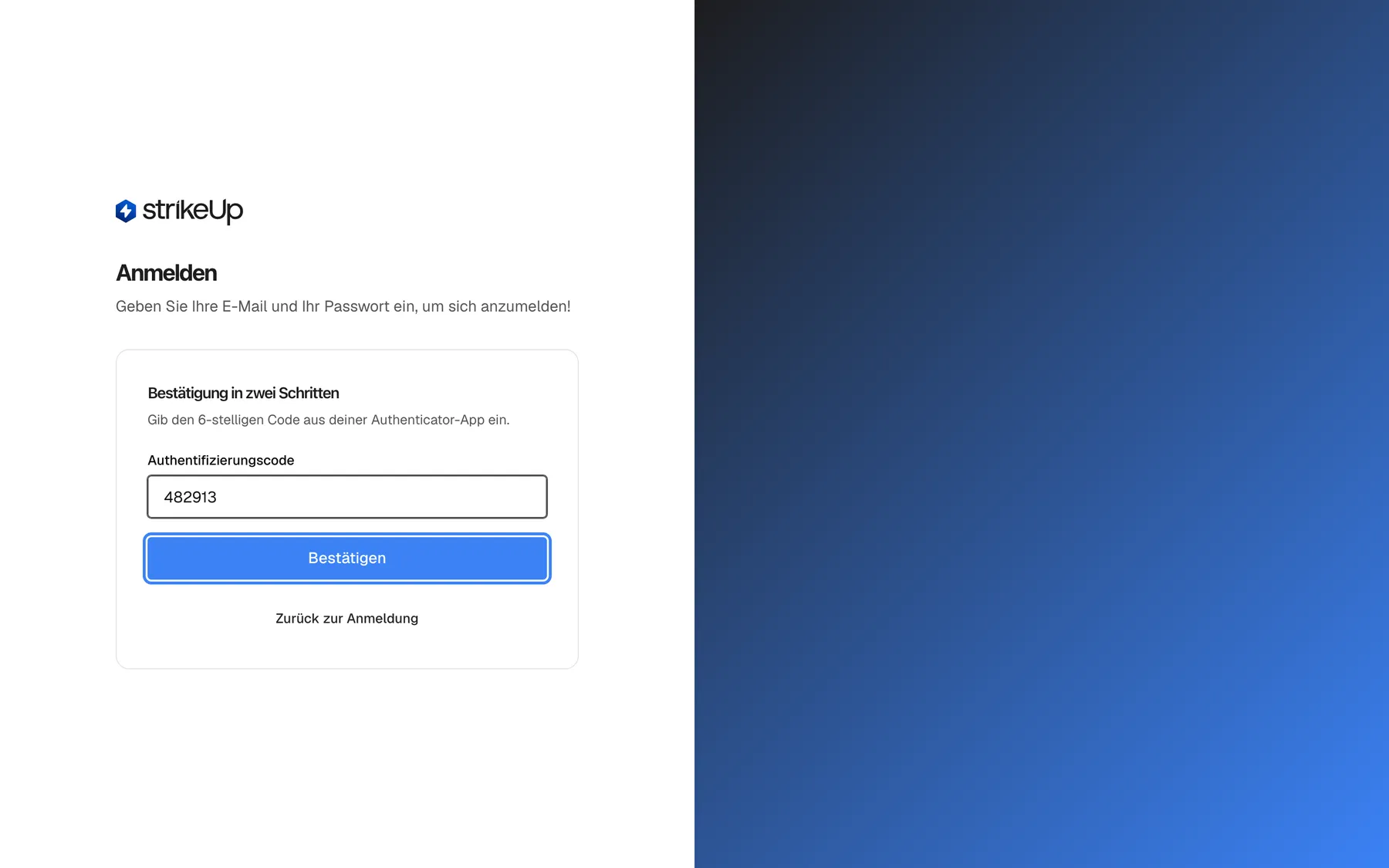
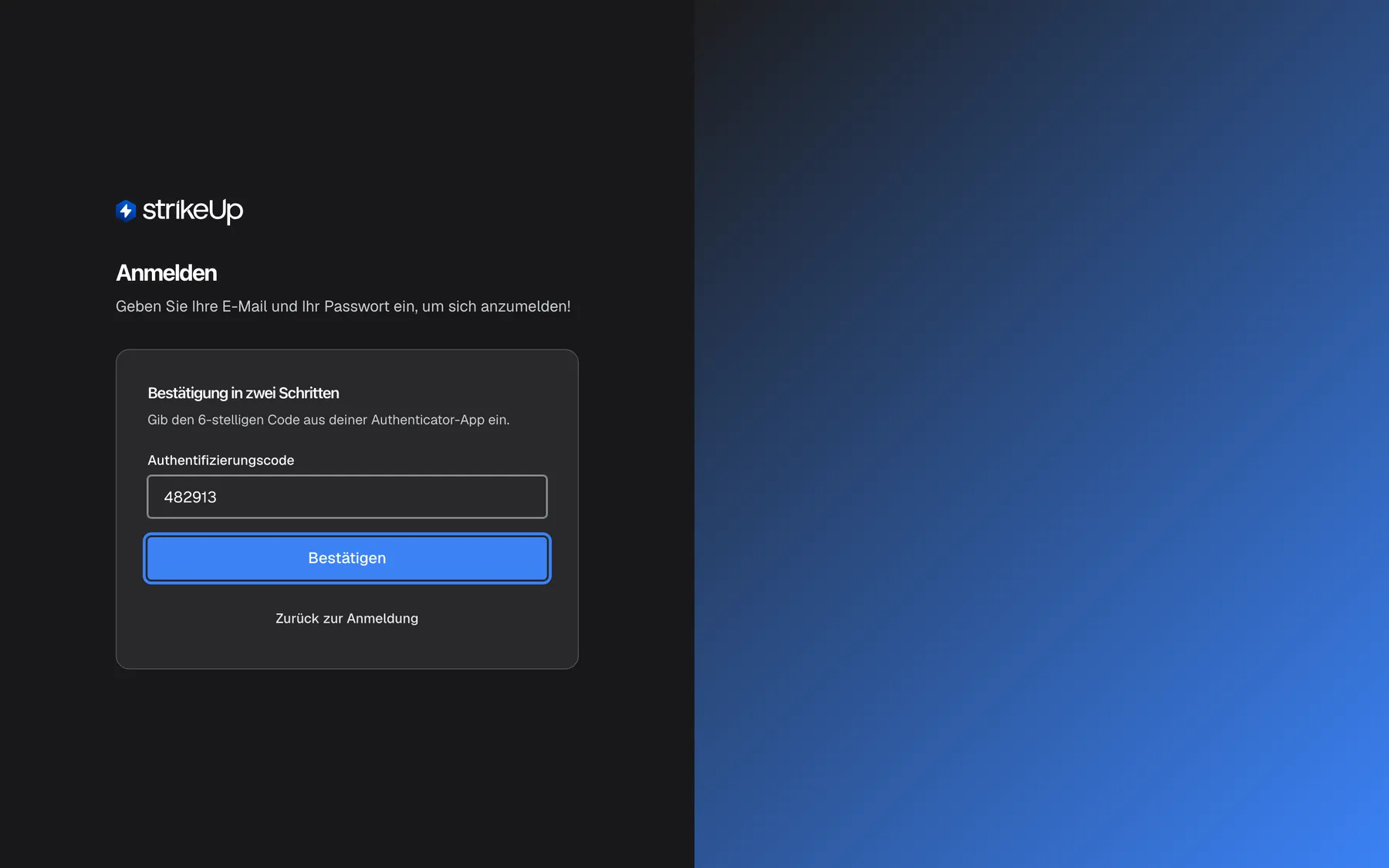
Was dieser Screenshot zeigt
- Ansicht
- Anmelden (/auth/sign-in)
- Hervorgehoben
- button “Bestätigen”, sign-in-card, enabled. submits the code (POST /api/auth/2fa/login-verify) and opens the dashboard
- Außerdem sichtbar
- Heading Two-step verification; Authentication code: 482913; Back to sign in button
- Zweck
- the inline two-factor challenge that follows a correct password
-
Öffnen Sie Ihre Authenticator-App und suchen Sie den Eintrag
StrikeUp:gefolgt von Ihrer E-Mail-Adresse. -
Tippen Sie den angezeigten 6-stelligen Code in Authentifizierungscode. Das Feld nimmt nur Ziffern an.
-
Wählen Sie Bestätigen. StrikeUp prüft den Code und öffnet das Dashboard.
Der Codeschritt gilt 5 Minuten ab dem Moment, in dem Ihr Passwort angenommen wurde. Danach antwortet StrikeUp mit „Your verification session has expired. Please sign in again.“, und Sie beginnen wieder beim Passwort. Jeder falsche Code zählt von fünf herunter („Invalid authentication code. 4 attempt(s) remaining.“), und nach fünf falschen Codes lehnt StrikeUp 15 Minuten lang jeden Code ab, auch einen richtigen. Zurück zur Anmeldung bringt Sie zum leeren Formular mit E-Mail und Passwort zurück. Alle Regeln stehen unter Zwei-Faktor-Authentifizierung.
Authenticator bei der Anmeldung einrichten
Abschnitt betitelt „Authenticator bei der Anmeldung einrichten“Verlangt Ihre Firma 2FA und haben Sie sie nie eingerichtet, führt das richtige Passwort zur Authenticator-Einrichtung statt zum Dashboard.
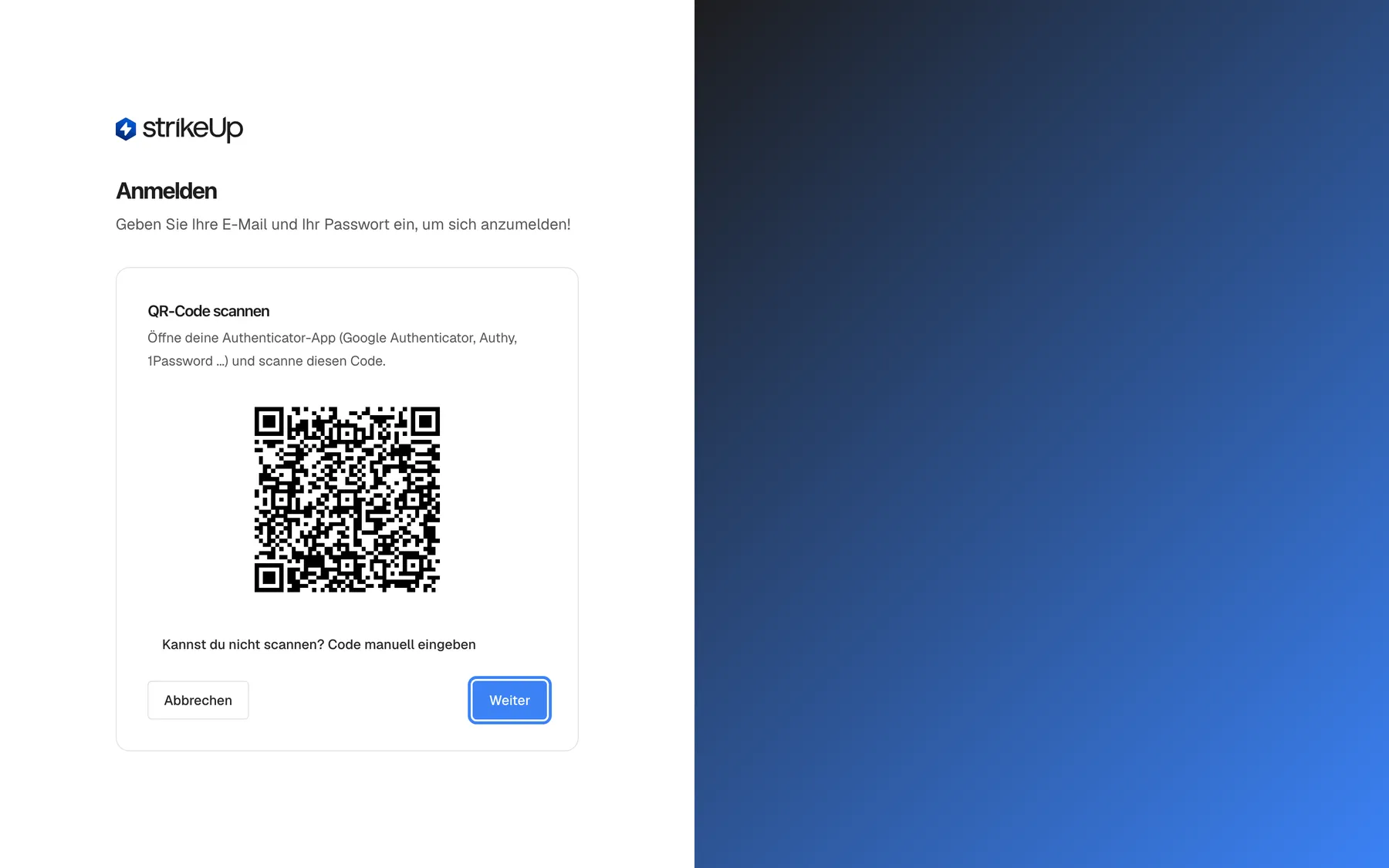
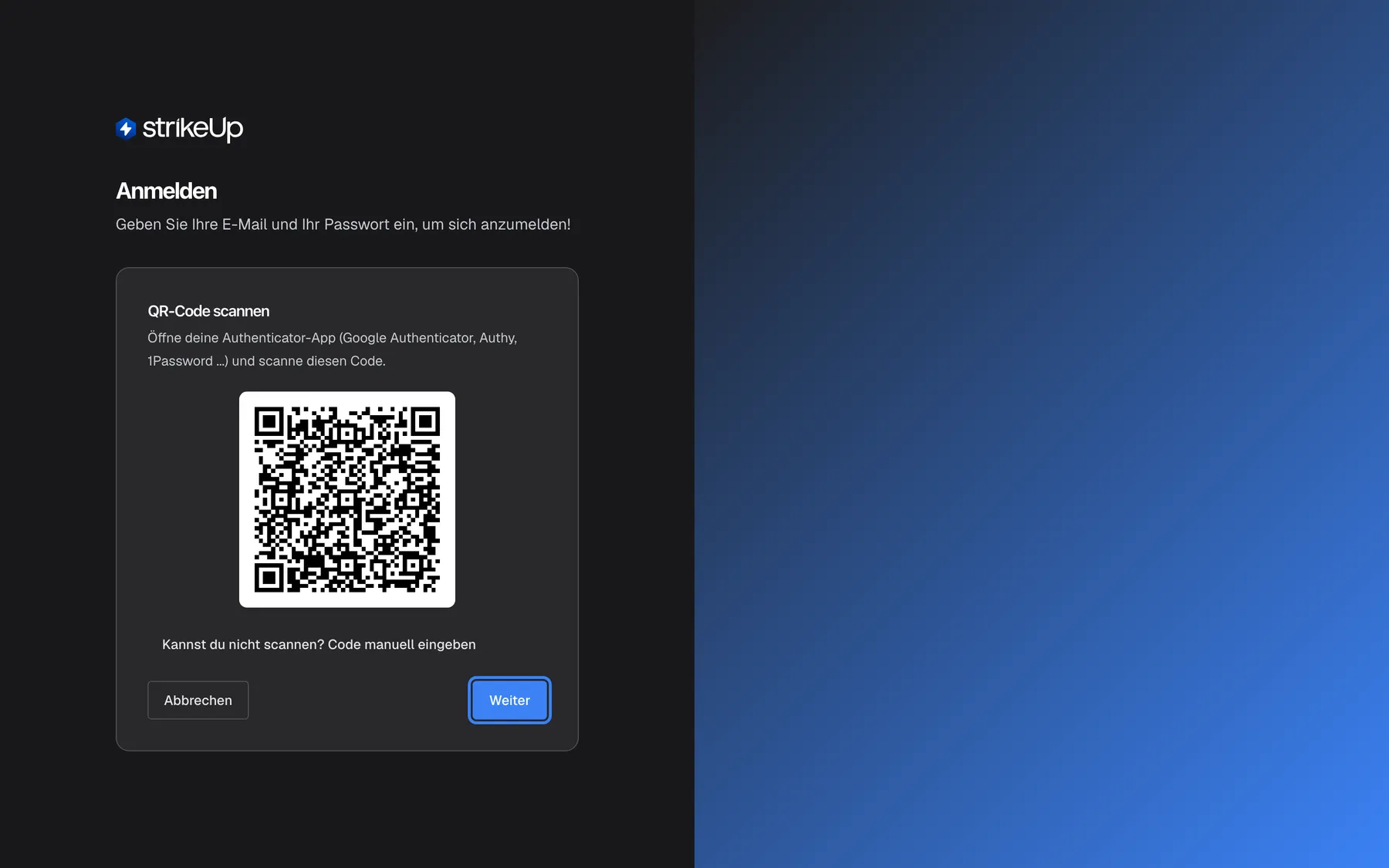
Was dieser Screenshot zeigt
- Ansicht
- Anmelden (/auth/sign-in)
- Hervorgehoben
- button “Weiter”, sign-in-card-bottom-right, enabled. shows the Enter the code step of the authenticator setup
- Außerdem sichtbar
- Heading Scan the QR code; QR code (fictional secret); Can't scan? Enter the code manually toggle; Cancel button
- Zweck
- forced authenticator enrolment at sign-in when the company requires 2FA
-
Öffnen Sie eine Authenticator-App auf Ihrem Telefon, etwa Google Authenticator, Authy oder 1Password, und scannen Sie den QR-Code. Klappt das Scannen nicht, wählen Sie Kannst du nicht scannen? Code manuell eingeben und tippen den Schlüssel in die App ein.
-
Wählen Sie Weiter.
-
Geben Sie den 6-stelligen Code ein, den die App jetzt zeigt, und wählen Sie Bestätigen & aktivieren. StrikeUp schaltet 2FA für Ihr Konto ein und öffnet das Dashboard.
Abbrechen bringt Sie zum Formular mit E-Mail und Passwort zurück, doch solange Ihre Firma 2FA verlangt, kommen Sie ohne diese Einrichtung nicht in StrikeUp hinein. Ab jetzt fragt jede Anmeldung nach einem Code.
Angemeldet bleiben und abmelden
Abschnitt betitelt „Angemeldet bleiben und abmelden“Nach der Anmeldung hält StrikeUp Sie in diesem Browser angemeldet. Ihre Sitzung erneuert sich im Hintergrund, solange die App geöffnet ist, und bleibt bis zu 7 Tage ohne Besuch gültig. Nach 7 Tagen ohne Nutzung melden Sie sich neu an.
Zum Abmelden öffnen Sie EinstellungenAbmelden unten im Seitenmenü. Das beendet Ihre Sitzung in diesem Browser sofort, auch auf der Seite von StrikeUp, sodass dieselbe Sitzung nicht wieder aufgenommen werden kann; andere Browser und Geräte bleiben angemeldet.
Schaltet ein Admin Ihr Konto ab, lehnt StrikeUp Ihre Änderungen sofort ab und meldet Sie bei der nächsten Erneuerung der Sitzung ab, spätestens nach einer Stunde. Eine Anmeldung zeigt dann „Account or company is inactive“.
Jedes Bedienelement erklärt
Abschnitt betitelt „Jedes Bedienelement erklärt“Die Anmeldekarte ändert sich je nach Schritt. Zu jedem Element unten steht, wo es ist, was es tut und warum es da ist.
Das erste Feld der Karte, beschriftet mit E-Mail*, solange leer mit dem Beispiel mail@beispiel.de.
Die E-Mail-Adresse Ihres StrikeUp-Kontos. Sie ist Pflicht, und der Browser prüft vor dem Absenden, ob sie wie eine E-Mail-Adresse aussieht. StrikeUp ignoriert Groß- und Kleinschreibung: Mit Anna.Becker@example.com und anna.becker@example.com melden Sie sich beim selben Konto an.
Ihre E-Mail-Adresse ist Ihr Anmeldename in StrikeUp. Eigene Anmeldenamen gibt es nicht, und eine E-Mail-Adresse gehört zu genau einer Firma.
Passwort
Abschnitt betitelt „Passwort“Das zweite Feld, beschriftet mit Passwort*, mit dem Hinweis Mind. 8 Zeichen. Die Zeichen erscheinen als Punkte.
Das Passwort, das Sie bei der Registrierung, beim Annehmen Ihrer Einladung oder zuletzt über den Link per E-Mail gewählt haben. Die Anmeldeseite selbst prüft die Länge nicht; StrikeUp prüft das Passwort, wenn Sie Anmelden wählen.
Der Hinweis erinnert an die Passwortregel (8 bis 128 Zeichen), die bei der Wahl galt.
Passwort vergessen
Abschnitt betitelt „Passwort vergessen“Der Link rechts zwischen Passwortfeld und Schaltfläche: Passwort vergessen?.
Öffnet die Seite, auf der Sie eine E-Mail für ein neues Passwort anfordern. Der Link darin gilt eine Stunde. Ein erfolgreich gesetztes neues Passwort hebt auch eine Anmeldesperre auf.
Es ist der einzige Weg zurück, wenn Sie Ihr Passwort vergessen haben, denn niemand in Ihrer Firma kann es sehen oder für Sie festlegen. Siehe Passwort zurücksetzen.
Die Anmeldeschaltfläche
Abschnitt betitelt „Die Anmeldeschaltfläche“Die breite blaue Schaltfläche unten in der Karte, Anmelden. Während der Prüfung zeigt sie Wird angemeldet....
Sendet E-Mail und Passwort. StrikeUp prüft in dieser Reihenfolge: ob beide Felder ausgefüllt sind, ob das Konto gesperrt ist, ob das Passwort stimmt, ob Ihr Konto und Ihre Firma aktiv sind, und zuletzt, ob 2FA greift.
Weil die Prüfung von Konto und Firma nach der Passwortprüfung kommt, erscheint „Account or company is inactive“ nur bei richtigem Passwort. So verrät die Meldung jemandem, der Passwörter rät, nichts.
Meldungen über der Karte
Abschnitt betitelt „Meldungen über der Karte“Ein Banner zwischen Untertitel und Karte. Grün nach einem neuen Passwort, rot nach einem Fehlschlag.
Das grüne Banner zeigt Password reset successfully. You can now sign in.. Das rote Banner zeigt die Meldung des Servers wörtlich und auf Englisch. Manche Fehler, etwa „Too many requests…“, lösen zusätzlich die Mitteilung Anfrage fehlgeschlagen in der Bildschirmecke aus, sodass Sie dasselbe Problem zweimal sehen können.
Das Banner sagt Ihnen, welche Prüfung fehlgeschlagen ist, damit Sie wissen, ob Sie neu tippen, warten, ein neues Passwort anfordern oder einen Admin fragen sollten.
| Meldung | Bedeutung |
|---|---|
| „Invalid email or password“ | Die E-Mail ist unbekannt oder das Passwort falsch. Prüfen Sie die Schreibweise der E-Mail; Groß- und Kleinschreibung spielt keine Rolle. |
| „Too many failed sign-in attempts. Please wait a few minutes and try again.“ | Fünf oder mehr falsche Passwörter in Folge haben das Konto gesperrt. |
| „Too many requests. Please wait a minute and try again.“ | Von Ihrer Netzwerkadresse kamen zu viele Anmeldeanfragen. |
| „Account or company is inactive“ | Das Passwort war richtig, aber ein Admin hat Ihr Konto deaktiviert, oder Ihre Firma ist deaktiviert. |
| „Email and password are required“ | Eines der Felder war leer. |
| „Login failed“ | StrikeUp konnte die Anmeldung auf seiner Seite nicht abschließen. Warten Sie kurz und versuchen Sie es erneut. |
Konto anlegen
Abschnitt betitelt „Konto anlegen“Unter der Karte: Noch nicht registriert? Konto erstellen. Ausgeblendet, solange Codeschritt oder Authenticator-Einrichtung zu sehen sind.
Öffnet die Registrierungsseite. Eine Registrierung legt immer eine neue Firma mit Ihnen als Admin an.
Sie ist für Personen gedacht, die mit StrikeUp beginnen. Um der Firma einer Kollegin beizutreten, lassen Sie sich von einem ihrer Admins einladen. Siehe Einladung annehmen.
Die Elemente der Codeprüfung
Abschnitt betitelt „Die Elemente der Codeprüfung“In der Karte, nach richtigem Passwort, für Konten mit 2FA: die Überschrift Bestätigung in zwei Schritten, das Feld Authentifizierungscode, die Schaltfläche Bestätigen und die Schaltfläche Zurück zur Anmeldung.
Das Feld nimmt bis zu sechs Ziffern an und ignoriert alles andere. Bestätigen prüft den Code; Zurück zur Anmeldung bricht den Schritt ab und zeigt wieder das leere Formular. Der Schritt läuft 5 Minuten nach Annahme des Passworts ab.
Ein gestohlenes Passwort allein bringt niemanden in Ihr Konto; man bräuchte auch Ihr Telefon.
Wer was sieht
Abschnitt betitelt „Wer was sieht“| Teil der Seite | Wer ihn sieht |
|---|---|
| Formular mit E-Mail und Passwort | Alle, die abgemeldet sind |
| Bestätigung in zwei Schritten | Konten mit eingeschalteter 2FA |
| Authenticator-Einrichtung mit Abbrechen | Personen in einer Firma, die 2FA verlangt, ohne eingerichtete 2FA |
| Die Anmeldeseite überhaupt | Niemand, der in diesem Browser schon angemeldet ist: Diese Personen landen im Dashboard |
Was Sie nach der Anmeldung ändern dürfen, hängt von Ihrer Rolle ab. Admins dürfen alles ändern. User und Guest sehen jede Seite, können aber nichts speichern: StrikeUp beantwortet ihre Änderungen mit „This action requires the Admin role.“ Das eigene Passwort und die eigene 2FA verwalten alle, unabhängig von der Rolle.
Was Sie wissen sollten
Abschnitt betitelt „Was Sie wissen sollten“| Thema | Fakt |
|---|---|
| Großbuchstaben in der E-Mail | Spielen keine Rolle. Anna.Becker@example.com und anna.becker@example.com sind dasselbe Konto. |
| Sperre | 5 falsche Passwörter in Folge sperren das Konto 1 Minute, danach 5 Minuten, 15 Minuten und 1 Stunde für jedes weitere falsche Passwort. |
| Was den Zähler zurücksetzt | Eine erfolgreiche Anmeldung oder ein neues Passwort per E-Mail. Warten nicht. |
| Anfragelimit | Anmelde-, Passwort- und 2FA-Anfragen sind je Netzwerkadresse begrenzt. |
| Codeschritt | Gilt 5 Minuten nach dem Passwort. Fünf falsche Codes sperren Codes 15 Minuten. |
| Sitzung | Erneuert sich während der Arbeit; nach 7 Tagen ohne Besuch neu anmelden. |
| Anmeldewege | E-Mail und Passwort, dazu gegebenenfalls ein Authenticator-Code. Kein Single Sign-on, kein Social Login. |
| Sprache | Die Seite folgt der Browsersprache; Servermeldungen sind englisch. |
Häufige Fragen
Abschnitt betitelt „Häufige Fragen“Allgemein
Abschnitt betitelt „Allgemein“Kann ich mich mit Google, Microsoft oder Single Sign-on anmelden?
Abschnitt betitelt „Kann ich mich mit Google, Microsoft oder Single Sign-on anmelden?“Nein. StrikeUp meldet Sie ausschließlich mit E-Mail-Adresse und Passwort Ihres StrikeUp-Kontos an, gefolgt von einem Code aus Ihrer Authenticator-App, wenn 2FA für Sie gilt. Social Login und Single Sign-on gibt es nicht.
Unterscheidet die Anmeldung bei der E-Mail-Adresse Groß- und Kleinschreibung?
Abschnitt betitelt „Unterscheidet die Anmeldung bei der E-Mail-Adresse Groß- und Kleinschreibung?“Nein. StrikeUp ignoriert Groß- und Kleinschreibung in der E-Mail-Adresse. Wurde Ihr Konto als anna.becker@example.com registriert, meldet Anna.Becker@example.com Sie beim selben Konto an.
Warum erscheint die Anmeldeseite auf Englisch, obwohl unsere Firma auf Deutsch arbeitet?
Abschnitt betitelt „Warum erscheint die Anmeldeseite auf Englisch, obwohl unsere Firma auf Deutsch arbeitet?“Die Seite folgt der Sprache Ihres Browsers, nicht der Ihrer Firma, und hat keine Sprachauswahl. Stellen Sie den Browser auf Deutsch, erscheinen die Beschriftungen auf Deutsch. Meldungen vom Server wie „Invalid email or password“ sind immer englisch.
Wie lange bleibe ich angemeldet?
Abschnitt betitelt „Wie lange bleibe ich angemeldet?“Ihre Sitzung erneuert sich im Hintergrund, solange StrikeUp geöffnet ist, und bleibt zwischen zwei Besuchen bis zu 7 Tage gültig. Nutzen Sie StrikeUp in diesem Browser 7 Tage lang nicht, erscheint die Anmeldeseite, und Sie melden sich neu an.
Falsche Passwörter und Sperre
Abschnitt betitelt „Falsche Passwörter und Sperre“Wie viele falsche Passwörter darf ich eingeben, bevor ich gesperrt werde?
Abschnitt betitelt „Wie viele falsche Passwörter darf ich eingeben, bevor ich gesperrt werde?“Vier. Das fünfte falsche Passwort in Folge sperrt Ihr Konto für 1 Minute. Jedes weitere falsche Passwort nach einer Sperre verlängert die nächste Sperre: 5 Minuten, dann 15 Minuten, dann jeweils 1 Stunde. Eine erfolgreiche Anmeldung setzt den Zähler auf null.
Wie lange ist mein Konto gesperrt?
Abschnitt betitelt „Wie lange ist mein Konto gesperrt?“Das hängt davon ab, wie viele falsche Passwörter Sie in Folge eingegeben haben: 1 Minute nach dem fünften, 5 Minuten nach dem sechsten, 15 Minuten nach dem siebten und 1 Stunde nach dem achten und jedem weiteren. Die Sperrmeldung auf der Anmeldeseite nennt die Dauer nicht, warten Sie also mindestens so lange.
Setzt Warten die Zahl der falschen Passwörter zurück?
Abschnitt betitelt „Setzt Warten die Zahl der falschen Passwörter zurück?“Nein. Warten beendet nur die Sperre. Der Zähler der falschen Passwörter in Folge bleibt, sodass schon das erste falsche Passwort nach einer Sperre von 1 Minute eine Sperre von 5 Minuten auslöst. Nur eine erfolgreiche Anmeldung oder ein neues Passwort per E-Mail setzt ihn auf null.
Entsperrt ein neues Passwort mein Konto?
Abschnitt betitelt „Entsperrt ein neues Passwort mein Konto?“Ja. Wenn Sie über den Link Passwort vergessen? erfolgreich ein neues Passwort festlegen, endet die Sperre und der Zähler falscher Passwörter steht wieder auf null. Sie können sich sofort mit dem neuen Passwort anmelden.
Was ist der Unterschied zwischen „Too many requests“ und „Too many failed sign-in attempts“?
Abschnitt betitelt „Was ist der Unterschied zwischen „Too many requests“ und „Too many failed sign-in attempts“?“„Too many failed sign-in attempts“ bedeutet, dass Ihr Konto nach fünf oder mehr falschen Passwörtern in Folge gesperrt ist. „Too many requests. Please wait a minute and try again.“ bedeutet, dass in kurzer Zeit zu viele Anmelde-, Passwort- oder Codeanfragen von Ihrer Netzwerkadresse kamen, egal für welches Konto. Im zweiten Fall warten Sie eine Minute und versuchen es einmal.
Kann jemand mein Konto sperren, indem er meine E-Mail mit falschem Passwort eingibt?
Abschnitt betitelt „Kann jemand mein Konto sperren, indem er meine E-Mail mit falschem Passwort eingibt?“Ja, falsche Passwörter für Ihre E-Mail-Adresse zählen für Ihre Sperre, egal wer sie eingibt. Sperren sind kurz, und nur Sie setzen den Zähler zurück, mit dem richtigen Passwort nach der Sperre oder mit einem neuen Passwort per E-Mail. Eine vertippte Adresse, die zu keinem Konto gehört, wird niemandem angerechnet.
Zwei-Faktor-Authentifizierung
Abschnitt betitelt „Zwei-Faktor-Authentifizierung“Warum fragt StrikeUp nach meinem Passwort noch nach einem Code?
Abschnitt betitelt „Warum fragt StrikeUp nach meinem Passwort noch nach einem Code?“Für Ihr Konto ist 2FA eingeschaltet, entweder weil Sie sie in Ihrem Profil aktiviert haben oder weil Ihre Firma sie verlangt. Öffnen Sie Ihre Authenticator-App, suchen Sie den Eintrag StrikeUp: mit Ihrer E-Mail, tippen Sie den aktuellen 6-stelligen Code ein und wählen Sie Bestätigen.
Warum soll ich bei der Anmeldung einen QR-Code scannen?
Abschnitt betitelt „Warum soll ich bei der Anmeldung einen QR-Code scannen?“Ihre Firma verlangt 2FA, und Ihr Konto hat noch keine Authenticator-App. Scannen Sie den Code mit einer Authenticator-App, wählen Sie Weiter, geben Sie den angezeigten Code ein und wählen Sie Bestätigen & aktivieren. Solange die Firma 2FA verlangt, kommen Sie ohne diesen Schritt nicht in StrikeUp hinein.
Wie viel Zeit habe ich für den Code?
Abschnitt betitelt „Wie viel Zeit habe ich für den Code?“Fünf Minuten ab dem Moment, in dem StrikeUp Ihr Passwort angenommen hat. Danach antwortet der Codeschritt mit „Your verification session has expired. Please sign in again.“, und Sie beginnen wieder mit E-Mail und Passwort.
Konto und Zugang
Abschnitt betitelt „Konto und Zugang“Warum sehe ich „Account or company is inactive“?
Abschnitt betitelt „Warum sehe ich „Account or company is inactive“?“Ihr Passwort war richtig, aber ein Admin Ihrer Firma hat Ihr Konto deaktiviert, oder Ihre Firma selbst wurde deaktiviert. Bitten Sie einen Admin, Ihr Konto unter EinstellungenBenutzer wieder freizuschalten. Ist die ganze Firma betroffen, wenden Sie sich an den StrikeUp-Support.
Kann ich der Firma meiner Kollegin beitreten, indem ich ein Konto anlege?
Abschnitt betitelt „Kann ich der Firma meiner Kollegin beitreten, indem ich ein Konto anlege?“Nein. Ein Konto auf der Registrierungsseite legt immer eine neue, eigene Firma an. Um einer bestehenden Firma beizutreten, bitten Sie einen ihrer Admins, Sie unter EinstellungenBenutzer einzuladen, und folgen dann dem Link in der Einladungs-E-Mail.
Warum sehe ich nach der Anmeldung alle Seiten, kann aber nichts speichern?
Abschnitt betitelt „Warum sehe ich nach der Anmeldung alle Seiten, kann aber nichts speichern?“Ihre Rolle ist User oder Guest. Beide Rollen können jede Seite öffnen, aber nichts speichern; StrikeUp antwortet mit „This action requires the Admin role.“ Bitten Sie einen Admin, Ihre Rolle unter EinstellungenBenutzer zu ändern, wenn Sie Änderungen vornehmen müssen.
Meldet mich das Abmelden überall ab?
Abschnitt betitelt „Meldet mich das Abmelden überall ab?“Nein. EinstellungenAbmelden beendet Ihre Sitzung nur im aktuellen Browser. Andere Browser und Geräte bleiben angemeldet, bis ihre Sitzung endet. Um sich überall sonst abzumelden, ändern Sie Ihr Passwort unter EinstellungenProfile oder setzen Sie es zurück: Die anderen Sitzungen können sich dann nicht mehr verlängern und enden spätestens nach einer Stunde.
Fehlerbehebung
Abschnitt betitelt „Fehlerbehebung“| Symptom | Was Sie prüfen |
|---|---|
| „Invalid email or password“ | Der Reihe nach: Schreibweise der E-Mail (Groß- und Kleinschreibung spielt keine Rolle); die Feststelltaste; ob Sie ein altes Passwort verwenden. Sind Sie unsicher, fordern Sie über Passwort vergessen? ein neues an. |
| „Too many failed sign-in attempts. Please wait a few minutes and try again.“ | Ihr Konto ist nach fünf oder mehr falschen Passwörtern gesperrt. Warten Sie (1 Minute nach dem fünften, später bis zu 1 Stunde) oder setzen Sie ein neues Passwort, das hebt die Sperre sofort auf. |
| „Too many requests. Please wait a minute and try again.“ | Zu viele Anfragen von Ihrer Netzwerkadresse. Warten Sie eine Minute und versuchen Sie es einmal. Personen am selben Büroanschluss teilen sich das Limit. |
| „Account or company is inactive“ | Ihr Konto oder Ihre Firma wurde deaktiviert. Bitten Sie einen Admin, Sie unter EinstellungenBenutzer wieder freizuschalten. |
| „Your verification session has expired. Please sign in again.“ | Zwischen Passwort und Code lagen mehr als 5 Minuten. Melden Sie sich neu an und geben Sie den Code zügig ein. |
| „Invalid authentication code. N attempt(s) remaining.“ | Nutzen Sie den Code aus dem Eintrag für diese E-Mail-Adresse und prüfen Sie, ob Ihr Telefon die Uhrzeit automatisch stellt. Warten Sie auf einen frischen Code, wenn der aktuelle gleich wechselt. |
| „Too many incorrect codes. Please wait a few minutes and try again.“ | Fünf falsche Codes in Folge. 15 Minuten lang werden alle Codes abgelehnt, auch richtige. |
| Beim Öffnen der Anmeldeseite landen Sie im Dashboard | Sie sind in diesem Browser bereits angemeldet. Melden Sie sich ab, wenn Sie ein anderes Konto nutzen möchten. |
| Derselbe Fehler erscheint zweimal, im Banner und in der Ecke | Bei manchen Fehlern normal: Die Mitteilung Anfrage fehlgeschlagen in der Ecke wiederholt das Banner. Richten Sie sich nach dem Banner. |