

Feedback
Die Seite Feedback listet jede Bewertung, die Ihre Besucher den Antworten des Assistenten im Chat-Widget gegeben haben: einen Daumen hoch oder einen Daumen runter mit Grund und optionalem Kommentar. Wählen Sie eine Bewertung, um die bewertete Antwort und die KI-Aktion dahinter zu lesen. So erkennen Sie, warum der Assistent danebenlag. Support-Leitungen und alle, die den Assistenten feinjustieren, finden hier schwache Antworten. Sie finden die Seite unter AnalysenFeedback; alle in Ihrem Konto können sie öffnen.
Was Sie hier tun können
Abschnitt betitelt „Was Sie hier tun können“- Bewertungen im Widget einschalten. Besucher sehen die Daumen-Schaltflächen nur, wenn Feedback für dieses Widget eingeschaltet ist, und es ist bei jedem Widget standardmäßig aus. Feedback in Ihrem Widget einschalten.
- Die wichtigen Bewertungen finden. Grenzen Sie die Liste nach Zeitraum (die letzten 7 oder 14 Tage), Bewertung, Triage-Stand und Grund ein. Die Liste filtern.
- Die Antwort hinter einer Bewertung sehen. Das Detailfeld zeigt Grund und Kommentar des Besuchers neben der KI-Aktion, die die Antwort geschrieben hat: Modell, Chatverlauf, Kontext und verwendete Tools. Eine Bewertung und die Antwort dahinter lesen · Protokolldetails.
- Festhalten, was Ihr Team unternommen hat. Jede Bewertung hat einen Triage-Stand (Neu, Geprüft, Umgesetzt oder Ignoriert) und interne Notizen, die Besucher nie sehen. Feedback einordnen.
Die Ansicht auf einen Blick
Abschnitt betitelt „Die Ansicht auf einen Blick“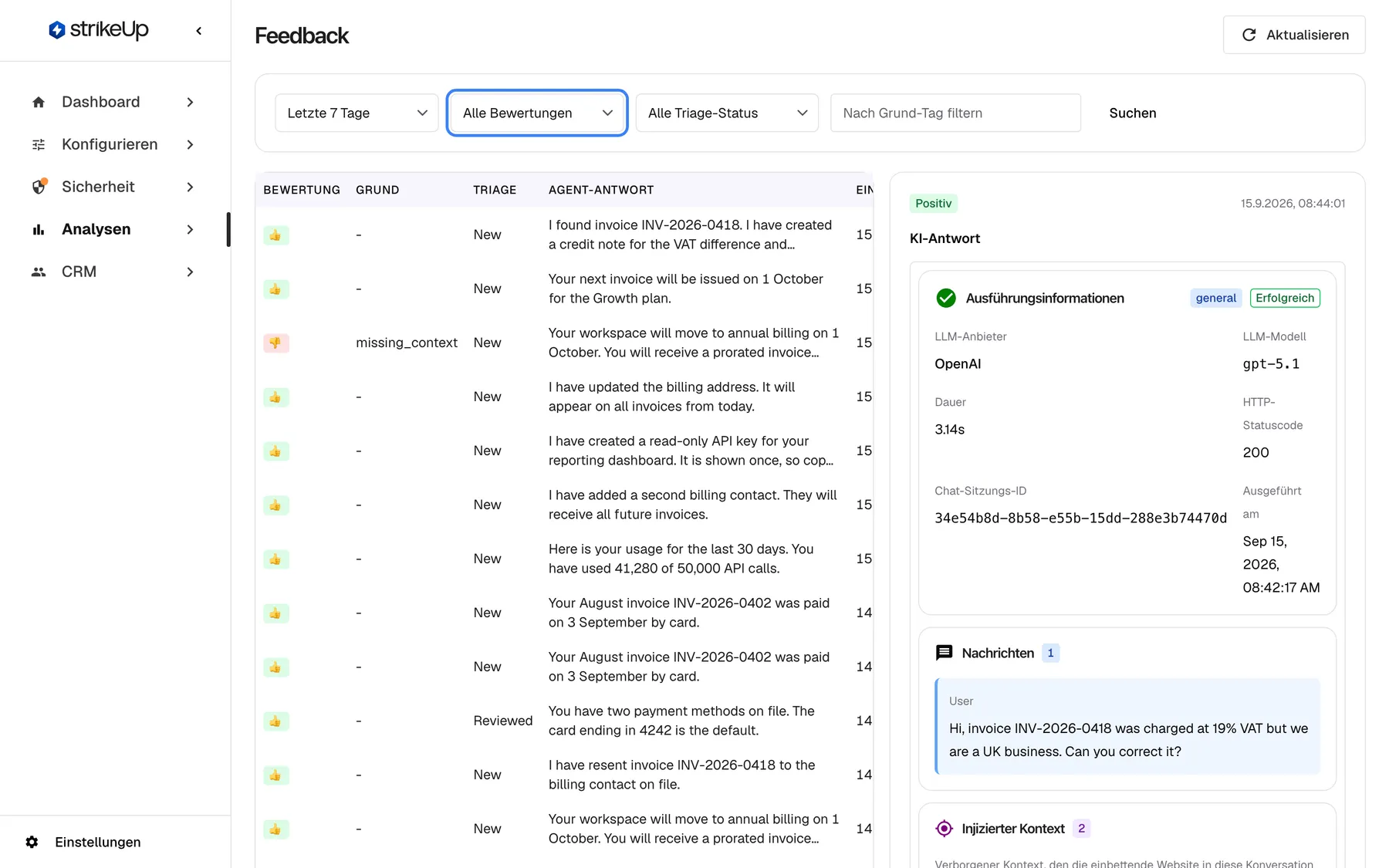
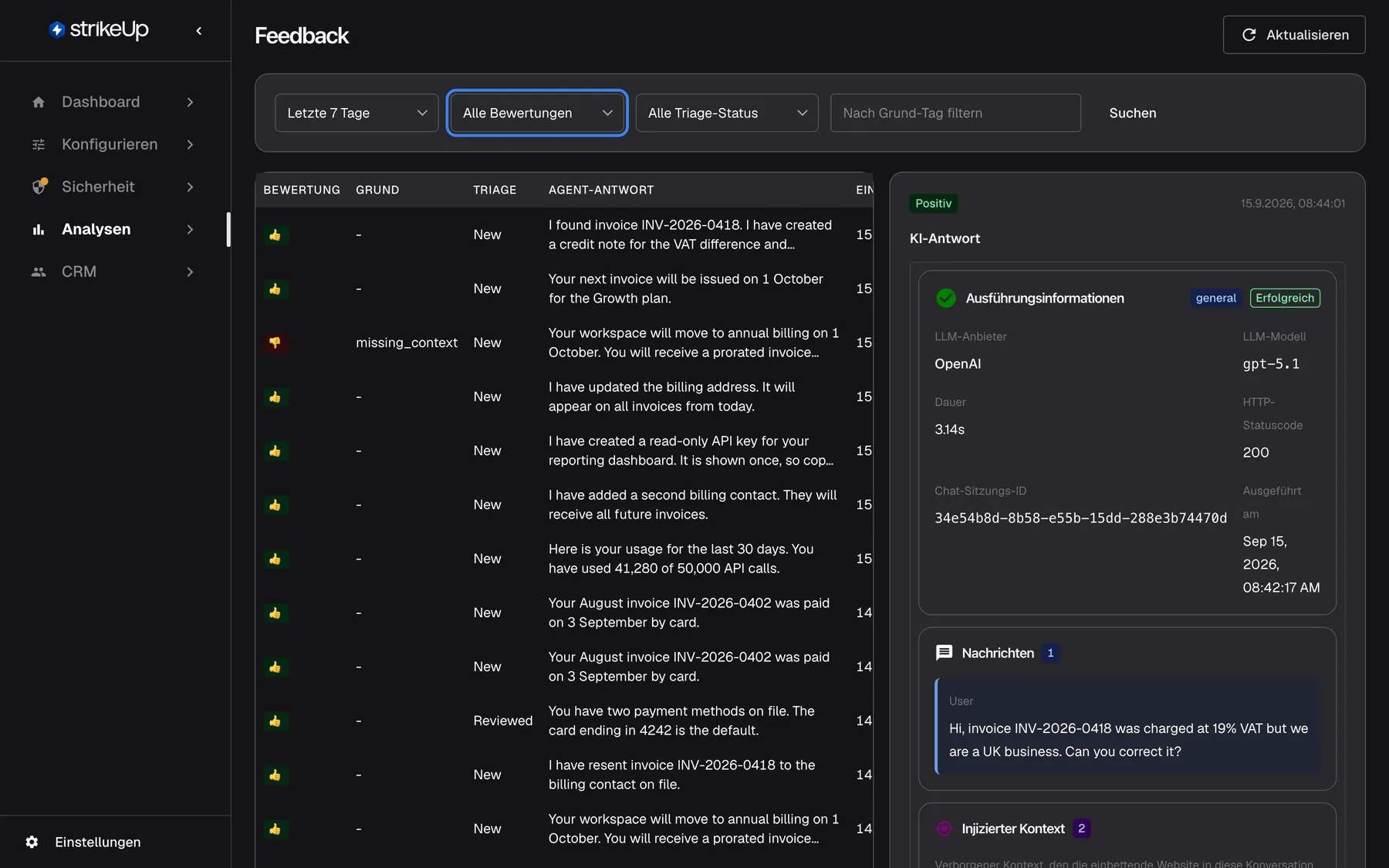
Was dieser Screenshot zeigt
- Ansicht
- Feedback (/admin/feedback)
- Hervorgehoben
- combobox “Alle Bewertungen”, filter-bar, All votes. filters the list by thumbs up or down
- Außerdem sichtbar
- Filters: Last 7 Days, All votes, All triage statuses, reason tag box, Search; List with vote, reason, triage, agent response; Detail panel: Positive badge, AI Response with execution information
- Zweck
- the feedback list as it opens
| Bereich | Was er zeigt | Was Sie dort tun |
|---|---|---|
| Kopfzeile | Den Seitentitel, Aktualisieren und, falls verfügbar, strikeUp fragen | Liste neu laden, den eingebauten Assistenten fragen |
| Filterleiste | Die Auswahlfelder für Zeitraum, Bewertung und Triage, das Grundfeld und Suchen | Die Liste eingrenzen |
| Die Liste, links | Eine Zeile pro Bewertung, neueste zuerst, 20 pro Seite | Eine Zeile wählen, um sie zu öffnen |
| Detailfeld, rechts | Bewertung, Zeitpunkt, die bewertete Antwort mit ihrer KI-Aktion, Grund und Kommentar des Besuchers sowie die Triage-Felder | Die Bewertung lesen und festhalten, was Sie getan haben |
| Seitenwechsel, unten | Die angezeigten Zeilen, die Gesamtzahl und die Seitennummer mit Schaltflächen für vor und zurück | Ältere Bewertungen durchgehen |
Feedback in Ihrem Widget einschalten
Abschnitt betitelt „Feedback in Ihrem Widget einschalten“Bewertungen erscheinen auf dieser Seite nur, wenn das Widget die Daumen-Schaltflächen zeigt. Feedback wird pro Widget eingeschaltet und ist zu Beginn aus.
- Öffnen Sie KonfigurierenUser Interface und wählen Sie oben auf der Seite das Widget.
- Schalten Sie „Enable feedback“ ein, beschrieben mit „Allow users to rate AI responses with thumbs up/down.“ Die Beschriftung ist in jeder Sprache englisch.
- Wählen Sie die Speichern-Schaltfläche unten auf der Seite. Neue Antworten in diesem Widget zeigen jetzt die Bewertungsschaltflächen.
Was Ihre Besucher danach sehen:
- Unter jeder fertigen Antwort eine Kopierschaltfläche, einen Daumen hoch und einen Daumen runter. Sie erscheinen erst, wenn die Antwort vollständig und gespeichert ist, nie während sie noch geschrieben wird.
- Ein Daumen hoch wird sofort gesendet, ohne Grund.
- Ein Daumen runter öffnet „Was war das Problem?“ mit fünf Gründen zur Auswahl und einem optionalen Kommentarfeld „Beschreiben Sie das Problem…“. Die Senden-Schaltfläche bleibt gesperrt, bis der Besucher einen Grund wählt.
- Nach dem Senden bleibt nur der gewählte Daumen sichtbar, und die Schaltflächen sind gesperrt. Ein Besucher kann eine Bewertung weder ändern noch zurückziehen.
| Grund, den der Besucher wählt | Auf dieser Seite angezeigt als |
|---|---|
| „Antwort nicht korrekt“ | answer_not_accurate |
| „Schlechte Darstellung“ | bad_display |
| „Zu viel Text“ | too_much_text |
| „Fehlender Kontext“ | missing_context |
| „Andere“ | other |
Das Widget zeigt diese Gründe in der Sprache des Besuchers (Englisch, Deutsch oder Spanisch); diese Seite zeigt immer den internen Namen aus der rechten Spalte.
Die Liste filtern
Abschnitt betitelt „Die Liste filtern“Die Filterleiste grenzt die Liste auf die Bewertungen ein, an denen Sie arbeiten möchten. Jedes Auswahlfeld wirkt sofort beim Ändern; das Grundfeld wirkt, wenn Sie die Eingabetaste drücken oder Suchen wählen.
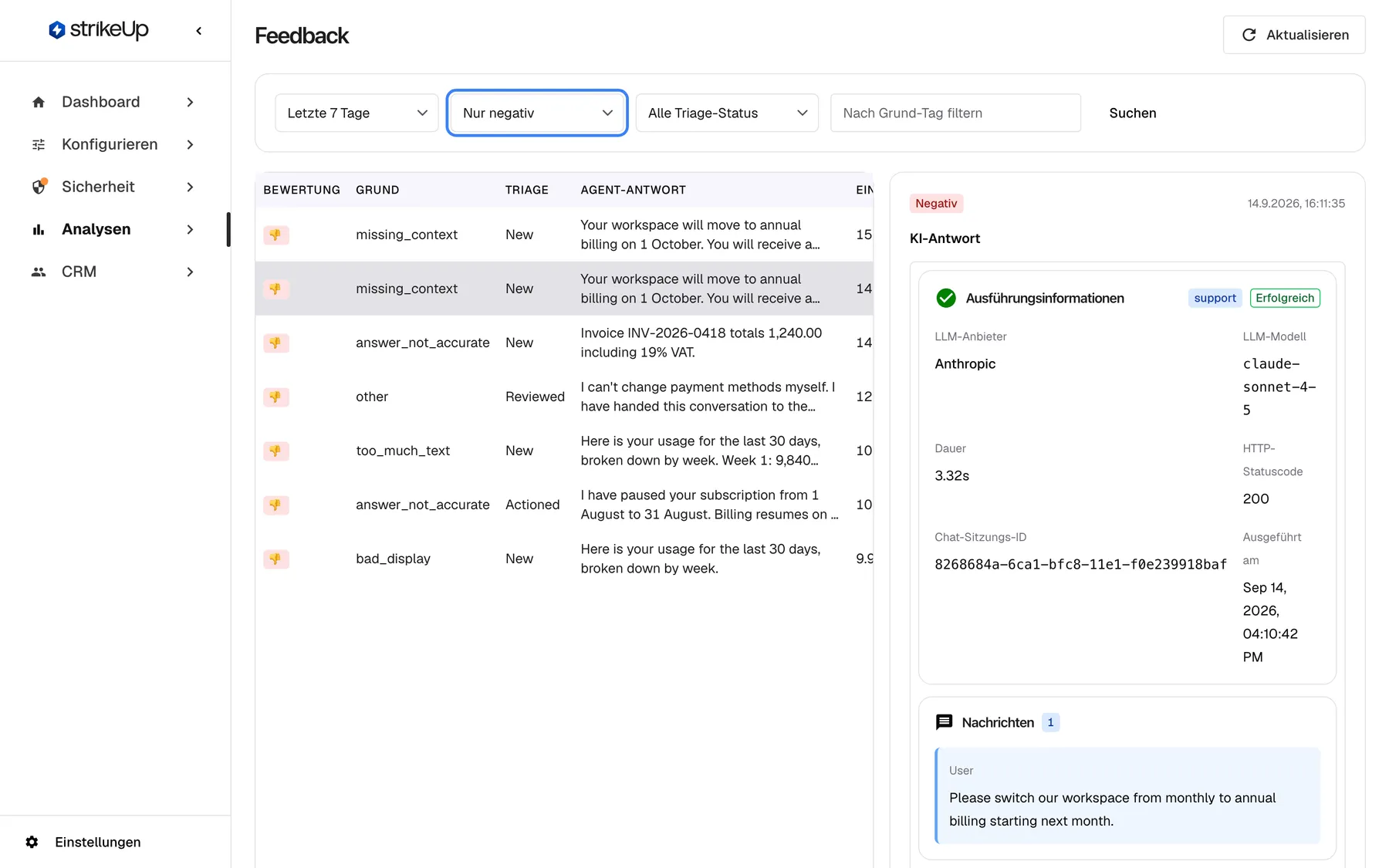
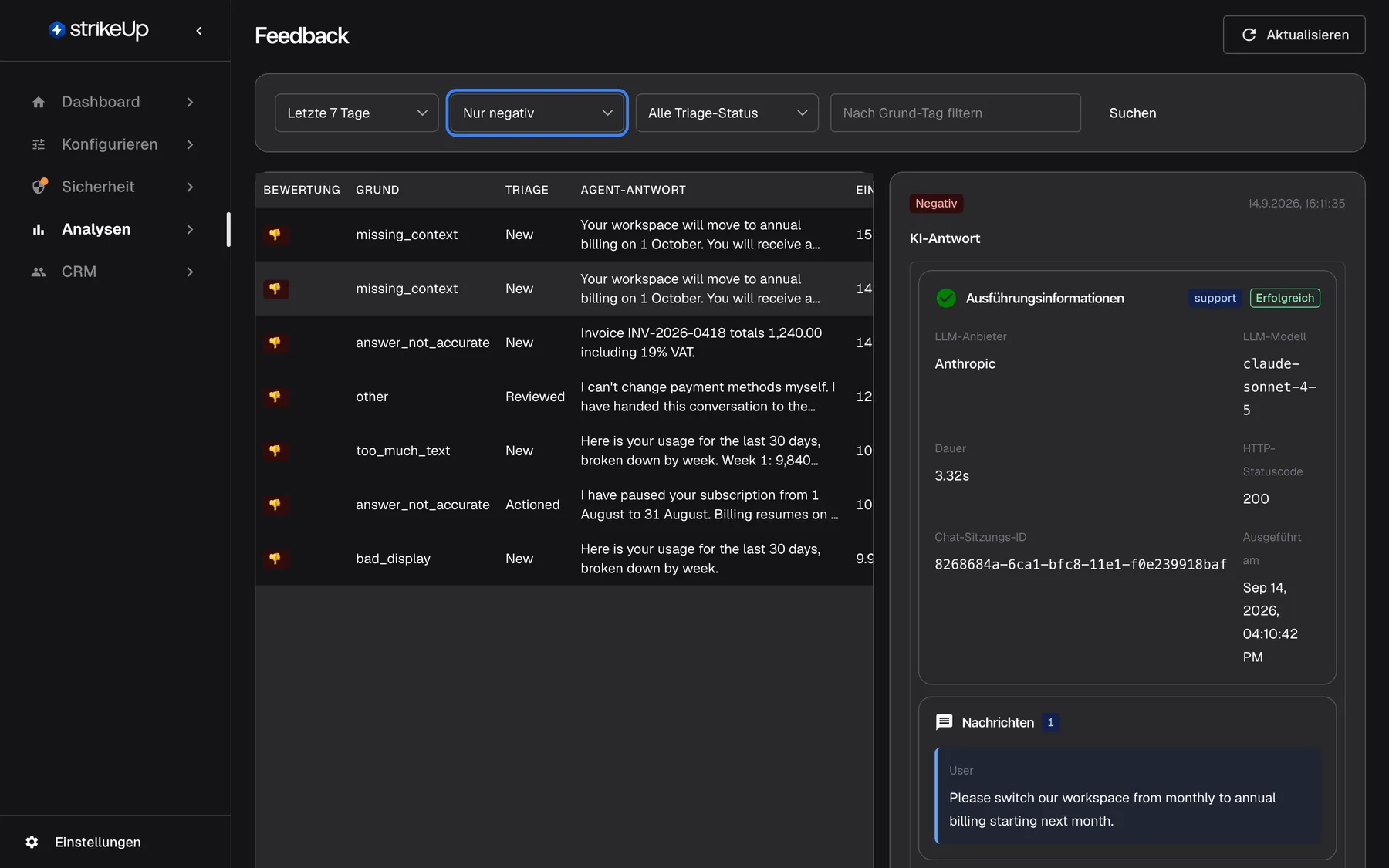
Was dieser Screenshot zeigt
- Ansicht
- Feedback (/admin/feedback)
- Hervorgehoben
- combobox “Nur negativ”, filter-bar, Negative only. shows only thumbs-down ratings
- Außerdem sichtbar
- Seven negative rows with reason tags; Selected row: annual billing answer; detail panel with Negative badge and AI Response
- Zweck
- find negative feedback
- Wählen Sie den Zeitraum: Letzte 7 Tage (Standard) oder Letzte 14 Tage.
- Wählen Sie die Bewertung: Alle Bewertungen, Nur positiv oder Nur negativ.
- Wählen Sie bei Bedarf einen Triage-Stand, zum Beispiel Neu, um nur Bewertungen zu sehen, die noch niemand angesehen hat.
- Geben Sie bei Bedarf einen Teil eines Grundes in Nach Grund-Tag filtern ein und wählen Sie Suchen.
Beispiel: Um die Beschwerden dieser Woche über fehlende Informationen zu finden, wählen Sie Letzte 7 Tage und Nur negativ und geben context in das Grundfeld ein. Die Liste behält nur Daumen-runter-Bewertungen mit dem Grund missing_context.
- Der Zeitraum zählt ab jetzt zurück, auf die Minute genau. Letzte 7 Tage bedeutet die letzten 7 × 24 Stunden, nicht sieben Kalendertage.
- Das Grundfeld findet Teile des Grundnamens, ohne auf Groß- und Kleinschreibung zu achten.
accuratefindetanswer_not_accurate. Den Kommentar des Besuchers durchsucht es nicht. - Jeder Text im Grundfeld blendet alle Daumen-hoch-Bewertungen aus, weil diese keinen Grund haben.
- Die gewählte Bewertung bleibt offen, wenn Sie einen Filter ändern, auch wenn sie nicht mehr passt. Wählen Sie eine Zeile der neuen Liste, um das Detailfeld zu aktualisieren.
Eine Bewertung und die Antwort dahinter lesen
Abschnitt betitelt „Eine Bewertung und die Antwort dahinter lesen“Wählen Sie eine Zeile, um sie im Detailfeld rechts zu öffnen. Beim Öffnen der Seite ist die erste Zeile bereits gewählt.
Das Detailfeld zeigt von oben nach unten:
- Die Bewertung als Badge Positiv oder Negativ mit dem Zeitpunkt, zu dem sie abgegeben wurde.
- KI-Antwort: die KI-Aktion, die die bewertete Antwort geschrieben hat, mit denselben Abschnitten wie auf ihrer eigenen Seite: Anbieter und Modell, Dauer und Status, die Eingaben des Besuchers, den Kontext der KI, Passagen aus der Wissensdatenbank, Skills, die Rückgaben der Tools und die Antwort selbst. Findet StrikeUp diese KI-Aktion nicht, zeigt das Feld stattdessen den vollständigen Text der bewerteten Antwort.
- Nutzer-Feedback: den Grundnamen und den Kommentar des Besuchers, falls vorhanden.
- Die Triage-Felder Triage-Status und Interne Notizen.
Beispiel: Ein Besucher hat einen Daumen runter mit missing_context gegeben und geschrieben: Es stand nicht drin, was mit den Tagen passiert, die wir diesen Monat schon bezahlt haben. Unter KI-Antwort zeigt die Passage aus der Wissensdatenbank, dass die Information zur anteiligen Abrechnung vorlag, die Antwort sie aber ausgelassen hat. Die Korrektur gehört in den Skill oder den Wissensartikel, nicht in Ihre API. Antwortqualität prüfen und verbessern zeigt diesen Weg von Anfang bis Ende.
- Sie sehen die bewertete Antwort, nicht das ganze Gespräch. Das Feld zeigt eine einzelne Antwort und die KI-Aktion dahinter. Die Chat-Sitzungs-ID in dieser KI-Aktion bezeichnet das Gespräch.
- Die Liste zeigt die ersten 220 Zeichen der Antwort, auf zwei Zeilen gekürzt. Das Detailfeld zeigt sie vollständig.
Feedback einordnen
Abschnitt betitelt „Feedback einordnen“Die Triage hält fest, was Ihr Team mit einer Bewertung gemacht hat. Sie besteht aus zwei Feldern im Detailfeld, und niemand außerhalb Ihres Teams sieht sie je: Der Besucher erhält keine Nachricht und kann weder Status noch Notizen lesen.
| Triage-Status | Verwenden Sie ihn, wenn |
|---|---|
| Neu | noch niemand die Bewertung angesehen hat. Jede Bewertung beginnt hier. |
| Geprüft | jemand aus Ihrem Team sie gelesen hat. |
| Umgesetzt | Sie deshalb etwas Konkretes geändert haben, etwa einen Skill oder einen Wissensartikel. |
| Ignoriert | Sie sie zur Kenntnis genommen und entschieden haben, dass nichts zu tun ist. |
- Jeder Status kann auf jeden anderen folgen. StrikeUp schreibt keine Reihenfolge vor; Sie können eine Bewertung also von Ignoriert zurück auf Neu setzen.
- Interne Notizen ist Freitext mit bis zu 2.000 Zeichen, zum Beispiel welchen Wissensartikel Sie wann ergänzt haben.
- Die Triage ändern können nur Personen mit der Admin-Rolle. Alle anderen können die Felder lesen.
- Filtern Sie nach dem Triage-Stand, um eine Warteschlange abzuarbeiten: Neu zeigt, was noch offen ist.
So halten Sie fest, was Sie getan haben:
- Wählen Sie die Bewertung in der Liste.
- Wählen Sie einen Status unter Triage-Status.
- Notieren Sie bei Bedarf unter Interne Notizen, was Sie herausgefunden oder geändert haben.
- Wählen Sie Triage speichern. Detailfeld und Liste werden mit dem neuen Status neu geladen.
- Beim Speichern werden die Notizen ersetzt. Um sie zu löschen, leeren Sie das Feld und wählen Sie Triage speichern.
Alle Bedienelemente erklärt
Abschnitt betitelt „Alle Bedienelemente erklärt“Zeitraum
Abschnitt betitelt „Zeitraum“Das erste Auswahlfeld in der Filterleiste. Wirkt beim Ändern.
Bietet Letzte 7 Tage (Standard) und Letzte 14 Tage. Behält Bewertungen, die innerhalb so vieler 24-Stunden-Zeiträume vor jetzt abgegeben wurden, und springt auf die erste Seite.
Aktuelle Bewertungen zeigen, wie der Assistent heute antwortet, nach Ihren letzten Änderungen.
Bewertung
Abschnitt betitelt „Bewertung“Das zweite Auswahlfeld in der Filterleiste. Wirkt beim Ändern.
Alle Bewertungen (Standard), Nur positiv oder Nur negativ.
Nur negativ führt am schnellsten zu den Antworten, die Besuchern nicht gefallen haben.
Filter für den Triage-Status
Abschnitt betitelt „Filter für den Triage-Status“Das dritte Auswahlfeld in der Filterleiste. Wirkt beim Ändern.
Alle Triage-Status (Standard) oder einer der Status Neu, Geprüft, Umgesetzt und Ignoriert.
Unbearbeitete Bewertungen abarbeiten oder prüfen, welche Beschwerden zu einer Änderung geführt haben.
Grundfeld und Suche
Abschnitt betitelt „Grundfeld und Suche“Das Textfeld Nach Grund-Tag filtern und die Schaltfläche Suchen rechts in der Filterleiste. Wirkt mit Suchen oder der Eingabetaste.
Behält Bewertungen, deren Grundname den Text enthält, unabhängig von Groß- und Kleinschreibung. Ein leeres Feld hebt den Filter auf. Kommentare der Besucher werden nicht durchsucht.
Beschwerden einer Art bündeln, etwa too_much_text, um zu sehen, ob die Antwortlänge angepasst werden muss.
Listenspalten
Abschnitt betitelt „Listenspalten“| Spalte | Was sie zeigt | Warum |
|---|---|---|
| Bewertung | Ein grünes Daumen-hoch- oder rotes Daumen-runter-Badge | Das Urteil auf einen Blick sehen |
| Grund | Den Grundnamen wie answer_not_accurate oder - ohne Grund | Sehen, welche Art Problem es war |
| Triage | Den Triage-Stand, in jeder Sprache englisch (New, Reviewed, Actioned, Ignored) | Sehen, was noch offen ist |
| Agent-Antwort | Die ersten 220 Zeichen der bewerteten Antwort auf zwei Zeilen | Die Antwort wiedererkennen |
| Eingereicht | Wann der Besucher bewertet hat, im Datumsformat Ihres Browsers | Bewertungen ordnen und datieren |
Detailfeld
Abschnitt betitelt „Detailfeld“| Teil | Was er zeigt | Warum |
|---|---|---|
| Bewertungs-Badge und Zeitpunkt | Positiv oder Negativ und wann abgegeben | Bestätigt, welche Bewertung offen ist |
| KI-Antwort | Die KI-Aktion, die die Antwort geschrieben hat, oder den vollständigen Antworttext, wenn keine KI-Aktion gefunden wird | Zeigt, was die KI erhalten und getan hat |
| Nutzer-Feedback | Den Grundnamen und den Kommentar des Besuchers | Die eigenen Worte des Besuchers zum Problem |
| Triage-Status | Ein Auswahlfeld mit Neu, Geprüft, Umgesetzt und Ignoriert | Hält fest, wo die Bewertung steht |
| Interne Notizen | Ein vierzeiliges Textfeld für Ihr Team | Hält fest, was Sie herausgefunden und geändert haben |
| Triage speichern | Eine Schaltfläche unter den Notizen, die Status und Notizen zusammen speichert | Übernimmt Ihre Änderung; ohne sie wird nichts gespeichert |
Ist keine Zeile gewählt, zeigt das Feld Wählen Sie eine Feedback-Zeile, um Details anzuzeigen.
Seitenwechsel
Abschnitt betitelt „Seitenwechsel“Unter der Liste, sobald es mindestens eine Bewertung gibt.
Zeigt, welche Zeilen von wie vielen zu sehen sind, mit Schaltflächen für vor und zurück und der Seitennummer. Jede Seite enthält 20 Bewertungen.
Ältere Bewertungen im gewählten Zeitraum erreichen.
Neu laden
Abschnitt betitelt „Neu laden“Die Schaltfläche Aktualisieren oben rechts.
Lädt die Liste mit den aktuellen Filtern neu. Die Seite aktualisiert sich nie von selbst; neue Bewertungen erscheinen erst nach dem Neuladen oder einer Filteränderung.
Bewertungen sehen, die eingegangen sind, während die Seite offen war.
strikeUp fragen
Abschnitt betitelt „strikeUp fragen“Rechts oben auf der Seite, wenn der in die Admin-App eingebaute StrikeUp-Assistent so eingestellt ist, dass er sich über Schaltflächen auf der Seite öffnet. Beschriftet mit strikeUp fragen.
Öffnet den eingebauten Assistenten mit dem Angebot, Ihr Feedback zusammenzufassen oder zu ermitteln, wann Reaktionen negativ wurden.
Ein schneller Weg, Fragen zu den Bewertungen zu stellen, ohne die Seite zu verlassen.
Wer was sieht
Abschnitt betitelt „Wer was sieht“| Teil der Ansicht | Wer ihn sieht |
|---|---|
| Liste, Filter und Detailfeld einschließlich der KI-Aktion | Jede angemeldete Person in Ihrem Konto |
| Triage-Status und Interne Notizen ändern | Personen mit der Admin-Rolle |
| Bewertungen, Triage-Stand und Notizen | Nie Ihre Besucher; sie sehen im Widget nur ihren eigenen Daumen |
Was Sie wissen sollten
Abschnitt betitelt „Was Sie wissen sollten“| Thema | Fakt |
|---|---|
| Standardmäßig aus | Feedback ist bei jedem neuen Widget ausgeschaltet. Schalten Sie es pro Widget unter KonfigurierenUser Interface ein. |
| Eine Bewertung pro Antwort | Jeder Besucher kann jede Antwort einmal bewerten. Ein zweiter Versuch wird ignoriert, die erste Bewertung bleibt. |
| Gründe nur bei Daumen runter | Gründe und Kommentare werden nur bei Daumen-runter-Bewertungen gespeichert. |
| Kommentarlänge | Ein Kommentar kann bis zu 2.000 Zeichen lang sein. |
| Zeitraum | Die Seite reicht höchstens 14 Tage zurück. Ältere Bewertungen bleiben erhalten, lassen sich hier aber nicht anzeigen. |
| Sortierung | Neueste zuerst, 20 pro Seite. |
| Unbegrenzt gespeichert | StrikeUp löscht weder Bewertungen noch Notizen noch die KI-Einträge, auf die sie verweisen. Von selbst löscht StrikeUp in Analysen nur Ereignisse abgeschlossener Jobs unter Agentenjobs, sobald diese Ereignisse älter als 7 Tage sind. |
| Was gespeichert wird | Bewertung, Grund, der Kommentar wie eingegeben, die Identität des Besuchers im Widget, das Gespräch und die bewertete Antwort. Kommentare werden so gespeichert, wie der Besucher sie geschrieben hat, ohne Maskierung. |
| Englische Werte | Grundnamen und die Triage-Spalte zeigen in jeder Sprache interne englische Werte. |
| Dashboard | Die Diagramme Feedback-Trend und Negatives Feedback nach Grund unter DashboardLeistung zählen dieselben Bewertungen. |
| Kein Einfluss auf die KI | Eine Bewertung ändert nicht, wie der Assistent antwortet. Sie ist ein Signal für Ihr Team. |
| Beispieldaten | Hat StrikeUp Ihrem Konto für eine Vorführung Beispieldatensätze hinzugefügt, erscheinen sie in dieser Liste. |
Häufige Fragen
Abschnitt betitelt „Häufige Fragen“Feedback sammeln
Abschnitt betitelt „Feedback sammeln“Warum ist die Seite „Feedback“ leer?
Abschnitt betitelt „Warum ist die Seite „Feedback“ leer?“Feedback ist bei jedem Widget standardmäßig aus. Schalten Sie „Enable feedback“ unter KonfigurierenUser Interface für jedes Widget ein und speichern Sie. Außerdem zeigt die Seite nur die letzten 7 oder 14 Tage; ein Widget ohne neue Bewertungen zeigt Keine Feedback-Einträge gefunden.
Warum sehen meine Besucher die Daumen-Schaltflächen nicht?
Abschnitt betitelt „Warum sehen meine Besucher die Daumen-Schaltflächen nicht?“Die Schaltflächen erscheinen nur, wenn „Enable feedback“ für dieses Widget unter KonfigurierenUser Interface eingeschaltet ist, und nur unter einer fertigen, gespeicherten Antwort des Assistenten. Unter den eigenen Eingaben des Besuchers oder solange die Antwort noch entsteht, erscheinen sie nie.
Kann ein Besucher seine Bewertung ändern oder zurückziehen?
Abschnitt betitelt „Kann ein Besucher seine Bewertung ändern oder zurückziehen?“Nein. Jeder Besucher kann jede Antwort einmal bewerten. Nach dem Senden behält das Widget nur den gewählten Daumen und sperrt die Schaltflächen, und StrikeUp ignoriert eine zweite Bewertung derselben Antwort durch denselben Besucher.
Warum haben Daumen-hoch-Bewertungen keinen Grund?
Abschnitt betitelt „Warum haben Daumen-hoch-Bewertungen keinen Grund?“Das Widget fragt nur nach einem Daumen runter nach dem Grund, und StrikeUp speichert Gründe und Kommentare nur bei Daumen-runter-Bewertungen. Ein Daumen hoch wird gesendet, sobald der Besucher ihn wählt, deshalb zeigt die Spalte Grund -.
Woher kommen die Grundnamen?
Abschnitt betitelt „Woher kommen die Grundnamen?“Es sind die fünf Gründe, die das Widget nach einem Daumen runter anbietet: answer_not_accurate („Antwort nicht korrekt“), bad_display („Schlechte Darstellung“), too_much_text („Zu viel Text“), missing_context („Fehlender Kontext“) und other („Andere“). Eigene Gründe können Sie nicht hinzufügen.
Mit der Liste arbeiten
Abschnitt betitelt „Mit der Liste arbeiten“Kann ich Feedback sehen, das älter als 14 Tage ist?
Abschnitt betitelt „Kann ich Feedback sehen, das älter als 14 Tage ist?“Nicht auf dieser Seite. Das Zeitraumfeld unter AnalysenFeedback bietet nur die letzten 7 oder 14 Tage. Ältere Bewertungen bleiben gespeichert, und das Diagramm Feedback-Trend unter DashboardLeistung zählt sie für jeden gewählten Zeitraum.
Findet der Grundfilter auch Wortteile?
Abschnitt betitelt „Findet der Grundfilter auch Wortteile?“Ja. Das Feld Nach Grund-Tag filtern behält jede Bewertung, deren Grundname Ihren Text enthält, unabhängig von Groß- und Kleinschreibung; accurate findet also answer_not_accurate. Es durchsucht nur Grundnamen, nicht die Kommentare der Besucher.
Warum sehe ich den Antworttext statt der KI-Aktion?
Abschnitt betitelt „Warum sehe ich den Antworttext statt der KI-Aktion?“Das Detailfeld zeigt die KI-Aktion, die die Antwort geschrieben hat, wenn StrikeUp sie der Bewertung zuordnen kann. Wird keine passende KI-Aktion gefunden, etwa bei einer Antwort, deren KI-Eintrag gelöscht wurde, zeigt das Feld stattdessen den vollständigen Text der bewerteten Antwort.
Kann ich das ganze Gespräch sehen?
Abschnitt betitelt „Kann ich das ganze Gespräch sehen?“Das Detailfeld unter AnalysenFeedback zeigt die bewertete Antwort und die KI-Aktion dahinter, einschließlich der Nachricht des Besuchers. Das ganze Gespräch lesen Sie, indem Sie den Chat des Kunden unter CRMKunden öffnen.
Kann ich Feedback exportieren?
Abschnitt betitelt „Kann ich Feedback exportieren?“Nein. AnalysenFeedback hat keine Export-Schaltfläche und keinen Download. Die täglichen Zahlen und die Gründe lesen Sie in den Diagrammen unter DashboardLeistung.
Was bedeuten die Triage-Status?
Abschnitt betitelt „Was bedeuten die Triage-Status?“Neu heißt, dass noch niemand die Bewertung angesehen hat, Geprüft, dass jemand sie gelesen hat, Umgesetzt, dass Sie deshalb etwas Konkretes geändert haben, und Ignoriert, dass Sie sie zur Kenntnis genommen haben und nichts zu tun ist. Jede Bewertung beginnt mit Neu.
Wer kann einen Triage-Status ändern?
Abschnitt betitelt „Wer kann einen Triage-Status ändern?“Jede angemeldete Person kann die Triage-Felder unter AnalysenFeedback lesen, aber nur Personen mit der Admin-Rolle können Triage-Status und Interne Notizen ändern. Ein Admin kann die Rolle eines Mitglieds unter EinstellungenBenutzer ändern.
Sehen Besucher unsere internen Notizen?
Abschnitt betitelt „Sehen Besucher unsere internen Notizen?“Nein. Interne Notizen und Triage-Status sieht nur Ihr Team in der Admin-App. Das Widget zeigt einem Besucher nichts außer dem Daumen, den er gewählt hat.
Daten und Datenschutz
Abschnitt betitelt „Daten und Datenschutz“Ändert ein Daumen runter, wie der Assistent antwortet?
Abschnitt betitelt „Ändert ein Daumen runter, wie der Assistent antwortet?“Nein. Eine Bewertung fließt nicht in die KI zurück. Sie ist ein Signal für Ihr Team, gezählt unter DashboardLeistung und aufgelistet unter AnalysenFeedback. Um Antworten zu verbessern, ändern Sie den Skill, die Wissensdatenbank oder das Toolkit, das das Problem verursacht hat.
Wie lange wird Feedback gespeichert?
Abschnitt betitelt „Wie lange wird Feedback gespeichert?“StrikeUp speichert jede Bewertung, ihren Kommentar und ihre Triage-Notizen ohne automatische Löschung. Die Seite selbst listet nur die letzten 7 oder 14 Tage. Von selbst löscht StrikeUp in Analysen nur Ereignisse beendeter Jobs unter Agentenjobs, sobald diese Ereignisse älter als 7 Tage sind.
Fehlerbehebung
Abschnitt betitelt „Fehlerbehebung“| Symptom | Was Sie prüfen sollten |
|---|---|
| Die Liste ist leer | Ist „Enable feedback“ für Ihre Widgets unter KonfigurierenUser Interface eingeschaltet? Erweitern Sie dann den Zeitraum auf Letzte 14 Tage und heben Sie Bewertungs-, Triage- und Grundfilter auf. |
| Besucher melden, dass die Daumen-Schaltflächen fehlen | Prüfen Sie den Schalter „Enable feedback“ des Widgets und ob er gespeichert wurde. Die Schaltflächen erscheinen nur unter einer fertigen Antwort des Assistenten. |
Ein Besucher sieht Feedback konnte nicht gesendet werden. Bitte erneut versuchen. | Das Widget hat den Kontakt zum Server verloren, oder der Kommentar lag über der Grenze von 2.000 Zeichen. Bitten Sie den Besucher, den Chat neu zu laden und es mit einem kürzeren Kommentar erneut zu versuchen. |
| Feedback-Einträge konnten nicht geladen werden erscheint | Wählen Sie Aktualisieren. Passiert es erneut, melden Sie sich ab und wieder an; Ihre Sitzung ist vielleicht abgelaufen. |
| Das Detailfeld zeigt eine Bewertung, die nicht mehr zu den Filtern passt | Die Auswahl bleibt beim Ändern der Filter bestehen. Wählen Sie eine Zeile der aktuellen Liste. |
| Die Triage-Spalte zeigt englische Wörter | Die Spalte zeigt in jeder Sprache die internen Statusnamen. Das Auswahlfeld im Detailfeld zeigt sie in Ihrer Sprache. |
| Eine Änderung schlägt mit Anfrage fehlgeschlagen und “This action requires the Admin role.” fehl | Triage-Status und Interne Notizen ändern erfordert die Rolle Admin. Bitten Sie eine Person mit der Rolle Admin, die Änderung vorzunehmen oder Ihnen die Rolle unter Einstellungen › Benutzer zu geben. |
| Nach Triage speichern verschwindet die Bewertung aus der Liste | Die Liste ist nach einem Triage-Stand gefiltert, und der neue Status passt nicht mehr dazu. Die Bewertung bleibt im Detailfeld offen. Stellen Sie den Triage-Filter auf Alle Triage-Status, um sie wieder in der Liste zu sehen. |
| Triage-Status konnte nicht aktualisiert werden erscheint | Wählen Sie erneut Triage speichern. Schlägt es wieder fehl, wählen Sie Aktualisieren oder melden Sie sich ab und wieder an; Ihre Sitzung ist vielleicht abgelaufen. |