

Technische Dokumente
Der Reiter Technische Dokumente der Seite Hilfe & FAQ sammelt die Implementierungsleitfäden, die StrikeUp für Entwickler veröffentlicht: wie man das Chat-Widget einbettet, wie man auf dem Kundenportal aufbaut und wie man autonome Agenten aus eigenen Systemen auslöst. Sie öffnen ihn unter EinstellungenResources mit Technische Dokumente. Alle Angemeldeten können die Leitfäden lesen und für Entwickler ohne StrikeUp-Konto herunterladen.
Was Sie hier tun können
Abschnitt betitelt „Was Sie hier tun können“- Sehen, welche technischen Leitfäden es gibt. Der Reiter listet drei Leitfäden, jeweils mit dem Datum der letzten Aktualisierung und einer einzeiligen Zusammenfassung. Die Seite im Überblick.
- Einen Leitfaden in StrikeUp lesen. Ein Leitfaden öffnet sich in einer Leseansicht mit formatierten Überschriften, Tabellen und Codebeispielen. Einen Leitfaden lesen.
- Einen Leitfaden an Entwickler weitergeben. .md herunterladen speichert den Leitfaden als Markdown-Datei, die Sie weiterschicken können. Einen Leitfaden herunterladen.
- Direkt auf einen Leitfaden verlinken. Ein Link mit dem Namen des Leitfadens öffnet die Leseansicht sofort; so schicken andere StrikeUp-Seiten Sie hierher. Auf einen Leitfaden verlinken.
Die Seite im Überblick
Abschnitt betitelt „Die Seite im Überblick“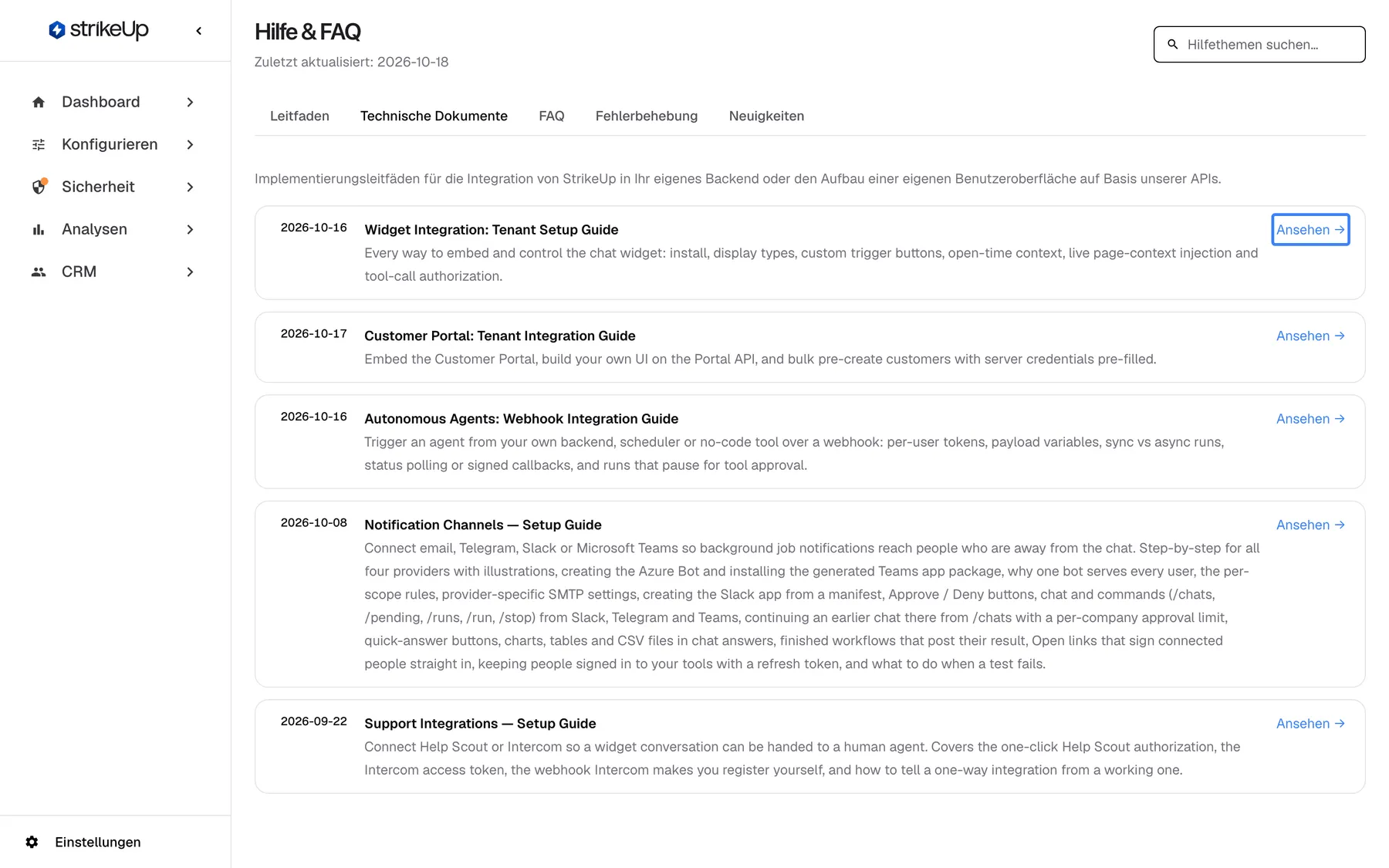
Was dieser Screenshot zeigt
- Ansicht
- Technische Dokumente (/admin/help?tab=technical-docs)
- Hervorgehoben
- button “Ansehen”, card-right, enabled. opens the guide in a reader dialog
- Außerdem sichtbar
- 5 guides: Widget Integration, Customer Portal, Autonomous Agents, Notification Channels, Support Integrations
- Zweck
- the list of developer guides
| Bereich | Was er zeigt | Was Sie dort tun |
|---|---|---|
| Kopf und Reiter | Die Überschrift Hilfe & FAQ, das Suchfeld und die fünf Reiter, Technische Dokumente ausgewählt | Reiter wechseln |
| Einleitungszeile | Implementierungsleitfäden für die Integration von StrikeUp in Ihr eigenes Backend oder den Aufbau einer eigenen Benutzeroberfläche auf Basis unserer APIs. | Wissen, für wen die Leitfäden sind |
| Leitfaden-Karten | Eine Karte pro Leitfaden: Datum, Titel, Zusammenfassung und Ansehen → | Einen Leitfaden öffnen |
Die heute verfügbaren Leitfäden:
| Leitfaden | Für | Linkname |
|---|---|---|
| Widget-Integration, Einrichtungsleitfaden | Entwickler, die das Chat-Widget in Ihr Produkt einbetten: Installation, Anzeigearten, Auslöser-Schaltflächen, Seitenkontext und Autorisierung von Tool-Aufrufen | widget-integration |
| Kundenportal, Integrationsleitfaden | Entwickler, die das Kundenportal einbetten oder eine eigene Oberfläche darauf aufbauen | customer-portal-integration |
| Webhook-Integrationsleitfaden für autonome Agenten | Entwickler, die einen autonomen Agenten aus einem Backend, Scheduler oder No-Code-Werkzeug auslösen | autonomous-agents-integration |
| Benachrichtigungskanäle, Einrichtungsleitfaden | Administratoren, die E-Mail, Telegram, Slack oder Teams für Auftragsbenachrichtigungen verbinden; auch den Admins Ihrer Kunden im Kundenportal angezeigt | notification-channels-setup |
| Support-Integrationen, Einrichtungsleitfaden | Administratoren, die Help Scout oder Intercom für die Übergabe an Menschen verbinden | support-integrations-setup |
Die Leitfäden schreibt und aktualisiert StrikeUp, und sie sind auf Englisch. Diese Seite beschreibt den Reiter, nicht den Inhalt der Leitfäden; für das Verhalten der einzelnen Funktionen folgen Sie den verwandten Seiten dieser Dokumentation.
Einen Leitfaden lesen
Abschnitt betitelt „Einen Leitfaden lesen“-
Öffnen Sie EinstellungenResources und wählen Sie Technische Dokumente.
-
Wählen Sie eine Karte oder ihren Link Ansehen. Die Leseansicht öffnet sich über der Seite mit dem Titel des Leitfadens, seinem Datum mit Aktualisiert und dem Leitfaden selbst.
-
Scrollen Sie in der Leseansicht. Mit Schließen kehren Sie zur Liste zurück.
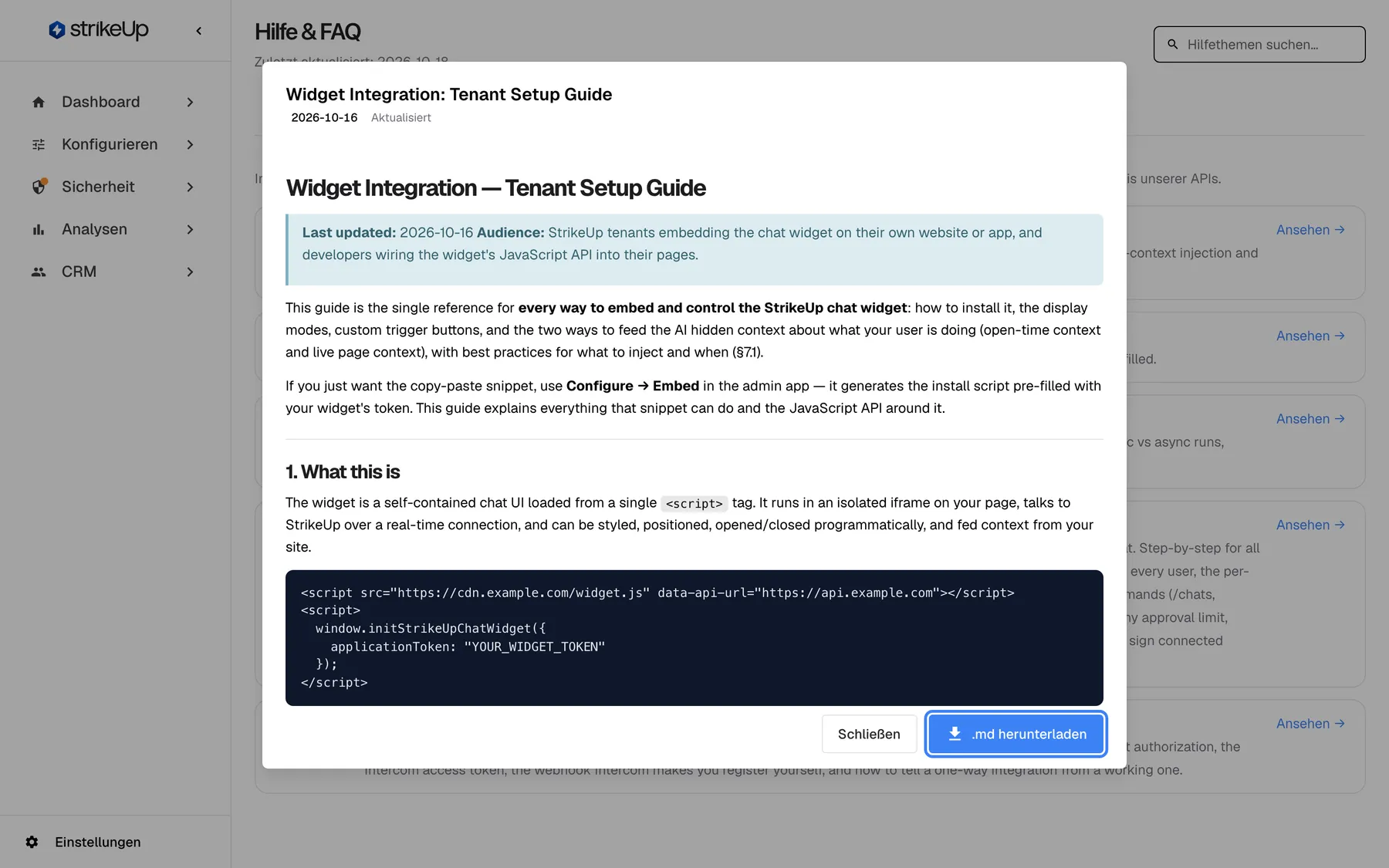
Was dieser Screenshot zeigt
- Ansicht
- Technische Dokumente (/admin/help?tab=technical-docs&doc=widget-integration)
- Hervorgehoben
- button “.md herunterladen”, dialog-footer, enabled. downloads the guide as WIDGET_INTEGRATION_GUIDE.md
- Außerdem sichtbar
- Title, Updated 2026-09-25, rendered Markdown with a code block; Close button
- Zweck
- reading and sharing a developer guide
Die Leseansicht zeigt den Leitfaden formatiert: Überschriften, hervorgehobene Hinweise, Tabellen und Codeblöcke zum Kopieren. Beispiel: Ein Entwickler bei Demo Ltd öffnet den Widget-Leitfaden, kopiert das Skript aus dem Codeblock in die Seitenvorlage des Produkts und lässt die Leseansicht beim Testen offen.
Einen Leitfaden herunterladen
Abschnitt betitelt „Einen Leitfaden herunterladen“Wählen Sie in der Leseansicht unten rechts .md herunterladen. Ihr Browser speichert den Leitfaden als Markdown-Datei, benannt nach dem Leitfaden, etwa WIDGET_INTEGRATION_GUIDE.md. Die Datei enthält denselben Text wie die Leseansicht, öffnet sich in jedem Texteditor oder Markdown-Betrachter und lässt sich an Personen ohne StrikeUp-Anmeldung schicken.
Die Schaltfläche ist ausgegraut, solange der Leitfaden lädt oder wenn er nicht geladen werden konnte.
Auf einen Leitfaden verlinken
Abschnitt betitelt „Auf einen Leitfaden verlinken“Hängen Sie den Linknamen des Leitfadens an die Adresse der Hilfeseite an:
/admin/help?tab=technical-docs&doc=widget-integrationDie Seite öffnet sich auf Technische Dokumente, und die Leseansicht dieses Leitfadens ist bereits offen. Ergänzen Sie §ion= mit einer Überschrift des Leitfadens in Kleinbuchstaben mit Bindestrichen, etwa §ion=telegram, dann zeigt die Leseansicht nur diesen Teil, mit Es wird nur der Abschnitt {{section}} angezeigt. und Vollständige Anleitung anzeigen darüber. Die Schaltflächen Einrichtungsanleitung und die Links Wo finde ich diese Angaben? unter KonfigurierenBenachrichtigungen, auf dem Tab Integrationen eines Unternehmens und unter KonfigurierenIntegrationen öffnen Leitfäden so, in einem neuen Tab. Andere StrikeUp-Seiten nutzen solche Links: Der Bereich zum Seitenkontext auf der Einbettungsseite unter Konfigurieren schickt Sie so zum Widget-Leitfaden. Wer den Link öffnet, muss angemeldet sein.
Jedes Bedienelement erklärt
Abschnitt betitelt „Jedes Bedienelement erklärt“Jedes Element unten nennt, wo es liegt, was es tut und warum es da ist, in der Reihenfolge des Reiters.
Leitfaden-Karten
Abschnitt betitelt „Leitfaden-Karten“Die Liste unter der Einleitungszeile, eine Karte pro Leitfaden, in der Reihenfolge, in der StrikeUp sie veröffentlicht. Der Link Ansehen → steht rechts auf jeder Karte.
Jede Karte zeigt das Datum der letzten Aktualisierung, den Titel und eine einzeilige Zusammenfassung. Ein Klick irgendwo auf die Karte öffnet die Leseansicht. Beim Laden der Liste dreht sich ein Ladesymbol; gibt es keine Leitfäden, sehen Sie Es sind noch keine technischen Dokumente verfügbar., und lässt sich die Liste nicht laden, Technische Dokumente konnten nicht geladen werden. Bitte erneut versuchen.
Datum und Zusammenfassung zeigen Entwicklern auf einen Blick, ob ein Leitfaden neu für sie ist und ob er ihre Aufgabe abdeckt.
Die Leseansicht
Abschnitt betitelt „Die Leseansicht“Öffnet sich über der Seite, wenn Sie eine Karte wählen oder einem Leitfaden-Link folgen. Oben steht der Titel, darunter Datum und Aktualisiert.
Zeigt den ganzen Leitfaden mit formatierten Überschriften, Tabellen und Code. Lässt sich der Leitfaden nicht laden, zeigt die Leseansicht Technisches Dokument als Titel und Technische Dokumente konnten nicht geladen werden. Bitte erneut versuchen. als Inhalt.
Sie lesen einen Leitfaden, ohne StrikeUp zu verlassen oder etwas herunterzuladen.
Schließen und .md herunterladen
Abschnitt betitelt „Schließen und .md herunterladen“Unten in der Leseansicht: Schließen und .md herunterladen.
Schließen schließt die Leseansicht. .md herunterladen speichert den geladenen Leitfaden als Markdown-Datei, benannt nach dem Leitfaden; bis der Leitfaden geladen ist, ist die Schaltfläche ausgegraut.
Entwickler, die außerhalb von StrikeUp arbeiten, brauchen den Leitfaden als Datei neben ihrem Code.
Was Sie wissen sollten
Abschnitt betitelt „Was Sie wissen sollten“| Thema | Fakt |
|---|---|
| Wer sie lesen kann | Alle bei StrikeUp Angemeldeten, unabhängig von der Rolle. Die Leitfäden sind nicht öffentlich. |
| Sprache | Nur Englisch. |
| Datumsangaben | Jede Karte und die Leseansicht zeigen, wann StrikeUp den Leitfaden zuletzt aktualisiert hat. |
| Neue Leitfäden | Erscheinen, wenn StrikeUp sie veröffentlicht. |
| Suche | Das Suchfeld der Hilfe durchsucht die technischen Dokumente nicht. |
| Download | Eine Markdown-Datei pro Leitfaden, im Browser erzeugt. |
| Links | ?tab=technical-docs&doc= gefolgt vom Linknamen des Leitfadens öffnet ihn direkt. |
Häufige Fragen
Abschnitt betitelt „Häufige Fragen“Die Leitfäden
Abschnitt betitelt „Die Leitfäden“Für wen sind die technischen Dokumente?
Abschnitt betitelt „Für wen sind die technischen Dokumente?“Für die Entwickler, die StrikeUp mit Ihrem eigenen Produkt verbinden: Widget einbetten, auf dem Kundenportal aufbauen oder autonome Agenten aus Ihren Systemen aufrufen. Admins öffnen sie unter EinstellungenResources › Technische Dokumente und geben sie weiter.
Welche technischen Leitfäden gibt es?
Abschnitt betitelt „Welche technischen Leitfäden gibt es?“Drei: den Leitfaden zur Widget-Integration, den zur Kundenportal-Integration und den zur Webhook-Integration autonomer Agenten. Jede Karte auf dem Reiter Technische Dokumente zeigt das Datum der letzten Aktualisierung und eine einzeilige Zusammenfassung des Inhalts.
Gibt es die Leitfäden auf Deutsch?
Abschnitt betitelt „Gibt es die Leitfäden auf Deutsch?“Nein. Die technischen Leitfäden gibt es nur auf Englisch. Reitername, Einleitungszeile und Schaltflächen folgen der Sprache Ihres Browsers, aber der Text in jedem Leitfaden auf EinstellungenResources ist immer Englisch.
Kommen weitere Leitfäden hinzu?
Abschnitt betitelt „Kommen weitere Leitfäden hinzu?“Neue Leitfäden erscheinen auf dem Reiter Technische Dokumente, wenn StrikeUp sie veröffentlicht, mit eigener Karte, Datum und Zusammenfassung. Einschalten müssen Sie nichts; an den Datumsangaben der Karten erkennen Sie neue oder aktualisierte Leitfäden.
Weitergeben
Abschnitt betitelt „Weitergeben“Wie gebe ich einen Leitfaden an Entwickler ohne StrikeUp-Konto?
Abschnitt betitelt „Wie gebe ich einen Leitfaden an Entwickler ohne StrikeUp-Konto?“Öffnen Sie den Leitfaden unter EinstellungenResources › Technische Dokumente und wählen Sie .md herunterladen. Schicken Sie die Markdown-Datei, die Ihr Browser speichert; sie enthält denselben Text wie die Leseansicht.
Kann ich Kollegen direkt zu einem Leitfaden verlinken?
Abschnitt betitelt „Kann ich Kollegen direkt zu einem Leitfaden verlinken?“Ja. Schicken Sie die Adresse /admin/help?tab=technical-docs&doc= gefolgt vom Linknamen des Leitfadens, zum Beispiel widget-integration. Angemeldete Kollegen, die sie öffnen, sehen die Leseansicht mit diesem Leitfaden bereits geöffnet.
Sind die technischen Dokumente öffentlich?
Abschnitt betitelt „Sind die technischen Dokumente öffentlich?“Nein. Liste und Leitfäden werden nur Personen gezeigt, die bei StrikeUp angemeldet sind. Um einen Leitfaden außerhalb Ihres Teams zu teilen, laden Sie ihn mit .md herunterladen herunter und schicken die Datei.
Kann ich in den technischen Dokumenten suchen?
Abschnitt betitelt „Kann ich in den technischen Dokumenten suchen?“Das Suchfeld oben auf der Seite Hilfe & FAQ filtert den Reiter Technische Dokumente nicht. Öffnen Sie den Leitfaden und nutzen Sie die Suchfunktion Ihres Browsers, oder laden Sie ihn herunter und durchsuchen Sie die Markdown-Datei in einem Editor.
Warum meldet die Leseansicht, dass der Leitfaden nicht geladen werden konnte?
Abschnitt betitelt „Warum meldet die Leseansicht, dass der Leitfaden nicht geladen werden konnte?“Der Leitfaden ließ sich nicht abrufen, oft weil der Linkname in einer geteilten Adresse falsch geschrieben ist oder die Verbindung abbrach. Die Leseansicht zeigt dann Technische Dokumente konnten nicht geladen werden. Bitte erneut versuchen.. Schließen Sie sie, wählen Sie die Karte erneut oder prüfen Sie den Linknamen.
Fehlerbehebung
Abschnitt betitelt „Fehlerbehebung“| Symptom | Was Sie prüfen |
|---|---|
| Technische Dokumente konnten nicht geladen werden. Bitte erneut versuchen. statt der Karten | Laden Sie die Seite neu. Bleibt es dabei, melden Sie sich ab und wieder an. |
| Die Leseansicht öffnet sich mit dem Titel Technisches Dokument und einem Fehler | Der Leitfaden konnte nicht geladen werden. Prüfen Sie den Linknamen nach doc= auf Tippfehler, oder öffnen Sie den Leitfaden über seine Karte. |
| .md herunterladen ist ausgegraut | Der Leitfaden ist noch nicht geladen oder konnte nicht geladen werden. Warten Sie, bis der Text erscheint, oder öffnen Sie den Leitfaden erneut. |
| Es sind noch keine technischen Dokumente verfügbar. | Derzeit sind keine Leitfäden veröffentlicht. Wenden Sie sich an den Support, wenn Sie einen erwartet haben. |
| Ein geteilter Leitfaden-Link öffnet die Anmeldeseite | Die Person ist abgemeldet. Nach der Anmeldung öffnet sie den Link erneut. |