

Auftragsbenachrichtigungen und Chat-Apps
Hintergrundaufträge laufen, wenn niemand zusieht: ein geplanter Workflow, ein autonomer Agent, ein Chat, den jemand vor der Antwort geschlossen hat. Braucht ein solcher Auftrag eine Genehmigung oder eine Rückantwort, oder schlägt er fehl, ist die zugehörige Person meist woanders. Auftragsbenachrichtigungen erreichen sie dort, per E-Mail oder in Slack, Telegram oder Microsoft Teams, und in den Chat-Apps kann sie genehmigen, antworten und sogar mit dem Assistenten chatten, ohne Ihre App zu öffnen.
Was es tut
Abschnitt betitelt „Was es tut“Ohne Benachrichtigungen wartet ein Workflow, der auf eine Genehmigung wartet, bis sein Besitzer zufällig das Kundenportal öffnet. Ein nächtlicher Lauf, der fehlschlägt, fällt erst auf, wenn jemand nach dem Bericht fragt.
Mit verbundenen Kanälen sagt StrikeUp dem Besitzer eines Auftrags Bescheid, sobald der Auftrag ihn braucht, auf jedem Kanal, den er eingeschaltet hat, und bleibt still, solange er den Chat selbst verfolgt. Im Einzelnen:
- Sie verbinden einen Kanal pro Anbieter für Ihren ganzen Workspace, und ein Kundenunternehmen kann eigene haben. In 5 Schritten einrichten · Benachrichtigungen.
- Jede Person entscheidet, wo sie erreicht wird und über welche Ergebnisse sie informiert werden will. Wer wann benachrichtigt wird.
- In Slack, Telegram und Teams genehmigen oder lehnen Personen Anfragen ab, beantworten Rückfragen des Assistenten, chatten und nutzen Befehle. Auftragsbenachrichtigungen in Chat-Apps.
- Jede Nachricht trägt eine Öffnen-Schaltfläche zum Chat oder Lauf in Ihrer App. Die App-Seiten-URL.
- Sie legen je Unternehmen fest, wie riskant eine Anfrage sein darf, die vom Telefon aus genehmigt wird. Genehmigungen aus Chat-Apps.
Jeder Zustellversuch, gesendet oder fehlgeschlagen, wird mit Kanal, Empfängeradresse und Betreff protokolliert, und eine Genehmigung aus einer Chat-App vermerkt, wo sie erteilt wurde.
Bevor Sie beginnen
Abschnitt betitelt „Bevor Sie beginnen“| Voraussetzung | Details |
|---|---|
| Rolle | Die Rolle Admin in StrikeUp, um Kanäle unter KonfigurierenBenachrichtigungen, auf dem Tab Integrationen eines Unternehmens und unter KonfigurierenUser Interface anzulegen |
| Kundenportal | Das Kundenportal des Widgets eingeschaltet, denn Personen abonnieren unter “Meine Benachrichtigungen” im Portal. Die Seite Benachrichtigungen sieht jede im Portal angemeldete Person |
| Zugangsdaten | Ein Postfach (SMTP-Host, Benutzername, Passwort), ein Telegram-Bot-Token von @BotFather, eine Slack-App, die Sie installieren dürfen, oder ein Azure Bot in Ihrer Microsoft-365-Organisation |
| Öffentliche Adresse | Für Schaltflächen zum Genehmigen und Ablehnen, Antworten, Chat und Befehle, und für Teams überhaupt, braucht diese StrikeUp-Installation eine öffentliche Adresse, die die Chat-Apps erreichen können. Ohne sie kommen Nachrichten nur mit einer Öffnen-Schaltfläche an |
| Kosten | Kanäle kosten in StrikeUp nichts. Chats aus einer Chat-App nutzen die KI wie jeder andere Chat und zählen zur selben Nutzung |
Verstehen, wer wann benachrichtigt wird
Abschnitt betitelt „Verstehen, wer wann benachrichtigt wird“Empfänger ist der Besitzer des Auftrags: die Person, die den Chat begonnen hat oder der der Workflow gehört. Bei einem Lauf eines Unternehmens-Workflows ist jedes aktive Mitglied dieses Kundenunternehmens Empfänger. Jede Person wird für sich betrachtet: ob sie zusieht und was sie eingeschaltet hat.
| Ereignis | Gesendet | Beispiel |
|---|---|---|
| Eine Genehmigung wird gebraucht | Immer | Ein Workflow will eine Gutschrift über 640,00 £ ausstellen |
| Der Assistent hat eine Rückfrage | Immer | “Soll die letzte Mahnung verschickt werden?” |
| Ein Auftrag schlägt fehl oder pausiert, weil das KI-Kontingent aufgebraucht ist | Wenn die Person schlägt fehl oder pausiert eingeschaltet lässt (Standard: an) | Der Export zum Monatsende ist fehlgeschlagen: die Abrechnungs-API meldete 503 |
| Ein Auftrag ist fertig, oder ein verlassener Chat hat seine Antwort | Wenn die Person ist fertig einschaltet (Standard: aus) | Die wöchentliche Nutzungsübersicht ist fertig |
| Ein Hintergrundauftrag startet | Wenn die Person startet einschaltet (Standard: aus) | Der Lauf für Mahnungen hat begonnen |
Wie StrikeUp über das Senden entscheidet
Abschnitt betitelt „Wie StrikeUp über das Senden entscheidet“- Zuerst die Anwesenheit. Wer den Chat oder Lauf gerade verfolgt, sieht die Neuigkeit dort und erhält keine Nachricht. Bei Genehmigungen und Rückfragen wartet StrikeUp 90 Sekunden und sieht dann erneut nach; hat die Person ohne Antwort verlassen, geht die Nachricht hinaus.
- Eine pro eingeschaltetem Kanal. StrikeUp versucht jeden Anbieter, den die Person eingeschaltet hat und für den es einen Kanal gibt: zuerst den eigenen Kanal des Unternehmens für diesen Anbieter, sonst den Ihres Workspaces. Ein fehlschlagender Anbieter hält die anderen nie auf.
- Keine Wiederholungen. Ein Ergebnis wird einmal gemeldet; ein zweites “fertig” für denselben Auftrag innerhalb von 10 Minuten entfällt. Jede Genehmigung und jede Rückfrage wird pro Adresse einmal gemeldet.
- Geteilte Adressen. Zwei Mitglieder mit derselben Adresse, etwa derselben Slack-Mitglieds-ID, erhalten die Nachricht einmal.
Was nicht benachrichtigt wird
Abschnitt betitelt „Was nicht benachrichtigt wird“- Personen, die nichts eingeschaltet haben. Bei einer neuen Person sind alle Kanäle aus, nur schlägt fehl oder pausiert ist an.
- Telegram, Slack oder Teams für eine Person, die das Konto noch nicht verbunden hat.
- Ein Anbieter, für den weder das Unternehmen noch Ihr Workspace einen aktiven Kanal mit Zugangsdaten hat.
- Deaktivierte Kunden und Aufträge ohne Kunden als Besitzer, etwa von Mitarbeitenden gestartete.
- Neuigkeiten, die die Person im Chat selbst mitverfolgt hat.
In 5 Schritten einrichten
Abschnitt betitelt „In 5 Schritten einrichten“-
Die Kanäle Ihres Workspaces verbinden. Öffnen Sie KonfigurierenBenachrichtigungen, legen Sie für jeden gewünschten Anbieter einen Kanal an und wählen Sie Testen. Öffnen Sie Slack-, Telegram- und Teams-Kanäle danach erneut und folgen Sie dem Feld oben.
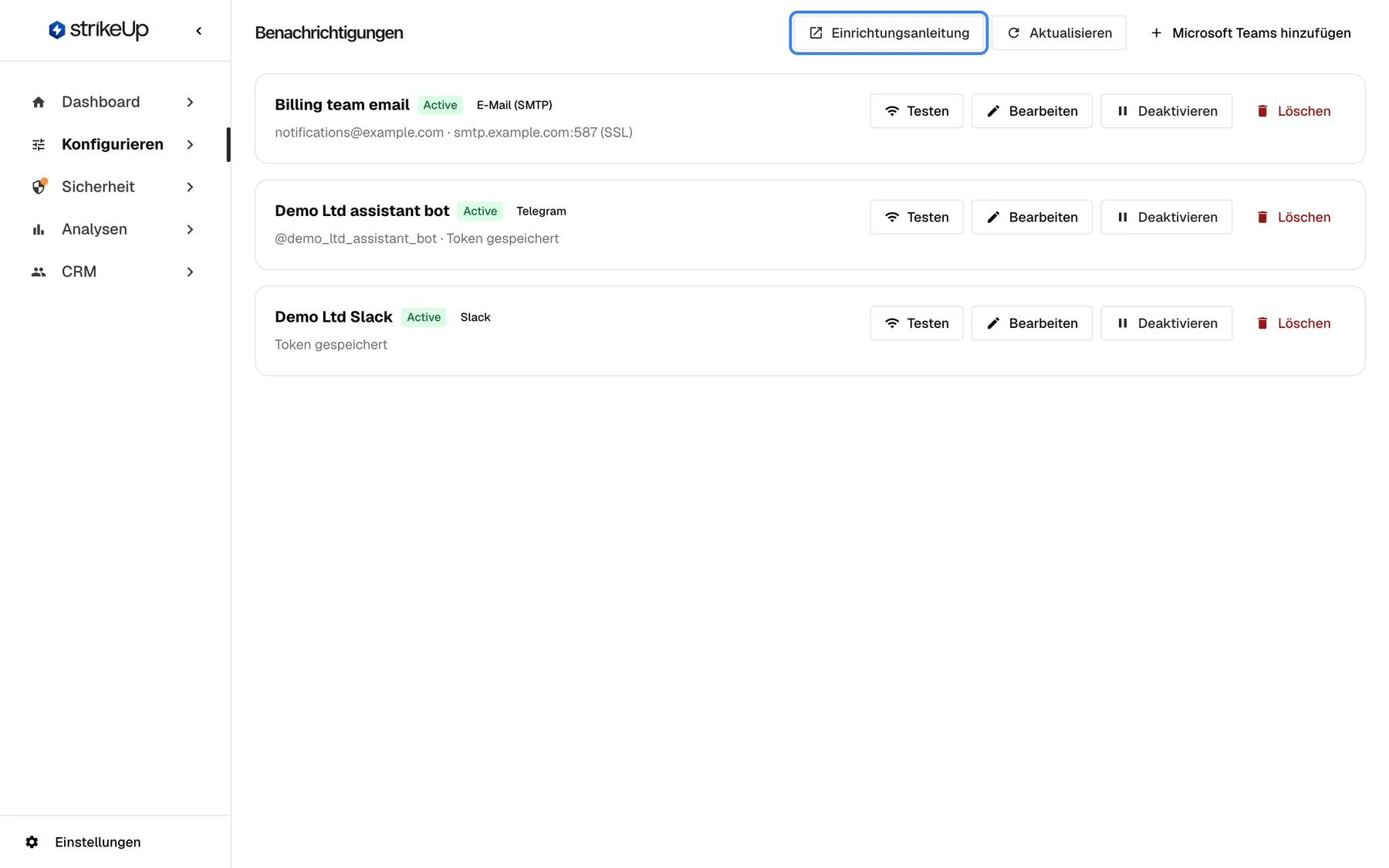
Die Kanäle Ihres Workspaces stellen für jedes Kundenunternehmen ohne eigene Kanäle zu. Was dieser Screenshot zeigt
- Ansicht
- Benachrichtigungen (/admin/notifications)
- Hervorgehoben
- link “Einrichtungsanleitung”, header-right, enabled. opens the Notification Channels setup guide in a new tab
- Außerdem sichtbar
- Billing team email (Email (SMTP)), Demo Ltd assistant bot (Telegram), Demo Ltd Slack (Slack); Add Microsoft Teams
- Zweck
- the tenant-wide channels
-
Einem Unternehmen eigene Kanäle geben (optional). Öffnen Sie CRMUnternehmen, das Unternehmen, dann Integrationen. Das lohnt sich, wenn das Unternehmen ein eigenes Postfach oder einen eigenen Bot möchte oder seine Personen in einer eigenen Microsoft-365-Organisation arbeiten.
-
Die Genehmigungsgrenze setzen (optional). Wählen Sie auf demselben Tab unter Genehmigungen aus Chat-Apps einen Wert in Aus Chat-Apps erlaubt.
-
Die App-Seiten-URL setzen. Öffnen Sie KonfigurierenUser Interface, wählen Sie das Widget und tragen Sie im Abschnitt Kundenportal die App-Seiten-URL ein: die https-Seite Ihrer App, in die das Widget eingebettet ist. Speichern Sie.
-
Personen abonnieren lassen. Jede Person öffnet das Kundenportal, geht zu Benachrichtigungen und schaltet unter “Meine Benachrichtigungen” die gewünschten Kanäle ein. Für Telegram, Slack und Teams verbindet sie dort einmal ihr Konto.
Alle Einstellungen erklärt
Abschnitt betitelt „Alle Einstellungen erklärt“Auftragsbenachrichtigungen werden an vier Stellen eingerichtet: die Kanäle Ihres Workspaces, die Kanäle und die Grenze eines Unternehmens, die App-Seiten-URL des Widgets und die eigene Wahl jeder Person.
Workspace-Kanäle, die Standardzustellung
Abschnitt betitelt „Workspace-Kanäle, die Standardzustellung“KonfigurierenBenachrichtigungen. Ein Kanal pro Anbieter; jeder hat Testen, Bearbeiten, Deaktivieren und Löschen.
Stellt für jede Person zu, deren Unternehmen keinen eigenen aktiven Kanal für diesen Anbieter hat. Ein deaktivierter Kanal oder einer ohne Zugangsdaten stellt nichts zu.
Die meisten Workspaces brauchen ein Postfach und ein oder zwei Bots für alle Kunden.
Unternehmenskanäle, die Ausnahme
Abschnitt betitelt „Unternehmenskanäle, die Ausnahme“Der Tab Integrationen des Unternehmens, oder die Kunden-Admins des Unternehmens auf der Seite Benachrichtigungen im Portal.
Ein aktiver Unternehmenskanal mit Zugangsdaten ersetzt den Kanal Ihres Workspaces für diesen Anbieter, nur für die Personen dieses Unternehmens. Ein Unternehmenskanal, der noch auf sein Token wartet, wird übersprungen, und Ihrer stellt so lange zu.
Manche Kunden bestehen darauf, dass Nachrichten von der eigenen Adresse oder aus dem eigenen Slack kommen, und ein Teams-Bot erreicht nur seine eigene Organisation.
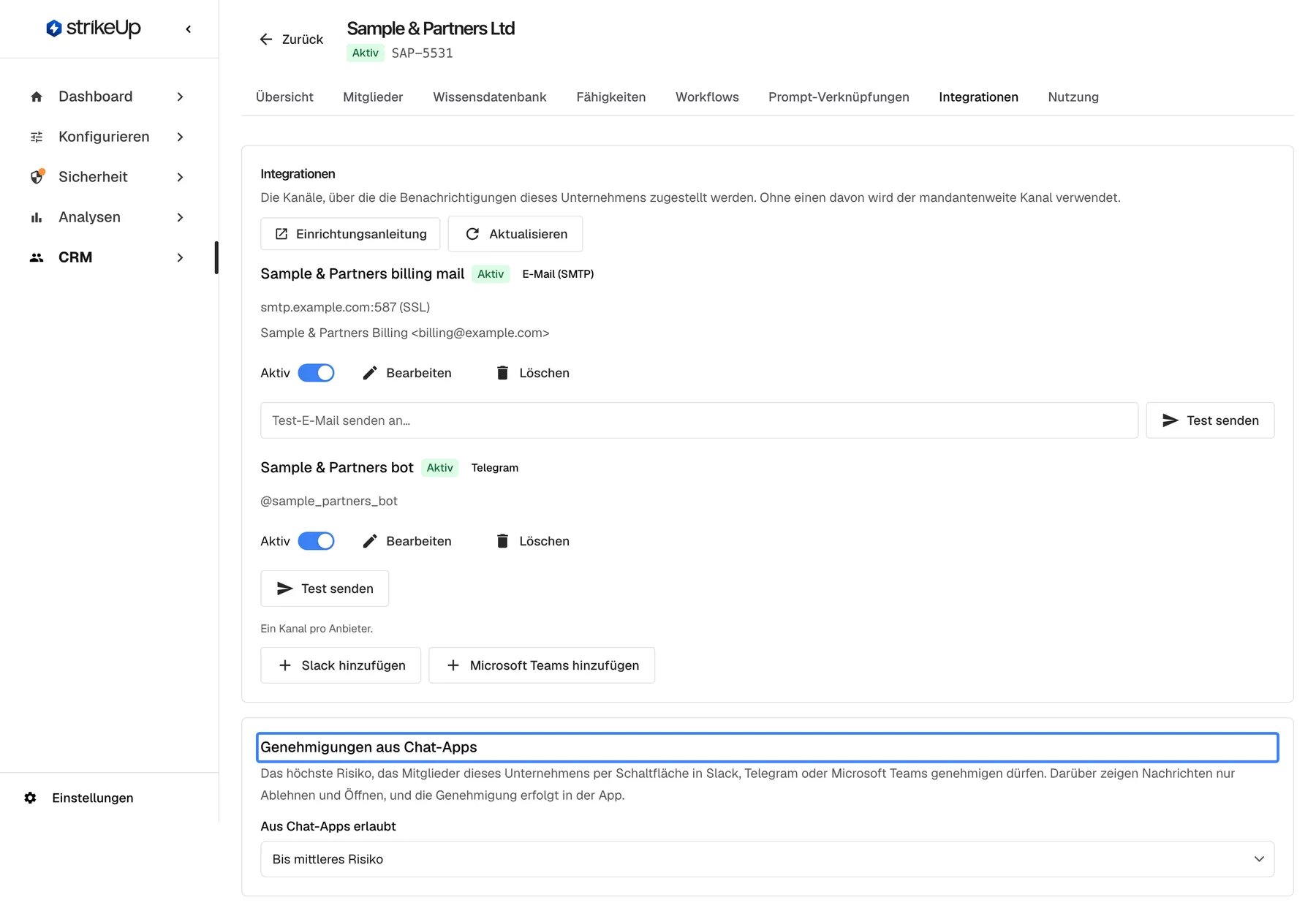
Was dieser Screenshot zeigt
- Ansicht
- Integrationen (/admin/customer-companies/:id?tab=integrations)
- Hervorgehoben
- “Genehmigungen aus Chat-Apps”, approval-limit-card, Up to medium risk. choosing a value saves it at once
- Außerdem sichtbar
- Sample & Partners billing mail (Email (SMTP)), Sample & Partners bot (Telegram); Add Slack, Add Microsoft Teams
- Zweck
- per-company channels and approval limit
Freigaben aus Chat-Apps, die Sicherheitsgrenze
Abschnitt betitelt „Freigaben aus Chat-Apps, die Sicherheitsgrenze“Die Karte Genehmigungen aus Chat-Apps auf dem Tab Integrationen des Unternehmens, und dieselbe Karte für Kunden-Admins im Portal.
Das höchste Risiko, das die Personen des Unternehmens per Schaltfläche genehmigen dürfen: Alles (Standard), Bis mittleres Risiko, Nur geringes Risiko oder Nur Ablehnen. Eine Anfrage, die Daten löscht oder überschreibt, gilt als hohes Risiko. Oberhalb der Grenze zeigen Nachrichten nur Ablehnen und Öffnen. StrikeUp prüft die Grenze bei jedem Klick erneut, egal was die Nachricht zeigte.
Ein Tippen auf dem Telefon ist schnell; für destruktive Aktionen wollen manche Unternehmen zuerst die volle Ansicht in der App.
| Risiko der Anfrage | Alles | Bis mittleres | Nur geringes | Nur Ablehnen |
|---|---|---|---|---|
| Gering | Genehmigen, Ablehnen | Genehmigen, Ablehnen | Genehmigen, Ablehnen | Ablehnen |
| Mittel | Genehmigen, Ablehnen | Genehmigen, Ablehnen | Ablehnen | Ablehnen |
| Hoch oder destruktiv | Genehmigen, Ablehnen | Ablehnen | Ablehnen | Ablehnen |
App-Seiten-URL, wohin Öffnen führt
Abschnitt betitelt „App-Seiten-URL, wohin Öffnen führt“KonfigurierenUser Interface, Abschnitt Kundenportal, das Feld App-Seiten-URL. Gespeichert mit der Seite.
Die https-Seite Ihrer App, in die das Widget eingebettet ist. Öffnen-Schaltflächen in Benachrichtigungen führen dorthin, mit dem Chat oder Lauf im Gepäck, und das Widget öffnet ihn, sobald die Person angemeldet ist. Ein Lauf öffnet sich nur, solange das Kundenportal eingeschaltet ist. Ist das Feld leer, haben Chat-Nachrichten keinen Öffnen-Link. Hat Ihre Installation eine gehostete Widget-Seite, meldet Öffnen in einer Chat-App eine Person, die dieses Konto verbunden hat, stattdessen 7 Tage lang direkt im Widget an.
Personen sollen beim Gespräch in Ihrem Produkt landen, nicht auf einer Anmeldeseite ohne weiteren Weg.
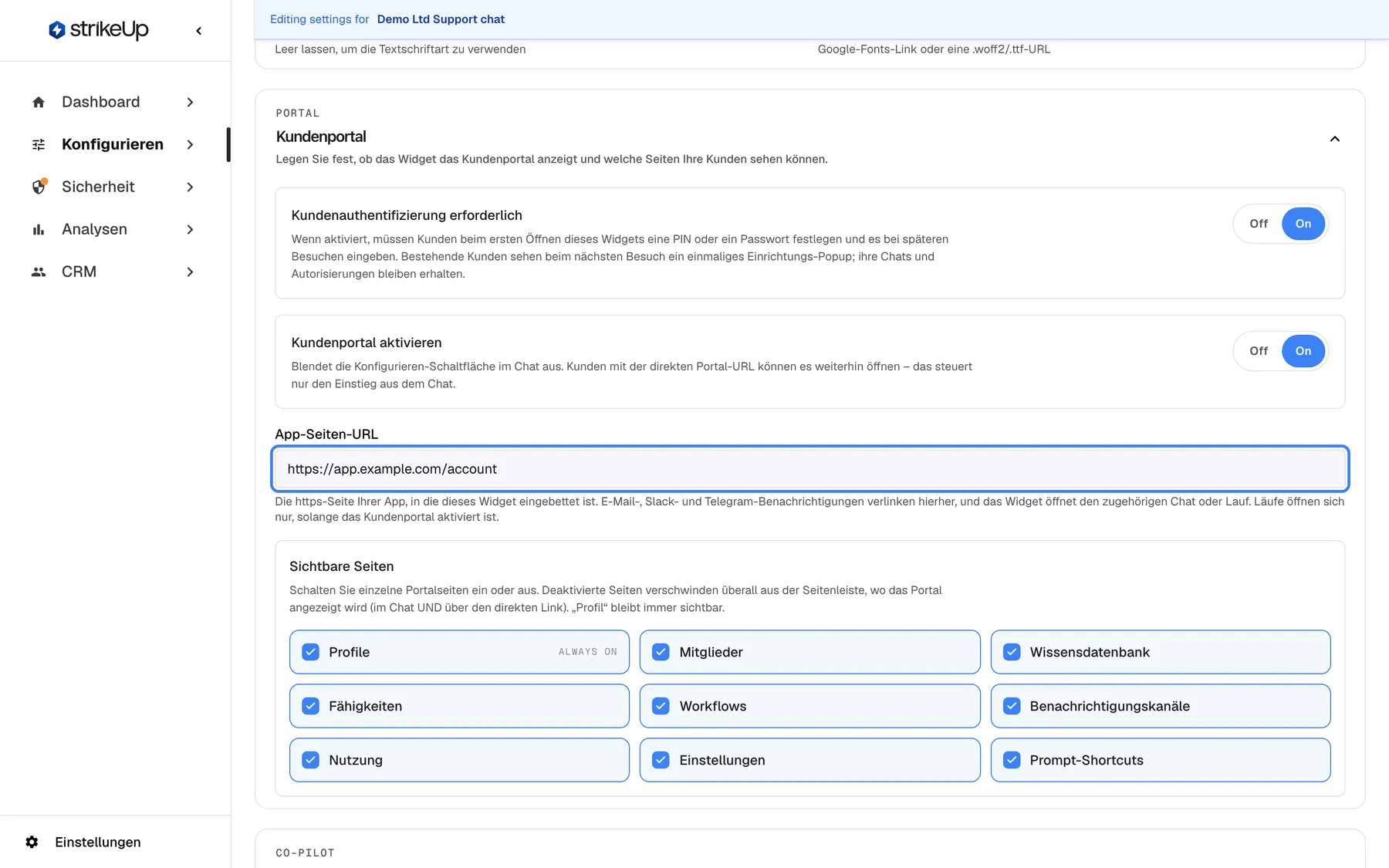
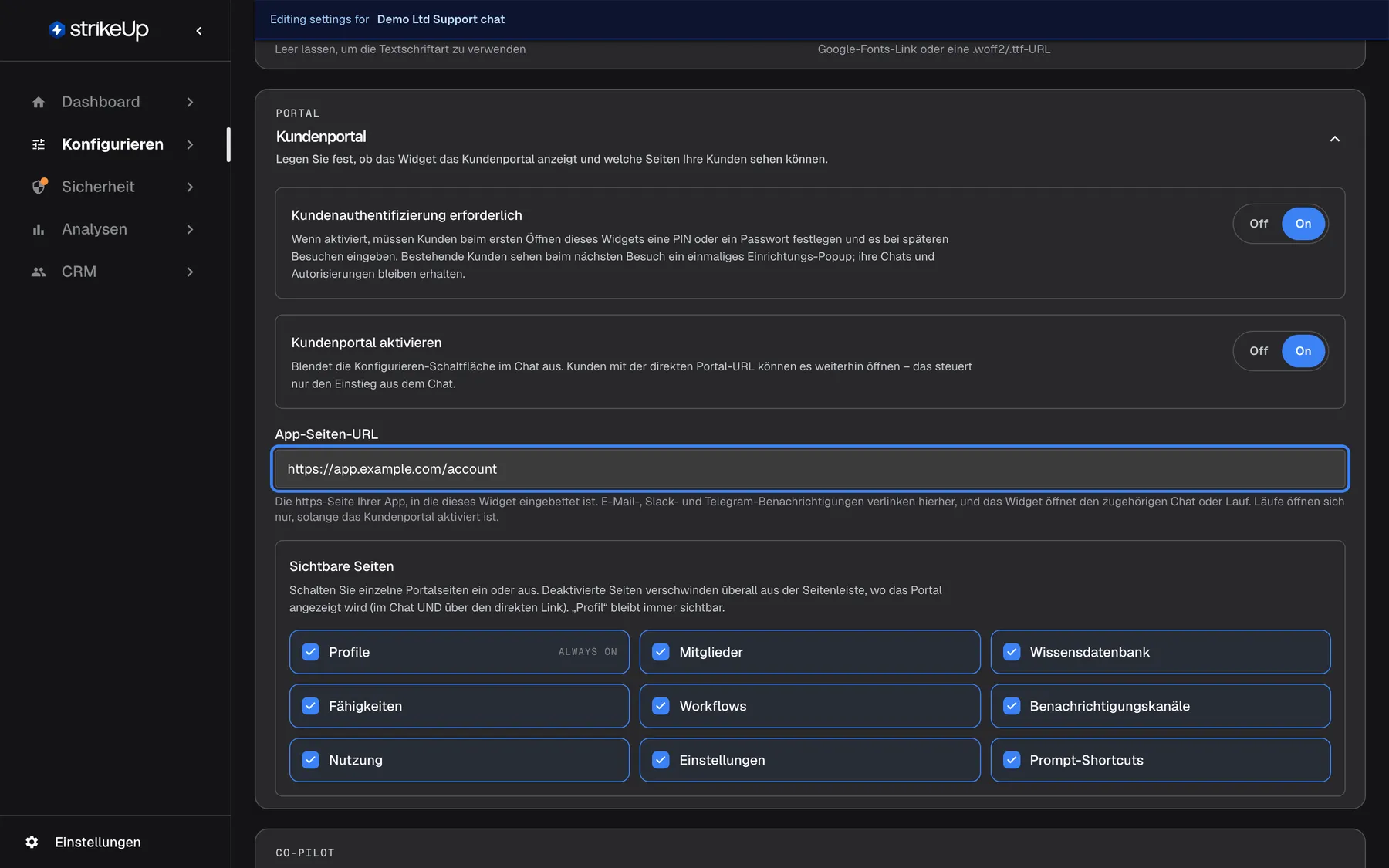
Was dieser Screenshot zeigt
- Ansicht
- User Interface (/admin/configure/user-interface?widgetId=…)
- Hervorgehoben
- textbox “App-Seiten-URL”, customer-portal-section, https://app.example.com/account. sets where notification Open links land; saved with the page
- Außerdem sichtbar
- Enable Customer Portal, App page URL, Visible pages
- Zweck
- where Open links land
Meine Benachrichtigungen, die Wahl jeder Person
Abschnitt betitelt „Meine Benachrichtigungen, die Wahl jeder Person“Im Kundenportal unter Benachrichtigungen, “Meine Benachrichtigungen”. Jede Portalrolle sieht diesen Bereich.
Ein Schalter pro Anbieter, über den die Person erreichbar ist, jeweils mit einer Schaltfläche für einen Test, und drei Schalter für startet (aus), schlägt fehl oder pausiert (an) und ist fertig (aus). Telegram, Slack und Teams brauchen zuerst das verbundene Konto. Gespeichert mit “Einstellungen speichern”.
Ein stündlicher Workflow, der allen jede Stunde schreibt, wäre nach einem Tag abgeschaltet; Personen wählen, was eine Unterbrechung wert ist.
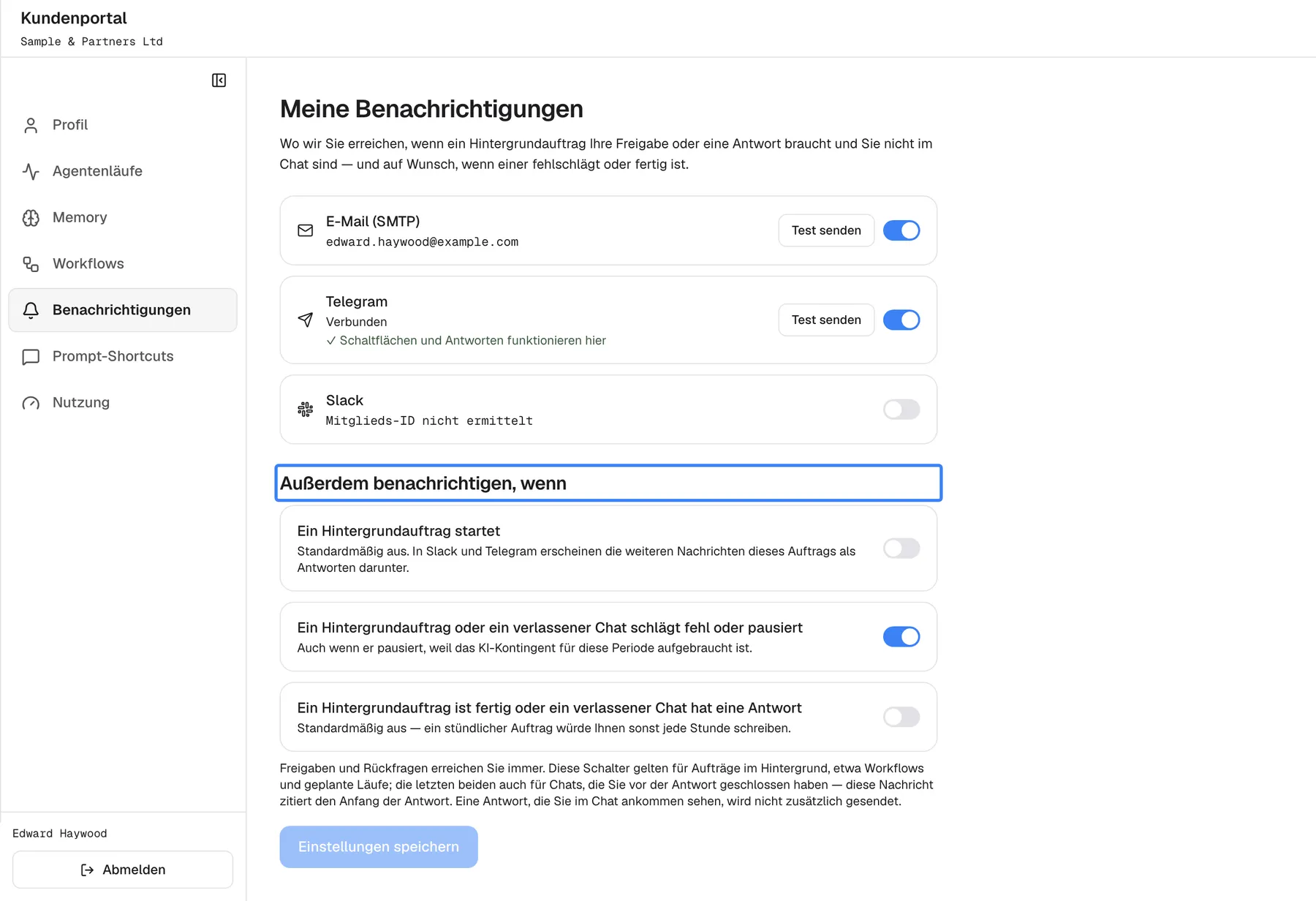
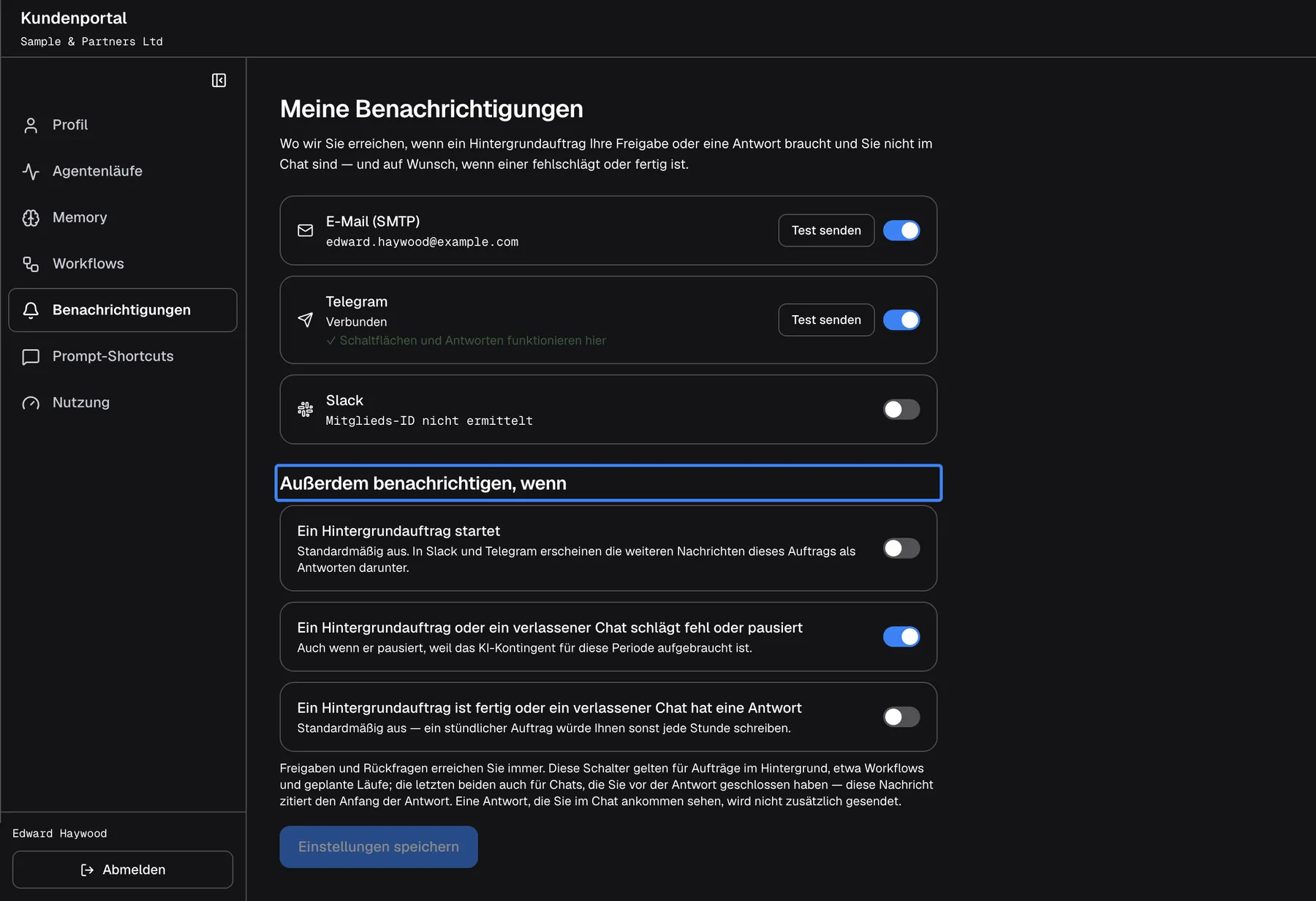
Was dieser Screenshot zeigt
- Ansicht
- Meine Benachrichtigungen (/?mode=portal)
- Hervorgehoben
- “Außerdem benachrichtigen, wenn”, also-tell-me, starts off, failures on, finishes off. none (section heading)
- Außerdem sichtbar
- Email (SMTP) on, Telegram Linked and verified, Slack off
- Zweck
- a person's opt-in
Wie die Einstellungen zusammenwirken
Abschnitt betitelt „Wie die Einstellungen zusammenwirken“| Unternehmenskanal | Workspace-Kanal | Person hat Anbieter eingeschaltet | Ergebnis |
|---|---|---|---|
| Aktiv mit Zugangsdaten | Beliebig | Ja | Über den Kanal des Unternehmens gesendet |
| Keiner, deaktiviert oder ohne Token | Aktiv mit Zugangsdaten | Ja | Über den Kanal Ihres Workspaces gesendet |
| Keiner | Keiner | Ja | Für diesen Anbieter kein Versand |
| Beliebig | Beliebig | Nein | Für diesen Anbieter kein Versand |
Auftragsbenachrichtigungen in Chat-Apps
Abschnitt betitelt „Auftragsbenachrichtigungen in Chat-Apps“Wenn das Feld eines Telegram- oder Slack-Kanals Schaltflächen als aktiv meldet, und bei Teams immer, kann eine Person mit verbundenem Konto mehr als nur lesen.
| Was | Wie |
|---|---|
| Genehmigen oder ablehnen | Schaltflächen an der Nachricht. Jede Kopie zeigt danach, wer wie entschieden hat. Jede Genehmigung ist eine eigene Nachricht, bis zu fünf auf einmal, dann eine Nachricht, dass weitere warten |
| Eine Rückfrage beantworten | Auf die Rückfrage antworten. In Teams in das Feld an der Rückfrage tippen und Send answer drücken. Bis zu acht Auswahlmöglichkeiten erscheinen als Schaltflächen |
| Chatten | Dem Bot schreiben oder einen Chat mit /start-chat in Slack, /start_chat oder /new in Telegram, new in Teams beginnen. Eine einfache Nachricht setzt den vorigen Chat 24 Stunden lang fort; der Chat erscheint auch im Verlauf des Widgets |
| Einen früheren Chat aufnehmen | /chats (chats in Teams) listet die 10 letzten Chats aus Widget oder Chat-App, jeweils mit einer Schaltfläche zum Fortsetzen |
| Slack | Telegram | Teams | Was es tut |
|---|---|---|---|
/start-chat [Nachricht] | /start_chat [Nachricht] oder /new [Nachricht] | new [Nachricht] | Beginnt einen neuen Chat |
/chats | /chats | chats | Listet Ihre 10 letzten Chats |
/pending | /pending | pending | Listet die Genehmigungen und Rückfragen, die auf Sie warten |
/runs | /runs | runs | Listet Ihre 10 letzten Workflow-Läufe |
/run-workflow <Name> | /run <Name> | run <Name> | Startet einen Workflow, den Sie starten dürfen; ohne Namen listet er sie |
/stop | /stop | stop | Stoppt die Antwort, die gerade geschrieben wird |
/help | /help | help | Zeigt die Liste |
In Telegram und Slack kommt alles zu einem Chat oder Lauf als ein Thread; ein Teams-Chat hat keine Threads. Ein fertiger Workflow oder Chat schickt die Antwort selbst, mit Diagramm und Tabelle, und eine Tabelle kommt zusätzlich als CSV-Datei. Unternehmens-Workflows können aus einer Chat-App nur die Admins des Unternehmens starten.
Auftragsbenachrichtigungen im Kundenportal
Abschnitt betitelt „Auftragsbenachrichtigungen im Kundenportal“Meine Benachrichtigungen
Abschnitt betitelt „Meine Benachrichtigungen“Unter “Meine Benachrichtigungen” sieht jede Person eine Karte pro Anbieter, über den ihr Unternehmen zustellen kann. E-Mail zeigt die Adresse aus dem Profil; Telegram, Slack und Teams zeigen, ob das Konto verbunden ist. Das Verbinden läuft so:
| Anbieter | Wie eine Person sich verbindet |
|---|---|
| Nichts zu verbinden; die Adresse aus dem Datensatz wird genutzt, sobald E-Mail eingeschaltet ist | |
| Telegram | “Telegram verbinden” öffnet den Bot mit einem Einmalcode; die Person drückt in Telegram auf Start und dann im Portal auf “Ich habe Start gedrückt”. Der Code gilt 10 Minuten |
| Slack | StrikeUp findet die Person per E-Mail im Workspace, in dem die App installiert ist, oder sie fügt ihre Slack-Mitglieds-ID ein. Für Schaltflächen bestätigt sie einmal per Confirm-Schaltfläche in Slack |
| Teams | ”Microsoft Teams verbinden” zeigt eine Nachricht wie link 3f9a1c07b2d4, die an den Bot geht; die Karte wechselt von selbst auf Verbunden. Der Code gilt 10 Minuten |
Unternehmenskanäle im Portal
Abschnitt betitelt „Unternehmenskanäle im Portal“Die Kunden-Admins eines Unternehmens sehen über “Meine Benachrichtigungen” die eigenen Kanäle des Unternehmens, mit einer Einrichtungsanleitung im Seitenbereich, und die Genehmigungsgrenze, sobald das Unternehmen einen Chat-App-Kanal hat.
Was Sie wissen sollten
Abschnitt betitelt „Was Sie wissen sollten“| Thema | Fakt |
|---|---|
| Ruhefenster | Genehmigungen und Rückfragen warten 90 Sekunden, bevor eine Nachricht hinausgeht, damit jemand im Chat zuerst antworten kann. |
| Zusehen | Wer den Chat oder Lauf verfolgt, erhält dazu keine Nachricht. |
| Standards | Bei einer neuen Person sind alle Kanäle aus; schlägt fehl oder pausiert ist an, startet und ist fertig sind aus. |
| E-Mail-Vorschau | Die E-Mail zu einem fertigen Chat zitiert etwa die ersten 200 Zeichen der Antwort. |
| Genehmigungen pro Nachricht | Bis zu fünf Genehmigungen als einzelne Nachrichten, dann eine Nachricht “weitere warten”; E-Mail listet sie in einer Nachricht. |
| Öffnen-Links | Führen zur App-Seiten-URL. Anmeldelinks aus Chat-Apps gelten 7 Tage und öffnen als die Person, die verbunden hat; behandeln Sie sie wie einen Anmeldelink. |
| Reichweite von Teams | Ein Teams-Bot funktioniert nur im 1:1-Chat und nur für seine eigene Organisation. |
| Reichweite von Slack | Slack erreicht nur Mitglieder und Gäste des Workspaces, in dem die App installiert ist. |
| Dateien | Ein Teams-Download-Link für eine Tabelle gilt 24 Stunden. |
| Ohne öffentliche Adresse | Nachrichten kommen nur mit Öffnen-Schaltfläche an; keine Schaltflächen, Antworten oder Befehle und kein Teams. |
| Secrets | Tokens und Secrets werden verschlüsselt und nie wieder angezeigt. |
Häufige Fragen
Abschnitt betitelt „Häufige Fragen“Allgemein
Abschnitt betitelt „Allgemein“Wer erhält Auftragsbenachrichtigungen?
Abschnitt betitelt „Wer erhält Auftragsbenachrichtigungen?“Der Besitzer des Auftrags: die Person, die den Chat begonnen hat oder der der Workflow gehört. Bei einem Lauf eines Unternehmens-Workflows jedes aktive Mitglied dieses Kundenunternehmens. Jede Person wird nur auf den Kanälen benachrichtigt, die sie unter “Meine Benachrichtigungen” im Kundenportal eingeschaltet hat.
Erhalten meine eigenen Mitarbeitenden diese Benachrichtigungen?
Abschnitt betitelt „Erhalten meine eigenen Mitarbeitenden diese Benachrichtigungen?“Nein. Auftragsbenachrichtigungen erreichen die Personen Ihrer Kundenunternehmen, die Widget und Kundenportal nutzen. Ein Auftrag ohne Kunden als Besitzer, etwa einer Ihrer Mitarbeitenden, sendet keine Benachrichtigung.
Warum kam keine Benachrichtigung an, obwohl der Kanal Active ist?
Abschnitt betitelt „Warum kam keine Benachrichtigung an, obwohl der Kanal Active ist?““Active” unter KonfigurierenBenachrichtigungen heißt nur, dass die Zugangsdaten funktionieren. Die Person muss den Anbieter unter “Meine Benachrichtigungen” im Kundenportal einschalten und bei Telegram, Slack oder Teams ihr Konto verbinden. Wer den Chat verfolgt, erhält ebenfalls keine Nachricht.
Bekommt eine Person eine Nachricht, während sie im Chat ist?
Abschnitt betitelt „Bekommt eine Person eine Nachricht, während sie im Chat ist?“Nein. StrikeUp überspringt jeden, der den Chat oder Lauf verfolgt. Bei Genehmigungen und Rückfragen wartet es 90 Sekunden, sieht erneut nach und sendet die Nachricht, wenn die Person ohne Antwort gegangen ist.
Einrichten
Abschnitt betitelt „Einrichten“Brauche ich einen Bot pro Kunde?
Abschnitt betitelt „Brauche ich einen Bot pro Kunde?“Nein. Ein Bot oder Postfach pro Anbieter unter KonfigurierenBenachrichtigungen bedient alle Ihre Kunden. Jede Person verbindet ihr eigenes Konto einmal damit. Ein Unternehmen braucht einen eigenen Kanal nur, wenn es einen eigenen Absender möchte oder seine Personen in einer anderen Microsoft-365-Organisation arbeiten.
Mit welchem Anbieter fange ich an?
Abschnitt betitelt „Mit welchem Anbieter fange ich an?“Mit E-Mail, denn der Empfänger muss nur einschalten. Telegram eignet sich für Personen außerhalb Ihrer Organisation, Slack oder Teams für Personen darin: Slack erreicht nur Mitglieder des Workspaces, in dem die App installiert ist, und Teams nur seine eigene Organisation.
Wozu dient die App-Seiten-URL?
Abschnitt betitelt „Wozu dient die App-Seiten-URL?“Die App-Seiten-URL unter KonfigurierenUser Interface ist die https-Seite Ihrer App, in die das Widget eingebettet ist. Öffnen-Schaltflächen in Benachrichtigungen führen dorthin, und das Widget öffnet den Chat oder Lauf. Ohne sie haben Chat-Nachrichten keinen Öffnen-Link.
Warum kommen Nachrichten ohne Schaltflächen an?
Abschnitt betitelt „Warum kommen Nachrichten ohne Schaltflächen an?“Schaltflächen brauchen eine öffentliche Adresse dieser Installation, das über den Bot verbundene oder in Slack bestätigte Konto der Person, bei Slack das Signing Secret des Kanals und eine Anfrage innerhalb der Grenze des Unternehmens unter Genehmigungen aus Chat-Apps. Auch eine Nachricht, die mehrere Genehmigungen auflistet, hat keine Schaltflächen.
Benachrichtigungen und Ergebnisse
Abschnitt betitelt „Benachrichtigungen und Ergebnisse“Kann ich eine Nachricht bekommen, wenn ein Auftrag fertig ist?
Abschnitt betitelt „Kann ich eine Nachricht bekommen, wenn ein Auftrag fertig ist?“Ja, jede Person kann das. Schalten Sie unter “Meine Benachrichtigungen” im Kundenportal die Option für fertige Aufträge ein. Sie ist standardmäßig aus, weil ein stündlicher Workflow sonst jede Stunde schreiben würde.
Stoppt das Schließen des Chats den Assistenten?
Abschnitt betitelt „Stoppt das Schließen des Chats den Assistenten?“Nein. Die Antwort wird gespeichert und erscheint im Chat, wenn die Person zurückkommt. Hat sie fertig oder fehlgeschlagen eingeschaltet, erhält sie die Antwort oder den Fehler zusätzlich auf ihren Kanälen.
Warum kam eine Nachricht für mehrere Genehmigungen?
Abschnitt betitelt „Warum kam eine Nachricht für mehrere Genehmigungen?“E-Mail schickt eine Nachricht, die alle wartenden Genehmigungen auflistet. Chat-Apps schicken jede Genehmigung als eigene Nachricht, bis zu fünf auf einmal, dann eine Nachricht, dass weitere warten; /pending listet alle.
Was bedeutet ein pausierter Auftrag?
Abschnitt betitelt „Was bedeutet ein pausierter Auftrag?“Der Auftrag hat angehalten, weil das KI-Kontingent der Periode aufgebraucht ist. Eine Person mit eingeschaltetem “schlägt fehl oder pausiert” wird informiert; der Auftrag läuft weiter, wenn die Periode endet oder das Kontingent erhöht wird.
Chat-Apps
Abschnitt betitelt „Chat-Apps“Kann man aus Slack, Telegram oder Teams mit dem Assistenten chatten?
Abschnitt betitelt „Kann man aus Slack, Telegram oder Teams mit dem Assistenten chatten?“Ja, sobald diese Installation eine öffentliche Adresse hat und die Person ihr Konto verbunden hat. Sie schreibt dem Bot oder nutzt /start-chat in Slack, /start_chat oder /new in Telegram oder new in Teams. Der Chat erscheint auch im Verlauf des Widgets.
Welche Befehle gibt es?
Abschnitt betitelt „Welche Befehle gibt es?“Einen Chat beginnen, die letzten Chats auflisten, Wartendes auflisten (/pending), die letzten Workflow-Läufe auflisten (/runs), einen Workflow starten, die laufende Antwort stoppen und die Hilfe zeigen. In Slack heißt der Workflow-Befehl /run-workflow, in Telegram /run; in Teams sind die Befehle einfache Wörter wie chats und pending.
Kann jeder einen Unternehmens-Workflow aus einer Chat-App starten?
Abschnitt betitelt „Kann jeder einen Unternehmens-Workflow aus einer Chat-App starten?“Nein. Einen Unternehmens-Workflow können nur die Admins des Unternehmens starten, aus einer Chat-App wie in der App. Mitglieder starten ihre eigenen persönlichen Workflows, und eine Person ohne Unternehmen kann keine Workflows starten.
Warum sagt der Bot, dass das Konto nicht verbunden ist?
Abschnitt betitelt „Warum sagt der Bot, dass das Konto nicht verbunden ist?“Die Person hat dieses Konto nicht über den Bot verbunden oder Telegram nur per eingefügter Chat-ID verbunden. Unter “Meine Benachrichtigungen” im Kundenportal drückt sie “Telegram verbinden”, bestätigt in Slack oder sendet den link-Code an den Teams-Bot.
Warum bittet der Bot die Person, sich neu anzumelden?
Abschnitt betitelt „Warum bittet der Bot die Person, sich neu anzumelden?“Ein Chat in einer Chat-App nutzt die Zugangsdaten, die StrikeUp bei der letzten Nutzung des Widgets in Ihrer App gespeichert hat. Sind sie abgelaufen, öffnet die Person Ihre App, meldet sich an und sendet ihre Nachricht erneut. Ein Toolkit mit Refresh-Token aktivieren erneuert die Zugangsdaten selbst.
Genehmigungen
Abschnitt betitelt „Genehmigungen“Kann ich riskante Genehmigungen vom Telefon aus verhindern?
Abschnitt betitelt „Kann ich riskante Genehmigungen vom Telefon aus verhindern?“Ja, je Unternehmen. Setzen Sie auf dem Tab Integrationen des Unternehmens Aus Chat-Apps erlaubt. Oberhalb des gewählten Risikos zeigen Nachrichten nur Ablehnen und Öffnen, und genehmigt wird in der App.
Was gilt als hohes Risiko?
Abschnitt betitelt „Was gilt als hohes Risiko?“Jedes Werkzeug hat eine Risikostufe aus seinem Toolkit, und eine Anfrage, die Daten löscht oder überschreibt, gilt als hohes Risiko. Die Grenze unter Genehmigungen aus Chat-Apps vergleicht das Risiko der Anfrage bei jedem Druck auf Genehmigen mit der Einstellung.
Daten und Datenschutz
Abschnitt betitelt „Daten und Datenschutz“Was speichert StrikeUp über jede Person?
Abschnitt betitelt „Was speichert StrikeUp über jede Person?“Ihre Schalter, ihren Telegram-Chat, ihre Slack-Mitglieds-ID oder ihr Teams-Konto nach dem Verbinden sowie ein Protokoll jedes Zustellversuchs mit Kanal, Adresse und Betreff. Bot-Tokens, Passwörter und Secrets der Kanäle werden verschlüsselt und nie angezeigt.
Wer kann einen Chat über einen Öffnen-Link öffnen?
Abschnitt betitelt „Wer kann einen Chat über einen Öffnen-Link öffnen?“Ein Öffnen-Link zu Ihrer App-Seiten-URL verlangt, dass die Person sich im Widget anmeldet. Ein Anmeldelink aus einer Chat-App öffnet das Widget 7 Tage lang als die Person, die dieses Konto verbunden hat; wer ihn weitergeleitet bekommt, kann ihn bis dahin öffnen.
Fehlerbehebung
Abschnitt betitelt „Fehlerbehebung“| Symptom | Was Sie prüfen |
|---|---|
| Niemand erhält etwas | Die Schalter der Person unter “Meine Benachrichtigungen”; dass ein Kanal für den Anbieter existiert, aktiviert ist und Zugangsdaten hat; bei einem Unternehmen mit eigenem Kanal, dass dieser aktiviert ist und sein Token hat. |
| Eine Person erhält nichts über Telegram | Sie hat sich nicht über den Bot verbunden. Bitten Sie sie, unter “Meine Benachrichtigungen” “Telegram verbinden” und dann in Telegram Start zu drücken. |
| Eine Person erhält nichts über Slack | Ihre E-Mail in StrikeUp weicht von ihrer Slack-E-Mail ab, oder sie ist nicht im Slack-Workspace. Sie fügt ihre Slack-Mitglieds-ID unter “Meine Benachrichtigungen” ein. |
| Teams: der Bot antwortet nie | Der Messaging-Endpunkt im Azure Bot fehlt oder der Teams-Kanal wurde dort nicht hinzugefügt; die App wurde für die Person nicht hochgeladen. |
| Nachrichten kommen ohne Schaltflächen an | Keine öffentliche Adresse, kein Slack-Signing-Secret, das Konto nicht bestätigt, die Anfrage über der Grenze des Unternehmens oder mehrere Genehmigungen in einer Nachricht. |
| Die Öffnen-Schaltfläche fehlt | Das Widget hat keine App-Seiten-URL. |
| Öffnen landet auf dem Startbildschirm | Der Chat steht nicht in der Liste dieser Person, oder ein Lauf wurde bei ausgeschaltetem Kundenportal geöffnet. |
| “Your sign-in to … has expired” in einer Chat-App | Die gespeicherten Zugangsdaten der Person für dieses Toolkit sind abgelaufen; sie meldet sich in Ihrer App an. Ein Refresh-Token am Toolkit verhindert das. |
| Ein fertiger Workflow schickte keine Nachricht | Die Person hat fertig ausgeschaltet oder den Lauf verfolgt. |
| Ein zweiter Telegram- oder Teams-Kanal wird abgelehnt | Er nutzt einen Bot, den schon ein anderer Kanal nutzt. Legen Sie einen neuen Bot an. |