

Anmeldung von Endkunden (PIN oder Passwort)
Ein Assistent, der den Chatverlauf einer Person zeigt, mit ihren gespeicherten Zugangsdaten handelt und das Portal ihres Unternehmens öffnet, muss wissen, dass die Person vor dem Bildschirm dieser Kunde ist. Die Anmeldung von Endkunden stellt eine PIN oder ein Passwort vor das Widget. Sie können Kunden mit Zugangsdaten vorab anlegen oder sie mit einem einmaligen Anmelde-Ticket aus Ihrem eigenen Backend anmelden, sodass sie die Abfrage nie sehen.
Was sie bewirkt
Abschnitt betitelt „Was sie bewirkt“Das Widget erfährt über die userId, die Ihre Seite übergibt, wer eine Person ist. Das reicht für einen Assistenten, der allgemeine Fragen beantwortet, aber nicht für einen, der personenbezogene Daten liest, Ihre API mit den eigenen Zugangsdaten einer Person aufruft oder sie im Kundenportal ihr Unternehmen verwalten lässt.
Wenn Sie Kundenauthentifizierung erforderlich einschalten, weist jede besuchende Person vor dem Öffnen des Chats mit einer PIN aus 4 bis 8 Ziffern oder einem Passwort mit mindestens 8 Zeichen nach, dass sie dieser Kunde ist. Damit:
- Melden sich Kunden einmal pro Browser an und bleiben 12 Stunden angemeldet, mit „Auf diesem Browser angemeldet bleiben“ 7 Tage. Sitzungsdauer und Angemeldet bleiben.
- Entscheiden Sie, wie Kunden ihre Zugangsdaten erhalten: vorab per Import angelegt oder beim ersten Besuch selbst eingerichtet. Zugangsdaten im Kundenimport, vorab angelegter Zugang.
- Kann Ihr Backend einen Kunden ohne Abfrage anmelden, indem es dem Widget ein Anmelde-Ticket übergibt. loginTicket, Anmeldung aus Ihrem Backend.
- Sperren wiederholte Fehleingaben das Konto für eine wachsende Zeit. Die Anmeldung verstehen.
Ihr Team sieht die PIN oder das Passwort eines Kunden in der Admin-App nie. Kunden, die im CRM deaktiviert sind oder deren Unternehmen deaktiviert ist, werden bei der Anmeldung abgewiesen.
Bevor Sie beginnen
Abschnitt betitelt „Bevor Sie beginnen“| Voraussetzung | Details |
|---|---|
| Ein Widget | Sein Anmeldeschalter liegt unter KonfigurierenUser Interface im Abschnitt Kundenportal |
Eine dauerhafte userId auf jeder Seite | Der Anmeldebildschirm fragt nur nach PIN oder Passwort; er meldet den Kunden an, dessen ID Ihre Seite übergibt. Siehe Nutzer identifizieren und Kontext übergeben |
| Zugangsdaten für bestehende Nutzer (empfohlen) | Importiert unter CRMKunden › Aus CSV importieren oder als Anmelde-Tickets von Ihrem Backend ausgestellt |
| Rolle | Die Rolle Admin, um den Schalter zu ändern und Kunden zu importieren; alle anderen angemeldeten Personen in Ihrem Workspace können sie ansehen |
| Tarif oder Kosten | Keine Tarifgrenze und keine Kosten |
Übergibt Ihre Seite keine userId, erzeugt das Widget eine zufällige ID und speichert sie im Speicher dieses Browsers. Der Zugang der Person gehört dann zu diesem Browser: In einem neuen Browser, auf einem neuen Gerät oder nachdem die Person die Website-Daten gelöscht hat, zeigt das Widget wieder die Einrichtung und legt einen neuen, leeren Kunden an, ohne den bisherigen Chatverlauf und ohne Erinnerungen. Mit Ihrer eigenen stabilen ID vermeiden Sie das.
Die Anmeldung verstehen
Abschnitt betitelt „Die Anmeldung verstehen“Auf einem Widget mit Anmeldung sieht eine Person vor dem Chat einen dieser Bildschirme. Die Texte erscheinen in der Browsersprache; hier stehen die deutschen Fassungen.
| Bildschirm | Wann er erscheint | Was die Person tut |
|---|---|---|
| „Sitzung wird vorbereitet…“ | Während das Widget den Kunden prüft | Wartet |
| „Zugang einrichten“ | Der Kunde hat noch keine PIN und kein Passwort | Wählt PIN oder Passwort, gibt es zweimal ein, setzt optional „Auf diesem Browser angemeldet bleiben“ und wählt „Weiter“ |
Willkommen zurück | Der Kunde hat eine PIN oder ein Passwort | Gibt es ein, setzt optional „Auf diesem Browser angemeldet bleiben“ und wählt „Weiter“ |
| „Konto gesperrt“ | Zu viele Fehleingaben | Wartet den Countdown ab; danach prüft das Widget erneut |
| „Konto nicht verfügbar“ | Der Kunde ist deaktiviert, oder sein Unternehmen ist deaktiviert | Nichts; wendet sich an Sie |
Etwas ist schiefgelaufen | Die Prüfung ist gescheitert | Wählt Erneut versuchen |
Wie StrikeUp entscheidet
Abschnitt betitelt „Wie StrikeUp entscheidet“| Regel | Wert | Beispiele |
|---|---|---|
| PIN | 4 bis 8 Ziffern, sonst nichts | 123 abgelehnt · 1234 angenommen · 12345678 angenommen · 123456789 abgelehnt · 12a4 abgelehnt |
| Passwort | Mindestens 8 Zeichen, keine weitere Regel | 7 Zeichen abgelehnt · 8 Zeichen angenommen |
| Sperre | Fehlversuche 1 bis 4: nichts. 5.: 1 Minute. 6.: 5 Minuten. 7.: 15 Minuten. 8.: 1 Stunde. Ab dem 9.: jeweils 6 Stunden | Eine Fehleingabe während einer Sperre wird ungeprüft abgewiesen und verlängert sie nicht; eine richtige Eingabe setzt den Zähler zurück |
| Sitzung | 12 Stunden; 7 Tage mit „Auf diesem Browser angemeldet bleiben“ | Der Kunde wählt bei der Anmeldung; bei Tickets wählt Ihr Backend |
| Verlängerung | Ist das Widget etwa eine Minute vor Ende der Sitzung offen, verlängert es sie um einen vollen Zeitraum | Eine bereits abgelaufene Sitzung braucht erneut PIN oder Passwort |
| Anmelde-Ticket | 60 Sekunden gültig, einmal, für das Widget, für das es ausgestellt wurde | Ein Ticket gewinnt gegen eine Sitzung, die schon im Browser liegt |
- Wer keine Zugangsdaten hat, bekommt die Einrichtung. Ein Kunde ohne PIN und Passwort und eine ID, die StrikeUp noch nie gesehen hat, erhalten beide „Zugang einrichten“. Die Einrichtung für eine unbekannte ID legt den Kunden an, mit der Rolle Admin und einem eigenen Unternehmen.
- Bestehende Kunden behalten alles. Wenn Sie die Anmeldung einschalten, behalten Kunden, die schon gechattet haben, ihre Chats und gespeicherten Toolkit-Zugangsdaten; beim nächsten Besuch melden sie sich an oder richten ihre Zugangsdaten ein, falls Sie keine importiert haben.
Was keine Anmeldung braucht
Abschnitt betitelt „Was keine Anmeldung braucht“- Widgets mit ausgeschaltetem Kundenauthentifizierung erforderlich. Besucher chatten ohne Abfrage, außer der Kunde mit dieser ID hat bereits eine PIN oder ein Passwort: Dann zeigt das Widget trotzdem den Anmeldebildschirm.
- Besucher, die Ihr Backend mit einem gültigen Anmelde-Ticket anmeldet: Sie sehen die Abfrage nie.
In vier Schritten einrichten
Abschnitt betitelt „In vier Schritten einrichten“-
Entscheiden, wie Kunden ihre Zugangsdaten erhalten. Wählen Sie eins: Ihre bestehenden Nutzer mit PIN oder Passwort importieren, Anmelde-Tickets aus Ihrem Backend ausstellen oder Kunden beim ersten Besuch ihre eigenen festlegen lassen. Die ersten beiden hängen nicht von der Einrichtung beim ersten Besuch ab und sind für bestehende Nutzer die empfohlene Wahl.
-
Kunden mit Zugangsdaten vorab anlegen (empfohlen). Wählen Sie unter CRMKunden die Schaltfläche Aus CSV importieren und laden Sie eine CSV-Datei mit einer Spalte
PinoderPasswordhoch. Teilen Sie jeder Person ihre Zugangsdaten über Ihren eigenen Kanal mit. -
Eine dauerhafte
userIdübergeben, dazu ein Ticket, wenn Sie Tickets nutzen. Sorgen Sie dafür, dass jede Seite die eigene ID der Person übergibt und, für die stille Anmeldung, ein frischesloginTicket:window.initStrikeUpChatWidget({applicationToken: "<your widget's application token>",userId: "cus_48210",loginTicket: "<ticket your backend obtained for cus_48210>"}); -
Die Anmeldung einschalten. Öffnen Sie KonfigurierenUser Interface, wählen Sie die Karte des Widgets, schalten Sie im Abschnitt Kundenportal Kundenauthentifizierung erforderlich ein und wählen Sie unten
Save User Interface Settings. Ab dem nächsten Seitenaufruf meldet sich jede besuchende Person vor dem Chatten an.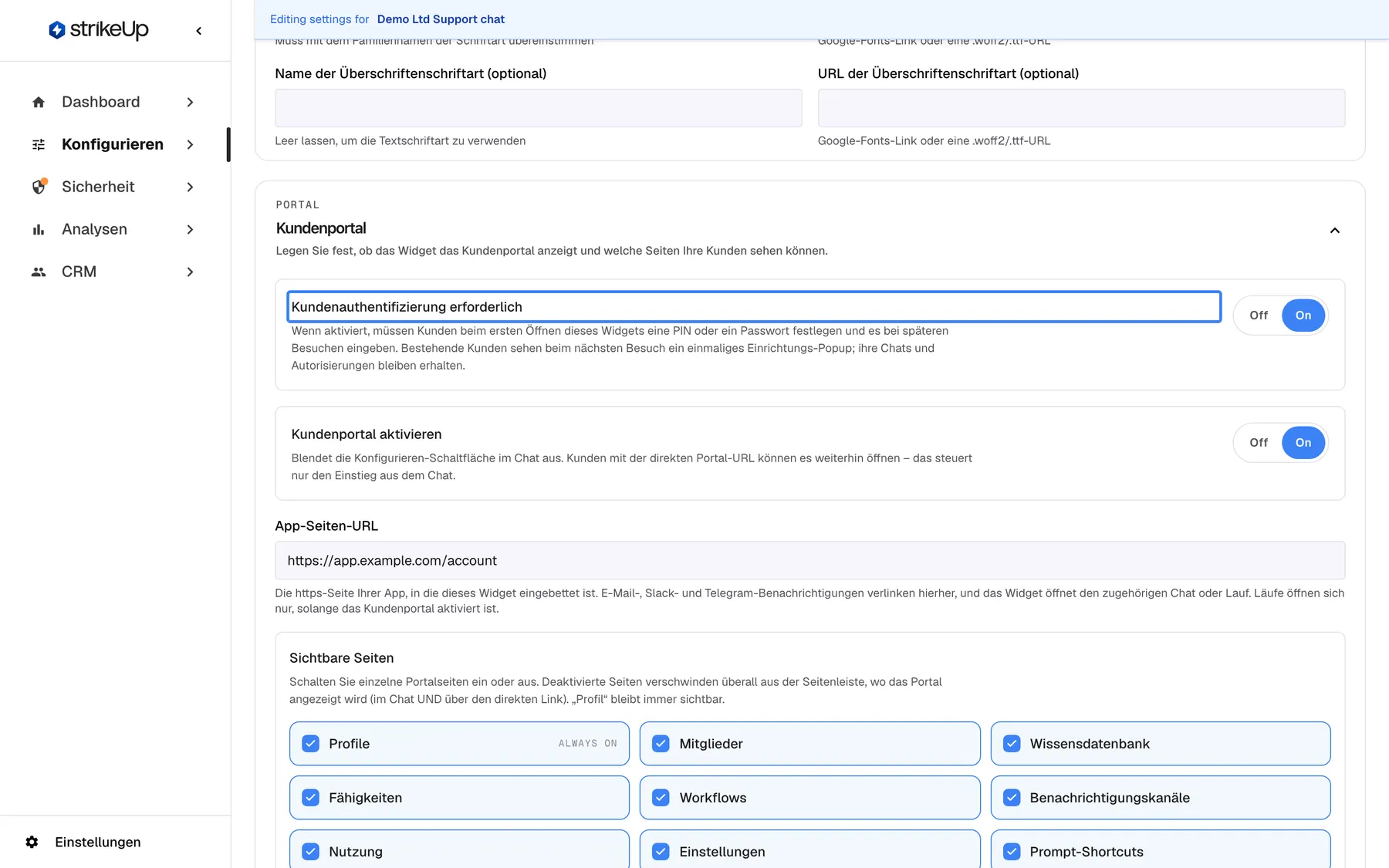
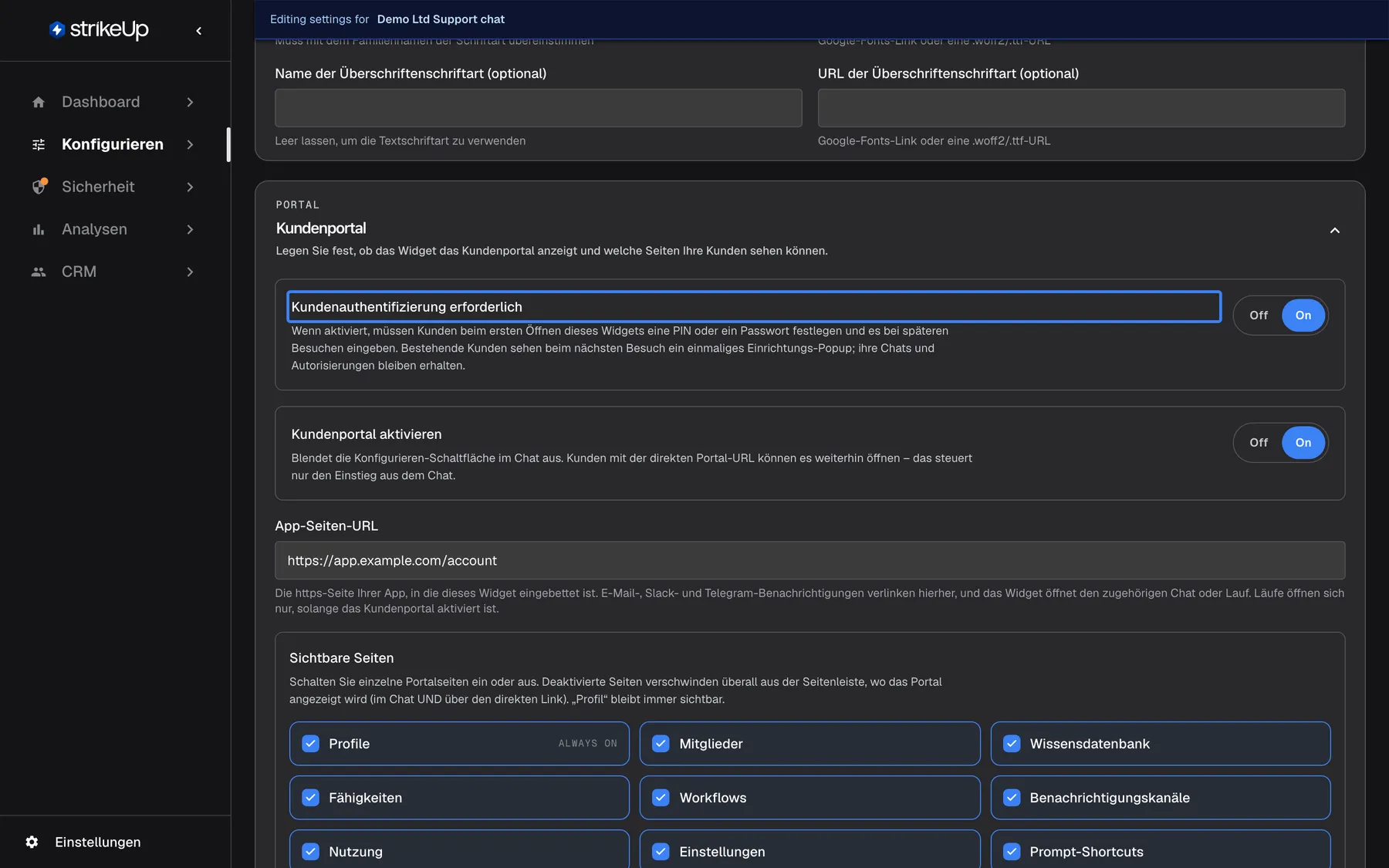
Mit Kundenauthentifizierung erforderlich richtet jeder Besucher vor dem Chat eine PIN oder ein Passwort ein und gibt sie danach ein. Was dieser Screenshot zeigt
- Ansicht
- User Interface (/admin/configure/user-interface?widgetId=…)
- Hervorgehoben
- switch “Kundenauthentifizierung erforderlich”, customer-portal-section-top, On. turns end-customer sign-in on or off for this widget (saved with the page)
- Außerdem sichtbar
- Help text about first-time PIN or password set-up; Enable Customer Portal On; Visible pages checkboxes
- Zweck
- the switch that turns end-customer sign-in on
Jede Einstellung erklärt
Abschnitt betitelt „Jede Einstellung erklärt“Die Anmeldung hat einen Schalter am Widget, Zugangsdaten im Kundenimport und eine Option in Ihrem Code.
Require customer authentication, der Hauptschalter
Abschnitt betitelt „Require customer authentication, der Hauptschalter“KonfigurierenUser Interface, die Karte des Widgets, dann der Abschnitt Kundenportal, der Schalter Kundenauthentifizierung erforderlich. Gespeichert mit Save User Interface Settings. Bei neuen Widgets ist er eingeschaltet.
Ein: Jede besuchende Person meldet sich vor dem Chat mit PIN oder Passwort an oder wird durch ein Anmelde-Ticket angemeldet. Der Hilfetext lautet: Wenn aktiviert, müssen Kunden beim ersten Öffnen dieses Widgets eine PIN oder ein Passwort festlegen und es bei späteren Besuchen eingeben. Bestehende Kunden sehen beim nächsten Besuch ein einmaliges Einrichtungs-Popup; ihre Chats und Autorisierungen bleiben erhalten.. Aus: Besucher chatten ohne Abfrage, außer Kunden, die bereits eine PIN oder ein Passwort haben; sie sehen weiterhin den Anmeldebildschirm. Die Änderung erreicht Besucher beim nächsten Seitenaufruf; laufende Sitzungen gehen weiter.
Ein Widget, das persönlichen Verlauf zeigt, mit den Zugangsdaten einer Person handelt oder das Kundenportal öffnet, darf nicht von jedem nutzbar sein, der die ID kennt.
Zugangsdaten im Kundenimport, vorab angelegter Zugang
Abschnitt betitelt „Zugangsdaten im Kundenimport, vorab angelegter Zugang“CRMKunden › Aus CSV importieren. Die CSV-Spalten sind CustomerId, CustomerEmail, CustomerCompanyId, CustomerCompanyName, Pin, Password und Role, optional dazu eine Spalte mit Toolkit-Zugangsdaten.
Füllen Sie pro Zeile Pin oder Password, nie beides; es gelten dieselben Regeln wie im Widget (4 bis 8 Ziffern; mindestens 8 Zeichen). Role ist standardmäßig Admin. Der Import gilt ganz oder gar nicht: Eine ungültige Zeile stoppt die ganze Datei. Ein mit Zugangsdaten importierter Kunde erhält beim ersten Besuch Willkommen zurück; einer ohne erhält „Zugang einrichten“. Ein erneuter Import eines Kunden mit neuer Pin oder neuem Password ersetzt vergessene Zugangsdaten und hebt eine Sperre auf und meldet ihn bei seiner nächsten Anfrage aus bereits laufenden Sitzungen ab.
Vorab angelegte Zugangsdaten bedeuten, dass schon der erste Besuch nach Zugangsdaten fragt, die Sie ausgegeben haben, und sie sind die Grundlage für Anmelde-Tickets.
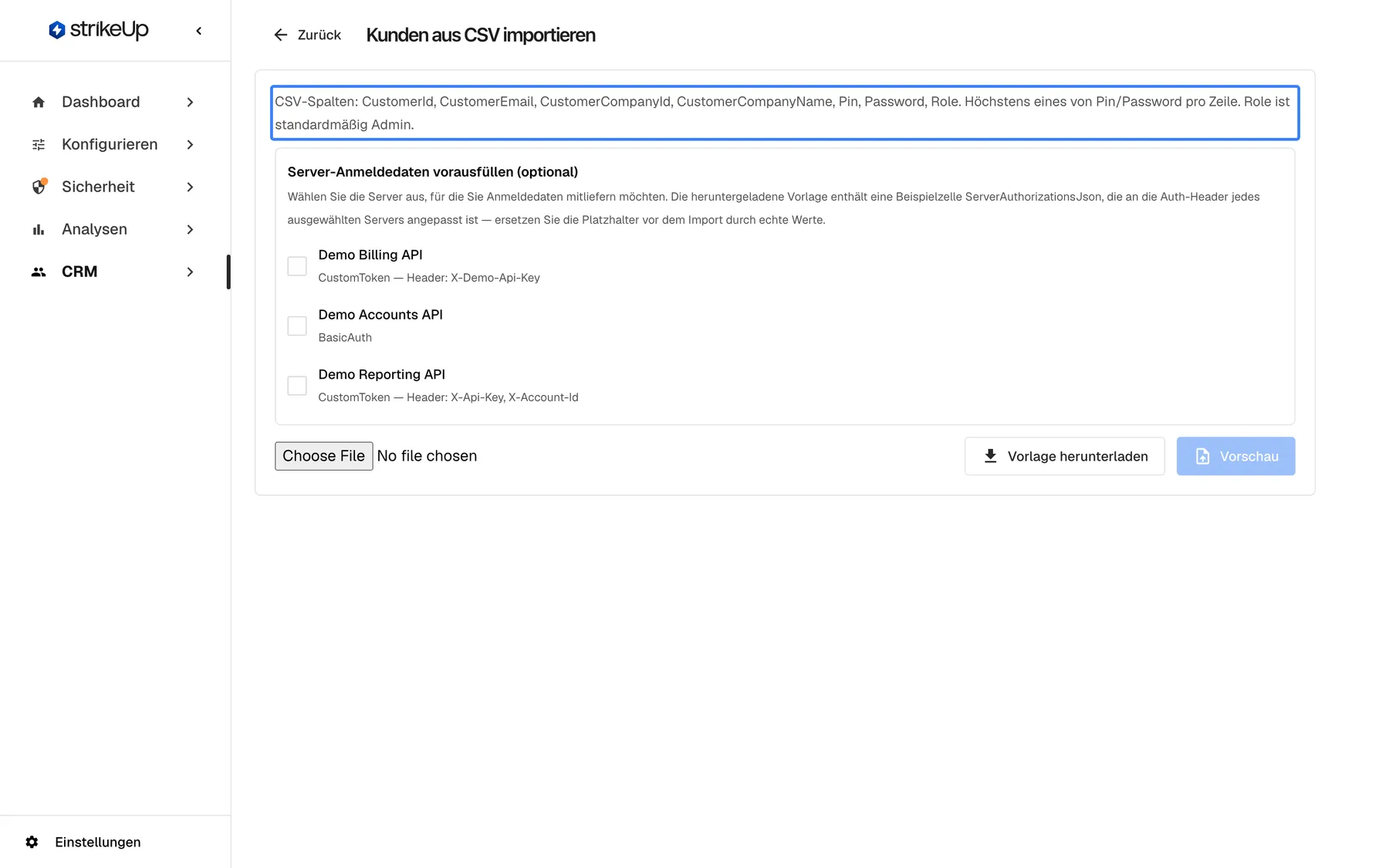
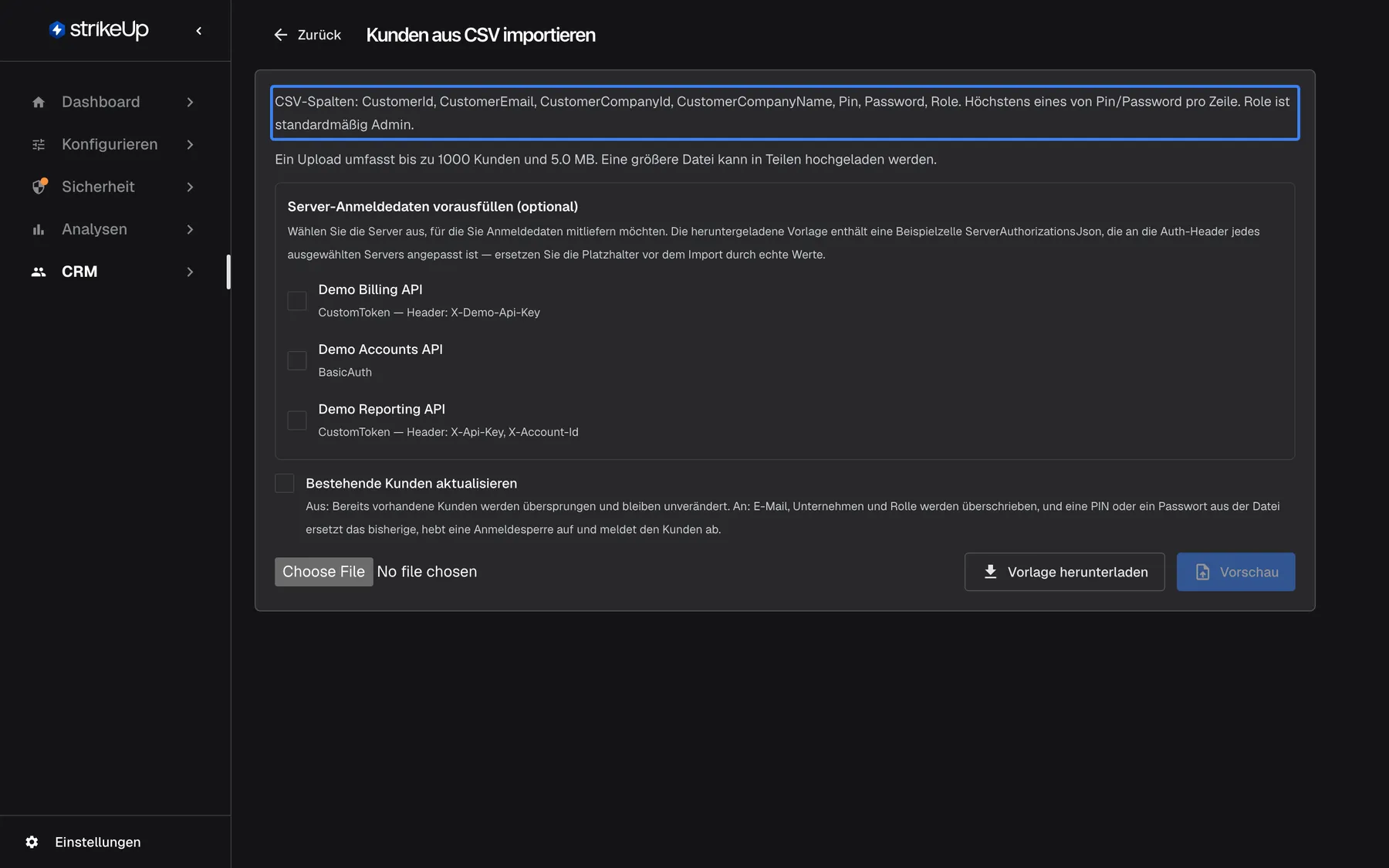
Was dieser Screenshot zeigt
- Ansicht
- Kunden aus CSV importieren (/admin/customers-import)
- Hervorgehoben
- text “CSV-Spalten: CustomerId, CustomerEmail, CustomerCompanyId, CustomerCompanyName, Pin, Password, Role. Höchstens eines von Pin/Password pro Zeile. Role ist standardmäßig Admin.”, page-intro, shown. none (explains the CSV columns)
- Außerdem sichtbar
- Pre-fill server credentials box with three toolkits; File chooser, Download template, Preview (disabled)
- Zweck
- pre-creating customers with a PIN or password before sign-in is switched on
loginTicket, Anmeldung aus Ihrem Backend
Abschnitt betitelt „loginTicket, Anmeldung aus Ihrem Backend“Die Option loginTicket Ihres Aufrufs von initStrikeUpChatWidget. Das Widget nimmt sie auch aus window.chatWidgetConfig.loginTicket oder aus einem Parameter loginTicket in der Adresse Ihrer Seite an, in dieser Reihenfolge.
Ein Anmelde-Ticket ist ein einmaliger Ausweis, den Ihr Backend bei StrikeUp für einen Kunden und ein Widget erhält, indem es PIN oder Passwort dieses Kunden vorlegt. Der Kunde muss bereits mit Zugangsdaten existieren. Das Ticket ist 60 Sekunden gültig und funktioniert einmal; holen Sie daher für jeden Seitenaufruf ein neues. Bittet Ihre Anfrage darum, den Kunden zu merken, dauert die Sitzung 7 Tage, sonst 12 Stunden. Das Widget löst das Ticket vor allem anderen ein, und Popup und Modal laden sofort, wenn ein Ticket vorliegt. Ein gültiges Ticket gewinnt gegen eine Sitzung, die schon im Browser liegt. Ein abgelaufenes, schon benutztes oder für ein anderes Widget ausgestelltes Ticket wird ignoriert, und die Person sieht den normalen Anmeldebildschirm; eine Sitzung, die schon in diesem Browser liegt, bleibt nur erhalten, wenn sie zur selben userId gehört. Ein neues Ticket in einem späteren Aufruf von initStrikeUpChatWidget startet das Widget neu.
Ihre Nutzer sind in Ihrem Produkt bereits angemeldet. Ein Ticket trägt diese Anmeldung ins Widget, sodass niemand nach zweiten Zugangsdaten gefragt wird.
Sitzungsdauer und Angemeldet bleiben
Abschnitt betitelt „Sitzungsdauer und Angemeldet bleiben“Das Kästchen „Auf diesem Browser angemeldet bleiben“ auf den Anmeldebildschirmen des Widgets, das der Kunde setzt. Bei Tickets die Wahl, die Ihr Backend beim Anfordern trifft.
Eine Sitzung dauert 12 Stunden oder, mit „Auf diesem Browser angemeldet bleiben“, 7 Tage (168 Stunden). Beide überstehen das Schließen des Browsers; das Kästchen wählt nur zwischen den beiden Dauern. Solange das Widget offen ist, verlängert sich die Sitzung kurz vor ihrem Ende selbst. Ein Kunde meldet sich mit „Abmelden“ in der Seitenleiste des Kundenportals ab; Ihre Seite kann ihn nicht abmelden, und StrikeUpChat.destroy() lässt die Sitzung bestehen.
Kunden, die Ihr Produkt täglich nutzen, sollen nicht jeden Morgen eine PIN tippen; auf gemeinsam genutzten Geräten begrenzt die Standarddauer von 12 Stunden, wie lange eine vergessene Sitzung nutzbar bleibt.
Wie die Einstellungen zusammenwirken
Abschnitt betitelt „Wie die Einstellungen zusammenwirken“| Kundenauthentifizierung erforderlich | Kunde hat Zugangsdaten | Ticket übergeben | Was die Person sieht |
|---|---|---|---|
| Aus | Nein | Nein | Den Chat, ohne Abfrage |
| Aus | Ja | Nein | Willkommen zurück, dann den Chat |
| Ein | Nein | Nein | „Zugang einrichten“, dann den Chat |
| Ein | Ja | Nein | Willkommen zurück, dann den Chat |
| Ein oder aus | Ja | Gültig | Den Chat, angemeldet, ohne Abfrage |
| Ein oder aus | Ja | Abgelaufen oder benutzt | Willkommen zurück |
Die Anmeldung im Widget
Abschnitt betitelt „Die Anmeldung im Widget“| Bildschirmtitel | Bedeutung |
|---|---|
| „Zugang einrichten“ | Erste Anmeldung dieses Kunden: PIN oder Passwort festlegen |
Willkommen zurück | Die vorhandene PIN oder das Passwort eingeben |
| „Konto gesperrt“ | Zu viele Fehleingaben; ein Live-Countdown zeigt die Wartezeit |
| „Konto nicht verfügbar“ | Deaktivierter Kunde oder deaktiviertes Unternehmen |
Erster Besuch: Zugang einrichten
Abschnitt betitelt „Erster Besuch: Zugang einrichten“Die Karte erklärt „Wählen Sie, wie Sie sich beim nächsten Mal anmelden möchten. PIN ist schneller; Passwort ist sicherer.“ Die Person wählt „PIN“ oder „Passwort“, gibt es in zwei Feldern ein und wählt „Weiter“, das deaktiviert bleibt, bis beide Eingaben übereinstimmen. Bei Abweichung erscheint „Eingaben stimmen nicht überein.“.
Warum: Ein Kunde ohne Zugangsdaten muss welche anlegen, bevor das Widget etwas Persönliches zeigt.
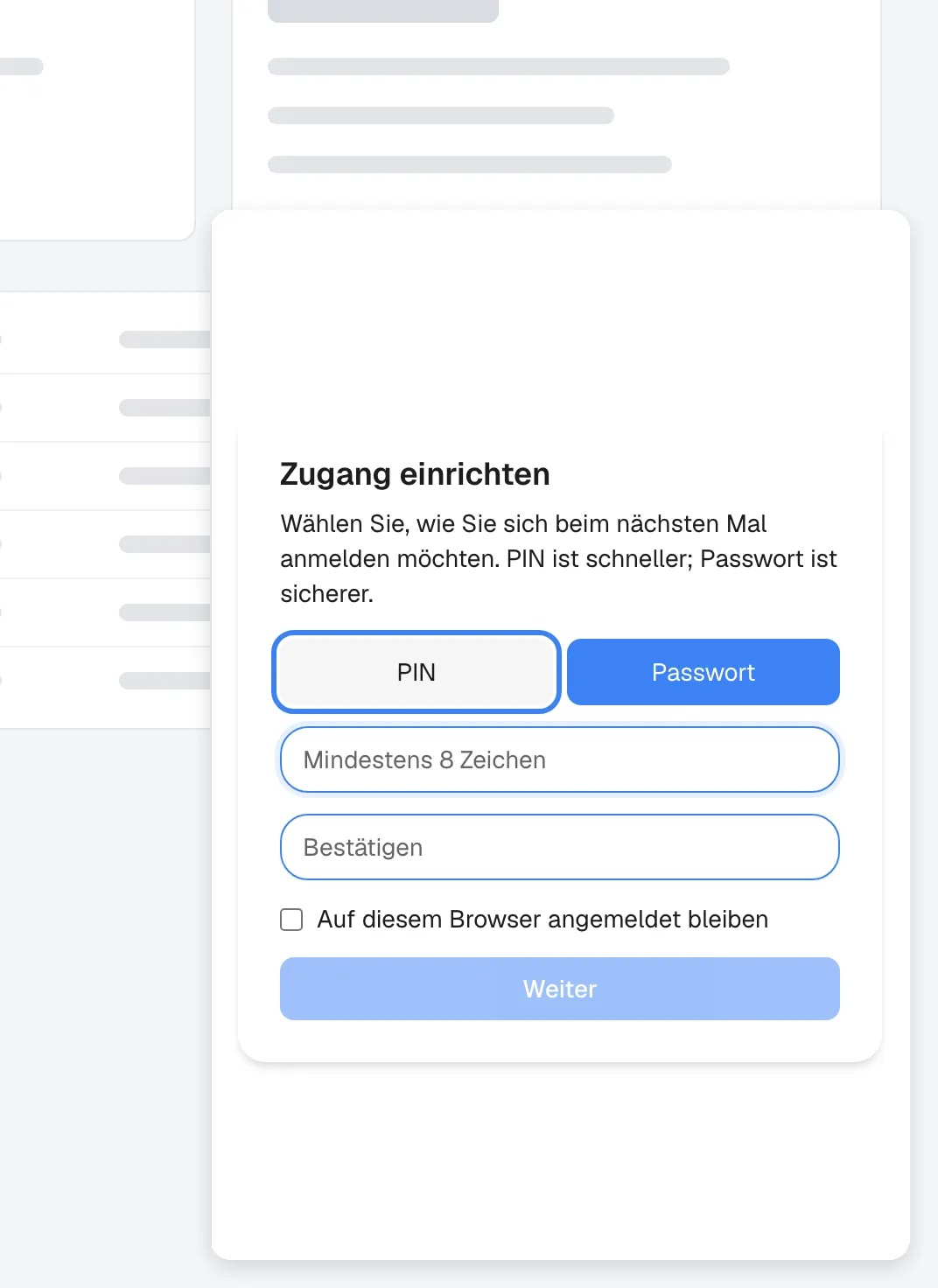
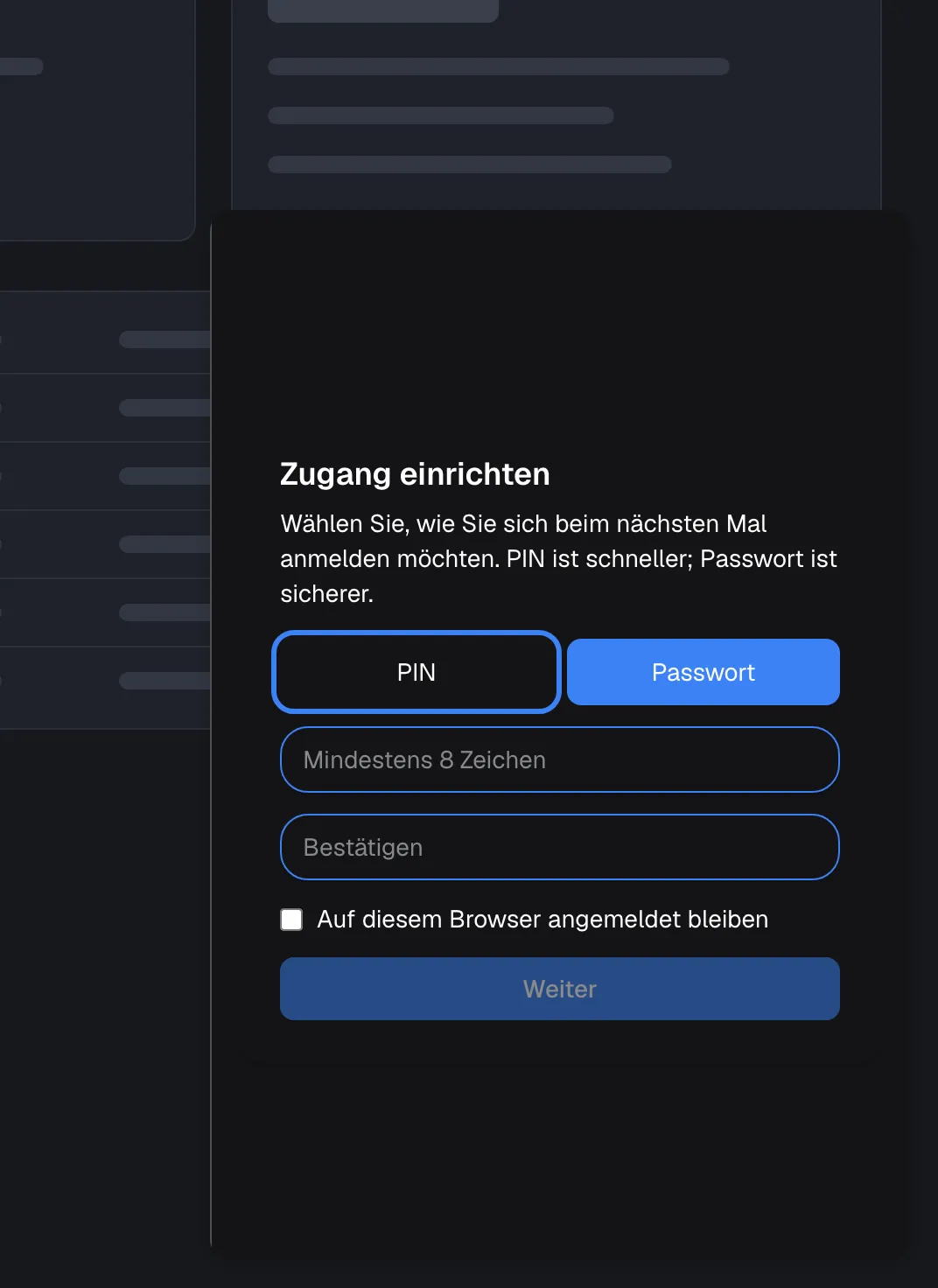
Was dieser Screenshot zeigt
- Ansicht
- Zugang einrichten (host page › widget (popup))
- Hervorgehoben
- button “PIN”, setup-card-type-toggle, not selected (Password preselected from the company's preference). switches the fields to a numeric PIN
- Außerdem sichtbar
- Intro text about PIN vs password; Password preselected; fields At least 8 characters and Confirm; Remember me on this browser checkbox; Continue button (disabled)
- Zweck
- first-time credential set-up
Wiederkehrender Besuch: Willkommen zurück
Abschnitt betitelt „Wiederkehrender Besuch: Willkommen zurück“Die Karte bittet „Geben Sie Ihre PIN ein, um fortzufahren.“ bzw. „Geben Sie Ihr Passwort ein, um fortzufahren.“ über einem Feld und dem Kästchen „Auf diesem Browser angemeldet bleiben“. Eine falsche Eingabe zeigt die Meldung des Servers auf Englisch, etwa „Invalid credential.“.
Warum: Ein Feld ist alles, was ein wiederkehrender Kunde braucht.
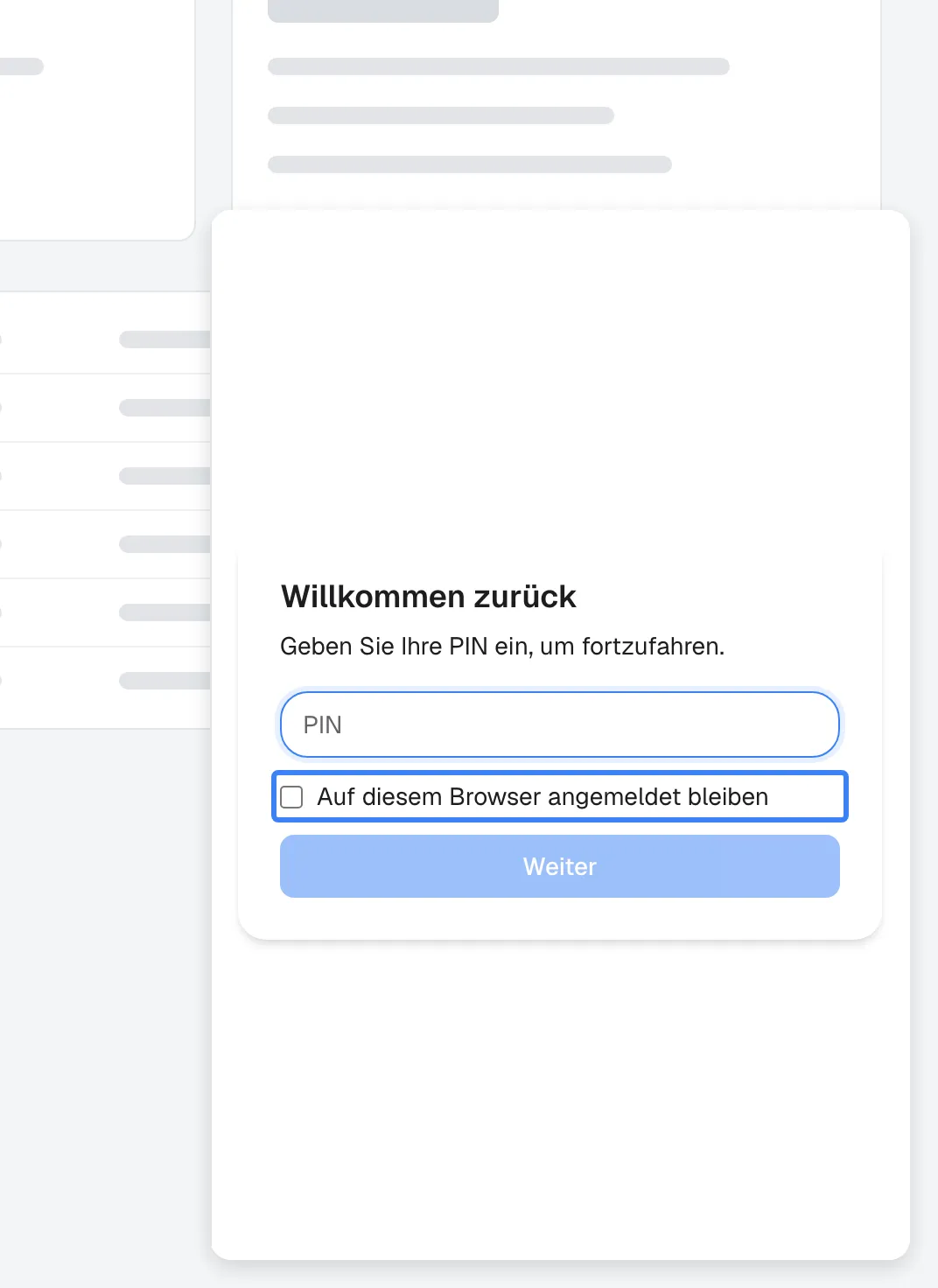
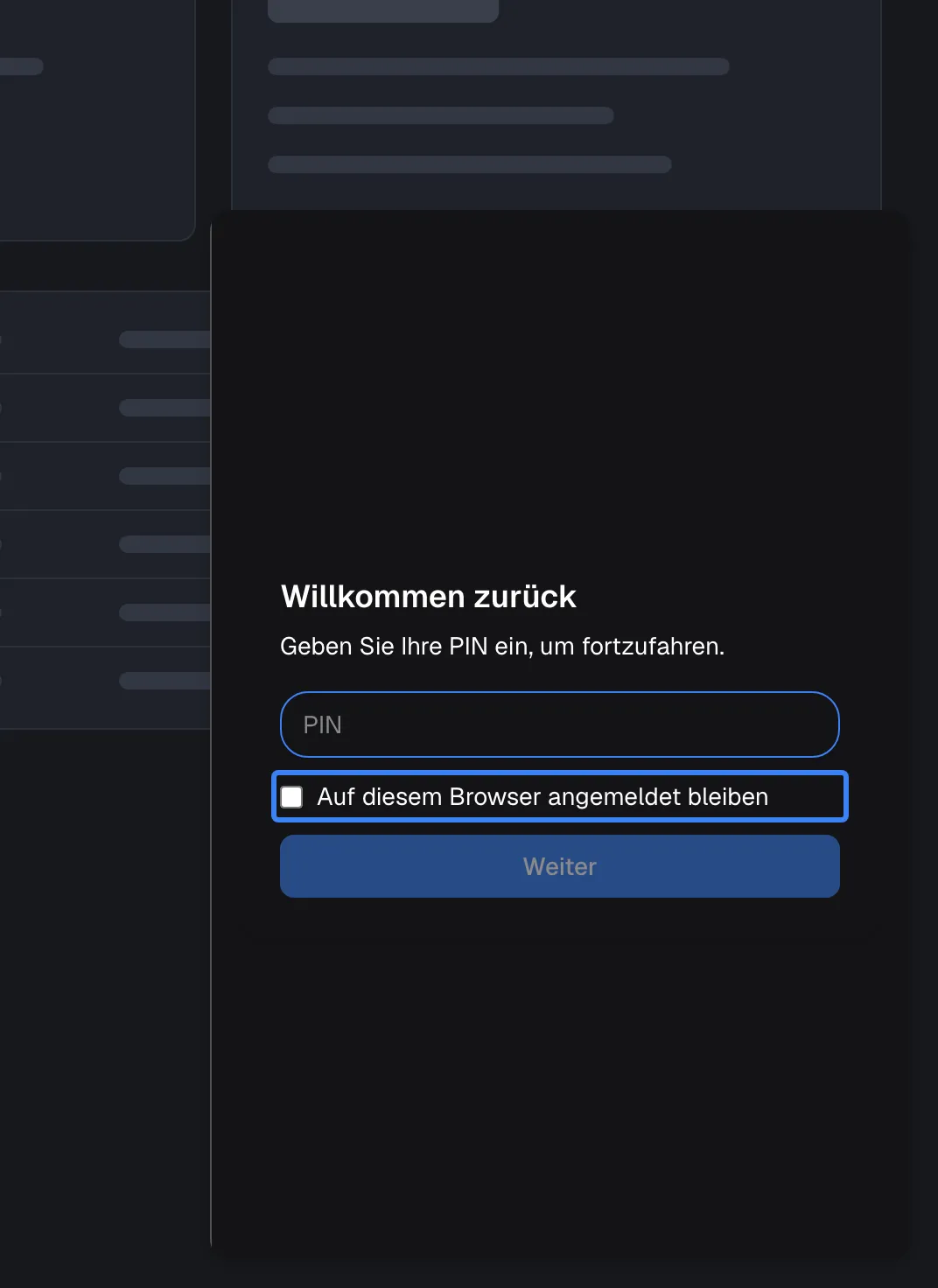
Was dieser Screenshot zeigt
- Ansicht
- Willkommen zurück (host page › widget (popup))
- Hervorgehoben
- checkbox “Auf diesem Browser angemeldet bleiben”, entry-card, unticked. keeps the session for 7 days on this browser instead of 12 hours
- Außerdem sichtbar
- Prompt Enter your PIN to continue.; PIN field; Continue button (disabled)
- Zweck
- sign-in on later visits
Konto gesperrt
Abschnitt betitelt „Konto gesperrt“Nach der fünften Fehleingabe in Folge zeigt die Karte „Konto gesperrt“ und Zu viele Fehlversuche. Erneut versuchen in, gefolgt von einem Live-Countdown. Es gibt kein Feld und keine Schaltfläche. Ihr Team kann das Konto in der Admin-App nur entsperren, indem es den Kunden mit neuen Zugangsdaten erneut importiert.
Warum: Eine wachsende Wartezeit macht das Erraten einer PIN unpraktisch, ohne einen Kunden auszusperren, der sich einmal vertippt hat.
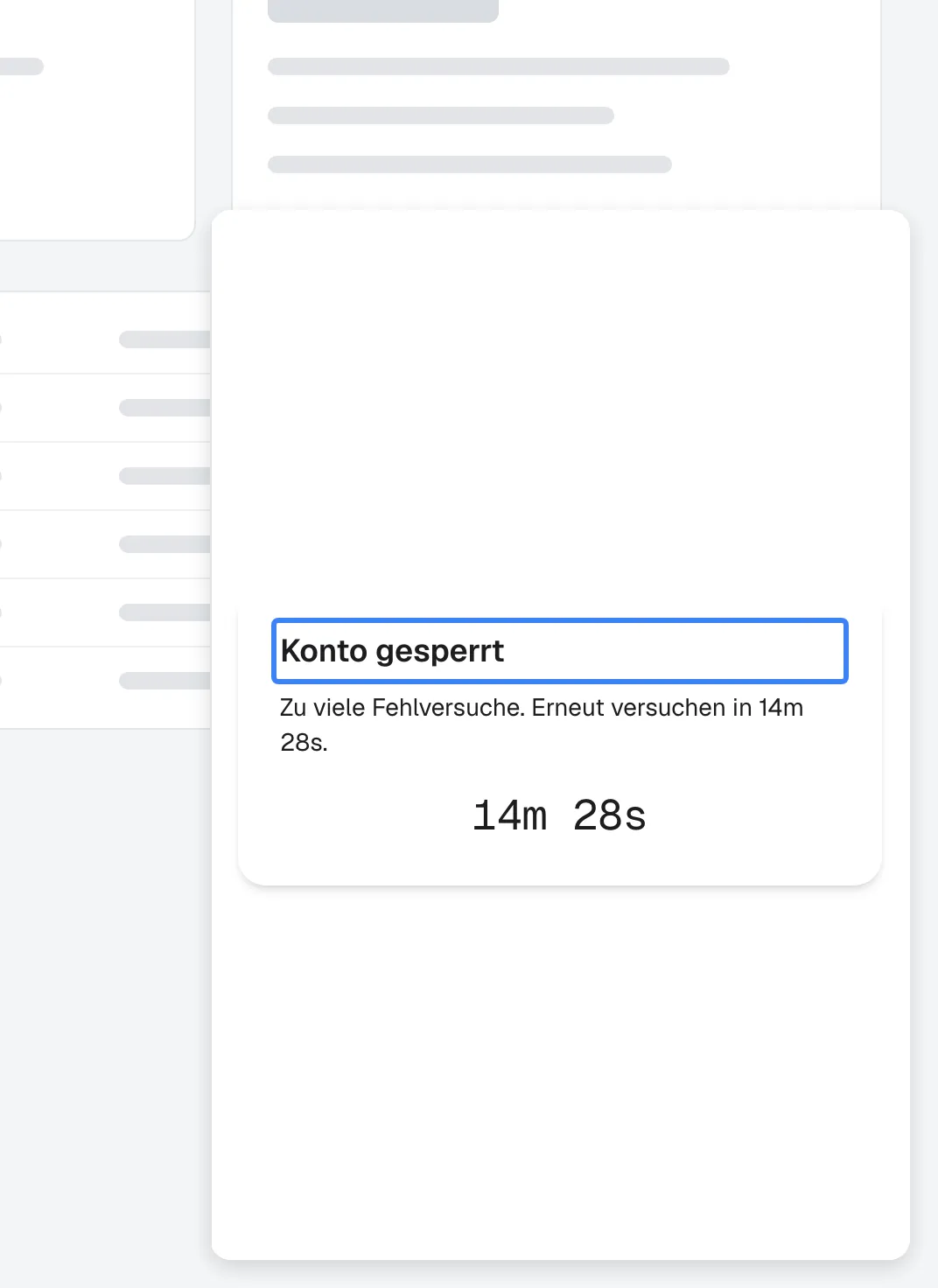
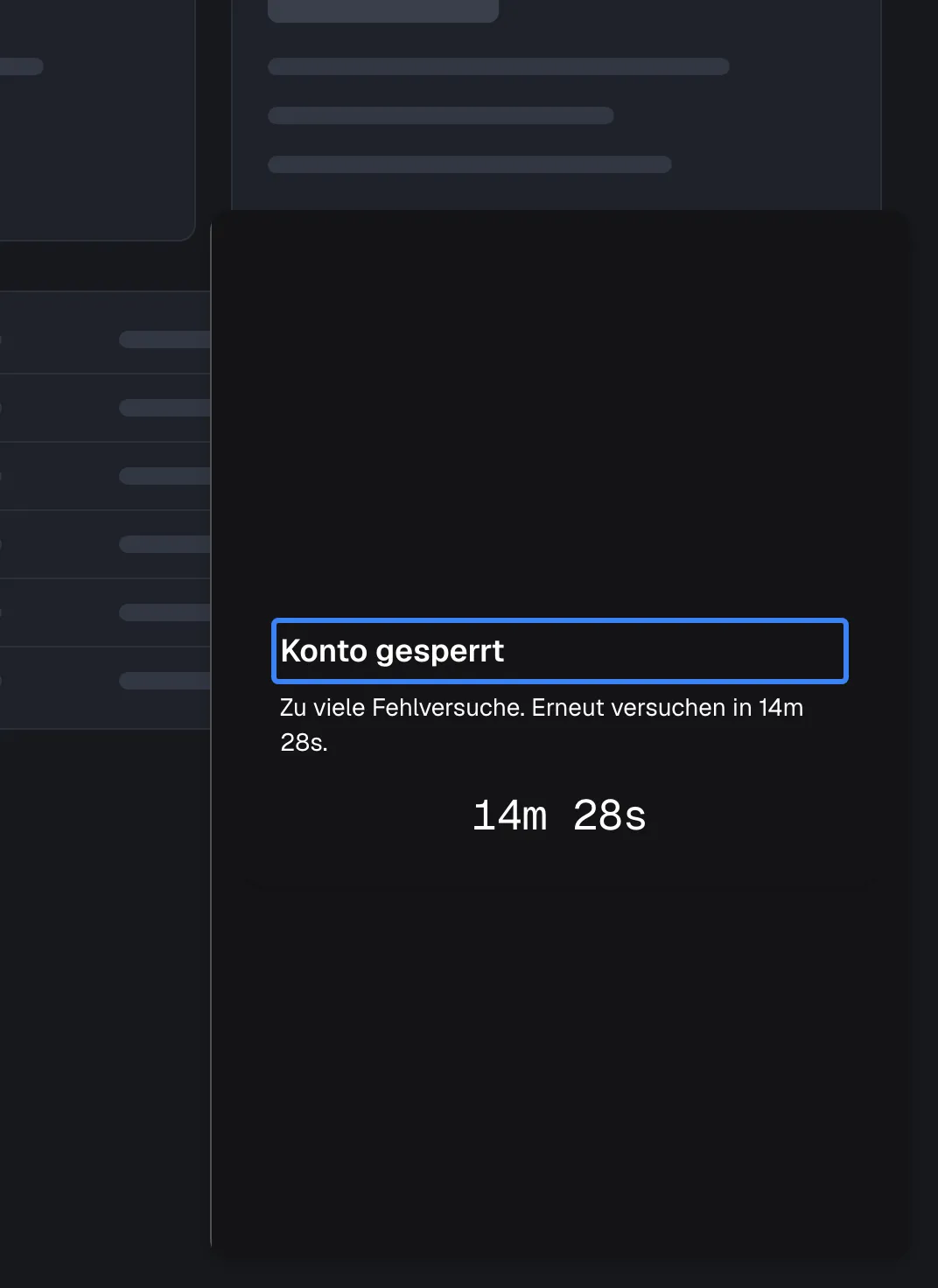
Was dieser Screenshot zeigt
- Ansicht
- Konto gesperrt (host page › widget (popup))
- Hervorgehoben
- heading “Konto gesperrt”, locked-card, locked, about 14.5 minutes left. none; the widget re-checks when the countdown ends
- Außerdem sichtbar
- Message Too many failed attempts. Try again in … (about 14 minutes); Live countdown in minutes and seconds
- Zweck
- what a lockout looks like
Konto nicht verfügbar
Abschnitt betitelt „Konto nicht verfügbar“Die Karte zeigt „Konto nicht verfügbar“ und „Dieses Konto ist derzeit deaktiviert. Bitte wenden Sie sich an Ihren Administrator, falls dies ein Fehler ist.“ Sie erscheint sowohl für einen deaktivierten Kunden als auch für einen Kunden, dessen Unternehmen deaktiviert ist; die Person kann also nicht erkennen, was zutrifft. Das Deaktivieren eines Kunden beendet auch seine laufenden Sitzungen sofort; das Deaktivieren eines Unternehmens weist die Anmeldung ab und meldet seine Kunden bei ihrer nächsten Anfrage ab.
Warum: Sie können den Zugang einer Person stoppen, ohne ihre Daten zu löschen.
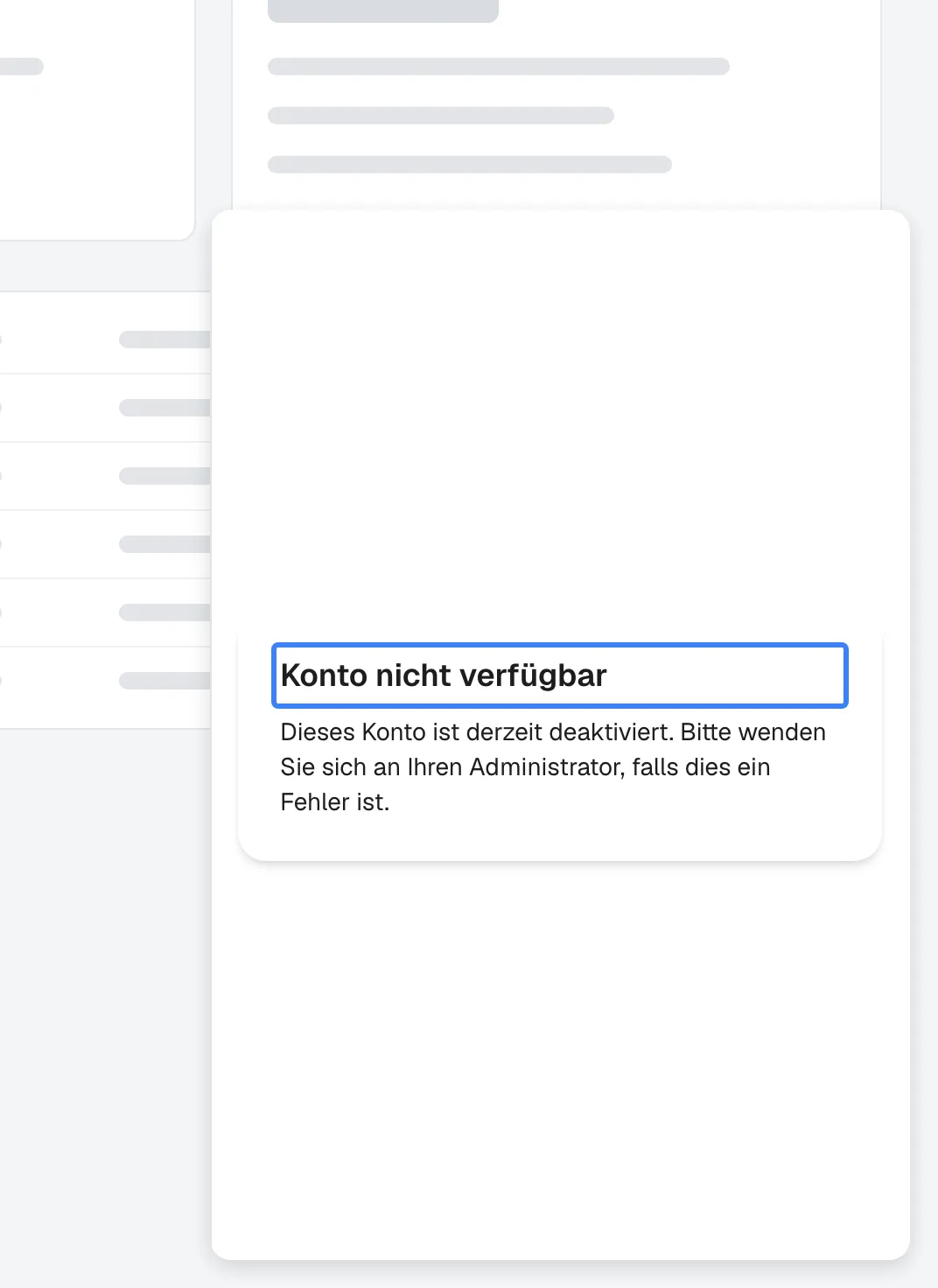
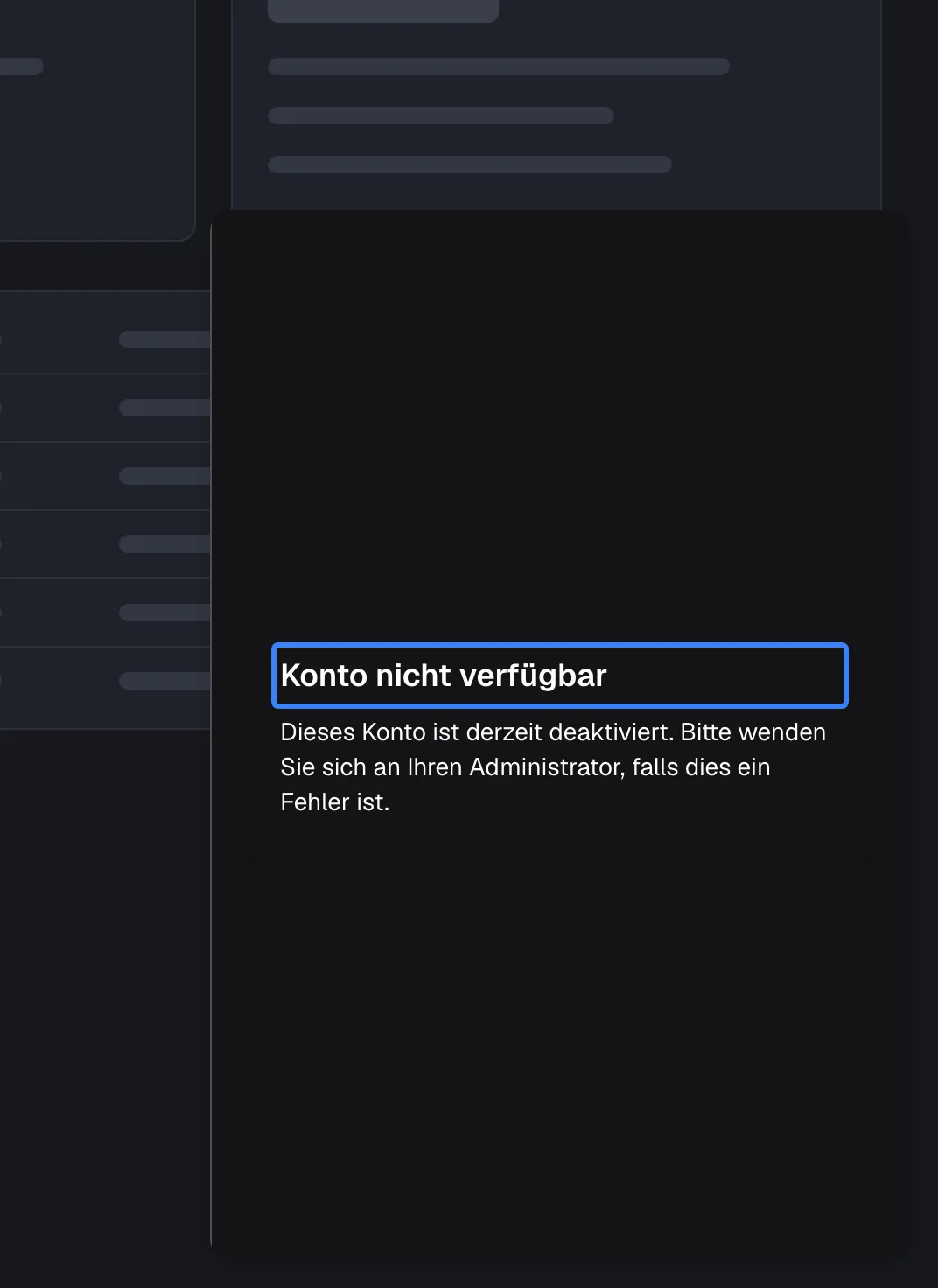
Was dieser Screenshot zeigt
- Ansicht
- Konto nicht verfügbar (host page › widget (popup))
- Hervorgehoben
- heading “Konto nicht verfügbar”, disabled-card, shown. none
- Außerdem sichtbar
- Message This account is currently disabled…
- Zweck
- what a disabled customer sees
Was Sie wissen sollten
Abschnitt betitelt „Was Sie wissen sollten“| Thema | Fakt |
|---|---|
| Regeln für PIN und Passwort | PIN 4 bis 8 Ziffern; Passwort mindestens 8 Zeichen; der Kunde wählt |
| Sitzung | 12 Stunden, 7 Tage mit „Auf diesem Browser angemeldet bleiben“ |
| Sperre | Ab der 5. Fehleingabe: 1 Minute, 5 Minuten, 15 Minuten, 1 Stunde, danach jeweils 6 Stunden |
| Zurücksetzen | Kein Zurücksetzen oder Ändern im Widget; importieren Sie den Kunden mit neuen Zugangsdaten erneut |
| Abmelden | Nur „Abmelden“ im Kundenportal; destroy() und Ihre eigene Abmeldung beenden die Widget-Sitzung nicht |
| Anmelde-Tickets | 60 Sekunden, einmalig, ein Widget; der Kunde braucht vorhandene Zugangsdaten |
| Rolle nach eigener Einrichtung | Admin eines eigenen Unternehmens |
| Zu viele Anfragen | Wiederholte Anmeldeanfragen aus einem Netzwerk werden für etwa eine Minute gebremst |
| Sprachen | Die Bildschirme folgen dem Browser (Englisch, Deutsch, Spanisch); Fehlermeldungen des Servers sind auf Englisch |
Häufige Fragen
Abschnitt betitelt „Häufige Fragen“Allgemein
Abschnitt betitelt „Allgemein“Sollte ich für mein Widget eine Anmeldung verlangen?
Abschnitt betitelt „Sollte ich für mein Widget eine Anmeldung verlangen?“Ja, wenn der Assistent persönlichen Chatverlauf zeigt, mit den eigenen Toolkit-Zugangsdaten einer Person handelt oder das Kundenportal öffnet. Schalten Sie Kundenauthentifizierung erforderlich unter KonfigurierenUser Interface ein und legen Sie Zugangsdaten vorab an oder nutzen Sie Anmelde-Tickets, damit Sie sich nicht auf die Einrichtung beim ersten Besuch verlassen.
Was gibt die besuchende Person ein, um sich auszuweisen?
Abschnitt betitelt „Was gibt die besuchende Person ein, um sich auszuweisen?“Nur ihre PIN oder ihr Passwort. Der Anmeldebildschirm fragt nie nach Name, E-Mail oder ID; er meldet den Kunden an, dessen ID Ihre Seite als userId übergibt. Deshalb muss jede Seite für dieselbe Person dieselbe dauerhafte ID übergeben.
Gibt es Single Sign-on oder eine JWT-Anmeldung für Endkunden?
Abschnitt betitelt „Gibt es Single Sign-on oder eine JWT-Anmeldung für Endkunden?“Für Endkunden gibt es keine SSO- oder JWT-Option. Sie melden sich mit PIN oder Passwort an, oder Ihr Backend meldet sie mit einem einmaligen Anmelde-Ticket an. Ein Anmelde-Ticket ist der Weg, die Anmeldung Ihres eigenen Produkts ins Widget zu tragen.
Gehen beim Einschalten bestehende Chats verloren?
Abschnitt betitelt „Gehen beim Einschalten bestehende Chats verloren?“Nein. Kunden, die schon gechattet haben, behalten ihre Chats und gespeicherten Toolkit-Zugangsdaten, weil beides zu ihrer Kunden-ID gehört. Beim nächsten Besuch melden sie sich mit importierten Zugangsdaten an oder richten welche ein, falls Sie keine importiert haben.
Einrichtung
Abschnitt betitelt „Einrichtung“Wo ist der Anmeldeschalter?
Abschnitt betitelt „Wo ist der Anmeldeschalter?“Unter KonfigurierenUser Interface: Wählen Sie die Karte des Widgets, suchen Sie Kundenauthentifizierung erforderlich im Abschnitt Kundenportal, schalten Sie ihn ein und wählen Sie Save User Interface Settings. Ab dem nächsten Seitenaufruf werden Besucher zur Anmeldung aufgefordert; laufende Chats gehen weiter.
Wie lege ich Kunden mit Zugangsdaten vorab an?
Abschnitt betitelt „Wie lege ich Kunden mit Zugangsdaten vorab an?“Wählen Sie unter CRMKunden die Schaltfläche Aus CSV importieren und laden Sie eine Datei mit den Spalten CustomerId, Pin oder Password und optional CustomerEmail, CustomerCompanyId, CustomerCompanyName und Role hoch. Füllen Sie pro Zeile entweder Pin oder Password, nie beides. Ist eine Zeile ungültig, wird die ganze Datei abgelehnt.
PIN oder Passwort: Was sollen meine Kunden verwenden?
Abschnitt betitelt „PIN oder Passwort: Was sollen meine Kunden verwenden?“Der Kunde wählt auf dem Einrichtungsbildschirm. Eine PIN hat 4 bis 8 Ziffern und ist schneller getippt; ein Passwort hat mindestens 8 Zeichen und ist schwerer zu erraten. Beim Import wählen Sie für Ihre Kunden, indem Sie die Spalte Pin oder Password füllen.
Welche Rolle erhalten Kunden, die ihre Zugangsdaten selbst einrichten?
Abschnitt betitelt „Welche Rolle erhalten Kunden, die ihre Zugangsdaten selbst einrichten?“Ein Kunde, der auf dem Einrichtungsbildschirm entsteht, wird Admin eines eigenen Unternehmens. Importierte Kunden erhalten die Role aus Ihrer Datei, standardmäßig Admin. Rollen ändern Sie im CRM, oder ein Kunden-Admin ändert sie auf der Mitgliederseite des Portals.
Sitzungen und Sperren
Abschnitt betitelt „Sitzungen und Sperren“Wie lange bleiben Kunden angemeldet?
Abschnitt betitelt „Wie lange bleiben Kunden angemeldet?“Zwölf Stunden oder sieben Tage, wenn sie „Auf diesem Browser angemeldet bleiben“ setzen. Beides übersteht das Schließen des Browsers. Solange das Widget offen ist, verlängert sich die Sitzung kurz vor ihrem Ende selbst, sodass aktive Kunden nicht unterbrochen werden.
Wie lange ist ein Konto nach Fehleingaben gesperrt?
Abschnitt betitelt „Wie lange ist ein Konto nach Fehleingaben gesperrt?“Die ersten vier Fehleingaben in Folge bleiben ohne Wirkung. Die fünfte sperrt das Konto für 1 Minute, die sechste für 5 Minuten, die siebte für 15 Minuten, die achte für 1 Stunde und jede weitere für 6 Stunden. Eine richtige Eingabe setzt den Zähler zurück.
Kann ich einen Kunden entsperren?
Abschnitt betitelt „Kann ich einen Kunden entsperren?“Nicht per Schaltfläche. Importieren Sie den Kunden unter CRMKunden › Aus CSV importieren mit neuer Pin oder neuem Password erneut: Das ersetzt die Zugangsdaten und hebt die Sperre auf. Sonst endet die Sperre, wenn ihre Zeit abgelaufen ist.
Ein Kunde hat seine PIN vergessen. Was tue ich?
Abschnitt betitelt „Ein Kunde hat seine PIN vergessen. Was tue ich?“Im Widget gibt es kein Zurücksetzen. Importieren Sie den Kunden mit neuer Pin oder neuem Password unter CRMKunden › Aus CSV importieren erneut und teilen Sie ihm die neuen Zugangsdaten über Ihren eigenen Kanal mit. Der Import meldet ihn außerdem bei seiner nächsten Anfrage aus laufenden Sitzungen ab.
Können Kunden ihre PIN selbst ändern?
Abschnitt betitelt „Können Kunden ihre PIN selbst ändern?“Derzeit weder im Widget noch im Portal. Um Zugangsdaten zu ändern, importieren Sie den Kunden mit neuer Pin oder neuem Password unter CRMKunden › Aus CSV importieren erneut und teilen ihm die neuen mit.
Anmelde-Tickets
Abschnitt betitelt „Anmelde-Tickets“Was ist ein Anmelde-Ticket?
Abschnitt betitelt „Was ist ein Anmelde-Ticket?“Ein Anmelde-Ticket ist ein einmaliger Ausweis, den Ihr Backend bei StrikeUp für einen Kunden und ein Widget erhält, indem es PIN oder Passwort dieses Kunden vorlegt. Ihre Seite übergibt es als loginTicket in initStrikeUpChatWidget, und das Widget meldet den Kunden an, ohne den Anmeldebildschirm zu zeigen.
Warum wird die Person trotz Ticket nach ihrer PIN gefragt?
Abschnitt betitelt „Warum wird die Person trotz Ticket nach ihrer PIN gefragt?“Das Ticket wurde nicht angenommen. Es ist 60 Sekunden und nur einmal gültig, und nur für das Widget, für das es ausgestellt wurde. Holen Sie bei jedem Seitenaufruf ein neues Ticket, übergeben Sie es im selben Aufruf von initStrikeUpChatWidget wie die passende userId und prüfen Sie, für welches Widget es ausgestellt wurde.
Kann ein Ticket einen Kunden ohne PIN oder Passwort anmelden?
Abschnitt betitelt „Kann ein Ticket einen Kunden ohne PIN oder Passwort anmelden?“Nein. Tickets werden nur für Kunden ausgestellt, die bereits Zugangsdaten haben, weil Ihr Backend diese vorlegt, um das Ticket zu erhalten. Importieren Sie solche Kunden zuerst mit einer Pin oder einem Password.
Kann ein Ticket einen deaktivierten Kunden anmelden?
Abschnitt betitelt „Kann ein Ticket einen deaktivierten Kunden anmelden?“Nein. Ein deaktivierter Kunde oder ein Kunde eines deaktivierten Unternehmens wird schon beim Anfordern des Tickets abgewiesen, und das Widget zeigt „Konto nicht verfügbar“, wenn er sich anzumelden versucht. Aktivieren Sie den Kunden zuerst im CRM.
Wo es angezeigt wird
Abschnitt betitelt „Wo es angezeigt wird“Was sieht ein deaktivierter Kunde?
Abschnitt betitelt „Was sieht ein deaktivierter Kunde?“„Konto nicht verfügbar“ und „Dieses Konto ist derzeit deaktiviert. Bitte wenden Sie sich an Ihren Administrator, falls dies ein Fehler ist.“ Derselbe Bildschirm erscheint, wenn das Unternehmen des Kunden deaktiviert ist; die Person kann also nicht erkennen, was zutrifft. Aktivieren Sie Kunden oder Unternehmen im CRM, um den Zugang wiederherzustellen.
Warum sieht eine Person auf einem Widget ohne Anmeldung den Anmeldebildschirm?
Abschnitt betitelt „Warum sieht eine Person auf einem Widget ohne Anmeldung den Anmeldebildschirm?“Der Kunde mit dieser ID hat bereits eine PIN oder ein Passwort, daher fragt das Widget danach, obwohl Kundenauthentifizierung erforderlich ausgeschaltet ist. Das schützt einen Kunden, der Zugangsdaten an einem anderen Ihrer Widgets eingerichtet hat oder den Sie mit Zugangsdaten importiert haben.
Wie meldet sich ein Kunde ab?
Abschnitt betitelt „Wie meldet sich ein Kunde ab?“Mit „Abmelden“ unten in der Seitenleiste des Kundenportals. Ihre Seite kann einen Kunden nicht abmelden: StrikeUpChat.destroy() entfernt das Widget, lässt die Sitzung aber bestehen. Übergeben Sie beim nächsten Laden die userId der neuen Person, damit das Widget eine Sitzung verwirft, die jemand anderem gehört.
Daten und Datenschutz
Abschnitt betitelt „Daten und Datenschutz“Kann mein Team die PIN oder das Passwort eines Kunden sehen?
Abschnitt betitelt „Kann mein Team die PIN oder das Passwort eines Kunden sehen?“Nein. Die Admin-App zeigt PIN oder Passwort eines Kunden nie an, und aus dem Import lässt es sich nicht zurücklesen. Ihr Team kann es nur ersetzen, indem es den Kunden mit neuen Zugangsdaten erneut importiert.
Kann an einem gemeinsam genutzten Computer die nächste Person die Chats der vorigen sehen?
Abschnitt betitelt „Kann an einem gemeinsam genutzten Computer die nächste Person die Chats der vorigen sehen?“Nicht, wenn Ihre Seite die eigene userId jeder Person übergibt: Das Widget verwirft eine gespeicherte Sitzung, die zu einer anderen ID gehört, und die nächste Person meldet sich als sie selbst an. Bitten Sie Kunden an gemeinsam genutzten Computern, „Auf diesem Browser angemeldet bleiben“ nicht zu setzen und im Portal „Abmelden“ zu nutzen.
Fehlerbehebung
Abschnitt betitelt „Fehlerbehebung“| Symptom | Was Sie prüfen |
|---|---|
| Alle Besucher landen im selben Konto | userId ist noch your_customer_id oder ein anderer fester Wert. Übergeben Sie die eigene ID jeder Person |
| Ein Kunde soll auf einem anderen Gerät eine neue PIN einrichten | Übergibt Ihre Seite auf beiden Geräten dieselbe userId? |
Eine Person mit Ticket sieht trotzdem Willkommen zurück | Der Reihe nach: Wurde das Ticket weniger als 60 Sekunden vor dem Laden der Seite geholt? Wurde es schon benutzt? Wurde es für dieses Widget und für dieselbe userId ausgestellt, die Ihre Seite übergibt? |
| Ihr Backend wird mit „Customer has no credential set — auto-injection requires a pre-set credential.“ abgewiesen | Importieren Sie den Kunden zuerst mit Pin oder Password |
| „Konto gesperrt“ mit Countdown | Fünf oder mehr Fehleingaben in Folge. Warten oder den Kunden mit neuen Zugangsdaten erneut importieren |
| „Konto nicht verfügbar“ | Ist der Kunde oder sein Unternehmen unter CRMKunden deaktiviert? |
| Eine falsche PIN zeigt „PIN must be 4-8 numeric digits. (Parameter ‘credential’)“ | Die PIN hat weniger als 4 oder mehr als 8 Ziffern oder enthält andere Zeichen |
Die Anmeldung zeigt Request failed (429) | Zu viele Anmeldeanfragen kamen in kurzer Zeit aus einem Netzwerk. Eine Minute warten und dann erneut anmelden |
| „Session expired.“ nach einer längeren Pause | Die Sitzung von 12 Stunden oder 7 Tagen ist abgelaufen. Der Kunde meldet sich erneut an |
| Der Import wird abgelehnt | Eine Zeile hat Pin und Password, eine PIN außerhalb von 4 bis 8 Ziffern oder ein Passwort unter 8 Zeichen; die ganze Datei wird abgelehnt |
| Ein Kunde wirkt nach Deaktivierung seines Unternehmens noch angemeldet | Er wird bei seiner nächsten Anfrage abgemeldet, etwa wenn er eine Nachricht sendet. Prüfen Sie im CRM, dass das Unternehmen deaktiviert ist |
| Eine Änderung schlägt mit Anfrage fehlgeschlagen und “This action requires the Admin role.” fehl | Diese Einstellungen in StrikeUp zu ändern erfordert die Rolle Admin. Bitten Sie eine Person mit der Rolle Admin, die Änderung vorzunehmen oder Ihnen die Rolle unter Einstellungen › Benutzer zu geben. |