

Toolkits
Auf der Seite Toolkits verbinden Sie die API Ihres Produkts mit dem Assistenten. Sie geben StrikeUp die Adresse Ihrer Spezifikation Ihrer API, und StrikeUp macht aus jedem Endpunkt ein Tool, das der Assistent im Chat aufrufen kann, etwa „Rechnungen auflisten“ oder „Rechnung erneut senden“. Auf derselben Seite legen Sie fest, welche Tools eingeschaltet sind, welche die besuchende Person um Zustimmung bitten und wie Aufrufe gegenüber Ihrer API autorisiert werden. Sie öffnen sie über KonfigurierenToolkits. Überschrift und Untertitel, „Toolkits“ und „Connect and configure your API toolkits.“, erscheinen in jeder Sprache auf Englisch.
Was Sie hier tun können
Abschnitt betitelt „Was Sie hier tun können“- Eine API als Toolkit importieren. Fügen Sie die URL einer Swagger-, OpenAPI- oder Readme.io-Spezifikation ein; StrikeUp prüft sie und erzeugt im Hintergrund ein Tool pro Endpunkt. Eine API als Toolkit importieren.
- Festlegen, was der Assistent tun darf. Jedes importierte Tool ist zunächst ausgeschaltet. Schalten Sie Tools einzeln, gruppenweise oder nach Risikoeinstufung ein. Tools ein- und ausschalten.
- Riskante Aktionen absichern. Verlangen Sie für ein Tool die Zustimmung der besuchenden Person, setzen Sie seine Risikoeinstufung und kennzeichnen Sie es als destruktiv oder als Sammeloperation. Ein Tool anpassen.
- Einen Endpunkt ergänzen, den die Spezifikation nicht enthält. Legen Sie ein Tool mit Methode, Pfad und Schemas von Hand an. Ein Tool von Hand anlegen.
- Festlegen, wie StrikeUp sich bei Ihrer API ausweist. Wählen Sie keine Anmeldung, einen Schlüssel- oder Token-Header, Nutzername und Passwort oder ein Token, das Ihr eigener Endpunkt für jede besuchende Person ausstellt. Den Zugang zur API einrichten · Den Assistenten Ihre API im Namen des Nutzers aufrufen lassen.
- Änderungen Ihrer API übernehmen. Gleichen Sie die gespeicherte Spezifikation mit der aktuellen ab und übernehmen Sie neue, geänderte und gelöschte Endpunkte. Ein Toolkit aktuell halten.
- Ein Toolkit kopieren oder löschen. Duplizieren Sie ein Toolkit mit seinen Tools und Vorgaben oder entfernen Sie es mit allem, was dazugehört. Ein Toolkit kopieren oder löschen.
Die Ansicht auf einen Blick
Abschnitt betitelt „Die Ansicht auf einen Blick“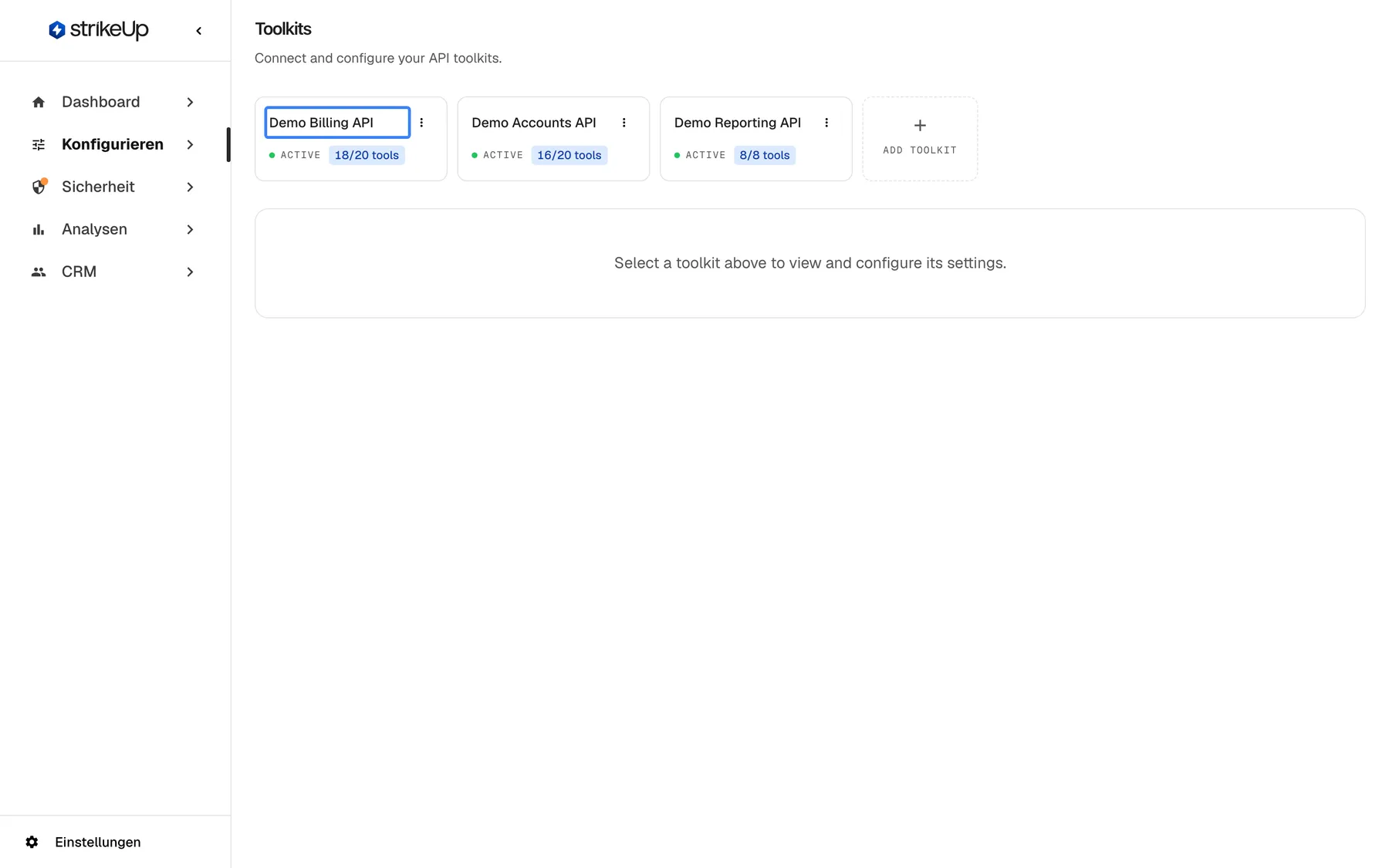
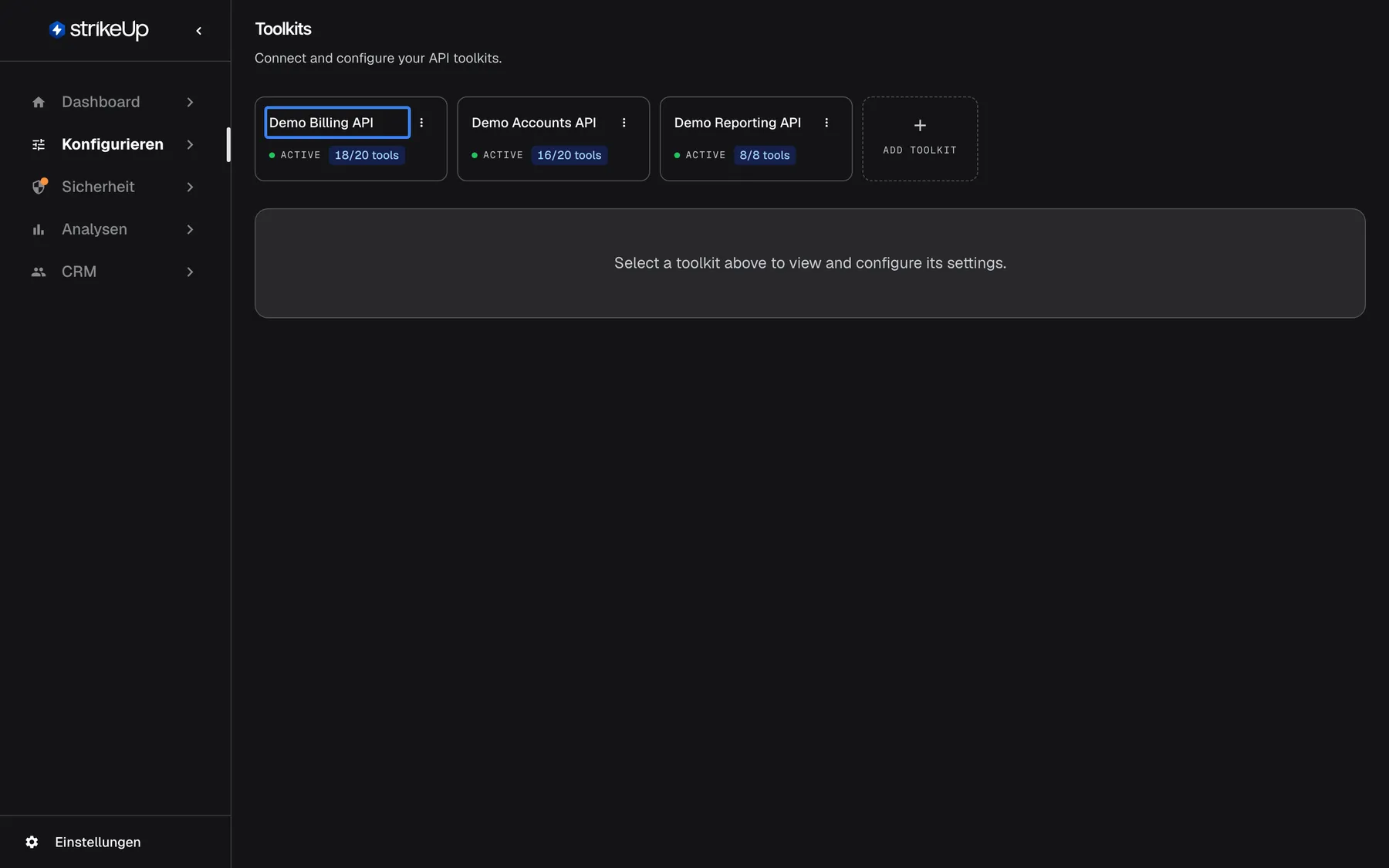
Was dieser Screenshot zeigt
- Ansicht
- Toolkits (/admin/servers)
- Hervorgehoben
- card “”, toolkit-cards-row, not selected. selects the toolkit and opens its details, authorization and tools below
- Außerdem sichtbar
- Three toolkit cards, each with an ACTIVE status and an enabled/total tools count; Dashed Add toolkit card at the end of the row; Empty panel: Select a toolkit above to view and configure its settings.
- Zweck
- entry point of the Toolkits page
| Bereich | Was er zeigt | Was Sie dort tun |
|---|---|---|
| Toolkit-Karten, oben | Eine Karte pro Toolkit mit Name, Status, eingeschalteten von allen Tools und einem Prozentwert, solange Tools erzeugt werden. Die gestrichelte Karte „Add toolkit“ schließt die Reihe ab | Das gewünschte Toolkit wählen; über das ⋮-Menü kopieren oder löschen; einen Import starten |
| Toolkitdetails | Name, Basis-URL, URL der Spezifikation und Beschreibungstext des gewählten Toolkits, mit Auf Updates prüfen und Bearbeiten | Auf API-Änderungen prüfen, die Angaben bearbeiten, das Protokoll der Token-Abrufe öffnen |
| Autorisierungskonfiguration | Wie Aufrufe Ihrer API autorisiert werden. Beim Öffnen der Seite eingeklappt | Autorisierungsart und Header wählen, dann speichern |
| Tools | Alle Tools des Toolkits, gruppiert nach dem ersten Teil ihres Pfads, mit Filtern, Suche, Massenaktionen und Tool hinzufügen | Tools ein- und ausschalten, bearbeiten oder löschen, neue anlegen |
Solange Sie keine Karte gewählt haben, fordert Sie der Bereich unter den Karten nur auf, eine zu wählen. Das gewählte Toolkit steht in der Seitenadresse (?serverId=…), sodass ein Lesezeichen oder ein geteilter Link dasselbe Toolkit öffnet.
Eine API als Toolkit importieren
Abschnitt betitelt „Eine API als Toolkit importieren“Ein Import liest die Spezifikation Ihrer API einmal und legt ein Toolkit mit einem Tool pro Endpunkt an. Danach ist nichts aufrufbar, bis Sie Tools einschalten.
-
Öffnen Sie KonfigurierenToolkits und wählen Sie die gestrichelte Karte „Add toolkit“. Der Dialog Neuen Toolkit erstellen öffnet sich.
-
Belassen Sie unter API-Dokumentationstyp * den Wert Swagger/OpenAPI für eine Swagger-2.0- oder OpenAPI-3.0-Datei, oder wählen Sie Readme.io.
-
Fügen Sie die Adresse in API-Spezifikations-URL * ein, zum Beispiel
https://api.example.com/billing/v2/openapi.json. Für Readme.io verwenden Sie die Adresse des API-Endpunkts mitdereference=true&reduce=false.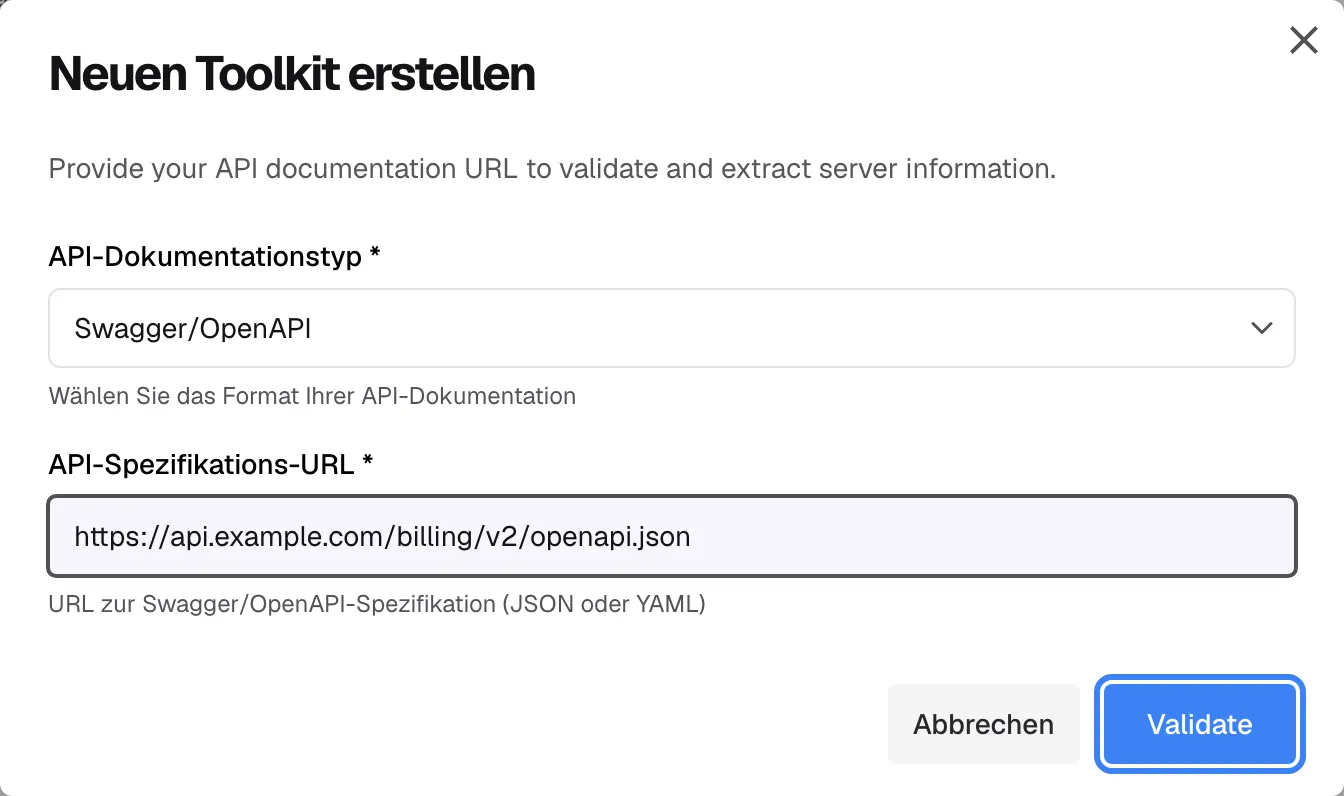
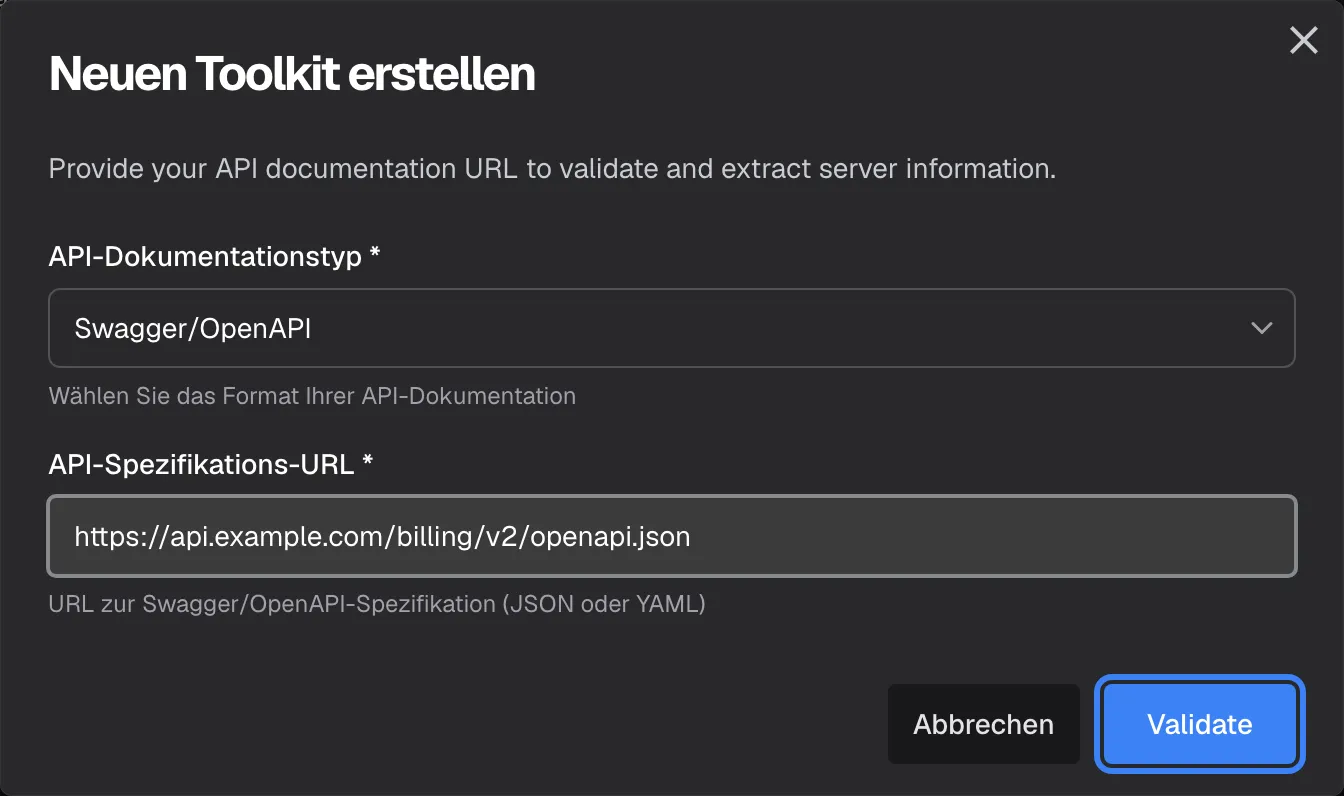
Fügen Sie die URL Ihrer Swagger/OpenAPI-Spezifikation ein und klicken Sie auf Validate, bevor etwas angelegt wird. Was dieser Screenshot zeigt
- Ansicht
- Toolkits (/admin/servers)
- Hervorgehoben
- button “”, dialog-footer-right, enabled. validates the specification URL and reveals the name, description and details fields
- Außerdem sichtbar
- Dialog title Create New Toolkit; API Documentation Type: Swagger/OpenAPI; API Specification URL: https://api.example.com/billing/v2/openapi.json; Cancel button
- Zweck
- first step of importing an API as a toolkit
-
Wählen Sie „Validate“. StrikeUp lädt die Spezifikation herunter und prüft sie. Ist sie gültig, erscheinen drei Felder: Toolkitname * mit dem Titel aus der Spezifikation, Beschreibung * mit ihrem Beschreibungstext und das optionale Feld Zusätzliche Details-URL.
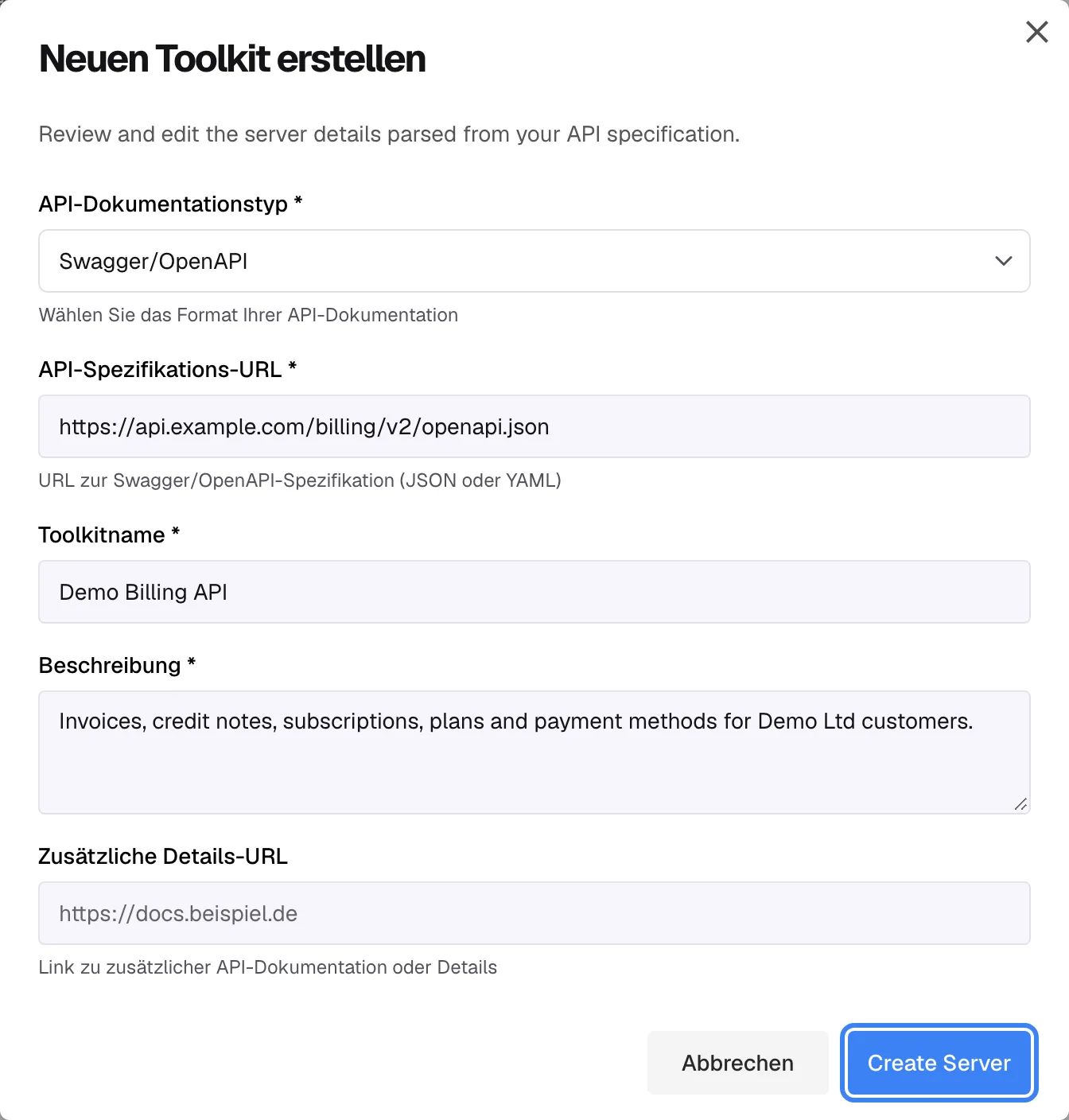
Nach der Prüfung stammen Name und Beschreibung aus der Spezifikation; passen Sie sie bei Bedarf an und klicken Sie dann auf Create Server. Was dieser Screenshot zeigt
- Ansicht
- Toolkits (/admin/servers)
- Hervorgehoben
- button “”, dialog-footer-right, enabled. saves the toolkit and starts tool generation in the background
- Außerdem sichtbar
- Toolkit Name prefilled: Demo Billing API; Description prefilled from the specification; Optional Additional Details URL field
- Zweck
- second step of importing an API, reviewing what the specification provided
-
Passen Sie Name und Beschreibungstext bei Bedarf an; der Assistent liest diesen Text, um zu verstehen, wofür die API da ist. Wählen Sie „Create Server“. Der Dialog zeigt Generierung wird gestartet…, dann Tools werden generiert… mit dem Fortschritt.
-
Warten Sie, oder wählen Sie Im Hintergrund fortfahren. Die neue Karte zeigt währenddessen den Prozentwert, und der Dialog schließt sich 2 Sekunden nach der Meldung Tools bereit! von selbst.
Was im Hintergrund geschieht. Die Erzeugung läuft in drei Phasen: Datenmodelle einlesen (bis 5 %), KI-Beschreibungstexten für deren Felder schreiben (bis 60 %) und ein Tool pro Endpunkt anlegen (bis 100 %). Die beiden letzten Phasen rufen KI-Modelle auf; eine große API dauert daher länger und kostet mehr als eine kleine, eine feste Dauer gibt es nicht. Bei 100 % wird die Karte aktiv. Hat StrikeUp Felder gefunden, die sensibel wirken, etwa E-Mail-Adressen oder Kartennummern, erscheint für 10 Sekunden ein englischer Hinweis auf neue Regeln zur Maskierung, und die vorgeschlagenen Regeln warten unter SicherheitDatenmaskierung auf Sie.
Beispiel: Die Spezifikation der Demo Billing API enthält 20 Endpunkte. Nach dem Import zeigt die Karte „0/20 tools“: Das Toolkit existiert, aber nichts ist aufrufbar, bis Sie Tools einschalten.
Was StrikeUp annimmt:
- Eine URL, keine Datei. Die Adresse muss mit
http://oderhttps://beginnen und aus dem öffentlichen Internet erreichbar sein. Einen Datei-Upload gibt es nicht. - JSON oder YAML, Swagger 2.0 oder OpenAPI 3.0.
- Auch eine Dokumentationsseite geht. Fügen Sie die Adresse einer Swagger-UI-, Redoc-, RapiDoc-, Scalar- oder Stoplight-Seite ein, sucht StrikeUp die Spezifikation, die diese Seite lädt, setzt deren Adresse ins Feld und zeigt Wir haben diese Spezifikations-URL aus der von Ihnen eingegebenen Dokumentationsseite ermittelt..
- Nur öffentliche Adressen. Adressen in einem privaten Netz, etwa
localhostoder10.x.x.x, werden mit „Outbound request blocked: the destination is not a public internet address.“ abgelehnt. - Keine Anmeldung. Eine Spezifikation, die nur nach Anmeldung herunterladbar ist, lässt sich in diesem Dialog nicht importieren.
- Größe und Zeit. Der Download darf bis zu 100 Sekunden dauern und bis zu 25 MB groß sein, mit höchstens 5 Weiterleitungen.
- YAML-Struktur. Eine YAML-Spezifikation darf höchstens 64 Ebenen tief verschachtelt sein, und ihre Aliase (
*name) dürfen sich auf höchstens 2.000.000 Werte ausdehnen; sonst schlägt der Import mit einer Meldung fehl, die das überschrittene Limit nennt. Nutzen Sie dann die JSON-Fassung der Spezifikation.
Was viele überrascht: Ein neues Toolkit hat keine Anmeldeart. Sein Typ ist „None“, bis Sie ihn unter Autorisierungskonfiguration ändern. Richten Sie den Zugang also ein, bevor Sie Tools einschalten, die sie brauchen.
Die Angaben eines Toolkits prüfen
Abschnitt betitelt „Die Angaben eines Toolkits prüfen“Wählen Sie eine Toolkit-Karte, um ihre Angaben zu öffnen. Toolkitdetails zeigt den Toolkit-Namen, die Basis-URL, an die jeder Tool-Aufruf geht, die URL der Spezifikation und die Beschreibungstext.
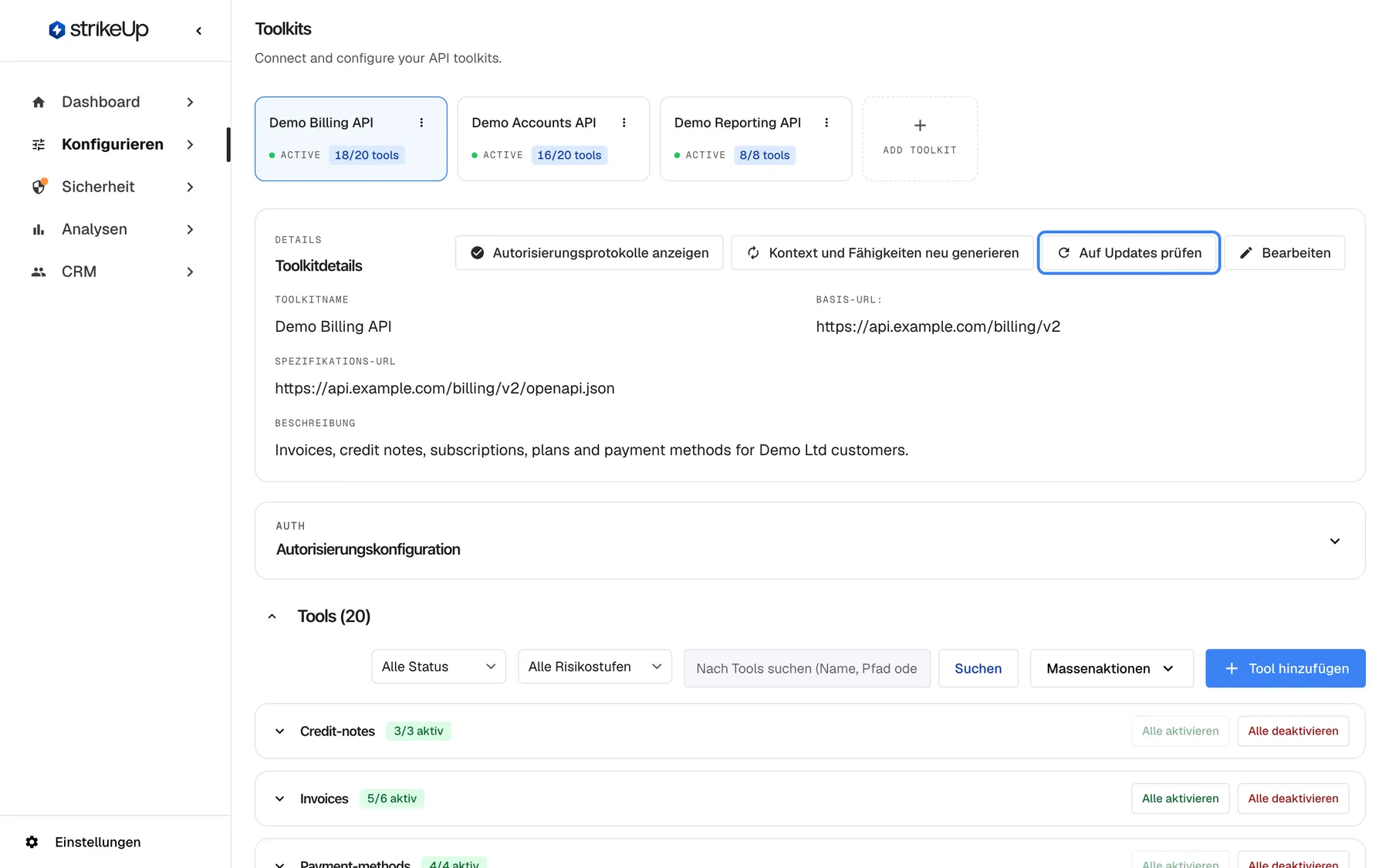
Was dieser Screenshot zeigt
- Ansicht
- Toolkits (/admin/servers?serverId=…)
- Hervorgehoben
- button “Auf Updates prüfen”, details-panel-top-right, enabled. compares the stored specification with the current one and lists new, updated and deleted endpoints
- Außerdem sichtbar
- Toolkit Details: name, base URL, specification URL, description; View Authorization Logs and Edit buttons; Authorization Configuration section, collapsed; Tools (20) with filters, Bulk Actions and Add Tool
- Zweck
- overview of one toolkit's settings
Zum Ändern wählen Sie Bearbeiten. Die Felder werden bearbeitbar:
- Toolkitname und Beschreibung sehen der Assistent und Ihr Team.
- Basis-URL: ist das Ziel der Tool-Aufrufe. Der Wert stammt aus der Spezifikation; ändern Sie ihn, um das Toolkit auf eine andere Umgebung zu richten, etwa einen Staging-Server.
- Spezifikations-URL wird kurz nach Ihrer letzten Eingabe automatisch geprüft. Während der Prüfung sehen Sie Spezifikation wird geprüft...; speichern können Sie erst, wenn die Spezifikation geladen wurde.
Wählen Sie Speichern. Hat sich die URL der Spezifikation geändert, zeigt StrikeUp Spezifikations-URL aktualisiert mit Führen Sie ‚Nach Updates suchen‘ aus, um die Änderungen zu prüfen.. Die URL allein zu ändern, berührt kein Tool; die nächste Update-Prüfung zeigt, was sich unterscheidet. Ein Toolkit ohne Spezifikation, etwa eines aus selbst angelegten Tools, erhält auf diesem Weg eine.
StrikeUp führt eine Zusammenfassung der Fähigkeiten jedes Toolkits, die der Assistent liest. Sie wird wenige Sekunden nach jeder Änderung an den Tools des Toolkits automatisch neu erstellt. Ist das fehlgeschlagen, wählen Sie im Detailbereich Kontext und Fähigkeiten neu generieren; der Hinweis Fähigkeiten neu generiert bestätigt es, und Fehler beim Neugenerieren der Fähigkeiten zeigt bei einem Fehler den Grund.
Tools ein- und ausschalten
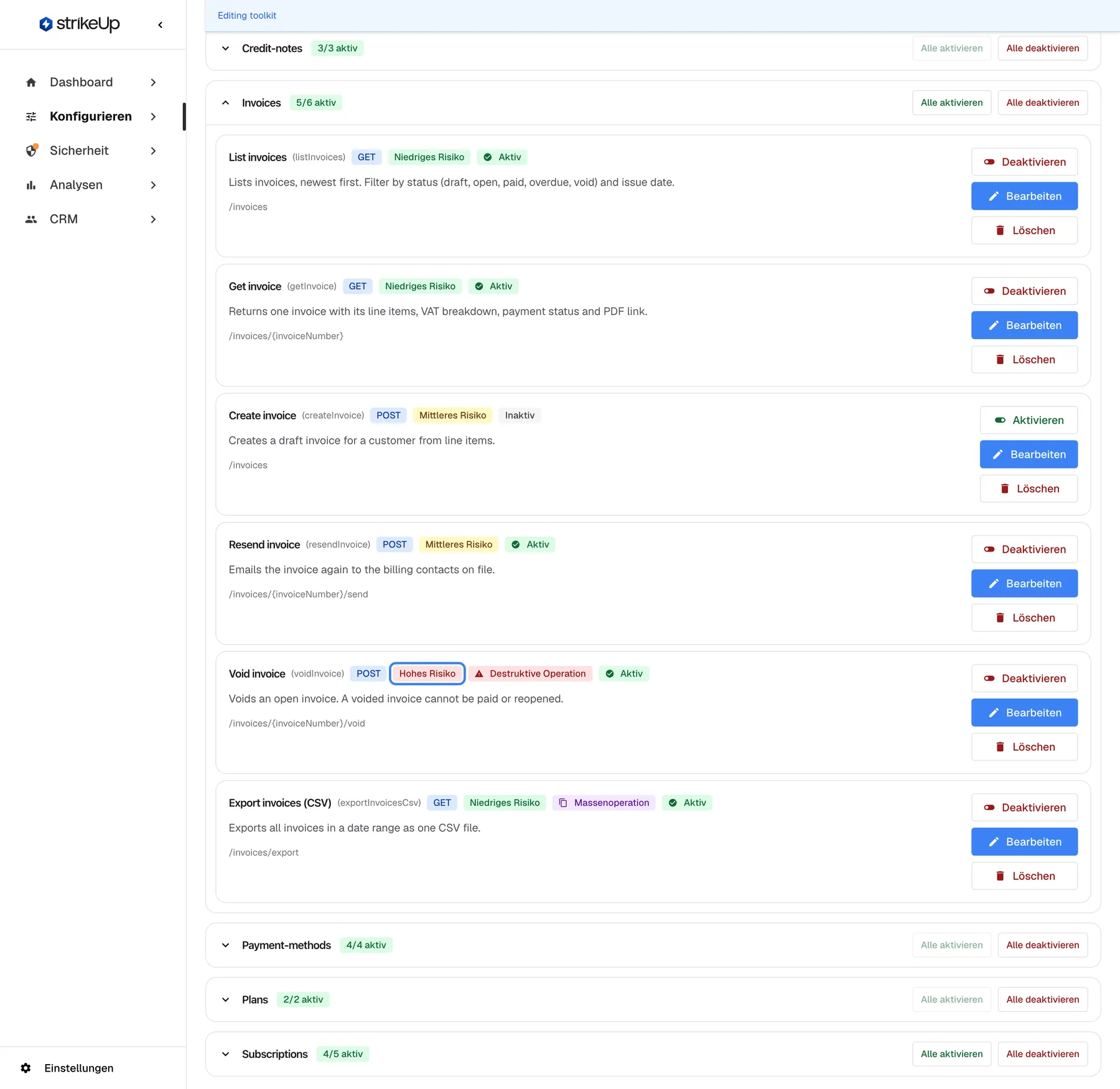
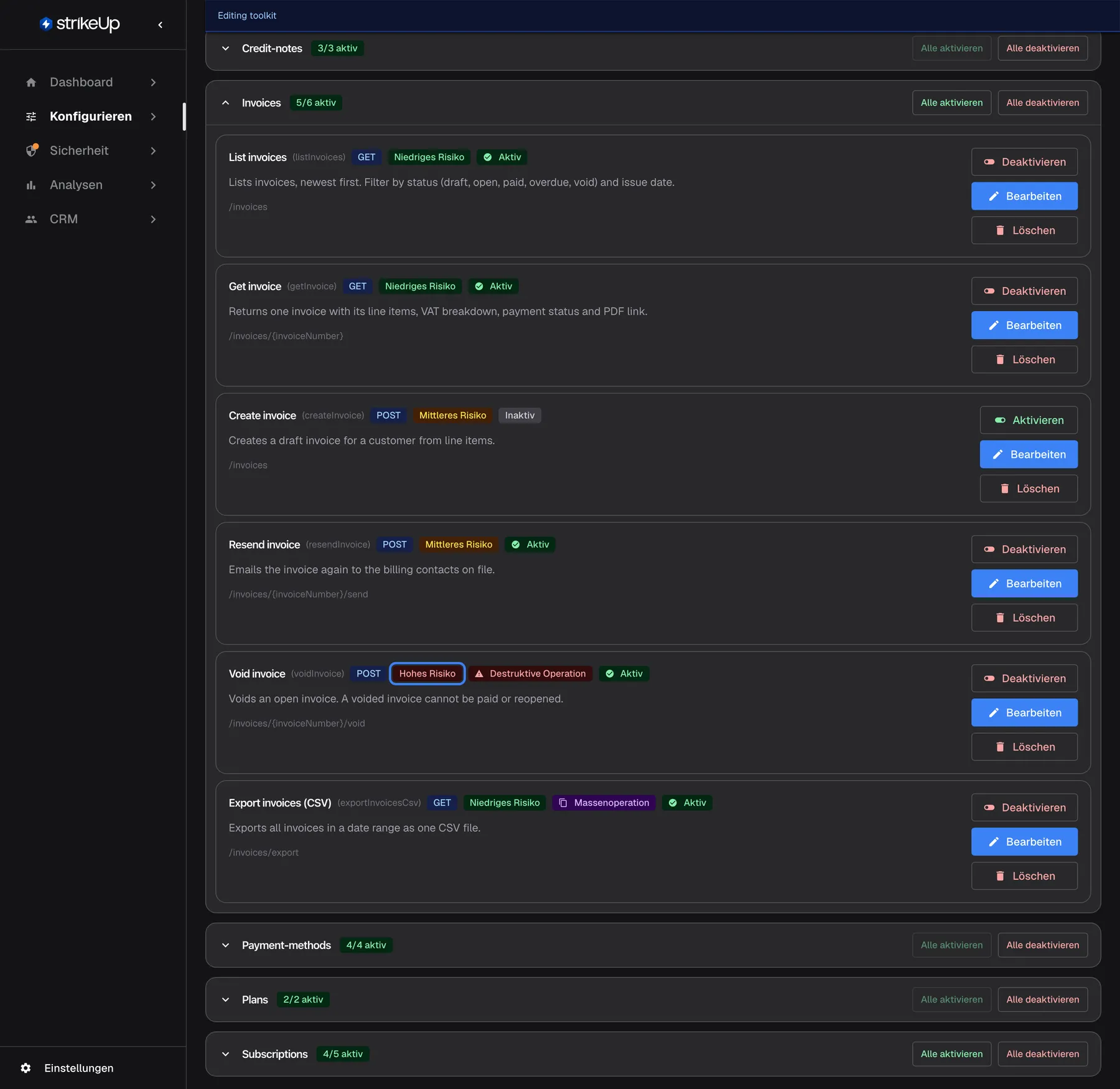
Abschnitt betitelt „Tools ein- und ausschalten“Der Bereich Tools ({{count}}) listet alle Tools, gruppiert nach dem ersten Teil ihres Pfads: /invoices/{id}/void gehört zur Gruppe „Invoices“. Jeder Gruppenkopf zeigt, wie viele Tools darin eingeschaltet sind, etwa „5/6 aktiv“.
Was dieser Screenshot zeigt
- Ansicht
- Toolkits (/admin/servers?serverId=…)
- Hervorgehoben
- badge “Hohes Risiko”, tools-list-invoices-group, shown on the Void invoice tool. none (status badge); high-risk tools ask the end user for approval before they run
- Außerdem sichtbar
- Invoices group header: 5/6 active, Enable All, Disable All; Six tools with GET/POST method, Low/Medium/High Risk badges and Active/Inactive status; Destructive Operation badge on Void invoice, Bulk Operation badge on Export invoices (CSV); Per tool: Disable/Enable, Edit, Delete
- Zweck
- reviewing which tools are on and how risky they are
Jede Tool-Zeile zeigt Anzeigenamen, internen Namen, Methode, ein Risiko-Abzeichen, gegebenenfalls ein Abzeichen für Destruktive Operation oder Massenoperation und ob das Tool Aktiv oder Inaktiv ist.
So schalten Sie Tools ein:
- Ein Tool: Wählen Sie in seiner Zeile Aktivieren oder Deaktivieren.
- Eine ganze Gruppe: Wählen Sie im Gruppenkopf Alle aktivieren oder Alle deaktivieren.
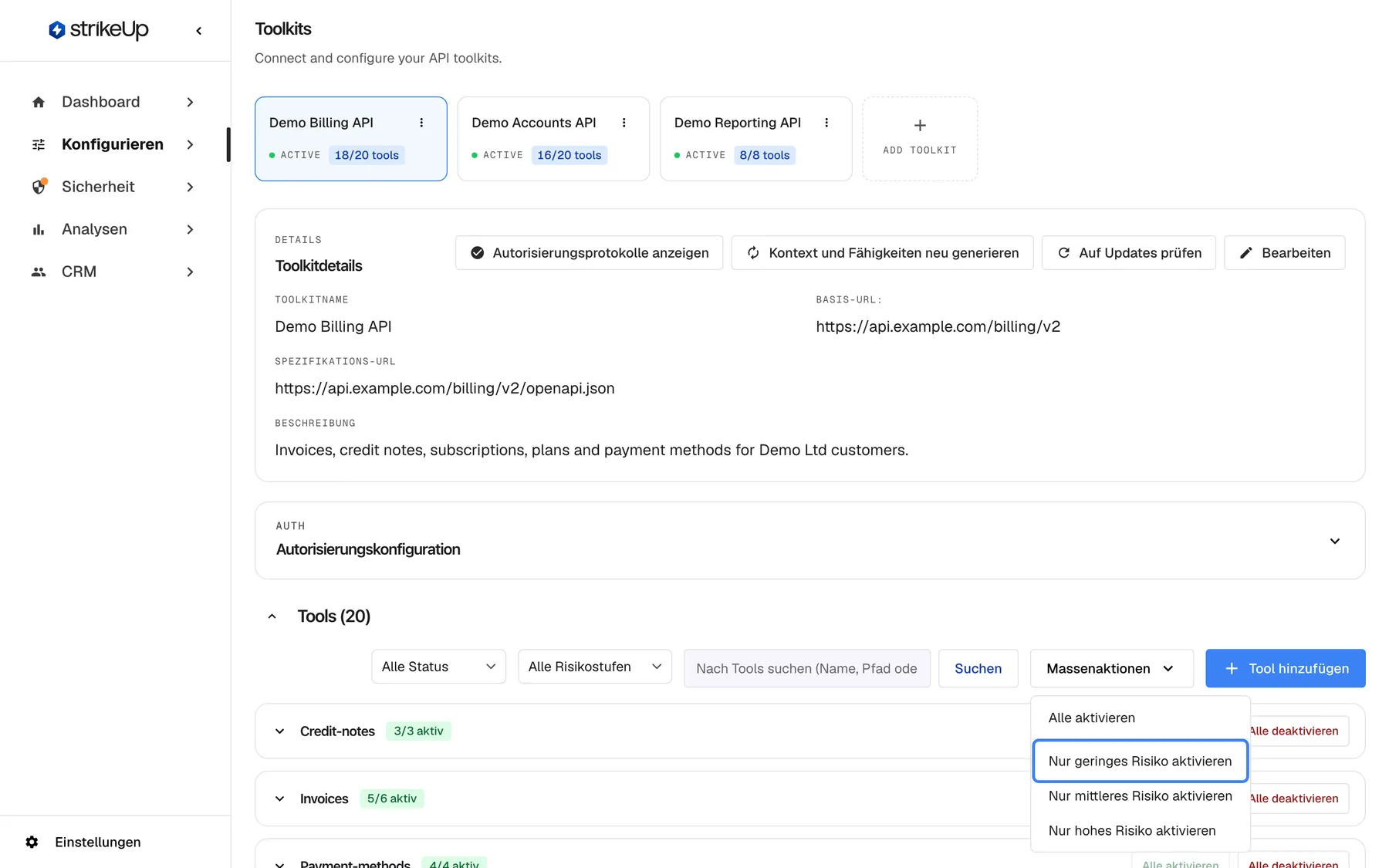
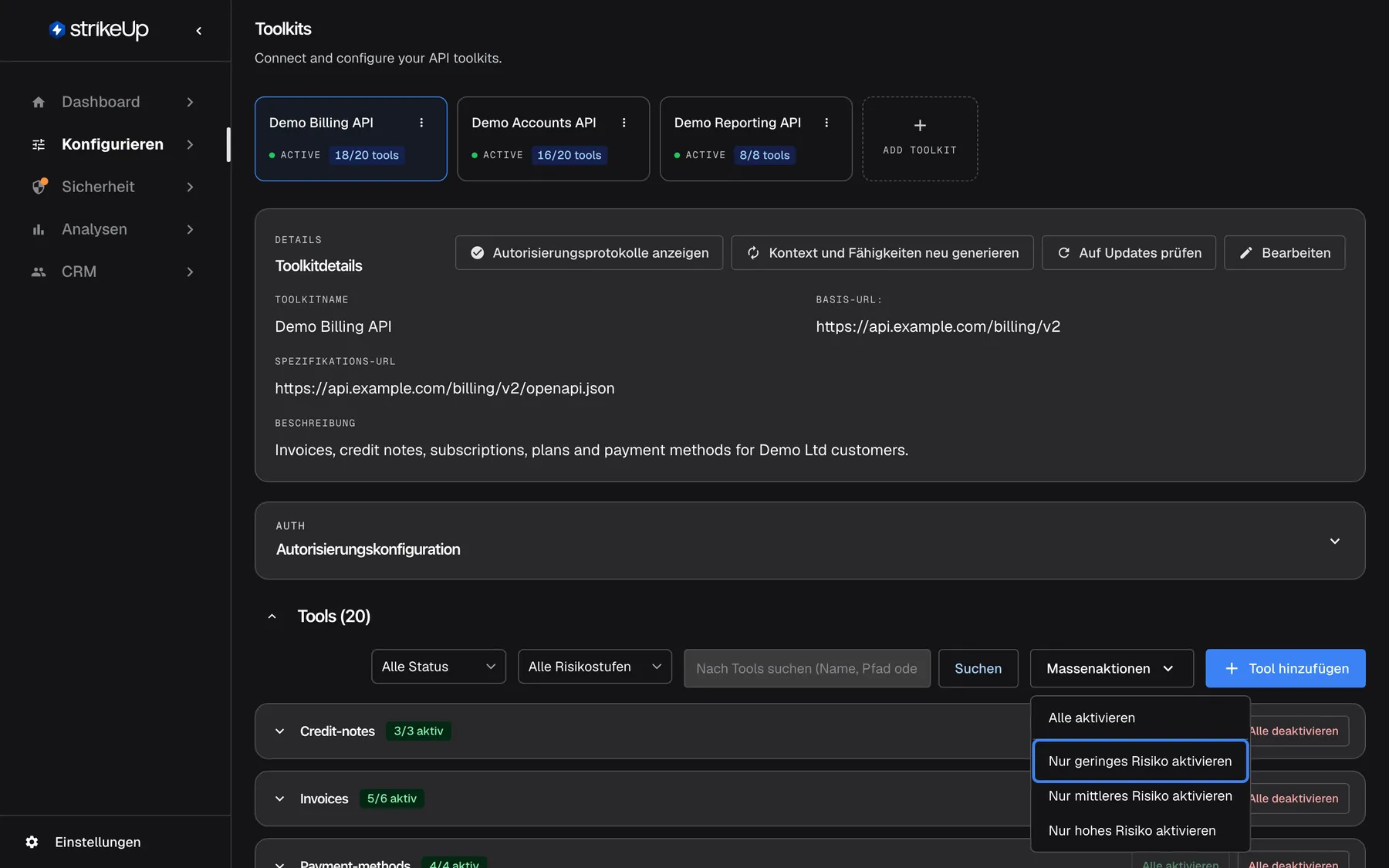
- Nach Risikoeinstufung: Öffnen Sie Massenaktionen und wählen Sie Alle aktivieren, Nur geringes Risiko aktivieren, Nur mittleres Risiko aktivieren oder Nur hohes Risiko aktivieren.
Was dieser Screenshot zeigt
- Ansicht
- Toolkits (/admin/servers?serverId=…)
- Hervorgehoben
- menuitem “Nur geringes Risiko aktivieren”, tools-toolbar-right, menu open. enables every inactive tool whose risk level is exactly low
- Außerdem sichtbar
- Menu items: Enable All, Enable Low Risk only, Enable Medium Risk only, Enable High Risk only; Filters All Status and All Risk Levels, search box, Search, Add Tool
- Zweck
- switching tools on in bulk after an import
Jede Risiko-Option schaltet nur die inaktiven Tools genau dieser Stufe ein; sie wirkt nicht kumulativ. Nur mittleres Risiko aktivieren lässt Tools mit geringem Risiko ausgeschaltet. Eine Meldung bestätigt, wie viele Tools eingeschaltet wurden.
Um ein Tool zu finden, nutzen Sie den Statusfilter (Alle Status, Aktiv, Inaktiv), den Risikofilter (Alle Risikostufen oder eine Stufe) und das Suchfeld. Die Suche durchsucht Name, Anzeigenamen, Beschreibungstext und Pfad und startet, wenn Sie die Eingabetaste drücken oder Suchen wählen.
Beispiel für den Start: Schalten Sie zuerst Nur geringes Risiko aktivieren ein. Das sind lesende Aufrufe wie „List invoices“. Probieren Sie den Assistenten aus und schalten Sie dann die benötigten Tools mit mittlerem Risiko einzeln ein; sie bitten die besuchende Person vor dem Aufruf um Zustimmung.
Ein Tool anpassen
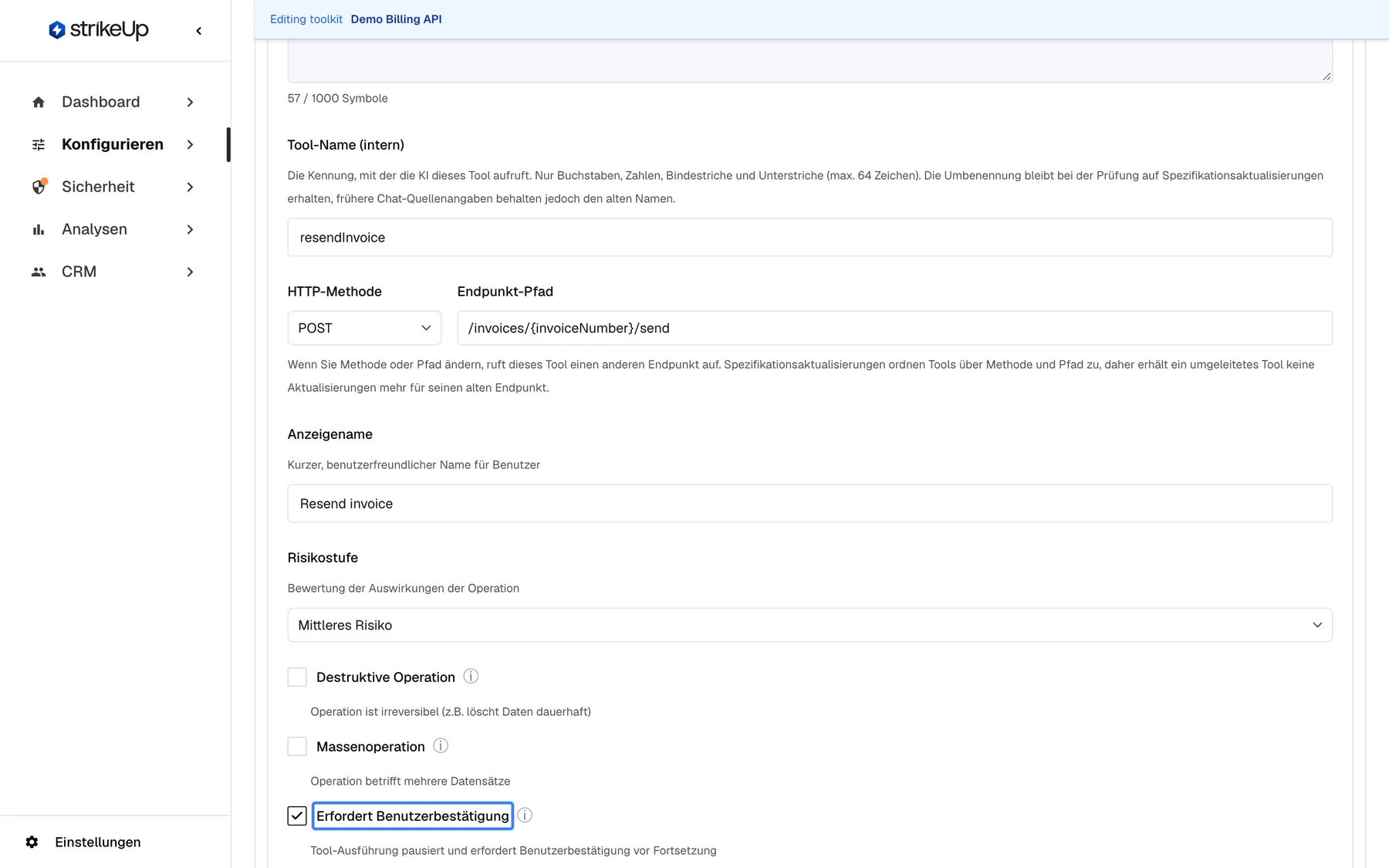
Abschnitt betitelt „Ein Tool anpassen“Wählen Sie Bearbeiten in einer Tool-Zeile, um den Editor darunter zu öffnen.
Was dieser Screenshot zeigt
- Ansicht
- Toolkits (/admin/servers?serverId=…)
- Hervorgehoben
- checkbox “Erfordert Benutzerbestätigung”, tool-editor-flags, checked. makes every call of this tool wait for the end user's approval in the chat
- Außerdem sichtbar
- Tool Description with character counter 57 / 1000; Tool Name (internal): resendInvoice; HTTP Method POST; Endpoint Path /invoices/{invoiceNumber}/send; Display Name: Resend invoice; Risk Level: Medium Risk; Destructive Operation and Bulk Operation unchecked
- Zweck
- adjusting how one tool is described and guarded
| Feld | Was es bewirkt | Grenzen |
|---|---|---|
| Tool-Beschreibung | Erklärt dem Assistenten, was das Tool tut und wann er es nutzt | Bis 1.000 Zeichen, mit Zähler |
| HTTP-Methode und Endpunkt-Pfad | Der Endpunkt, den das Tool aufruft. Wenn Sie Methode oder Pfad ändern, ruft dieses Tool einen anderen Endpunkt auf. Spezifikationsaktualisierungen ordnen Tools über Methode und Pfad zu, daher erhält ein umgeleitetes Tool keine Aktualisierungen mehr für seinen alten Endpunkt. | Beide Pflicht; GET, POST, PUT, PATCH oder DELETE; der Pfad beginnt mit / |
| Tool-Name (intern) | Die Kennung, mit der der Assistent das Tool aufruft | Pflichtfeld; bis 64 Zeichen; Buchstaben, Ziffern, Bindestriche und Unterstriche; im Toolkit eindeutig |
| Anzeigename | Der kurze Name, den Besucher sehen, etwa auf einer Freigabekarte | — |
| Risikostufe | Niedriges Risiko, Mittleres Risiko oder Hohes Risiko | — |
| Destruktive Operation | Kennzeichnet eine Aktion, die sich nicht rückgängig machen lässt | — |
| Massenoperation | Kennzeichnet eine Aktion auf vielen Datensätzen zugleich | — |
| Erfordert Benutzerbestätigung | Der Assistent bittet die besuchende Person vor jedem Aufruf dieses Tools um Zustimmung | — |
| Parameterbeschreibungen | Ein Beschreibungstext pro Parameter, die der Assistent liest | — |
Speichern Sie mit Änderungen speichern. Ein doppelter Name wird mit „A tool with this name already exists for this server“ abgelehnt.
So funktioniert die Freigabe im Chat. Will der Assistent mehrere Tools auf einmal aufrufen und braucht eines davon eine Freigabe, warten alle Aufrufe dieses Durchgangs. Die besuchende Person sieht eine Freigabekarte mit dem Anzeigenamen des Tools, den Werten, die gesendet würden, der Risikoeinstufung und den Kennzeichen für destruktive Aktionen und Sammeloperationen. Der Assistent macht erst nach der Zustimmung weiter.
Vorgaben nach einem Import. Die Risikoeinstufung stammt aus der KI-Bewertung des Endpunkts; fehlt sie, entscheidet die Methode:
| Methode | Risikoeinstufung | Freigabe erforderlich |
|---|---|---|
| GET | Niedrig | Nein |
| POST, PUT | Mittel | Ja |
| PATCH | Hoch | Ja |
| DELETE | Hoch und destruktiv | Ja |
Ein DELETE-Endpunkt wird immer als hohes Risiko, destruktiv und freigabepflichtig importiert, unabhängig von der KI-Bewertung; bei anderen Methoden kann die KI-Bewertung die Einstufung heben oder senken. Ein Tool braucht eine Freigabe, sobald sein Risiko nicht niedrig ist oder es destruktiv ist. Ändern Sie diese Werte im Editor.
Tool neu generieren lässt die KI den Beschreibungstext sowie Ein- und Ausgabeschema des Tools neu aus der Spezifikation schreiben. Ein selbst geschriebener Beschreibungstext wird dabei überschrieben. Name, angezeigter Name, Risikoeinstufung, Kennzeichen, Freigabe und Ein/Aus-Zustand bleiben erhalten.
Ein Tool von Hand anlegen
Abschnitt betitelt „Ein Tool von Hand anlegen“Nutzen Sie Tool hinzufügen für einen Endpunkt, den die Spezifikation nicht beschreibt.
- Wählen Sie Tool hinzufügen über der Tool-Liste.
- Füllen Sie Tool-Name (bis 64 Buchstaben, Ziffern, Bindestriche und Unterstriche, etwa
get_user_details; anderes wird mit Nur Buchstaben, Zahlen, Bindestriche und Unterstriche verwenden. abgelehnt), einen optionalen Beschreibungstext, HTTP-Methode und Endpunkt-Pfad aus, etwa/api/users/{userId}. Der Pfad muss mit/beginnen. - Ergänzen Sie optional Eingabe-Schema, Ausgabe-Schema und Anfrage-Body-Vorlage. Schema aus JSON generieren baut ein Schema aus einem JSON-Beispiel.
- Wählen Sie den Anfangsstatus. Ein von Hand angelegtes Tool ist standardmäßig Aktiv, anders als importierte Tools.
- Wählen Sie Tool erstellen.
Die Methode bestimmt Startrisiko und Freigabe: GET hat niedriges Risiko ohne Freigabe; POST und PUT mittleres Risiko; PATCH und DELETE hohes Risiko, DELETE ist zudem destruktiv. Jede Methode außer GET verlangt eine Freigabe. Ändern Sie das anschließend im Editor.
Den Zugang zur API einrichten
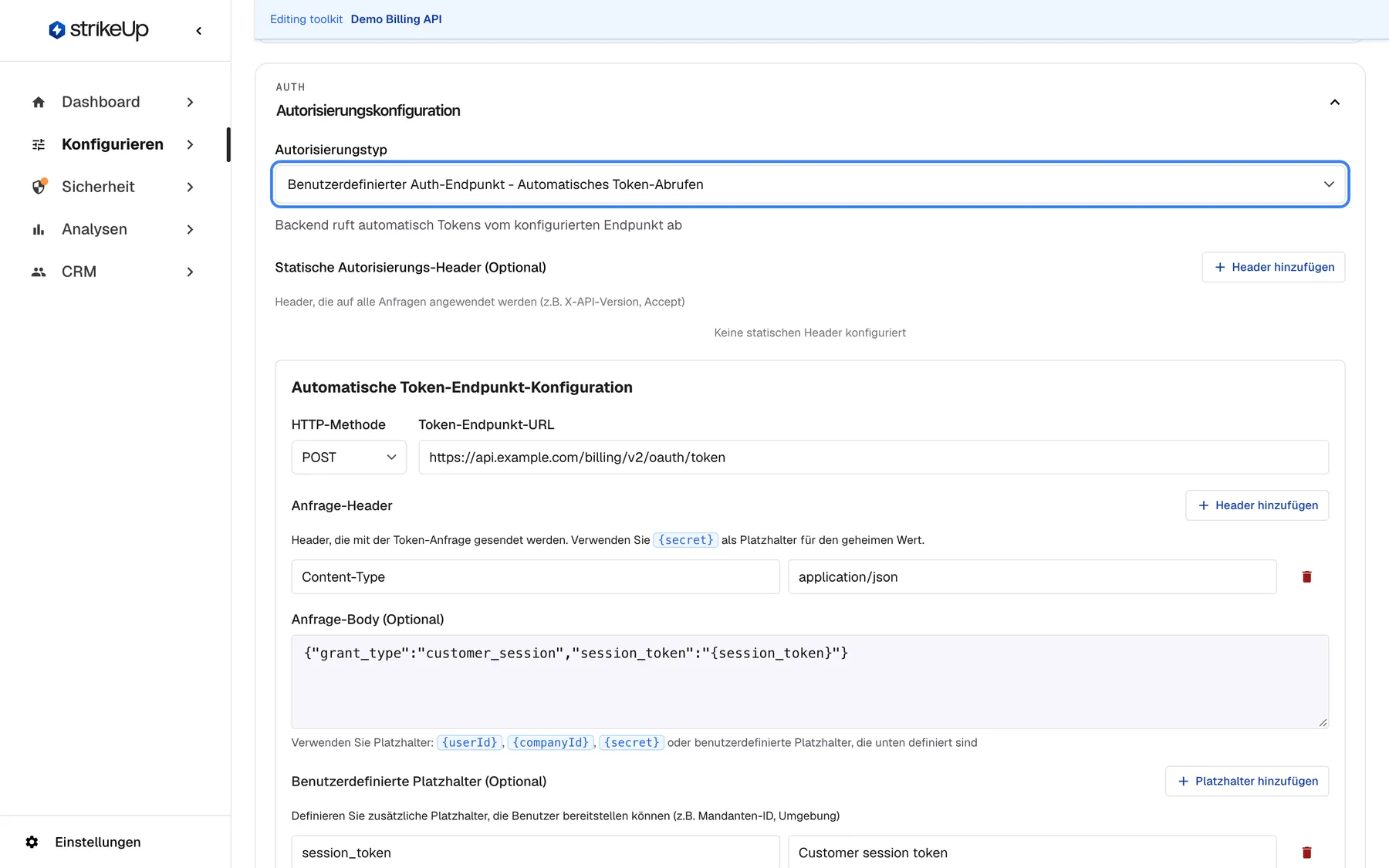
Abschnitt betitelt „Den Zugang zur API einrichten“Autorisierungskonfiguration legt fest, was StrikeUp bei jedem Tool-Aufruf an Ihre API mitschickt und ob die besuchende Person zuerst im Chat Zugangsdaten angeben muss. Öffnen Sie den Abschnitt, wählen Sie den Autorisierungstyp, füllen Sie die erscheinenden Felder aus und wählen Sie Autorisierung speichern. Die Meldung Autorisierung erfolgreich gespeichert! bestätigt das Speichern.
Was dieser Screenshot zeigt
- Ansicht
- Toolkits (/admin/servers?serverId=…)
- Hervorgehoben
- combobox “Autorisierungstyp”, authorization-section-top, Custom Auth Endpoint - Automatic Token Fetching selected. chooses how tool calls to this API are authorized and which fields appear below
- Außerdem sichtbar
- Static Authorization Headers (Optional): none configured, Add Header; Automatic Token Endpoint Configuration: POST https://api.example.com/billing/v2/oauth/token; Request header Content-Type: application/json, request body, custom placeholder session_token
- Zweck
- configuring how the assistant authenticates against the API
| Autorisierungsart | Was Sie einrichten | Was die besuchende Person sieht |
|---|---|---|
| Keine - Keine Autorisierung erforderlich | Nichts | Keine Abfrage |
| Benutzerdefinierter Token - API-Schlüssel oder Bearer-Token | Statische Header für jeden Aufruf und optional dynamische Header, die jede besuchende Person angeben muss | Eine Abfrage nur, wenn Sie dynamische Header festgelegt haben |
| Basic Auth - Benutzername und Passwort | Optionale statische Header | Eine Abfrage von Nutzername und Passwort, gesendet als Authorization: Basic-Header |
| Benutzerdefinierter Auth-Endpunkt - Automatisches Token-Abrufen | Einen Token-Endpunkt, den StrikeUp für jede besuchende Person aufruft, und wohin das Token gehört | Keine Abfrage, außer Sie legen eigene Platzhalter fest; dann ein Feld pro Platzhalter |
OAuth - Dynamischer Token-Ablauf steht ebenfalls in der Liste und bietet dieselben Felder für statische und dynamische Header wie ein eigenes Token. Das Zugriffstoken, das eine besuchende Person speichert, füllt die Platzhalter in Ihren dynamischen Headern, etwa Authorization mit Bearer {{accessToken}}; {{accessToken}} und {{access_token}} übernehmen beide das Zugriffstoken. Ein dynamischer Header, für dessen Platzhalter die Person keinen Wert angegeben hat, entfällt beim Aufruf. Ließ sich kein dynamischer Header füllen, wurde aber ein Zugriffstoken gespeichert, sendet StrikeUp Authorization: Bearer <token>.
Statische und dynamische Header. Statische Autorisierungs-Header (Optional) sind für alle gleich, etwa X-API-Version: 2. Schema für dynamische Autorisierungs-Header (Optional) sind Header, die jede besuchende Person ausfüllt; schreiben Sie den Wert mit einem Platzhalter, etwa Authorization mit Bearer {{apiKey}}, dann wird nach apiKey gefragt. Speichern Sie ein eigenes Token ohne jeden Header, erscheint die Warnung Mindestens ein Autorisierungs-Header ist erforderlich, das Speichern klappt trotzdem. URL für Autorisierungsanweisungen (Optional) fügt einen Link hinzu, den die besuchende Person sieht und der erklärt, woher sie ihre Zugangsdaten bekommt.
Welcher Wert gewinnt. StrikeUp baut die Header jedes Aufrufs schichtweise auf. Zuerst kommen Ihre statischen Header. Danach folgen die eigenen Zugangsdaten der besuchenden Person, im Chat eingegeben oder von Ihrem Einbettungs-Code übergeben, und ersetzen einen statischen Header gleichen Namens. Groß- und Kleinschreibung der Name des Headersn spielt keine Rolle.
Ein Token-Endpunkt für jede besuchende Person
Abschnitt betitelt „Ein Token-Endpunkt für jede besuchende Person“Mit Benutzerdefinierter Auth-Endpunkt - Automatisches Token-Abrufen ruft StrikeUp für jede besuchende Person Ihren eigenen Token-Endpunkt auf und setzt das zurückgegebene Token auf jeden Tool-Aufruf.
- Wählen Sie unter Automatische Token-Endpunkt-Konfiguration die HTTP-Methode und tragen Sie die Token-Endpunkt-URL ein, etwa
https://api.example.com/billing/v2/oauth/token. - Ergänzen Sie Anfrage-Header und einen Anfrage-Body (Optional). In beiden können Sie
{userId}, die Nutzer-ID der besuchenden Person,{companyId}, die ID Ihres StrikeUp-Workspace, und{secret}, das Geheimnis des Toolkits aus Geheimer Wert (optionale Verwendung), verwenden. Ein eigener Platzhalter namenssecretersetzt ihn nicht. - Legen Sie optional Benutzerdefinierte Platzhalter (Optional) an, etwa
session_tokenmit der Beschriftung „Customer session token“. Die besuchende Person wird nach jedem gefragt, oder Ihr Einbettungs-Code übergibt die Werte. - Fügen Sie eine Beispiel-Antwort-JSON (Optional) ein und wählen Sie darin das Token, oder tippen Sie den Token-Antwort-Pfad selbst ein, etwa
data.access_token. - Legen Sie den Autorisierungs-Header-Name fest, meist
Authorization, und das Autorisierungs-Header-Format, etwaBearer {token}. - Wählen Sie optional Refresh-Token aktivieren und tragen Sie den Refresh-Endpunkt, den Pfad des Refresh-Tokens in der ersten Antwort und den Pfad des neuen Tokens ein. Die Refresh-Anfrage kann
{refresh_token},{secret},{userId}und{companyId}verwenden. - Wählen Sie Autorisierung speichern. Token-URL, Token-Pfad, Name des Headers und Header-Format sind Pflicht; ein fehlender Wert wird unter seinem Feld markiert.
Im Chat geschieht Folgendes: Ohne eigene Platzhalter wird das Token unbemerkt abgerufen, sobald sich der Chat der besuchenden Person verbindet. Mit Platzhaltern wird die Person zuerst nach den Werten gefragt; falsche Werte ergeben „Failed to authorize. Please verify your input values are correct.“ Liefert ein Tool-Aufruf 401, erneuert StrikeUp das Token, sofern Refresh eingerichtet ist, und wiederholt den Aufruf einmal. Ist Ihr Token-Endpunkt nicht erreichbar, wird das zuletzt für diese Person abgerufene Token verwendet. Jeder Abruf und jede Erneuerung wird unter Autorisierungsprotokolle festgehalten; Sie öffnen sie mit Autorisierungsprotokolle anzeigen in den Toolkit-Angaben.
Geheimer Wert (optionale Verwendung) enthält ein 64-stelliges Geheimnis, das StrikeUp erzeugt. Sie können es kopieren oder ein neues erzeugen. Die Token-Anfrage und die Refresh-Anfrage können es mit dem Platzhalter {secret} enthalten.
Die vollständige Einrichtung aus Sicht der besuchenden Person, auch die Übergabe von Zugangsdaten aus Ihrem Produkt, steht in Den Assistenten Ihre API im Namen des Nutzers aufrufen lassen.
Ein Toolkit aktuell halten
Abschnitt betitelt „Ein Toolkit aktuell halten“Wenn sich Ihre API ändert, wählen Sie Auf Updates prüfen in den Toolkit-Angaben. StrikeUp lädt die Spezifikation erneut von ihrer URL und vergleicht sie mit der beim Import gespeicherten Fassung.
- Gibt es keine Unterschiede, sehen Sie Keine Dokumentationsänderungen erkannt. Ihr Toolkit ist auf dem neuesten Stand!.
- Sonst listet Dokumentations-Updates verfügbar die Neue Endpunkte, Aktualisierte Endpunkte und Gelöschte Endpunkte, alle angehakt. Entfernen Sie die Haken bei allem, was Sie nicht wollen, und wählen Sie Toolkit aktualisieren. Die Änderungen werden im Hintergrund übernommen.
| Änderung | Was die Übernahme bewirkt |
|---|---|
| Neuer Endpunkt | Ein neues Tool wird angelegt, ausgeschaltet, mit Risiko und Freigabe nach seiner Methode wie beim Import |
| Geänderter Endpunkt | Beschreibungstext und Schemas des Tools werden neu geschrieben, ein eigener Beschreibungstext wird also ersetzt. Name, Kennzeichen und Ein/Aus-Zustand bleiben. Ein Tool, das Sie gelöscht hatten, wird neu angelegt |
| Gelöschter Endpunkt | Das Tool wird gelöscht |
Hinweis: Das Basis-Dokumentations-JSON wird global für alle Tools aktualisiert, unabhängig von Ihrer Auswahl. Nur ausgewählte Tools werden neu generiert. Praktisch wird die gespeicherte Fassung also unabhängig von Ihrer Auswahl ersetzt, und die nächste Prüfung vergleicht mit ihr.
Tools werden über Methode und Pfad zugeordnet, nicht über den Namen. Ein umbenanntes Tool behält deshalb seinen Namen.
Ein Toolkit kopieren oder löschen
Abschnitt betitelt „Ein Toolkit kopieren oder löschen“Öffnen Sie das ⋮-Menü einer Toolkit-Karte.
- „Copy“ legt „Demo Billing API copy“ an (danach „copy 2“ und so weiter), mit allen Tools, ihrem Ein/Aus-Zustand und ihren Kennzeichen sowie den Anmeldevorgaben einschließlich statischer Header und Token-Geheimnis. Es kopiert außerdem jedes Widget, das das Toolkit nutzt, jeweils mit einem eigenen neuen Einbettungs-Token und verknüpft mit der Kopie. Zugangsdaten, die Ihre Besucher eingegeben haben, werden nicht kopiert; sie werden erneut abgefragt. Die gespeicherte Spezifikation wird mitkopiert, sodass die Kopie Auf Updates prüfen nutzen und ihre Spezifikations-URL ändern kann. Eine Bestätigung erscheint nicht; die neue Karte wird der Reihe hinzugefügt und ausgewählt.
- „Delete“ fragt „Delete this toolkit?“ und entfernt dann das Toolkit mit seinen Tools, den dafür eingegebenen Zugangsdaten der Besucher, seinen Regeln zur Maskierung und seinen Tool-Laufprotokollen. Das lässt sich nicht rückgängig machen, und Widgets verlieren den Zugriff auf seine Tools.
Alle Bedienelemente erklärt
Abschnitt betitelt „Alle Bedienelemente erklärt“Toolkit-Karten
Abschnitt betitelt „Toolkit-Karten“Die Reihe oben auf KonfigurierenToolkits. Ein Klick auf eine Karte öffnet sie darunter und schreibt ihre ID in die Seitenadresse.
Jede Karte zeigt den Toolkit-Namen, den Status (aktiv oder nicht), die eingeschalteten von allen Tools, etwa „18/20 tools“, und einen Prozentwert, solange Tools erzeugt werden. Ein Toolkit mit fehlgeschlagenem Import bleibt inaktiv. Das ⋮-Menü bietet „Copy“ und „Delete“. Die gestrichelte Karte „Add toolkit“ öffnet den Importdialog. Die Zahl der Toolkits ist nicht begrenzt.
Eine Karte pro API hält die Tools und Zugangsdaten jeder Anbindung getrennt, und die Zählung zeigt sofort, wie viel einer API der Assistent nutzen kann.
Importdialog
Abschnitt betitelt „Importdialog“Geöffnet über die Karte „Add toolkit“. Titel: Neuen Toolkit erstellen.
Schritt eins fragt nach API-Dokumentationstyp * und API-Spezifikations-URL *, dann „Validate“. Schritt zwei ergänzt Toolkitname *, Beschreibung * und Zusätzliche Details-URL, dann „Create Server“. Name, Beschreibungstext und URL sind Pflicht: Name, Beschreibung und Swagger-URL sind erforderlich. Ein Beschreibungstext über 999 Zeichen wird gekürzt. Ändern Sie nach der Prüfung Typ oder URL, kehren Sie zu „Validate“ zurück. Die Schaltflächen sind in jeder Sprache englisch beschriftet.
Die Prüfung vorab fängt eine falsche URL oder das falsche Dokumentationsformat ab, bevor etwas angelegt wird oder KI-Kosten entstehen.
Toolkit-Angaben
Abschnitt betitelt „Toolkit-Angaben“Der Bereich Toolkitdetails unter den Karten, mit Auf Updates prüfen, Bearbeiten und, bei einem Toolkit mit Token-Endpunkt, Autorisierungsprotokolle anzeigen.
Zeigt Toolkitname, Basis-URL:, Spezifikations-URL und Beschreibung. Bearbeiten macht sie bearbeitbar, Speichern speichert sie. Die URL der Spezifikation wird bei der Eingabe geprüft und muss laden, bevor Sie speichern können: Warten Sie vor dem Speichern, bis die Prüfung der Spezifikations-URL erfolgreich ist.
So richten Sie ein Toolkit auf eine andere Umgebung aus oder folgen einer verschobenen Spezifikation, ohne neu zu importieren und Ihre Tool-Vorgaben zu verlieren.
Anmeldevorgaben
Abschnitt betitelt „Anmeldevorgaben“Der einklappbare Abschnitt Autorisierungskonfiguration, beim Öffnen der Seite geschlossen. Er hat eine eigene Schaltfläche Autorisierung speichern.
Autorisierungstyp wählt eine von fünf Arten, und die Felder darunter wechseln mit: statische Header für jede Art außer keiner, dynamische Header für ein eigenes Token, der Anleitungslink für ein eigenes Token und für Nutzername mit Passwort, sowie Token-Endpunkt, Platzhalter, Token-Pfad, Header, Geheimnis und Refresh-Vorgaben für den Token-Endpunkt. Gespeichert wird erst mit der Schaltfläche.
Ihre API entscheidet, wie sie einem Aufrufer vertraut. Dieser Abschnitt lässt den Assistenten sie so aufrufen wie Ihr eigenes Produkt.
Tool-Filter und Suche
Abschnitt betitelt „Tool-Filter und Suche“| Element | Was es tut | Warum |
|---|---|---|
| Statusfilter (Alle Status) | Zeigt alle, nur aktive oder nur inaktive Tools | Finden, was nach einem Import noch ausgeschaltet ist |
| Risikofilter (Alle Risikostufen) | Zeigt eine Risikoeinstufung | Vor dem Livegang jedes Tool mit hohem Risiko prüfen |
| Suchfeld und Suchen | Durchsucht Name, Anzeigenamen, Beschreibungstext und Pfad; startet mit der Eingabetaste oder der Schaltfläche | Einen Endpunkt in einer großen API finden |
Massenaktionen
Abschnitt betitelt „Massenaktionen“Das Menü Massenaktionen über der Tool-Liste.
Alle aktivieren schaltet jedes inaktive Tool ein. Die drei Risiko-Optionen schalten nur die inaktiven Tools genau dieser Stufe ein. Eine Meldung nennt, wie viele eingeschaltet wurden. Ein Massen-Ausschalten gibt es nicht; nutzen Sie dafür Alle deaktivieren in jeder Gruppe.
Eine importierte API kann Hunderte Endpunkte haben. Das Einschalten nach Risiko lässt Sie mit sicheren Lesezugriffen beginnen und Schreibzugriffe bewusst ergänzen.
Gruppen-Schaltflächen
Abschnitt betitelt „Gruppen-Schaltflächen“In jedem Gruppenkopf der Tool-Liste, neben der Zählung wie „5/6 aktiv“.
Alle aktivieren und Alle deaktivieren schalten alle Tools dieser Gruppe ein oder aus. Gruppen folgen dem ersten Teil des Tool-Pfads; Tools ohne einen solchen stehen unter „Other“.
Endpunkte einer Ressource gehören meist zusammen, etwa alles rund um Rechnungen.
Aktionen in der Tool-Zeile
Abschnitt betitelt „Aktionen in der Tool-Zeile“Rechts in jeder Tool-Zeile.
Aktivieren oder Deaktivieren schaltet das Tool. Bearbeiten öffnet den Editor. Löschen fragt Dieses Tool löschen? und entfernt das Tool dann endgültig; seine bisherigen Laufprotokolle bleiben erhalten.
Schalten Sie ein Tool aus, um es dem Assistenten zu entziehen und seine Vorgaben zu behalten; löschen Sie es, wenn es den Endpunkt nicht mehr gibt.
Tool-Editor
Abschnitt betitelt „Tool-Editor“Unter einer Tool-Zeile über Bearbeiten geöffnet. Gespeichert mit Änderungen speichern.
Bearbeitet den Beschreibungstext (bis 1.000 Zeichen), den internen Namen (bis 64 Zeichen: Buchstaben, Ziffern, Bindestriche, Unterstriche), den Anzeigenamen, die Risikoeinstufung, die Kennzeichen für destruktive Aktionen, Sammeloperationen und Freigabe sowie den Beschreibungstext jedes Parameters. Tool neu generieren schreibt Beschreibungstext und Schemas neu aus der Spezifikation.
Der Assistent wählt Tools anhand ihrer Beschreibungstexte. Ein genauer Beschreibungstext und eine Freigabe für alles, was Daten ändert, machen seine Entscheidungen sicherer.
Tool hinzufügen
Abschnitt betitelt „Tool hinzufügen“Die Schaltfläche Tool hinzufügen über der Tool-Liste.
Legt ein Tool aus Name, Methode, Pfad, optionaler Beschreibungstext, Schemas und Vorlage für den Anfrage-Body an. Es ist zunächst aktiv, außer Sie wählen unter Anfangsstatus etwas anderes. Der Name muss im Toolkit eindeutig sein.
Manche Spezifikationen lassen Endpunkte aus, oder Sie wollen ein Tool für einen Aufruf, der nicht in der öffentlichen API-Beschreibungstext steht.
strikeUp fragen
Abschnitt betitelt „strikeUp fragen“Rechts oben auf der Seite, wenn der in die Admin-App eingebaute StrikeUp-Assistent über Schaltflächen auf der Seite geöffnet wird. Beschriftet mit strikeUp fragen.
Öffnet den eingebauten Assistenten mit dem Angebot, Sie durch Ihre Toolkits zu führen oder vorzuschlagen, was Sie als Nächstes anbinden.
Ein schneller Weg, Fragen zu Ihrer Einrichtung zu stellen, ohne die Seite zu verlassen.
Wer was sieht
Abschnitt betitelt „Wer was sieht“| Teil der Ansicht | Wer ihn sieht |
|---|---|
| Die ganze Seite | Jede angemeldete Person Ihres Workspace |
| Jede Änderung darauf, auch Importe, Tests und Löschen | Personen mit der Rolle Admin. Alle anderen sehen die Schaltflächen, aber die Änderung schlägt fehl mit Anfrage fehlgeschlagen und “This action requires the Admin role.” |
| Gespeicherte Werte statischer Header, das Token-Geheimnis sowie Header und Body der Token- und Refresh-Anfrage | Personen mit der Rolle Admin. Alle anderen sehen stattdessen *** |
| Autorisierungsprotokolle anzeigen | Erscheint bei Toolkits mit Token-Endpunkt. Das Öffnen des Protokolls verlangt die Rolle Admin |
Ändern Sie die Autorisierungskonfiguration als angemeldeter Admin, damit Sie mit den echten Werten arbeiten. Nur Admins können ein Toolkit speichern; ein gespeicherter Wert wird daher nie mit *** überschrieben.
Was Sie wissen sollten
Abschnitt betitelt „Was Sie wissen sollten“| Thema | Fakt |
|---|---|
| Importierte Tools sind aus | Jedes Tool aus einem Import oder einem Update ist ausgeschaltet. Von Hand angelegte Tools sind eingeschaltet. |
| Pro Widget | Ein Widget nutzt 1 bis 5 Toolkits, gewählt unter KonfigurierenEmbed. Tool-Namen müssen über alle Toolkits eines Widgets eindeutig sein. |
| Inaktive Toolkits | Ein Toolkit mit fehlgeschlagenem Import ist inaktiv und lässt sich keinem Widget zuordnen. Löschen Sie es und importieren Sie neu. |
| Kosten | Importe, Updates und Tool neu generieren rufen KI-Modelle auf. Tools ein- und auszuschalten kostet nichts. |
| Netzwerk | Spezifikationen und Tool-Aufrufe erreichen nur öffentliche Internetadressen. |
| Kein erneuter Versuch | Ein fehlgeschlagener Import lässt sich nicht neu starten; die Karte bleibt mit dem Fehlertext inaktiv. |
| Maskierung | Sensibel wirkende Felder aus einem Import werden zu Maskierungsvorschlägen, die ausgeschaltet bleiben, bis Sie sie freigeben. |
Häufige Fragen
Abschnitt betitelt „Häufige Fragen“Importieren
Abschnitt betitelt „Importieren“Welche Spezifikationsformate kann ich importieren?
Abschnitt betitelt „Welche Spezifikationsformate kann ich importieren?“Auf KonfigurierenToolkits nimmt der Importdialog Swagger-2.0- und OpenAPI-3.0-Spezifikationen in JSON oder YAML sowie Readme.io-API-Endpunkte an. Sie geben die Adresse der Spezifikation an; StrikeUp lädt sie von dieser URL herunter.
Kann ich eine Spezifikationsdatei hochladen?
Abschnitt betitelt „Kann ich eine Spezifikationsdatei hochladen?“Nein. Der Importdialog auf KonfigurierenToolkits nimmt nur eine URL an, die mit http:// oder https:// beginnt. Veröffentlichen Sie die Datei an einer aus dem Internet erreichbaren Adresse, etwa in einem Speicher-Bucket, und fügen Sie diese ein.
Ich habe die Adresse meiner API-Dokumentationsseite eingefügt. Funktioniert das?
Abschnitt betitelt „Ich habe die Adresse meiner API-Dokumentationsseite eingefügt. Funktioniert das?“Meist ja. Liefert die Adresse eine Swagger-UI-, Redoc-, RapiDoc-, Scalar- oder Stoplight-Seite, sucht StrikeUp die Spezifikation, die diese Seite lädt, setzt deren Adresse ins Feld und meldet das. Findet StrikeUp keine, fügen Sie die Adresse der .json- oder .yaml-Datei selbst ein.
Kann ich eine API aus unserem internen Netz importieren?
Abschnitt betitelt „Kann ich eine API aus unserem internen Netz importieren?“Nein. StrikeUp lädt Spezifikationen nur von öffentlichen Internetadressen und schickt Tool-Aufrufe nur dorthin. Eine Adresse wie localhost, 10.0.0.5 oder ein anderer privater Bereich wird mit „Outbound request blocked: the destination is not a public internet address.“ abgelehnt.
Wie lange dauert ein Import?
Abschnitt betitelt „Wie lange dauert ein Import?“Das hängt von der Größe der API ab. StrikeUp schreibt KI-Beschreibungstexten für jedes Datenmodell und legt dann ein Tool pro Endpunkt an, einige gleichzeitig; eine API mit Hunderten Endpunkten dauert also viel länger als eine mit zwanzig. Die Toolkit-Karte auf KonfigurierenToolkits zeigt währenddessen den Prozentwert.
Kann ich den Importdialog schließen, während Tools erzeugt werden?
Abschnitt betitelt „Kann ich den Importdialog schließen, während Tools erzeugt werden?“Ja. Wählen Sie Im Hintergrund fortfahren, und die Erzeugung läuft weiter. Die Toolkit-Karte auf KonfigurierenToolkits zeigt den Prozentwert und wird bei 100 % aktiv.
Was tue ich, wenn ein Import fehlschlägt?
Abschnitt betitelt „Was tue ich, wenn ein Import fehlschlägt?“Ein fehlgeschlagener Import hinterlässt eine inaktive Toolkit-Karte mit dem Fehler in ihrer Fortschrittsmeldung. Eine Schaltfläche für einen neuen Versuch gibt es nicht. Beheben Sie die Ursache, etwa eine unerreichbare URL oder das falsche Dokumentationsformat, löschen Sie die Karte über „Delete“ im ⋮-Menü und importieren Sie die Spezifikation neu.
Warum sind nach dem Import alle Tools ausgeschaltet?
Abschnitt betitelt „Warum sind nach dem Import alle Tools ausgeschaltet?“Jedes Tool, das StrikeUp aus einer Spezifikation anlegt, ist zunächst ausgeschaltet, damit der Assistent nichts aufrufen kann, bevor Sie entscheiden. Schalten Sie Tools im Bereich Tools ({{count}}) auf KonfigurierenToolkits ein, einzeln, gruppenweise oder über Massenaktionen.
Schaltet die Option für mittleres Risiko auch Tools mit geringem Risiko ein?
Abschnitt betitelt „Schaltet die Option für mittleres Risiko auch Tools mit geringem Risiko ein?“Nein. Jede Risiko-Option unter Massenaktionen auf KonfigurierenToolkits schaltet nur die inaktiven Tools genau dieser Risikoeinstufung ein. Für geringes und mittleres Risiko nutzen Sie beide Optionen oder Alle aktivieren.
Warum bittet ein POST-Tool die besuchende Person um Zustimmung?
Abschnitt betitelt „Warum bittet ein POST-Tool die besuchende Person um Zustimmung?“Beim Import erhält ein POST- oder PUT-Endpunkt die Risikoeinstufung mittel, sofern die KI ihn nicht anders einstuft, und jedes Tool, dessen Risiko nicht niedrig ist oder das destruktiv ist, verlangt eine Freigabe. Entfernen Sie im Tool-Editor den Haken bei Erfordert Benutzerbestätigung, wenn der Aufruf ohne Freigabe sicher ist.
Was sieht die besuchende Person, wenn ein Tool eine Freigabe braucht?
Abschnitt betitelt „Was sieht die besuchende Person, wenn ein Tool eine Freigabe braucht?“Der Chat zeigt eine Freigabekarte mit dem Anzeigenamen des Tools, den Werten, die der Assistent senden will, seiner Risikoeinstufung und den Kennzeichen für destruktive Aktionen und Sammeloperationen. Plant der Assistent mehrere Aufrufe zusammen und braucht einer davon eine Freigabe, warten alle, bis die Person zustimmt.
Macht die Update-Prüfung den Namen rückgängig, den ich einem Tool gegeben habe?
Abschnitt betitelt „Macht die Update-Prüfung den Namen rückgängig, den ich einem Tool gegeben habe?“Nein. Auf Updates prüfen ordnet Tools über Methode und Pfad zu, ein umbenanntes Tool behält also seinen Namen. Ein geänderter Endpunkt bekommt allerdings einen neu geschriebenen Beschreibungstext und neue Schemas, was einen selbst geschriebenen Beschreibungstext ersetzt.
Was ist der Unterschied zwischen Ausschalten und Löschen eines Tools?
Abschnitt betitelt „Was ist der Unterschied zwischen Ausschalten und Löschen eines Tools?“Ein ausgeschaltetes Tool bleibt auf KonfigurierenToolkits mit allen Vorgaben erhalten und lässt sich wieder einschalten. Ein gelöschtes Tool ist endgültig aus dem Toolkit entfernt. Die bisherigen Laufprotokolle des Tools bleiben in beiden Fällen erhalten.
Autorisierung
Abschnitt betitelt „Autorisierung“Welche Autorisierungsart soll ich wählen?
Abschnitt betitelt „Welche Autorisierungsart soll ich wählen?“Wählen Sie danach, wie Ihre API Aufrufern vertraut. Ein eigenes Token passt, wenn jede besuchende Person einen eigenen Schlüssel oder ein eigenes Token hat, Basic Auth - Benutzername und Passwort, wenn sie sich mit Nutzername und Passwort anmeldet, und der eigene Auth-Endpunkt, wenn Ihr Backend selbst ein Token für sie ausstellen kann. Ganz ohne Anmeldung nur bei einer öffentlichen API.
Werden Besucher nach Zugangsdaten gefragt?
Abschnitt betitelt „Werden Besucher nach Zugangsdaten gefragt?“Nur wenn das Toolkit etwas von ihnen braucht. Auf KonfigurierenToolkits fragt ein eigenes Token nur, wenn Sie dynamische Header festgelegt haben, Basic Auth - Benutzername und Passwort fragt immer nach Nutzername und Passwort, und ein Token-Endpunkt fragt nur nach den eigenen Platzhaltern, die Sie festgelegt haben.
Welcher Header gewinnt, wenn derselbe Header doppelt gesetzt ist?
Abschnitt betitelt „Welcher Header gewinnt, wenn derselbe Header doppelt gesetzt ist?“StrikeUp setzt zuerst Ihre statischen Header, dann die eigenen Zugangsdaten der besuchenden Person, ob im Chat eingegeben oder vom Einbettungs-Code übergeben. Ein Header aus den Zugangsdaten der Person ersetzt einen statischen Header gleichen Namens; Groß- und Kleinschreibung spielt dabei keine Rolle.
Warum sehe ich *** statt meiner Header-Werte?
Abschnitt betitelt „Warum sehe ich *** statt meiner Header-Werte?“Gespeicherte Werte statischer Header, das Token-Geheimnis sowie Header und Body der Token-Anfrage sehen nur Personen mit der Rolle Admin vollständig. Alle anderen sehen ***. Bitten Sie eine Person mit Admin-Rolle, die Autorisierungskonfiguration auf KonfigurierenToolkits zu ändern.
Kopieren und Löschen
Abschnitt betitelt „Kopieren und Löschen“Was wird beim Kopieren übernommen?
Abschnitt betitelt „Was wird beim Kopieren übernommen?“„Copy“ im ⋮-Menü einer Toolkit-Karte dupliziert die Tools mit Ein/Aus-Zustand und Kennzeichen, die Anmeldevorgaben mit statischen Headern und Token-Geheimnis sowie jedes Widget, das das Toolkit nutzt, jeweils mit neuem Einbettungs-Token, und die gespeicherte Spezifikation. Zugangsdaten, die Ihre Besucher eingegeben haben, werden nicht kopiert.
Was wird mit einem Toolkit gelöscht?
Abschnitt betitelt „Was wird mit einem Toolkit gelöscht?“Das Löschen über „Delete“ im ⋮-Menü einer Toolkit-Karte entfernt das Toolkit, seine Tools, die dafür eingegebenen Zugangsdaten der Besucher, seine Regeln zur Maskierung und seine Tool-Laufprotokolle. Widgets, die es nutzten, verlieren diese Tools. Das lässt sich nicht rückgängig machen, und keine Vorschau zeigt, was verschwindet.
Fehlerbehebung
Abschnitt betitelt „Fehlerbehebung“| Symptom | Was Sie prüfen sollten |
|---|---|
| „Outbound request blocked: the destination is not a public internet address.“ | Die URL der Spezifikation zeigt auf eine private Adresse. Veröffentlichen Sie die Spezifikation unter einer öffentlichen Adresse und versuchen Sie es erneut. |
| „This URL returns an API documentation page, not a specification file…“ | StrikeUp hat die Spezifikation hinter der Seite nicht gefunden. Fügen Sie die Adresse der .json- oder .yaml-Datei selbst ein. |
| „No API endpoints found in the specification…“ | Prüfen Sie, ob API-Dokumentationstyp * zur Datei passt (Swagger/OpenAPI oder Readme.io) und ob die Spezifikation Pfade enthält. |
| „Unable to reach URL: …“ | Die Adresse ist nicht öffentlich, verlangt eine Anmeldung oder liefert einen Fehler. Öffnen Sie sie in einem privaten Browserfenster, um zu sehen, was sie zurückgibt. |
| „The document at this URL could not be parsed as an OpenAPI/Swagger specification…“ | Die Adresse liefert etwas anderes als eine Spezifikation, oder der falsche Typ ist gewählt. |
| Warten Sie vor dem Speichern, bis die Prüfung der Spezifikations-URL erfolgreich ist beim Speichern der Angaben | Warten Sie, bis die Prüfung der URL der Spezifikation abgeschlossen ist und das Laden bestätigt. |
| Die Karte bleibt nach einem Import inaktiv | Der Import ist fehlgeschlagen; seine Meldung beginnt mit „Error:“. Löschen Sie das Toolkit und importieren Sie es neu, sobald die Ursache behoben ist. |
| Der Assistent nutzt ein Tool nie | Prüfen Sie, ob das Tool Aktiv ist, ob sein Toolkit unter KonfigurierenEmbed dem Widget zugeordnet ist und ob sein Beschreibungstext klar sagt, wann es zu nutzen ist. |
| Besucher erhalten „Failed to authorize. Please verify your input values are correct.“ | Der Token-Endpunkt hat die Werte abgelehnt. Öffnen Sie als Admin Autorisierungsprotokolle anzeigen und lesen Sie den fehlgeschlagenen Versuch. |
| Fehler beim Neugenerieren der Fähigkeiten | Auch die automatische Neuerstellung der Fähigkeiten ist fehlgeschlagen. Versuchen Sie es später erneut; der Assistent nutzt solange die bisherige Zusammenfassung. |
| Eine Änderung schlägt mit Anfrage fehlgeschlagen und “This action requires the Admin role.” fehl | Änderungen auf dieser Seite erfordern die Rolle Admin. Bitten Sie eine Person mit der Rolle Admin, die Änderung vorzunehmen oder Ihnen die Rolle unter Einstellungen › Benutzer zu geben. |